Kif Tilloggja u Depożita Fondi f'Binomo

Din il-gwida ser timxik permezz tal-proċess pass pass li tidħol fil-kont Binomo tiegħek u tagħmel depożitu sigur biex tibda tinnegozja.

Kif Tidħol f'Binomo
Kif Tidħol fil-Kont Binomo tiegħek
- Mur fl -App jew il-Websajt ta' Binomo .
- Ikklikkja fuq “Irreġistra” u “ Idħol ”.
- Daħħal l-indirizz elettroniku u l-password tiegħek.
- Ikklikkja fuq il- buttuna “Idħol” .
- Jekk insejt l-email tiegħek , tista' tidħol billi tuża "Google" jew "Facebook".
- Jekk insejt il-password tiegħek, ikklikkja fuq “Insejt il-password tiegħi”.
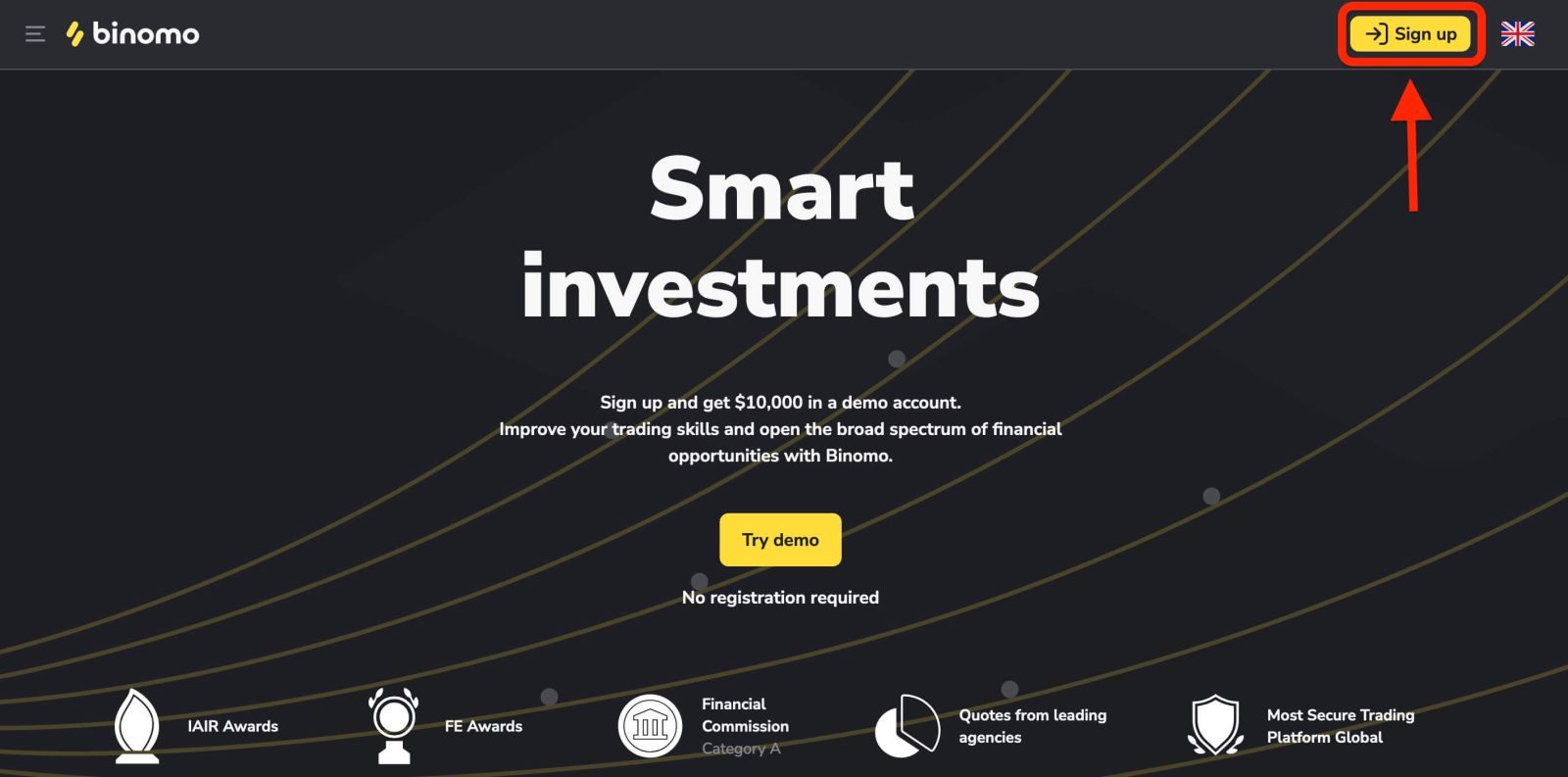
Ikklikkja l- buttuna safra "Sign up" , u tidher it-tab bil-formola tar-reġistrazzjoni, ikklikkja " Login ".
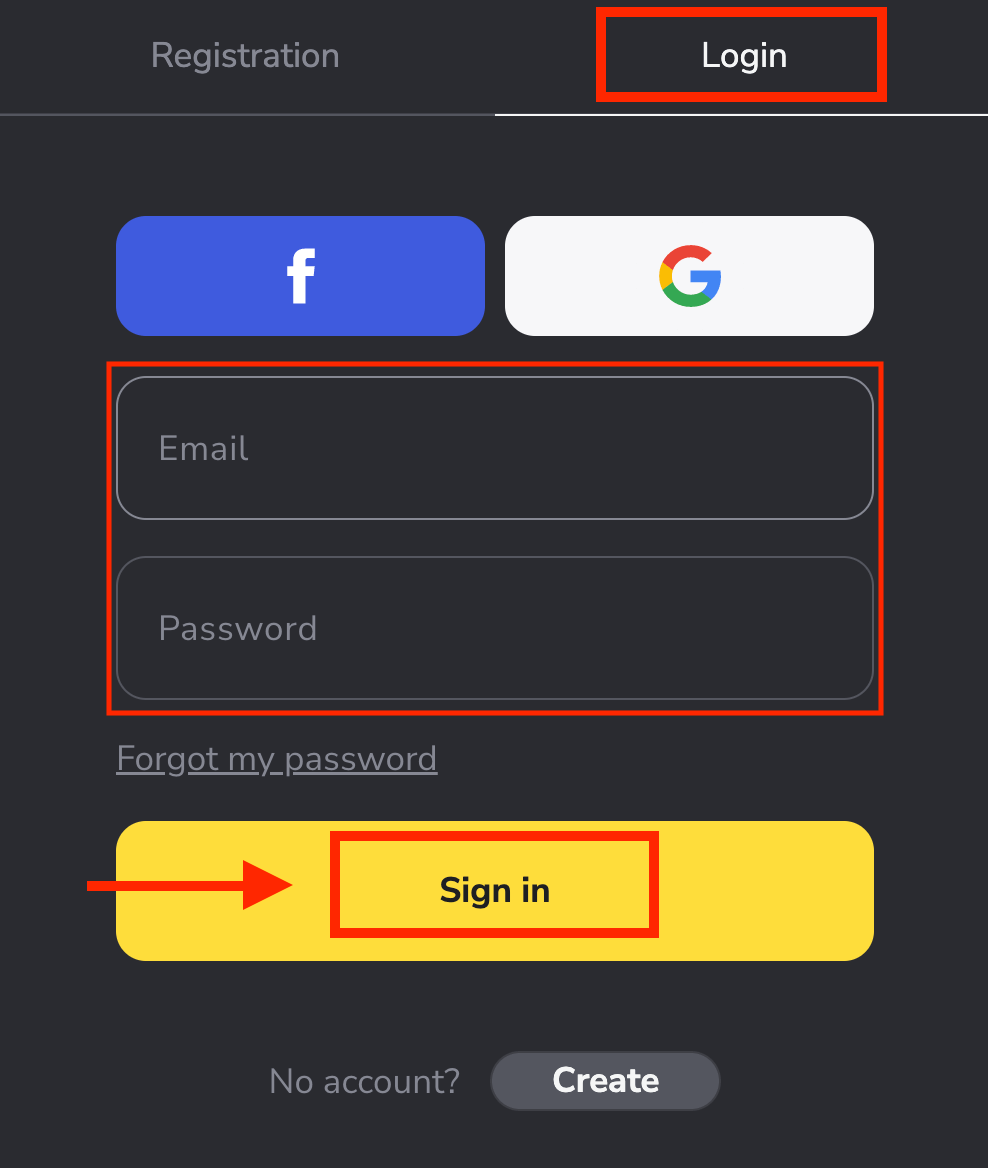
Daħħal l -indirizz elettroniku u l-password li rreġistrajt biex tidħol fil-kont tiegħek bihom.
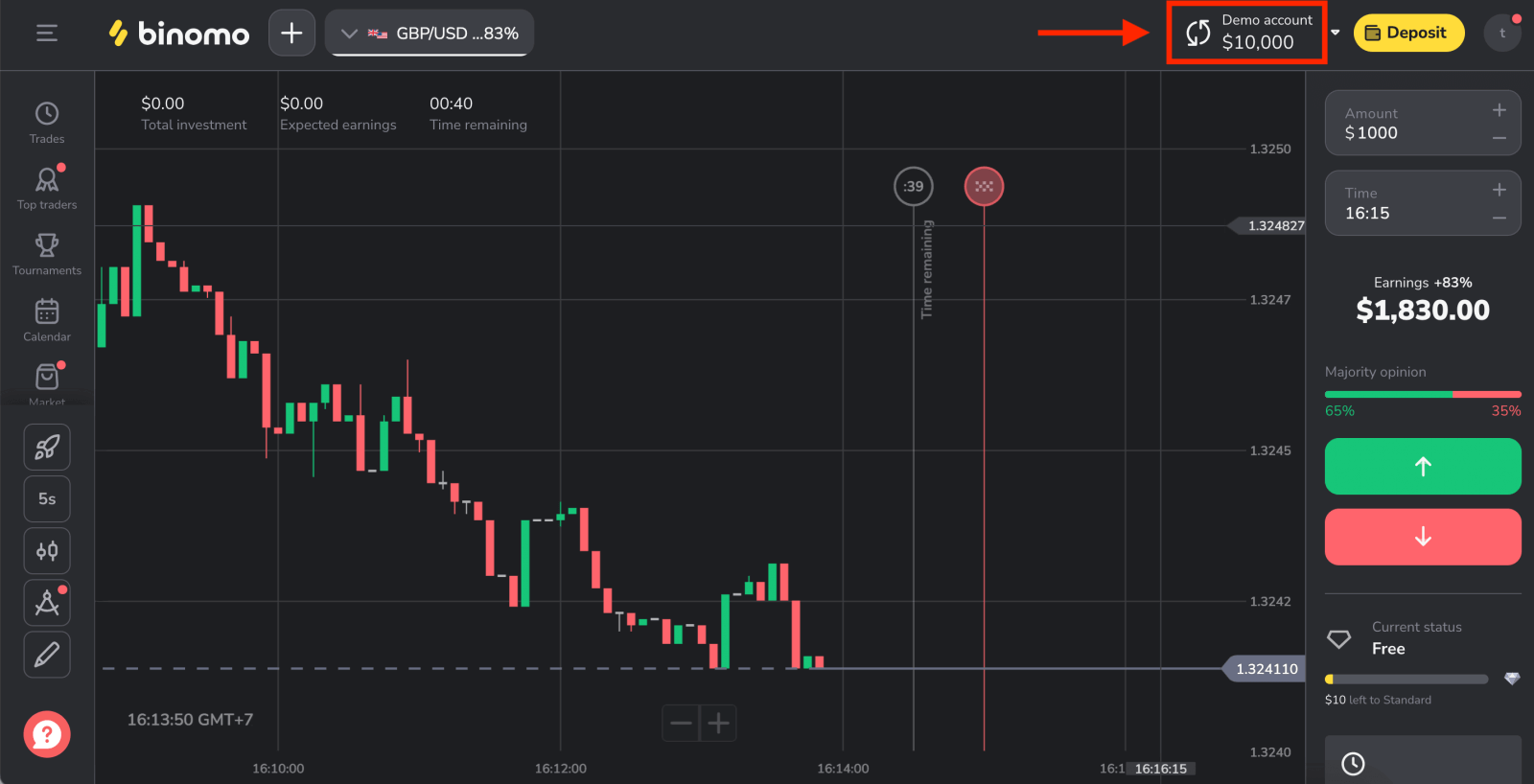
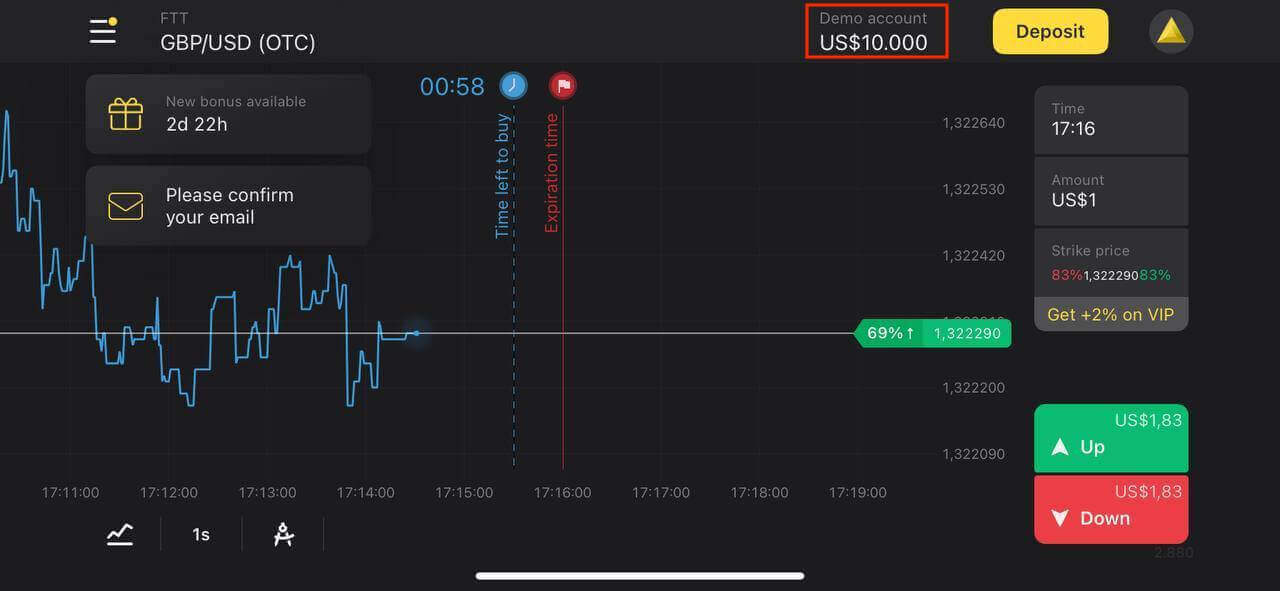
Issa tista' tibda tinnegozja. Għandek $10,000 f'Kont Demo, tista' wkoll tinnegozja fuq kont reali jew ta' tournament wara li tiddepożita.
Kif tiddepożita fuq Binomo
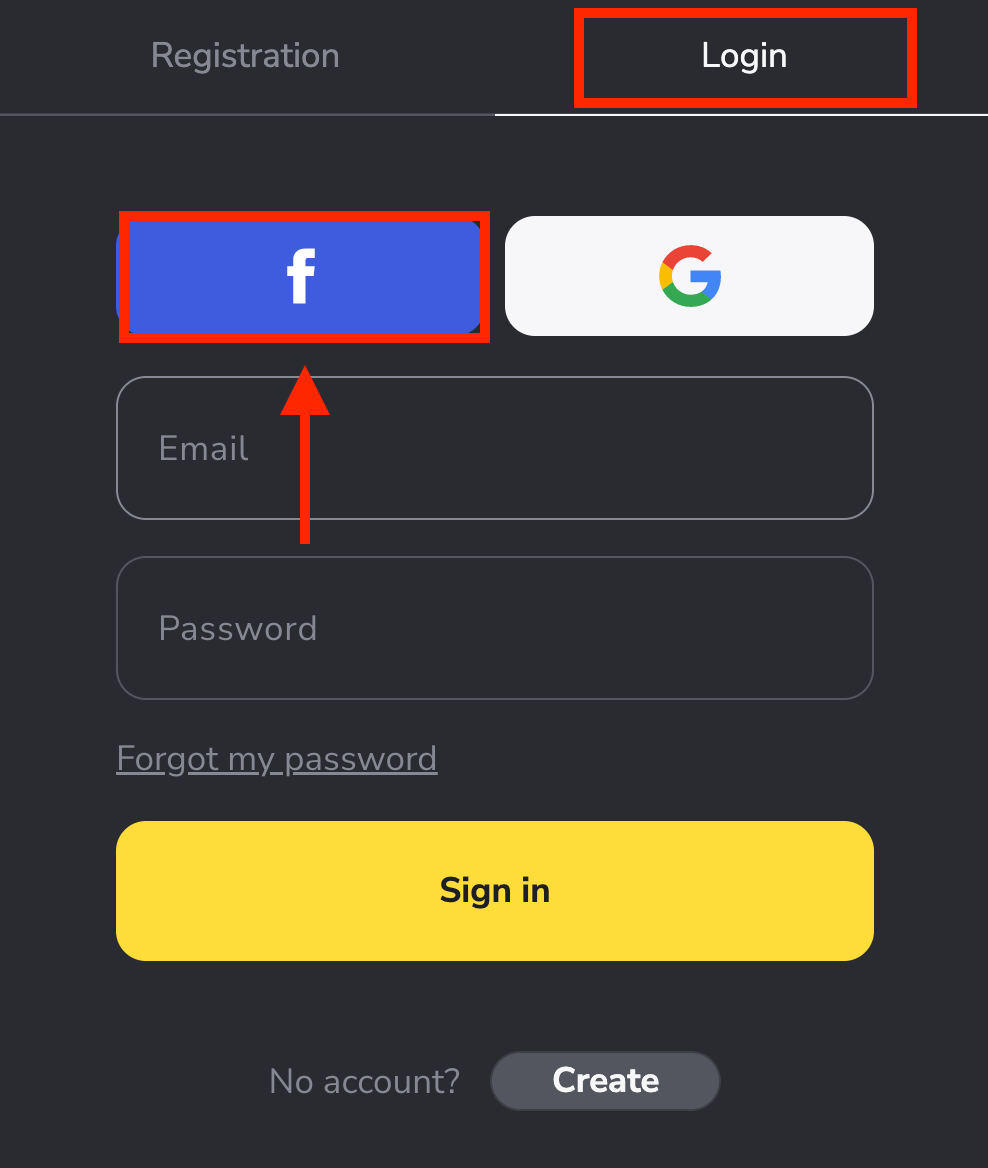
Kif Tidħol f'Binomo billi tuża Facebook
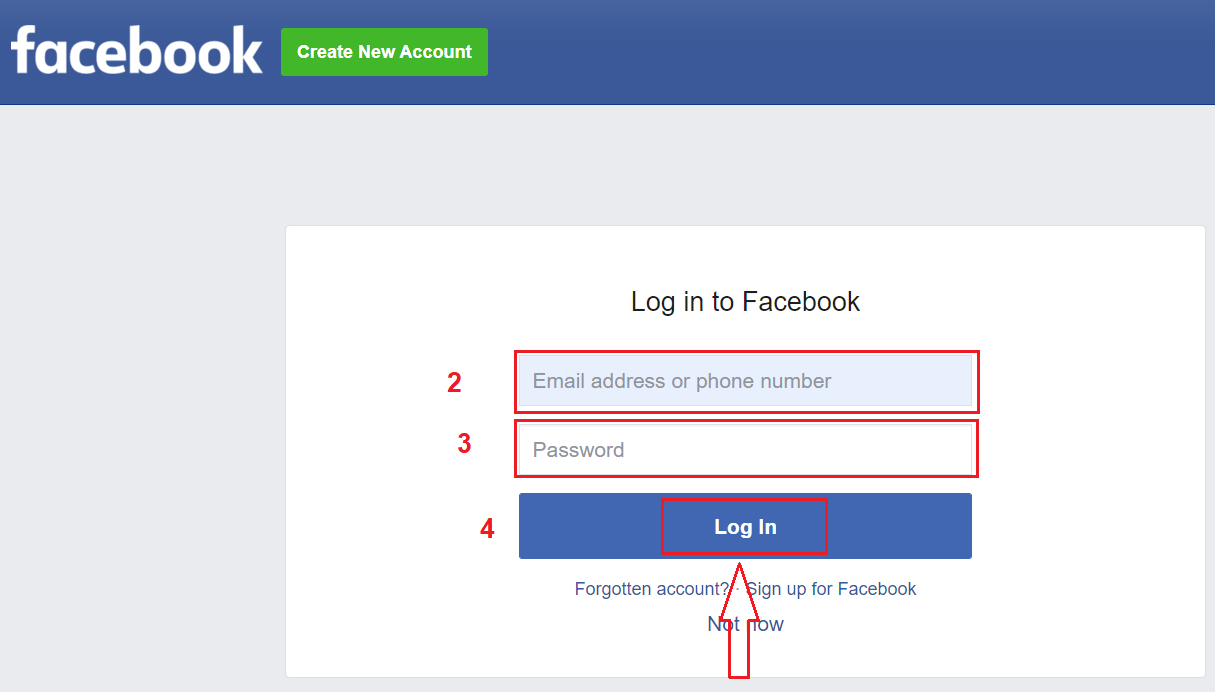
Tista' wkoll tidħol f'Binomo billi tuża l-kont personali tiegħek ta' Facebook billi tikklikkja fuq il- logo ta' Facebook. 1. Ikklikkja fuq il- buttuna ta' Facebook .
2. Tinfetaħ tieqa ta' login ta' Facebook, fejn ikollok bżonn iddaħħal l-indirizz elettroniku li użajt biex tirreġistra f'Facebook.
3. Daħħal il-password mill-kont ta' Facebook tiegħek.
4. Ikklikkja fuq "Idħol".
Ladarba tkun ikklikkjajt fuq il- buttuna "Idħol" , Binomo jitlob aċċess għal Ismek u r-ritratt tal-profil tiegħek, u l-indirizz elettroniku. Ikklikkja Kompli...
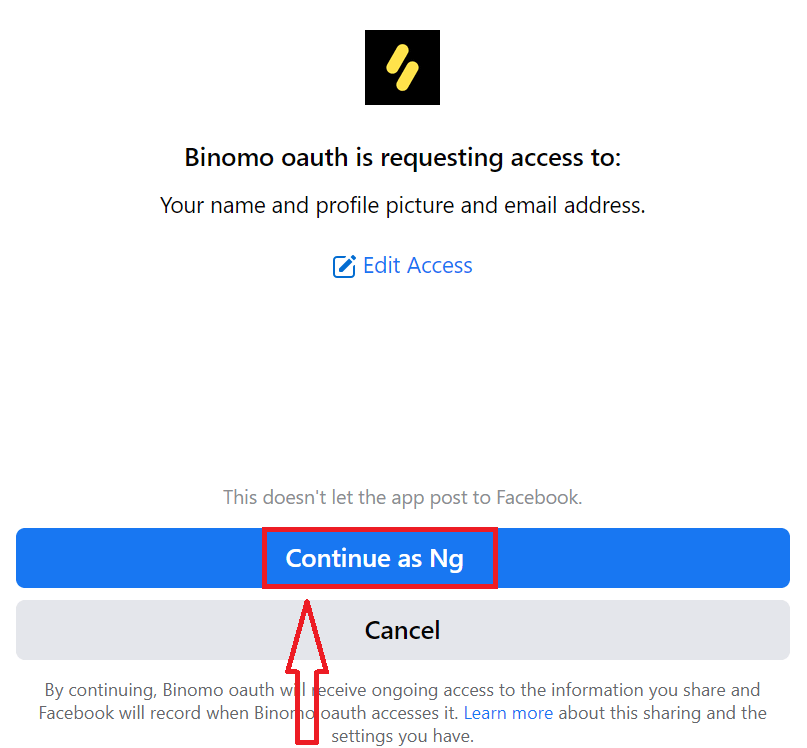
Wara dan, tiġi ridirett awtomatikament lejn il-pjattaforma Binomo.
Kif Tidħol f'Binomo billi tuża Google
1. Tista' wkoll tidħol fil-pjattaforma billi tuża l-kont Google tiegħek billi tikklikkja fuq il- logo ta' Google .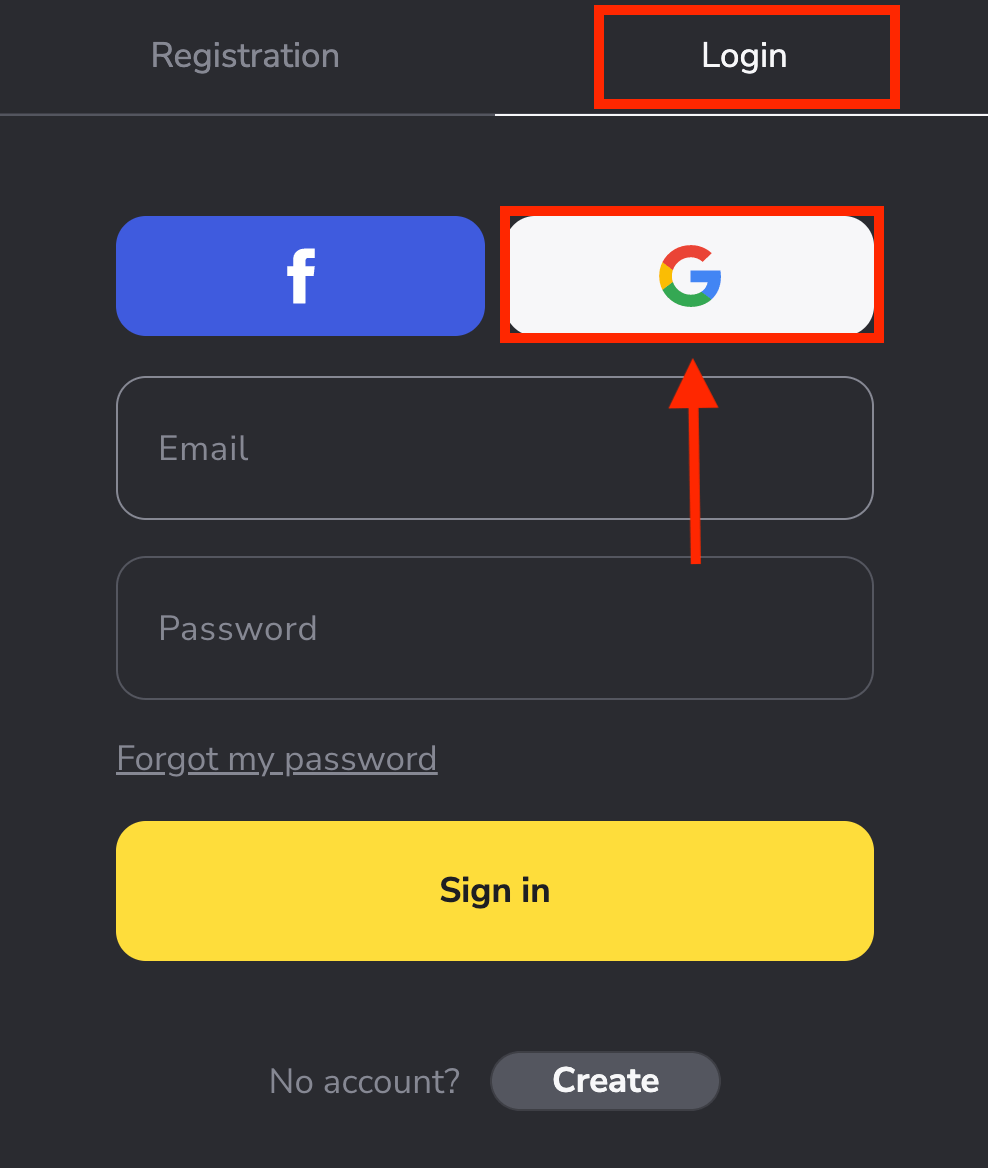
2. Imbagħad, fit-tieqa l-ġdida li tiftaħ, daħħal in-numru tat-telefon jew l-email tiegħek u kklikkja "Li jmiss" . Wara li ddaħħal dan il-login u tikklikkja "Li jmiss", is-sistema tiftaħ tieqa. Int se tintalab il- password għall -kont Google tiegħek .
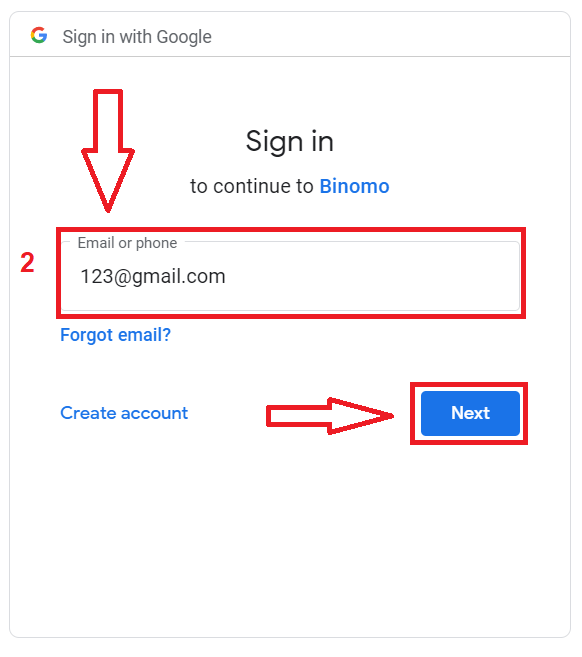
3. Imbagħad daħħal il- password għall-kont Google tiegħek u kklikkja " Li jmiss ".
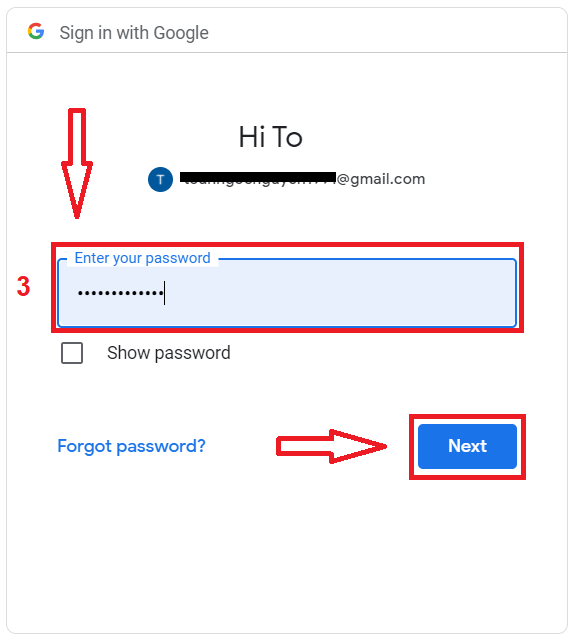
Wara dan, tittieħed fil-kont Binomo personali tiegħek.
Irkupra l-Password għall-Kont Binomo Tiegħek
Toqgħodx tinkwieta jekk ma tistax tidħol fil-pjattaforma, jista' jkun li qed iddaħħal il-password ħażina. Tista' toħloq waħda ġdida. Jekk qed tuża l-verżjoni tal-web.
Biex tagħmel dan, ikklikkja "Insejt il-password tiegħi" fit-taqsima "Login".
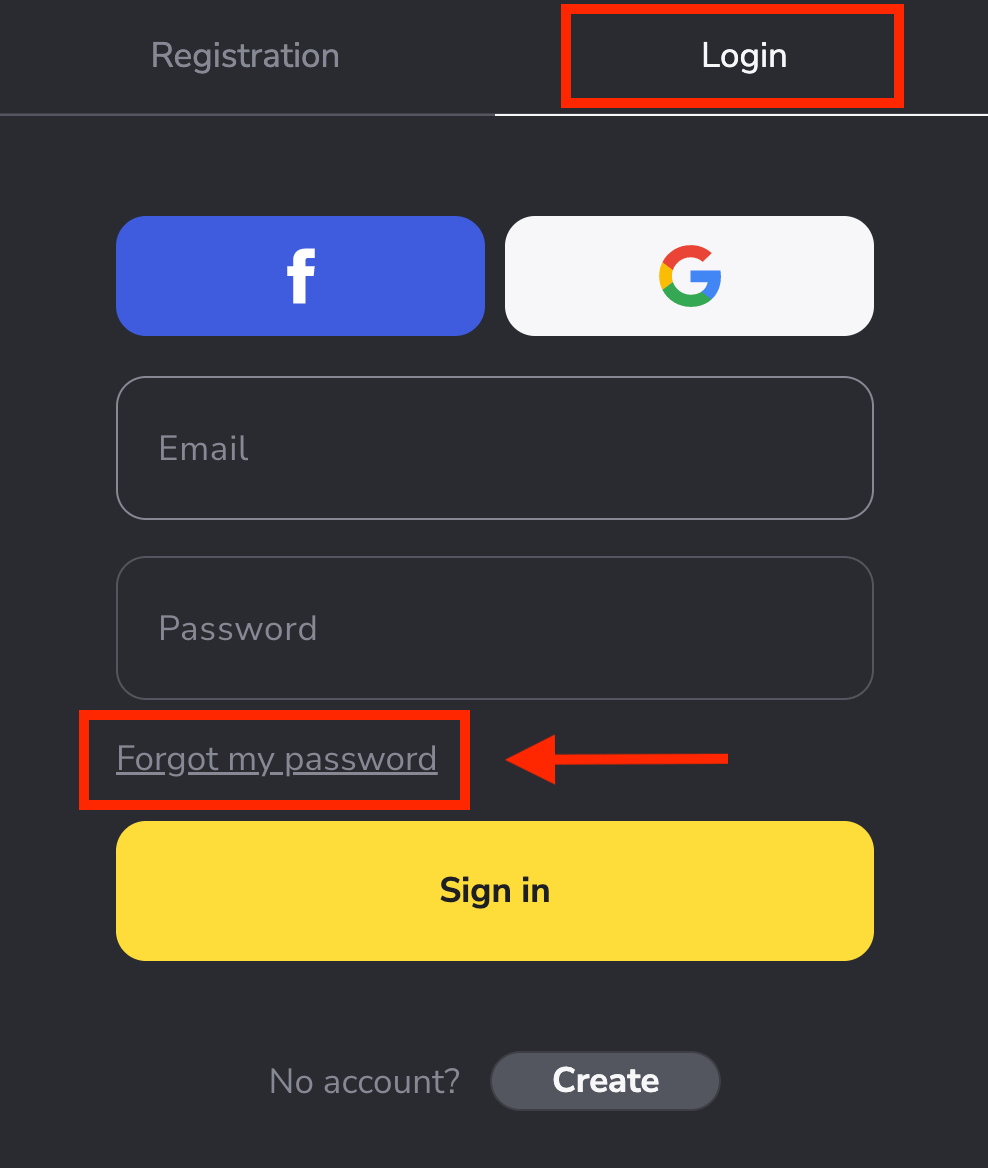
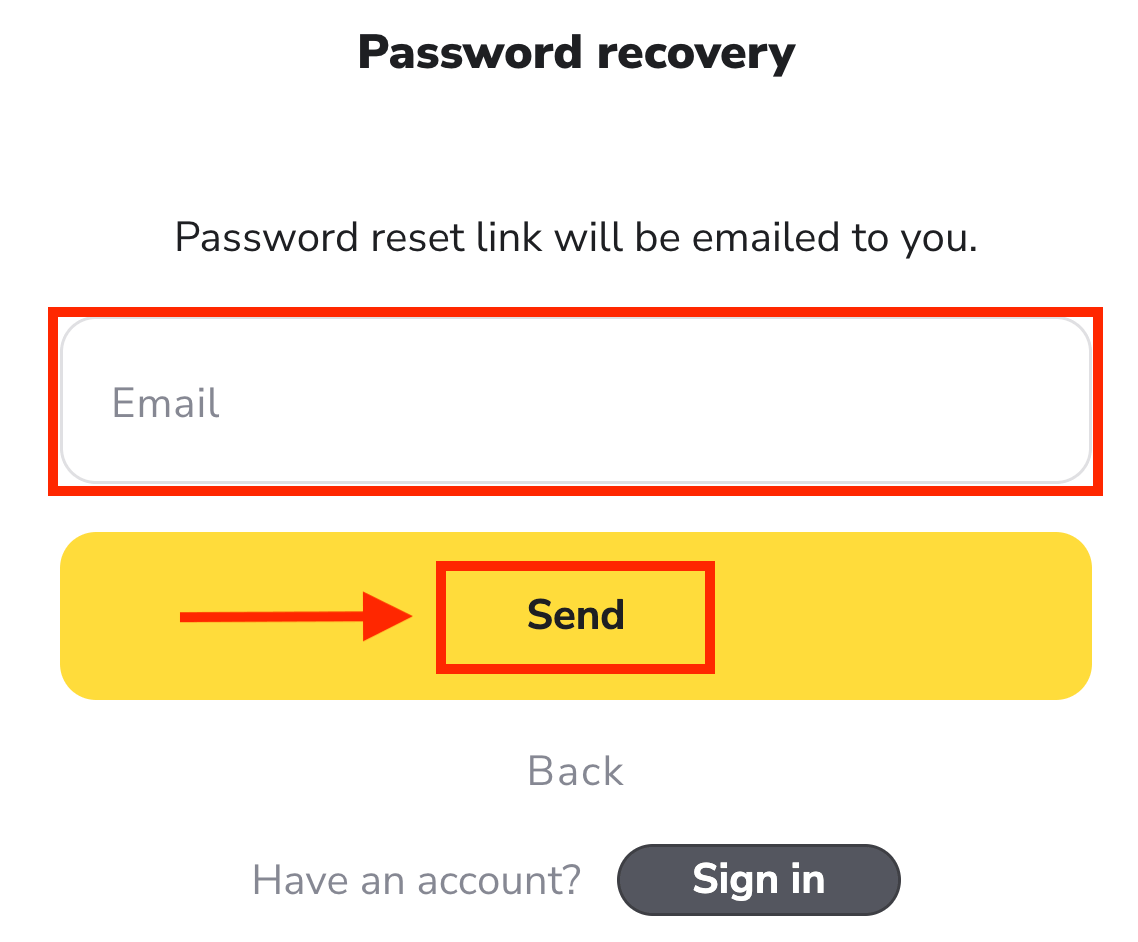
Fit-tieqa l-ġdida, daħħal l -email li użajt waqt ir-reġistrazzjoni u kklikkja l-buttuna " Send ".
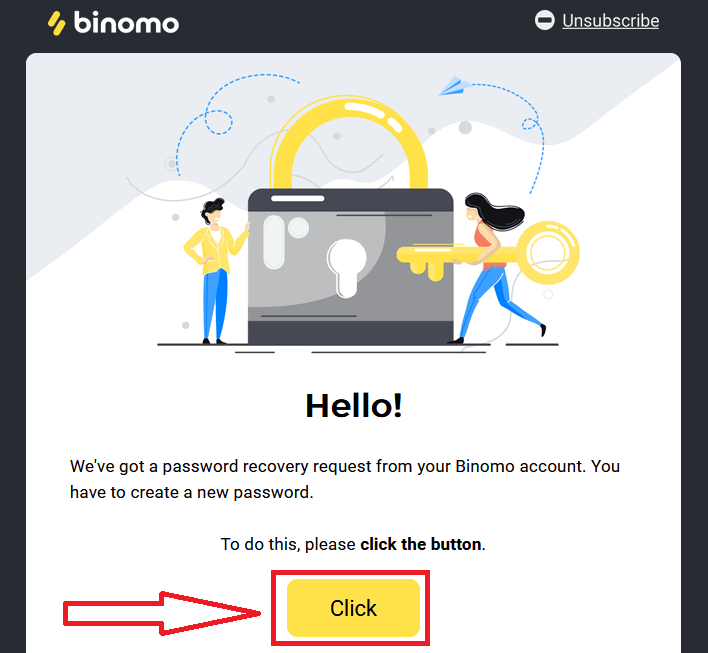
L-aktar parti diffiċli spiċċat, inwegħduk! Issa mur fl-inbox tiegħek, iftaħ l-email, u kklikkja l-buttuna safra " Click ".
Il-link mill-email iwasslek għal taqsima speċjali fuq il-websajt ta' Binomo. Daħħal il-password il-ġdida tiegħek hawn darbtejn u kklikkja l- buttuna "Change password" .
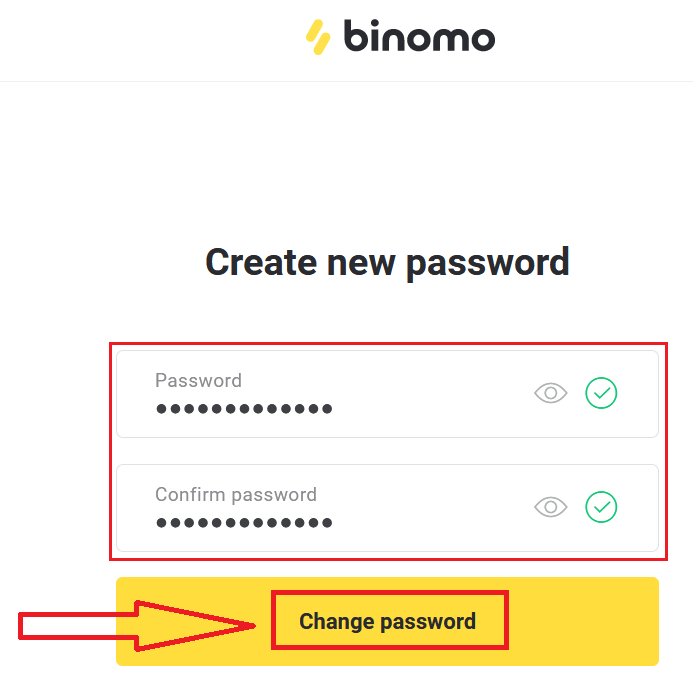
Jekk jogħġbok segwi dawn ir-regoli:
Il-password trid tikkonsisti minn mill-inqas 6 karattri, u trid tinkludi ittri u numri. "Password" u "Ikkonferma l-password" iridu jkunu l-istess.
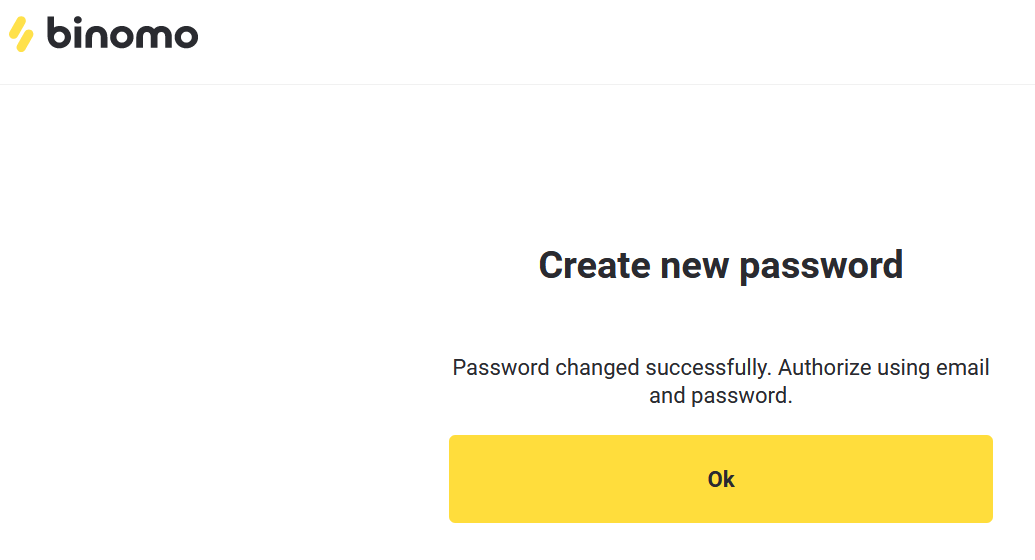
Wara li ddaħħal "Password" u "Ikkonferma l-password". Jidher messaġġ li jindika li l-password inbidlet b'suċċess.
Dak hu! Issa tista' tidħol fil-pjattaforma Binomo billi tuża l-isem tal-utent u l-password il-ġdida tiegħek.
Għal utenti tal-app mobbli:
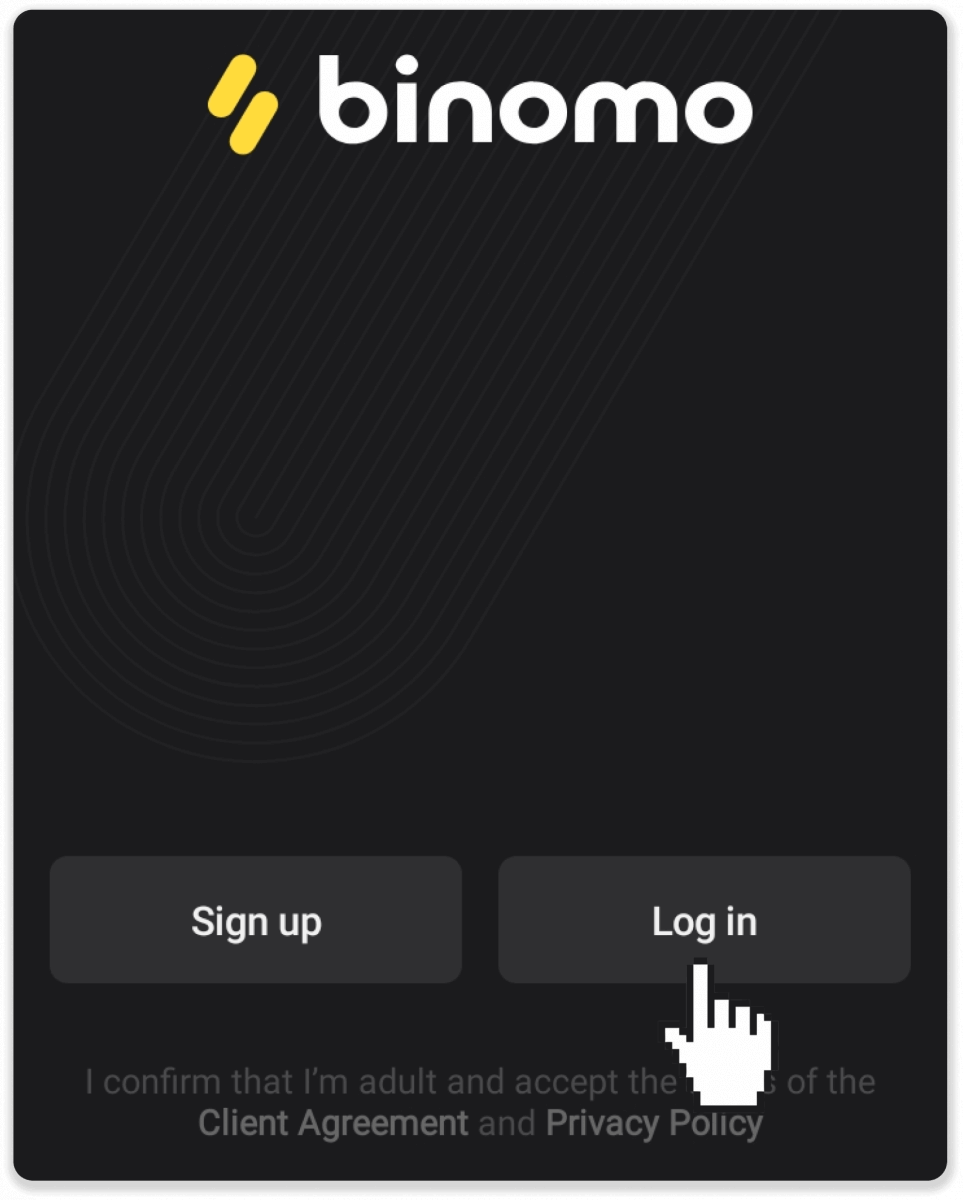
Ikklikkja "Idħol".
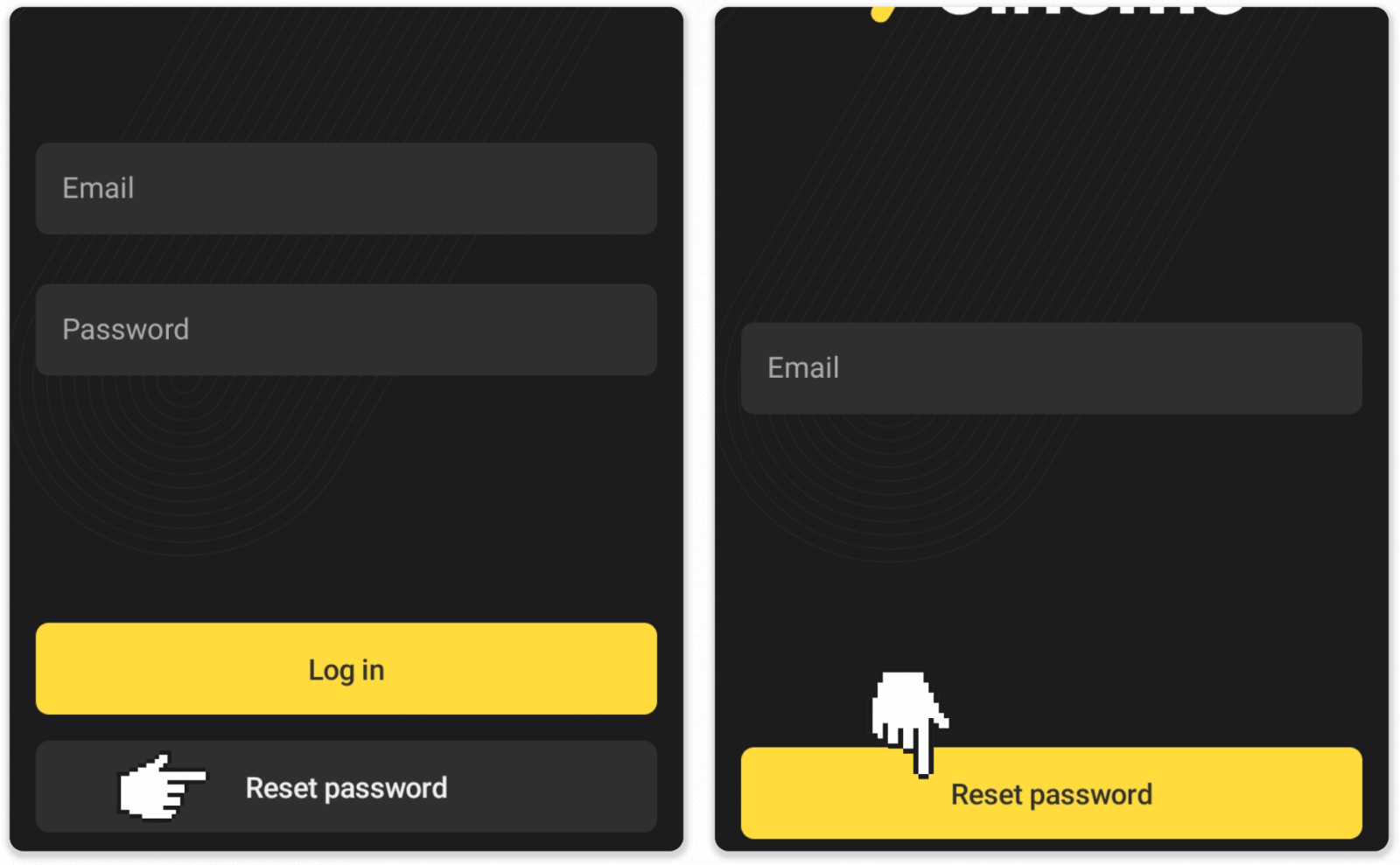
Ikklikkja "Irrisettja l-password". Daħħal l-email li biha huwa rreġistrat il-kont tiegħek u kklikkja "Irrisettja l-password".
Tirċievi ittra ta' rkupru tal-password, iftaħha u kklikkja l-buttuna. Oħloq password ġdida.
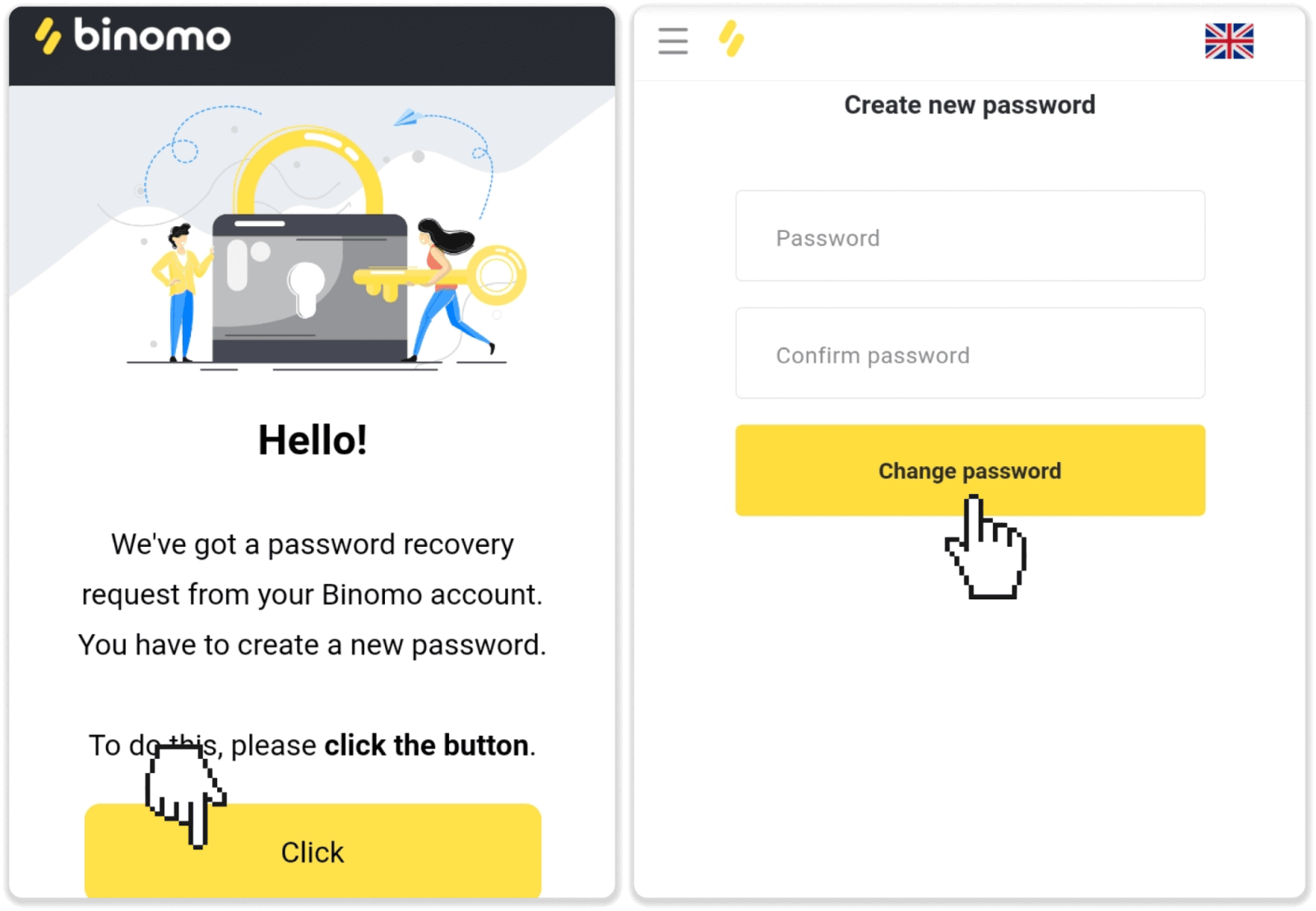
Nota . Jekk ma rċevejtx l-ittra ta' rkupru tal-password, kun żgur li daħħalt l-email korretta u ċċekkja l-folder tal-ispam.
Idħol fl-App Binomo għall-iOS
Id-dħul fuq il-pjattaforma mobbli tal-iOS huwa simili għal-login fl-app tal-web Binomo. L-applikazzjoni tista' titniżżel permezz tal-App Store fuq it-tagħmir tiegħek jew ikklikkja hawn . Sempliċement fittex għal "Binomo" u kklikkja «Get» biex tinstallaha fuq l-iPhone jew l-iPad tiegħek.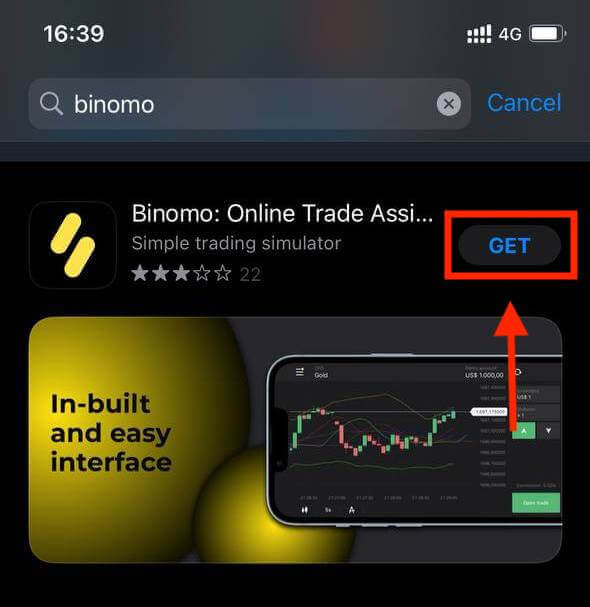
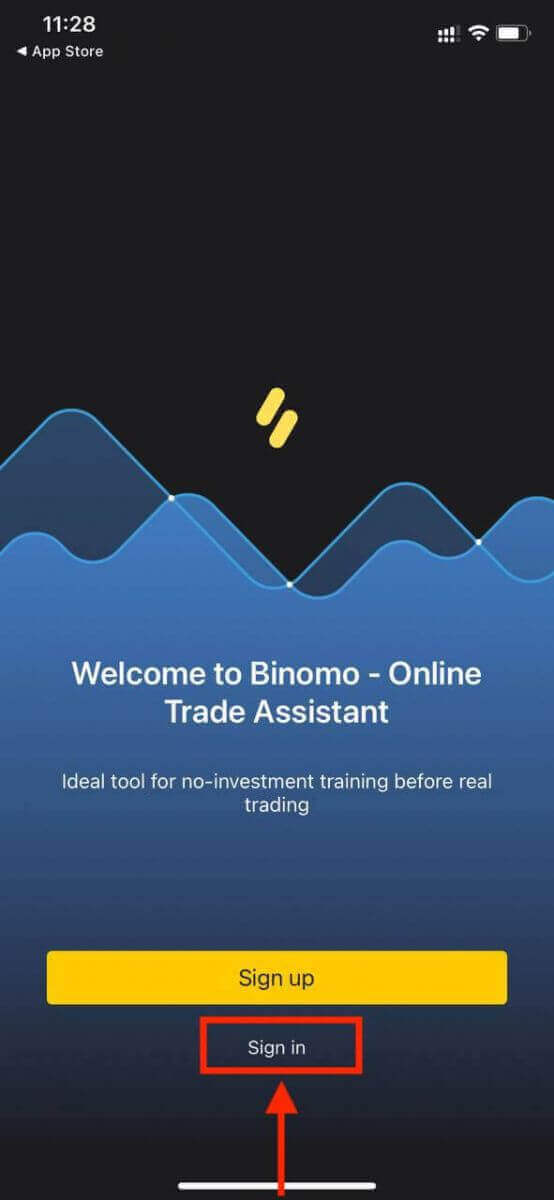
Wara l-installazzjoni u t-tnedija tista' tidħol fl-app Binomo billi tuża l-email tiegħek. Kull ma trid tagħmel hu li tagħżel l-għażla "Sign in".
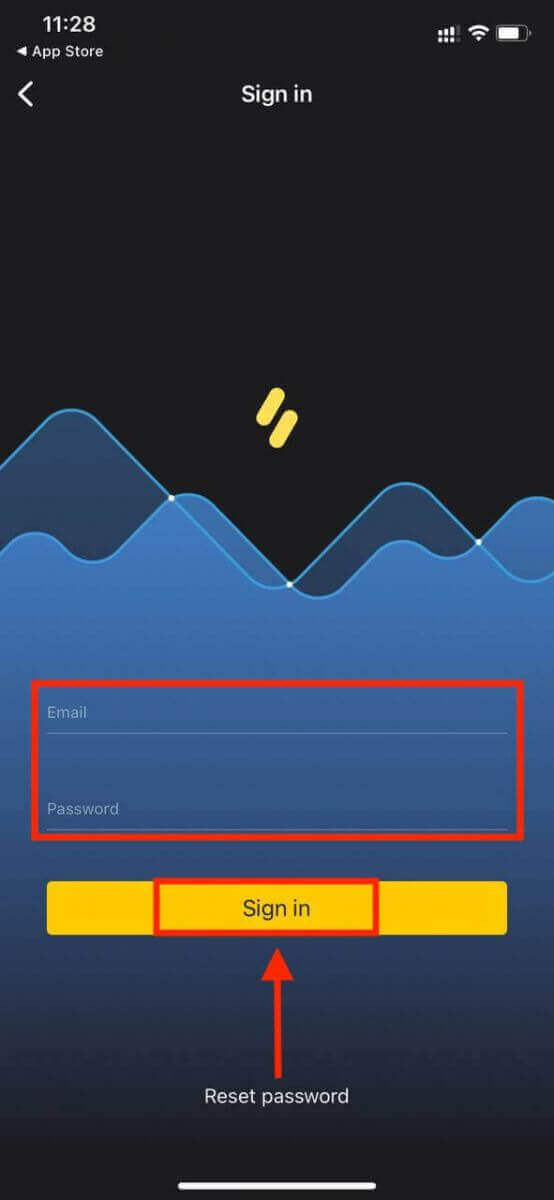
Daħħal l-email u l-password tiegħek u mbagħad ikklikkja fuq il- buttuna "Sign in" .
Pjattaforma tal-Kummerċ tal-app Binomo għal utenti tal-iPhone jew tal-iPad.
Idħol fl-App Binomo għal Android
Trid iżżur il-Google Play store u tfittex għal " Binomo " biex issib din l-app jew tikklikkja hawn . Wara l-installazzjoni u t-tnedija tista' tidħol fl-app Binomo billi tuża l-email tiegħek. 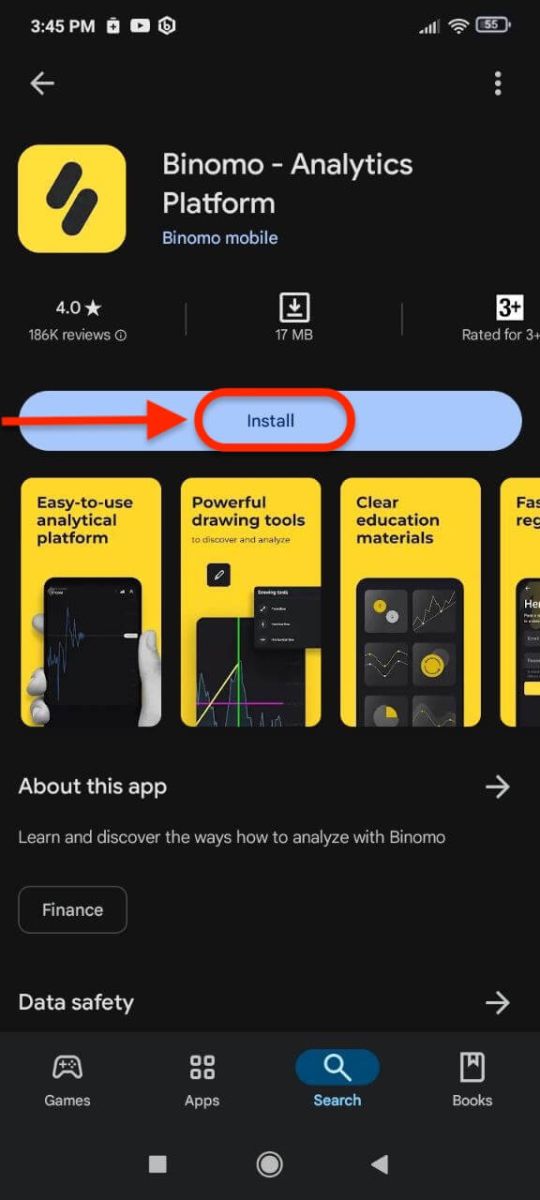
Agħmel l-istess passi bħal fuq apparat iOS, agħżel l- għażla "Idħol" , daħħal l-email u l-password tiegħek u mbagħad ikklikkja fuq il- buttuna "Idħol" .
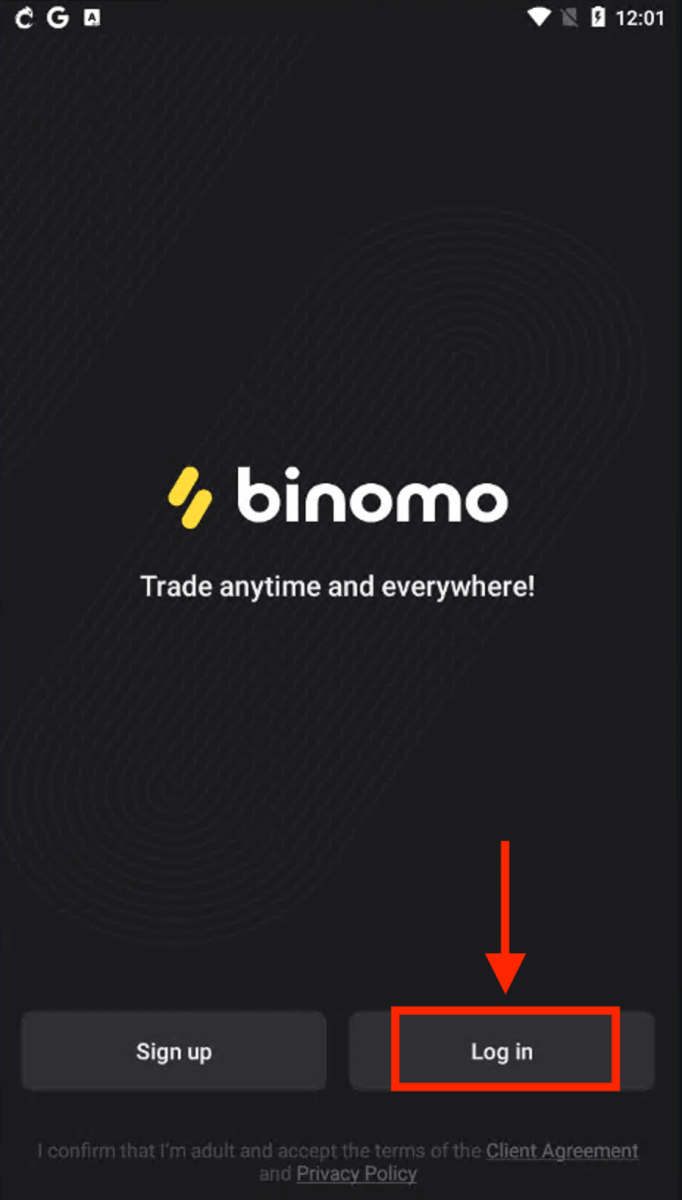
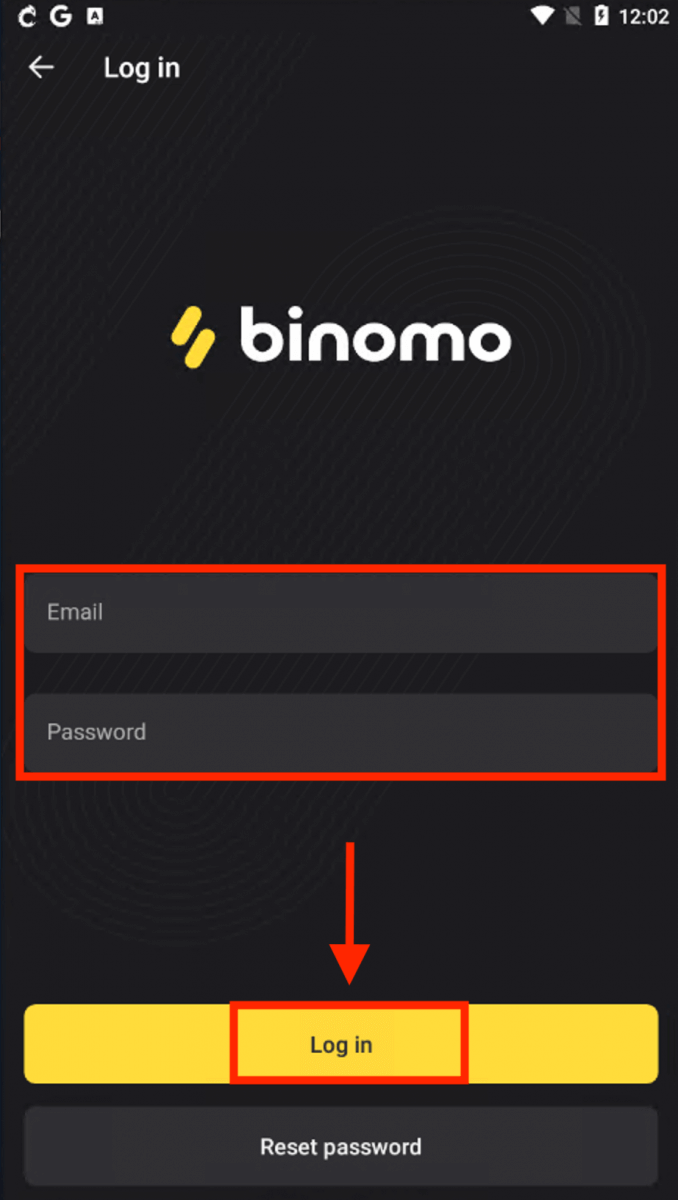
Pjattaforma tal-Kummerċ ta' Binomo għal utenti ta' smartphones u tablets.
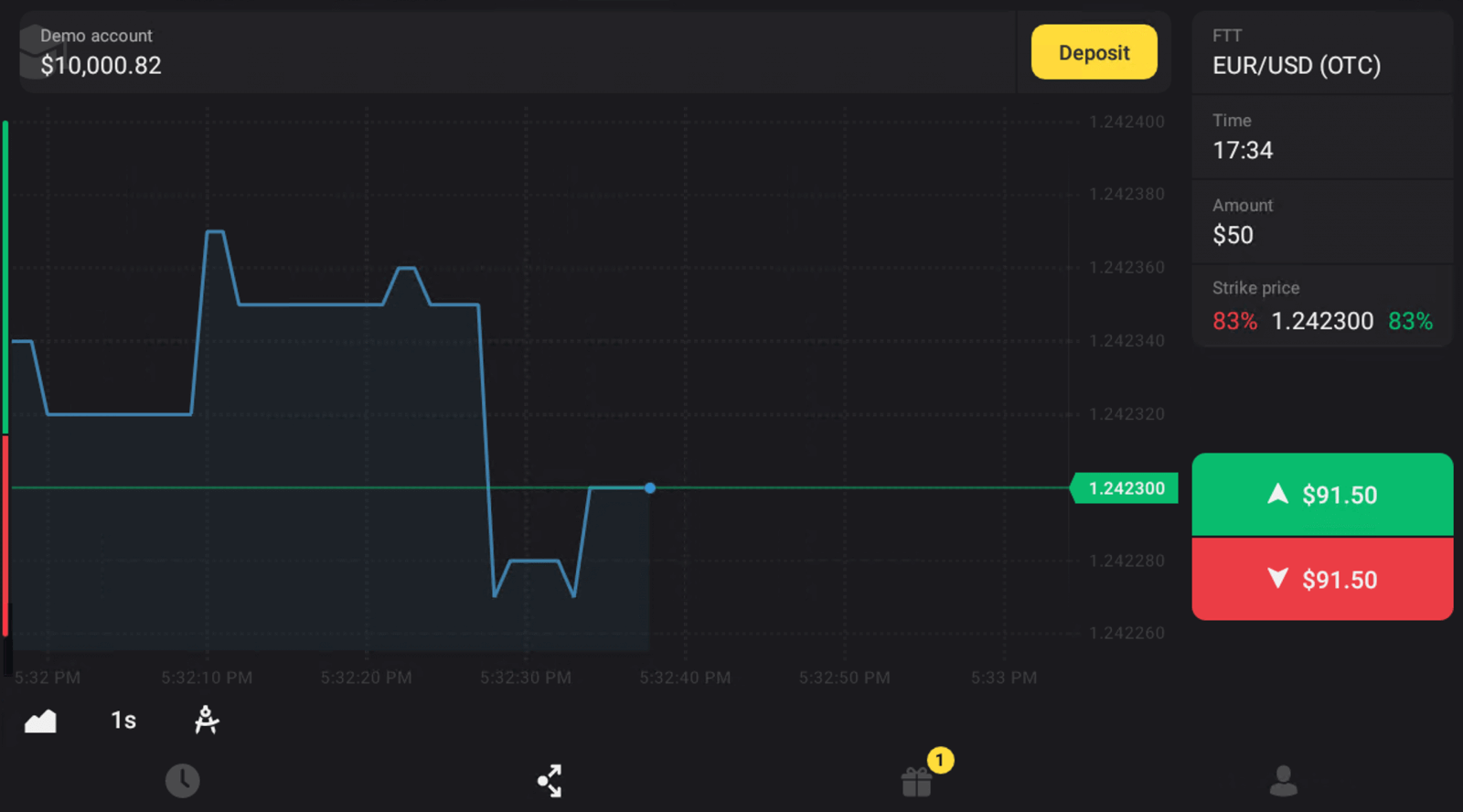
Idħol f'Binomo fuq il-Web Mobbli
Jekk trid tinnegozja fuq il-verżjoni mobbli tal-web tal-pjattaforma tal-kummerċ Binomo, tista' tagħmel dan faċilment. Inizjalment, iftaħ il-browser tiegħek fuq l-apparat mobbli tiegħek. Mur fil- paġna ewlenija ta' Binomo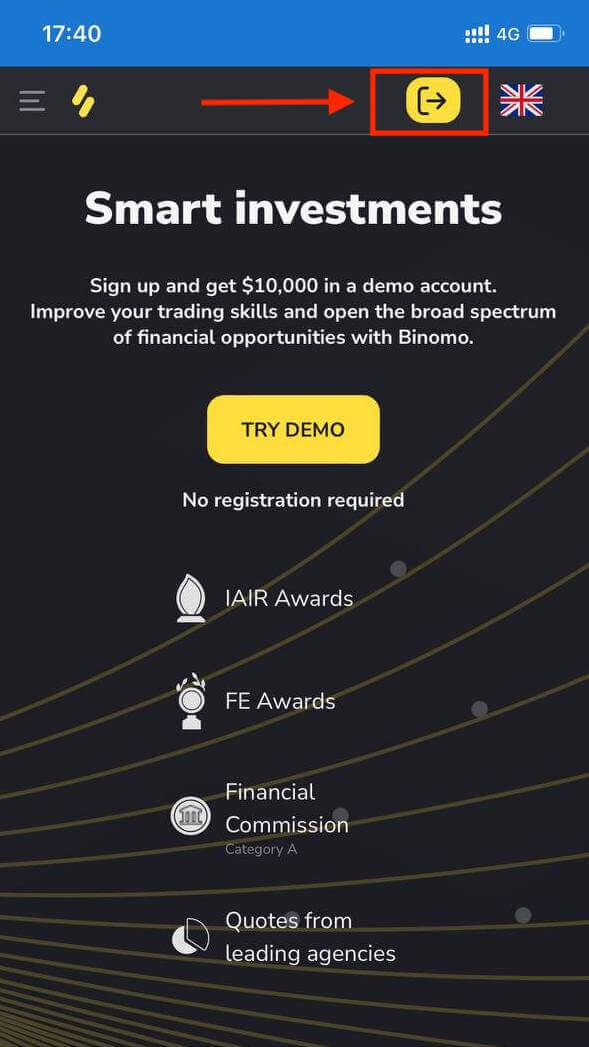
. Daħħal l-email u l-password tiegħek u mbagħad ikklikkja fuq il- buttuna "Sign in" .
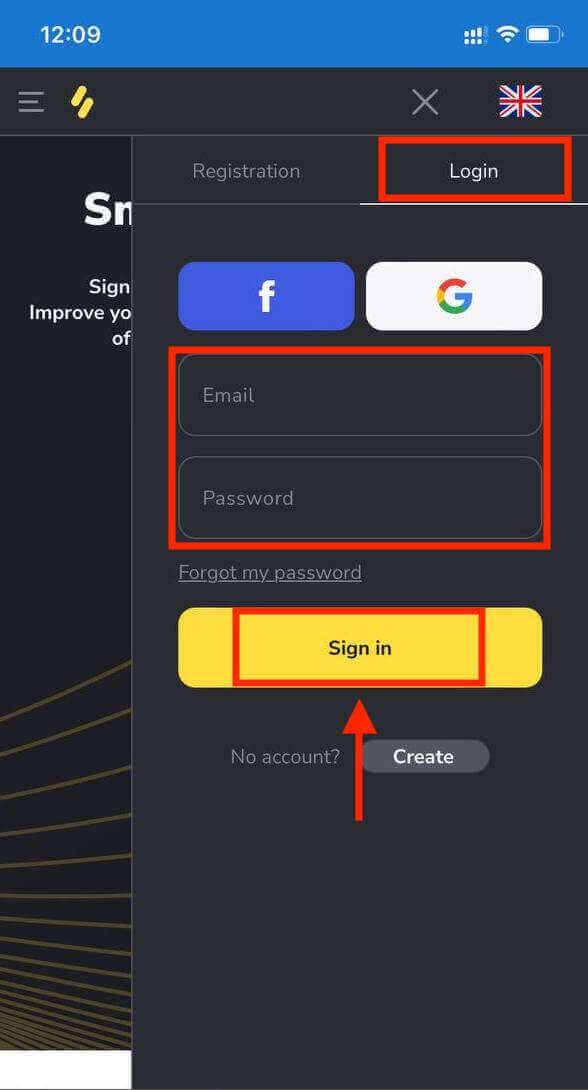
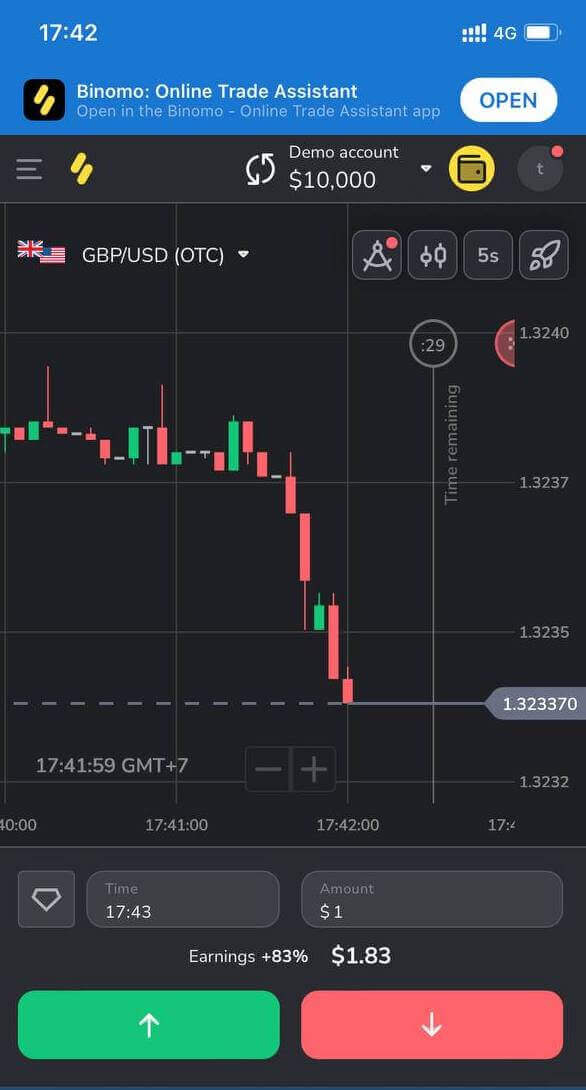
Hawn int! Issa tkun tista' tinnegozja mill-verżjoni mobbli tal-web tal-pjattaforma. Il-verżjoni mobbli tal-web tal-pjattaforma tal-kummerċ hija eżattament l-istess bħal verżjoni regolari tal-web tagħha. Konsegwentement, mhux se jkun hemm problemi bil-kummerċ u t-trasferiment ta' fondi.
Pjattaforma tal-Kummerċ fuq il-web mobbli ta' Binomo.
Mistoqsijiet Frekwenti (FAQ)
Nirreġistra permezz ta' Facebook u ma nistax nidħol fil-kont tiegħi, x'għandi nagħmel?
Dejjem tista' taċċessa l-pjattaforma billi tirrestawra l-password tiegħek permezz tal-email li użajt għar-reġistrazzjoni fuq Facebook.1. Ikklikkja "Insejt il-password tiegħi" fit-taqsima "Login" ("Irrisettja l-password" għall-utenti tal-app mobbli).
2. Daħħal l-email li użajt għar-reġistrazzjoni fuq Facebook u kklikkja "Ibgħat".
3. Tirċievi email ta' rkupru tal-password, iftaħha u kklikkja l-buttuna.
4. Oħloq password ġdida. Issa tista' tidħol fil-pjattaforma bl-email u l-password tiegħek.
Kif nista' nibdel bejn il-kontijiet?
Tista' f'kull ħin taqleb bejn il-kontijiet u tikkonkludi snajja' fuqhom simultanjament.1. Ikklikkja fuq it-tip ta' kont fir-rokna ta' fuq tal-lemin tal-pjattaforma.
2. Ikklikkja fuq it-tip ta' kont li trid taqleb għalih.
Xi ngħidu jekk ma jkollix attività ta' kummerċ għal 90 jum jew aktar?
Jekk ma jkollok l-ebda attività ta' kummerċ għal 90 jum konsekuttivi, tiġi ċċarġjata tariffa ta' abbonament. Huwa ħlas fiss ta' kull xahar ta' $30/€30 jew ammont ekwivalenti fil-munita tal-kont tiegħek.
Jekk ma jkollok l-ebda attività ta' kummerċ għal 6 xhur konsekuttivi, il-fondi fil-kont tiegħek jiġu ffriżati. Jekk tiddeċiedi li terġa' tibda tinnegozja, ikkuntattjana fuq [email protected]. Tista' ssib din l-informazzjoni wkoll fil-paragrafi 4.10 – 4.12 tal-Ftehim tal-Klijent.
Kif tiddepożita fondi lil Binomo
Kif tagħmel depożitu billi tuża Karta tal-Bank fuq Binomo
Tista' tuża kwalunkwe karta tal-bank li nħarġet għalik biex tiffinanzja l-kont Binomo tiegħek. Tista' tkun karta personalizzata jew mhux personalizzata (mingħajr l-isem tad-detentur tal-karta fuqha), karta f'munita differenti minn dik li juża l-kont tiegħek.
Fil-biċċa l-kbira tal-każijiet, il-fondi jiġu kkreditati fi żmien siegħa jew saħansitra istantanjament . Madankollu, xi kultant, jista' jieħu aktar żmien skont il-fornitur tas-servizz tal-ħlas tiegħek. Jekk jogħġbok iċċekkja l-ħin tal-ipproċessar tal-ħlas għall-pajjiż tiegħek u l-marka tal-karta qabel ma tikkuntattja l-appoġġ ta' Binomo.
Gwida rapida
- Ikklikkja l-buttuna " Depożitu " fir-rokna ta' fuq tal-lemin tal-iskrin.
- Agħżel ir-reġjun tiegħek mill-menù drop-down " Pajjiż ".
- Agħżel marka ta' karta (eż. Visa, Mastercard ).
- Agħżel ammont ta' depożitu rakkomandat jew ittajpja somma apposta.
- Imla d-dettalji tal-karta, imbagħad ikklikkja " OK ".
- Stenna l-kodiċi ta' konferma mibgħut permezz ta' SMS jew notifika push, imbagħad daħħalha biex tlesti l-ħlas.
- Jekk il-ħlas ikun b'suċċess, int se tiġi ridirett lejn il-paġna bid-dettalji tat-tranżazzjoni.
Turkija (Visa / Mastercard / Maestro)
Tista' tuża dan il-metodu ta' ħlas biss jekk:
- Ikollok ċittadinanza Torka (b'karta tal-identità sħiħa);
- Uża indirizz IP Tork;
Ftakar!
- Tista' tagħmel biss 5 tranżazzjonijiet ta' suċċess kuljum;
- Trid tistenna 30 minuta wara li tagħmel transazzjoni biex tagħmel oħra.
- Tista' tuża karta tal-identità Torka waħda biss biex timla l-kont tiegħek.
Tista' tuża wkoll metodi oħra ta' ħlas.
1. Ikklikkja l-buttuna " Depożitu " fir-rokna ta' fuq tal-lemin tal-iskrin. 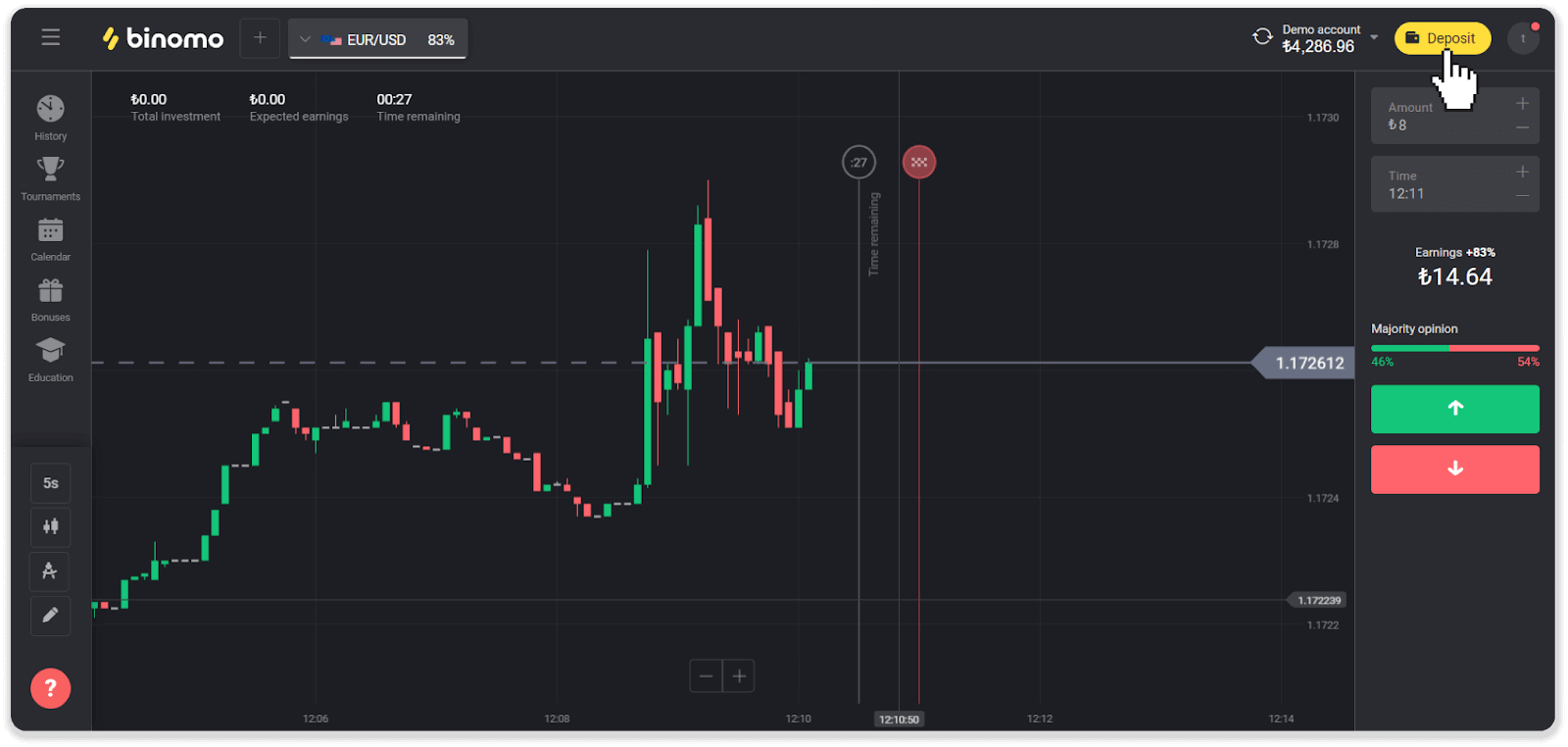
2. Agħżel "Turkija" fit-taqsima "Pajjiż" u agħżel il-metodu ta' ħlas "Visa / Mastercard / Maestro". 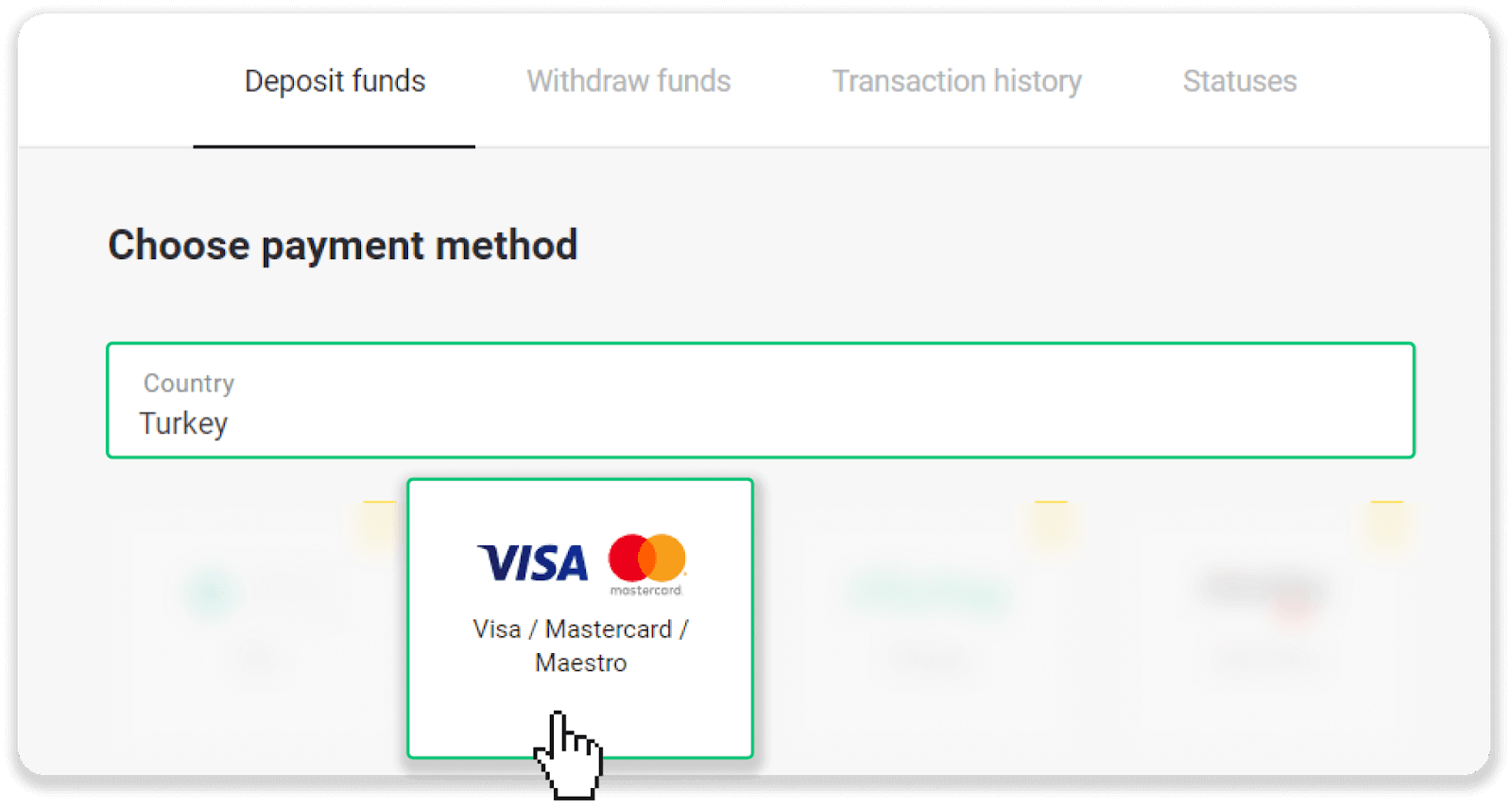
3. Agħżel l-ammont tad-depożitu, daħħal ismek u kunjomok, u agħfas il-buttuna "Depożitu". 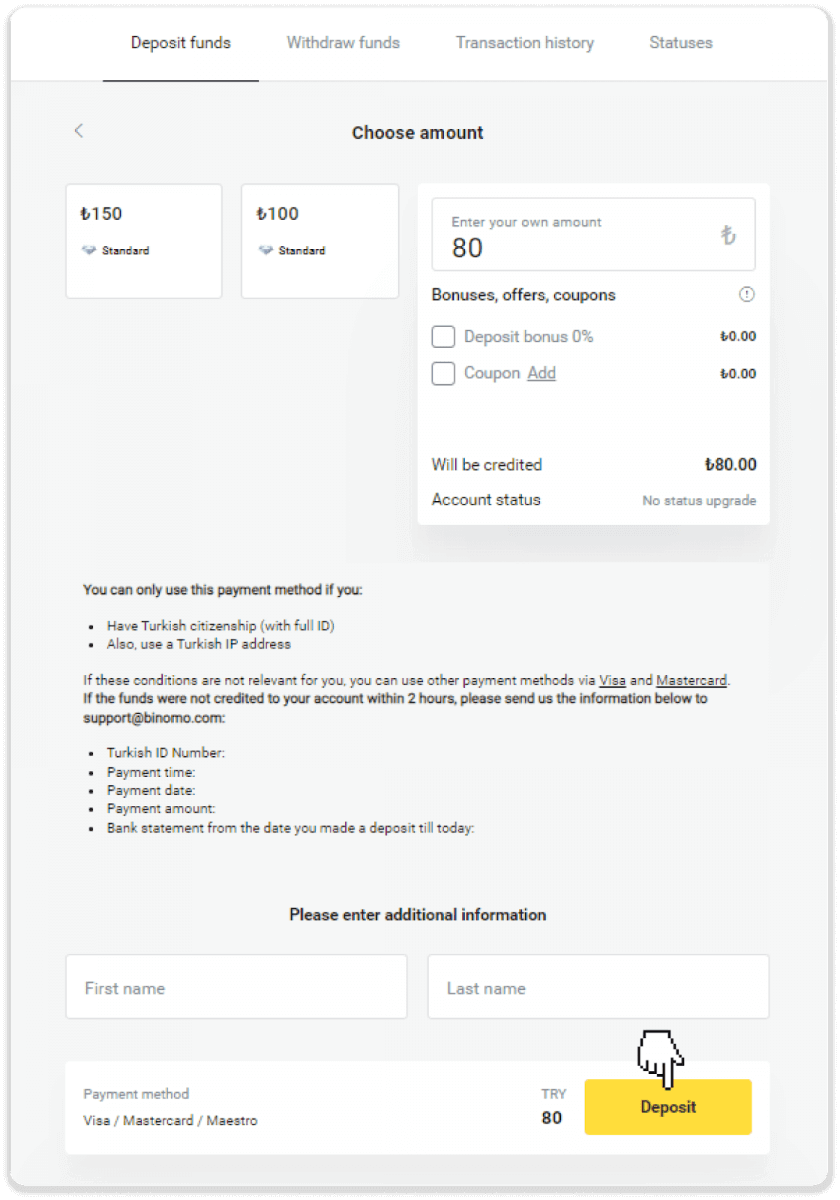
4. Imla l-informazzjoni tal-karta tiegħek u kklikkja l-buttuna "Yatır". 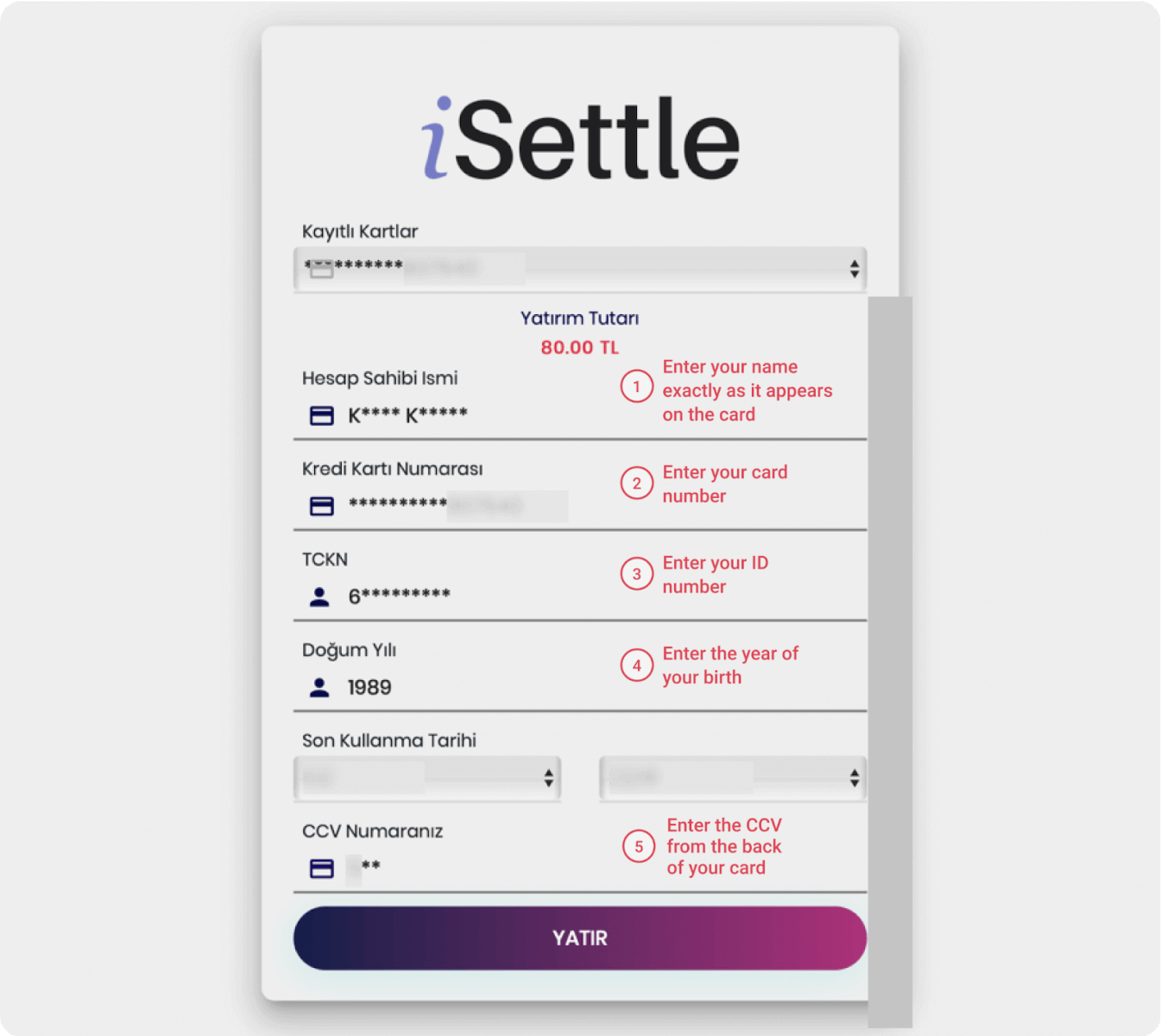
5. SMS b'kodiċi se jintbagħat lill-mowbajl tiegħek. Daħħal il-kodiċi u kklikkja "Mela". 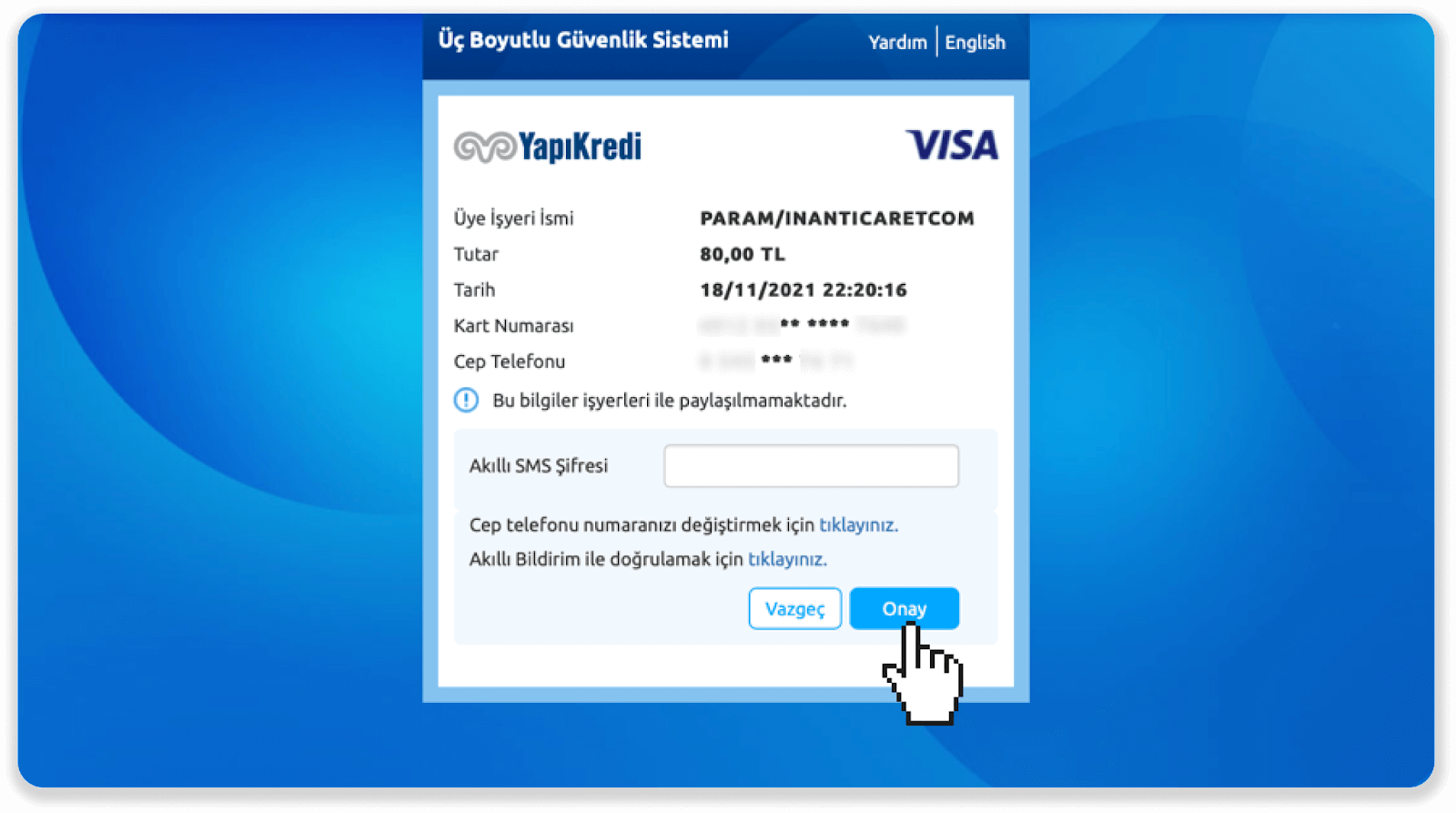
6. Il-ħlas tiegħek irnexxa. Int se tiġi ridirett awtomatikament għall-paġna li jmiss. 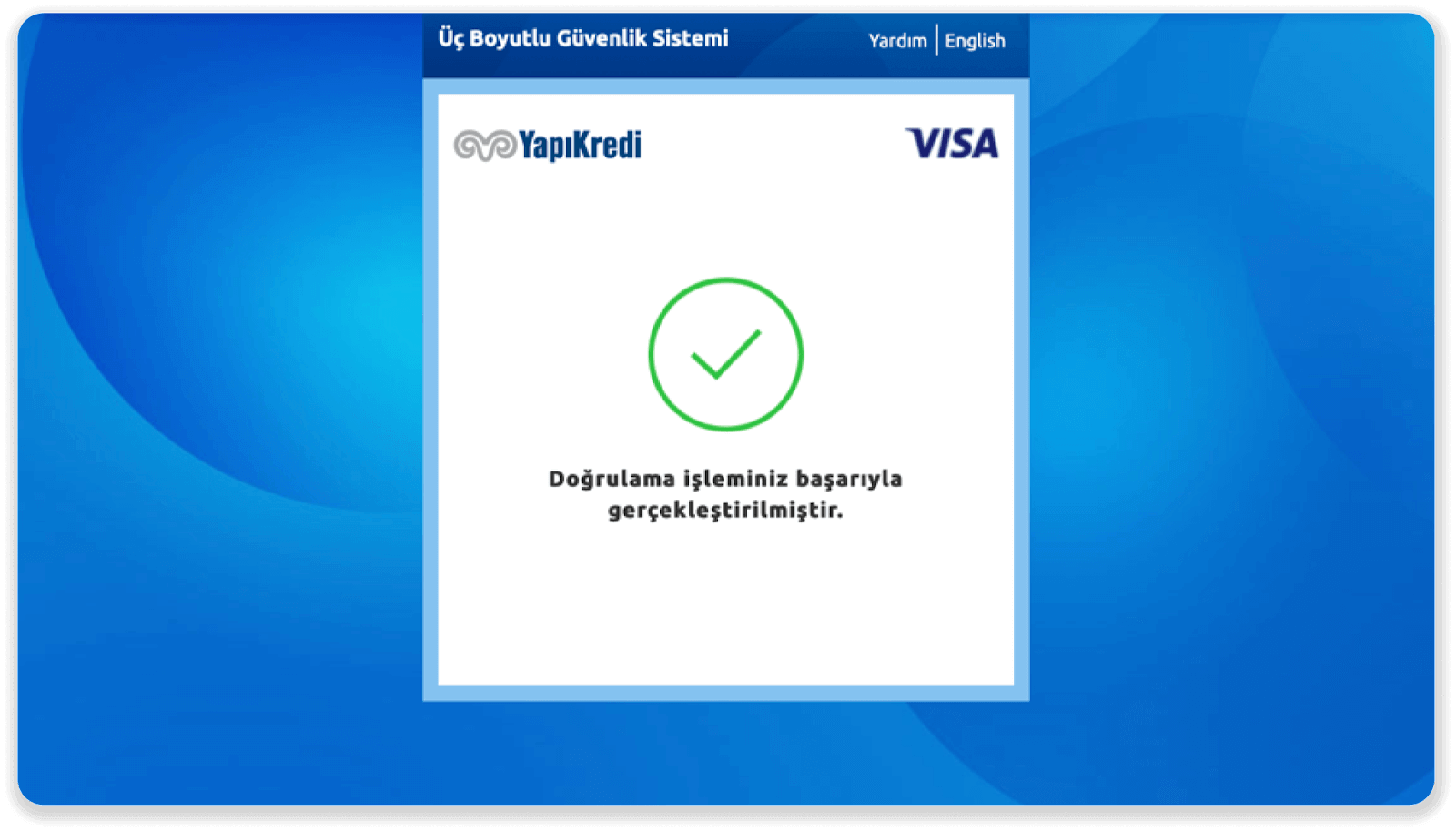
7. Tista' terġa' lura għal Binomo billi tikklikkja l-buttuna "Siteye Geri Dön". 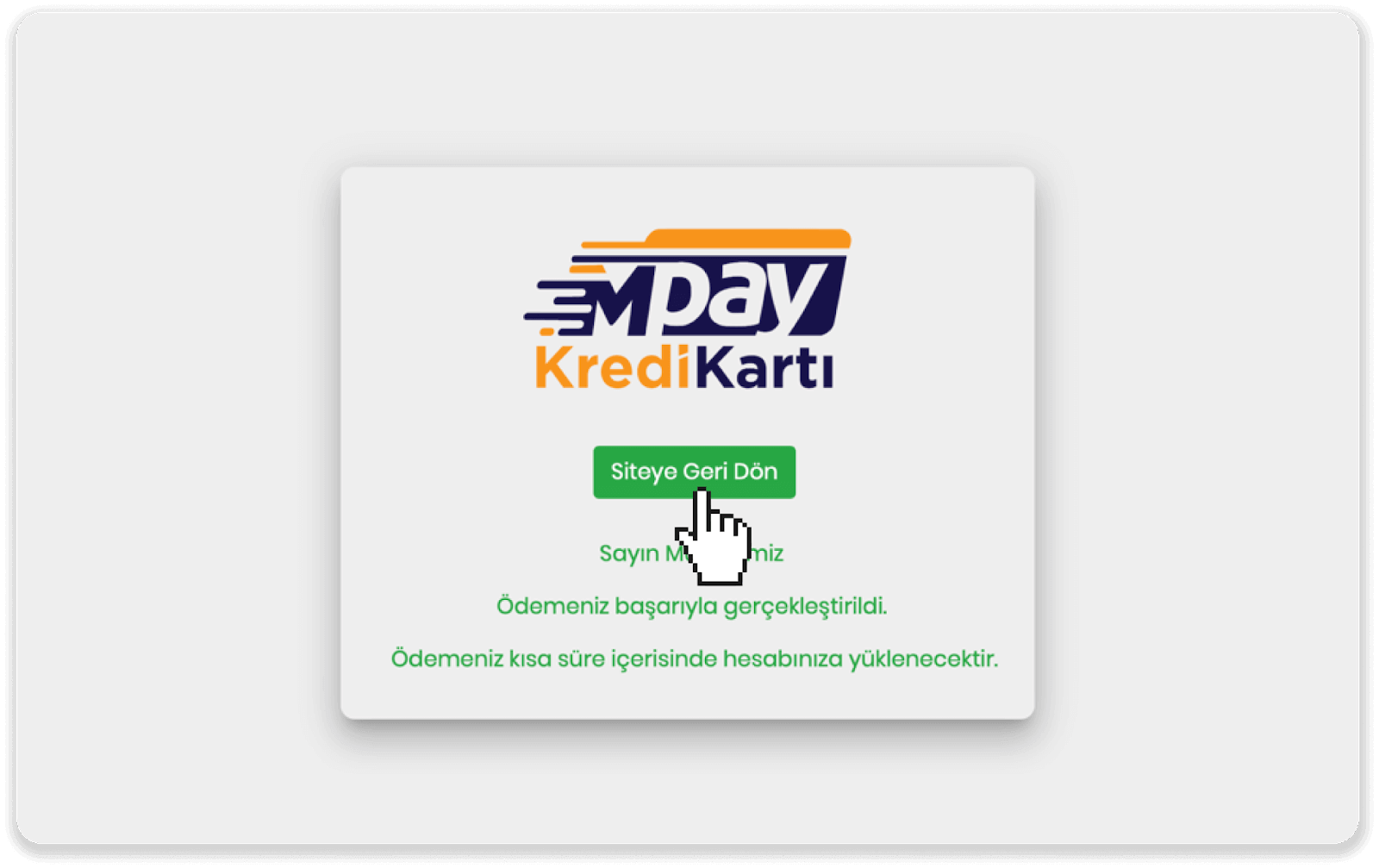
8. Biex tiċċekkja l-istatus tat-tranżazzjoni tiegħek, mur fit-tab "Storja tat-tranżazzjonijiet" u kklikkja fuq id-depożitu tiegħek biex issegwi l-istatus tiegħu.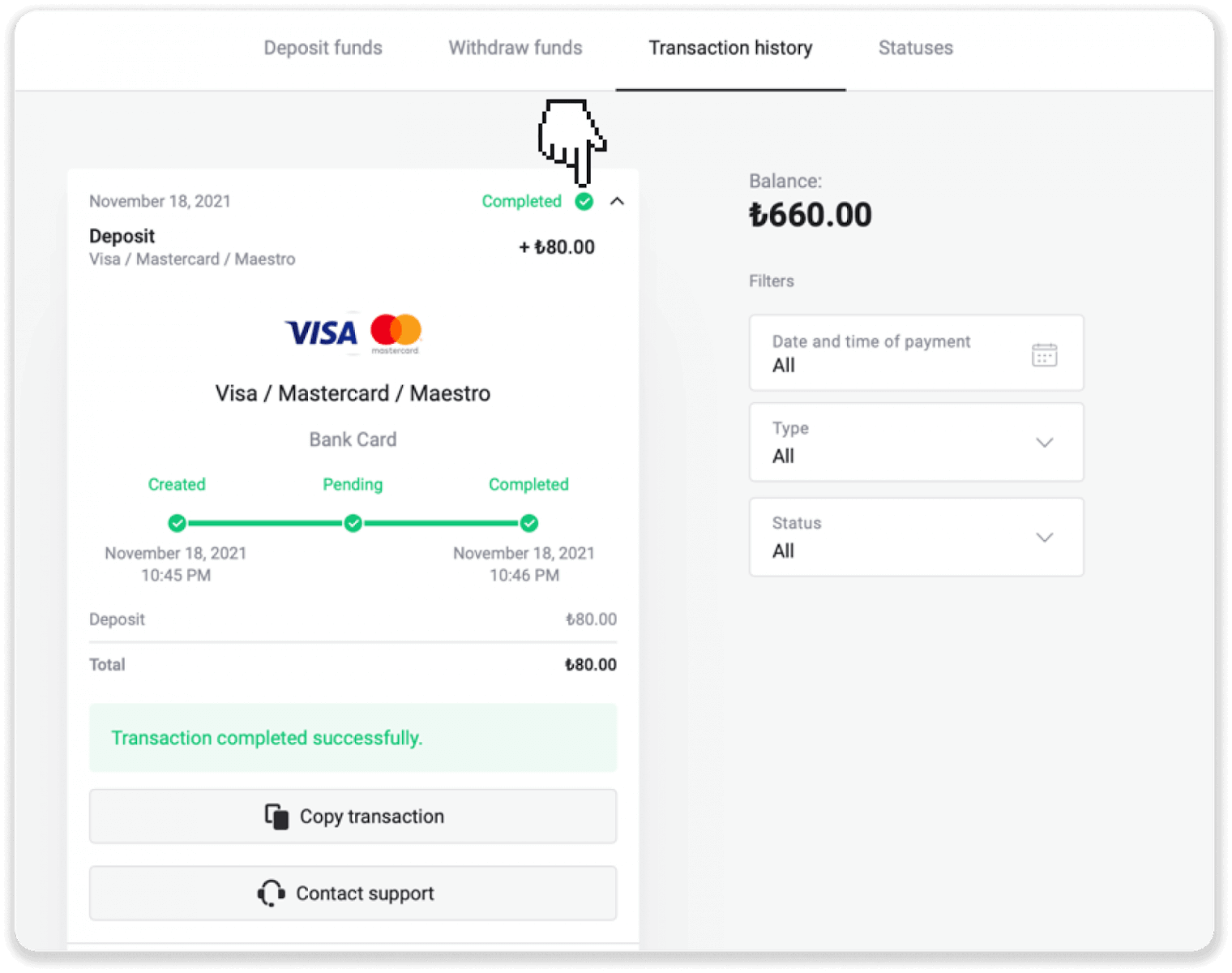
Pajjiżi Għarab (Visa / Mastercard / Maestro)
1. Ikklikkja fuq il-buttuna " Depożitu " fir-rokna ta' fuq tal-lemin tal-iskrin.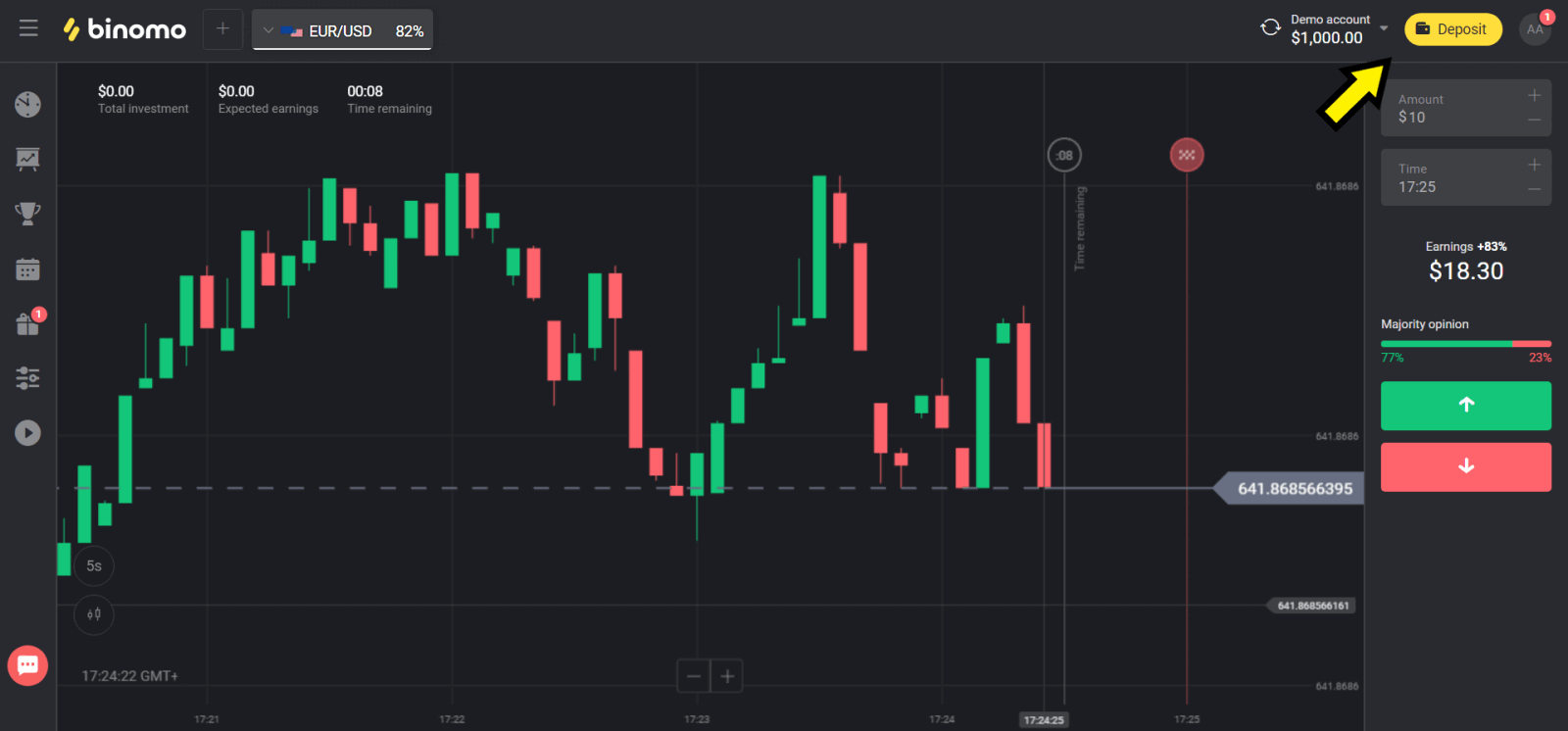
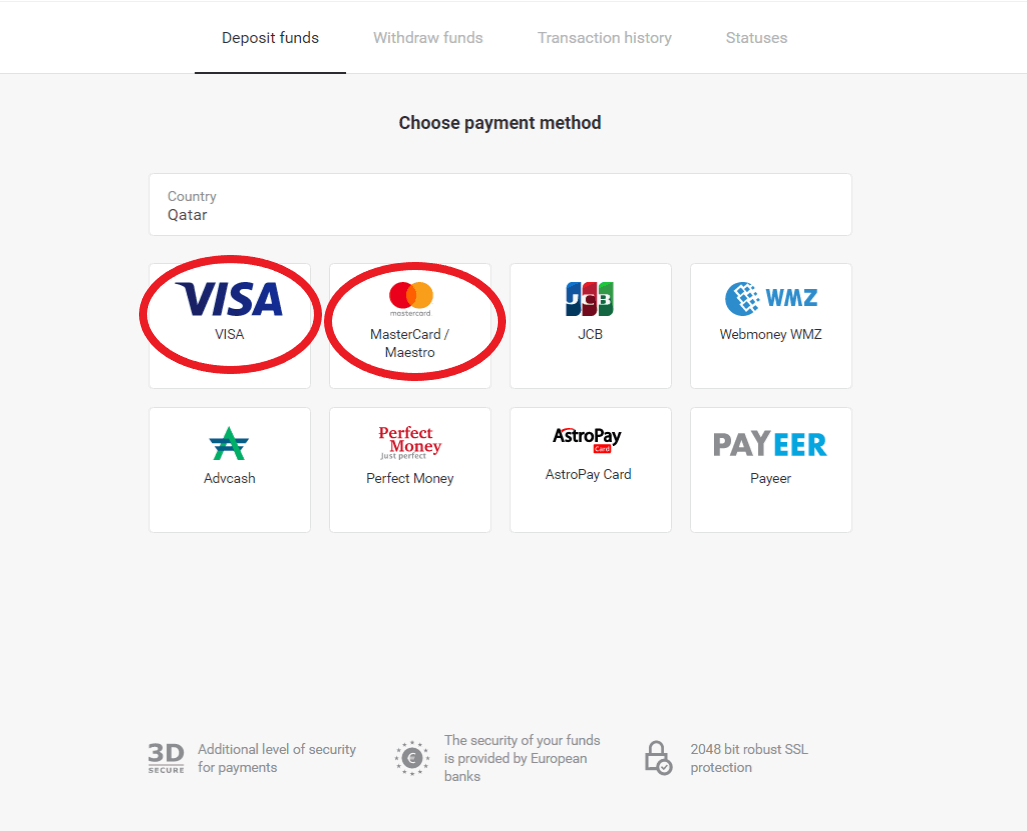
2. Agħżel pajjiżek fit-taqsima "Pajjiż" u agħżel il-metodu "Visa", "Mastercard/Maestro".
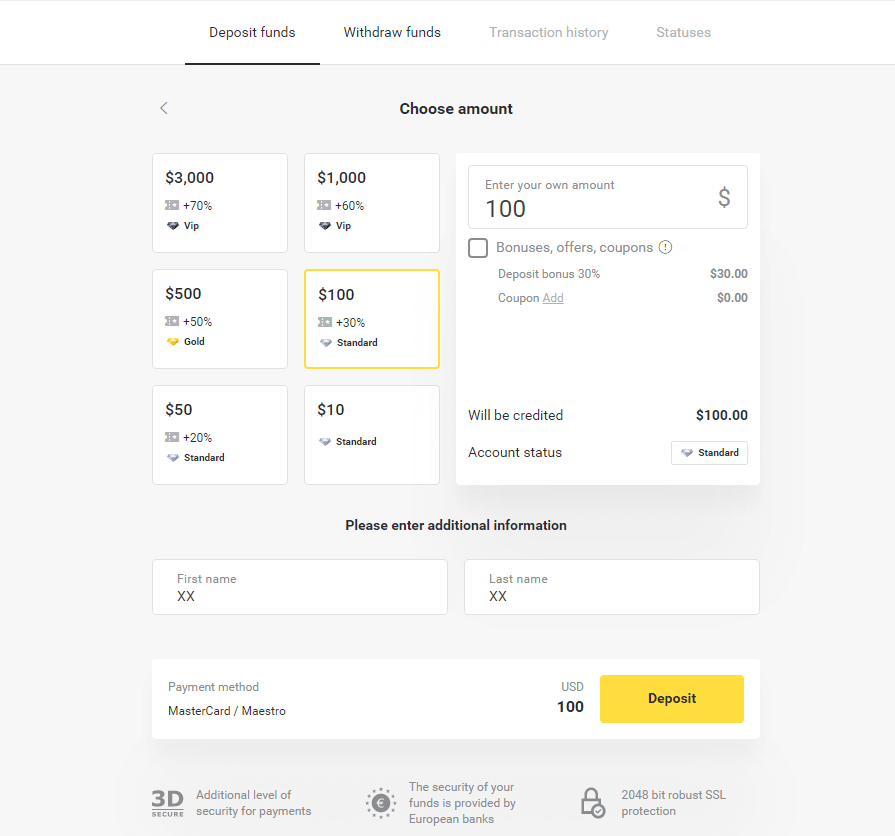
3. Agħżel l-ammont li trid tiddepożita.
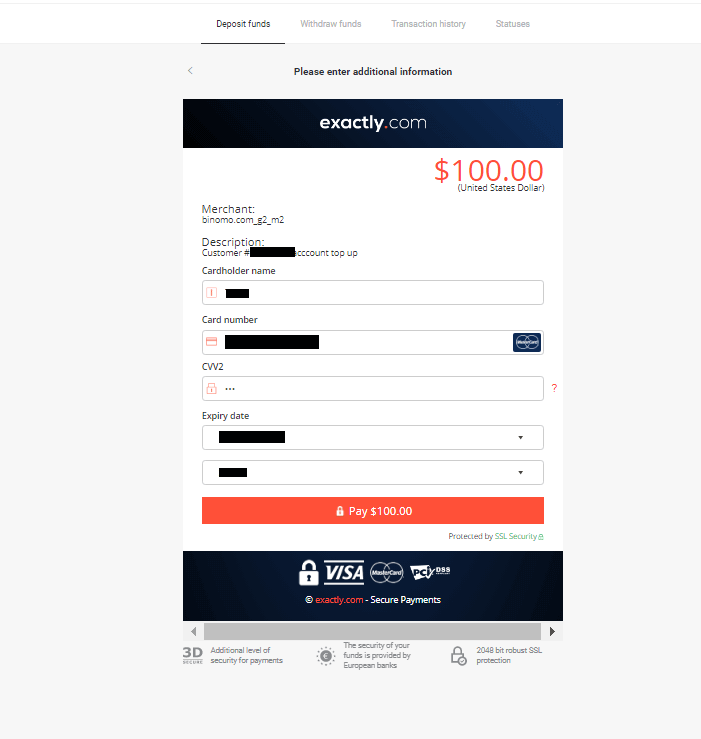
4. Imla d-dettalji tal-karta tal-bank tiegħek u kklikkja fuq il-buttuna "Ħallas".
5. Ikkonferma l-ħlas b'kodiċi ta' password ta' darba li rċevejt f'messaġġ SMS.
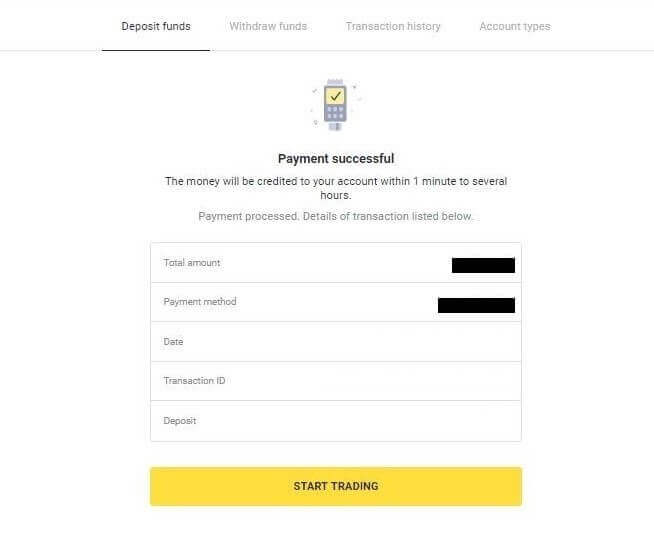
6. Jekk il-ħlas ikun ta' suċċess, inti tiġi ridirett lejn il-paġna li ġejja bl-ammont tal-ħlas, id-data u l-ID tat-tranżazzjoni indikati:
Każakstan (Visa / Mastercard / Maestro)
1. Ikklikkja fuq il-buttuna " Depożitu " fir-rokna ta' fuq tal-lemin tal-iskrin.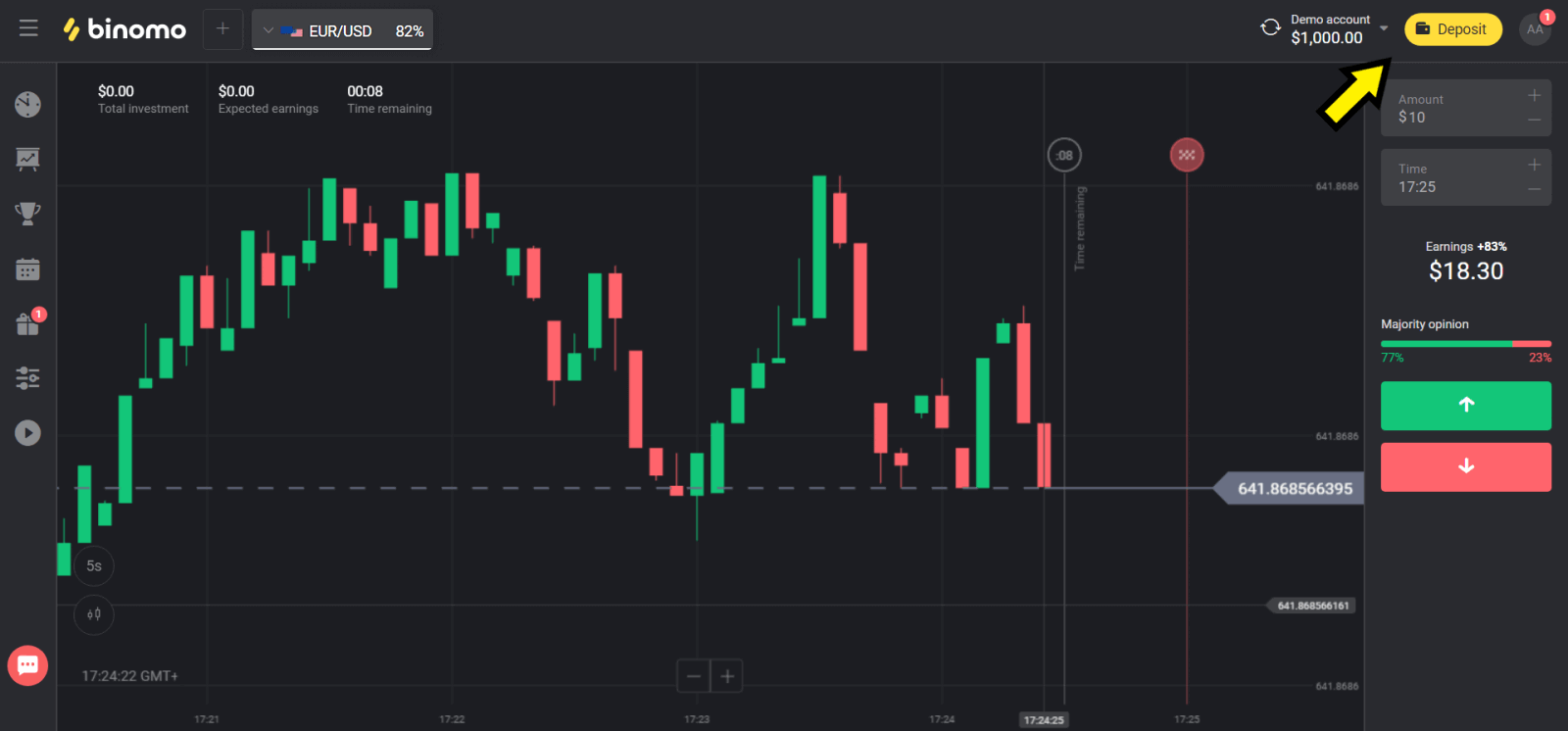
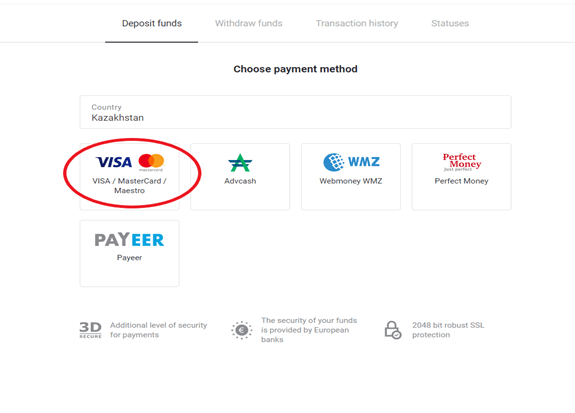
2. Agħżel "Każakistan" fit-taqsima "Pajjiż" u agħżel il-metodu "Visa / Mastercard / Maestro".
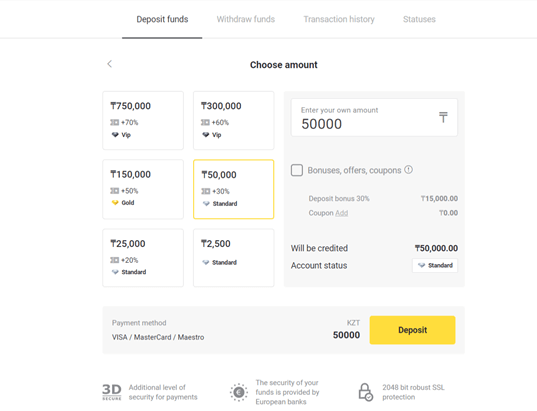
3. Agħżel l-ammont li trid tiddepożita.
4. Imla d-dettalji tal-karta tal-bank tiegħek u kklikkja fuq il-buttuna "Ħallas".
Jekk il-karta tiegħek hija maħruġa minn Kaspi Bank, jekk jogħġbok iċċekkja fl-app mobbli li attivajt l-għażla tal-ħlas fuq l-Internet, u li ma laħaqtx il-limitu tiegħek. Tista' wkoll tespandi l-limitu fl-app mobbli tiegħek.
Barra minn hekk, il-bank tiegħek jista' jirrifjuta t-tranżazzjoni, biex tevita dan jekk jogħġbok segwi din l-informazzjoni:
2. Imbagħad ammont każwali jiġi ddebitat mill-karta tiegħek (minn 50 sa 99 tenge).
3. Int tintalab iddaħħal l-ammont li ġie ddebitat. Daħħal l-ammont mill-SMS fl-app mobbli.
4. Jekk l-ammont huwa korrett, allura inti tiġi inkluż fil-LISTA BAJDA.
5. L-ammont iddebitat jiġi rritornat lill-karta.
6. Il-ħlas li jmiss ikun ta' suċċess.
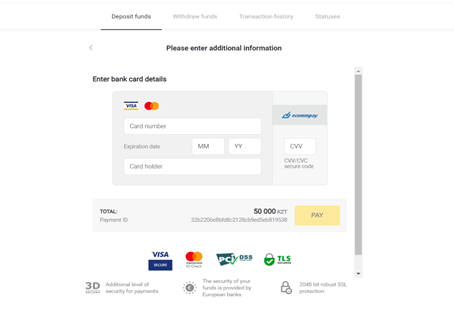
5. Daħħal password ta' darba biss mill-bank tiegħek biex tlesti t-tranżazzjoni.
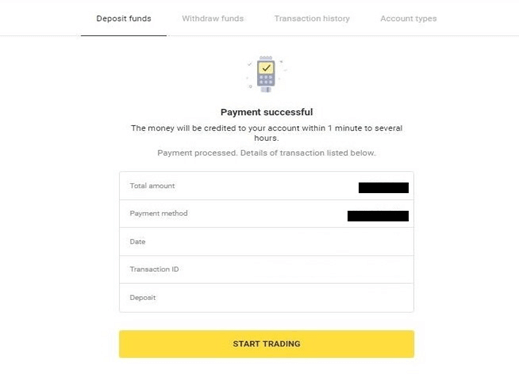
6. Jekk il-ħlas ikun b'suċċess, inti tiġi ridirett lejn il-paġna li ġejja bl-ammont tal-ħlas, id-data, u l-ID tat-tranżazzjoni indikati:
Ukraina (Visa / Mastercard / Maestro)
1. Ikklikkja fuq il-buttuna " Depożitu " fir-rokna ta' fuq tal-lemin.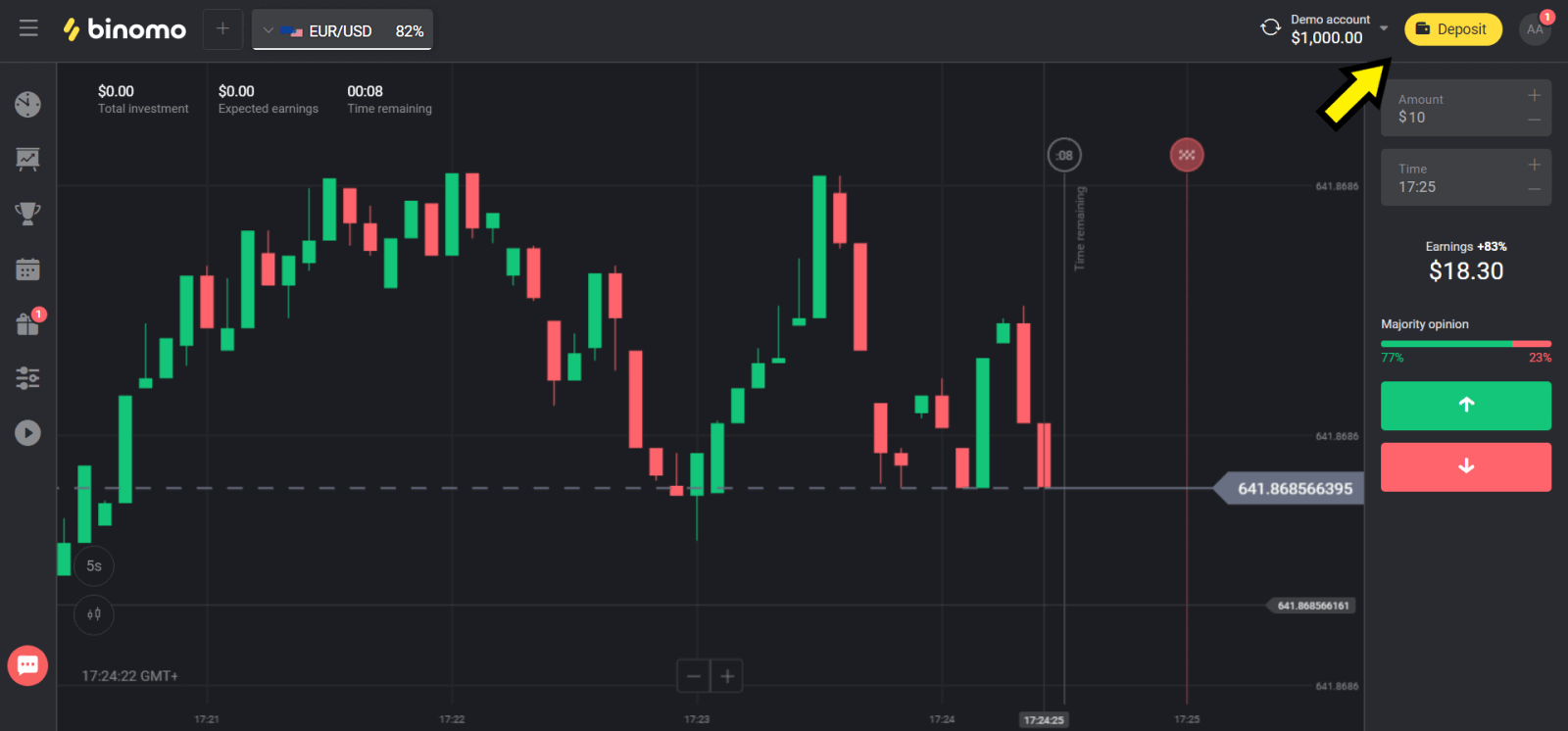
2. Agħżel "Ukrajna" fit-taqsima "Pajjiż" u agħżel il-metodu "Mastercard/Maestro" jew "Visa" skont dak li tuża.
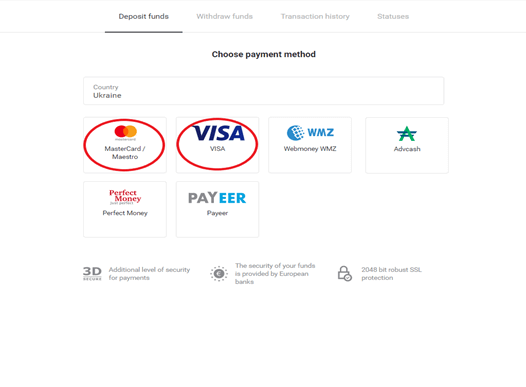
3. Agħżel l-ammont li trid tiddepożita.
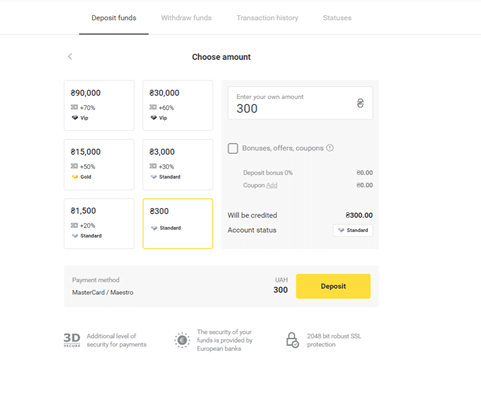
4. Imla d-dettalji tal-karta tal-bank tiegħek u kklikkja fuq il-buttuna "Ħallas".
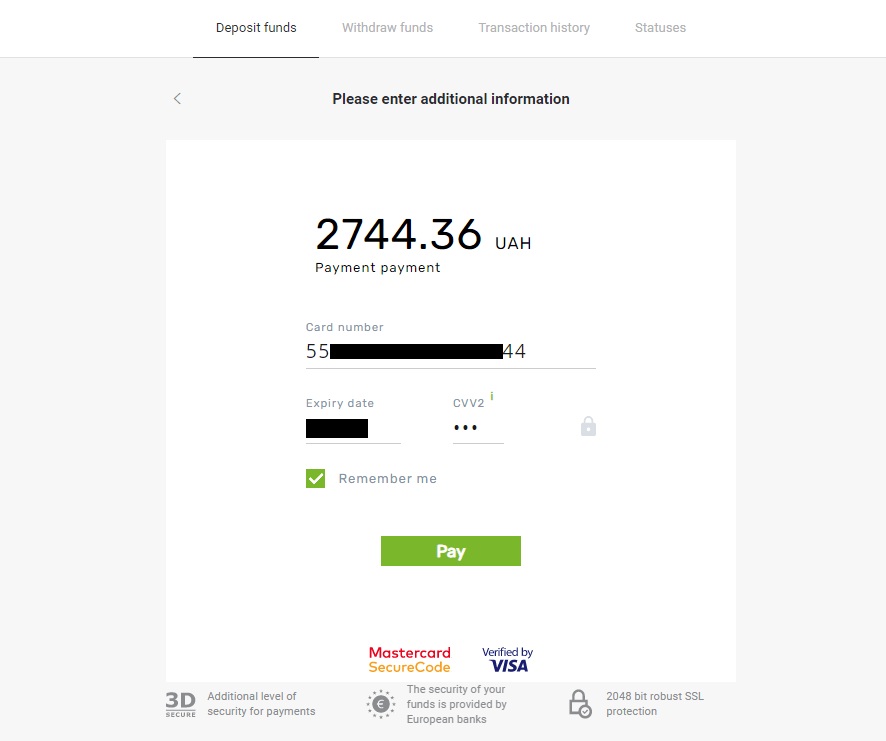
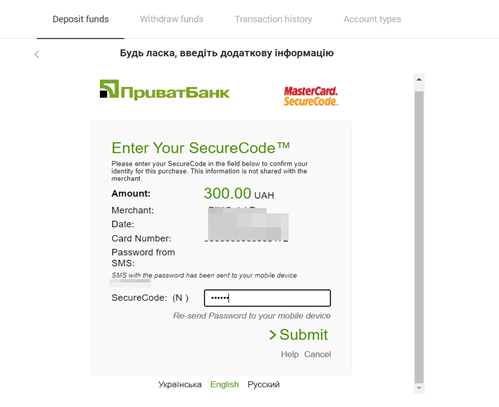
5. Ikkonferma l-ħlas b'kodiċi ta' password ta' darba waħda li tirċievi f'messaġġ SMS.
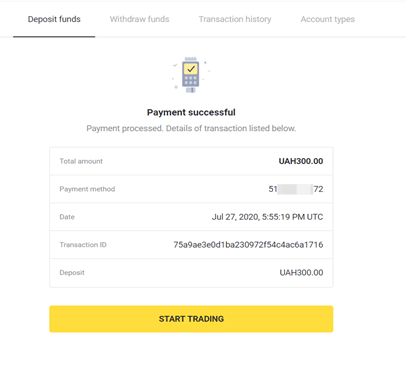
6. Jekk il-ħlas ikun ta' suċċess, inti tiġi ridirett lejn il-paġna li ġejja bl-ammont tal-ħlas, id-data u l-ID tat-tranżazzjoni indikati:
Indja (Visa/Mastercard/Rupay)
1. Ikklikkja l-buttuna “ Depożitu ” fir-rokna ta’ fuq tal-lemin tal-iskrin. 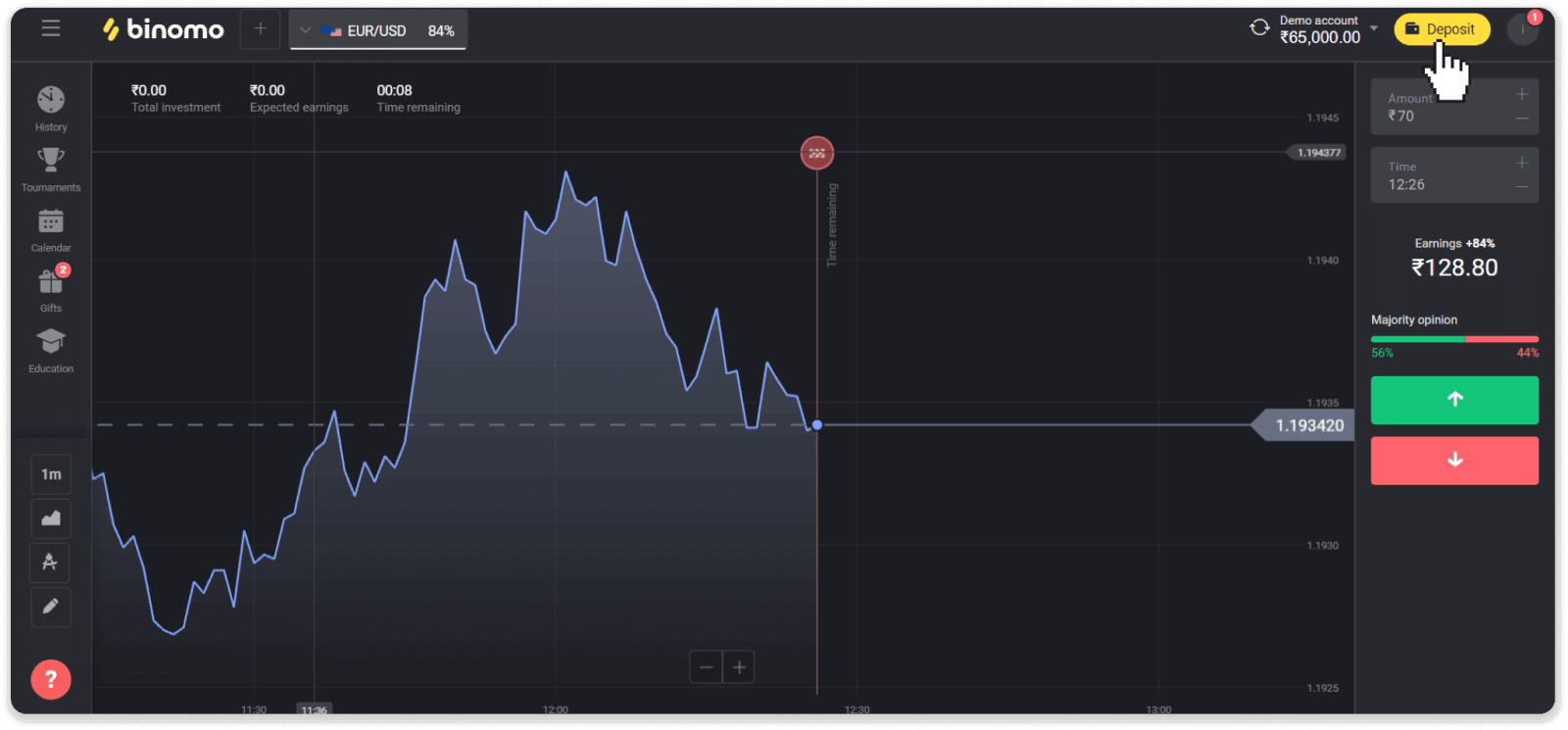
2. Agħżel “Indja” fit-taqsima “Pajjiż” u agħżel il-metodu ta’ ħlas “Visa”. 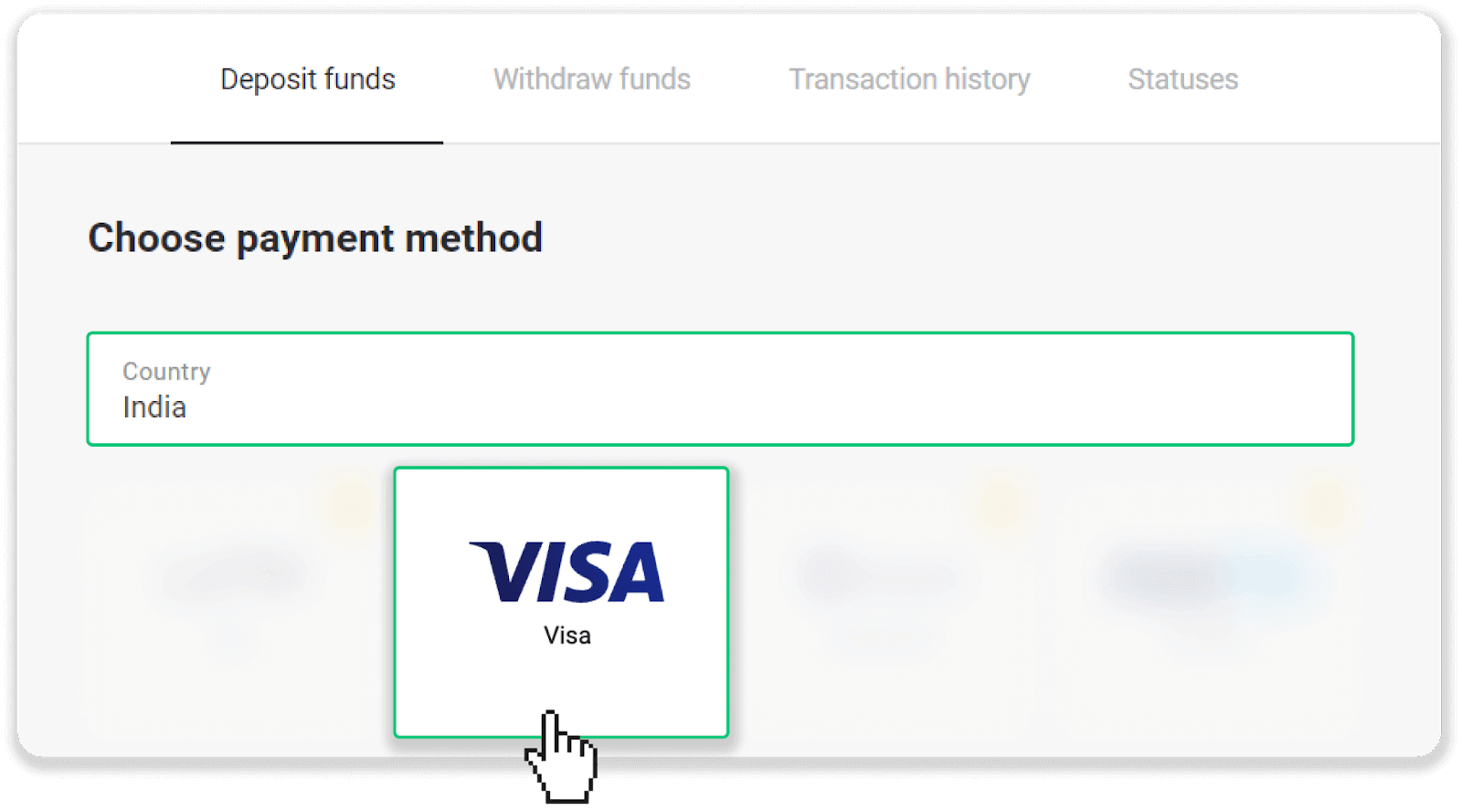
3. Daħħal l-ammont tad-depożitu, in-numru tat-telefon tiegħek, u kklikkja l-buttuna “Depożitu”. 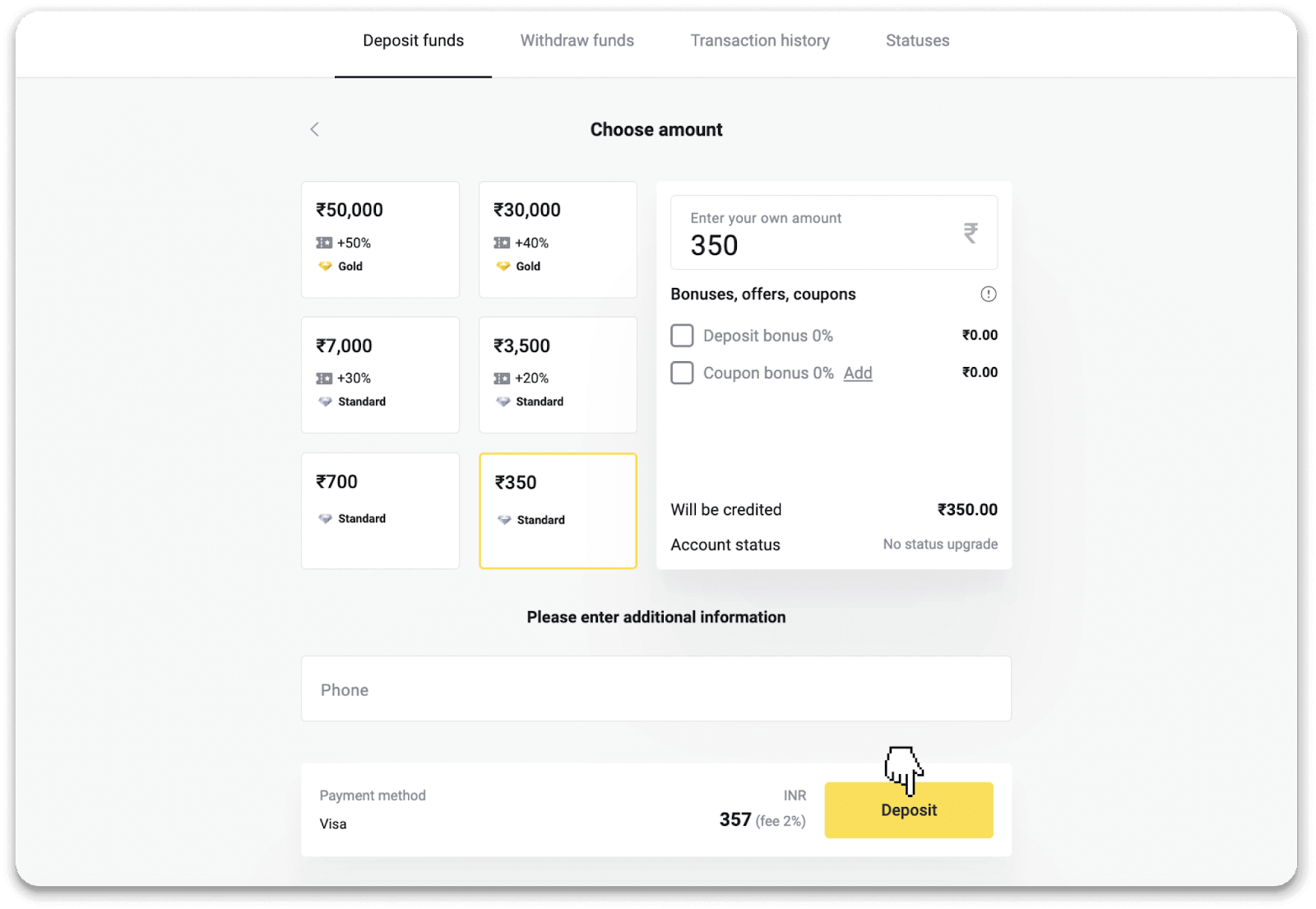
4. Daħħal id-dettalji tal-karta tiegħek u kklikkja “Ħallas”. 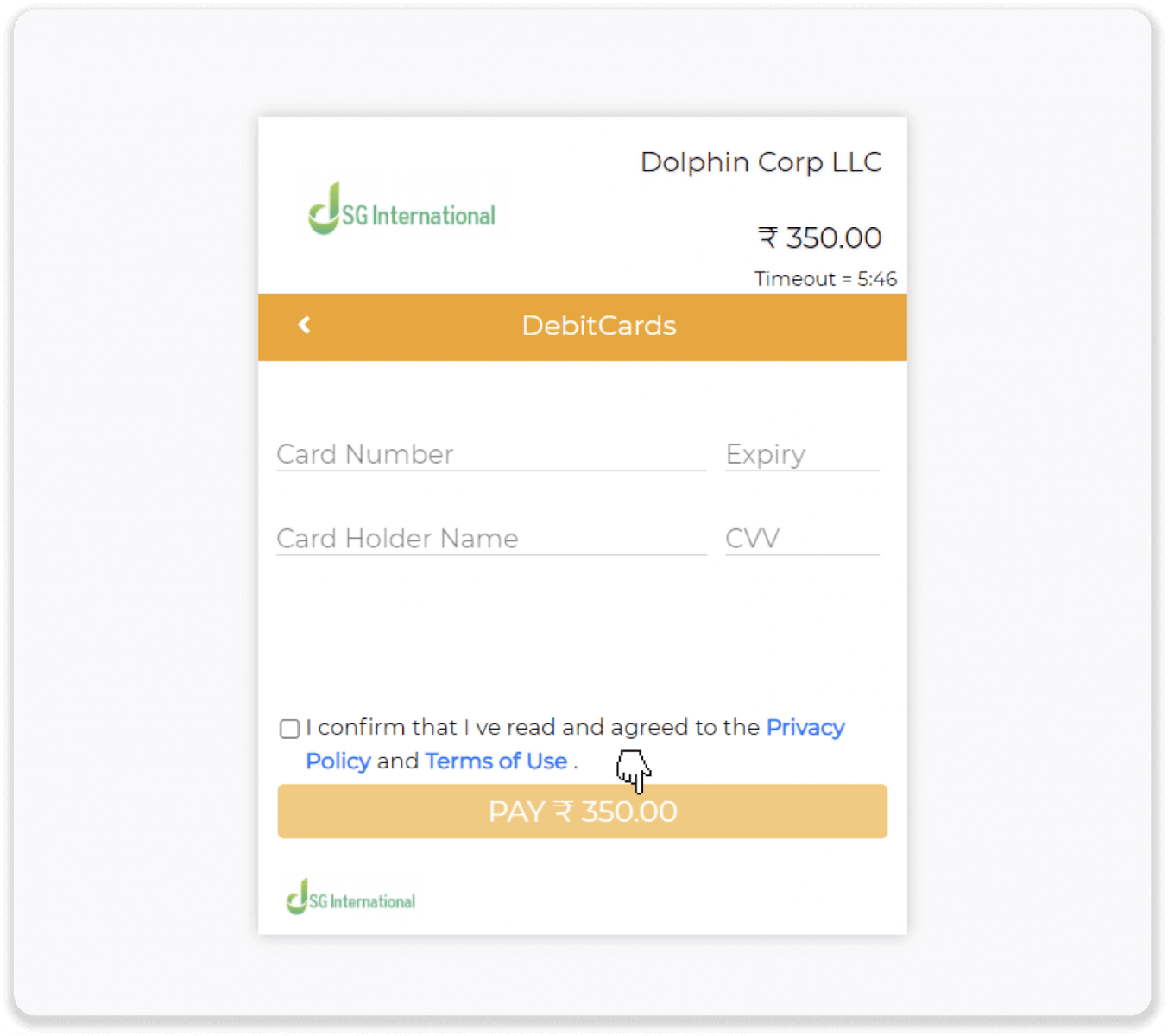
5. Daħħal il-password ta’ darba waħda (OTP) li ntbagħtet fuq in-numru tal-mowbajl tiegħek, u kklikkja “Ibgħat”. 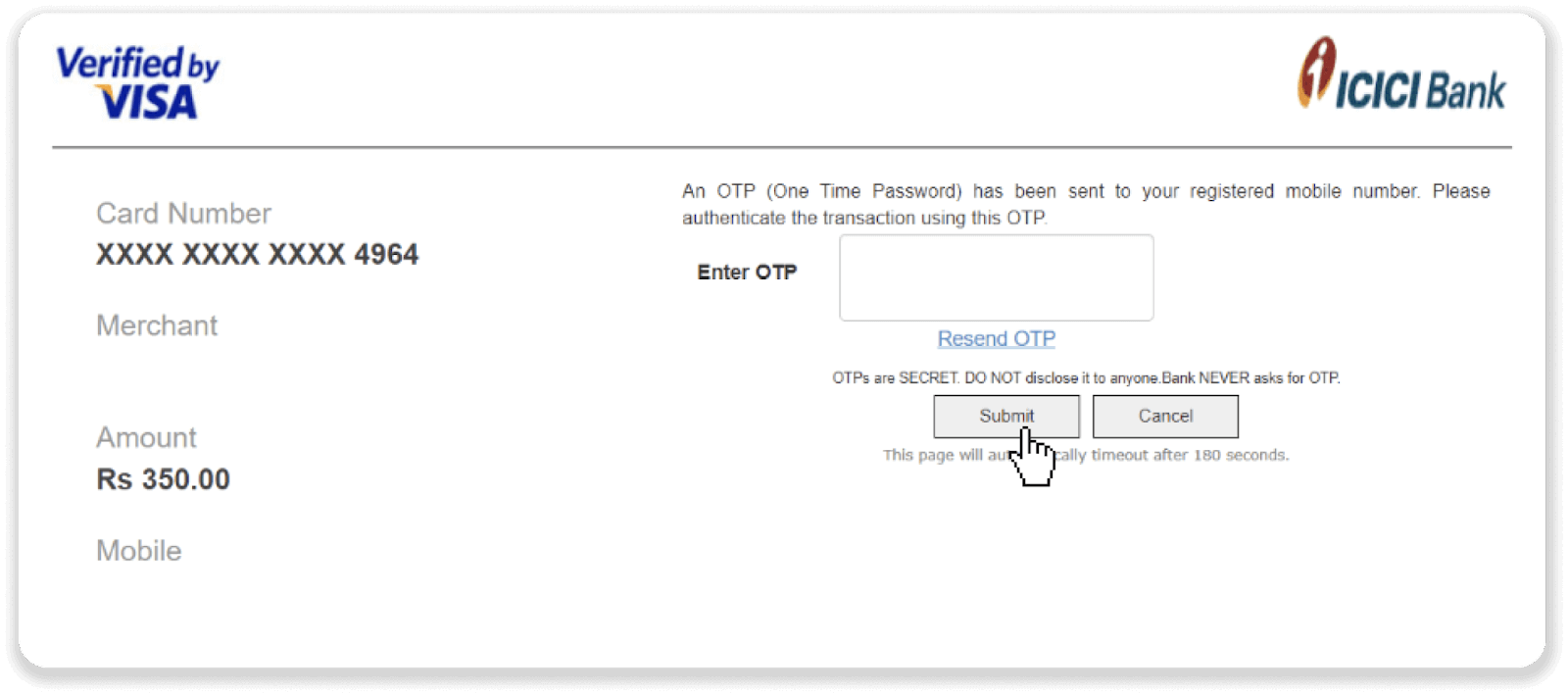
6. Il-ħlas tiegħek kien ta’ suċċess. 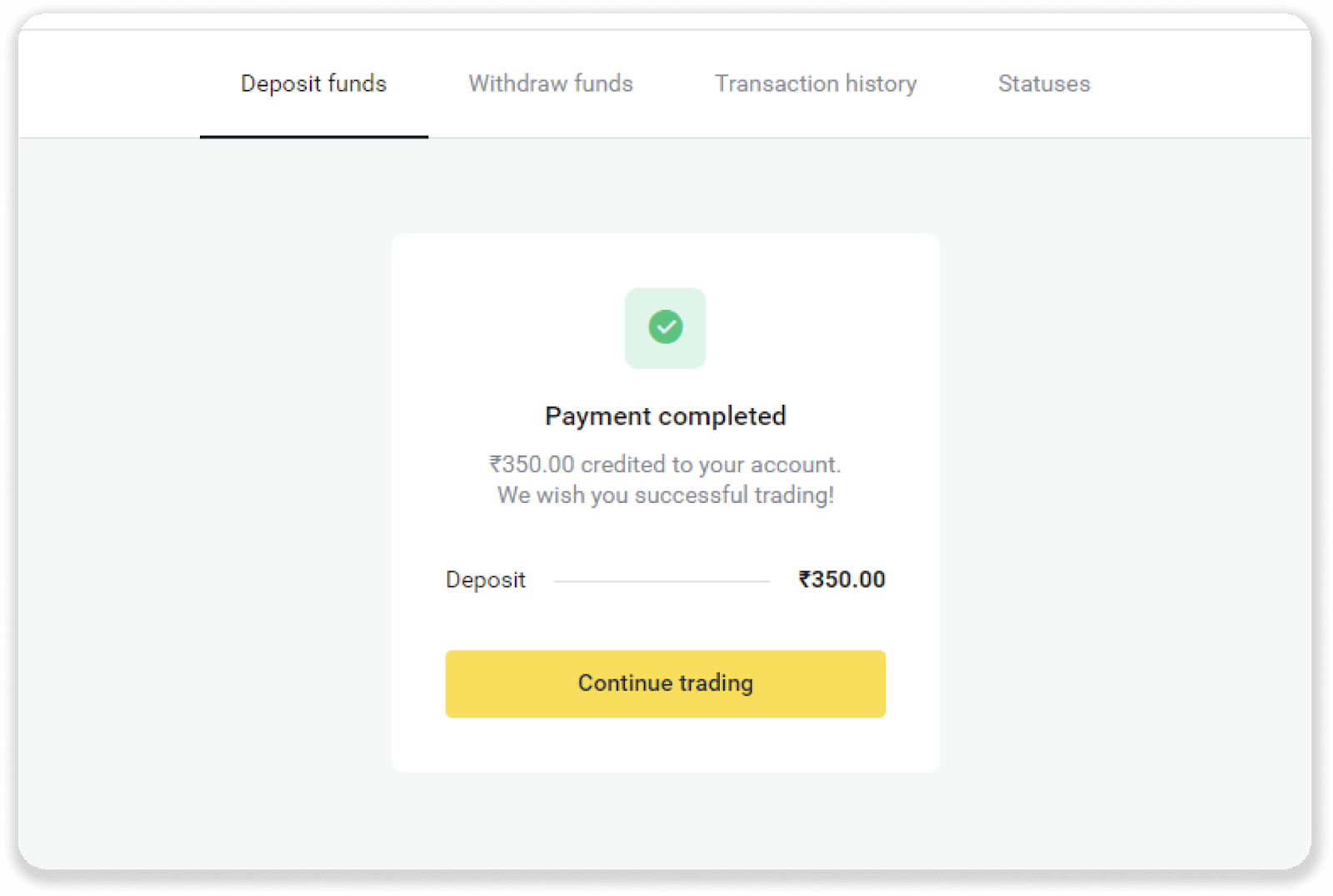
7. Tista’ tiċċekkja l-istatus tat-tranżazzjoni tiegħek fit-tab “Storja tat-tranżazzjonijiet”. 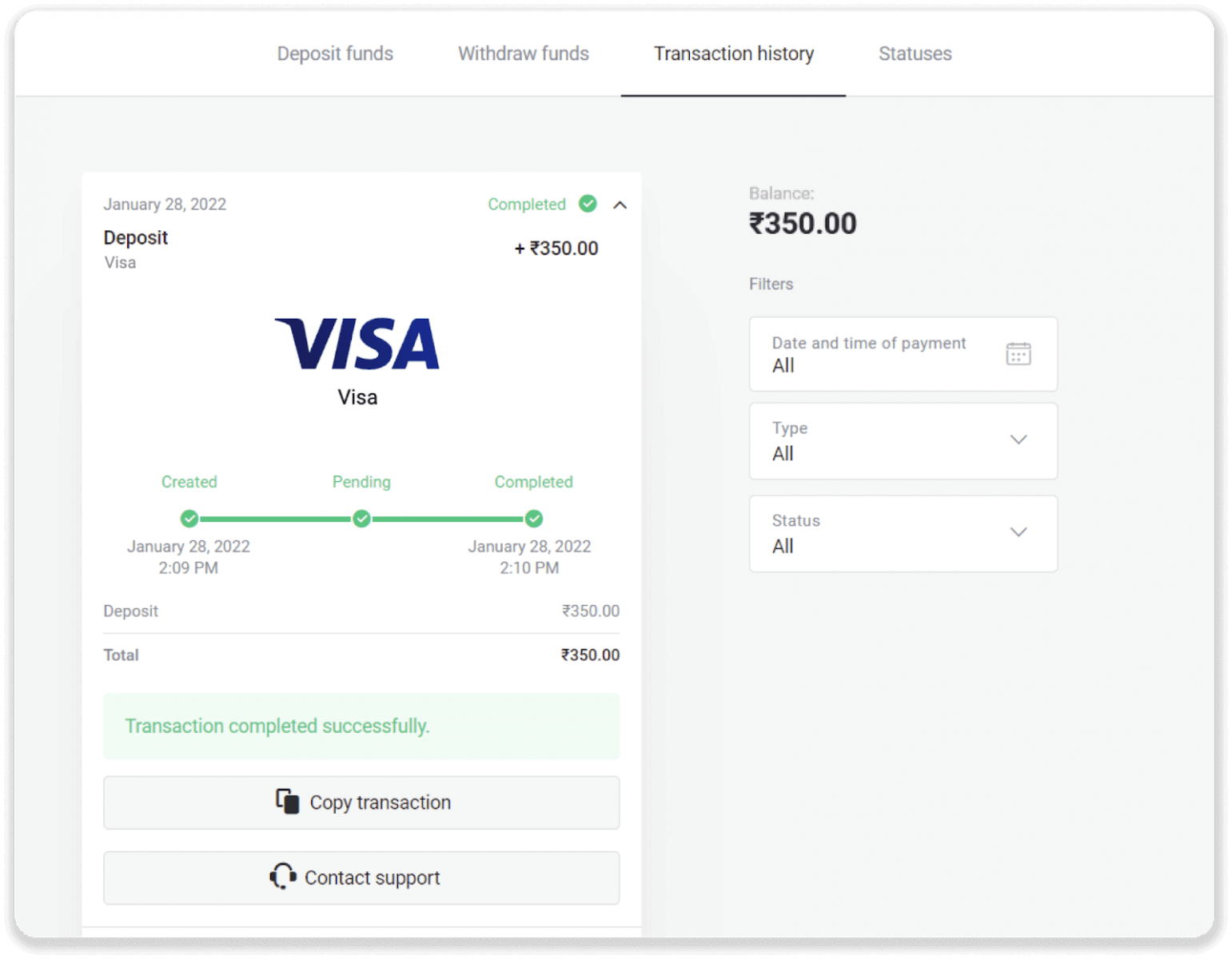
Kif tiddepożita billi tuża E-Wallet fuq Binomo
Depożita Fondi permezz tal-Karta AstroPay
1. Ikklikkja l-buttuna “ Depożitu ” fir-rokna ta’ fuq tal-lemin tal-iskrin. 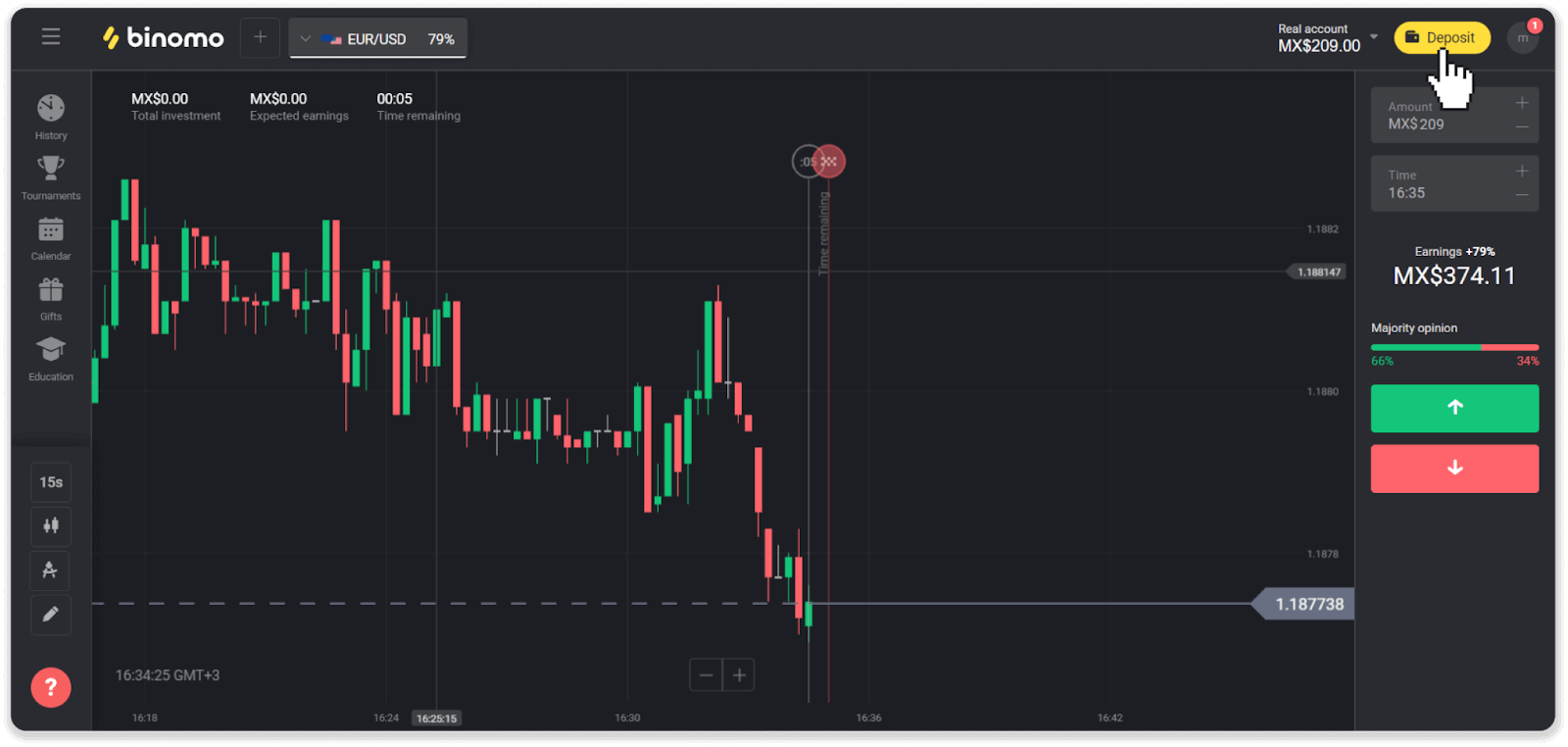
2. Agħżel pajjiżek fit-taqsima “Pajjiż” u agħżel il-metodu ta’ ħlas “AstroPay”. 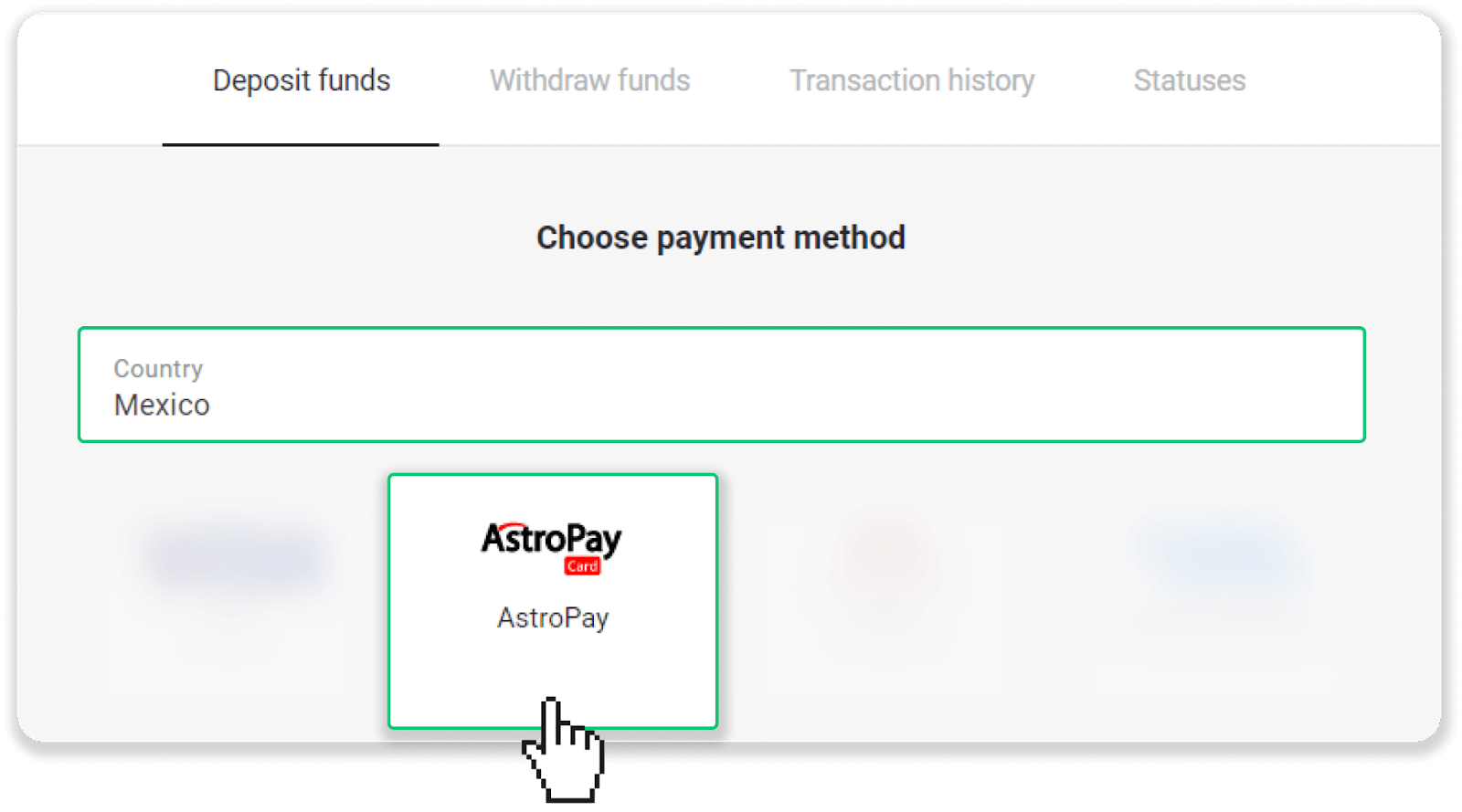
3. Daħħal l-ammont tad-depożitu u kklikkja l-buttuna “Depożitu”. 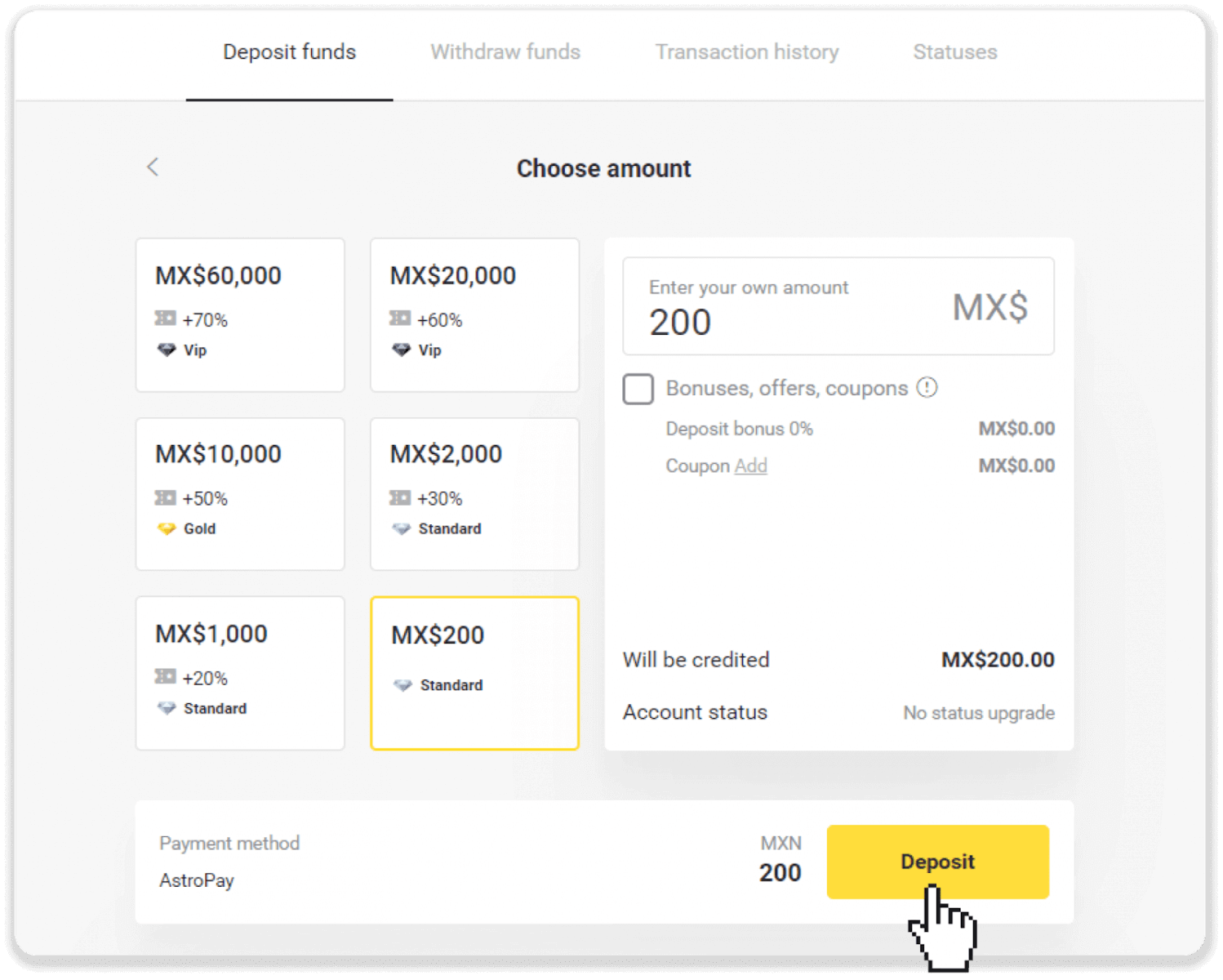
4. Ikklikkja “Diġà għandi kard AstroPay”. 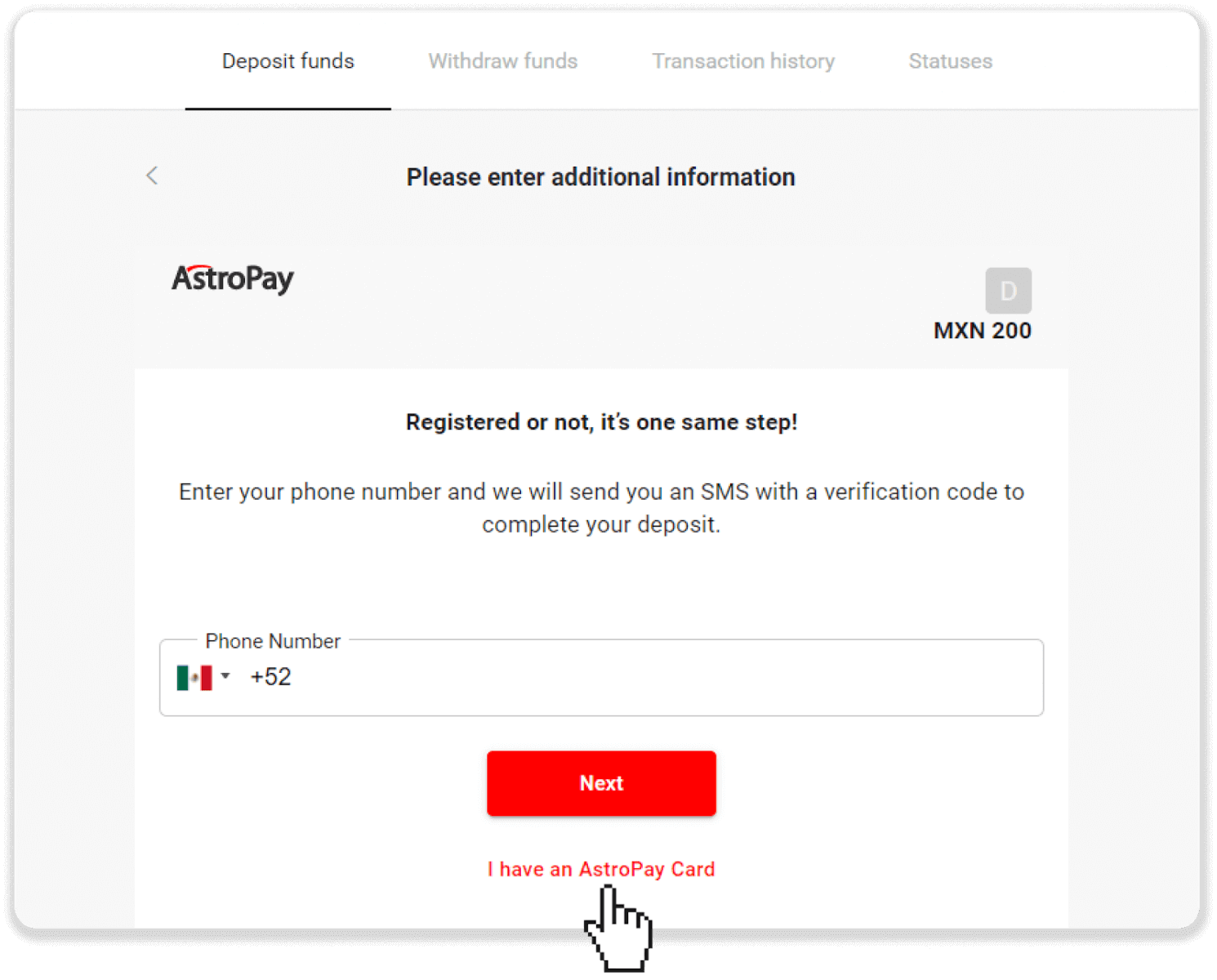
5. Daħħal l-informazzjoni tal-kard AstroPay tiegħek (numru tal-kard, data ta’ skadenza, u kodiċi ta’ verifika). Imbagħad ikklikkja “Ikkonferma d-Depożitu”. 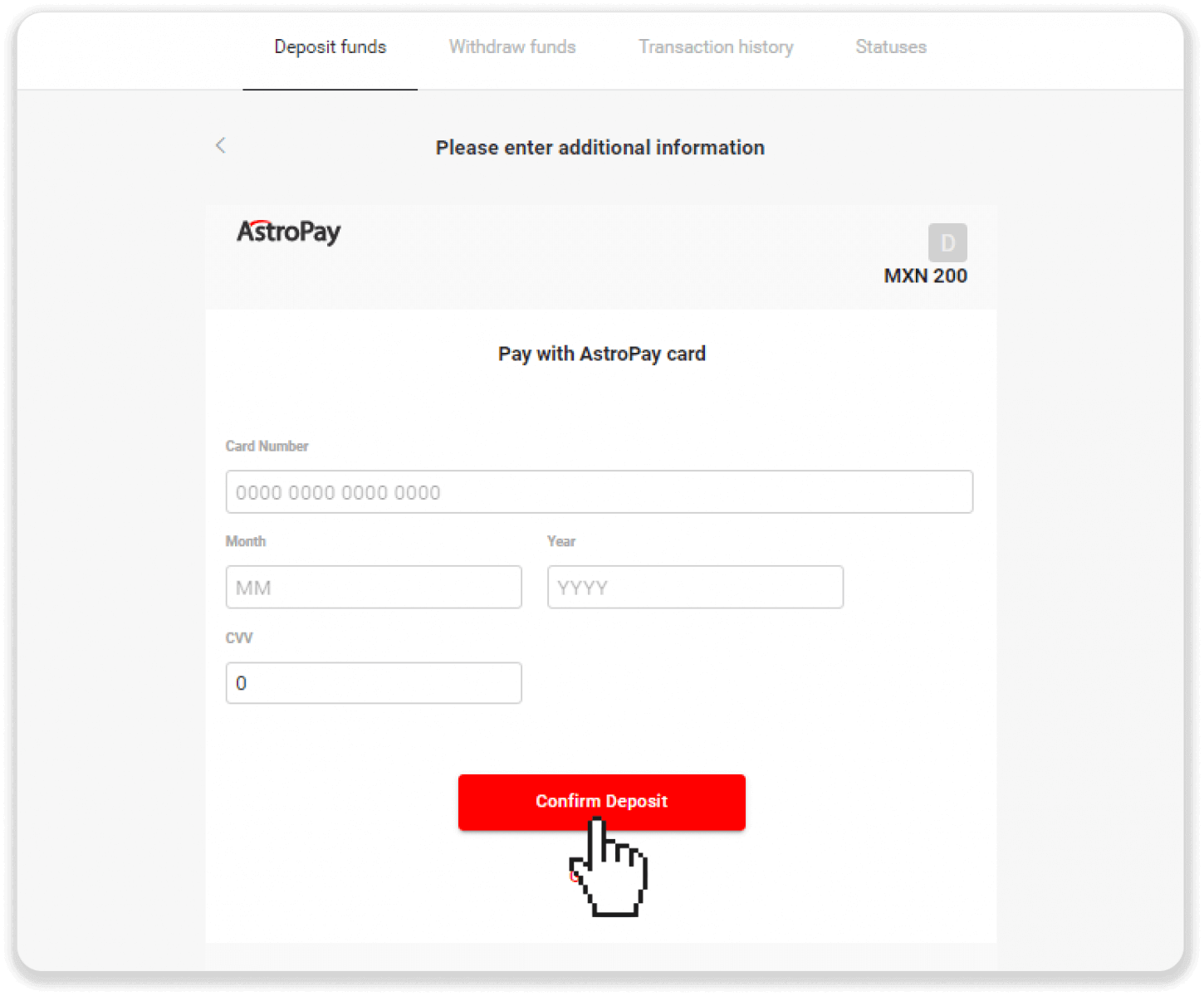
6. Id-depożitu tiegħek ġie pproċessat b’suċċess. Ikklikkja “Lura għal Dolphin Corp”. 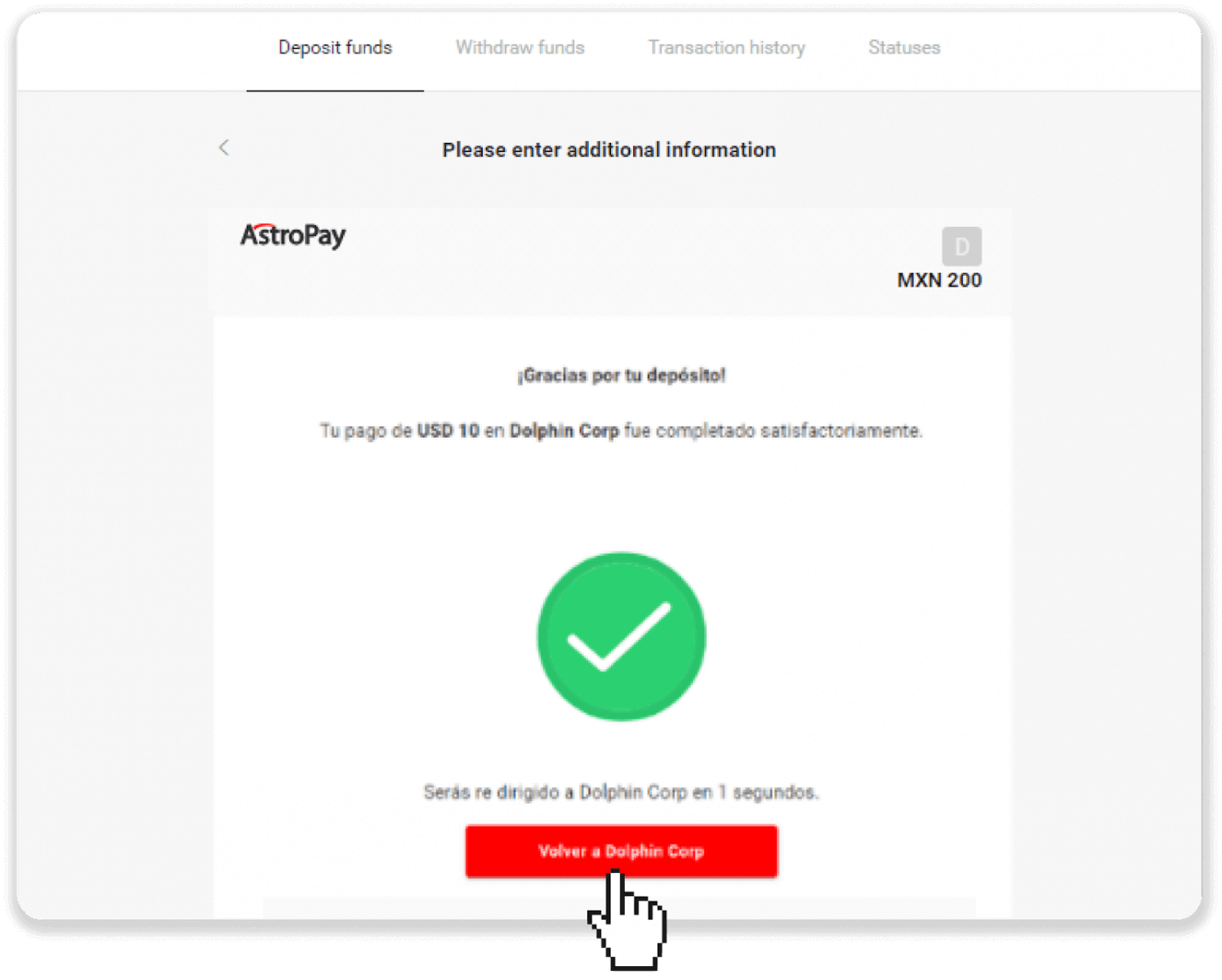
7. Id-depożitu tiegħek huwa kkonfermat! Ikklikkja “Kompli nnegozja”.
8. Biex tiċċekkja l-istatus tat-tranżazzjoni tiegħek, ikklikkja l-buttuna “Depożitu” fir-rokna ta’ fuq tal-lemin tal-iskrin u mbagħad ikklikkja fuq it-tab “Storja tat-tranżazzjonijiet”. 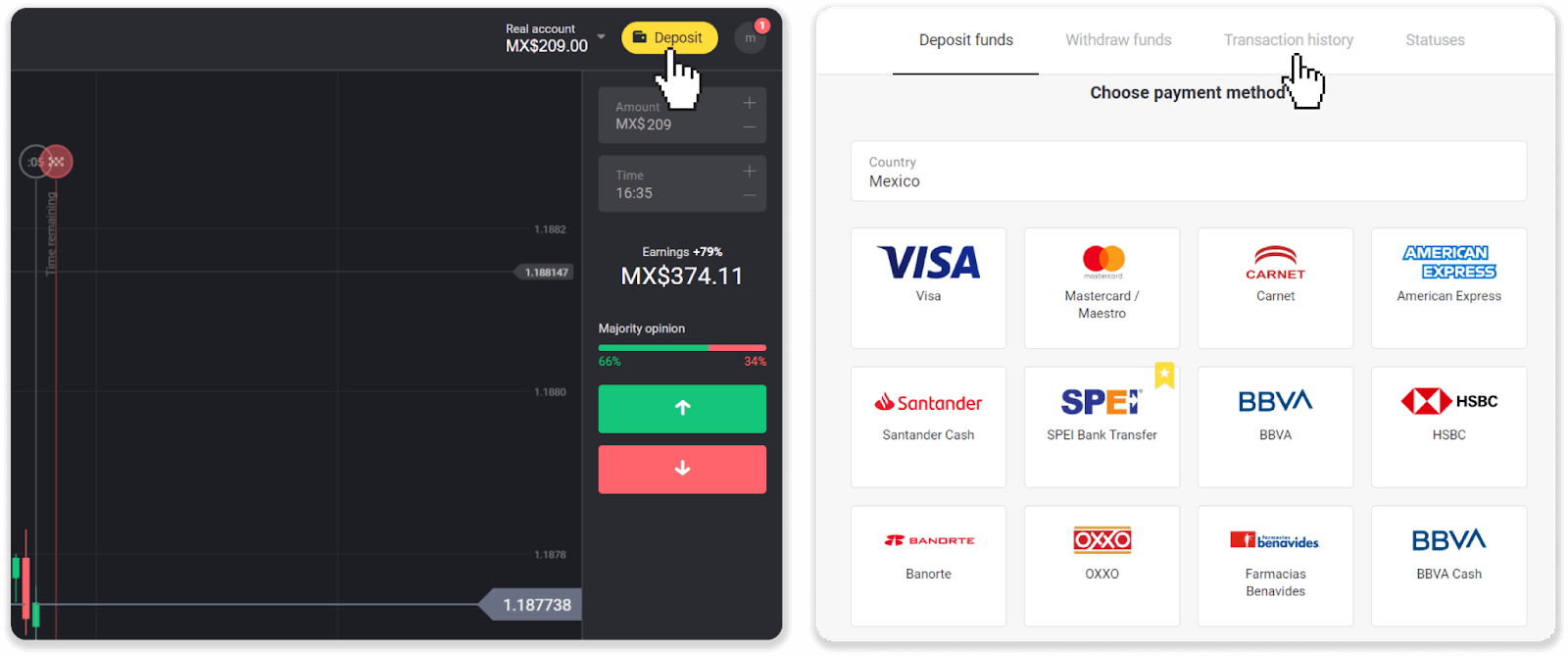
9. Ikklikkja fuq id-depożitu tiegħek biex issegwi l-istatus tiegħu.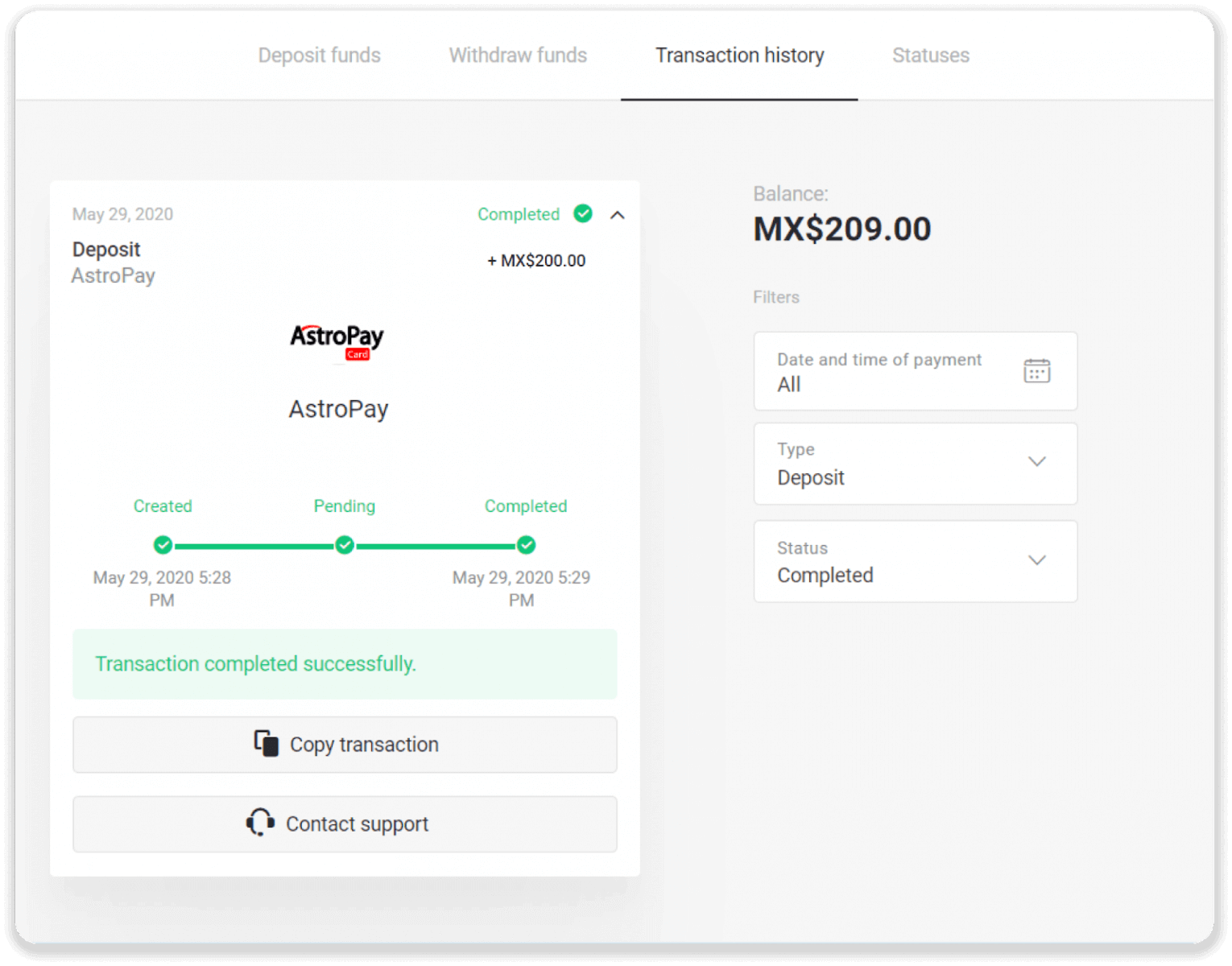
Depożita Fondi permezz ta' Advcash
1. Ikklikkja fuq il-buttuna " Depożitu " fir-rokna ta' fuq tal-lemin tal-iskrin.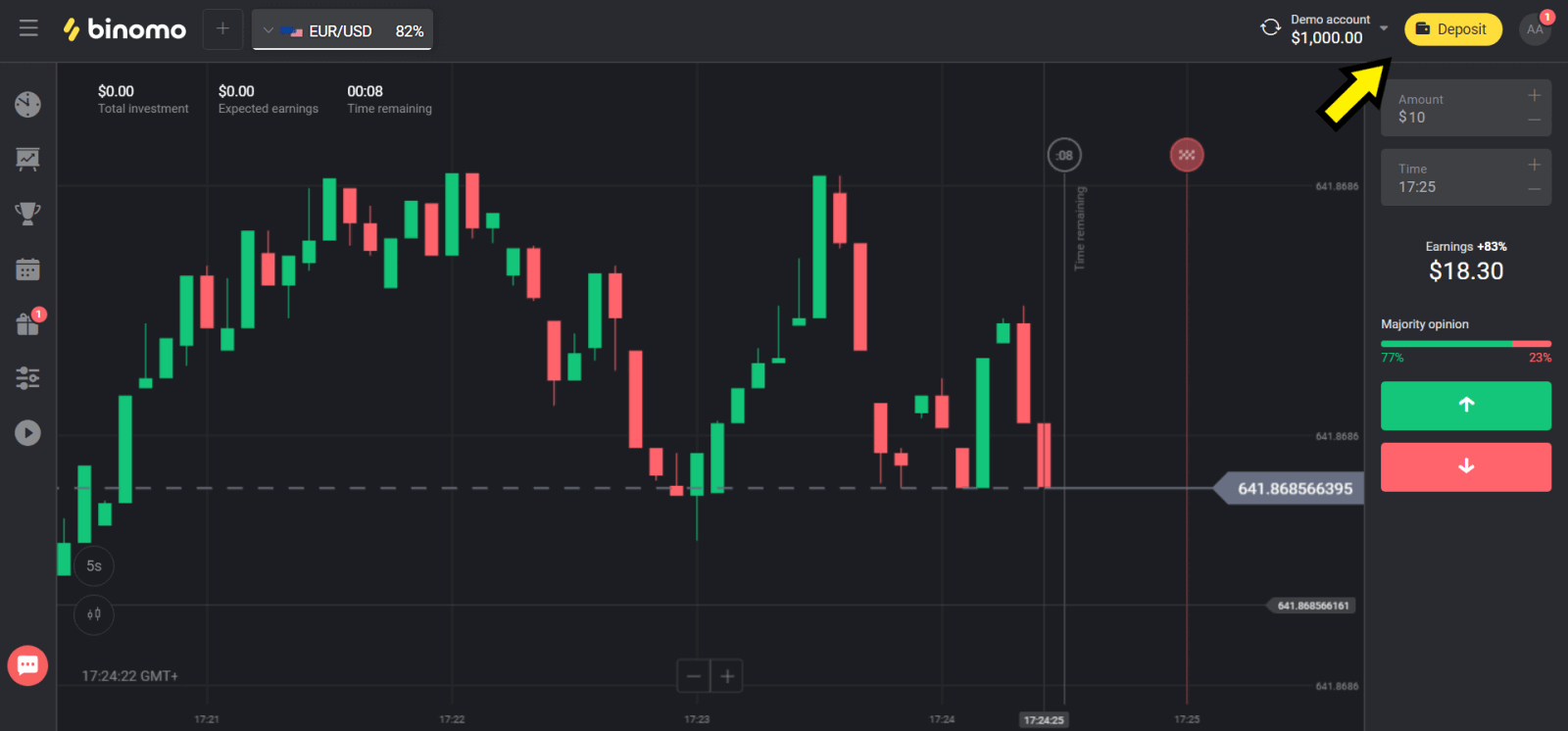
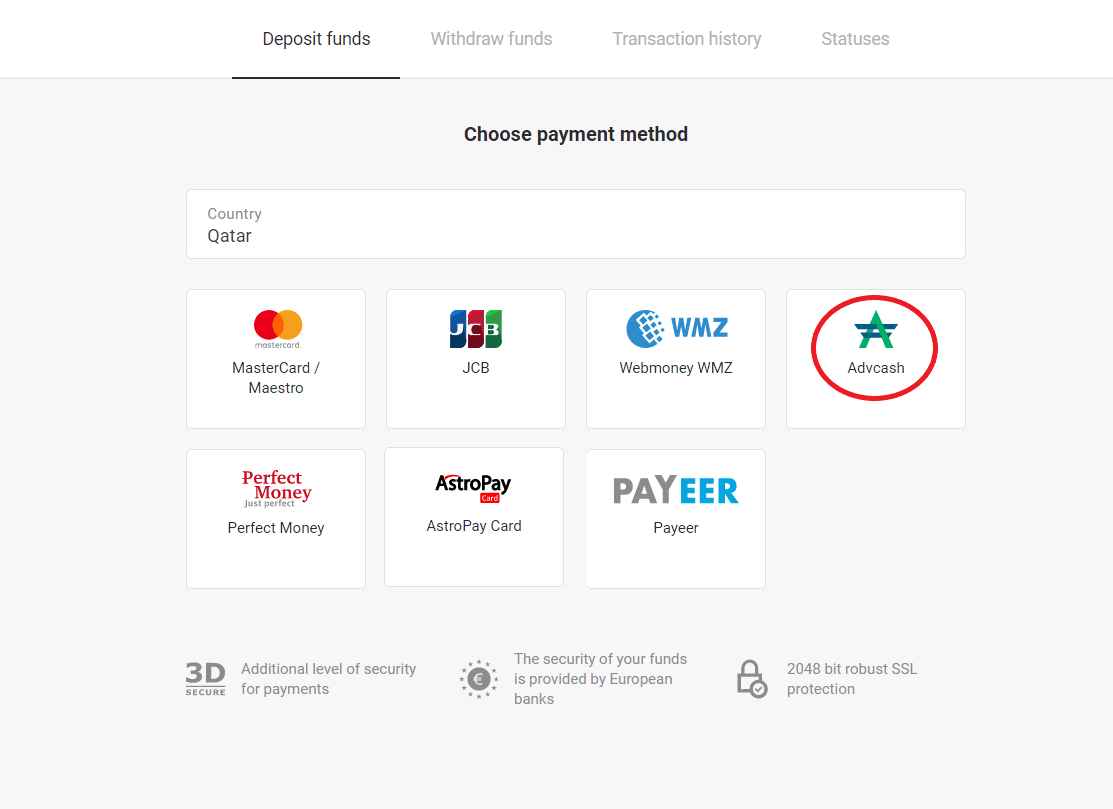
2. Agħżel pajjiżek fit-taqsima "Pajjiż" u agħżel il-metodu "Advcash".
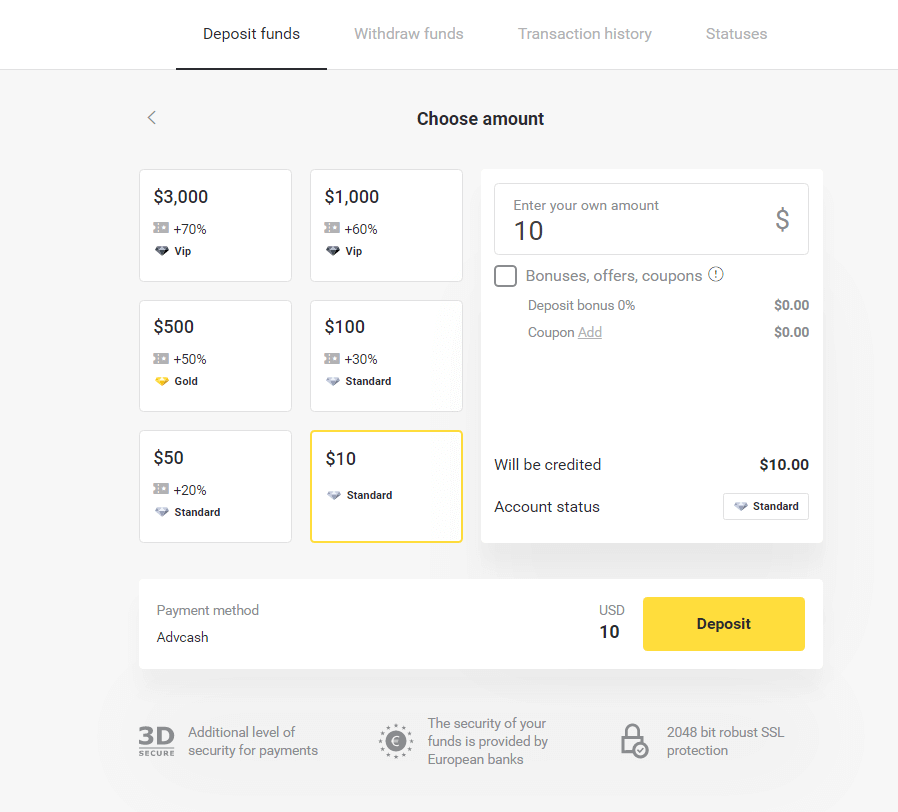
3. Agħżel l-ammont li trid tiddepożita.
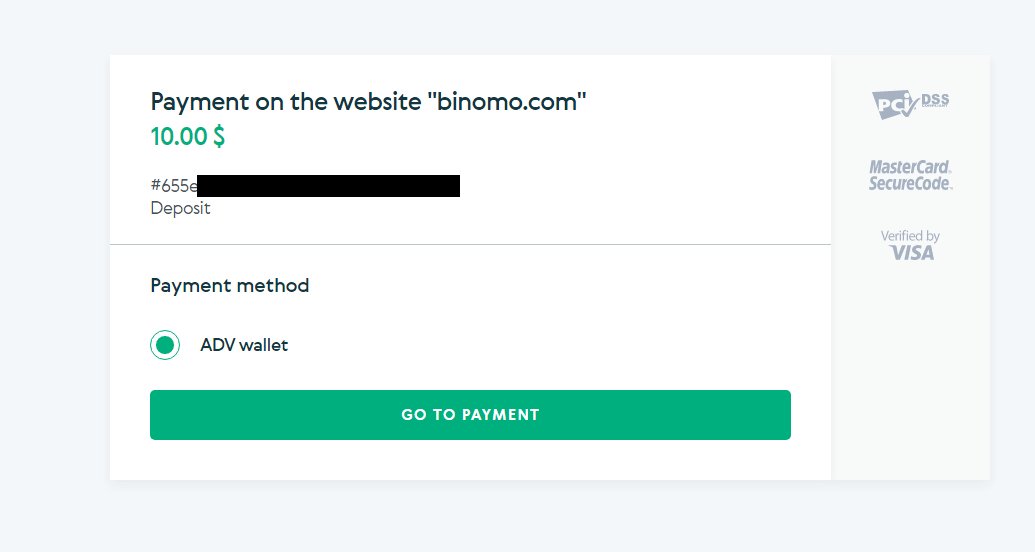
4. Int se tiġi ridirett lejn il-metodu ta' ħlas Advcash, ikklikkja fuq il-buttuna "Mur għall-ħlas".
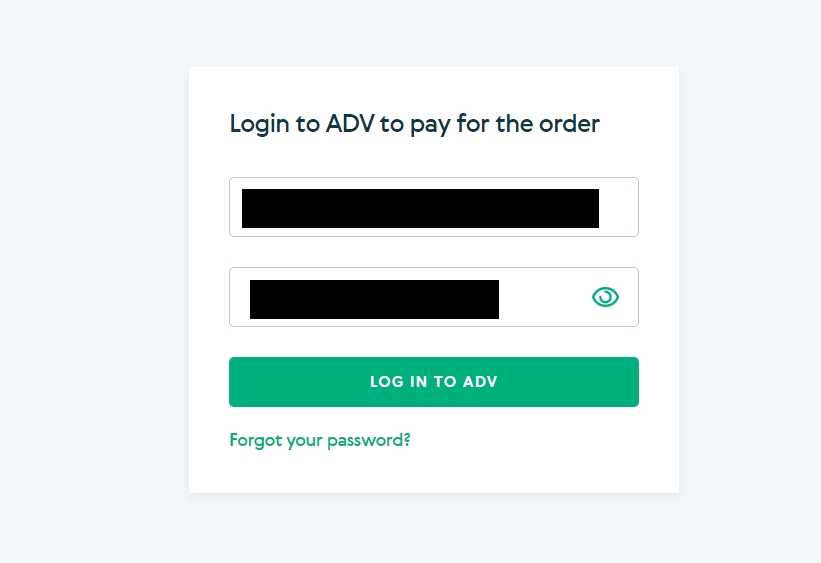
5. Daħħal l-indirizz elettroniku, il-password tal-kont Advcash tiegħek u kklikkja fuq il-buttuna "Idħol f'Adv".
6. Agħżel il-munita tal-kont Advcash tiegħek u kklikkja fuq il-buttuna "Kompli".
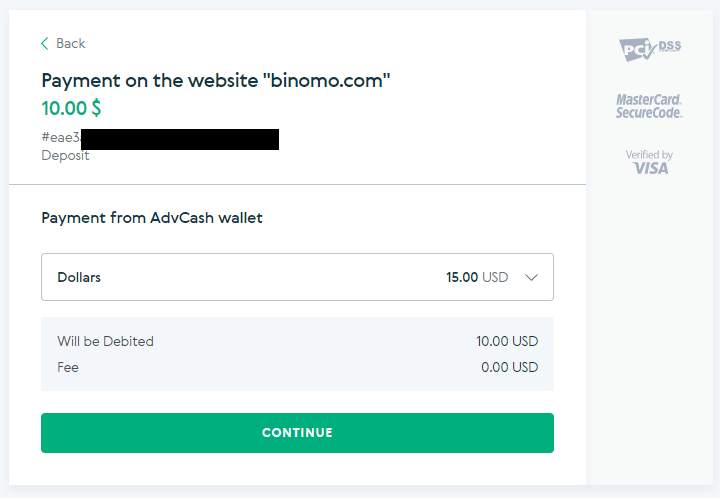
7. Ikkonferma t-trasferiment tiegħek billi tikklikkja fuq il-buttuna "Ikkonferma".
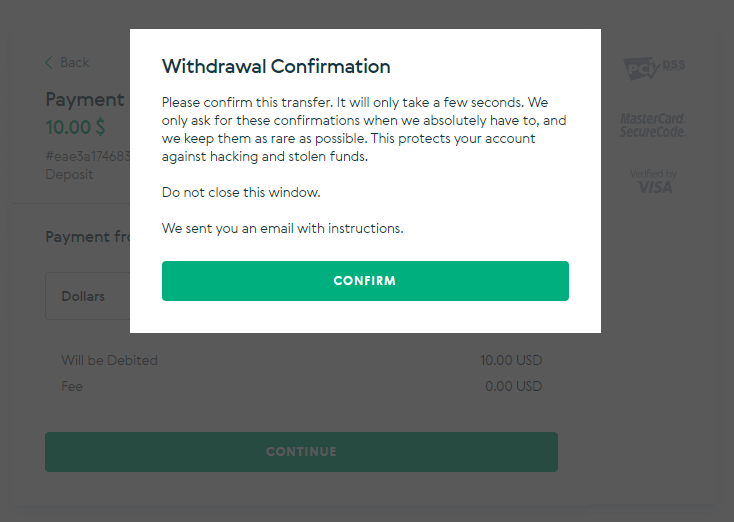
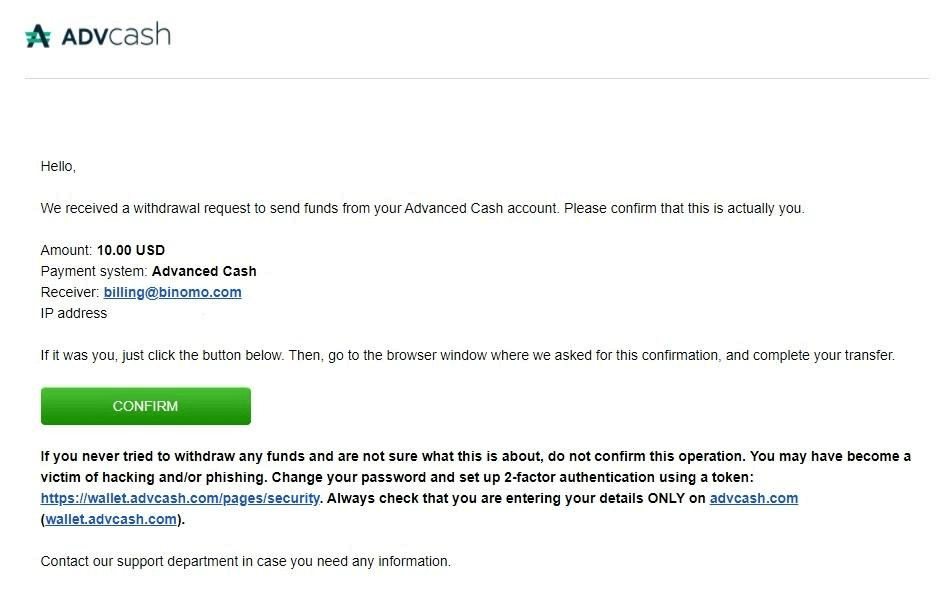
8. Il-konferma tat-tranżazzjoni tiegħek se tintbagħat lill-email tiegħek. Iftaħ il-kaxxa tal-email tiegħek u kkonfermaha sabiex tlesti d-depożitu.
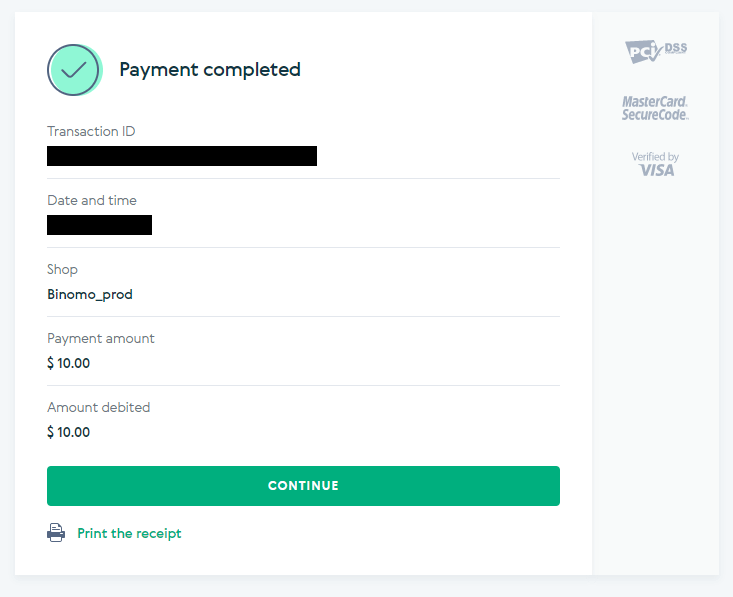
9. Wara l-konferma se tirċievi dan il-messaġġ dwar it-tranżazzjoni b'suċċess.
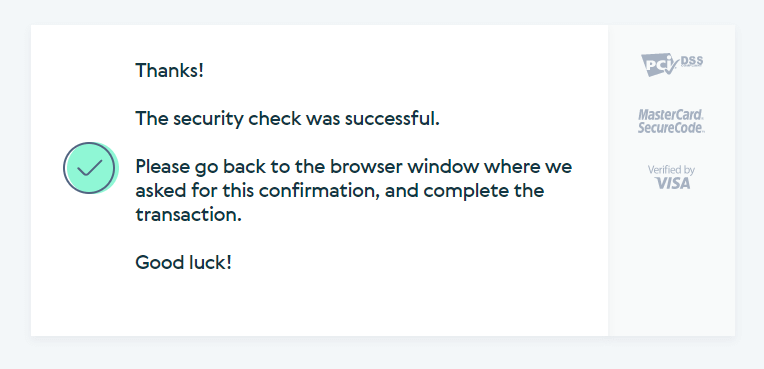
10. Se tirċievi d-dettalji tal-ħlas komplut.
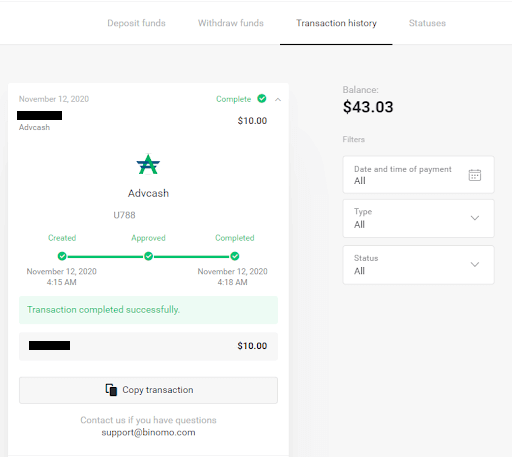
11. Il-konferma tal-proċess tad-depożitu tiegħek se tkun fil-paġna "Storja tat-tranżazzjonijiet" fil-kont tiegħek.
Depożita Fondi permezz ta' Neteller
1. Ikklikkja fuq il-buttuna " Depożitu " fir-rokna ta' fuq tal-lemin. 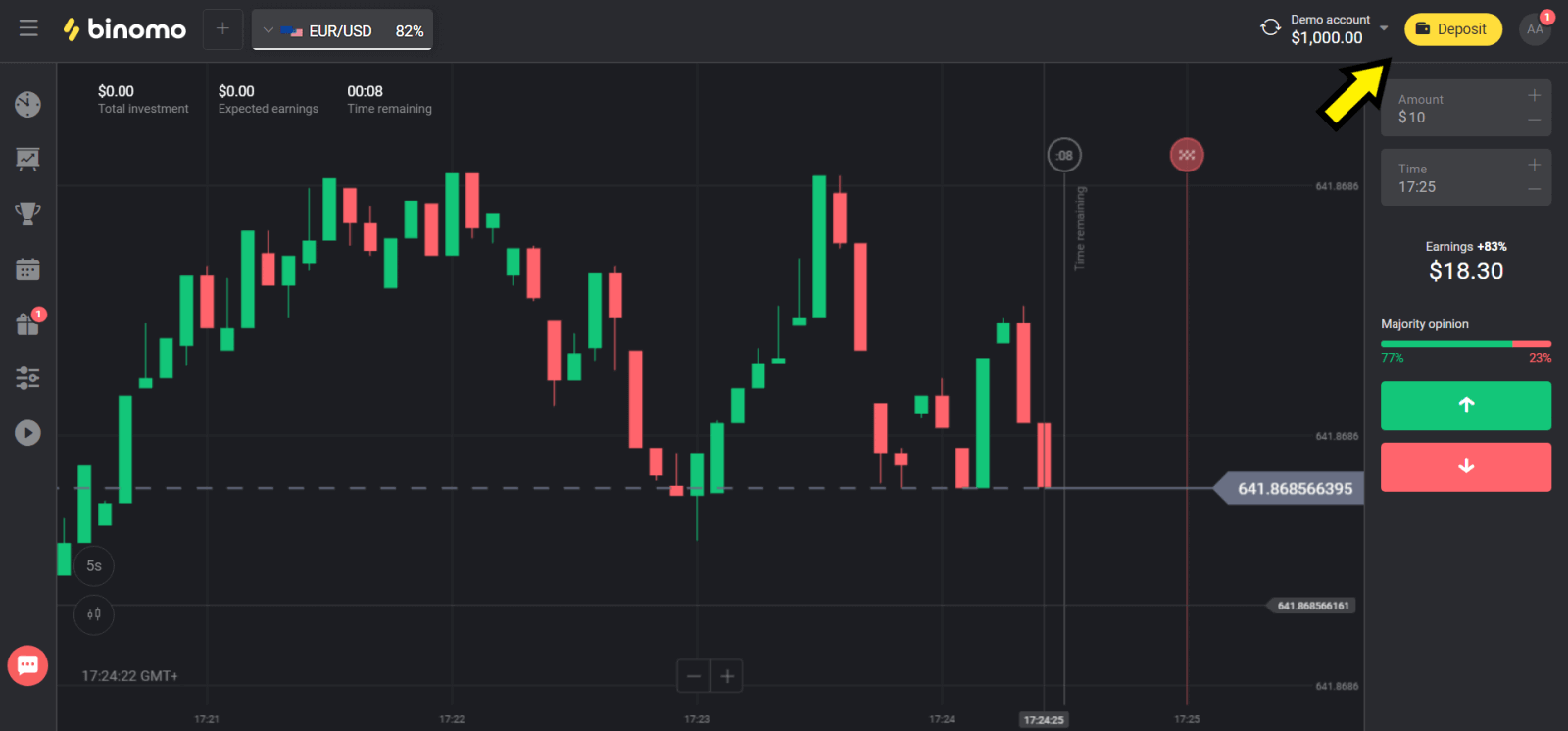
2. Agħżel pajjiżek fit-taqsima "Pajjiż" u agħżel il-metodu "Neteller". 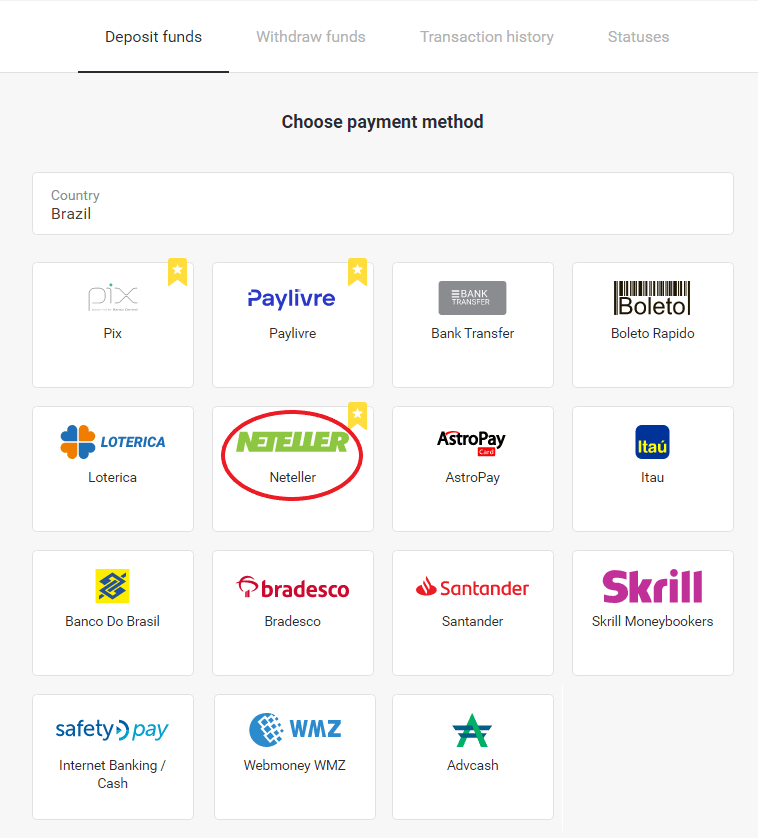
3. Agħżel l-ammont li trid tiddepożita u kklikkja fuq il-buttuna "Depożitu". 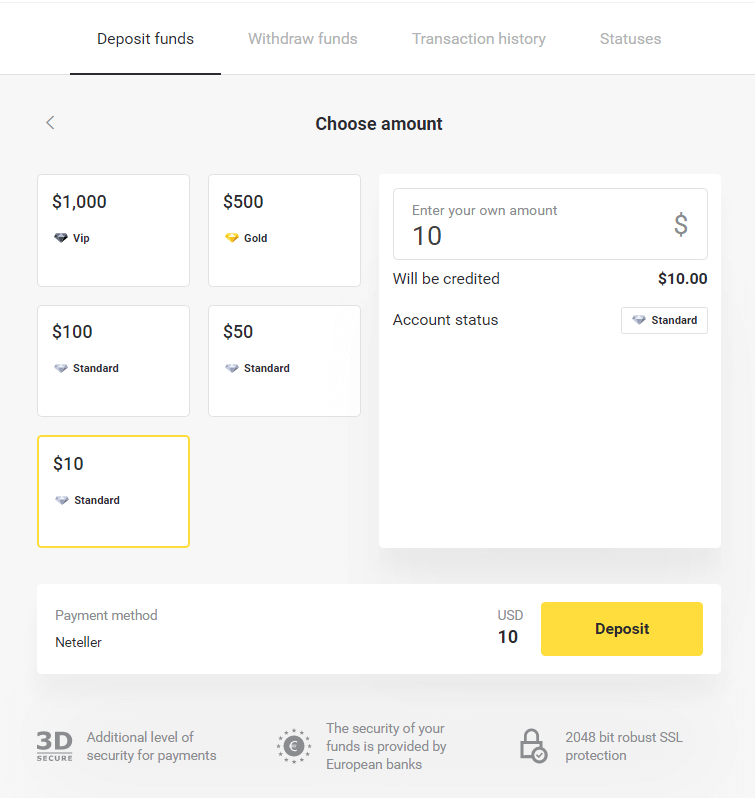
4. Ikkopja l-indirizz elettroniku u kklikkja fuq il-buttuna "Li jmiss". 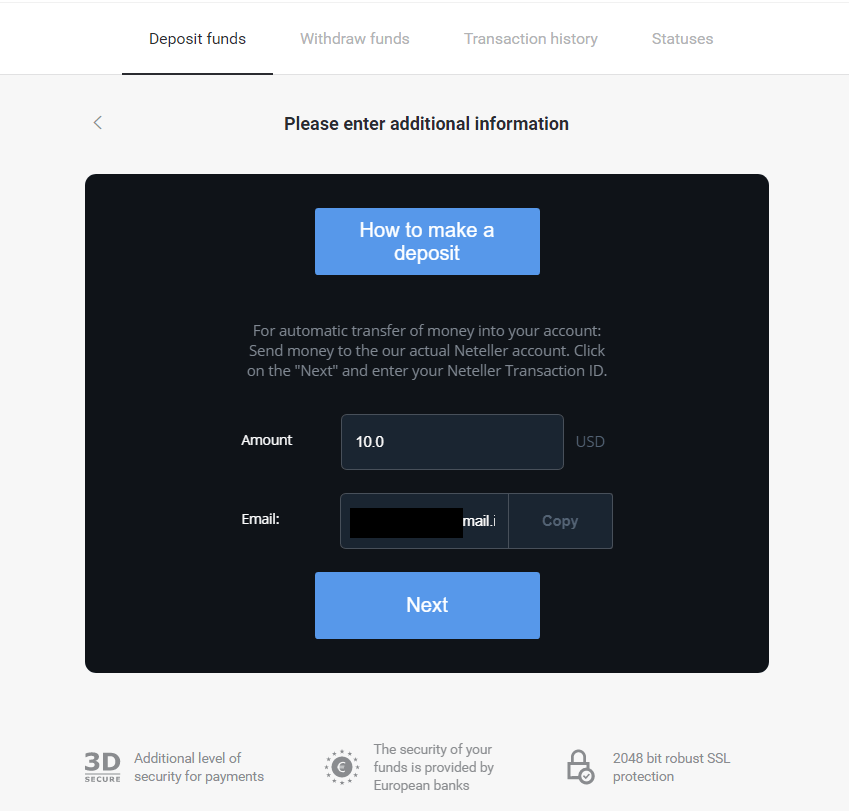
5. Mur fil-websajt ta' Neteller u idħol fil-kont tiegħek. 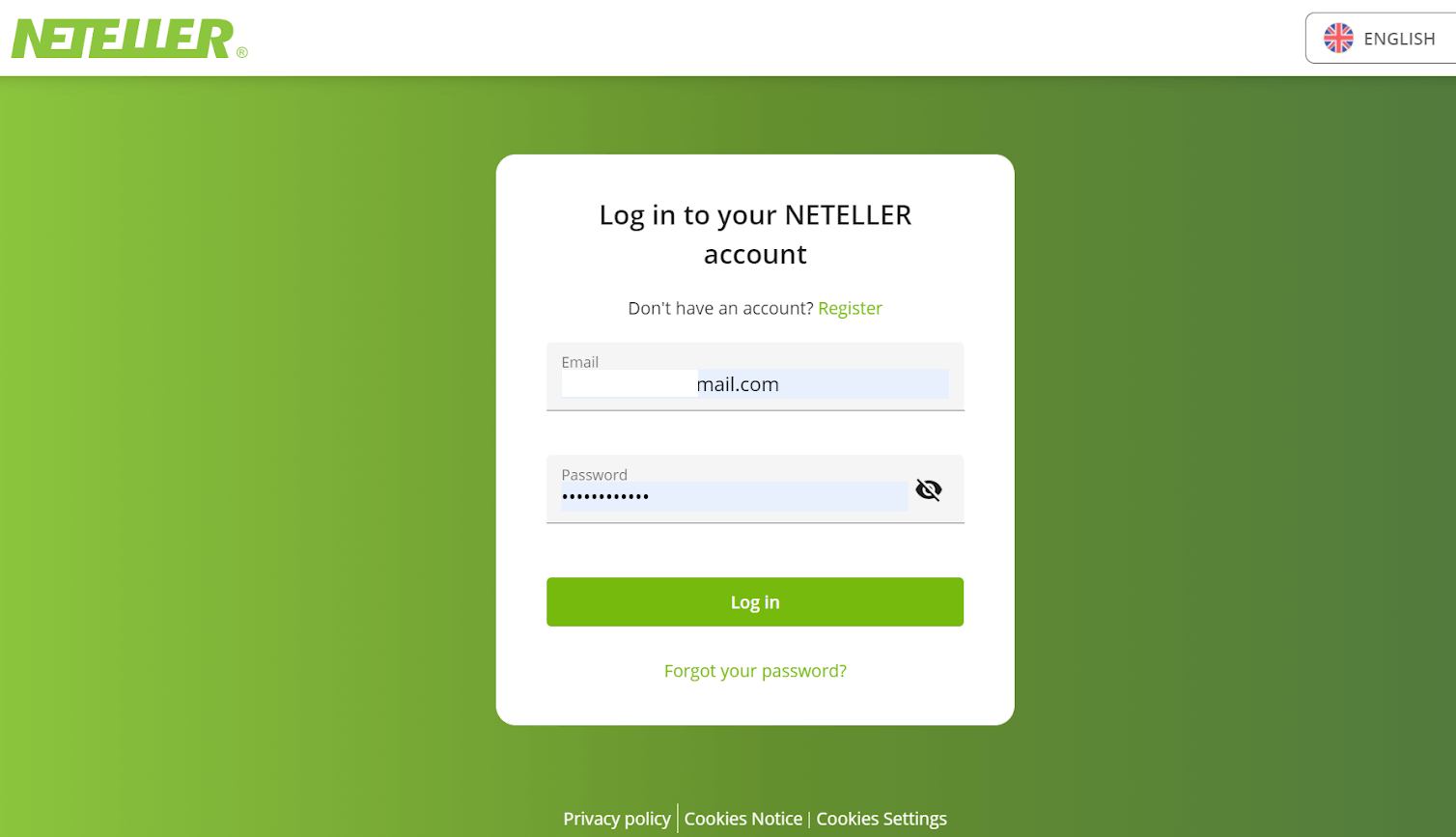
6. Fit-taqsima "Trasferiment ta' Flus", daħħal l-indirizz elettroniku muri fil-websajt ta' Binomo (pass 4), u kklikkja fuq il-buttuna "Kompli" biex tipproċedi. 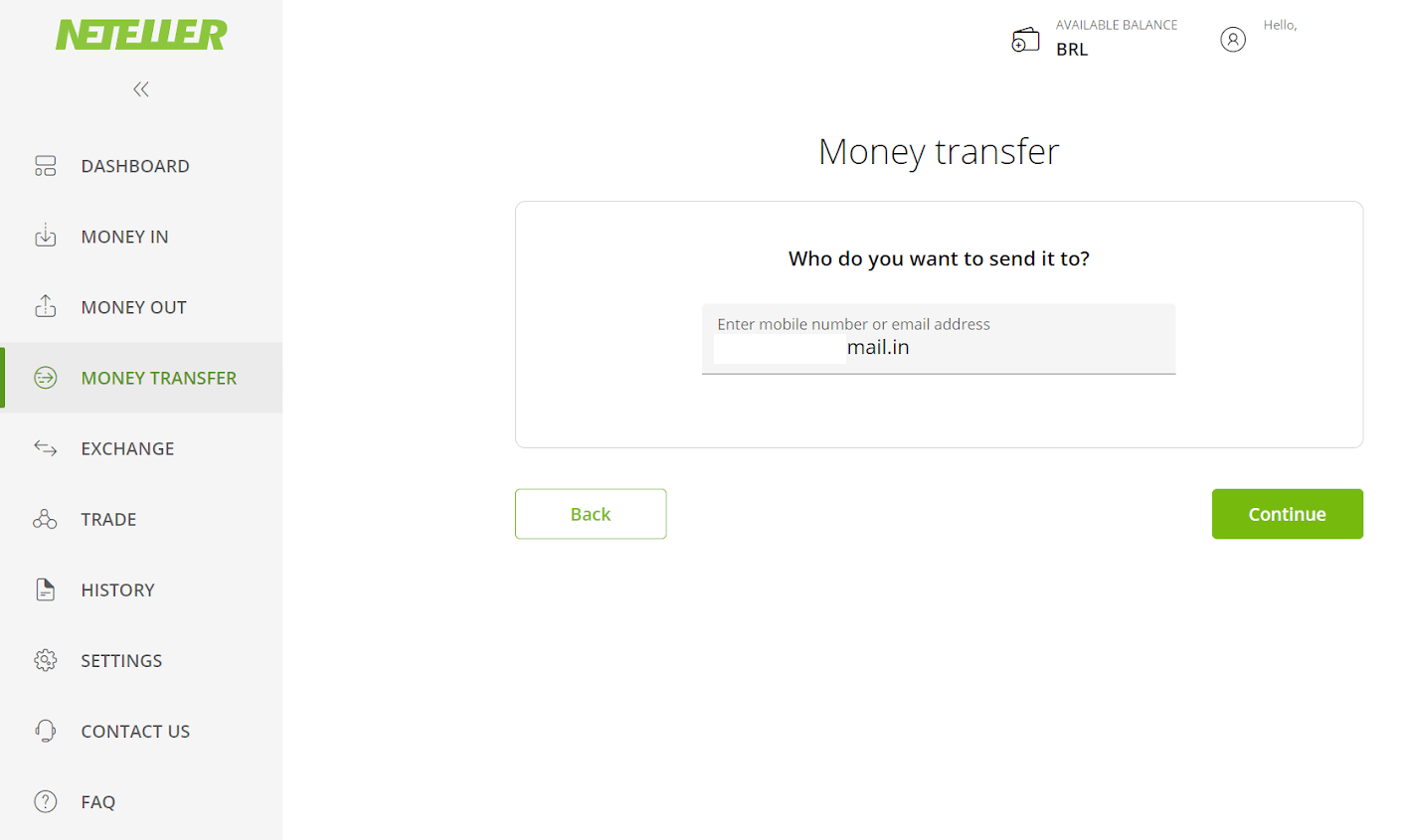
7. Daħħal l-ammont li għażilt f'Binomo (pass 3) u kklikkja fuq il-buttuna "Kompli" biex tipproċedi. 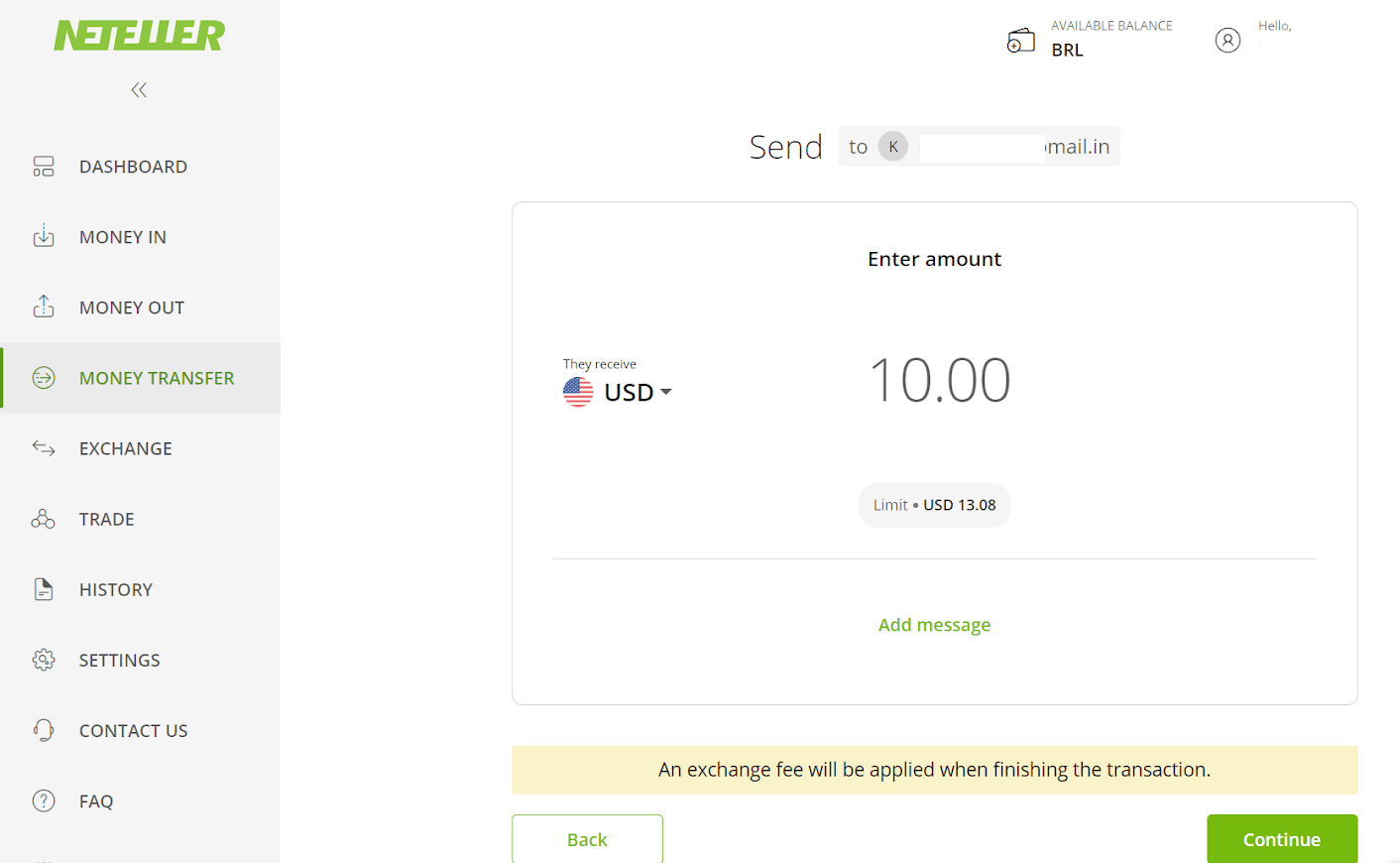
8. Irrevedi d-dettalji tat-trasferiment tiegħek. Jekk kollox huwa korrett, ikklikkja fuq il-buttuna "Ikkonferma" biex tikkonferma t-tranżazzjoni, u kompli. 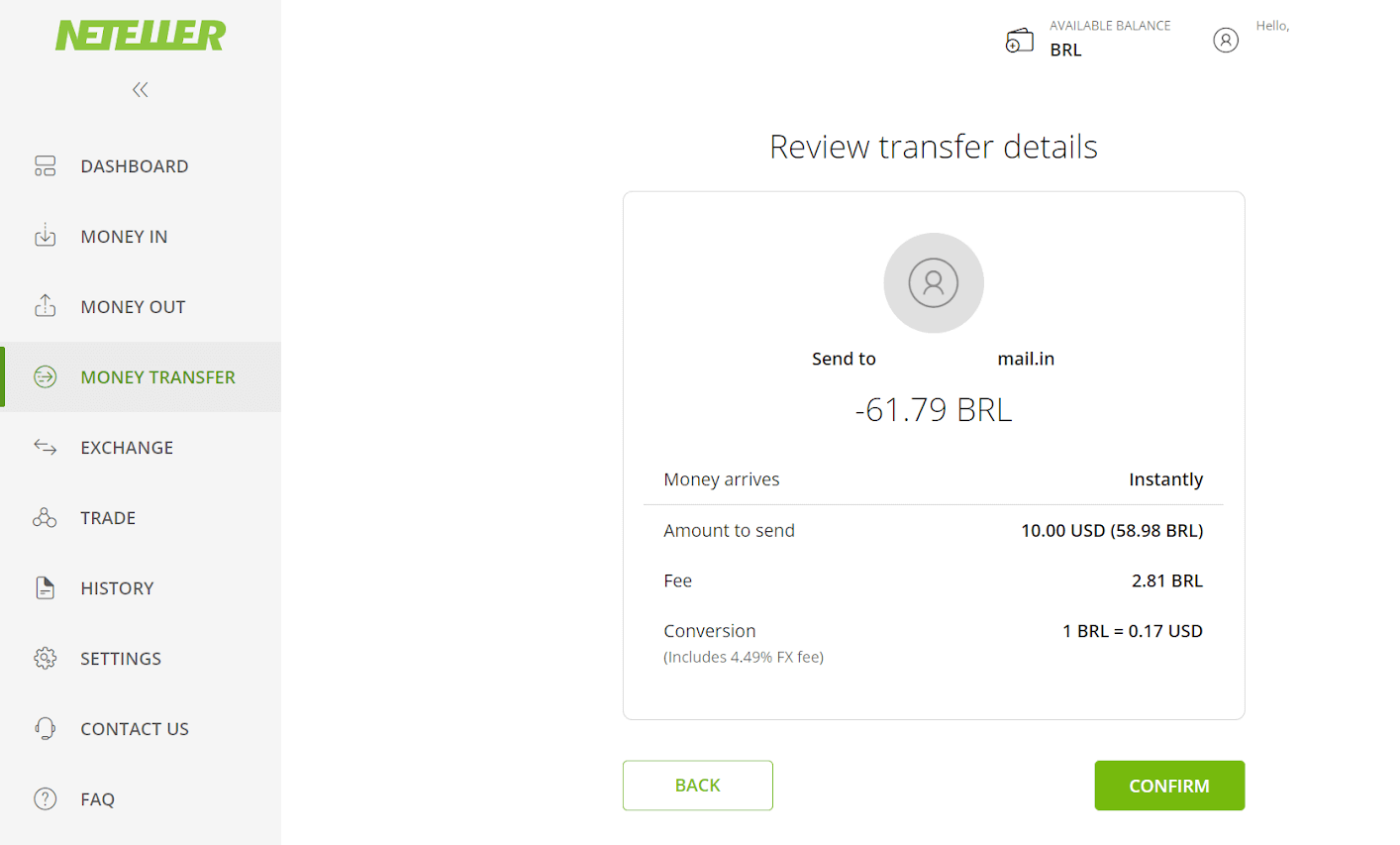
9. Int ser tintalab iddaħħal l-ID Sikur tiegħek biex tlesti t-tranżazzjoni tiegħek, daħħlu u kklikkja fuq il-buttuna "Ikkonferma" biex tipproċedi. 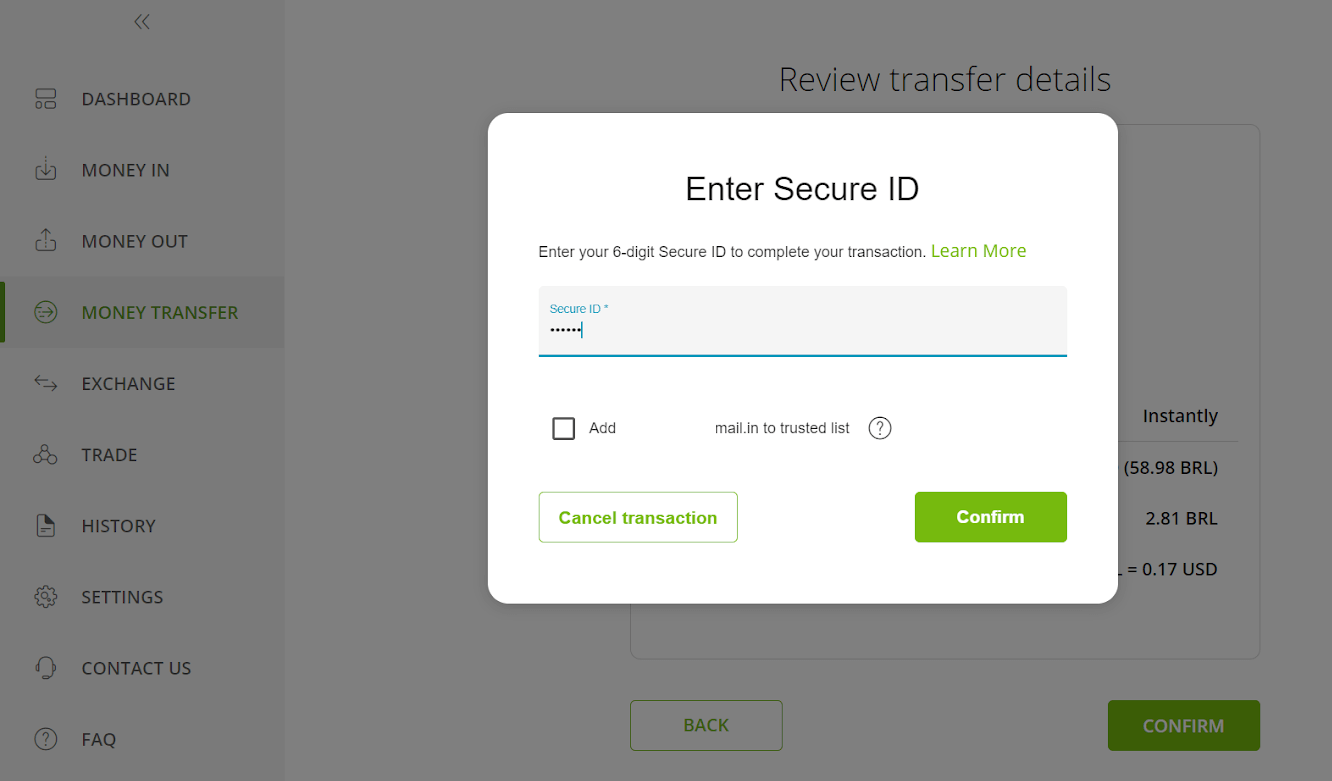
10. Il-konferma tat-tranżazzjoni tiegħek ser tidher. Issa lura għall-paġna tad-depożitu ta' Binomo. 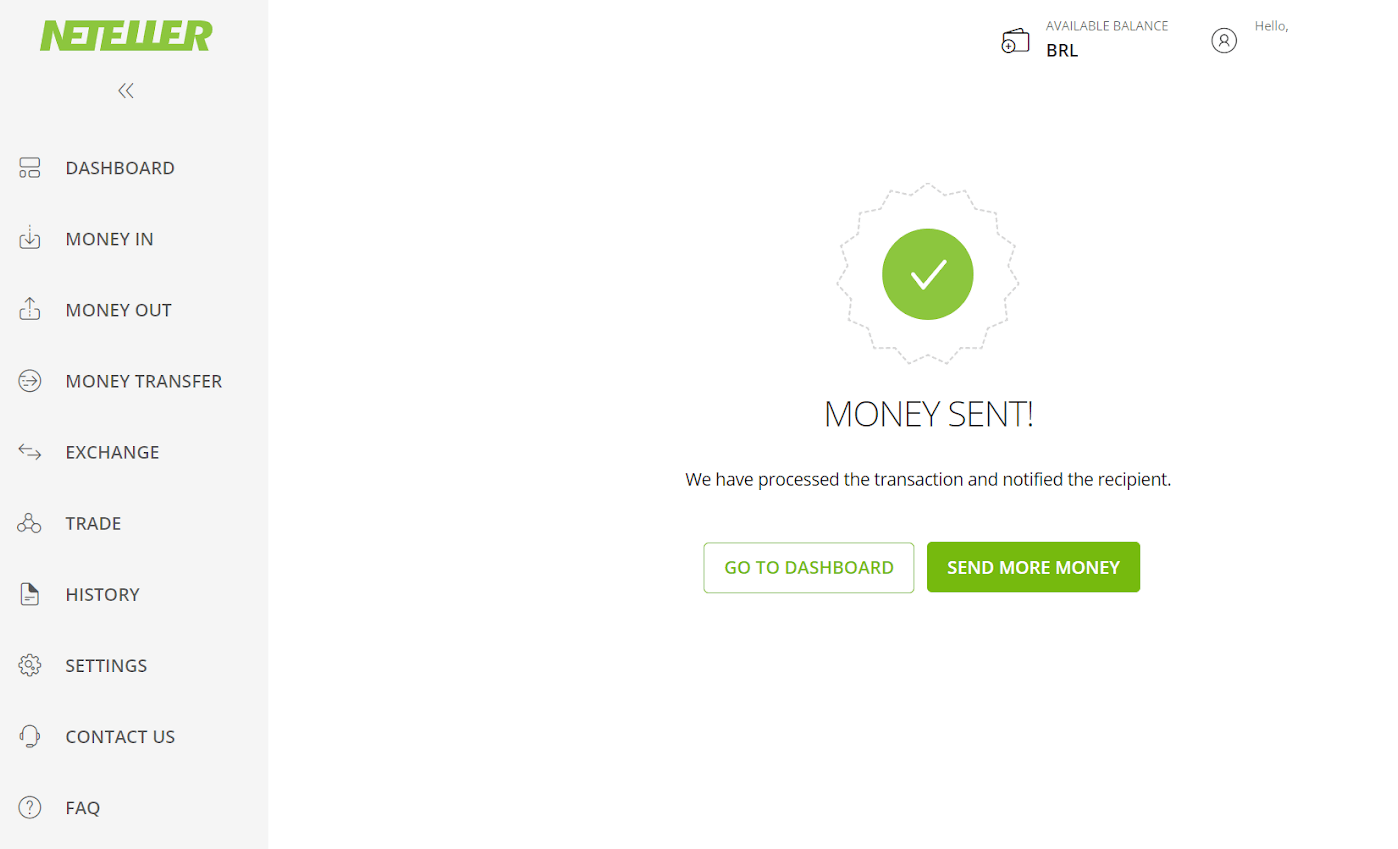
11. Daħħal l-ID tat-tranżazzjoni, li tista' ssib fil-kont Neteller tiegħek fil-qasam "ID tat-Tranżazzjoni", u kklikkja fuq il-buttuna "Ikkonferma" biex tipproċedi. 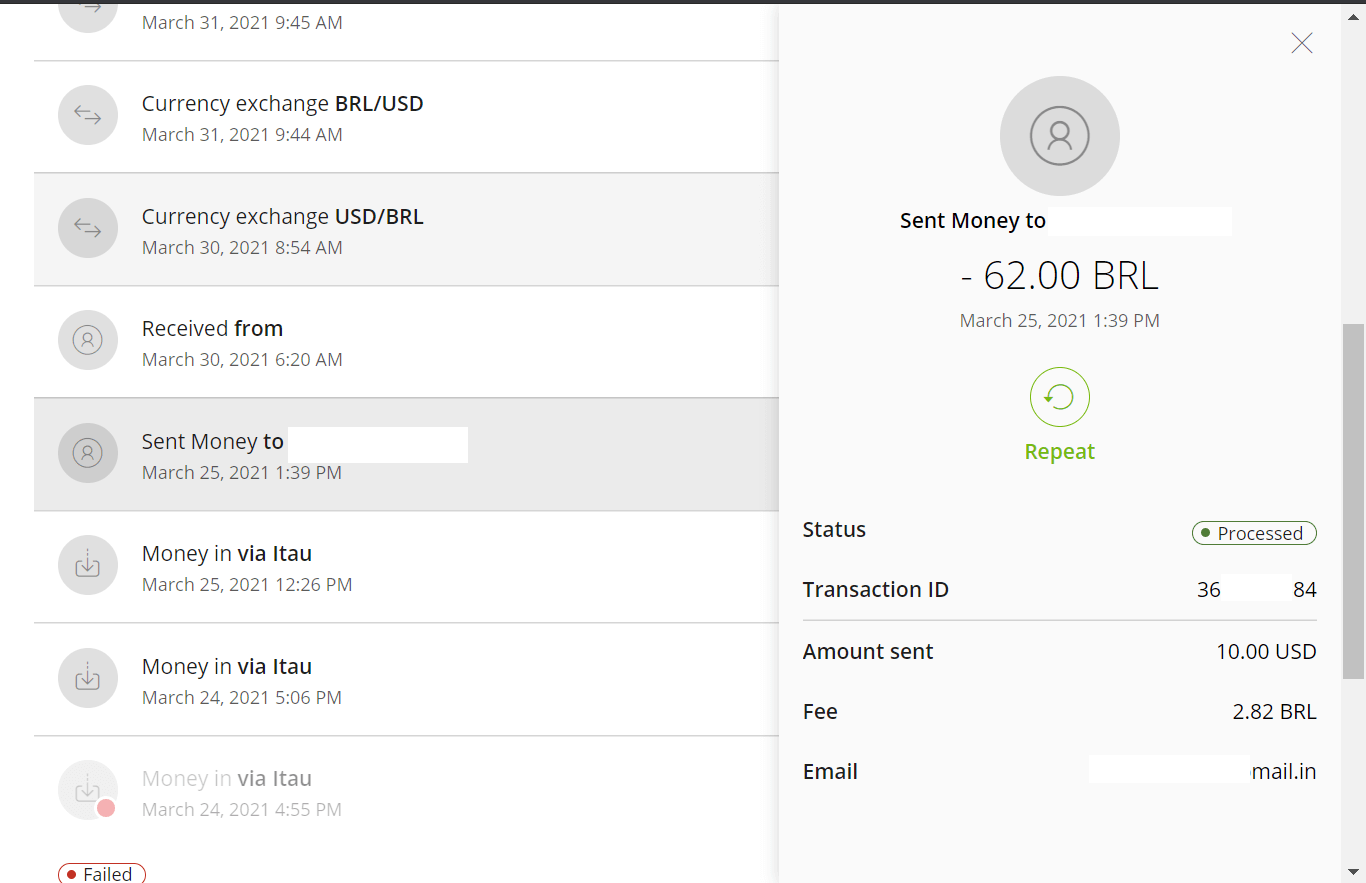
12. Tidher il-konferma tal-ħlas b'suċċess. 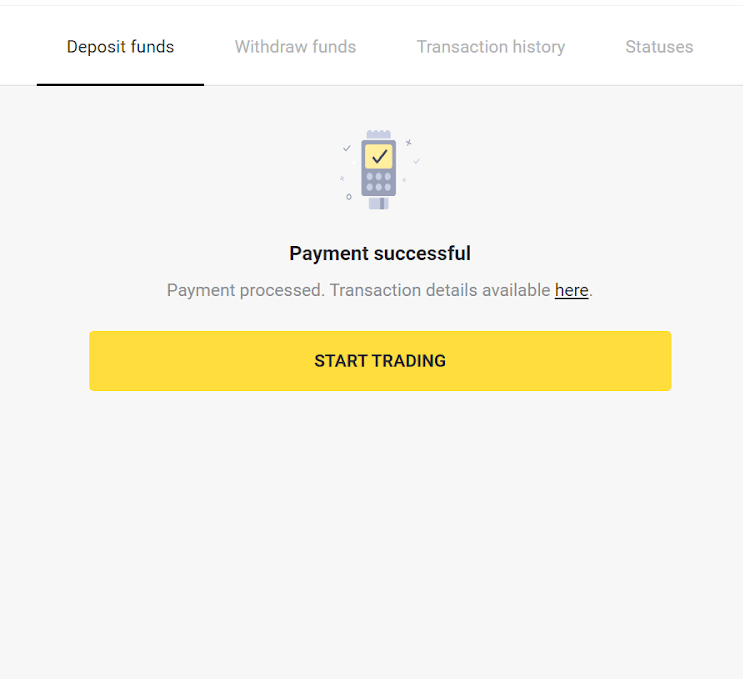
13. Tista' tiċċekkja l-istatus tat-tranżazzjoni tiegħek fit-taqsima "Storja tat-Tranżazzjonijiet".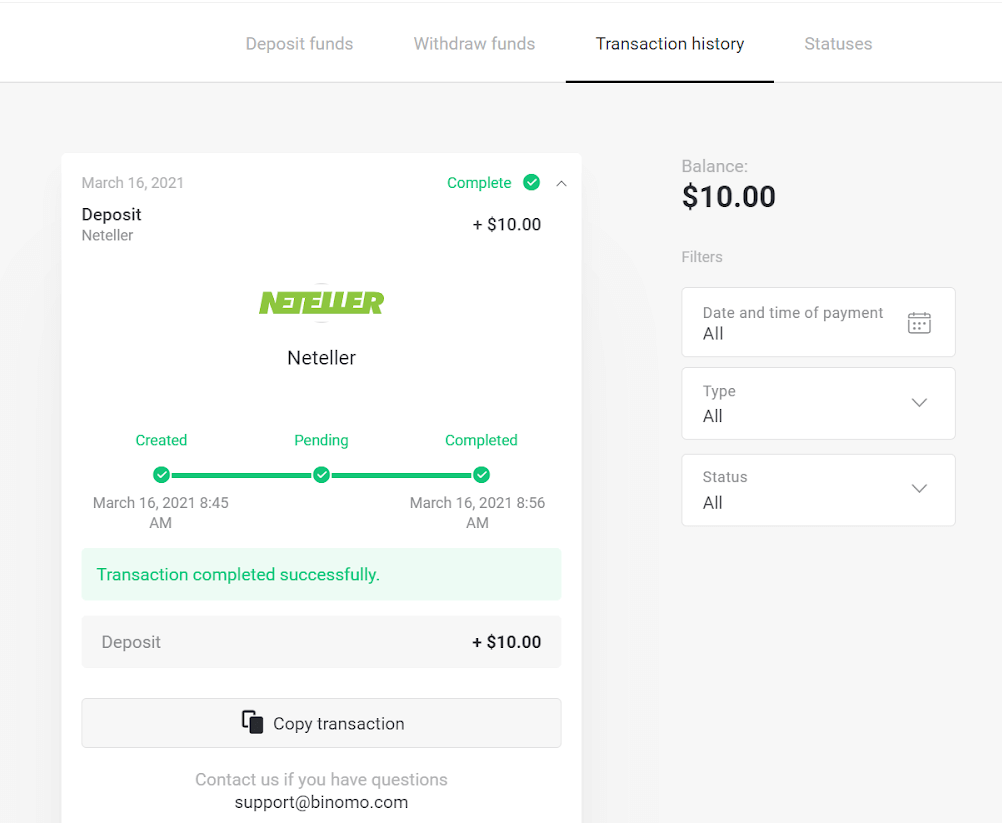
Depożita Fondi permezz ta' Skrill
1. Ikklikkja fuq il-buttuna " Depożitu " fir-rokna ta' fuq tal-lemin tal-iskrin. 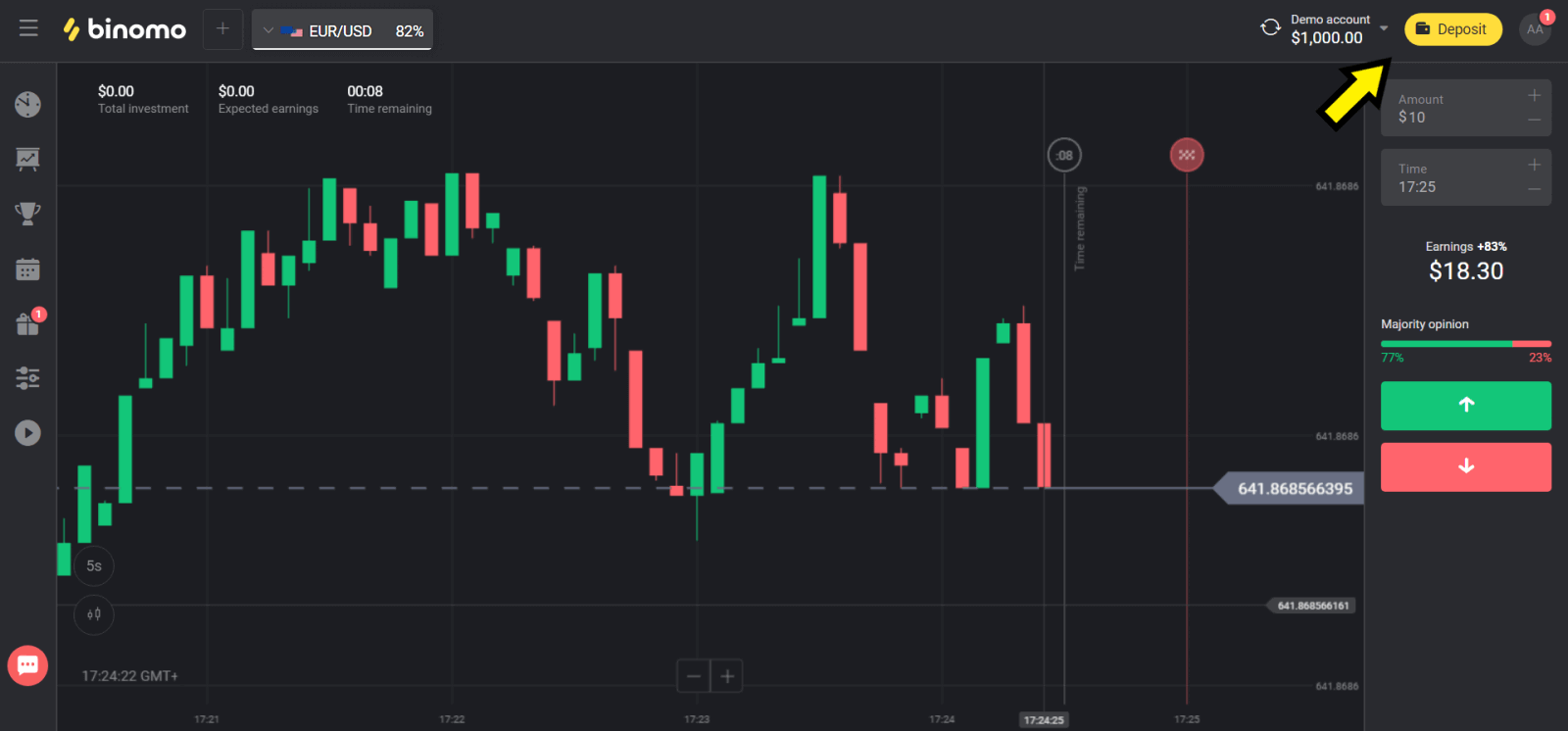
2. Agħżel pajjiżek fit-taqsima "Pajjiż" u agħżel il-metodu "Skrill". 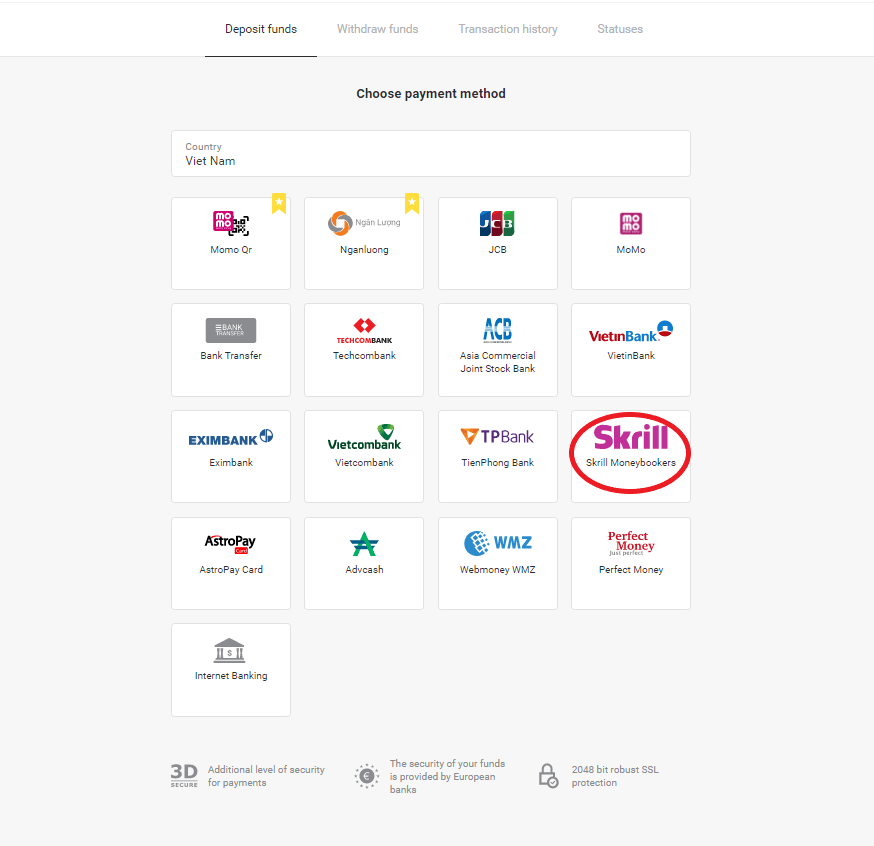
3. Agħżel l-ammont li trid tiddepożita u kklikkja fuq il-buttuna "Depożitu". 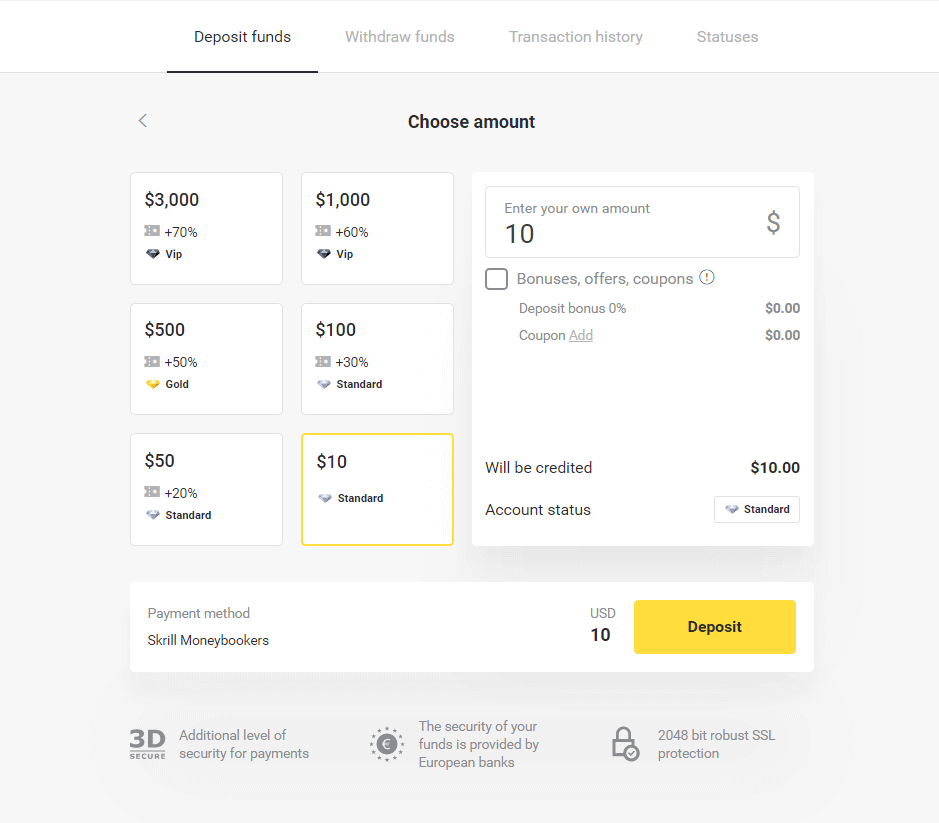
4. Ikklikkja fuq il-buttuna "Kopja" biex tikkopja l-email tal-kont Skrill ta' Binomo. Imbagħad ikklikkja l-buttuna "Li jmiss".
Jew tista' tikklikkja "Kif tagħmel depożitu" biex tikseb istruzzjoni GIF. 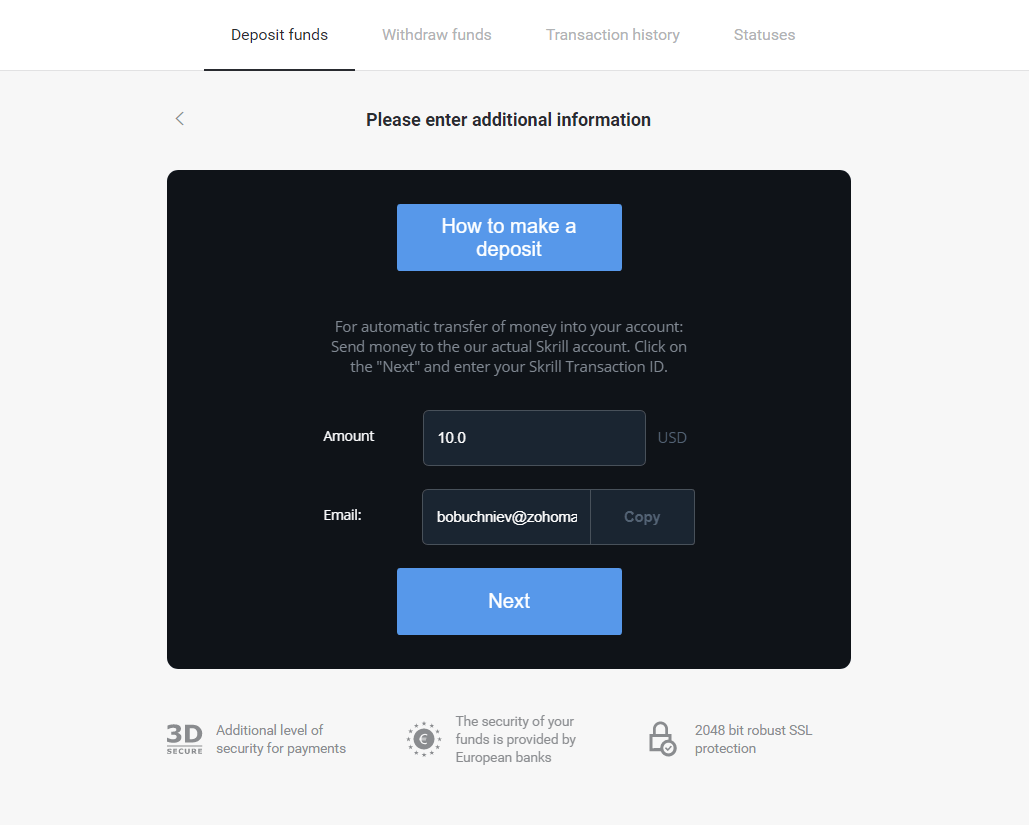
5. Jeħtieġ li ddaħħal ID ta' tranżazzjoni Skrill. Sabiex tagħmel dan, iftaħ il-kont Skrill tiegħek imbagħad ibgħat fondi lill-kont Binomo li kkopjajt l-indirizz tiegħu. 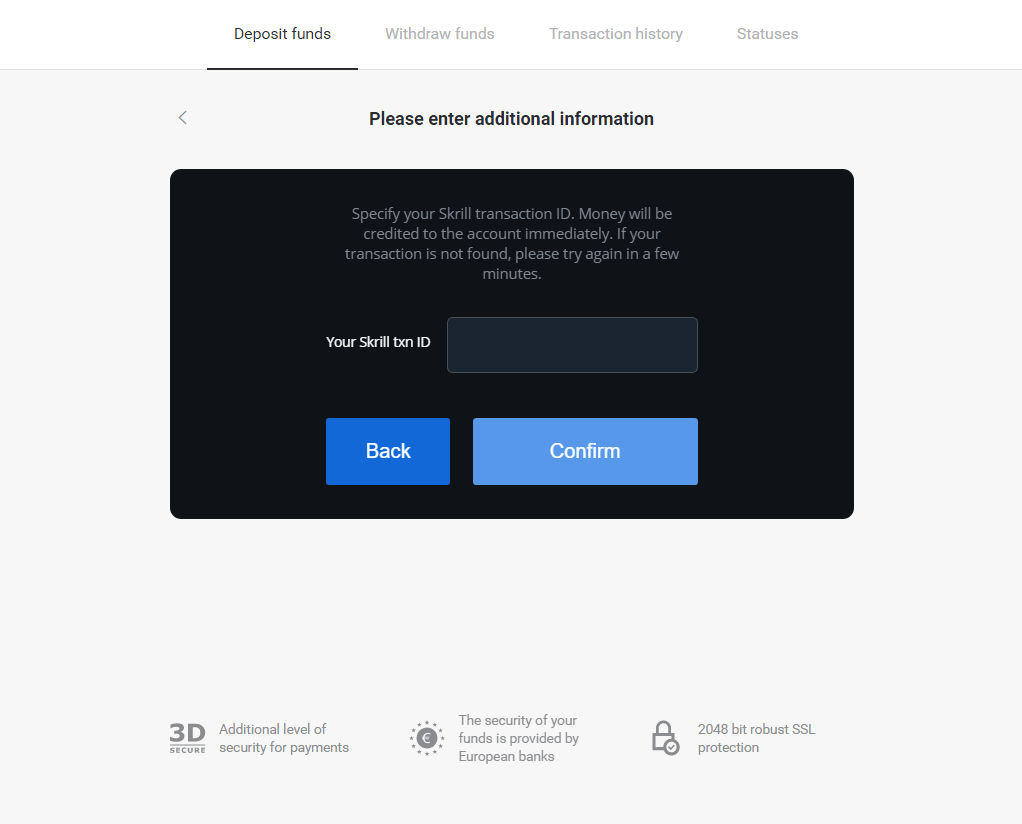
5.1 Iftaħ il-kont Skrill tiegħek, ikklikkja l-buttuna "Ibgħat" u agħżel l-għażla "Skrill għal Skrill". 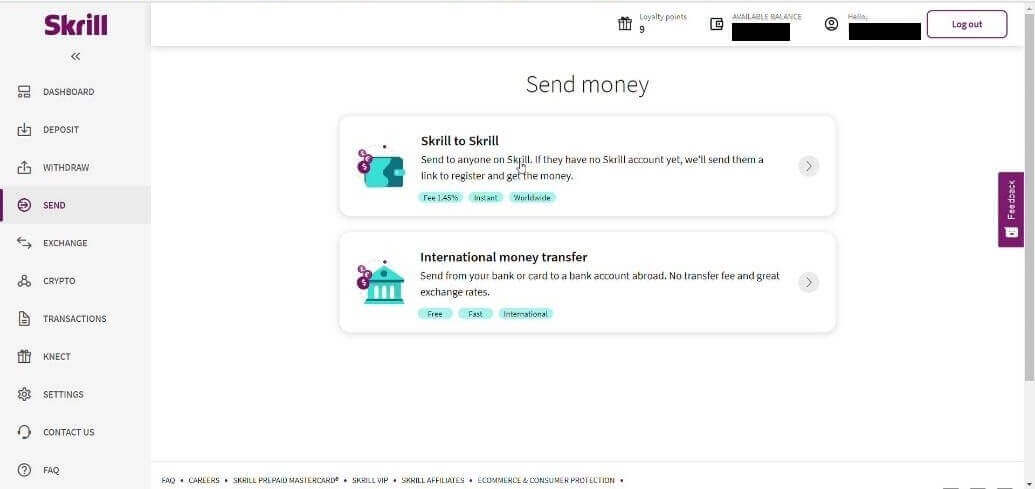
5.2 Waħħal l-indirizz tal-email ta' Binomo li kkopjajt qabel u kklikkja l-buttuna "Kompli". 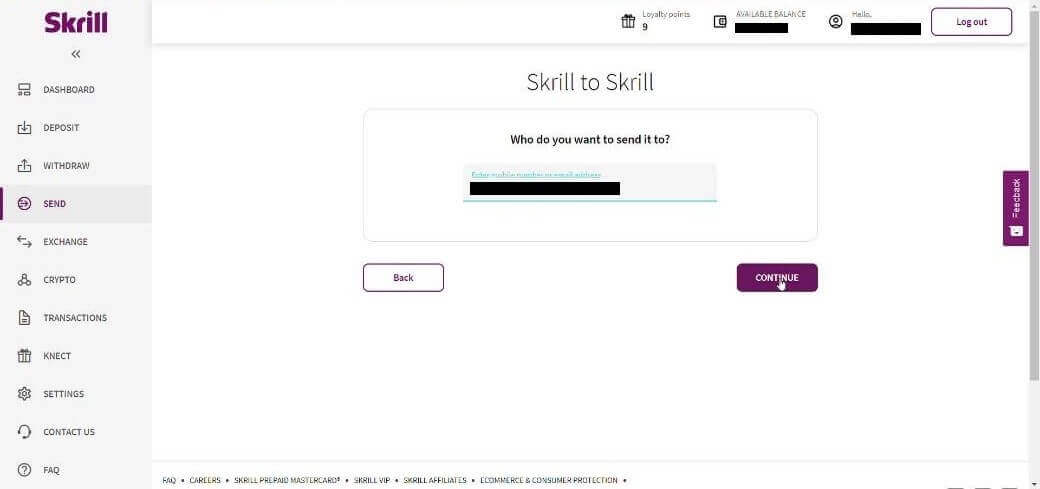
5.3 Daħħal l-ammont li trid tibgħat imbagħad ikklikkja "Kompli". 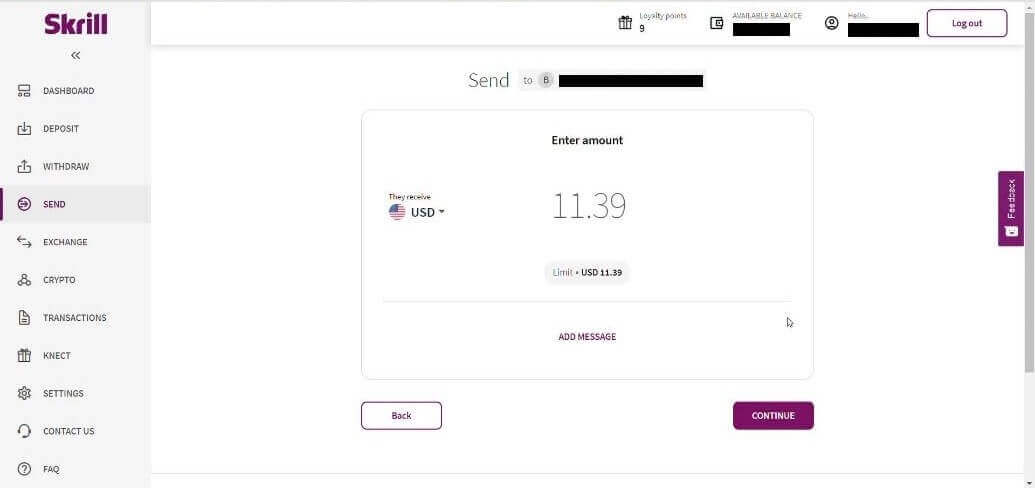
5.4 Ikklikkja fuq il-buttuna "Ikkonferma" biex tkompli. 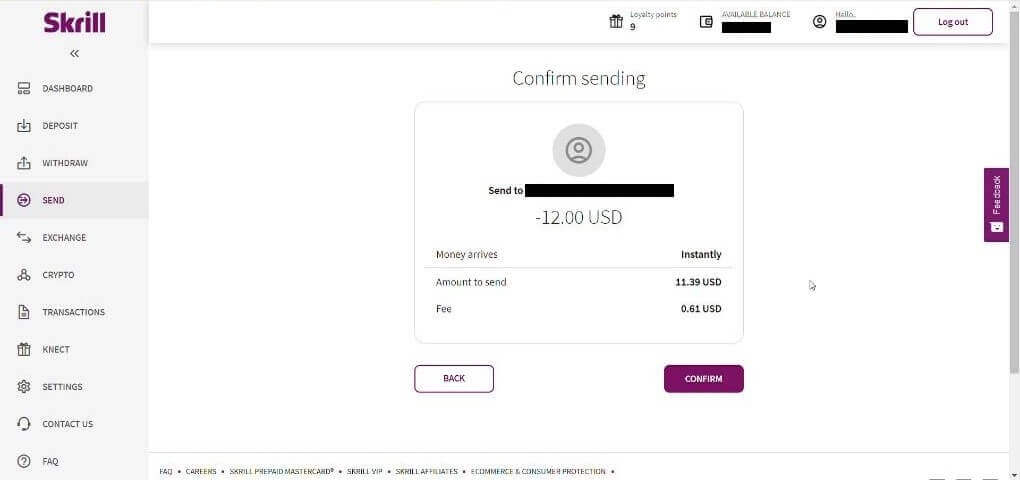
5.5 Daħħal il-kodiċi PIN imbagħad ikklikkja l-buttuna "Ikkonferma". 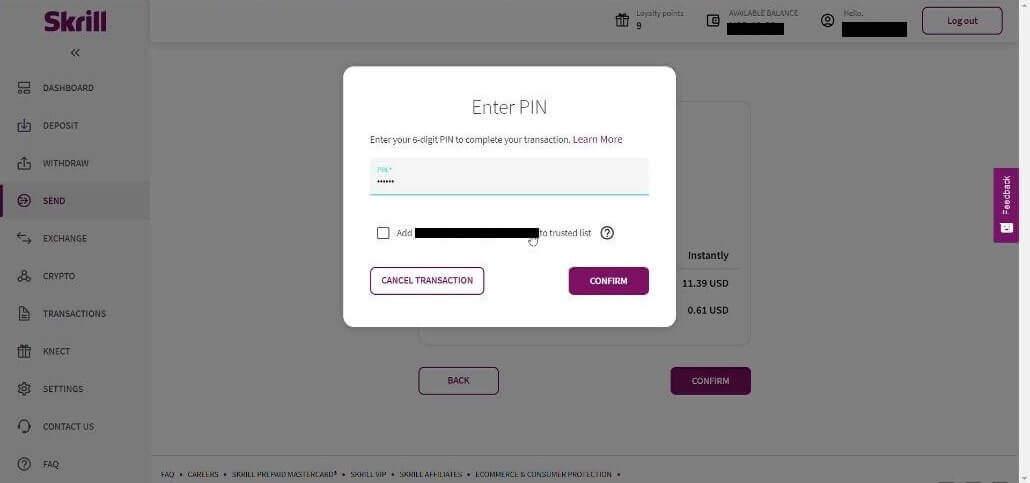
5.6 Fondi mibgħuta. Issa trid tikkopja l-ID tat-tranżazzjoni, segwi l-paġna tat-Tranżazzjonijiet. 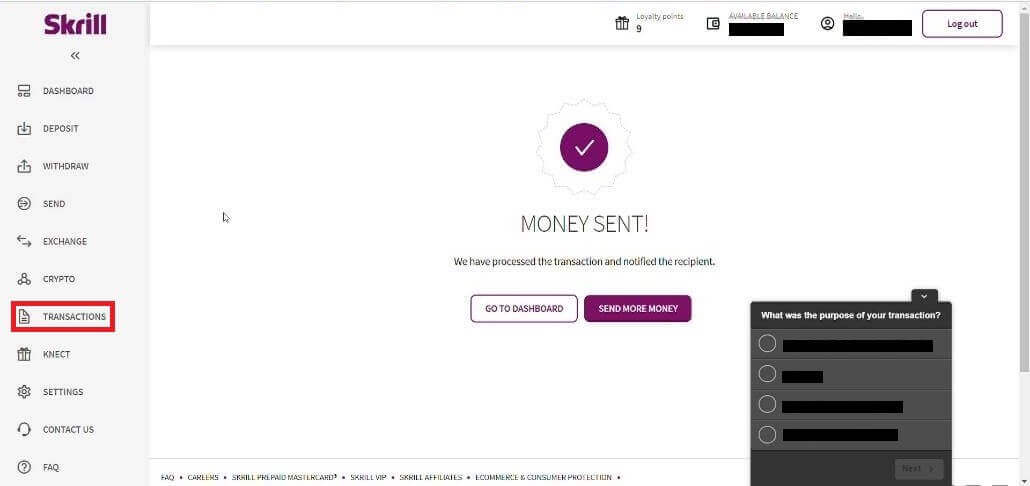
5.7 Agħżel it-tranżazzjoni li bgħatt fil-kont Binomo u kkopja l-ID tat-tranżazzjoni. 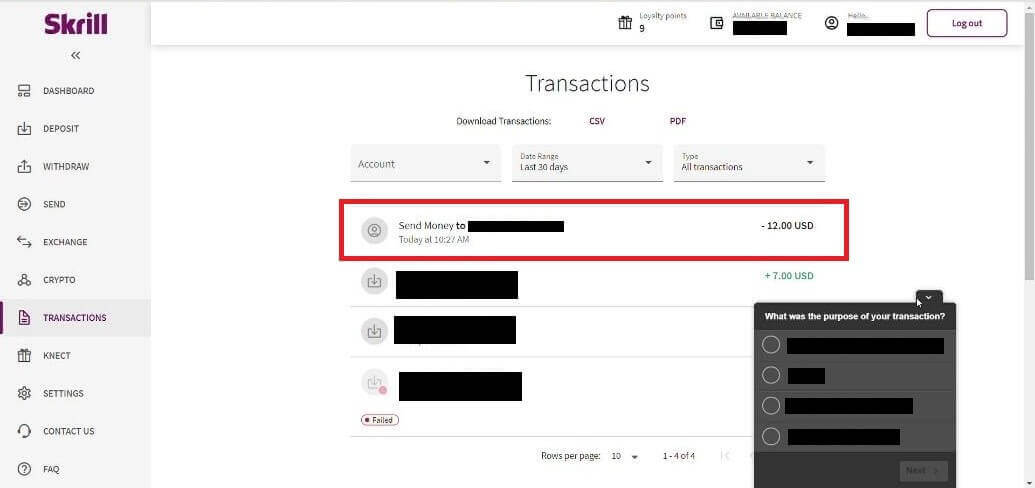
6. Lura għall-paġna Binomo u waħħal l-ID tat-tranżazzjoni fil-kaxxa. Imbagħad ikklikkja "Ikkonferma". 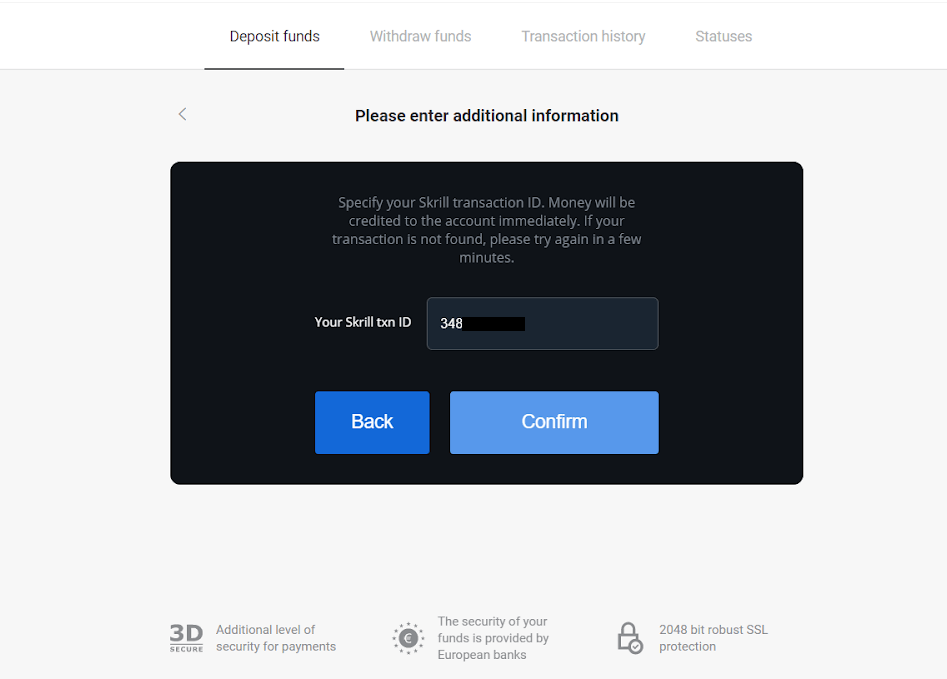
7. Tidher il-konferma tal-proċess tad-depożitu tiegħek. Informazzjoni dwar id-depożitu tiegħek se tkun ukoll fil-paġna "Storja tat-Tranżazzjonijiet" fil-kont tiegħek.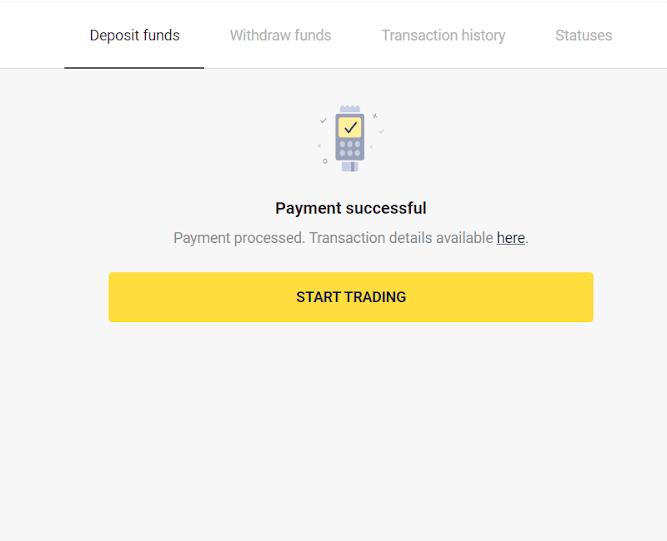
Depożita Fondi permezz ta' Perfect Money
1. Ikklikkja fuq il-buttuna " Depożitu " fir-rokna ta' fuq tal-lemin tal-iskrin. 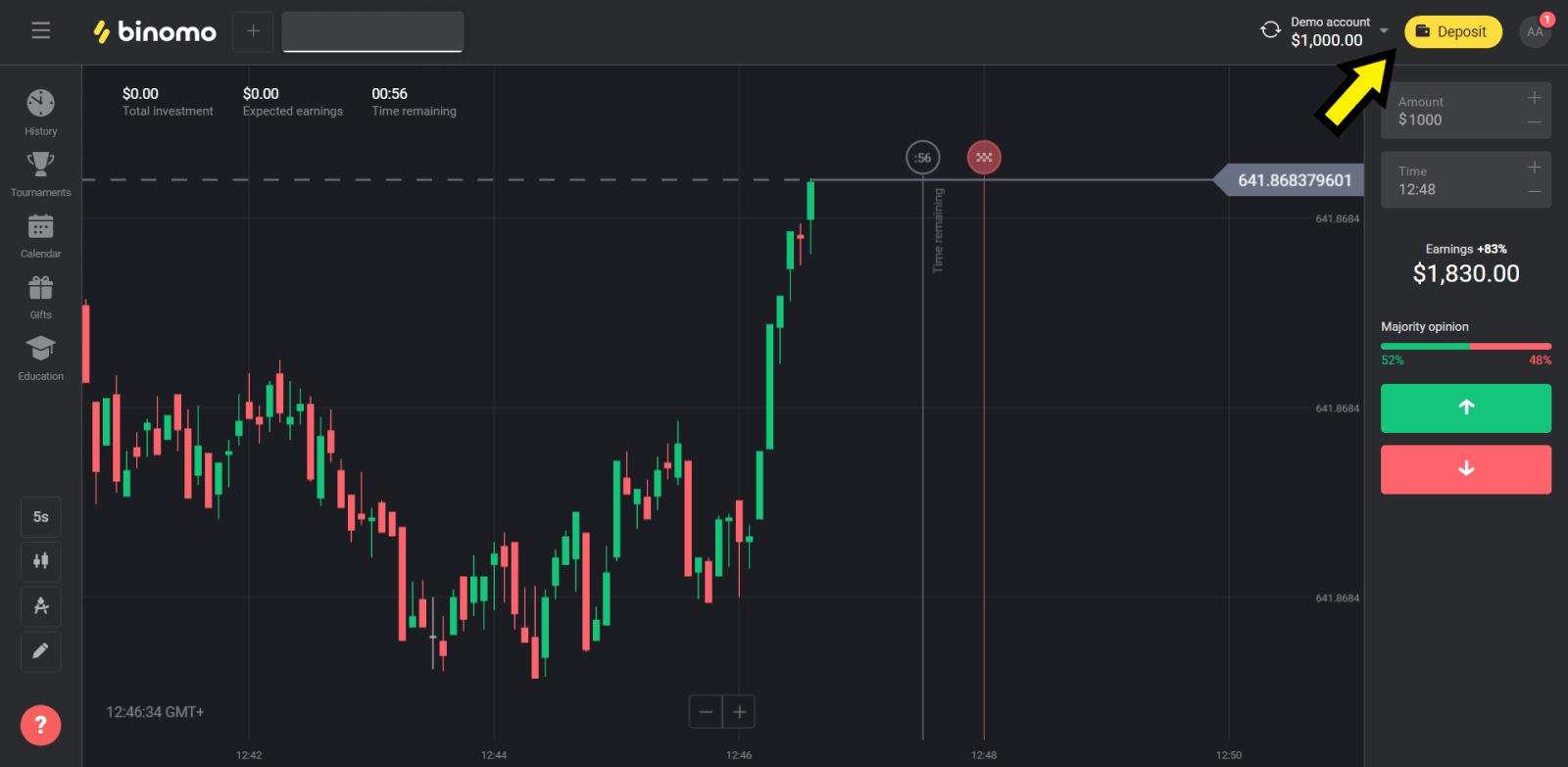
2. Agħżel it-taqsima "Pajjiż" u agħżel il-metodu "Perfect Money". 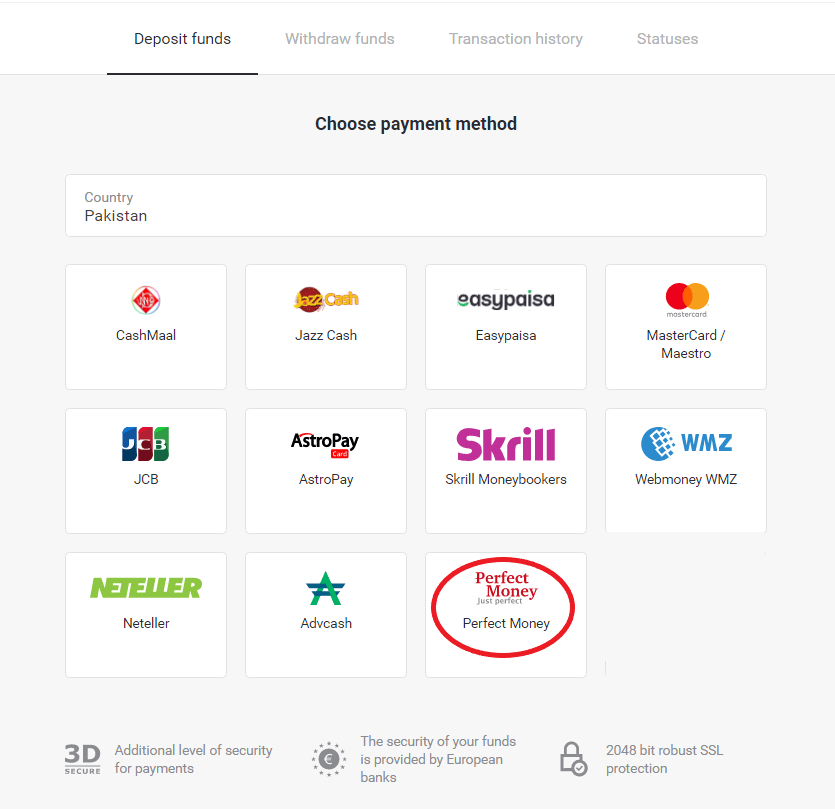
3. Daħħal l-ammont li trid tiddepożita. Imbagħad ikklikkja l-buttuna "Depożitu". 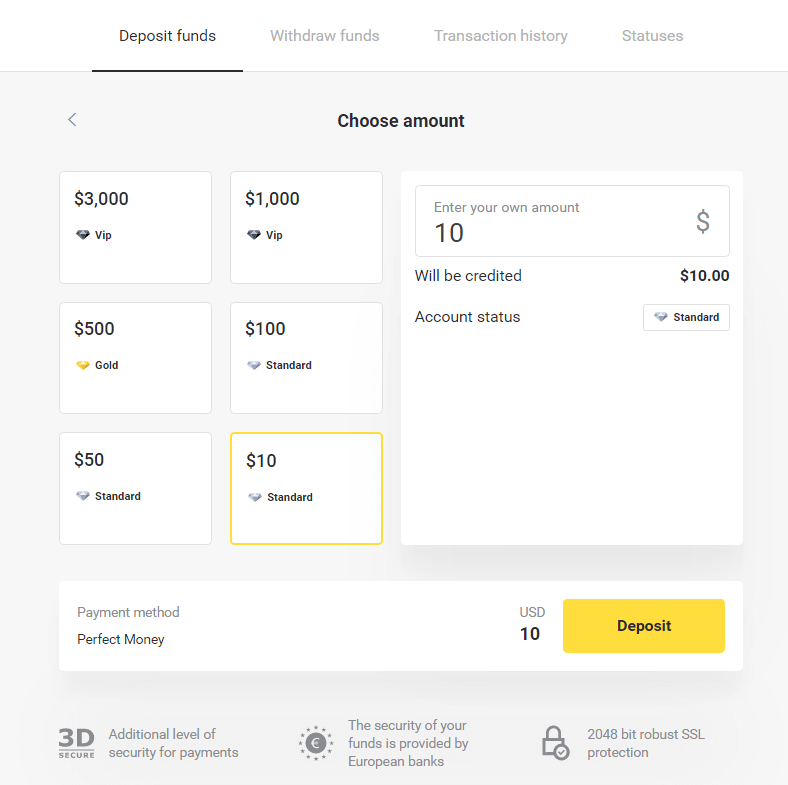
4. Daħħal l-ID tal-membru tiegħek, il-password u n-numru Turing imbagħad ikklikkja fuq il-buttuna "Ara l-ħlas". 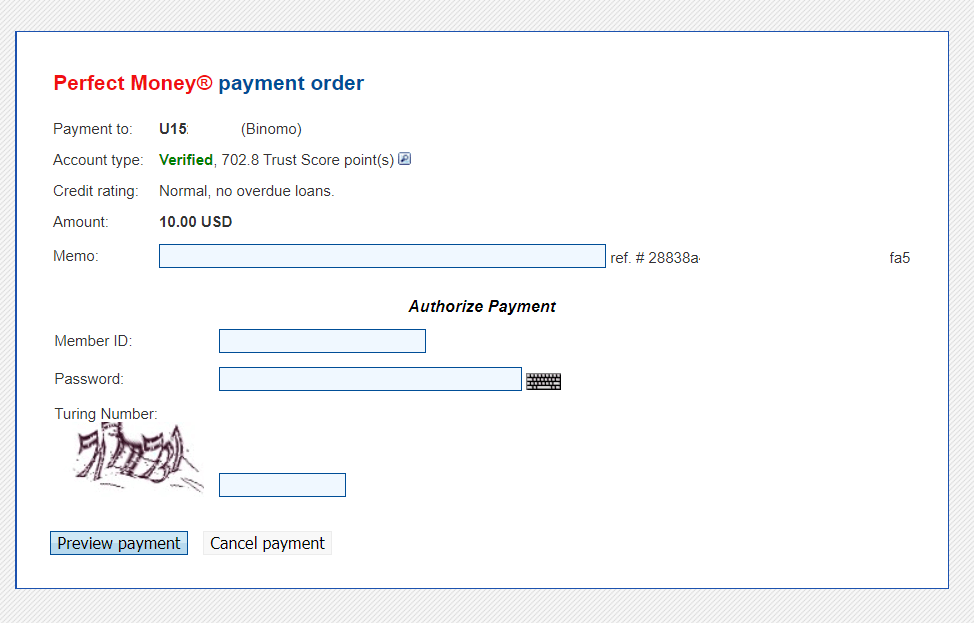
5. Titnaqqas tariffa għall-ipproċessar. Ikklikkja fuq il-buttuna "Ikkonferma l-ħlas" biex tipproċessa l-ħlas. 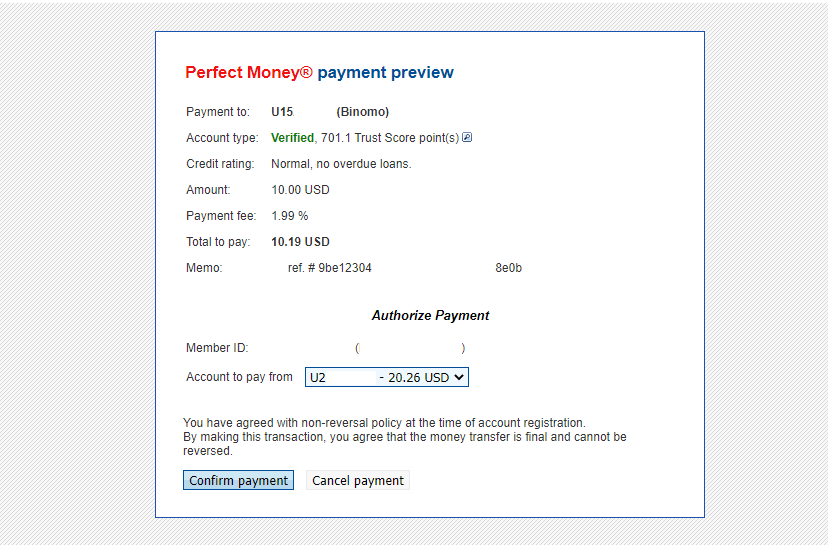
6. Se tirċievi konferma tal-ħlas bid-dettalji tal-ħlas. 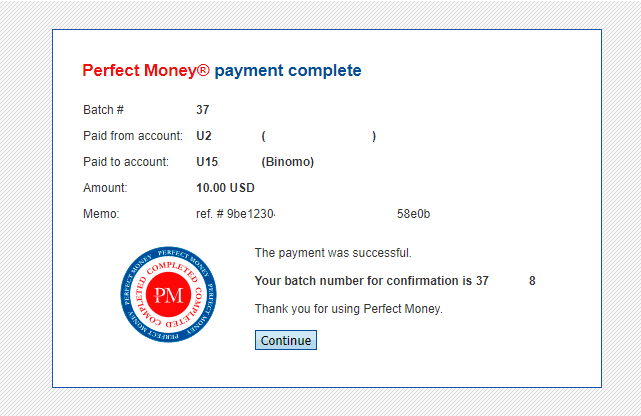
7. It-tranżazzjoni tiegħek hija ta' suċċess. Wara li jitlesta l-ħlas, jingħatalek ir-riċevuta għall-ħlas.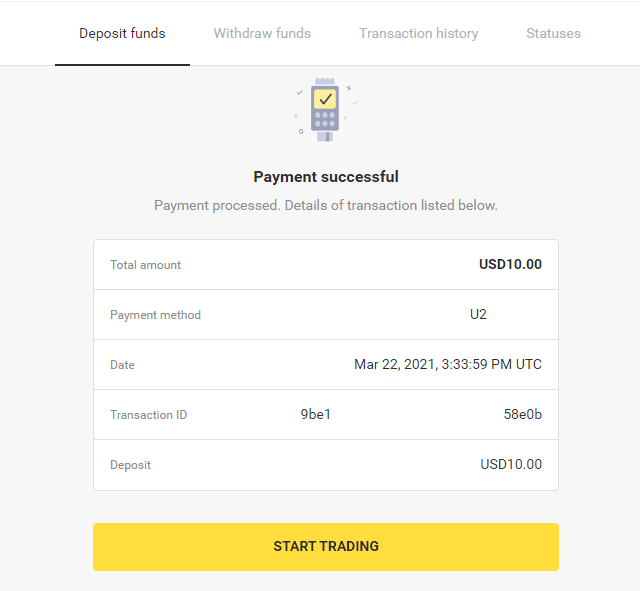
Kif tagħmel depożitu permezz ta' Trasferiment Bankarju fuq Binomo
Depożita Fondi permezz ta' Itau
1. Ikklikkja l-buttuna “ Depożitu ” fir-rokna ta’ fuq tal-lemin tal-iskrin.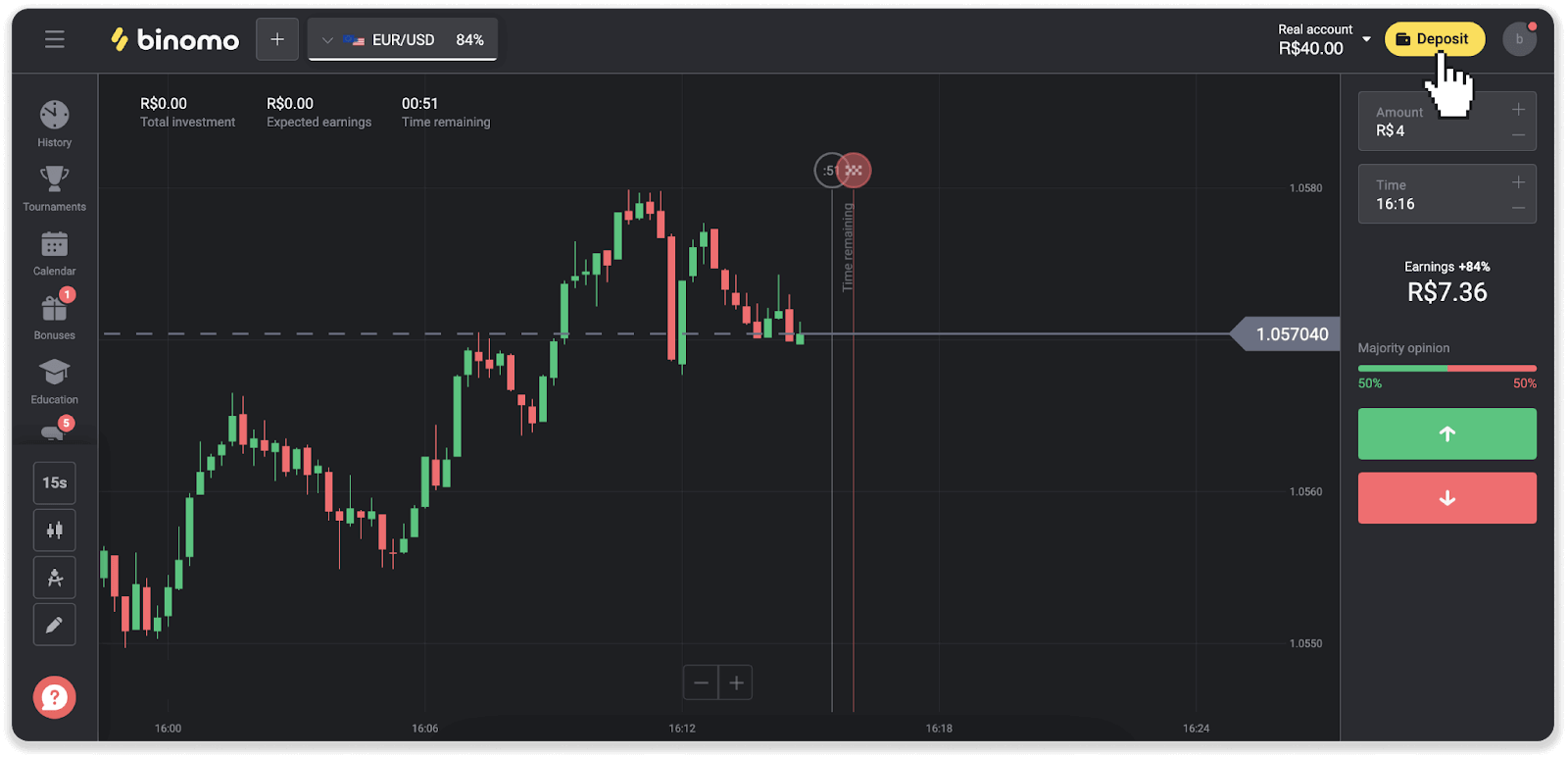
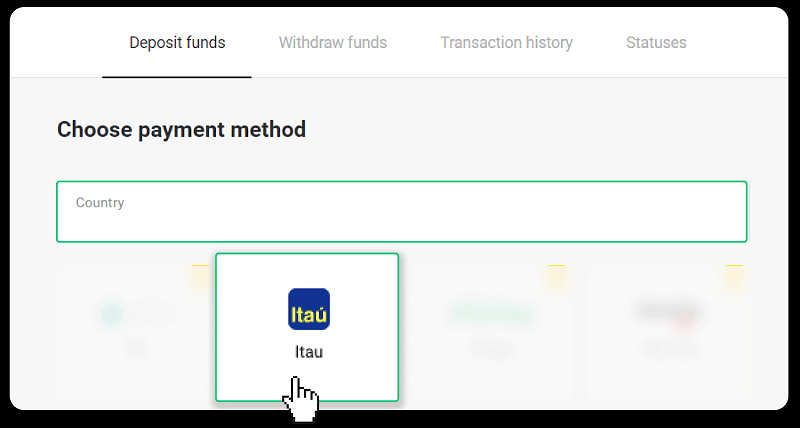
2. Agħżel il-pajjiż u agħżel il-metodu ta’ ħlas “Itau”.
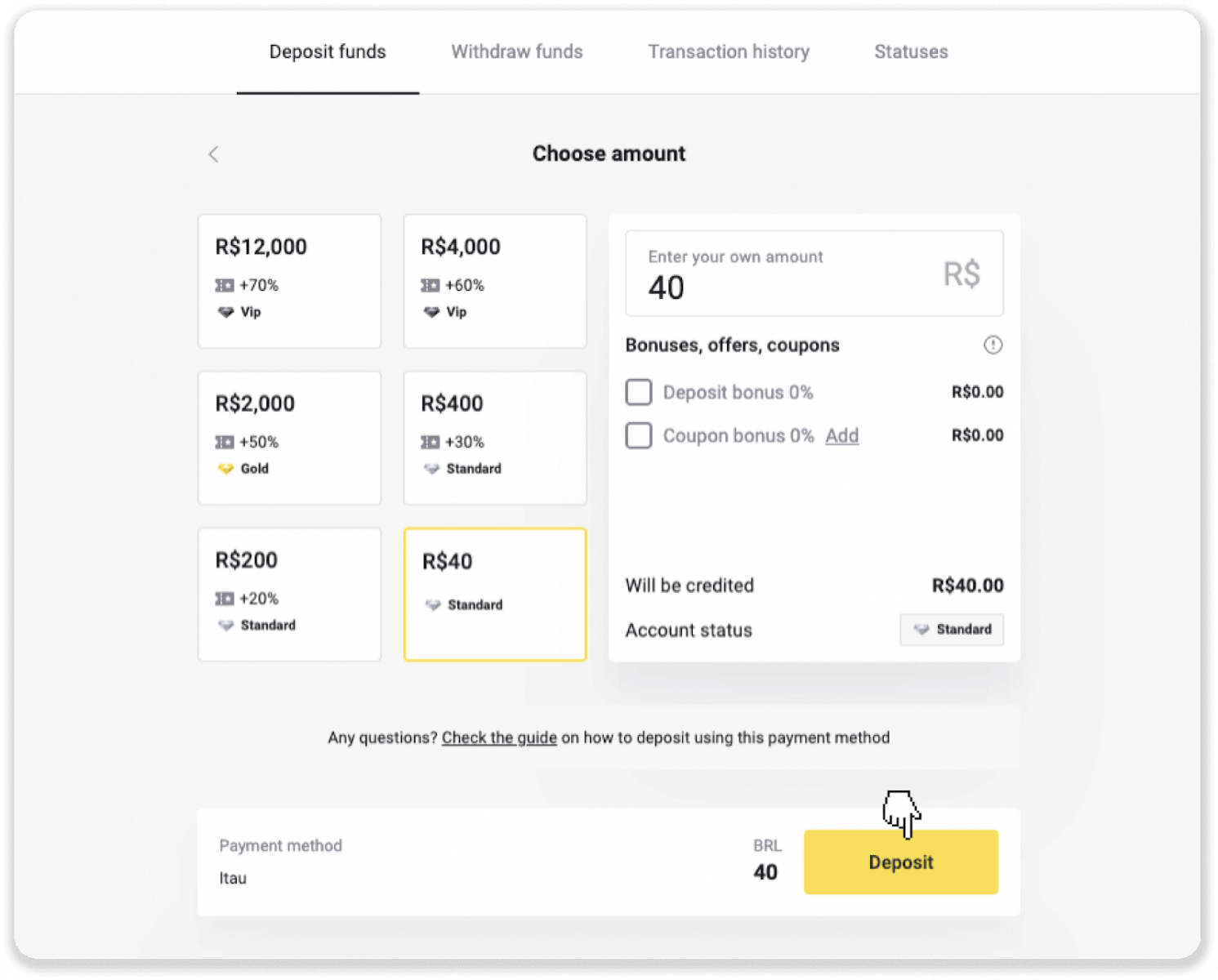
3. Daħħal l-ammont tad-depożitu u kklikkja “Depożitu”.
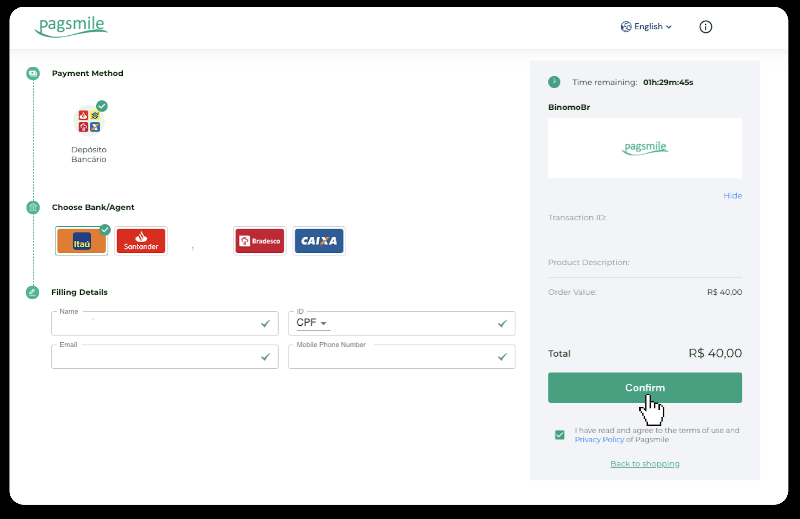
4. Int tiġi ridirett awtomatikament lejn il-paġna tal-fornitur tal-ħlas. Agħżel Bradesco u daħħal l-informazzjoni personali tiegħek: ismek, CPF, CEP, indirizz elettroniku, u numru tat-telefon. Ikklikkja “Ikkonferma”.
5. Innota l-PIX Key. Tagħlaqx din il-paġna s’issa, sabiex tkun tista’ tlesti l-ħlas billi tniżżel l-irċevuta.
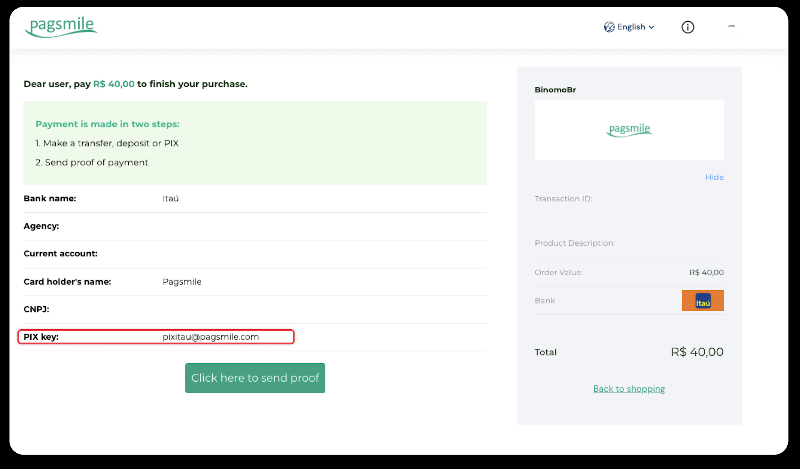
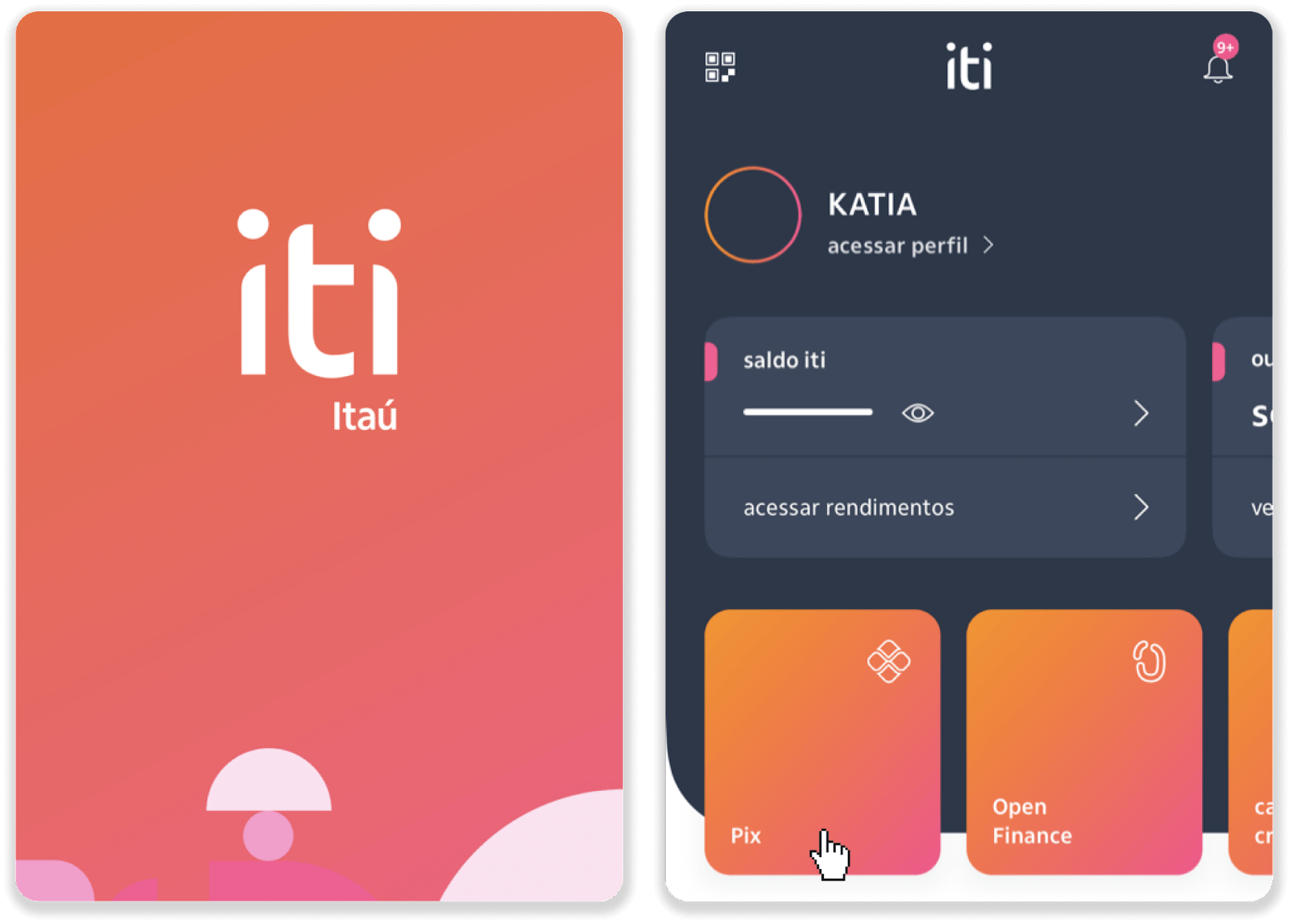
6. Idħol fl-app Itau tiegħek. Tektek fuq il-menu “PIX”.
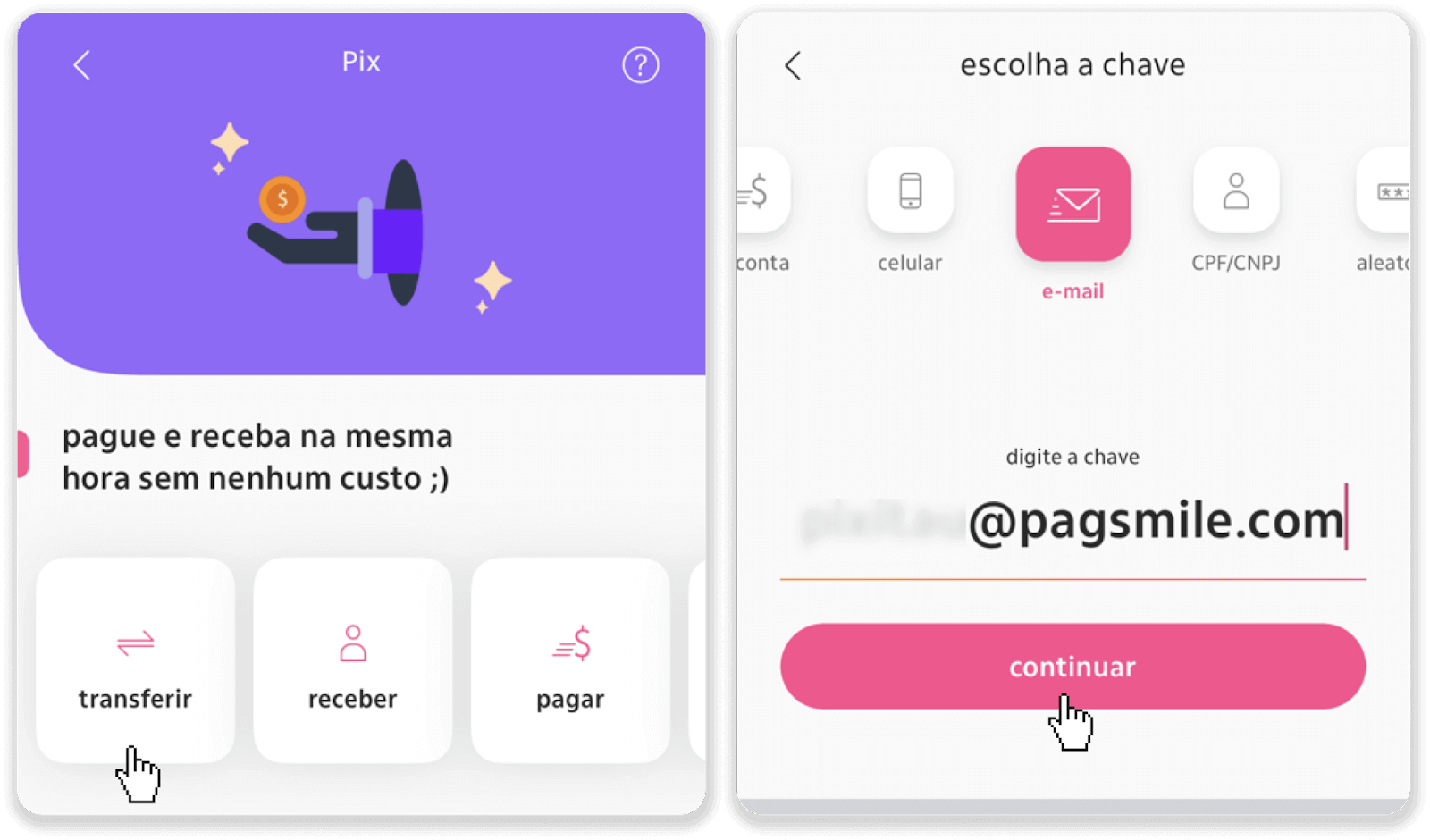
7. Tektek “Trasferir” u daħħal il-PIX key – l-indirizz elettroniku mill-pass 5. Tektek “Kompli”.
8. Iċċekkja jekk is-somma tad-depożitu hijiex korretta u tektek “Kompli”. Kun żgur li d-dettalji kollha tal-ħlas huma korretti u kklikkja “Ħallas”.
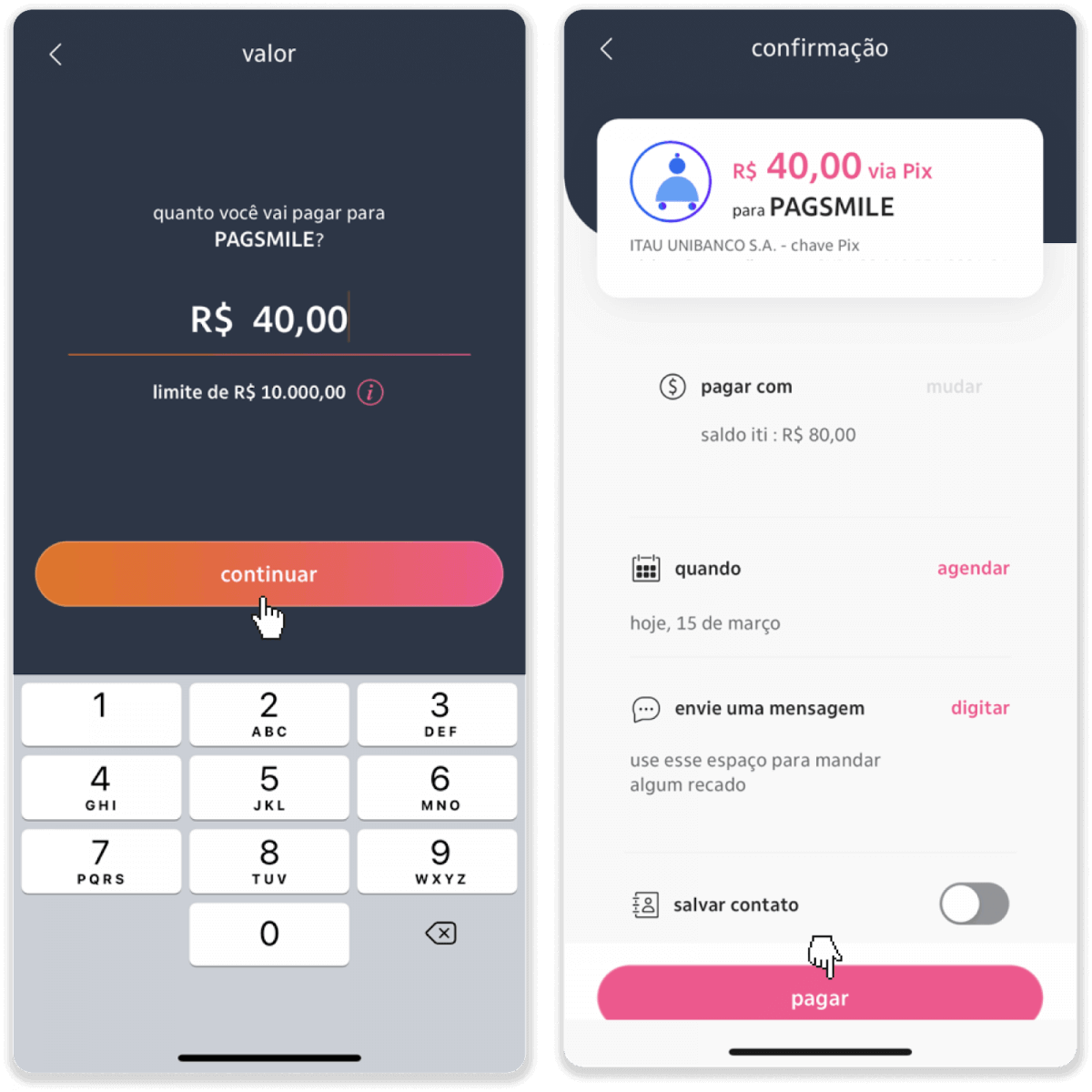
9. Daħħal l-ammont tad-depożitu, agħżel it-tip ta’ kont, u kklikkja “Kompli”.
10. Agħżel id-data u kklikkja “Kompli”.
11. Iċċekkja jekk kollox huwiex korrett u kklikkja “Ikkonferma”. Imbagħad daħħal il-kodiċi tas-sigurtà tiegħek.
12. Il-ħlas huwa komplut. Ħu screenshot tal-irċevuta.
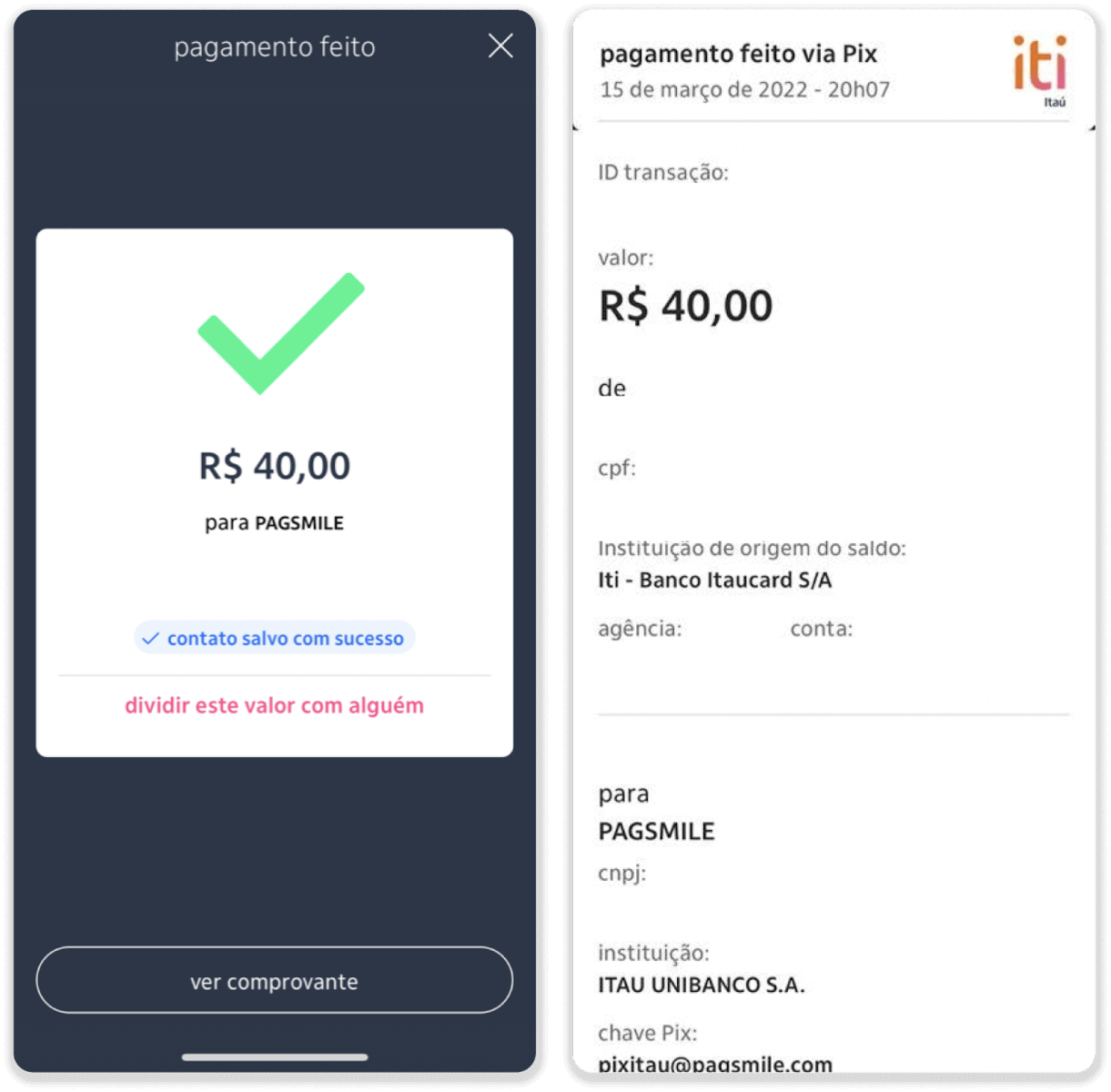
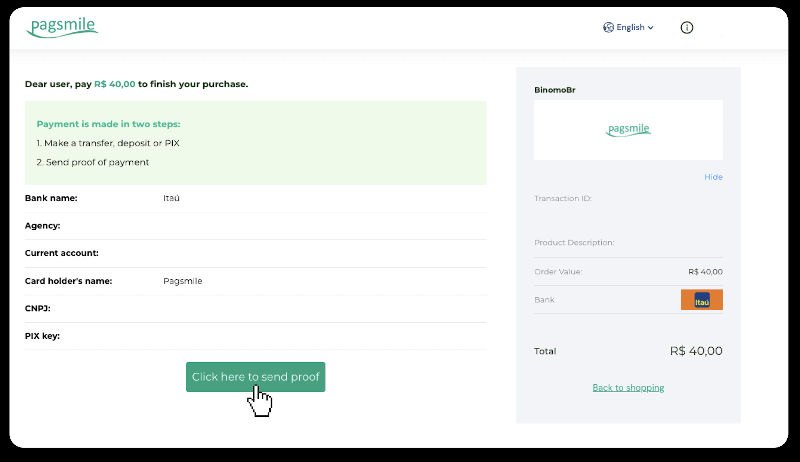
13. Mur lura għall-paġna mill-pass 5 u kklikkja fuq il-buttuna “Ikklikkja hawn biex tibgħat prova”.
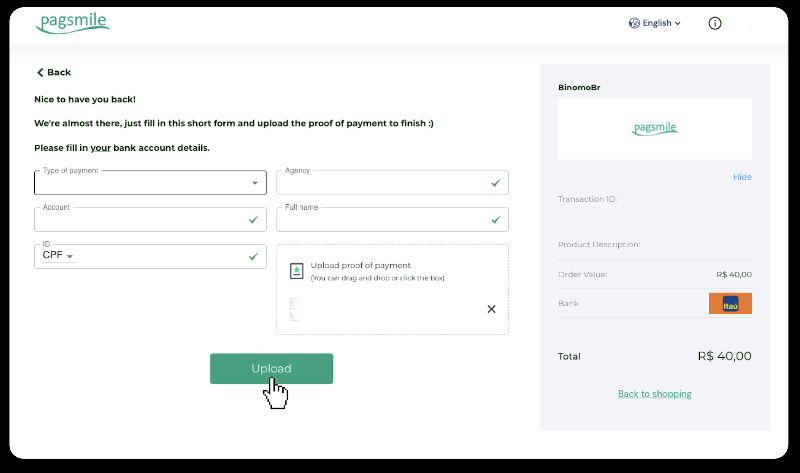
14. Daħħal id-dettalji bankarji tiegħek u kklikkja “Tella’” biex ittella’ l-irċevuta tiegħek.
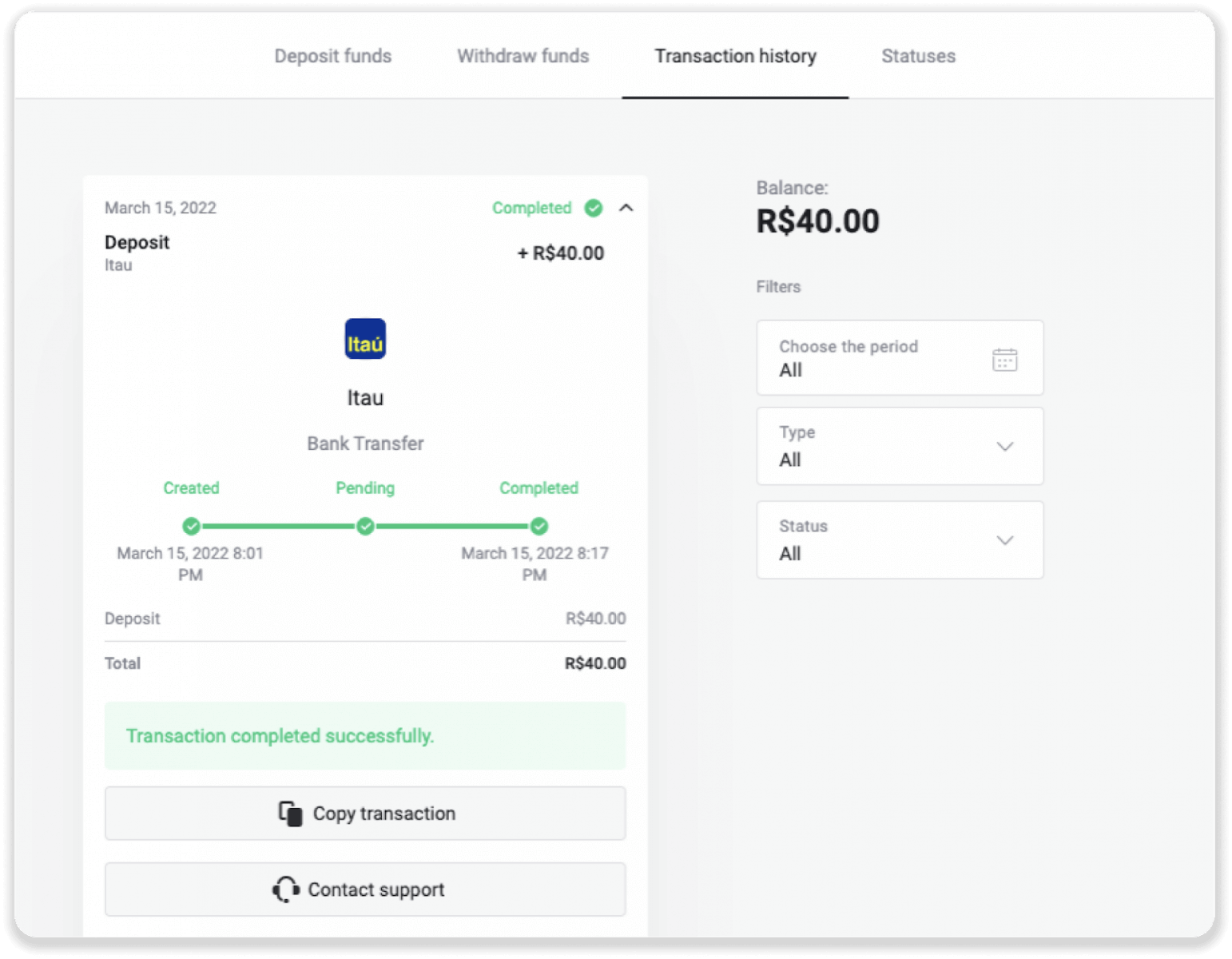
15. Biex tiċċekkja l-istatus tat-tranżazzjoni tiegħek, mur lura għat-tab “Storja tat-tranżazzjonijiet” u kklikkja fuq id-depożitu tiegħek biex issegwi l-istatus tiegħu.
Depożita Fondi permezz ta' PicPay
1. Ikklikkja l-buttuna “ Depożitu ” fir-rokna ta’ fuq tal-lemin tal-iskrin. 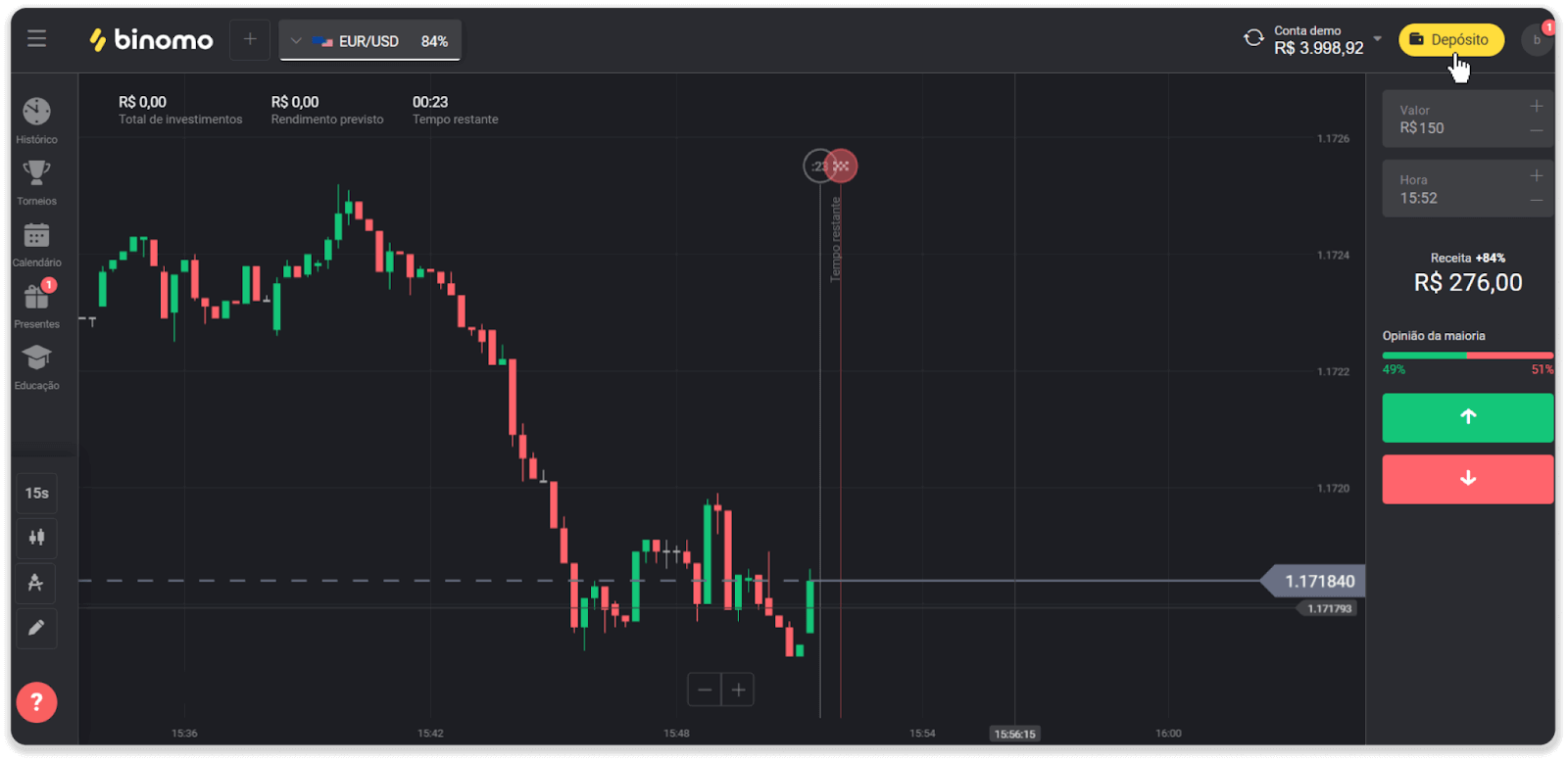
2. Agħżel il-pajjiż u agħżel il-metodu ta’ ħlas “PicPay”. 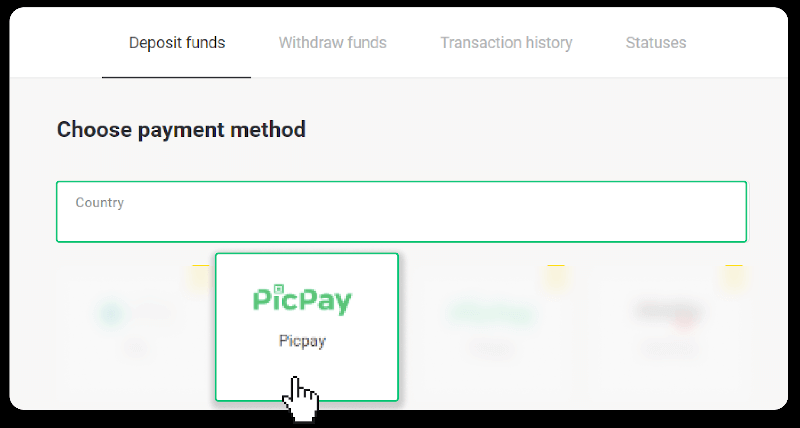
3. Daħħal l-ammont tad-depożitu u kklikkja “Depożitu”. 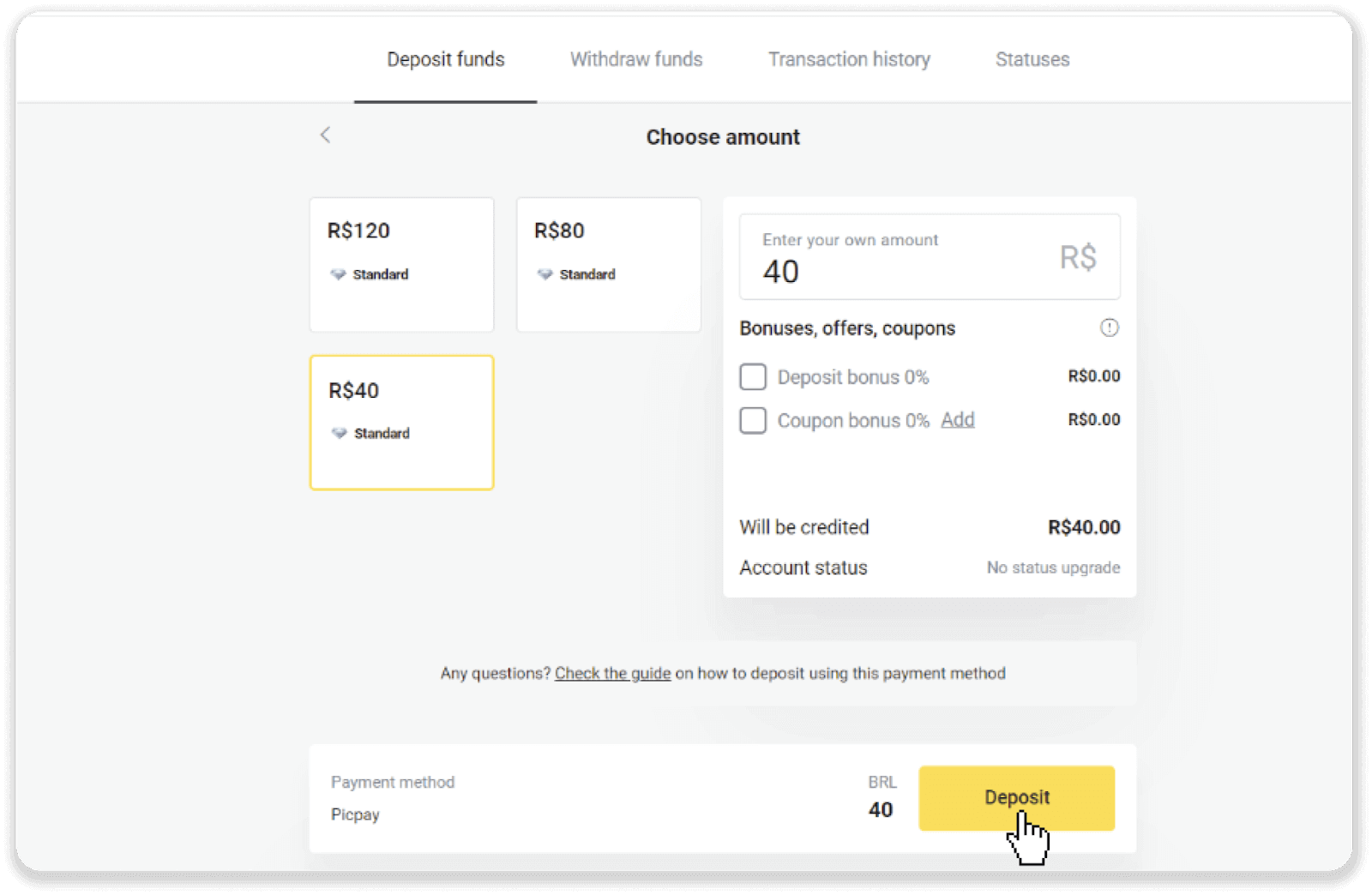
4. Int tiġi ridirett awtomatikament lejn il-paġna tal-fornitur tal-ħlas. Daħħal l-informazzjoni personali tiegħek: ismek, is-CPF, is-CEP, l-indirizz tal-email, u n-numru tat-telefon. Ikklikkja “Ikkonferma”. 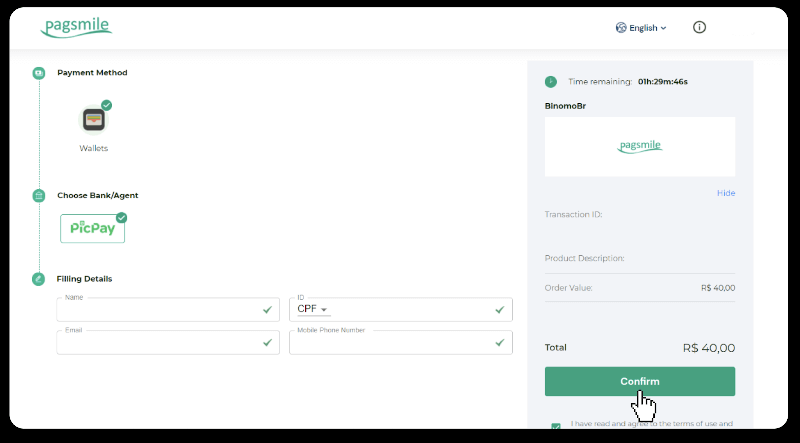
5. Se jiġi ġġenerat kodiċi QR. Tista’ tiskennjah bl-app PicPay tiegħek. 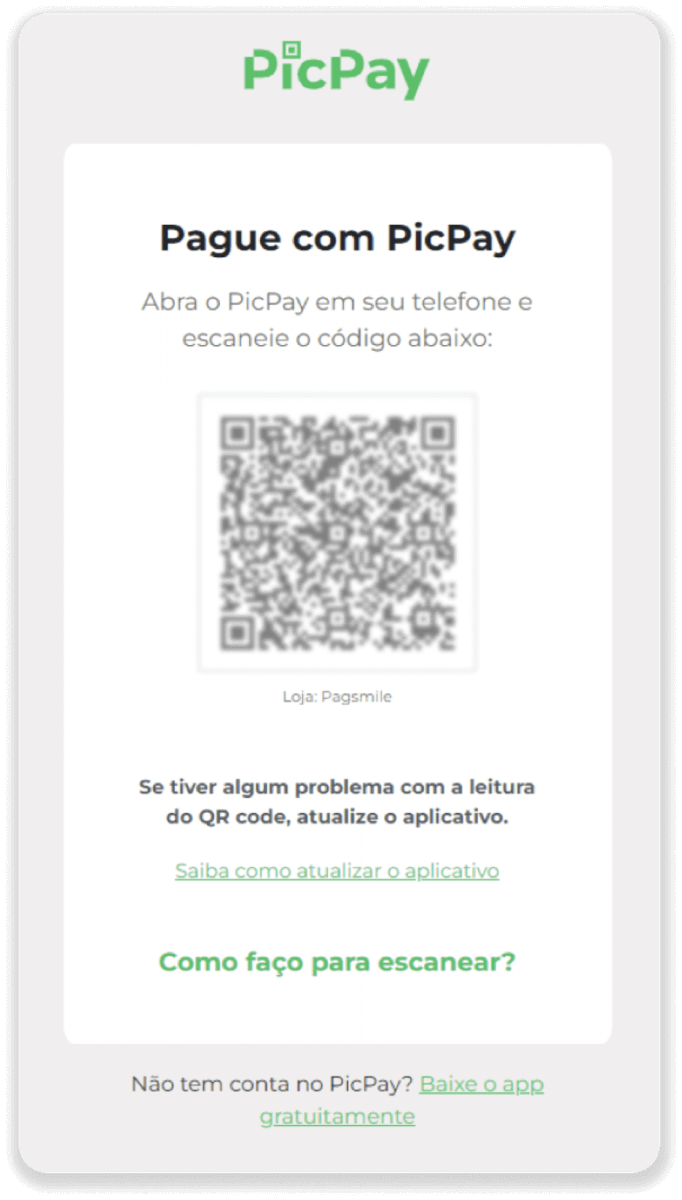
6. Iftaħ l-app PicPay tiegħek, ikklikkja “Kodiċi QR”. Skennja l-kodiċi mill-pass preċedenti. 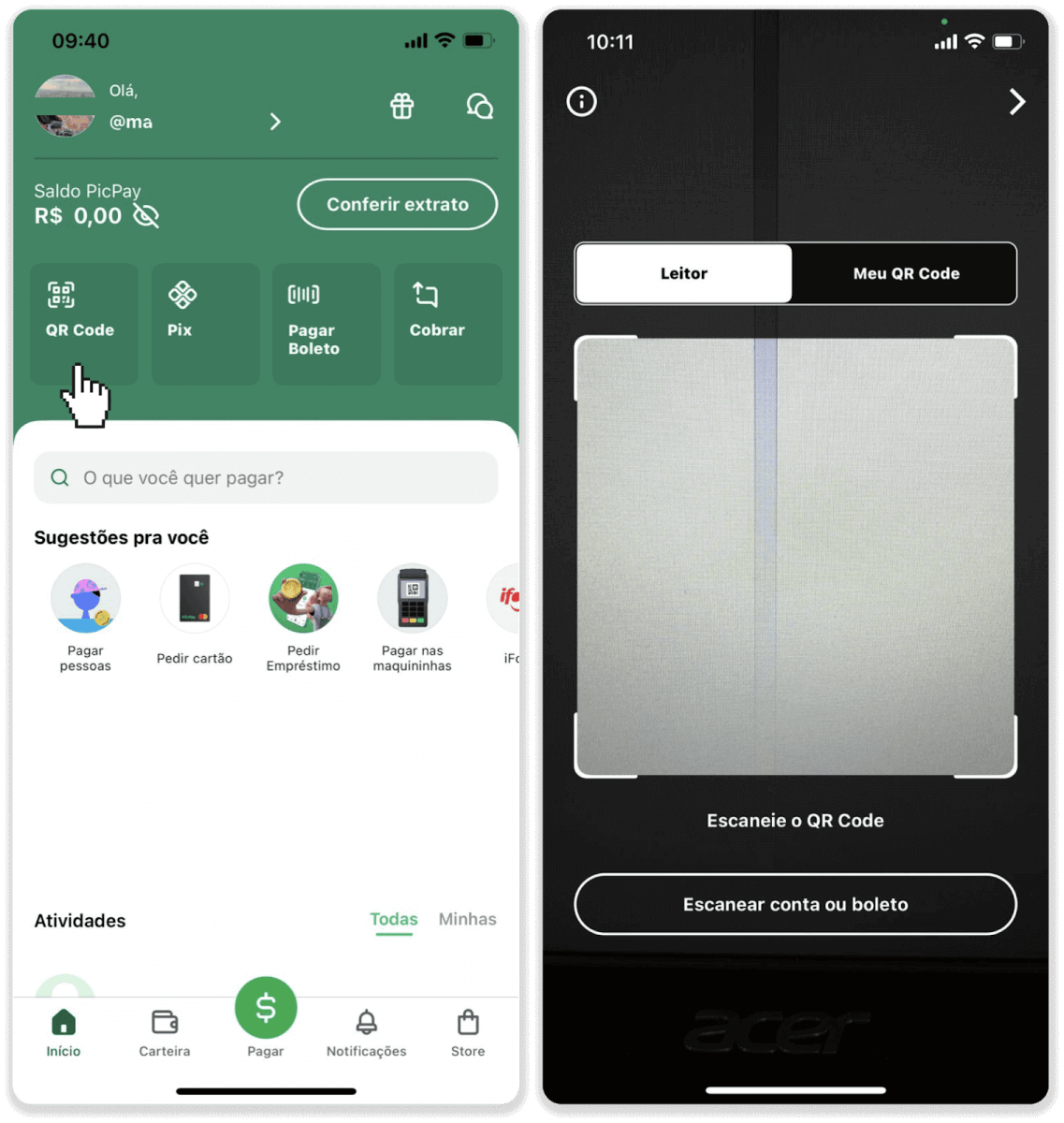
7. Agħżel metodu ta’ ħlas u tektek “Ħallas”. Daħħal id-dettalji tal-karta tal-bank tiegħek, tektek “Kompli”. 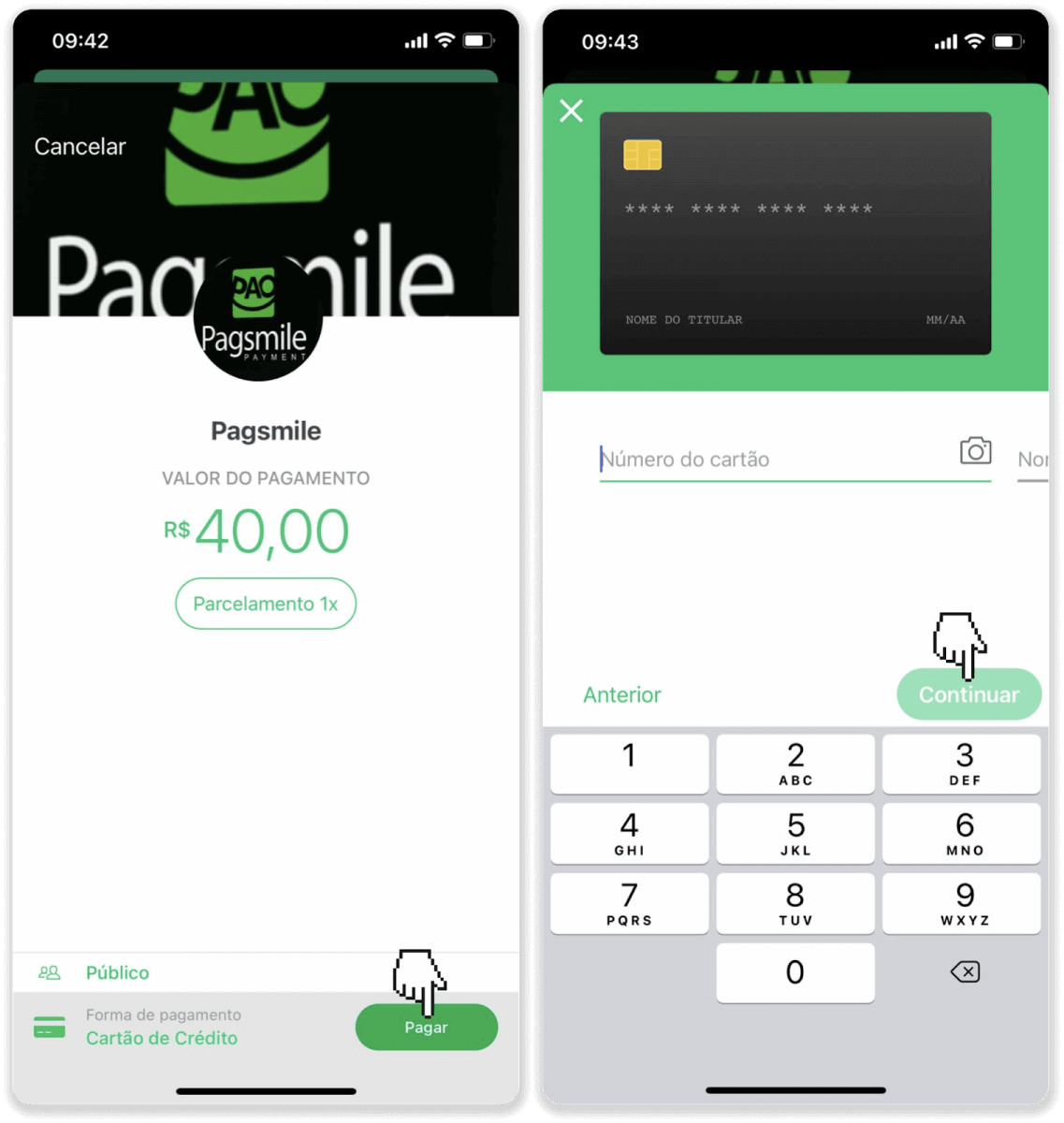
8. Daħħal il-password PicPay tiegħek u tektek “Kompli”. Se tara konferma tal-ħlas tiegħek. 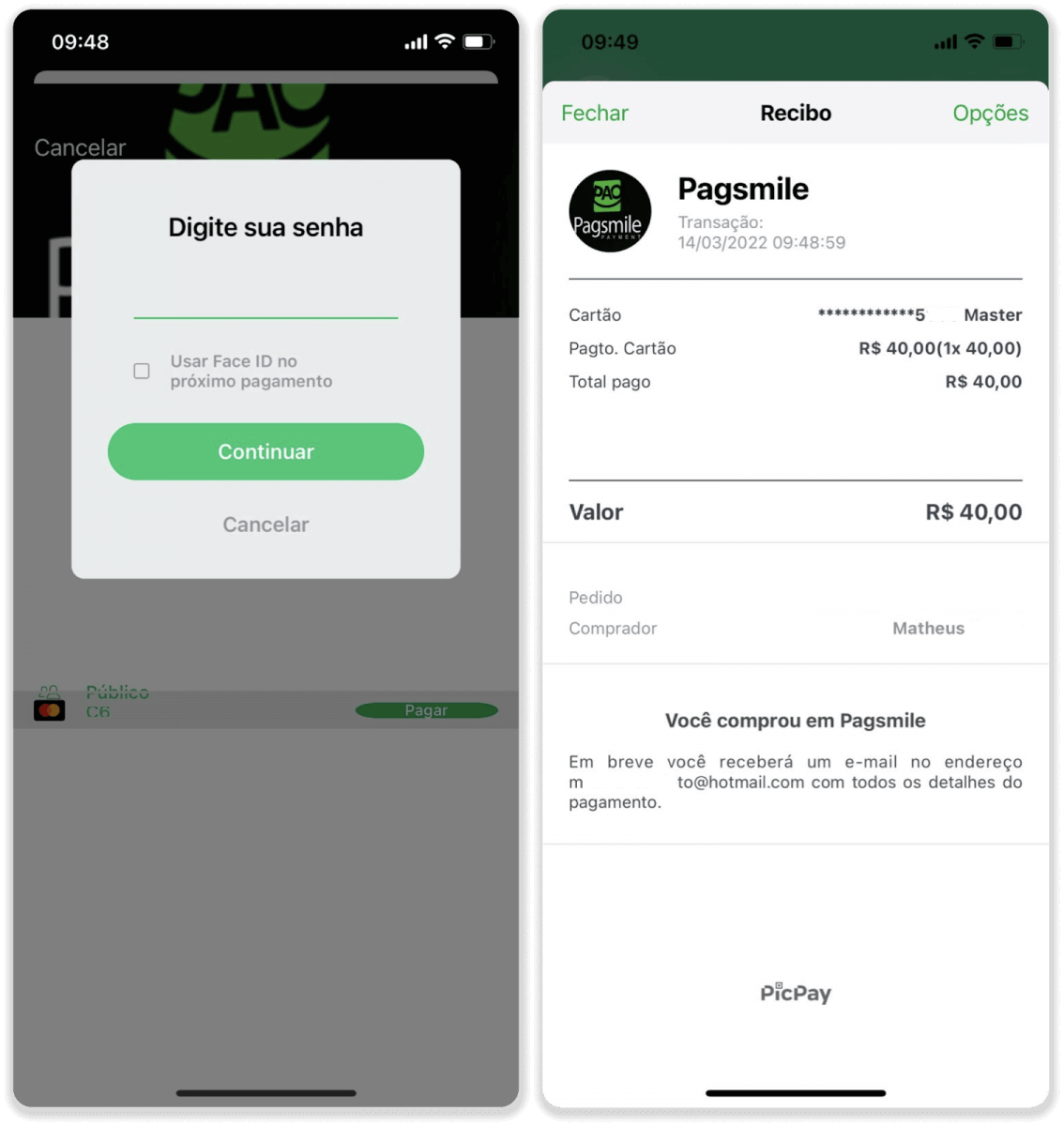
9. Biex tiċċekkja l-istatus tat-tranżazzjoni tiegħek, mur lura għat-tab “Storja tat-tranżazzjonijiet” u kklikkja fuq id-depożitu tiegħek biex issegwi l-istatus tiegħu.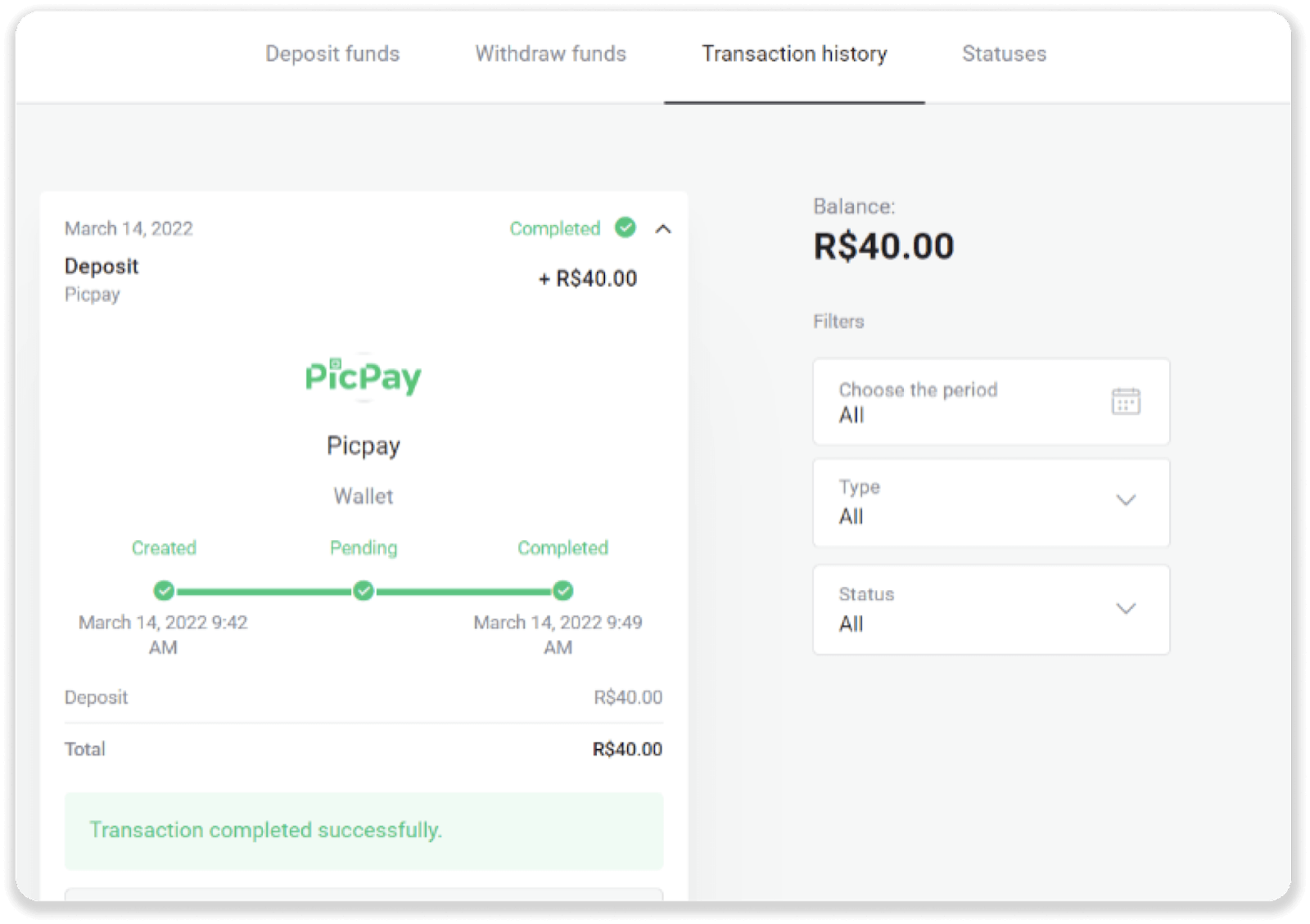
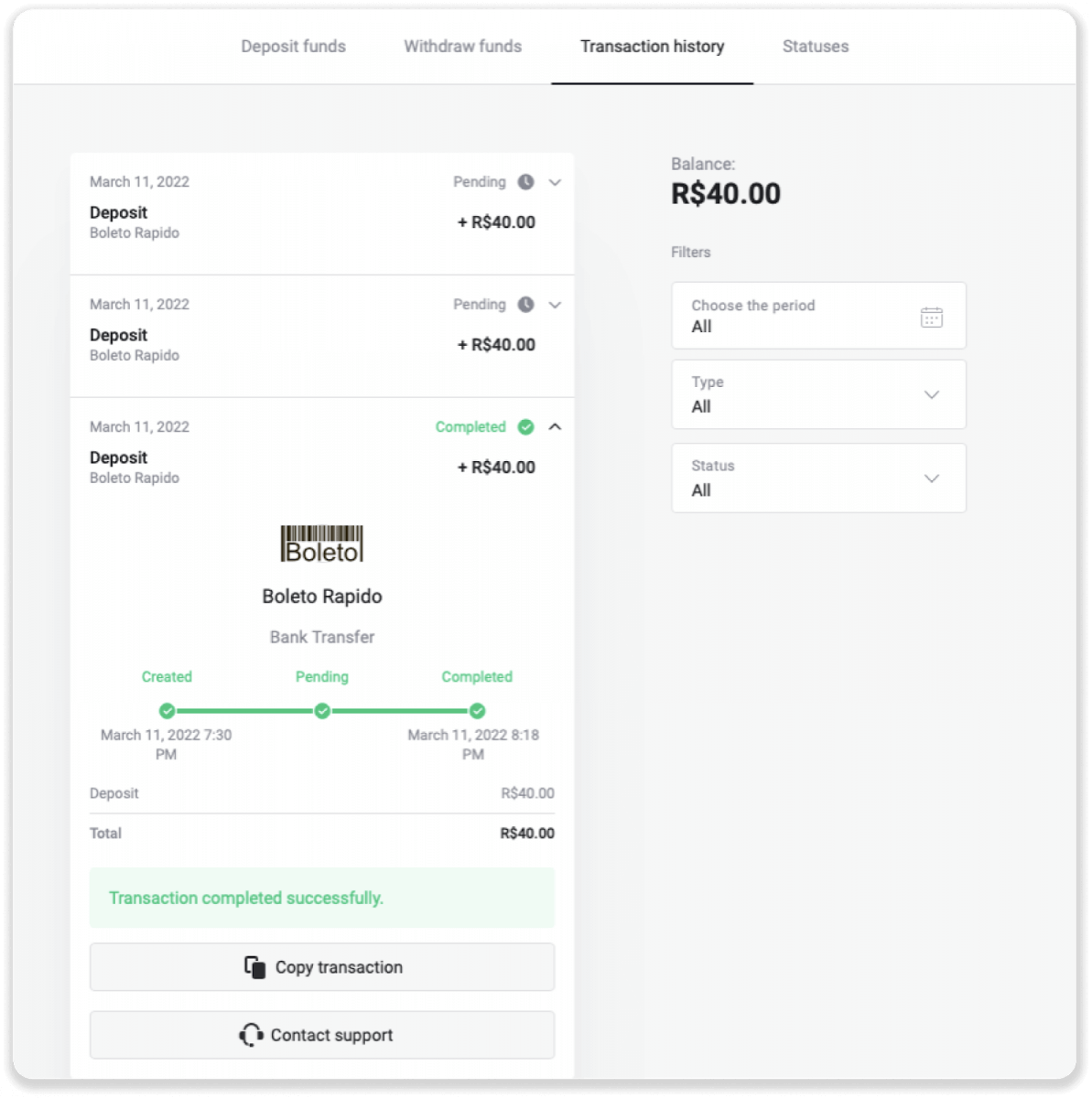
Depożita Fondi permezz ta' Boleto Rapido
1. Ikklikkja l-buttuna “ Depożitu ” fir-rokna ta’ fuq tal-lemin tal-iskrin.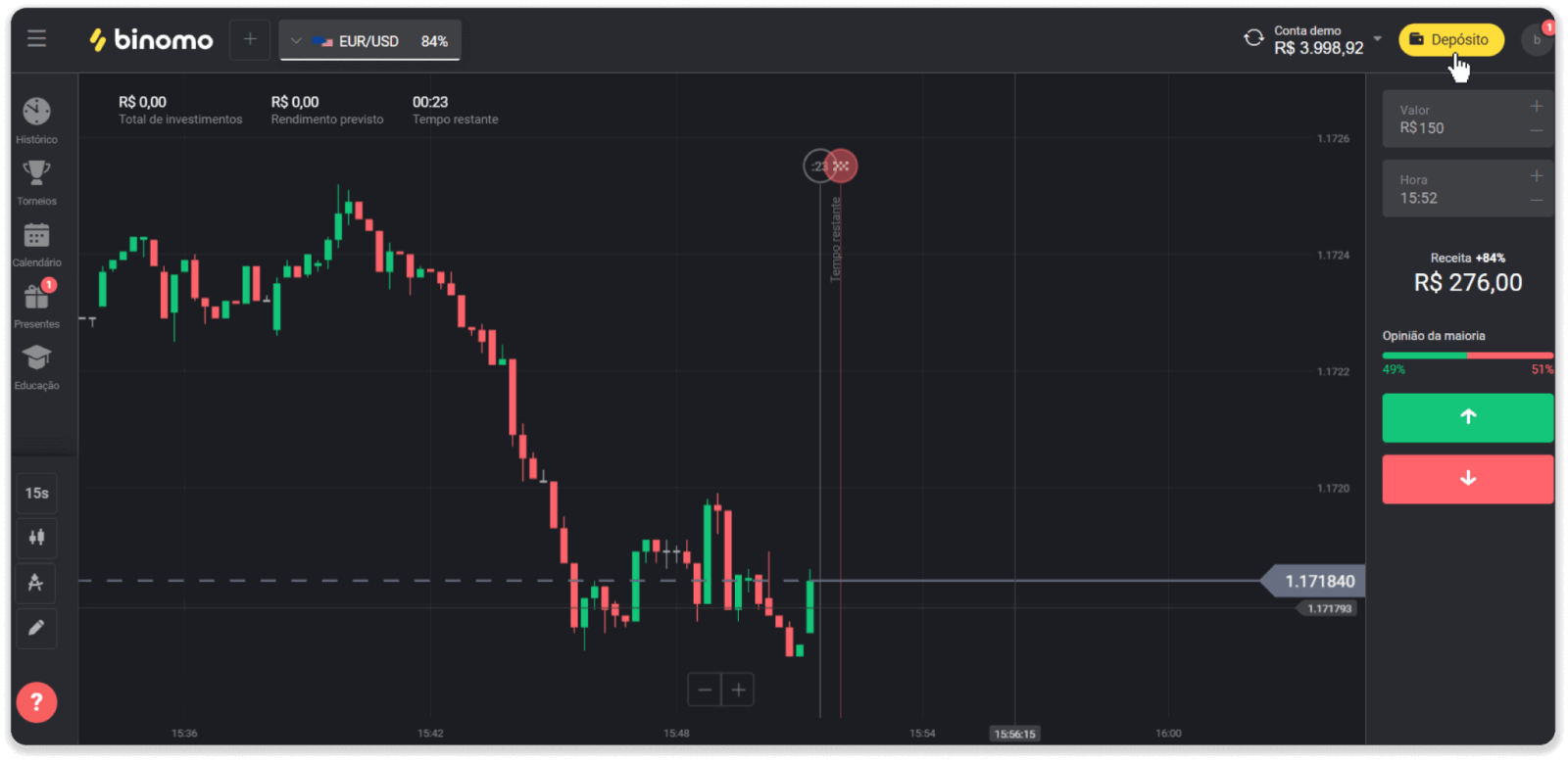
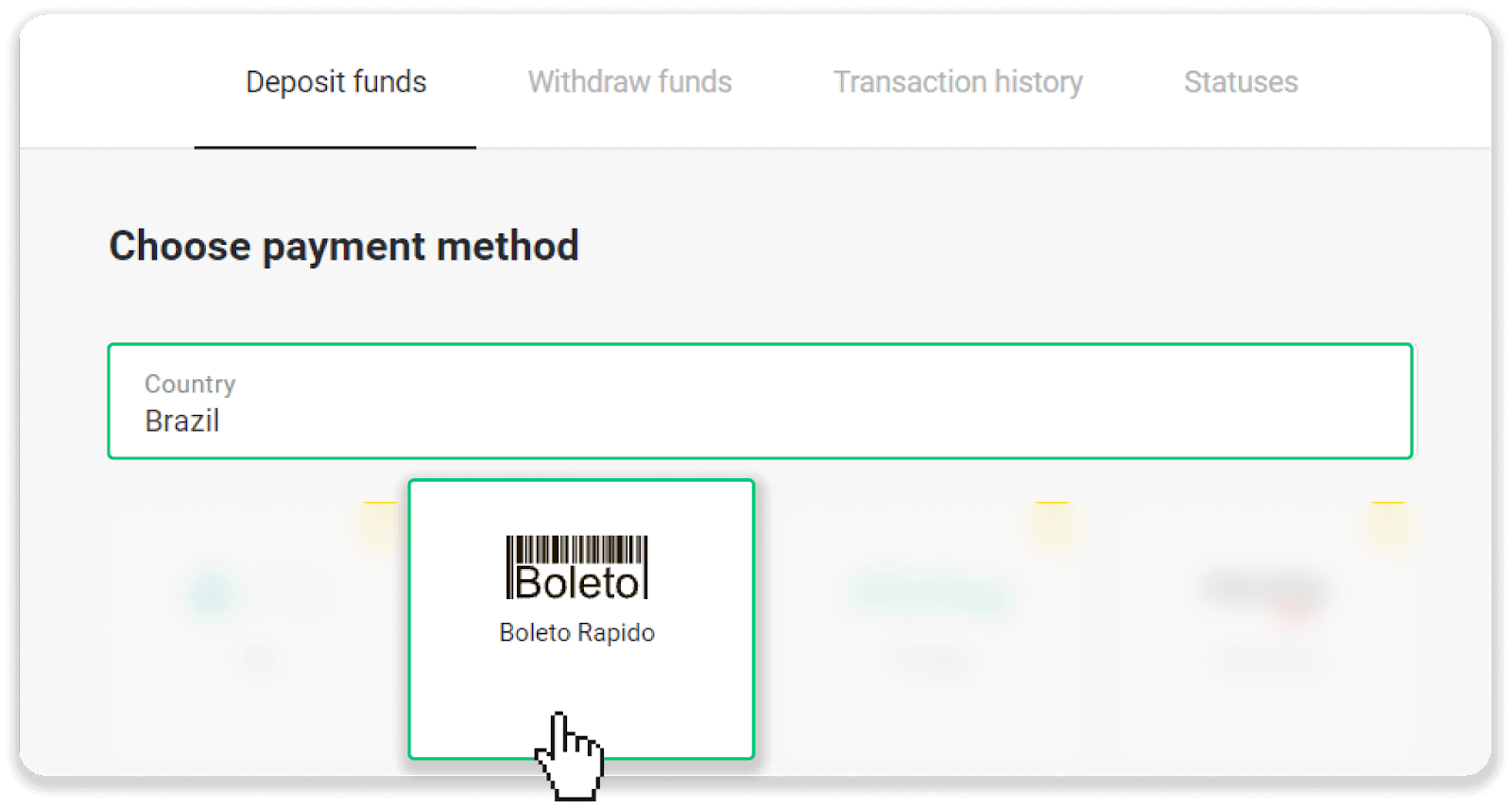
2. Agħżel il-Brażil fit-taqsima “Pajjiż” u agħżel il-metodu ta’ ħlas “Boleto Rapido”.
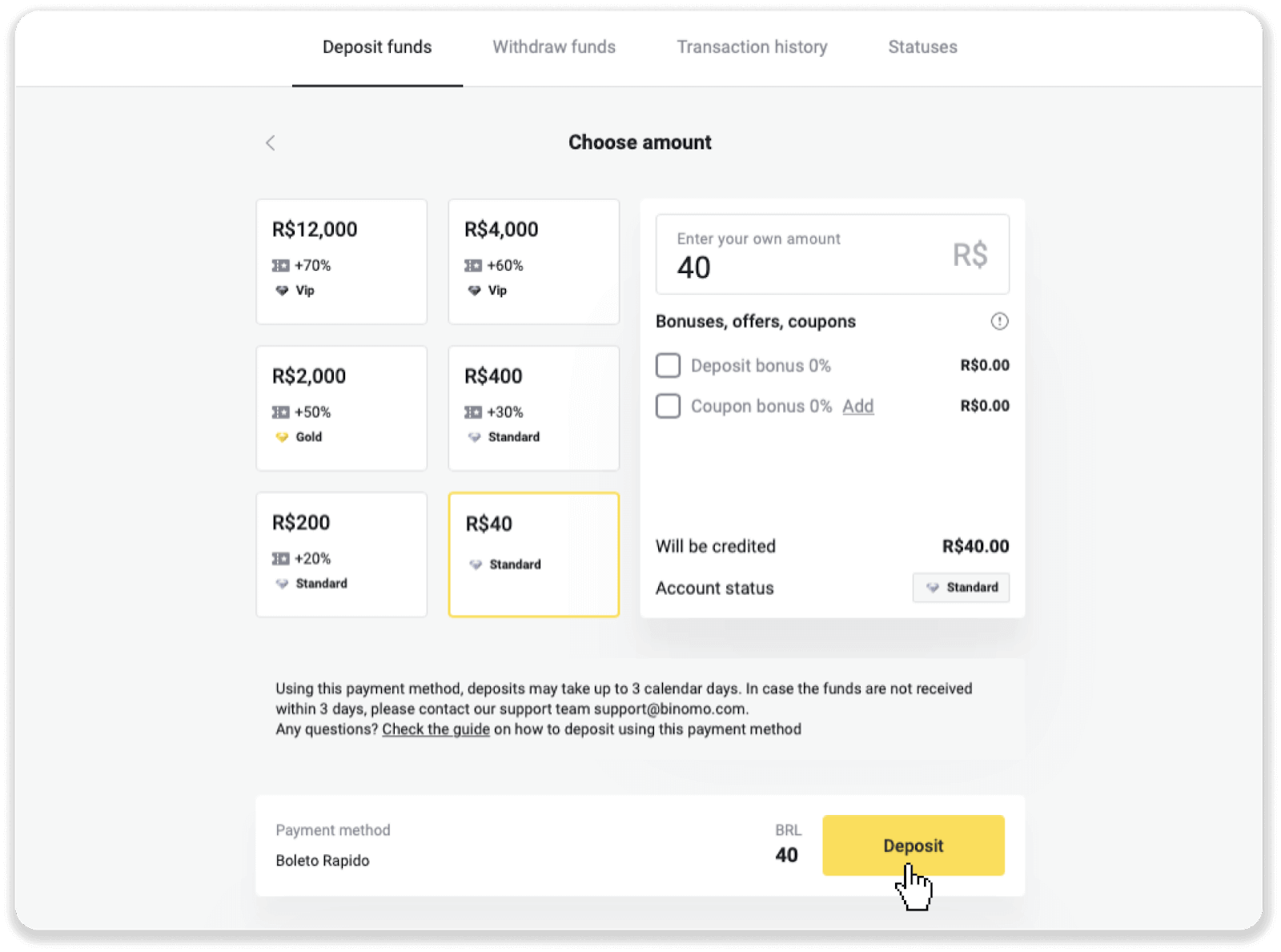
3. Daħħal l-ammont tad-depożitu u kklikkja “Depożitu”.
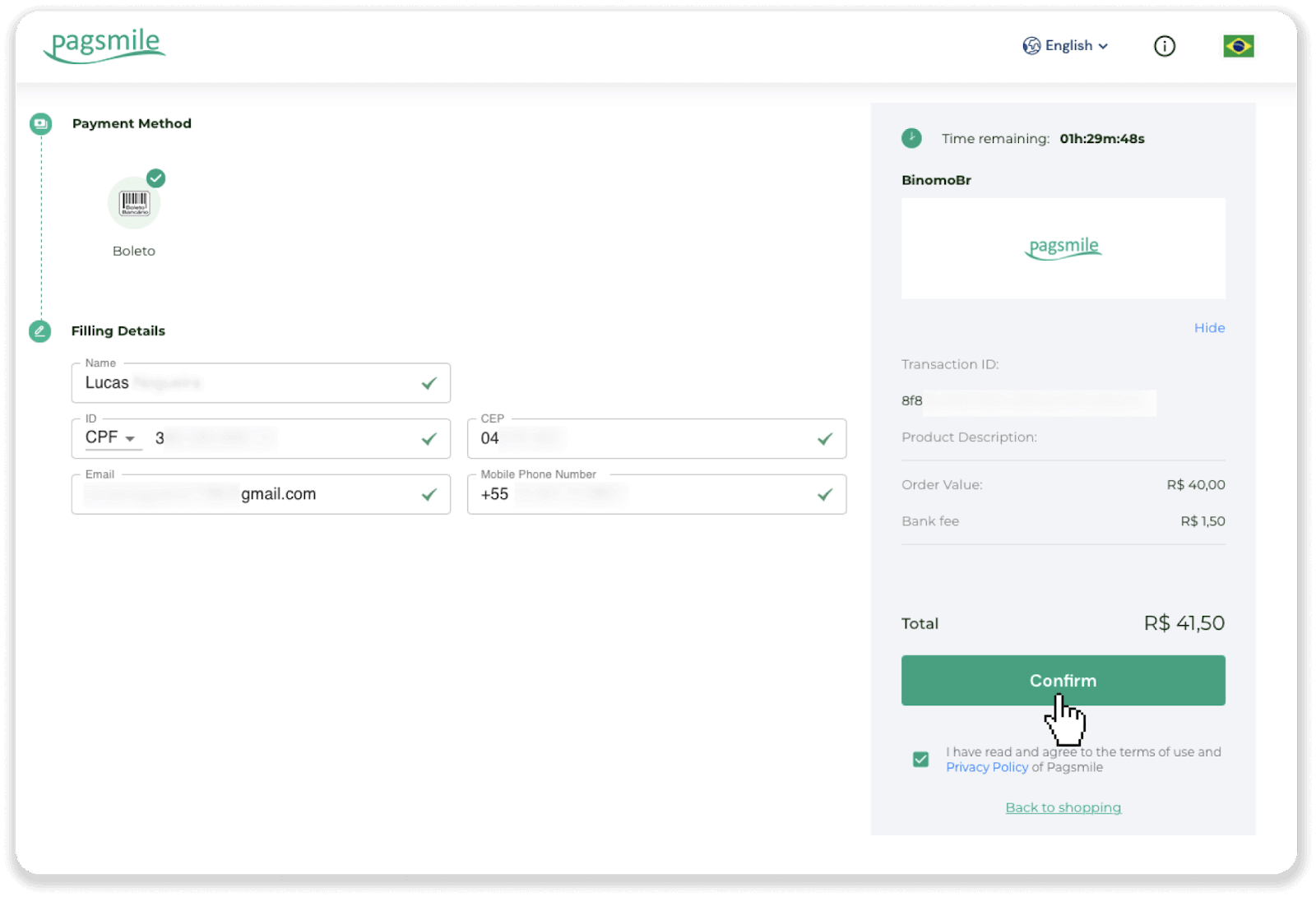
4. Int tiġi ridirett awtomatikament lejn il-paġna tal-fornitur tal-ħlas. Daħħal l-informazzjoni personali tiegħek: ismek, is-CPF, is-CEP, l-indirizz elettroniku, u n-numru tat-telefon. Ikklikkja “Ikkonferma”.
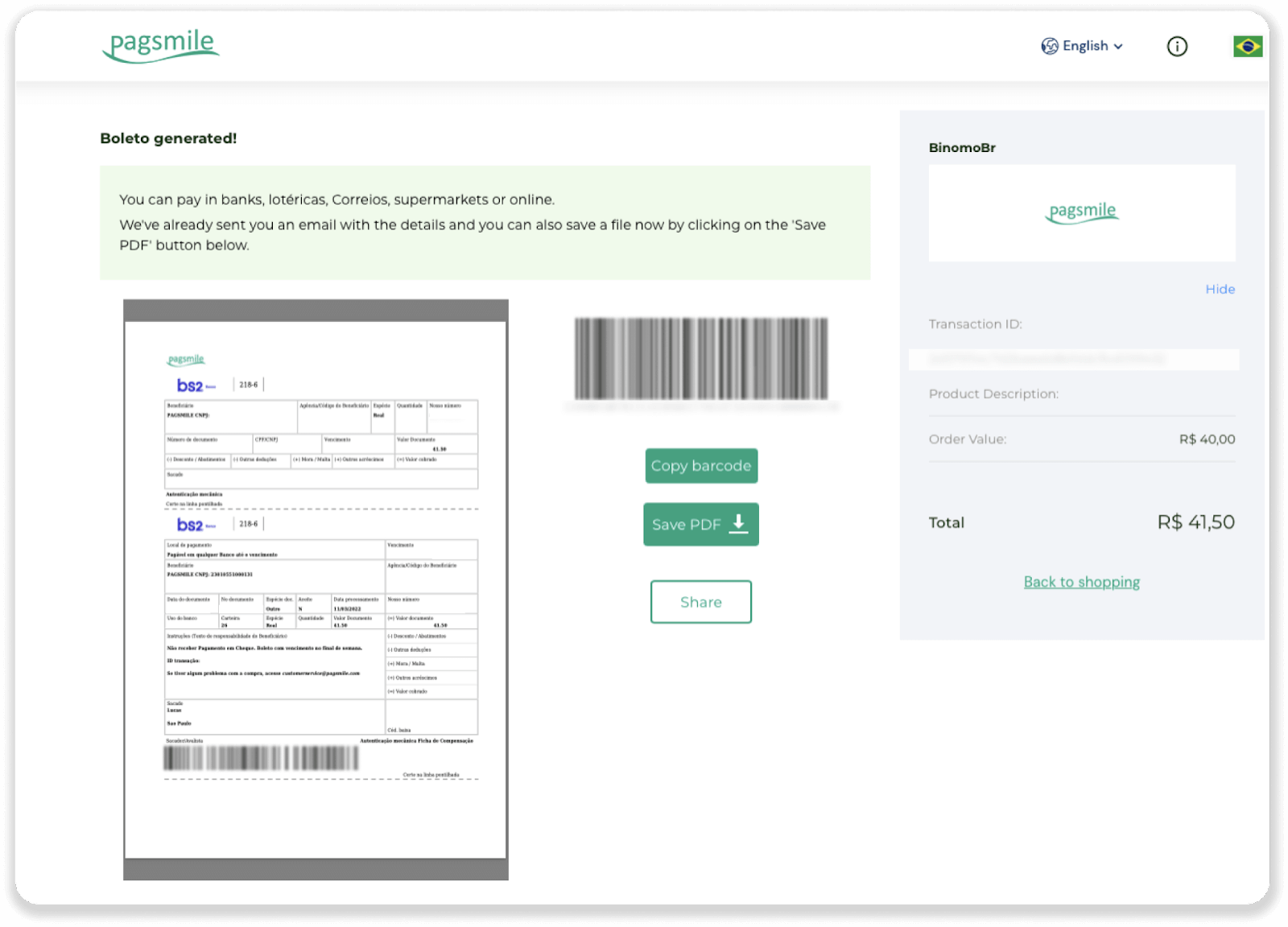
5. Tista’ tniżżel il-Boleto billi tikklikkja “Issejvja PDF”. Jew tista’ tiskennja l-barcode bl-app bankarja tiegħek jew tikkopja l-kodiċi.
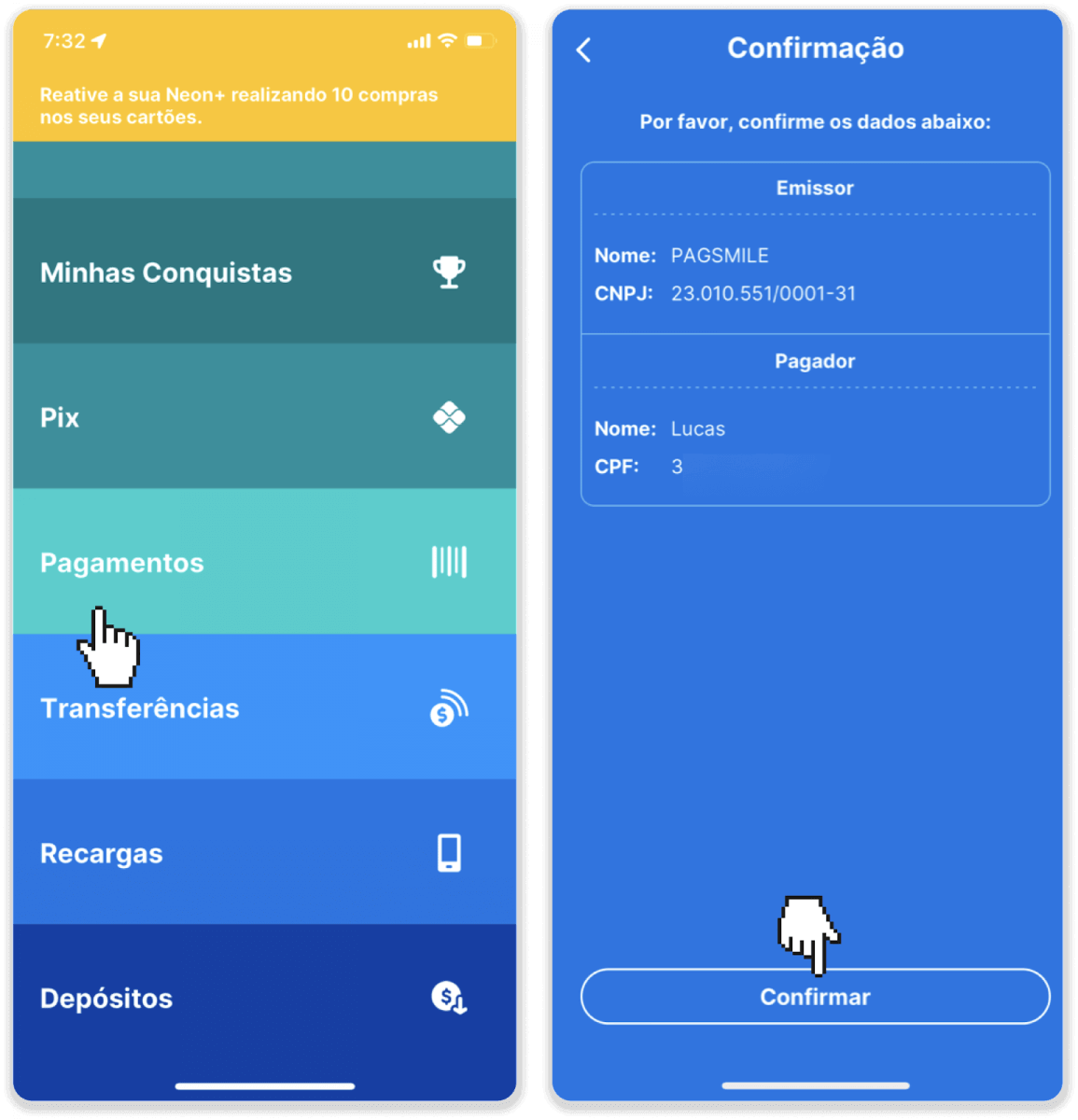
6. Idħol fl-app tal-kont bankarju tiegħek u kklikkja “Pagamentos”. Skennja l-kodiċi bil-kamera tiegħek. Tista’ wkoll iddaħħal in-numri tal-Boleto manwalment billi tikklikkja fuq “Digitar Números”. Meta tiskennja jew iddaħħal in-numri tal-Boleto, inti tiġi ridirett lejn il-paġna ta’ konferma. Iċċekkja jekk l-informazzjoni kollha hijiex korretta, u kklikkja “Konfirmar”.
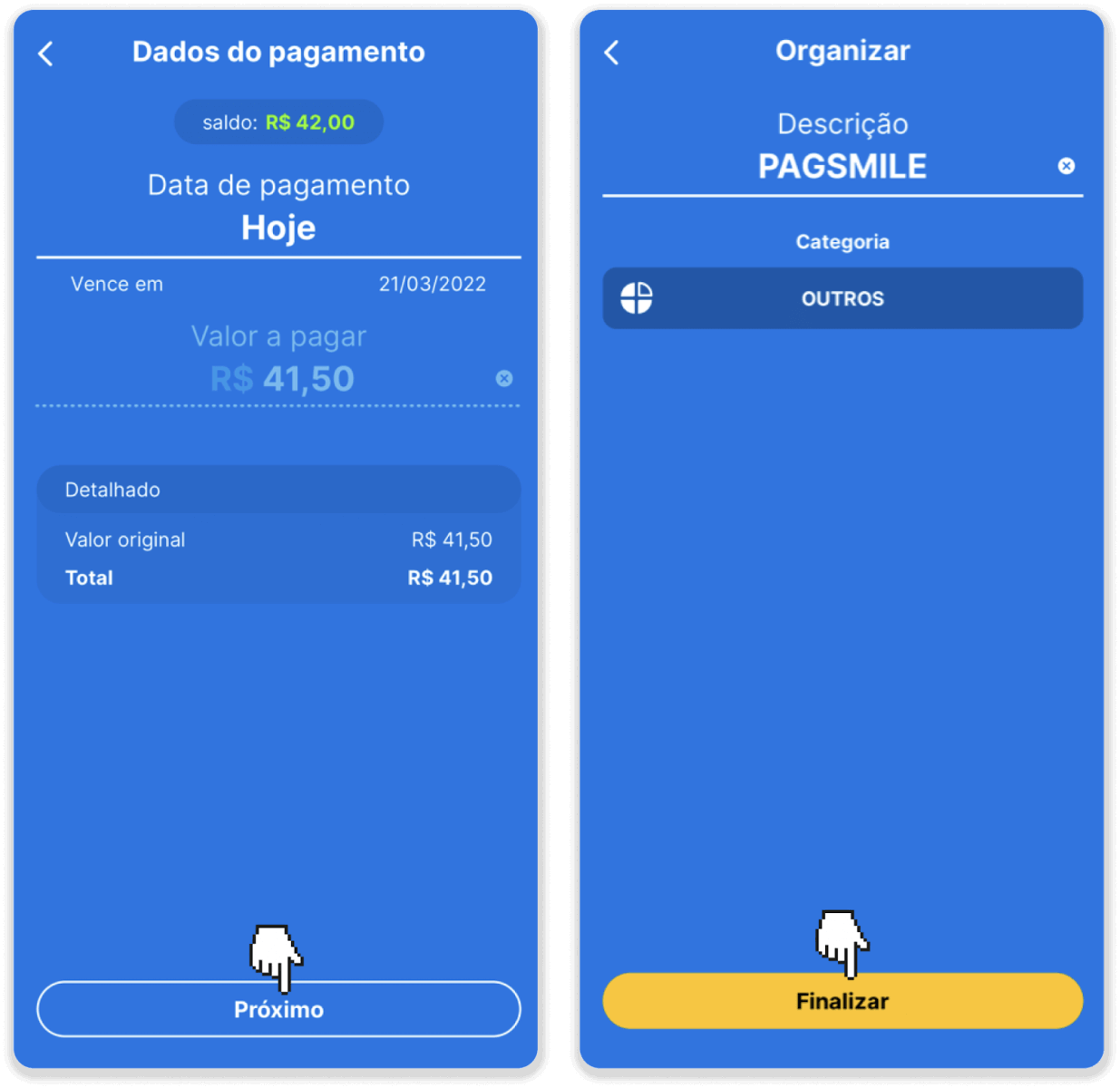
7. Iċċekkja jekk is-somma hijiex korretta u kklikkja “Li Jmiss”. Biex tikkonkludi t-tranżazzjoni, ikklikkja “Finalizza”. Imbagħad daħħal il-PIN ta' 4 ċifri tiegħek biex tikkonferma t-tranżazzjoni.
8. Biex tiċċekkja l-istatus tat-tranżazzjoni tiegħek, mur lura għat-tab "Storja tat-tranżazzjonijiet" u kklikkja fuq id-depożitu tiegħek biex issegwi l-istatus tiegħu.
Depożita Fondi permezz ta' Pagsmile
1. Ikklikkja l-buttuna “ Depożitu ” fir-rokna ta’ fuq tal-lemin tal-iskrin.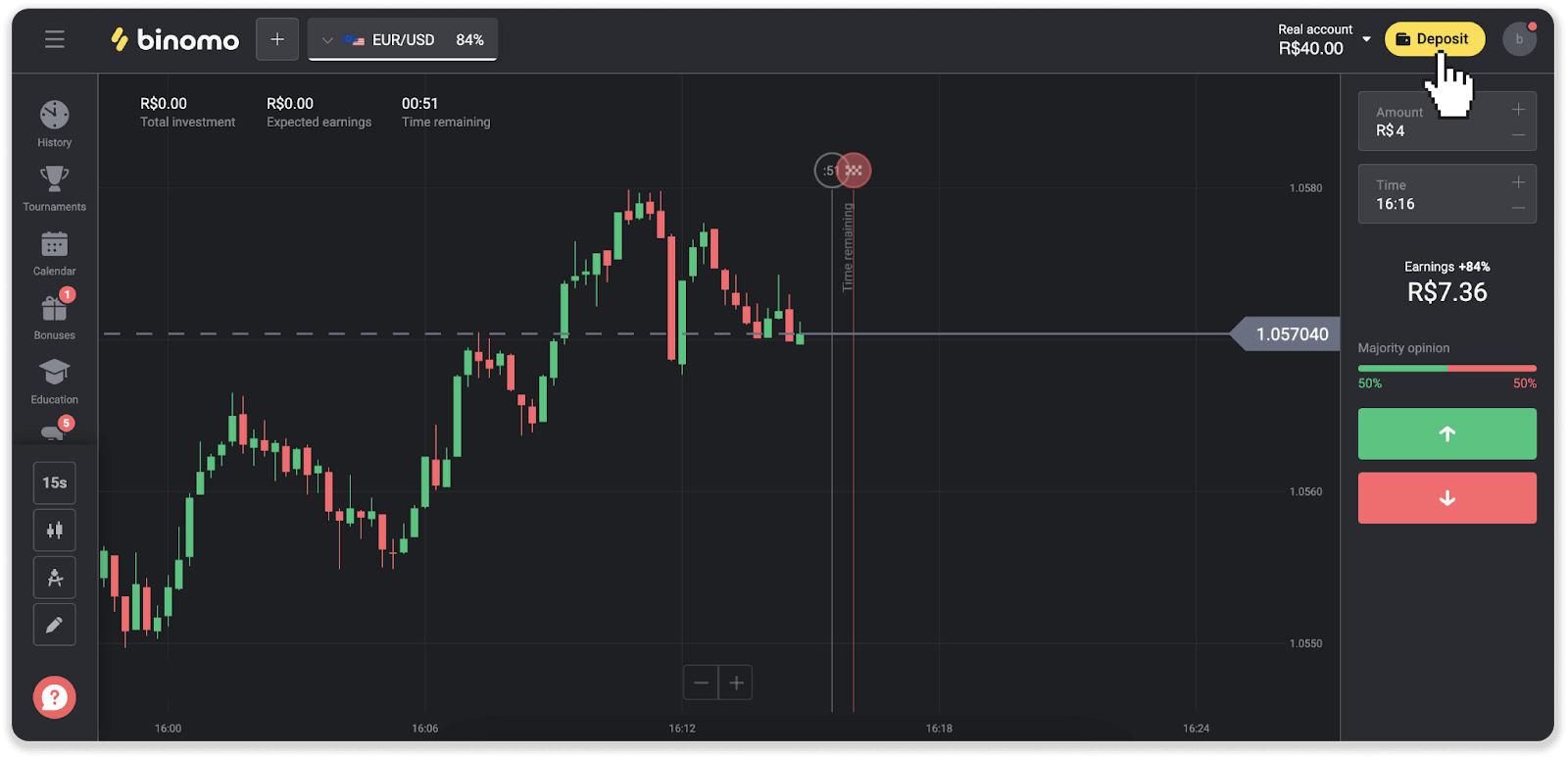
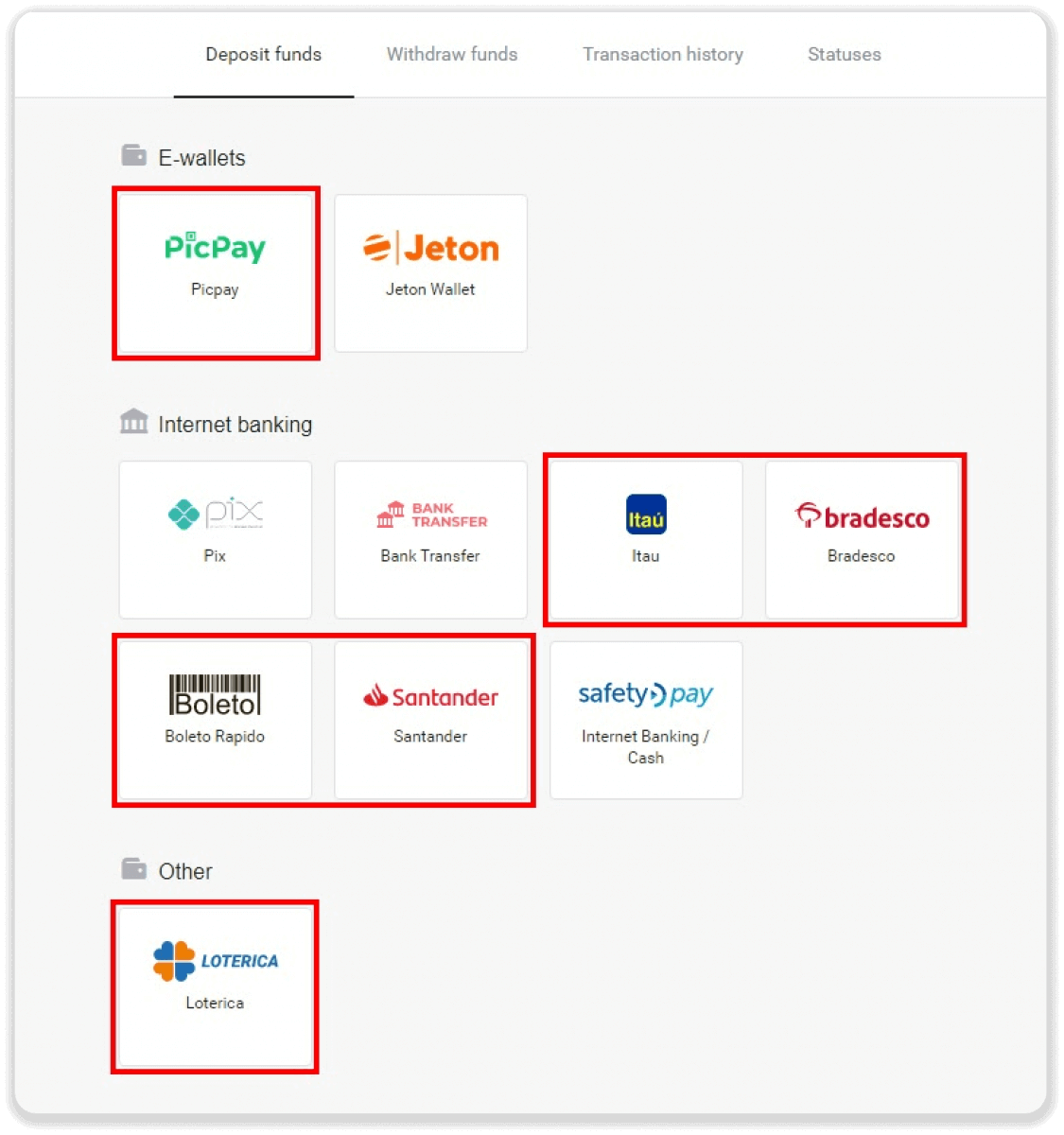
2. Agħżel il-pajjiż u agħżel wieħed mill-metodi ta’ ħlas.
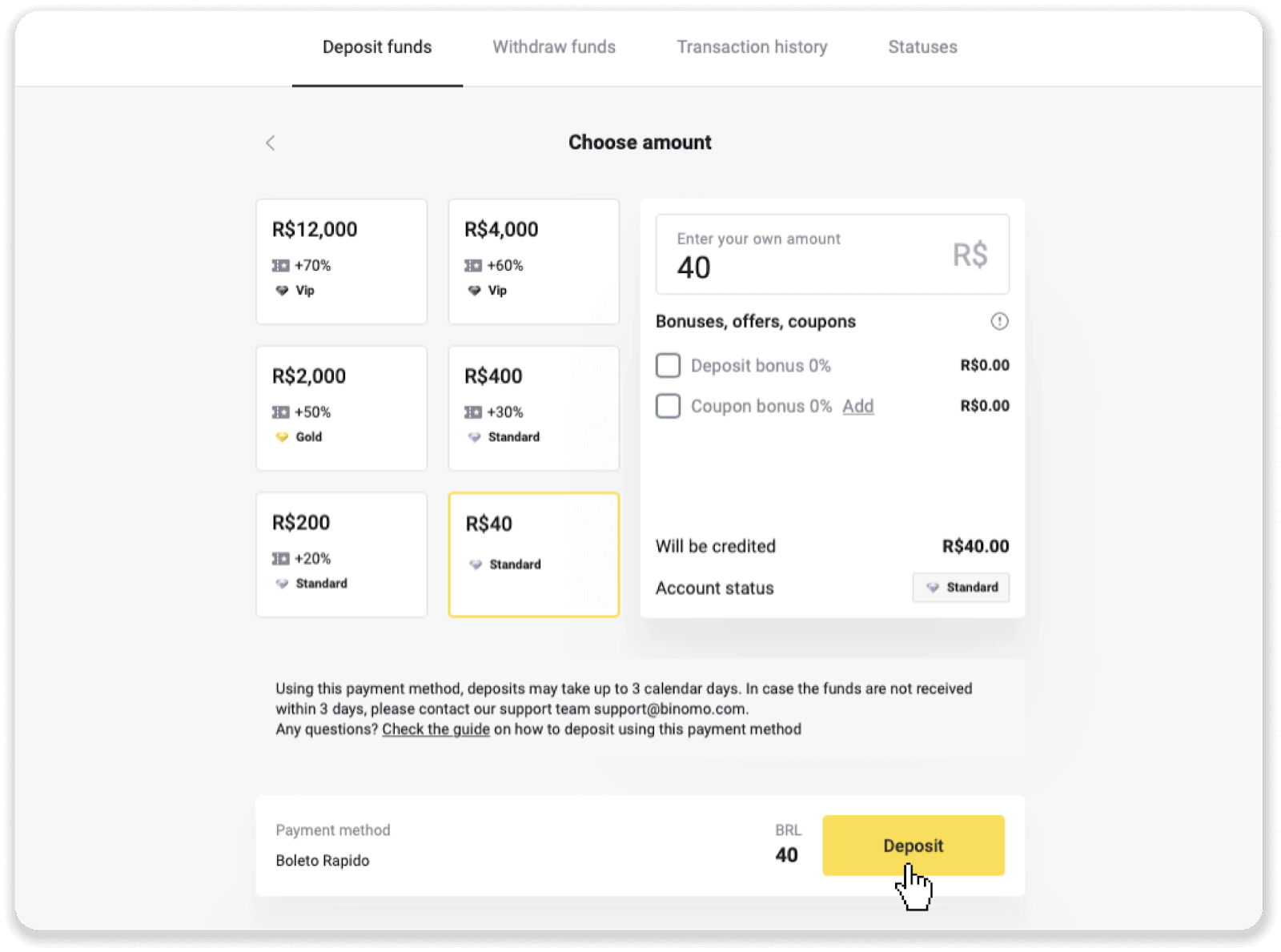
3. Daħħal l-ammont tad-depożitu u kklikkja “Depożitu”.
4. Int tiġi ridirett awtomatikament lejn il-paġna tal-fornitur tal-ħlas. Għal ħlasijiet permezz ta’ Boleto Rápido u Lotérica, daħħal l-informazzjoni personali tiegħek: ismek, CPF, CEP, indirizz elettroniku, u numru tat-telefon. Ikklikkja “Konfirma”.
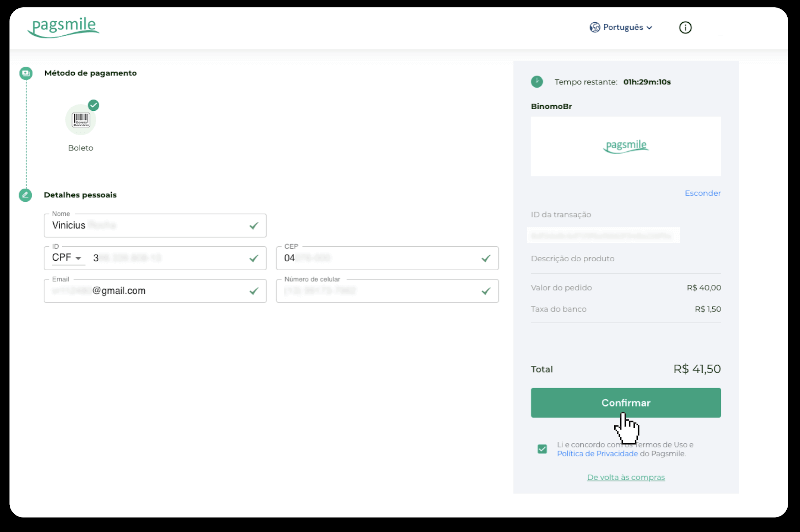
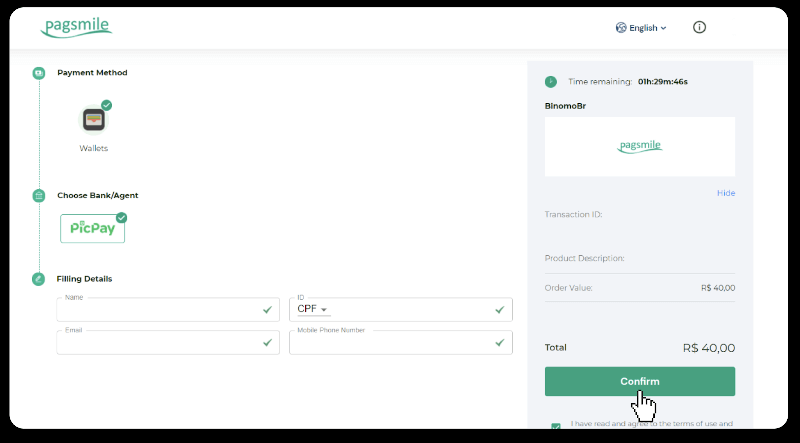
5. Għal ħlasijiet permezz ta’ PicPay jew wieħed mill-banek li ġejjin li tista’ tagħżel fuq l-iskrin, Itaú, Santander, Bradesco e Caixa, daħħal l-informazzjoni personali tiegħek: ismek, CPF, indirizz elettroniku, u numru tat-telefon. Ikklikkja “Konfirma”.
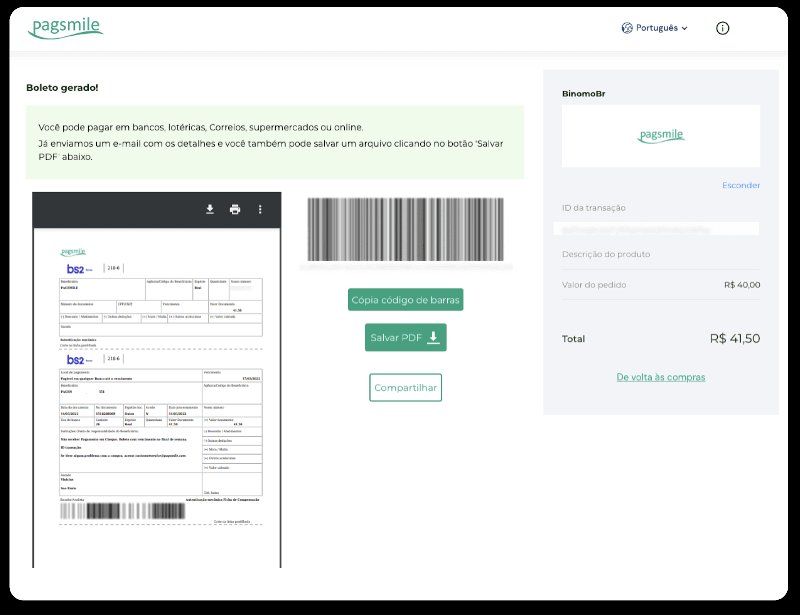
6. Sabiex tlesti l-ħlas permezz ta’ Boleto Rápido, niżżel il-Boleto billi tikklikkja “Salva PDF”. Jew tista’ tiskennja l-barcode bl-app bankarja tiegħek jew tikkopja l-kodiċi.
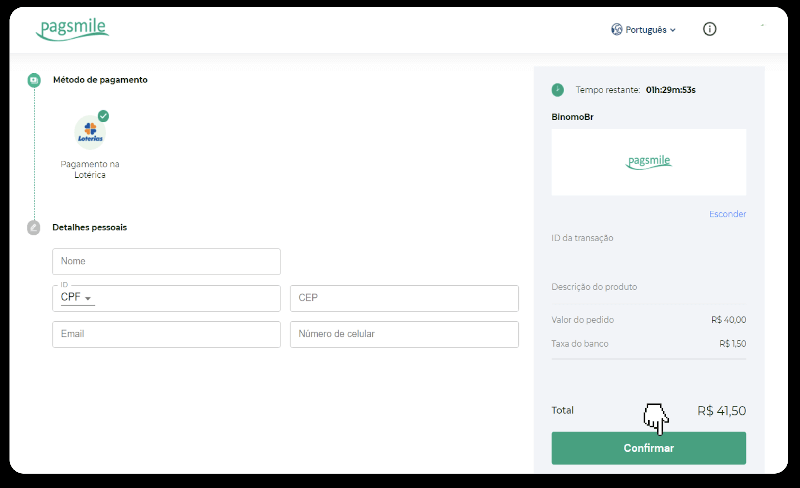
7. Sabiex tlesti l-ħlas permezz ta' Lotérica, niżżel il-“Código de convênio” u n-“Número de CPF/CNPJ” tiegħek u mur fl-eqreb “Lotérica” biex tagħmel il-ħlas.
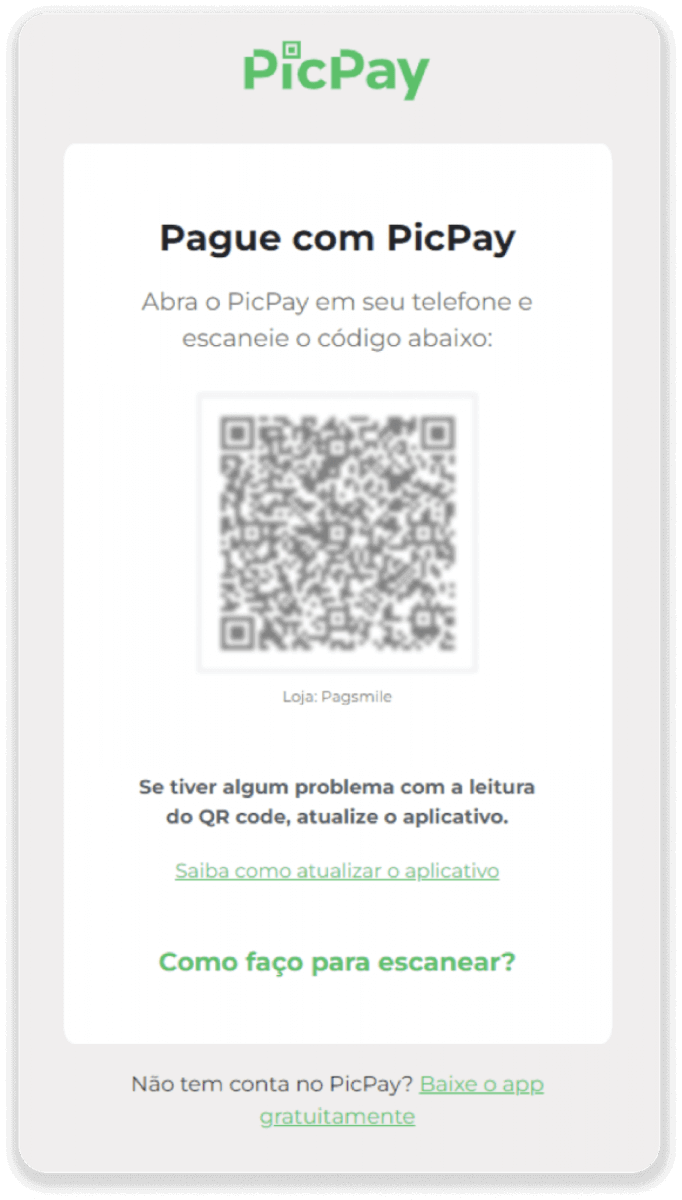
8. Biex tlesti l-ħlas permezz ta' PicPay, jekk jogħġbok innota li se jiġi ġġenerat kodiċi QR. Tista' tiskennjah bl-app PicPay tiegħek billi tuża l-gwida pass pass f'din il-link.
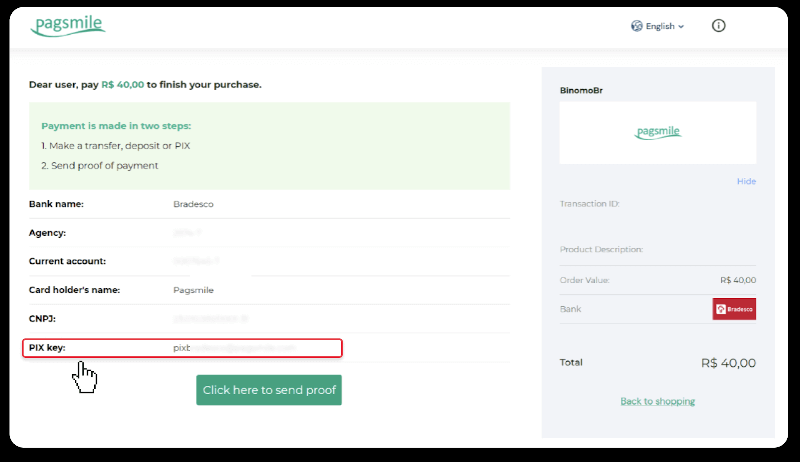
9. Sabiex tlesti l-ħlas permezz ta' Trasferiment Bankarju, jekk jogħġbok niżżel il-PIX Key. Tagħlaqx din il-paġna s'issa, sabiex tkun tista' tlesti l-ħlas billi tniżżel l-irċevuta. Imbagħad, ikklikkja fuq l-isem tal-bank biex tara l-gwida pass pass dwar kif tlesti d-depożitu permezz ta' Itaú, Santander, Bradesco, u Caixa.
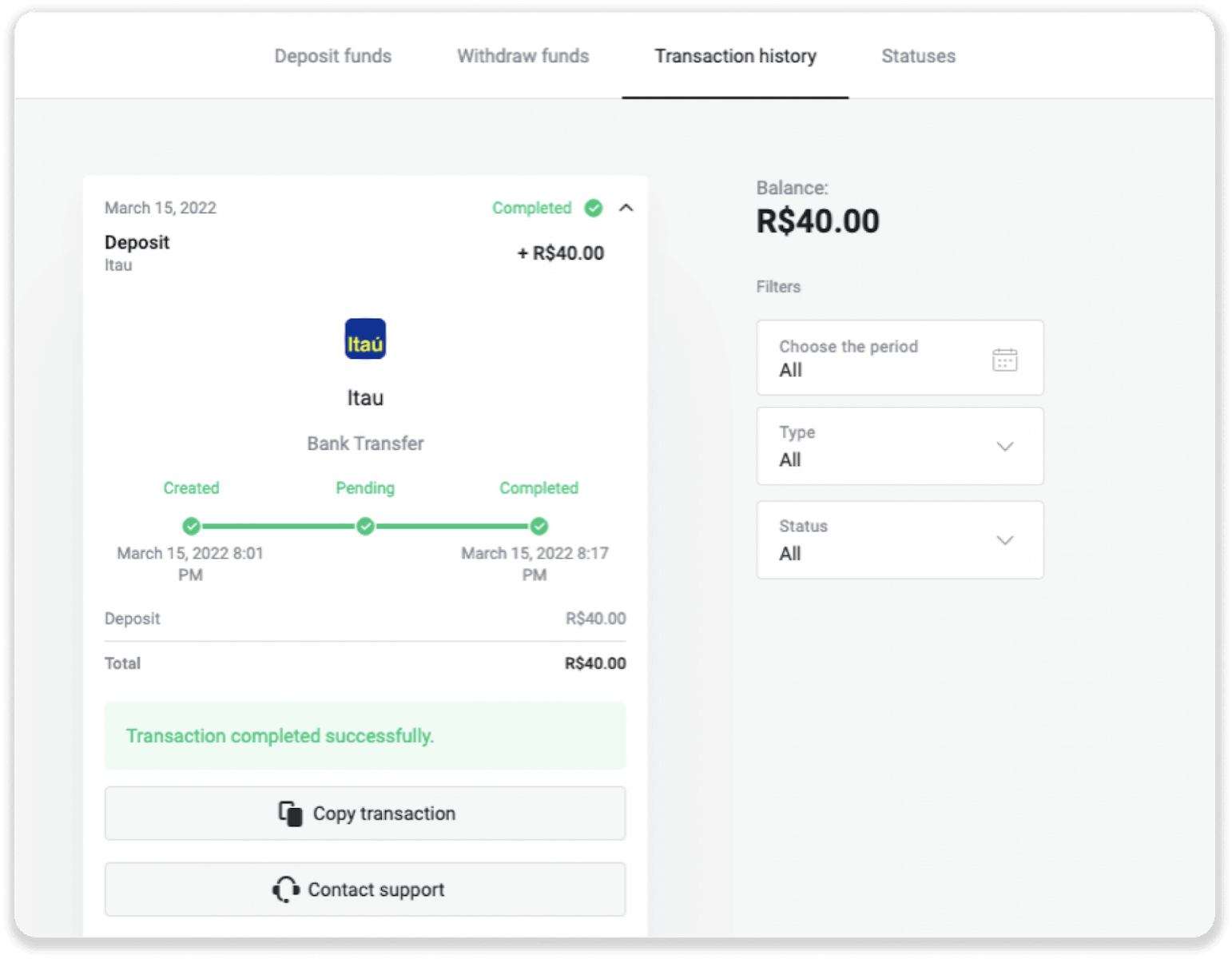
10. Biex tiċċekkja l-istatus tat-tranżazzjoni tiegħek, mur lura għat-tab “Transaction history” u kklikkja fuq id-depożitu tiegħek biex issegwi l-istatus tiegħu.
11. Jekk għandek xi mistoqsijiet, jekk jogħġbok ikkuntattjana permezz taċ-chat tagħna, it-telegramma: Binomo Support Team, kif ukoll permezz tal-email tagħna: [email protected]
Depożita Fondi permezz ta' Santander
1. Ikklikkja l-buttuna “ Depożitu ” fir-rokna ta’ fuq tal-lemin tal-iskrin.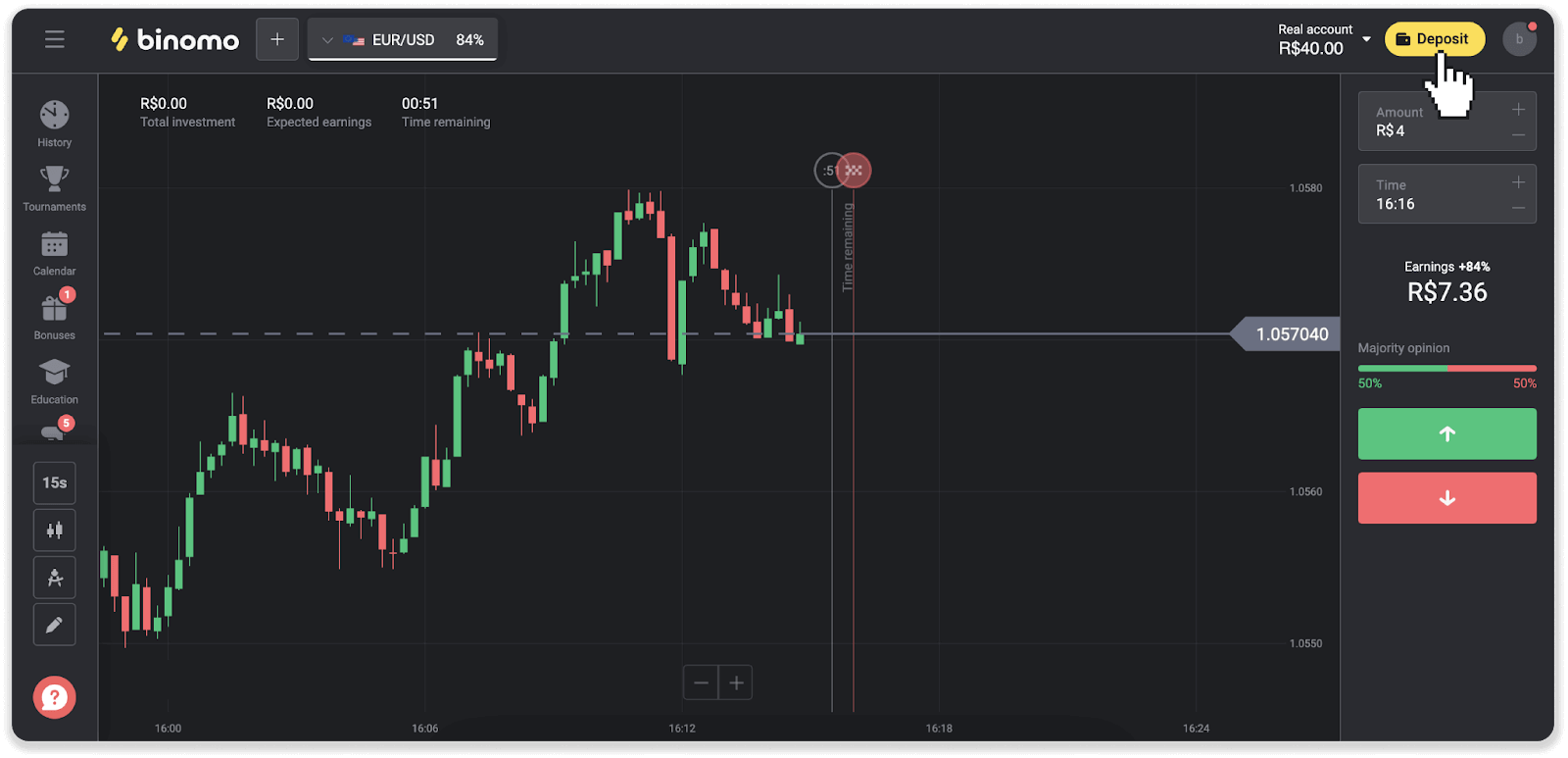
2. Agħżel il-pajjiż u agħżel il-metodu ta’ ħlas “Santander”.
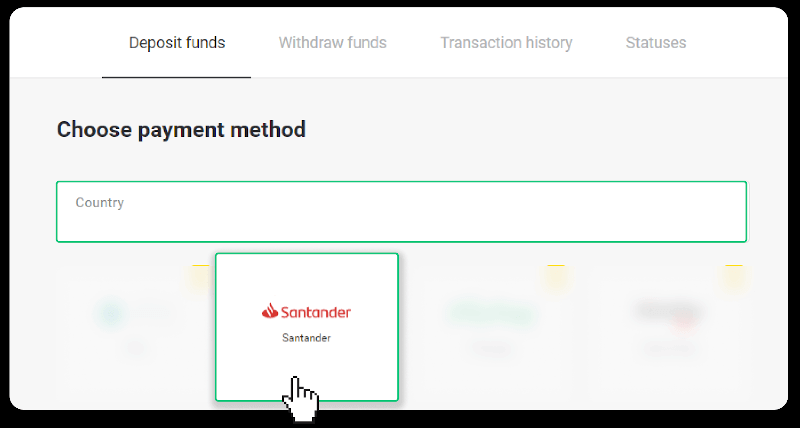
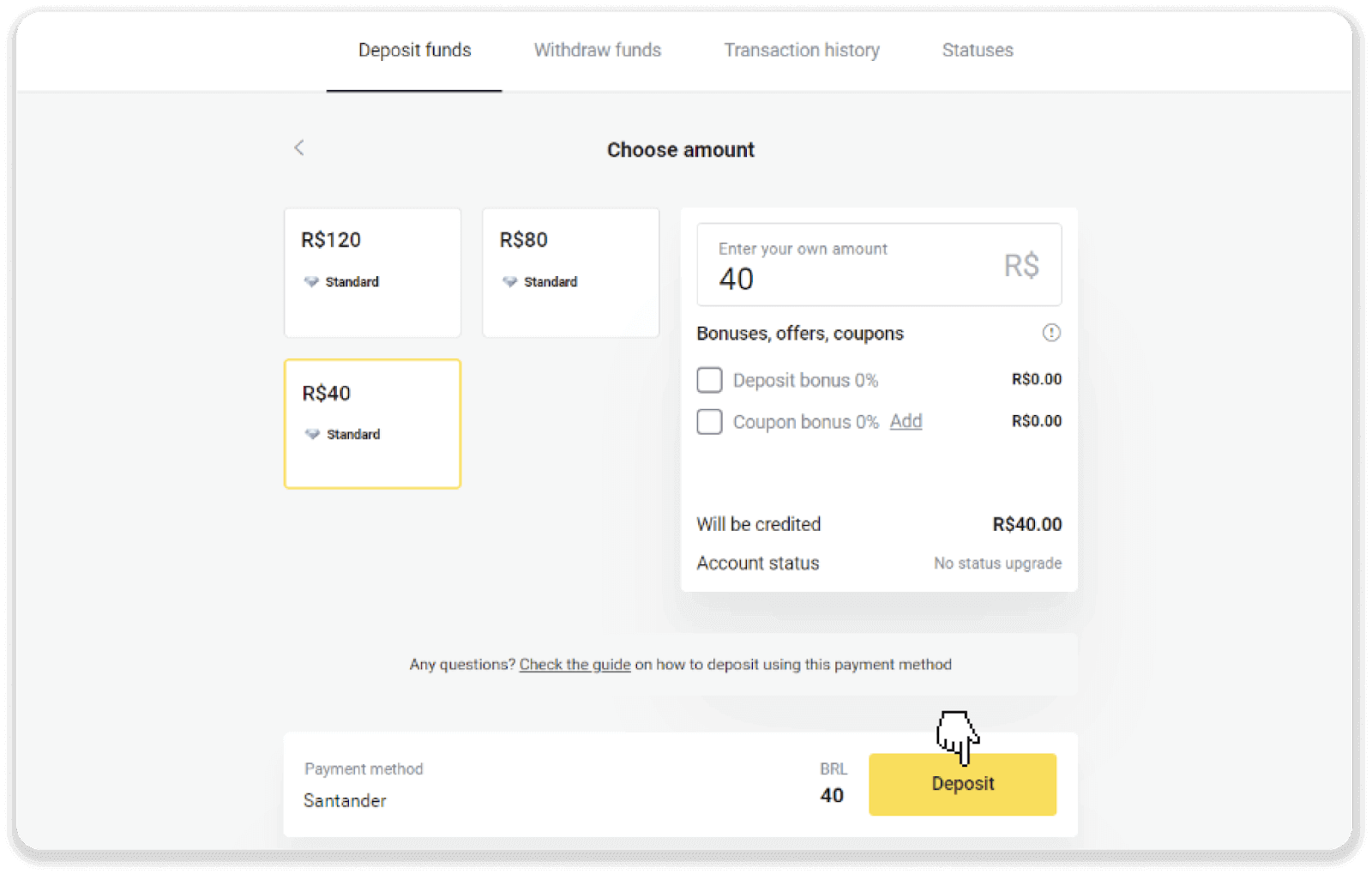
3. Daħħal l-ammont tad-depożitu u kklikkja “Depożitu”.
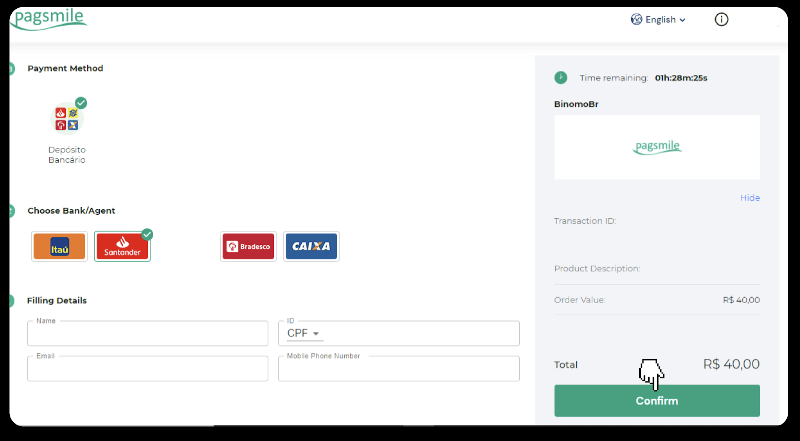
4. Int tiġi ridirett awtomatikament lejn il-paġna tal-fornitur tal-ħlas. Agħżel Bradesco u daħħal l-informazzjoni personali tiegħek: ismek, CPF, CEP, indirizz elettroniku, u numru tat-telefon. Ikklikkja “Ikkonferma”.
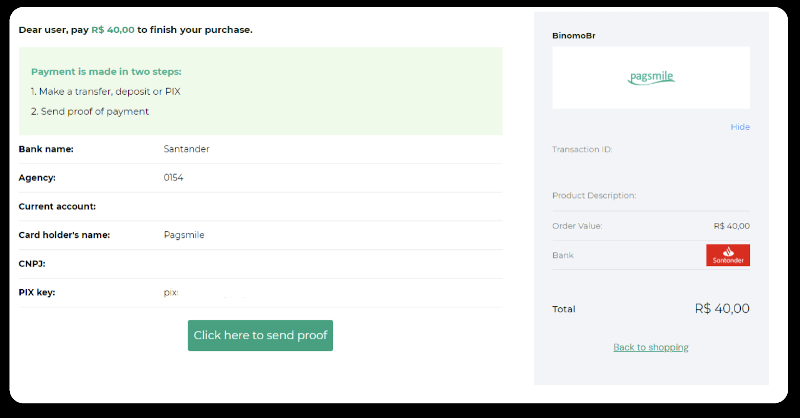
5. Innota l-PIX Key. Tagħlaqx din il-paġna s’issa, sabiex tkun tista’ tlesti l-ħlas billi tniżżel l-irċevuta.
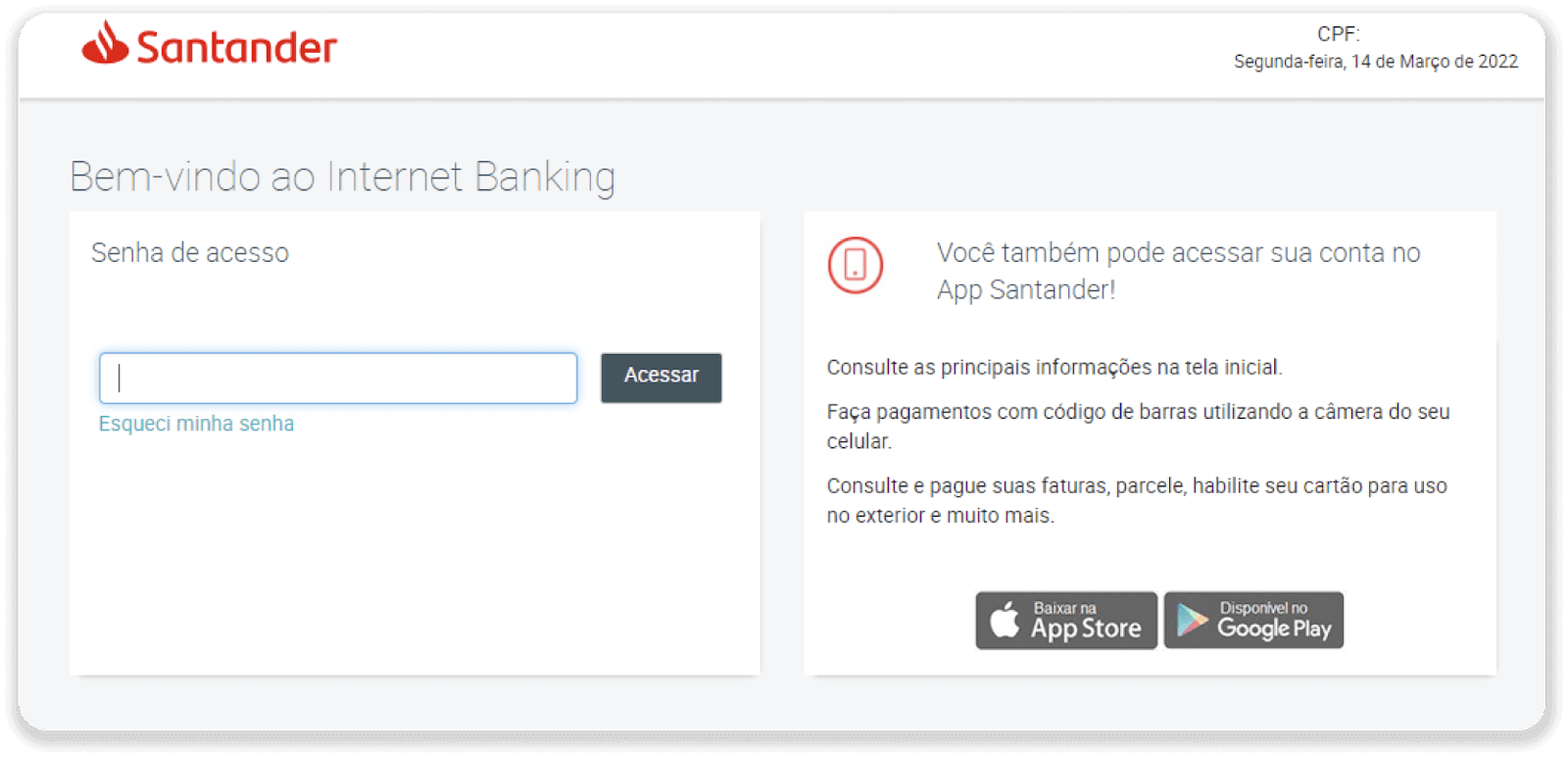
6. Idħol fil-kont Santander tiegħek. Ikklikkja fuq il-menu “PIX” u mbagħad ikklikkja “Trasferiment”.
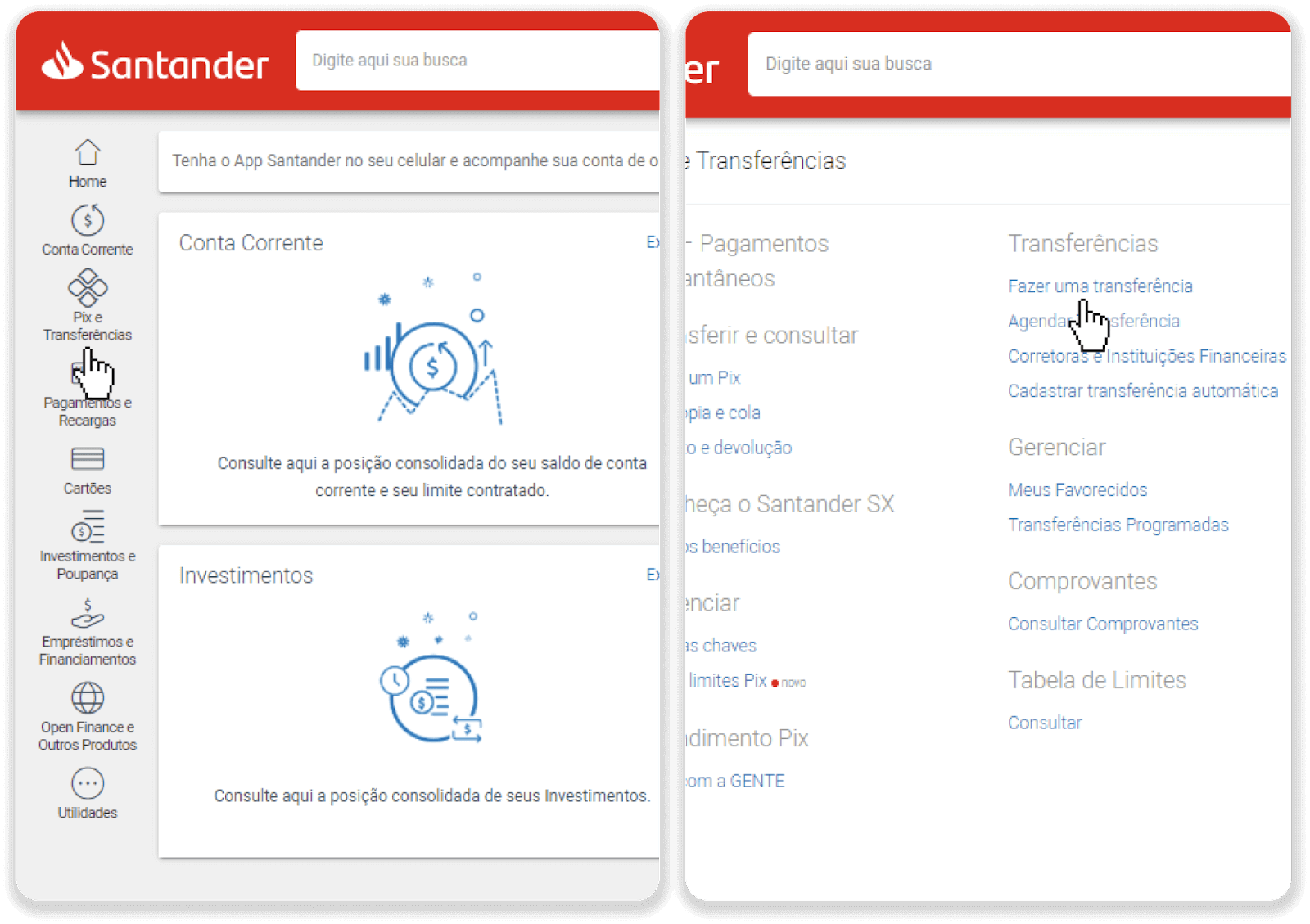
7. Agħżel “Pix e Transferências”. Imbagħad agħżel “Fazer uma transferência”.
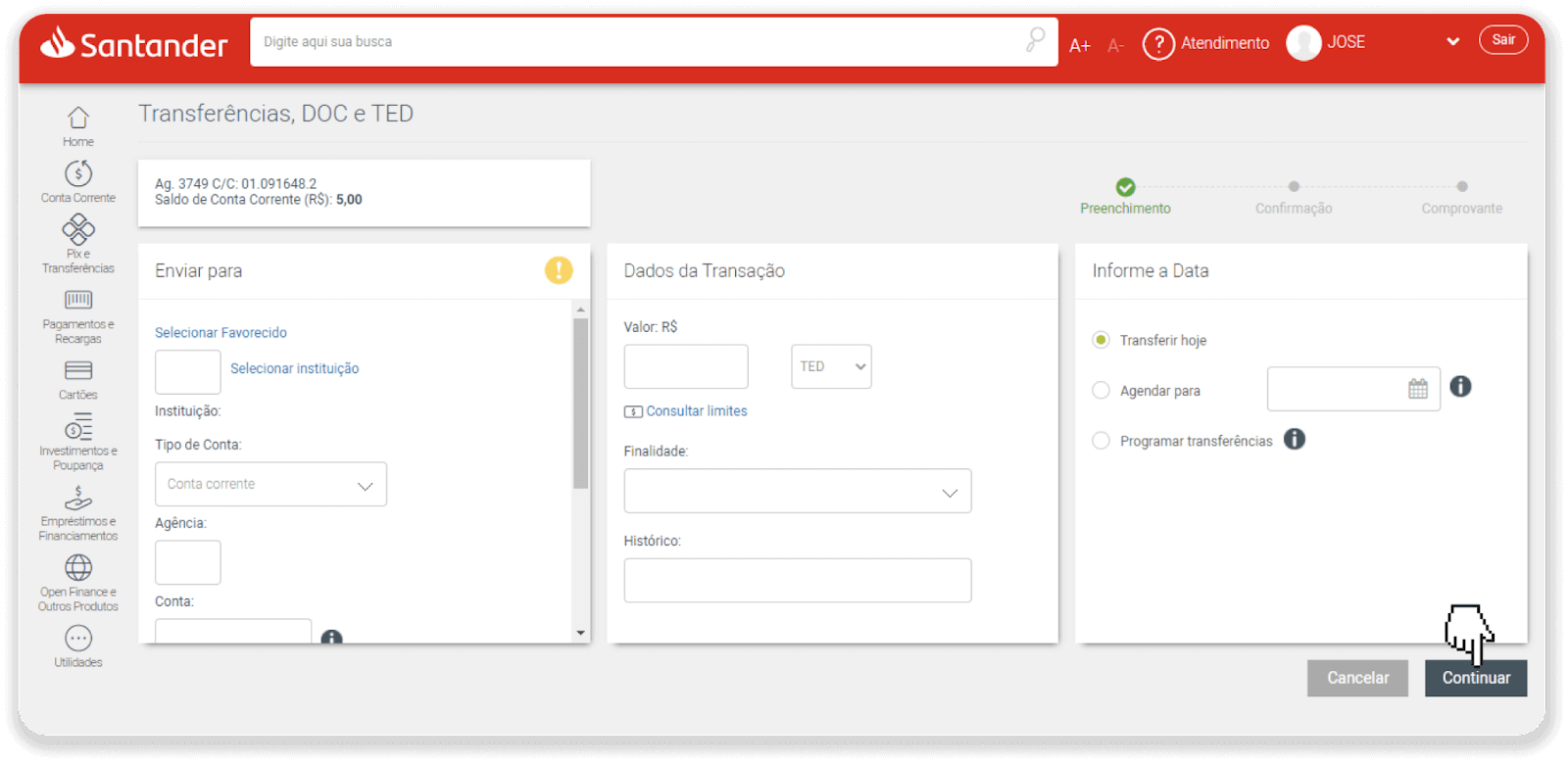
8. Imla l-informazzjoni tal-kont biex tagħmel it-trasferiment bankarju. Ikklikkja “Kompli”.
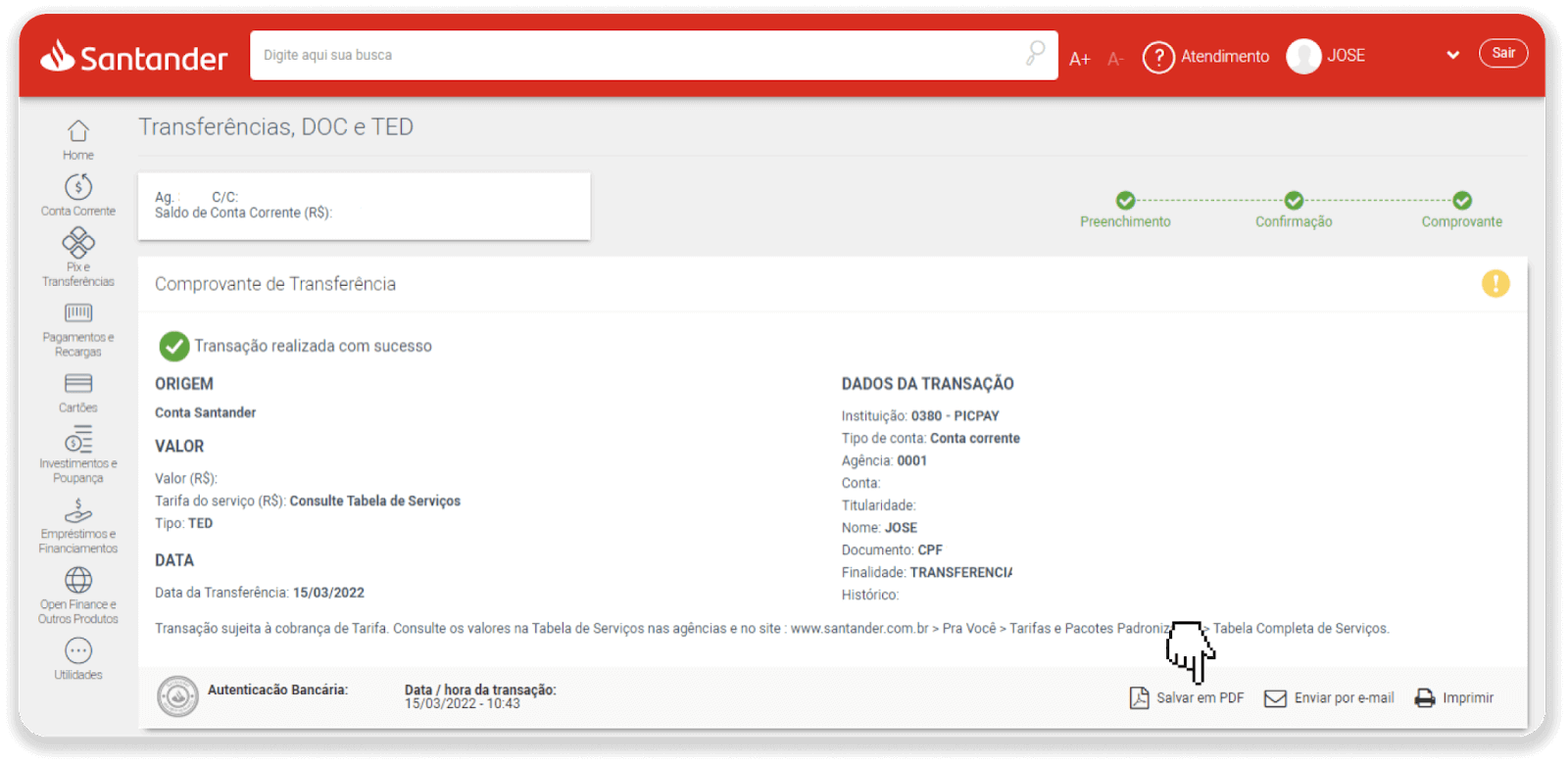
9. Il-ħlas huwa komplut. Issejvja l-irċevuta billi tikklikkja “Salvar en PDF”.
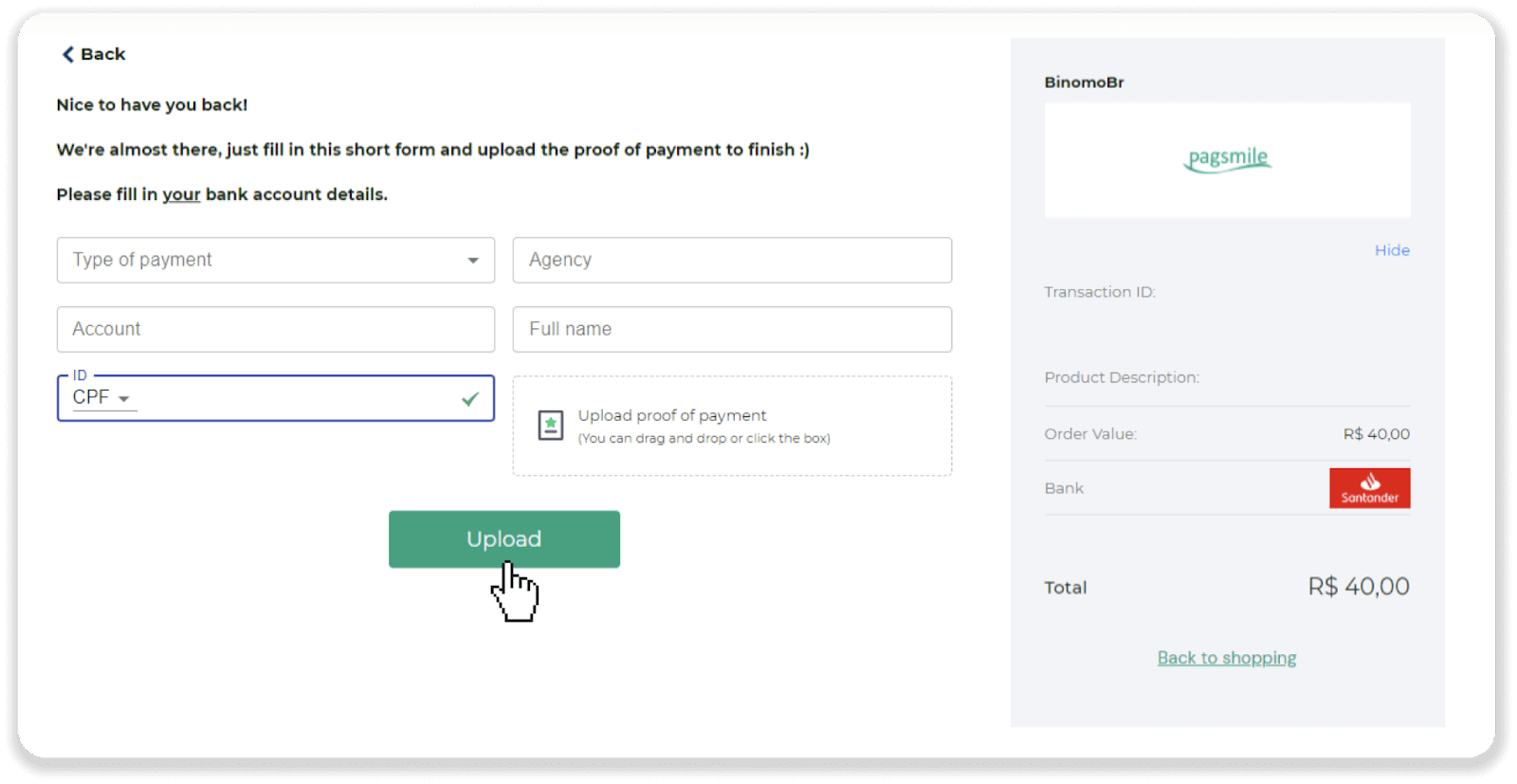
10. Mur lura għall-paġna mill-pass 5 u kklikkja fuq il-buttuna “Ikklikkja hawn biex tibgħat prova”. Daħħal id-dettalji bankarji tiegħek u kklikkja “Upload” biex ittella’ l-irċevuta tiegħek.
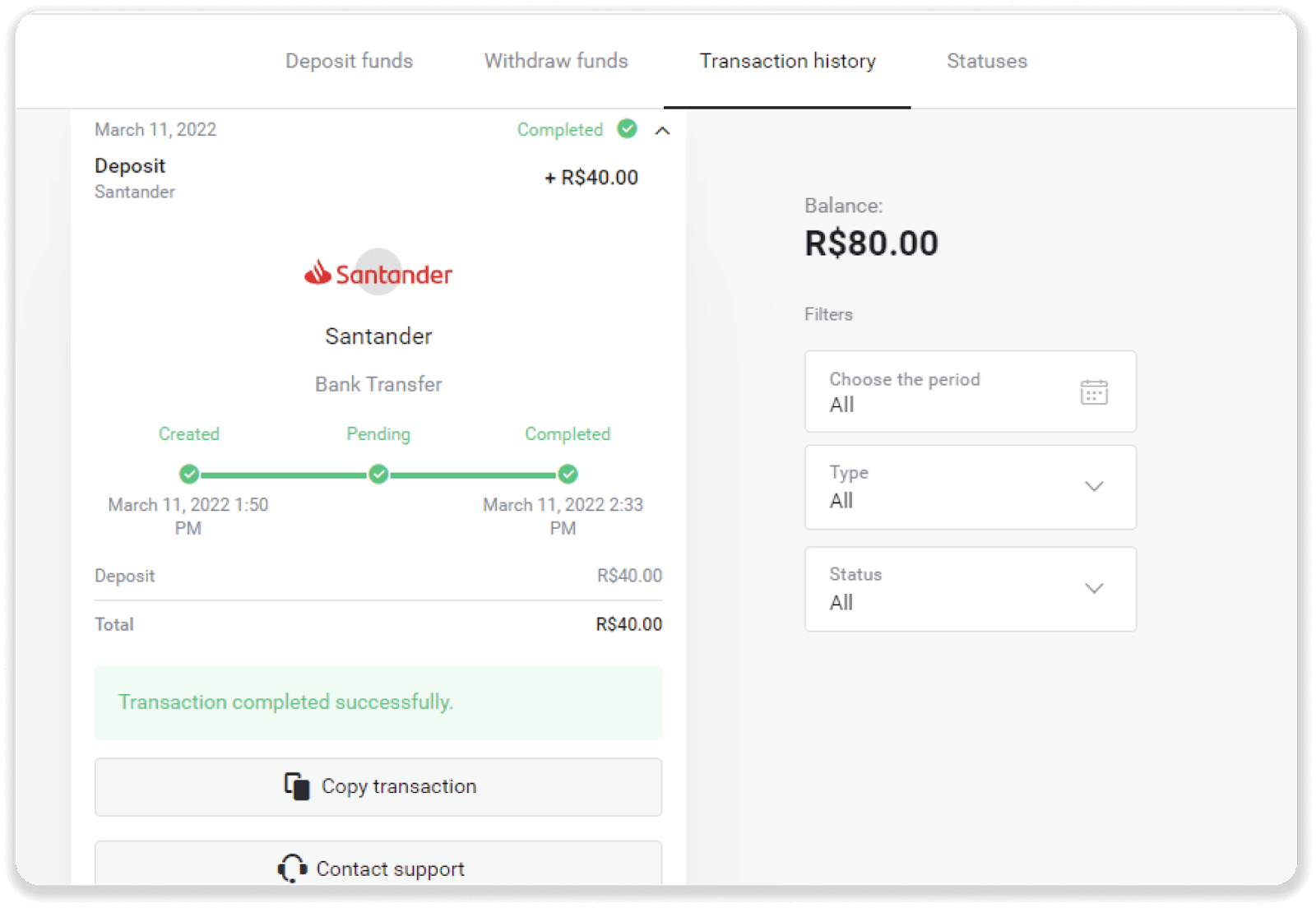
11. Biex tiċċekkja l-istatus tat-tranżazzjoni tiegħek, mur lura fit-tab “Transaction history” u kklikkja fuq id-depożitu tiegħek biex issegwi l-istatus tiegħu.
Mistoqsijiet Frekwenti (FAQ)
Huwa sikur li nibagħtulek il-fondi?
Huwa kompletament sikur jekk tiddepożita permezz tat-taqsima "Kaxxier" fuq il-pjattaforma Binomo (buttuna "Depożitu" fir-rokna ta' fuq tal-lemin). Aħna nikkooperaw biss ma' fornituri ta' servizzi ta' ħlas fdati li jikkonformaw mal-istandards tas-sigurtà u l-protezzjoni tad-dejta personali, bħal 3-D Secure jew l-istandard PCI użat minn Visa.
F'xi każijiet, meta tagħmel depożitu, tiġi ridirett lejn il-websajts tas-sħab tagħna. Tinkwetax. Jekk qed tiddepożita permezz ta' "Kaxxier", huwa kompletament sikur li timla d-dejta personali tiegħek u tibgħat fondi lil CoinPayments jew fornituri oħra ta' servizzi ta' ħlas.
Id-depożitu tiegħi ma għaddiex, x'għandi nagħmel?
Il-pagamenti kollha li ma jirnexxux jaqgħu taħt dawn il-kategoriji:
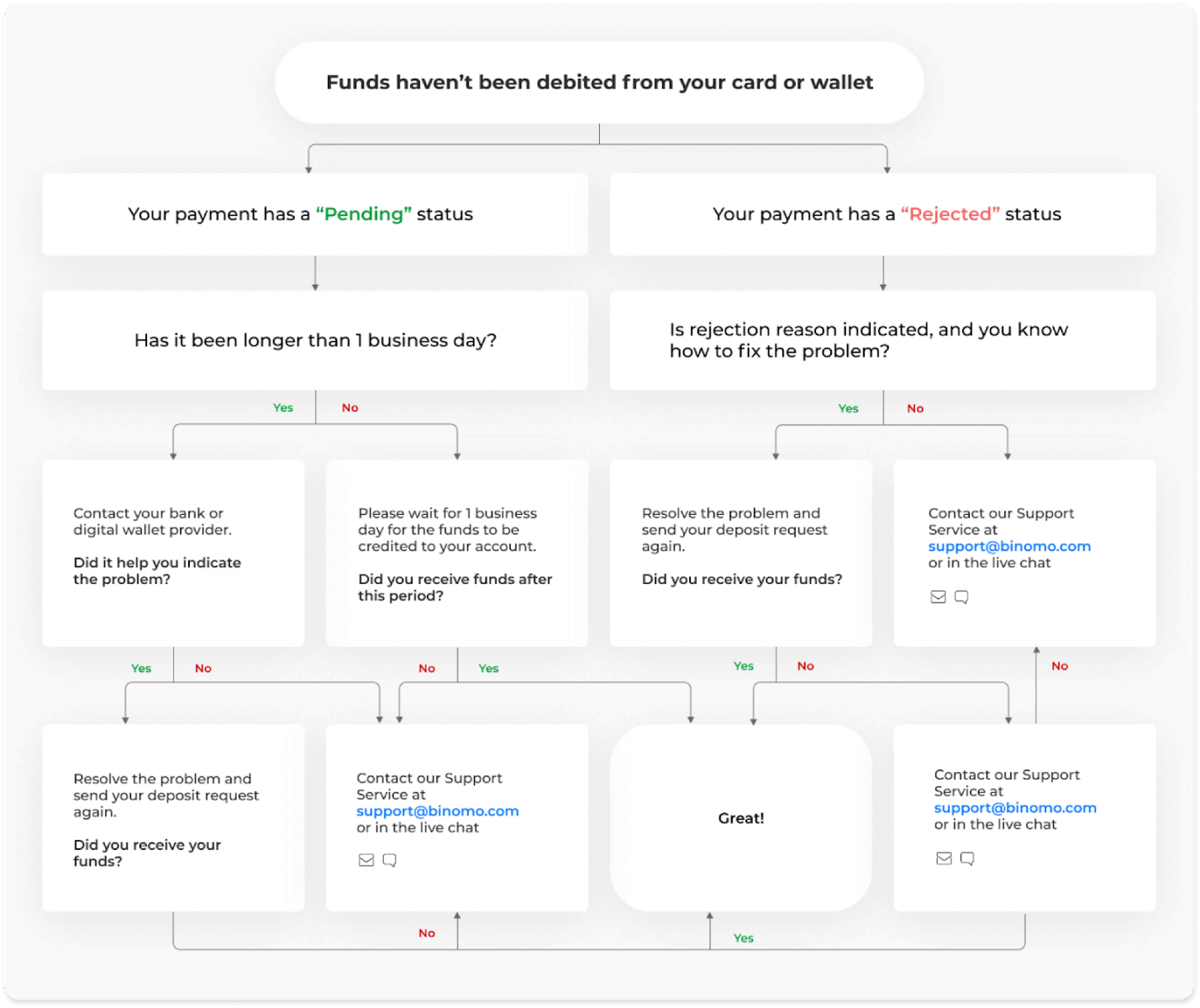
Il-fondi ma ġewx iddebitati mill-karta jew mill-kartiera tiegħek. Id-dijagramma ta' hawn taħt turi kif issolvi din il-problema.
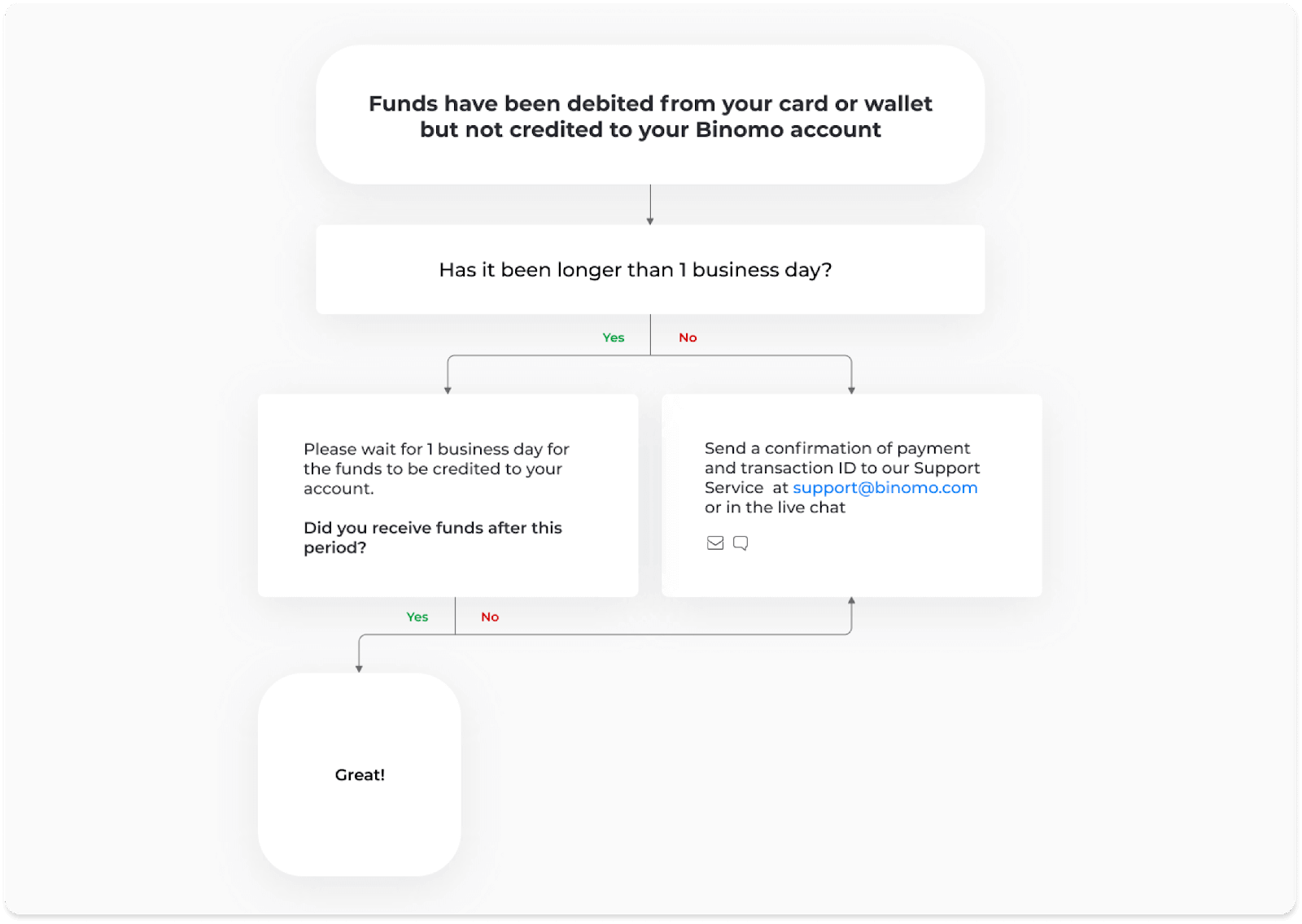
Il-fondi ġew iddebitati iżda mhux ikkreditati fil-kont Binomo. Id-dijagramma ta' hawn taħt turi kif tista' tissolva din il-problema.
Fl-ewwel każ, iċċekkja l-istatus tad-depożitu tiegħek fl-“Storja tat-tranżazzjonijiet”.
Fil-verżjoni tal-web: Ikklikkja fuq ir-ritratt tal-profil tiegħek fir-rokna ta’ fuq tal-lemin tal-iskrin u agħżel it-tab “Kaxxier” fil-menu. Imbagħad ikklikkja t-tab “Storja tat-tranżazzjonijiet”. 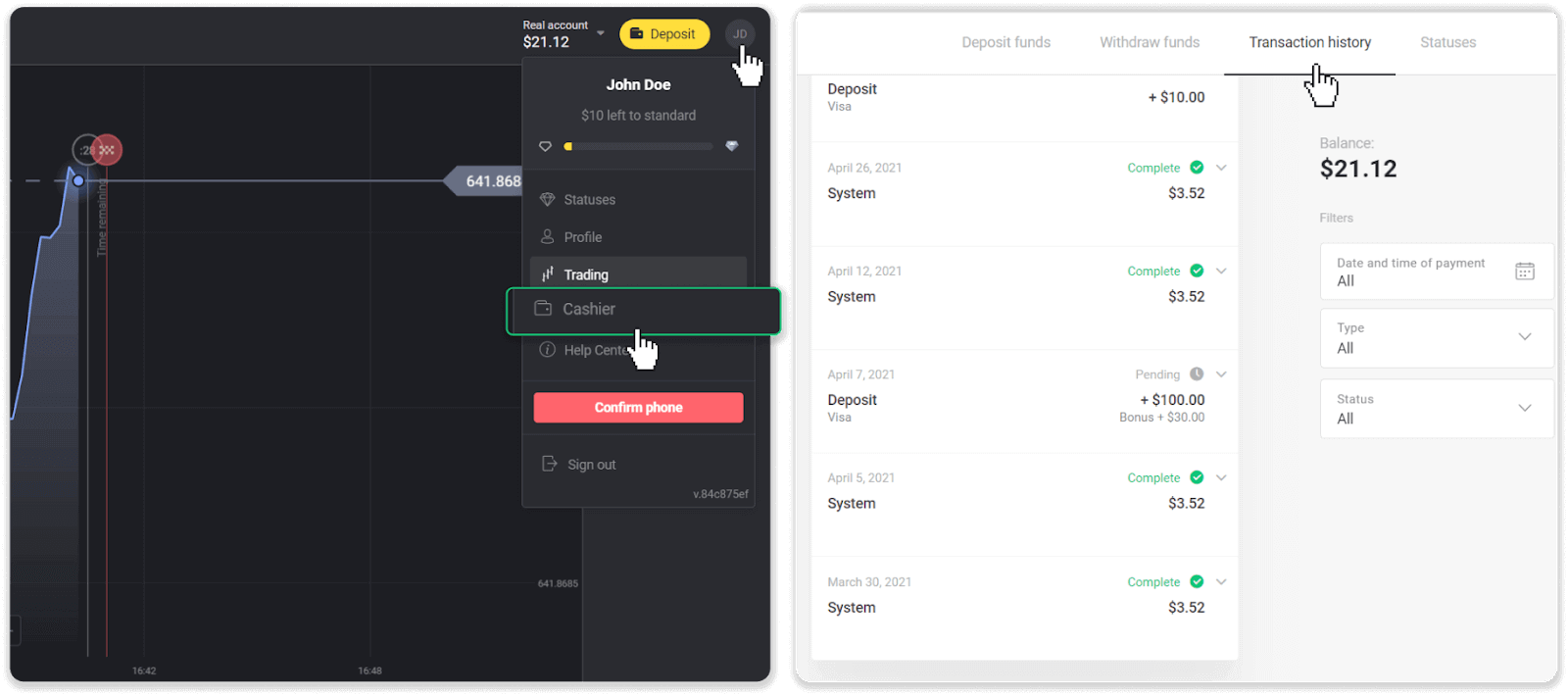
Fl-app mobbli: Iftaħ il-menu fuq ix-xellug, agħżel it-taqsima “Bilanċ”.
Jekk l-istatus tad-depożitu tiegħek huwa “ Pendenti ”, segwi dawn il-passi:
1. Iċċekkja l-istruzzjonijiet dwar kif tiddepożita bil-metodu ta’ ħlas tiegħek fit-taqsima Depożitu taċ-Ċentru tal-Għajnuna biex tiżgura ruħek li ma tlift l-ebda pass.
2. Jekk l-ipproċessar tal-ħlas tiegħek jieħu aktar minn jum ta’ negozju , ikkuntattja lill-bank jew lill-fornitur tal-kartiera diġitali tiegħek biex jgħinek tindika l-problema.
3. Jekk il-fornitur tal-ħlas tiegħek jgħid li kollox huwa f’postu, iżda xorta ma rċevejtx il-fondi tiegħek, ikkuntattjana fuq [email protected] jew fiċ-chat live. Aħna ngħinuk issolvi din il-kwistjoni.
Jekk l-istatus tad-depożitu tiegħek huwa “ Miċħud ” jew “ Żball ”, segwi dawn il-passi:
1. Ikklikkja fuq id-depożitu miċħud. F'xi każijiet, ir-raġuni għar-rifjut hija indikata, bħal fl-eżempju hawn taħt. (Jekk ir-raġuni mhix indikata jew ma tafx kif tirranġaha, mur fil-pass 4) 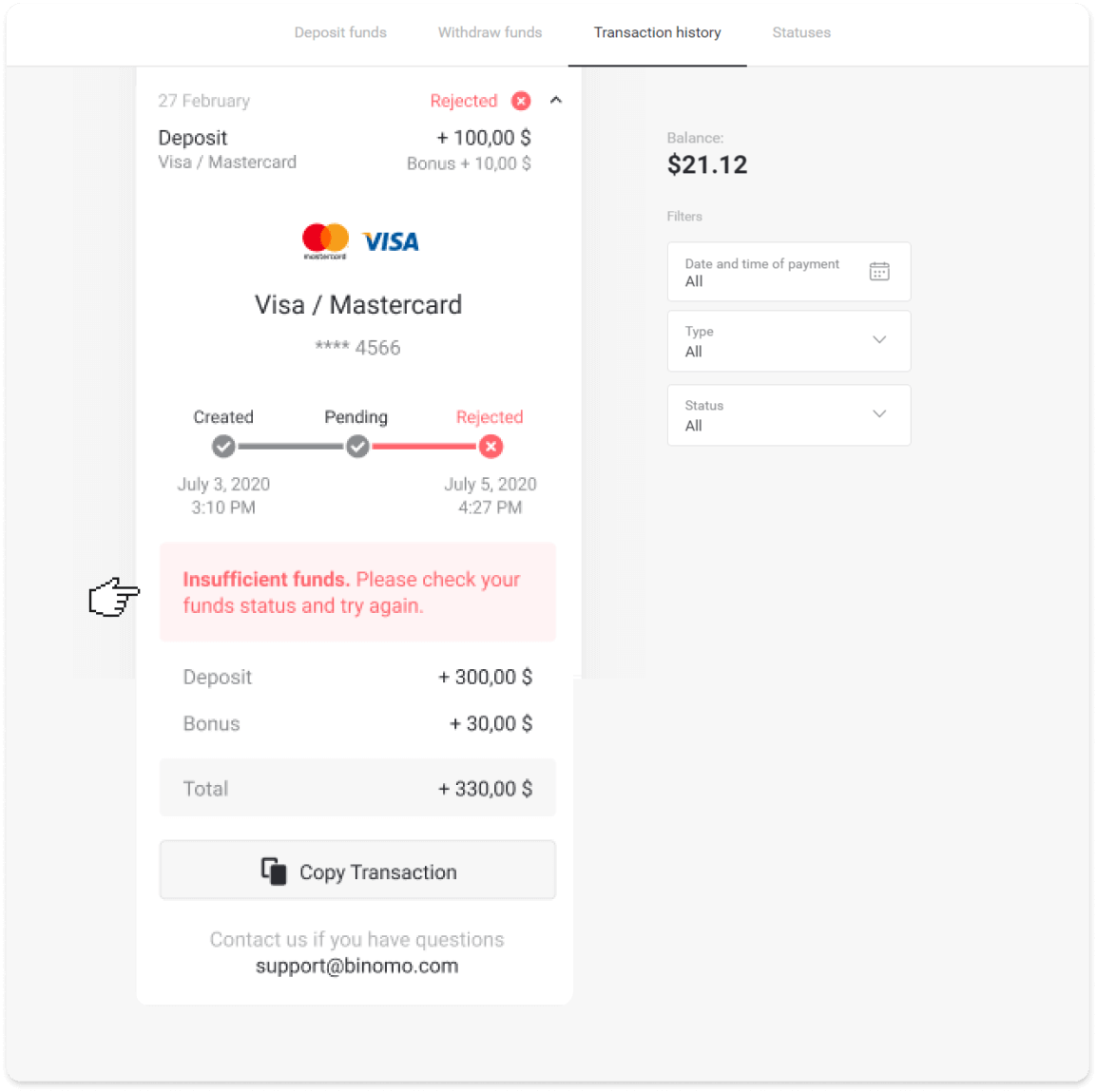
2. Issolvi l-problema, u erġa' ċċekkja l-metodu ta' ħlas tiegħek. Kun żgur li mhux skada, għandek biżżejjed fondi, u li daħħalt l-informazzjoni kollha meħtieġa b'mod korrett, inkluż ismek u l-kodiċi ta' konferma tal-SMS. Nirrakkomandaw ukoll li tiċċekkja l-istruzzjonijiet dwar kif tiddepożita bil-metodu ta' ħlas tiegħek fit-taqsima Depożitu taċ-Ċentru tal-Għajnuna.
3. Ibgħat it-talba tiegħek għad-depożitu mill-ġdid.
4. Jekk id-dettalji kollha huma korretti, imma xorta ma tistax tittrasferixxi fondi, jew jekk ir-raġuni għar-rifjut mhix indikata, ikkuntattjana fuq [email protected] jew fiċ-chat live. Aħna ngħinuk issolvi din il-kwistjoni.
Fit-tieni każ, meta l-fondi jkunu ġew iddebitati mill-karta jew mill-kartiera tiegħek, imma ma tkunx irċevejthom fi żmien jum ta' negozju, ikollna bżonn nikkonfermaw il-ħlas biex insegwu d-depożitu tiegħek.
Biex tgħinna nittrasferixxu d-depożitu tiegħek għall-kont Binomo tiegħek, segwi dawn il-passi:
1. Iġbor konferma tal-ħlas tiegħek. Jista' jkun rendikont bankarju jew screenshot mill-app bankarja jew servizz online. L-isem u l-kunjom tiegħek, in-numru tal-karta jew tal-kartiera, is-somma tal-ħlas, u d-data li fiha sar għandhom ikunu viżibbli.
2. Iġbor ID tat-tranżazzjoni ta' dak il-ħlas fuq Binomo. Biex tikseb ID tat-tranżazzjoni, segwi dawn il-passi:
Mur fit-taqsima “Storja tat-tranżazzjonijiet”.
Ikklikkja fuq id-depożitu li għadu ma ġiex iddebitat fil-kont tiegħek.
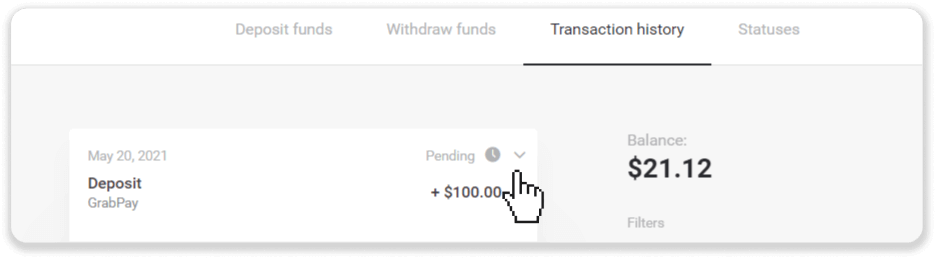
Ikklikkja l-buttuna “Ikkopja t-tranżazzjoni”. Issa tista’ tippejstjaha f’ittra lilna.
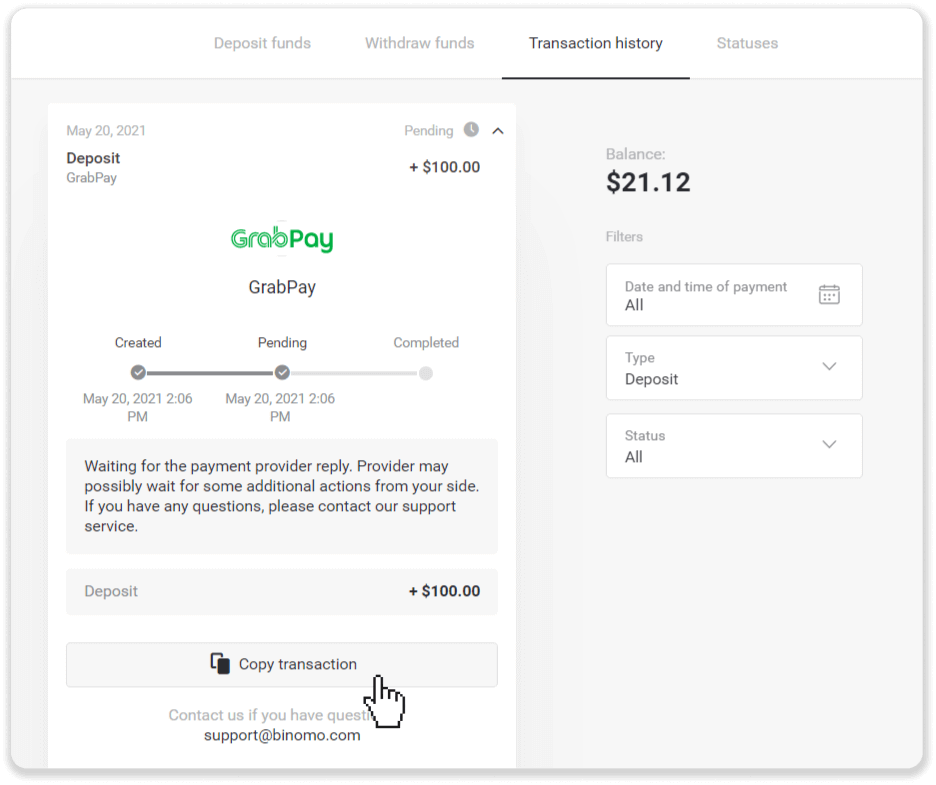
3. Ibgħat il-konferma tal-ħlas u l-ID tat-tranżazzjoni lil [email protected] jew permezz ta' live chat. Tista' wkoll tispjega fil-qosor il-problema.
U tinkwetax, aħna ngħinuk issegwi l-ħlas tiegħek u nittrasferih fil-kont tiegħek malajr kemm jista' jkun.
Kemm jieħu żmien biex il-fondi jiġu depożitati fil-kont tiegħi?
Meta tagħmel depożitu, dan jiġi assenjat bl-istatus " Pendenti ". Dan l-istatus ifisser li l-fornitur tal-ħlas issa qed jipproċessa t-tranżazzjoni tiegħek. Kull fornitur għandu l-perjodu ta' pproċessar tiegħu.
Segwi dawn il-passi biex issib l-informazzjoni dwar il- ħin medju u massimu tal-ipproċessar tat-tranżazzjoni għad-depożitu pendenti tiegħek:
1. Ikklikkja fuq l-istampa tal-profil tiegħek fir-rokna ta' fuq tal-lemin tal-iskrin u agħżel it-tab " Kaxxier " fil-menu. Imbagħad ikklikkja t-tab "Storja tat-tranżazzjonijiet".
Għall -utenti tal-app mobbli : iftaħ il-menu fuq ix-xellug, agħżel it-taqsima "Bilanċ". 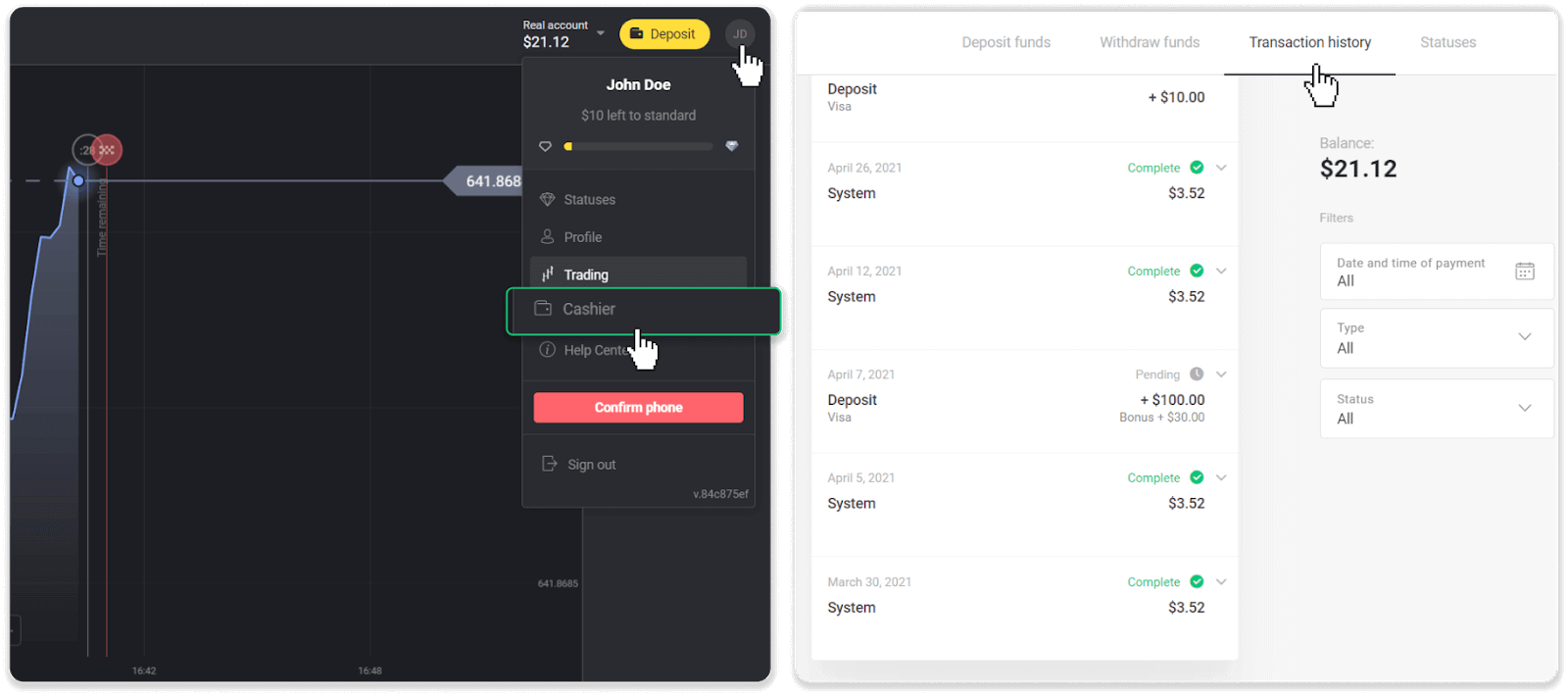
2. Ikklikkja fuq id-depożitu tiegħek biex issir taf il-perjodu ta' pproċessar għat-tranżazzjoni tiegħek.dep_2.png 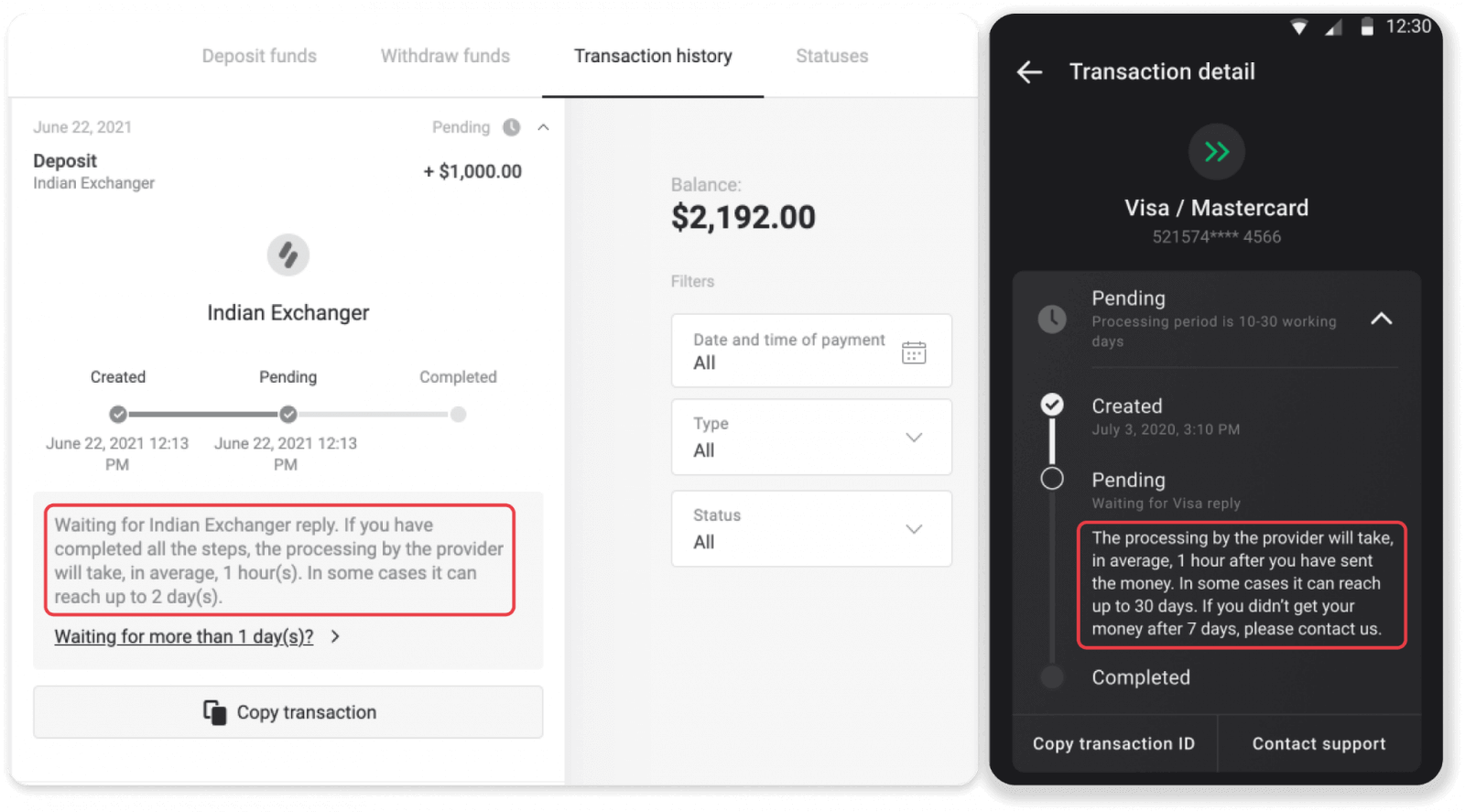
Nota . Normalment, il-fornituri tal-ħlas jipproċessaw id-depożiti kollha fi ftit sigħat. Il-ħin massimu tal-ipproċessar tat-tranżazzjoni rarament ikun rilevanti u ħafna drabi jkun dovut għal festi nazzjonali, regolamenti tal-fornitur tal-ħlas, eċċ.
Titlob ħlas għad-depożitu?
Binomo qatt ma tieħu xi tariffa jew kummissjoni għad-depożitu ta' fondi. Huwa pjuttost l-oppost: tista' tikseb bonus talli żżid il-kont tiegħek. Madankollu, xi fornituri ta' servizzi ta' ħlas jistgħu japplikaw tariffi, speċjalment jekk il-kont Binomo tiegħek u l-metodu ta' ħlas huma f'muniti differenti.
It-tariffi tat-trasferiment u t-telf fil-konverżjoni jvarjaw ħafna skont il-fornitur tal-ħlas tiegħek, il-pajjiż, u l-munita. Normalment ikun speċifikat fuq il-websajt tal-fornitur jew muri waqt l-ordni tat-tranżazzjoni.
Meta se jiġu kkreditati l-fondi fil-kont tiegħi?
Il-biċċa l-kbira tas-sistemi ta' ħlas jipproċessaw it-tranżazzjonijiet immedjatament wara li jkunu waslu l-konfermi, jew fi żmien jum ta' negozju. Madankollu, mhux kollha kemm huma, u mhux f'kull każ. Il-ħin attwali tat-tlestija jiddependi ħafna fuq il-fornitur tal-ħlas. Normalment, it-termini jiġu speċifikati fuq il-websajt tal-fornitur jew murija waqt l-ordni tat-tranżazzjoni.
Jekk il-ħlas tiegħek jibqa' "Pendenti" għal aktar minn jum ta' negozju, jew ikun tlesta, iżda l-fondi ma jkunux ġew ikkreditati fil-kont tiegħek, jekk jogħġbok ikkuntattjana fuq [email protected] jew fiċ-chat live.
Konklużjoni: Aċċessa u Iffinanzja l-Kont Binomo Tiegħek bla xkiel
Li tidħol f'Binomo u tiddepożita fondi huwa proċess sempliċi u sigur li jippermettilek tibda tinnegozja malajr. Billi ssegwi dawn il-passi, tista' tiżgura esperjenza mingħajr tbatija waqt li timmaniġġja l-kont tiegħek. Ibda l-vjaġġ tiegħek fin-negozju fuq Binomo llum!