Как зарегистрироваться и внести средства на Binomo

Это руководство проведет вас через шаги по созданию учетной записи Binomo и беспрепятственному внесению первого депозита.

Как зарегистрироваться на Binomo
Как зарегистрировать аккаунт Binomo с помощью электронной почты
1. Перейдите на сайт Binomo и нажмите на кнопку [Регистрация] в правом верхнем углу страницы. Откроется вкладка с формой регистрации.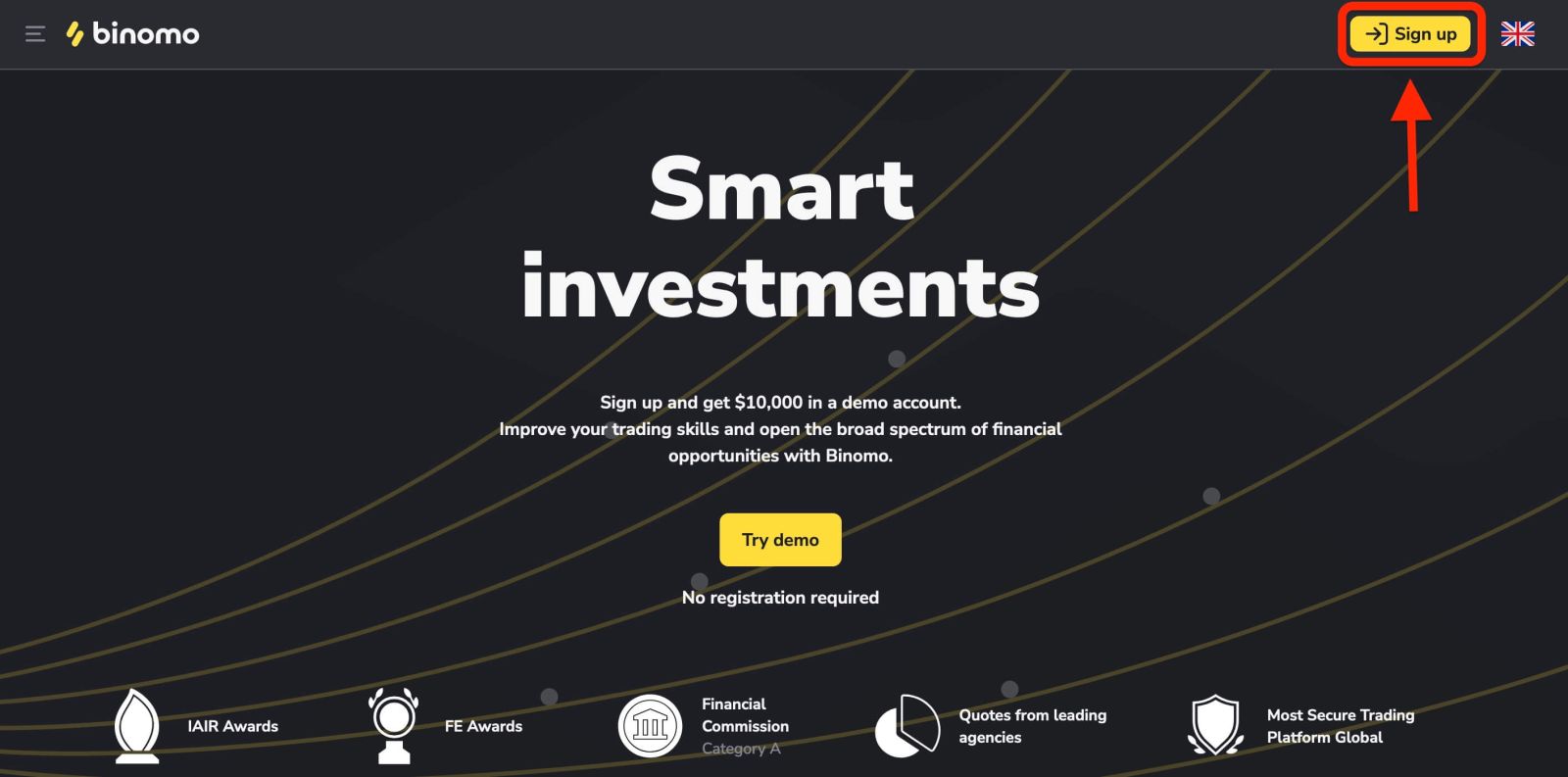
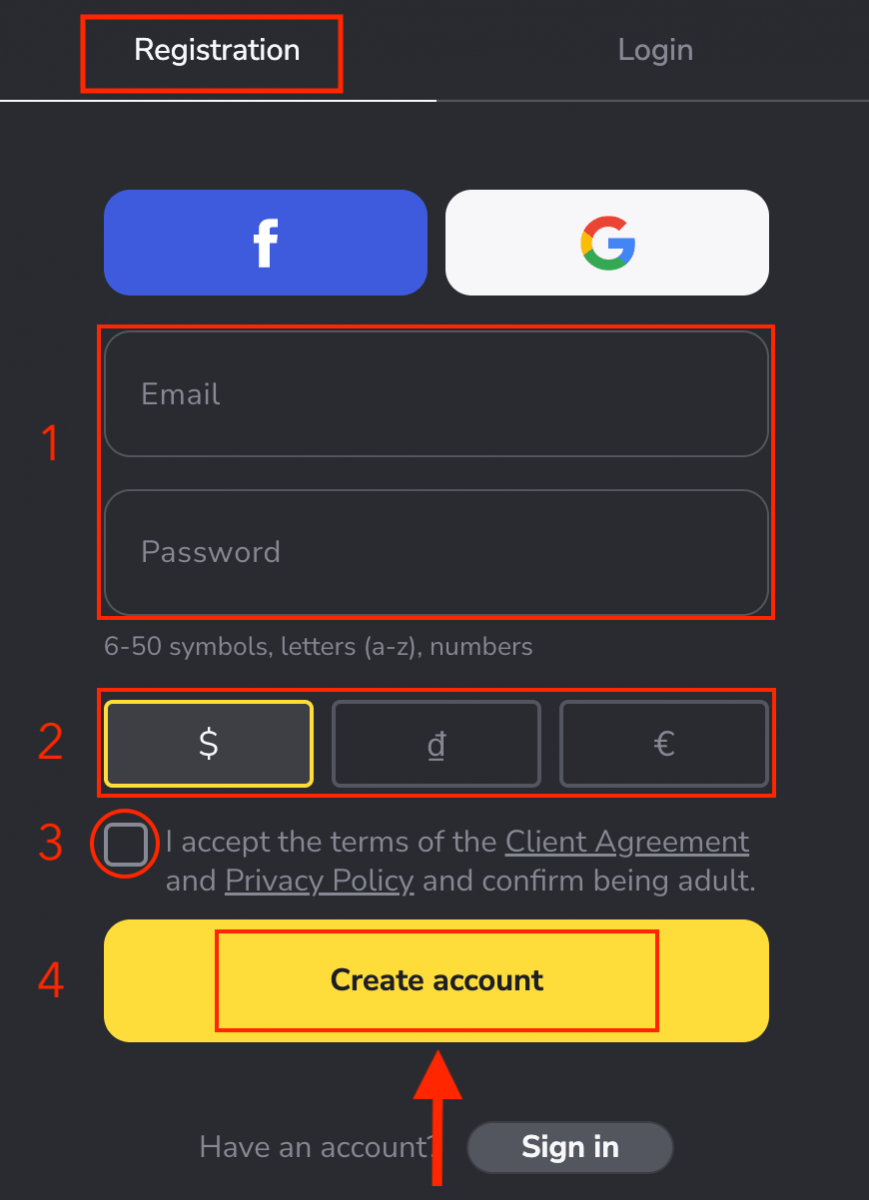
2. Для регистрации необходимо выполнить следующие действия и нажать кнопку « Создать аккаунт ».
- Введите действительный адрес электронной почты и создайте надежный пароль.
- Выберите валюту своего счета для всех торговых и депозитных операций. Вы можете выбрать доллары США, евро или, для большинства регионов, национальную валюту.
- Ознакомьтесь с Клиентским соглашением и Политикой конфиденциальности и подтвердите их, поставив галочку в соответствующем поле.
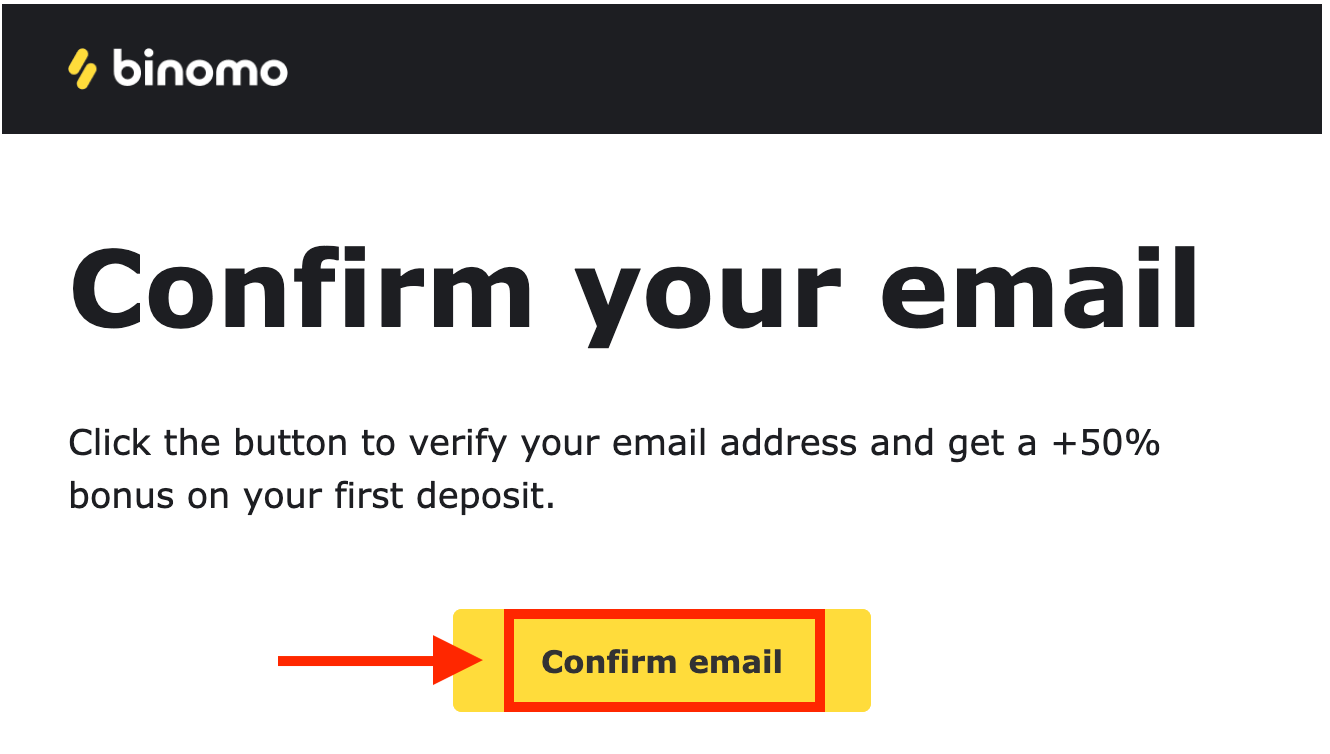
3. После этого на указанный вами адрес электронной почты будет отправлено письмо с подтверждением . Подтвердите свой адрес электронной почты , чтобы защитить свою учетную запись и разблокировать дополнительные возможности платформы, нажмите кнопку «Подтвердить электронную почту» .
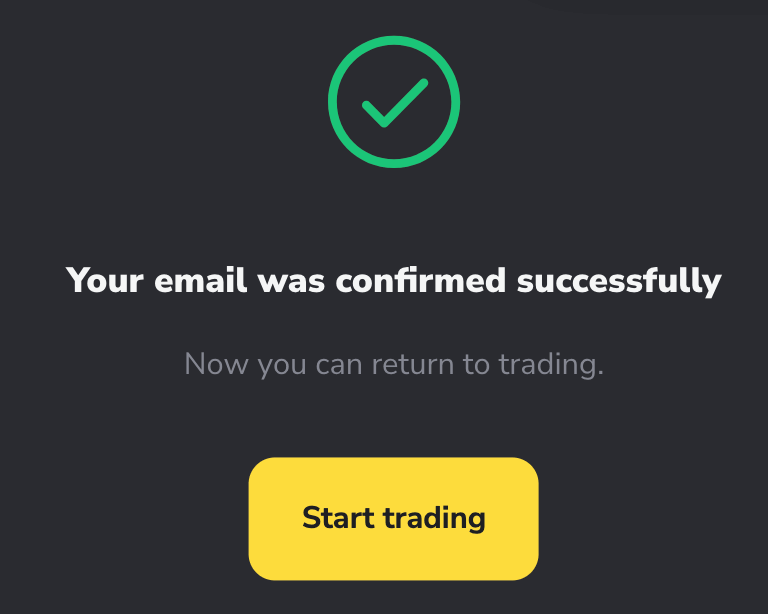
4. Ваша электронная почта успешно подтверждена. Вы будете автоматически перенаправлены на торговую платформу Binomo.
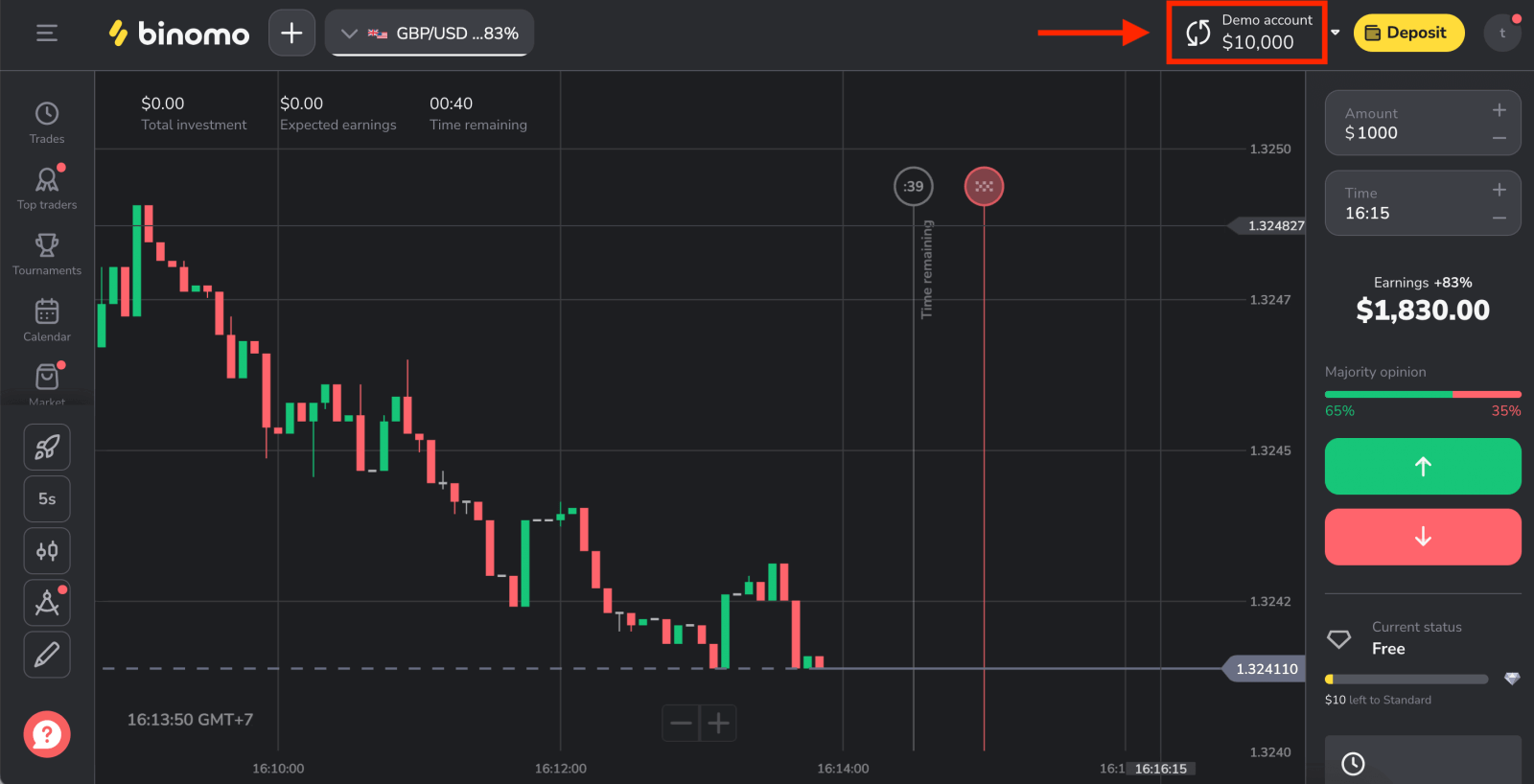
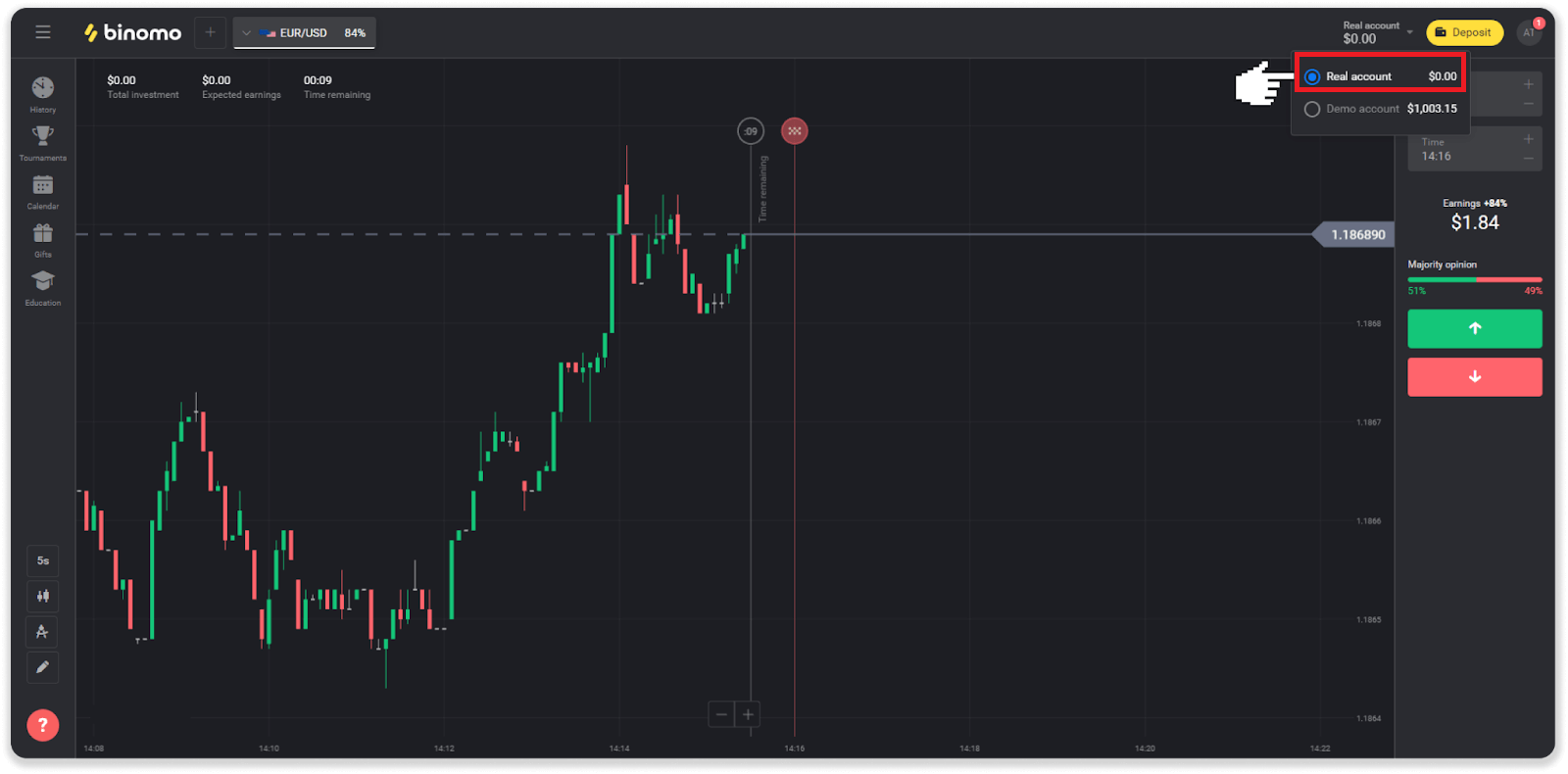
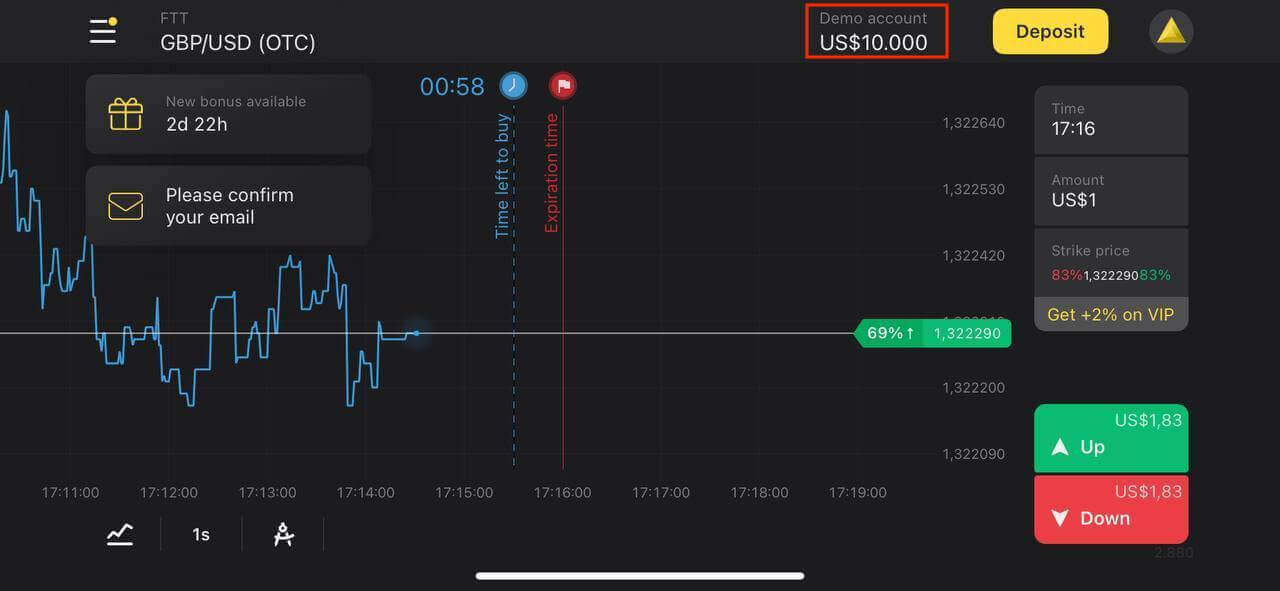
Теперь вы трейдер Binomo, у вас есть 10 000 долларов на демо-счете, и вы также можете торговать на реальном или турнирном счете после внесения депозита.
Как пополнить счет на Binomo
Как зарегистрировать аккаунт Binomo через Facebook
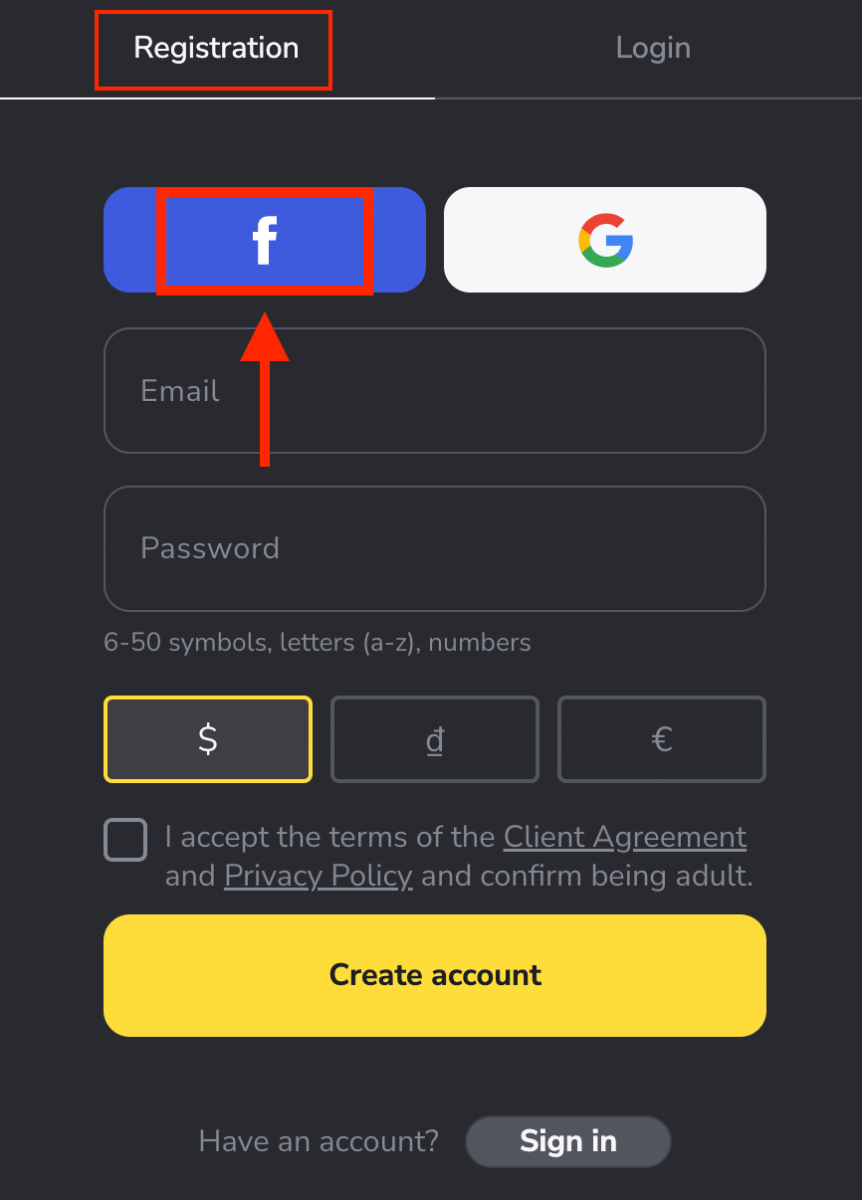
Также у вас есть возможность открыть аккаунт Binomo через Facebook, и это можно сделать всего за несколько простых шагов: 1. Нажмите кнопку « Регистрация » в правом верхнем углу платформы, а затем кнопку « Facebook ».
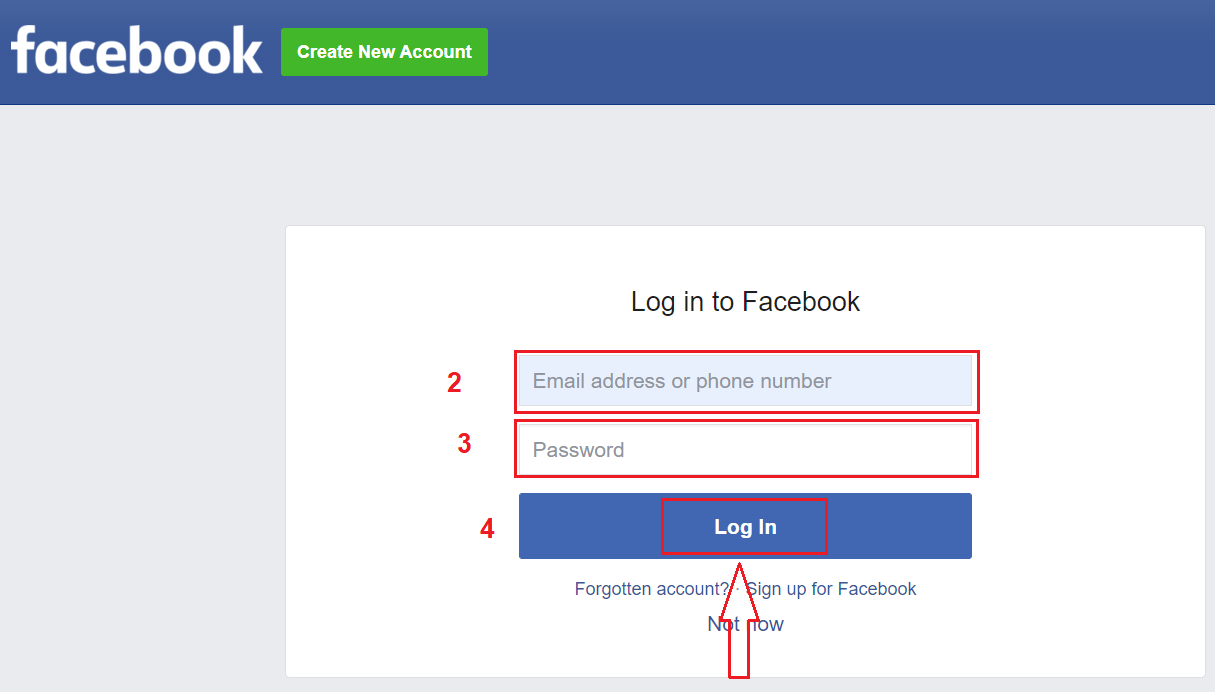
2. Откроется окно входа через Facebook, где вам нужно будет ввести адрес электронной почты, который вы использовали при регистрации в Facebook.
3. Введите пароль от своего аккаунта Facebook.
4. Нажмите «Войти».
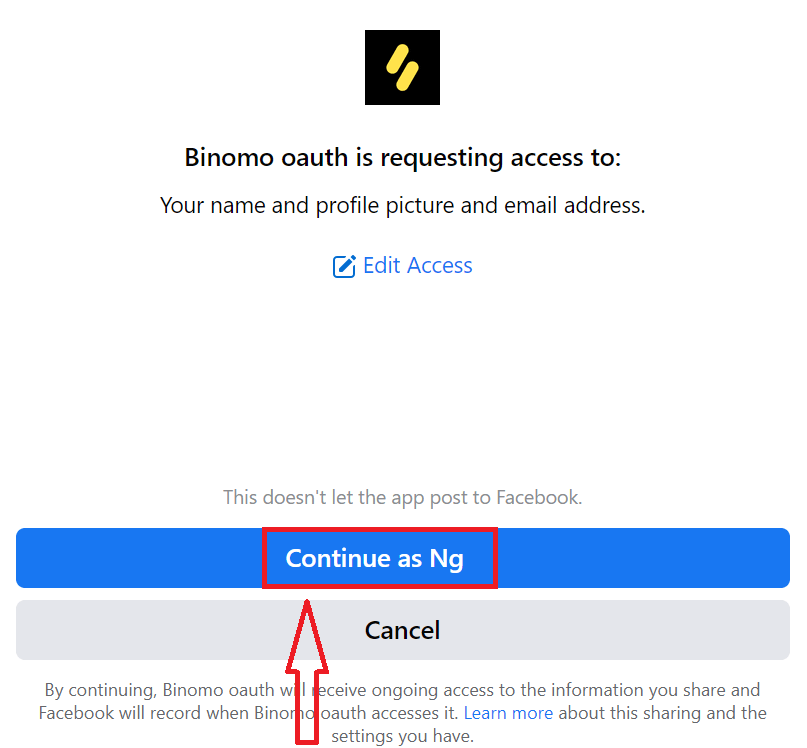
После нажатия кнопки «Войти» Binomo запросит доступ к вашему имени, фотографии профиля и адресу электронной почты. Нажмите «Продолжить...».
После этого вы будете автоматически перенаправлены на платформу Binomo. Теперь вы официальный трейдер Binomo!
Как зарегистрировать аккаунт Binomo с помощью Google
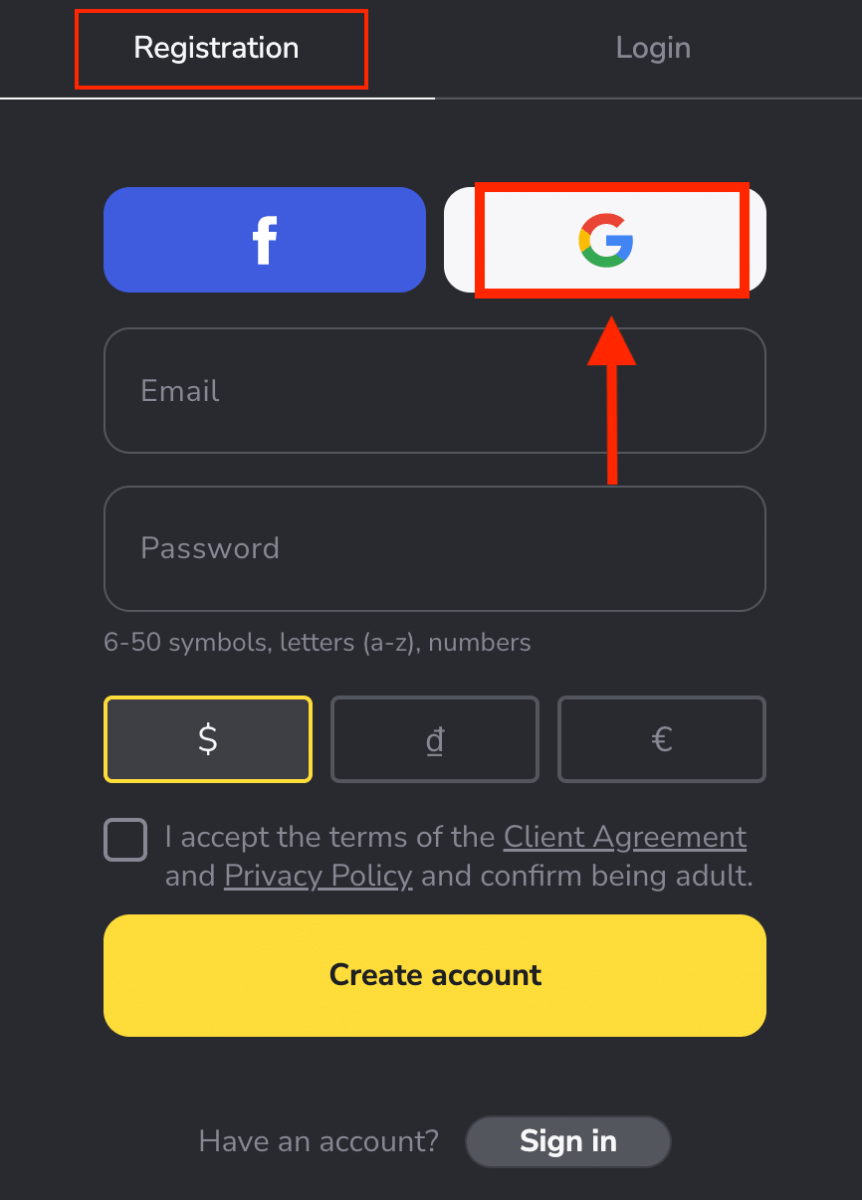
Регистрация на Binomo возможна с использованием учетной записи Google . Для этого также потребуется авторизация вашей учетной записи Google .1. Чтобы зарегистрироваться с помощью учетной записи Google , нажмите на соответствующую кнопку в форме регистрации.
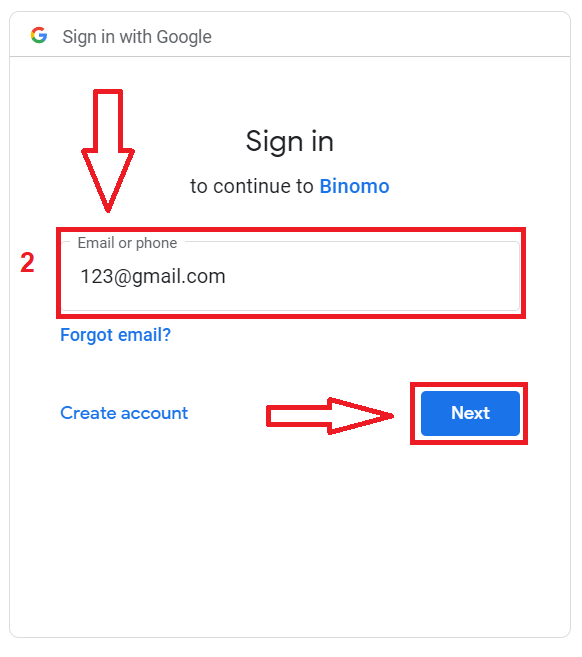
2. В открывшемся новом окне введите свой номер телефона или адрес электронной почты и нажмите «Далее».
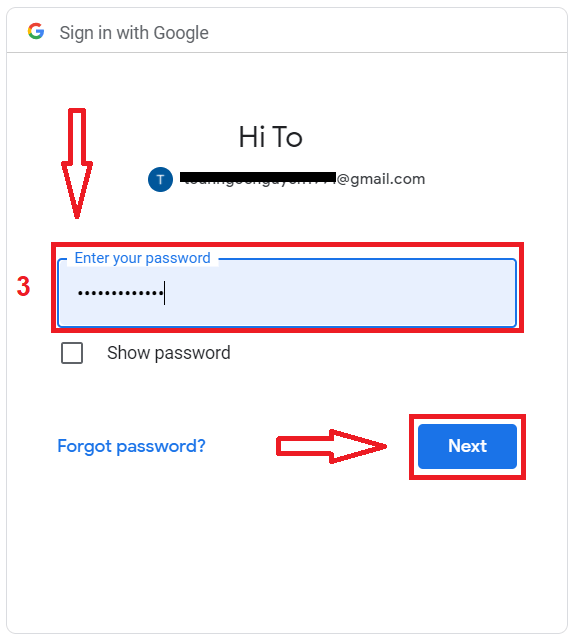
3. Затем введите пароль от своей учетной записи Google и нажмите « Далее ».
После этого вы будете автоматически перенаправлены на платформу Binomo. Теперь вы официальный трейдер Binomo!
Зарегистрируйте учетную запись в приложении Binomo для iOS.
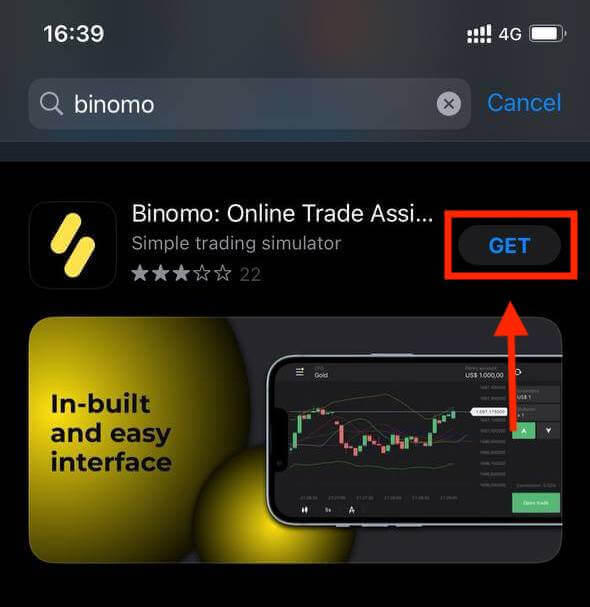
Если у вас мобильное устройство iOS, вам нужно будет загрузить приложение Binomo из App Store или отсюда . Просто найдите « Binomo » и загрузите его на свой iPhone или iPad. Мобильная версия торговой платформы точно такая же, как и веб-версия. Следовательно, проблем с торговлей и переводом средств не возникнет.
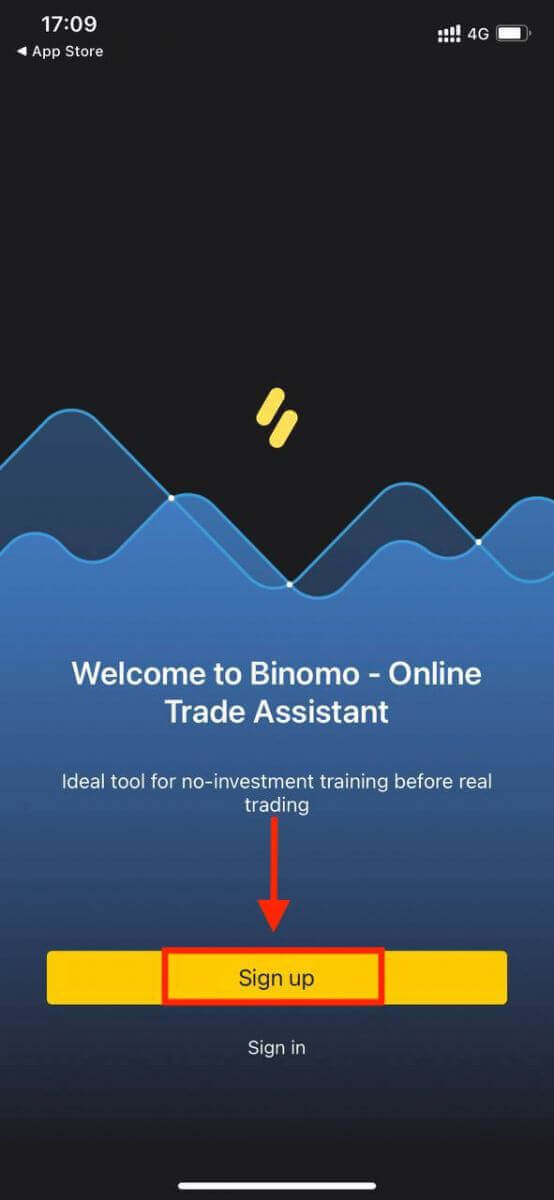
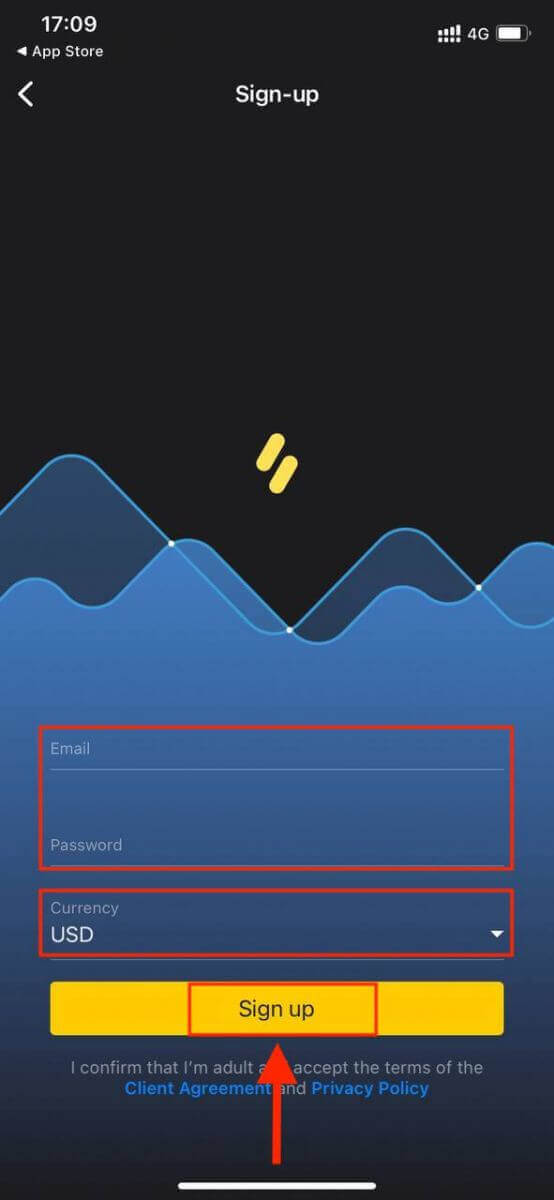
Регистрация аккаунта Binomo на мобильной платформе iOS также возможна. Выполните те же шаги, что и для веб-приложения.
- Введите свой адрес электронной почты и новый пароль.
- Выберите валюту счета.
- Нажмите «Зарегистрироваться».
Теперь вы можете торговать на Binomo со своего iPhone или iPad.
Зарегистрируйте учетную запись в приложении Binomo для Android.
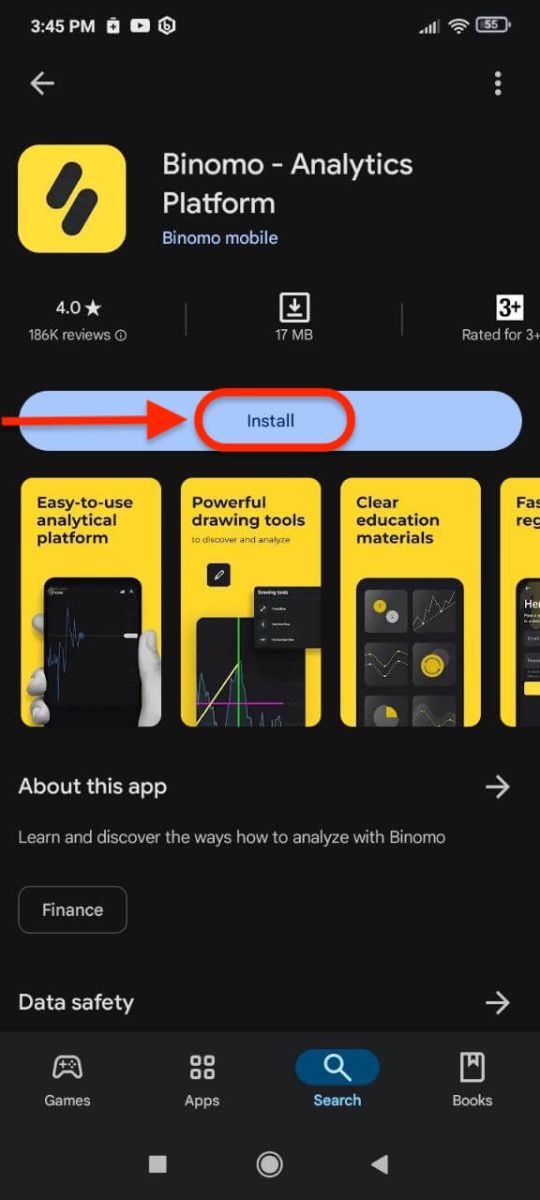
Если у вас мобильное устройство Android, вам нужно будет загрузить приложение Binomo из Google Play или отсюда . Просто найдите « Binomo » и загрузите его на свое устройство.Мобильная версия торговой платформы точно такая же, как и веб-версия. Следовательно, проблем с торговлей и переводом средств не возникнет. Более того, приложение Binomo для Android считается лучшим приложением для онлайн-торговли.
Регистрация аккаунта Binomo на мобильной платформе Android также доступна.
- Введите свой адрес электронной почты.
- Введите новый пароль.
- Нажмите «Зарегистрироваться».
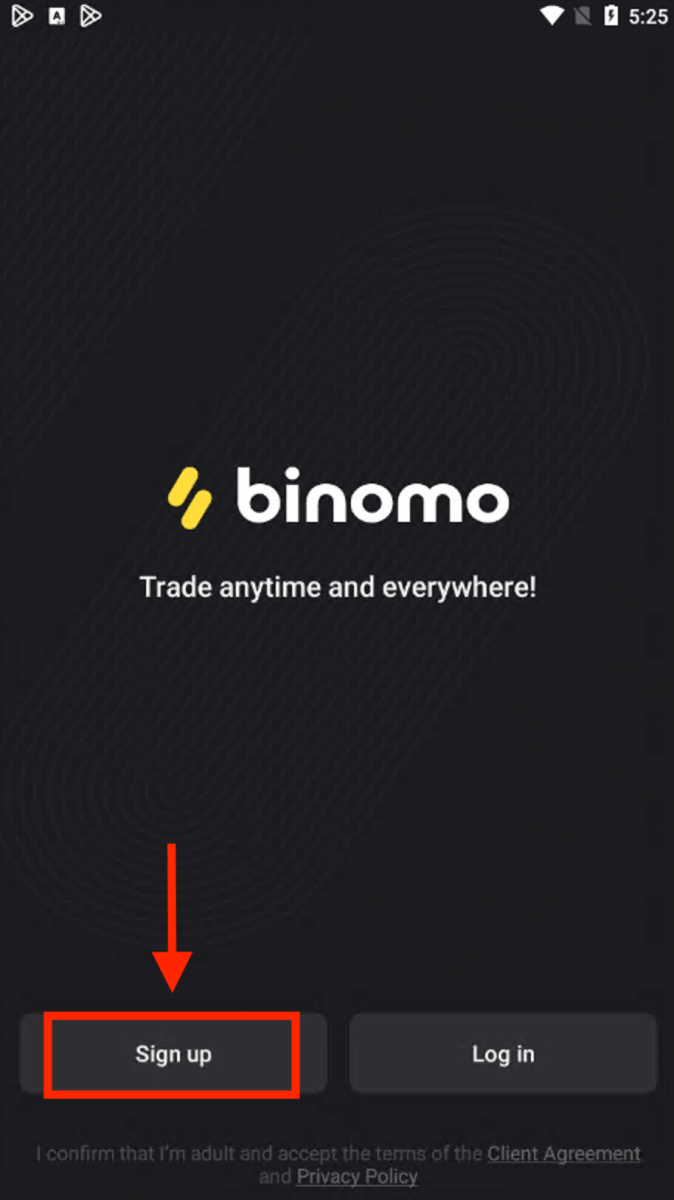
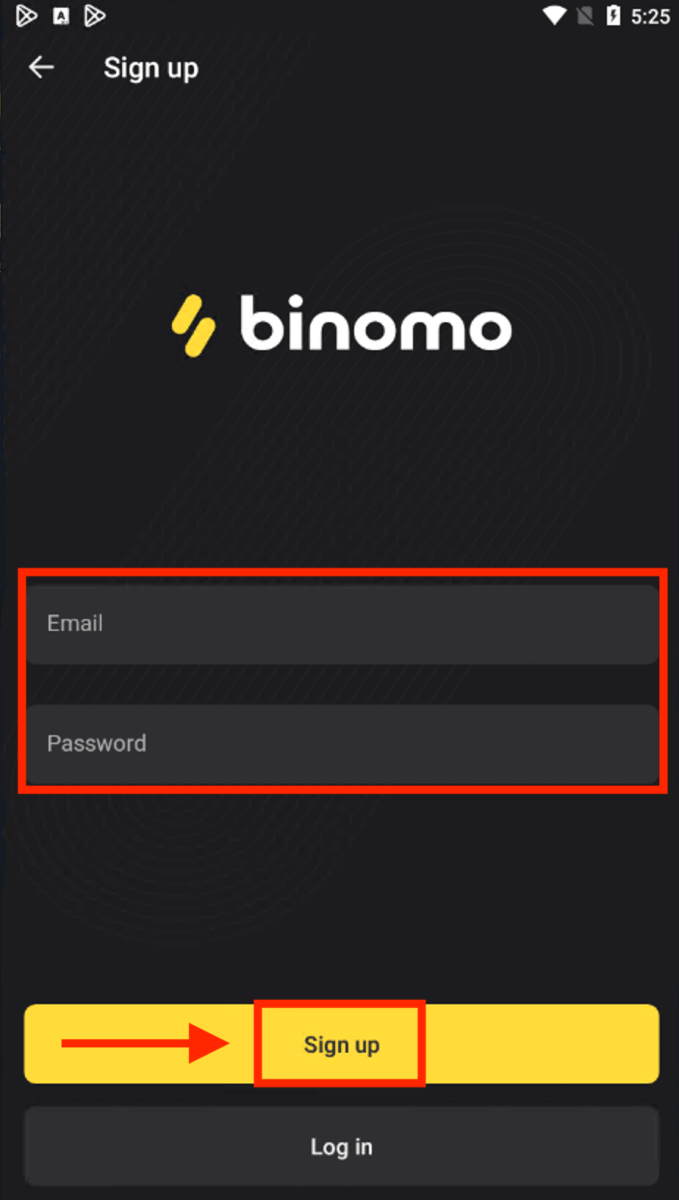
Теперь вы можете торговать на Binomo с помощью мобильного устройства Android.
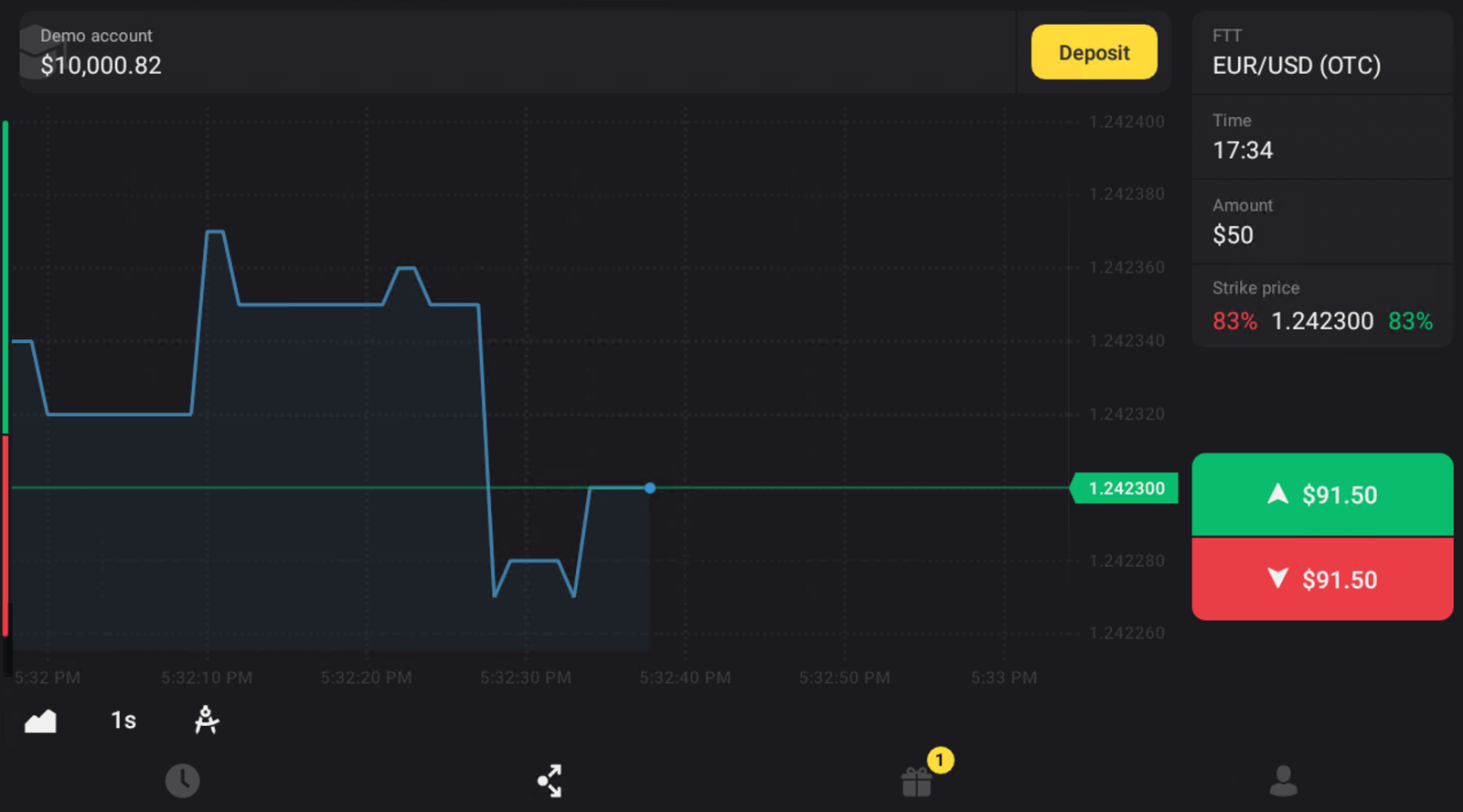
Зарегистрируйте учетную запись на Binomo для мобильного веб-сайта.
Если вы хотите торговать на мобильной веб-версии торговой платформы Binomo, вы можете сделать это очень легко. Для начала откройте браузер на своем мобильном устройстве. Перейдите на главную страницу Binomo . 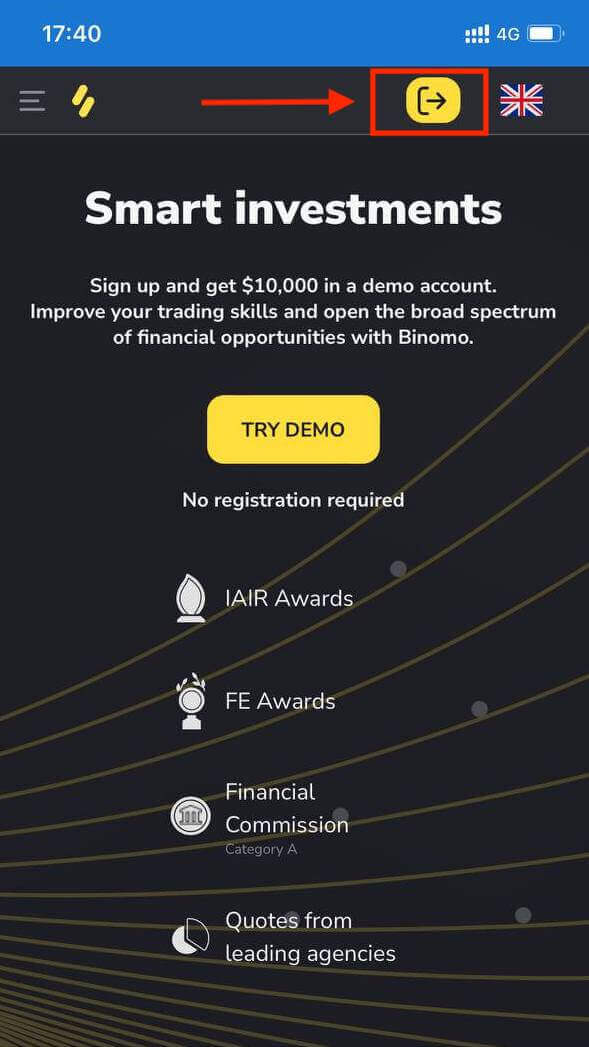
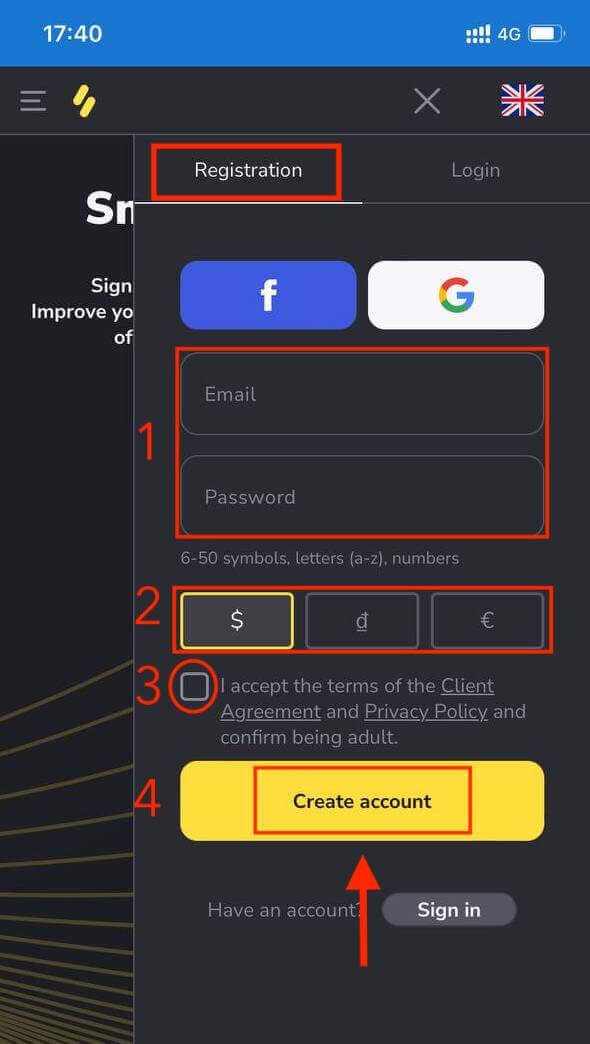
На этом этапе мы еще вводим данные: электронную почту, пароль, выбираем валюту, ставим галочку напротив «Клиентское соглашение» и нажимаем «Создать аккаунт».
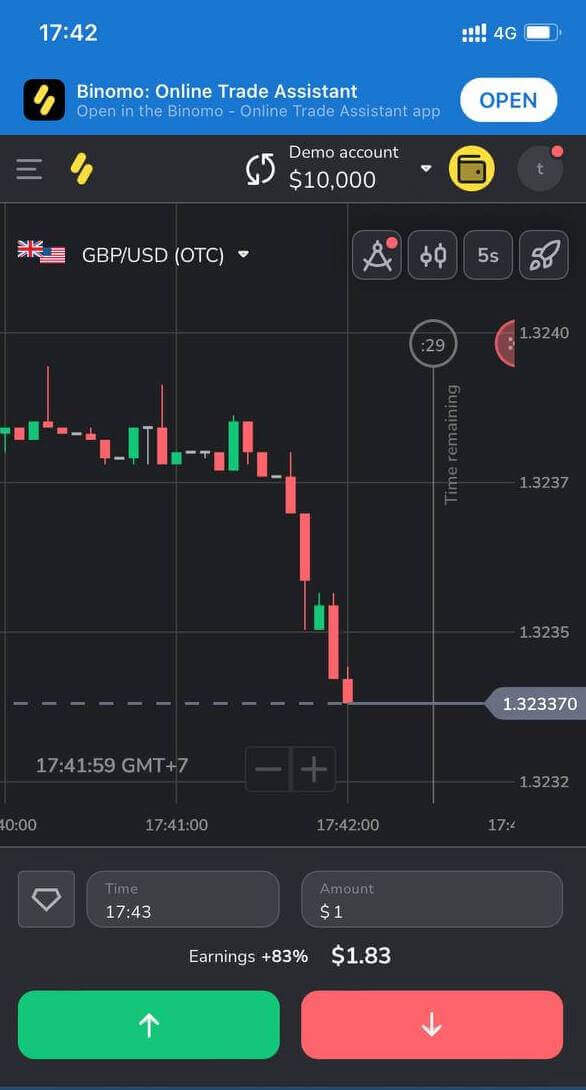
Вот и все! Теперь вы можете торговать с мобильной веб-версии платформы. Мобильная веб-версия торговой платформы точно такая же, как и обычная веб-версия. Следовательно, проблем с торговлей и переводом средств не возникнет.
Часто задаваемые вопросы (FAQ)
Какие типы статусов учетных записей доступны на платформе?
На платформе существует 4 типа статусов: Бесплатный, Стандартный, Золотой и VIP.- Бесплатный статус доступен всем зарегистрированным пользователям. Обладая этим статусом, вы можете торговать на демо-счете с использованием виртуальных средств .
- Для получения статуса «Стандарт» необходимо внести на счет в общей сложности 10 долларов США (или эквивалентную сумму в валюте вашего счета).
- Для получения золотого статуса необходимо внести на счет в общей сложности 500 долларов США (или эквивалентную сумму в валюте вашего счета).
- Для получения VIP- статуса необходимо внести депозит в размере 1000 долларов США (или эквивалентную сумму в валюте вашего счета) и подтвердить свой номер телефона.
Могут ли родственники зарегистрироваться на сайте и совершать покупки с одного и того же устройства?
Члены одной семьи могут торговать на Binomo, но только с разных учетных записей, с разных устройств и IP-адресов.Зачем мне подтверждать свой адрес электронной почты?
Подтверждение вашей электронной почты дает несколько преимуществ:1. Безопасность аккаунта. После подтверждения вашей электронной почты вы можете легко восстановить пароль, написать в нашу службу поддержки или заблокировать свой аккаунт при необходимости. Это также обеспечит безопасность вашего аккаунта и поможет предотвратить доступ к нему мошенников.
2. Подарки и акции. Мы будем уведомлять вас о новых конкурсах, бонусах и промокодах, чтобы вы ничего не пропустили.
3. Новости и обучающие материалы. Мы постоянно стремимся улучшать нашу платформу, и когда добавляем что-то новое – сообщаем вам. Мы также отправляем уникальные обучающие материалы: стратегии, советы, комментарии экспертов.
Что такое демо-счет?
После регистрации на платформе вы получаете доступ к демо-счету на сумму 10 000 долларов США (или эквивалентную сумму в валюте вашего счета).Демо-счет — это тренировочный счет, позволяющий совершать сделки на графике в реальном времени без инвестиций. Он помогает ознакомиться с платформой, отработать новые стратегии и попробовать различные механизмы, прежде чем переходить на реальный счет. Вы можете переключаться между демо- и реальным счетами в любое время.
Примечание : средства на демо-счете не являются реальными. Вы можете увеличить их, совершая успешные сделки, или пополнить, если они закончатся, но вывести их нельзя.
Как пополнить счет в Binomo
Как пополнить счет на Binomo с помощью банковской карты
Для пополнения счета Binomo вы можете использовать любую банковскую карту, выданную вам. Это может быть персонализированная или неперсонализированная карта (без имени владельца), карта в валюте, отличной от той, которая используется для вашего счета.
В большинстве случаев средства зачисляются в течение часа или даже мгновенно . Однако иногда это может занять больше времени в зависимости от вашего платежного провайдера. Перед обращением в службу поддержки Binomo, пожалуйста, проверьте время обработки платежа для вашей страны и марки карты.
Краткое руководство
- Нажмите кнопку « Пополнить счет » в правом верхнем углу экрана.
- Выберите свой регион из выпадающего меню « Страна ».
- Выберите платежную систему (например, Visa, Mastercard ).
- Выберите рекомендуемую сумму депозита или введите произвольную сумму.
- Введите данные карты, затем нажмите « ОК ».
- Дождитесь получения кода подтверждения по SMS или push-уведомлению, затем введите его для завершения платежа.
- В случае успешной оплаты вы будете перенаправлены на страницу с подробной информацией о транзакции.
Турция (Visa / Mastercard / Maestro)
Вы можете использовать этот способ оплаты только в том случае, если:
- Иметь турецкое гражданство (с полным удостоверением личности);
- Используйте турецкий IP-адрес;
Помнить!
- В день можно совершить только 5 успешных транзакций;
- Чтобы совершить следующую транзакцию, нужно подождать 30 минут после её совершения.
- Для пополнения счета можно использовать только один турецкий ID.
Вы также можете использовать другие способы оплаты.
1. Нажмите кнопку « Пополнить » в правом верхнем углу экрана. 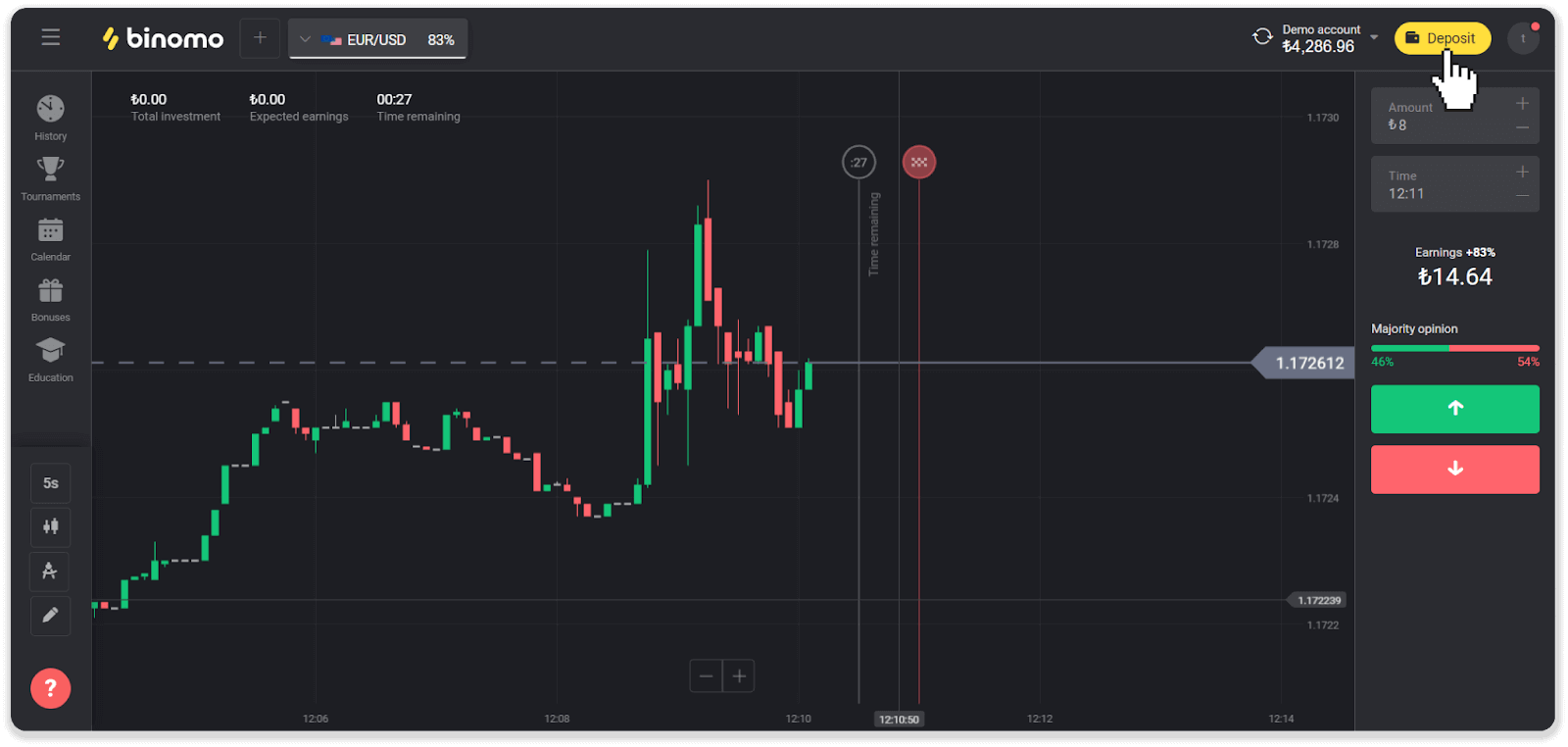
2. В разделе «Страна» выберите «Турция» и выберите способ оплаты «Visa / Mastercard / Maestro». 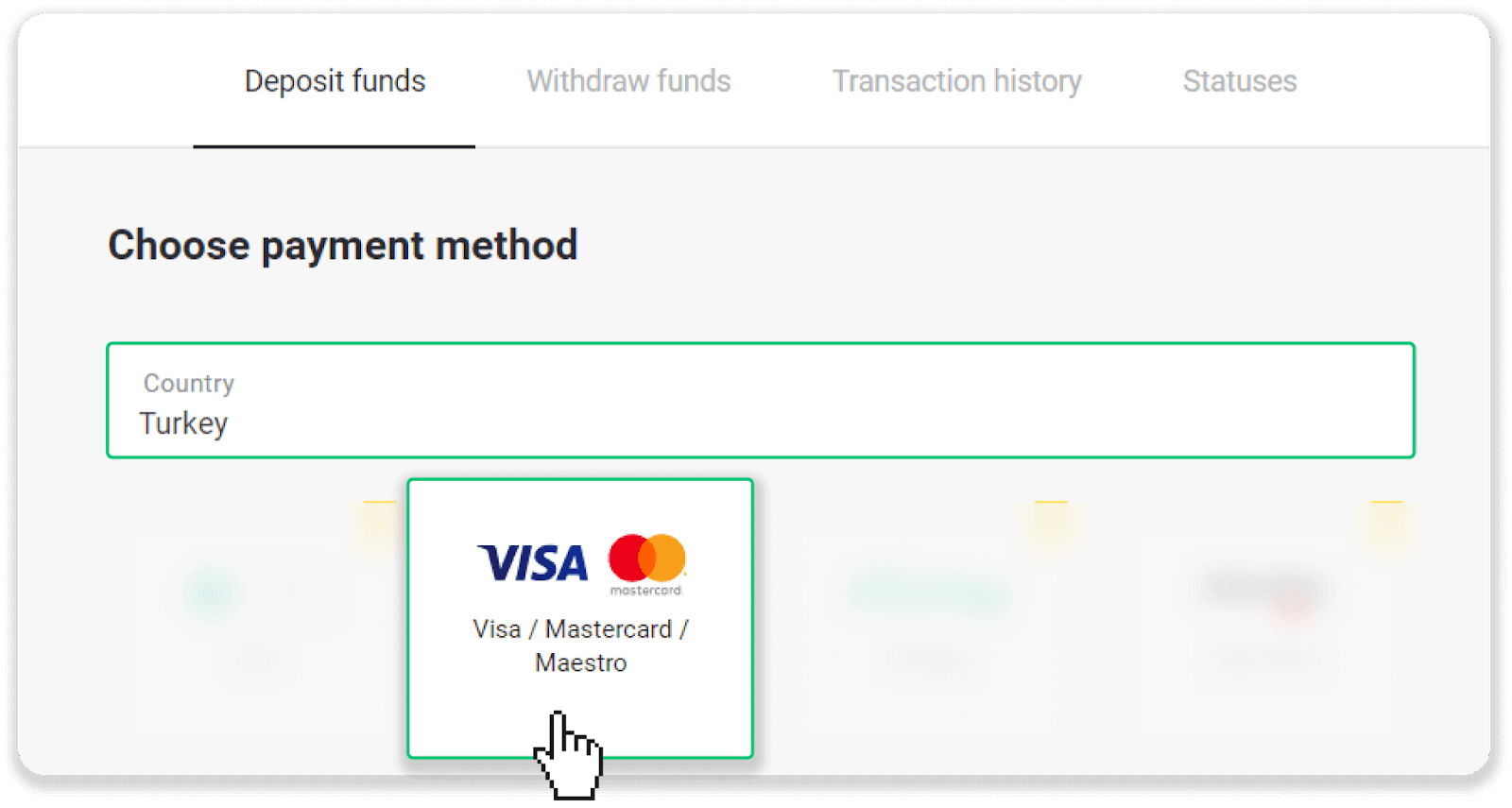
3. Выберите сумму пополнения, введите свое имя и фамилию и нажмите кнопку «Пополнить». 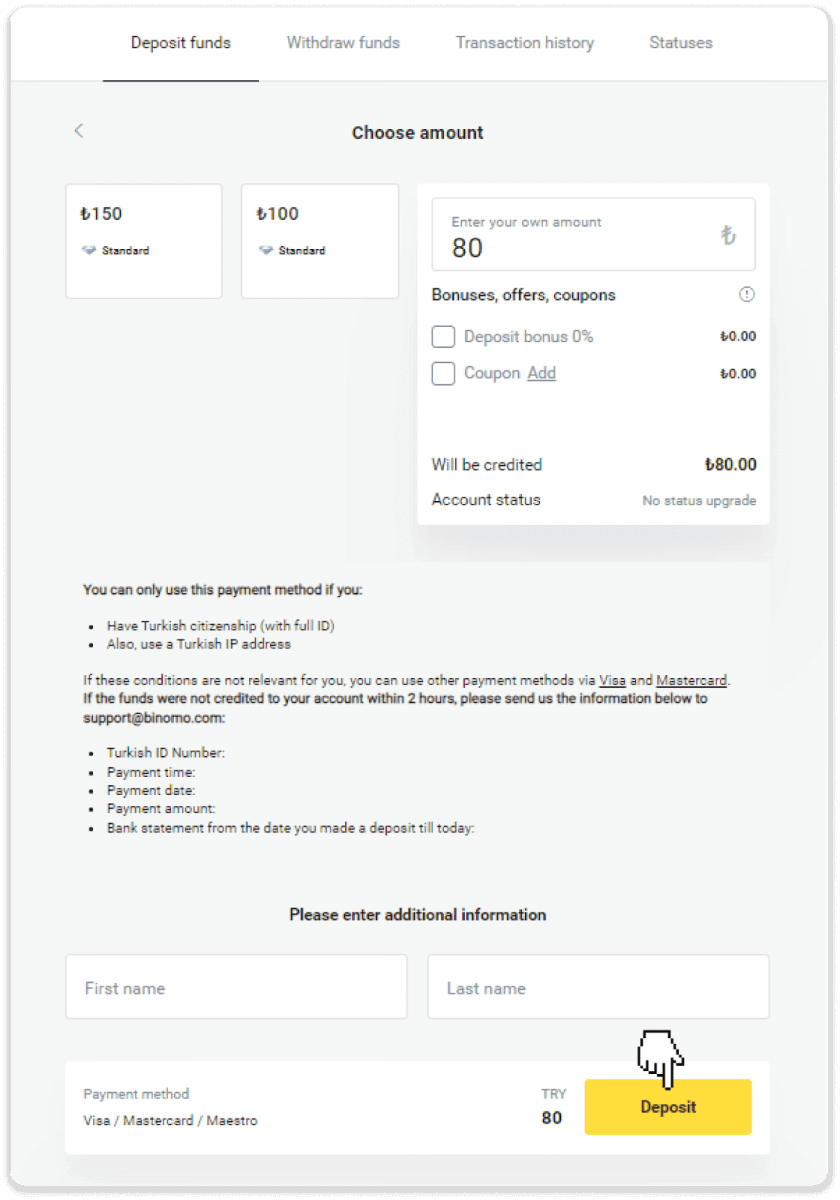
4. Заполните данные своей карты и нажмите кнопку «Пополнить». 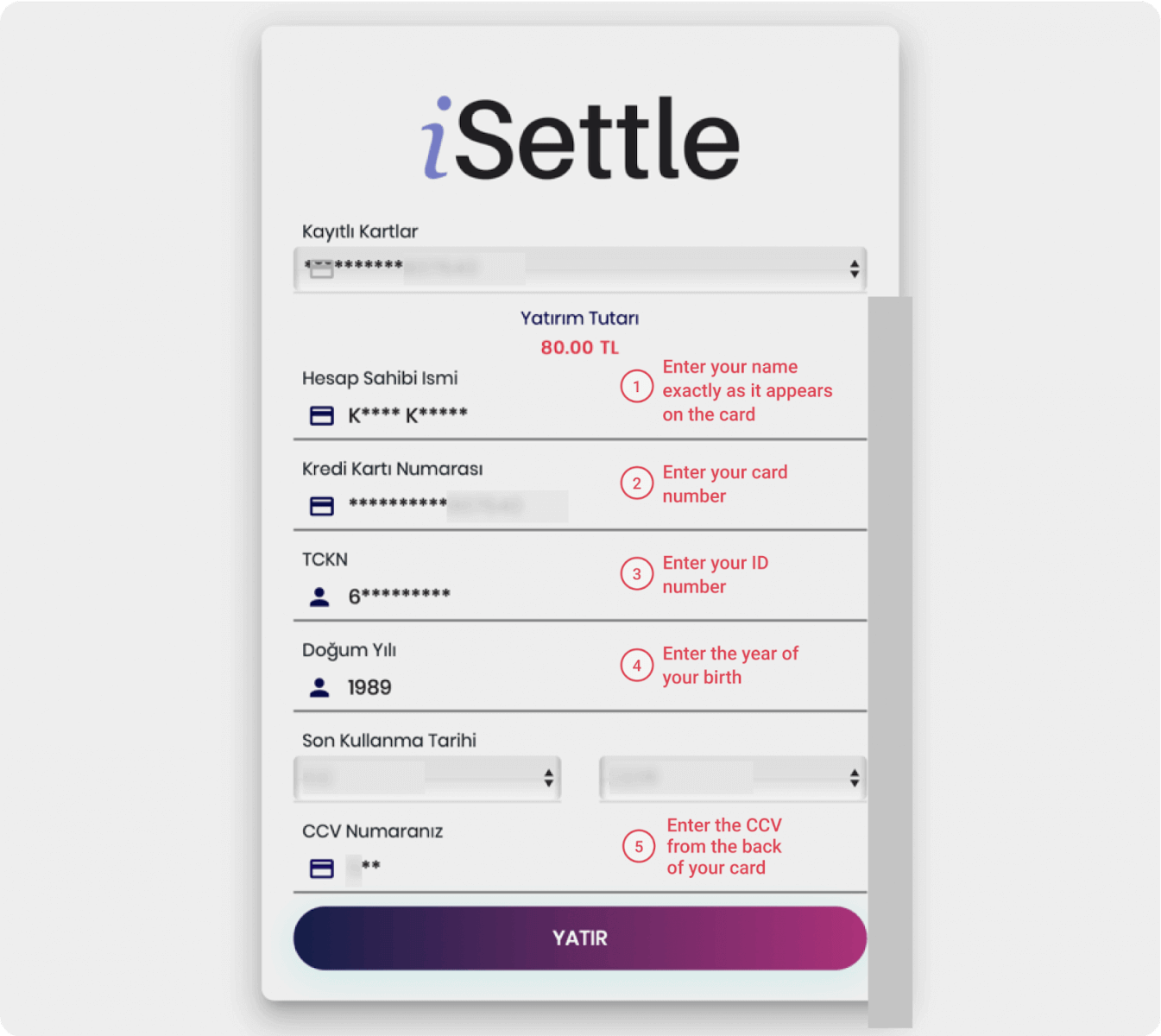
5. На ваш мобильный телефон будет отправлено SMS с кодом. Введите код и нажмите «Пополнить». 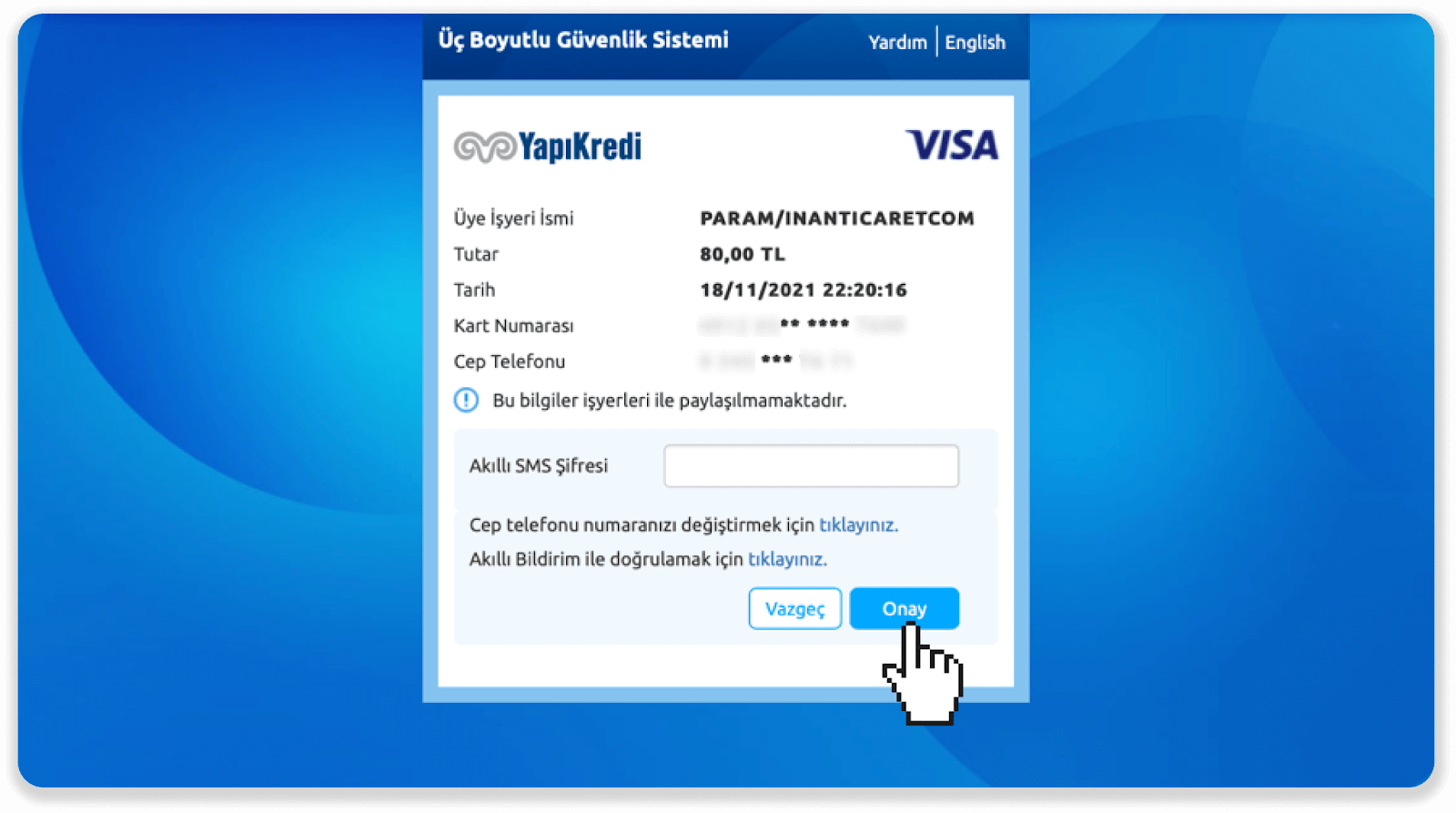
6. Ваш платеж успешно завершен. Вы будете автоматически перенаправлены на следующую страницу. 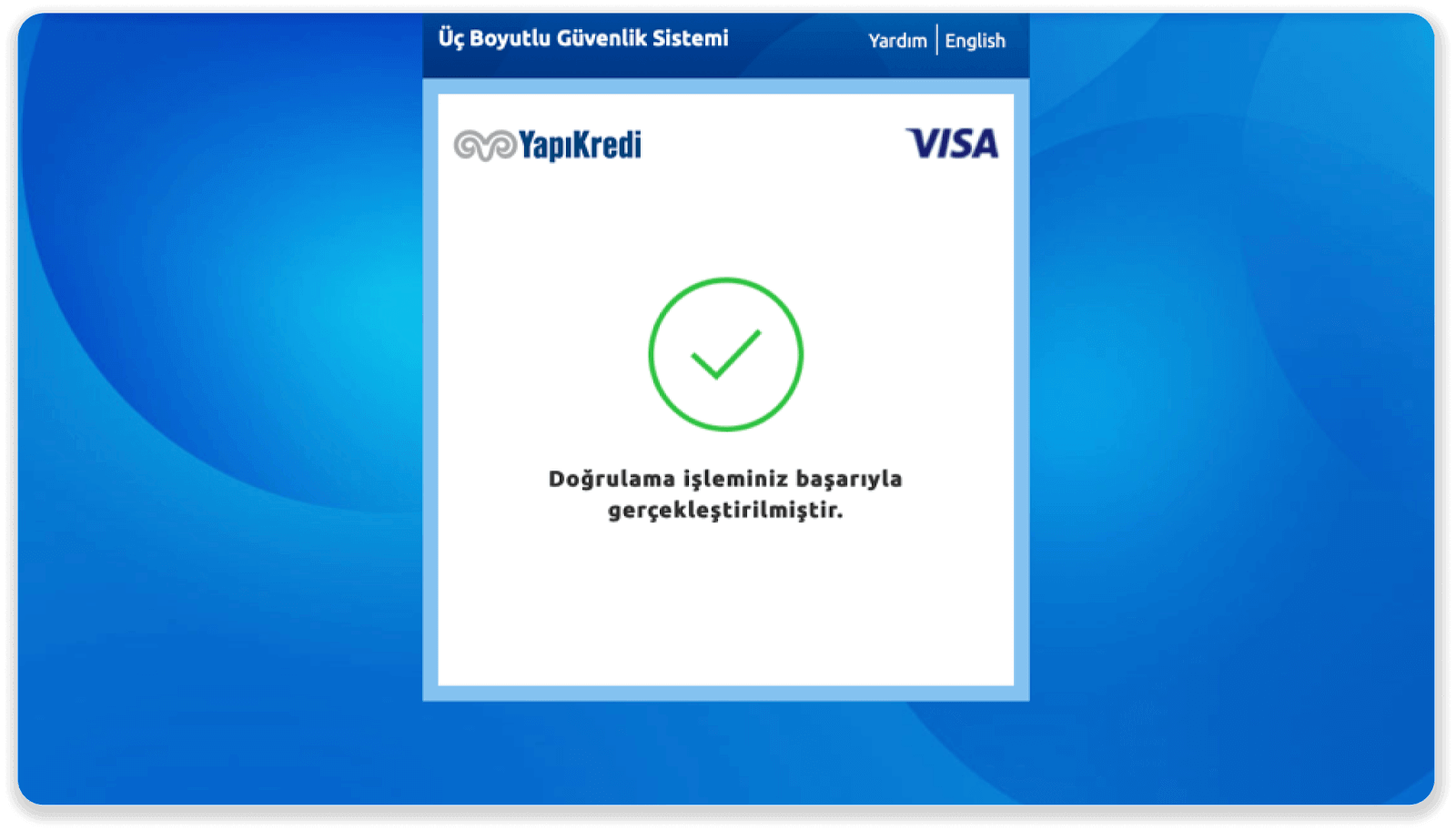
7. Вы можете вернуться на Binomo, нажав кнопку «Вернуться на сайт». 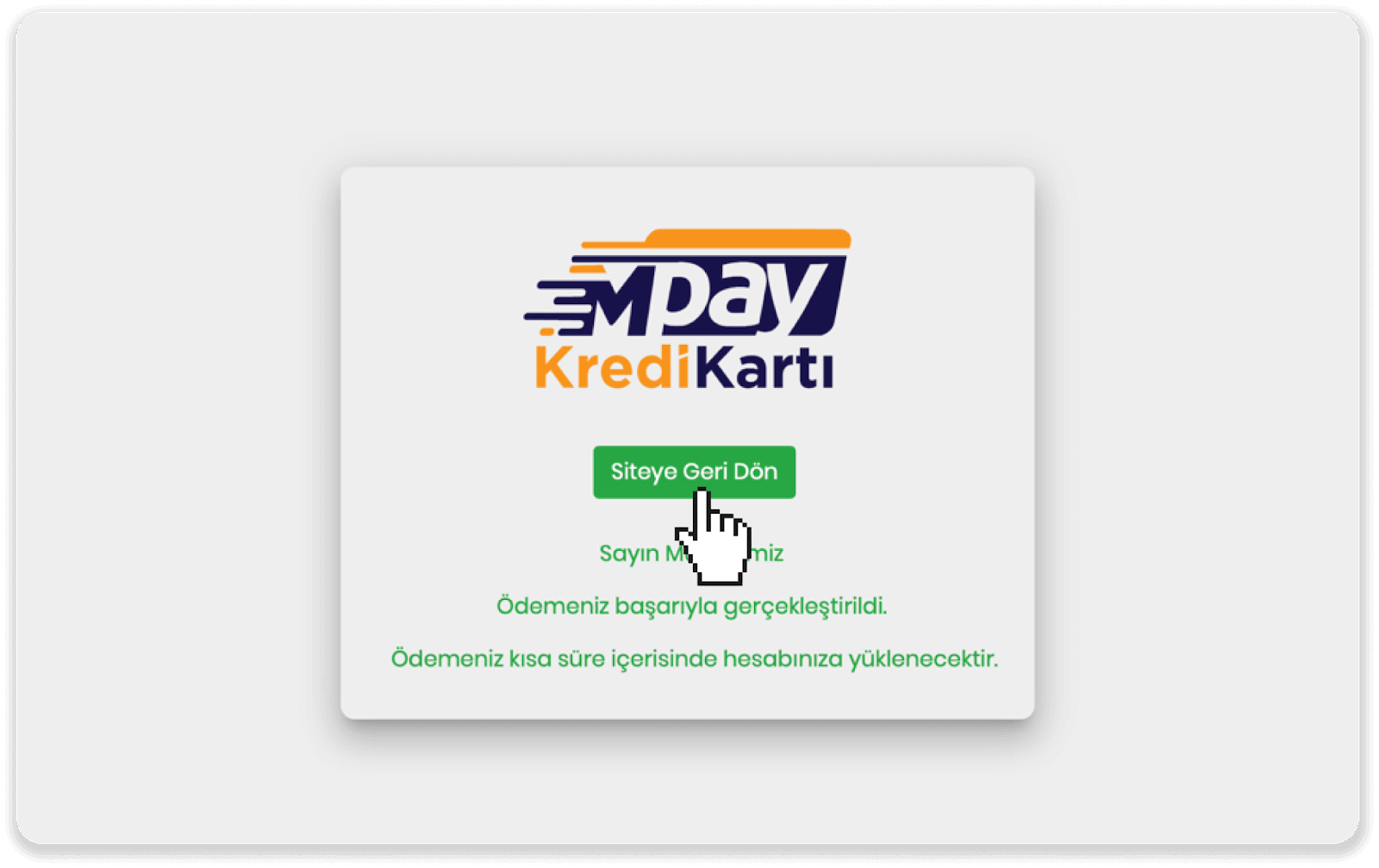
8. Чтобы проверить статус вашей транзакции, перейдите на вкладку «История транзакций» и нажмите на свой пополнение, чтобы отследить его статус.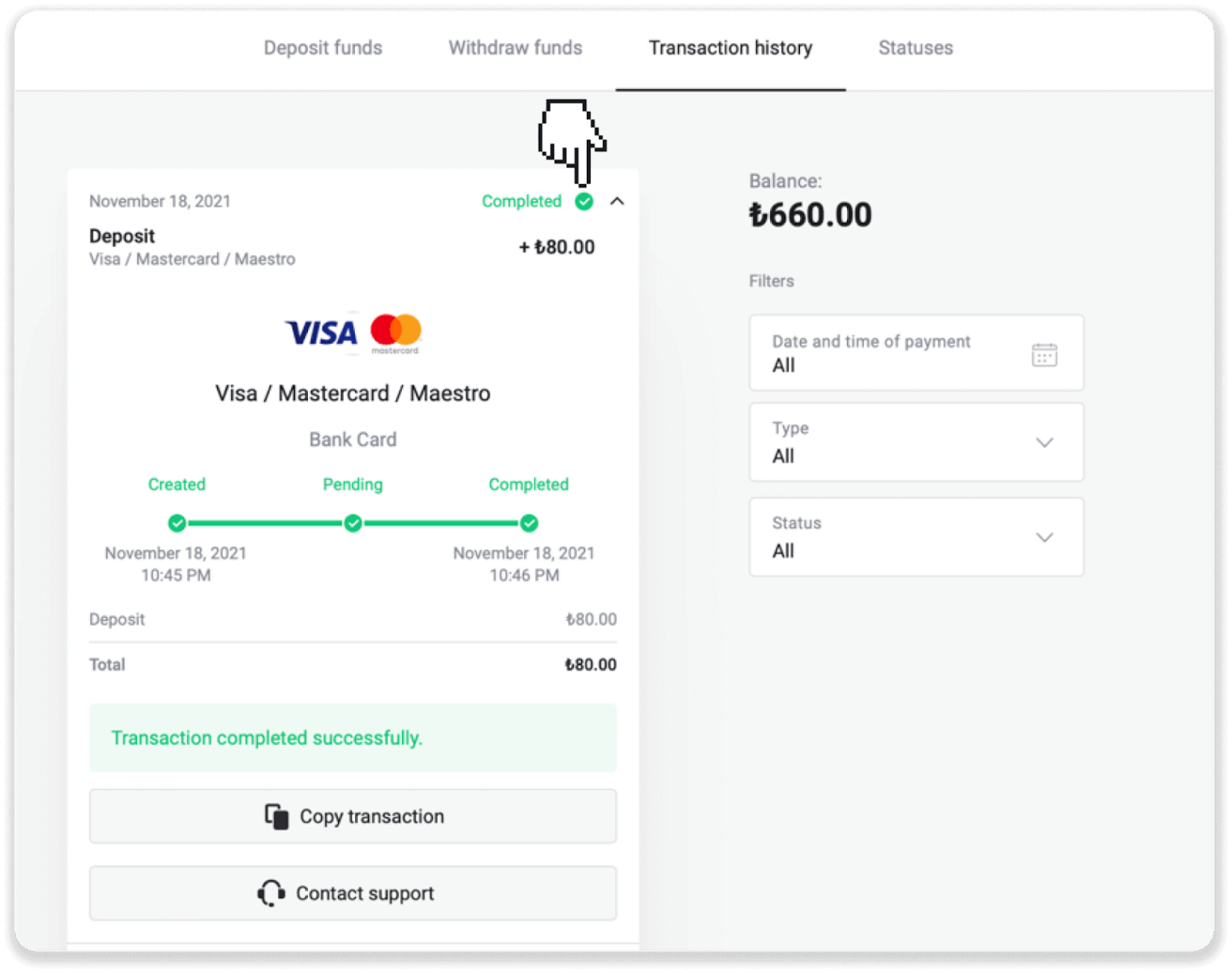
Страны, входящие в арабский мир (Visa / Mastercard / Maestro)
1. Нажмите на кнопку « Пополнить » в правом верхнем углу экрана.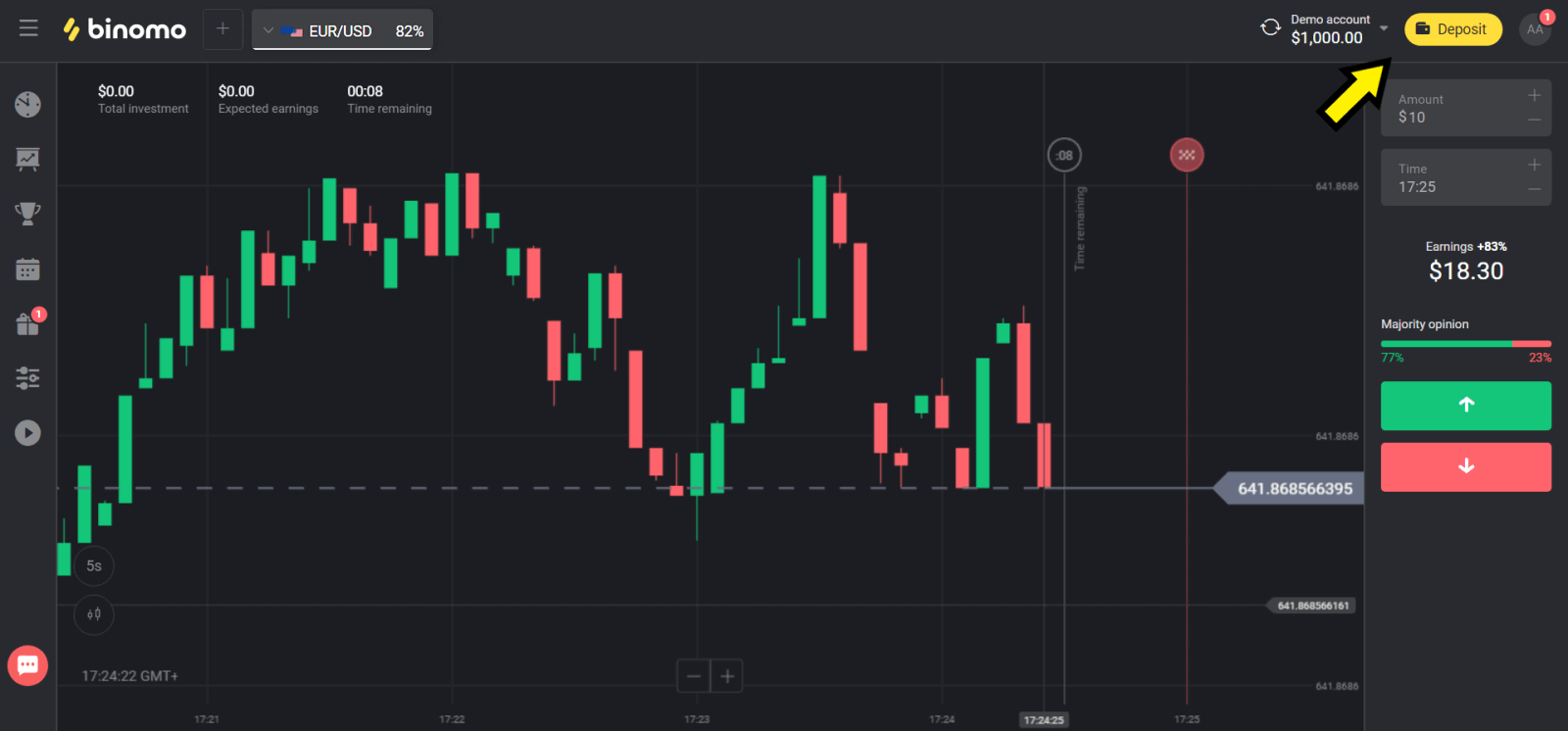
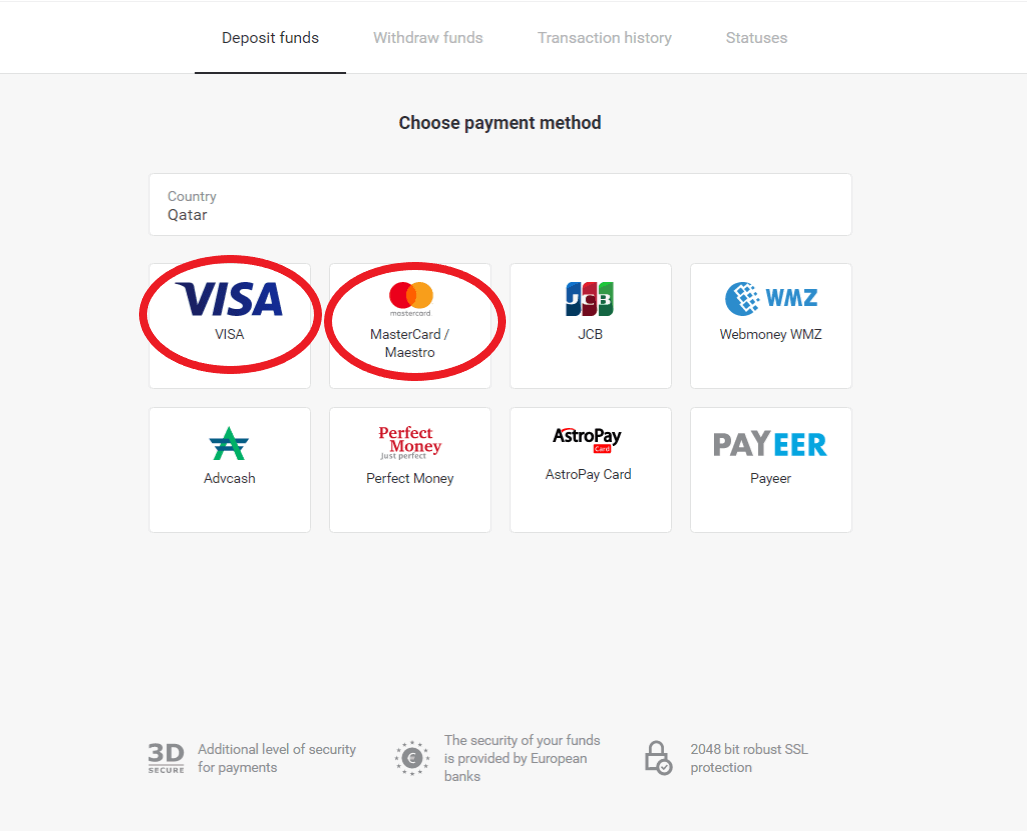
2. В разделе «Страна» выберите свою страну и способ оплаты «Visa», «Mastercard/Maestro».
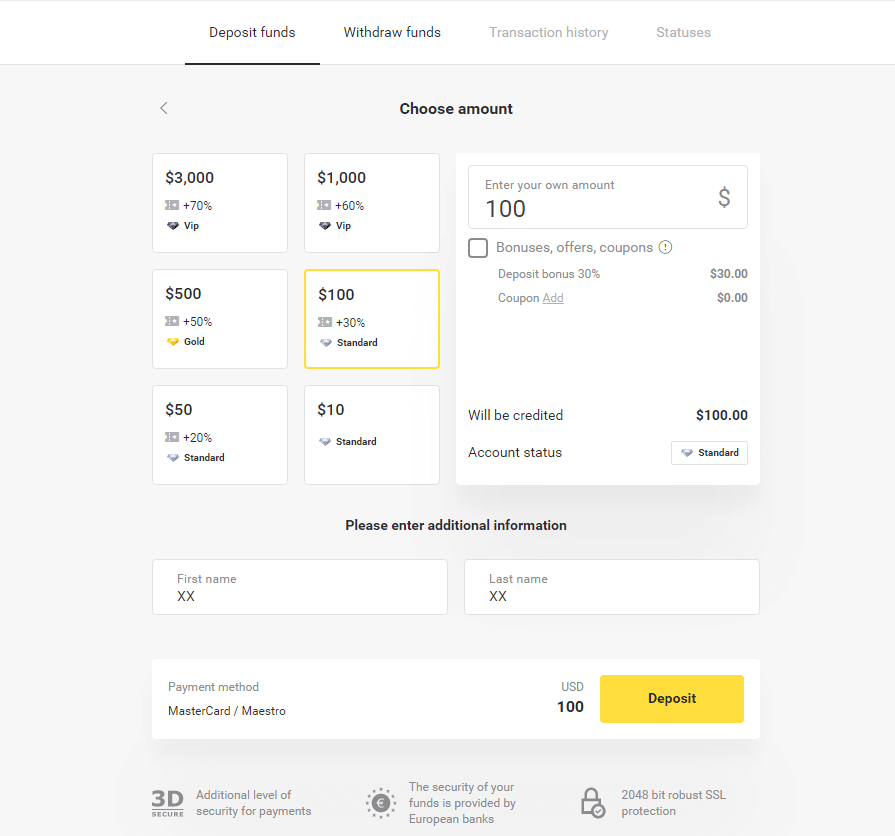
3. Выберите сумму пополнения.
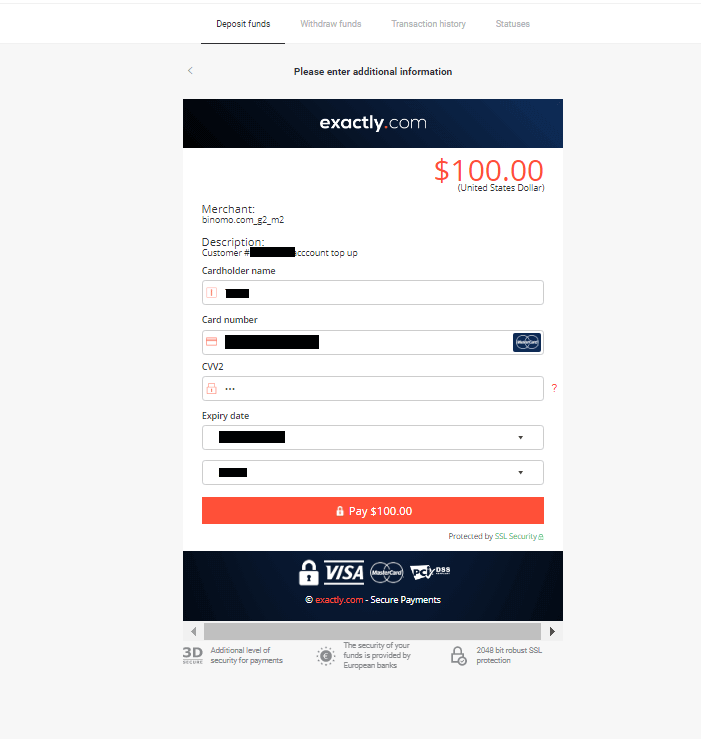
4. Введите данные своей банковской карты и нажмите кнопку «Оплатить».
5. Подтвердите платеж одноразовым паролем, полученным в SMS-сообщении.
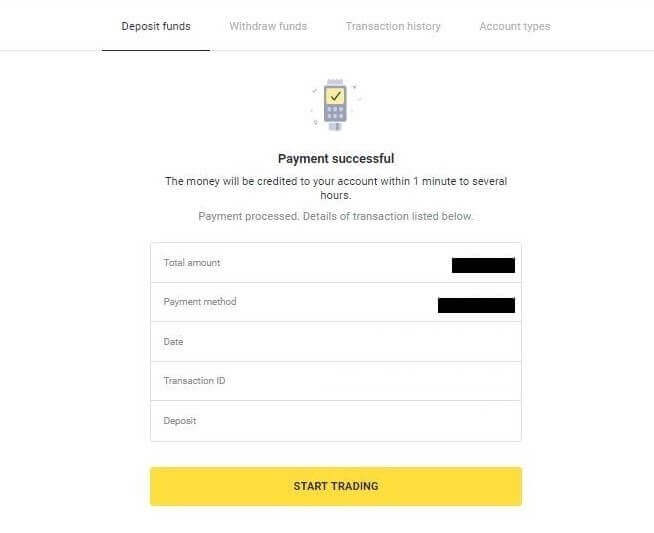
6. Если платеж прошел успешно, вы будете перенаправлены на следующую страницу с указанием суммы платежа, даты и идентификатора транзакции:
Казахстан (Visa / Mastercard / Maestro)
1. Нажмите на кнопку « Пополнить » в правом верхнем углу экрана.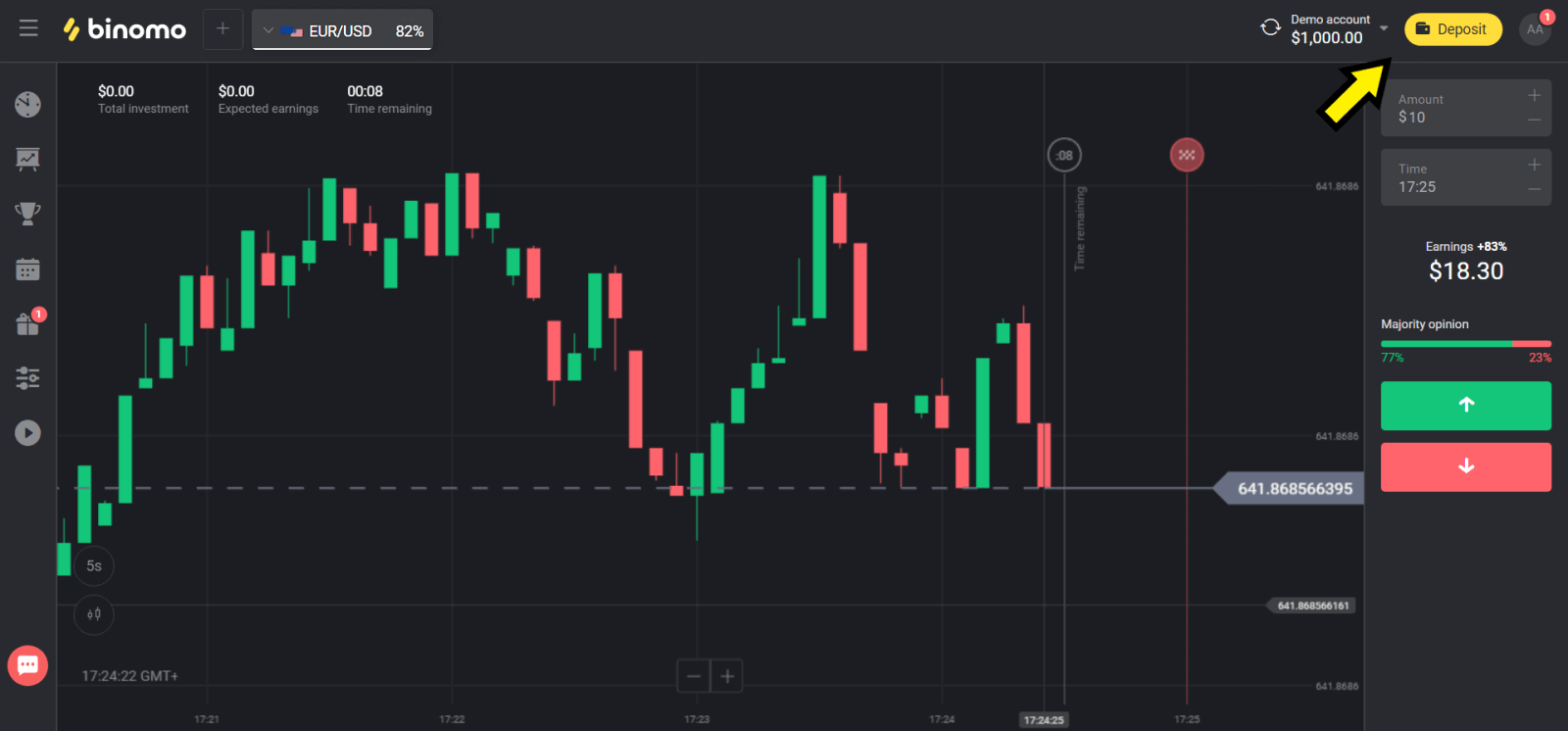
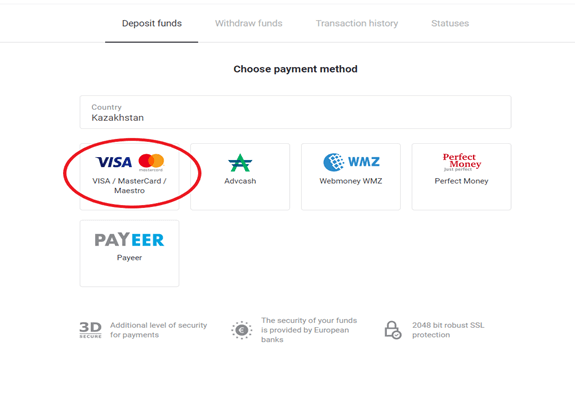
2. В разделе «Страна» выберите «Казахстан» и способ оплаты «Visa / Mastercard / Maestro».
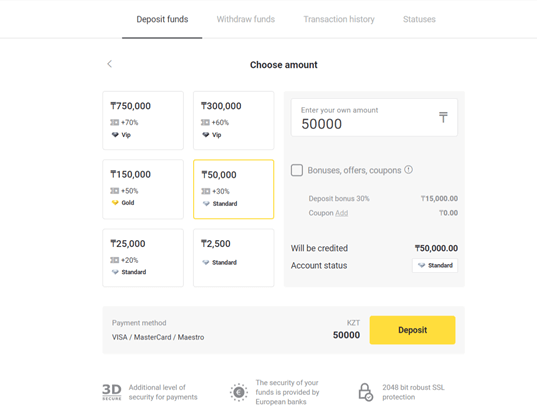
3. Выберите сумму пополнения.
4. Введите данные вашей банковской карты и нажмите кнопку «Оплатить».
Если ваша карта выпущена банком «Каспи Банк», проверьте в мобильном приложении, активирована ли у вас опция онлайн-оплаты и не превышен ли лимит. Вы также можете увеличить лимит в мобильном приложении.
Кроме того, ваш банк может отклонить транзакцию, чтобы избежать этого, пожалуйста, следуйте этой информации:
2. Затем с вашей карты будет списана случайная сумма (от 50 до 99 тенге).
3. Вам будет предложено ввести списанную сумму. Введите сумму из SMS в мобильном приложении.
4. Если сумма верна, вы будете добавлены в белый список.
5. Списанная сумма будет возвращена на карту.
6. Следующая оплата будет успешной.
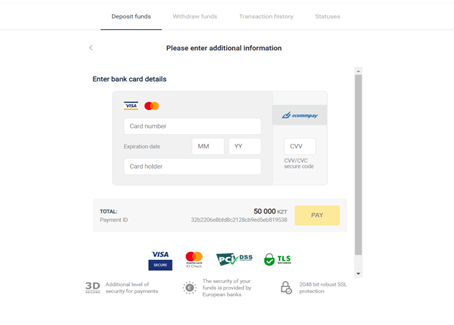
5. Введите одноразовый пароль от вашего банка для завершения транзакции.
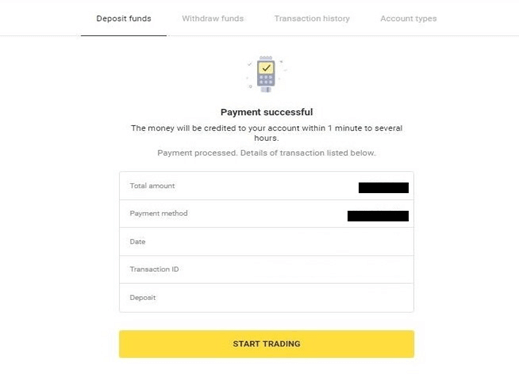
6. Если платеж прошел успешно, вы будете перенаправлены на следующую страницу с указанием суммы платежа, даты и идентификатора транзакции:
Украина (Visa / Mastercard / Maestro)
1. Нажмите на кнопку « Пополнить » в правом верхнем углу.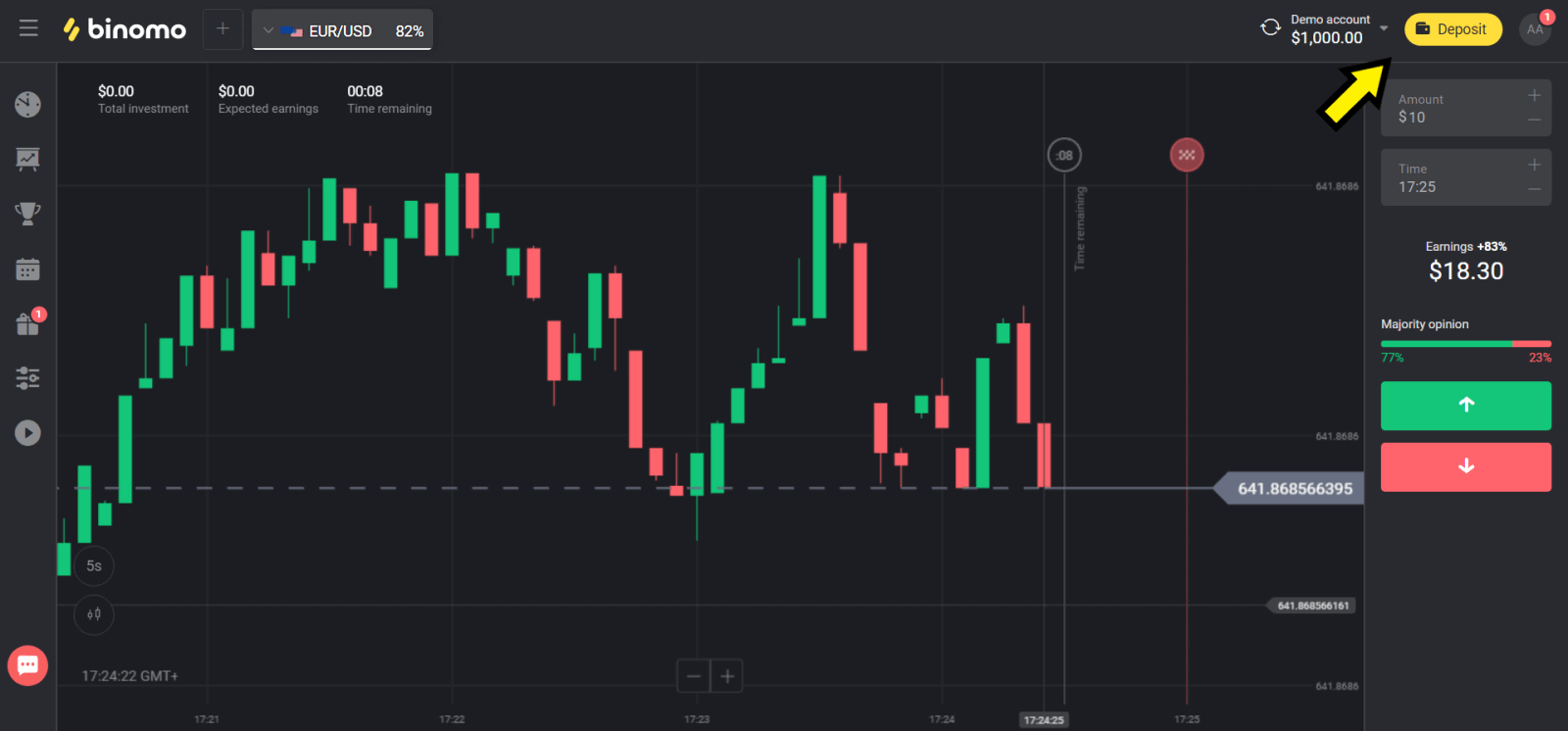
2. В разделе «Страна» выберите «Украина» и укажите способ оплаты «Mastercard/Maestro» или «Visa» в зависимости от используемой карты.
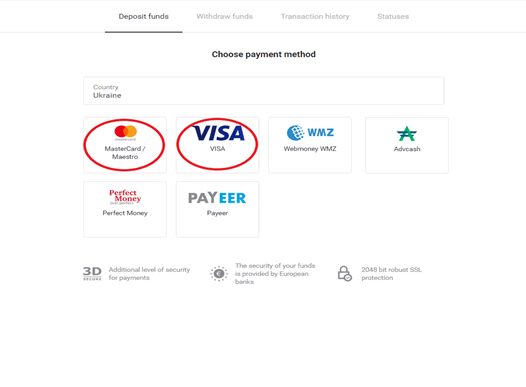
3. Выберите сумму пополнения.
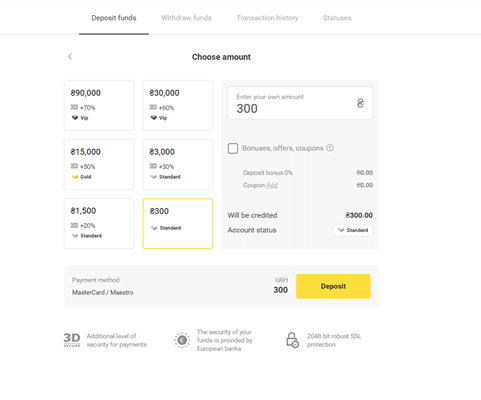
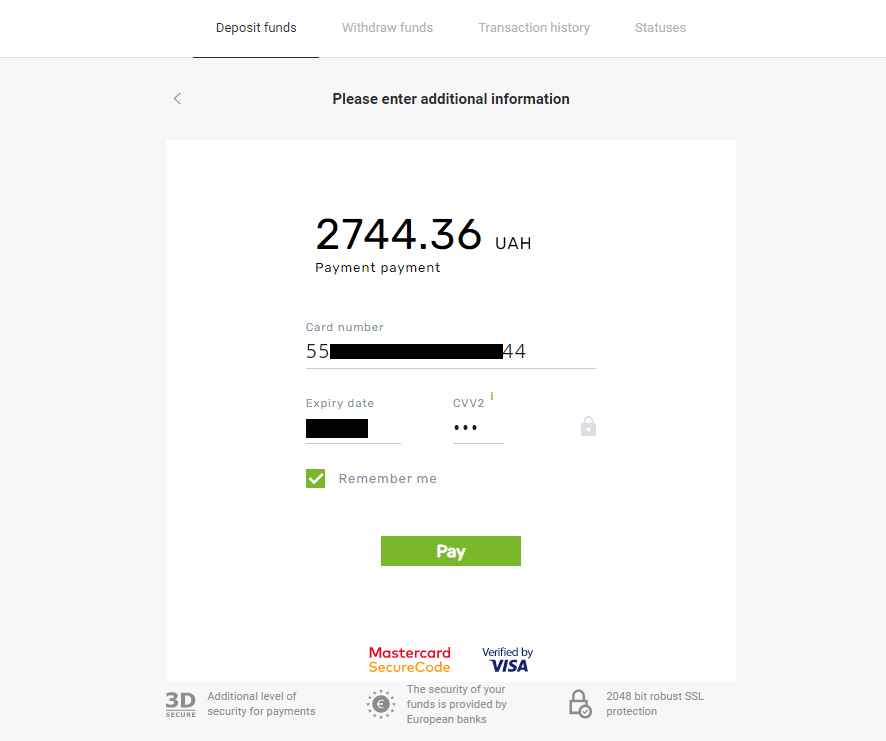
4. Введите данные вашей банковской карты и нажмите кнопку «Оплатить».
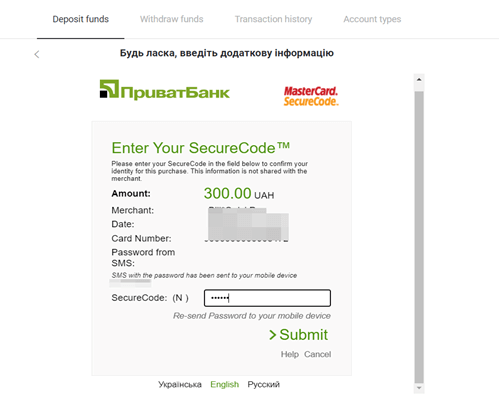
5. Подтвердите платеж с помощью одноразового пароля, полученного в SMS-сообщении.
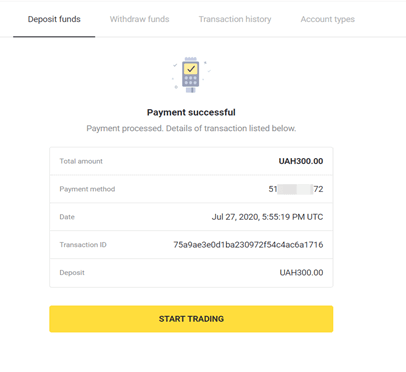
6. Если платеж прошел успешно, вы будете перенаправлены на следующую страницу с указанием суммы платежа, даты и идентификатора транзакции:
Индия (Visa/Mastercard/Rupay)
1. Нажмите кнопку « Пополнить » в правом верхнем углу экрана. 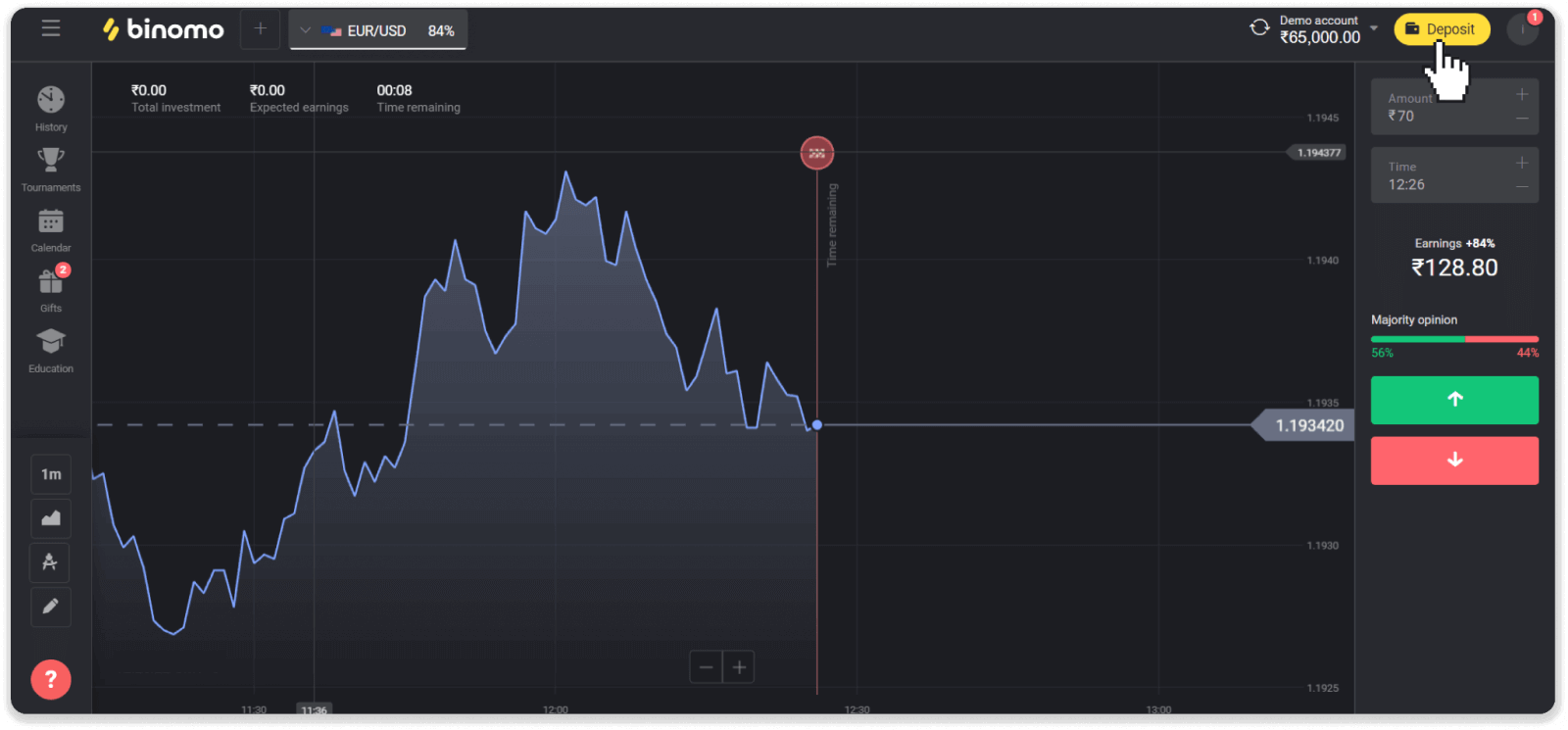
2. В разделе «Страна» выберите «Индия» и способ оплаты «Visa». 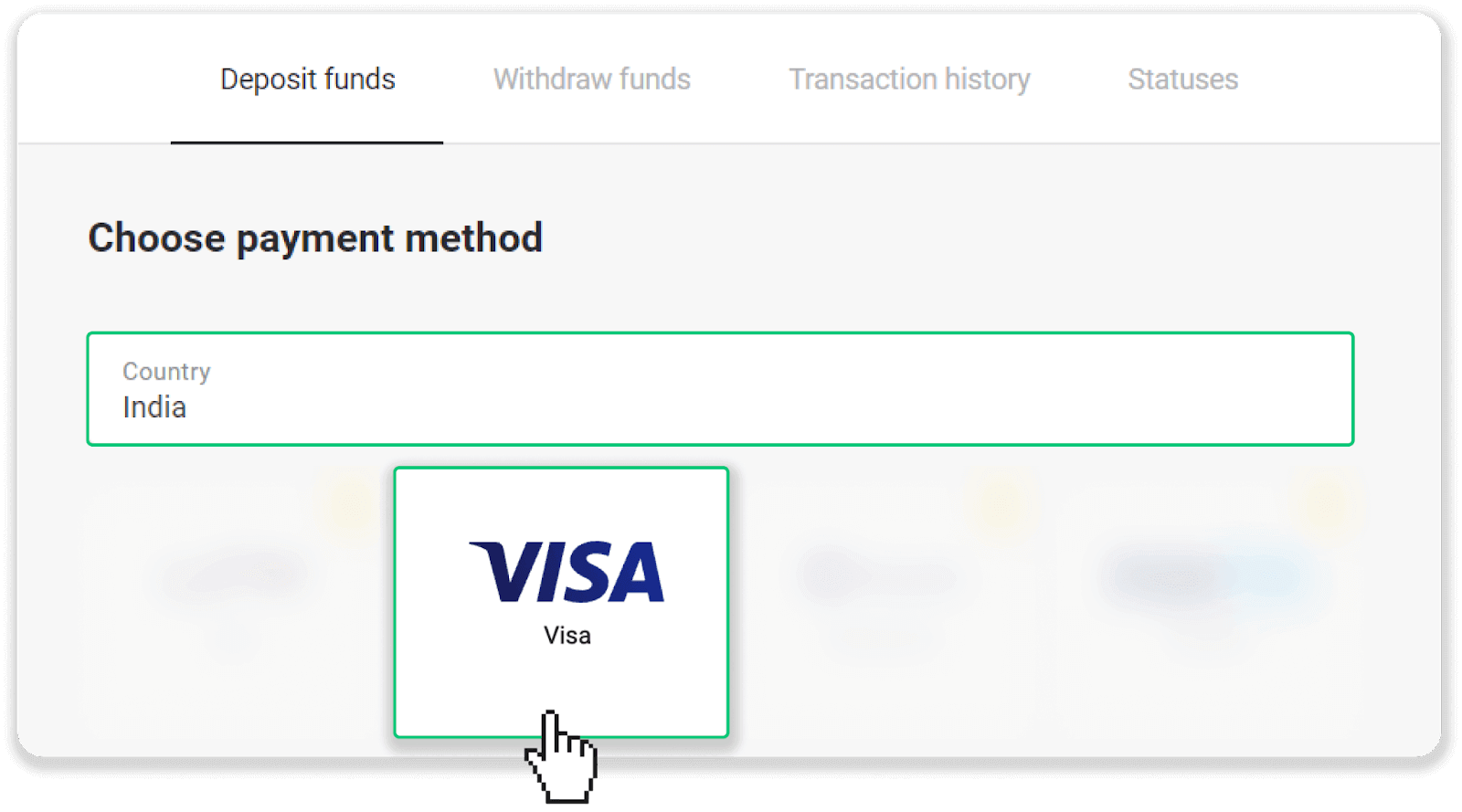
3. Введите сумму пополнения, номер телефона и нажмите кнопку «Пополнить». 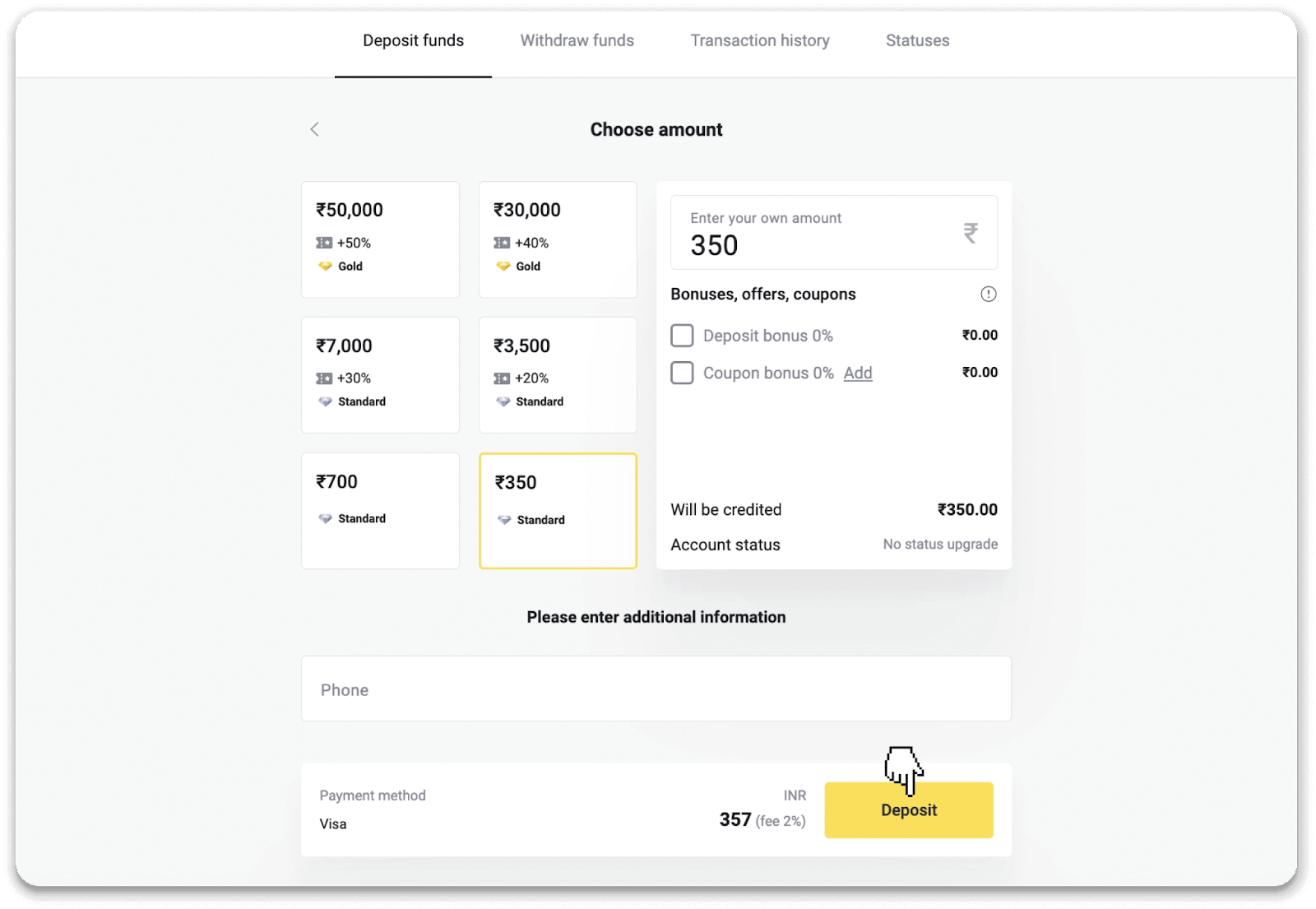
4. Введите данные карты и нажмите «Оплатить». 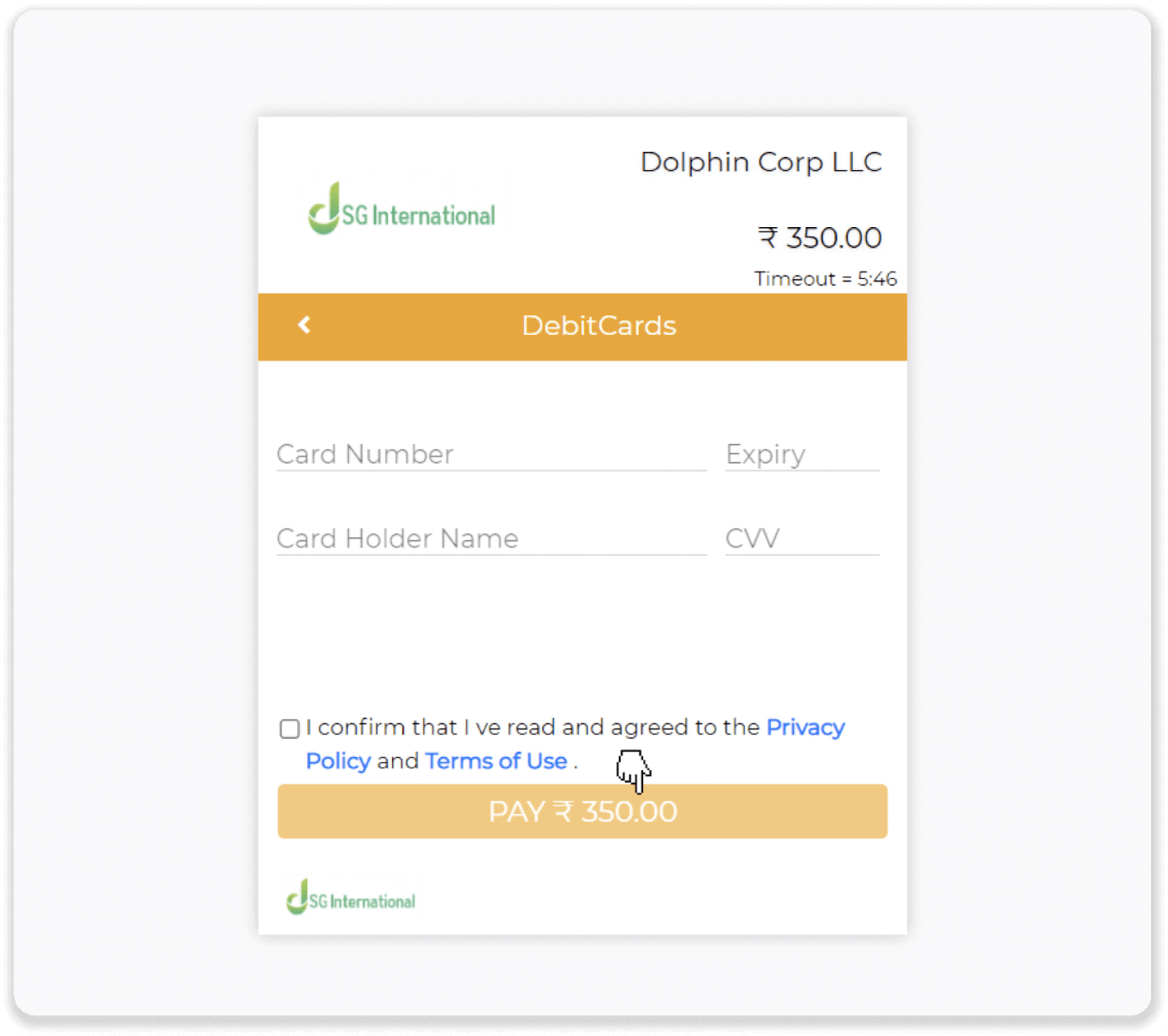
5. Введите одноразовый пароль (OTP), отправленный на ваш мобильный телефон, и нажмите «Отправить». 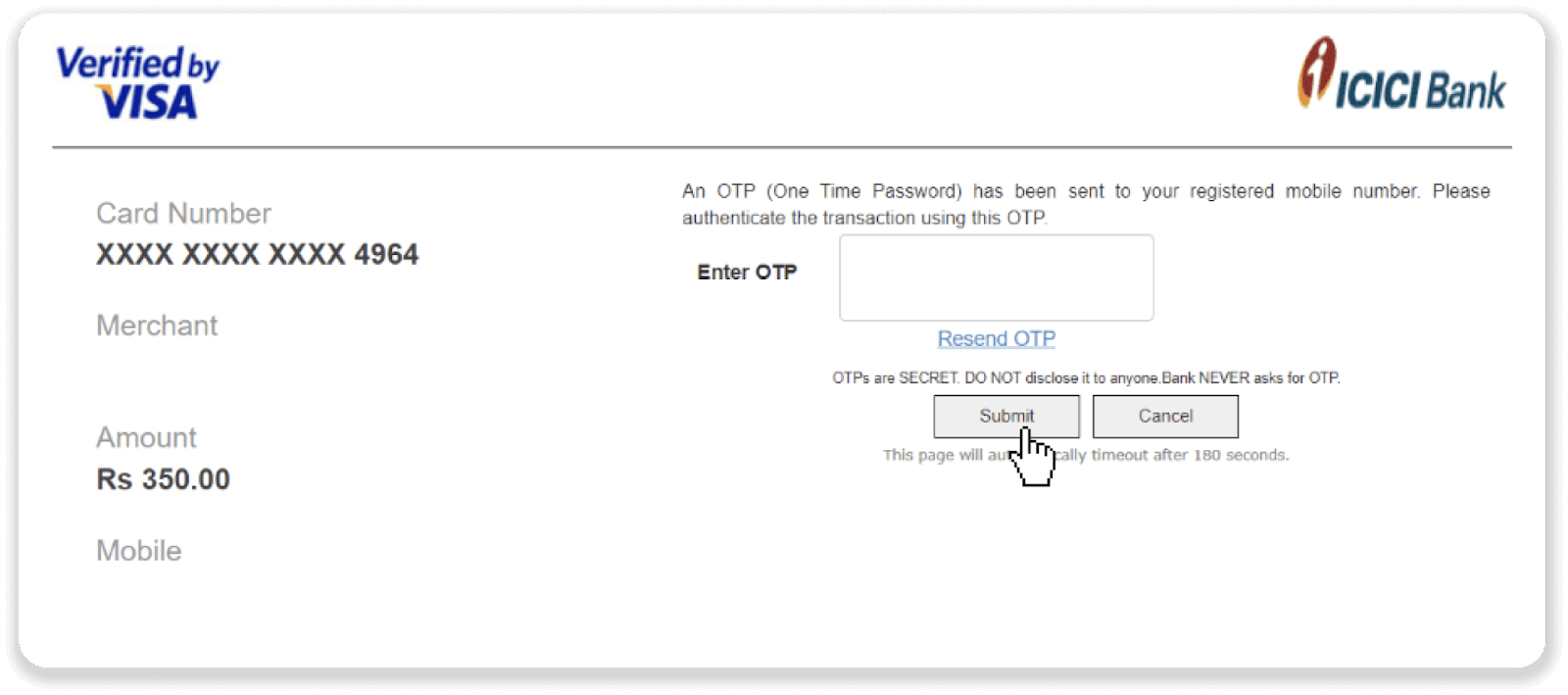
6. Ваш платеж успешно завершен. 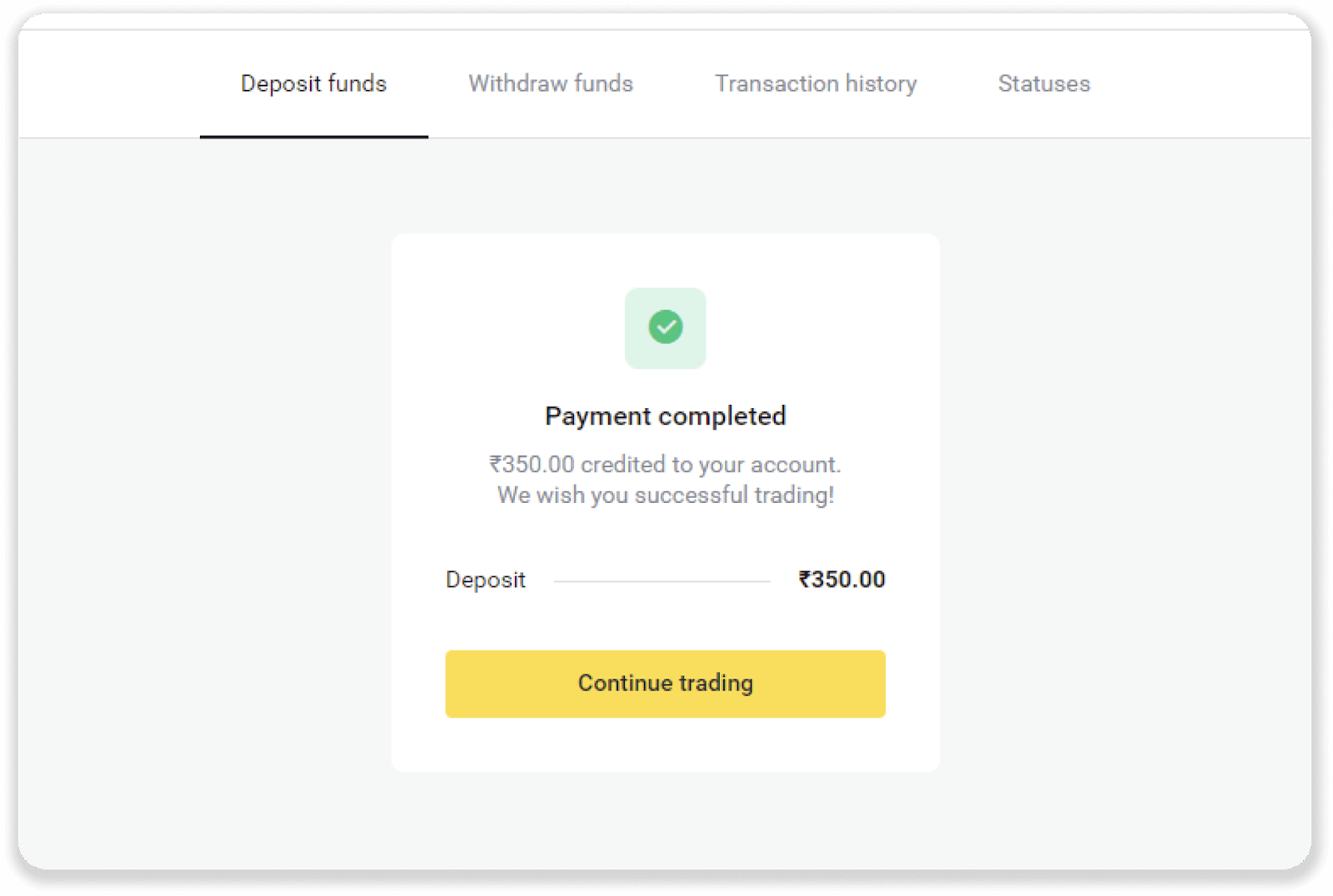
7. Вы можете проверить статус транзакции на вкладке «История транзакций». 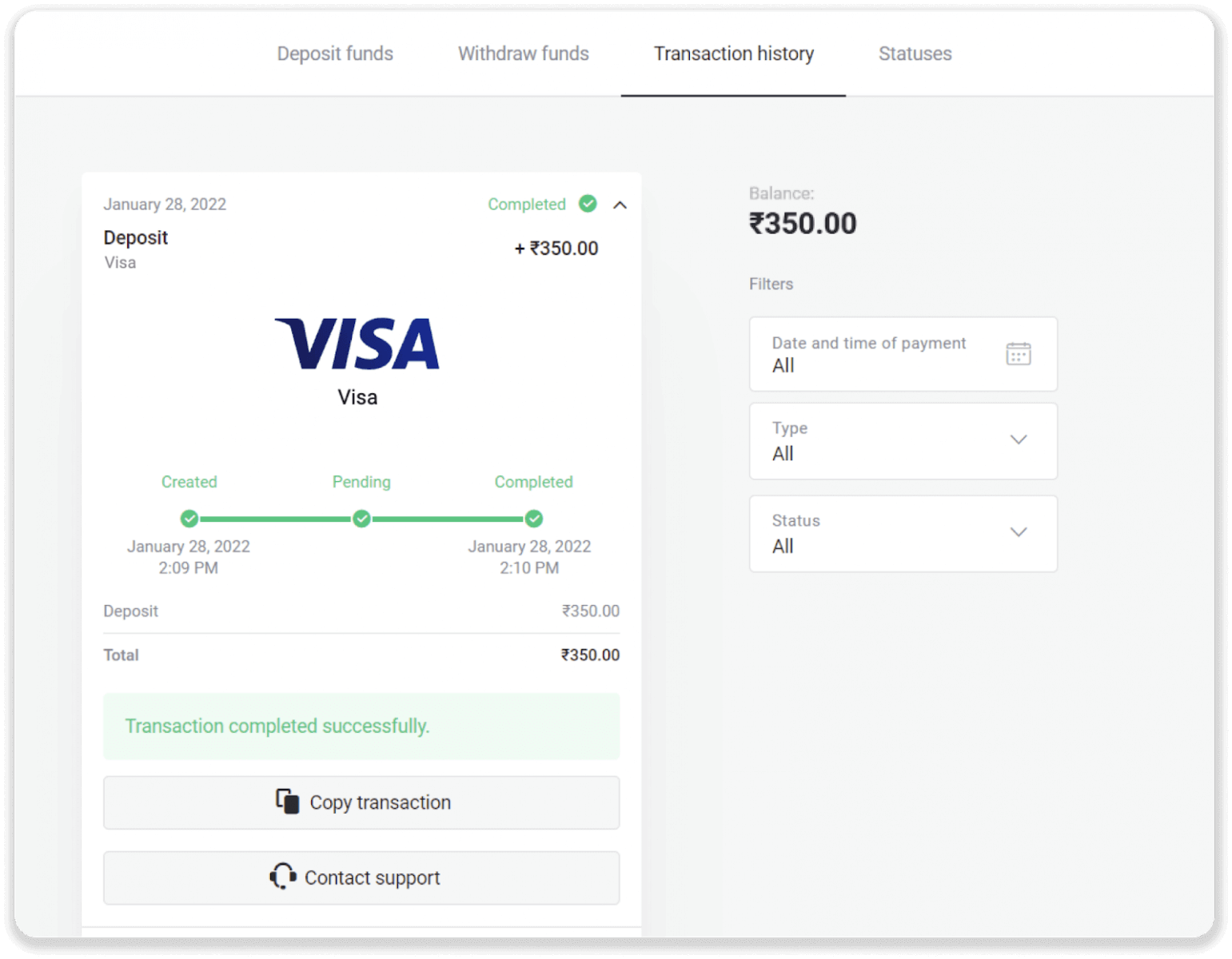
Как пополнить счет с помощью электронного кошелька на Binomo
Внесение средств через карту AstroPay
1. Нажмите кнопку « Депозит » в правом верхнем углу экрана. 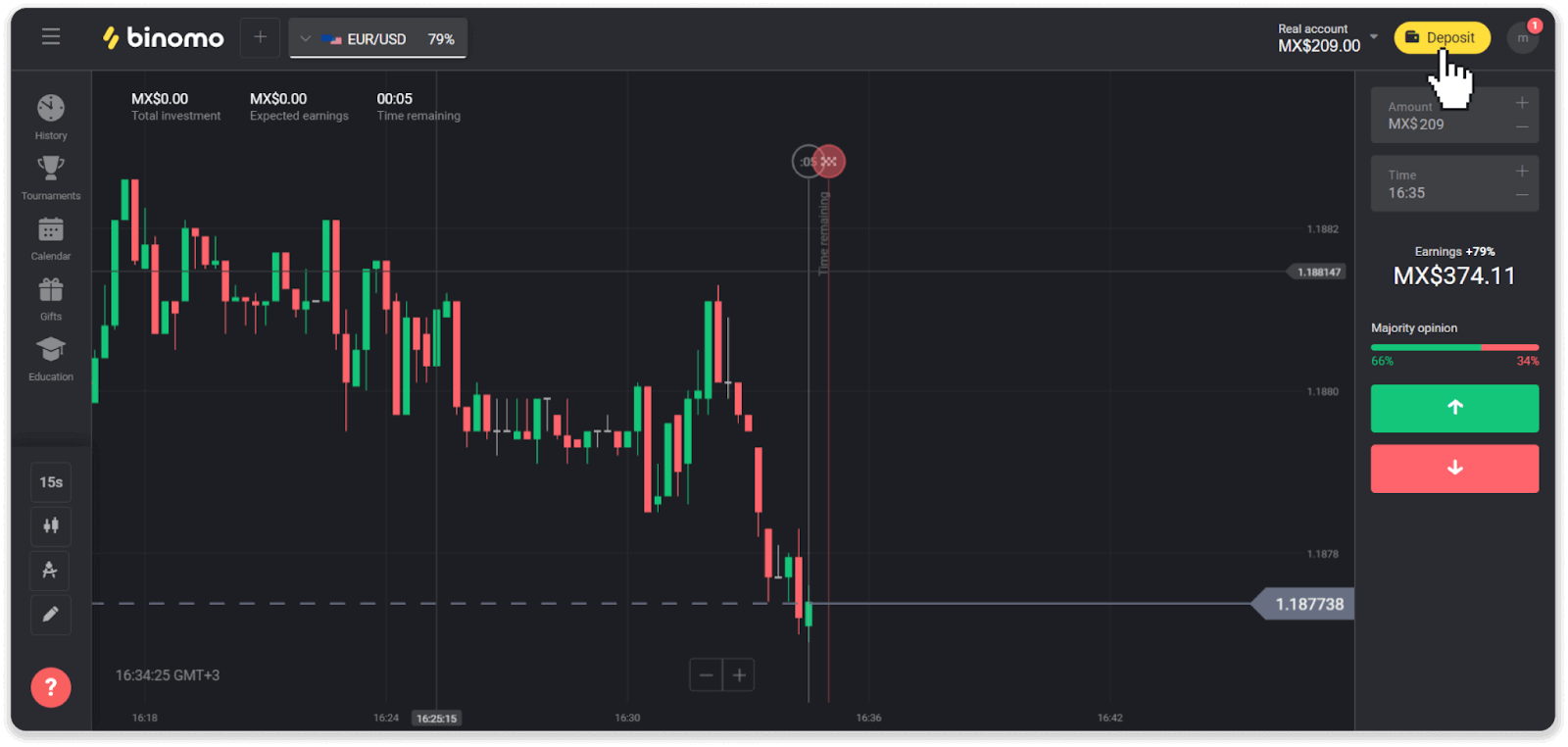
2. Выберите свою страну в разделе «Страна» и выберите способ оплаты «AstroPay». 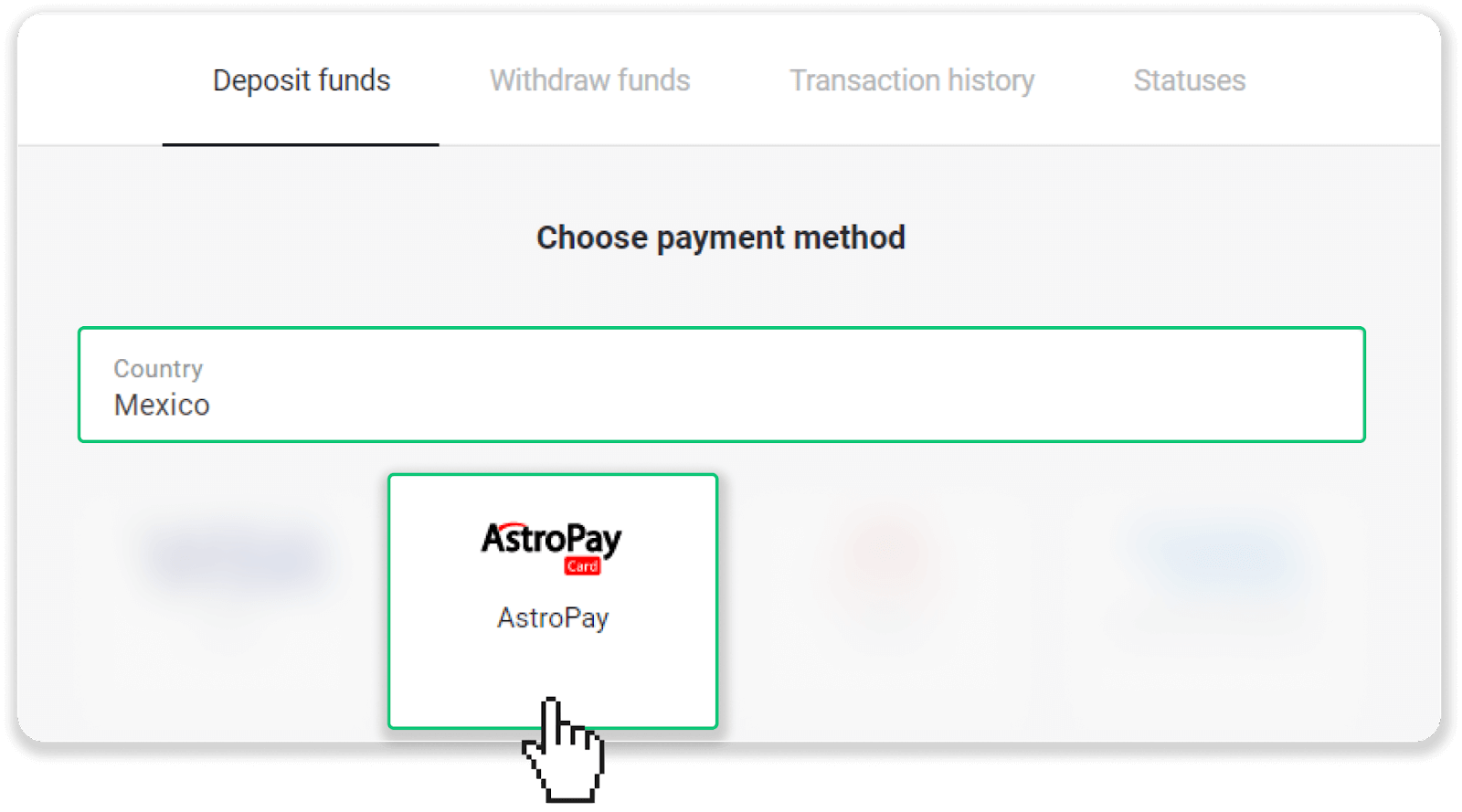
3. Введите сумму депозита и нажмите кнопку «Депозит». 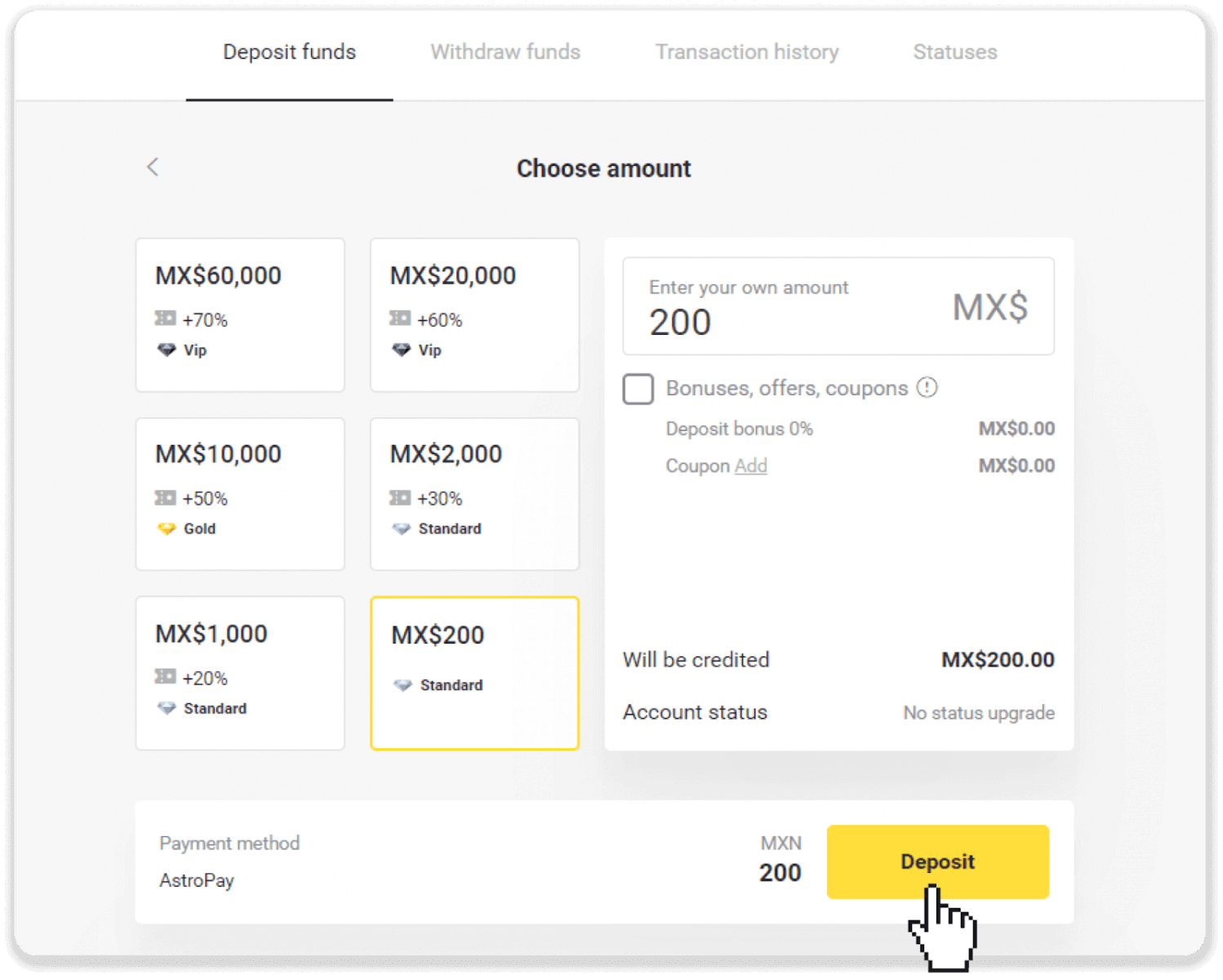
4. Нажмите «У меня уже есть карта AstroPay». 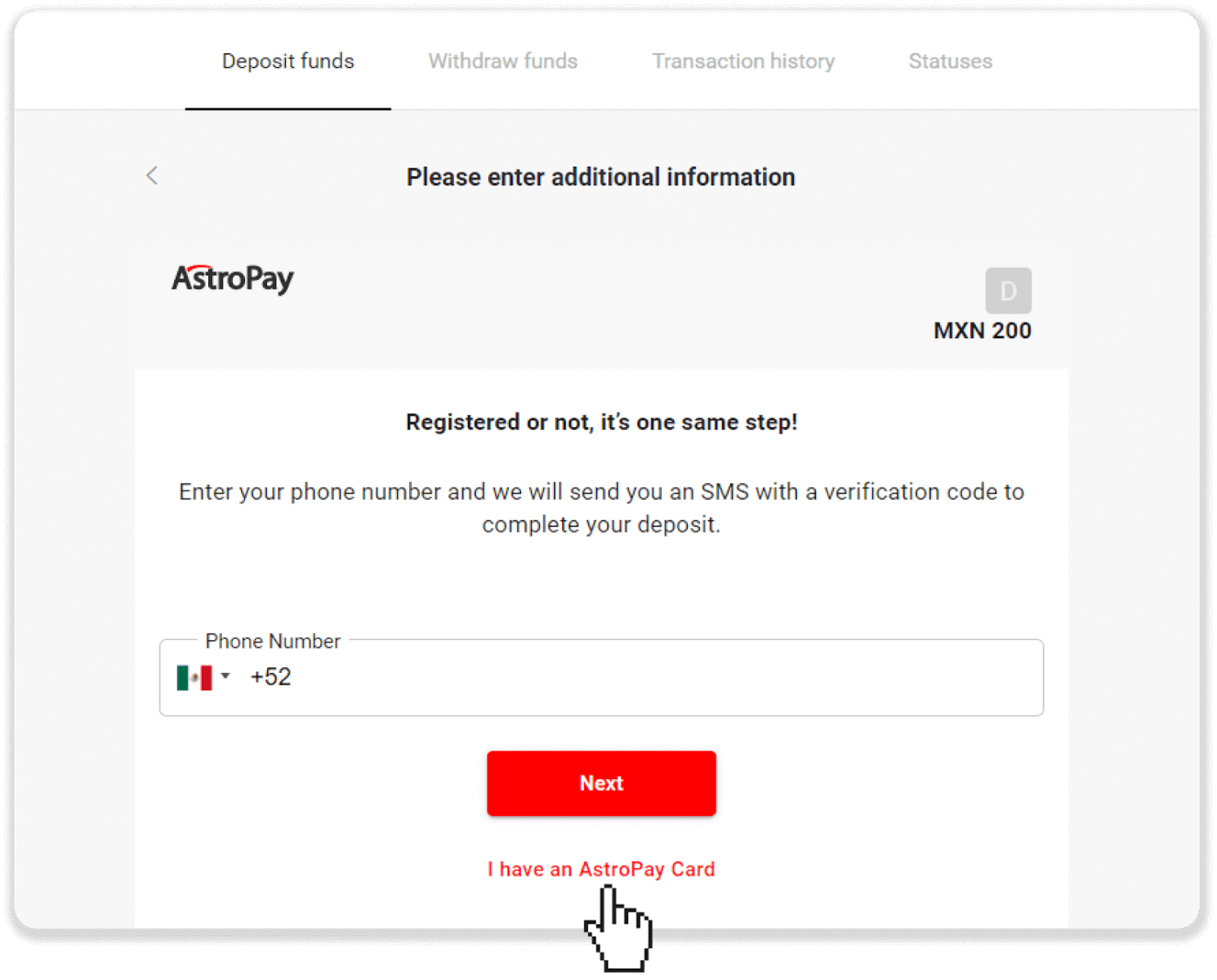
5. Введите данные вашей карты AstroPay (номер карты, срок действия и код подтверждения). Затем нажмите «Подтвердить депозит». 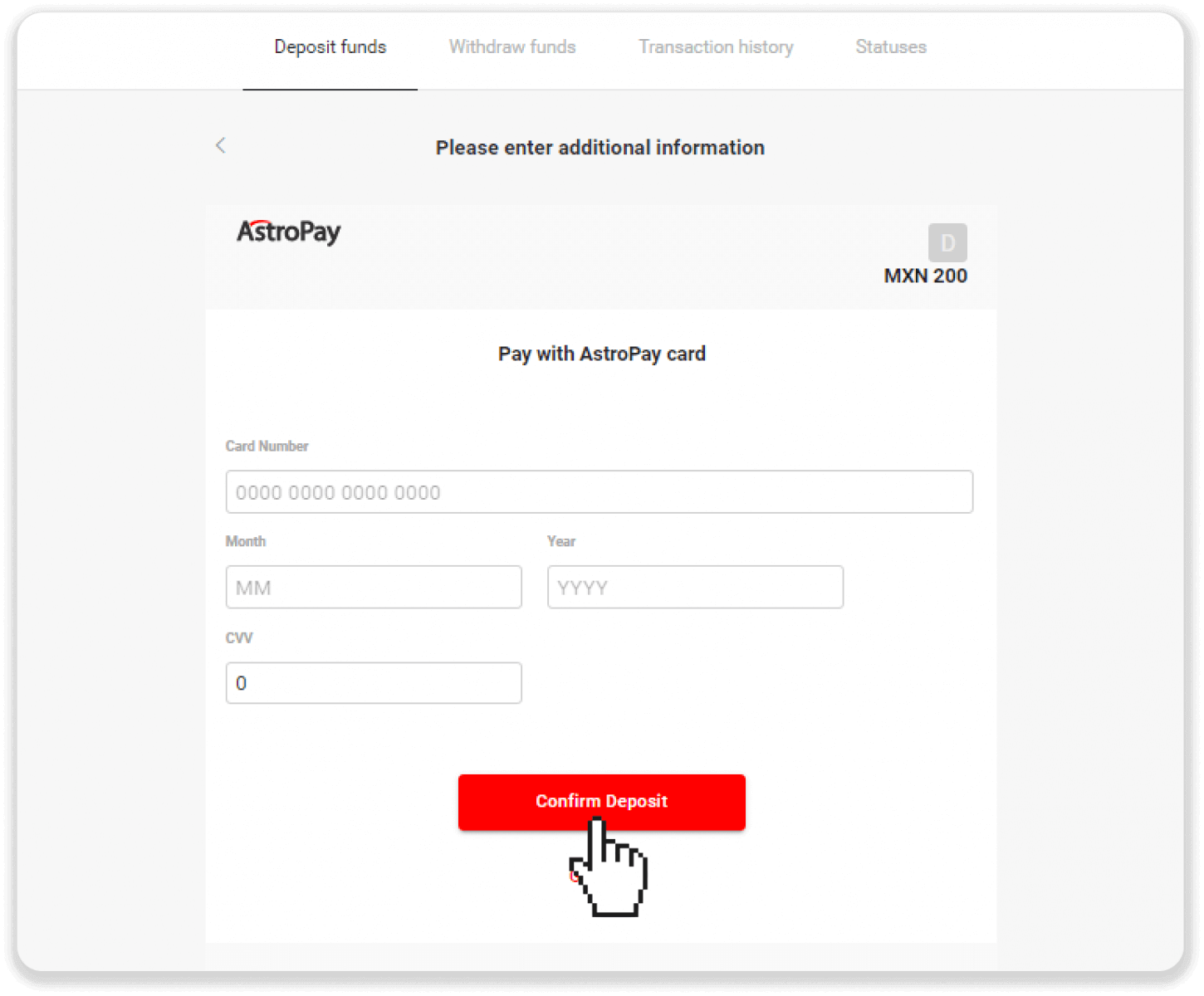
6. Ваш депозит успешно обработан. Нажмите «Вернуться в Dolphin Corp». 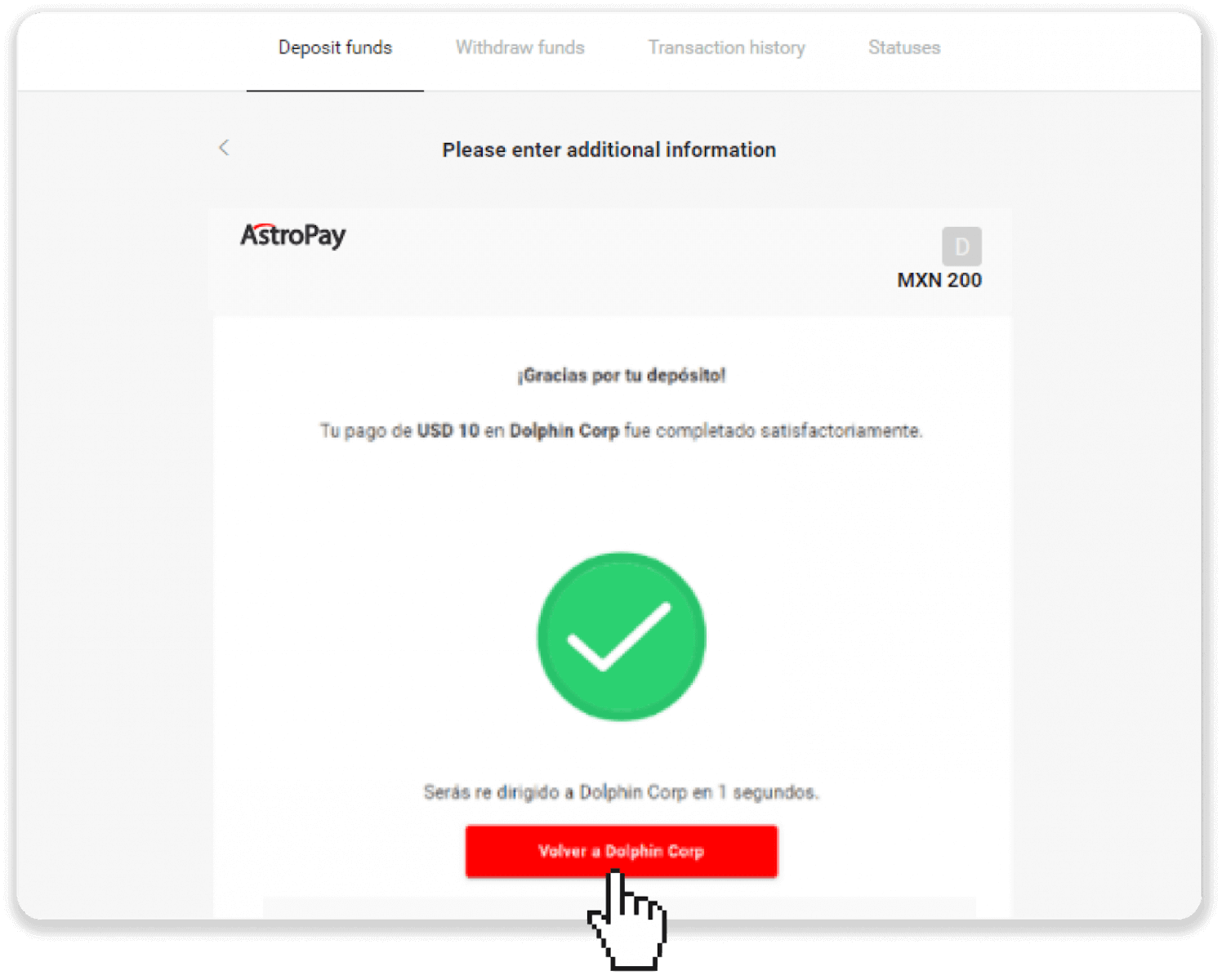
7. Ваш депозит подтвержден! Нажмите «Продолжить торговлю».
8. Чтобы проверить статус вашей транзакции, нажмите кнопку «Депозит» в правом верхнем углу экрана, а затем перейдите на вкладку «История транзакций». 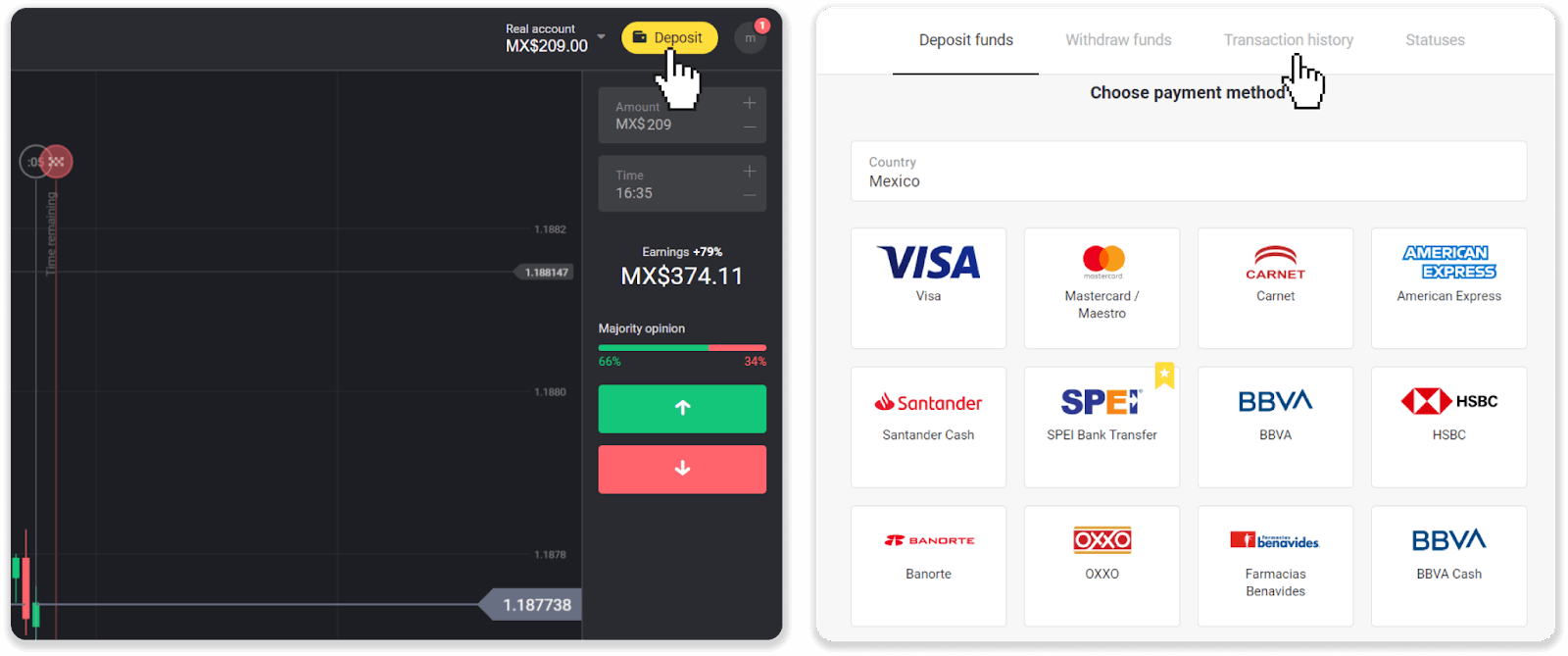
9. Нажмите на свой депозит, чтобы отследить его статус.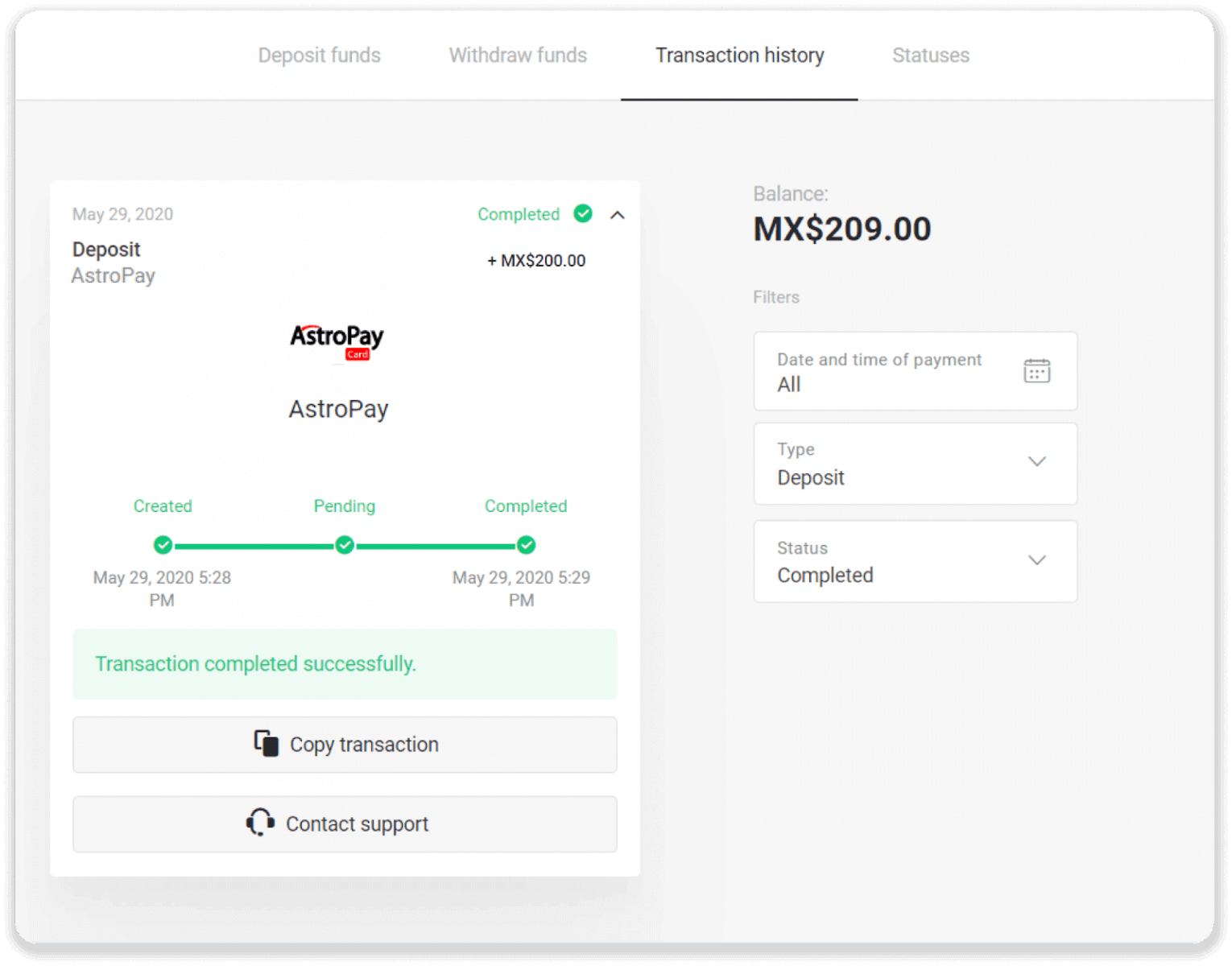
Внесите средства через Advcash
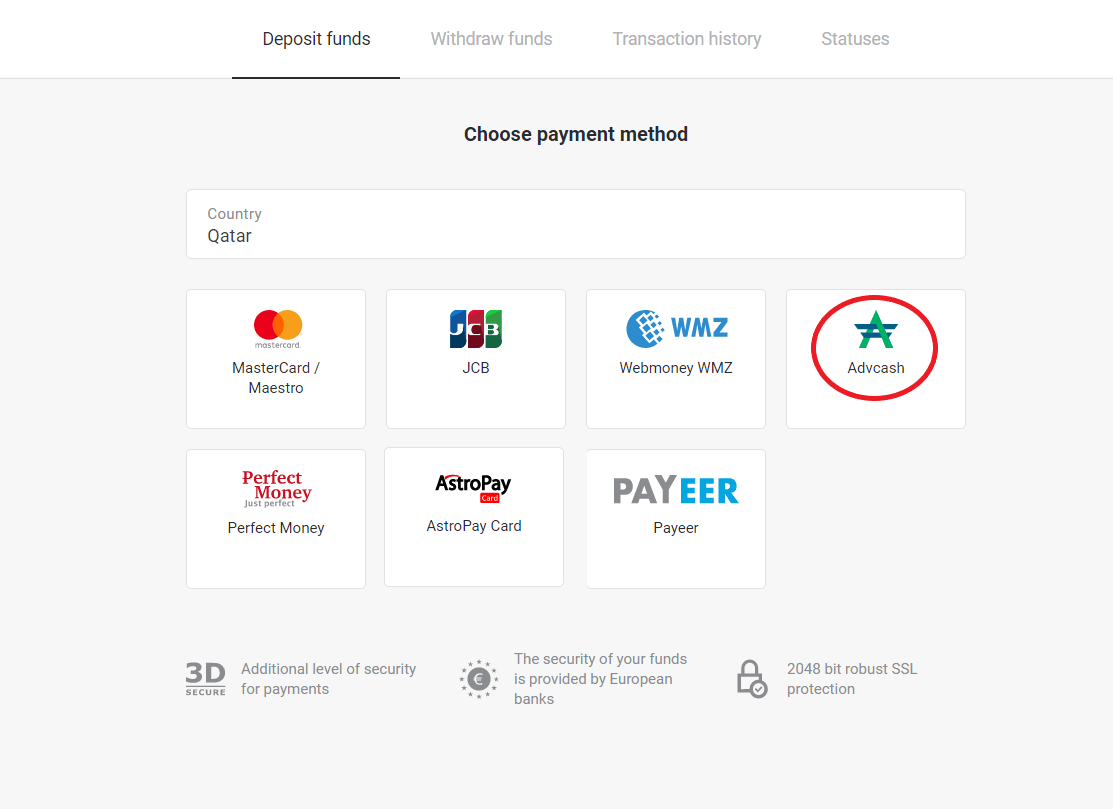
1. Нажмите на кнопку « Пополнить » в правом верхнем углу экрана.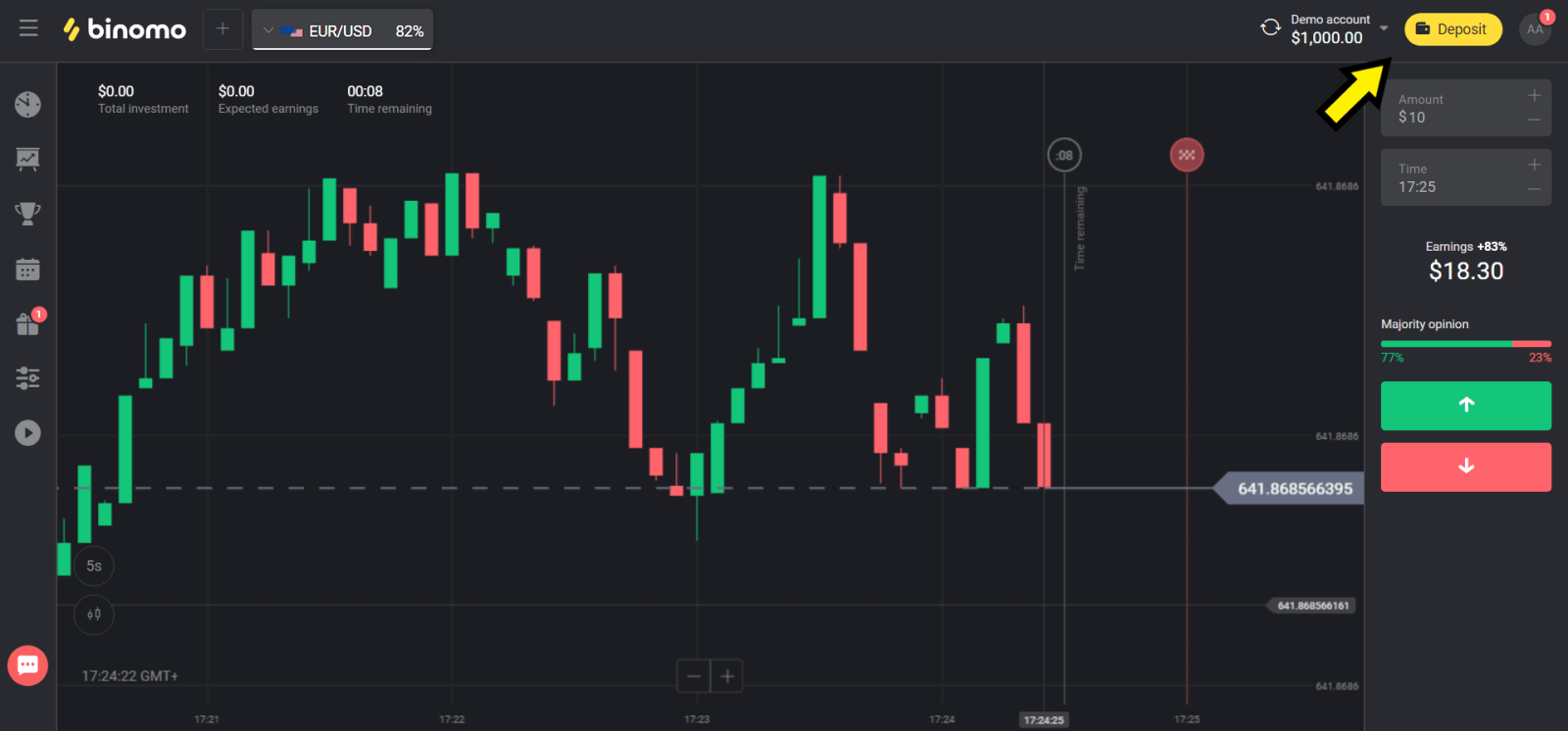
2. Выберите свою страну в разделе «Страна» и выберите способ оплаты «Advcash».
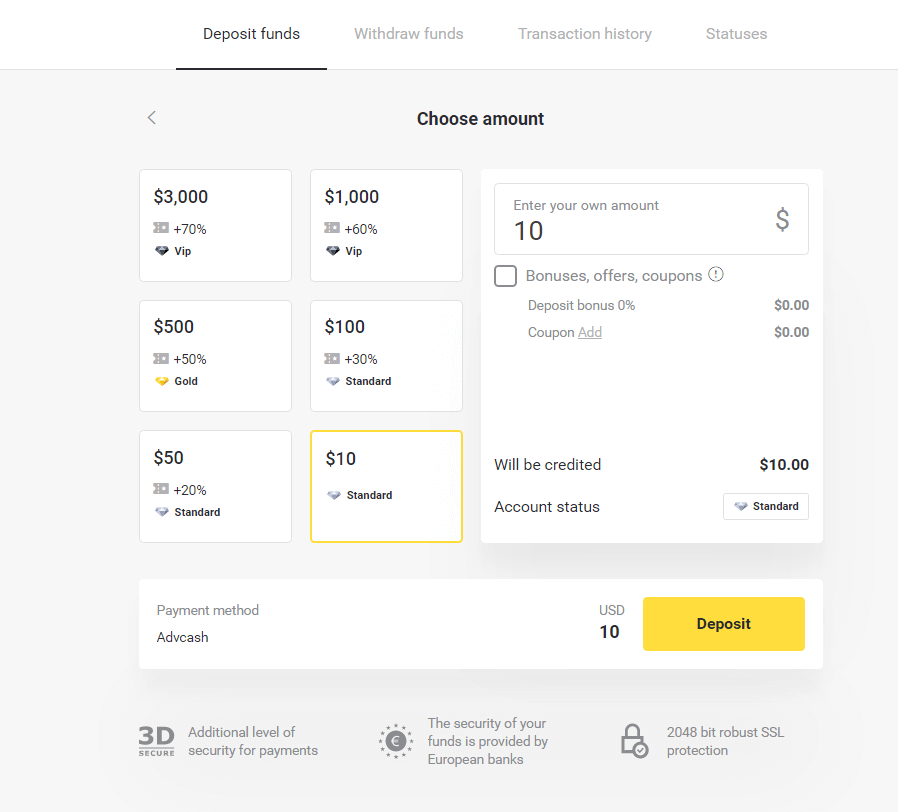
3. Выберите сумму пополнения.
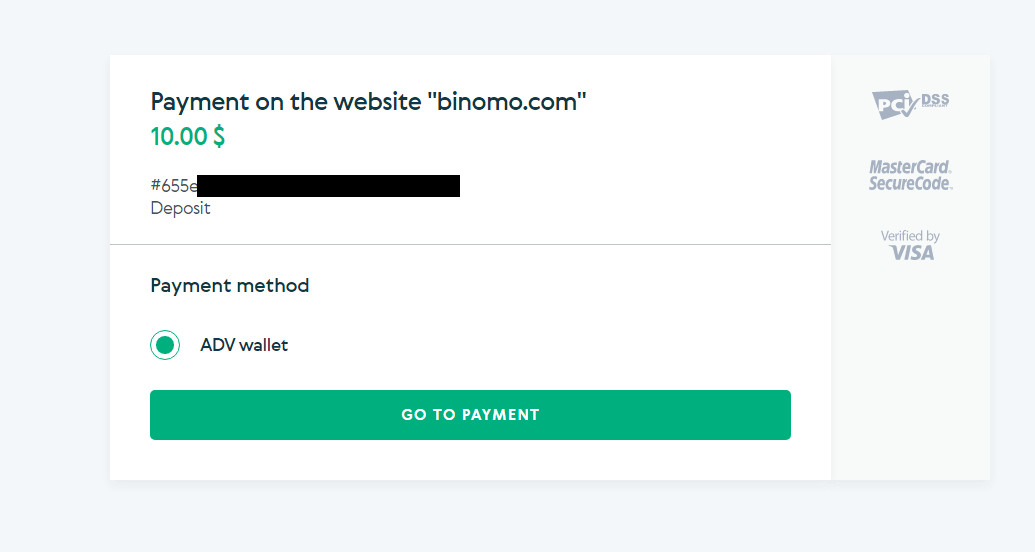
4. Вы будете перенаправлены на страницу оплаты Advcash, нажмите кнопку «Перейти к оплате».
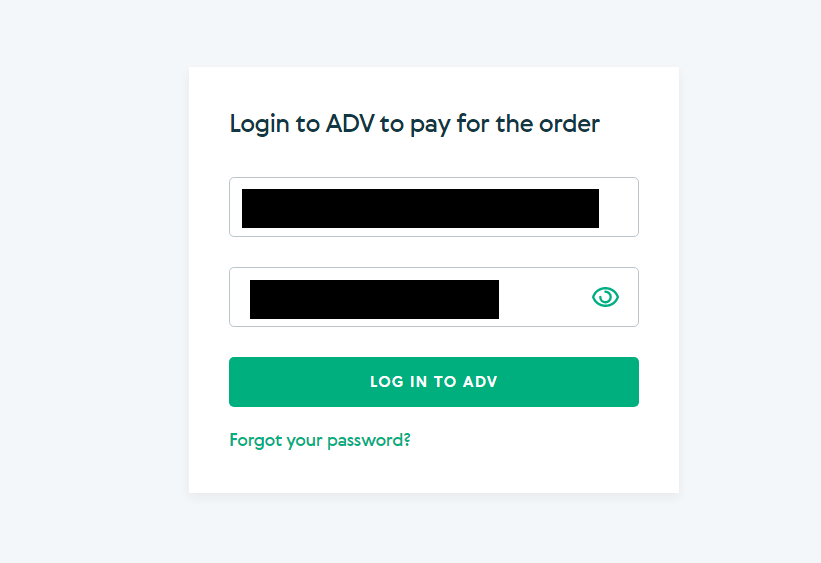
5. Введите адрес электронной почты и пароль от вашего аккаунта Advcash и нажмите кнопку «Войти в Adv».
6. Выберите валюту вашего аккаунта Advcash и нажмите кнопку «Продолжить».
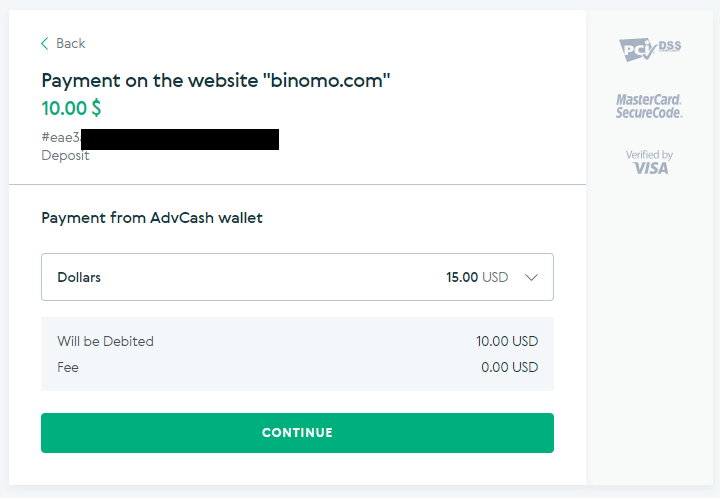
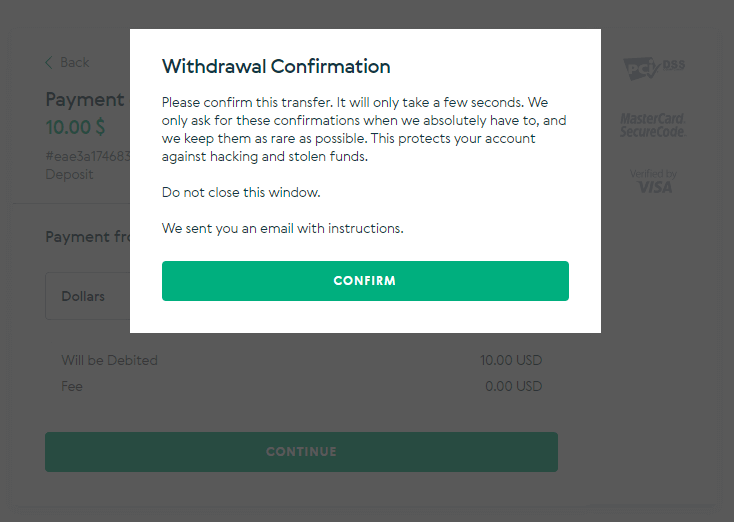
7. Подтвердите перевод, нажав кнопку «Подтвердить».
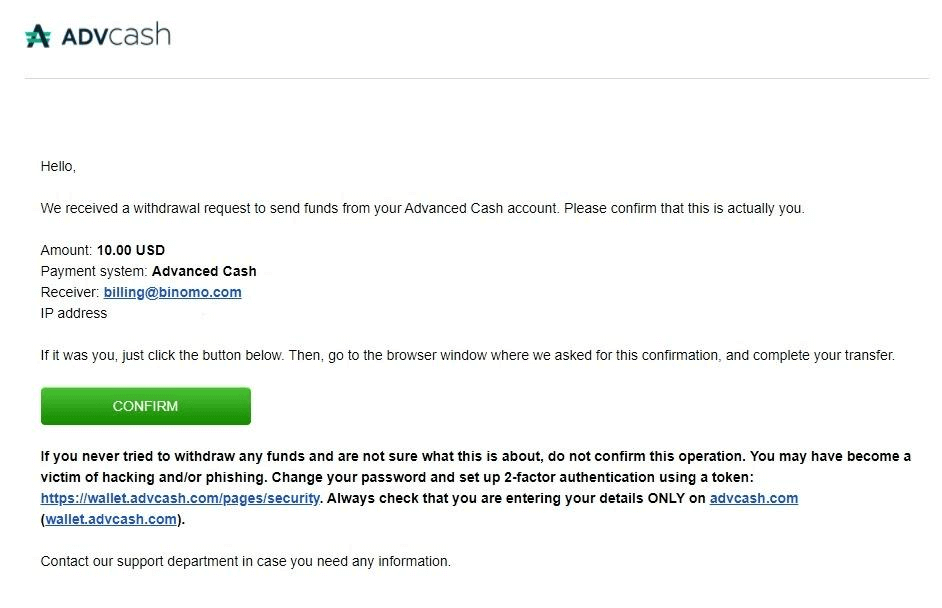
8. Подтверждение транзакции будет отправлено на вашу электронную почту. Откройте свой почтовый ящик и подтвердите транзакцию, чтобы завершить пополнение.
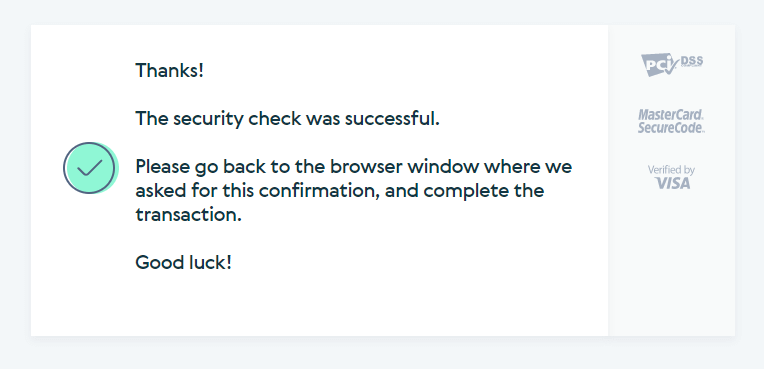
9. После подтверждения вы получите сообщение об успешной транзакции.
10. Вы получите подробную информацию о завершенном платеже.
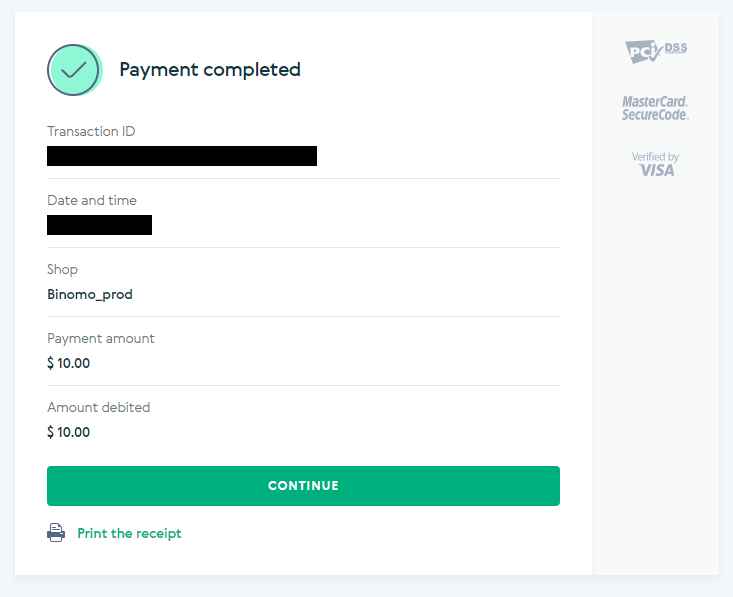
11. Подтверждение процесса пополнения будет отображаться на странице «История транзакций» в вашем аккаунте.
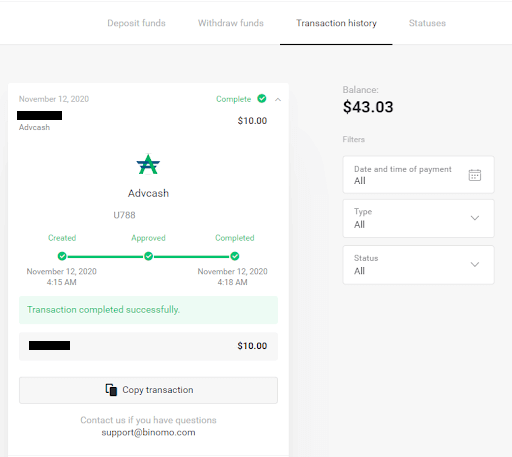
Внесение средств через Neteller
1. Нажмите на кнопку « Пополнить » в правом верхнем углу. 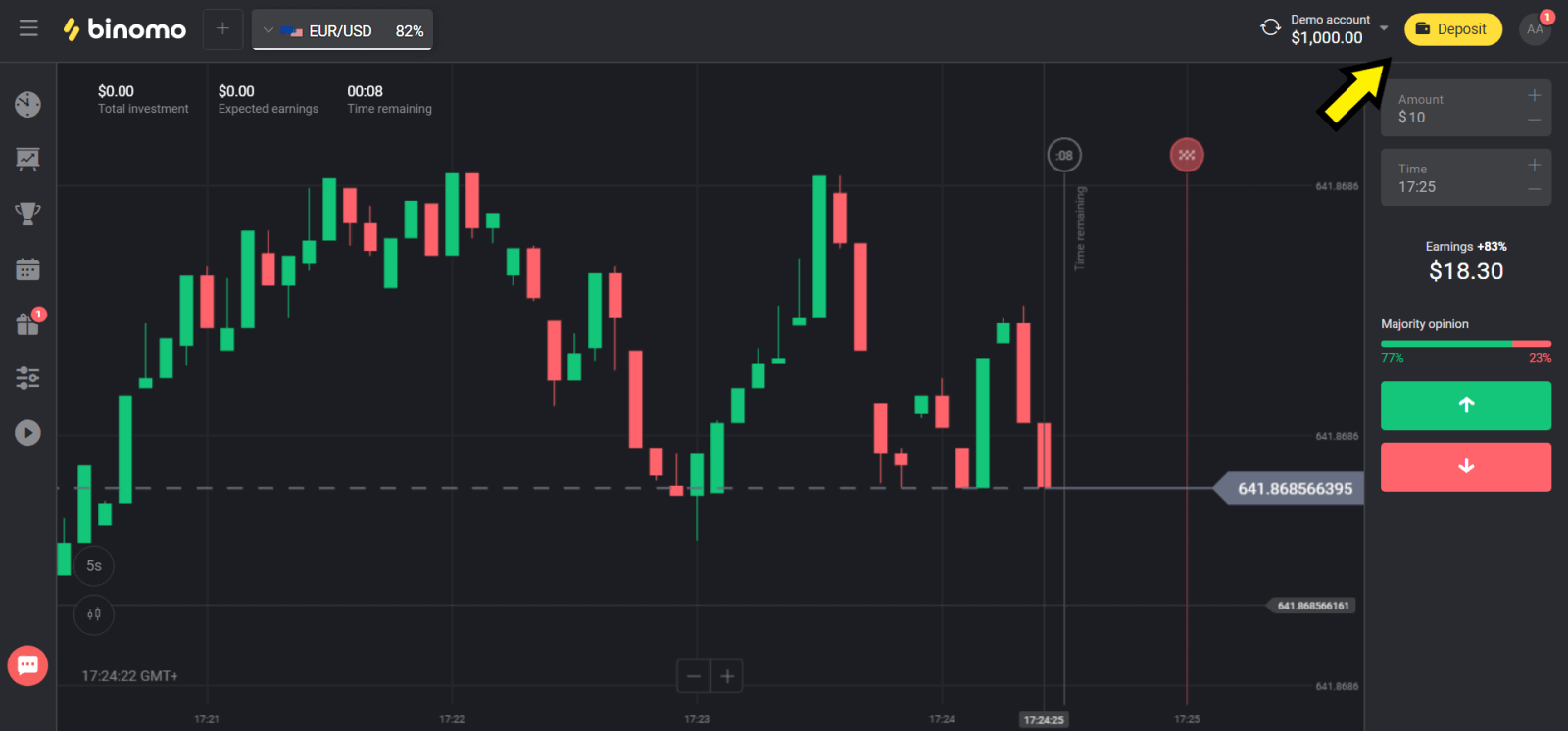
2. В разделе «Страна» выберите свою страну и способ оплаты «Neteller». 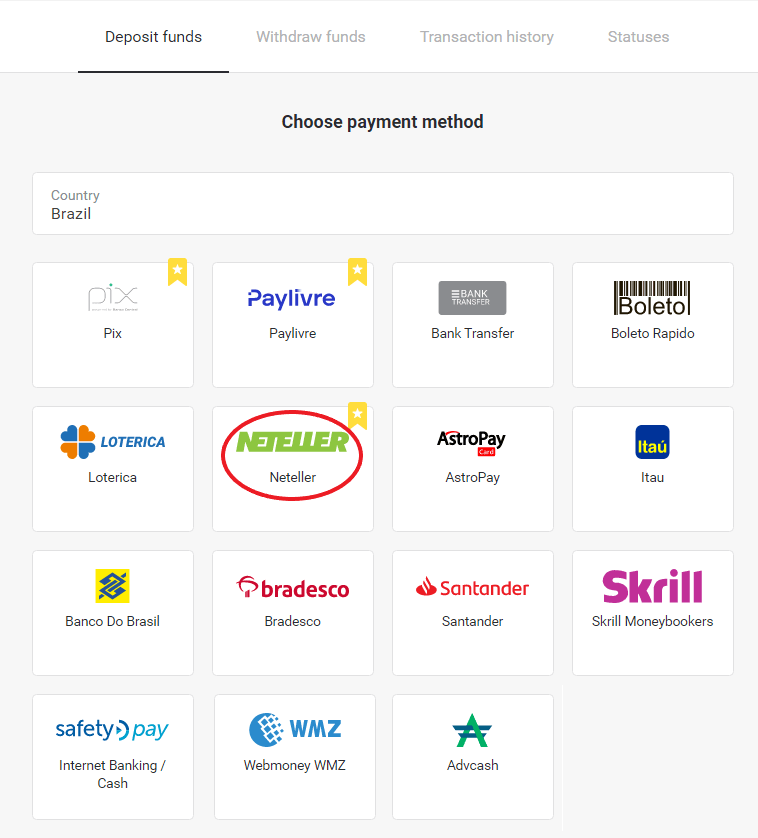
3. Выберите сумму для пополнения и нажмите кнопку «Пополнить». 
4. Скопируйте адрес электронной почты и нажмите кнопку «Далее». 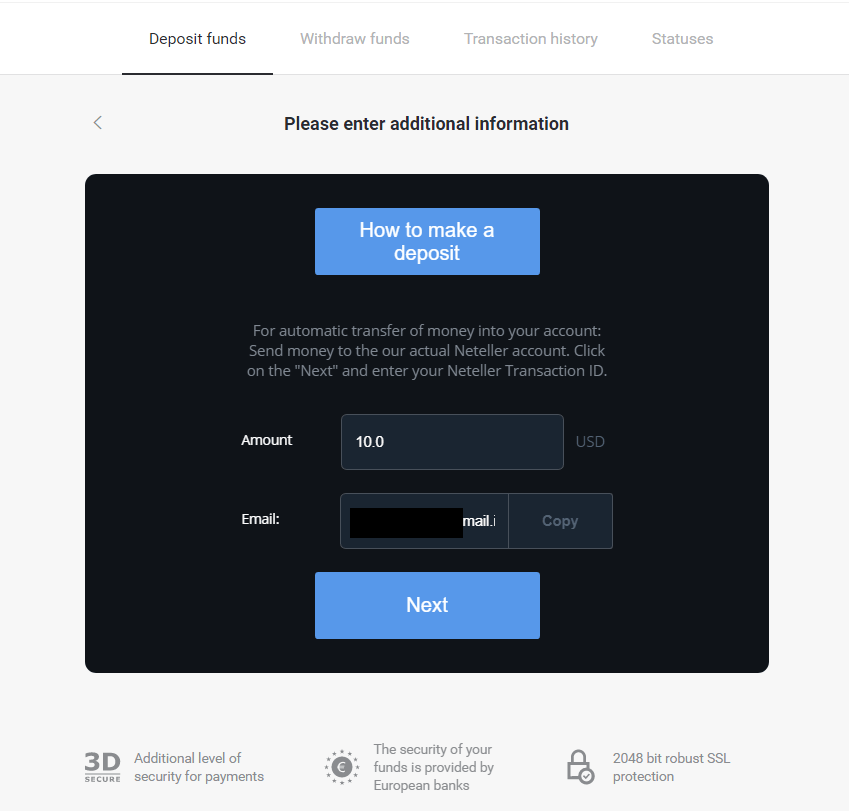
5. Перейдите на сайт Neteller и войдите в свой аккаунт. 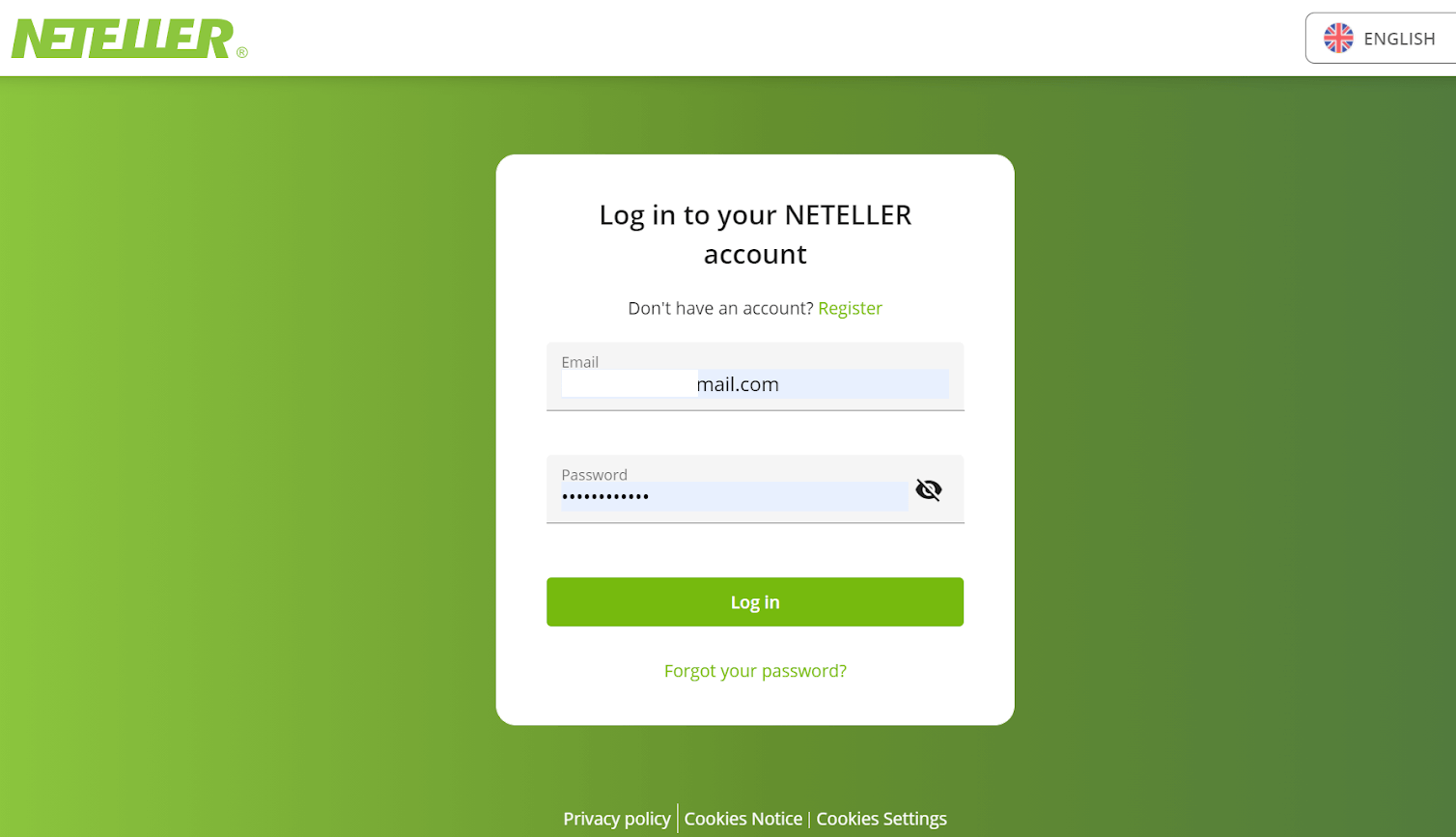
6. В разделе «Денежный перевод» введите адрес электронной почты, указанный на сайте Binomo (шаг 4), и нажмите кнопку «Продолжить». 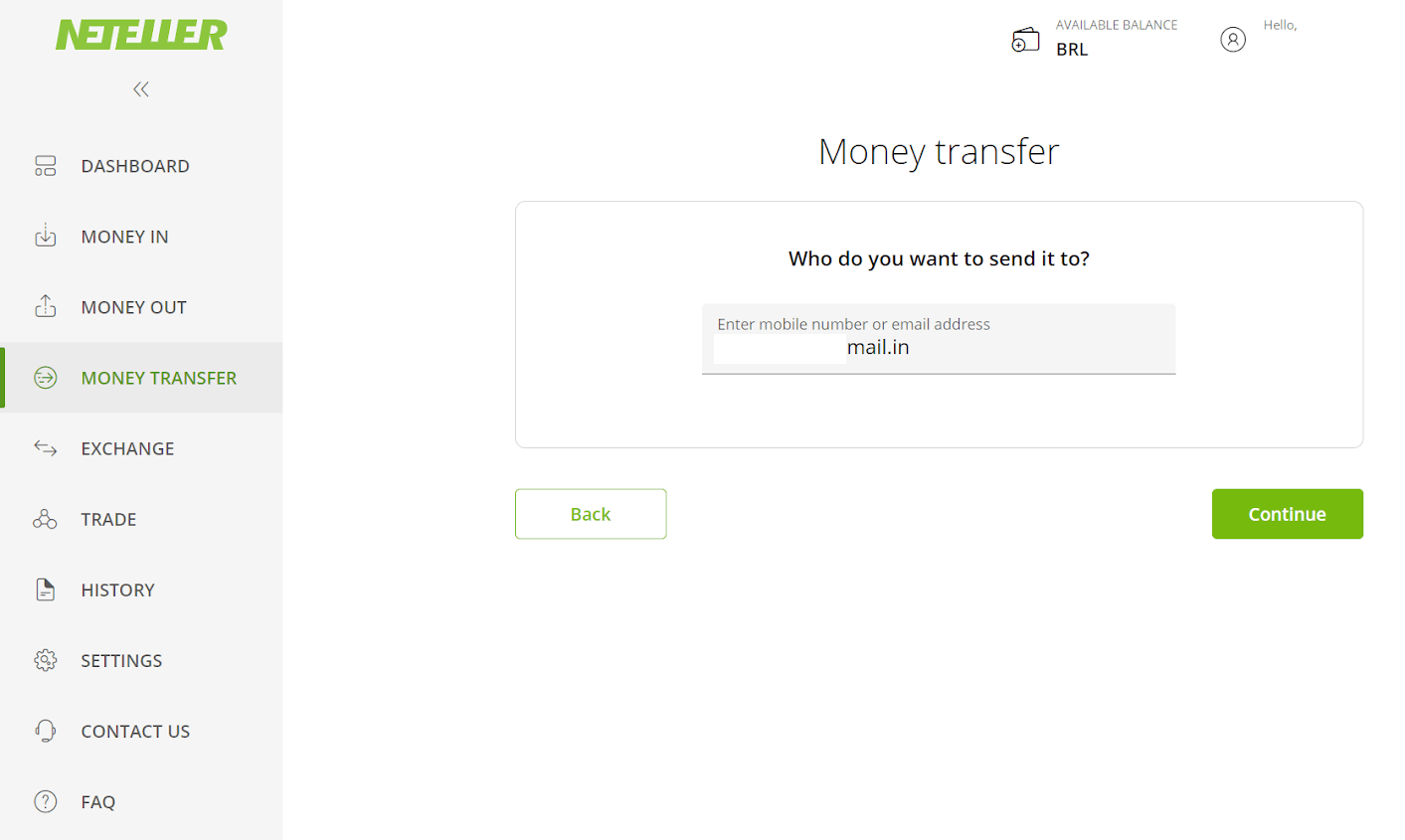
7. Введите сумму, которую вы выбрали на сайте Binomo (шаг 3), и нажмите кнопку «Продолжить». 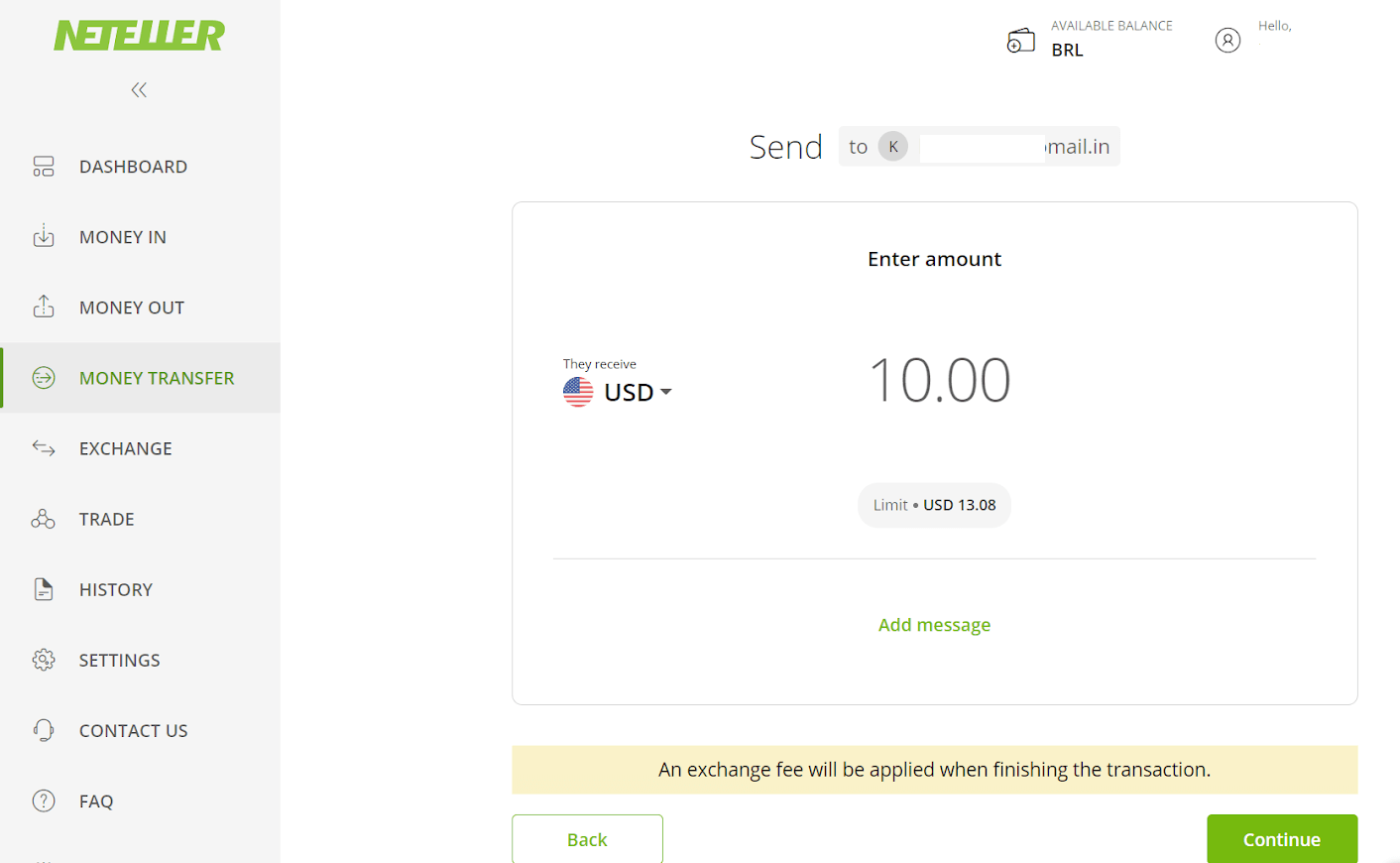
8. Проверьте данные перевода. Если все правильно, нажмите кнопку «Подтвердить», чтобы подтвердить транзакцию, и продолжите. 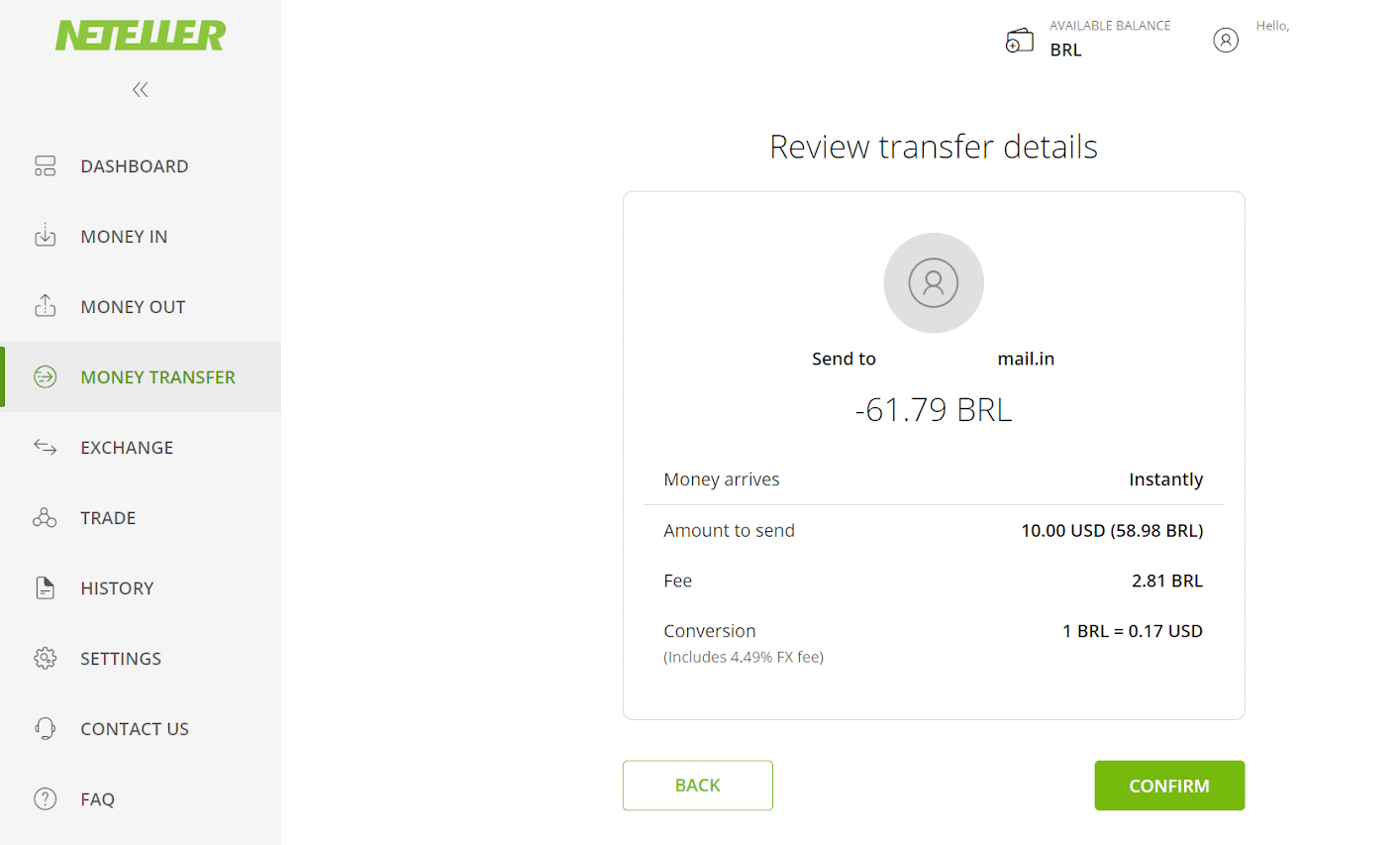
9. Вам будет предложено ввести ваш Secure ID для завершения транзакции, введите его и нажмите кнопку «Подтвердить». 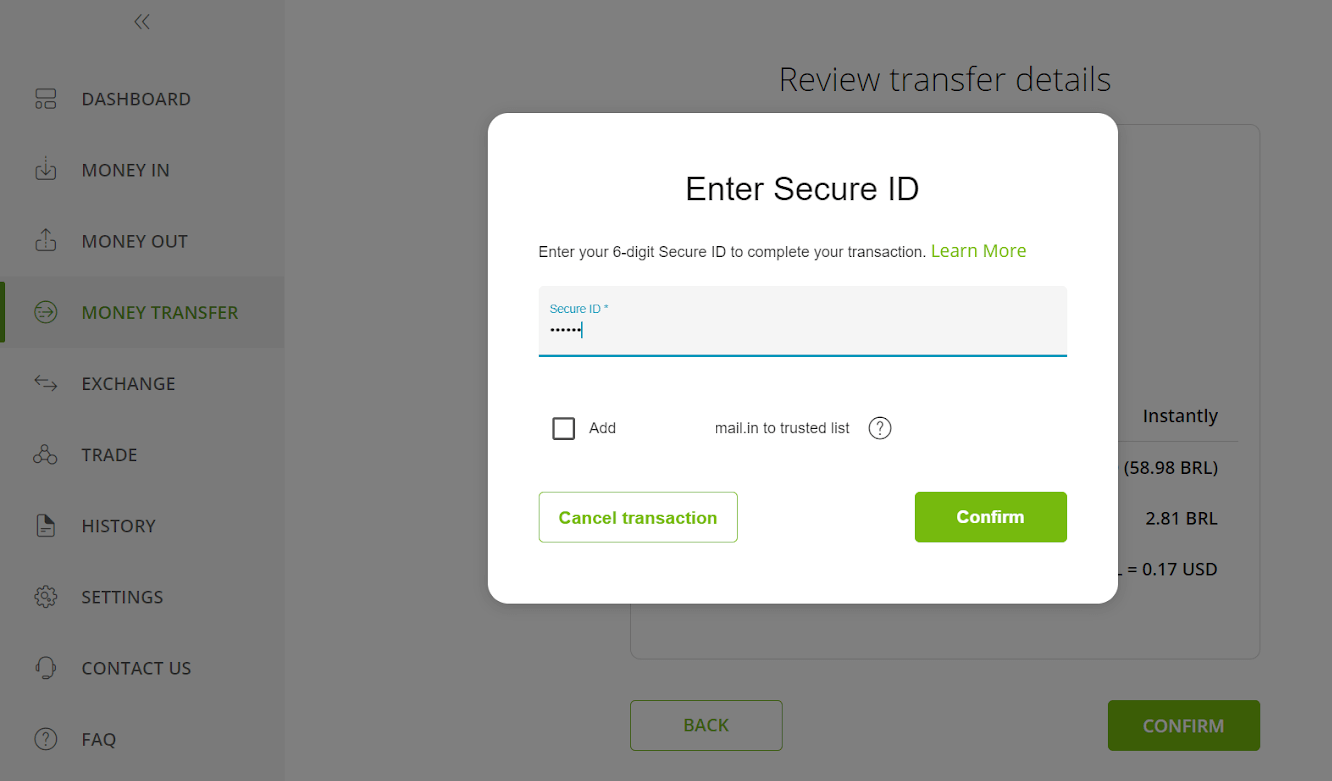
10. Появится подтверждение вашей транзакции. Теперь вернитесь на страницу пополнения счета Binomo. 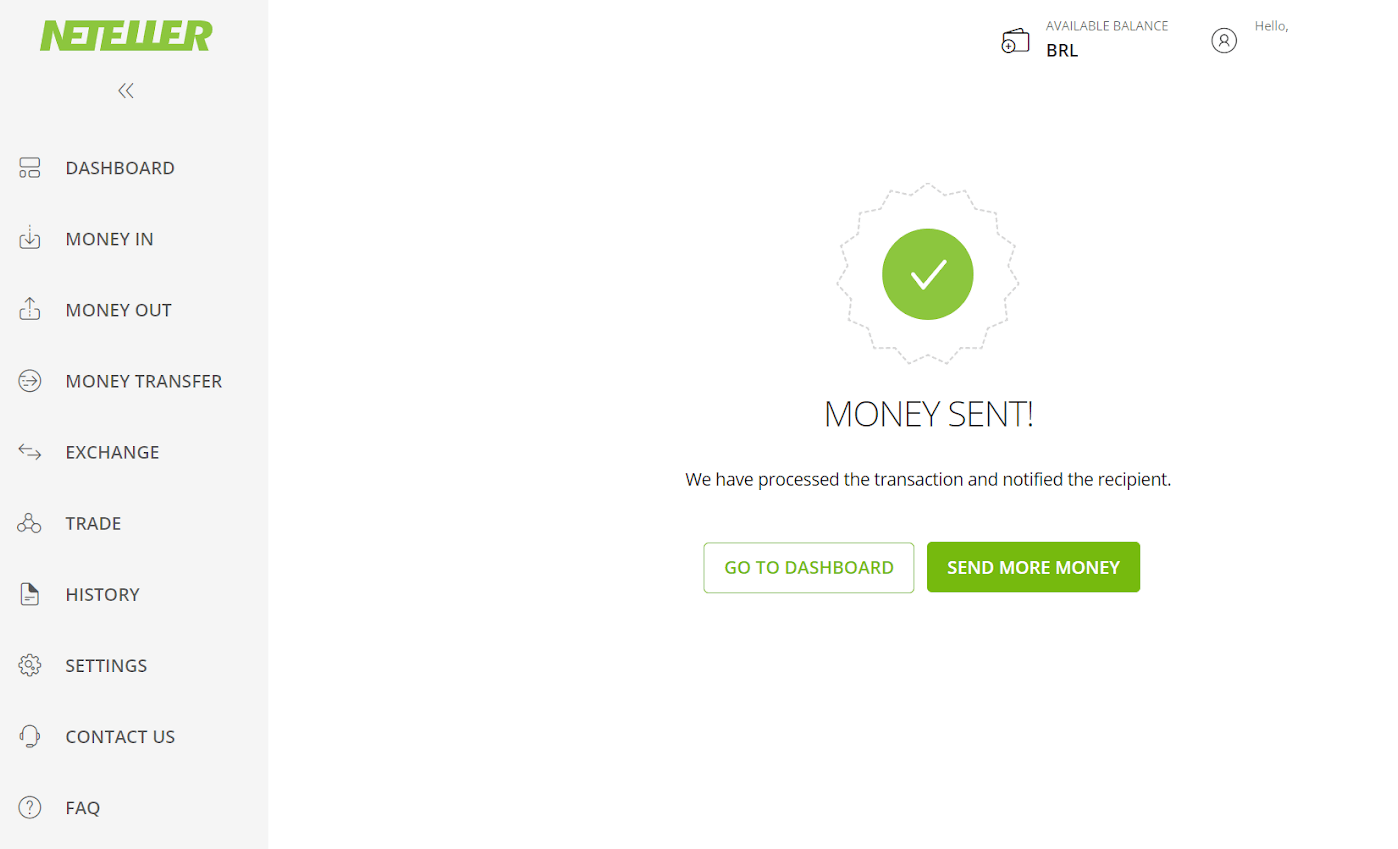
11. В поле «Идентификатор транзакции» введите идентификатор транзакции, который можно найти в вашем аккаунте Neteller, и нажмите кнопку «Подтвердить», чтобы продолжить. 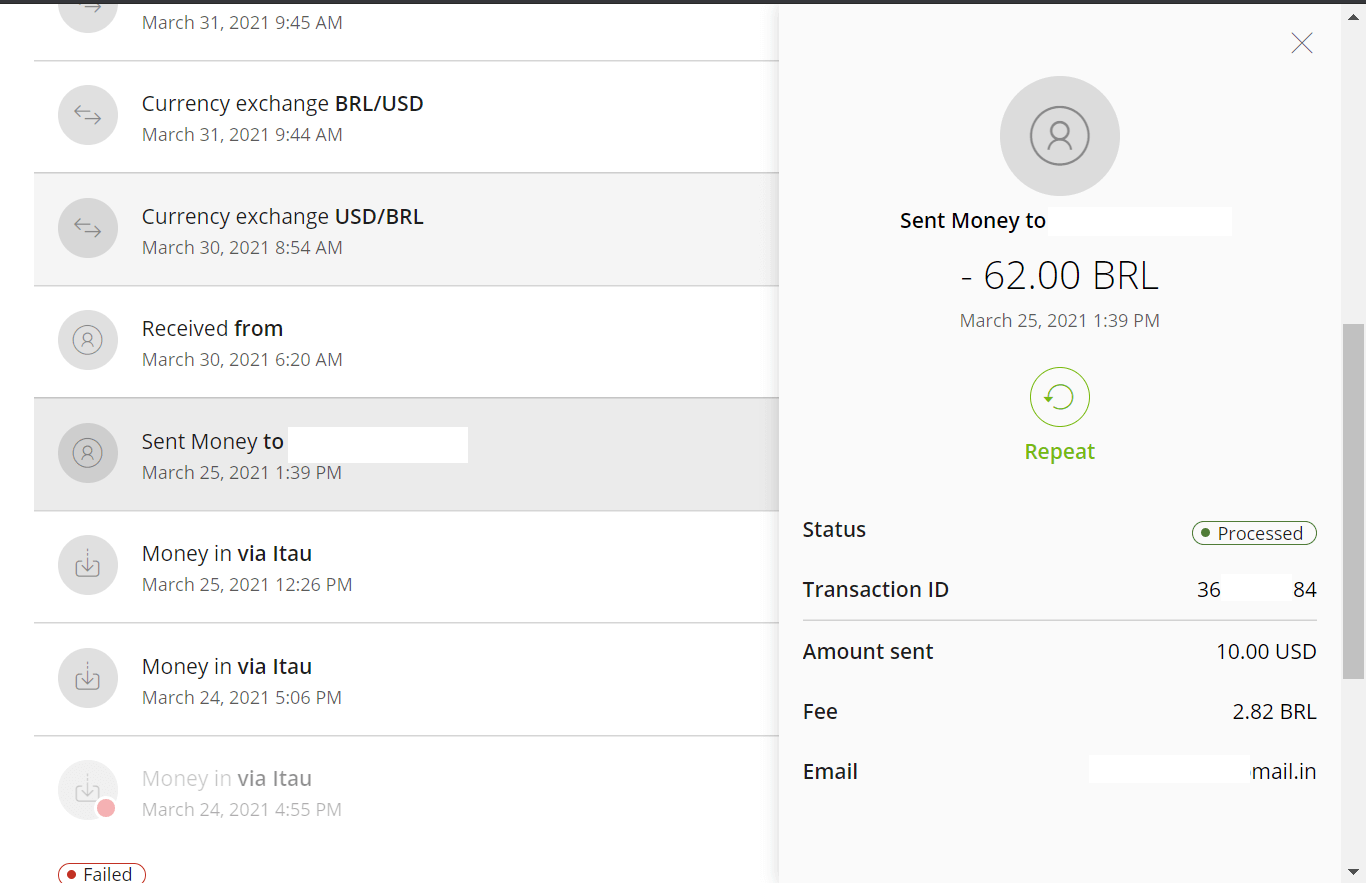
12. Появится подтверждение успешной оплаты. 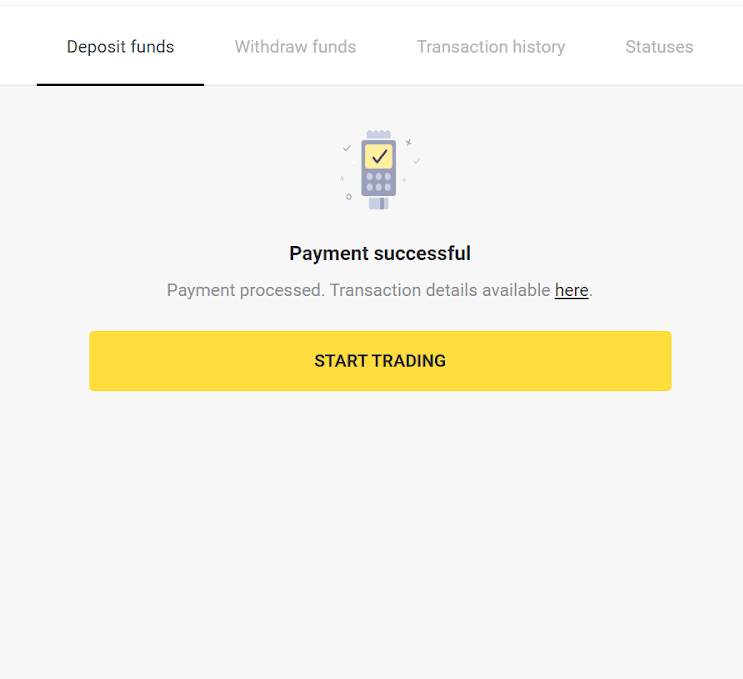
13. Вы можете проверить статус вашей транзакции в разделе «История транзакций».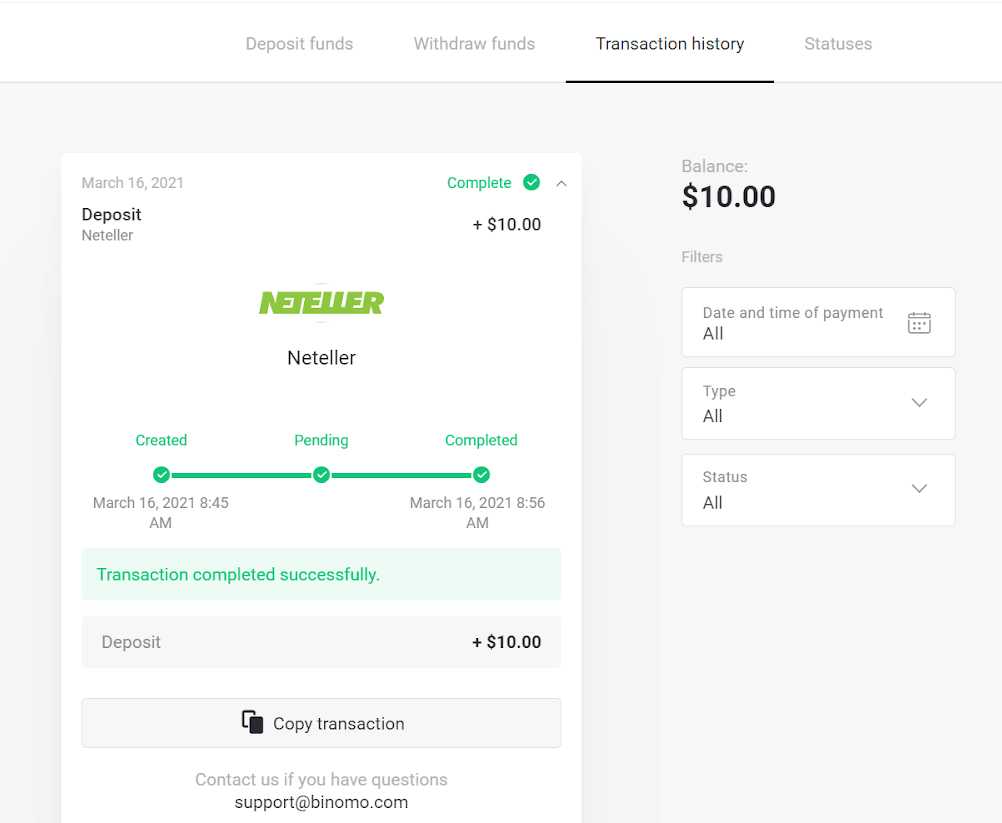
Внесение средств через Skrill
1. Нажмите кнопку « Пополнить » в правом верхнем углу экрана. 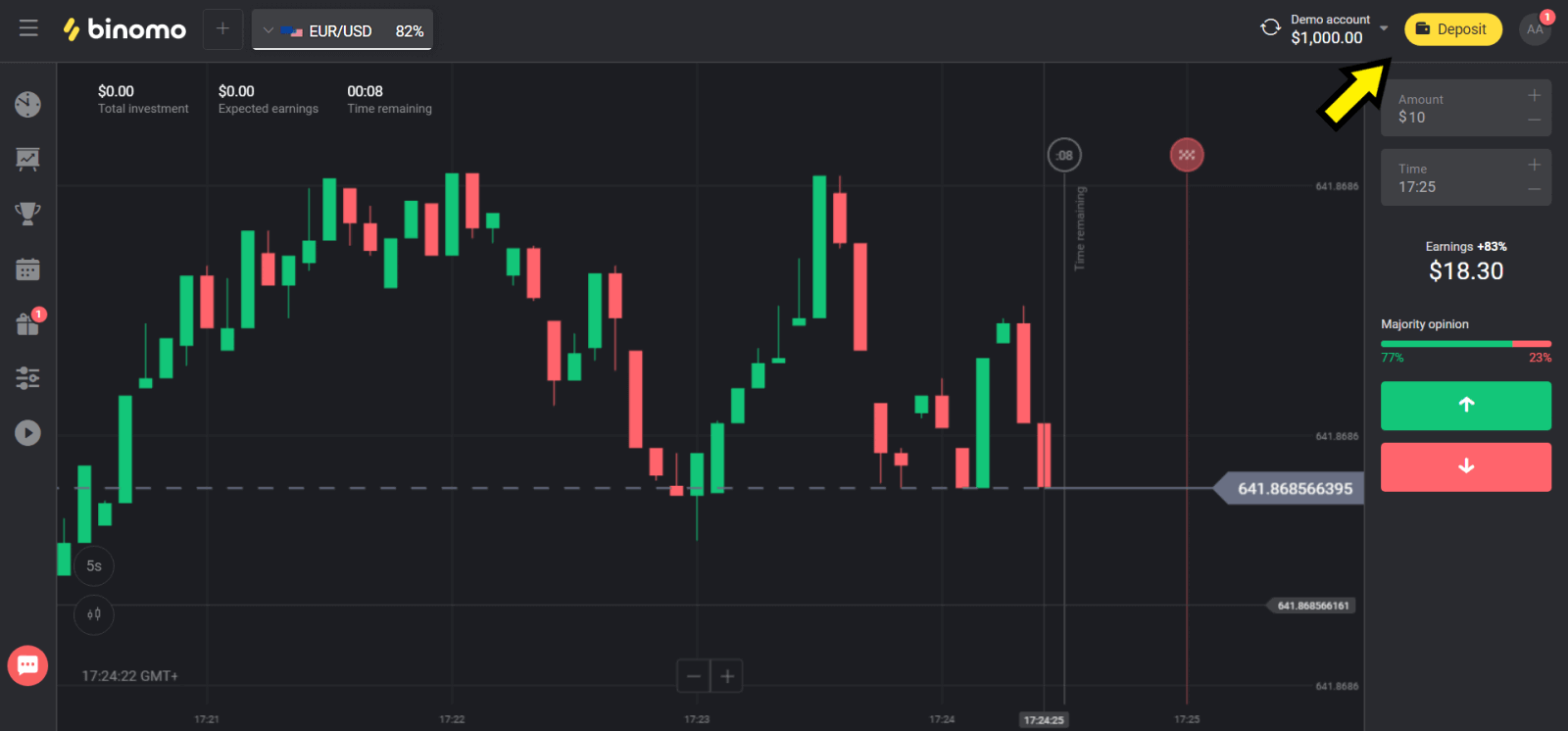
2. Выберите свою страну в разделе «Страна» и выберите способ пополнения «Skrill». 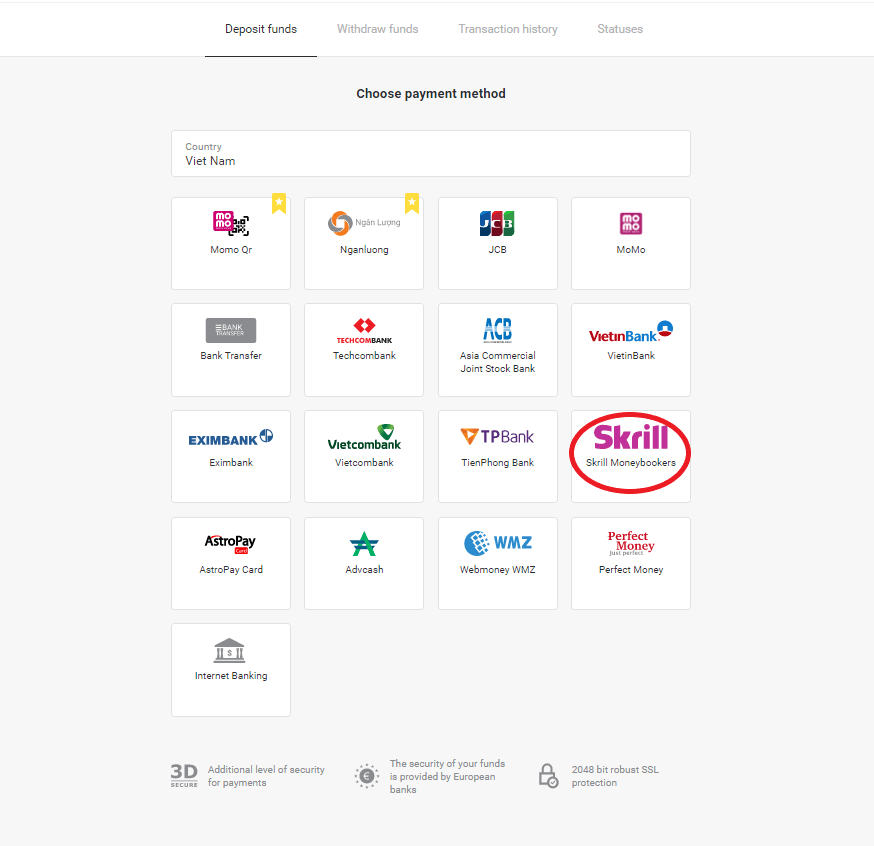
3. Выберите сумму для пополнения и нажмите кнопку «Пополнить». 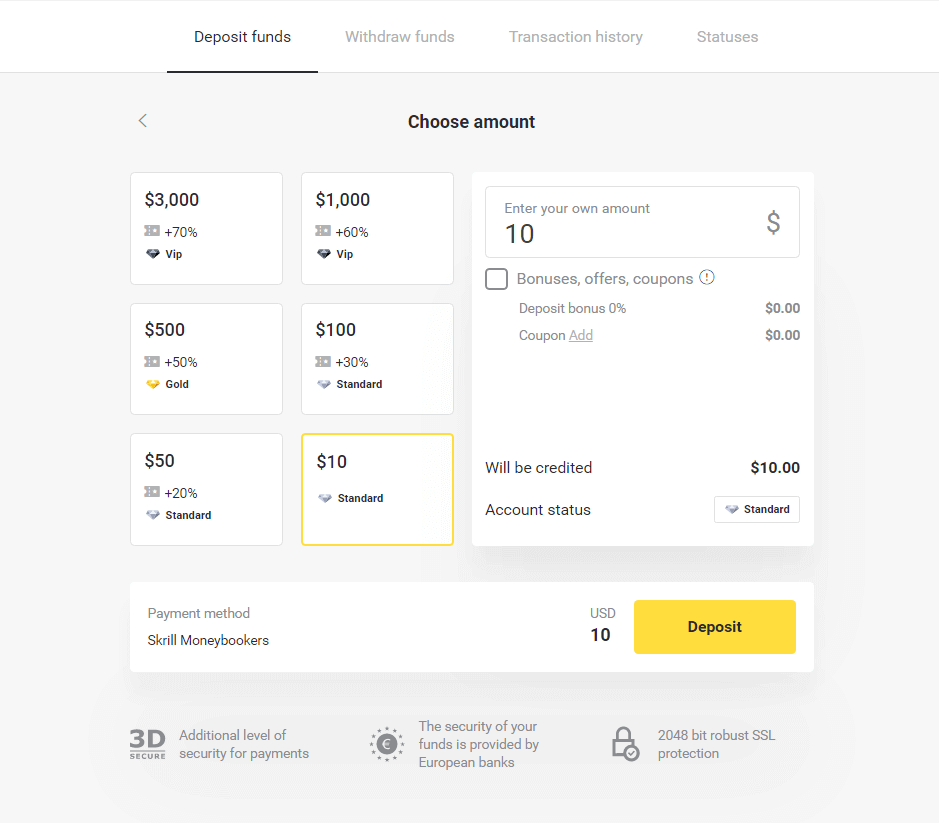
4. Нажмите кнопку «Копировать», чтобы скопировать адрес электронной почты вашего счета Skrill в Binomo. Затем нажмите кнопку «Далее».
Или вы можете нажать «Как пополнить счет», чтобы получить GIF-инструкцию. 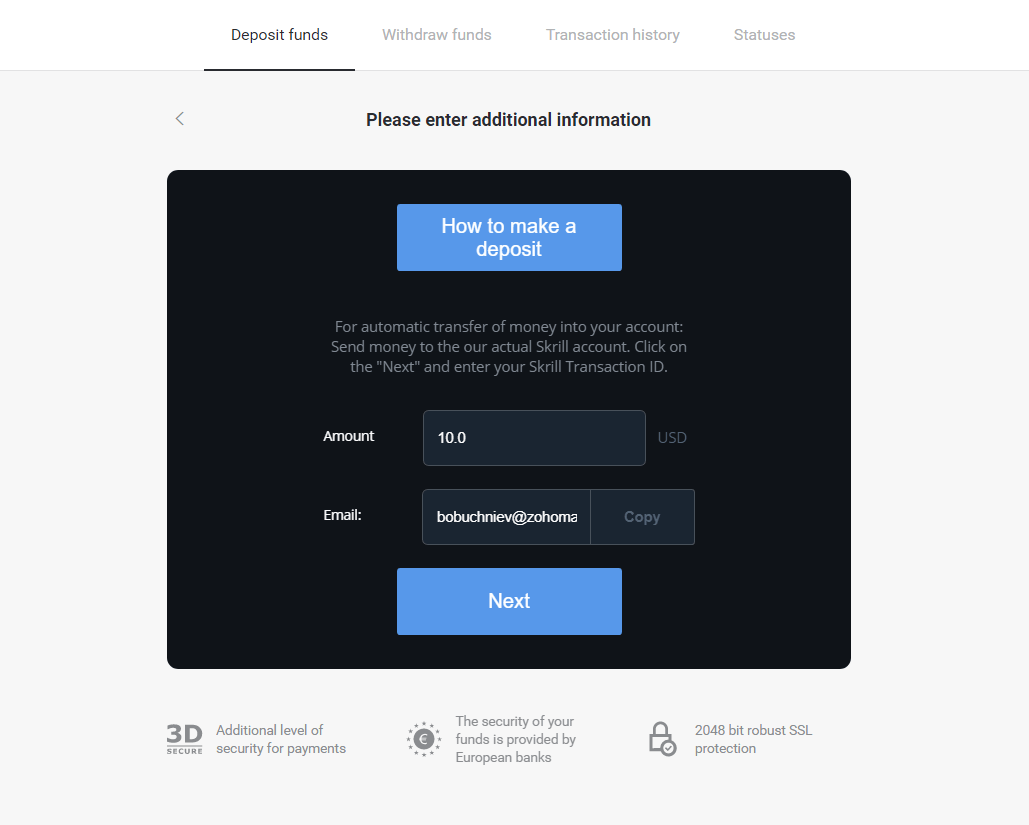
5. Вам необходимо ввести идентификатор транзакции Skrill. Для этого откройте свой счет Skrill и отправьте средства на счет Binomo, адрес которого вы скопировали. 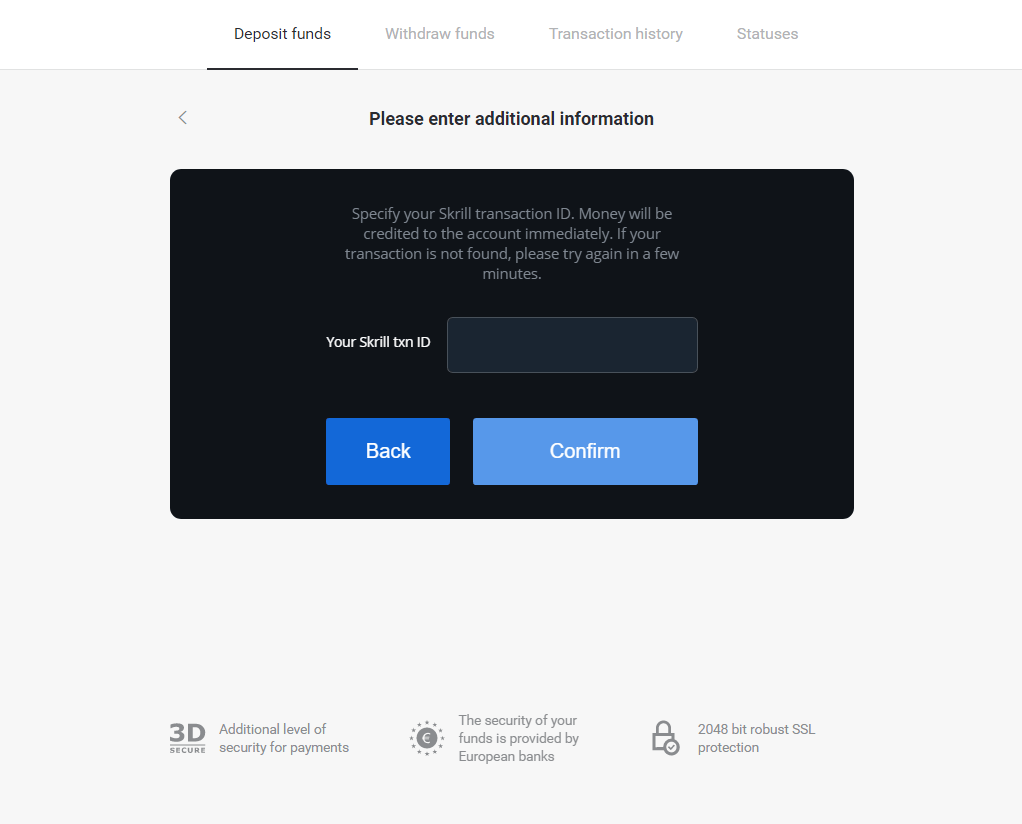
5.1 Откройте свой счет Skrill, нажмите кнопку «Отправить» и выберите опцию «Skrill на Skrill». 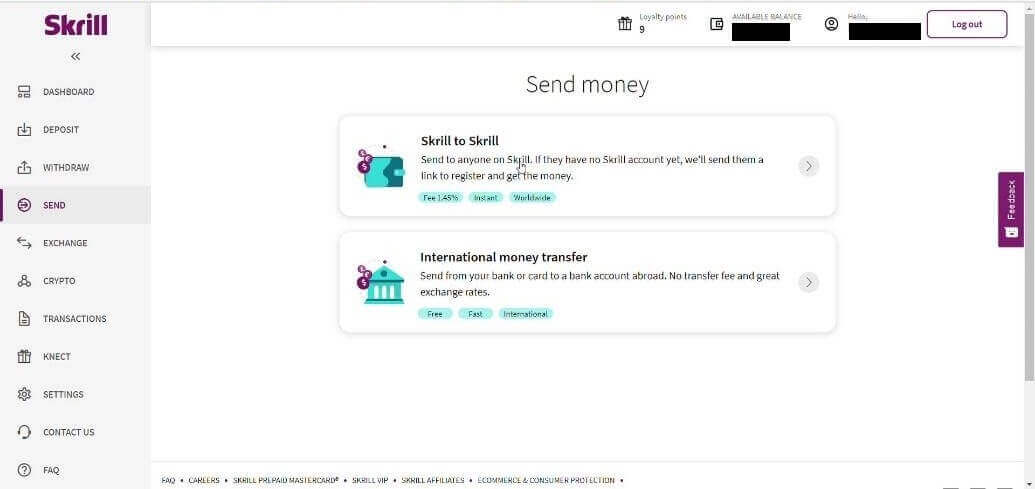
5.2 Вставьте скопированный ранее адрес электронной почты Binomo и нажмите кнопку «Продолжить». 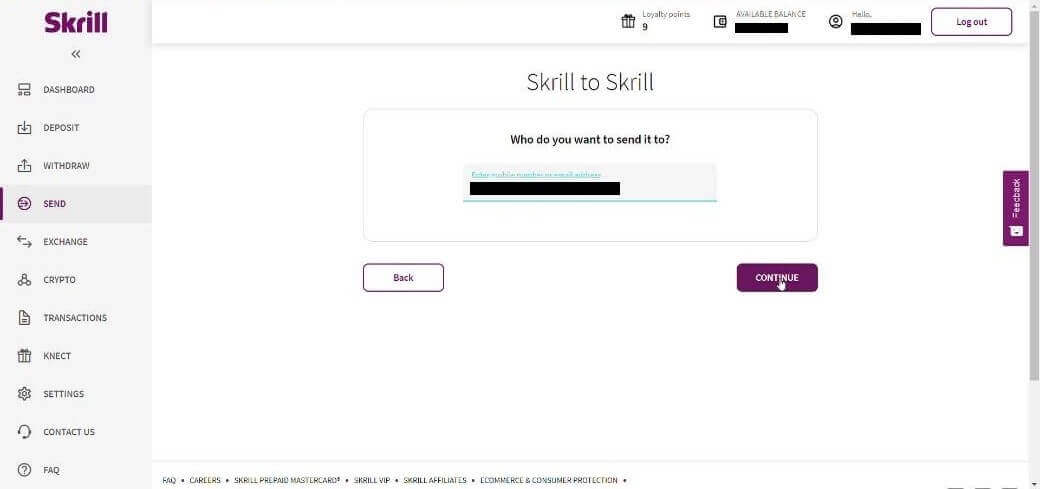
5.3 Введите сумму, которую хотите отправить, затем нажмите «Продолжить». 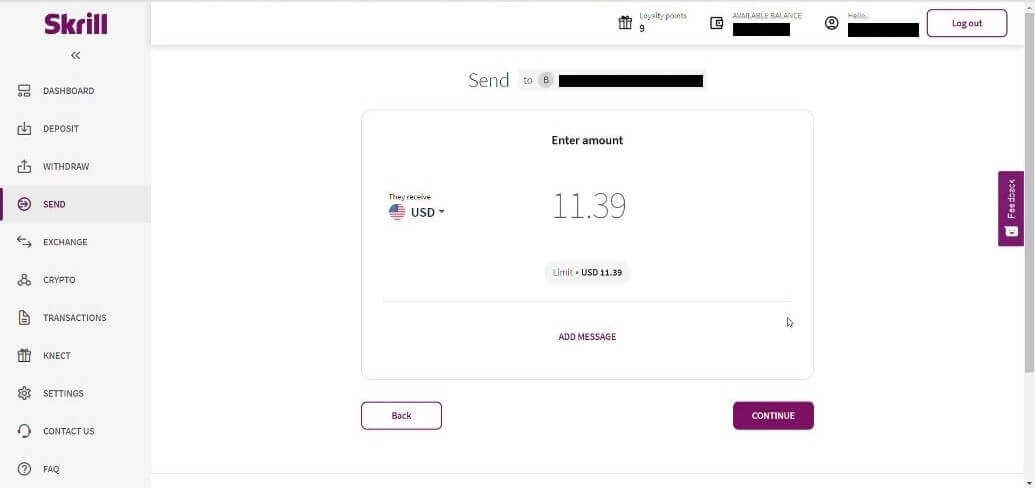
5.4 Нажмите кнопку «Подтвердить», чтобы продолжить. 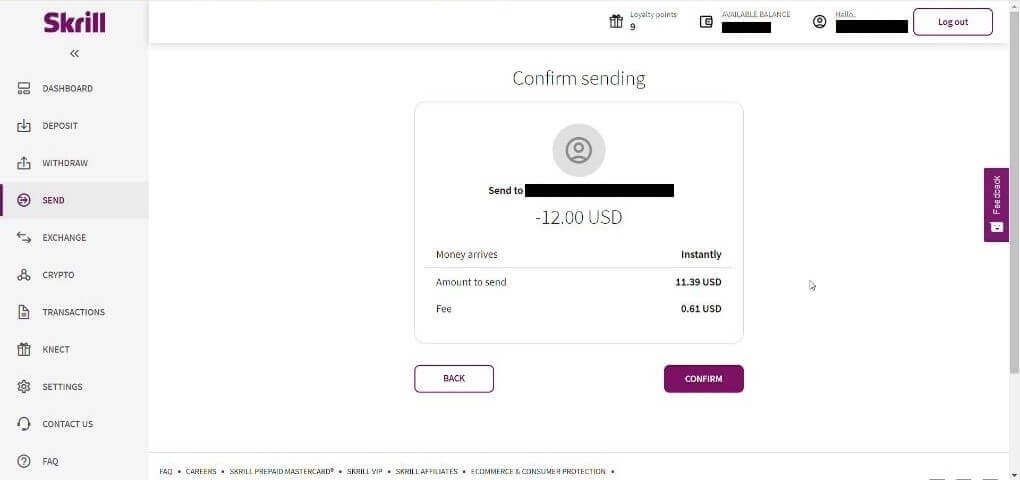
5.5 Введите PIN-код, затем нажмите кнопку «Подтвердить». 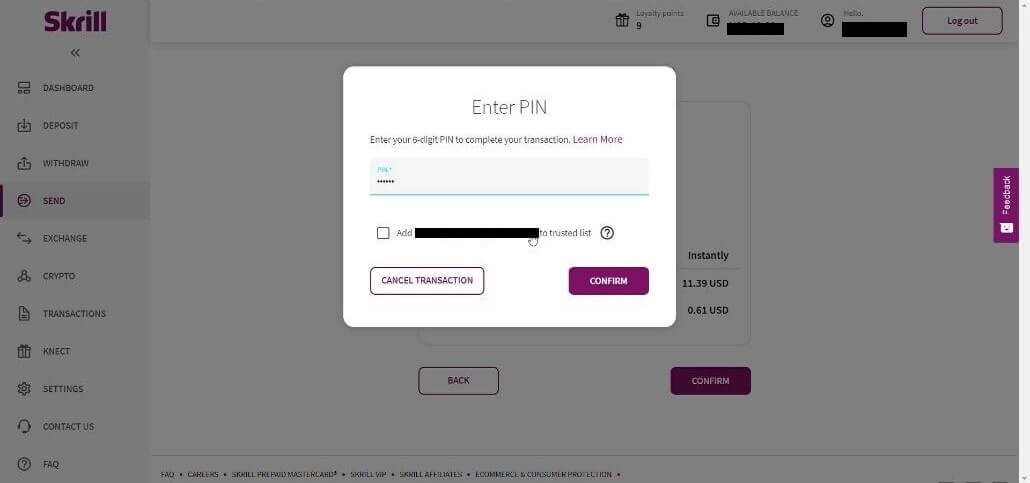
5.6 Средства отправлены. Теперь вам нужно скопировать идентификатор транзакции, перейдите на страницу «Транзакции». 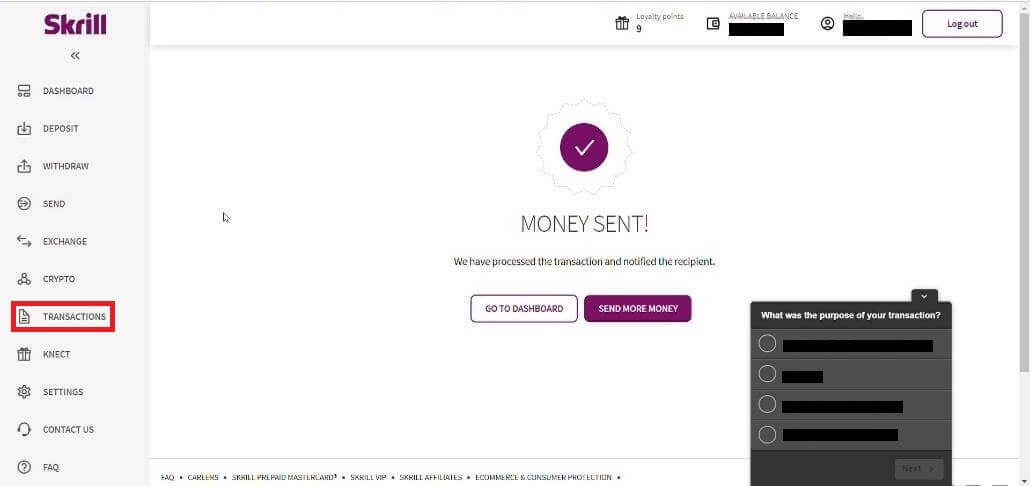
5.7 Выберите транзакцию, которую вы отправили на счет Binomo, и скопируйте идентификатор транзакции. 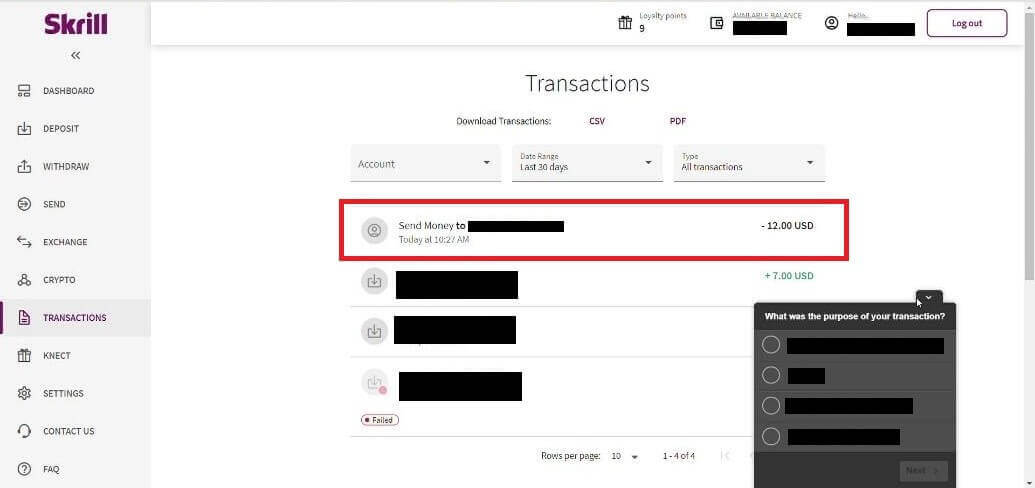
6. Вернитесь на страницу Binomo и вставьте идентификатор транзакции в поле. Затем нажмите «Подтвердить». 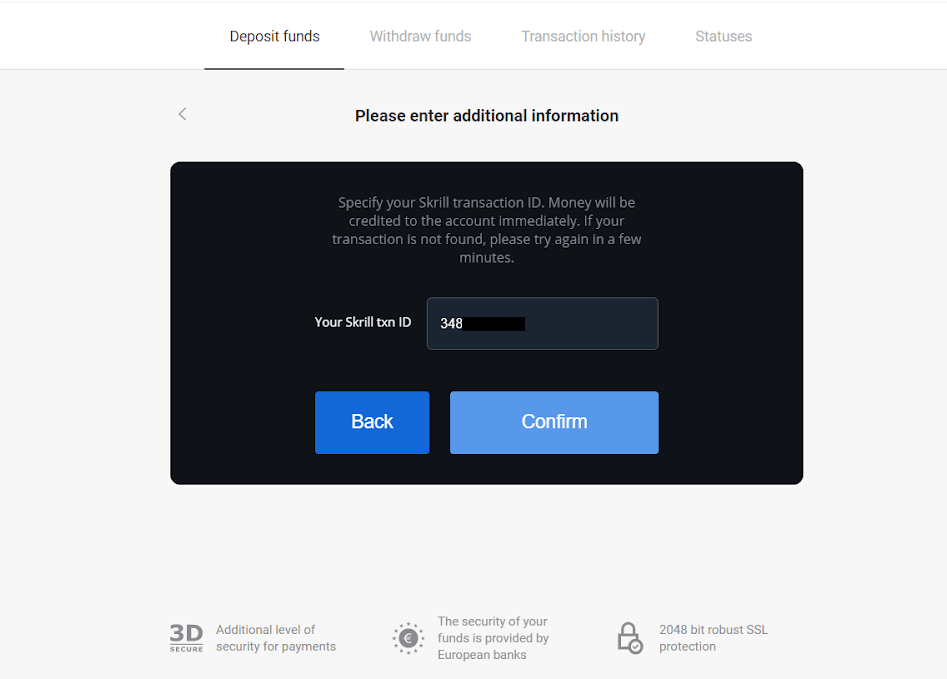
7. Появится подтверждение процесса пополнения счета. Информация о вашем пополнении также будет доступна на странице «История транзакций» в вашем аккаунте.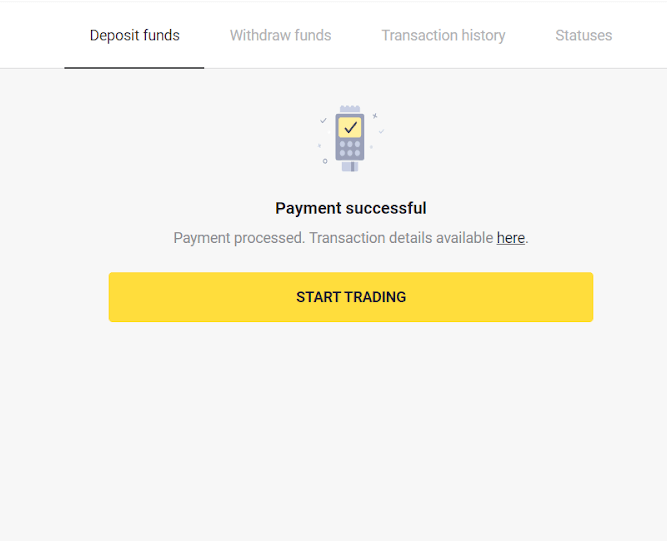
Вносите средства через Perfect Money
1. Нажмите кнопку « Пополнить » в правом верхнем углу экрана. 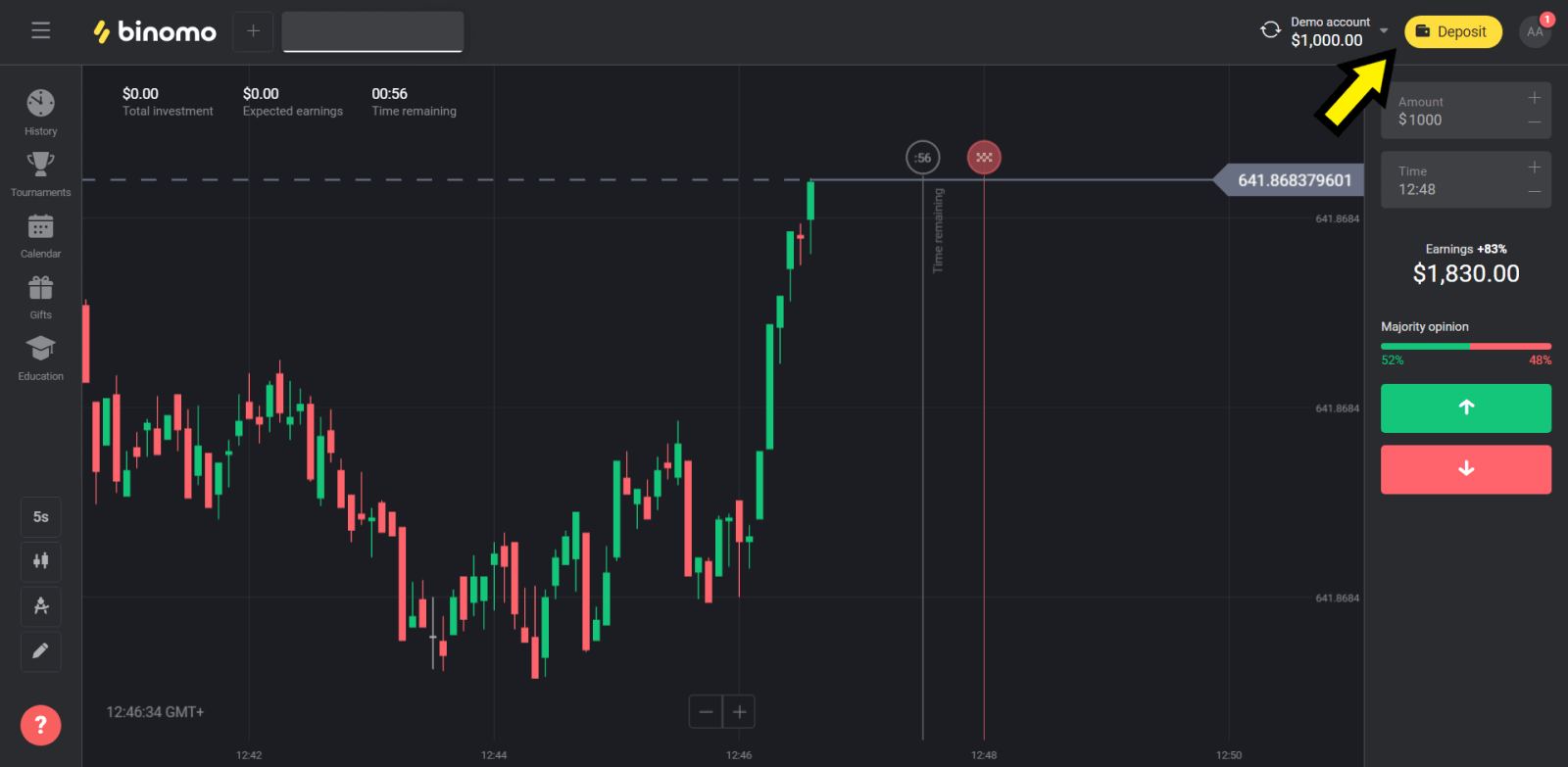
2. Выберите раздел «Страна» и метод «Perfect Money». 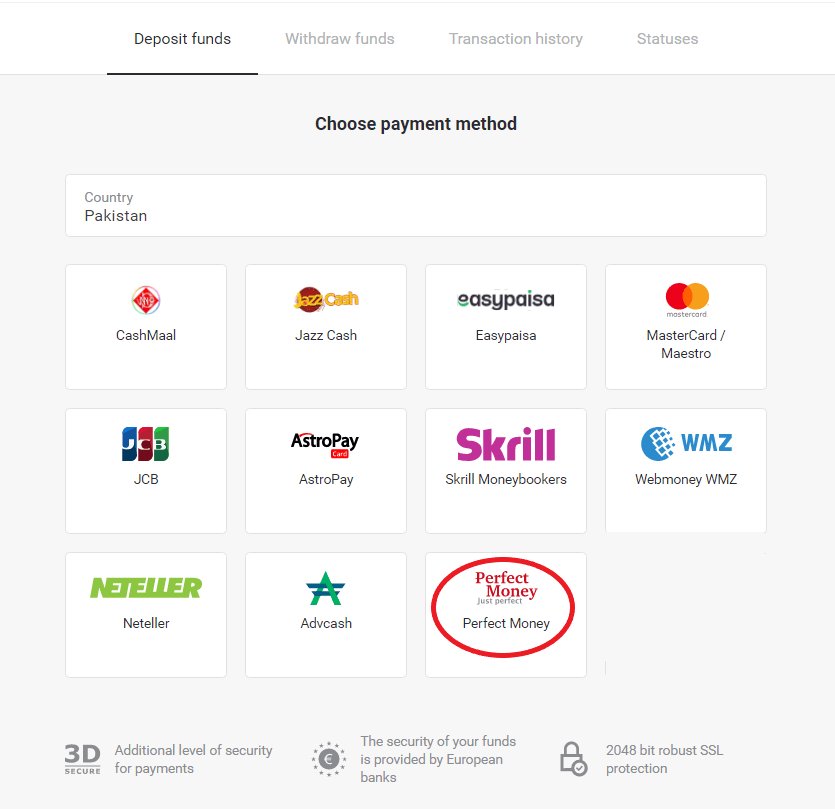
3. Введите сумму пополнения. Затем нажмите кнопку «Пополнить». 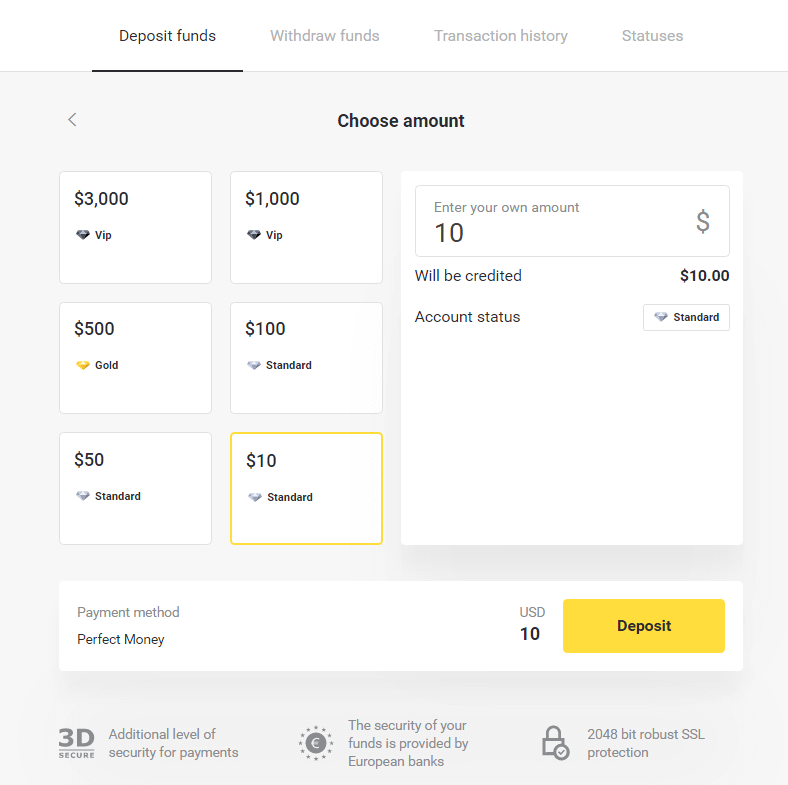
4. Введите свой ID участника, пароль и номер Turing, затем нажмите кнопку «Предварительный просмотр платежа». 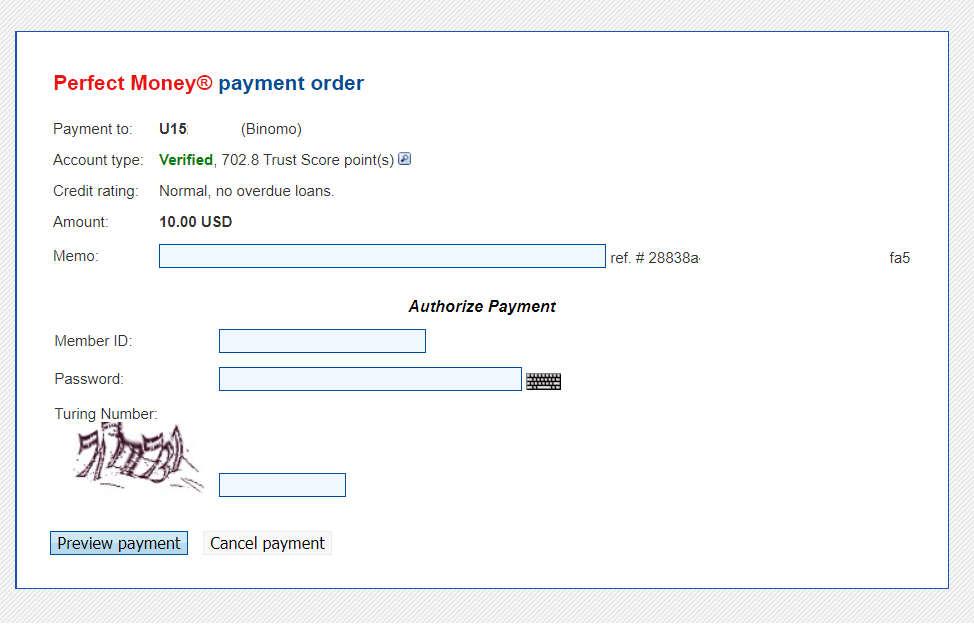
5. Будет удержана комиссия за обработку. Нажмите кнопку «Подтвердить платеж», чтобы обработать платеж. 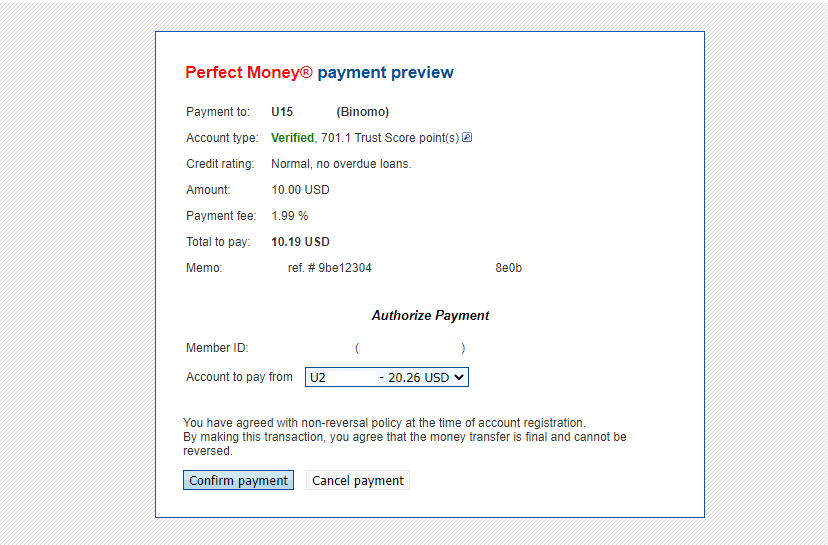
6. Вы получите подтверждение платежа с подробной информацией. 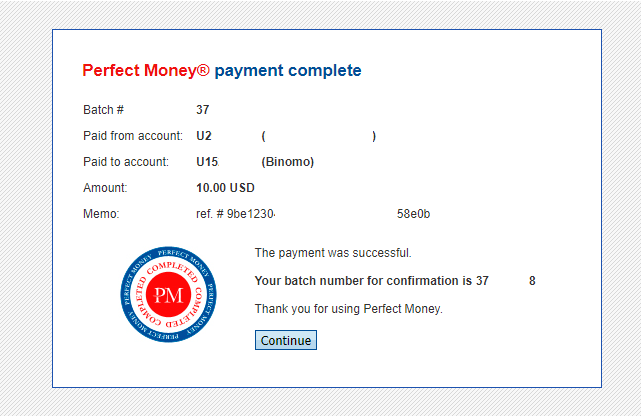
7. Ваша транзакция успешно завершена. После завершения платежа вы получите квитанцию об оплате.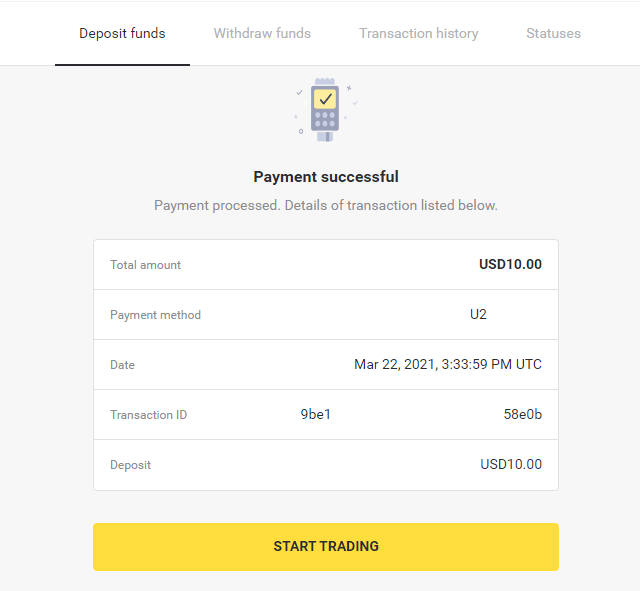
Как пополнить счет на Binomo с помощью банковского перевода
Внесение средств через Itau
1. Нажмите кнопку « Пополнить » в правом верхнем углу экрана.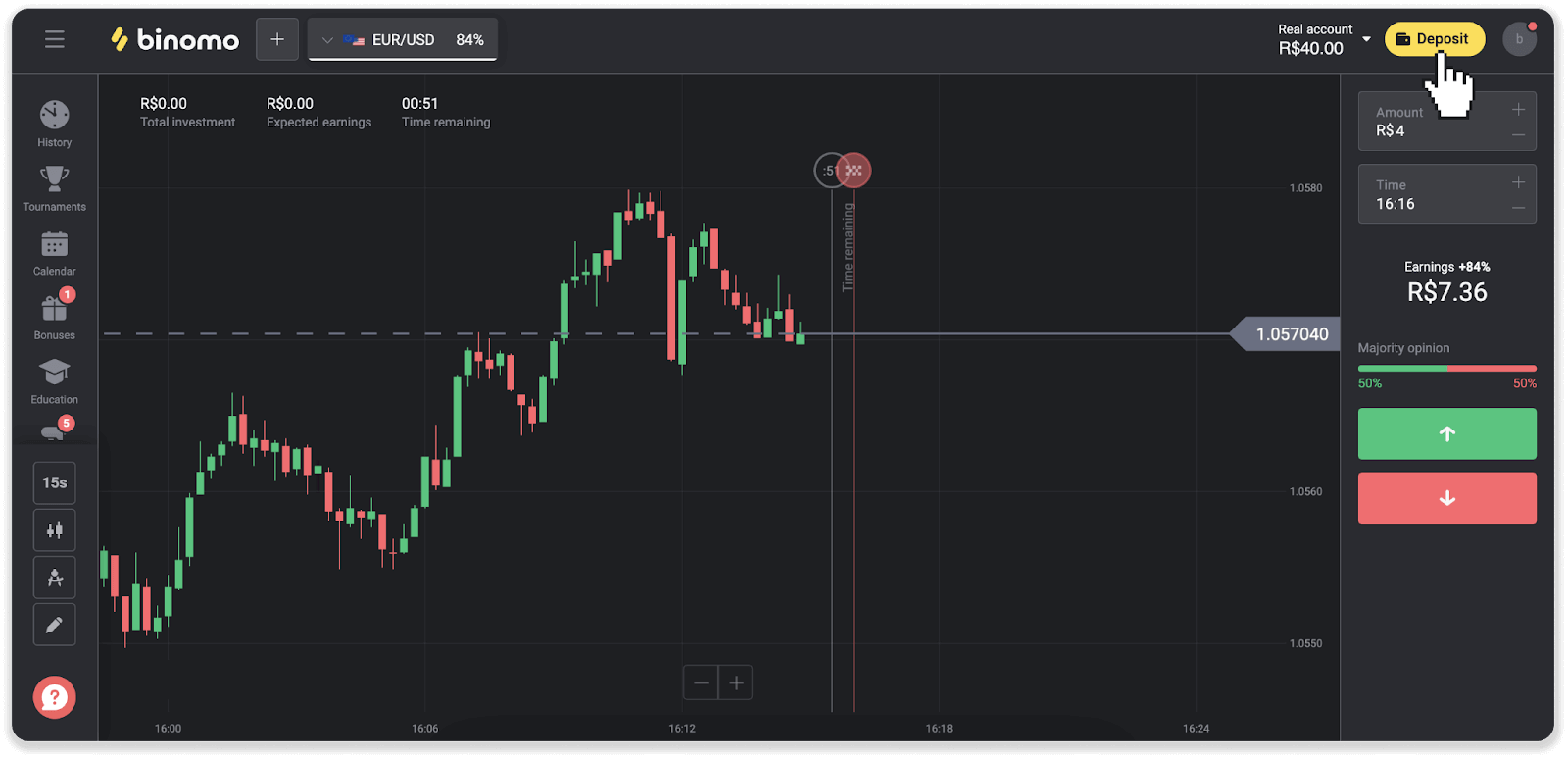
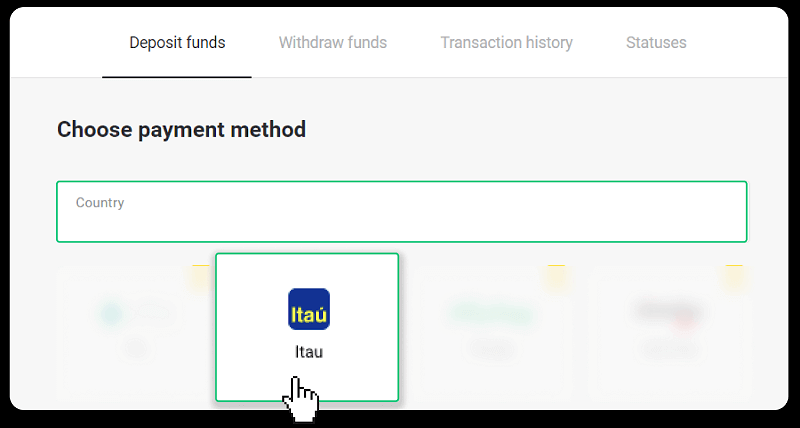
2. Выберите страну и способ оплаты «Itau».
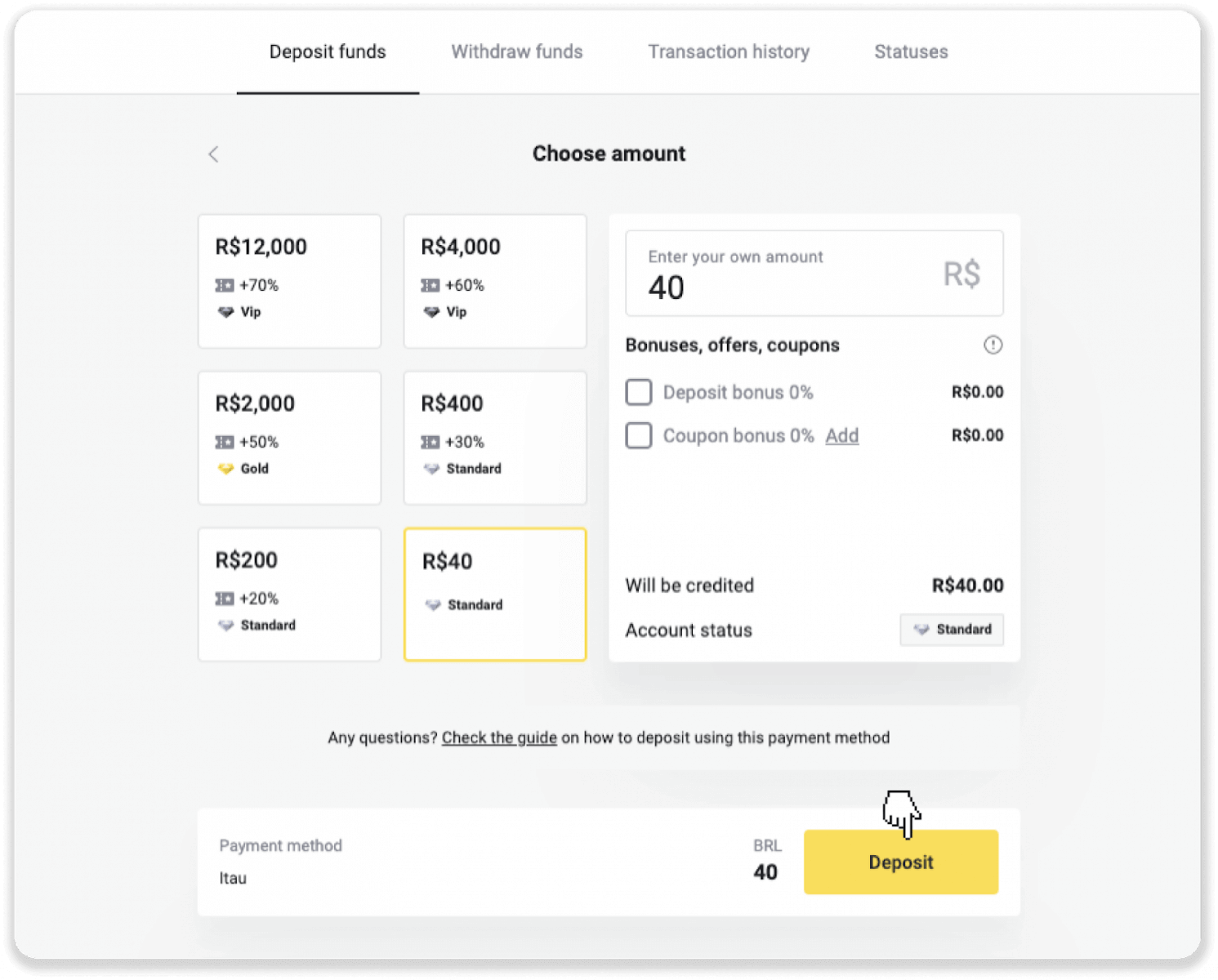
3. Введите сумму пополнения и нажмите «Пополнить».
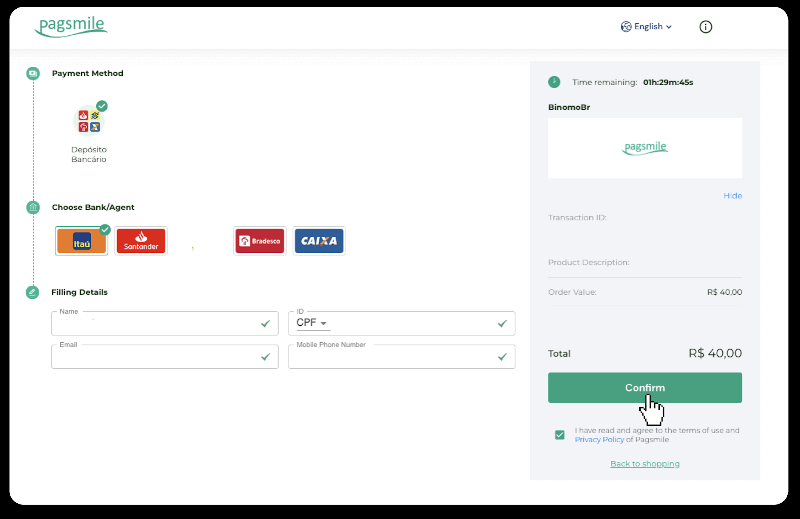
4. Вы будете автоматически перенаправлены на страницу платежного провайдера. Выберите Bradesco и введите свои личные данные: ваше имя, CPF, CEP, адрес электронной почты и номер телефона. Нажмите «Подтвердить».
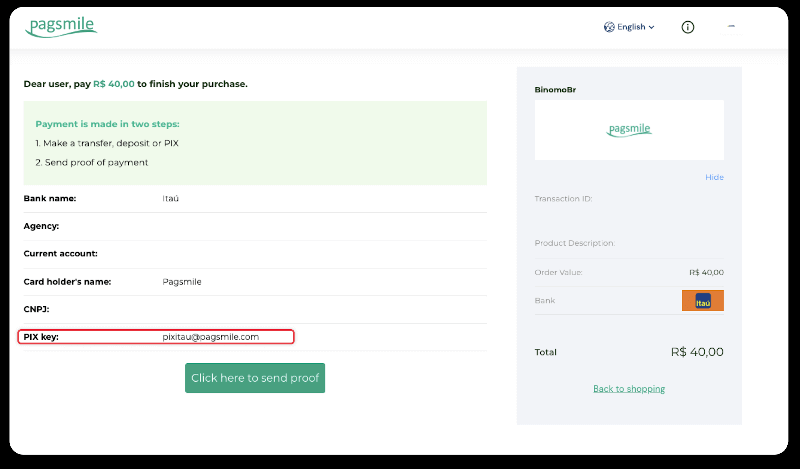
5. Запишите ключ PIX. Пока не закрывайте эту страницу, чтобы завершить платеж, скачав квитанцию.
6. Войдите в приложение Itau. Нажмите на меню «PIX».
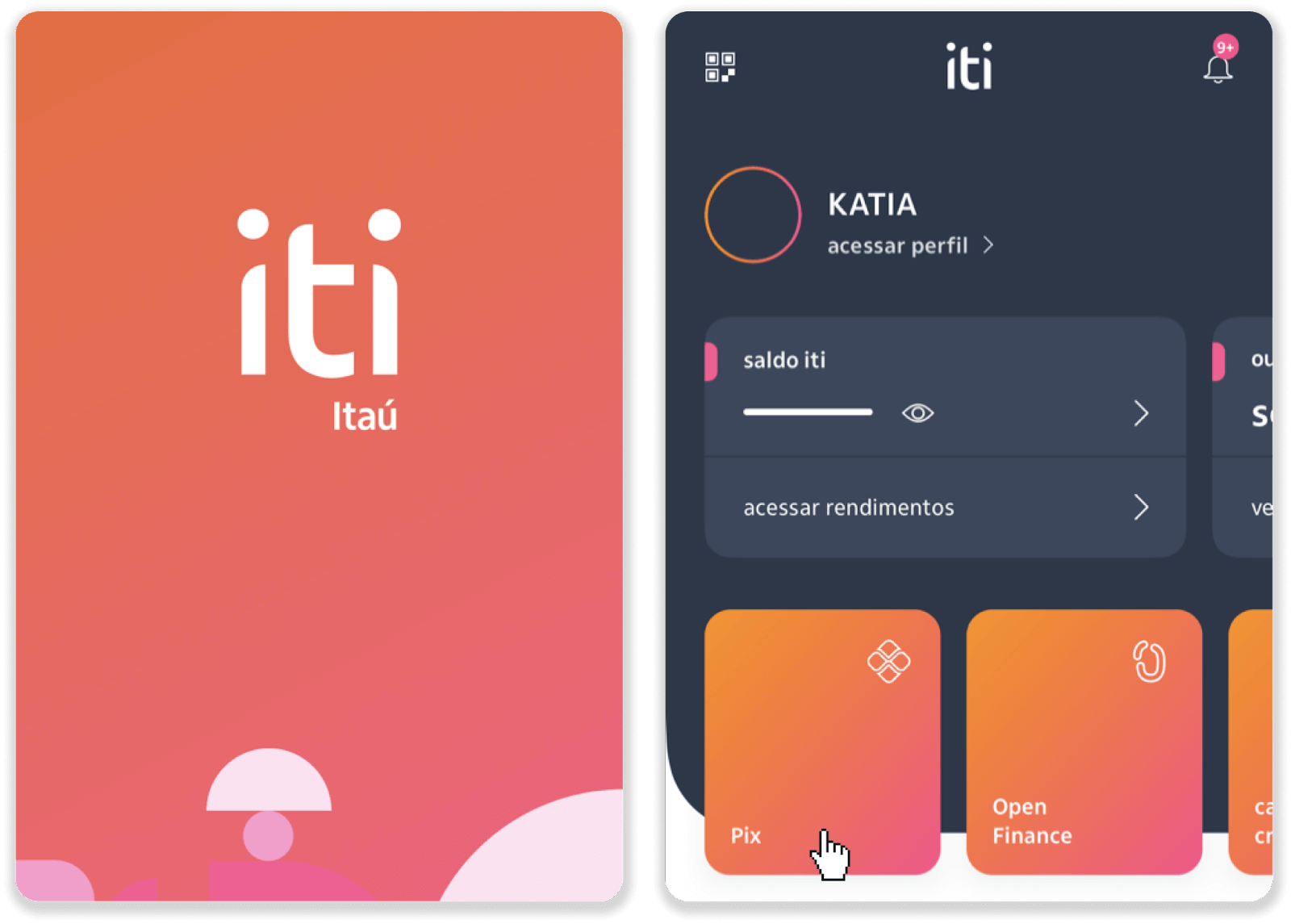
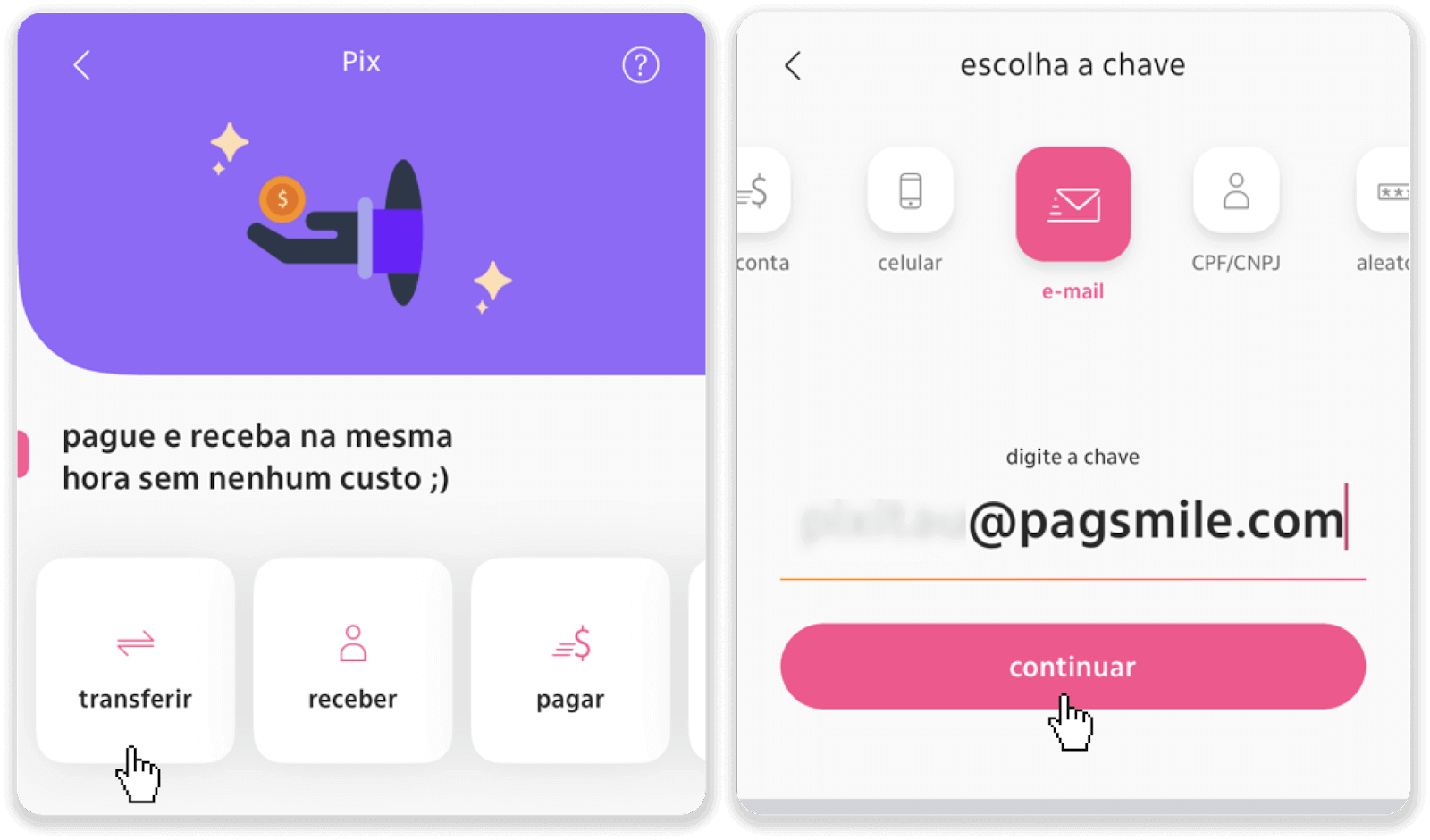
7. Нажмите «Перевести» и введите ключ PIX – адрес электронной почты из шага 5. Нажмите «Продолжить».
8. Проверьте правильность суммы пополнения и нажмите «Продолжить». Убедитесь, что все платежные данные верны, и нажмите «Заплатить».
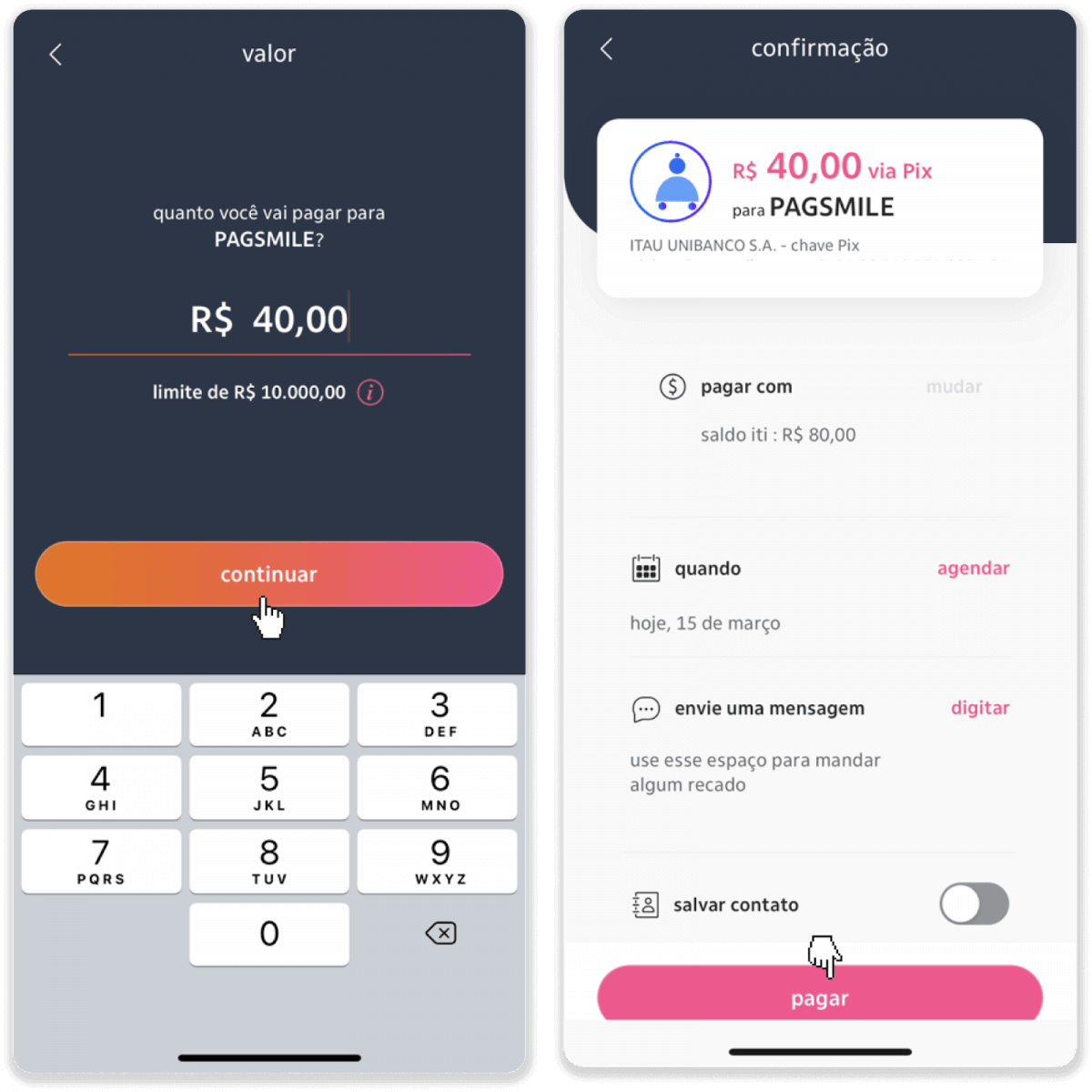
9. Введите сумму пополнения, выберите тип счета и нажмите «Продолжить».
10. Выберите дату и нажмите «Продолжить».
11. Проверьте правильность всех данных и нажмите «Подтвердить». Затем введите свой защитный код.
12. Оплата завершена. Сделайте скриншот чека.
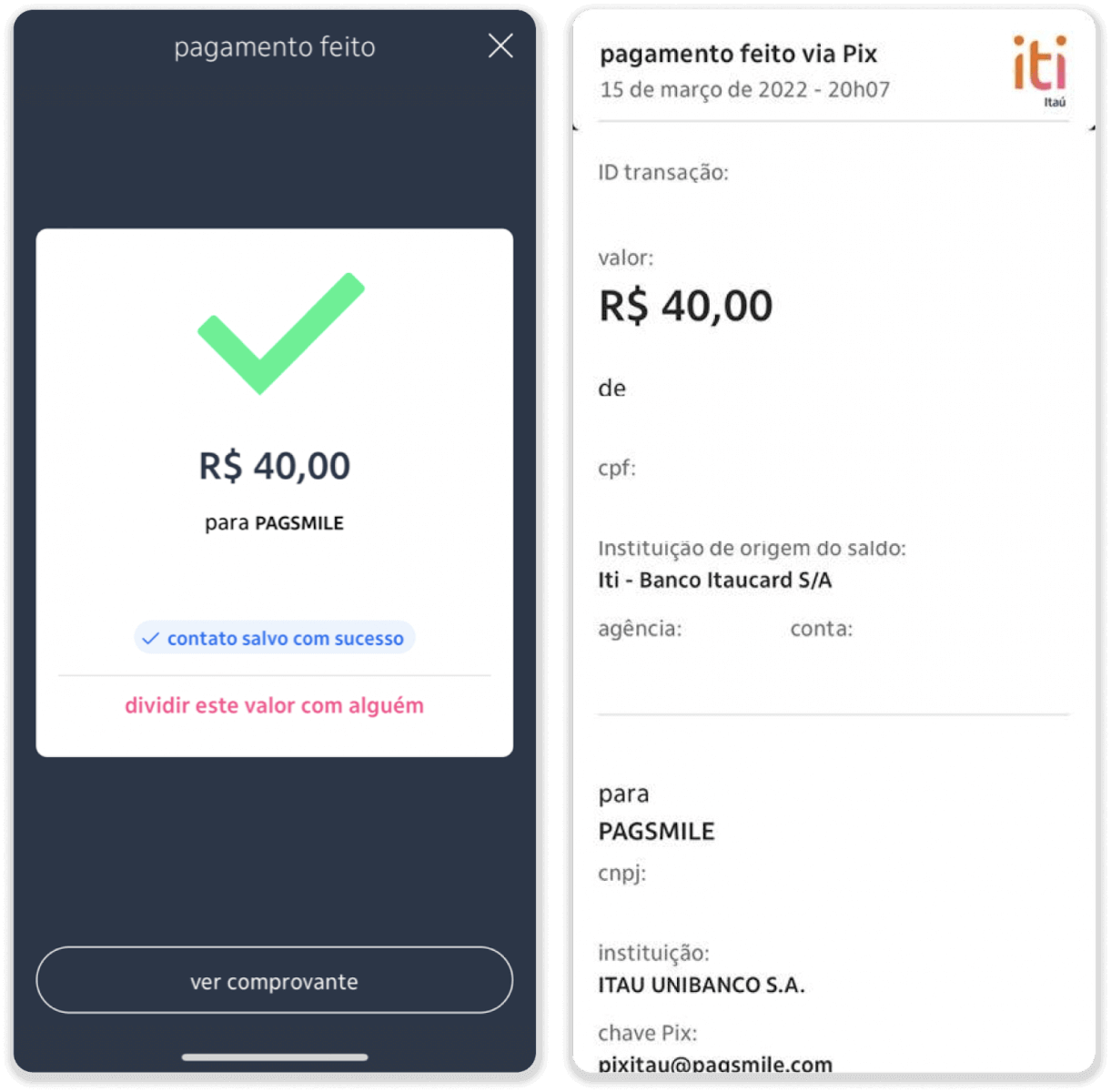
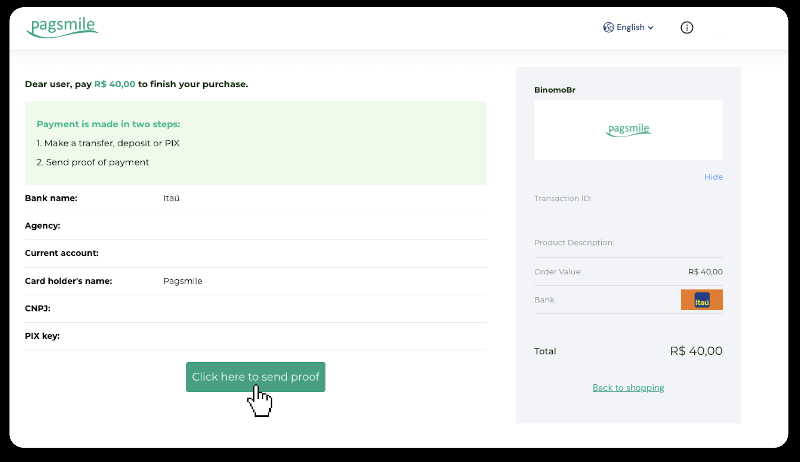
13. Вернитесь на страницу из шага 5 и нажмите кнопку «Нажмите здесь, чтобы отправить подтверждение».
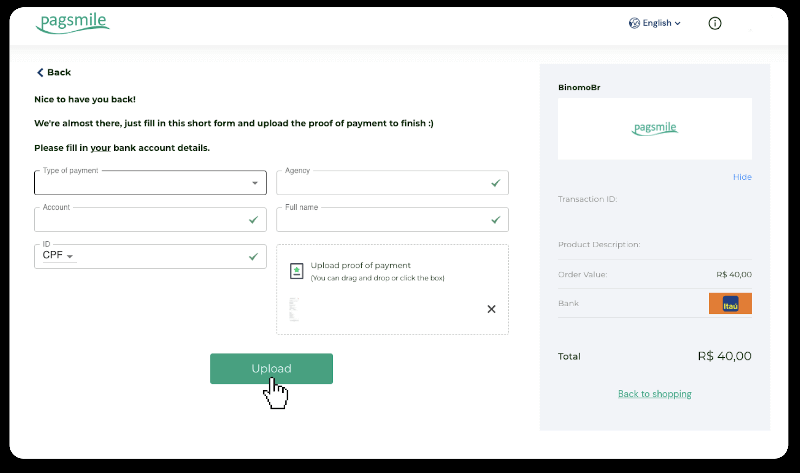
14. Введите свои банковские реквизиты и нажмите «Загрузить», чтобы загрузить чек.
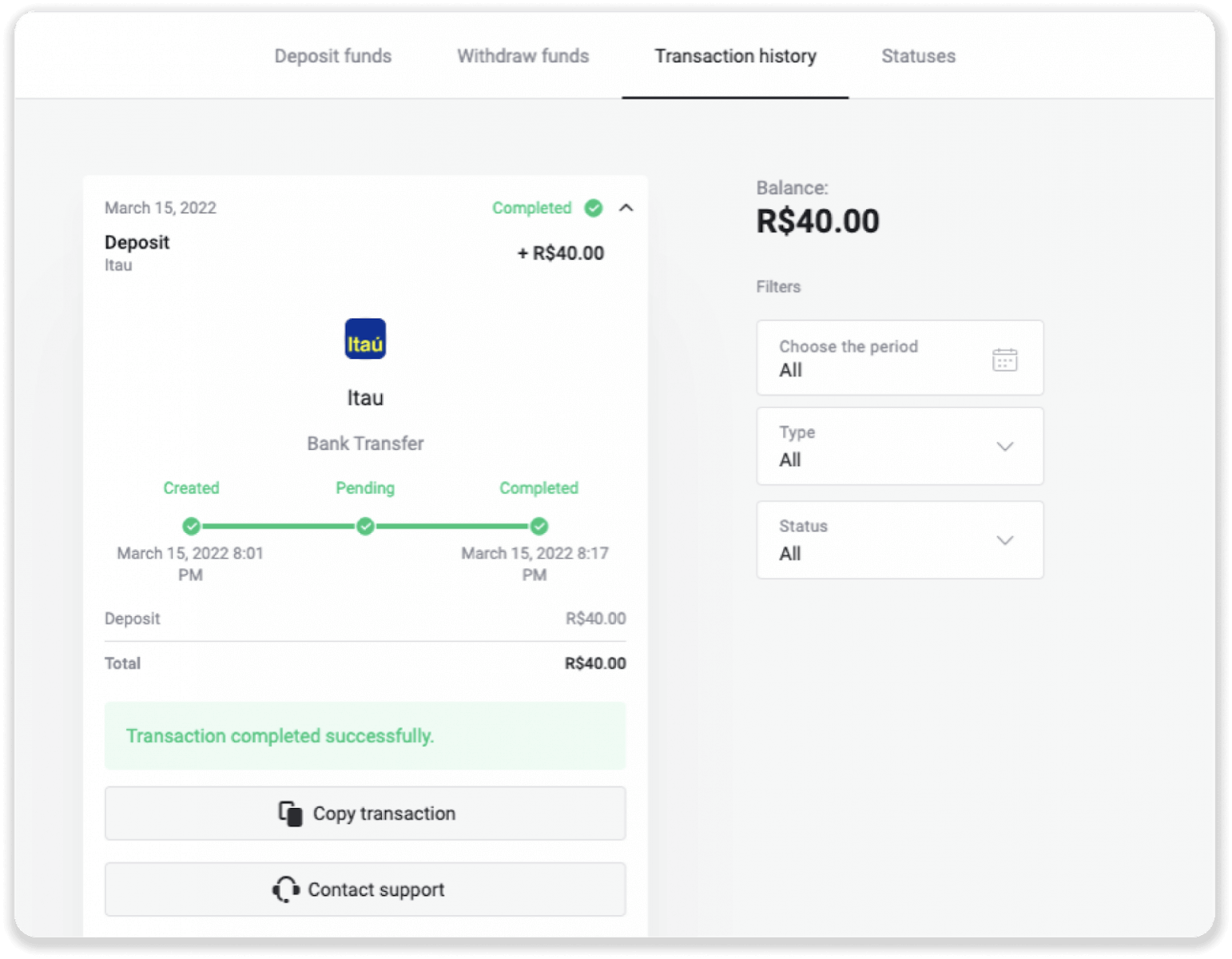
15. Чтобы проверить статус транзакции, вернитесь на вкладку «История транзакций» и нажмите на свой депозит, чтобы отследить его статус.
Внесение средств через PicPay
1. Нажмите кнопку « Пополнить » в правом верхнем углу экрана. 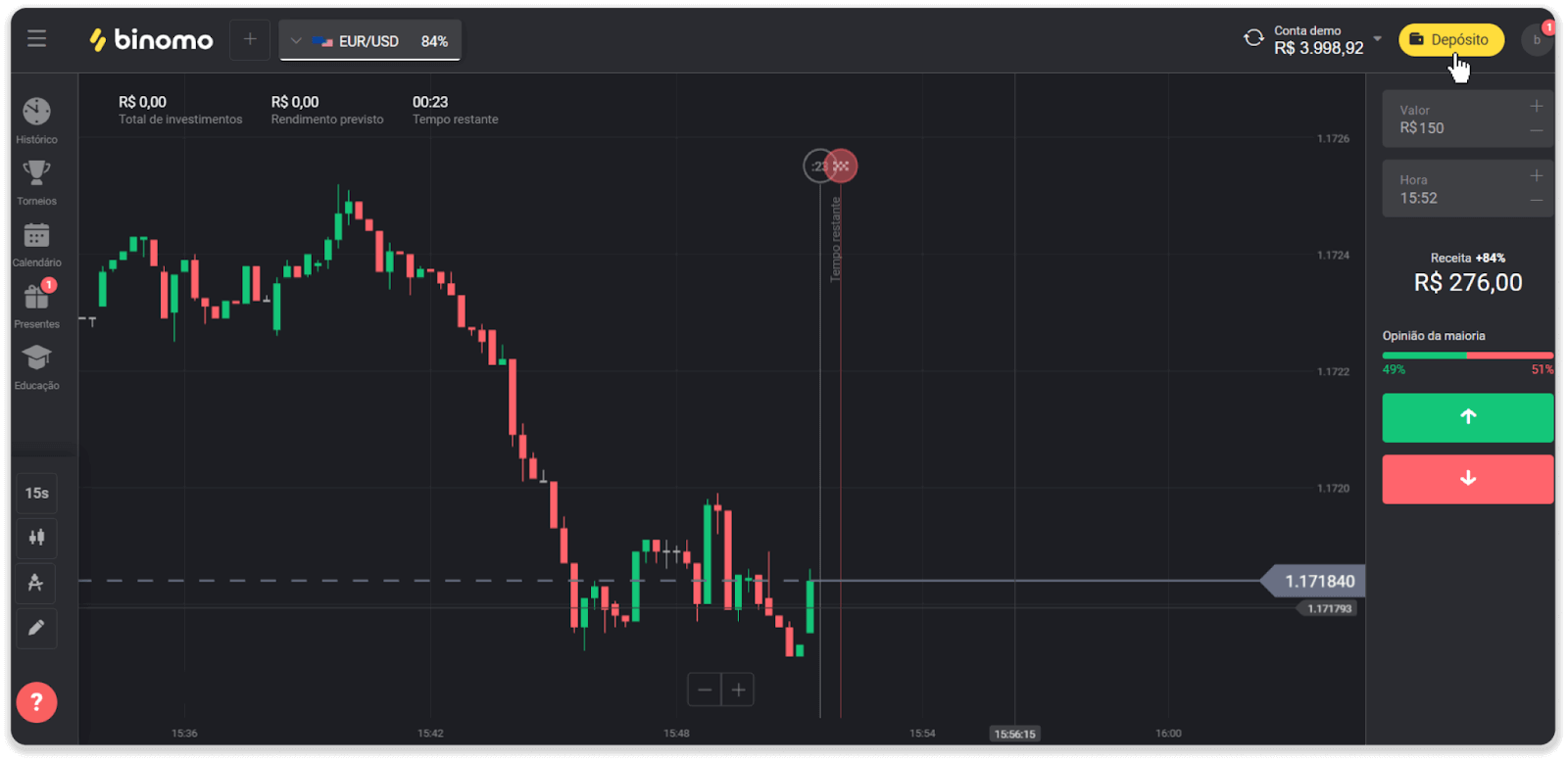
2. Выберите страну и способ оплаты «PicPay». 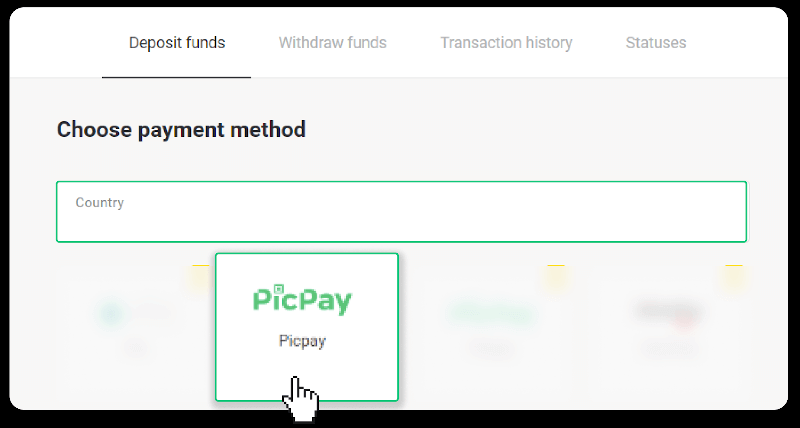
3. Введите сумму пополнения и нажмите «Пополнить». 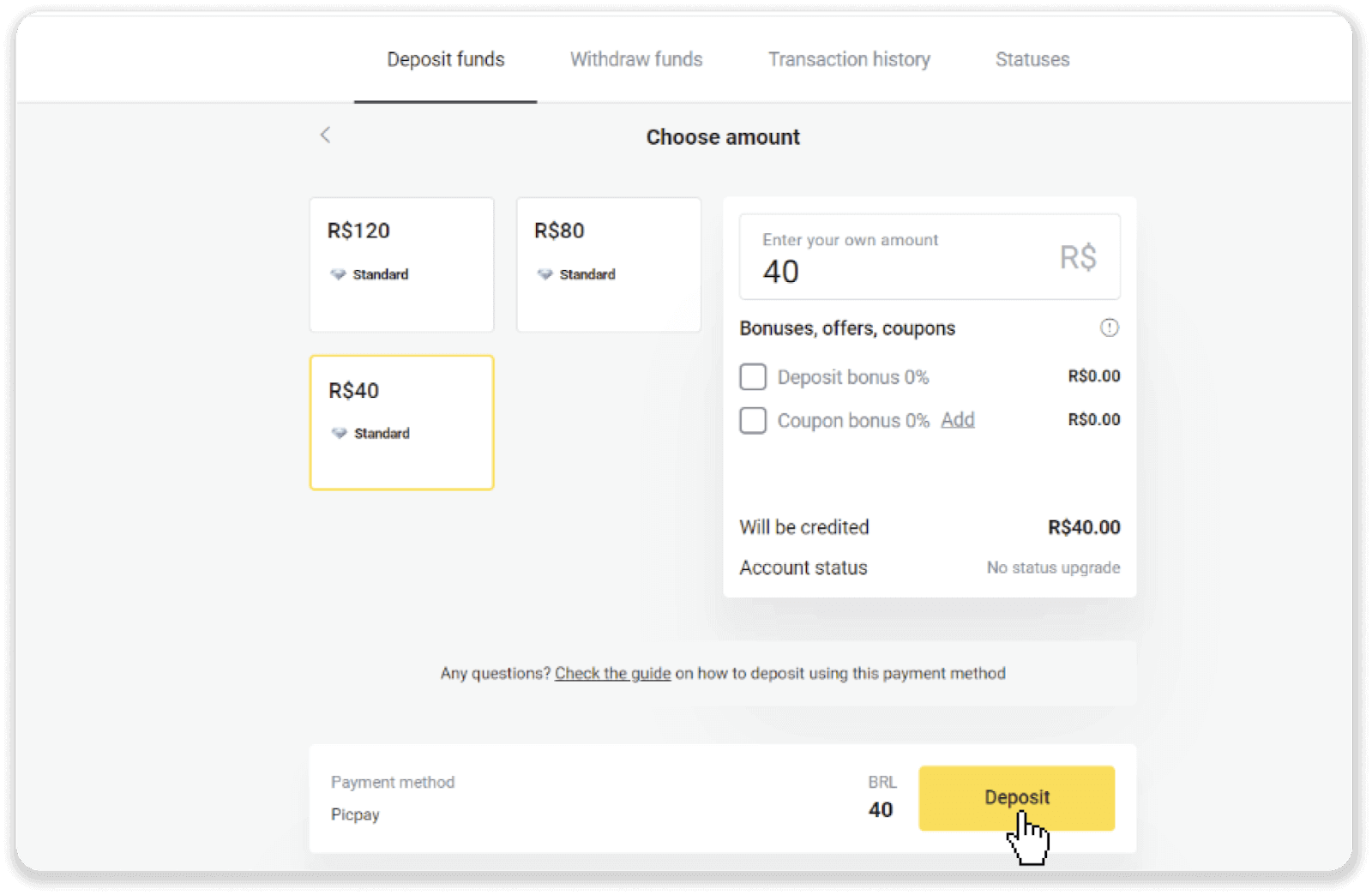
4. Вы будете автоматически перенаправлены на страницу платежной системы. Введите свои личные данные: имя, CPF, CEP, адрес электронной почты и номер телефона. Нажмите «Подтвердить». 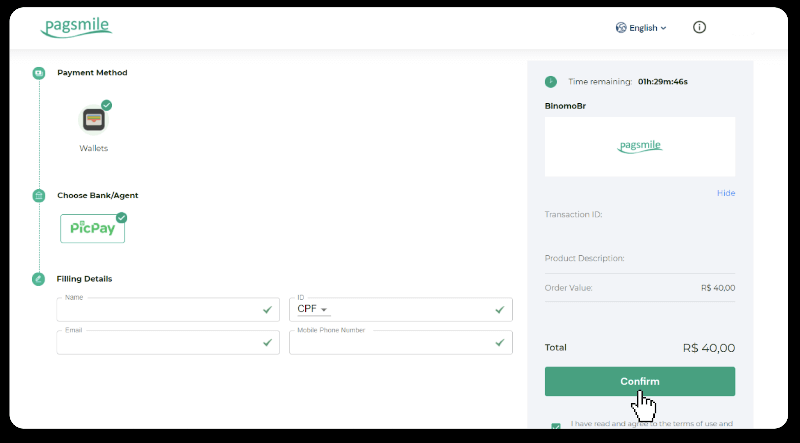
5. Будет сгенерирован QR-код. Вы можете отсканировать его с помощью приложения PicPay. 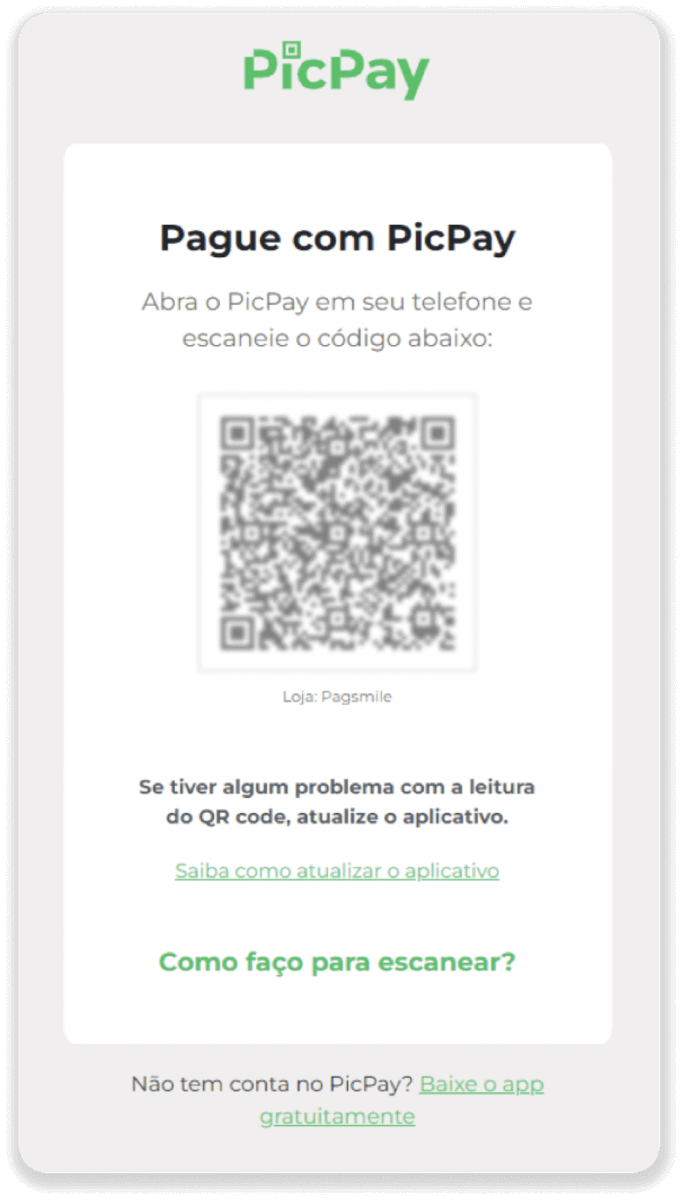
6. Откройте приложение PicPay, нажмите «QR-код». Отсканируйте код из предыдущего шага. 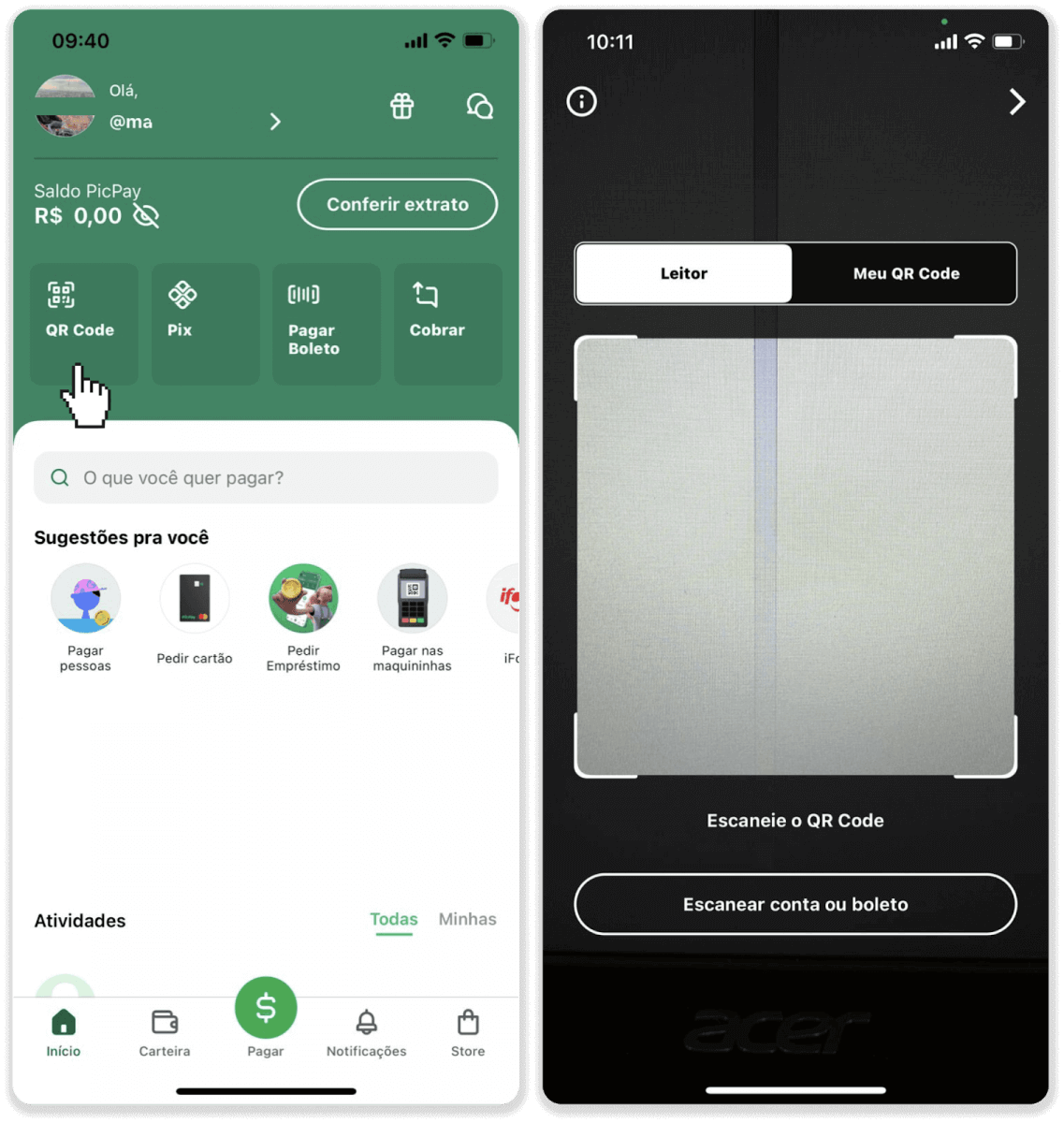
7. Выберите способ оплаты и нажмите «Пополнить». Введите данные своей банковской карты, нажмите «Продолжить». 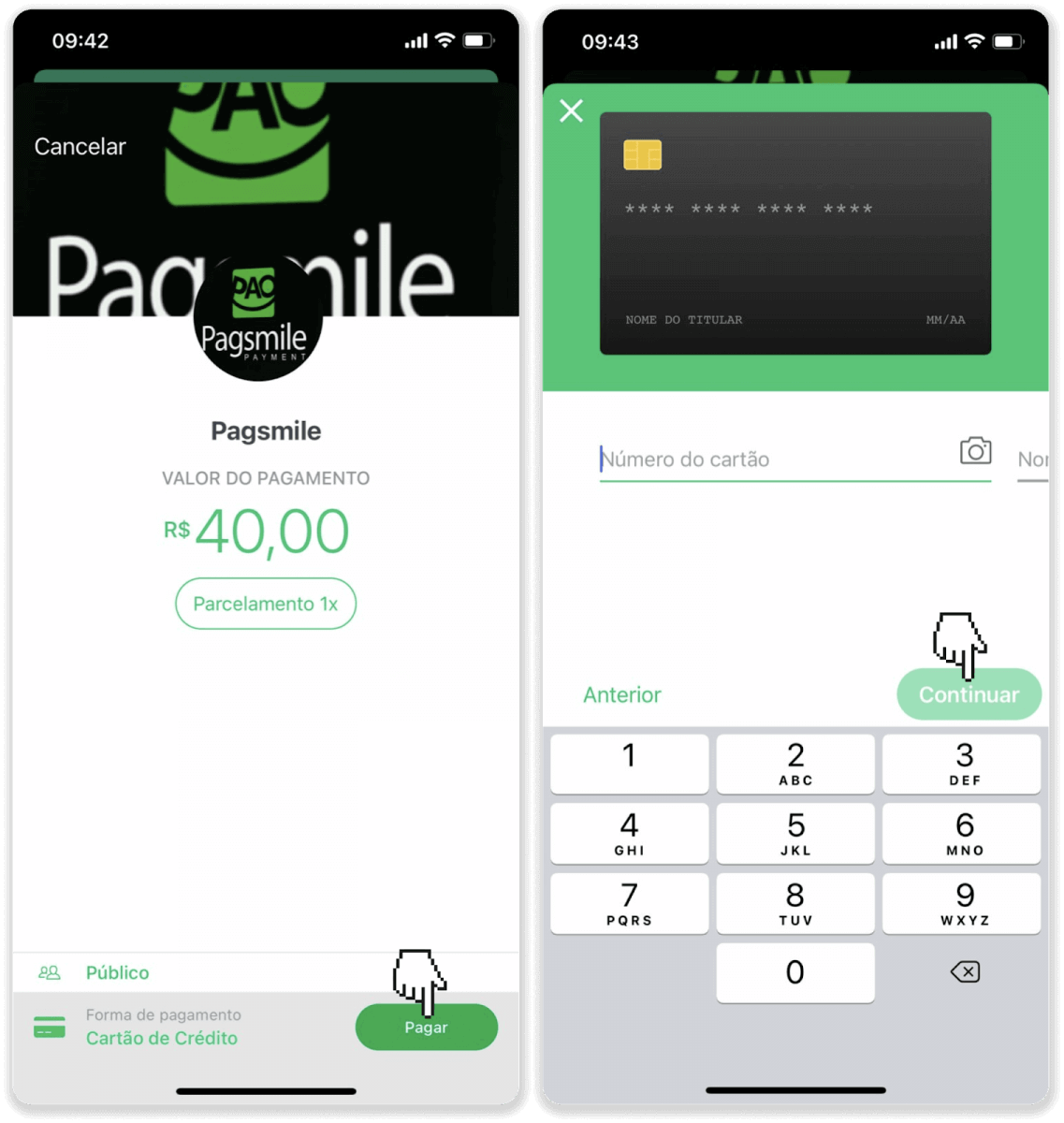
8. Введите свой пароль PicPay и нажмите «Продолжить». Вы увидите подтверждение платежа. 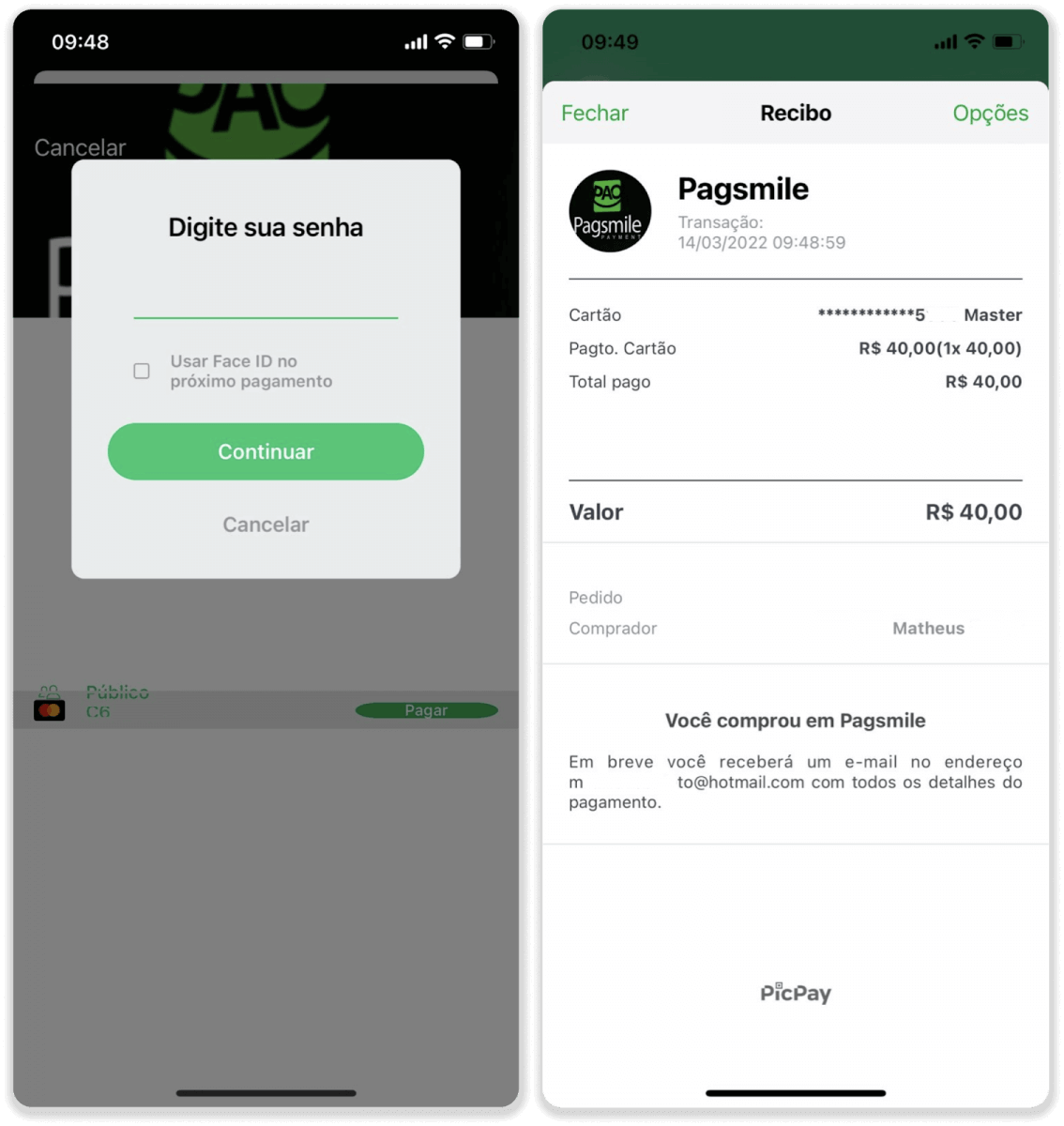
9. Чтобы проверить статус транзакции, вернитесь на вкладку «История транзакций» и нажмите на свой пополнение, чтобы отследить его статус.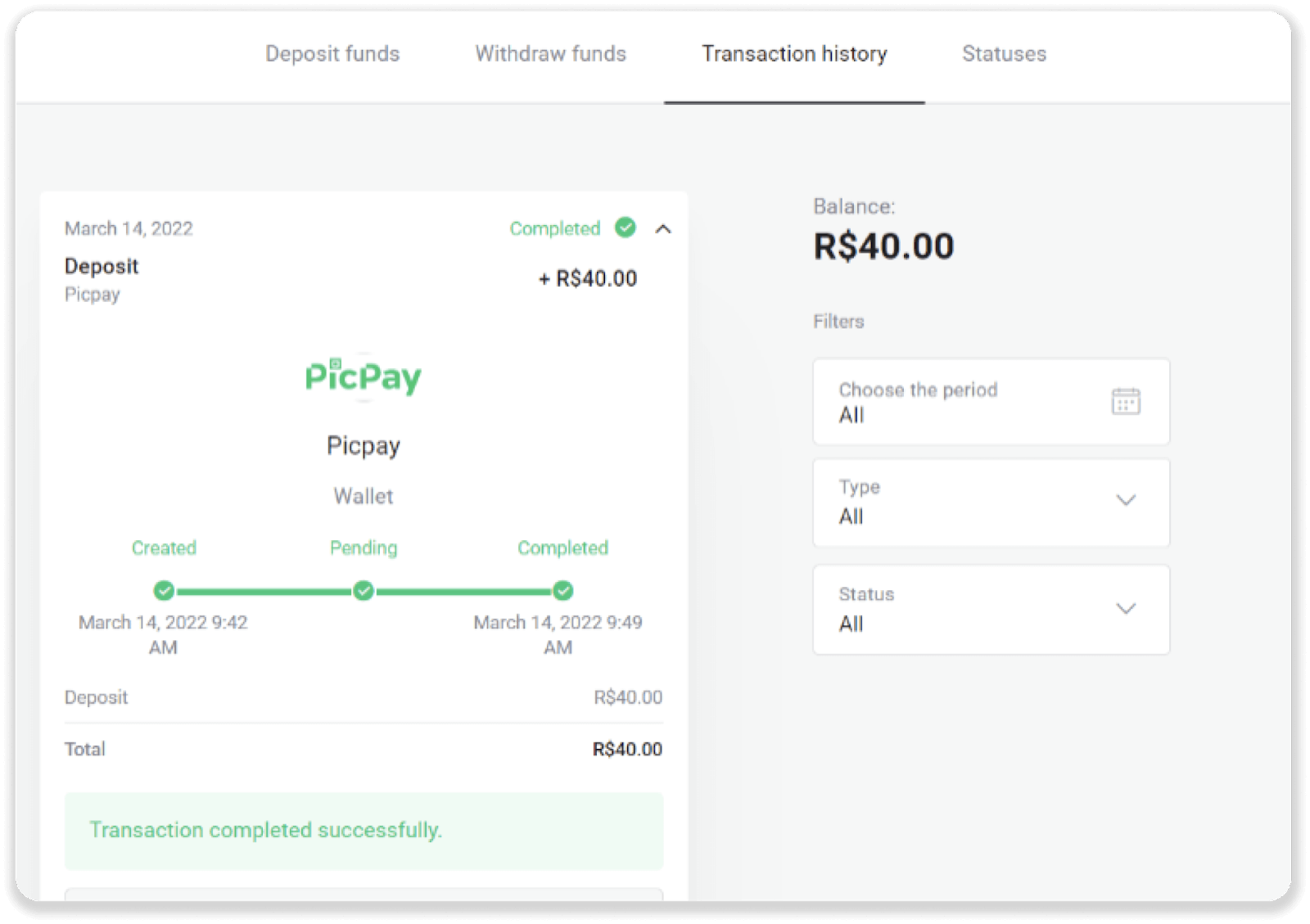
Внесение средств через Boleto Rapido
1. Нажмите кнопку « Пополнить » в правом верхнем углу экрана.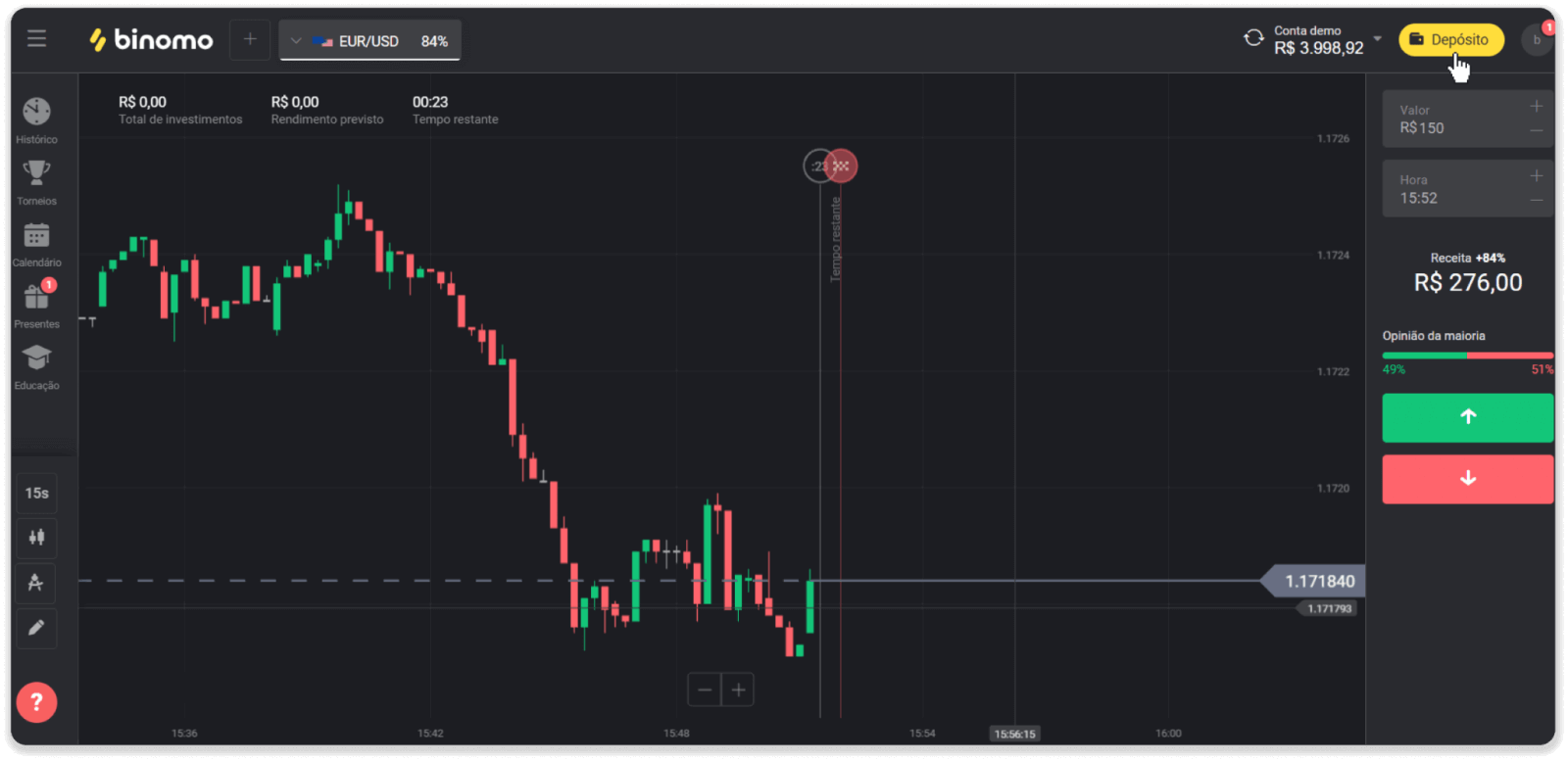
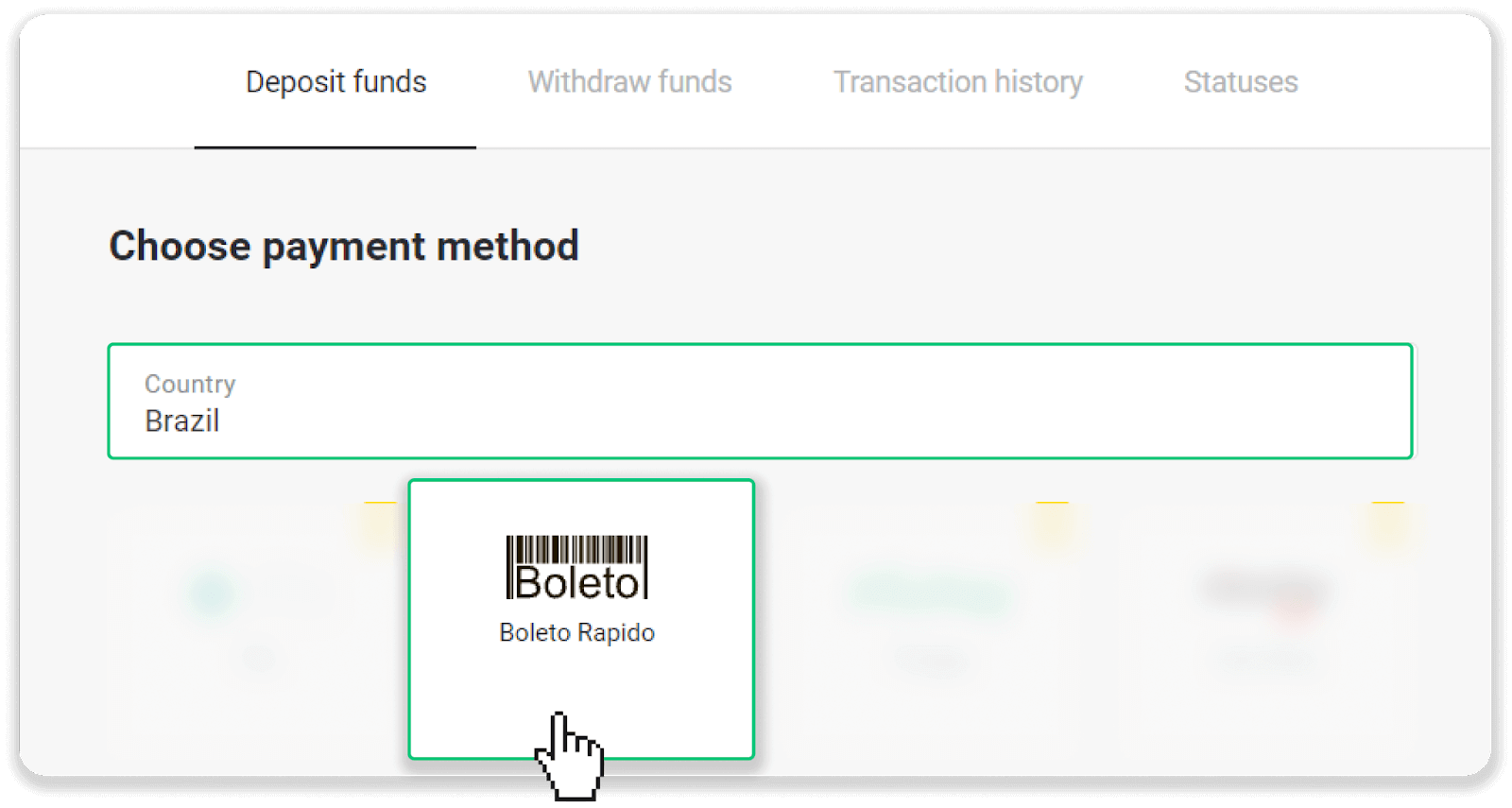
2. В разделе «Страна» выберите Бразилию и выберите способ оплаты «Boleto Rapido».
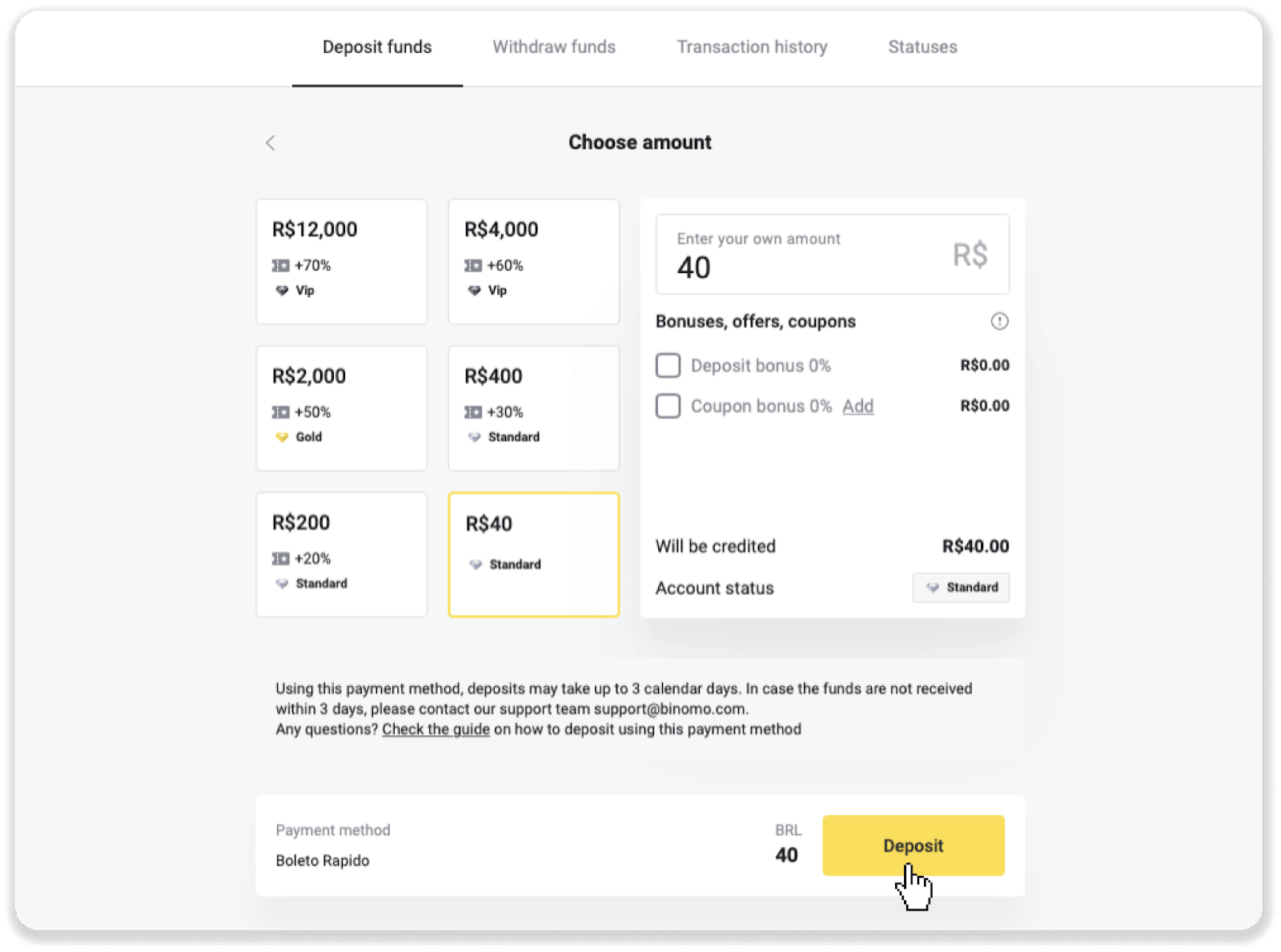
3. Введите сумму пополнения и нажмите «Пополнить».
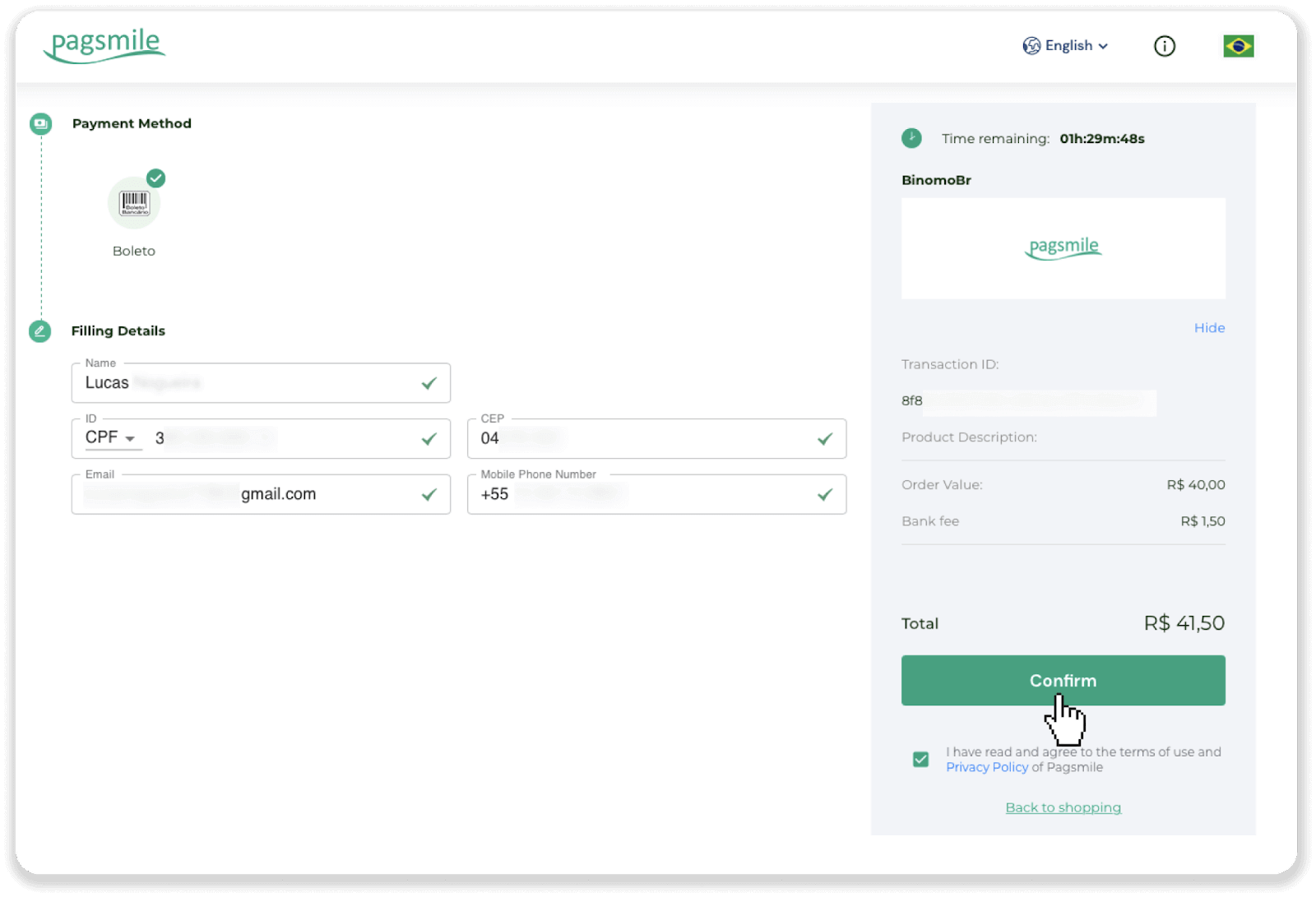
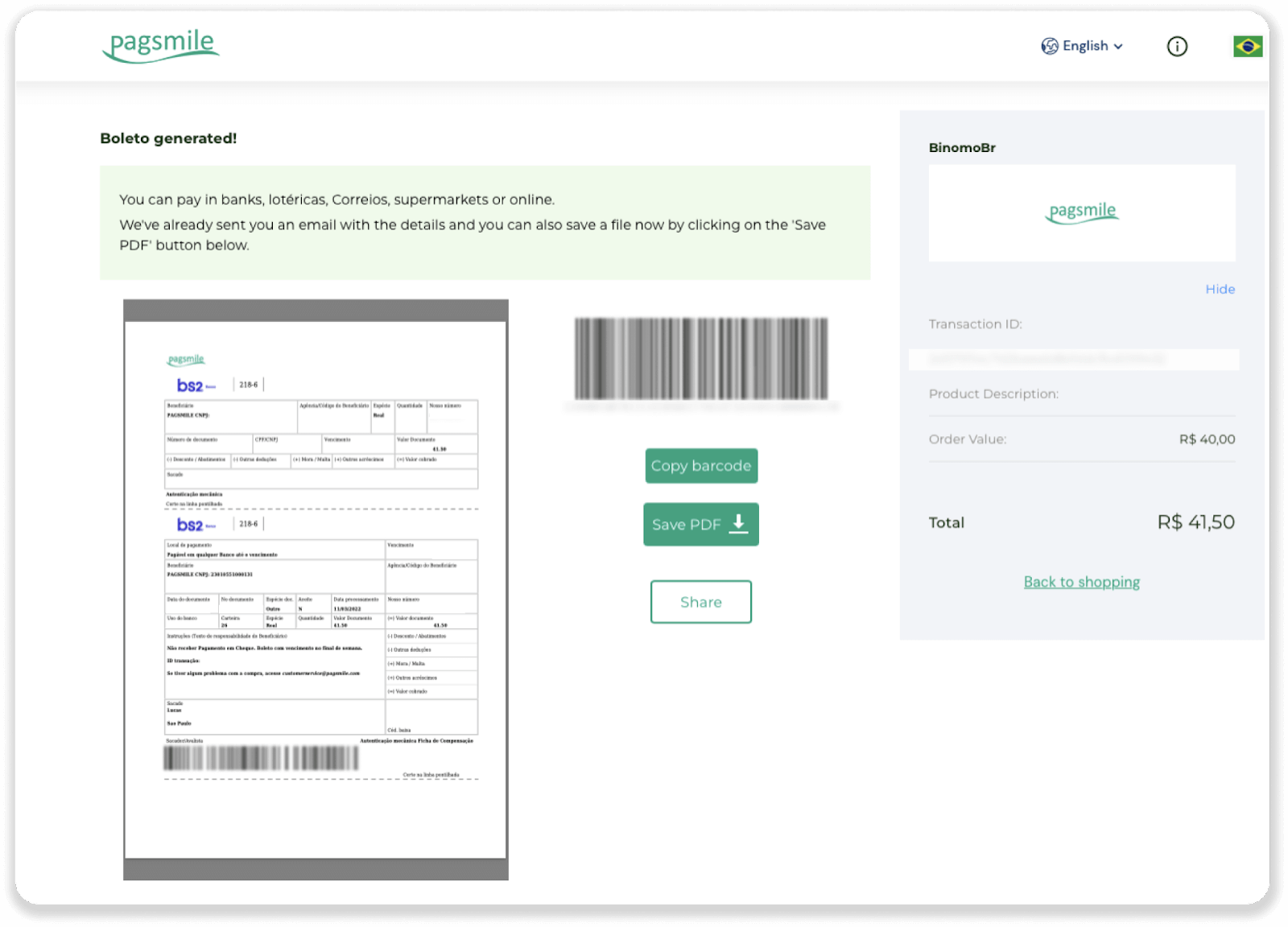
4. Вы будете автоматически перенаправлены на страницу платежной системы. Введите свои личные данные: имя, CPF, CEP, адрес электронной почты и номер телефона. Нажмите «Подтвердить».
5. Вы можете загрузить Boleto, нажав «Сохранить PDF». Или вы можете отсканировать штрихкод с помощью банковского приложения или скопировать код.
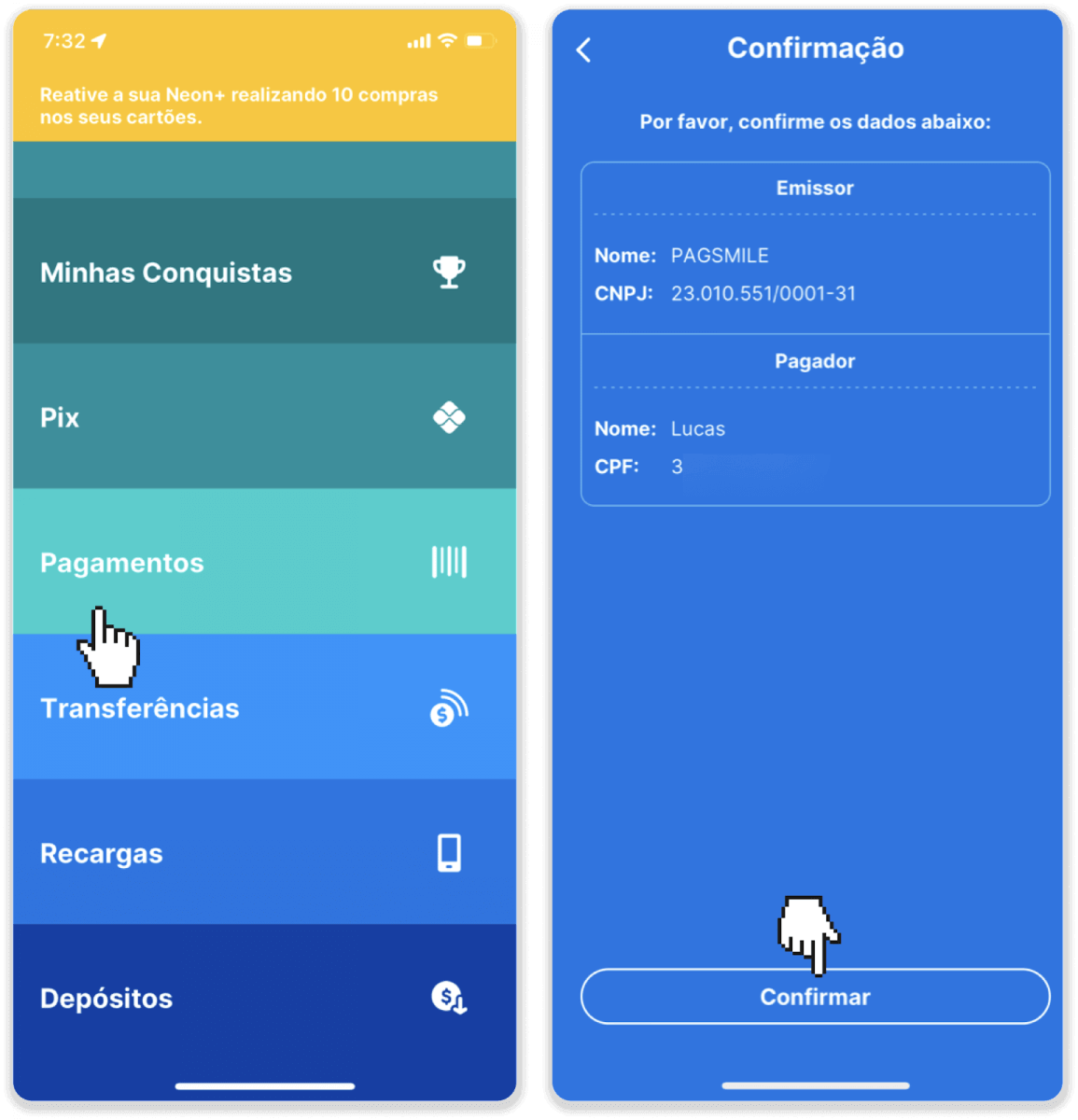
6. Войдите в приложение своего банка и нажмите «Pagamentos». Отсканируйте код камерой. Вы также можете ввести номера Boleto вручную, нажав «Digitar Números». После сканирования или ввода номеров Boleto вы будете перенаправлены на страницу подтверждения. Проверьте правильность всей информации и нажмите «Подтвердить».
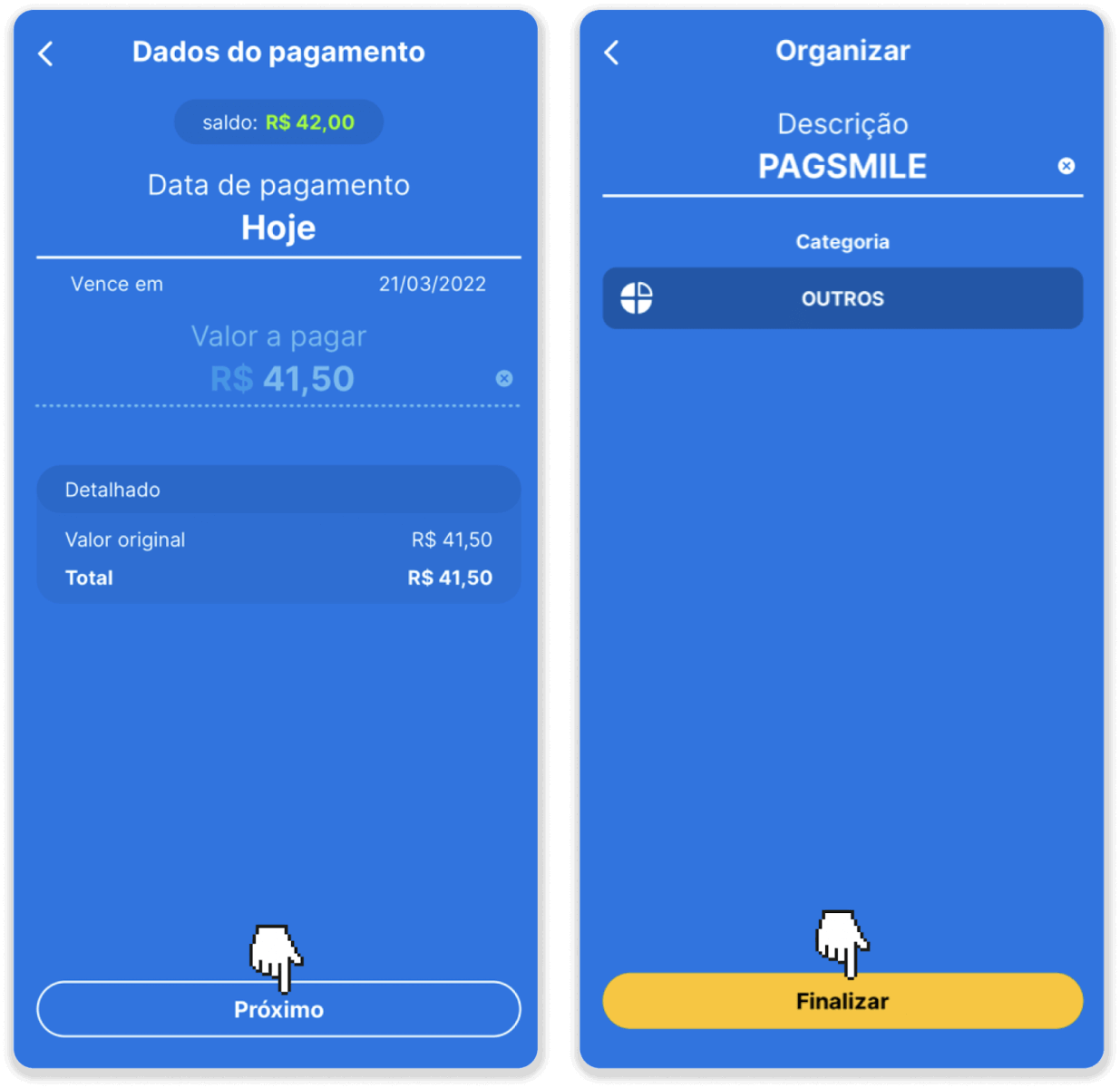
7. Проверьте правильность суммы и нажмите «Próximo». Для завершения транзакции нажмите «Завершить». Затем введите свой 4-значный PIN-код для подтверждения транзакции.
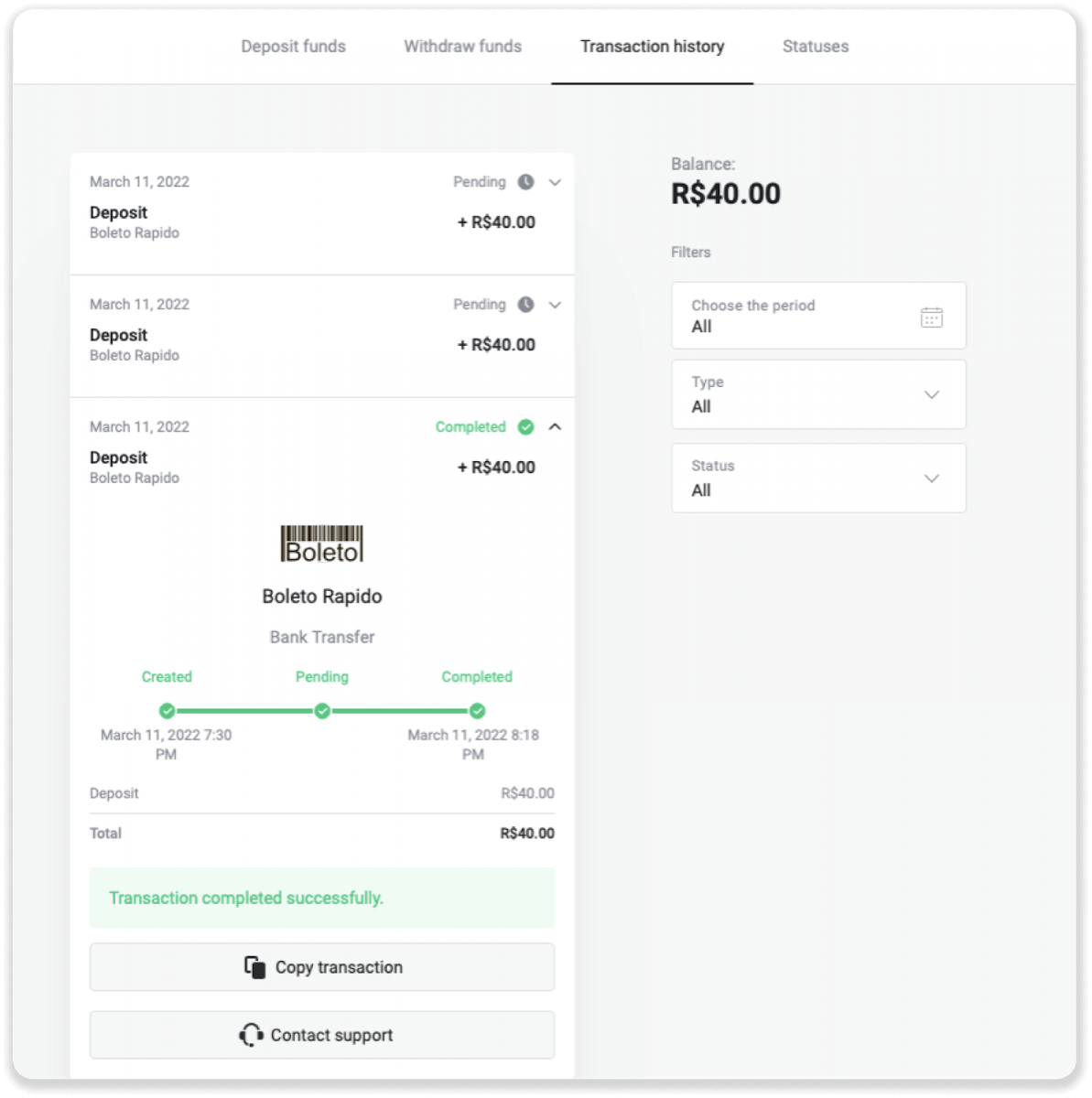
8. Чтобы проверить статус вашей транзакции, вернитесь на вкладку «История транзакций» и нажмите на свой депозит, чтобы отследить его статус.
Внесение средств через Pagsmile
1. Нажмите кнопку « Пополнить » в правом верхнем углу экрана.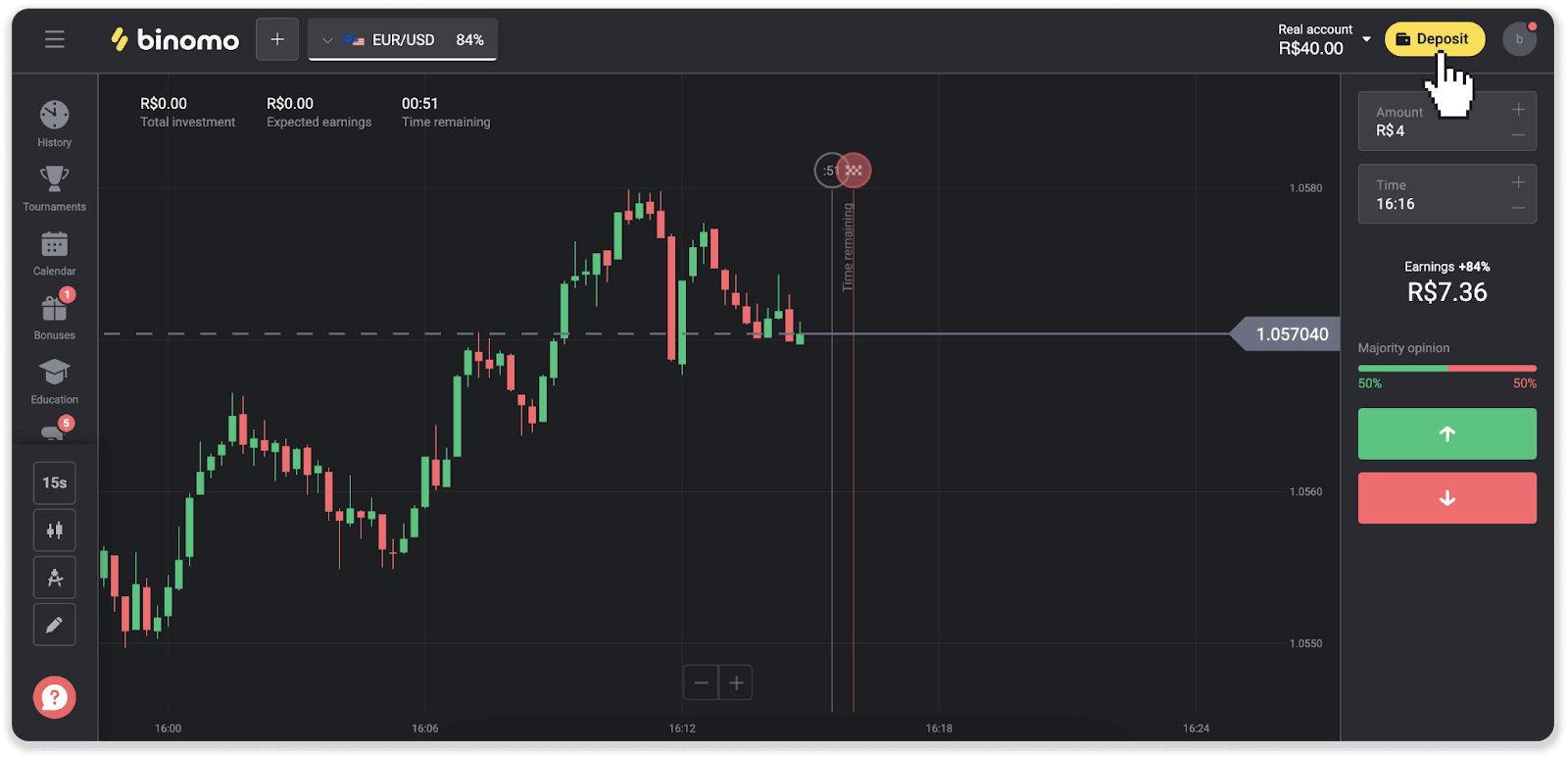
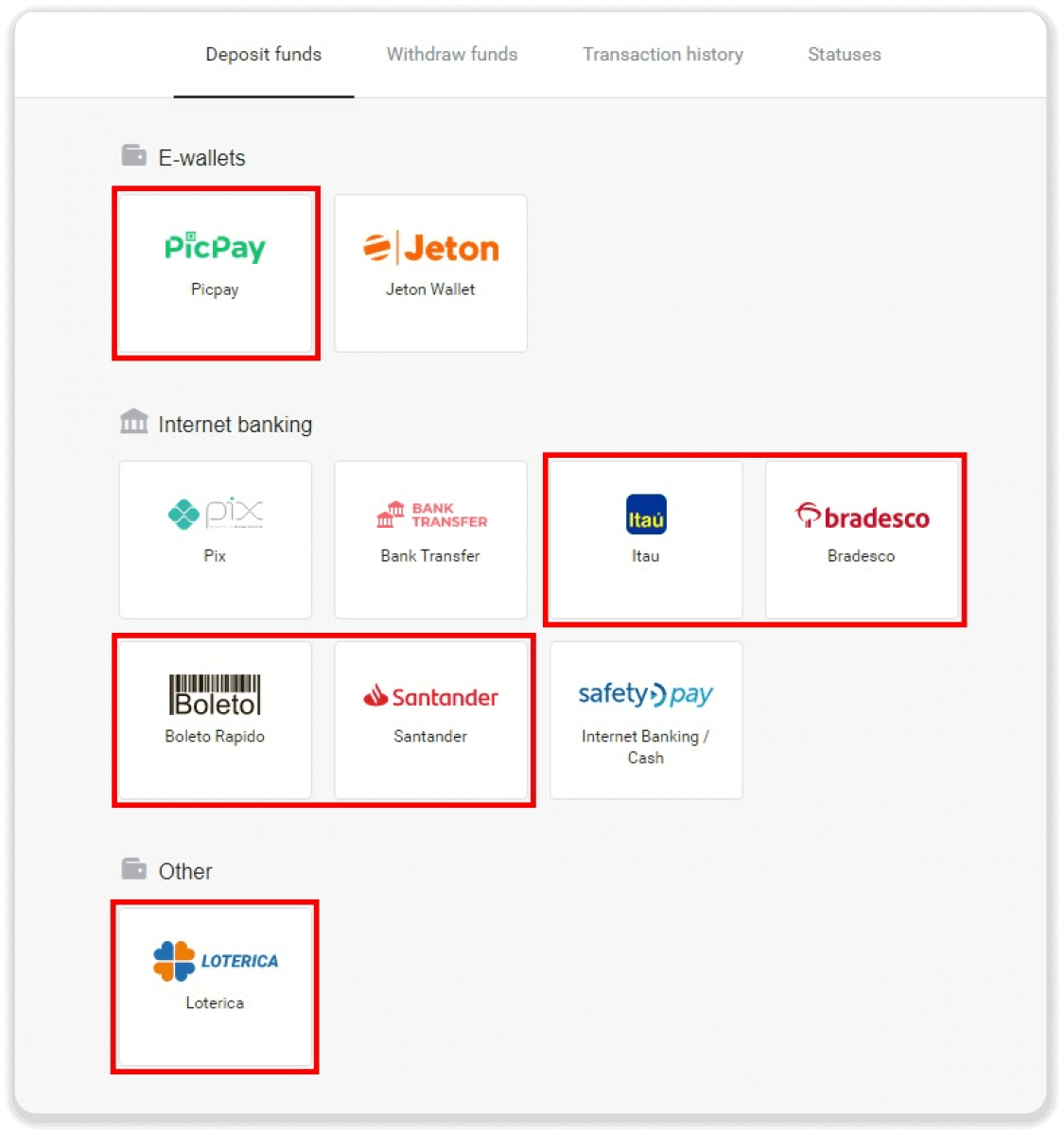
2. Выберите страну и один из способов оплаты.
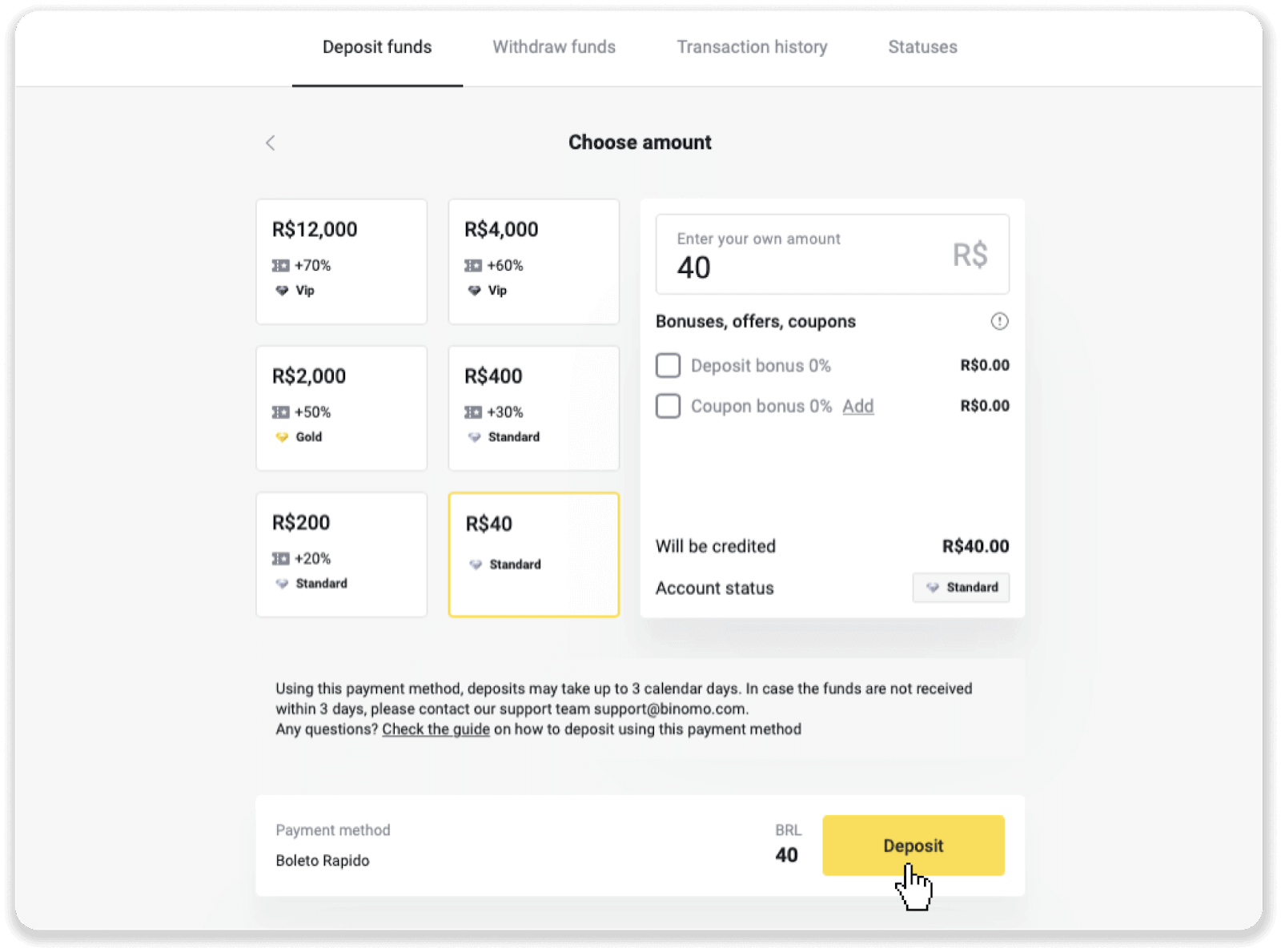
3. Введите сумму пополнения и нажмите «Пополнить».
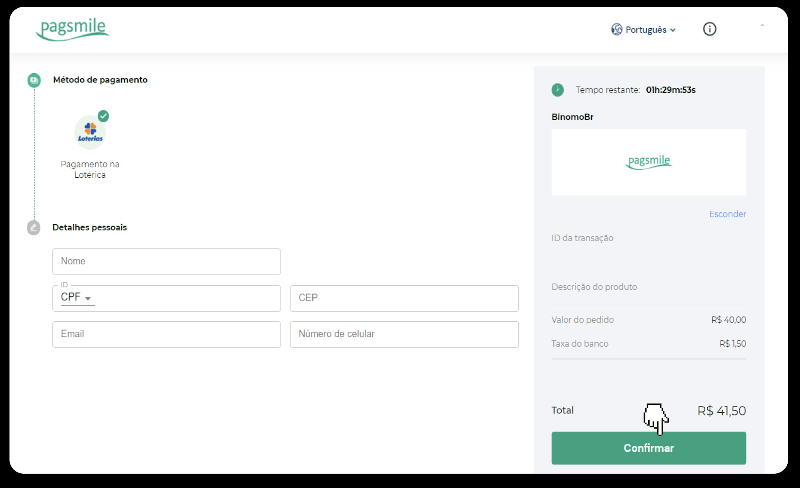
4. Вы будете автоматически перенаправлены на страницу платежной системы. Для платежей через Boleto Rápido и Lotérica введите свои личные данные: имя, CPF, CEP, адрес электронной почты и номер телефона. Нажмите «Подтвердить».
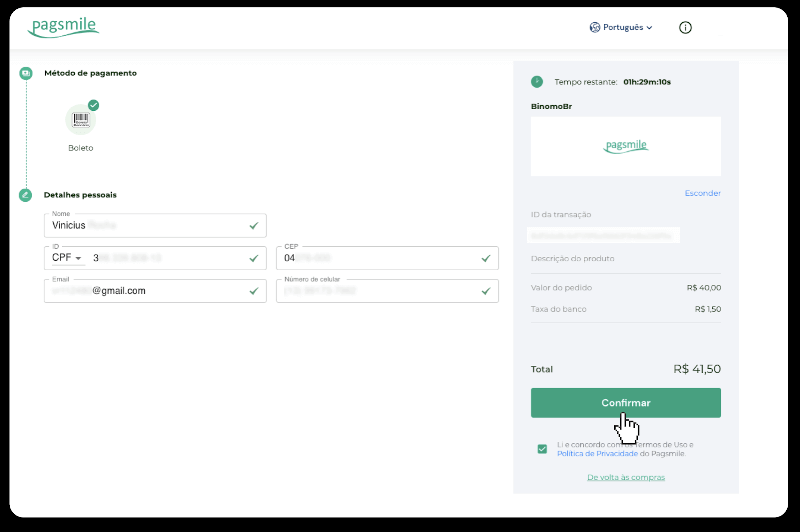
5. Для платежей через PicPay или один из следующих банков, которые вы можете выбрать на экране: Itaú, Santander, Bradesco и Caixa, введите свои личные данные: имя, CPF, адрес электронной почты и номер телефона. Нажмите «Подтвердить».
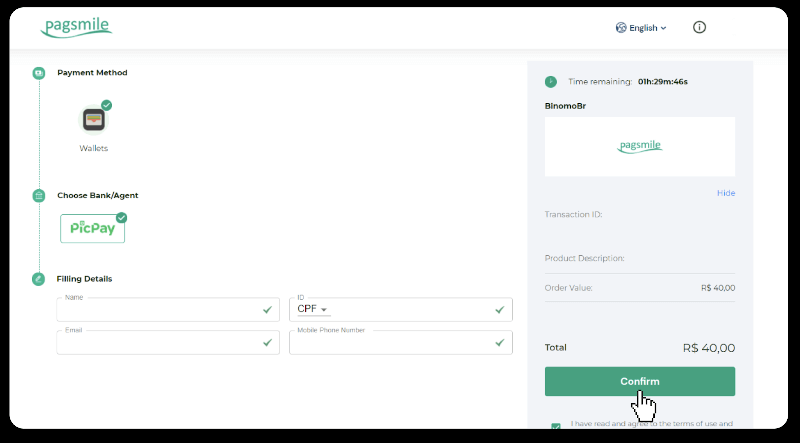
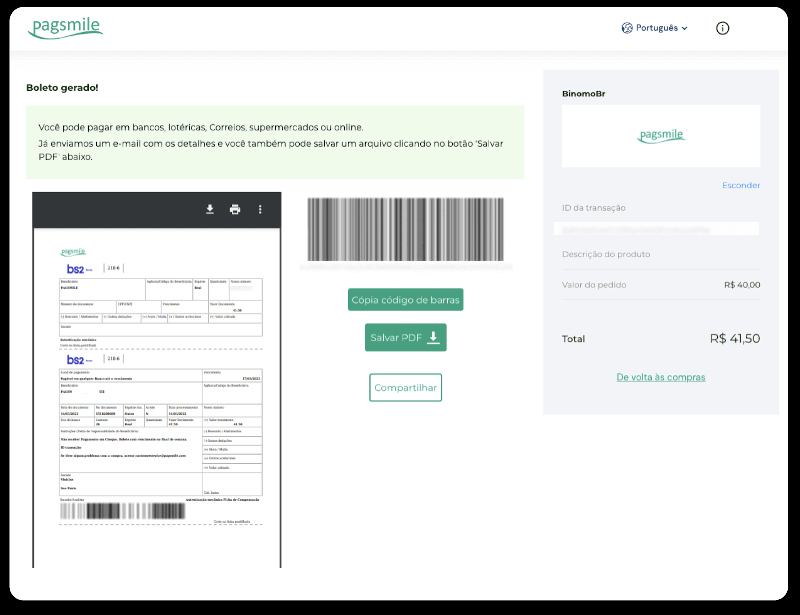
6. Чтобы завершить платеж с помощью Boleto Rápido, загрузите Boleto, нажав «Загрузить PDF». Или вы можете отсканировать штрихкод с помощью банковского приложения или скопировать код.
7. Для завершения платежа через Lotérica запишите «Código de convênio» и ваш «Número de CPF/CNPJ» и отправьтесь в ближайший пункт приема платежей Lotérica для совершения платежа.
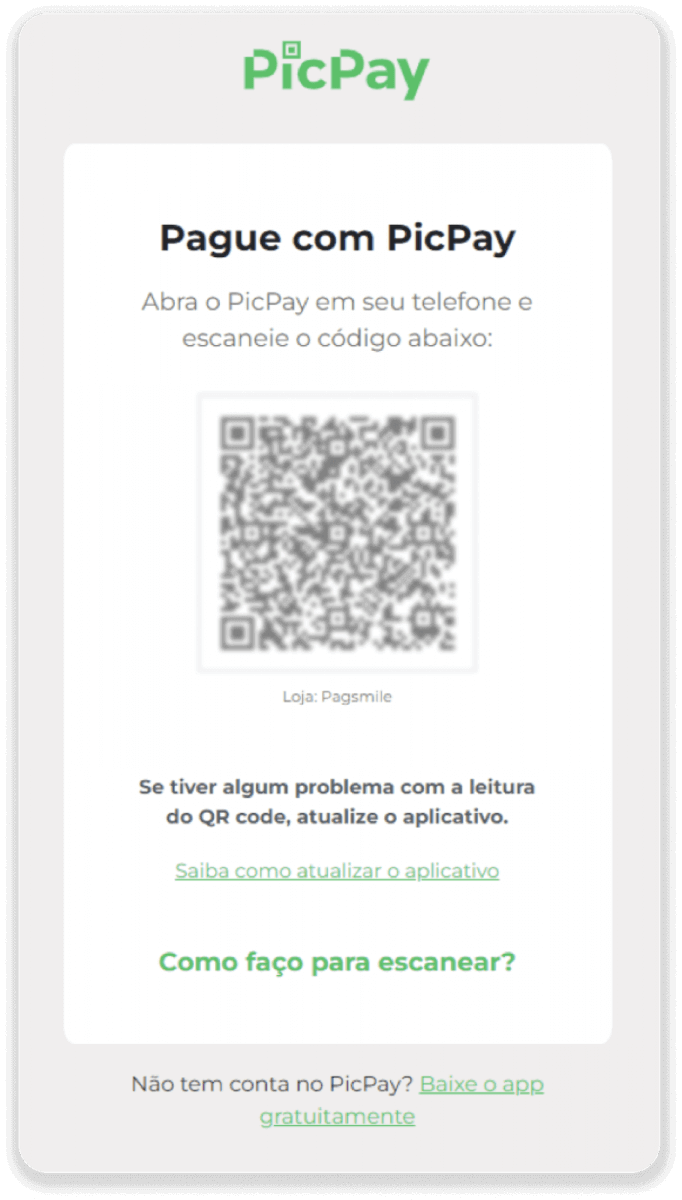
8. Для завершения платежа через PicPay обратите внимание, что будет сгенерирован QR-код. Вы можете отсканировать его с помощью приложения PicPay, следуя пошаговой инструкции по этой ссылке.
9. Для завершения платежа банковским переводом запишите ключ PIX. Не закрывайте эту страницу, чтобы завершить платеж, загрузив квитанцию. Затем нажмите на название банка, чтобы увидеть пошаговую инструкцию по внесению депозита через Itaú, Santander, Bradesco и Caixa.
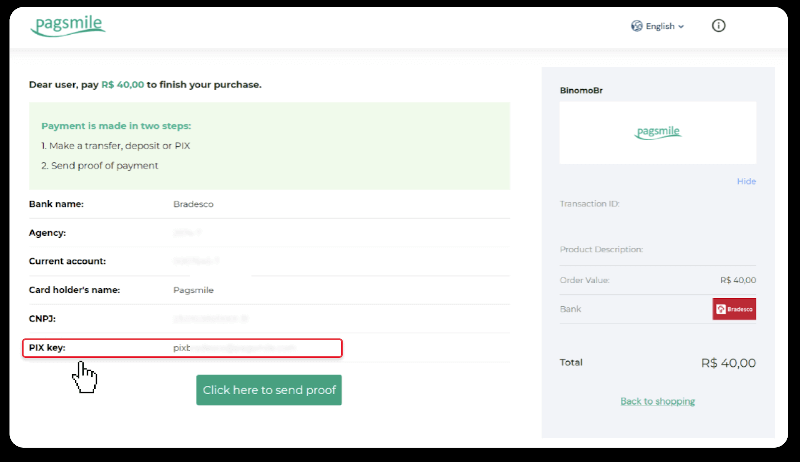
10. Чтобы проверить статус вашей транзакции, вернитесь на вкладку «История транзакций» и нажмите на свой депозит, чтобы отследить его статус.
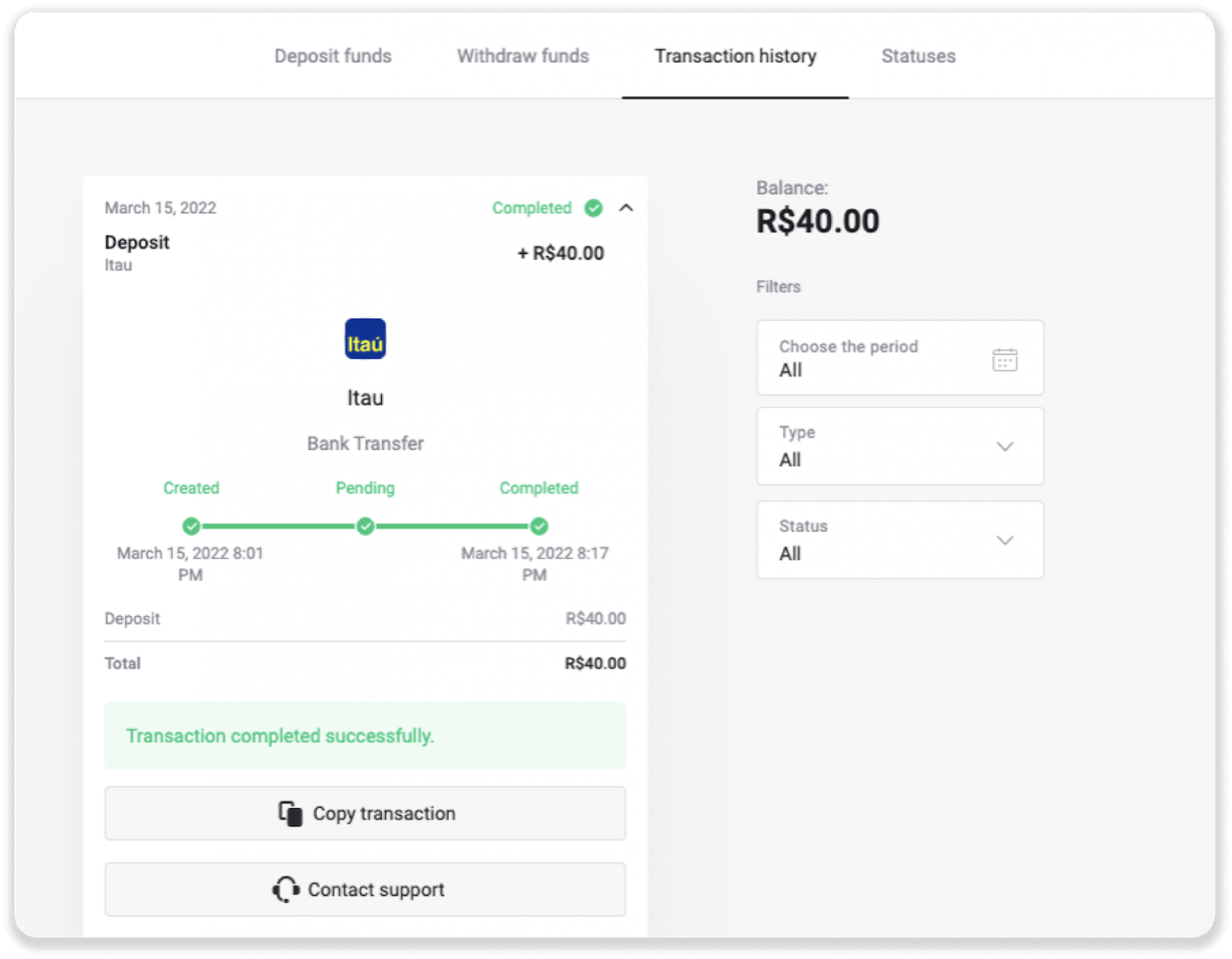
11. Если у вас возникнут какие-либо вопросы, пожалуйста, не стесняйтесь обращаться к нам через чат, Telegram: Binomo Support Team, а также по электронной почте: [email protected]
Внесите средства через Santander.
1. Нажмите кнопку « Внести депозит » в правом верхнем углу экрана.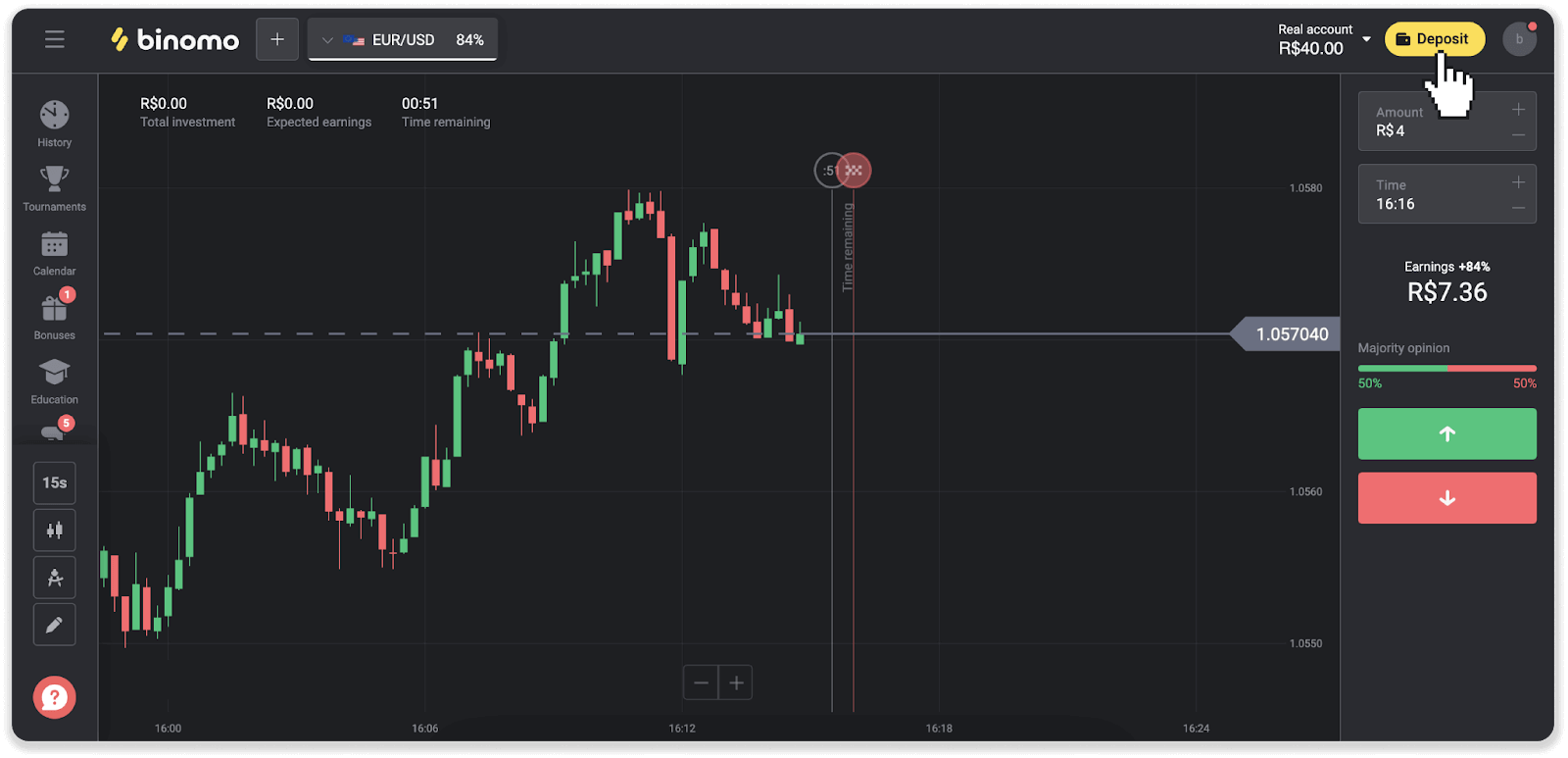
2. Выберите страну и способ оплаты «Santander».
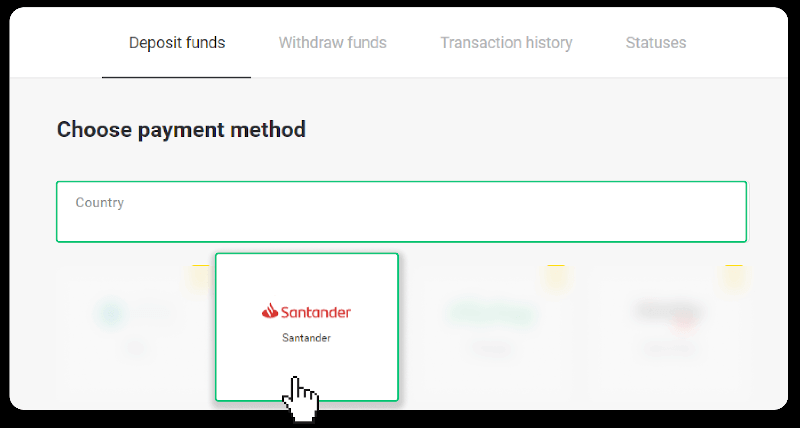
3. Введите сумму депозита и нажмите «Внести депозит».
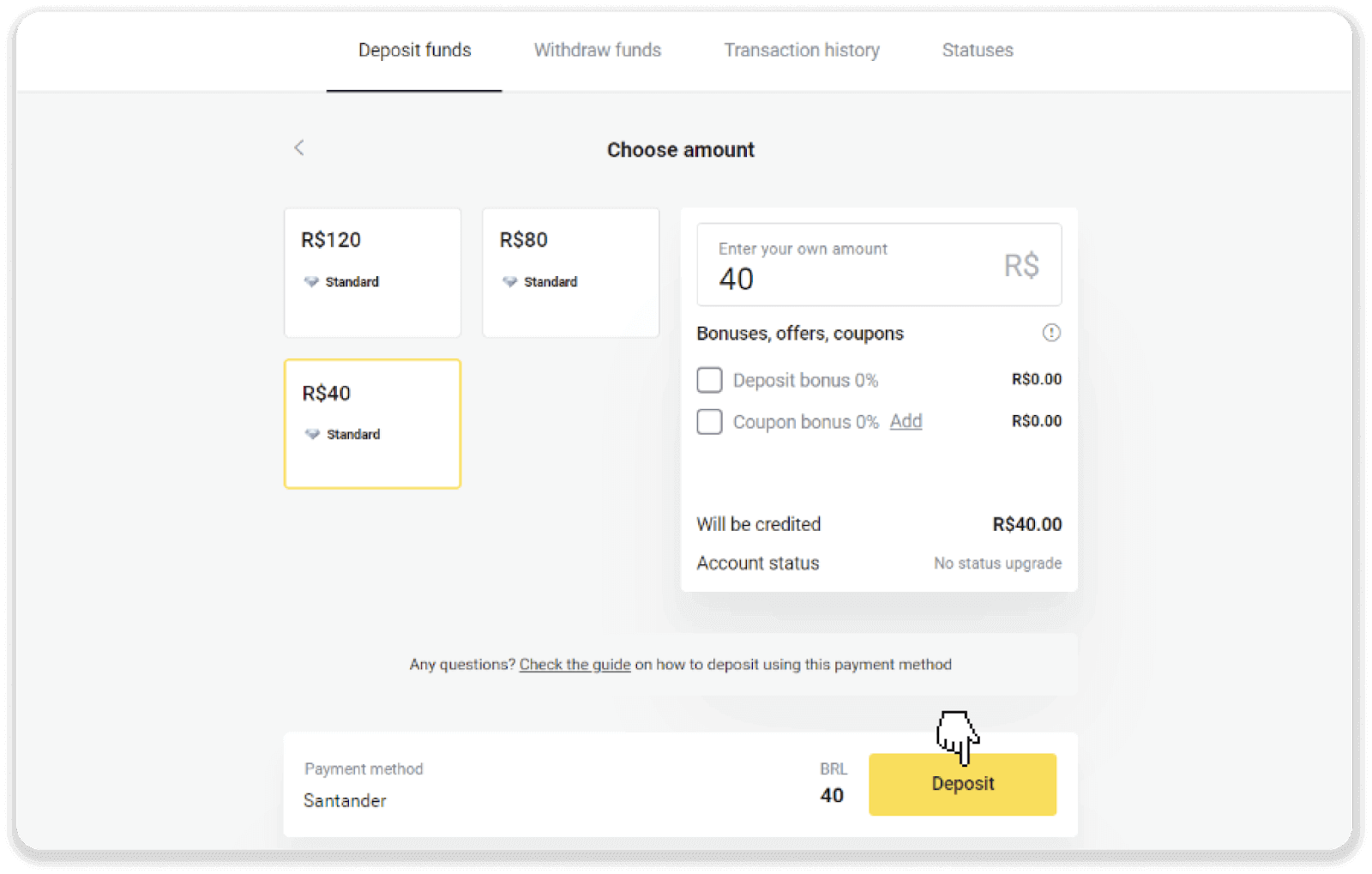
4. Вы будете автоматически перенаправлены на страницу платежной системы. Выберите Bradesco и введите свои личные данные: ваше имя, CPF, CEP, адрес электронной почты и номер телефона. Нажмите «Подтвердить».
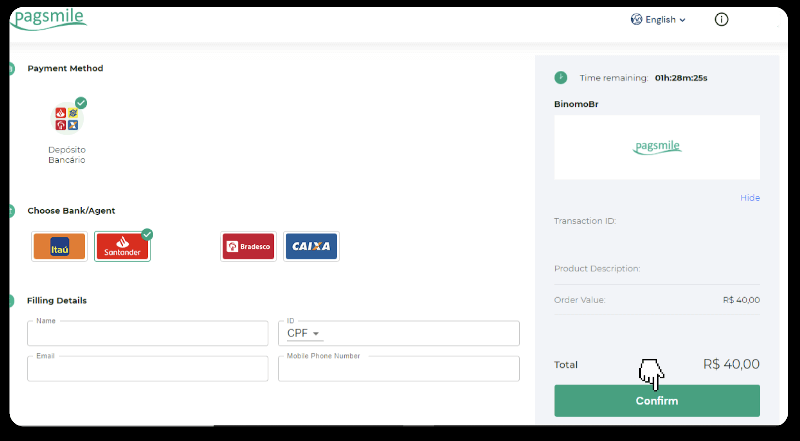
5. Запишите ключ PIX. Пока не закрывайте эту страницу, чтобы завершить платеж, скачав квитанцию.
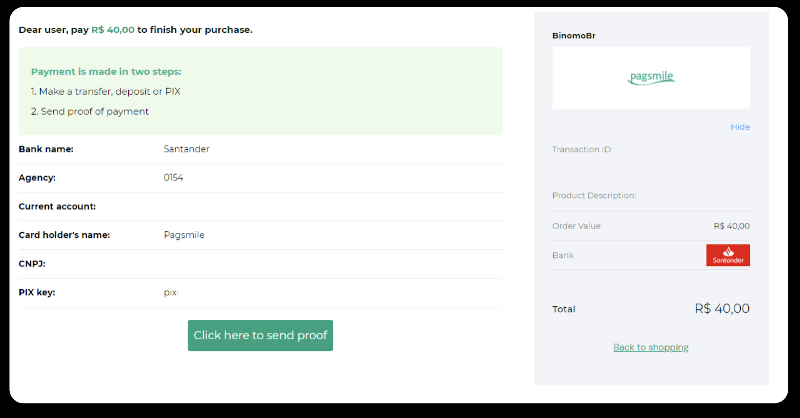
6. Войдите в свой аккаунт Santander. Нажмите на меню «PIX», а затем на «Перевод».
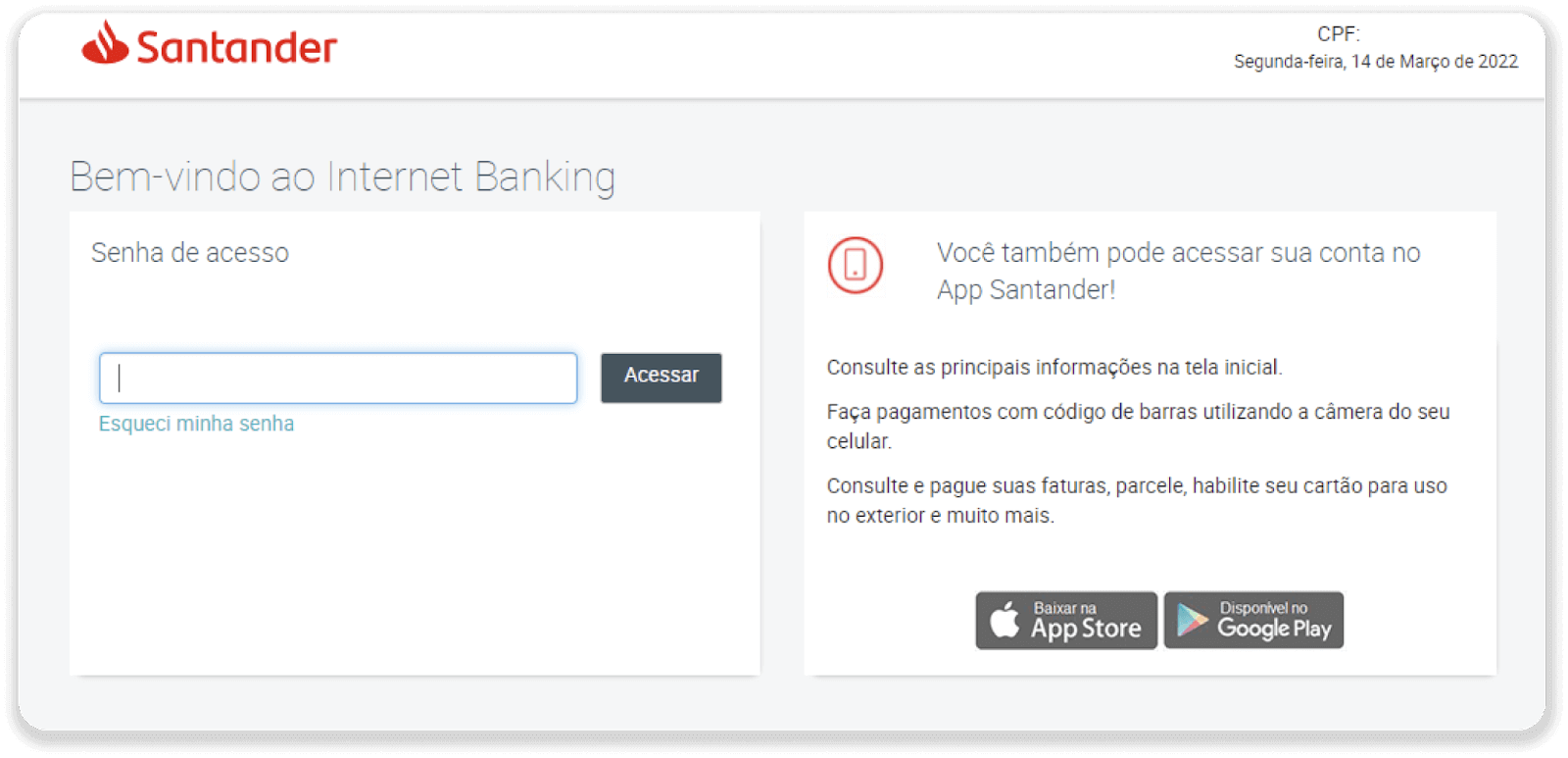
7. Выберите «PIX и переводы». Затем выберите «Сделать перевод».
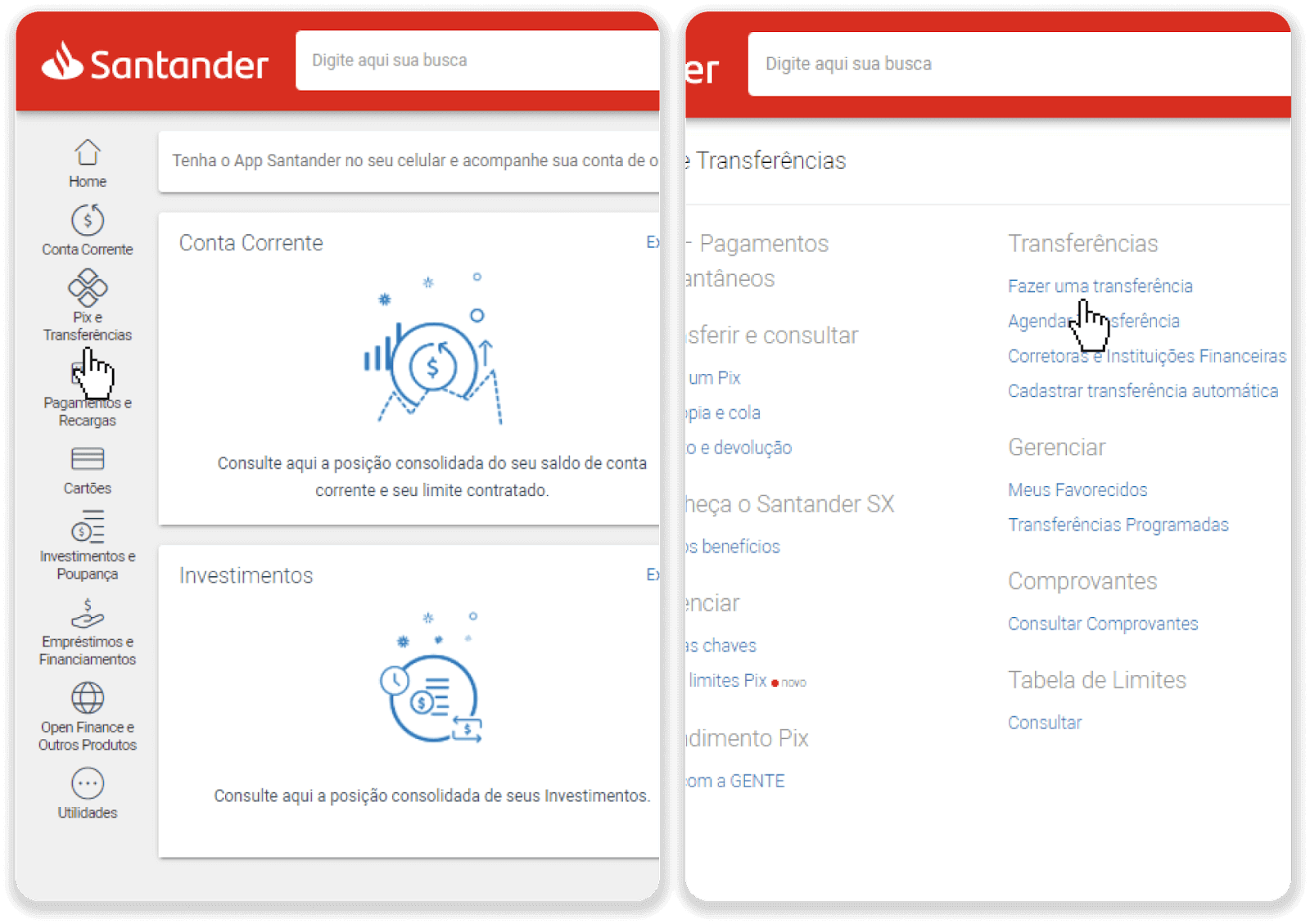
8. Заполните данные счета для осуществления банковского перевода. Нажмите «Продолжить».
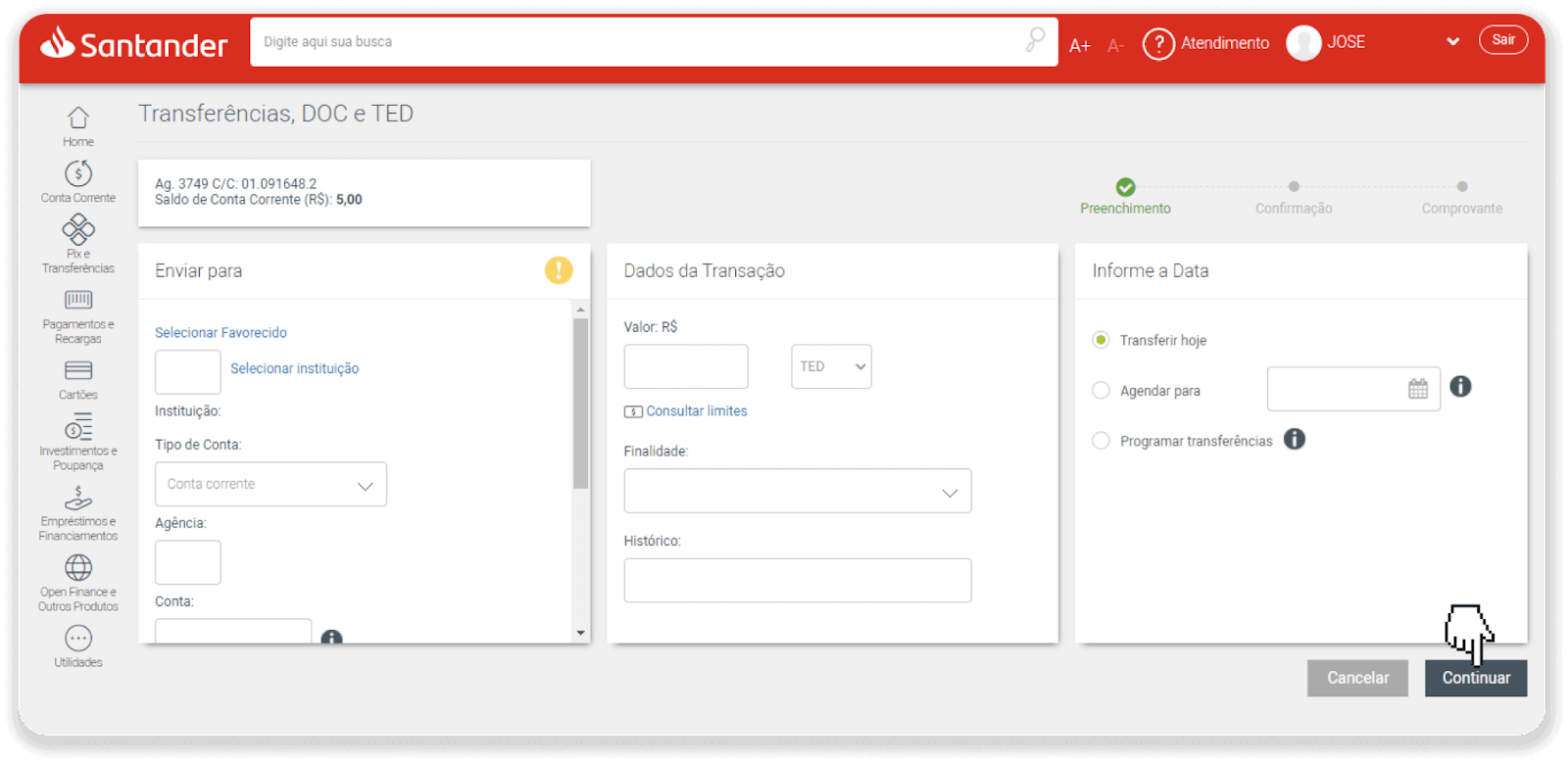
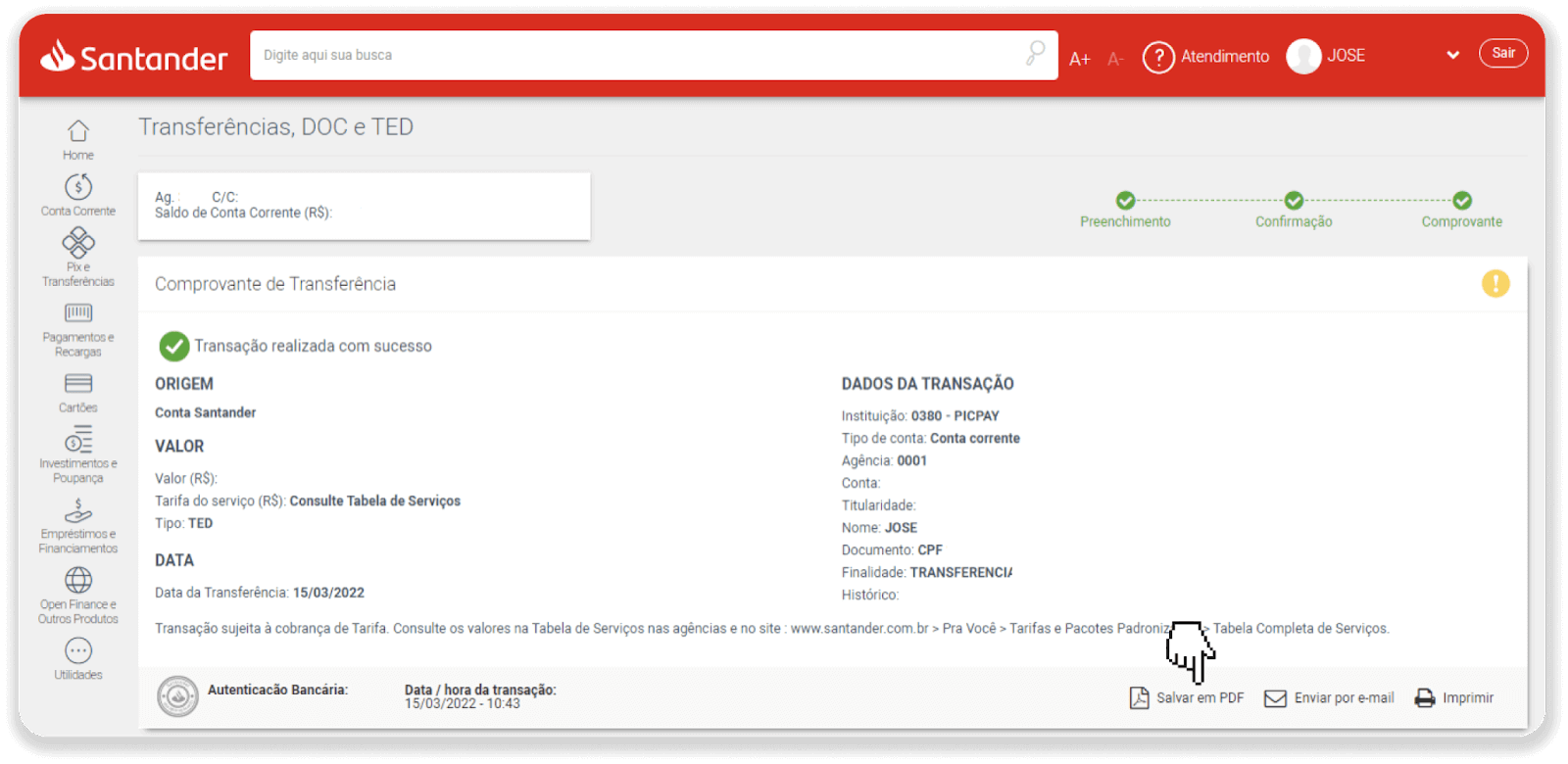
9. Платеж завершен. Сохраните квитанцию, нажав «Сохранить в формате PDF».
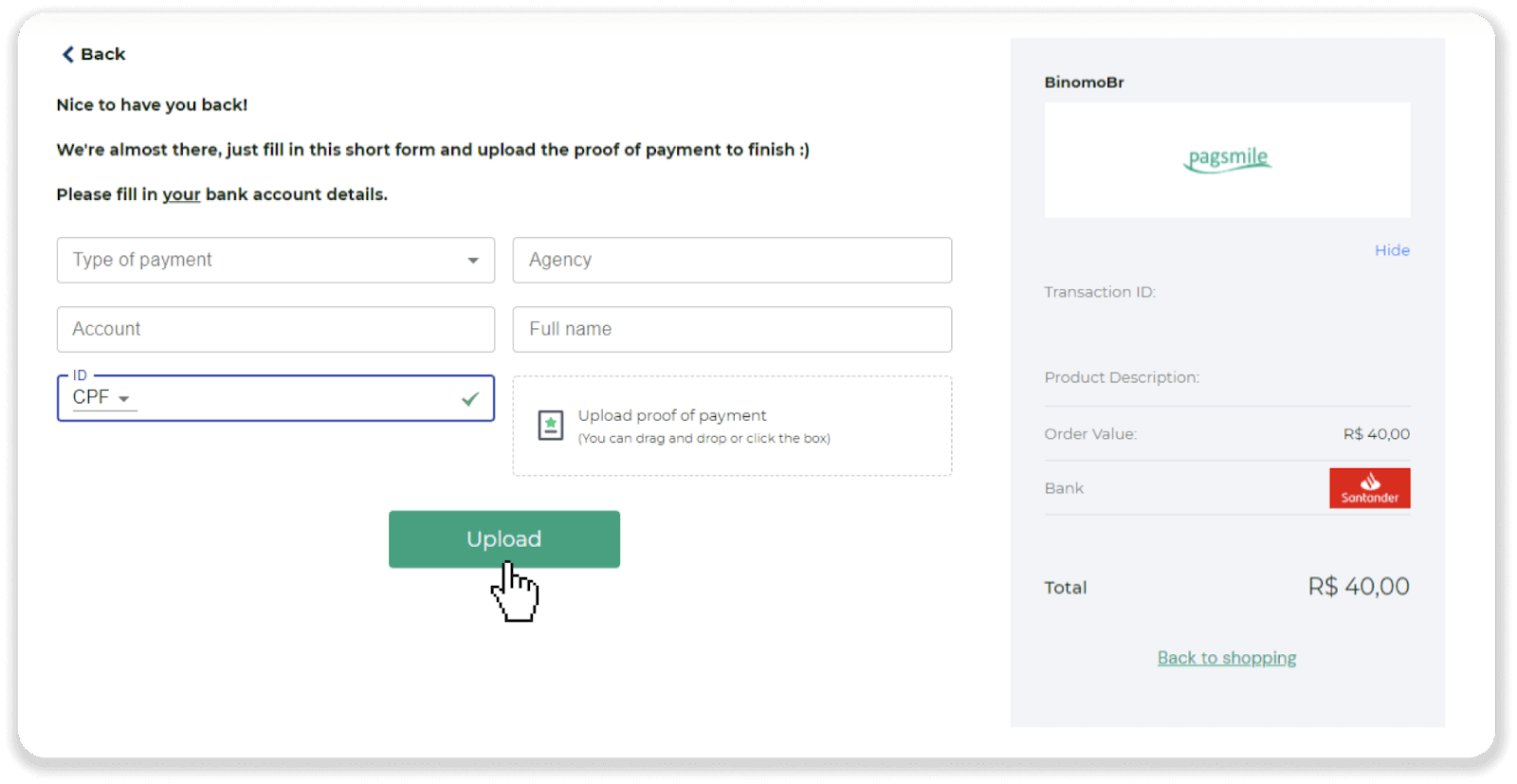
10. Вернитесь на страницу из шага 5 и нажмите кнопку «Нажмите здесь, чтобы отправить подтверждение». Введите свои банковские реквизиты и нажмите «Загрузить», чтобы загрузить квитанцию.
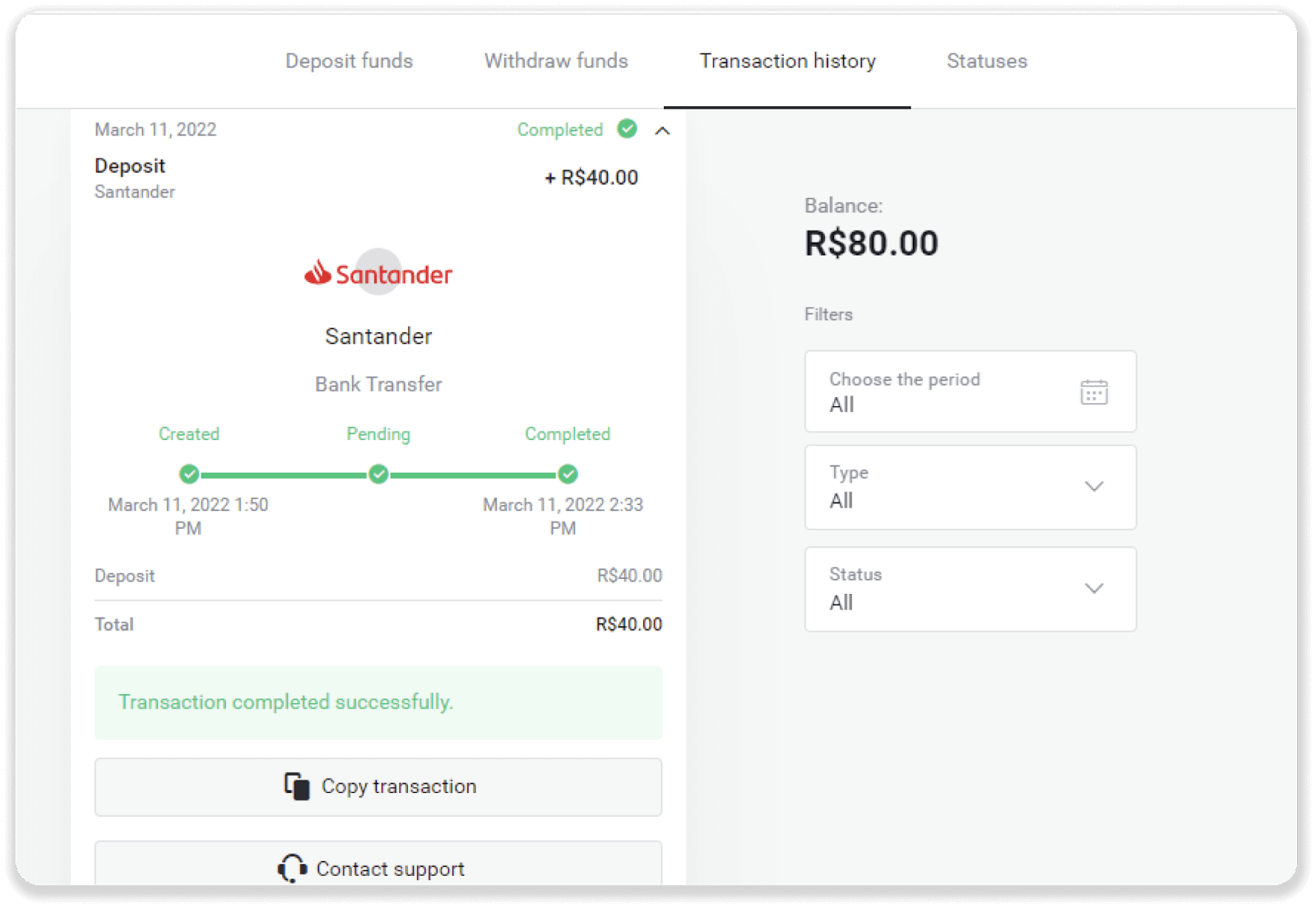
11. Чтобы проверить статус вашей транзакции, вернитесь на вкладку «История транзакций» и нажмите на свой депозит, чтобы отследить его статус.
Часто задаваемые вопросы (FAQ)
Безопасно ли отправлять вам эти средства?
Внесение депозита через раздел «Касса» на платформе Binomo абсолютно безопасно. Мы сотрудничаем только с проверенными поставщиками платежных услуг, которые соответствуют стандартам безопасности и защиты персональных данных, таким как 3-D Secure или стандарт PCI, используемый Visa. В некоторых случаях
при внесении депозита вы будете перенаправлены на сайты наших партнеров. Не беспокойтесь. Если вы вносите депозит через «Касса», вы можете совершенно безопасно заполнить свои личные данные и отправить средства в CoinPayments или другим поставщикам платежных услуг.
Мой депозит не прошёл, что мне делать?
Все неудачные платежи относятся к следующим категориям:
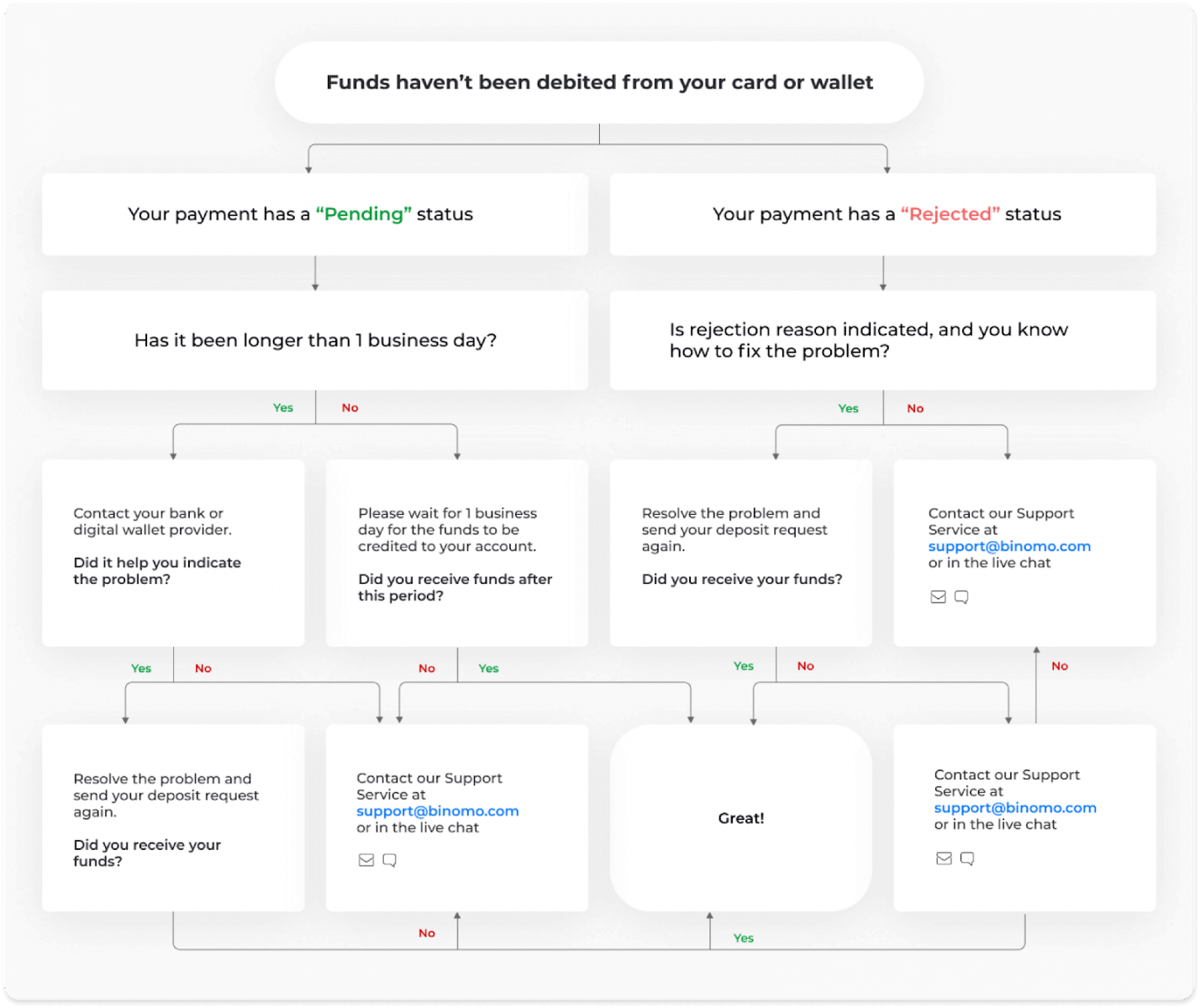
Средства с вашей карты или электронного кошелька не списаны. Приведенная ниже блок-схема показывает, как решить эту проблему.
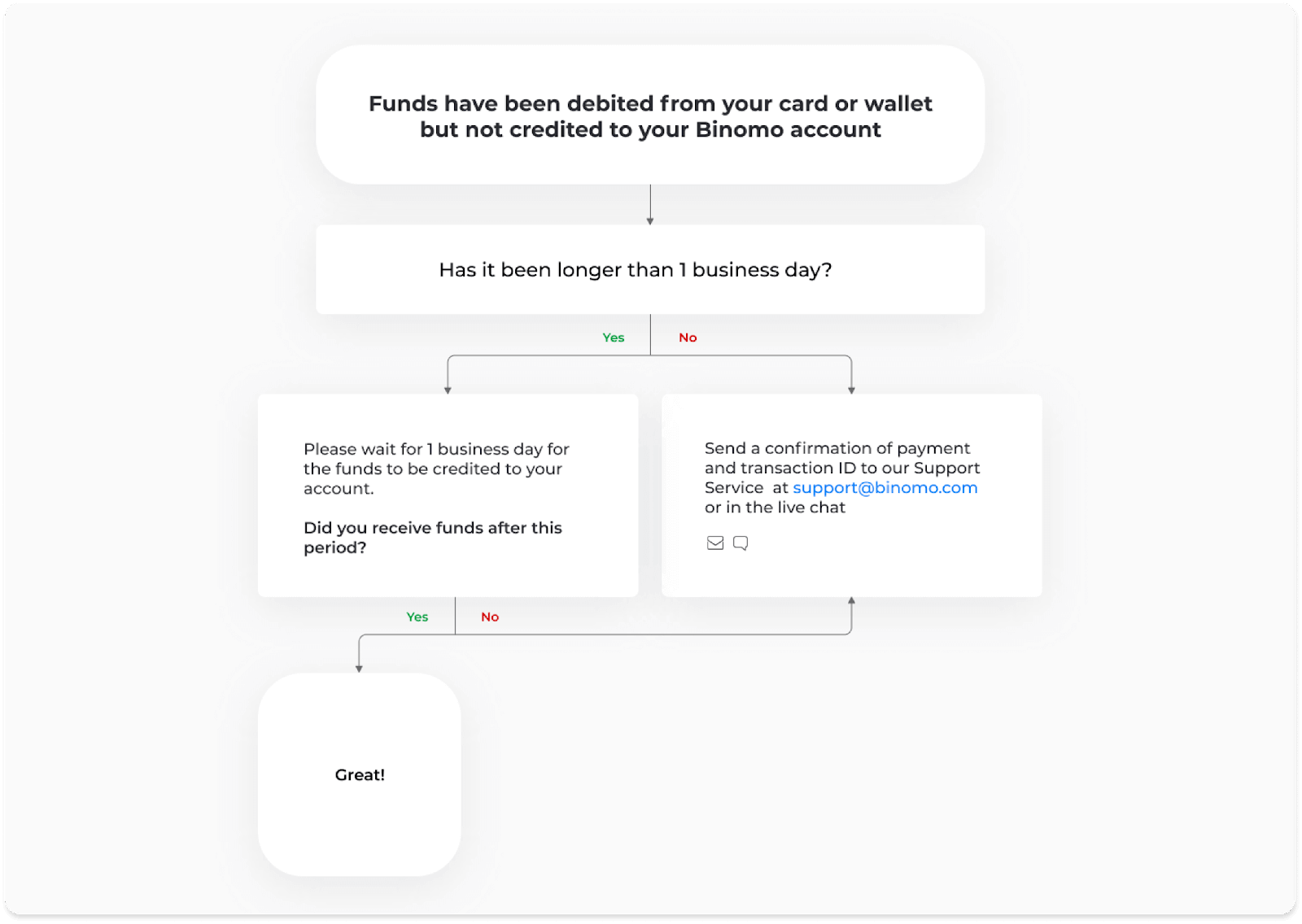
Средства были списаны, но не зачислены на счет Binomo. Приведенная ниже блок-схема показывает, как решить эту проблему.
В первом случае проверьте статус вашего депозита в разделе «История транзакций».
В веб-версии: нажмите на свою фотографию профиля в правом верхнем углу экрана и выберите вкладку «Касса» в меню. Затем нажмите вкладку «История транзакций». 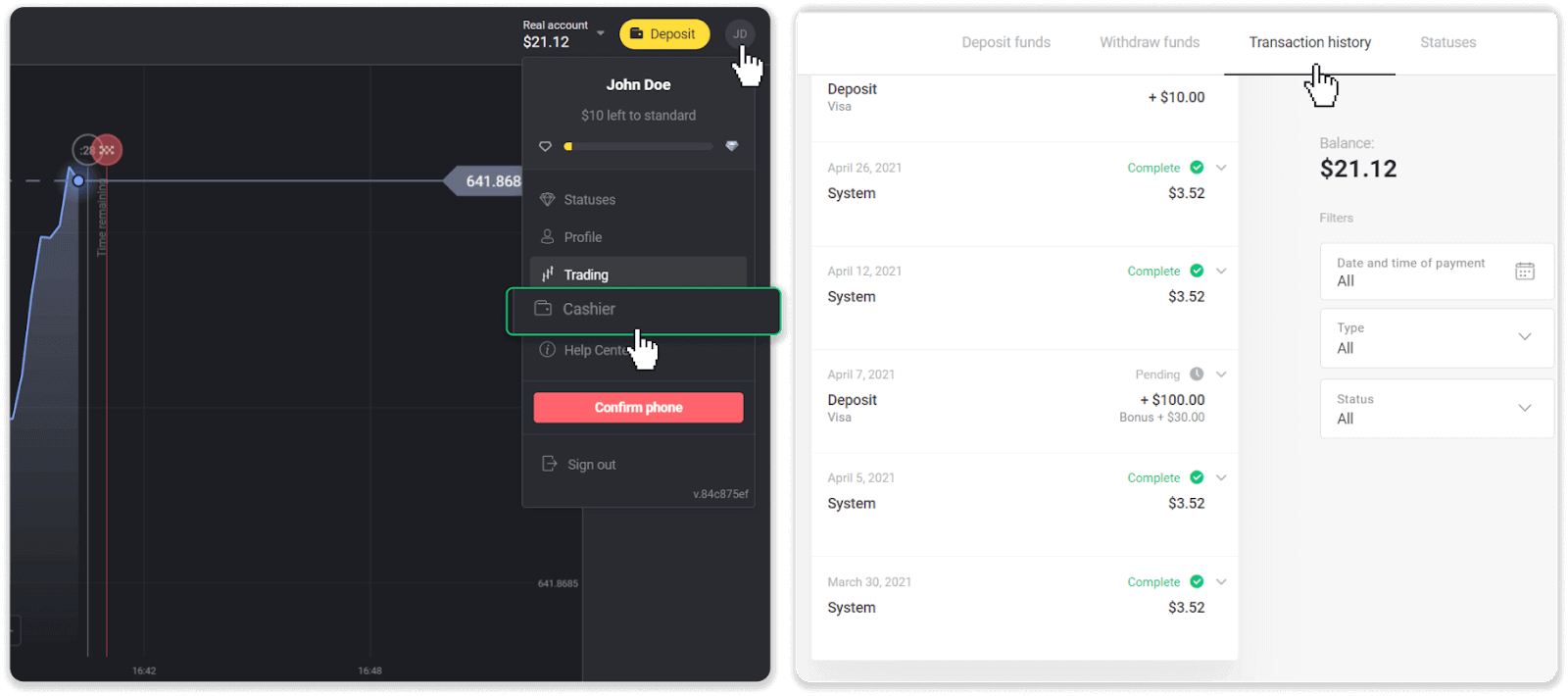
В мобильном приложении: откройте меню слева, выберите раздел «Баланс».
Если статус вашего депозита « Ожидание », выполните следующие действия:
1. Проверьте инструкцию по внесению депозита с помощью вашего способа оплаты в разделе «Депозит» в Центре поддержки, чтобы убедиться, что вы ничего не пропустили.
2. Если обработка вашего платежа занимает больше одного рабочего дня , свяжитесь со своим банком или поставщиком цифрового кошелька, чтобы мы помогли вам определить проблему.
3. Если ваш поставщик платежных услуг утверждает, что все в порядке, но вы все еще не получили средства, свяжитесь с нами по адресу [email protected] или в онлайн-чате. Мы поможем вам решить эту проблему.
Если статус вашего депозита « Отклонено » или « Ошибка », выполните следующие действия:
1. Нажмите на отклоненный депозит. В некоторых случаях причина отказа указана, как в примере ниже. (Если причина не указана или вы не знаете, как это исправить, перейдите к шагу 4) 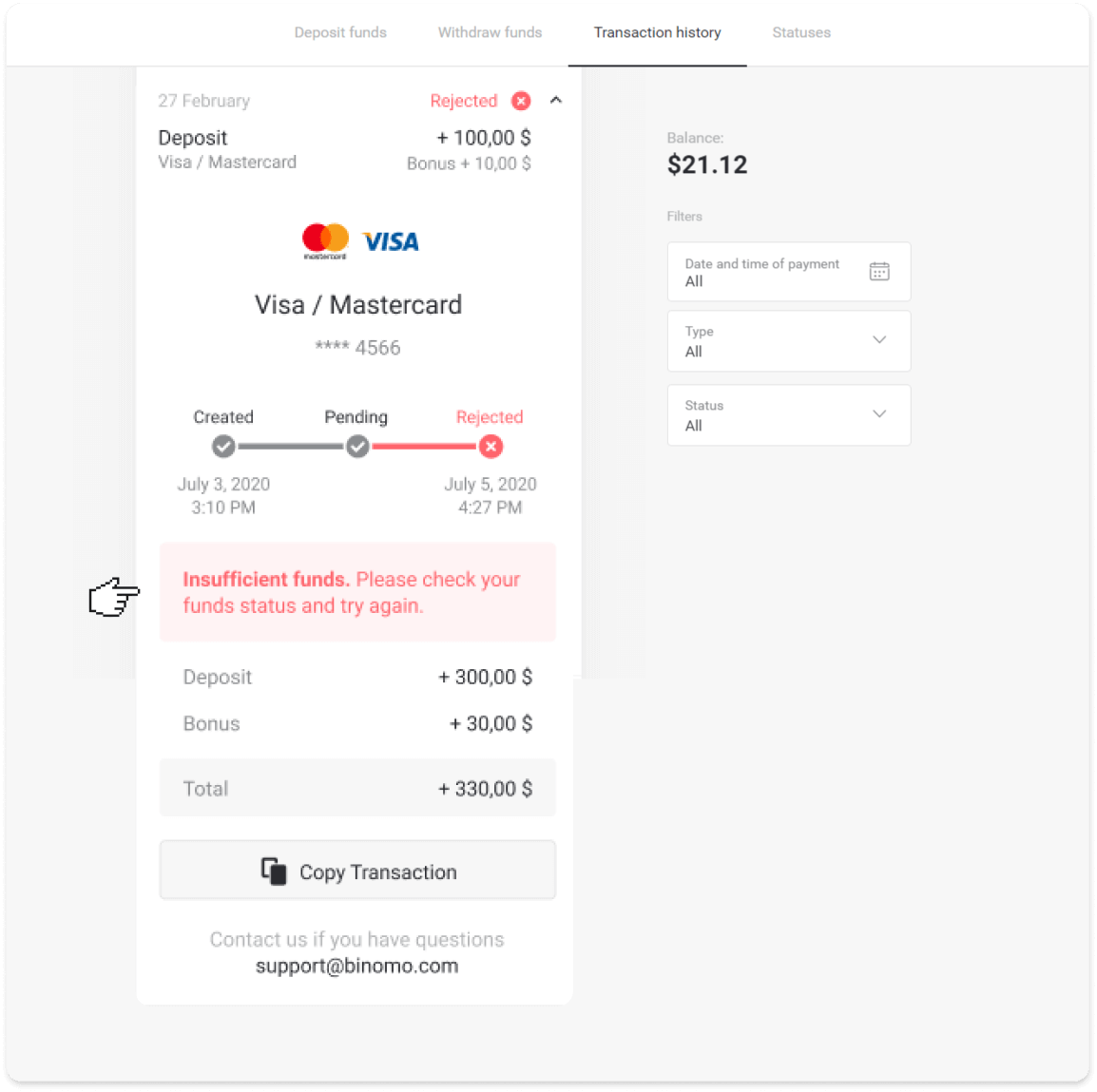
2. Решите проблему и еще раз проверьте свой способ оплаты. Убедитесь, что он не просрочен, у вас достаточно средств и вы правильно ввели всю необходимую информацию, включая ваше имя и SMS-код подтверждения. Мы также рекомендуем ознакомиться с инструкциями по пополнению счета с помощью вашего способа оплаты в разделе «Пополнение» в Центре поддержки.
3. Отправьте запрос на пополнение счета еще раз.
4. Если все данные верны, но вы по-прежнему не можете перевести средства или если причина отказа не указана, свяжитесь с нами по адресу [email protected] или в онлайн-чате. Мы поможем вам решить эту проблему.
Во втором случае, когда средства были списаны с вашей карты или кошелька, но вы не получили их в течение рабочего дня, нам потребуется подтвердить платеж, чтобы отследить ваш депозит.
Чтобы помочь нам перевести ваш депозит на ваш счет Binomo, выполните следующие шаги:
1. Получите подтверждение вашего платежа. Это может быть выписка из банка или скриншот из банковского приложения или онлайн-сервиса. Должны быть видны ваше имя и фамилия, номер карты или электронного кошелька, сумма платежа и дата его совершения.
2. Получите идентификатор транзакции этого платежа на Binomo. Чтобы получить идентификатор транзакции, выполните следующие шаги:
Перейдите в раздел «История транзакций».
Нажмите на депозит, который еще не был списан с вашего счета.
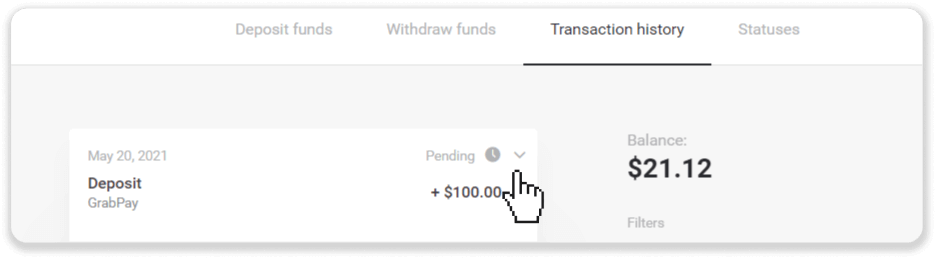
Нажмите кнопку «Скопировать транзакцию». Теперь вы можете вставить её в письмо, которое нам отправите.
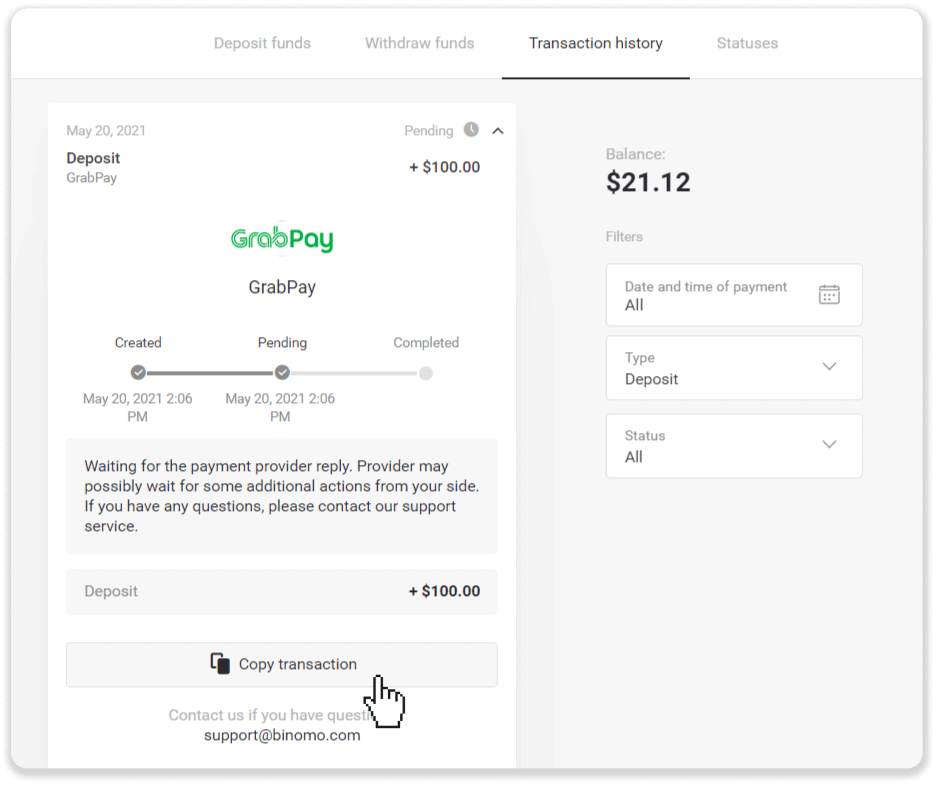
3. Отправьте подтверждение оплаты и идентификатор транзакции на [email protected] или в онлайн-чат. Вы также можете кратко описать проблему.
И не волнуйтесь, мы поможем вам отследить платеж и перевести его на ваш счет как можно быстрее.
Сколько времени потребуется для зачисления средств на мой счет?
При внесении депозита ему присваивается статус « В ожидании ». Этот статус означает, что платежный провайдер обрабатывает вашу транзакцию. У каждого провайдера свой срок обработки.
Чтобы узнать среднее и максимальное время обработки транзакции для вашего депозита в статусе «В ожидании», выполните следующие шаги:
1. Нажмите на свою фотографию профиля в правом верхнем углу экрана и выберите вкладку « Касса » в меню. Затем нажмите вкладку «История транзакций».
Для пользователей мобильного приложения : откройте меню слева, выберите раздел «Баланс». 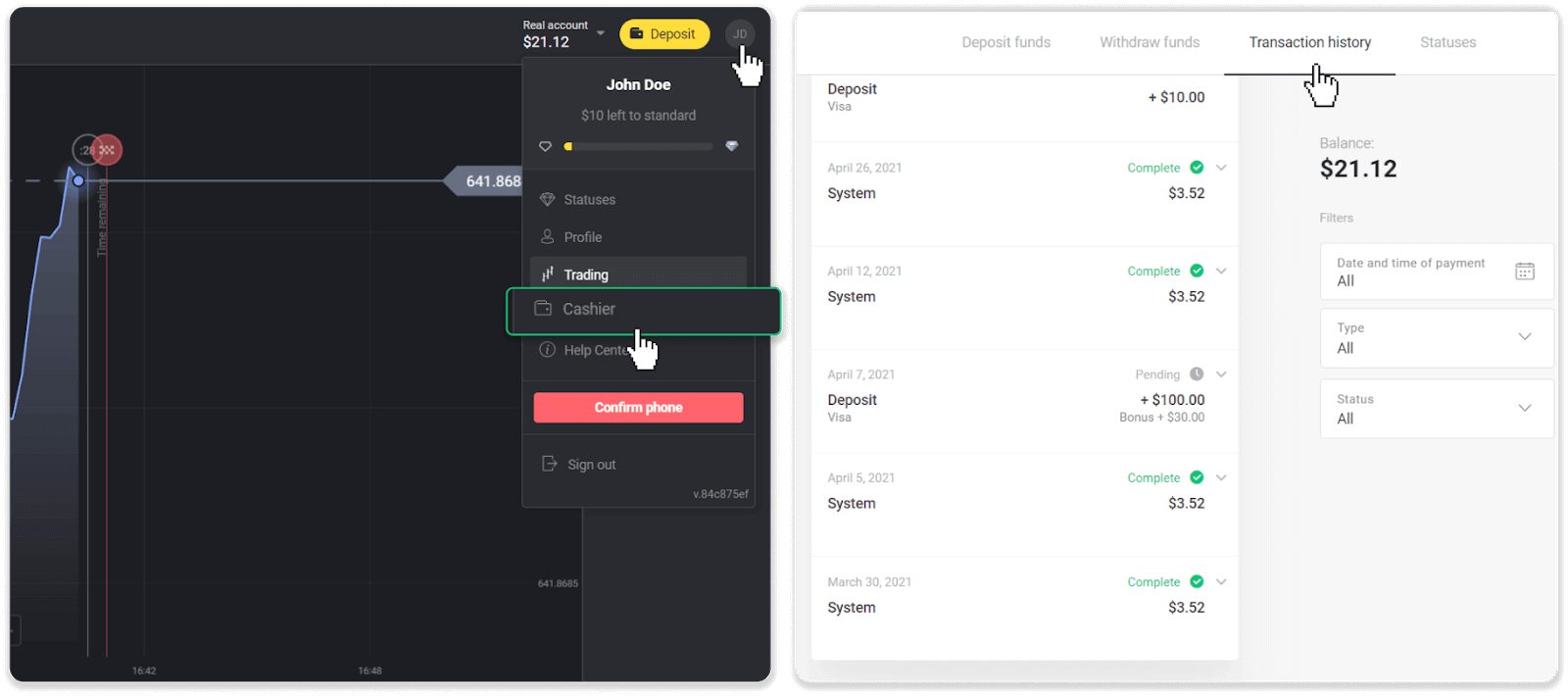
2. Нажмите на свой депозит, чтобы узнать срок обработки вашей транзакции. 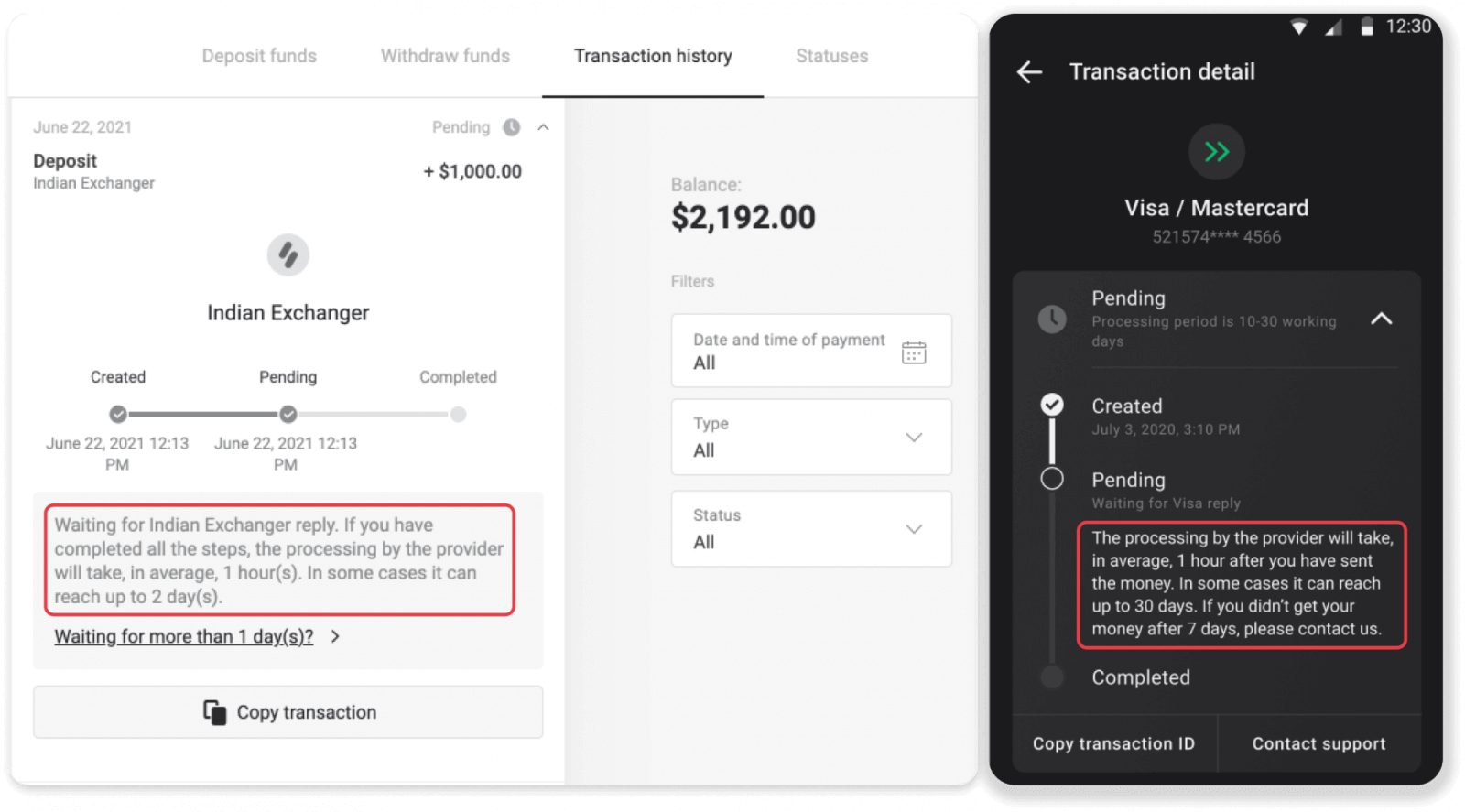
Примечание . Обычно платежные провайдеры обрабатывают все депозиты в течение нескольких часов. Максимальное время обработки транзакции редко имеет значение и часто связано с национальными праздниками, правилами платежного провайдера и т. д.
Взимаете ли вы плату за внесение депозита?
Binomo никогда не взимает комиссию за пополнение счета. Наоборот: вы можете получить бонус за пополнение. Однако некоторые платежные системы могут взимать комиссию, особенно если ваш счет Binomo и способ оплаты указаны в разных валютах.
Комиссии за перевод и потери от конвертации сильно различаются в зависимости от платежной системы, страны и валюты. Обычно это указывается на веб-сайте провайдера или отображается во время совершения транзакции.
Когда средства будут зачислены на мой счет?
Большинство платежных систем обрабатывают транзакции мгновенно после получения подтверждения или в течение одного рабочего дня. Однако не все и не во всех случаях. Фактическое время завершения во многом зависит от платежного провайдера. Обычно сроки указаны на веб-сайте провайдера или отображаются во время оформления транзакции.
Если ваш платеж остается в статусе «Ожидание» более одного рабочего дня или завершен, но средства не зачислены на ваш счет, пожалуйста, свяжитесь с нами по адресу [email protected] или в онлайн-чате.
Заключение: Регистрация и пополнение счета в Binomo – быстро и безопасно.
Регистрация на Binomo и пополнение счета — это простой и понятный процесс. Следуя этим шагам, вы сможете быстро создать свой аккаунт и пополнить его, используя безопасные способы оплаты. После пополнения счета вы будете готовы к торговле и изучению рыночных возможностей на Binomo.