Sätt in pengar på Binomo via Brasiliens internetbank (Bank Transer, Paylivre, Loterica, Itau, Boleto Rapido) och e-plånböcker (Picpay, Astropay, Banco do Brasil, Santander, Bradesco, Neteller, Skrill, WebMoney, Advcash)

Den här guiden förklarar hur du sätter in pengar genom dessa metoder och belyser deras fördelar för en smidig handelsresa.

Internetbank (Bank Transer, Paylivre, Loterica, Itau, Boleto Rapido)
Banköverföring
1. Klicka på knappen "Insättning" i det övre högra hörnet.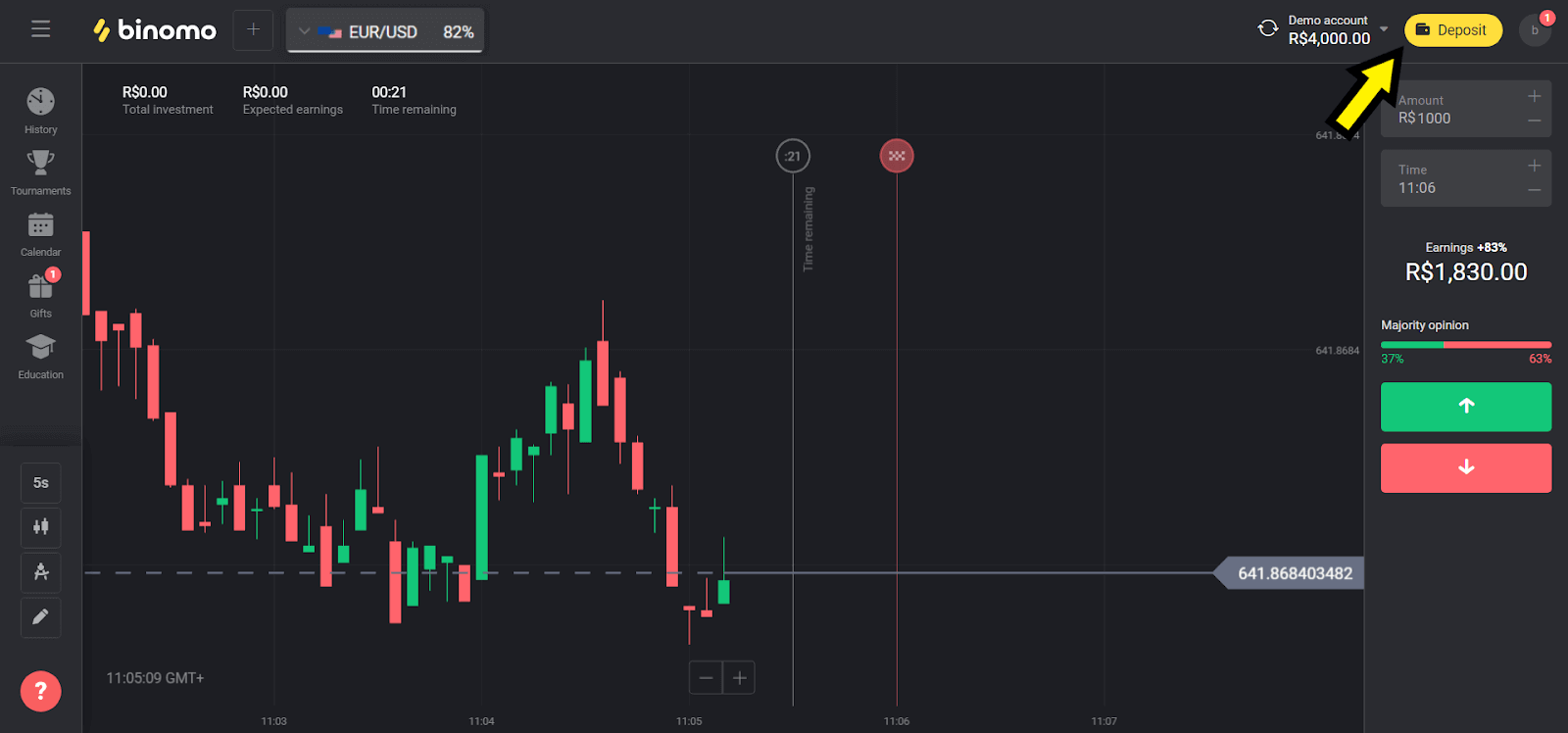
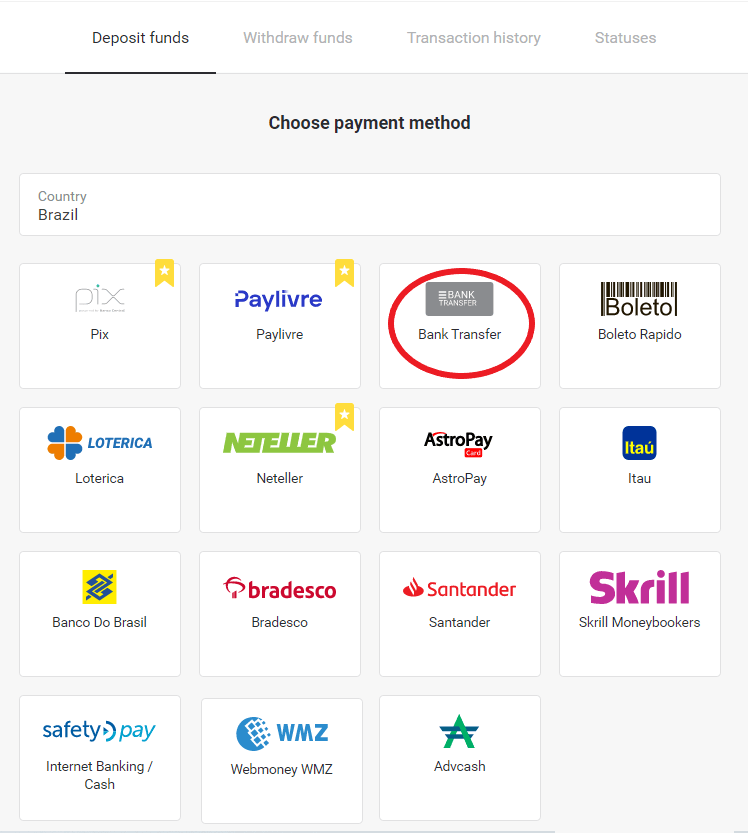
2. Välj "Brasilien" i avsnittet "Land" och välj metoden "Banköverföring".
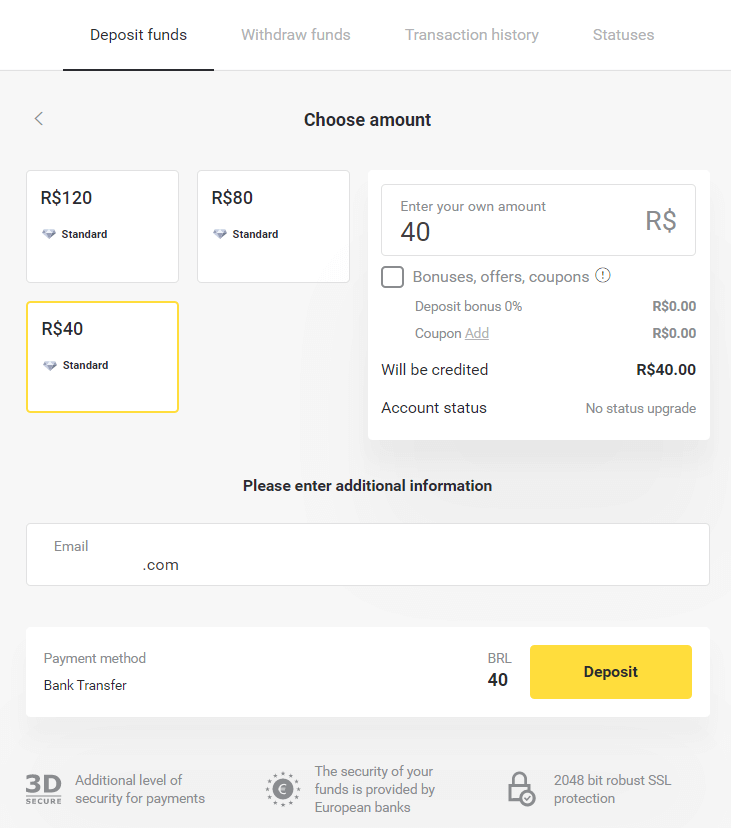
3. Välj det belopp som ska sättas in och klicka på knappen "Insättning".
Obs: minimibeloppet är R $ 40.00.
4. Välj alternativet "Banköverföring" och klicka på knappen "Fortsätt".
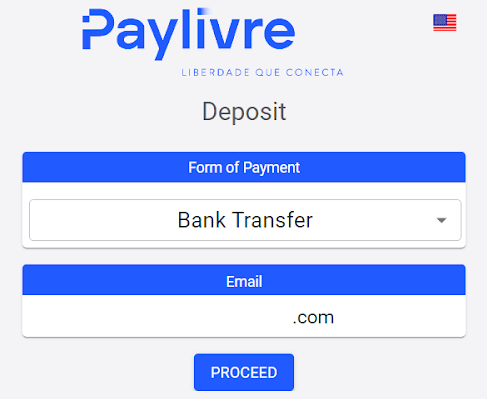
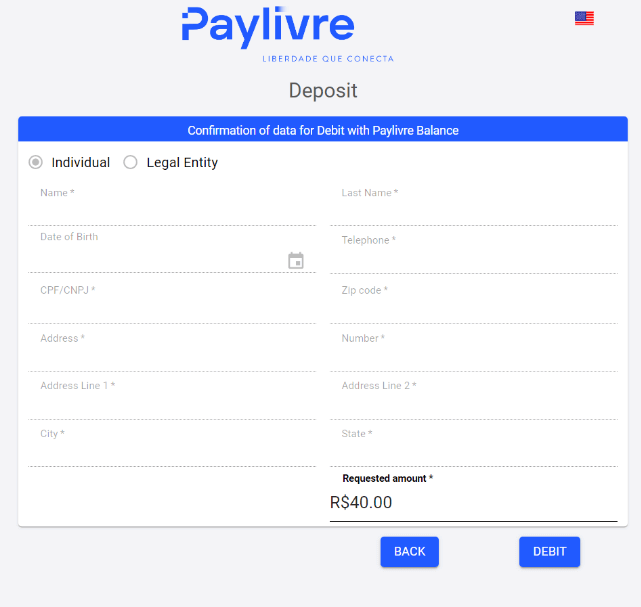
5. Fyll i alla obligatoriska uppgifter och klicka på knappen "Debitering".
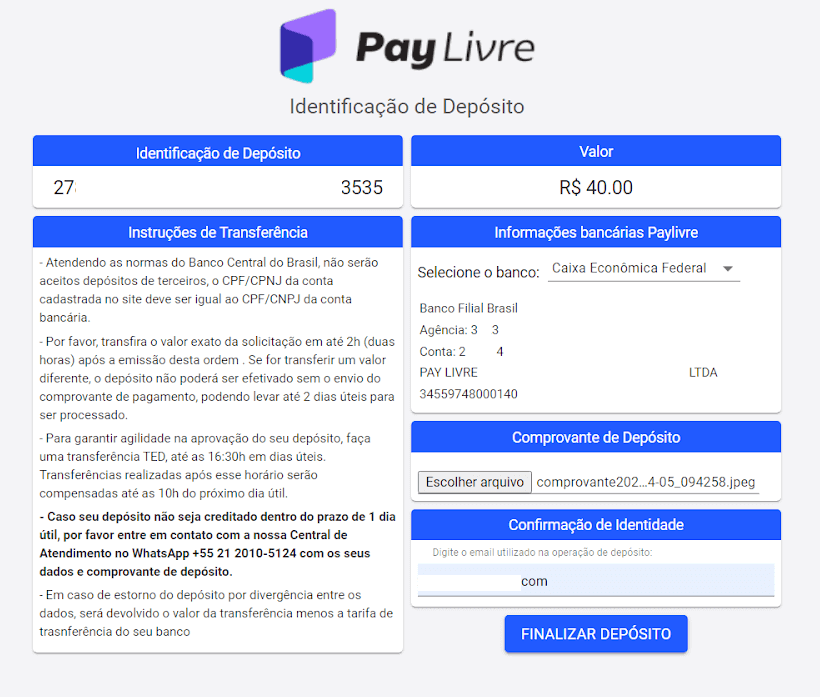
6. Gör överföringen från valfri bank till det valda kontot och skicka insättningskvittot.
När du har skickat kvittot klickar du på knappen "Slutför insättning".
Det ursprungliga bankkontot måste tillhöra samma CPF som användaren informerade om.
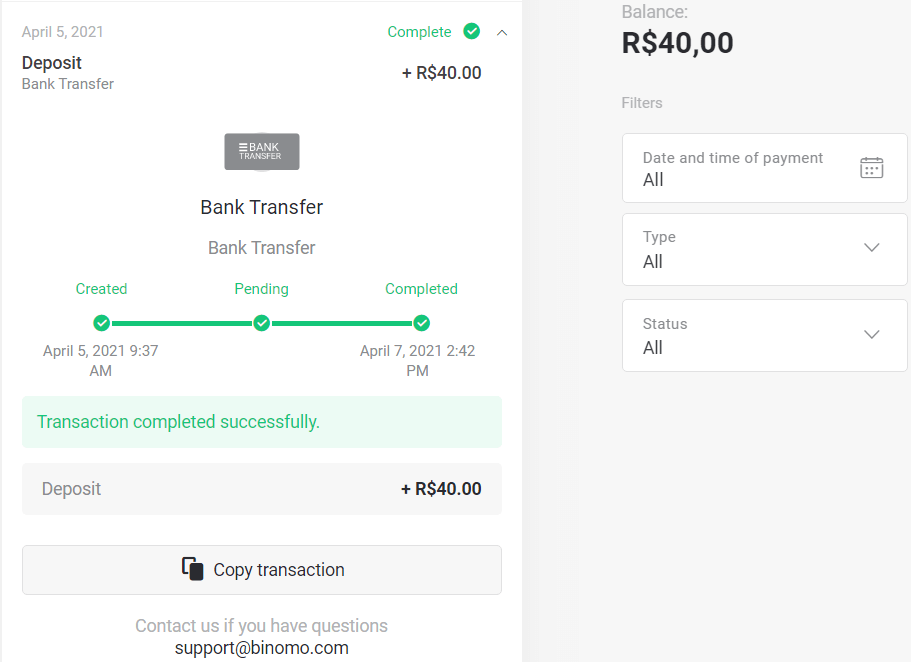
7. Du kan kontrollera statusen för din transaktion i avsnittet "Transaktionshistorik".
Paylivre
1. Innan du gör en insättning, se till att du har ett Paylivre-konto kopplat till samma e-postadress som du använder för Binomo. Klicka på knappen "Insättning" i det övre högra hörnet.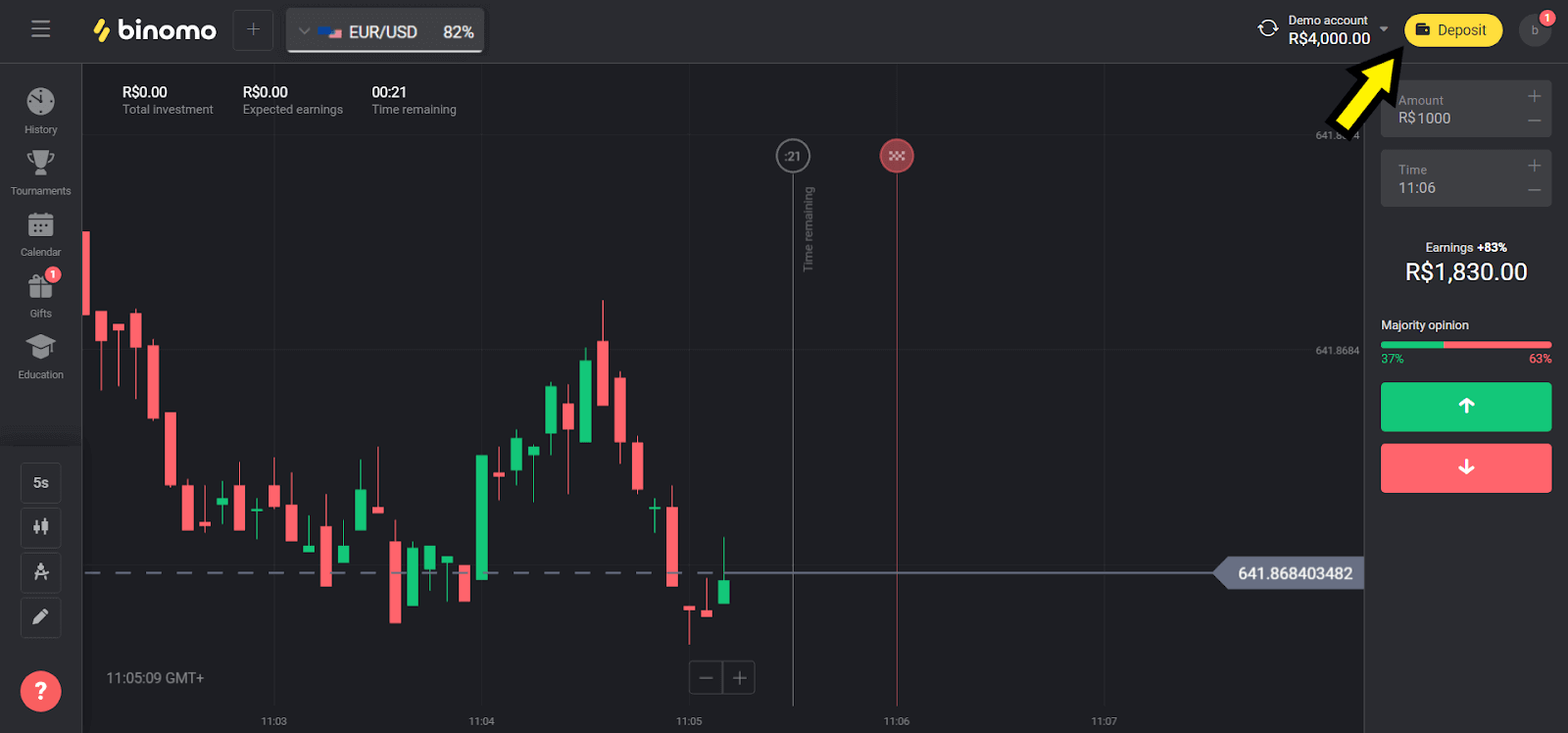
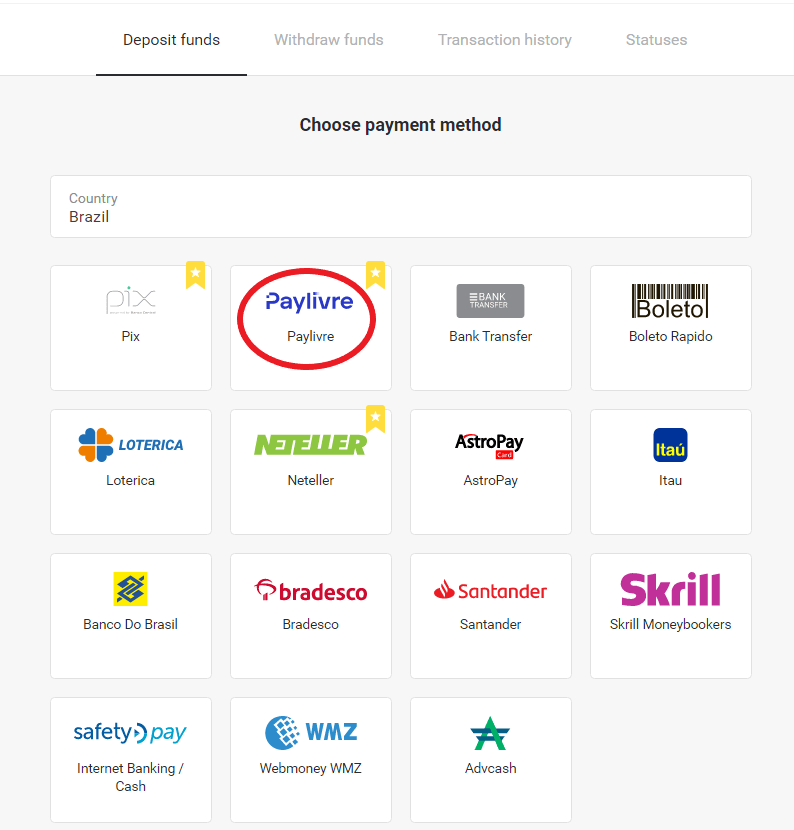
2. Välj ditt land i avsnittet "Brasilien" och välj metoden "Paylivre".
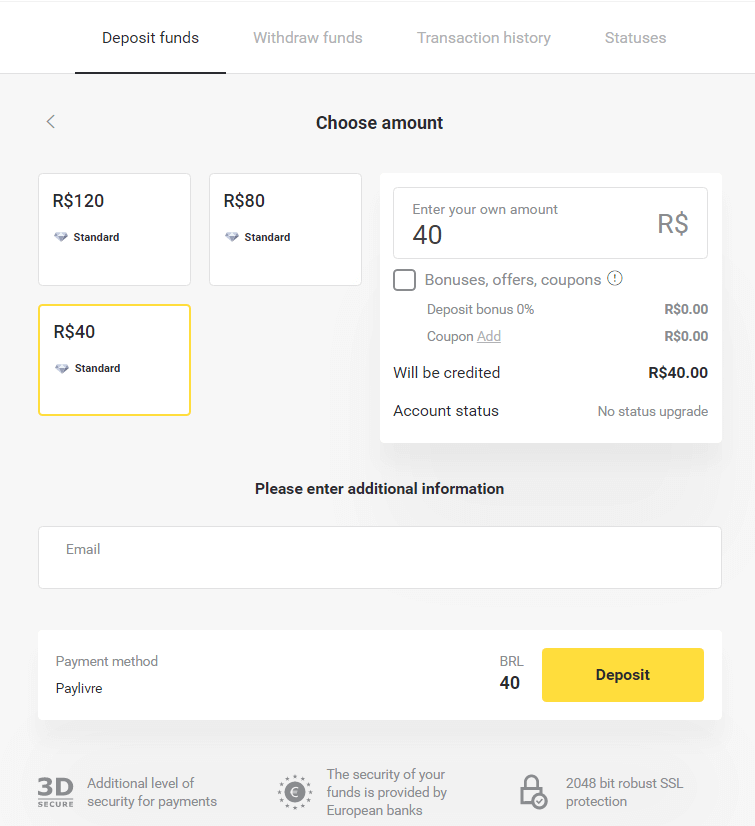
3. Välj det belopp som ska sättas in och klicka på knappen "Insättning".
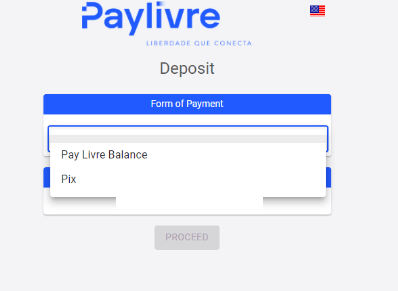
4. Om du ska använda pengarna i Paylivre-plånboken, välj alternativet "Betala Livre-saldo". För att sätta in via Pix, välj alternativet "PIX" och följ denna artikel. Efter att ha valt alternativet klickar du på knappen "Fortsätt".
5. Personuppgifterna fylls i automatiskt och löses in från din Paylivre-kontoregistrering. Du behöver bara generera ett nytt "Token API" och ange det i det markerade fältet med rött innan du kan fortsätta med insättningen.
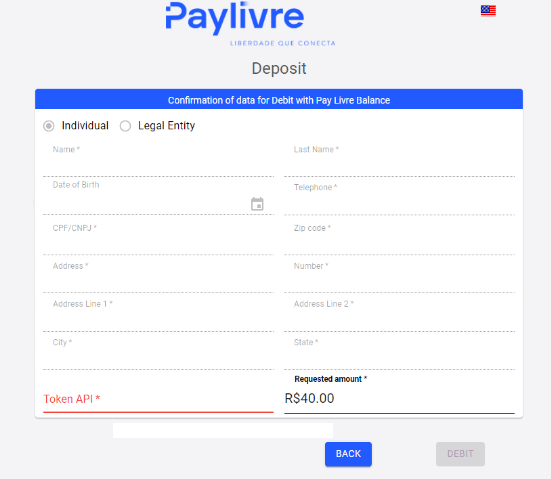
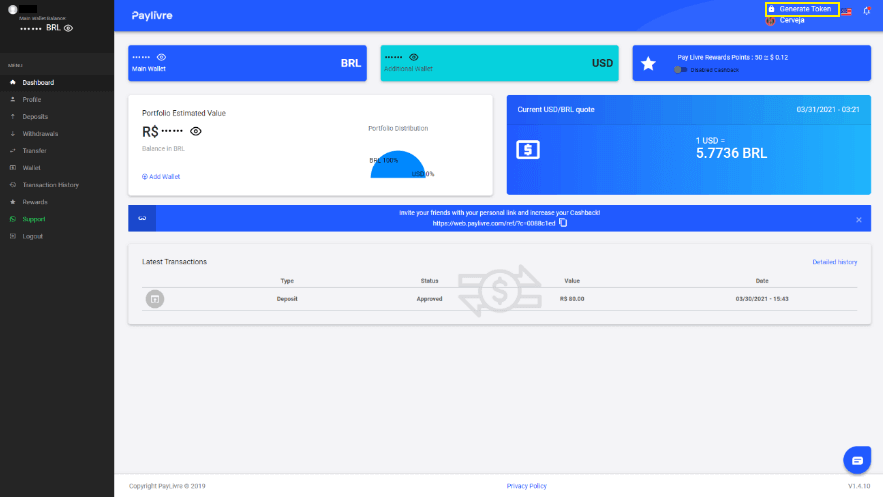
6. Öppna ditt Paylivre-konto. På startsidan för ditt Paylivre-konto klickar du på knappen "Generera token" i det övre högra hörnet.
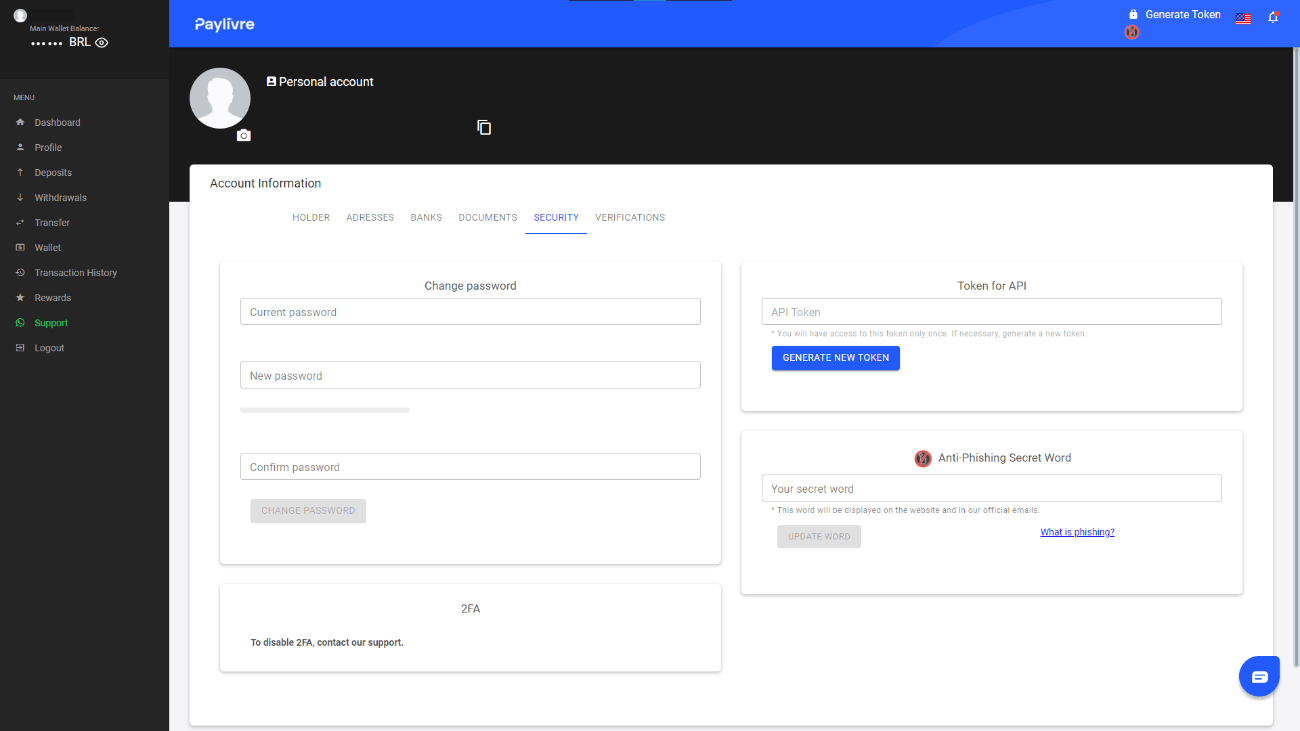
7. Klicka på knappen "Generera ny token" och kopiera sedan den genererade koden.
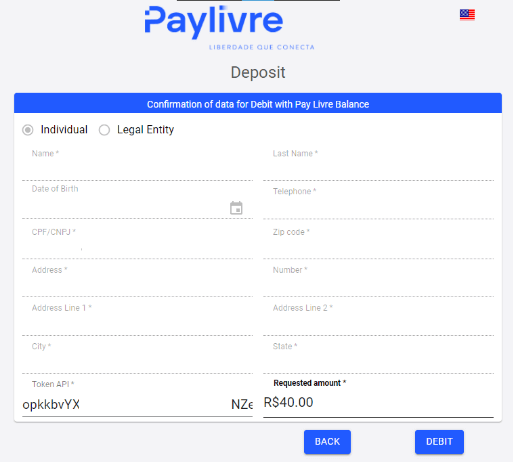
8. Klistra in koden i fältet "Token API" och klicka sedan på "Debitering".
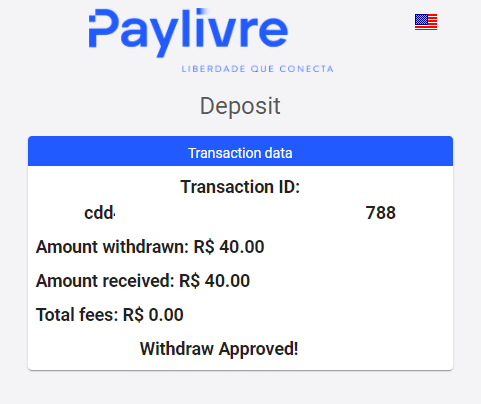
9. Du får en bekräftelse på transaktionen.
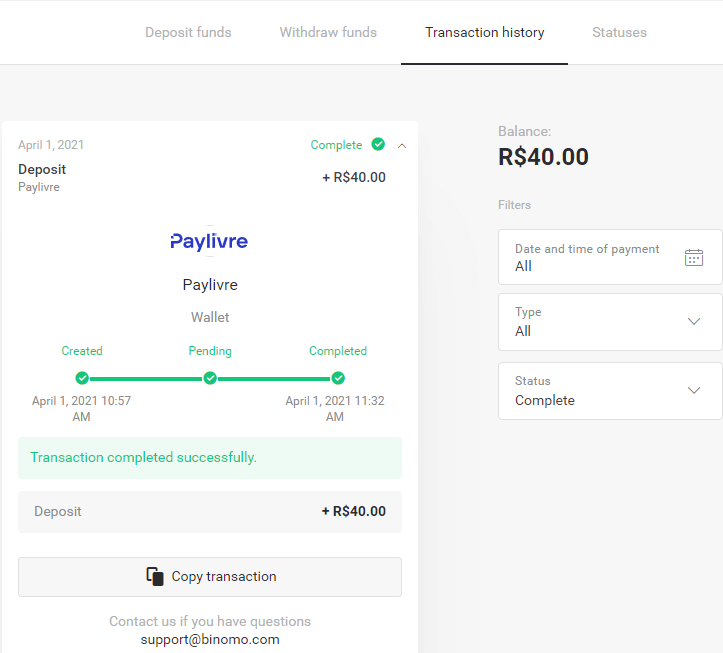
10. Du kan kontrollera statusen för din transaktion i avsnittet "Transaktionshistorik".
Loterica
1. Klicka på knappen "Insättning" i det övre högra hörnet.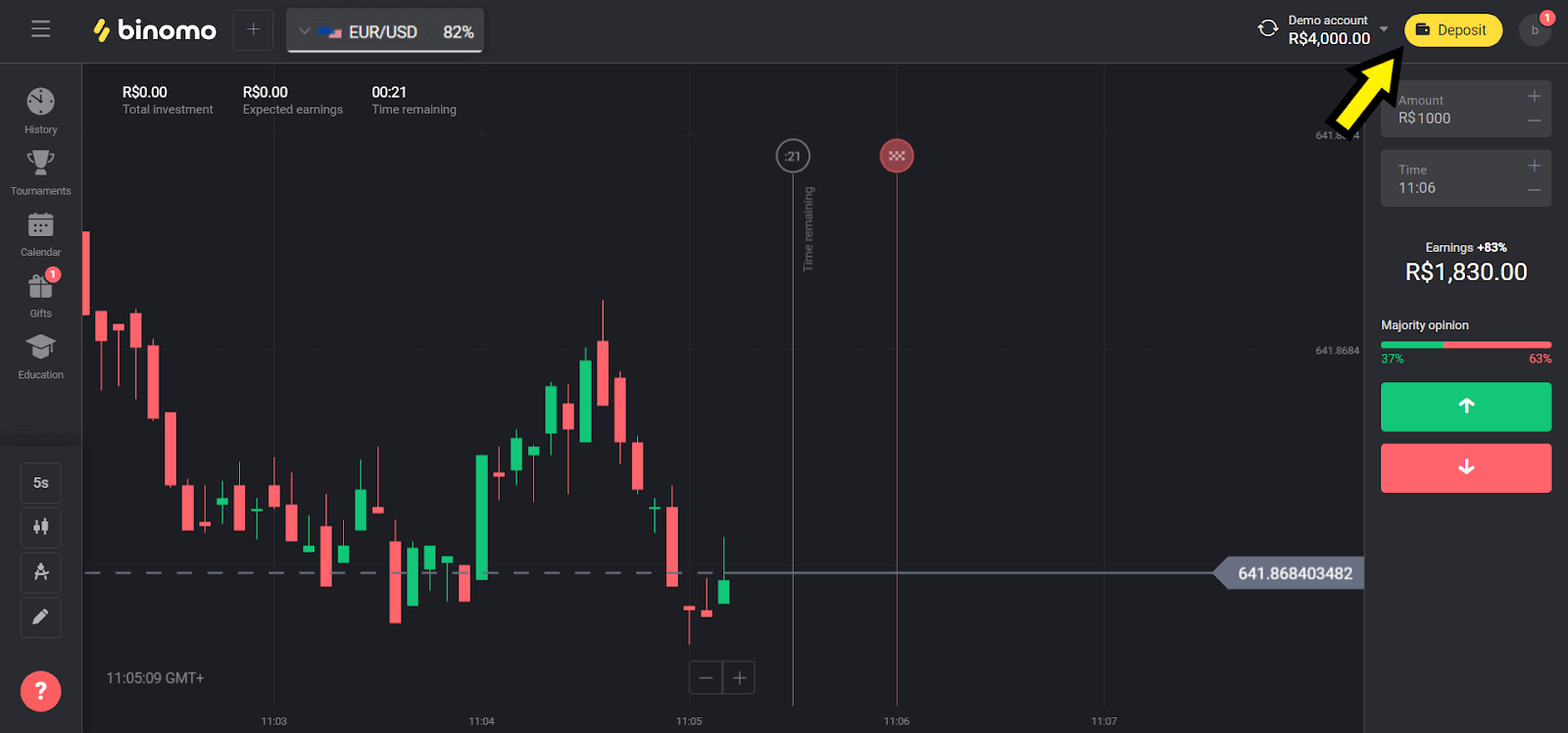
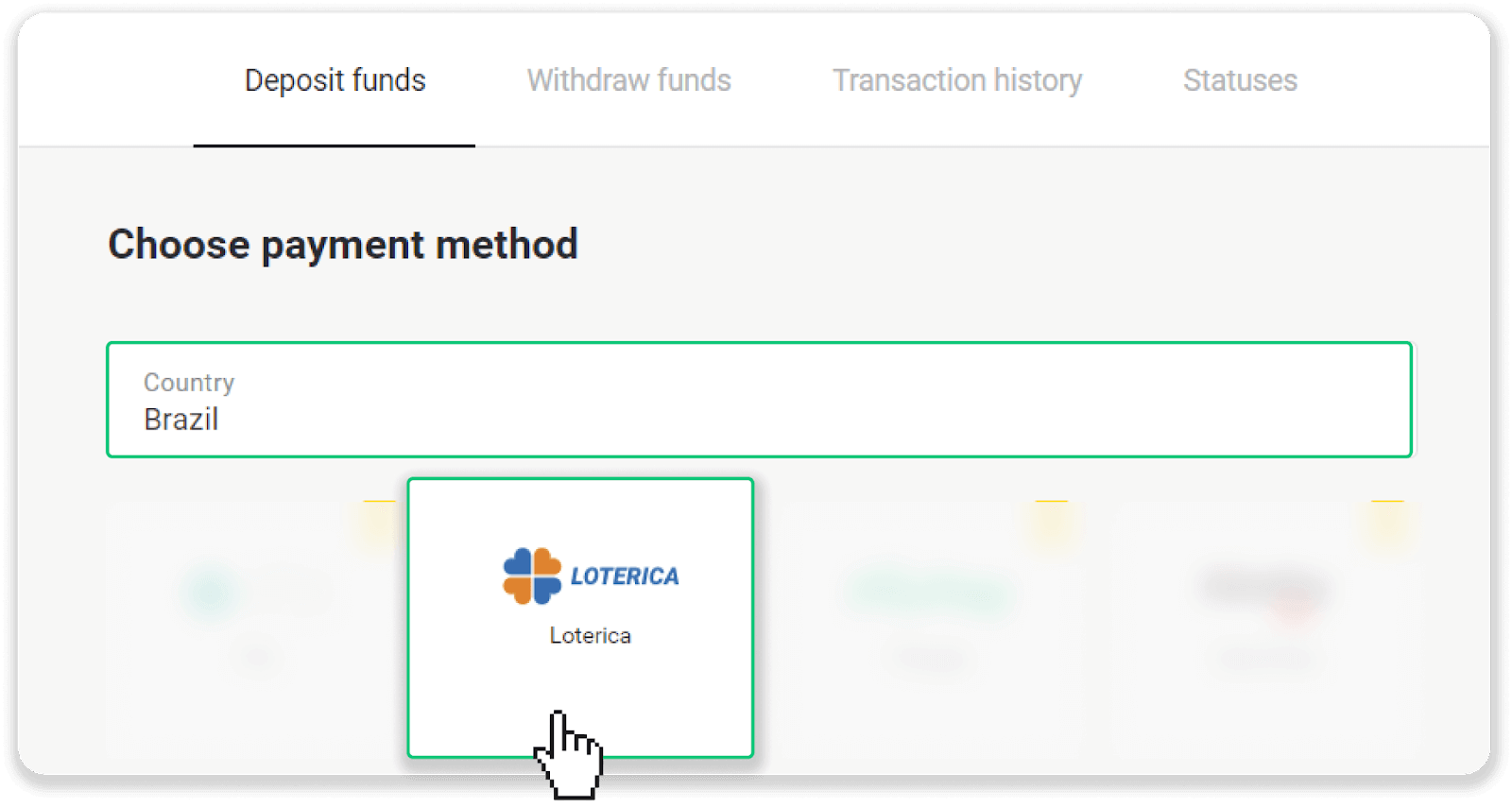
2. Välj "Brasilien" i avsnittet "Land" och välj metoden "Loterica".
3. Välj det belopp du vill sätta in och klicka på knappen "Insättning".
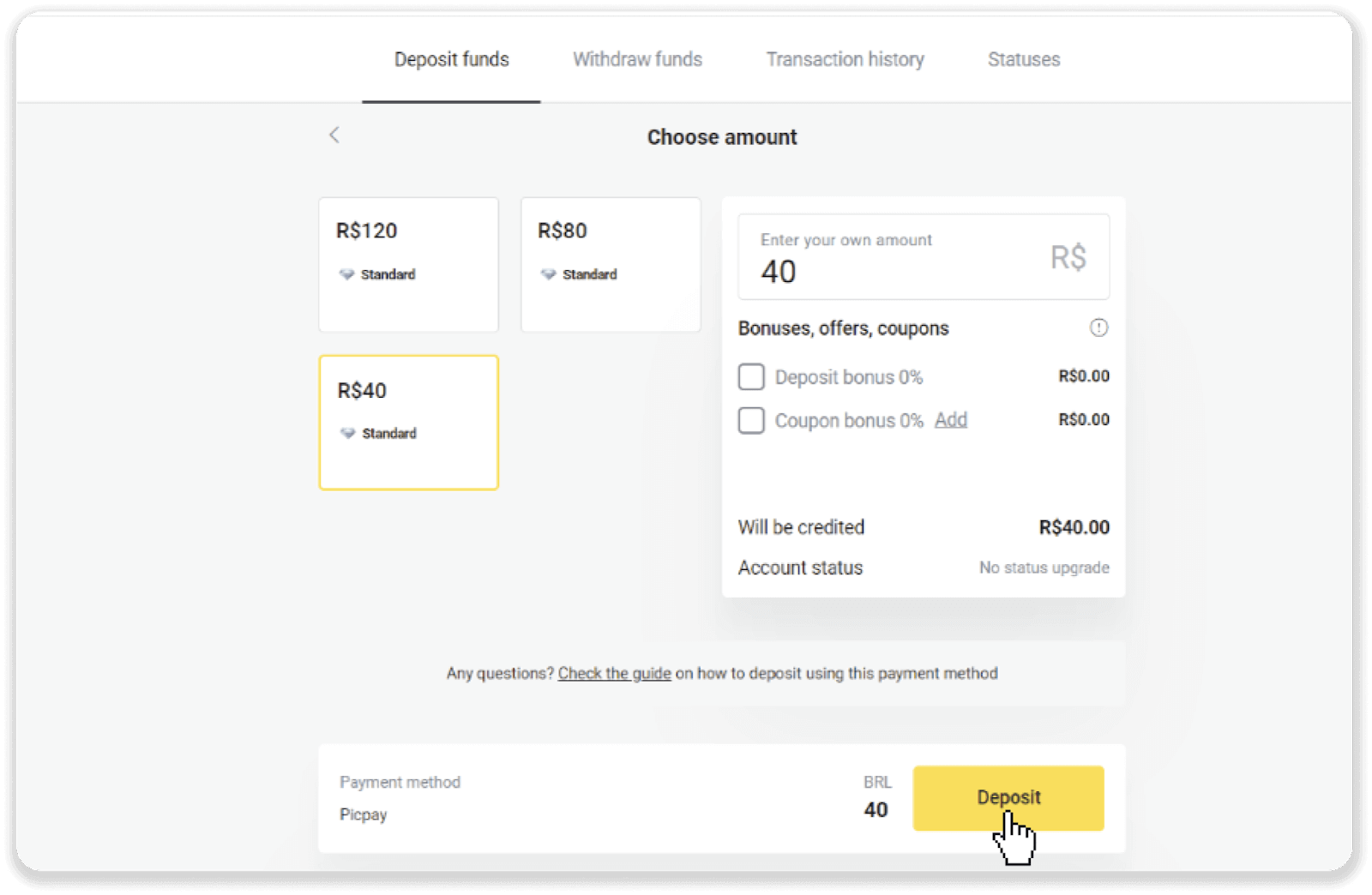
4. Du kommer automatiskt att omdirigeras till betalningsleverantörens sida. Ange din personliga information: ditt namn, CPF, CEP, e-postadress och telefonnummer. Klicka på "Bekräfta".
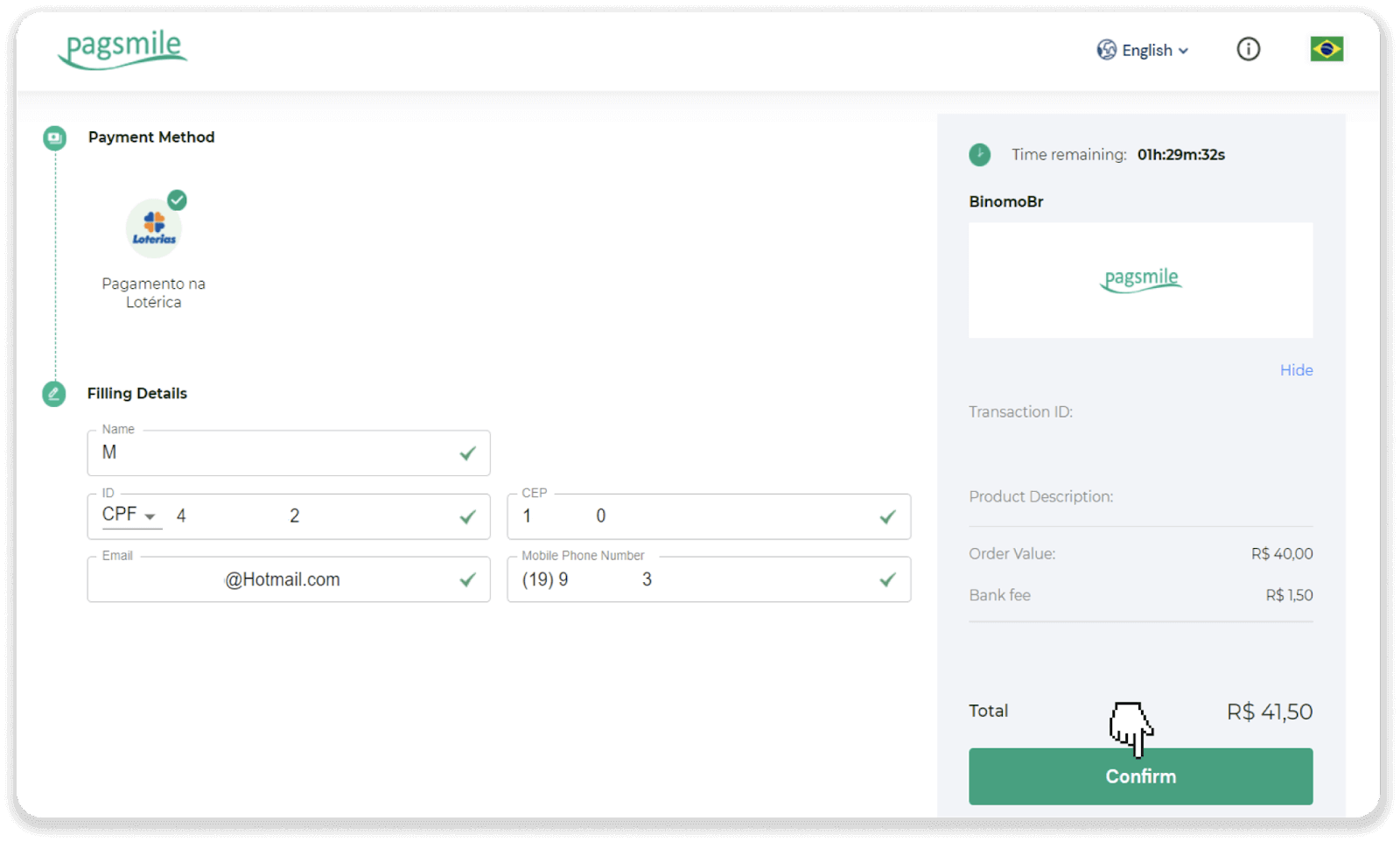
5. Anteckna "Código de conbênio" och ditt "Número de CPF/CNPJ" och gå till närmaste "Loterica" för att göra betalningen. Ta ett kvitto.
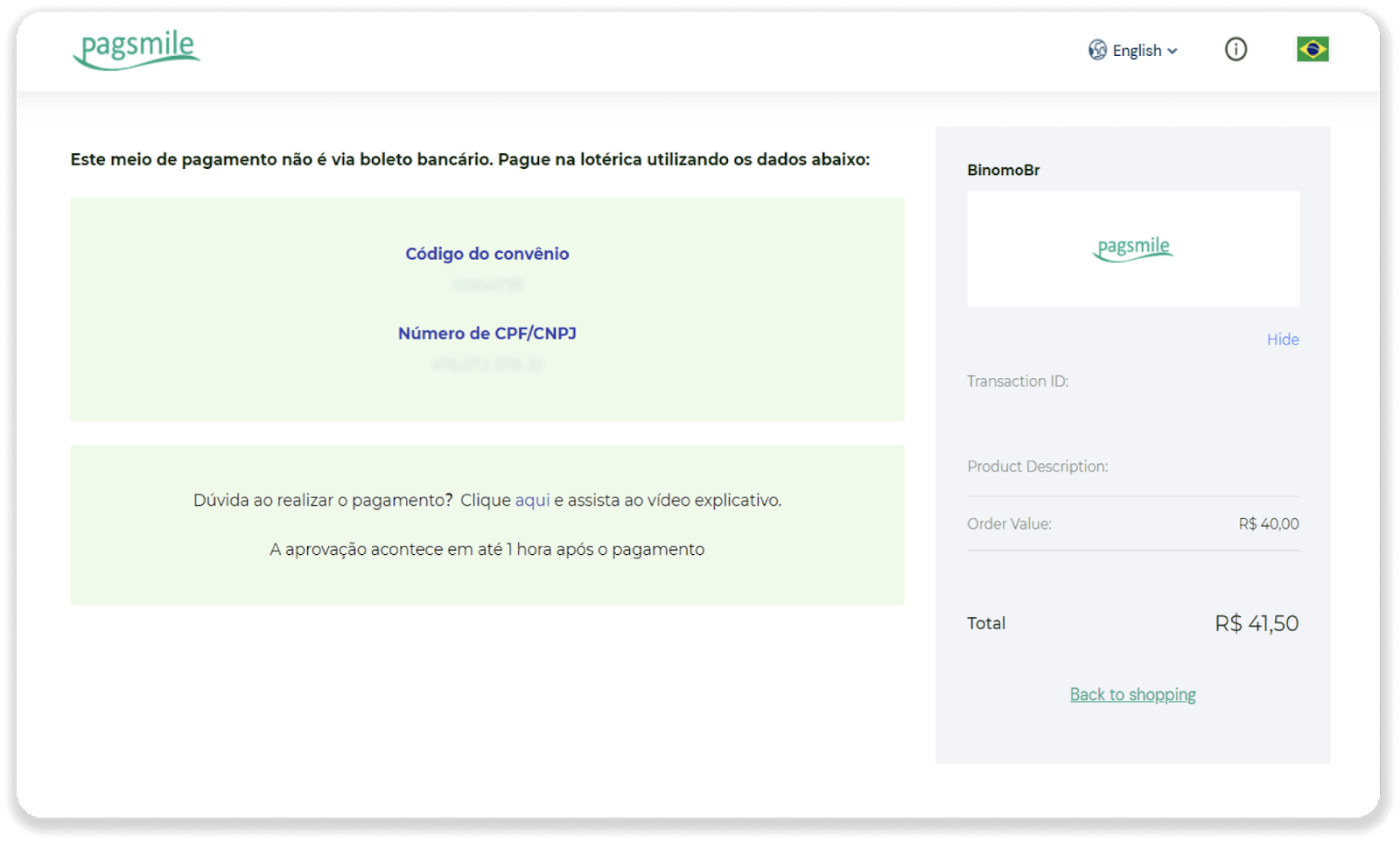
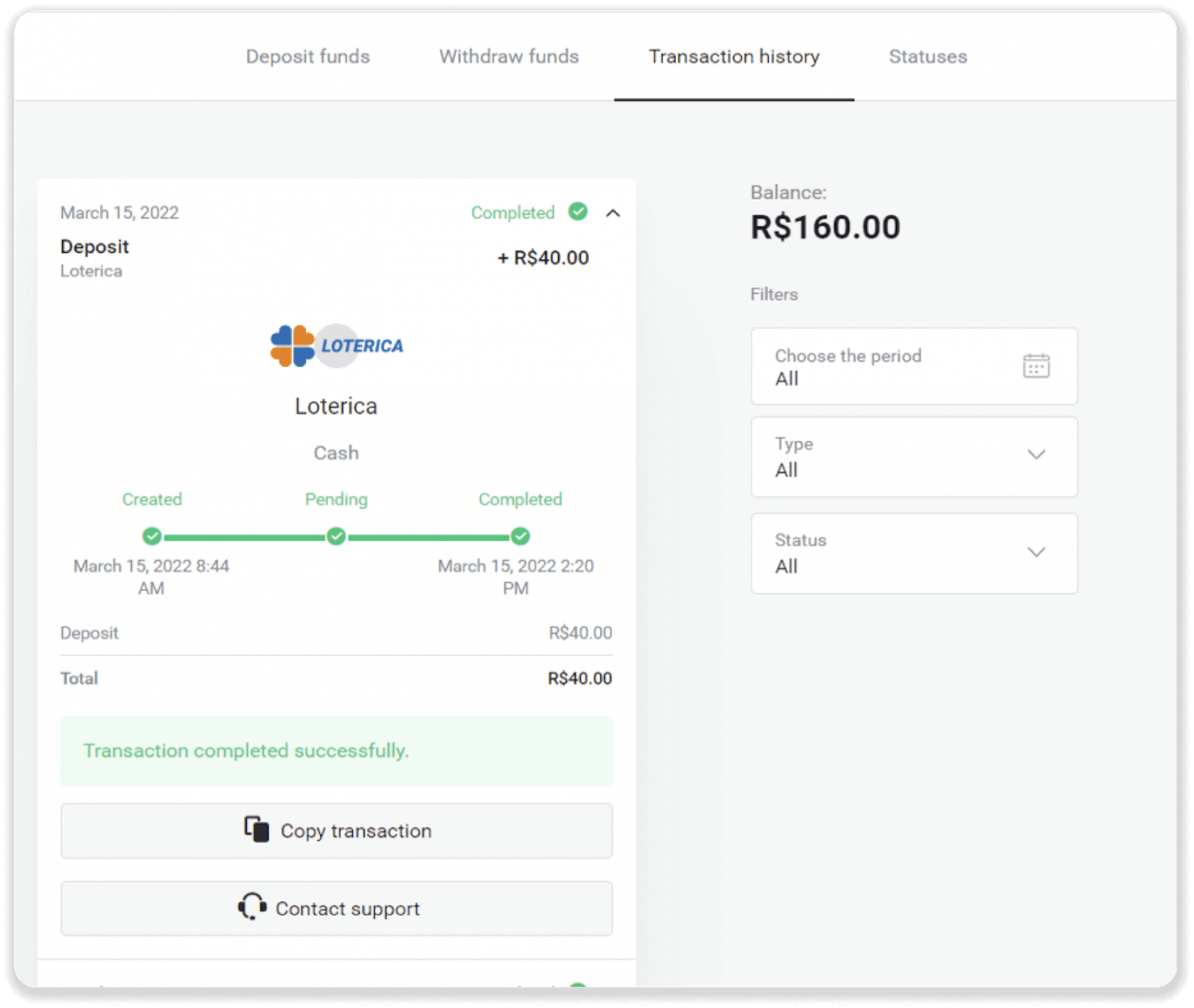
6. För att kontrollera statusen för din transaktion, gå tillbaka till fliken "Transaktionshistorik" och klicka på din insättning för att spåra dess status.
Itau
1. Klicka på knappen "Insättning" i det övre högra hörnet.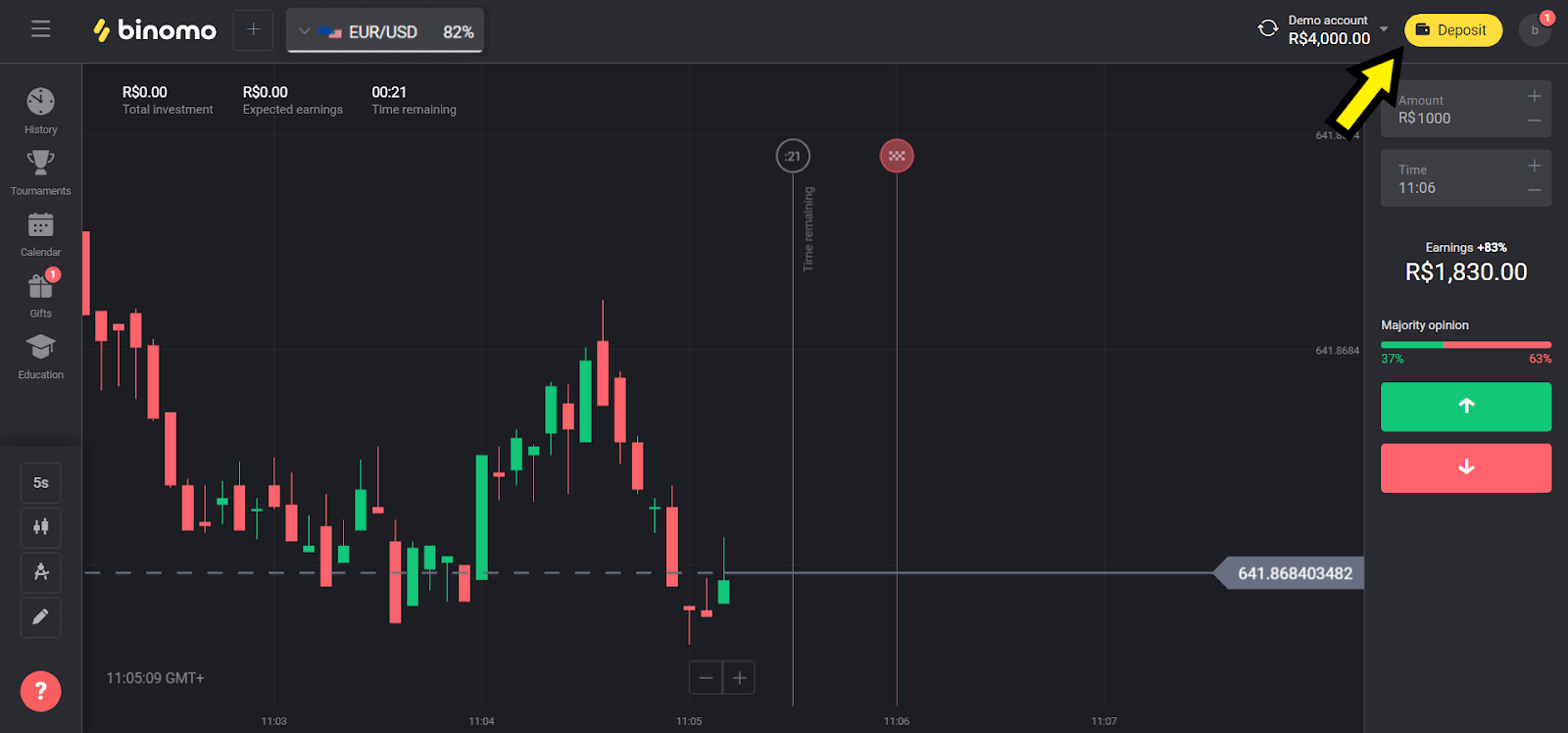
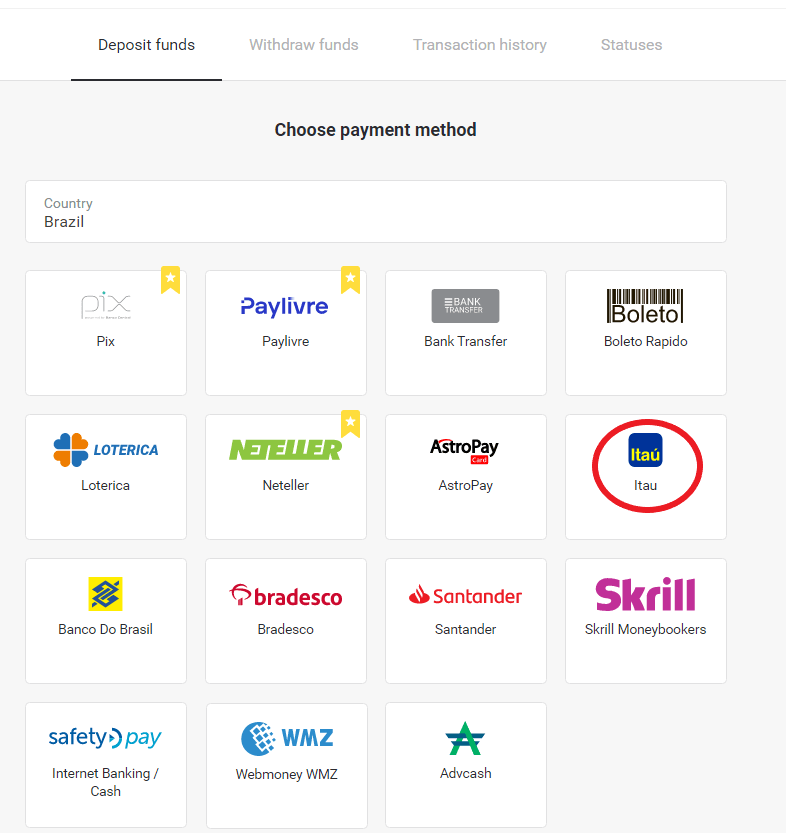
2. Välj "Brasilien" i avsnittet "Land" och välj metoden "Itau".
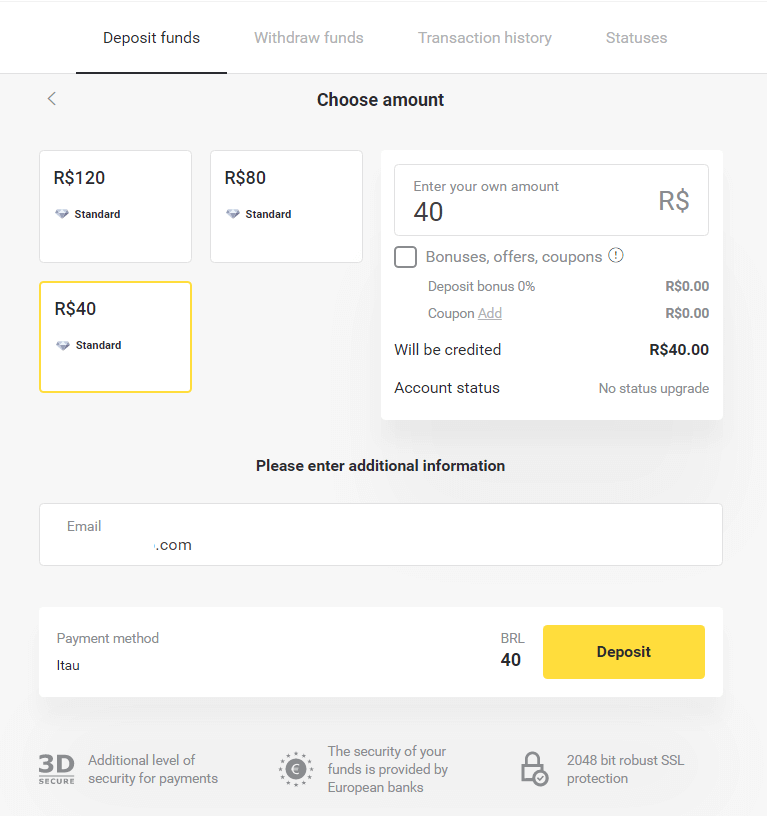
3. Välj det belopp som ska sättas in och klicka på knappen "Insättning".
Obs : minimibeloppet är R $ 40.00.
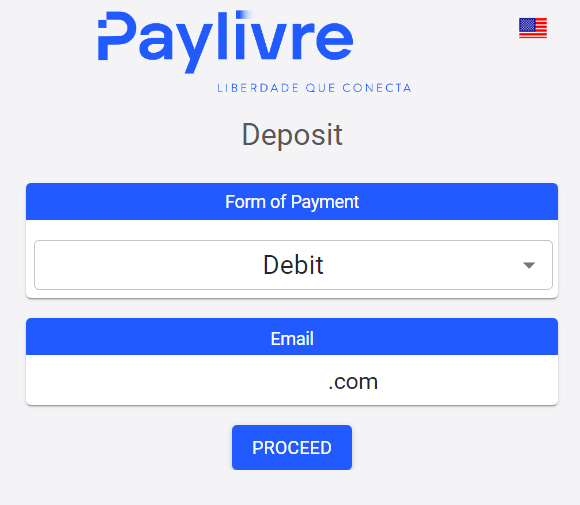
4. Välj alternativet "Debit" och klicka på knappen "Fortsätt".
5. Välj bankkontotyp (Enskild eller Juridisk) och ange de uppgifter som begärs. Klicka på "Debit" för att fortsätta.
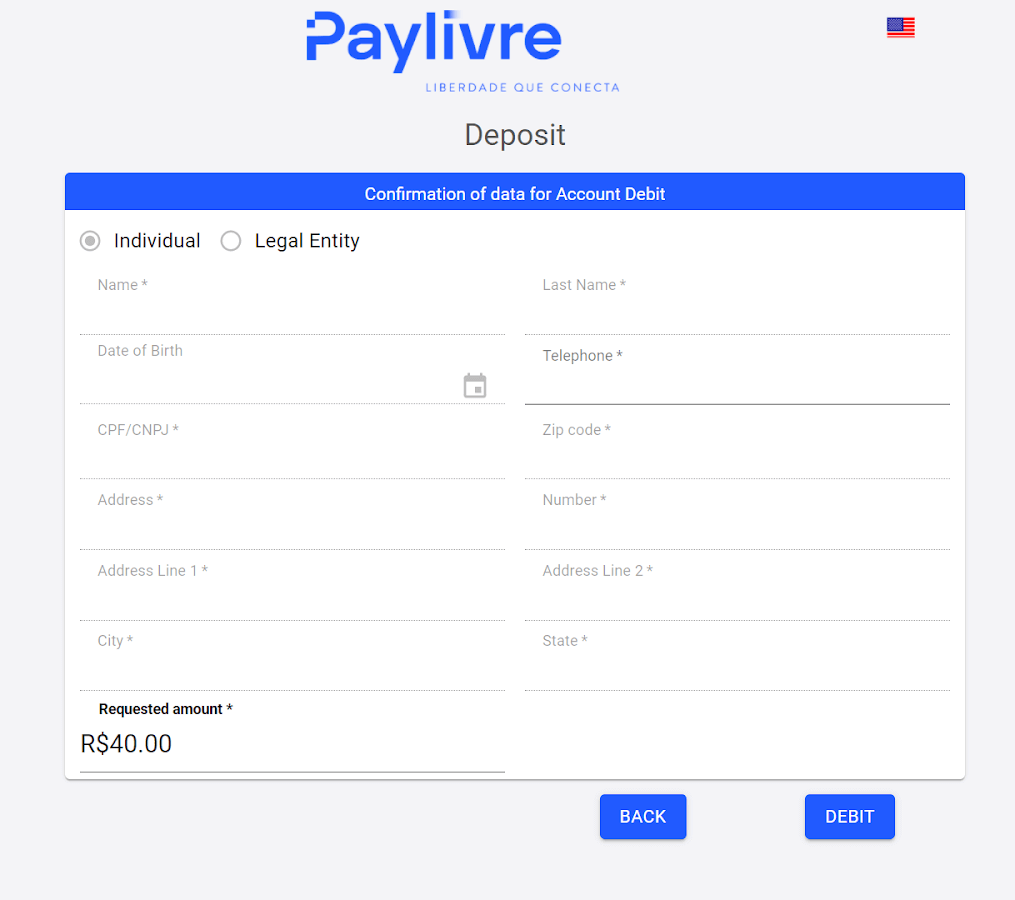
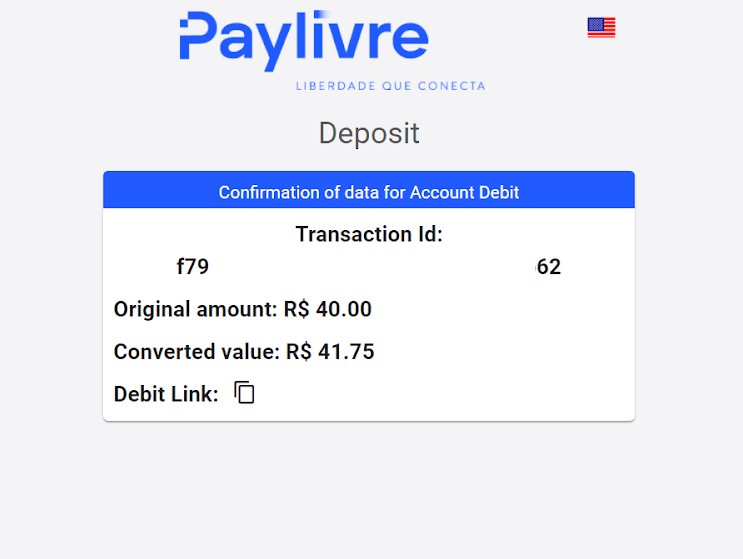
6. Kontrollera beloppet och klicka på "Debitlänk", kopiera och klistra in det i din webbläsare.
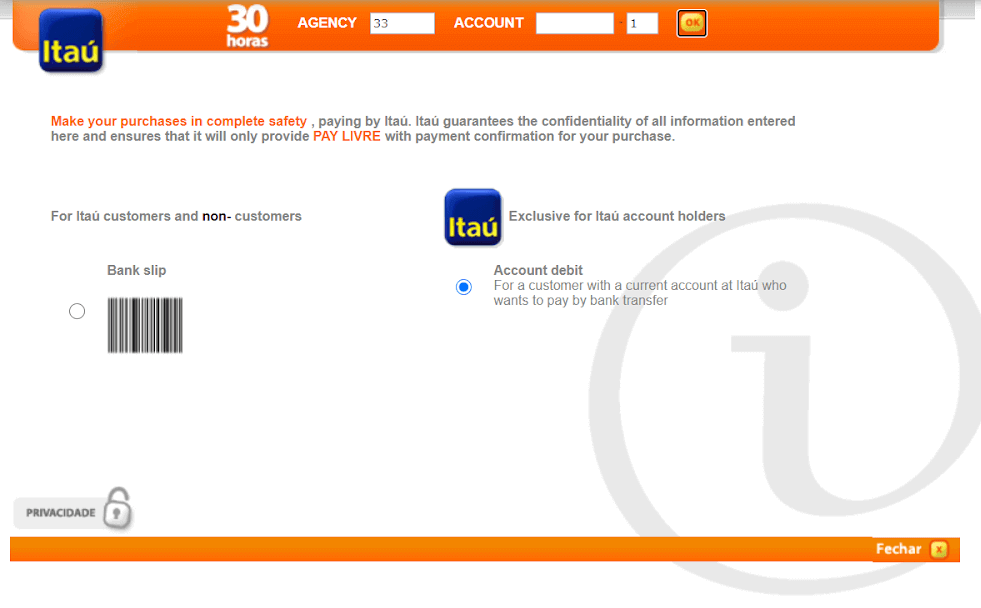
7. Välj alternativet "Kontodbetalt" och ange ditt filial- och kontonummer i Italien.
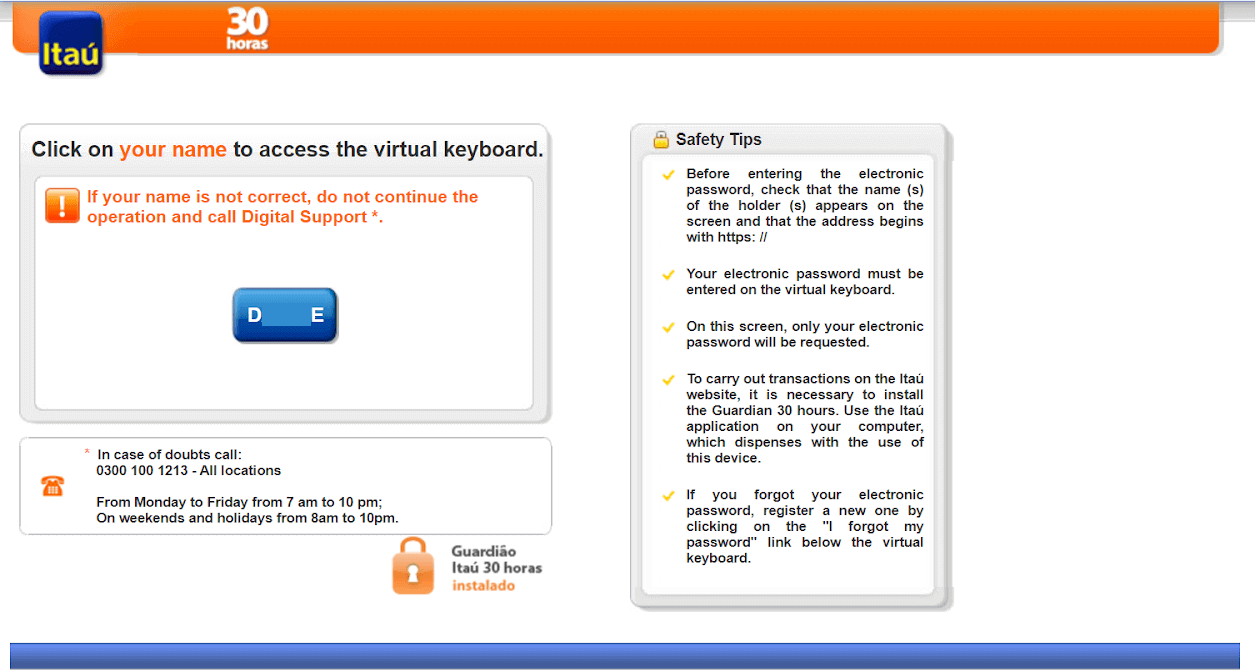
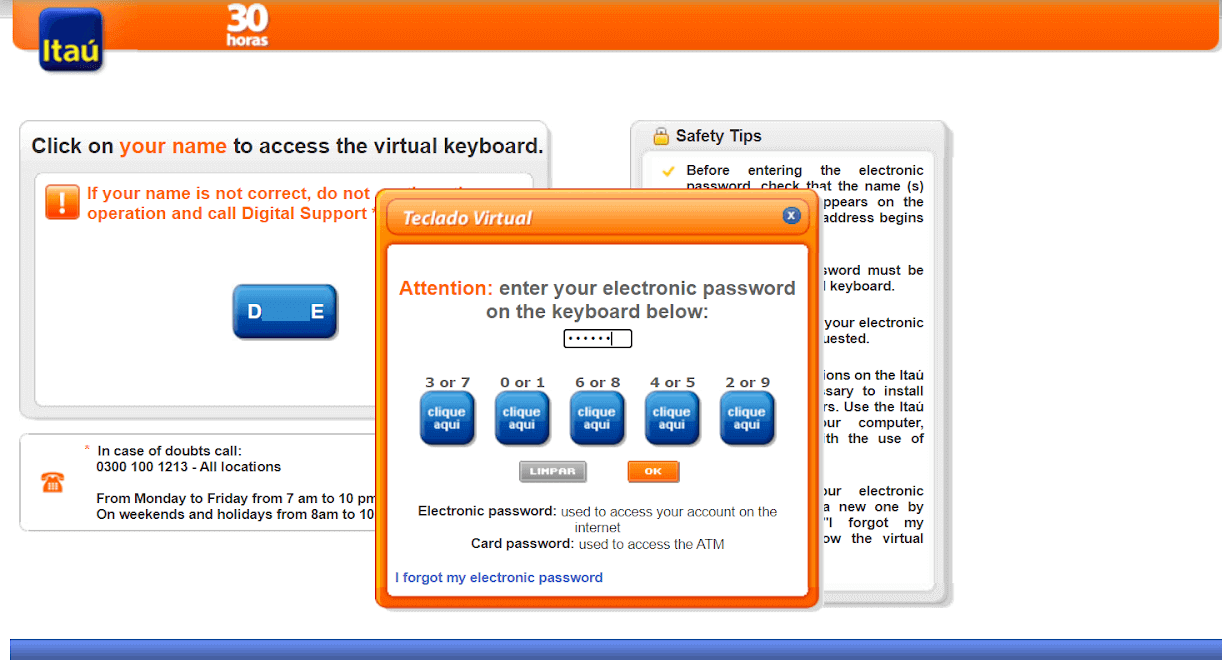
8. Klicka på ditt namn, om det är korrekt, för att fortsätta din betalning.
9. Ange ditt lösenord för internetbanken och klicka på knappen "Ok".
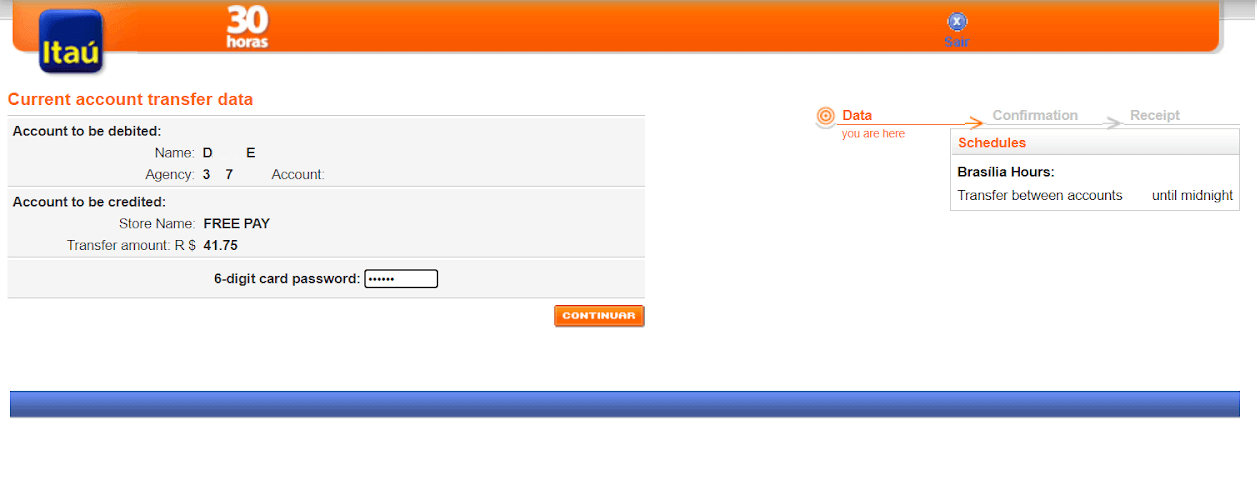
10. Ange ditt kortlösenord och klicka på knappen "Fortsätt".
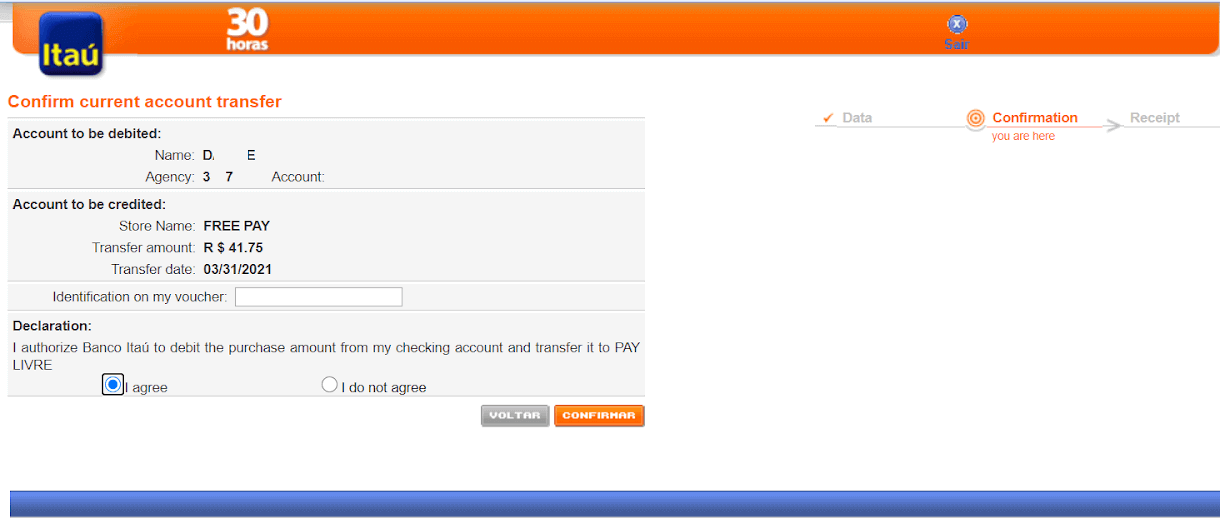
11. Klicka på knappen "Jag godkänner" för att godkänna transaktionen med det valda beloppet och klicka sedan på knappen "Bekräfta" för att fortsätta.
12. Du kommer att omdirigeras till en sida där du blir ombedd att ange Itaú-applikationstoken. För att hitta den, ange din Itaú-applikation och klicka på iToken på startsidan.
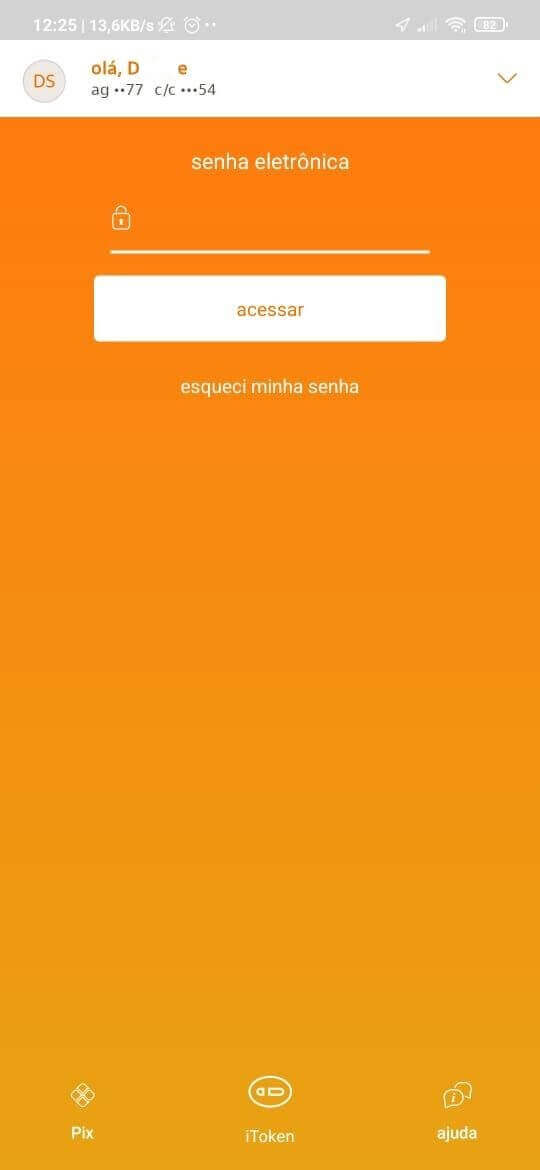
13. Inuti iToken ser du 6 siffror som är giltiga i 30 sekunder, kopiera detta nummer.
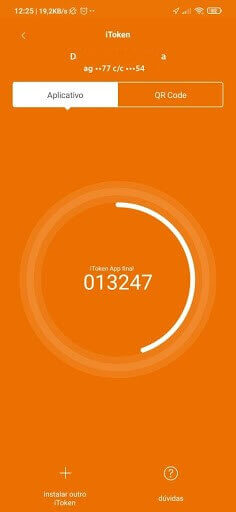
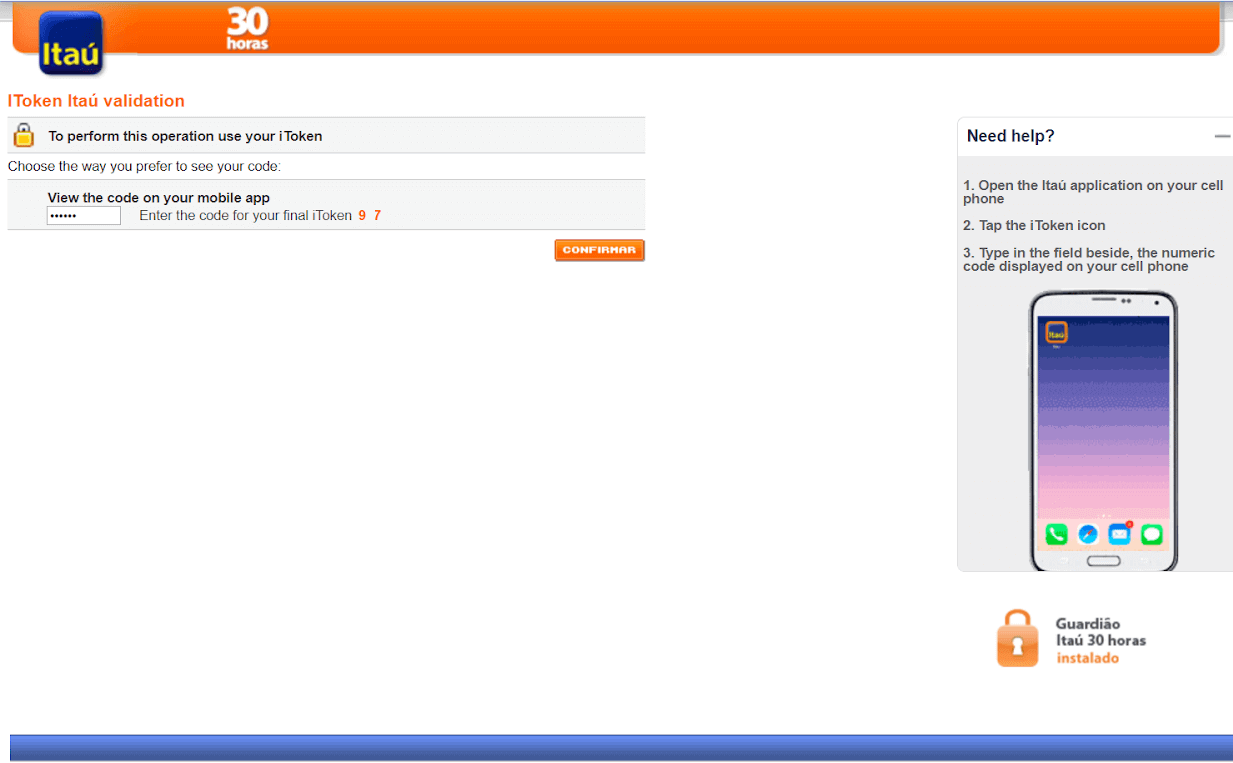
14. Tillbaka till internetbanken, klistra in iToken-numret som kopierats från applikationen och klicka på "Bekräfta" för att slutföra transaktionen.
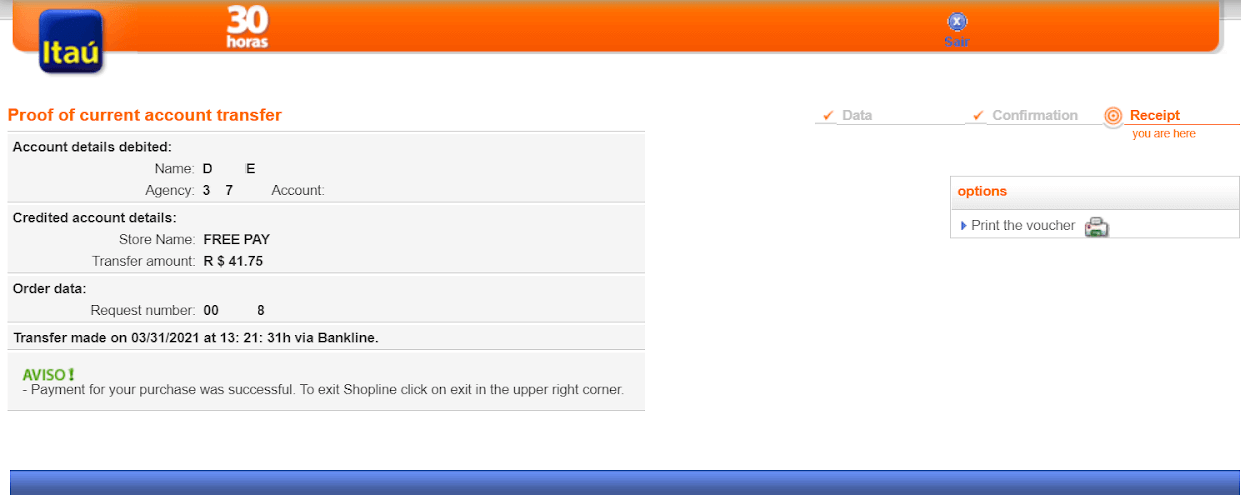
15. Betalningsprocessen lyckades. Du får en betalningsbekräftelse.
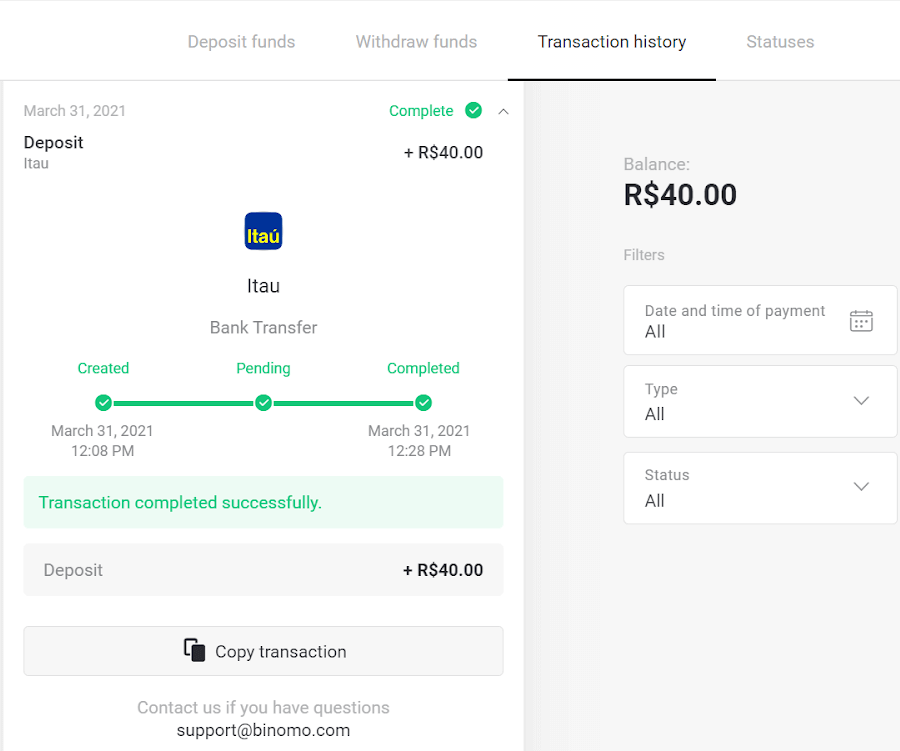
16. Du kan kontrollera statusen för din transaktion i avsnittet "Transaktionshistorik".
Boleto Rapido
1. Klicka på knappen ”Insättning” längst upp till höger på skärmen.1en.png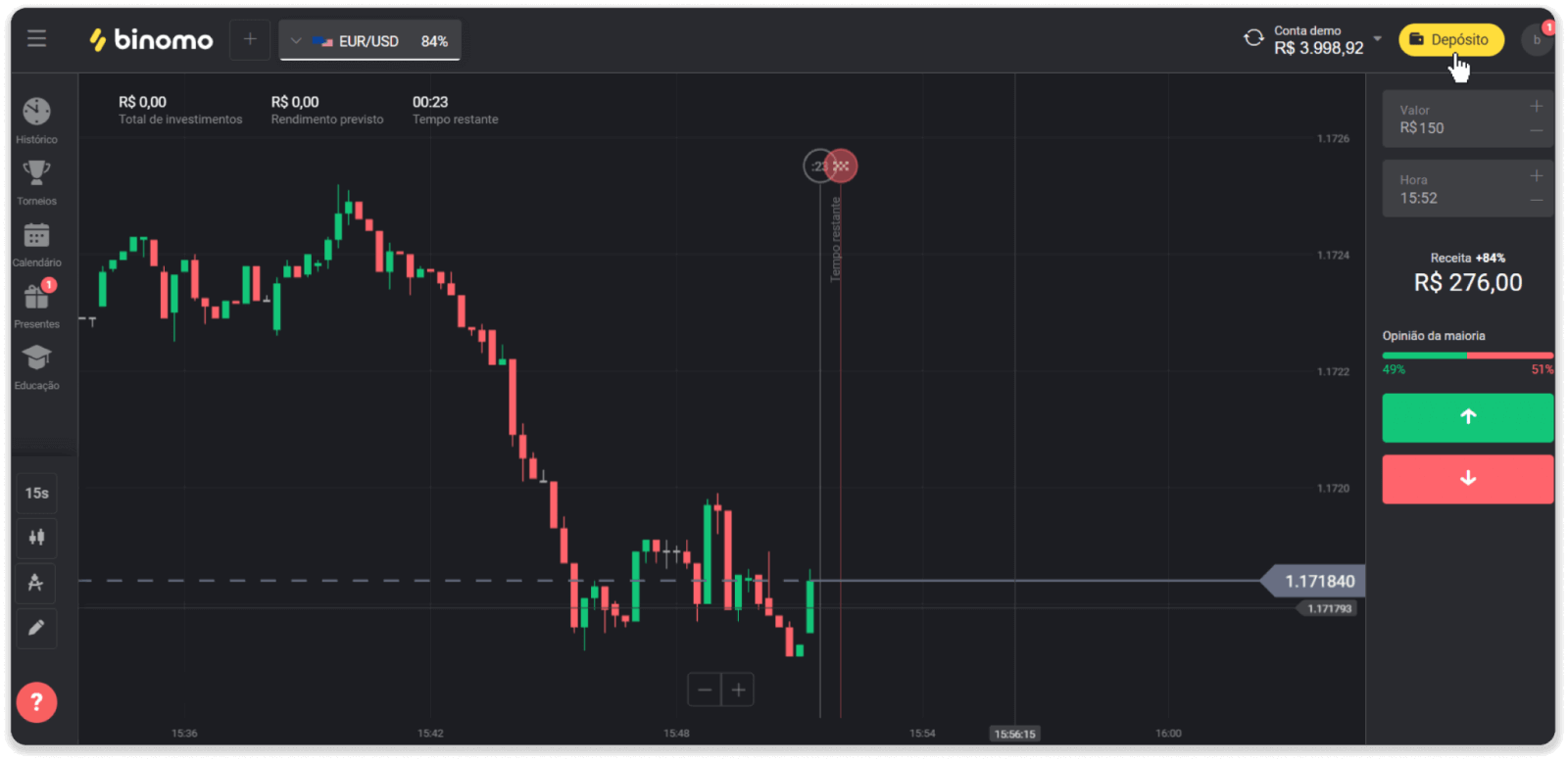
2. Välj Brasilien i avsnittet ”Land” och välj betalningsmetoden ”Boleto Rapido”.
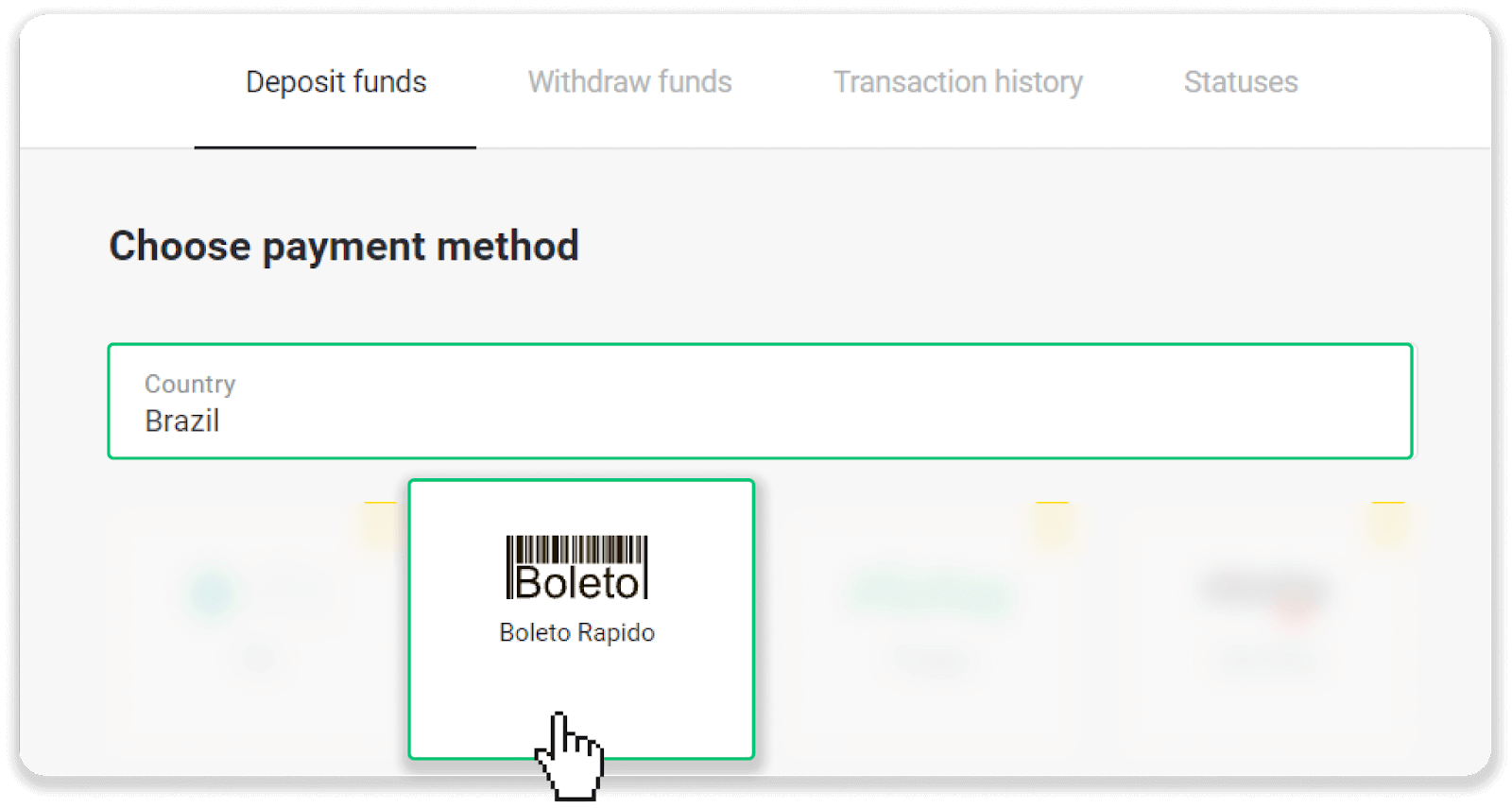
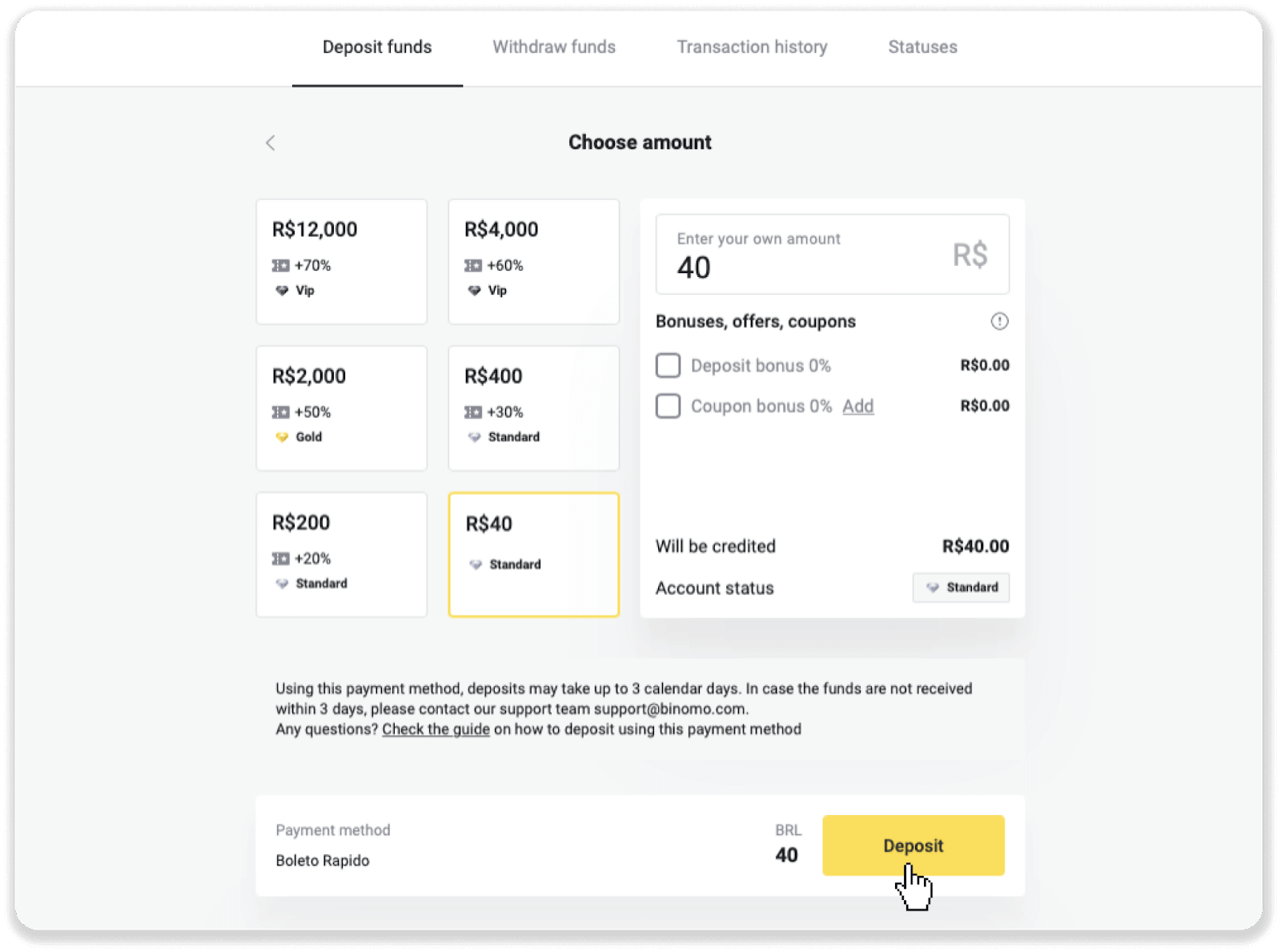
3. Ange insättningsbeloppet och klicka på ”Insättning”.
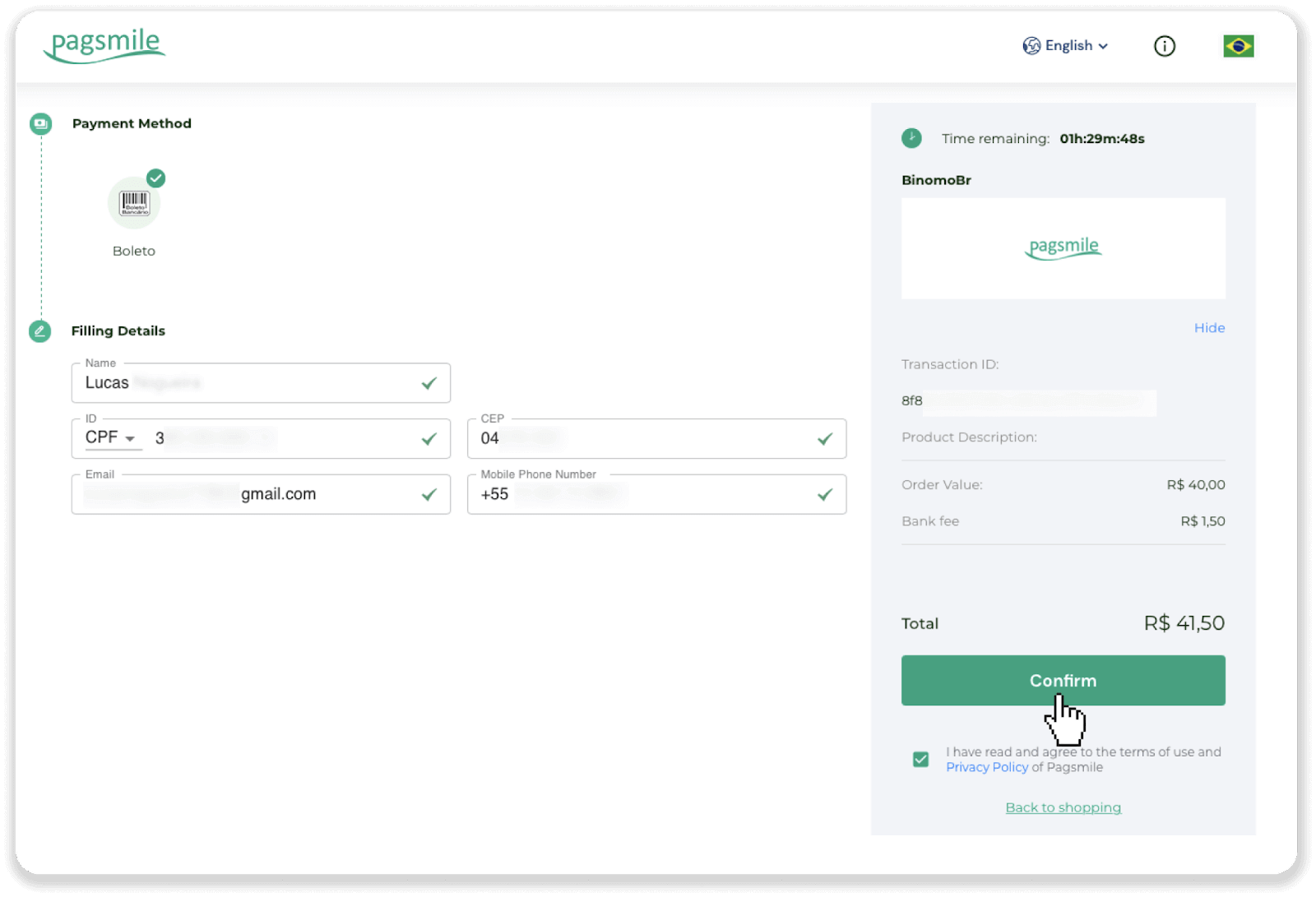
4. Du kommer automatiskt att omdirigeras till betalningsleverantörens sida. Ange din personliga information: ditt namn, CPF, CEP, e-postadress och telefonnummer. Klicka på ”Bekräfta”.
5. Du kan ladda ner Boleto genom att klicka på ”Spara PDF”. Eller så kan du skanna streckkoden med din bankapp eller kopiera koden.
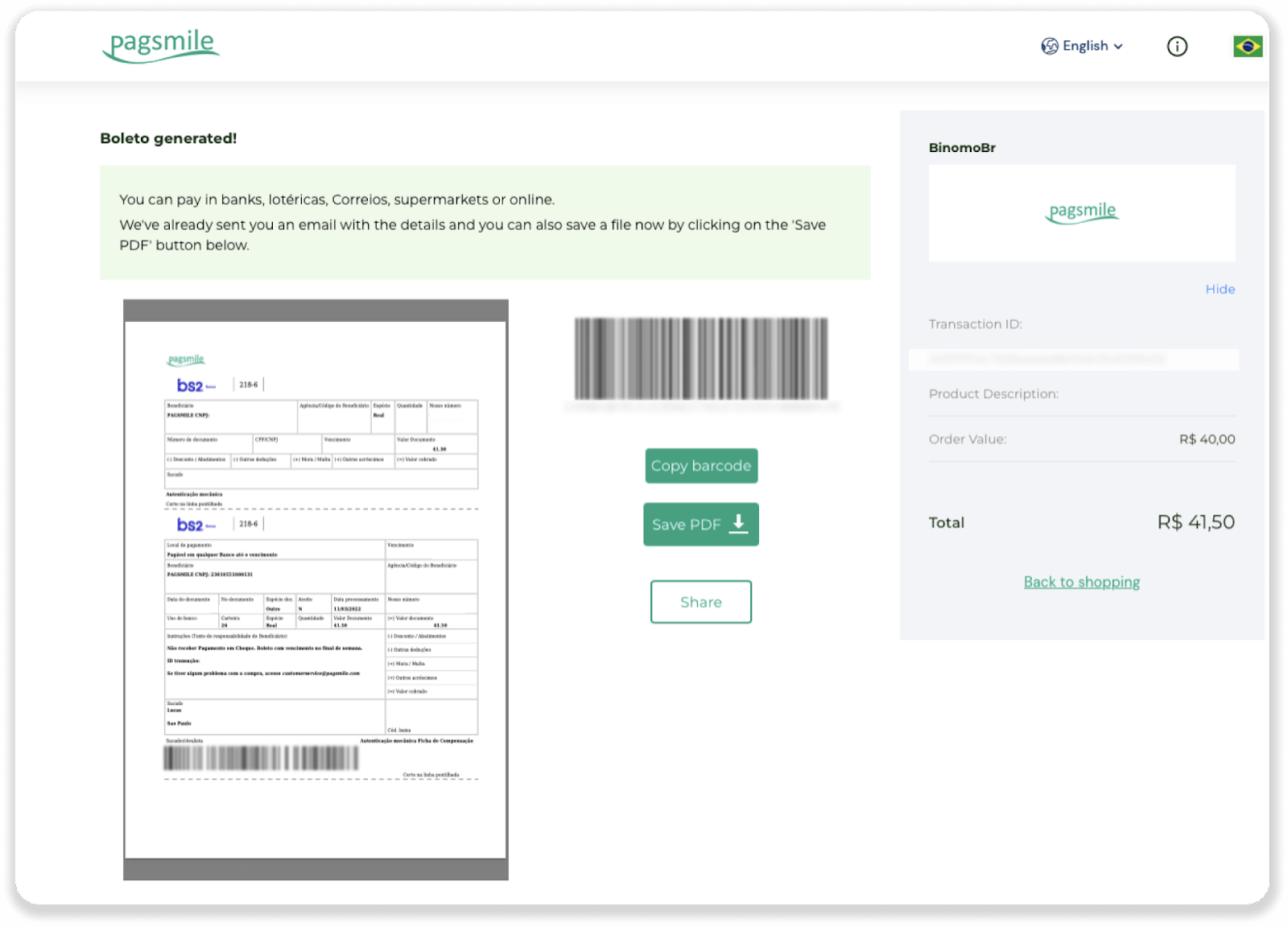
6. Logga in i din bankkontoapp och klicka på ”Betalning”. Skanna koden med din kamera. Du kan också ange Boleto-numren manuellt genom att klicka på ”Siffra numer”. När du skannar eller anger Boleto-numren kommer du att omdirigeras till bekräftelsesidan. Kontrollera om all information är korrekt och klicka på ”Bekräfta”.
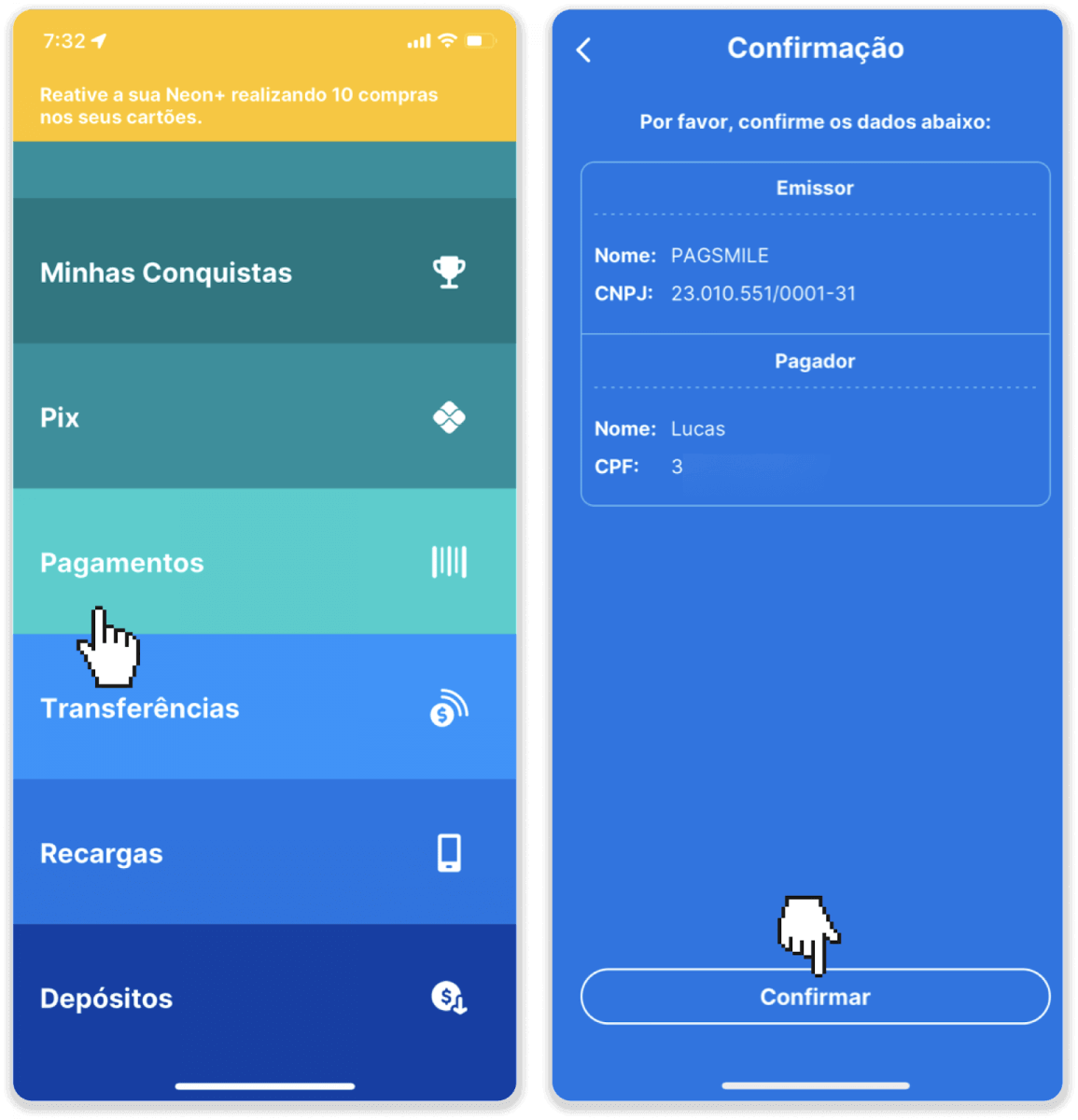
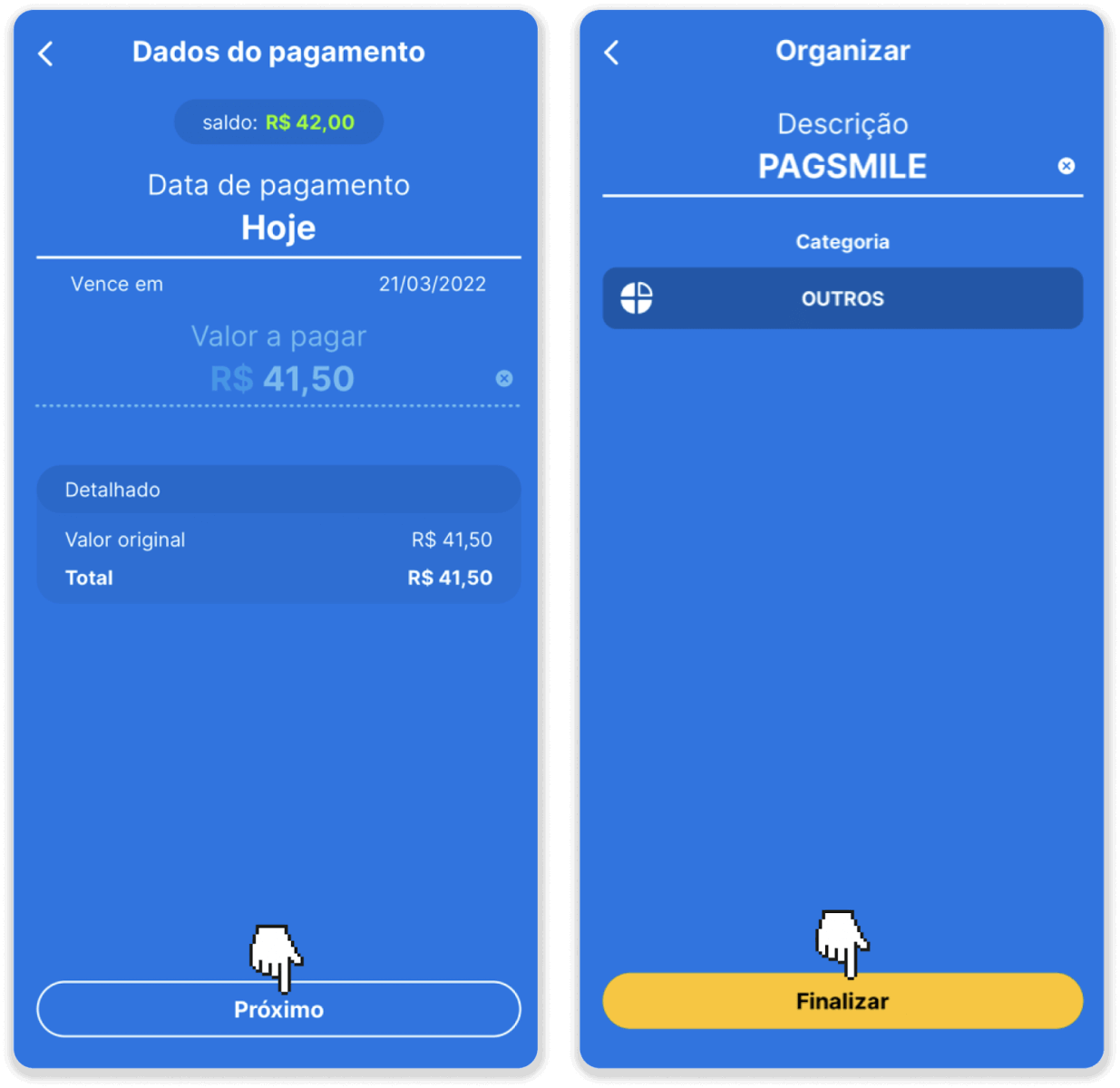
7. Kontrollera om summan är korrekt och klicka på ”Nästa”. För att slutföra transaktionen, klicka på ”Slutför”. Ange sedan din fyrsiffriga PIN-kod för att bekräfta transaktionen.
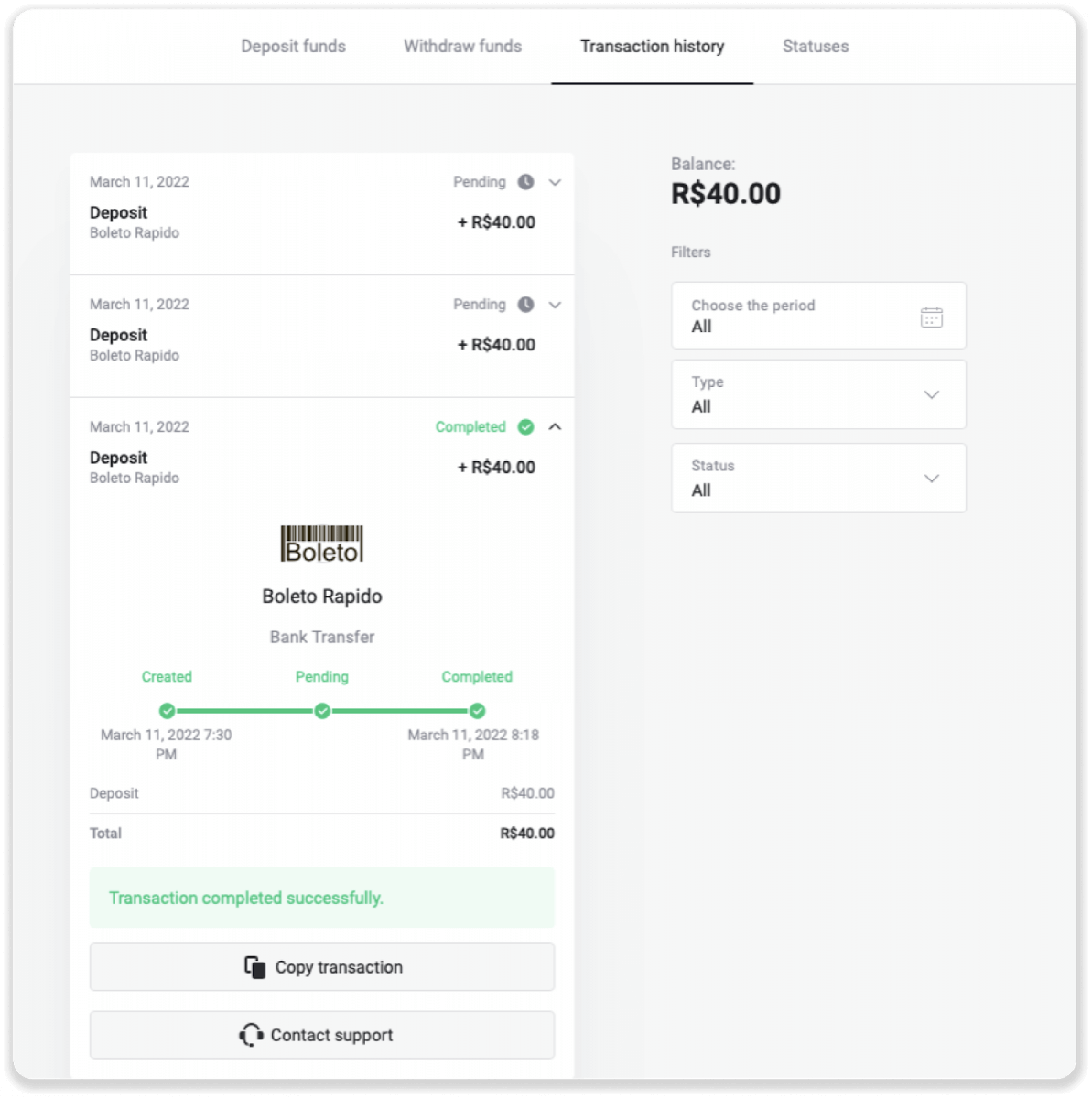
8. För att kontrollera statusen för din transaktion, gå tillbaka till fliken ”Transaktionshistorik” och klicka på din insättning för att spåra dess status.
E-plånböcker (Picpay, AstroPay, Banco do Brasil, Santander, Bradesco, Pix, Neteller, Skrill, SafetyPay, WebMoney, Advcash)
Picpay
1. Klicka på knappen "Insättning" längst upp till höger på skärmen.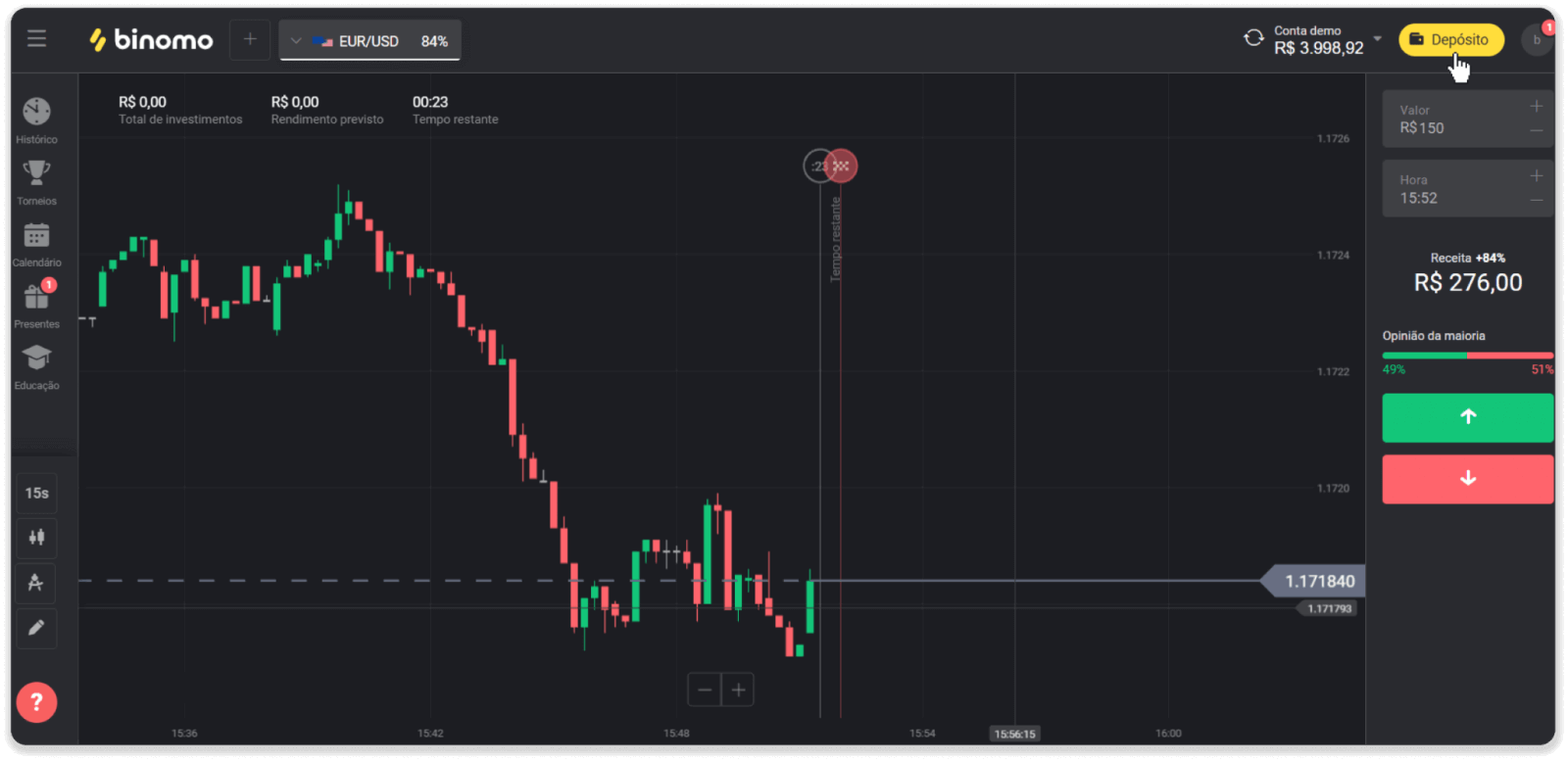
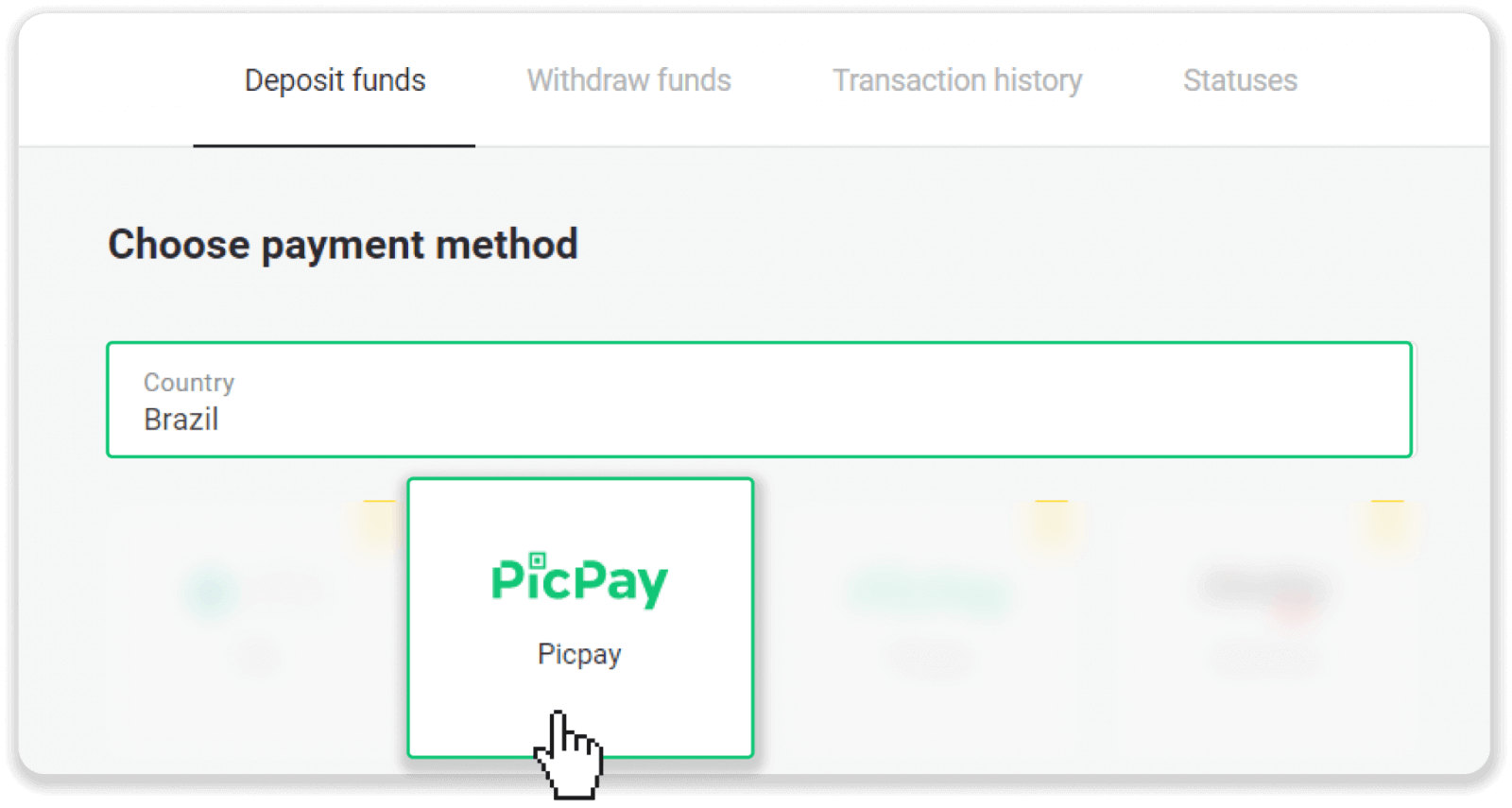
2. Välj Brasilien i avsnittet "Land" och välj betalningsmetoden "Picpay".
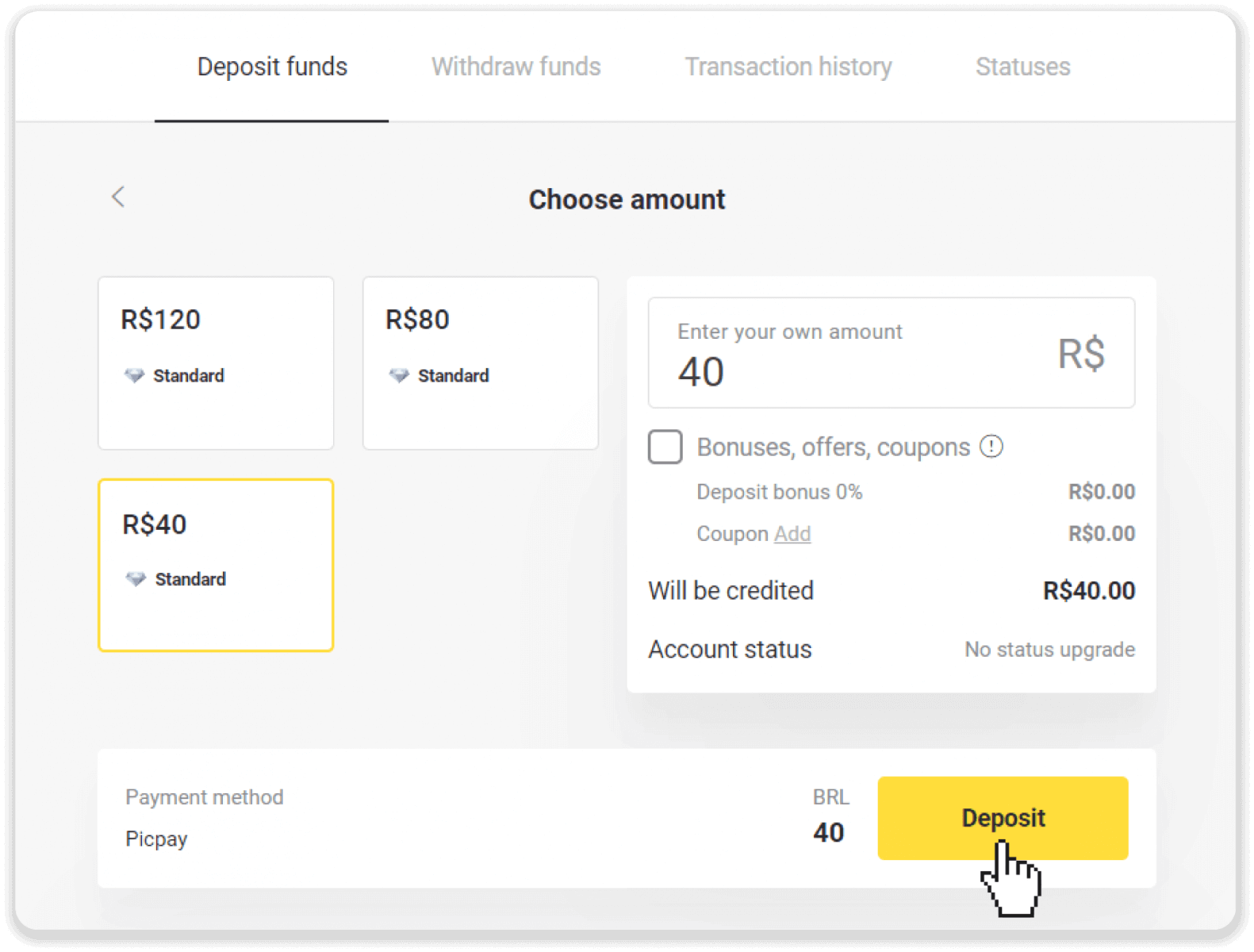
3. Ange insättningsbeloppet och klicka på "Insättning".
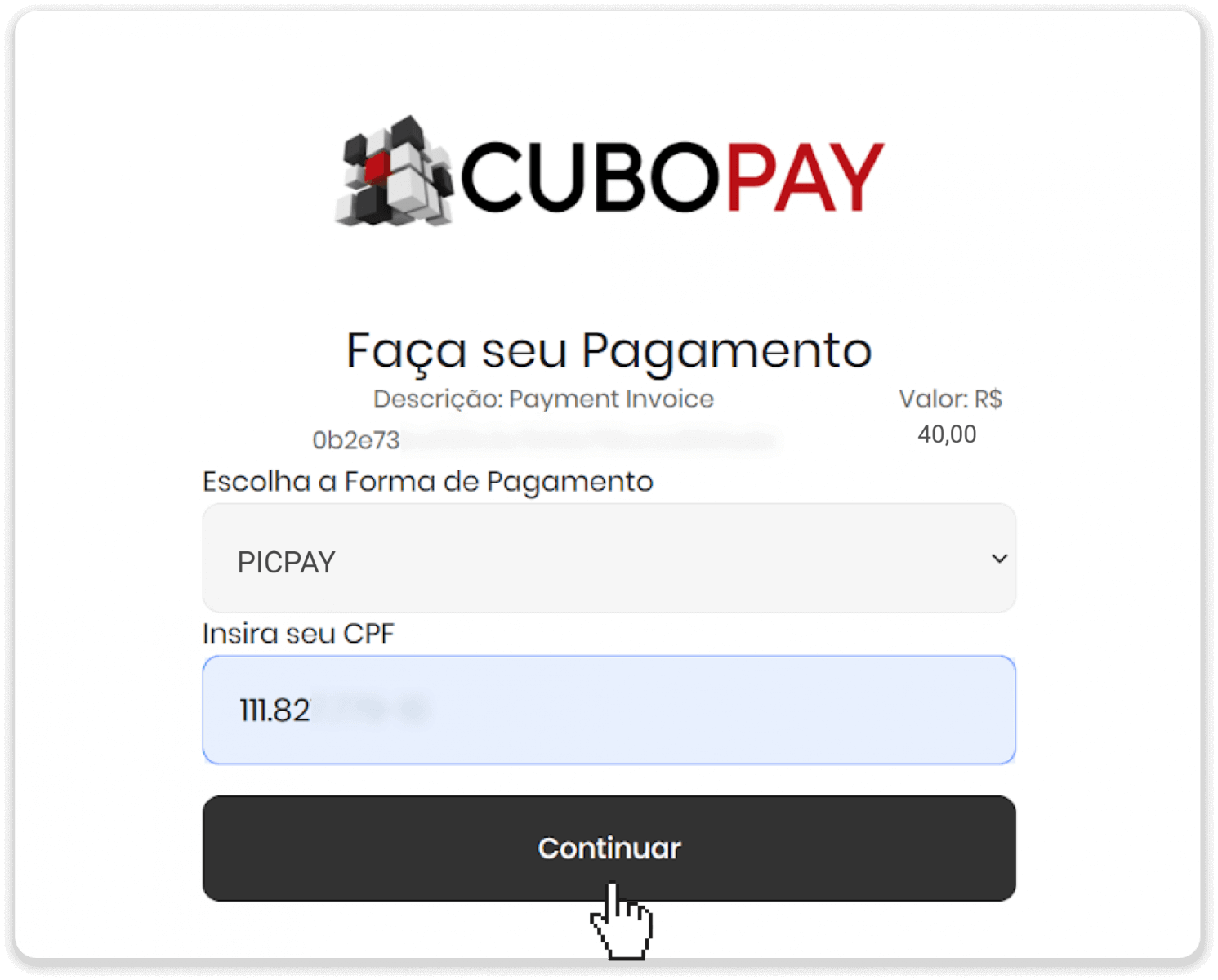
4. Ange "Picpay" och ditt CPF-nummer på en ny sida. Klicka på "Fortsätt".
5. En QR-kod visas.
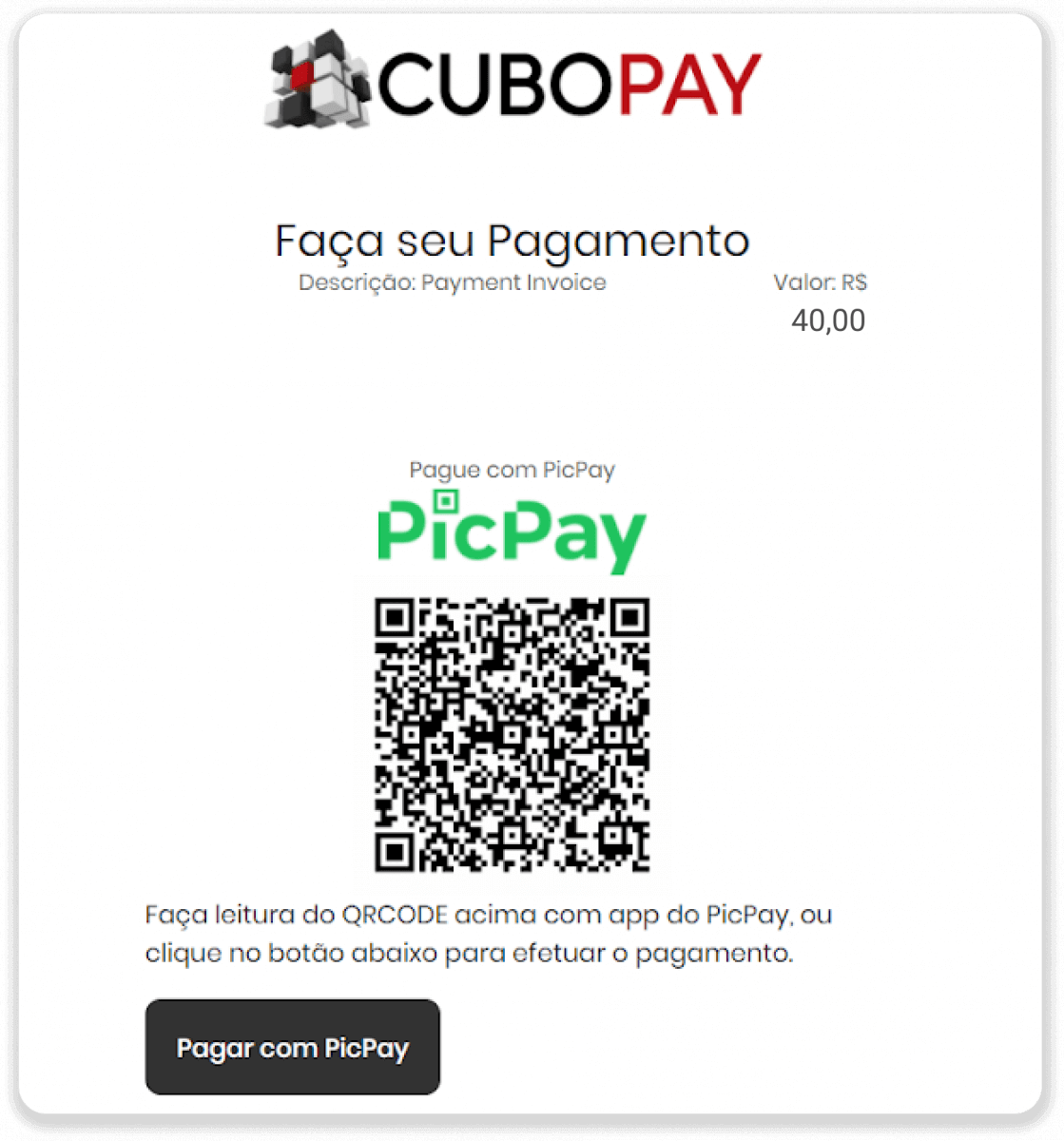
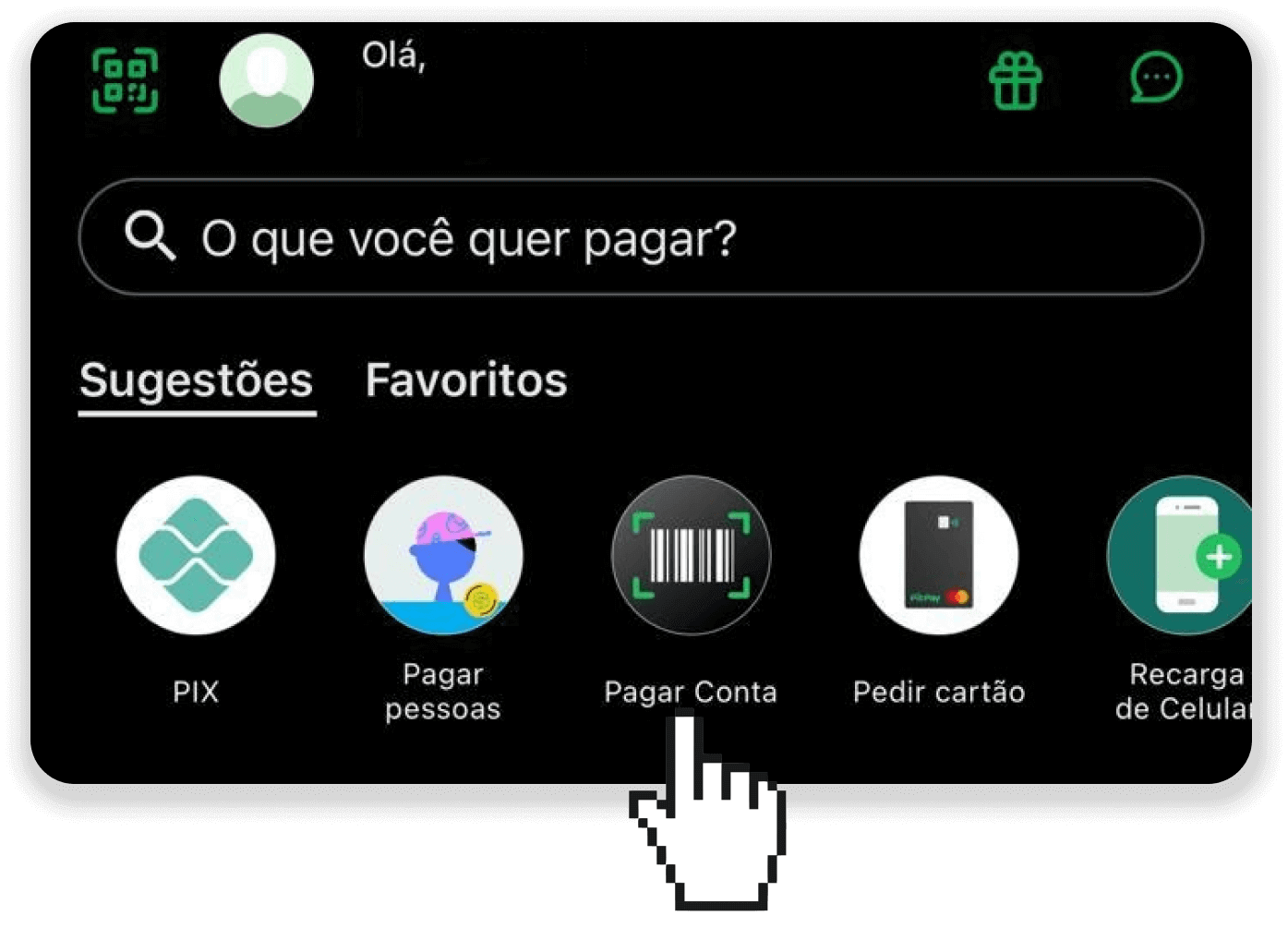
6. Logga in på din picpay-kontoapp, klicka på "pagar conta" och skanna QR-koden från steg 5.
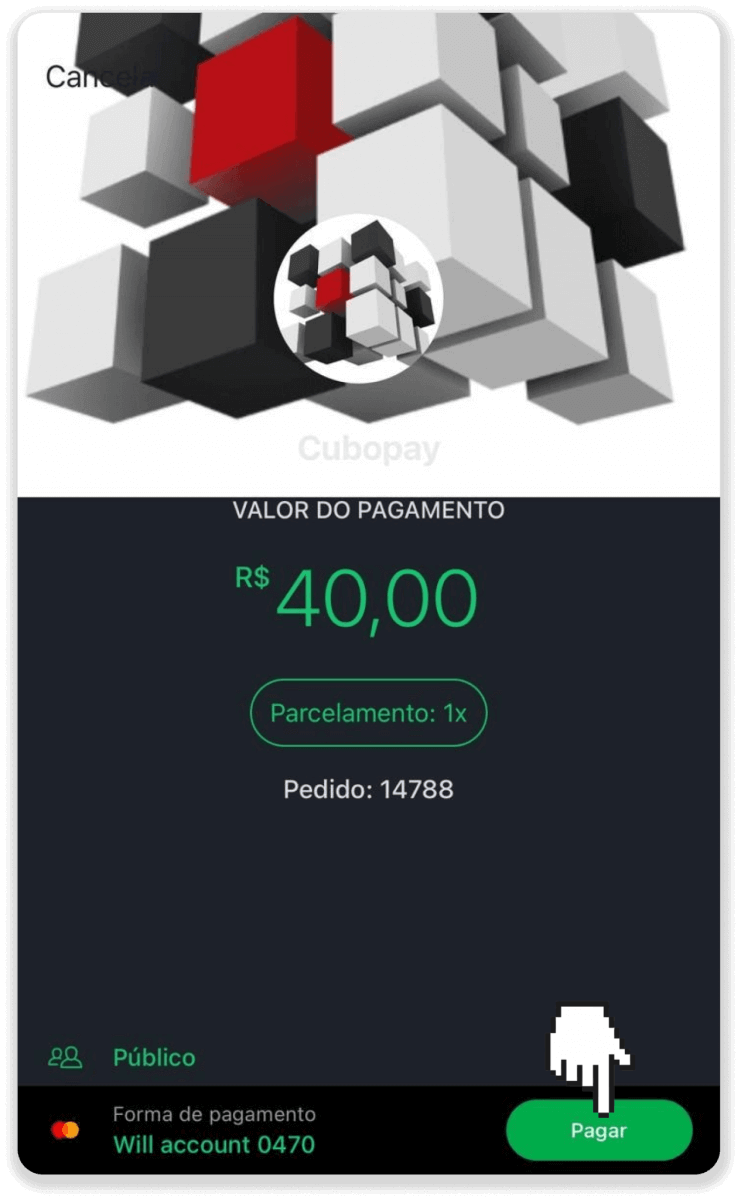
7. Kontrollera om all information är korrekt och klicka på "Pagar".
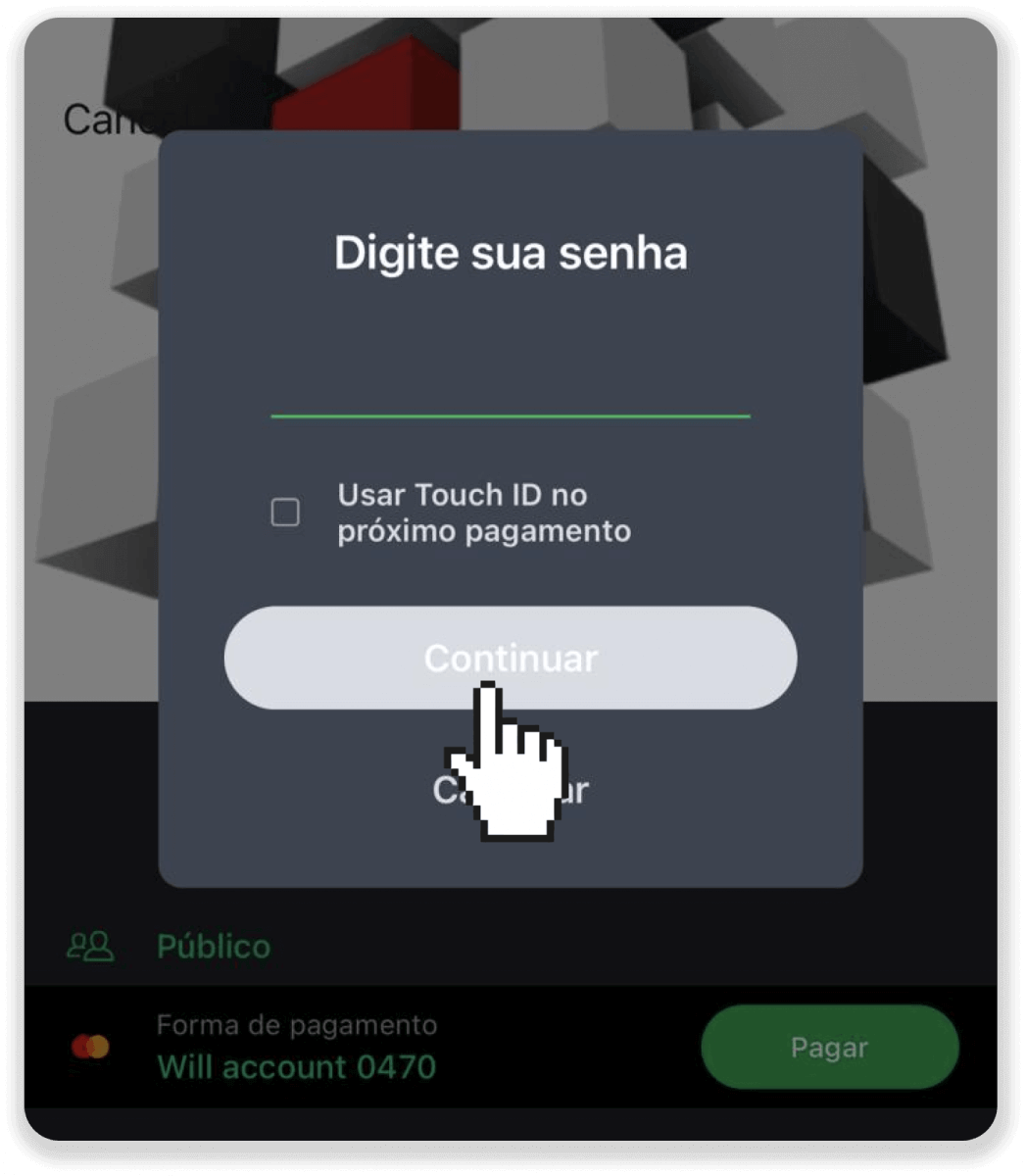
8. Ange ditt säkerhetslösenord för att bekräfta transaktionen och klicka på "Fortsätt".
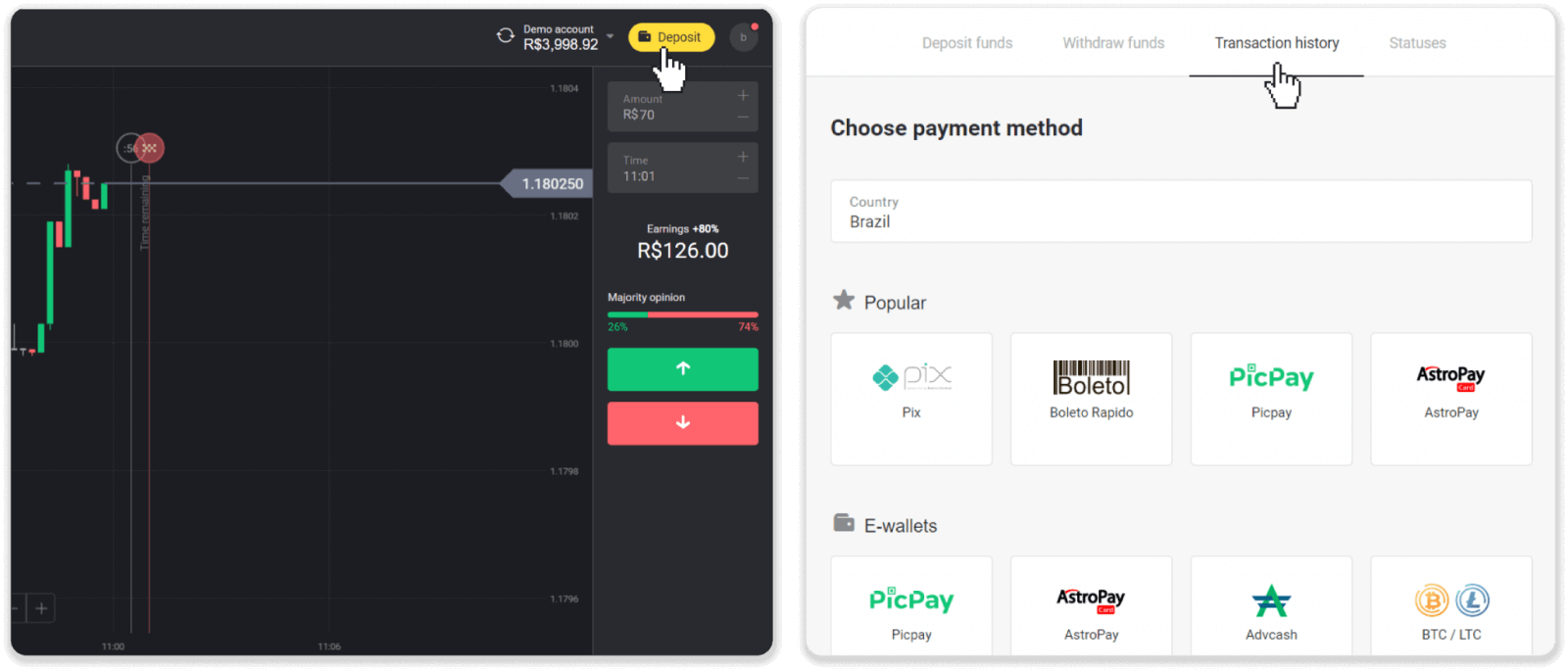
9. För att kontrollera statusen för din transaktion, gå till Binomo och klicka på knappen "Insättning" längst upp till höger på skärmen. Klicka sedan på fliken "Transaktionshistorik".
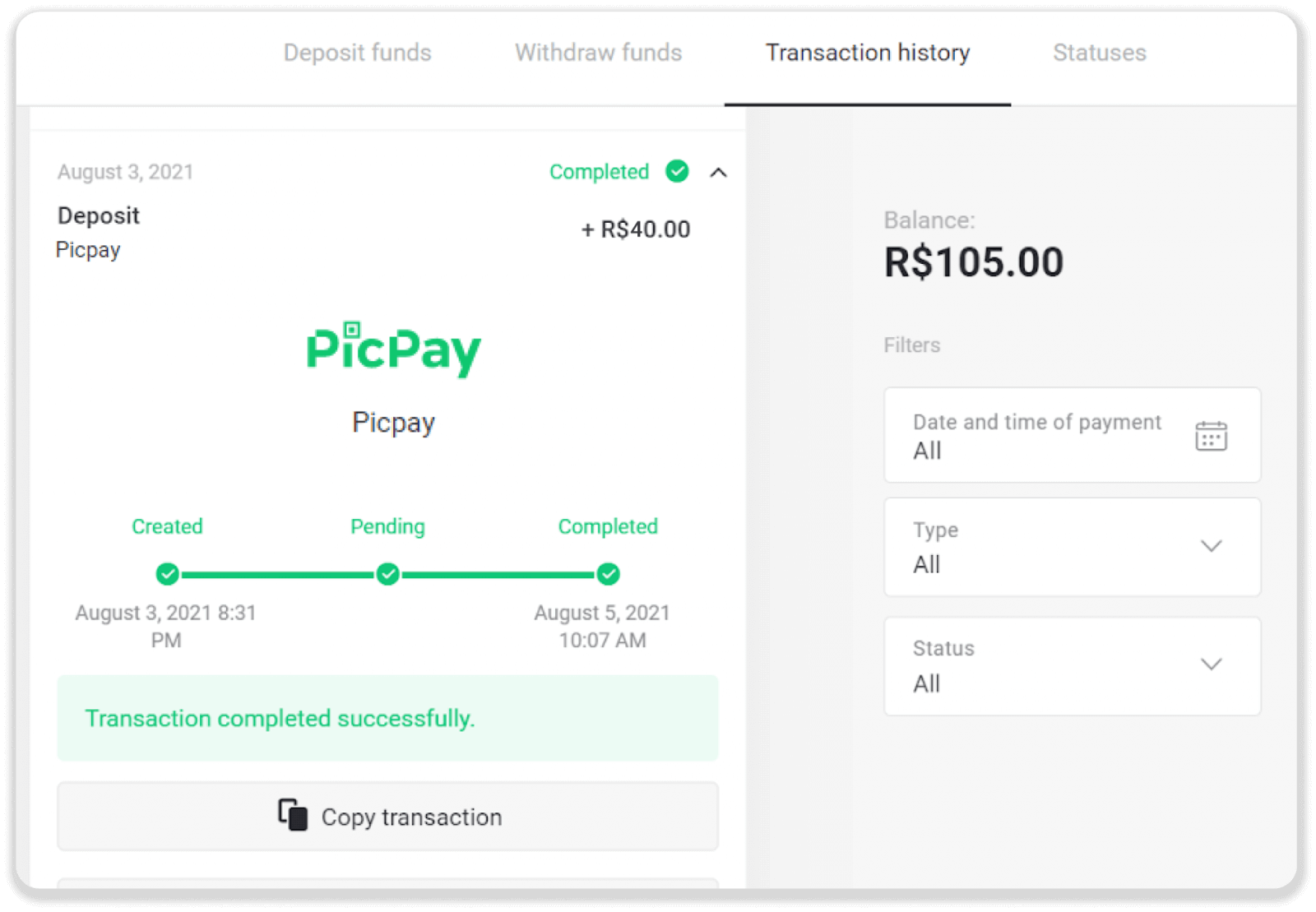
10. Klicka på din insättning för att spåra dess status.
AstroPay
1. Klicka på knappen "Insättning" i det övre högra hörnet.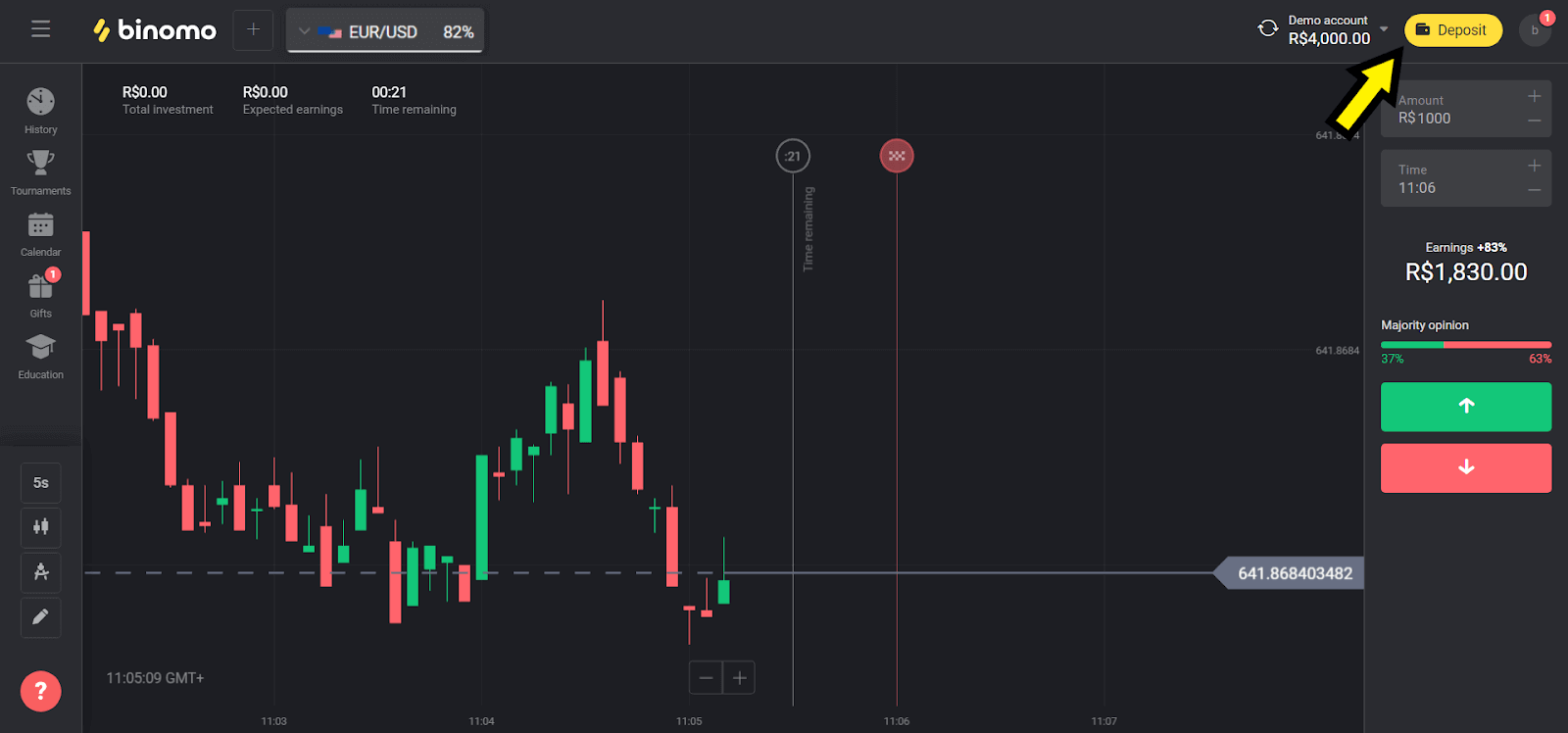
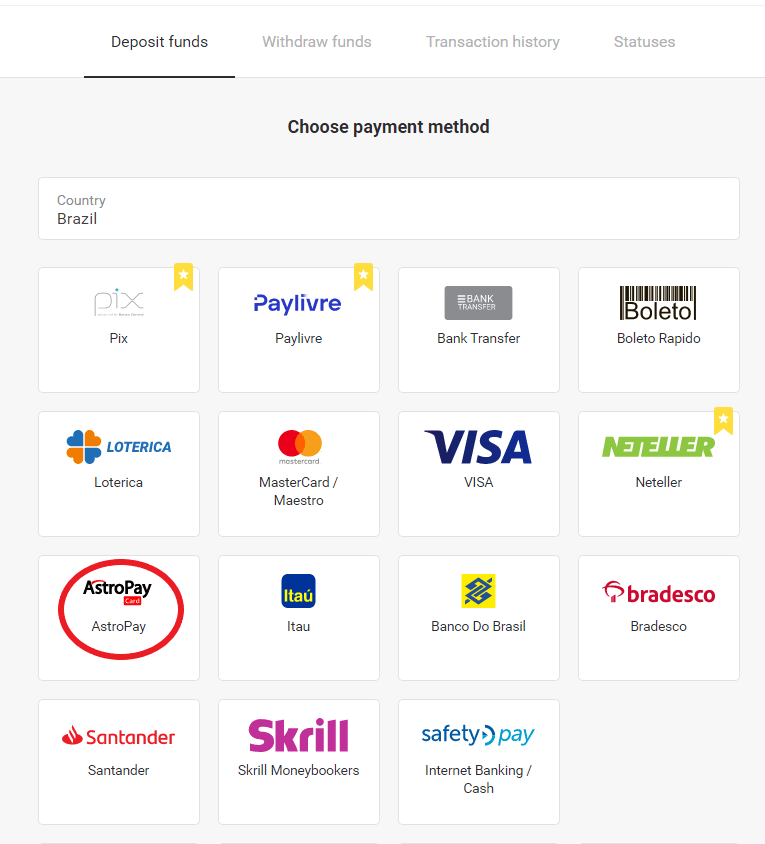
2. Välj "Brasilien" i avsnittet "Land" och välj metoden "AstroPay".
3. Välj det belopp du vill sätta in och klicka på knappen "Insättning".
Obs : det lägsta insättningsbeloppet är R$ 40.00.
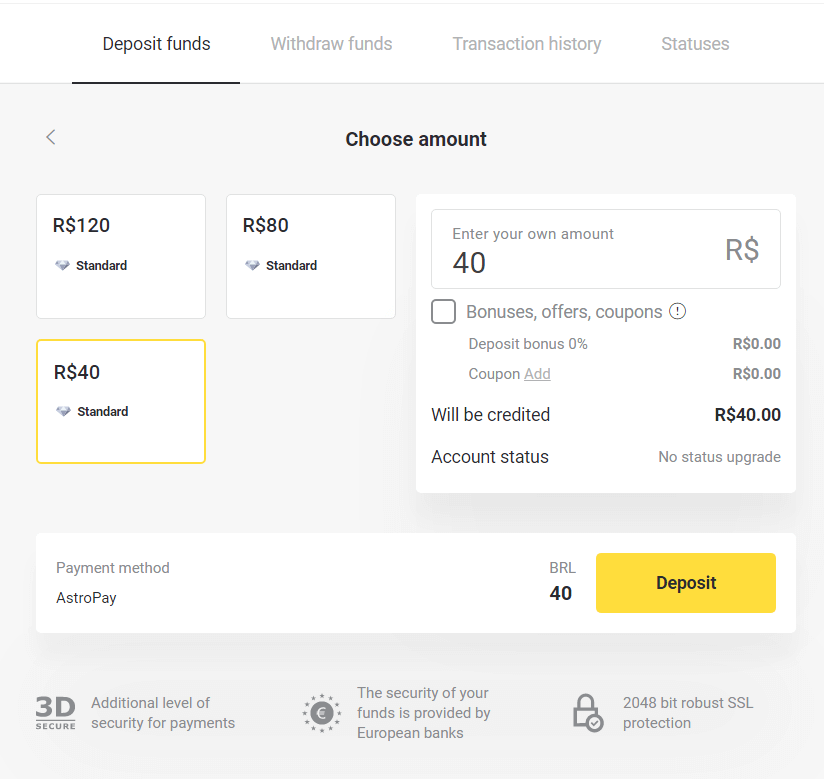
4. Om du ska använda ditt saldo anger du numret som är registrerat hos AstroPay och klickar på knappen "Fortsätt". Om du redan har ett AstroPay-kort väljer du alternativet "Jag har ett AstroPay-kort".
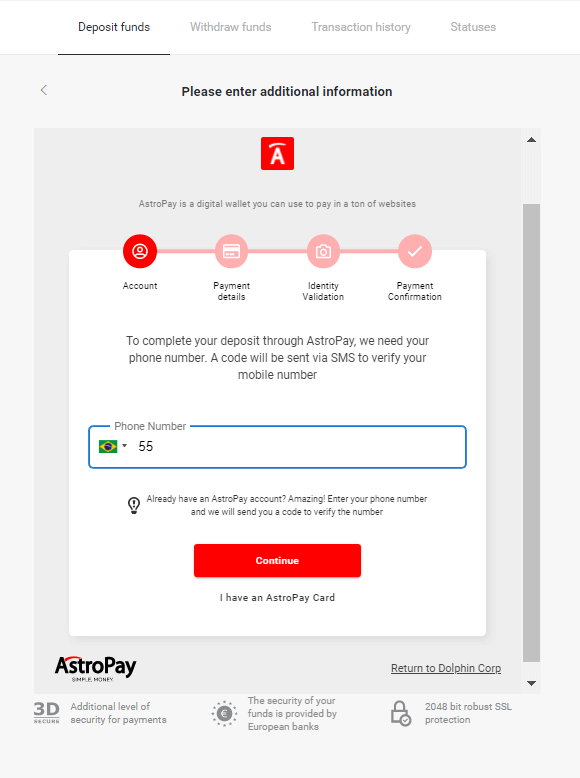
4.1. Påfyllning via saldo till AstroPay-kontot:
När du har angett numret klickar du på "Fortsätt". Du får ett SMS med en verifieringskod. Ange koden och klicka på "Fortsätt".
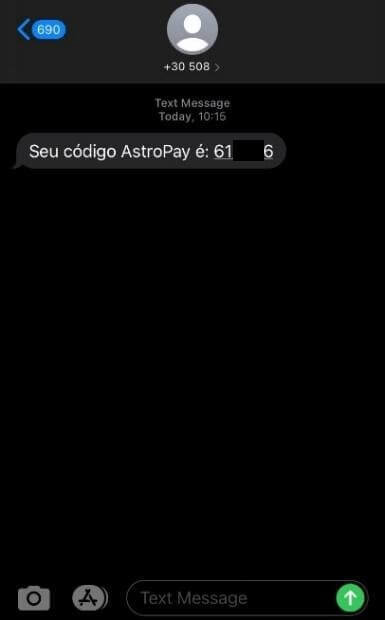
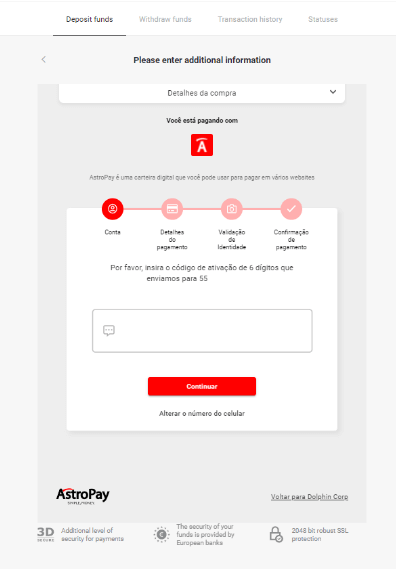
4.1.2 Välj alternativet "Använd min AstroPay".
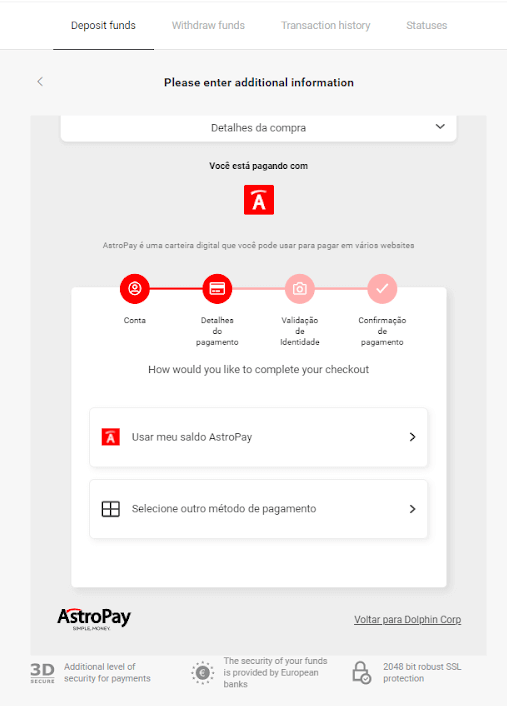
4.1.3 Bekräfta att du har tillräckligt med saldo för önskad påfyllning och klicka på "Fortsätt".
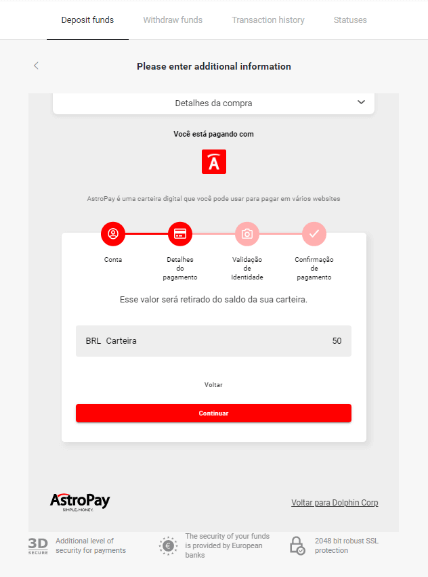
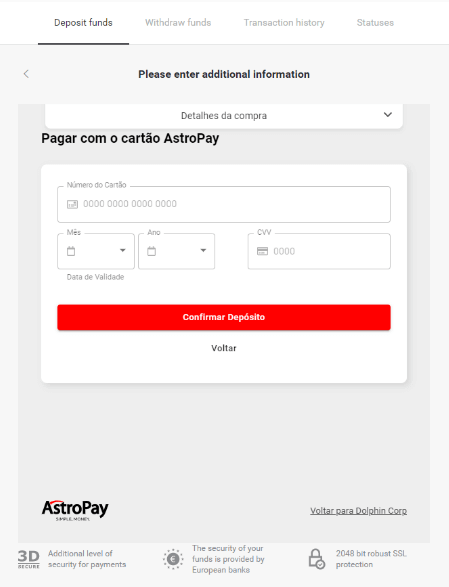
4.2. Påfyllning via AstroPay-kort:
Ange dina AstroPay-kortuppgifter och klicka sedan på "Bekräfta insättning".
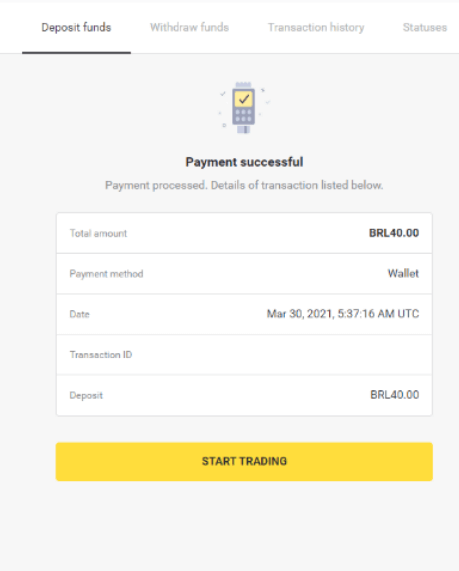
5. Du får ett bekräftelsemeddelande från insättningen. Klicka på "Voltar para Dolphin Corp LLC."
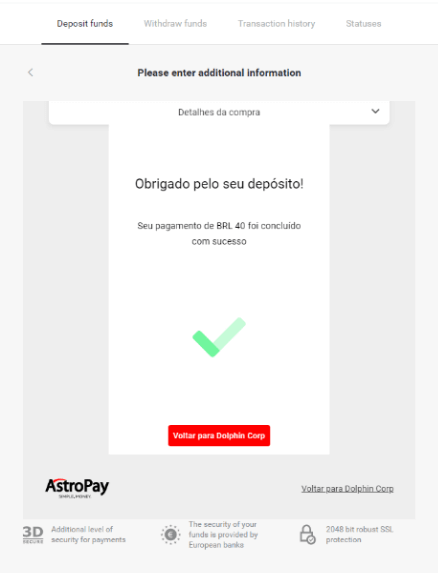
6. Du får en betalningsbekräftelse på din transaktion.
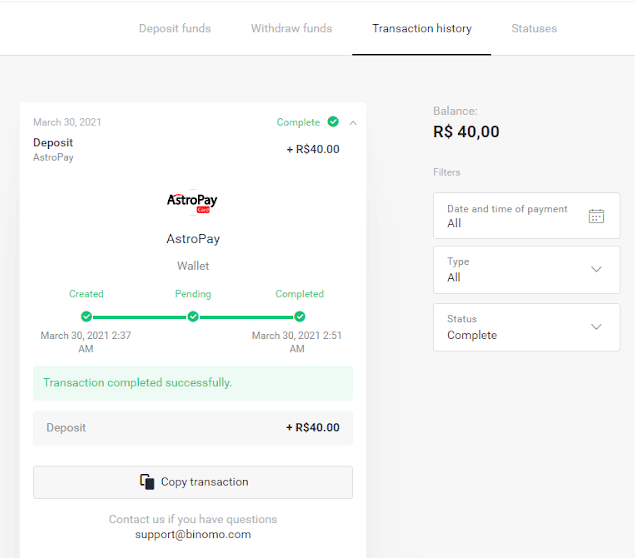
7. Du kan kontrollera statusen för din transaktion i avsnittet "Transaktionshistorik".
Banco do Brasil, Santander, Bradesco
1. Klicka på knappen "Insättning" i det övre högra hörnet. 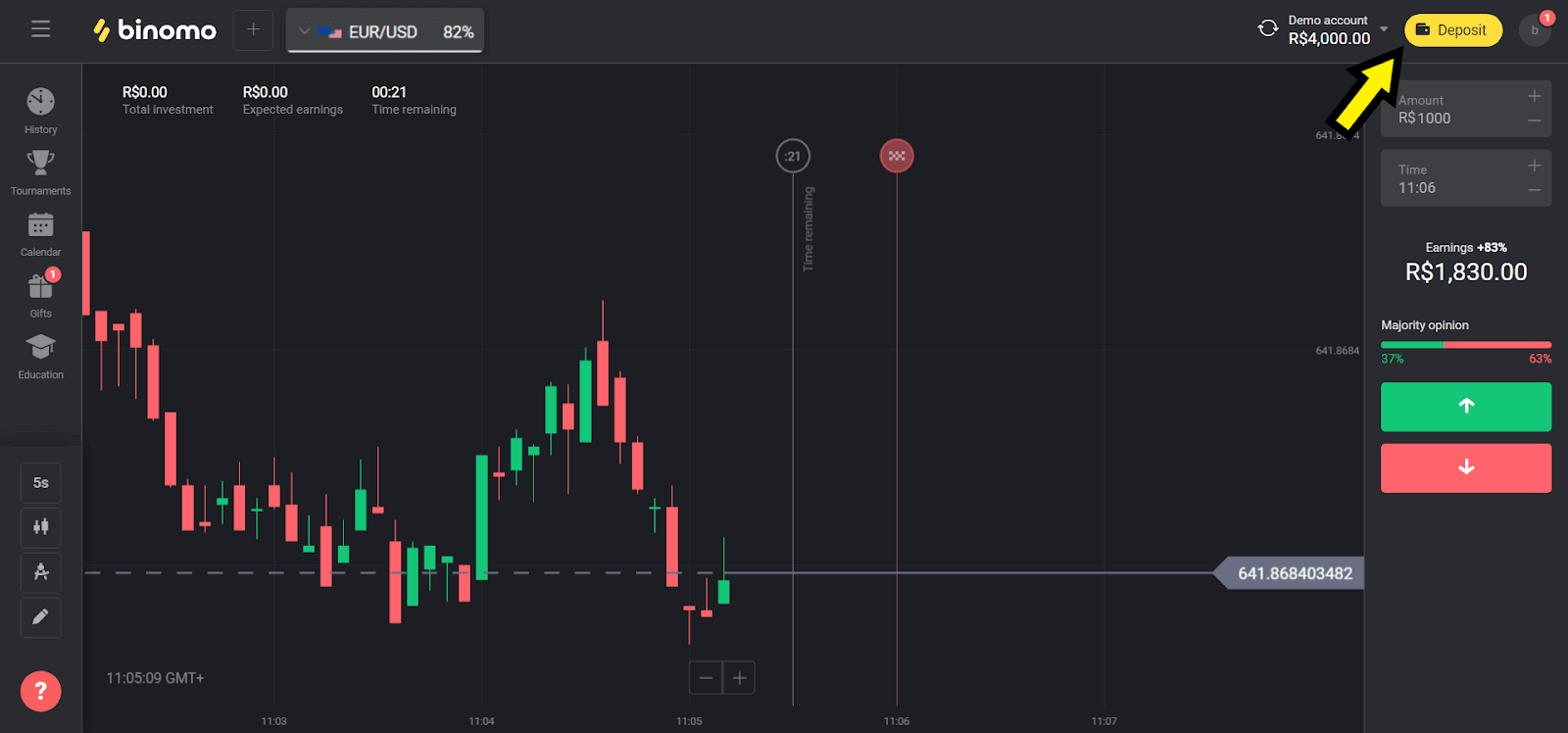
2. Välj "Brasilien" i avsnittet "Land" och välj en av metoderna. Vi väljer Banco Do Brasil i vårt exempel. 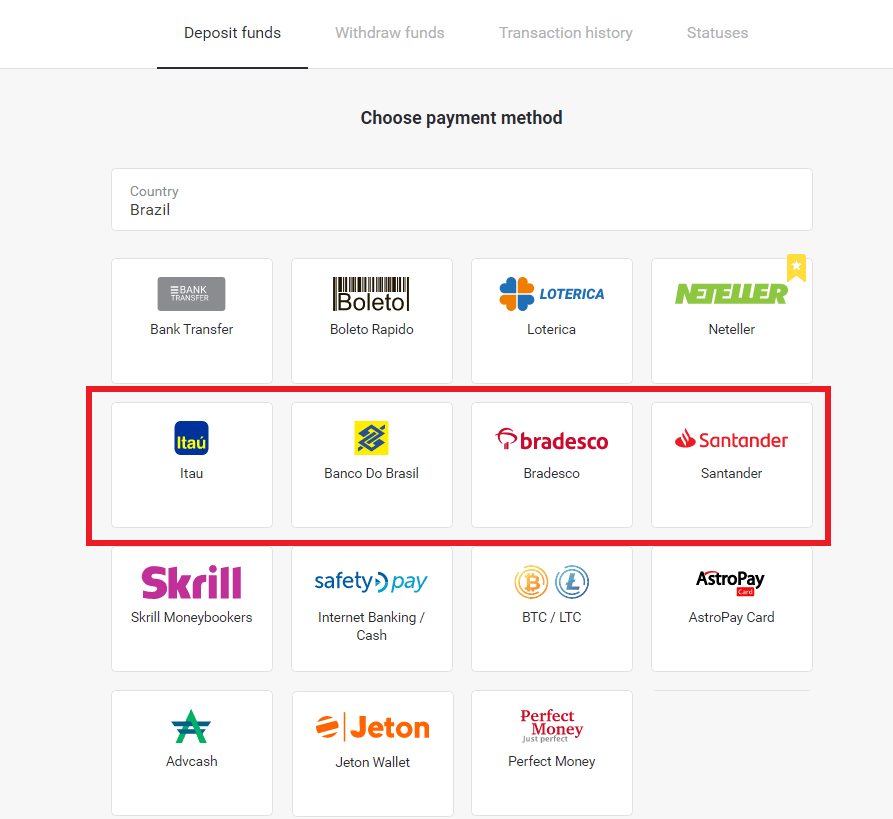
3. Välj det belopp du vill sätta in och klicka på knappen "Insättning". 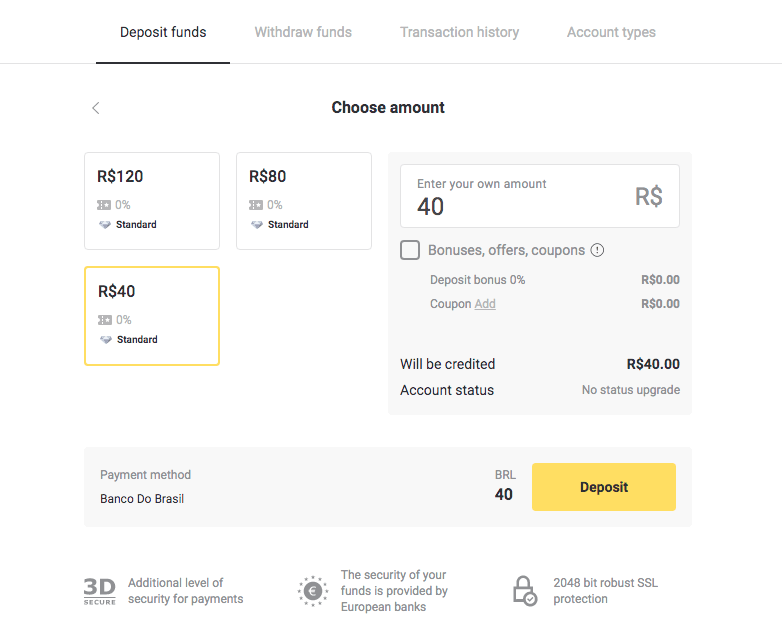
4. Ange din personliga information (fullständigt namn, e-postadress, CPF, telefon och bank). 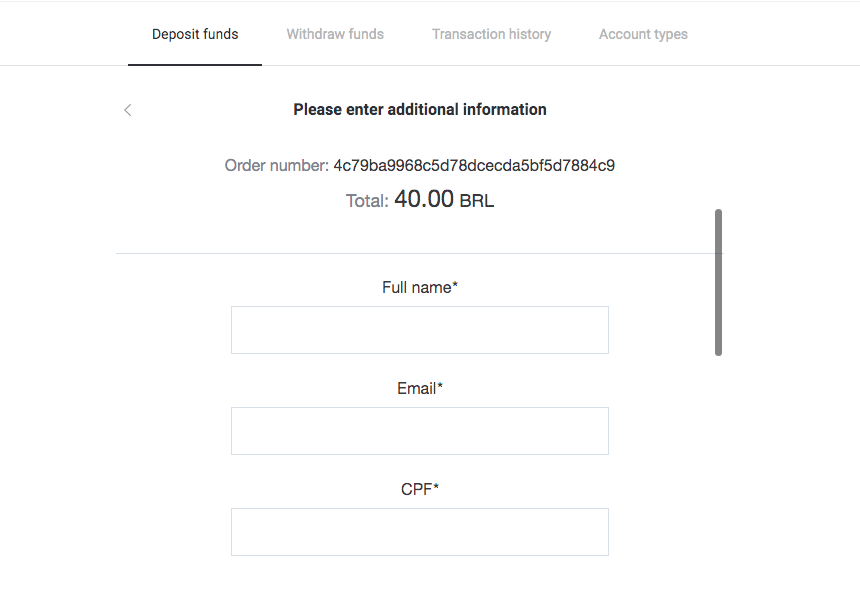
5. Fyll i den begärda informationen och klicka på knappen "Betala". 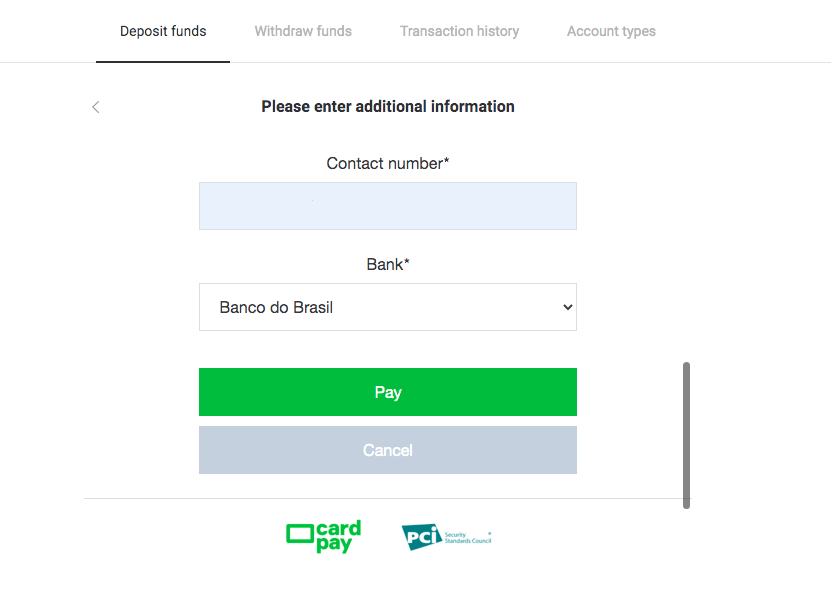
6. Klicka på den gröna knappen "Skicka in kvittot". Spara denna information för att göra en betalning. 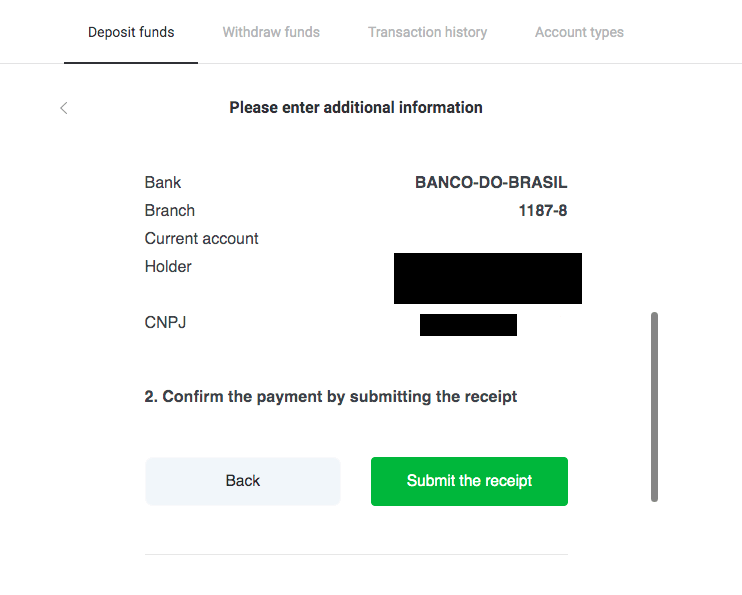
7. Öppna din bankapp och logga in på ditt konto. Klicka på knappen "Transferências". 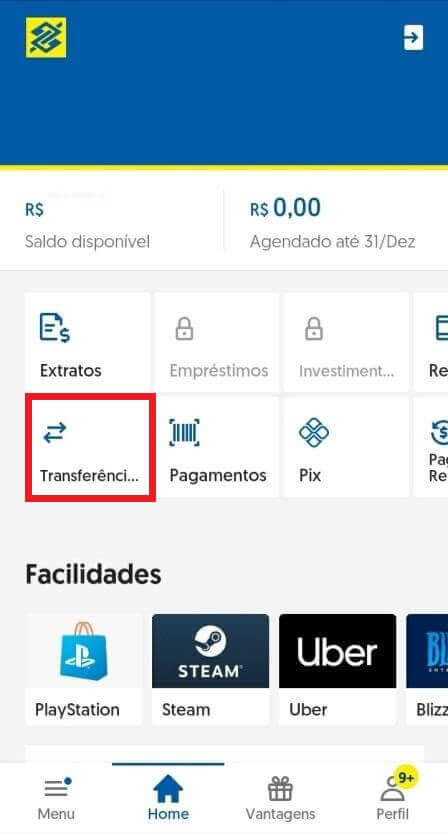
8. Fyll i den sparade informationen från steg 6 och klicka på knappen "Avancar". 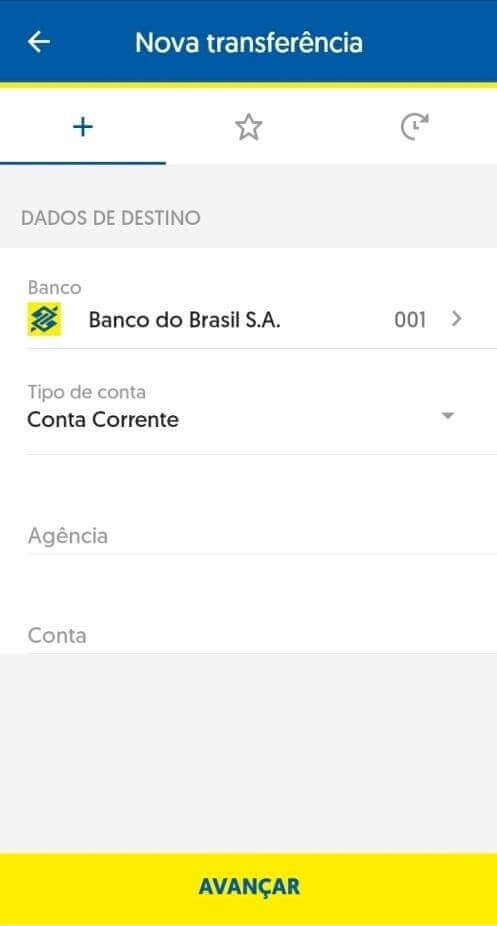
9. Välj det konto du vill använda för att betala och beloppet. Det måste vara samma konto som du valde i steg 3 och klicka på knappen "Avancar". 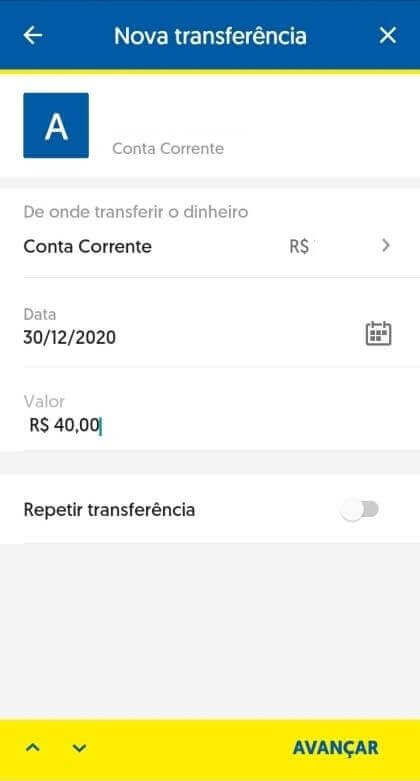
10. Skriv in ditt 6-siffriga lösenord och klicka på knappen "Bekräfta". 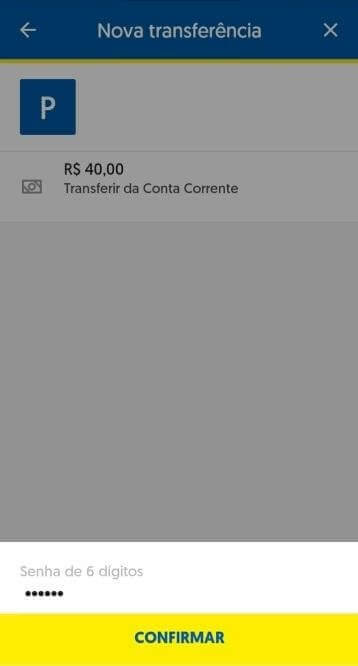
11. Klicka på knappen "Comprovante" och ladda ner kvittot på din insättning eller så kan du också ta en skärmdump av det. 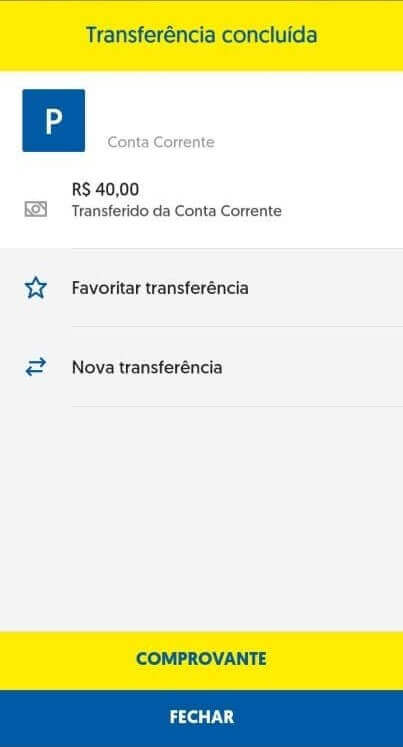
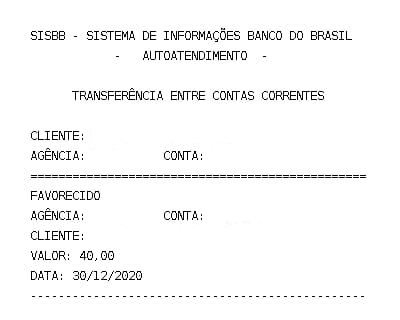
12. Gå tillbaka till Binomo-sidan. Fyll i den begärda informationen, ladda upp bankkvittot från steg 11 och klicka på "Skicka". 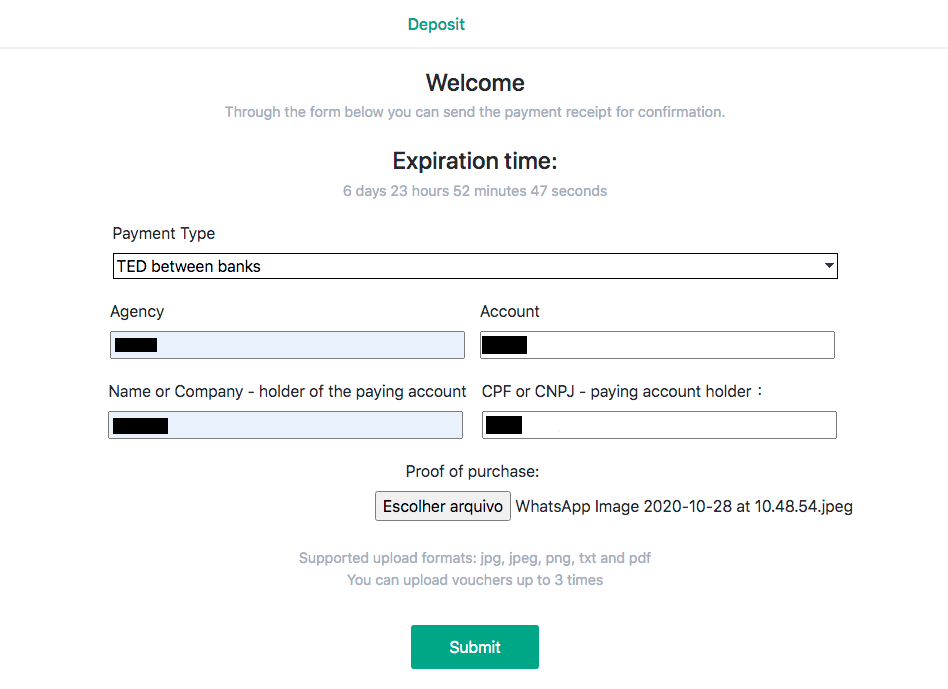
13. Bekräftelsesidan informerar dig om att din insättning granskas och du får ett e-postmeddelande som bekräftar begäran. 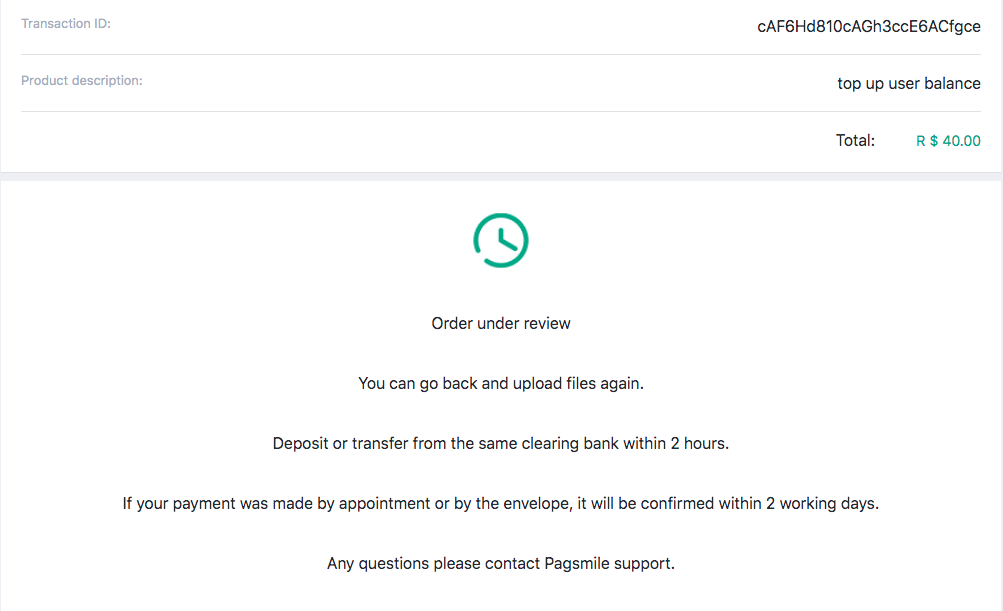
14. Följ transaktionshistoriken för att se när din insättning är klar. Statusen ändras från "Väntar" till "Slutförd". 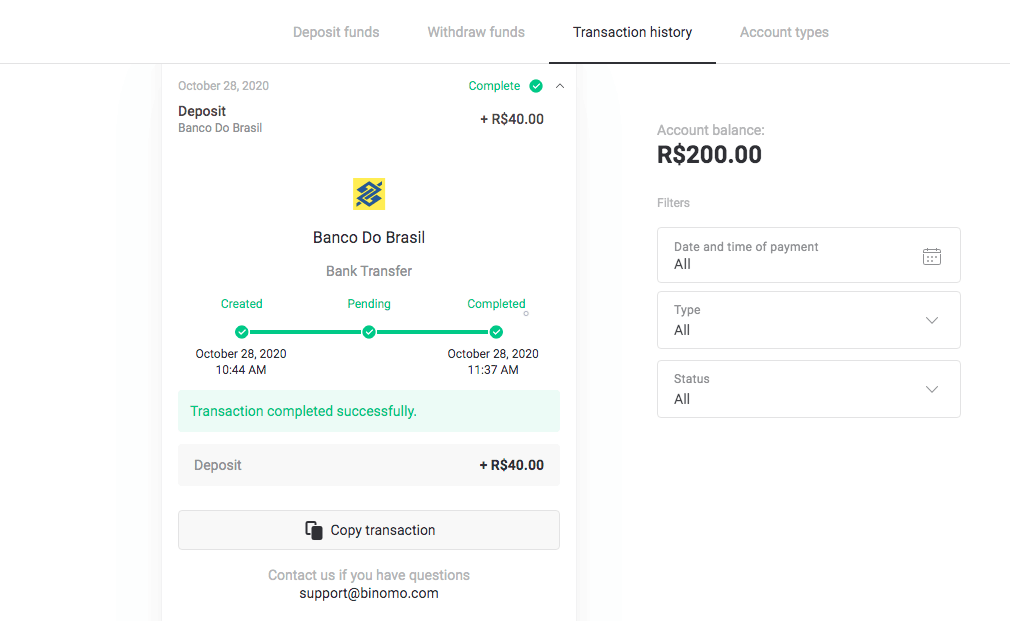
15. Om du glömmer att bifoga "Köpbevis" i steg 12, följ sedan din e-post. Du får ett brev från betalningsleverantören med köpbeviset. Följ länken i brevet för att slutföra din betalning och bifoga "Köpbevis". 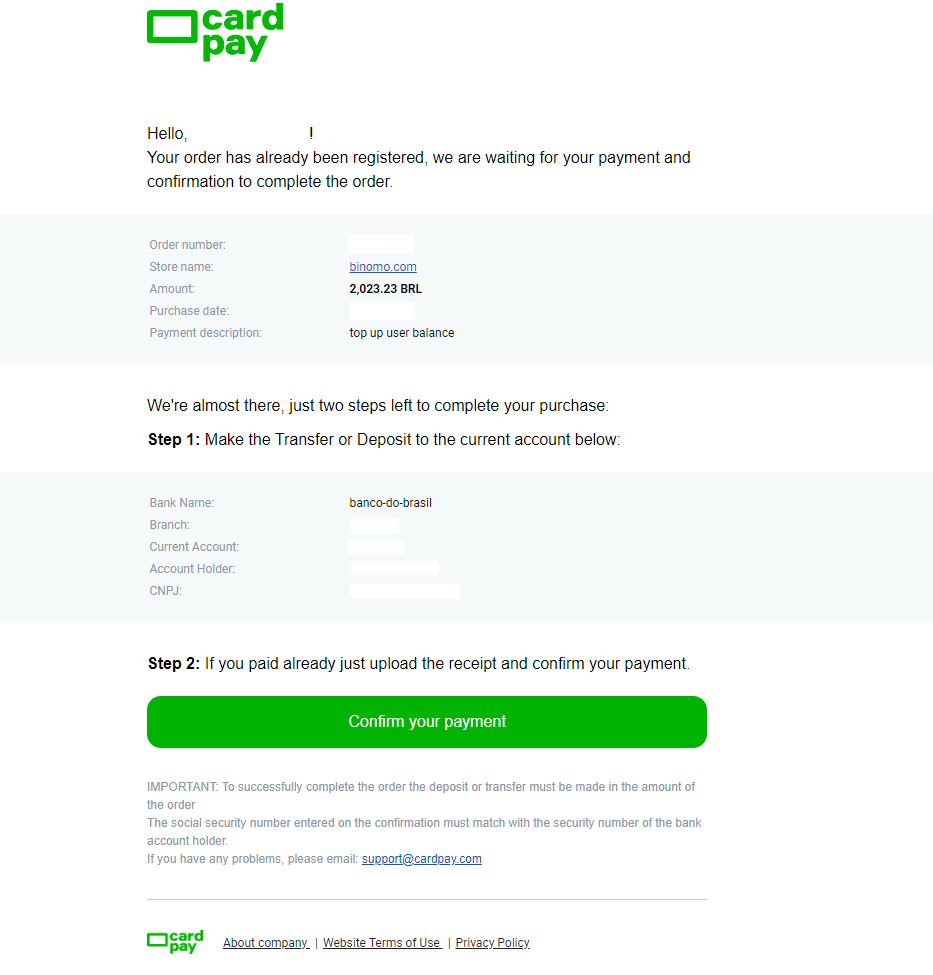
16. Om du valde ett belopp i steg 3 men gjorde en insättning med ett annat belopp, gör i det här fallet en ny insättningsbegäran med rätt belopp och bifoga bevis på betalningen i steg 12.
17. Om du inte kan göra en betalning med rätt belopp kan du begära en återbetalning av din betalning. Följ www.pagsmile.com, på hemsidan för "Hjälpcenter".
- I "Ajuda ao Comprador" gå till "Li todos os casos deste FAQ e não encontrei nenhuma solução".
- Klicka sedan på “Klicka här” för att omdirigera till hjälpcentret.
- På den här sidan väljer du alternativet "Depósito ou Transferência Bancária" och klicka sedan på "Börja chatta".
- Fyll i dina personuppgifter (namn, e-postadress, ordernummer, CPF eller CNPJ, butiksnamn, spel eller app) och beskriv detaljerna i din förfrågan.
- När allt är klart klickar du på "Deixe sua mensagem".
- Du kommer att få ett meddelande om att ordern öppnats i din e-post.
Handläggningstiden för återbetalning tar 7 dagar.
Bild
1. Klicka på knappen "Insättning" i det övre högra hörnet. 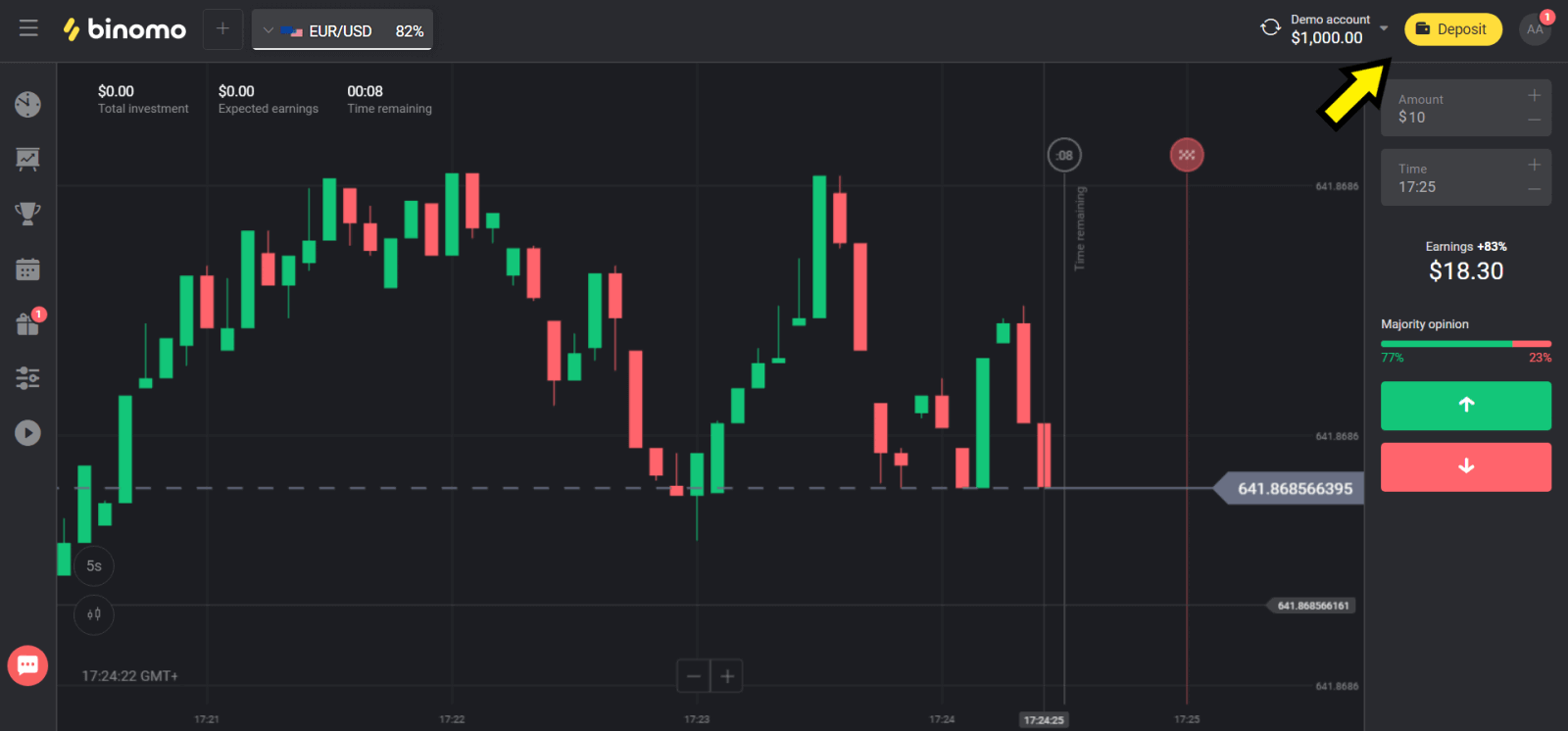
2. Välj "Brasilien" i avsnittet "Land" och välj metoden "Pix". 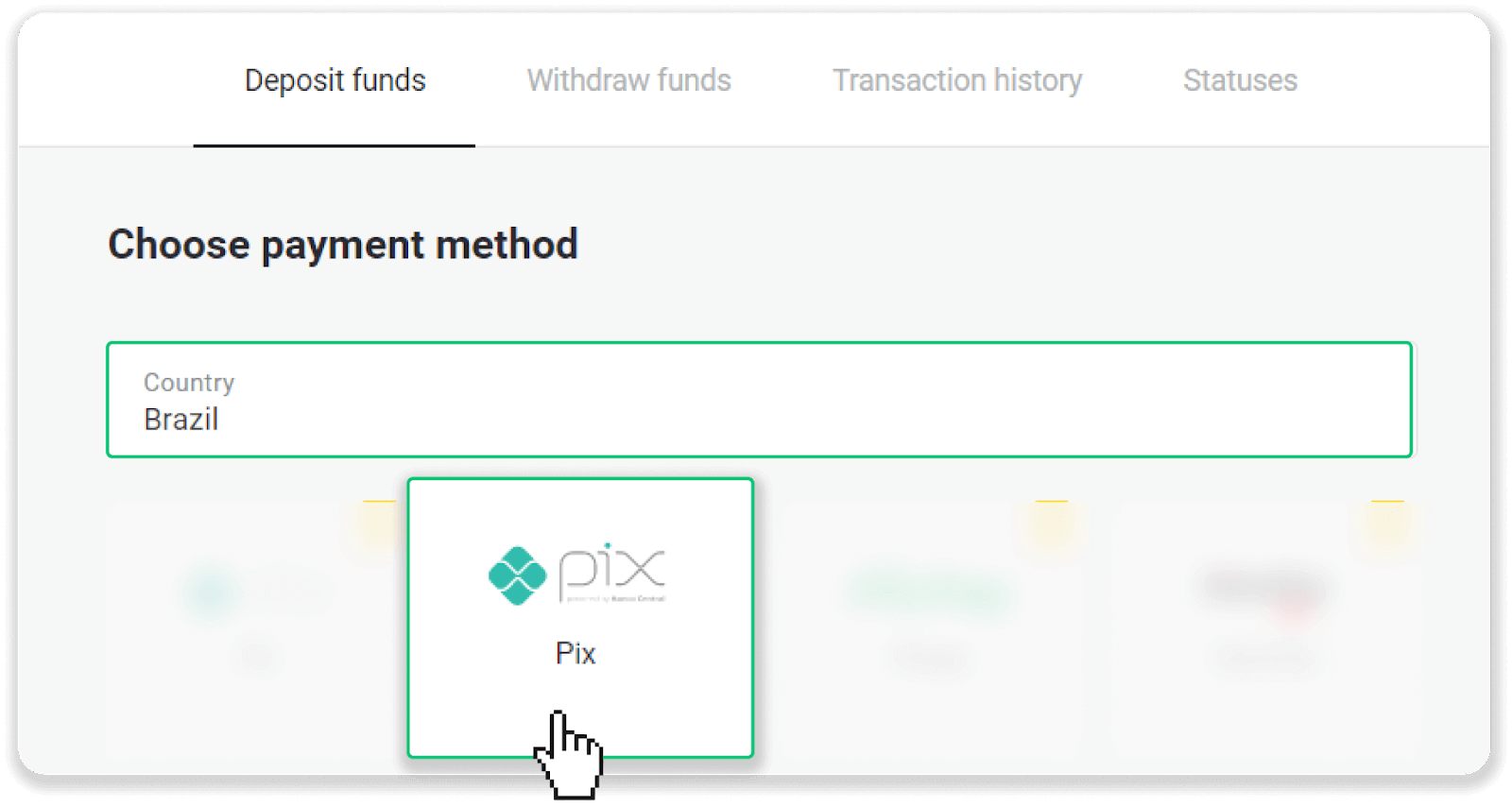
3. Välj det belopp du vill sätta in och klicka på knappen "Insättning". 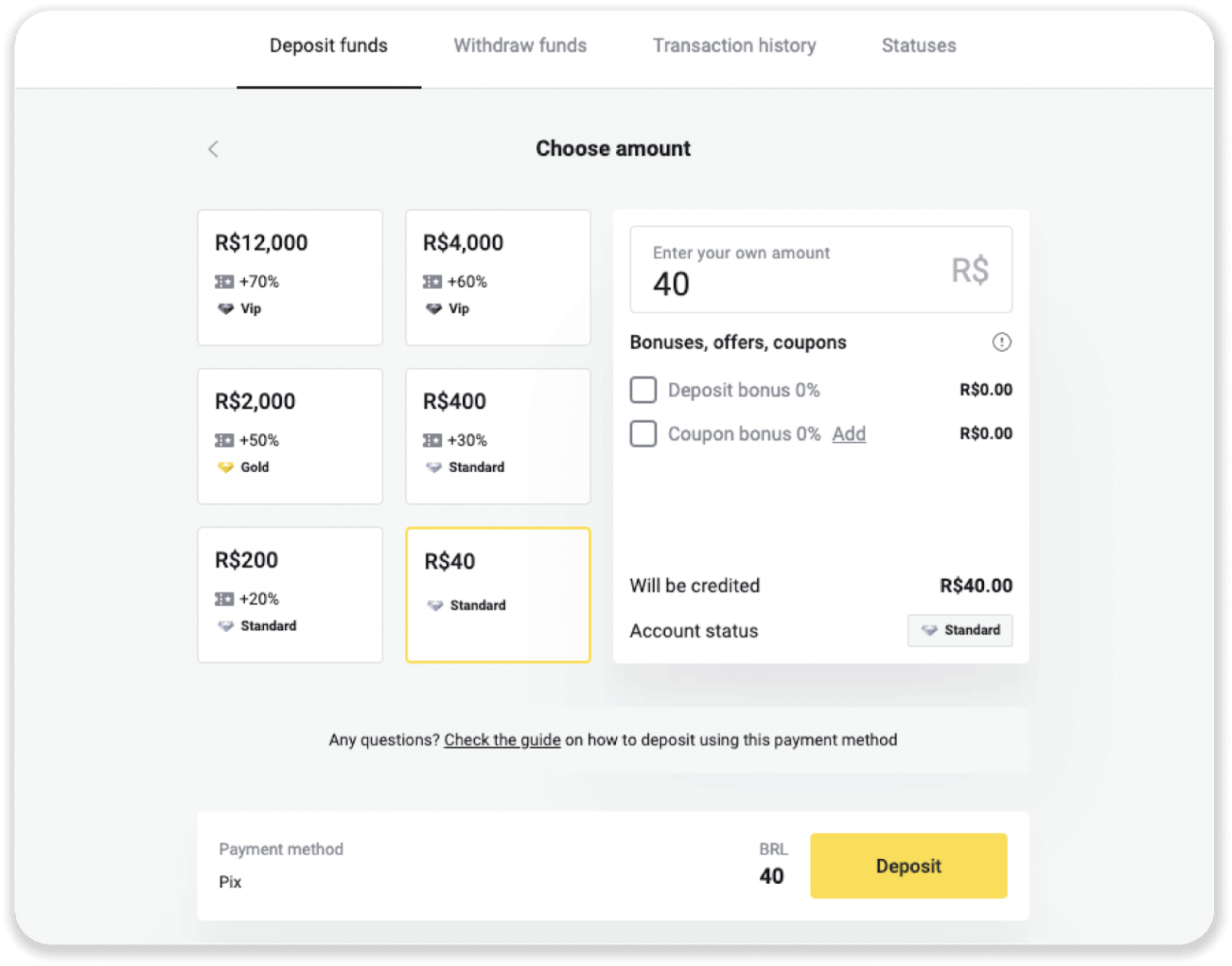
4. Du kommer automatiskt att omdirigeras till betalningsleverantörens sida. Ange din personliga information: ditt namn, CPF, CEP, e-postadress och telefonnummer. Klicka på "Bekräfta". 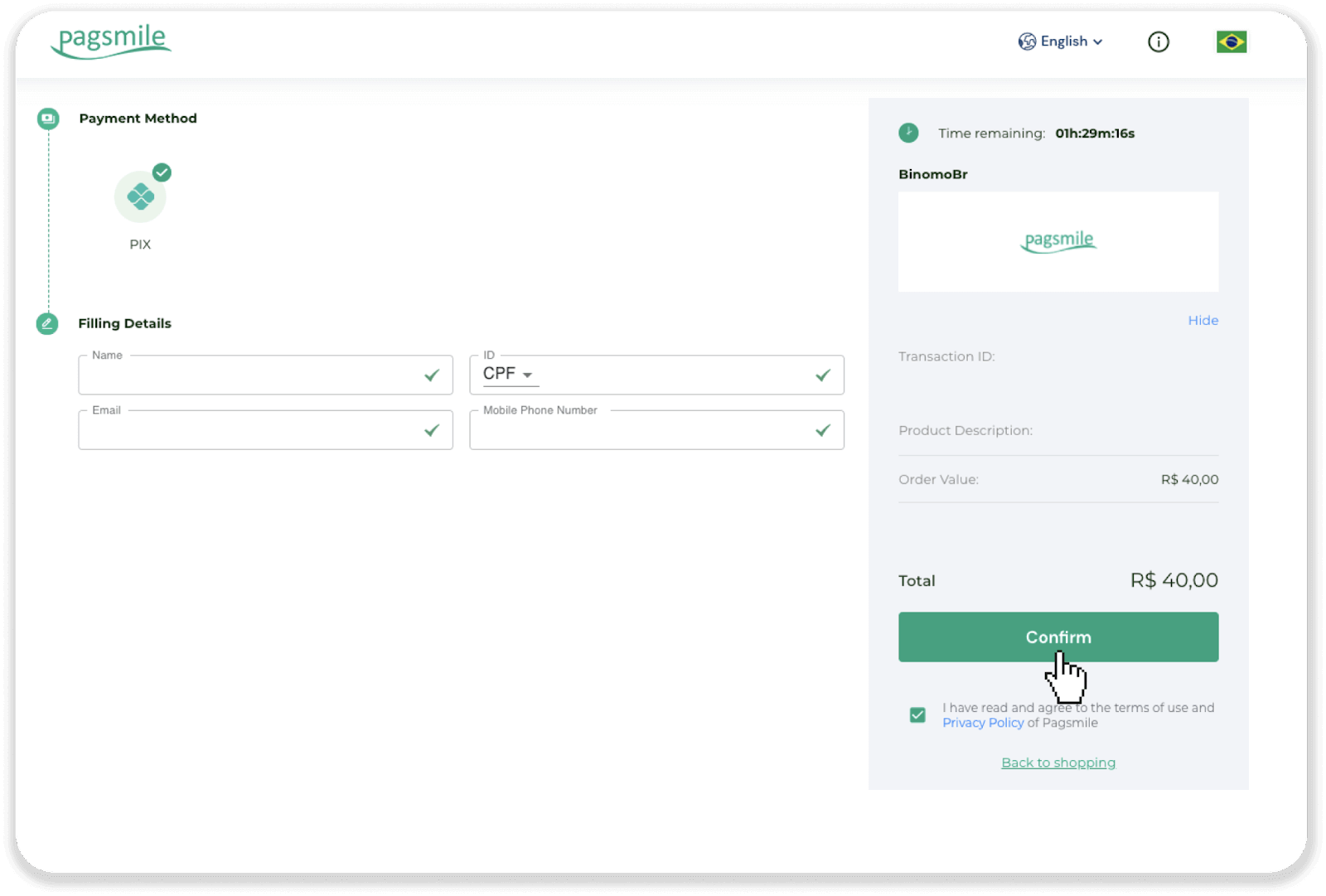
5. En QR-kod genereras. Du kan kopiera den eller skanna den med din telefon. 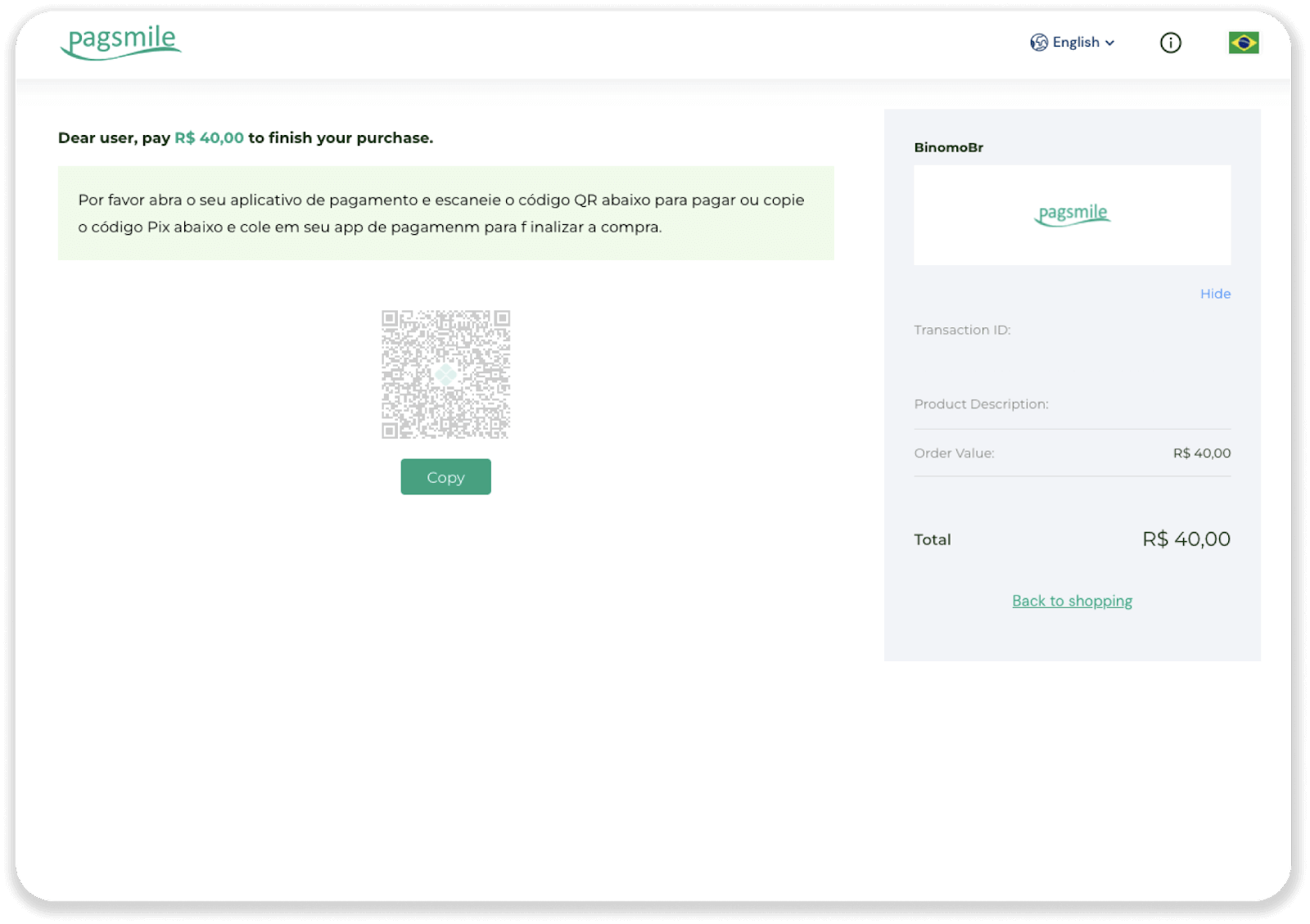
6. Logga in i din bankkontoapp och tryck på "PIX". Välj alternativet "Escanear Código QR" för att skanna QR-koden. 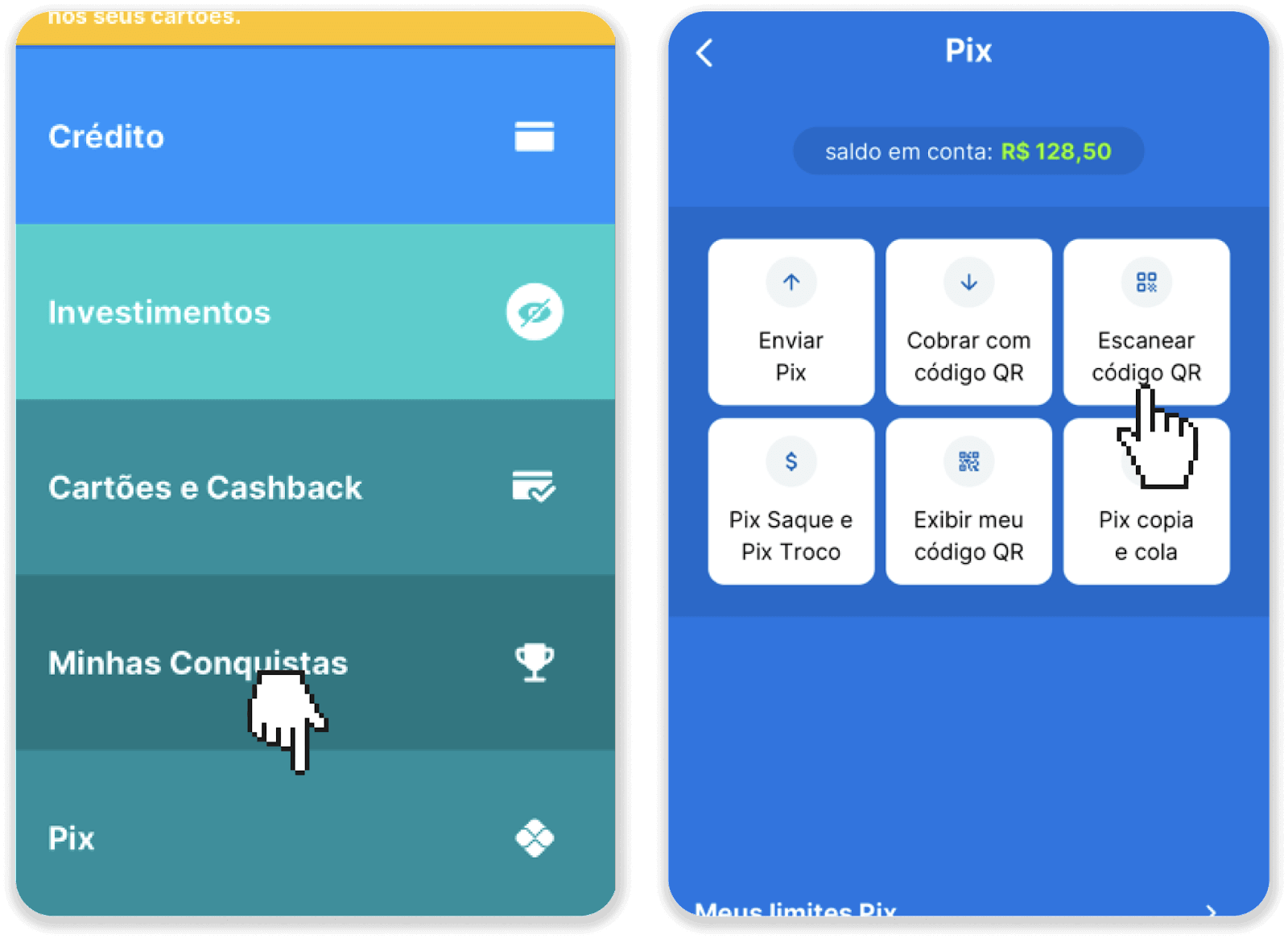
7. Skanna QR-koden med din telefonkamera. När du har skannat den, kontrollera om all information är korrekt och tryck på "Pagar Agora". 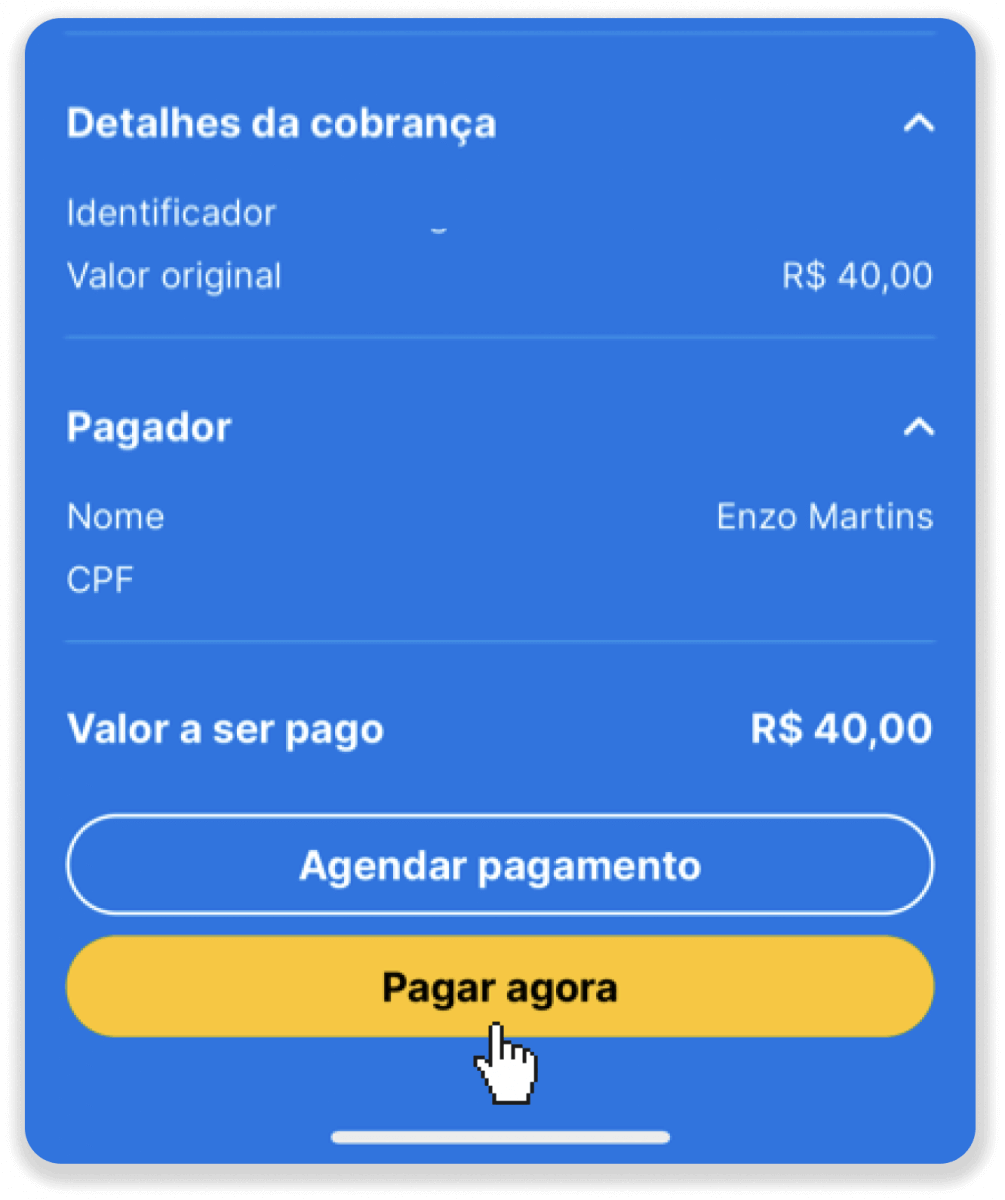
8. Ange din PIN-kod. Du ser en bekräftelse på din betalning. 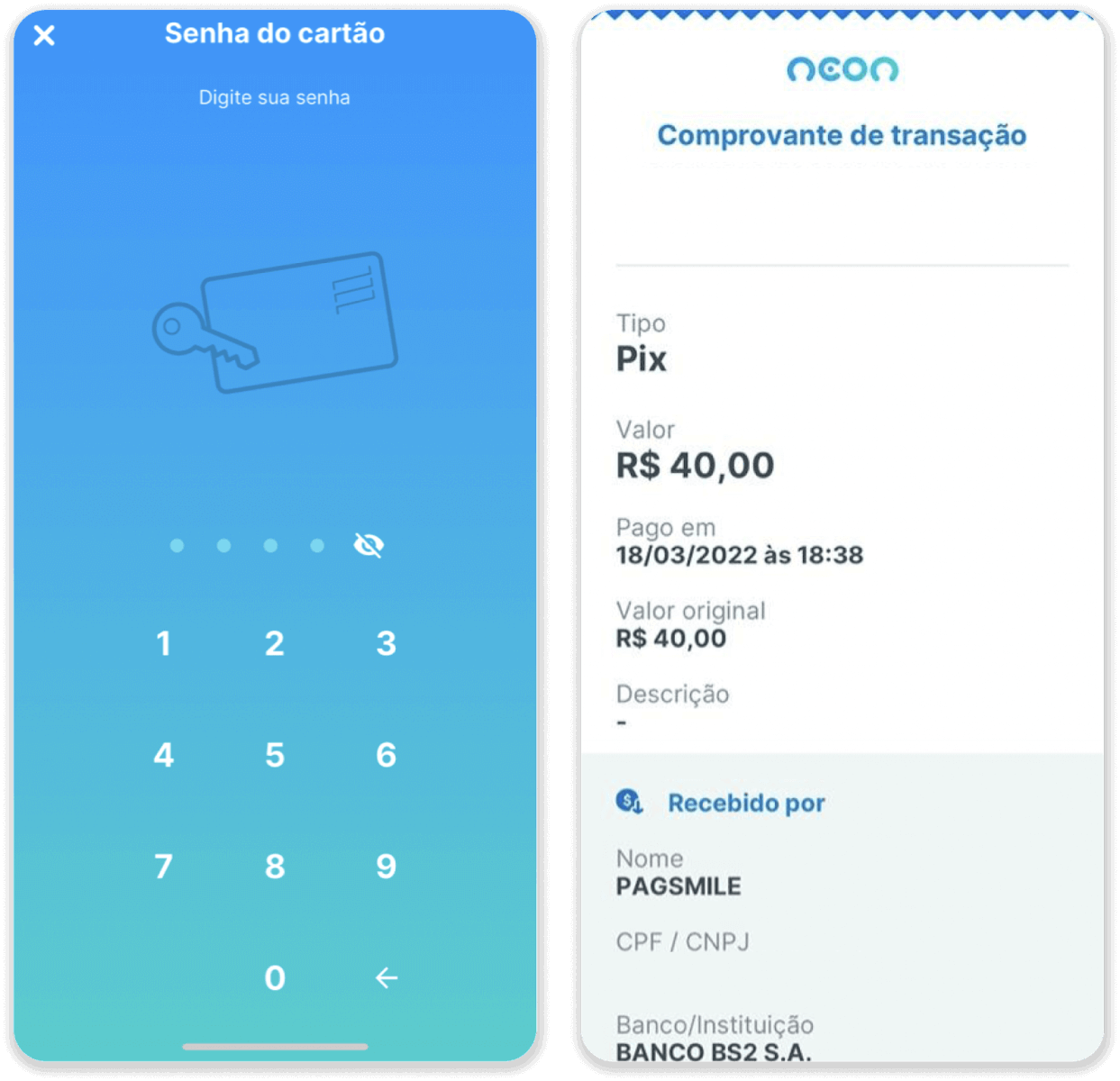
9. För att kontrollera statusen för din transaktion, gå tillbaka till fliken "Transaktionshistorik" och klicka på din insättning för att spåra dess status.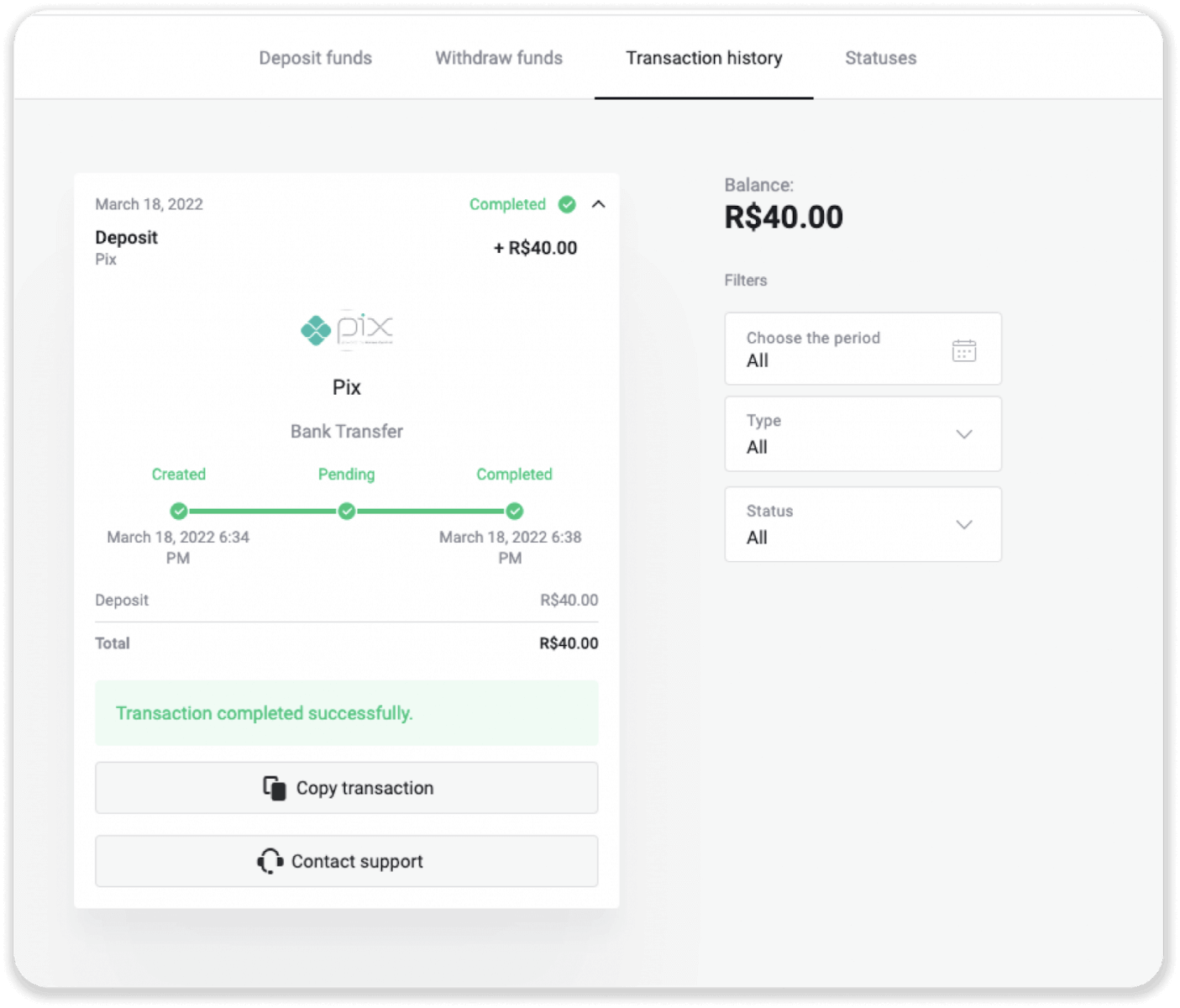
Neteller
1. Klicka på knappen "Insättning" i det övre högra hörnet. 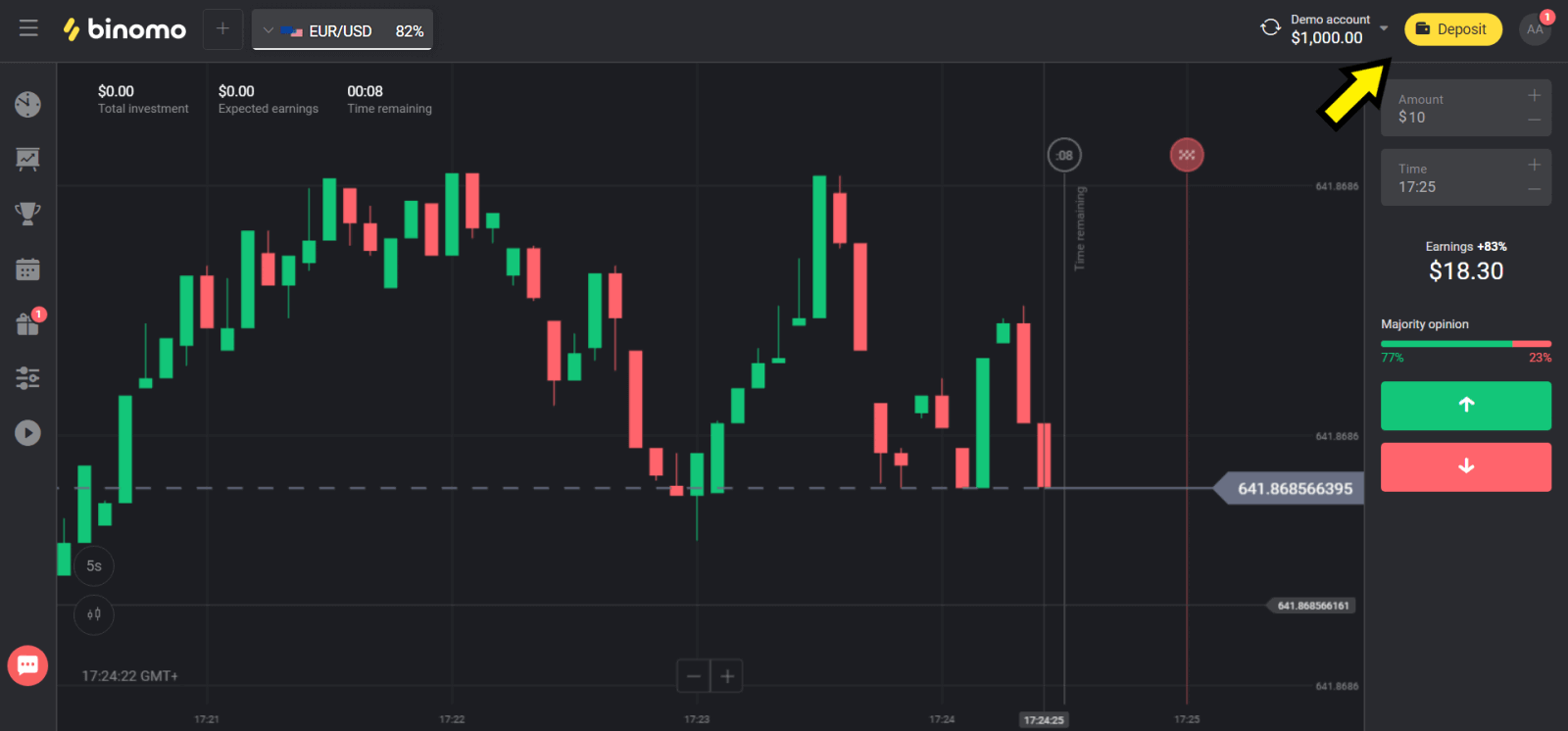
2. Välj ditt land i avsnittet "Land" och välj metoden "Neteller". 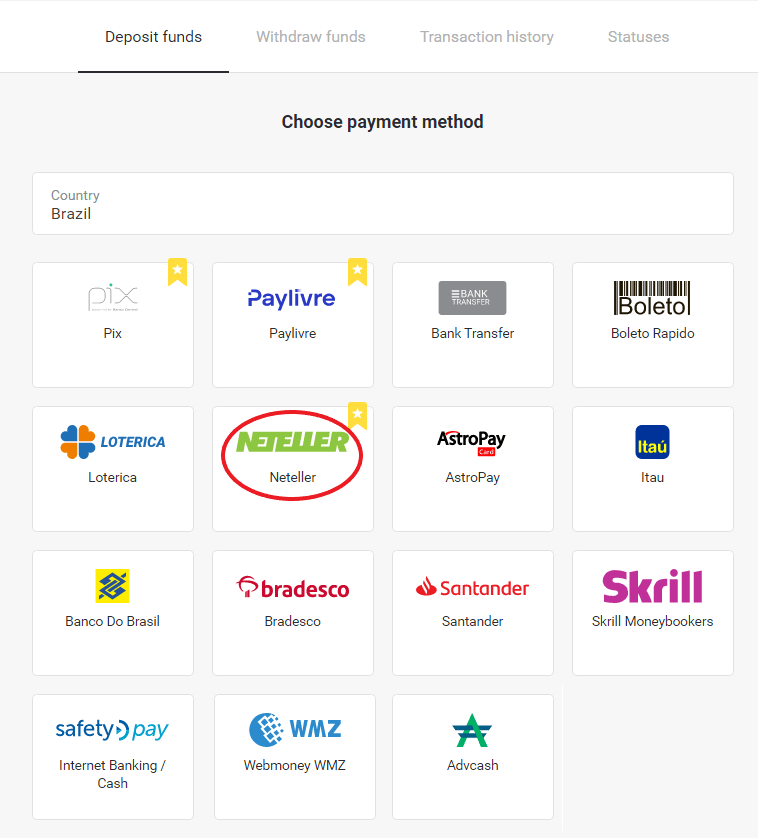
3. Välj det belopp du vill sätta in och klicka på knappen "Insättning". 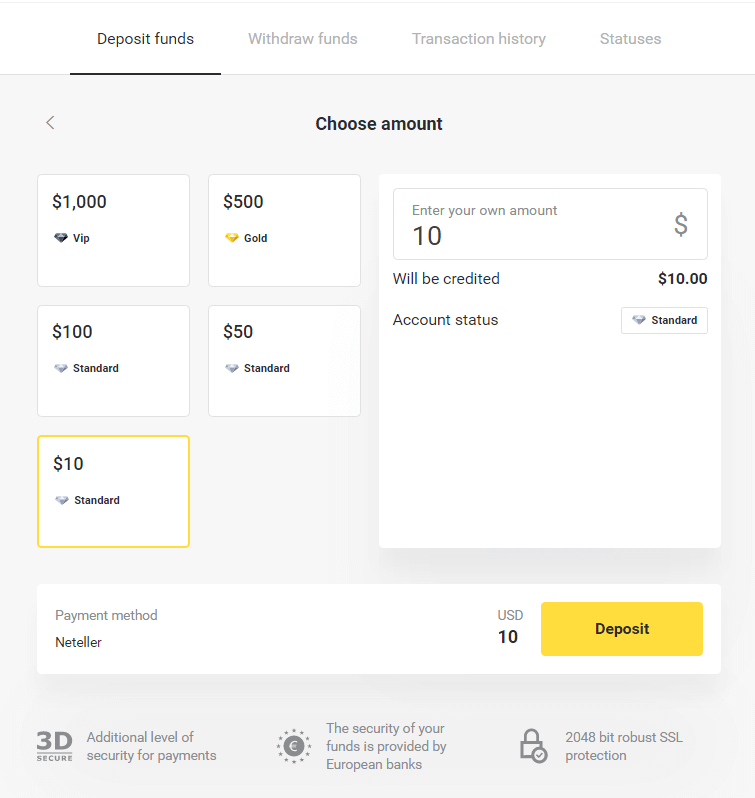
4. Kopiera e-postadressen och klicka på knappen "Nästa". 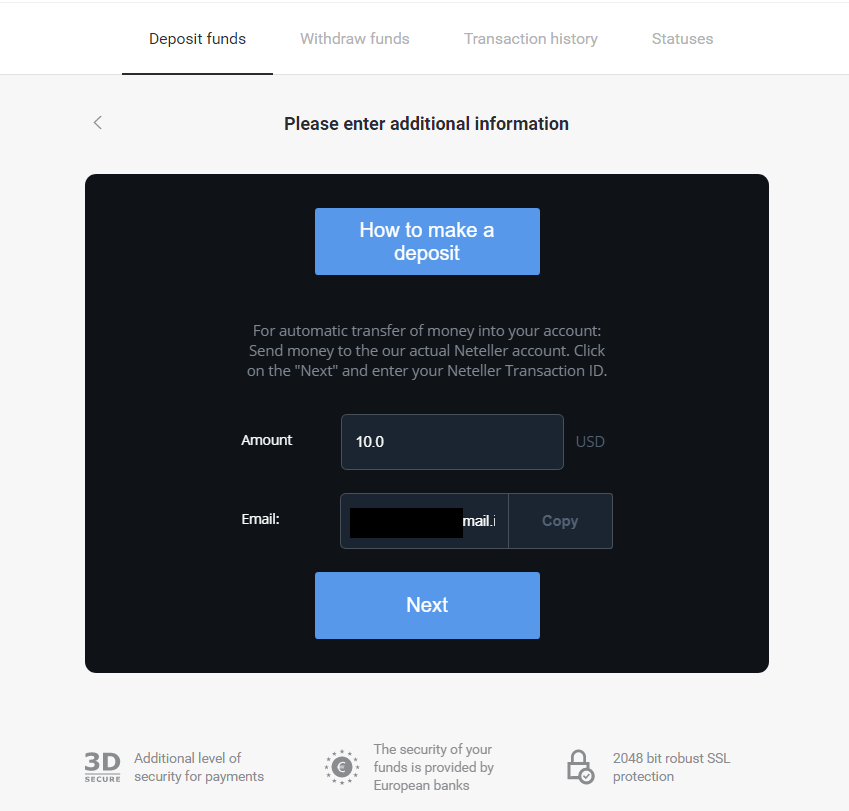
5. Gå till Netellers webbplats och logga in på ditt konto. 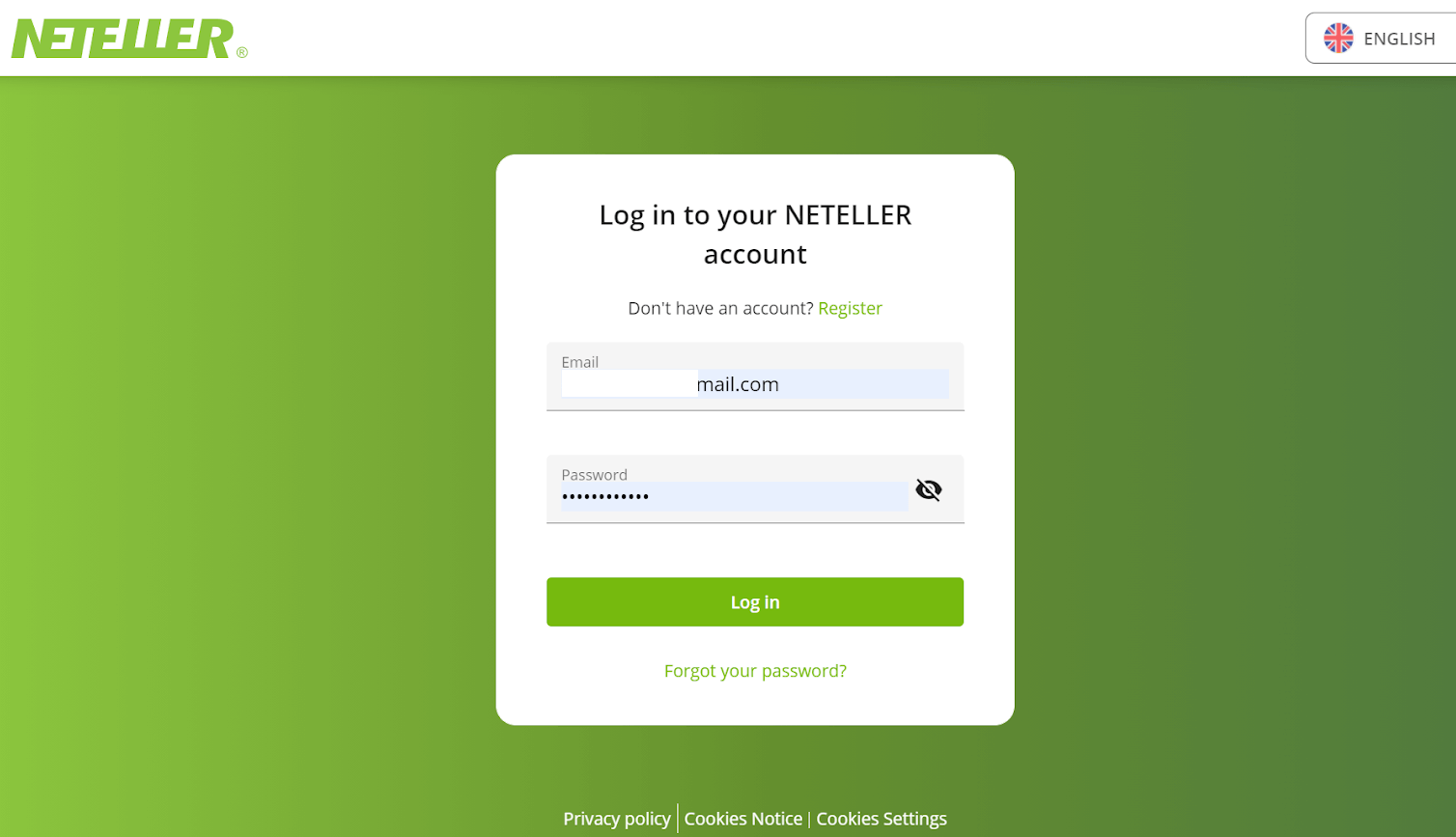
6. I avsnittet "Pengaöverföring" anger du e-postadressen som visas på Binomos webbplats (steg 4) och klickar på knappen "Fortsätt" för att fortsätta. 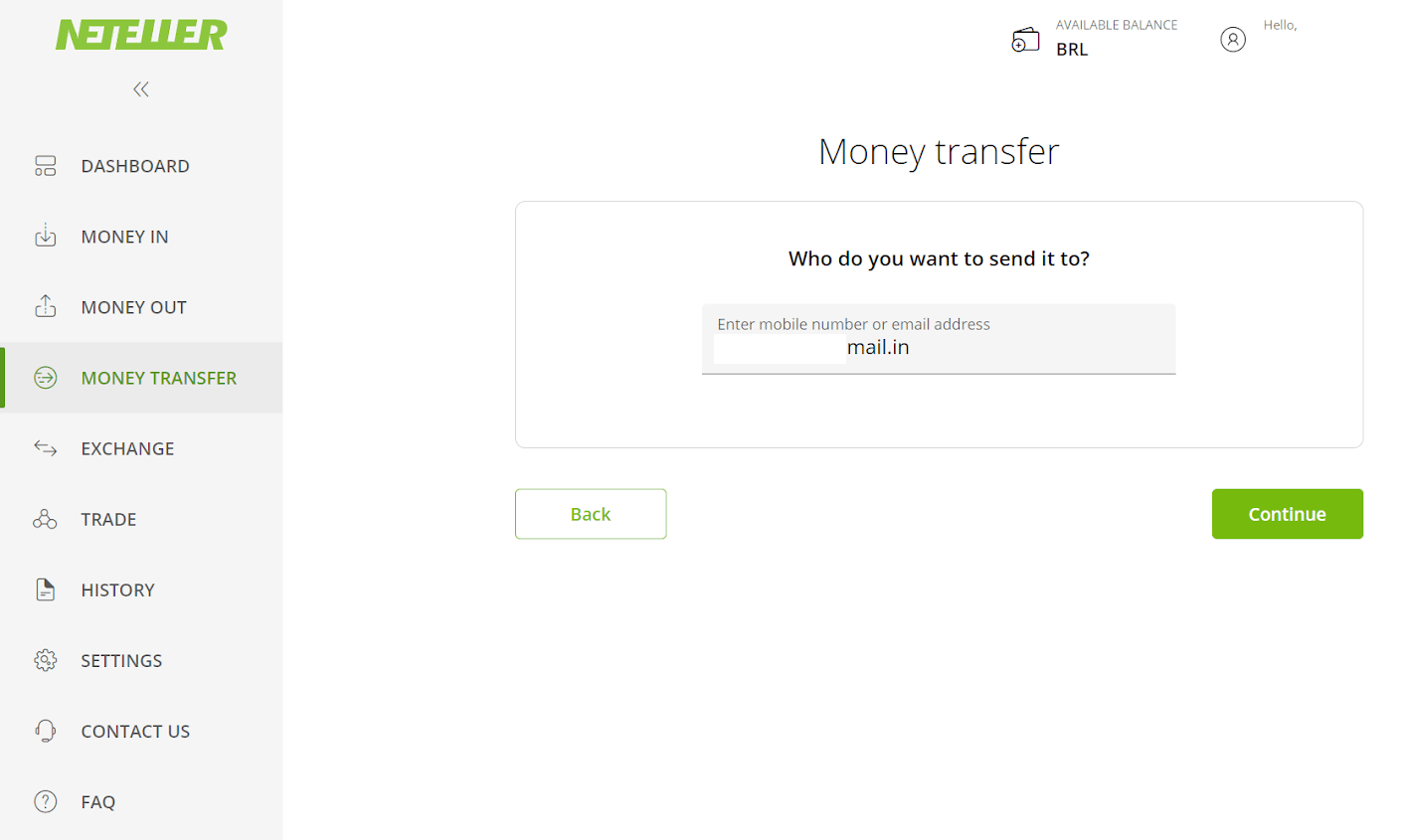
7. Ange det belopp du valde i Binomo (steg 3) och klicka på knappen "Fortsätt" för att fortsätta. 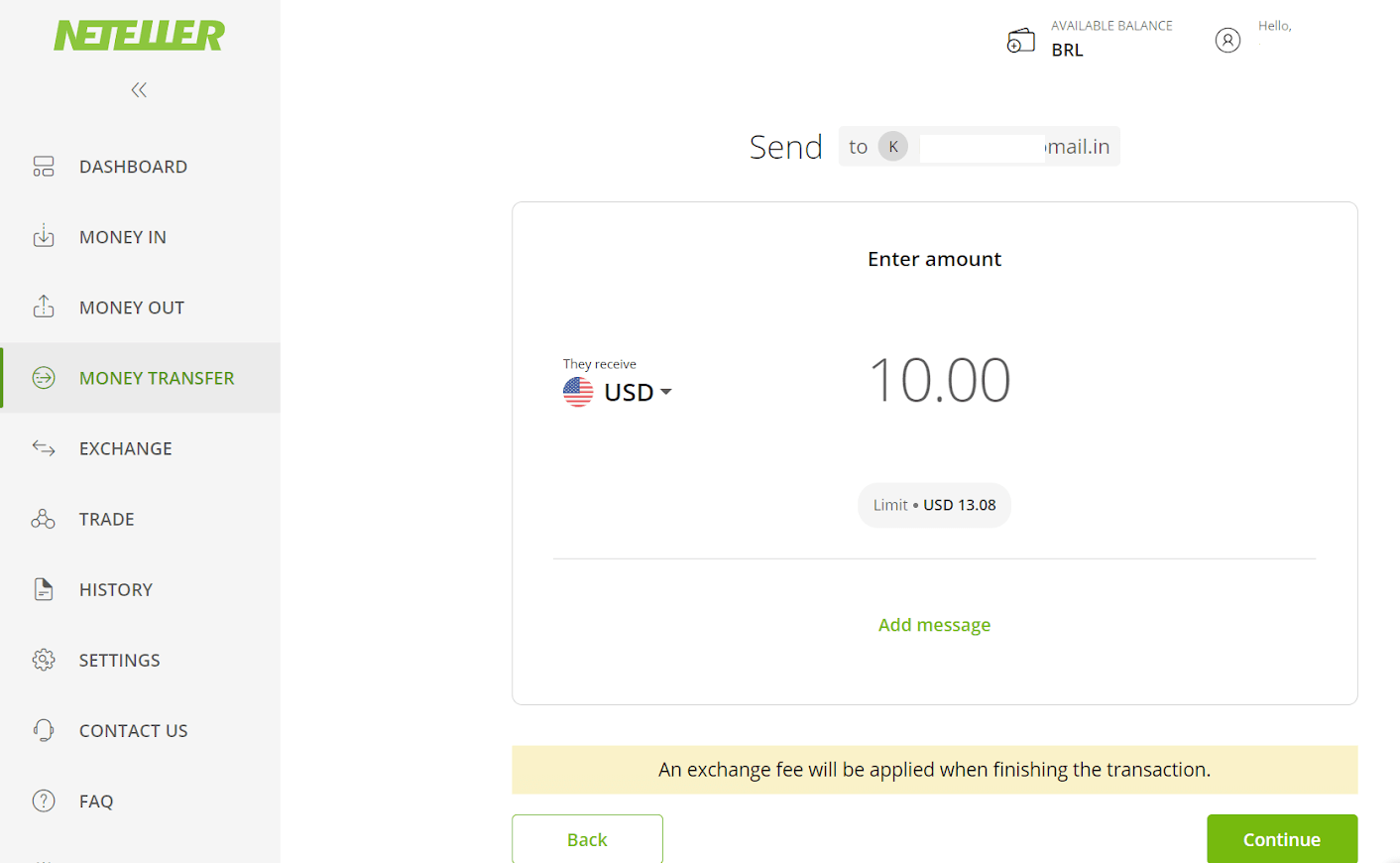
8. Granska informationen om din överföring. Om allt är korrekt klickar du på knappen "Bekräfta" för att bekräfta transaktionen och fortsätt. 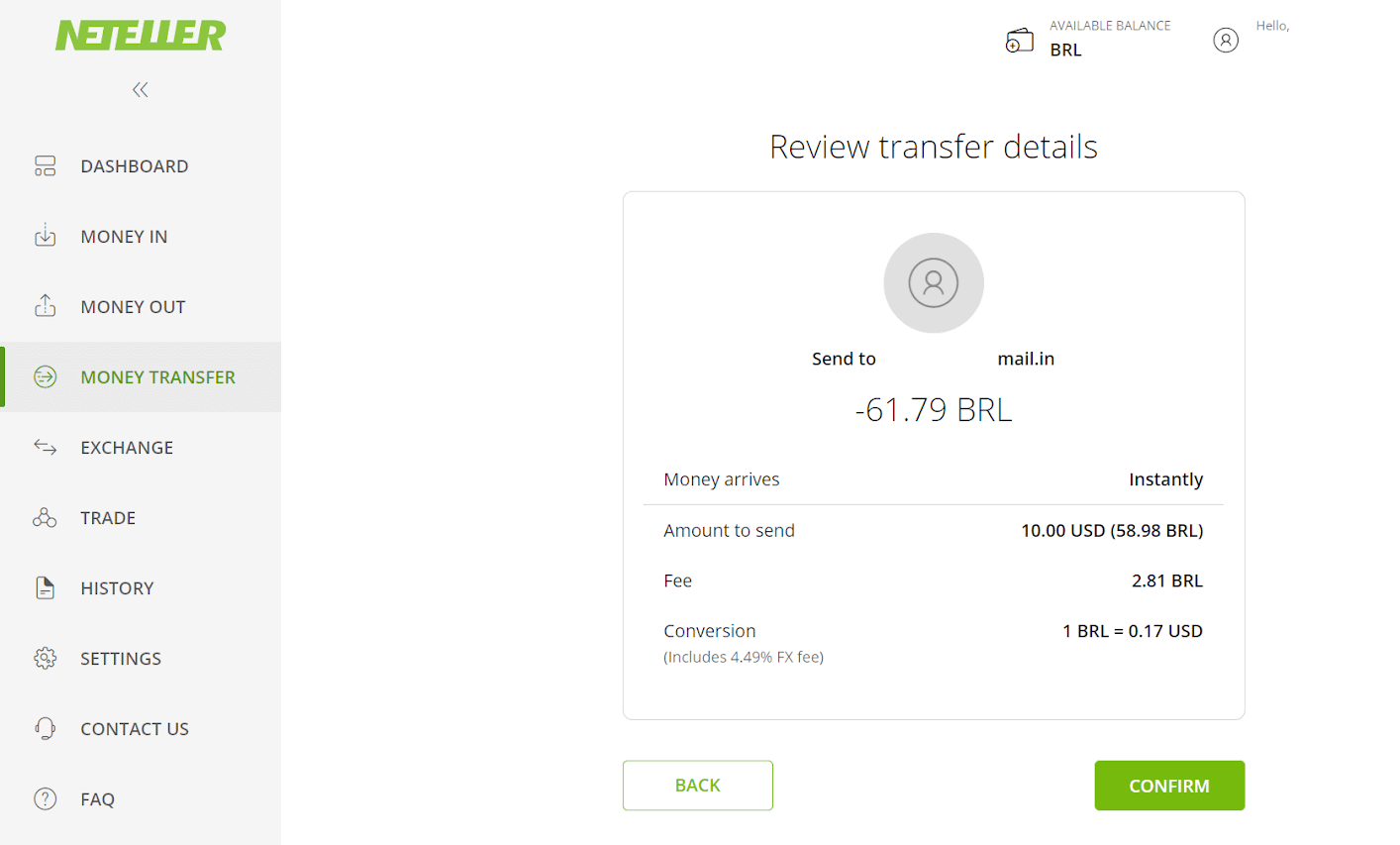
9. Du kommer att bli ombedd att ange ditt säkra ID för att slutföra din transaktion, ange det och klicka på knappen "Bekräfta" för att fortsätta. 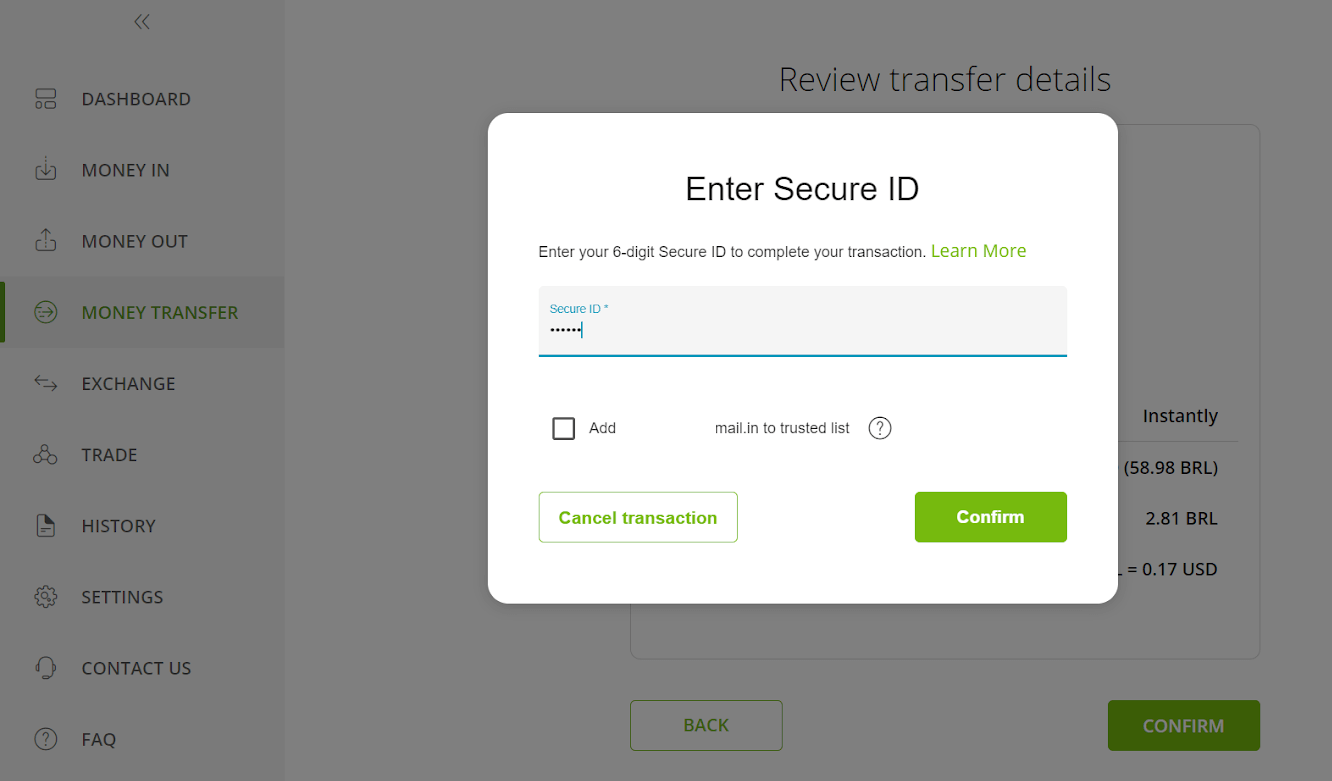
10. Bekräftelsen på din transaktion visas. Nu tillbaka till Binomos insättningssida. 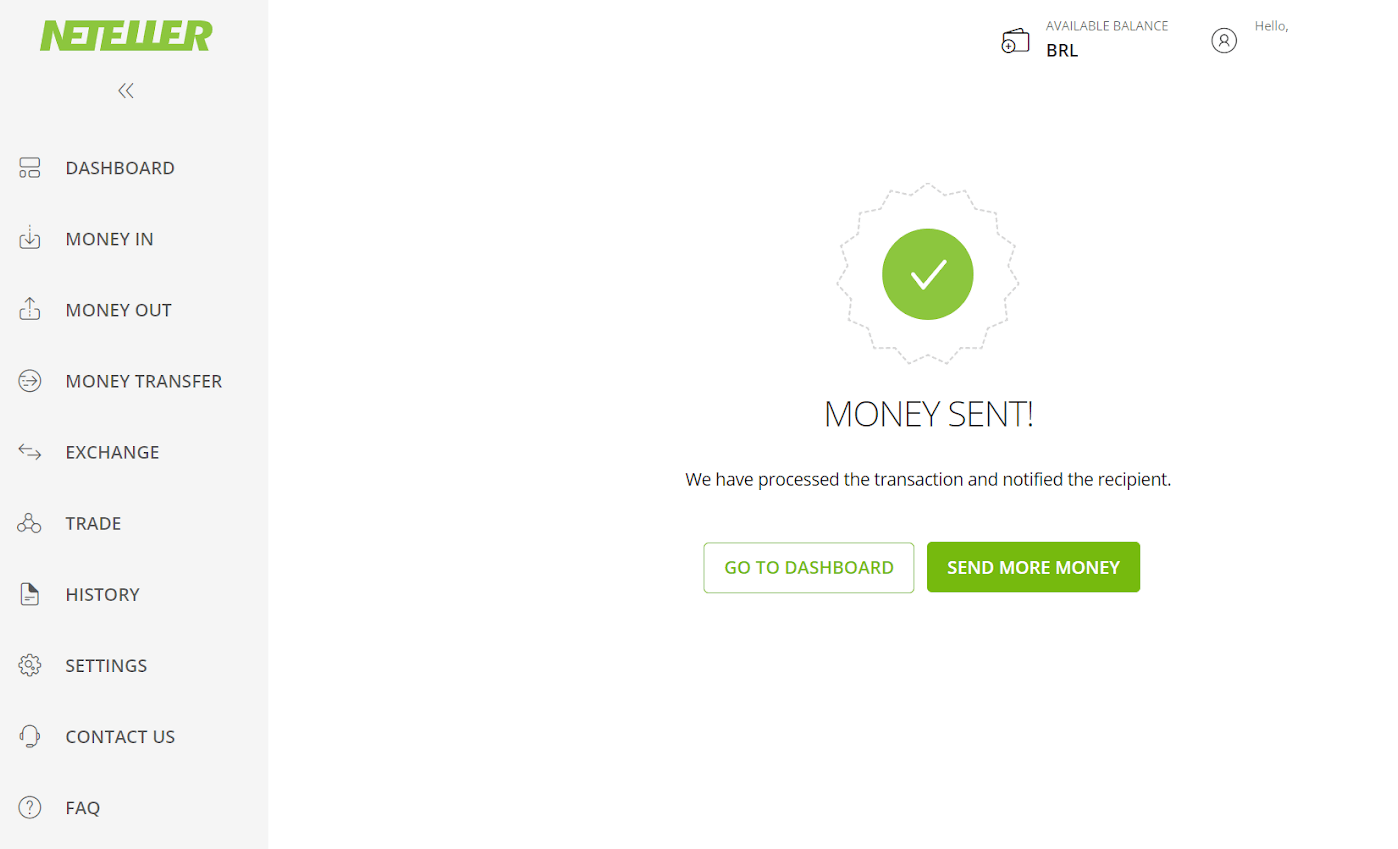
11. Ange transaktions-ID:t som finns i ditt Neteller-konto i fältet ”Transaktions-ID” och klicka på knappen ”Bekräfta” för att fortsätta. 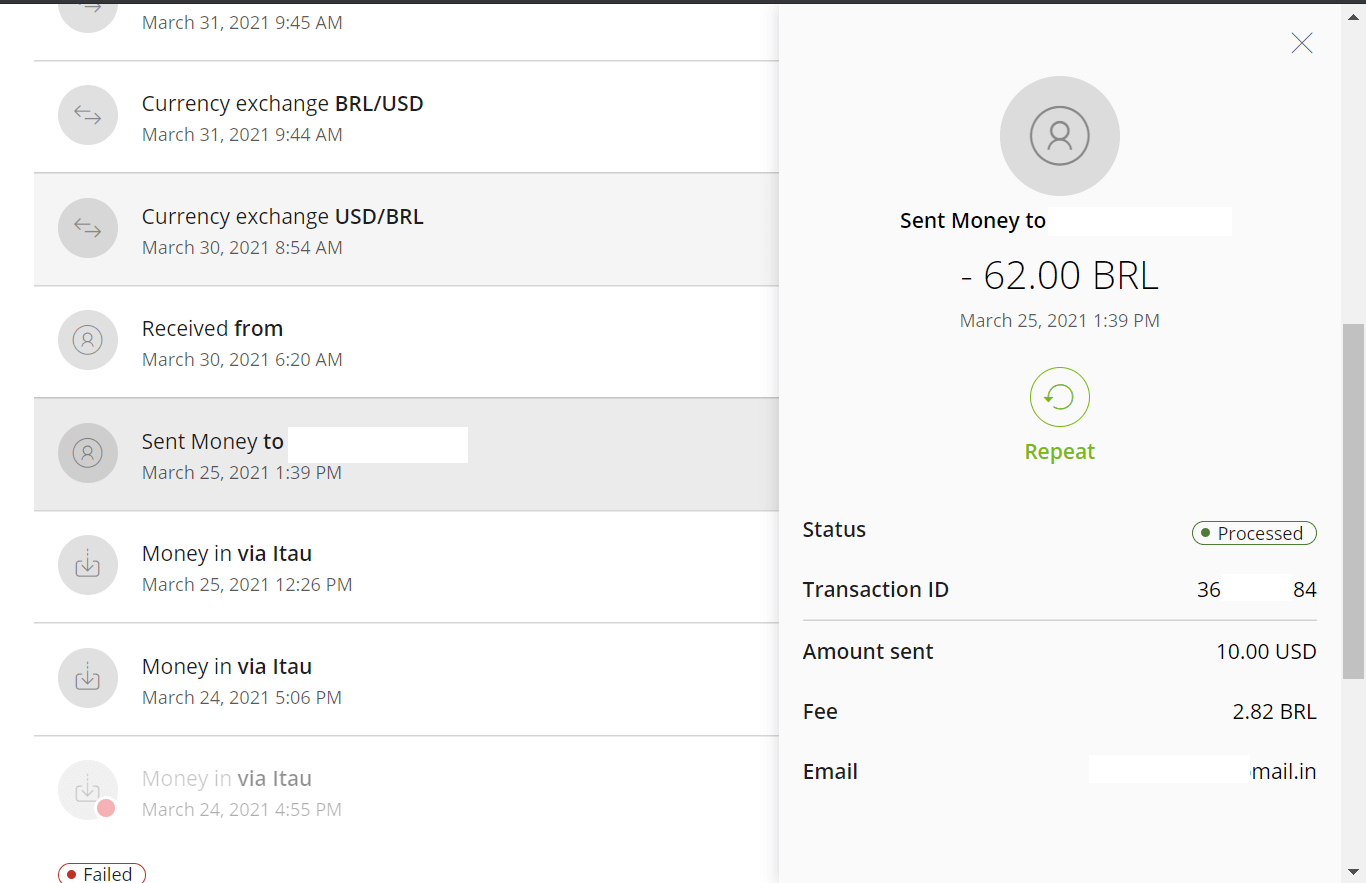
12. En bekräftelse på att betalningen har genomförts visas. 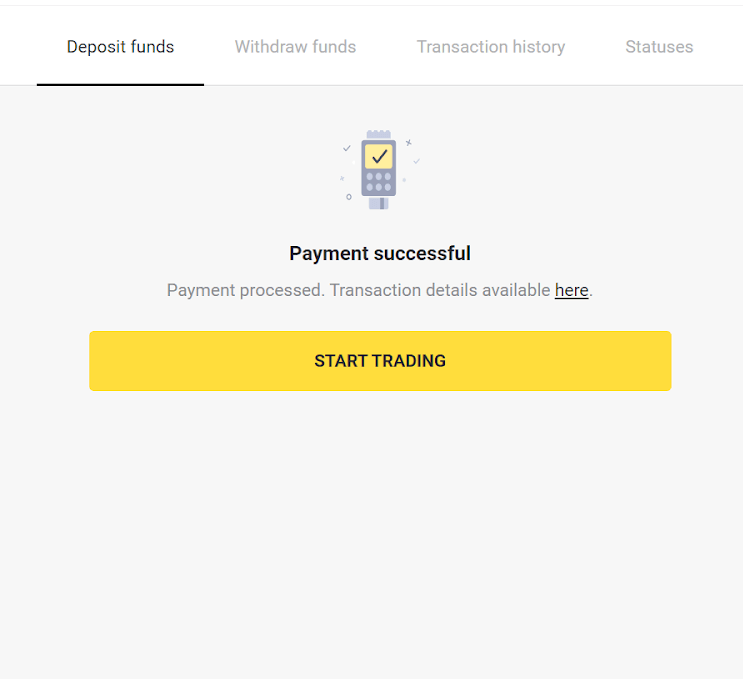
13. Du kan kontrollera statusen för din transaktion i avsnittet ”Transaktionshistorik”.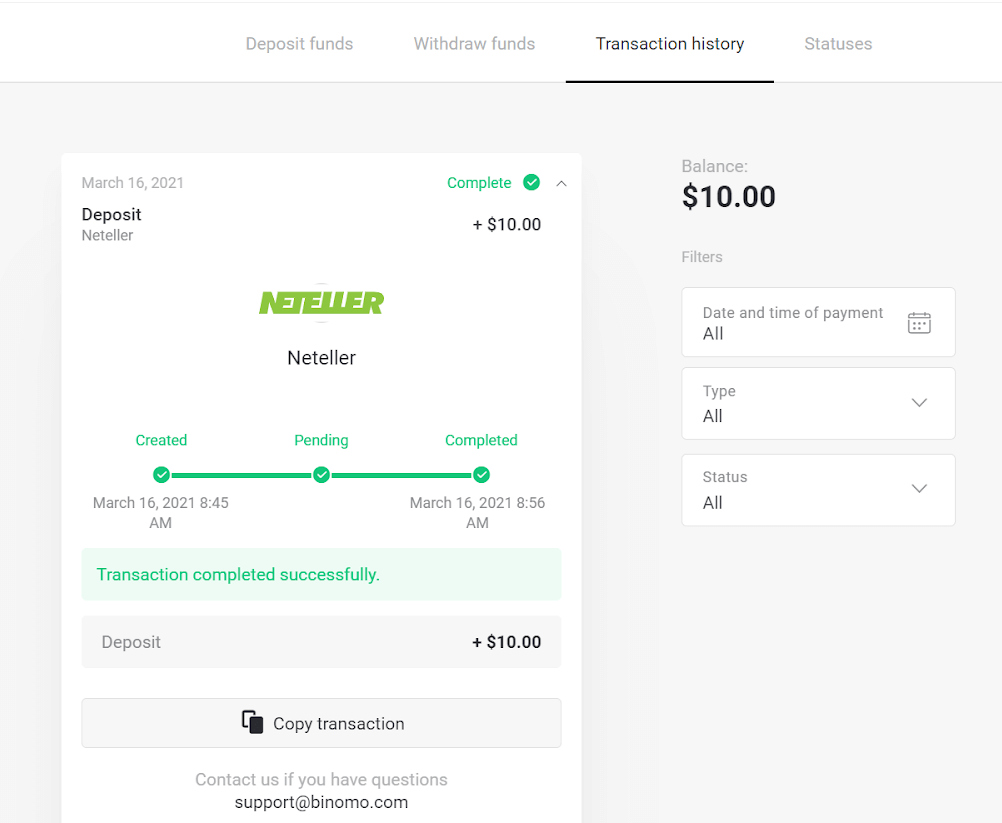
Förenkla handeln: Gör enkelt insättningar på Binomo
Binomos omfattande insättningsalternativ, inklusive brasiliansk internetbank och e-plånböcker, gör det problemfritt att sätta in pengar på ditt handelskonto. Med säkra transaktioner, snabba behandlingstider och flexibilitet är dessa metoder utformade för att passa alla handlares behov. Börja handla på Binomo med förtroende och bekvämlighet med ditt föredragna insättningsalternativ.