Як зарэгістравацца і ўнесці сродкі ў Binomo

Гэта кіраўніцтва правядзе вас праз этапы стварэння ўліковага запісу Binomo і бесперашкоднага ўнясення вашага першага дэпазіту.

Як зарэгістравацца на Binomo
Як зарэгістраваць уліковы запіс Binomo з дапамогай электроннай пошты
1. Зайдзіце на сайт Binomo і націсніце кнопку [Зарэгістравацца] у правым верхнім куце старонкі, пасля чаго з'явіцца ўкладка з формай рэгістрацыі.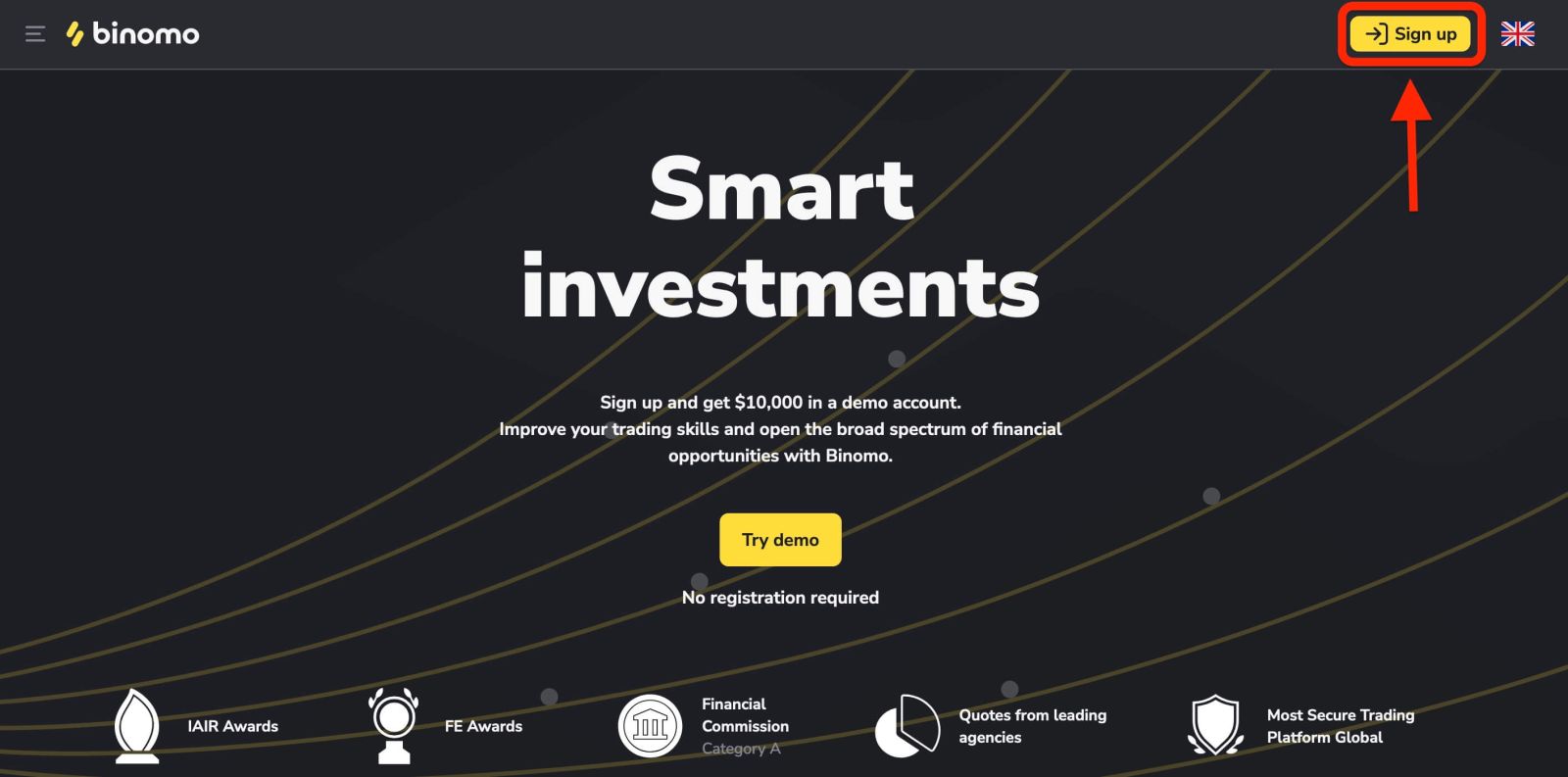
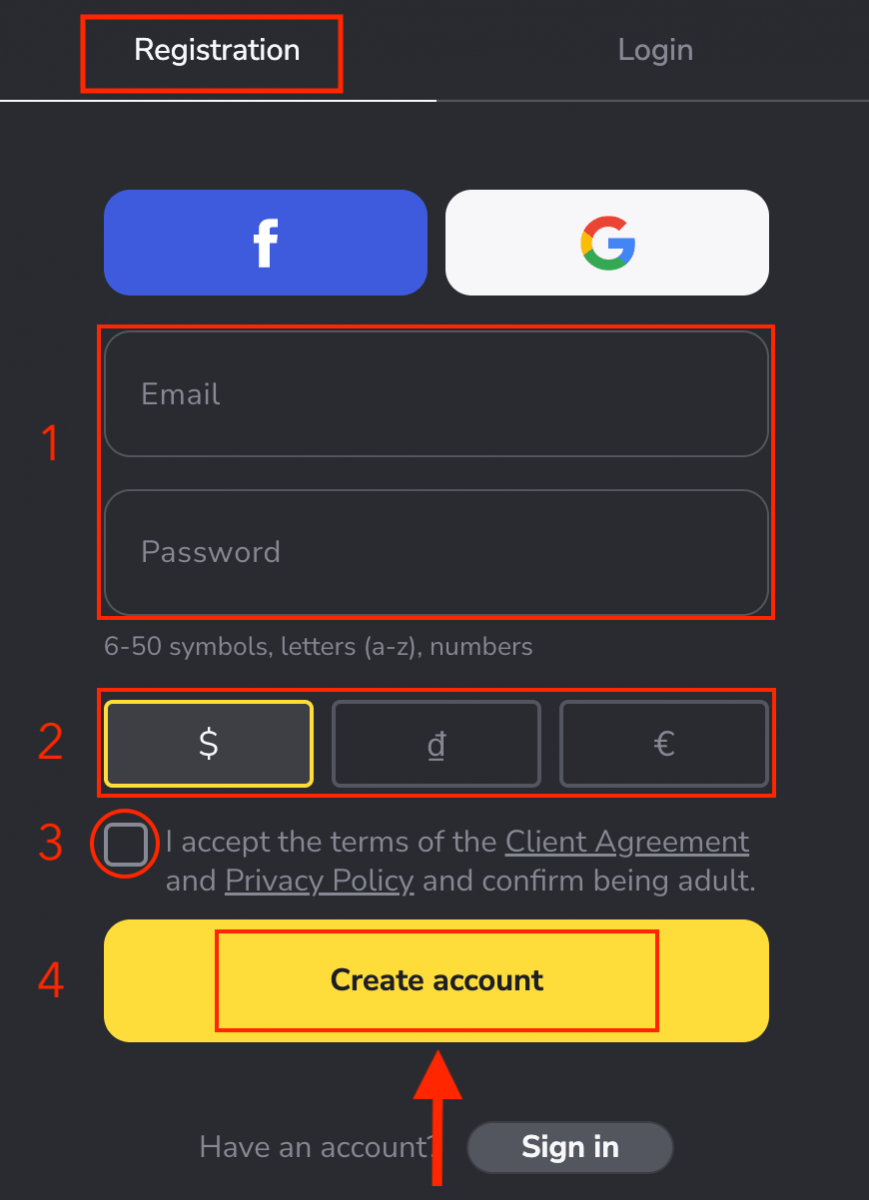
2. Каб зарэгістравацца, вам трэба выканаць наступныя дзеянні і націснуць кнопку « Стварыць уліковы запіс ».
- Увядзіце сапраўдны адрас электроннай пошты і прыдумайце бяспечны пароль.
- Выберыце валюту вашага рахунку для ўсіх вашых гандлёвых і дэпазітных аперацый. Вы можаце выбраць долары ЗША, еўра або, для большасці рэгіёнаў, нацыянальную валюту.
- Азнаёмцеся з Пагадненнем кліента і Палітыкай прыватнасці і пацвердзіце іх, націснуўшы на сцяжок.
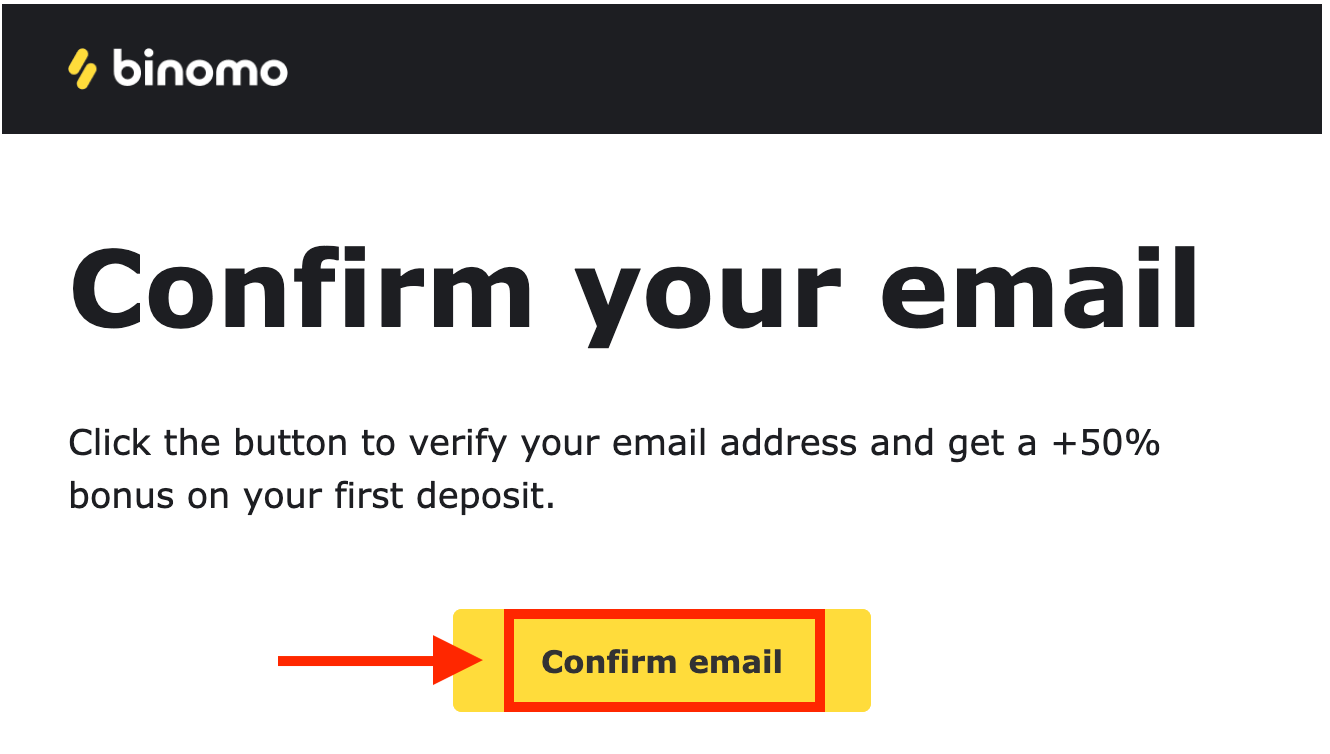
3. Пасля гэтага на ўведзены вамі адрас электроннай пошты будзе адпраўлены ліст з пацвярджэннем . Пацвердзіце свой адрас электроннай пошты , каб абараніць свой уліковы запіс і разблакіраваць дадатковыя магчымасці платформы, націсніце кнопку «Пацвердзіць адрас электроннай пошты» .
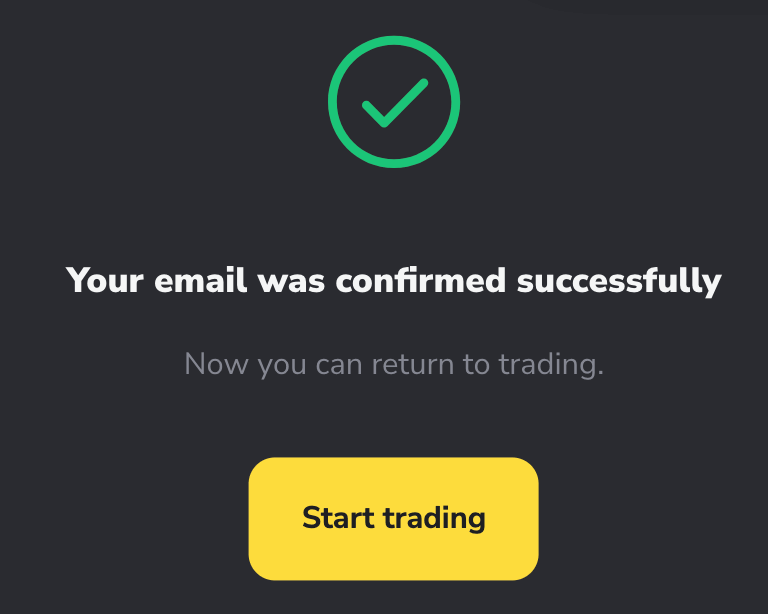
4. Ваш адрас электроннай пошты быў паспяхова пацверджаны. Вы будзеце аўтаматычна перанакіраваны на гандлёвую платформу Binomo.
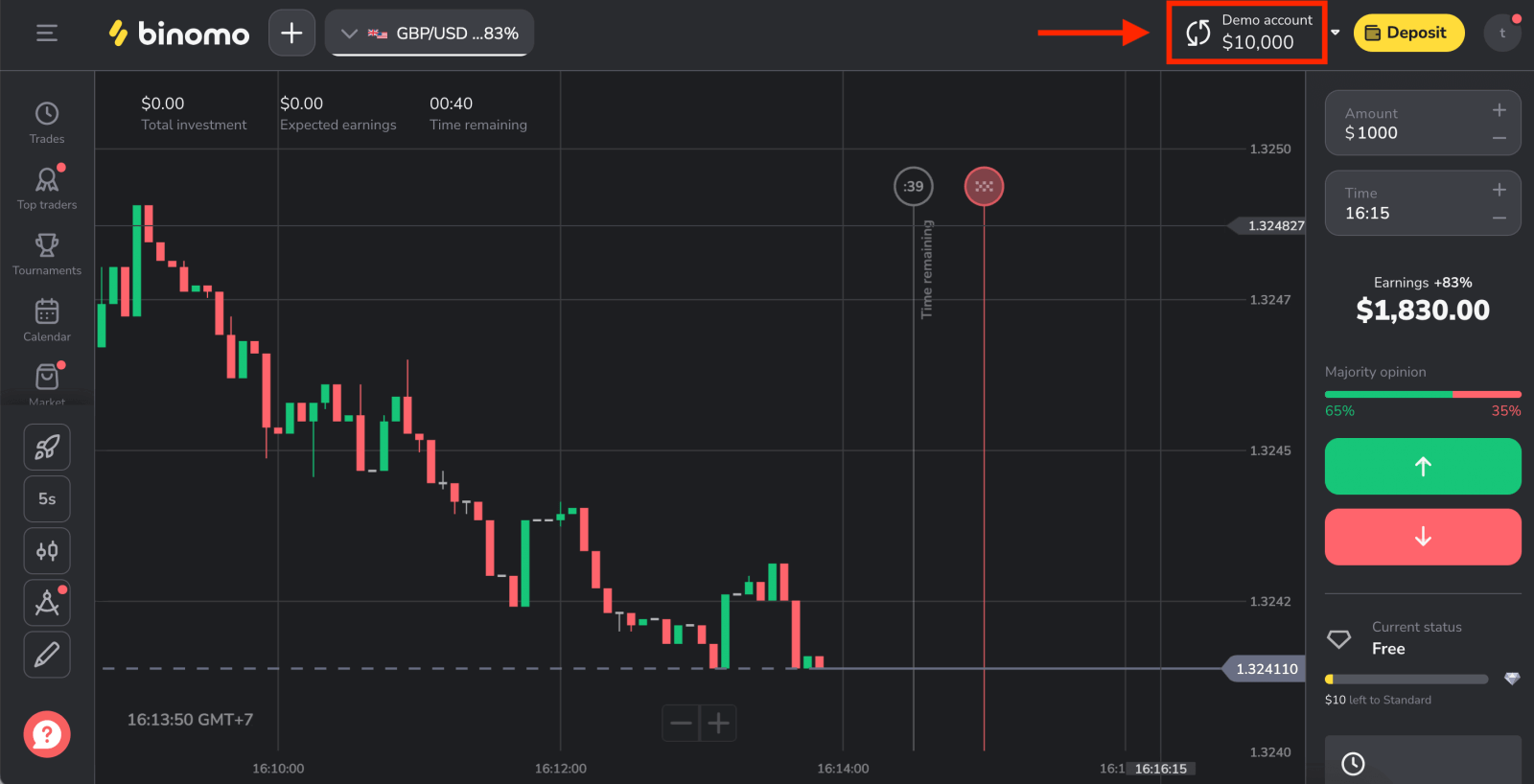
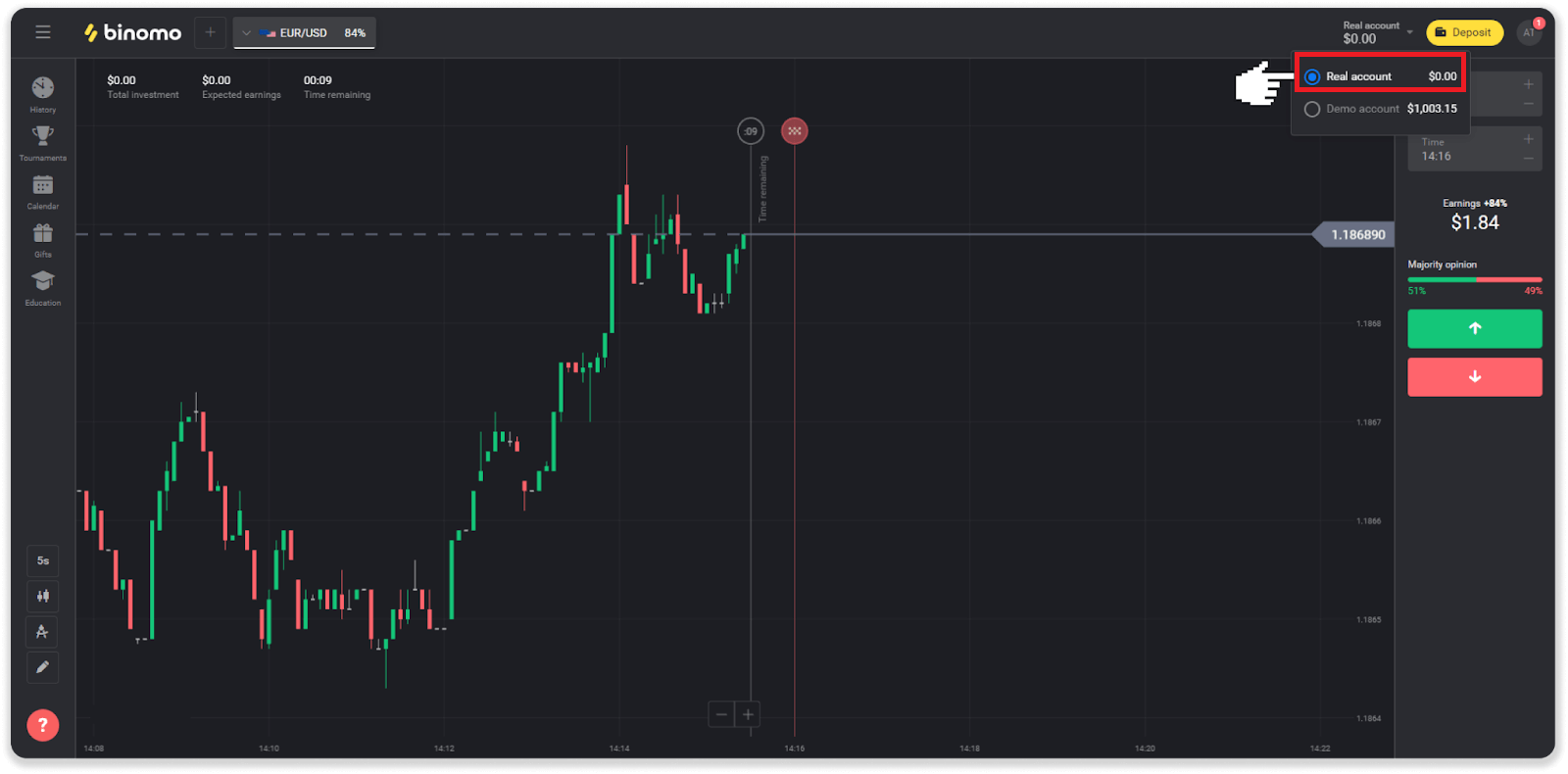
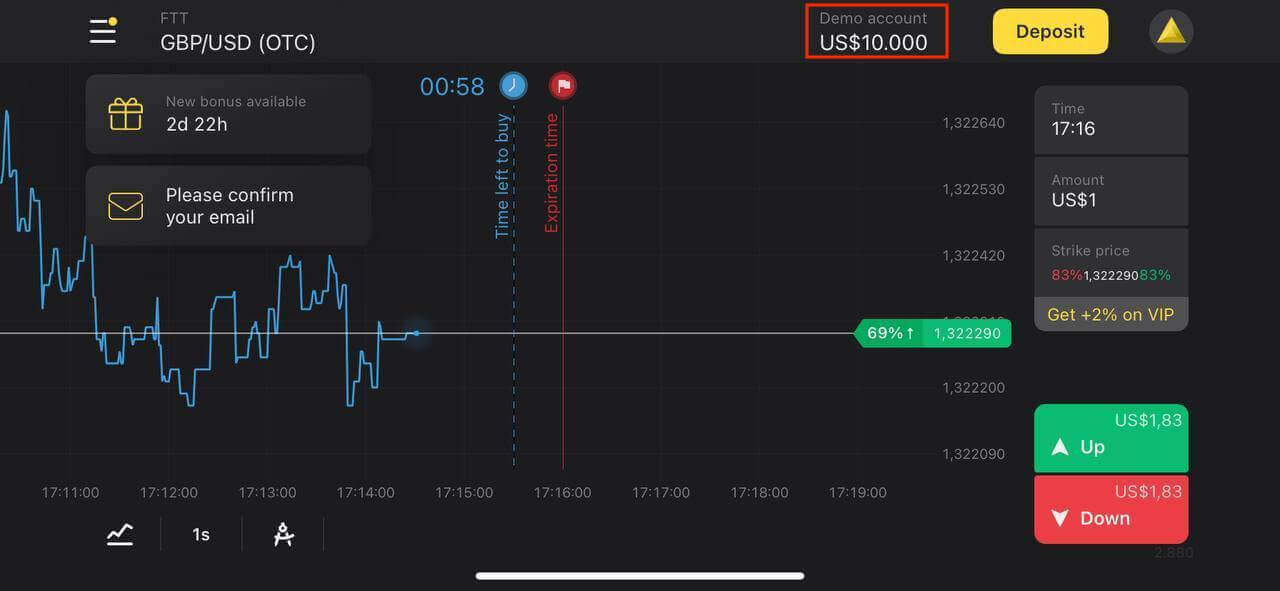
Цяпер вы трэйдар Binomo, у вас ёсць 10 000 долараў на дэма-рахунку, і вы таксама можаце гандляваць на рэальным або турнірным рахунку пасля ўнясення дэпазіту.
Як унесці дэпазіт на Binomo
Як зарэгістраваць уліковы запіс Binomo праз Facebook
Акрамя таго, у вас ёсць магчымасць адкрыць уліковы запіс Binomo праз Facebook, і вы можаце зрабіць гэта ўсяго за некалькі простых крокаў: 1. Націсніце кнопку « Зарэгістравацца » ў правым верхнім куце платформы, а затым кнопку « Facebook ».
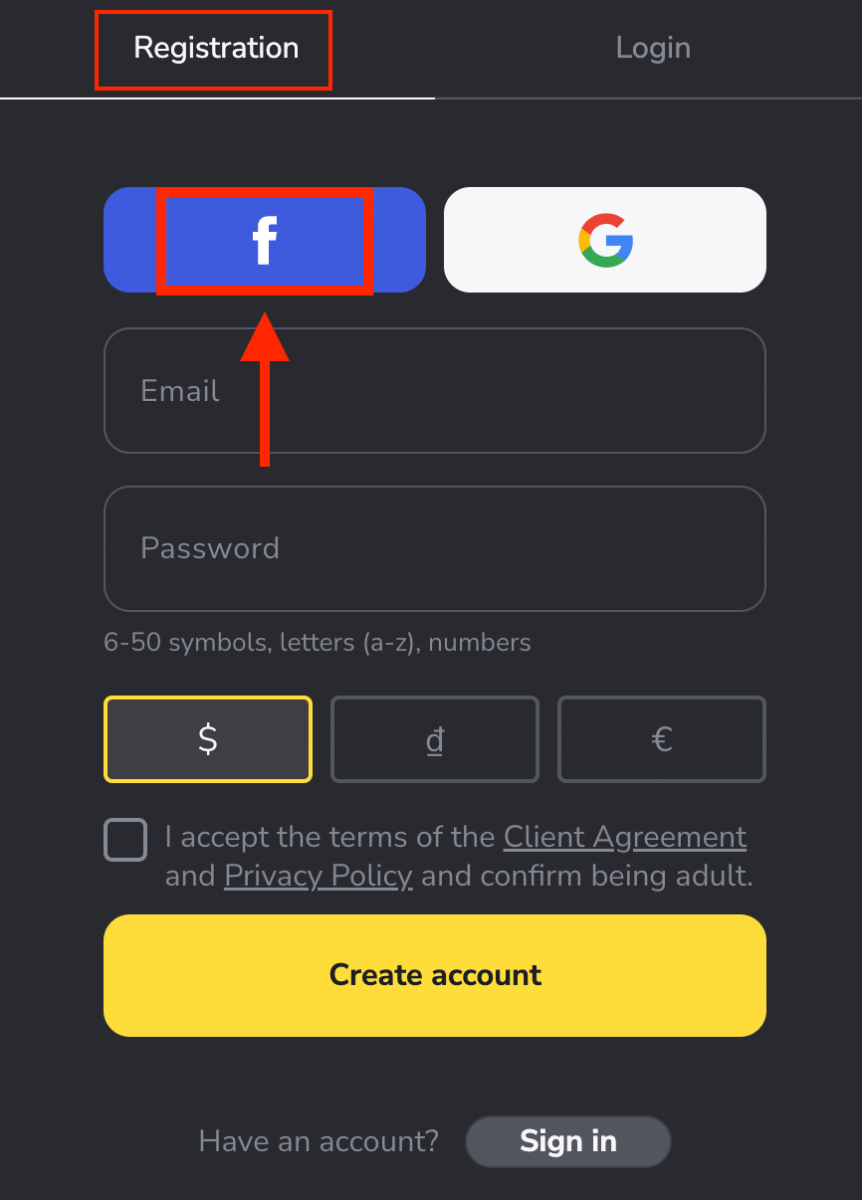
2. Адкрыецца акно ўваходу ў Facebook, дзе вам трэба будзе ўвесці адрас электроннай пошты, які вы выкарыстоўвалі для рэгістрацыі ў Facebook.
3. Увядзіце пароль ад вашага ўліковага запісу Facebook.
4. Націсніце «Увайсці».
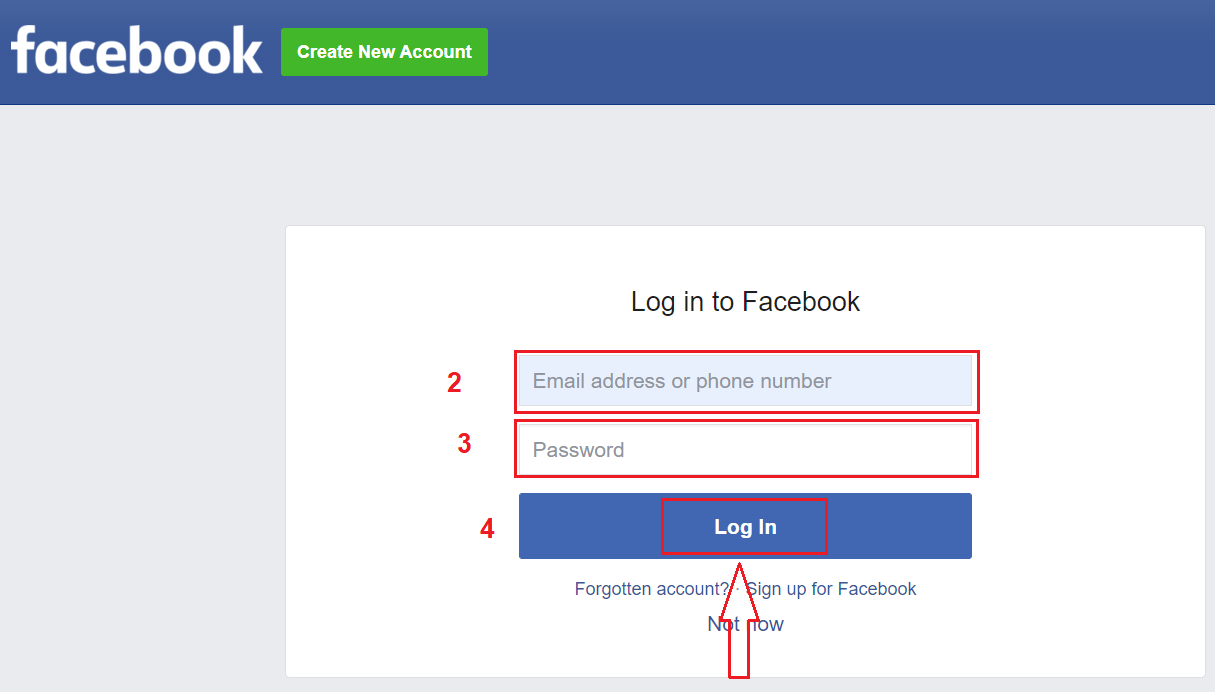
Пасля націскання кнопкі «Увайсці» Binomo запытае доступ да вашага імя, фатаграфіі профілю і адраса электроннай пошты. Націсніце «Працягнуць»...
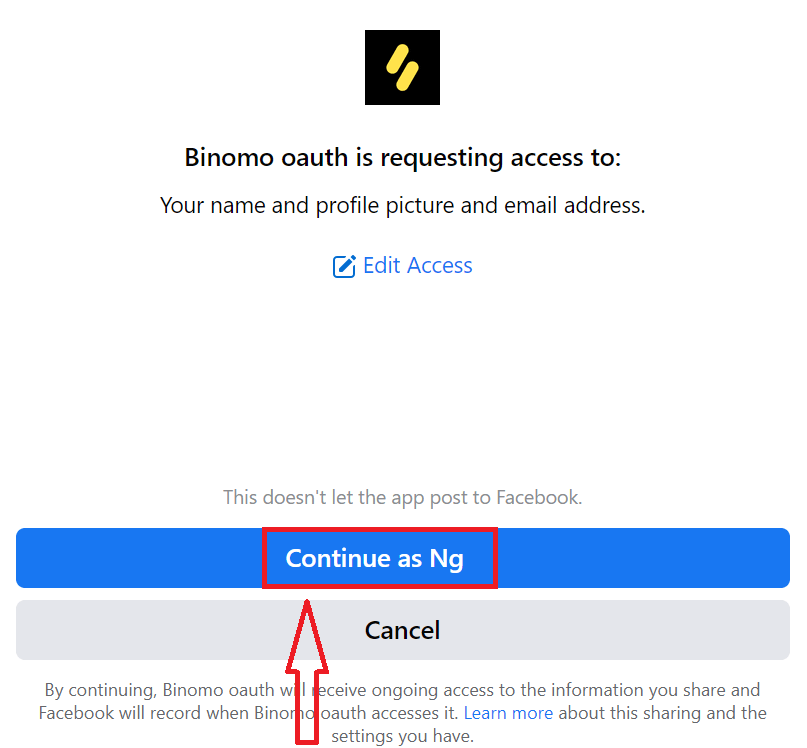
Пасля гэтага вы будзеце аўтаматычна перанакіраваны на платформу Binomo. Цяпер вы афіцыйны трэйдар Binomo!
Як зарэгістраваць уліковы запіс Binomo з дапамогай Google
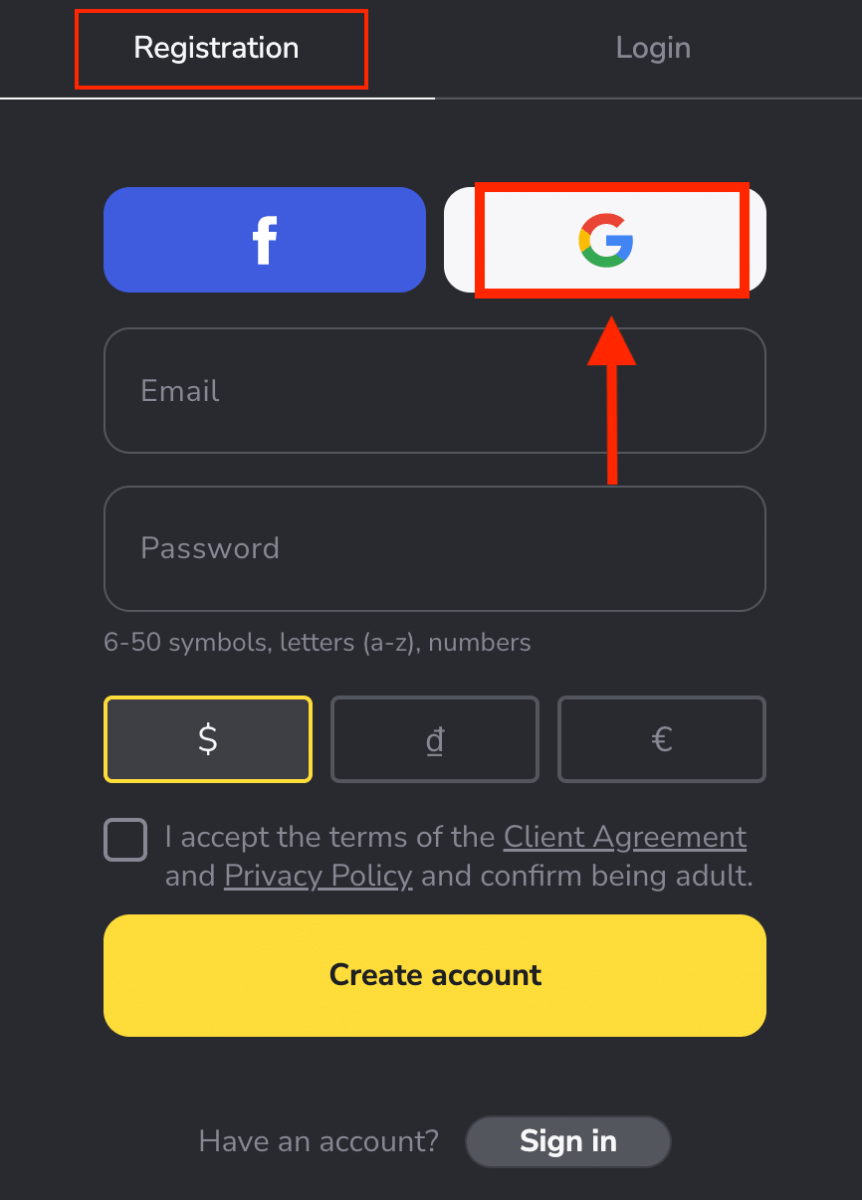
Рэгістрацыя ў Binomo даступная з выкарыстаннем акаўнта Google . Тут вам таксама спатрэбіцца аўтарызацыя для вашага акаўнта Google .1. Каб зарэгістравацца з выкарыстаннем акаўнта Google , націсніце адпаведную кнопку ў форме рэгістрацыі.
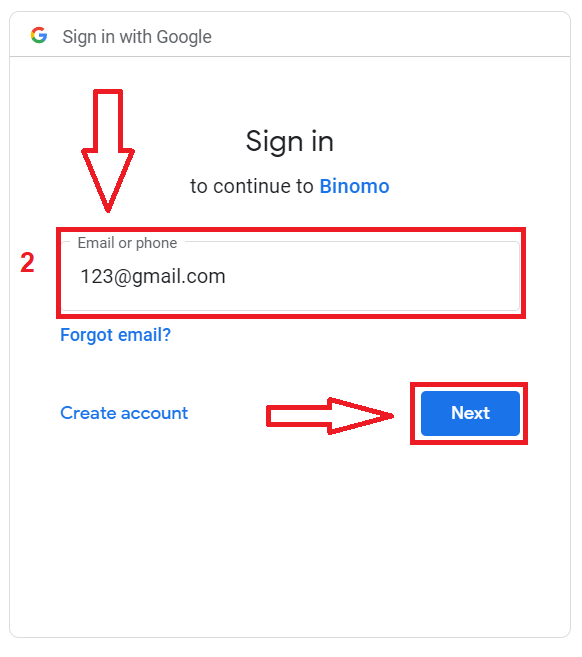
2. У новым акне, якое адкрыецца, увядзіце свой нумар тэлефона або адрас электроннай пошты і націсніце «Далей».
3. Затым увядзіце пароль ад вашага акаўнта Google і націсніце « Далей ».
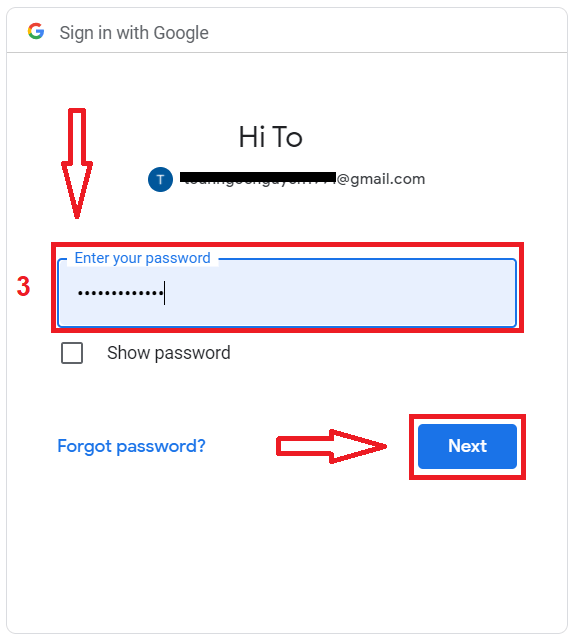
Пасля гэтага вы будзеце аўтаматычна перанакіраваны на платформу Binomo. Цяпер вы афіцыйны трэйдар Binomo!
Зарэгіструйце ўліковы запіс у дадатку Binomo для iOS
Калі ў вас ёсць мабільная прылада iOS, вам трэба будзе спампаваць праграму Binomo з App Store або адсюль . Проста знайдзіце « Binomo » і загрузіце яе на свой iPhone або iPad. Мабільная версія гандлёвай платформы ідэнтычная яе вэб-версіі. Такім чынам, праблем з гандлем і пераводам сродкаў не ўзнікне.
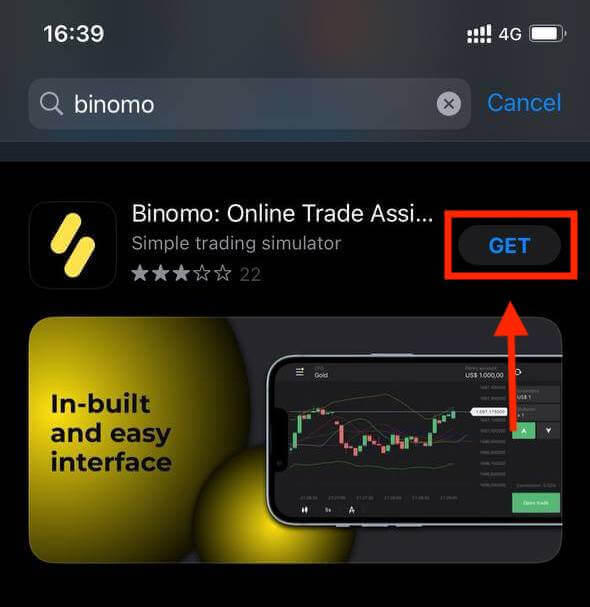
Рэгістрацыя ўліковага запісу Binomo на мабільнай платформе iOS таксама магчымая. Выканайце тыя ж дзеянні, што і ў вэб-праграме.
- Увядзіце свой адрас электроннай пошты і новы пароль.
- Выберыце валюту рахунку.
- Націсніце «Зарэгістравацца».
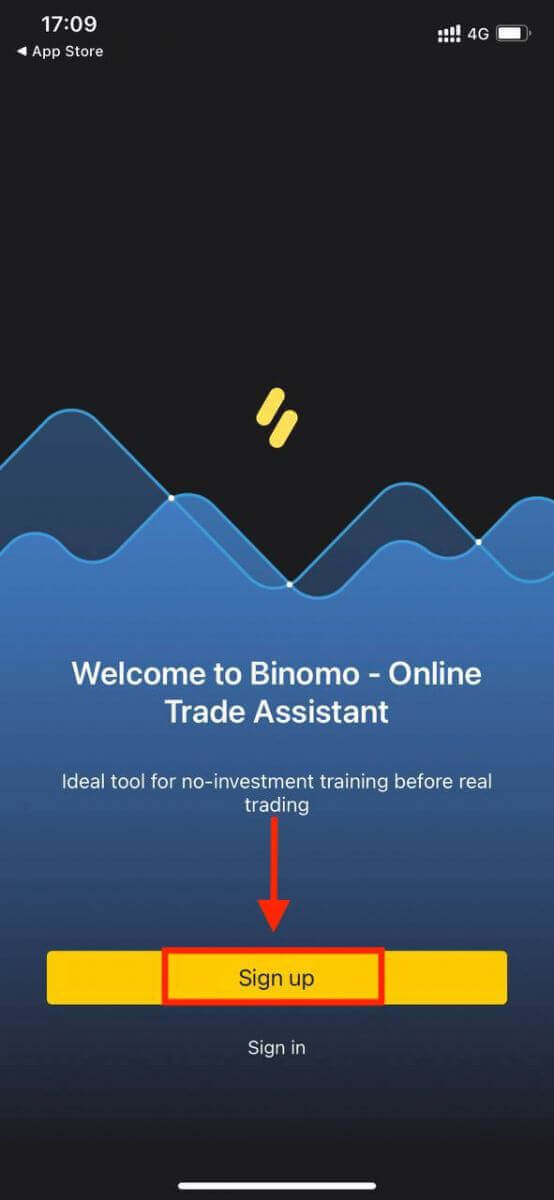
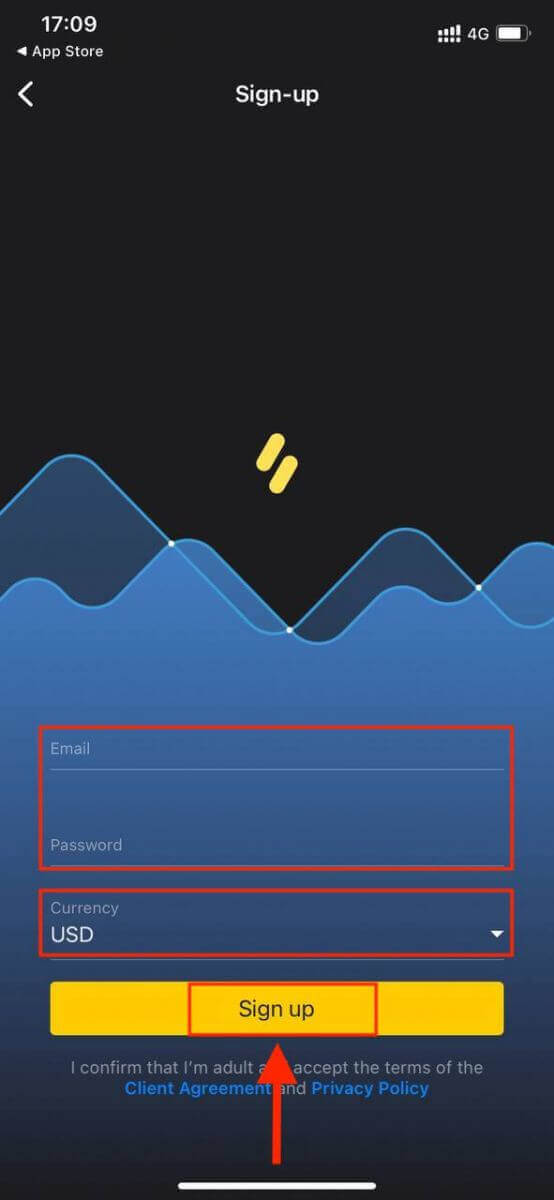
Цяпер вы можаце гандляваць Binomo на вашым iPhone або iPad.
Зарэгіструйце ўліковы запіс у дадатку Binomo для Android
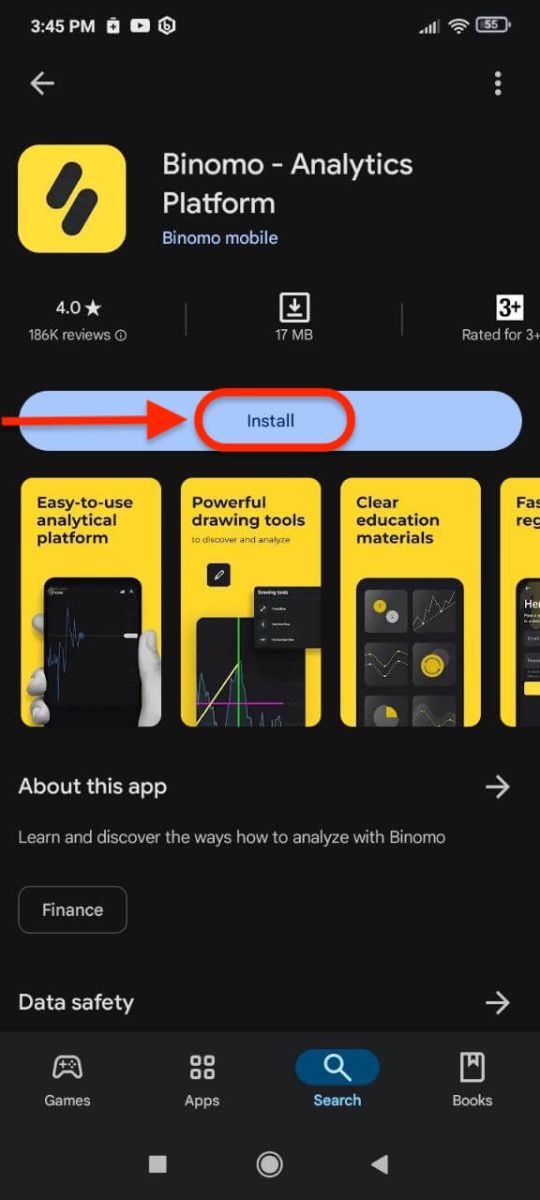
Калі ў вас ёсць мабільная прылада Android, вам трэба будзе спампаваць праграму Binomo з Google Play або тут . Проста знайдзіце « Binomo » і загрузіце яе на сваю прыладу.Мабільная версія гандлёвай платформы ідэнтычная яе вэб-версіі. Такім чынам, праблем з гандлем і пераводам сродкаў не ўзнікне. Больш за тое, гандлёвая праграма Binomo для Android лічыцца лепшай праграмай для онлайн-гандлю.
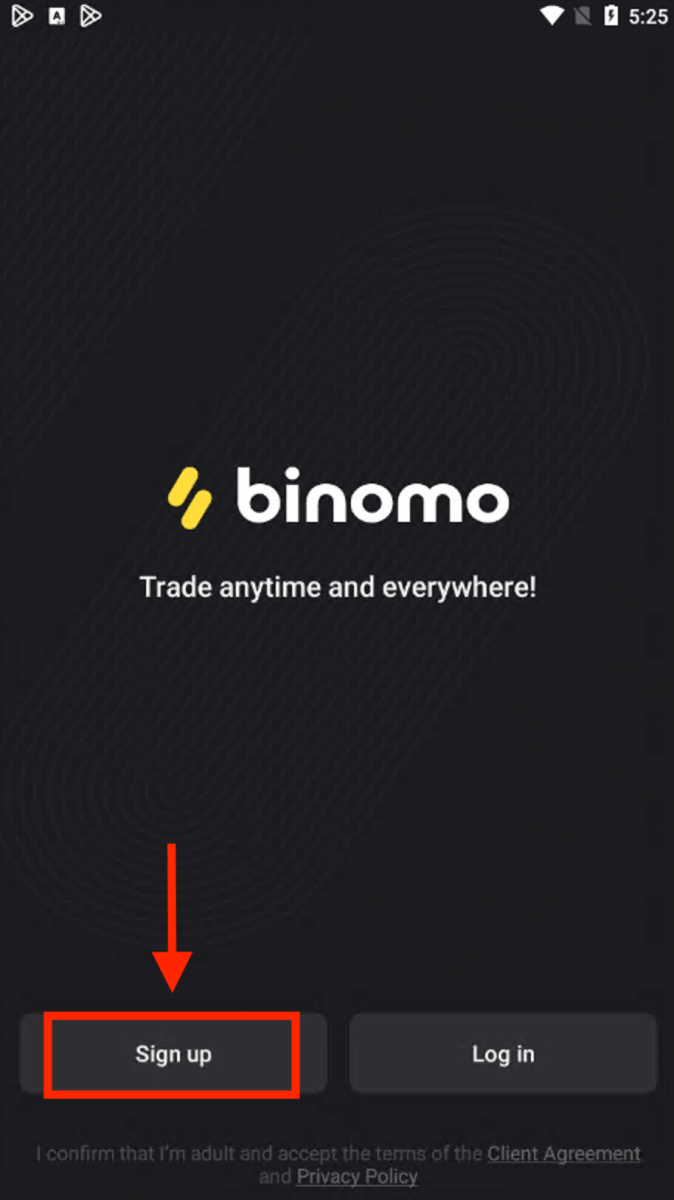
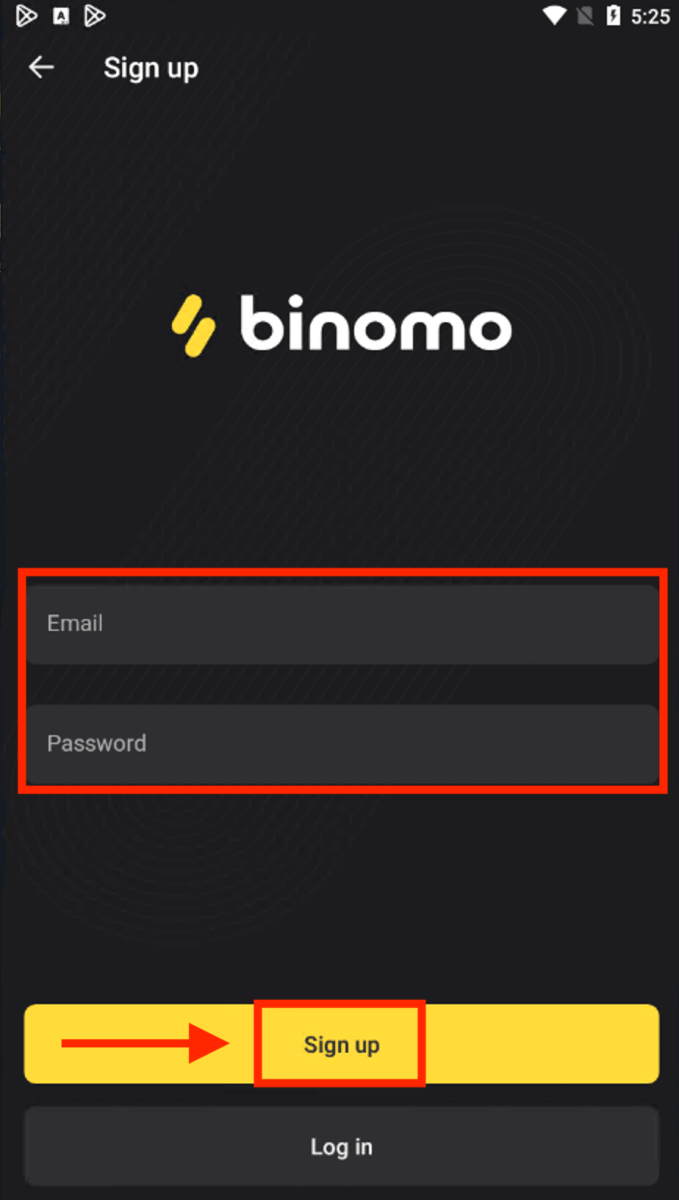
Вам таксама даступная рэгістрацыя ўліковага запісу Binomo на мабільнай платформе Android.
- Увядзіце свой адрас электроннай пошты.
- Увядзіце новы пароль.
- Націсніце «Зарэгістравацца».
Цяпер вы можаце гандляваць Binomo на мабільнай прыладзе Android.
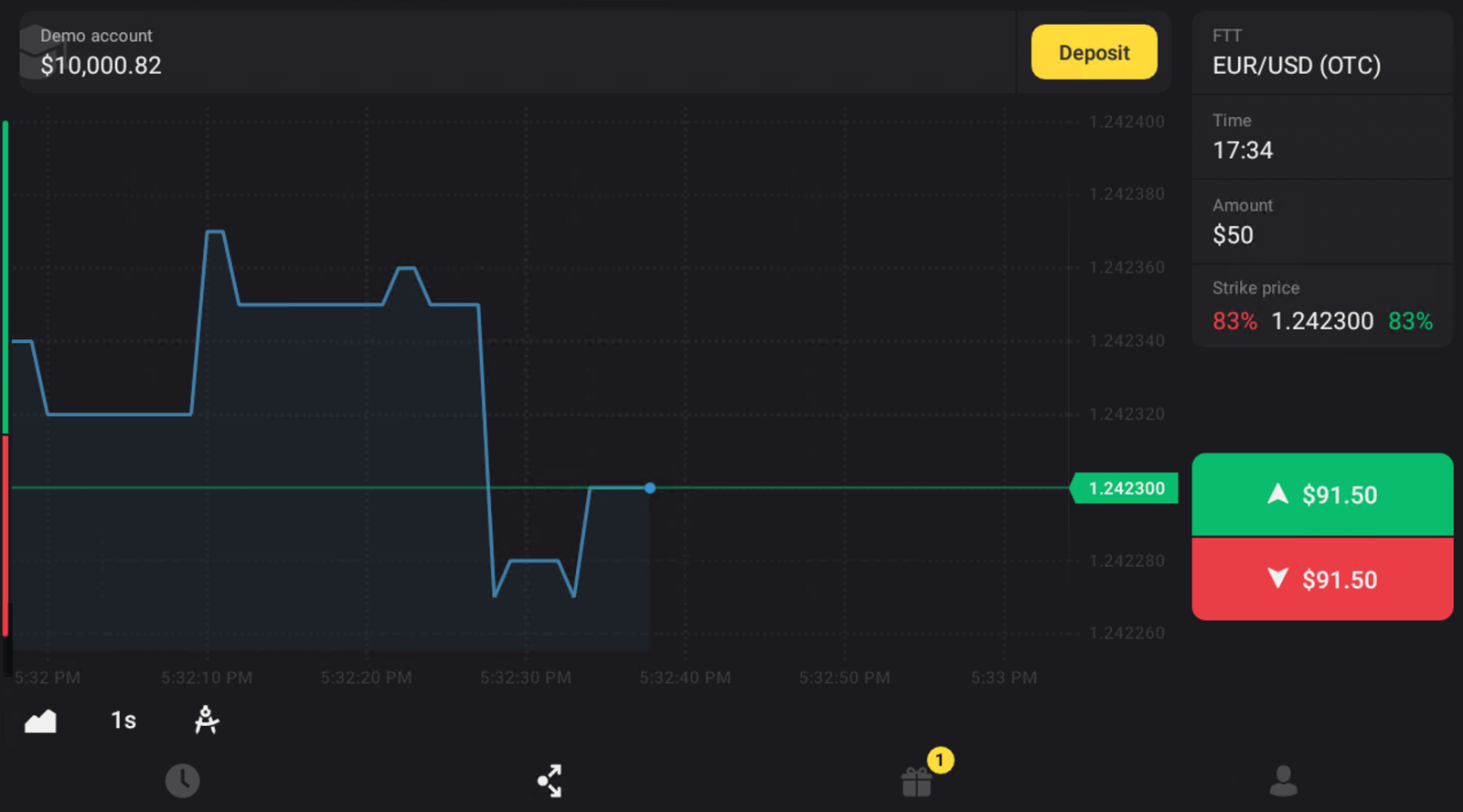
Зарэгіструйце ўліковы запіс на Binomo для мабільнага вэб-сайта
Калі вы хочаце гандляваць на мабільнай версіі гандлёвай платформы Binomo, вы можаце лёгка гэта зрабіць. Спачатку адкрыйце браўзер на мабільнай прыладзе. Перайдзіце на галоўную старонку Binomo . 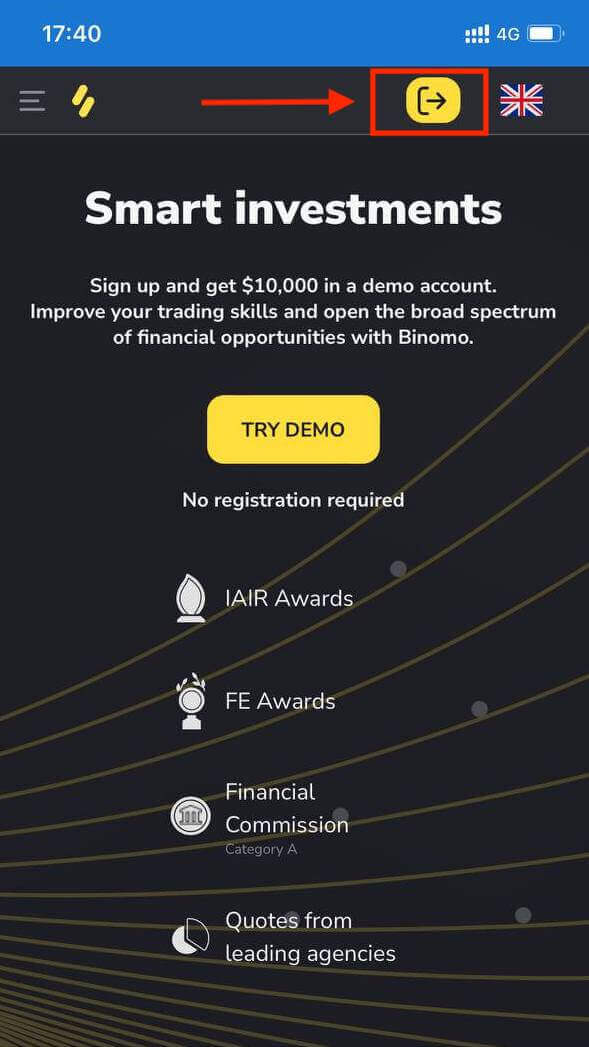
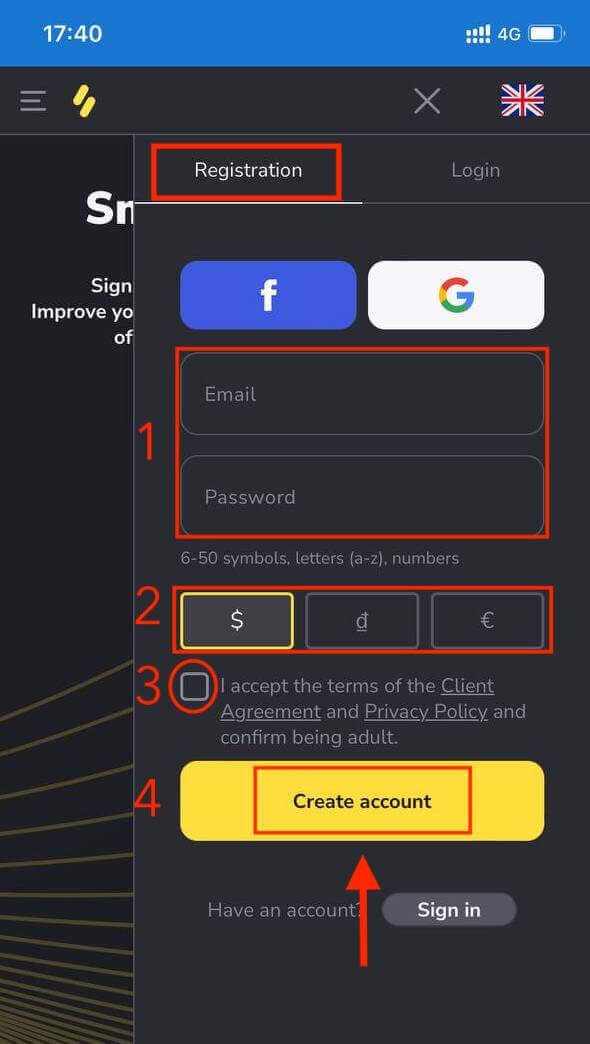
На гэтым этапе мы ўсё яшчэ ўводзім дадзеныя: адрас электроннай пошты, пароль, выбіраем валюту, ставім галачку насупраць «Кліенцкая дамова» і націскаем «Стварыць уліковы запіс».
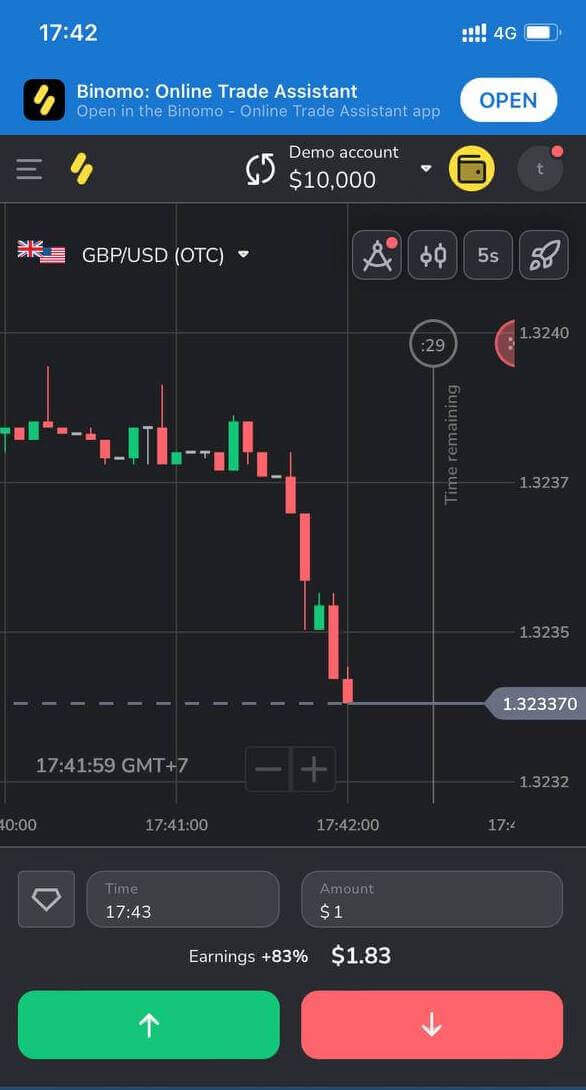
Вось і ўсё! Цяпер вы можаце гандляваць з мабільнай вэб-версіі платформы. Мабільная вэб-версія гандлёвай платформы дакладна такая ж, як і звычайная вэб-версія. Такім чынам, праблем з гандлем і пераводам сродкаў не будзе.
Часта задаваныя пытанні (FAQ)
Якія тыпы статусаў рахункаў даступныя на платформе?
На платформе ёсць 4 тыпы статусаў: бясплатны, стандартны, залаты і VIP.- Бясплатны статус даступны ўсім зарэгістраваным карыстальнікам. З гэтым статусам вы можаце гандляваць на дэма-рахунку віртуальнымі грашыма .
- Каб атрымаць стандартны статус, унясіце ў агульнай складанасці 10 долараў ЗША (або эквівалентную суму ў валюце вашага рахунку).
- Каб атрымаць статус «Залаты» , унясіце на свой рахунак 500 долараў ЗША (або эквівалентную суму ў валюце вашага рахунку).
- Каб атрымаць VIP- статус, унясіце на рахунак 1000 долараў ЗША (або эквівалентную суму ў валюце вашага рахунку) і пацвердзіце свой нумар тэлефона.
Ці могуць сваякі зарэгістравацца на сайце і гандляваць з адной і той жа прылады?
Члены адной сям'і могуць гандляваць на Binomo, але толькі на розных рахунках і з розных прылад і IP-адрасоў.Чаму я павінен пацвярджаць свой адрас электроннай пошты?
Пацверджанне электроннай пошты мае некалькі пераваг:1. Бяспека ўліковага запісу. Пасля пацверджання электроннай пошты вы можаце лёгка аднавіць пароль, напісаць у нашу службу падтрымкі або заблакіраваць свой уліковы запіс пры неабходнасці. Гэта таксама забяспечыць бяспеку вашага ўліковага запісу і дапаможа прадухіліць доступ да яго махляроў.
2. Падарункі і акцыі. Мы будзем паведамляць вам пра новыя конкурсы, бонусы і промокоды, каб вы нічога не прапусцілі.
3. Навіны і адукацыйныя матэрыялы. Мы заўсёды стараемся ўдасканальваць нашу платформу, і калі дадаем нешта новае, мы паведамляем вам. Мы таксама дасылаем унікальныя навучальныя матэрыялы: стратэгіі, парады, каментарыі экспертаў.
Што такое дэма-рахунак?
Пасля рэгістрацыі на платформе вы атрымаеце доступ да дэма-рахунку ў памеры 10 000,00 долараў ЗША (або эквівалентнай сумы ў валюце вашага рахунку).Дэма-рахунак — гэта практычны рахунак, які дазваляе вам заключаць здзелкі на графіку ў рэжыме рэальнага часу без укладанняў. Ён дапамагае вам азнаёміцца з платформай, адпрацаваць новыя стратэгіі і паспрабаваць розныя механікі, перш чым перайсці на рэальны рахунак. Вы можаце пераключацца паміж дэма-рахункам і рэальным рахункам у любы час.
Заўвага . Сродкі на дэма-рахунку не з'яўляюцца рэальнымі. Вы можаце павялічыць іх, заключаючы паспяховыя здзелкі, або папаўняць, калі яны скончацца, але вы не можаце іх зняць.
Як папаўніць рахунак на Binomo
Як папаўніць рахунак з дапамогай банкаўскай карты на Binomo
Вы можаце выкарыстоўваць любую банкаўскую карту, выпушчаную вам, для папаўнення рахунку Binomo. Гэта можа быць персаналізаваная або неперсаналізаваная карта (без імя ўладальніка карты), карта ў валюце, якая адрозніваецца ад той, што выкарыстоўваецца на вашым рахунку.
У большасці выпадкаў сродкі залічваюцца на працягу гадзіны або нават імгненна . Аднак часам гэта можа заняць больш часу ў залежнасці ад вашага пастаўшчыка плацежных паслуг. Калі ласка, праверце час апрацоўкі плацяжу для вашай краіны і брэнда карты, перш чым звяртацца ў службу падтрымкі Binomo.
Кароткае кіраўніцтва
- Націсніце кнопку « Дэпазіт » у правым верхнім куце экрана.
- Выберыце свой рэгіён з выпадальнага меню « Краіна ».
- Выберыце брэнд карты (напрыклад, Visa, Mastercard ).
- Выберыце рэкамендаваную суму дэпазіту або ўвядзіце ўласную суму.
- Запоўніце рэквізіты карты, а затым націсніце « ОК ».
- Дачакайцеся кода пацверджання, які прыйдзе ў SMS або push-паведамленні, а затым увядзіце яго, каб завяршыць плацёж.
- Калі плацёж будзе паспяховым, вы будзеце перанакіраваны на старонку з падрабязнасцямі транзакцыі.
Турцыя (Visa / Mastercard / Maestro)
Вы можаце выкарыстоўваць гэты спосаб аплаты толькі ў тым выпадку, калі вы:
- Мець грамадзянства Турцыі (з поўным пасведчаннем асобы);
- Выкарыстоўвайце турэцкі IP-адрас;
Памятайце!
- Вы можаце зрабіць толькі 5 паспяховых транзакцый у дзень;
- Пасля здзяйснення транзакцыі вам трэба пачакаць 30 хвілін, каб зрабіць наступную.
- Для папаўнення рахунку можна выкарыстоўваць толькі адзін турэцкі ідэнтыфікацыйны дакумент.
Вы таксама можаце выкарыстоўваць іншыя спосабы аплаты.
1. Націсніце кнопку « Дэпазіт » у правым верхнім куце экрана. 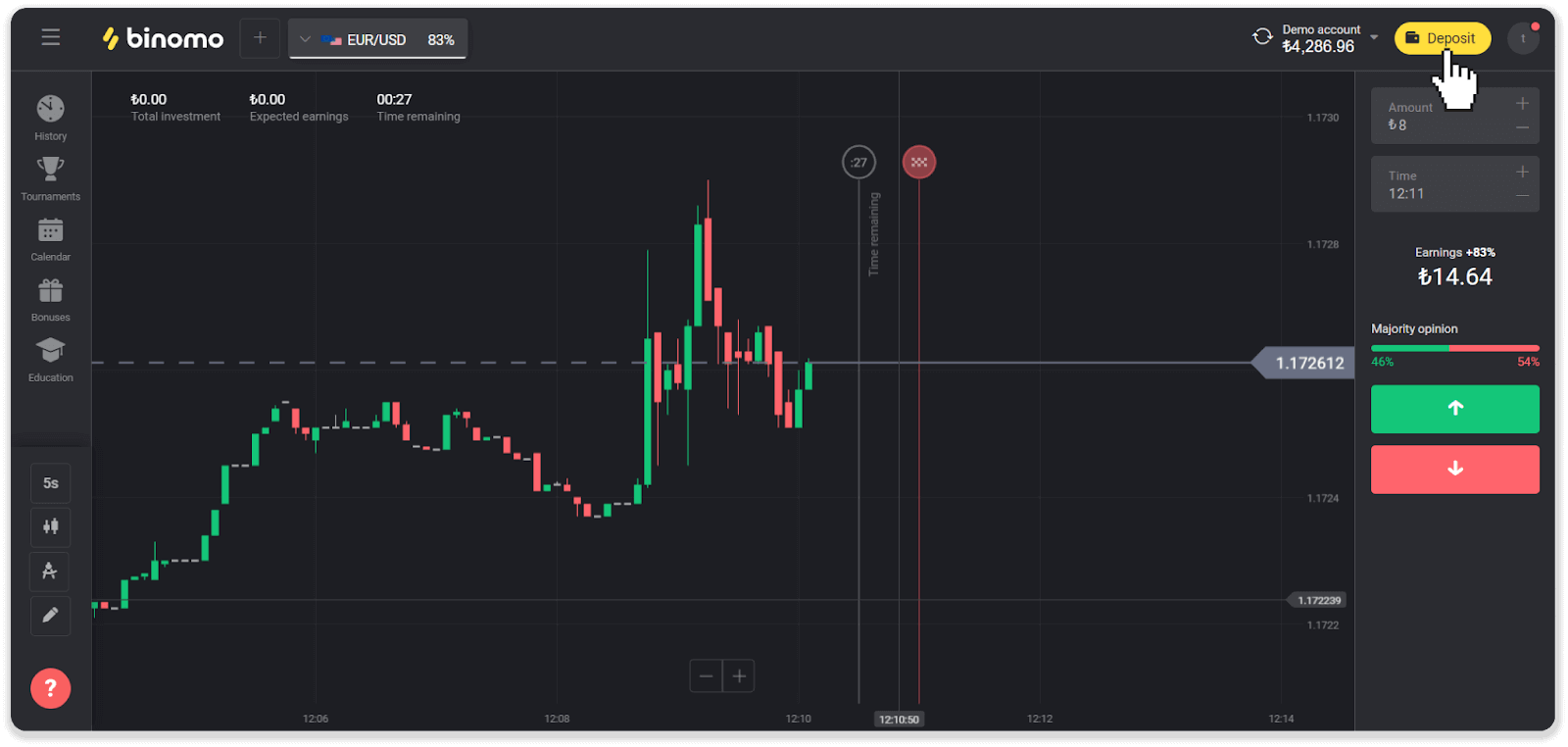
2. Выберыце «Турцыя» ў раздзеле «Краіна» і абярыце спосаб аплаты «Visa / Mastercard / Maestro». 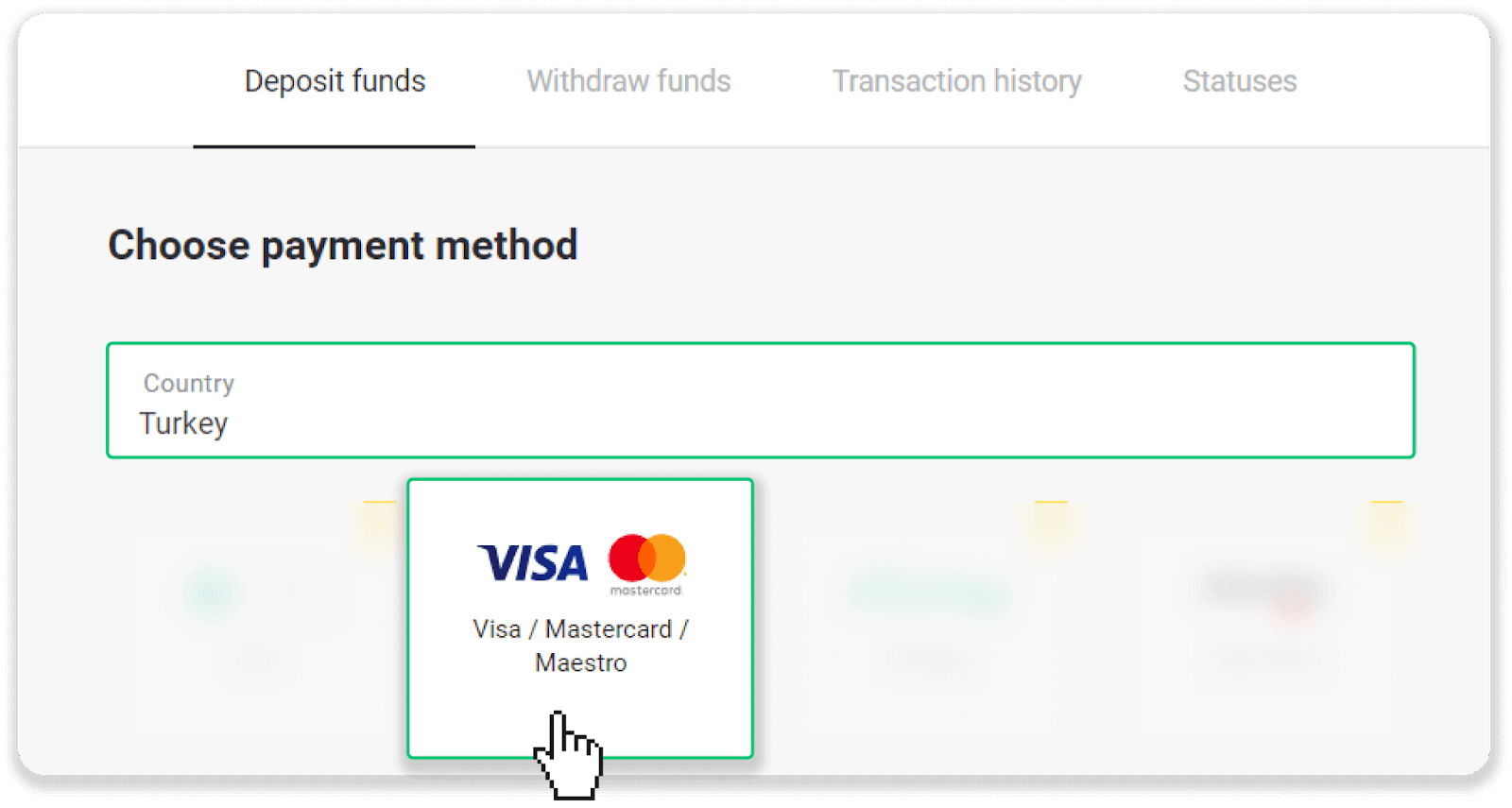
3. Выберыце суму дэпазіту, увядзіце сваё імя і прозвішча і націсніце кнопку «Дэпазіт». 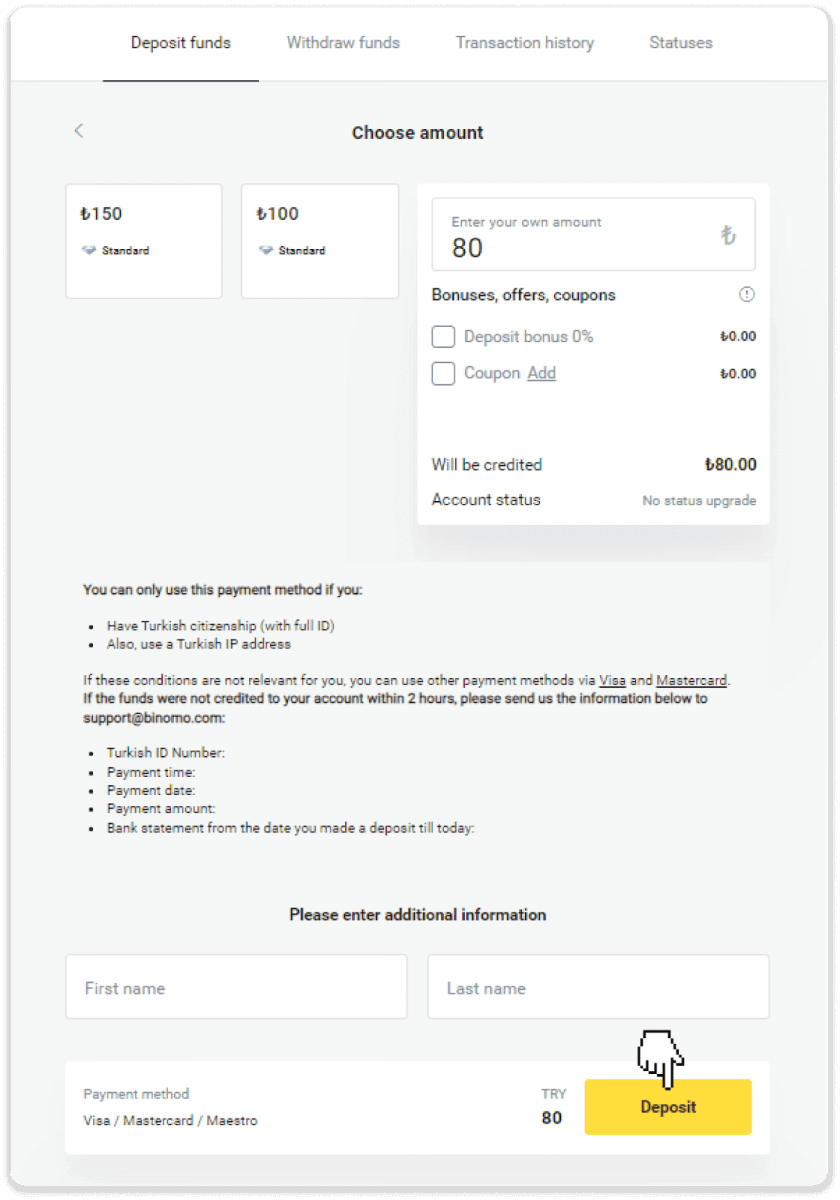
4. Запоўніце інфармацыю аб вашай карце і націсніце кнопку «Папаўніць». 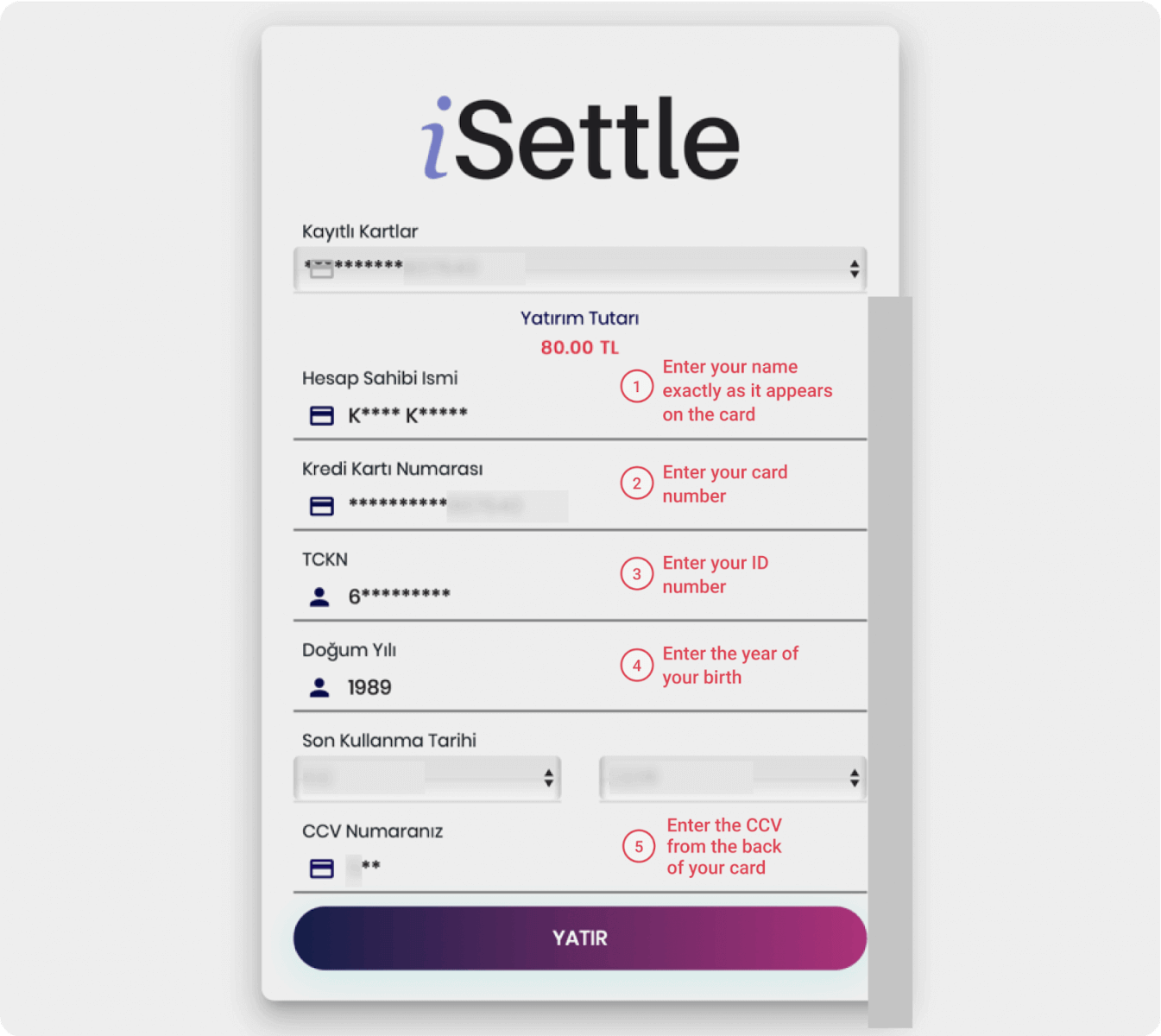
5. SMS з кодам будзе адпраўлена на ваш мабільны тэлефон. Увядзіце код і націсніце «Ажыццявіць». 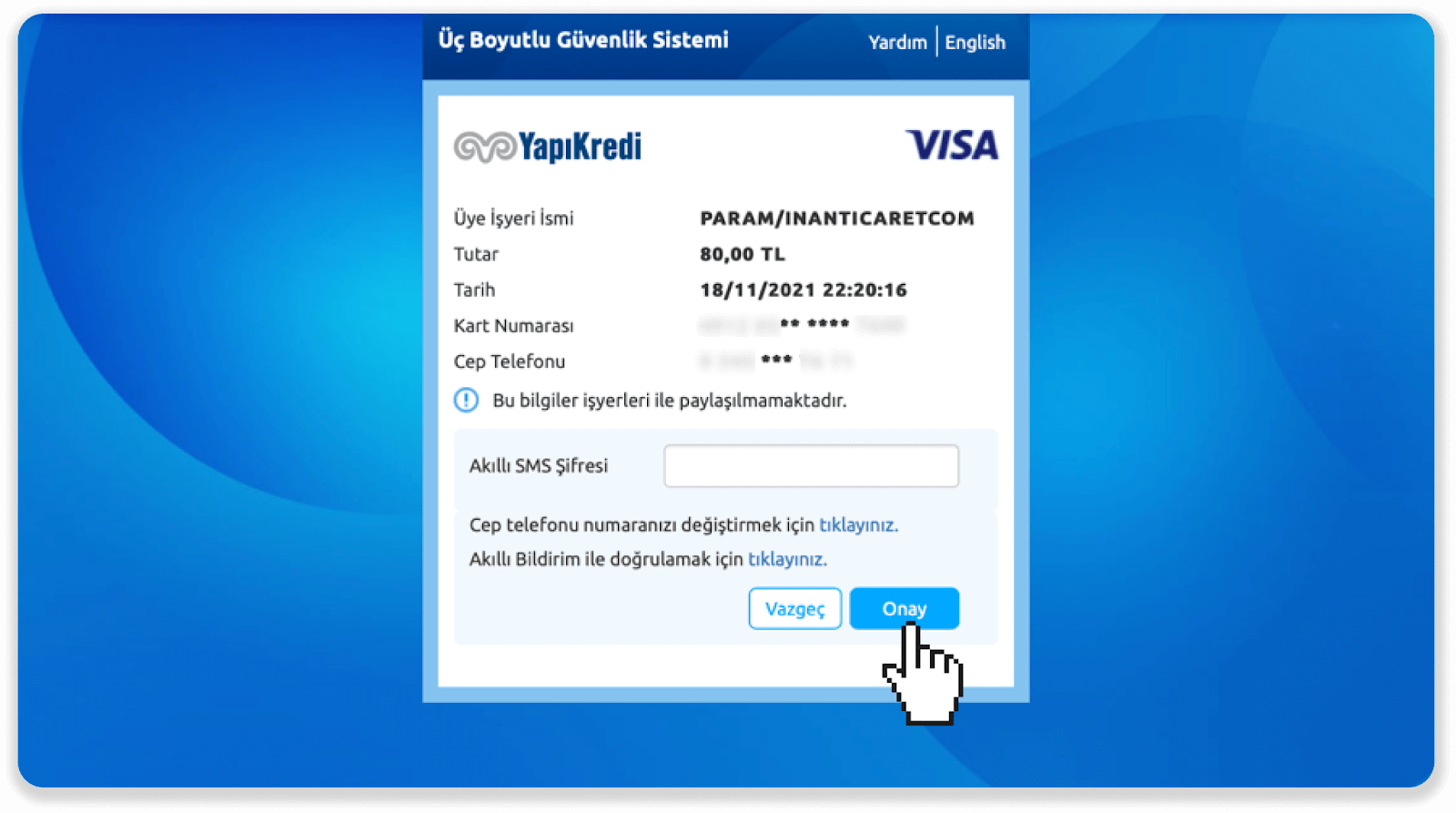
6. Ваш плацёж прайшоў паспяхова. Вы будзеце аўтаматычна перанакіраваны на наступную старонку. 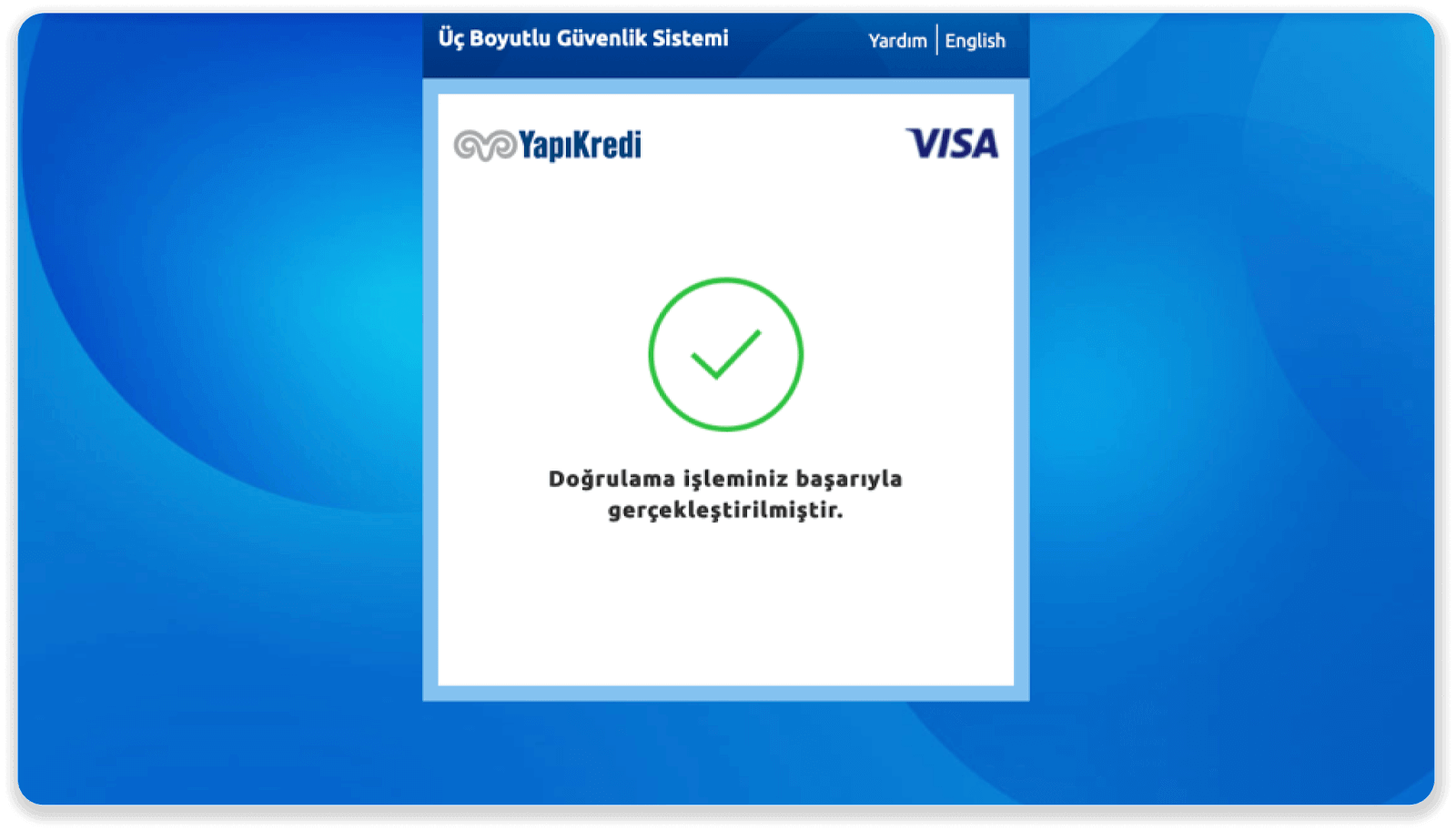
7. Вы можаце вярнуцца ў Binomo, націснуўшы кнопку «Siteye Geri Dön». 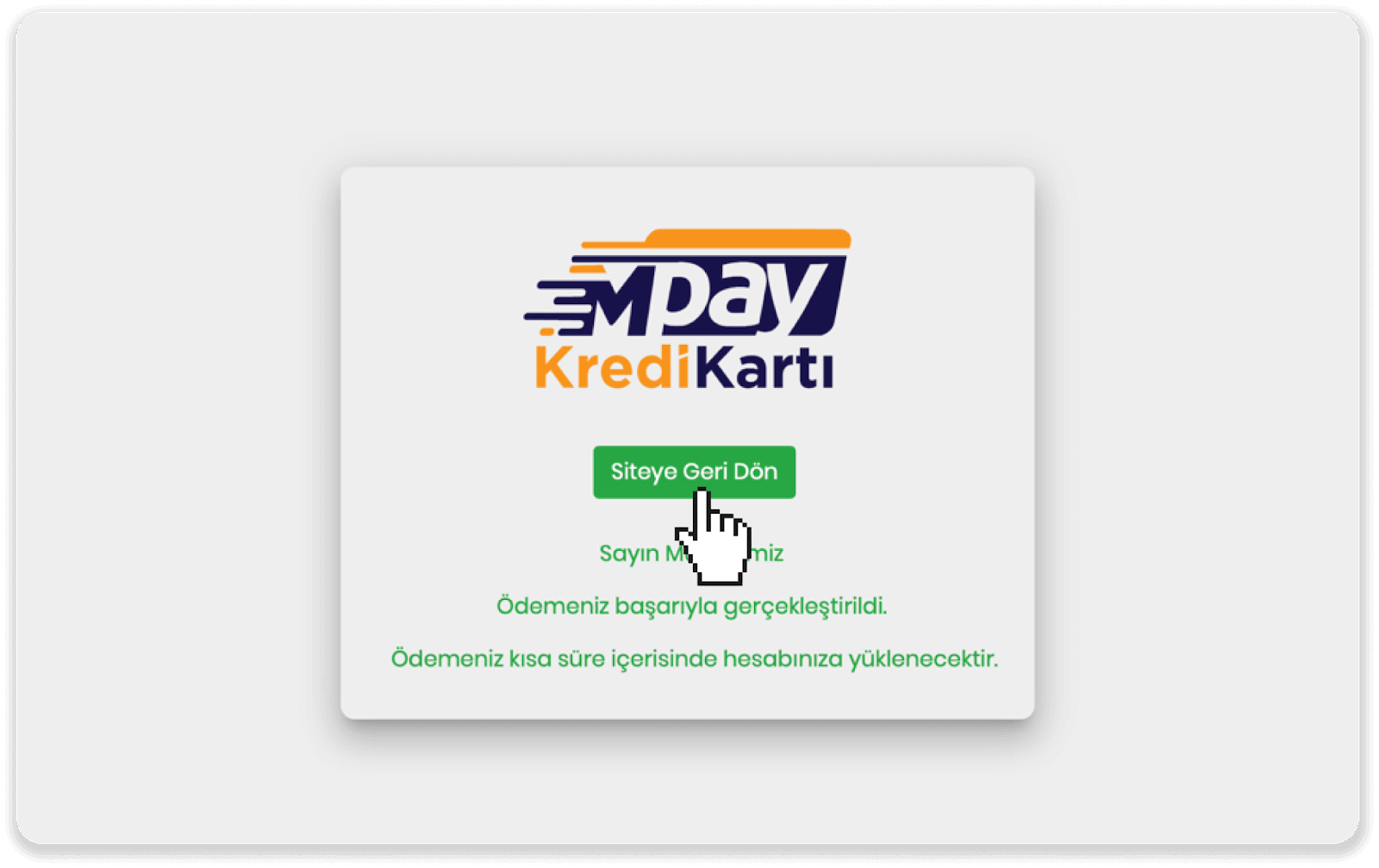
8. Каб праверыць статус вашай транзакцыі, перайдзіце на ўкладку «Гісторыя транзакцый» і націсніце на свой дэпазіт, каб адсочваць яго статус.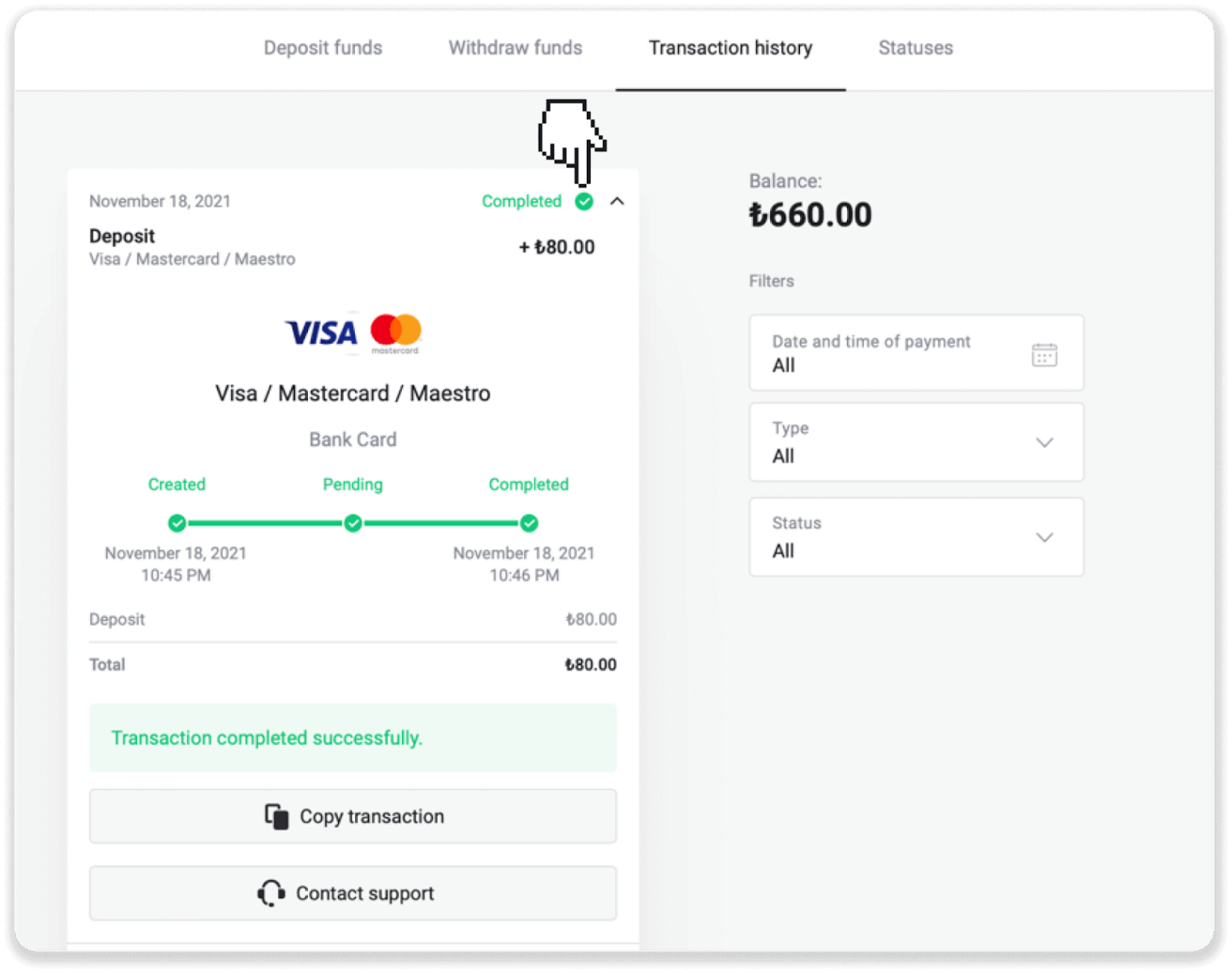
Арабскія краіны (Visa / Mastercard / Maestro)
1. Націсніце кнопку « Дэпазіт » у правым верхнім куце экрана.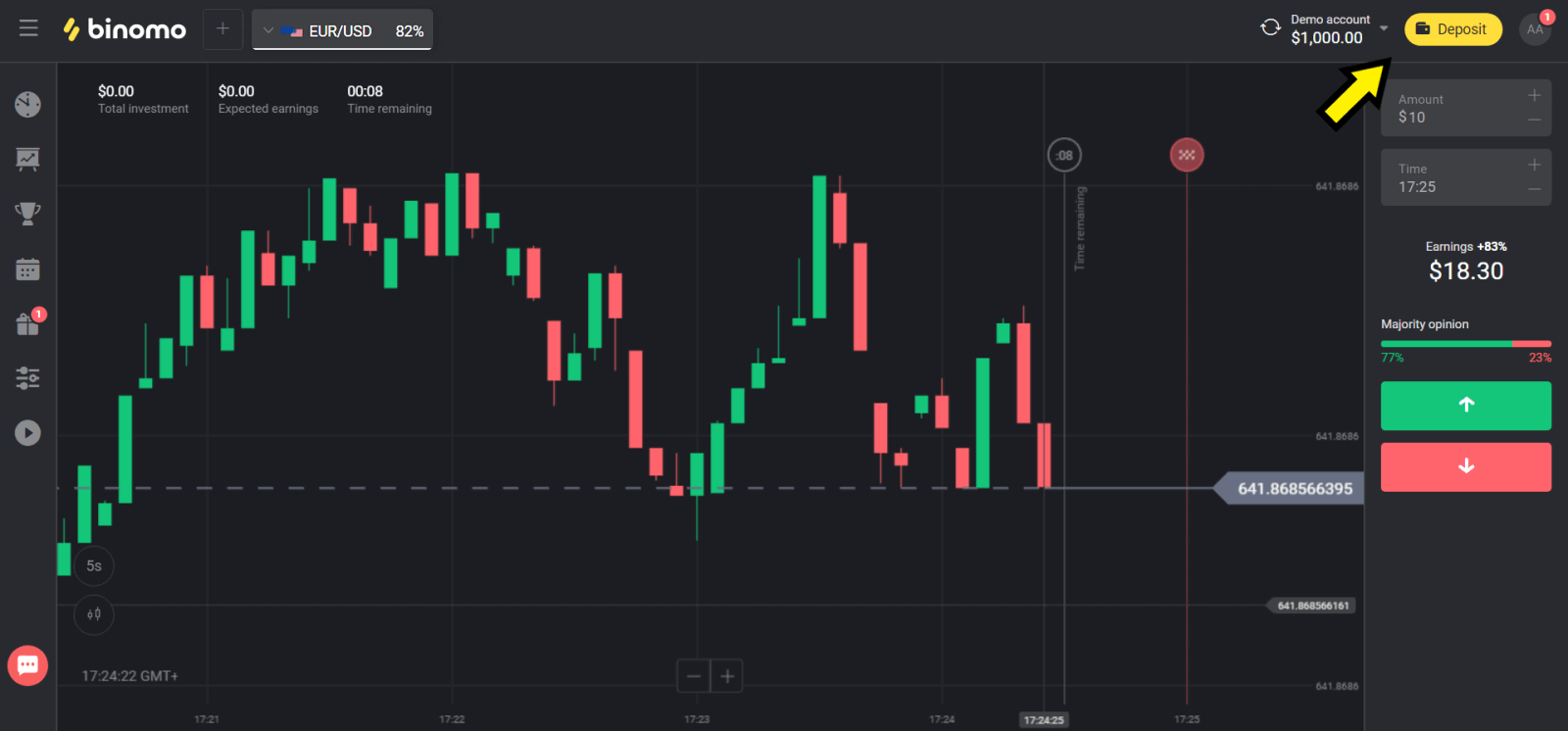
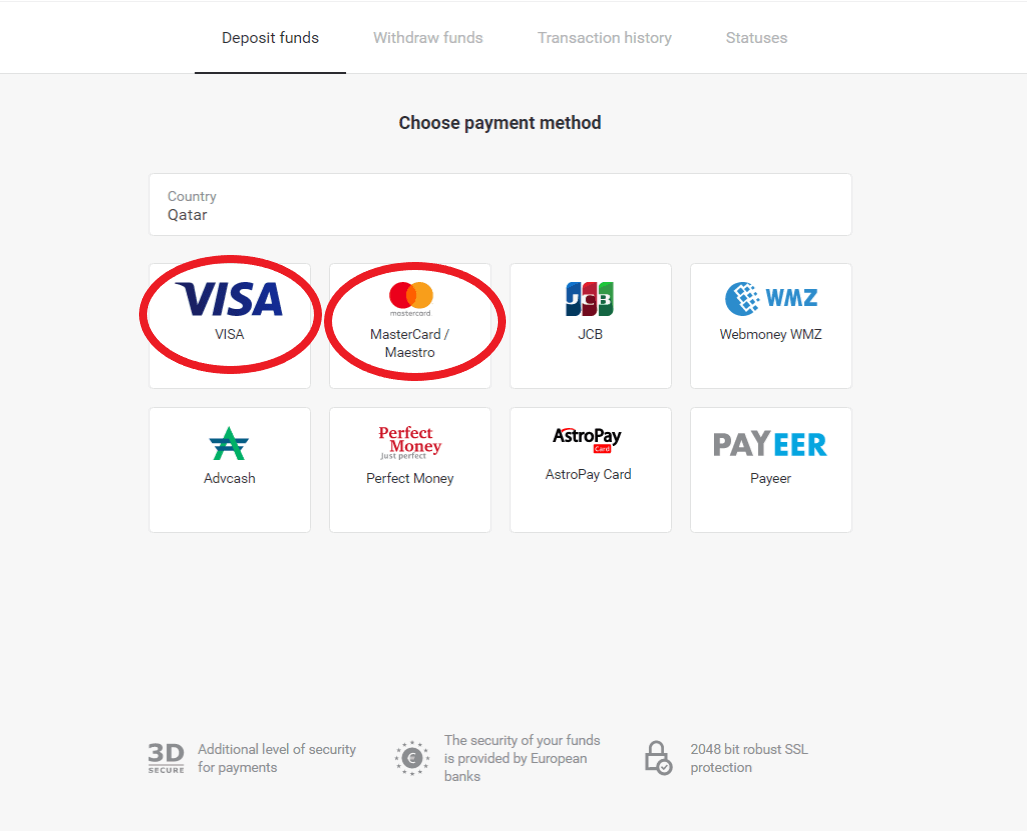
2. Выберыце сваю краіну ў раздзеле «Краіна» і абярыце спосаб аплаты «Visa», «Mastercard/Maestro».
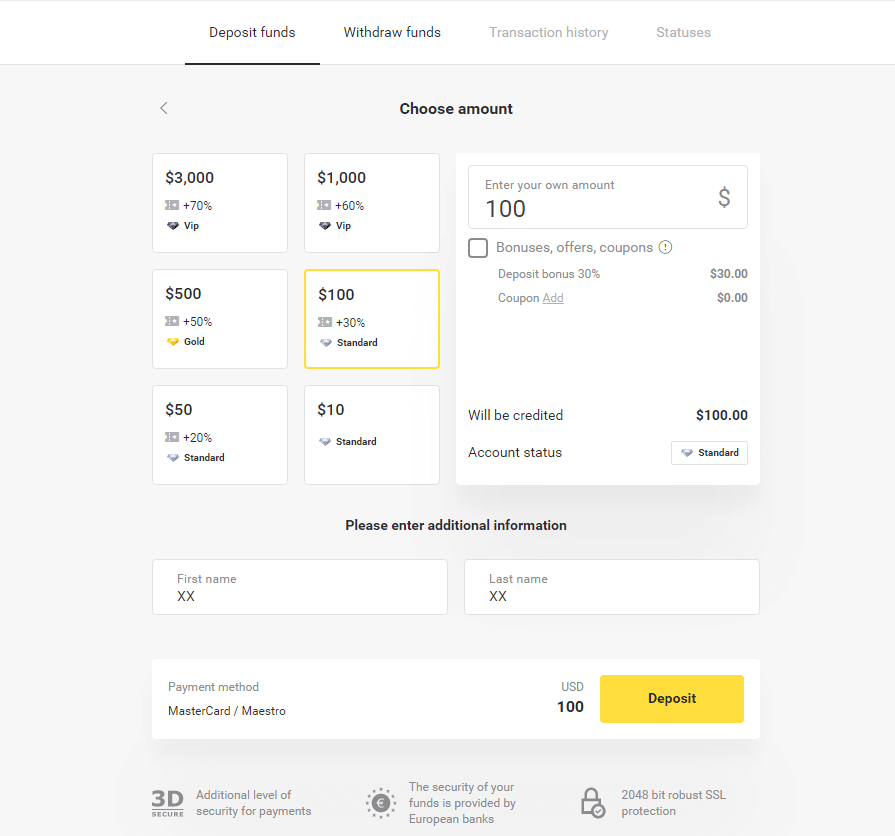
3. Выберыце суму для дэпазіту.
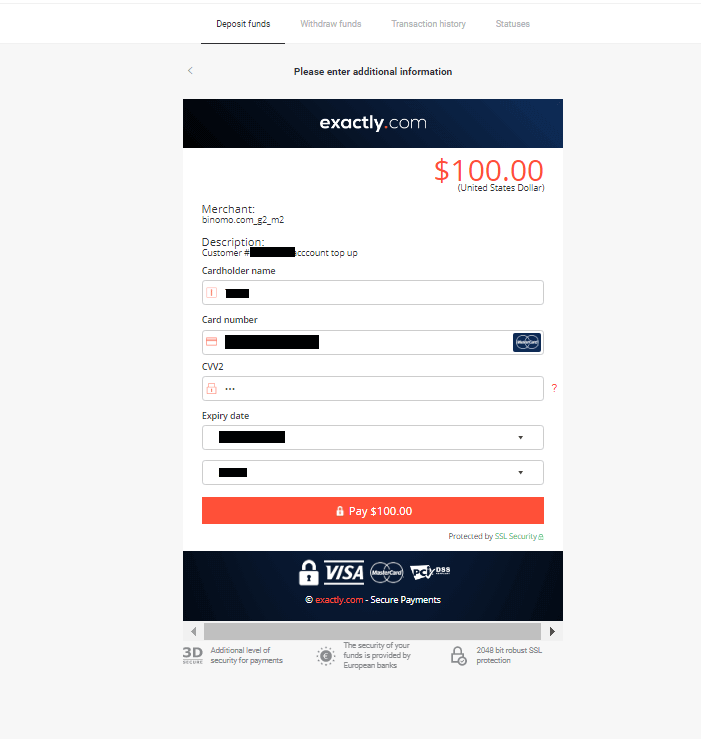
4. Запоўніце рэквізіты вашай банкаўскай карты і націсніце кнопку «Аплаціць».
5. Пацвердзіце плацёж аднаразовым паролем, атрыманым у SMS-паведамленні.
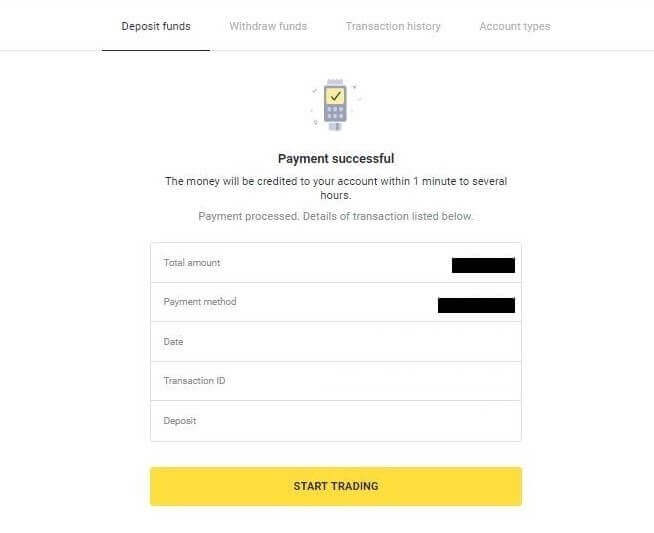
6. Калі плацёж прайшоў паспяхова, вы будзеце перанакіраваны на наступную старонку з указаннем сумы плацяжу, даты і ідэнтыфікатара транзакцыі:
Казахстан (Visa / Mastercard / Maestro)
1. Націсніце кнопку « Дэпазіт » у правым верхнім куце экрана.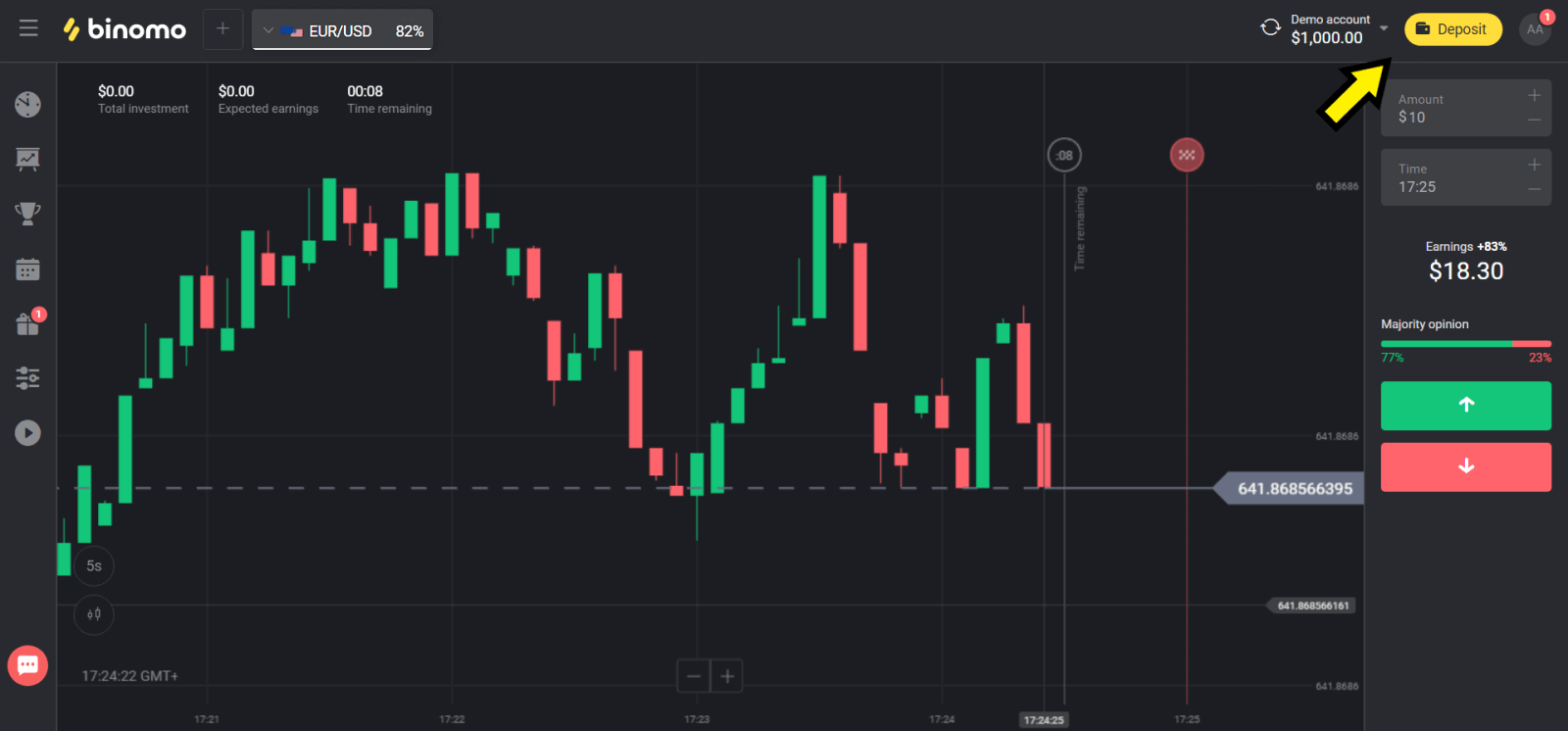
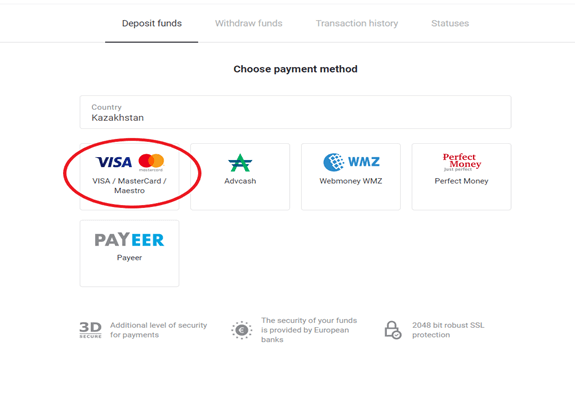
2. У раздзеле «Краіна» абярыце «Казахстан» і абярыце спосаб аплаты «Visa / Mastercard / Maestro».
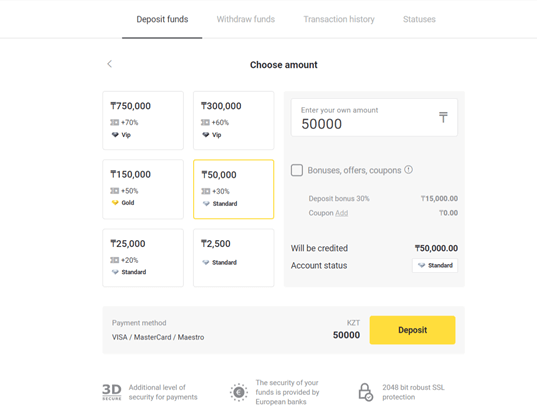
3. Выберыце суму для дэпазіту.
4. Запоўніце рэквізіты вашай банкаўскай карты і націсніце кнопку «Аплаціць».
Калі ваша карта выпушчана Kaspi Bank, праверце ў мабільным дадатку, ці актывавана ў вас опцыя аплаты ў Інтэрнэце, і ці не дасягнуты ваш ліміт. Вы таксама можаце пашырыць ліміт у мабільным дадатку.
Акрамя таго, ваш банк можа адхіліць транзакцыю, каб пазбегнуць гэтага, калі ласка, выконвайце наступную інфармацыю:
2. Затым з вашай карты спісваецца выпадковая сума (ад 50 да 99 тэнге).
3. Вам будзе прапанавана ўвесці спісаную суму. Увядзіце суму з SMS у мабільным дадатку.
4. Калі сума правільная, вы будзеце ўнесены ў БЕЛЫ СПІС.
5. Спісаная сума будзе вернута на карту.
6. Наступны плацёж будзе паспяховым.
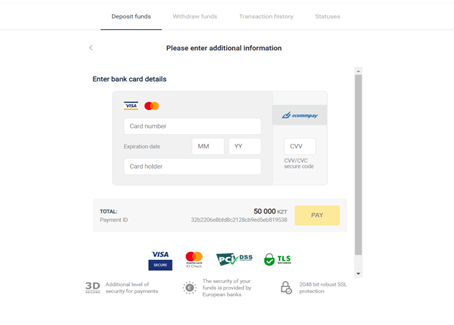
5. Увядзіце аднаразовы пароль ад вашага банка, каб завяршыць транзакцыю.
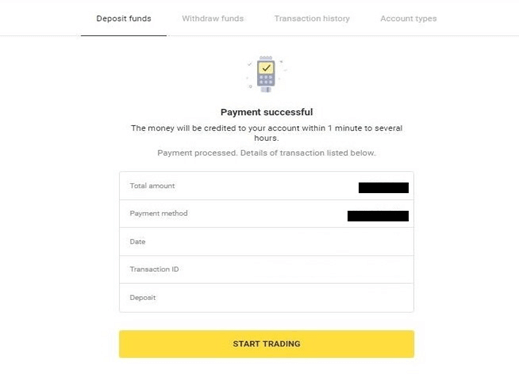
6. Калі плацёж прайшоў паспяхова, вы будзеце перанакіраваны на наступную старонку з указаннем сумы плацяжу, даты і ідэнтыфікатара транзакцыі:
Украіна (Visa / Mastercard / Maestro)
1. Націсніце кнопку « Дэпазіт » у правым верхнім куце.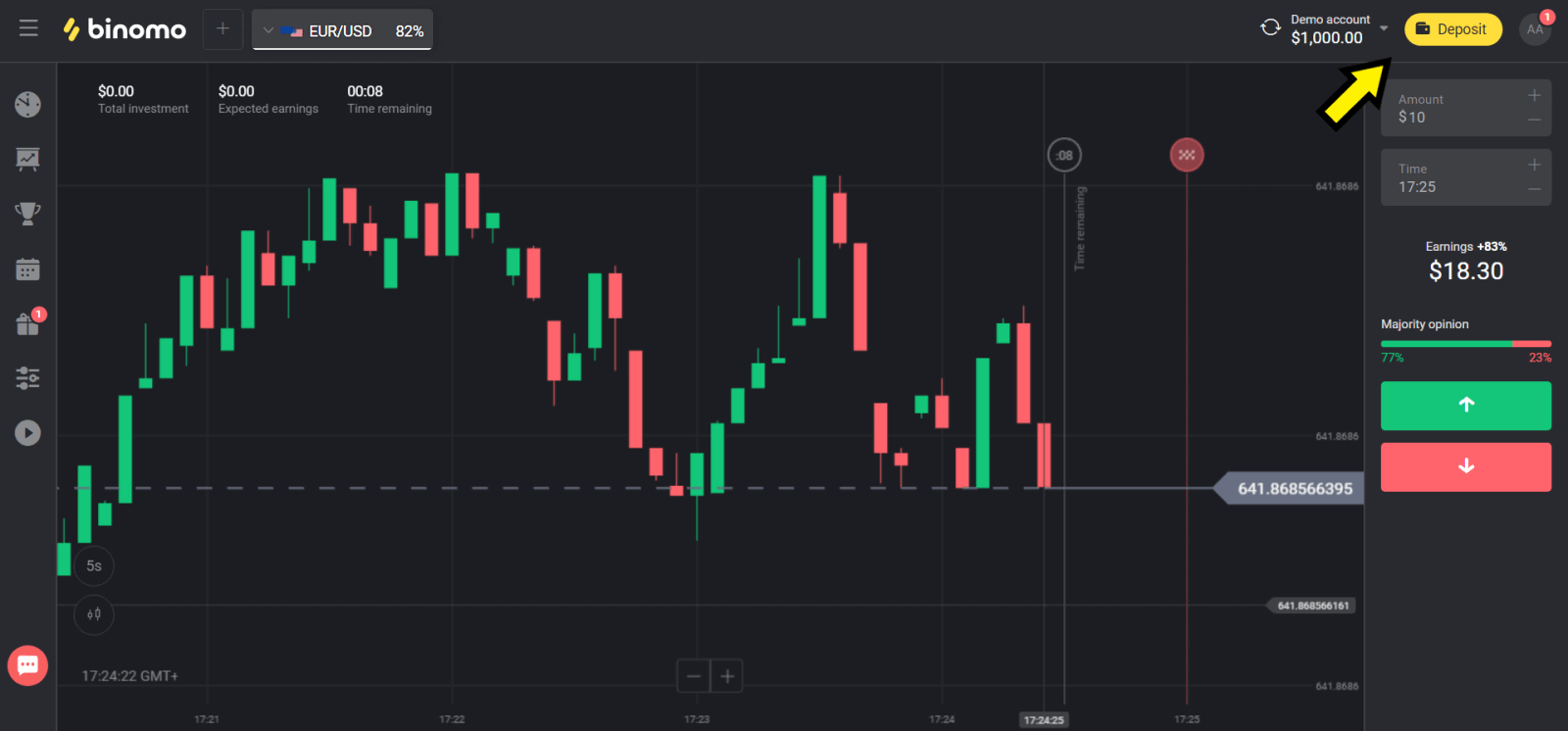
2. У раздзеле «Краіна» абярыце «Украіна» і абярыце спосаб аплаты «Mastercard/Maestro» або «Visa» ў залежнасці ад таго, які вы выкарыстоўваеце.
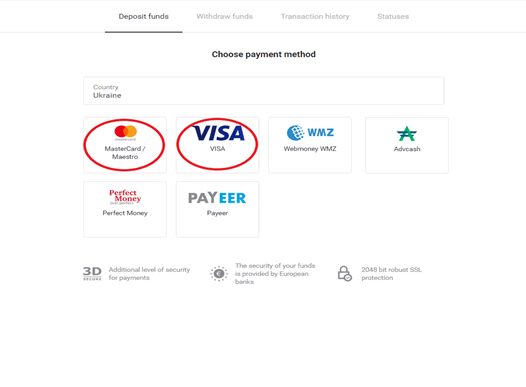
3. Выберыце суму для папаўнення.
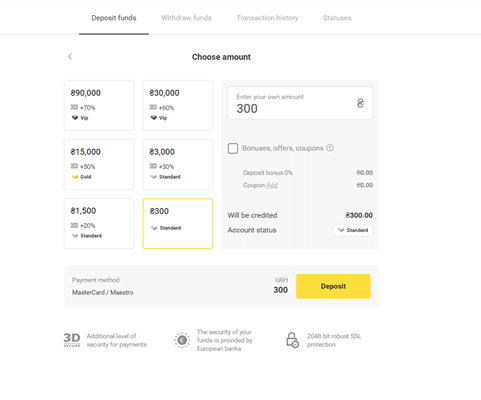
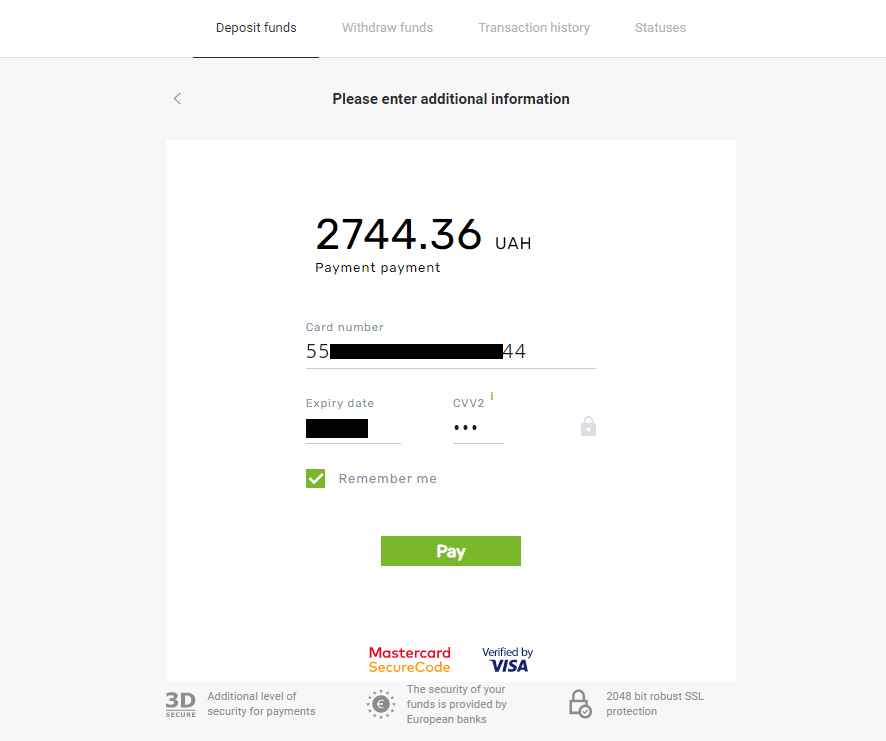
4. Запоўніце рэквізіты вашай банкаўскай карты і націсніце кнопку «Аплаціць».
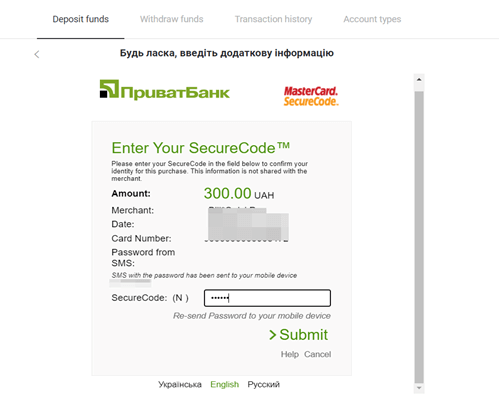
5. Пацвердзіце плацёж аднаразовым паролем, атрыманым у SMS-паведамленні.
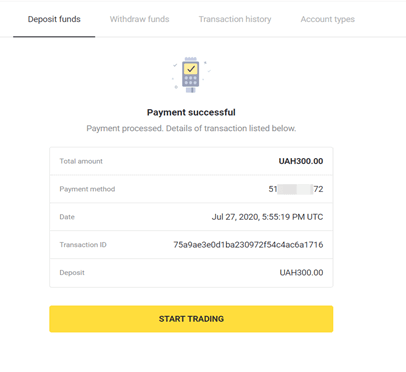
6. Калі плацёж прайшоў паспяхова, вы будзеце перанакіраваны на наступную старонку з указаннем сумы плацяжу, даты і ідэнтыфікатара транзакцыі:
Індыя (Visa/Mastercard/Rupay)
1. Націсніце кнопку « Дэпазіт » у правым верхнім куце экрана. 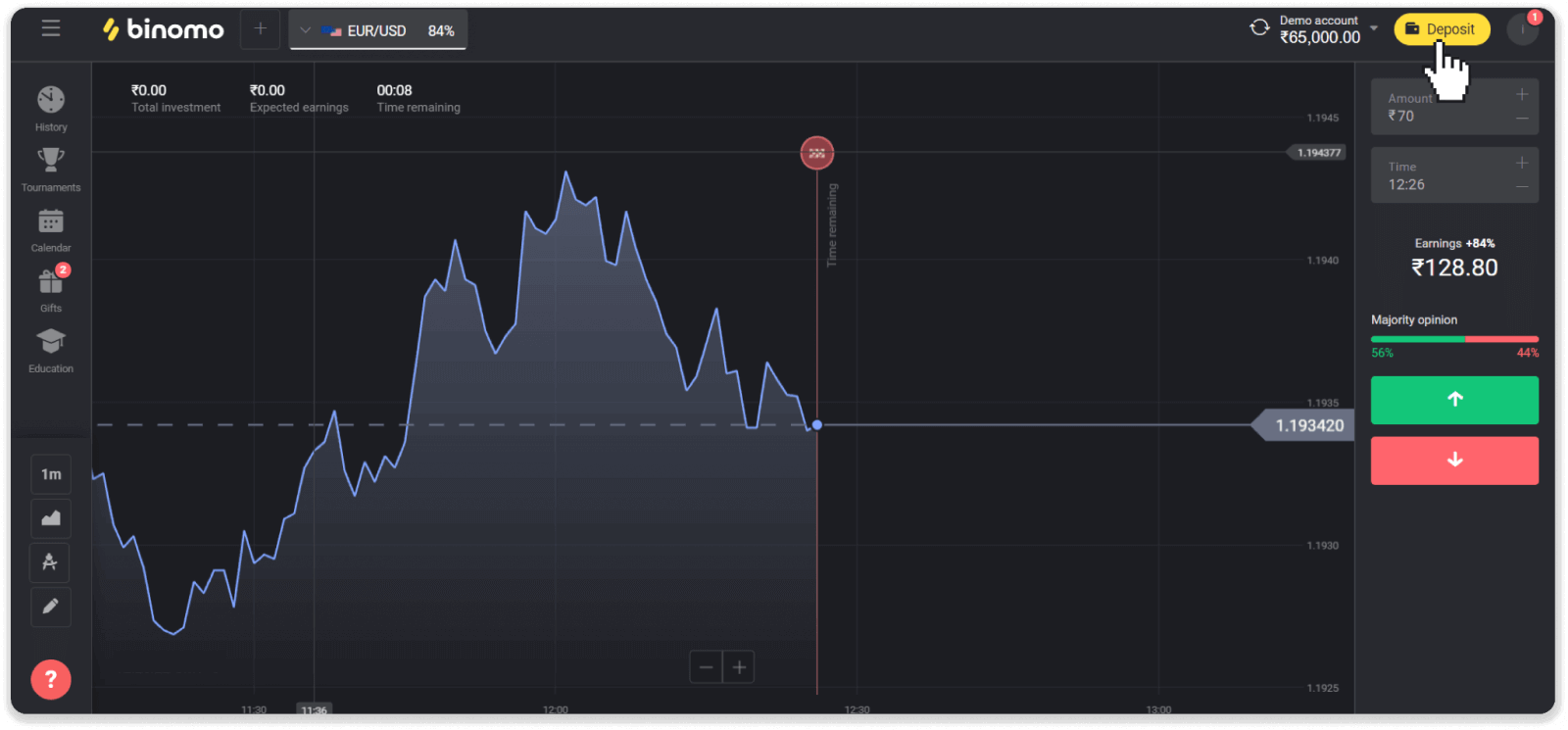
2. Выберыце «Індыя» ў раздзеле «Краіна» і абярыце спосаб аплаты «Visa». 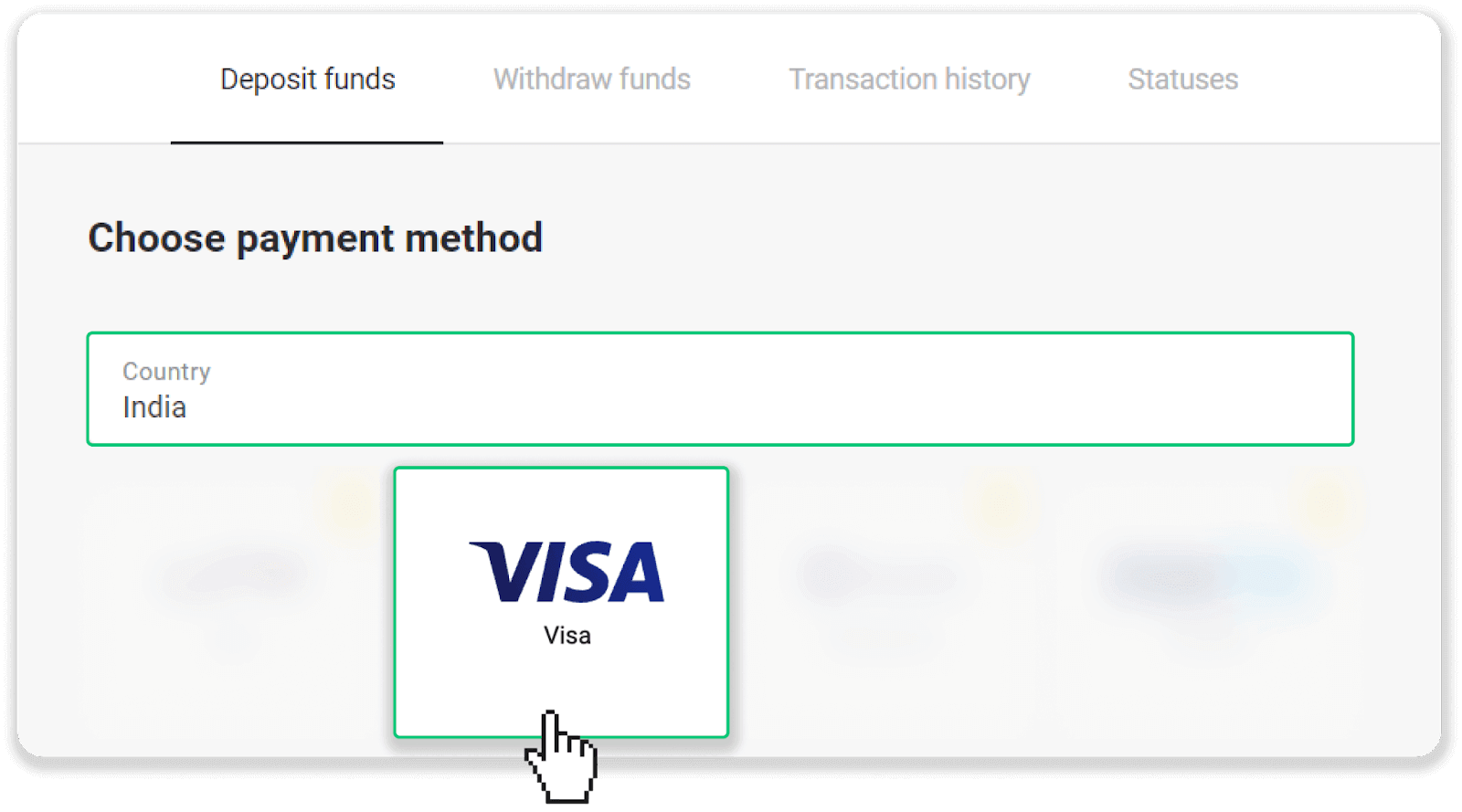
3. Увядзіце суму дэпазіту, свой нумар тэлефона і націсніце кнопку «Дэпазіт». 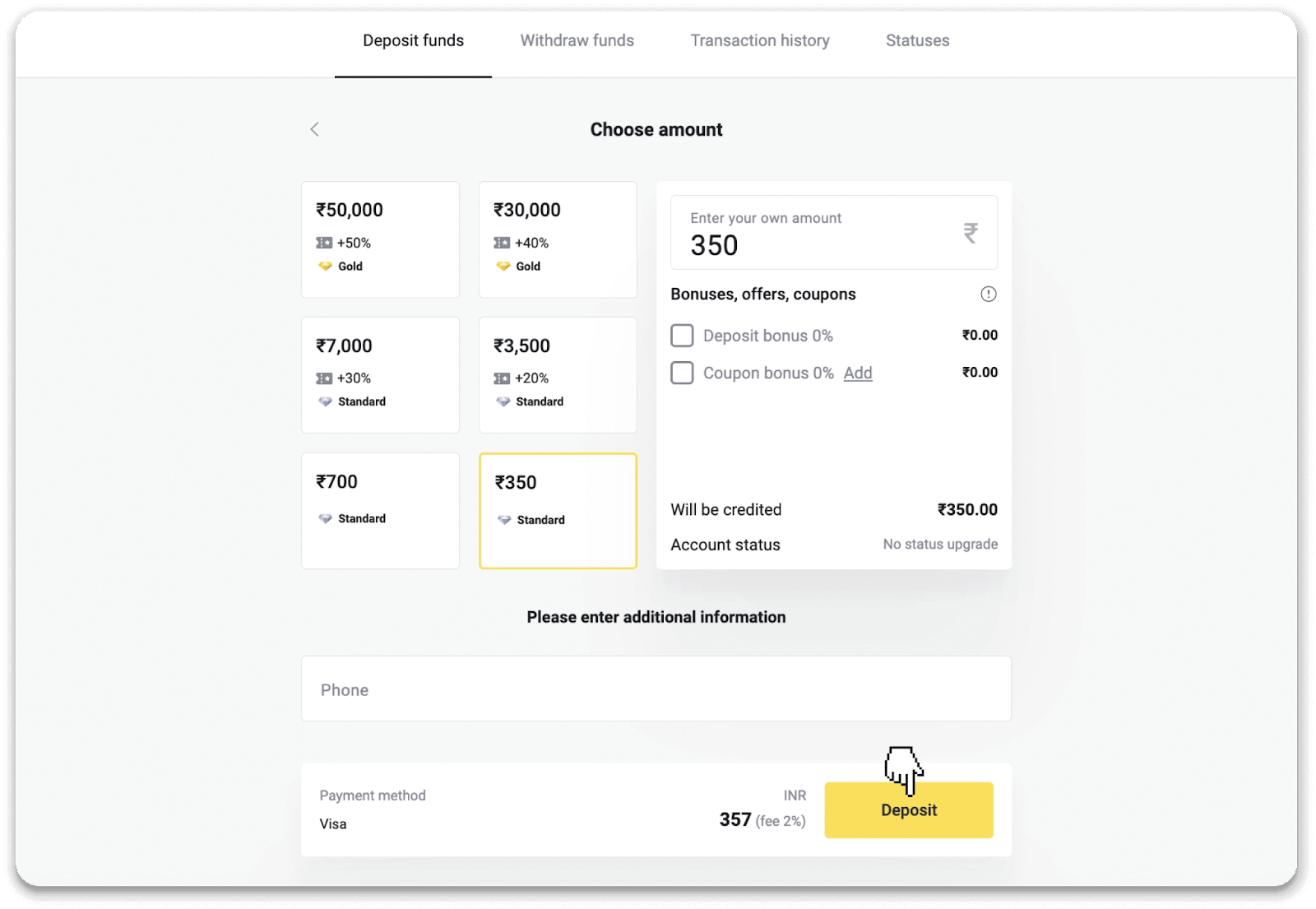
4. Увядзіце рэквізіты вашай карты і націсніце «Аплаціць». 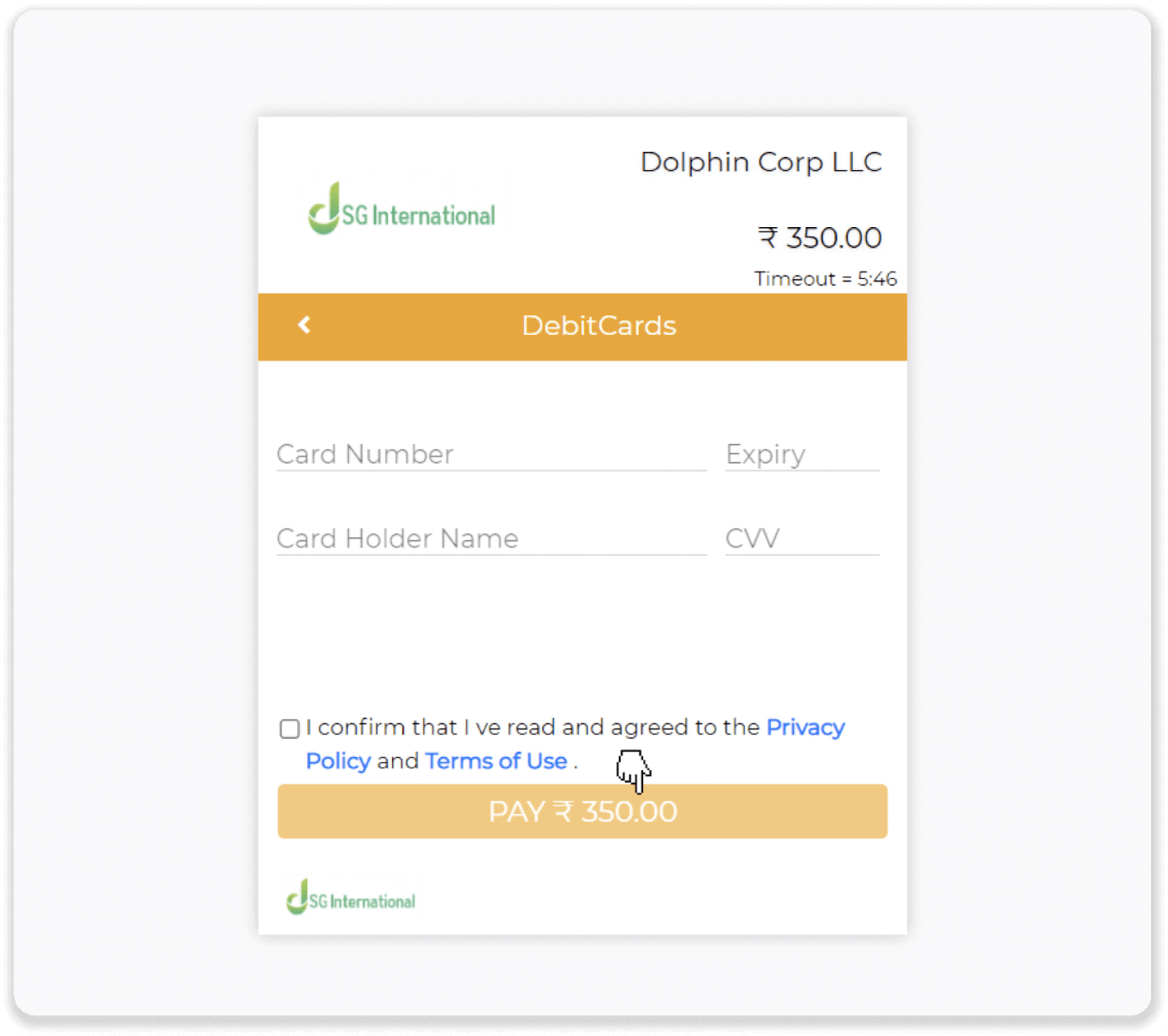
5. Увядзіце аднаразовы пароль (OTP), які быў адпраўлены на ваш нумар мабільнага тэлефона, і націсніце «Адправіць». 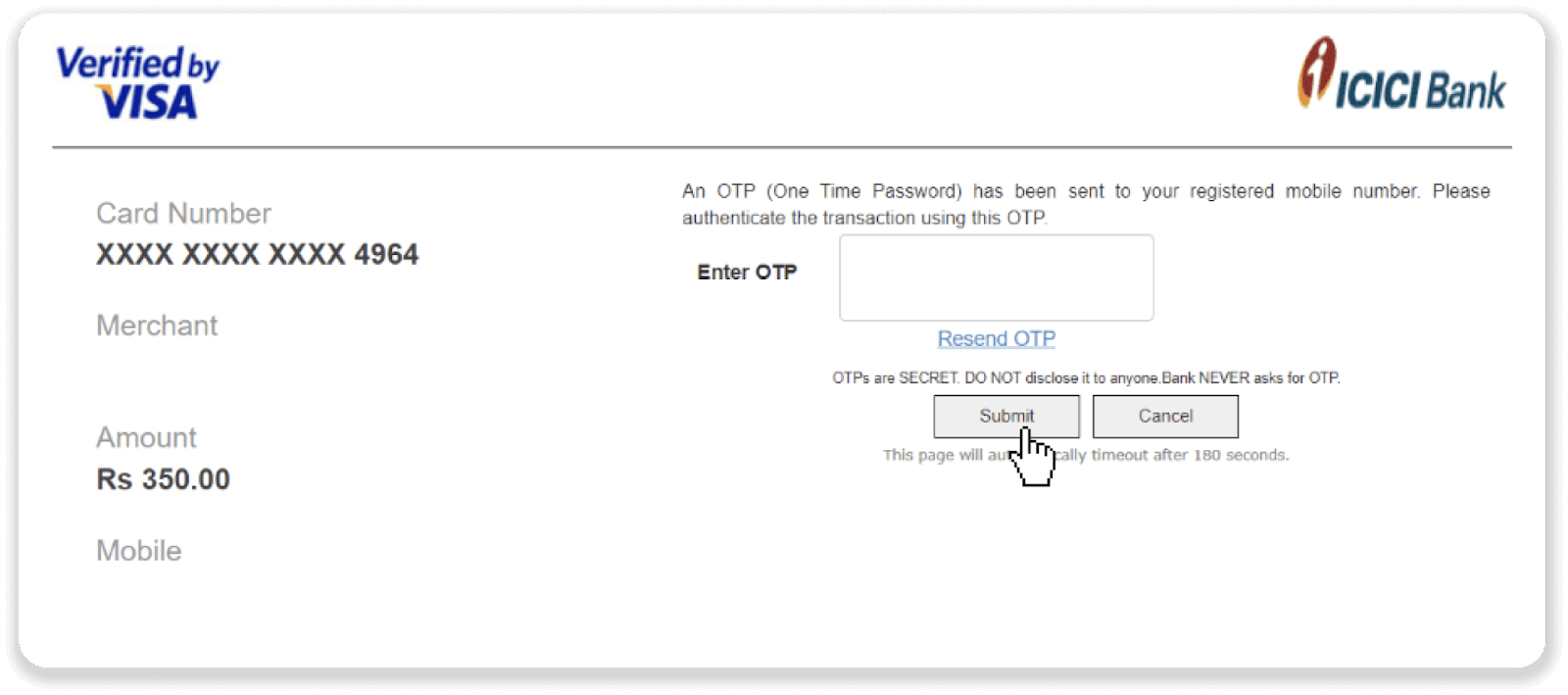
6. Ваш плацёж прайшоў паспяхова. 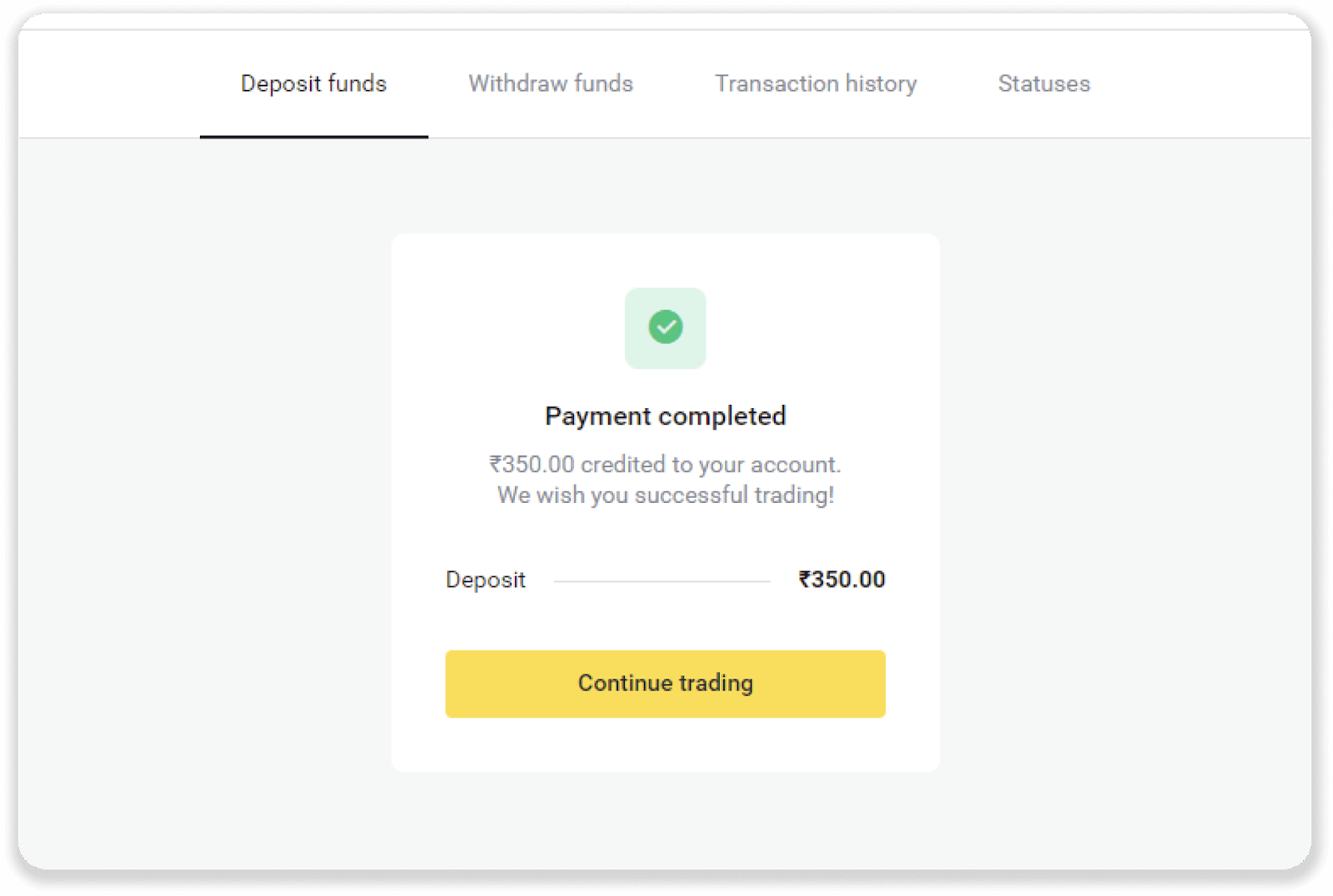
7. Вы можаце праверыць статус вашай транзакцыі на ўкладцы «Гісторыя транзакцый». 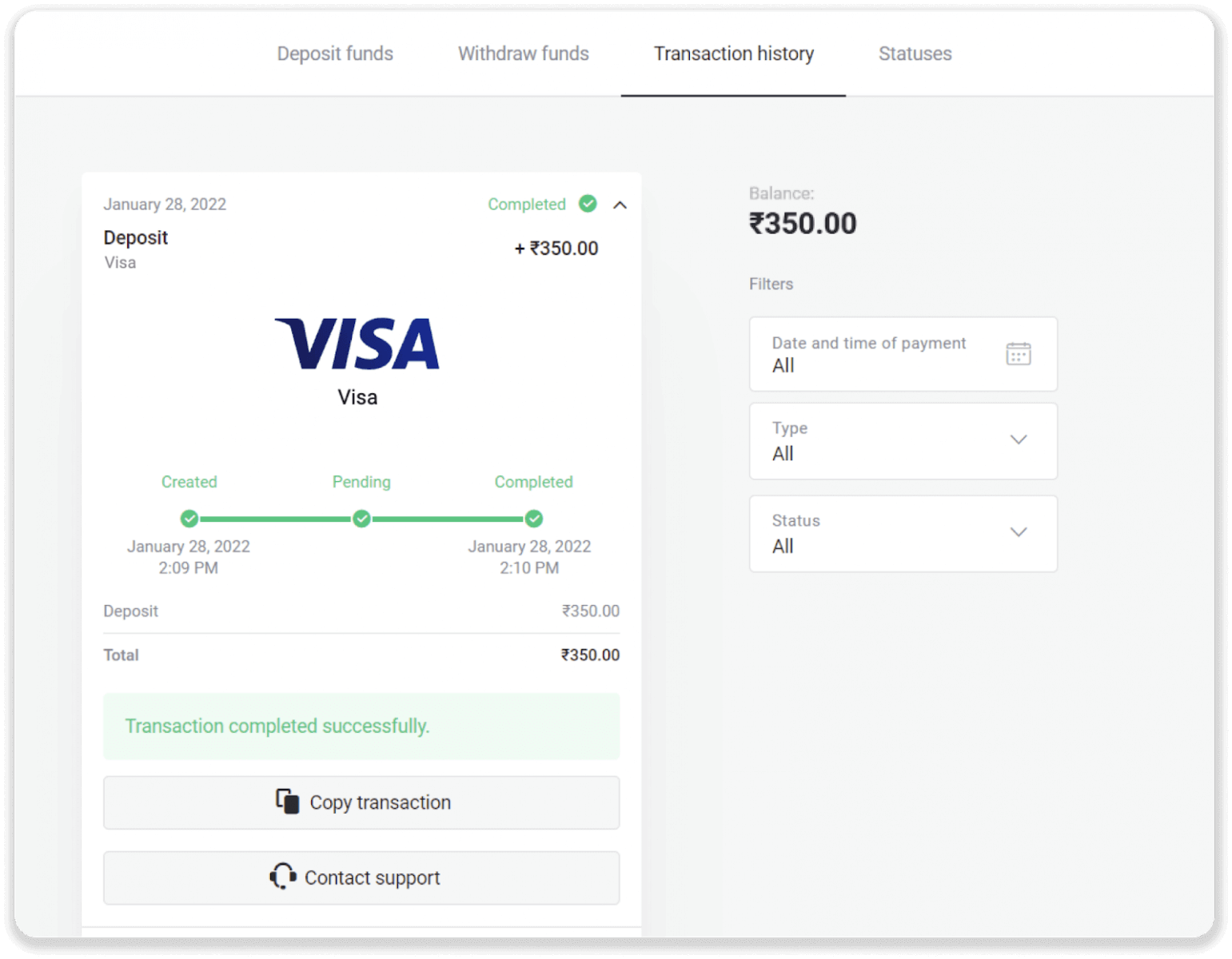
Як папаўніць рахунак з дапамогай электроннага кашалька на Binomo
Папаўненне рахунку праз карту AstroPay
1. Націсніце кнопку « Дэпазіт » у правым верхнім куце экрана. 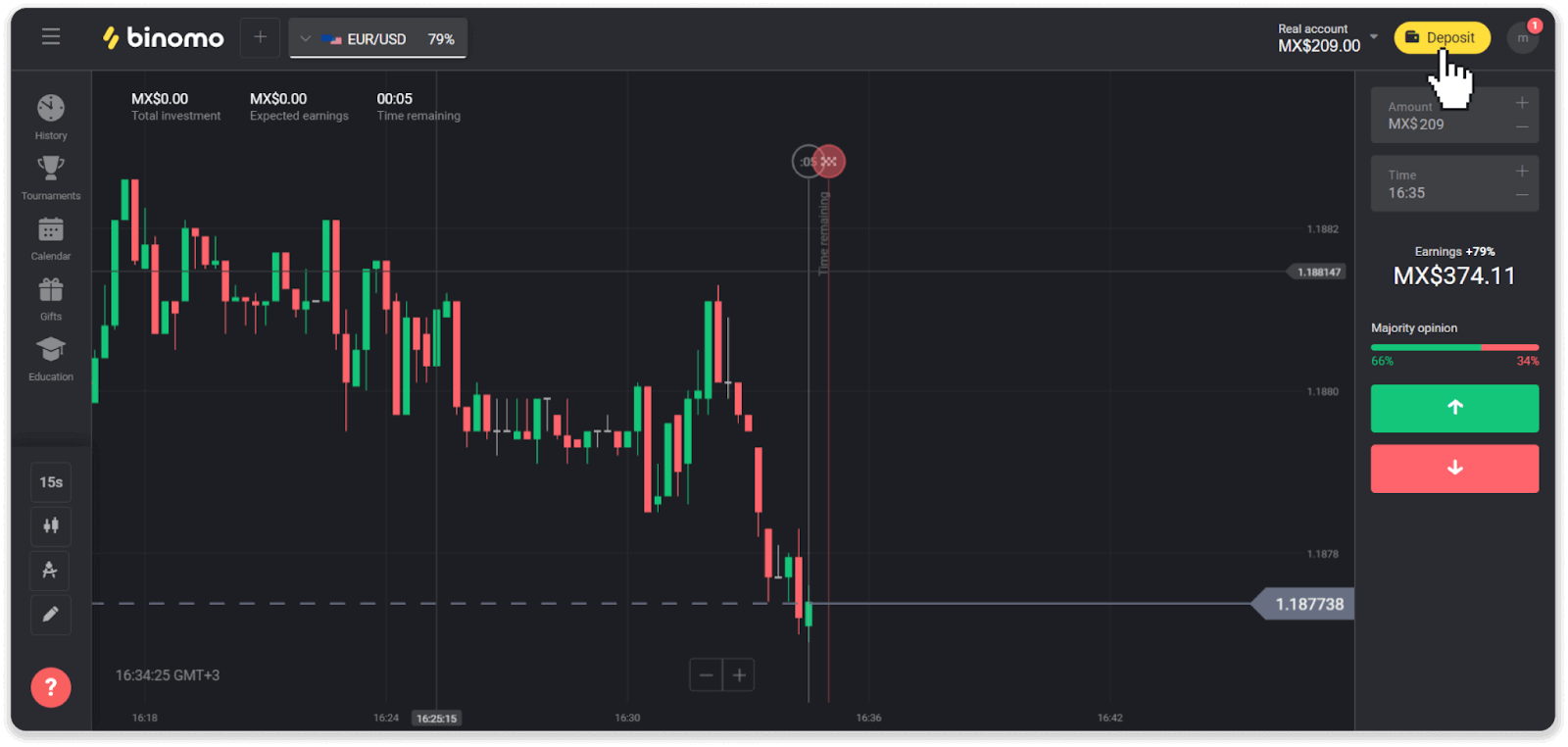
2. Выберыце сваю краіну ў раздзеле «Краіна» і абярыце спосаб аплаты «AstroPay». 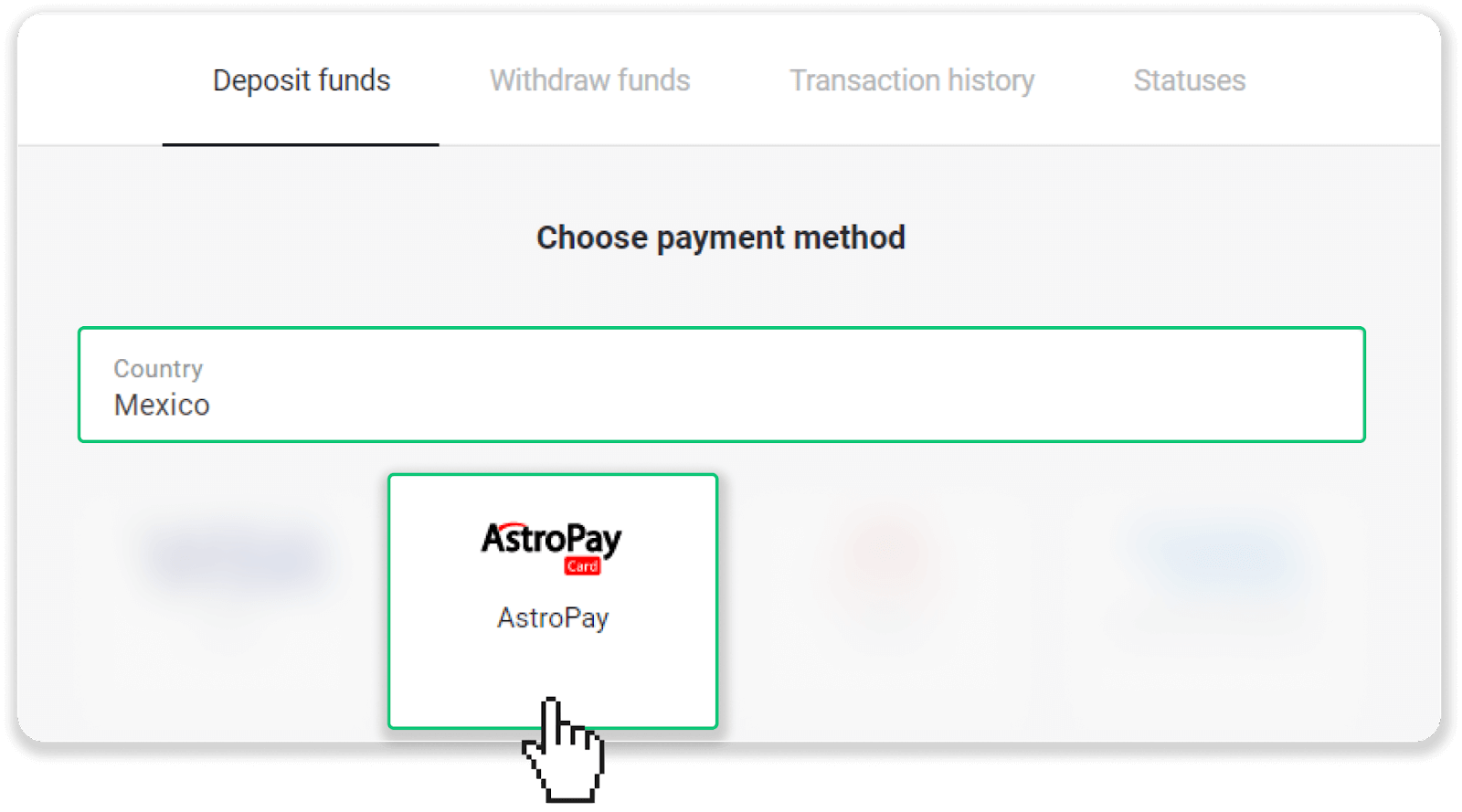
3. Увядзіце суму дэпазіту і націсніце кнопку «Дэпазіт». 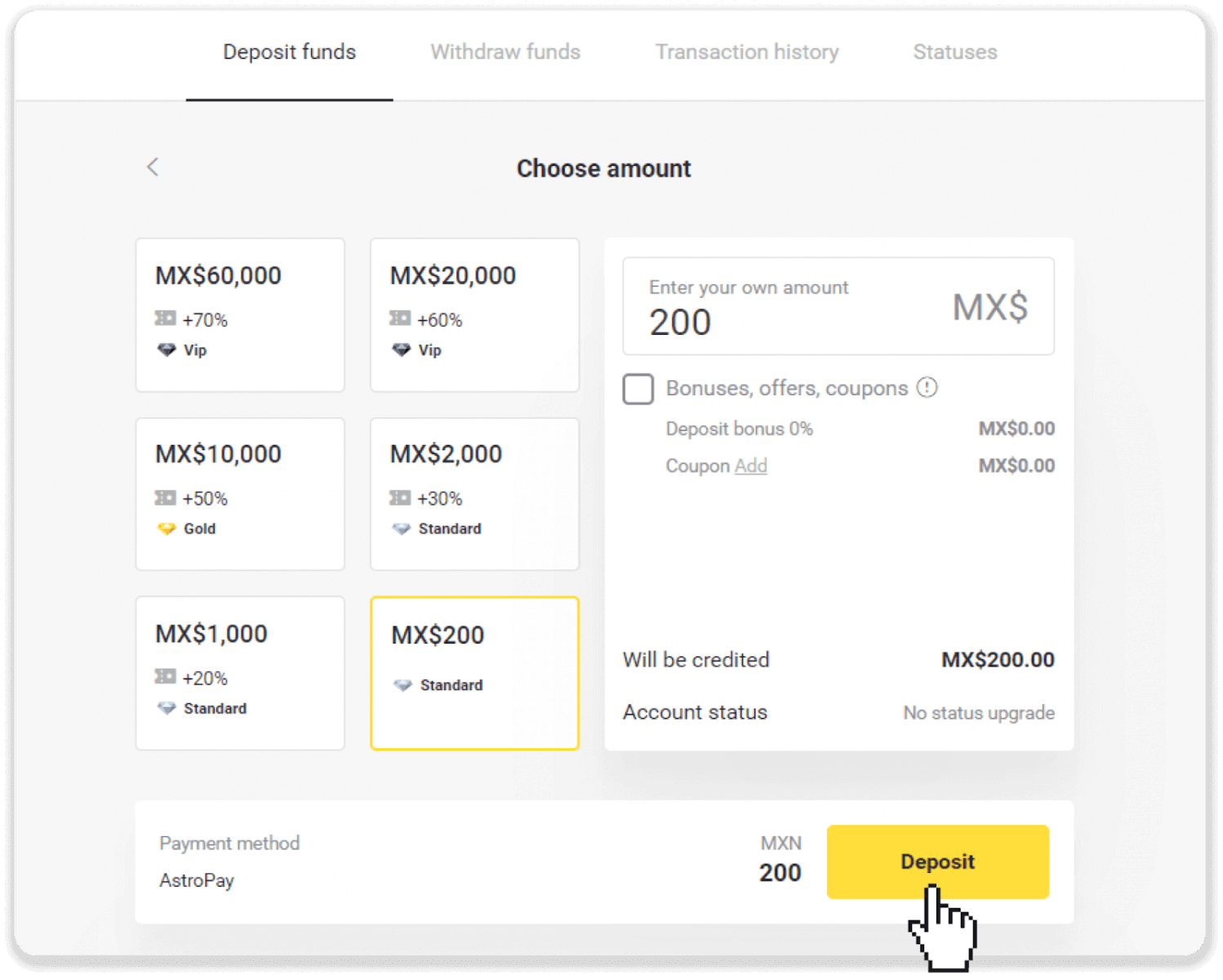
4. Націсніце «У мяне ўжо ёсць карта AstroPay». 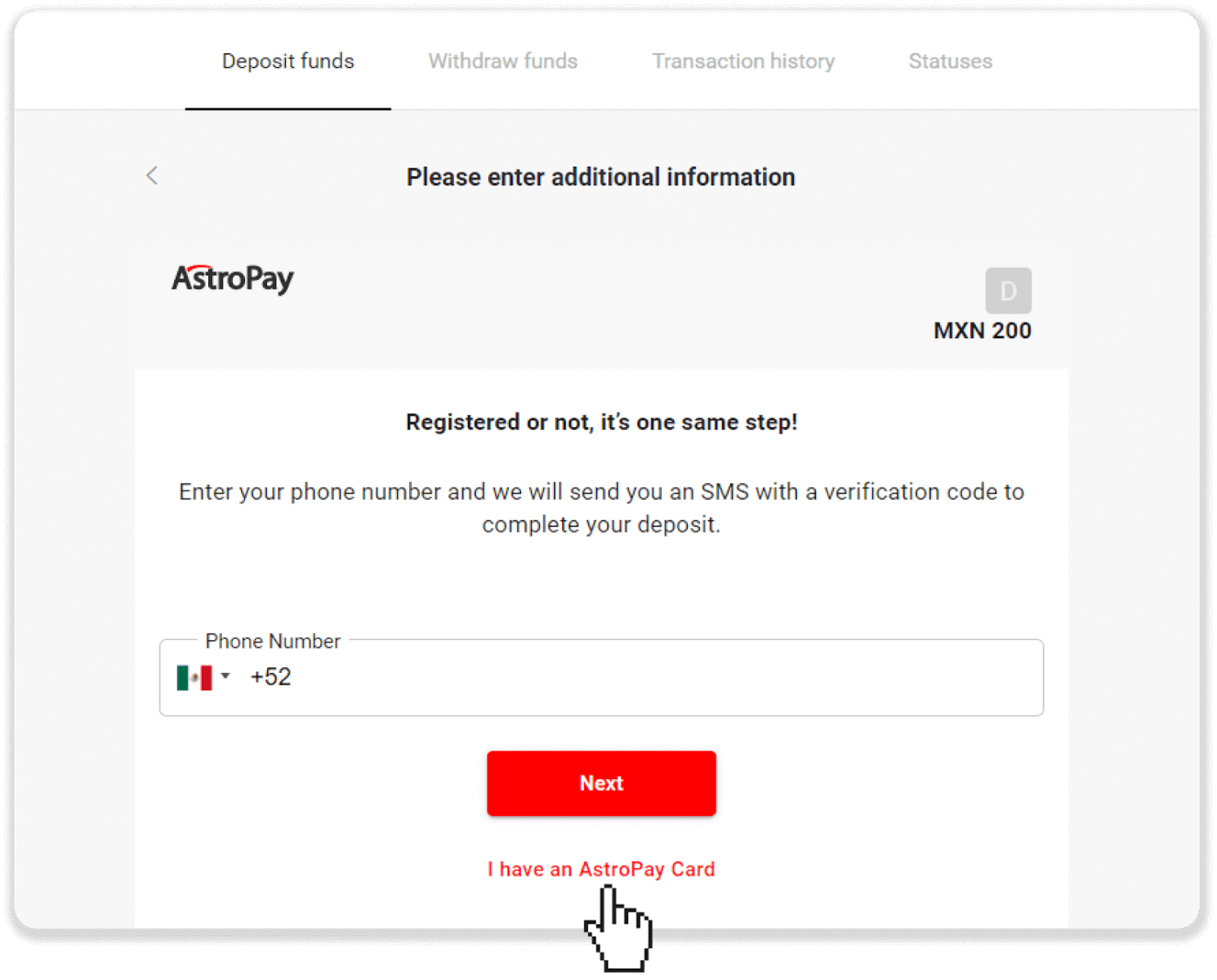
5. Увядзіце інфармацыю аб вашай карце AstroPay (нумар карты, тэрмін дзеяння і код пацверджання). Затым націсніце «Пацвердзіць дэпазіт». 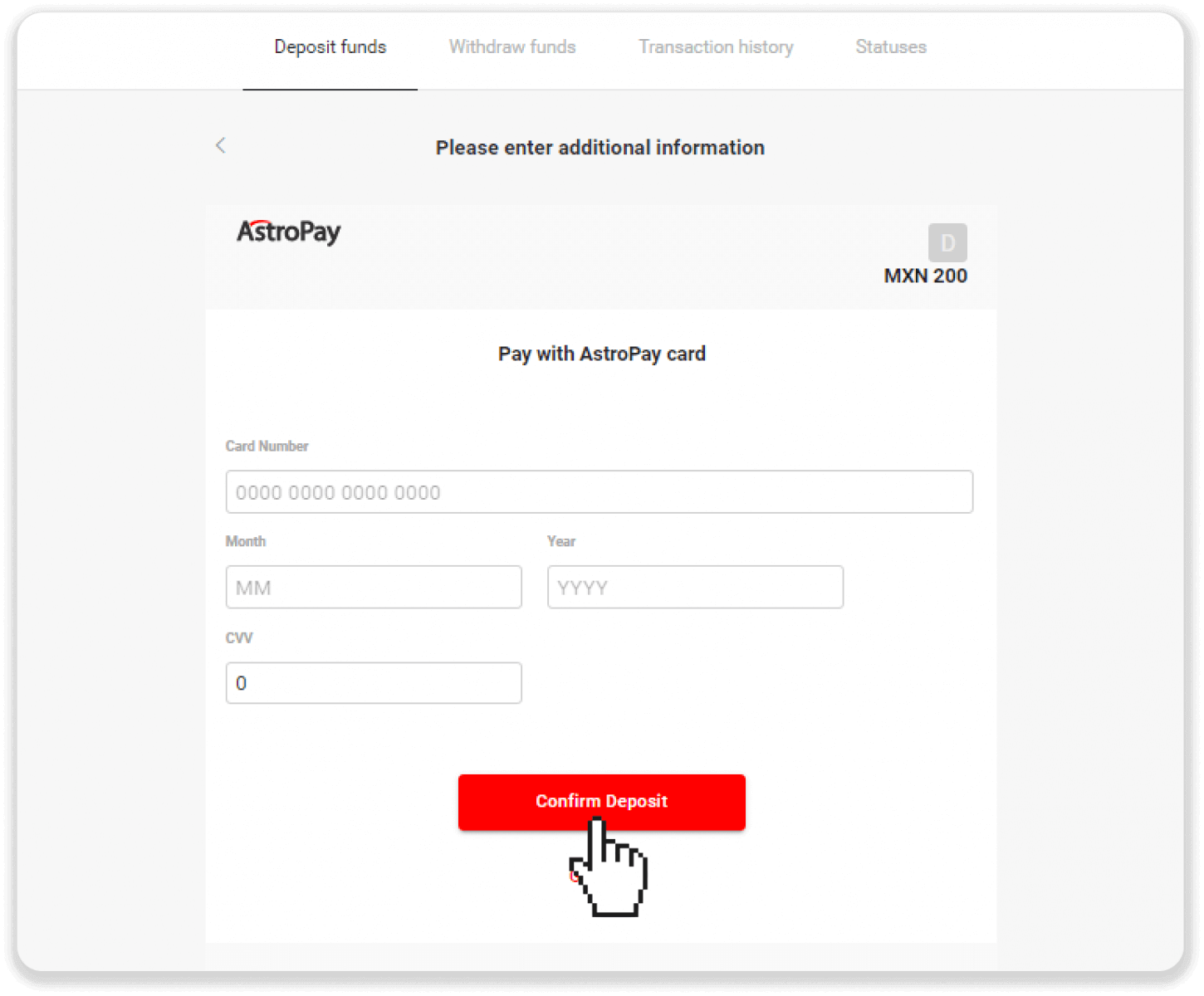
6. Ваш дэпазіт паспяхова апрацаваны. Націсніце «Назад да Dolphin Corp». 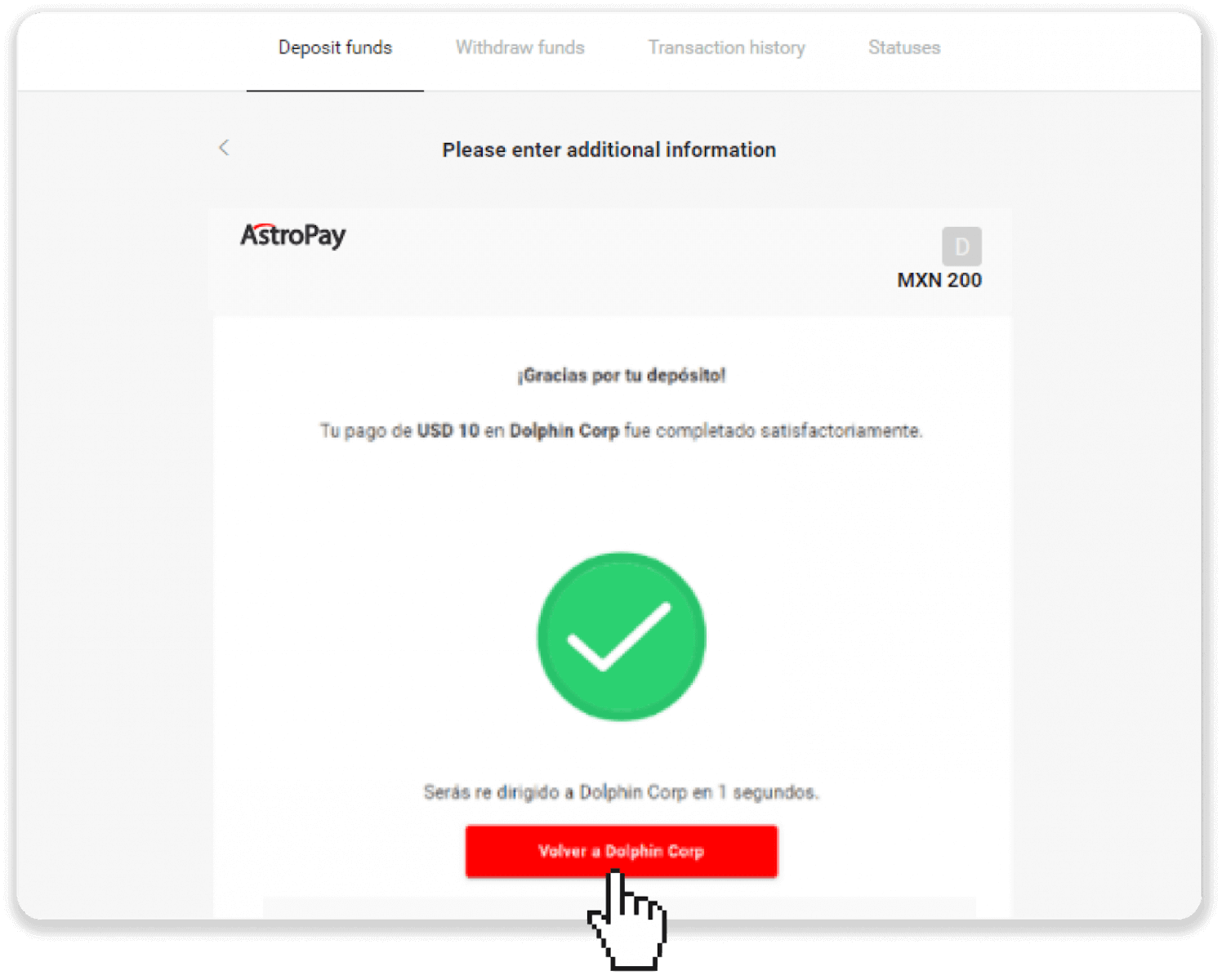
7. Ваш дэпазіт пацверджаны! Націсніце «Працягнуць гандаль».
8. Каб праверыць статус вашай транзакцыі, націсніце кнопку «Дэпазіт» у правым верхнім куце экрана, а затым націсніце ўкладку «Гісторыя транзакцый». 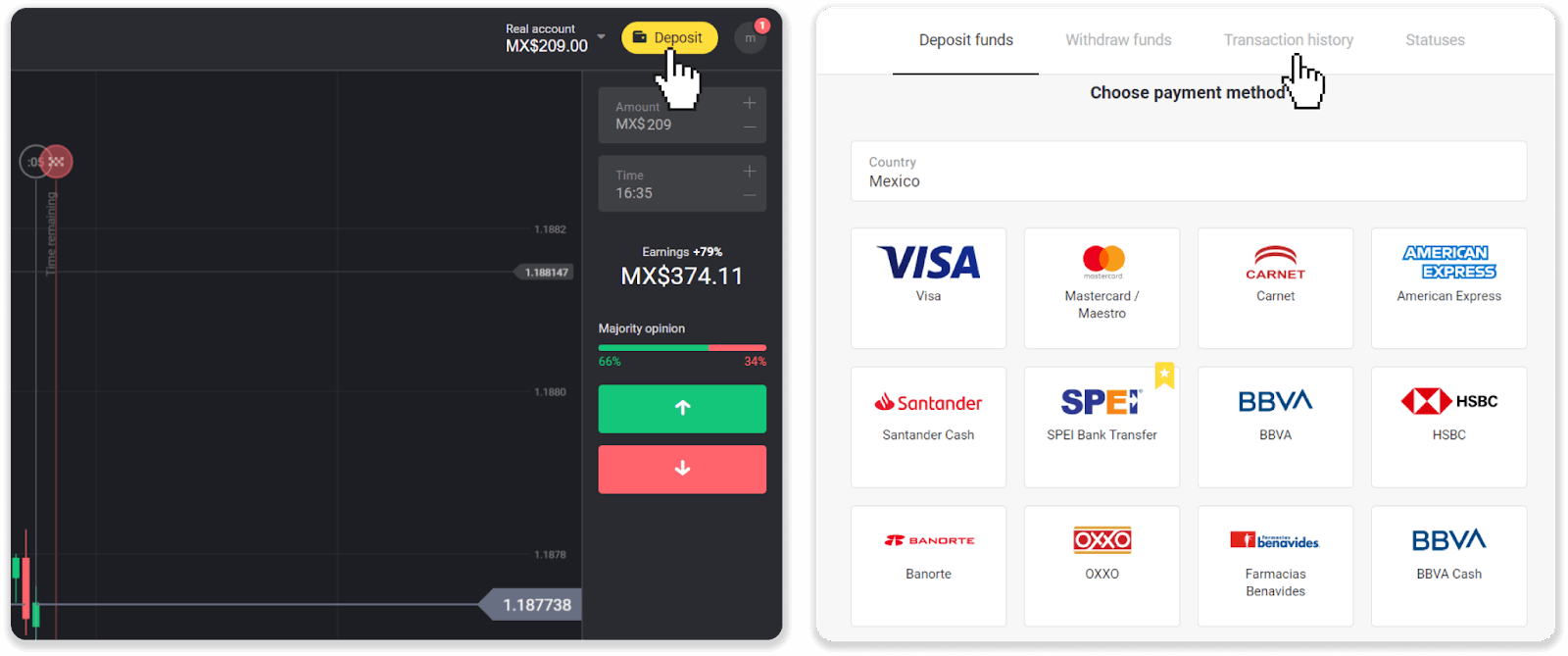
9. Націсніце на свой дэпазіт, каб адсочваць яго статус.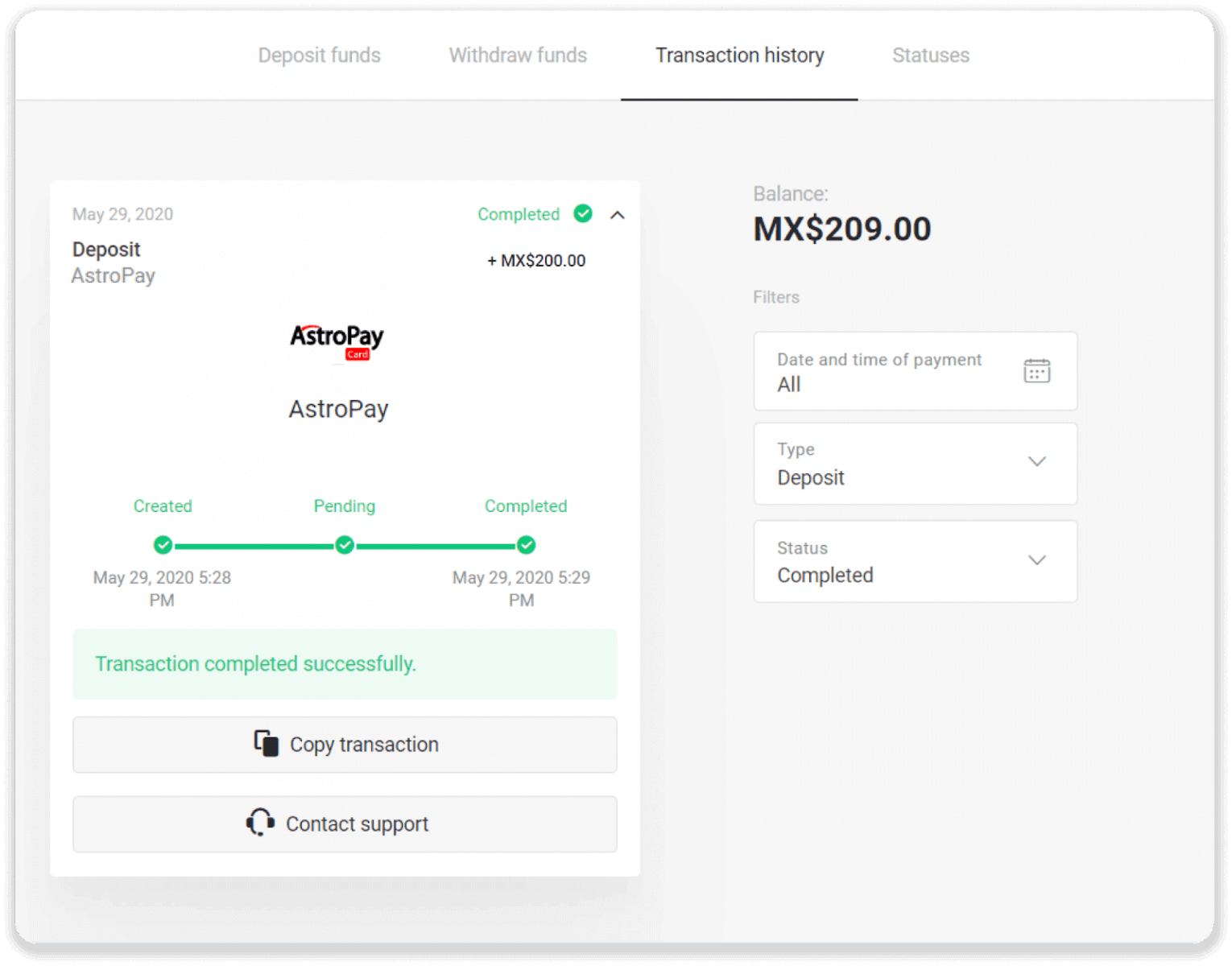
Унясіце сродкі праз Advcash
1. Націсніце кнопку « Дэпазіт » у правым верхнім куце экрана.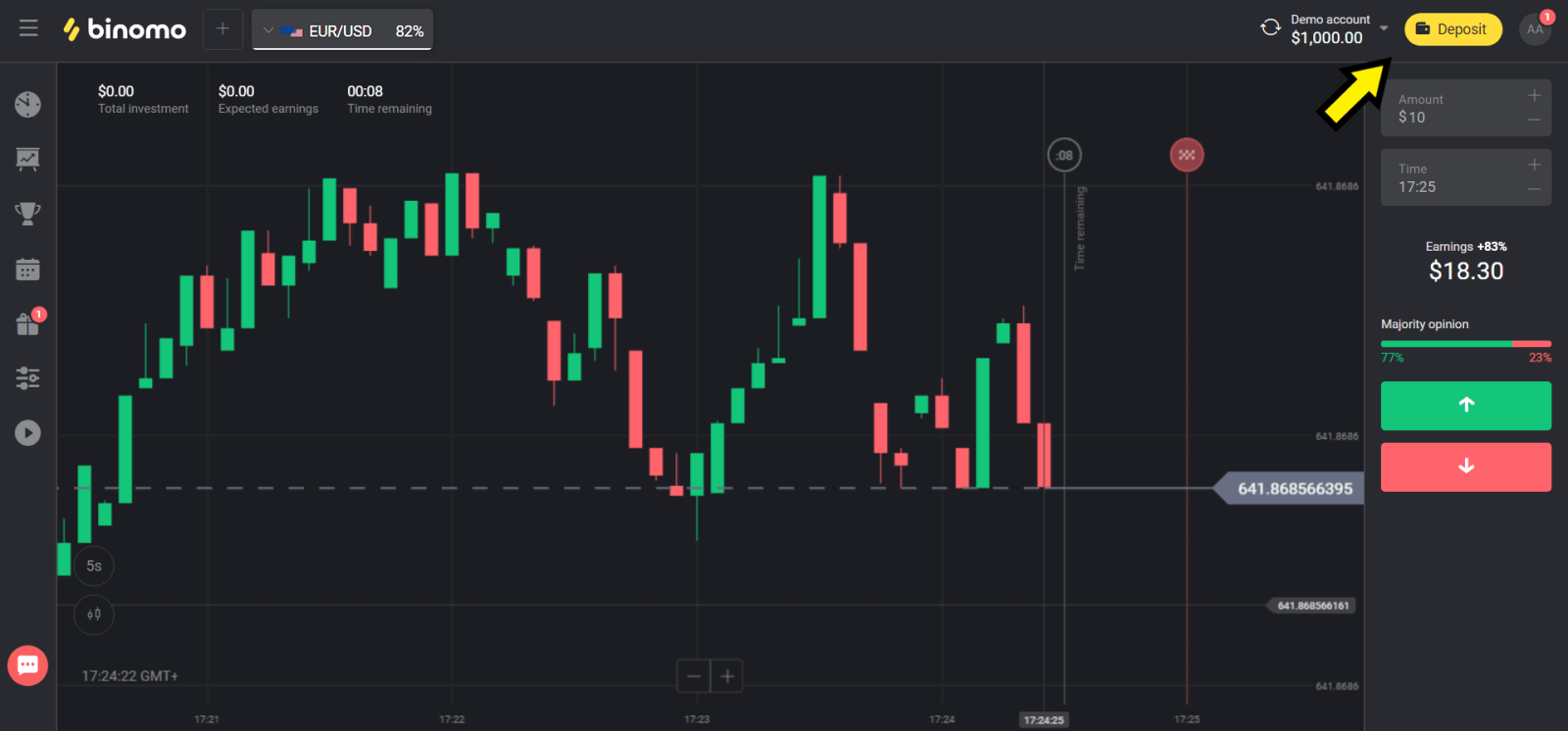
2. Выберыце сваю краіну ў раздзеле «Краіна» і абярыце метад «Advcash».
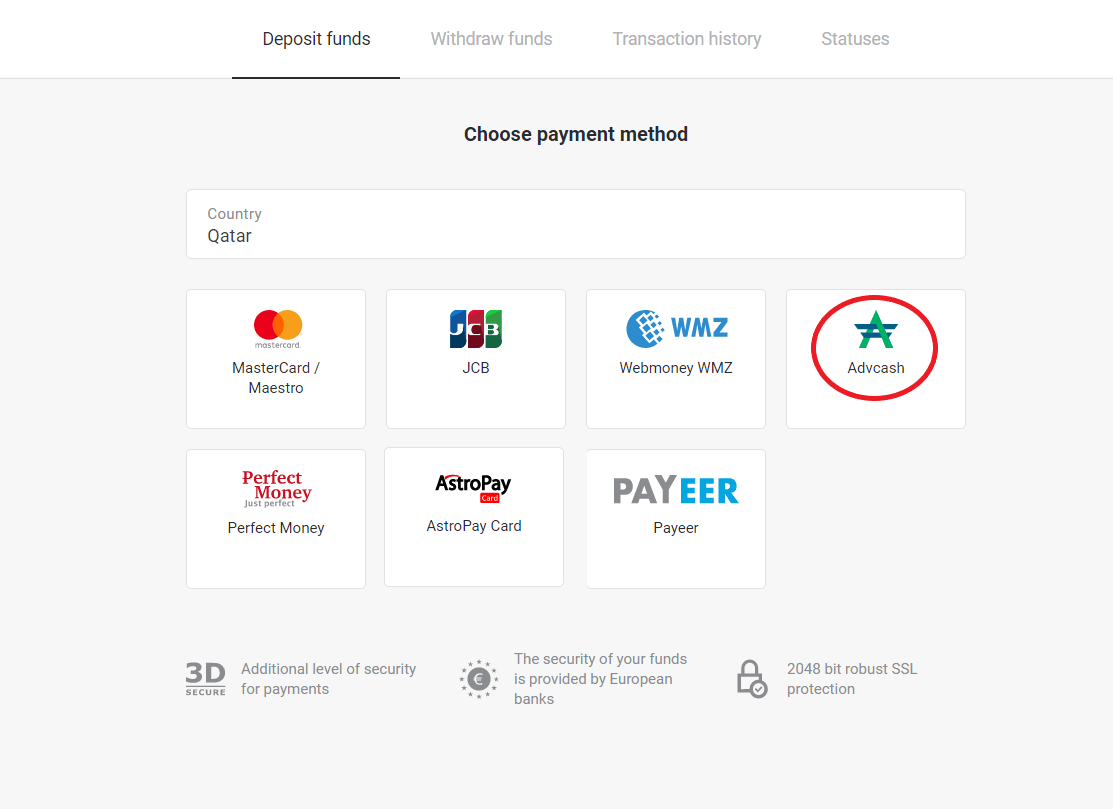
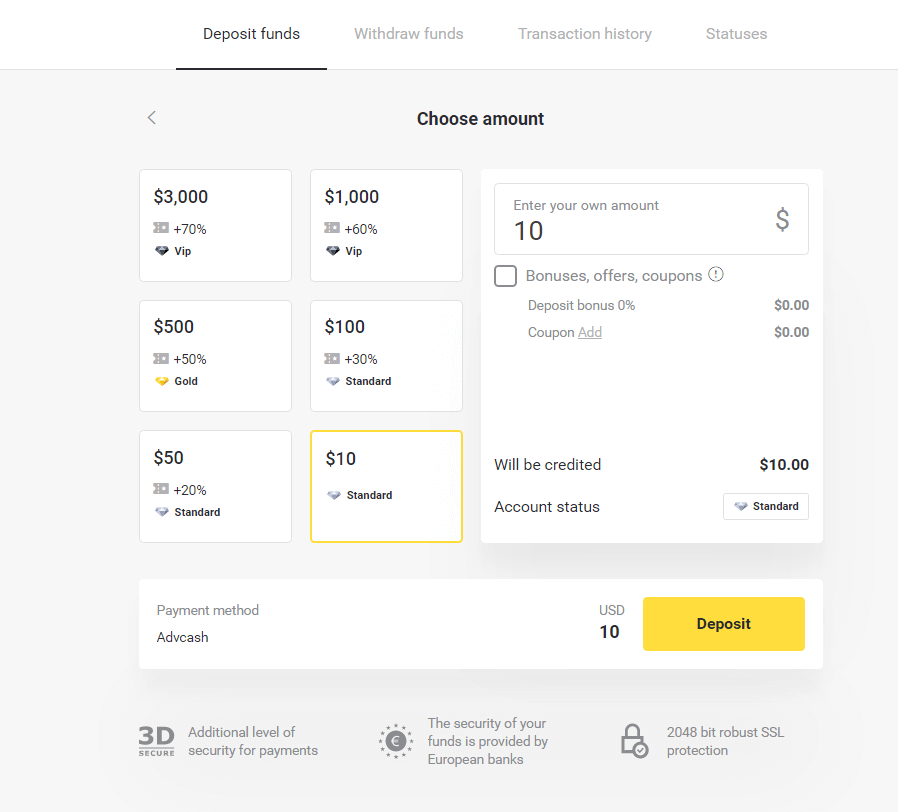
3. Выберыце суму для дэпазіту.
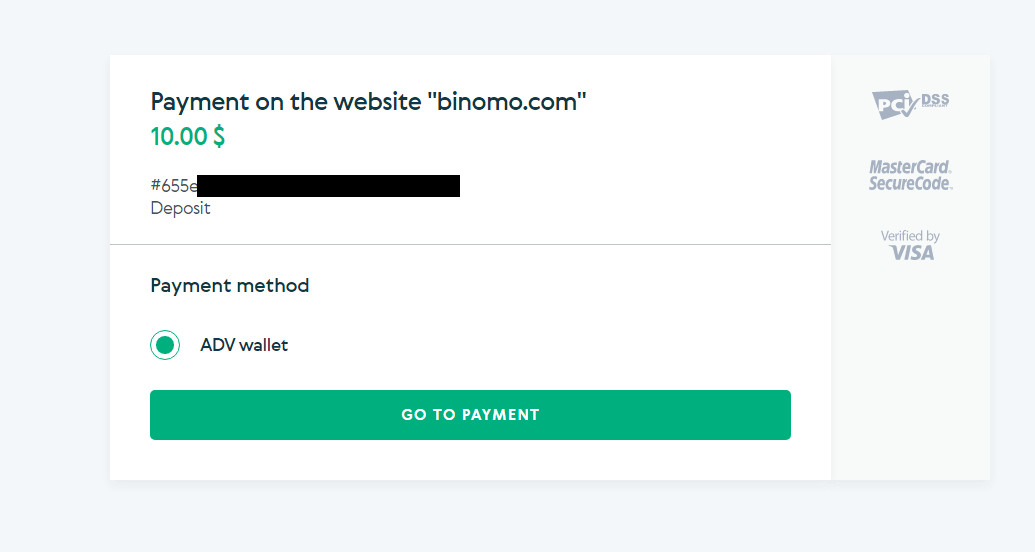
4. Вы будзеце перанакіраваны на спосаб аплаты Advcash, націсніце кнопку «Перайсці да аплаты».
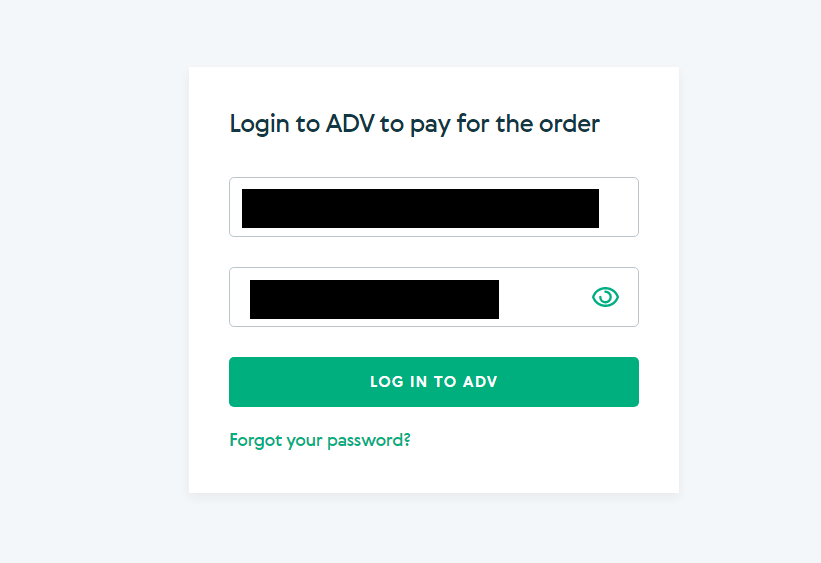
5. Увядзіце адрас электроннай пошты, пароль вашага ўліковага запісу Advcash і націсніце кнопку «Увайсці ў Advcash».
6. Выберыце валюту вашага ўліковага запісу Advcash і націсніце кнопку «Працягнуць».
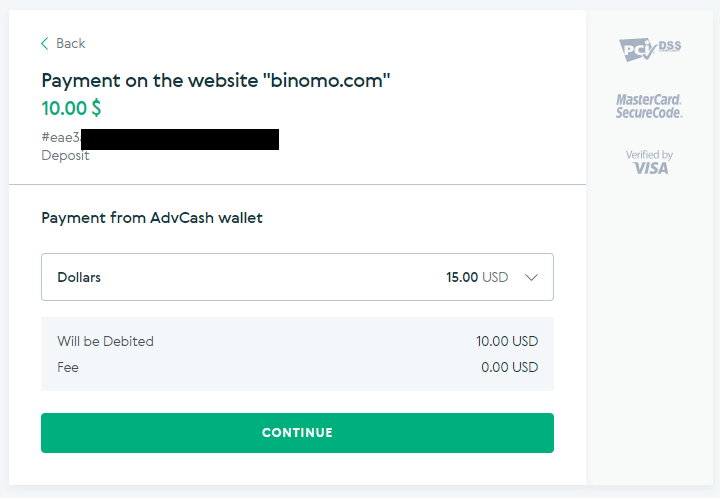
7. Пацвердзіце свой перавод, націснуўшы кнопку «Пацвердзіць».
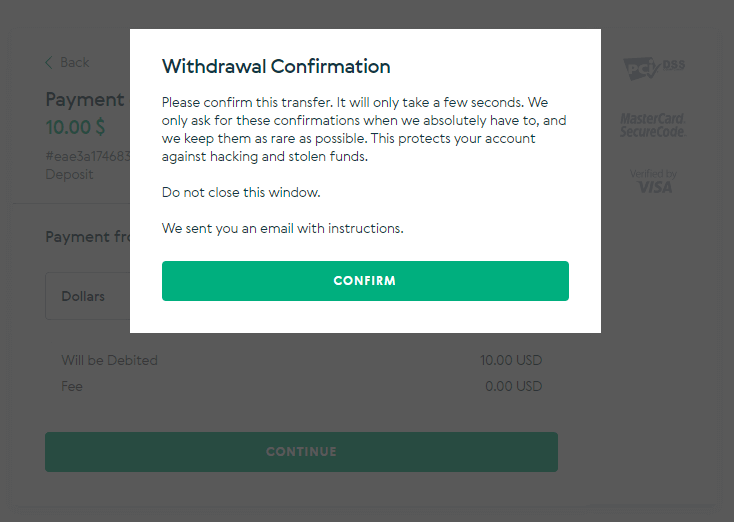
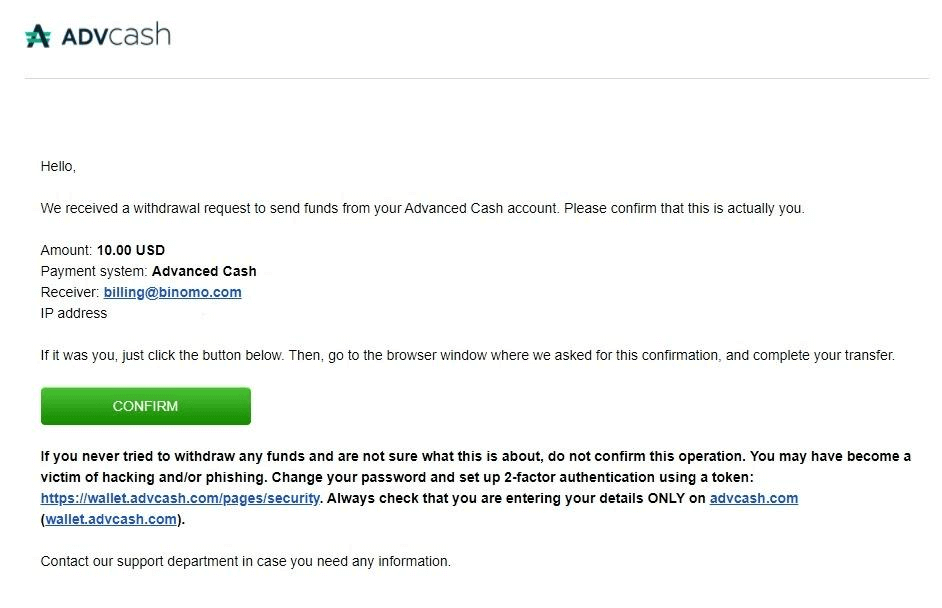
8. Пацверджанне вашай транзакцыі будзе адпраўлена на вашу электронную пошту. Адкрыйце сваю электронную пошту і пацвердзіце яе, каб завяршыць дэпазіт.
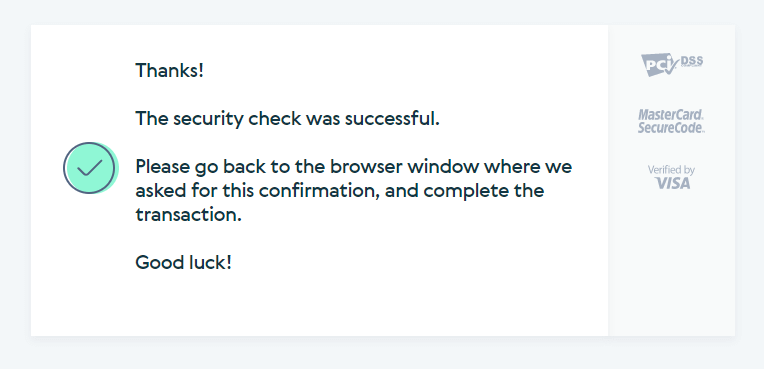
9. Пасля пацверджання вы атрымаеце гэтае паведамленне аб паспяховай транзакцыі.
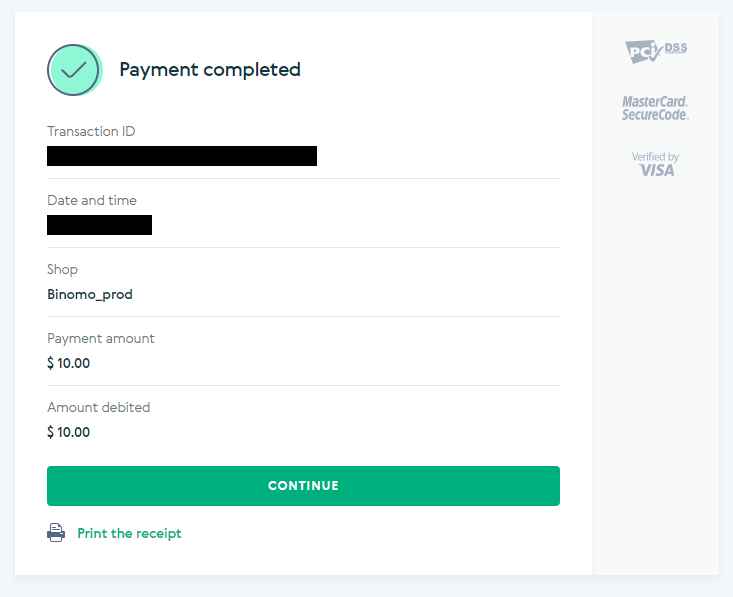
10. Вы атрымаеце падрабязную інфармацыю аб выкананым плацяжы.
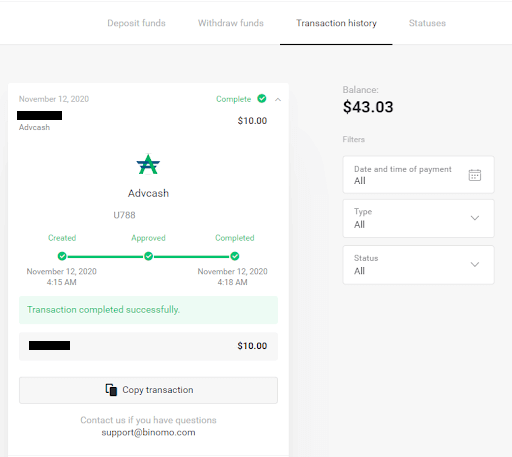
11. Пацверджанне вашага працэсу дэпазіту будзе на старонцы «Гісторыя транзакцый» у вашым акаўнце.
Папаўненне рахунку праз Neteller
1. Націсніце кнопку « Дэпазіт » у правым верхнім куце. 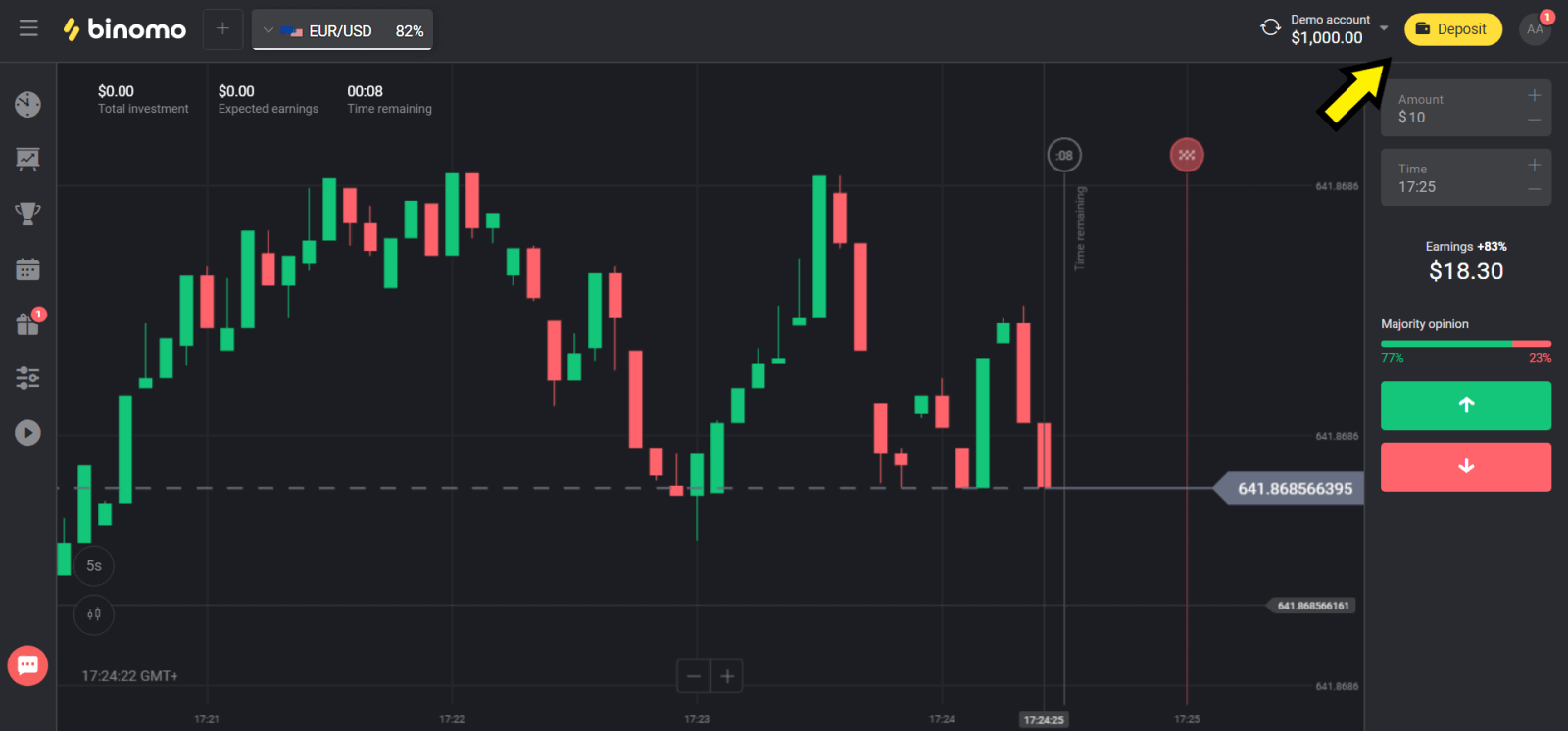
2. Выберыце сваю краіну ў раздзеле «Краіна» і абярыце метад «Neteller». 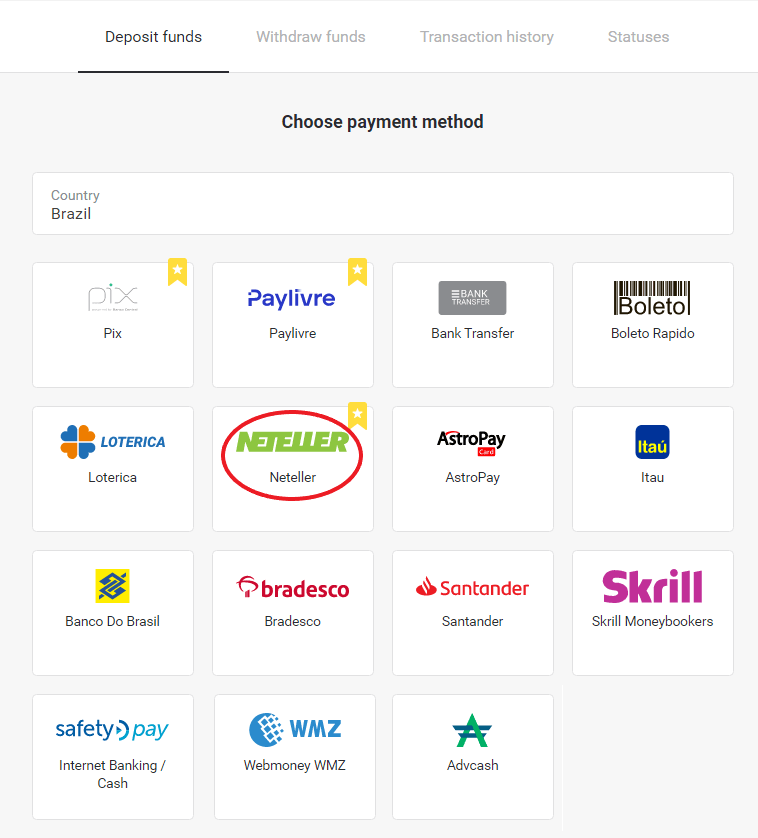
3. Выберыце суму для дэпазіту і націсніце кнопку «Дэпазіт». 
4. Скапіруйце адрас электроннай пошты і націсніце кнопку «Далей». 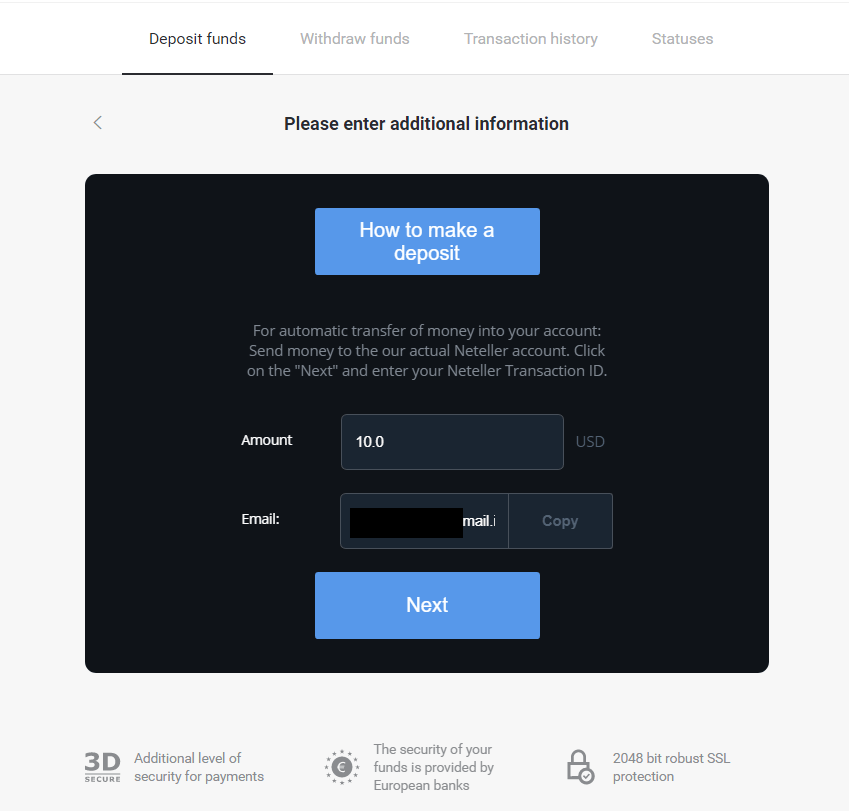
5. Перайдзіце на сайт Neteller і ўвайдзіце ў свой уліковы запіс. 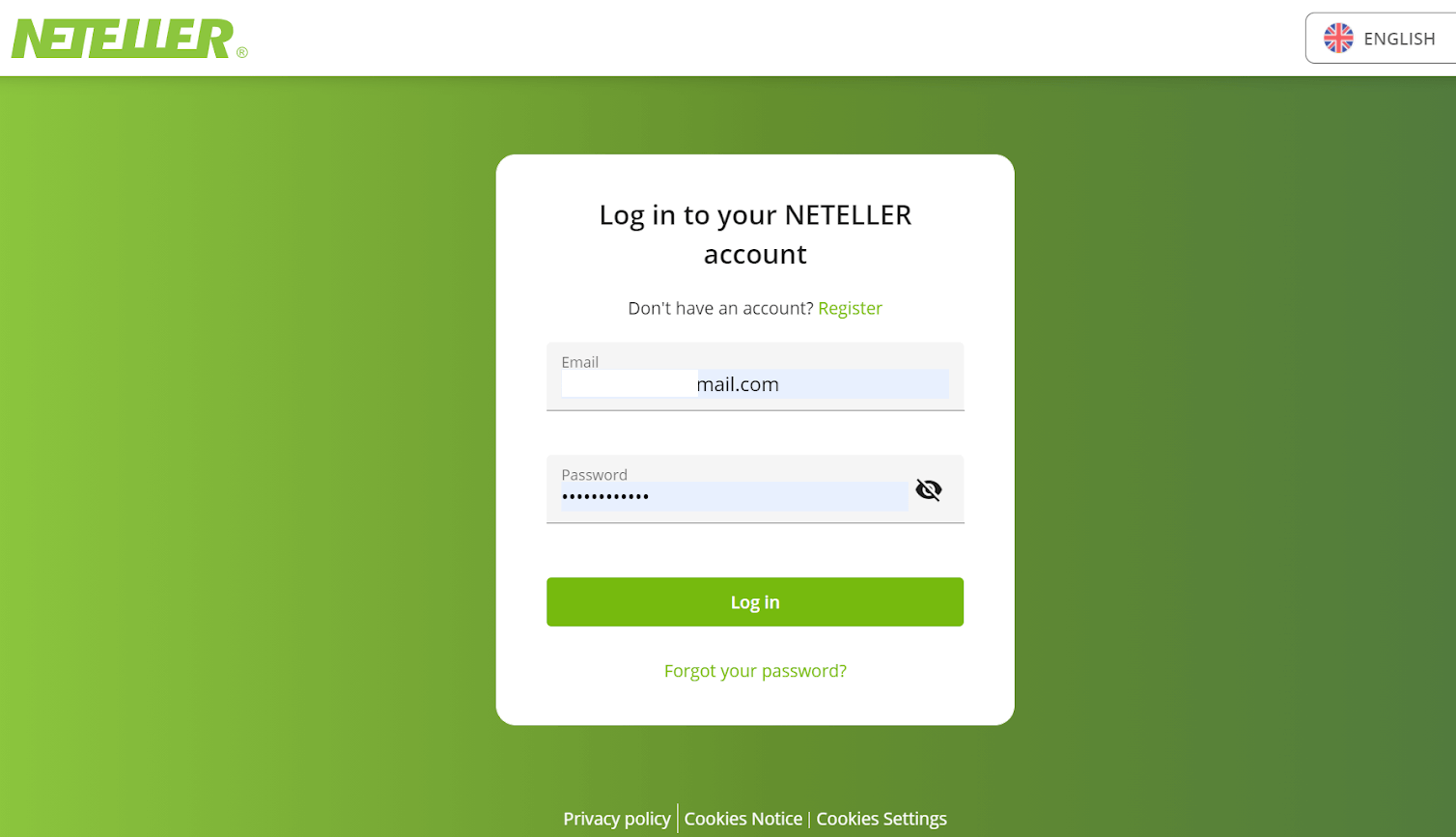
6. У раздзеле «Грашовы перавод» увядзіце адрас электроннай пошты, паказаны на сайце Binomo (крок 4), і націсніце кнопку «Працягнуць», каб працягнуць. 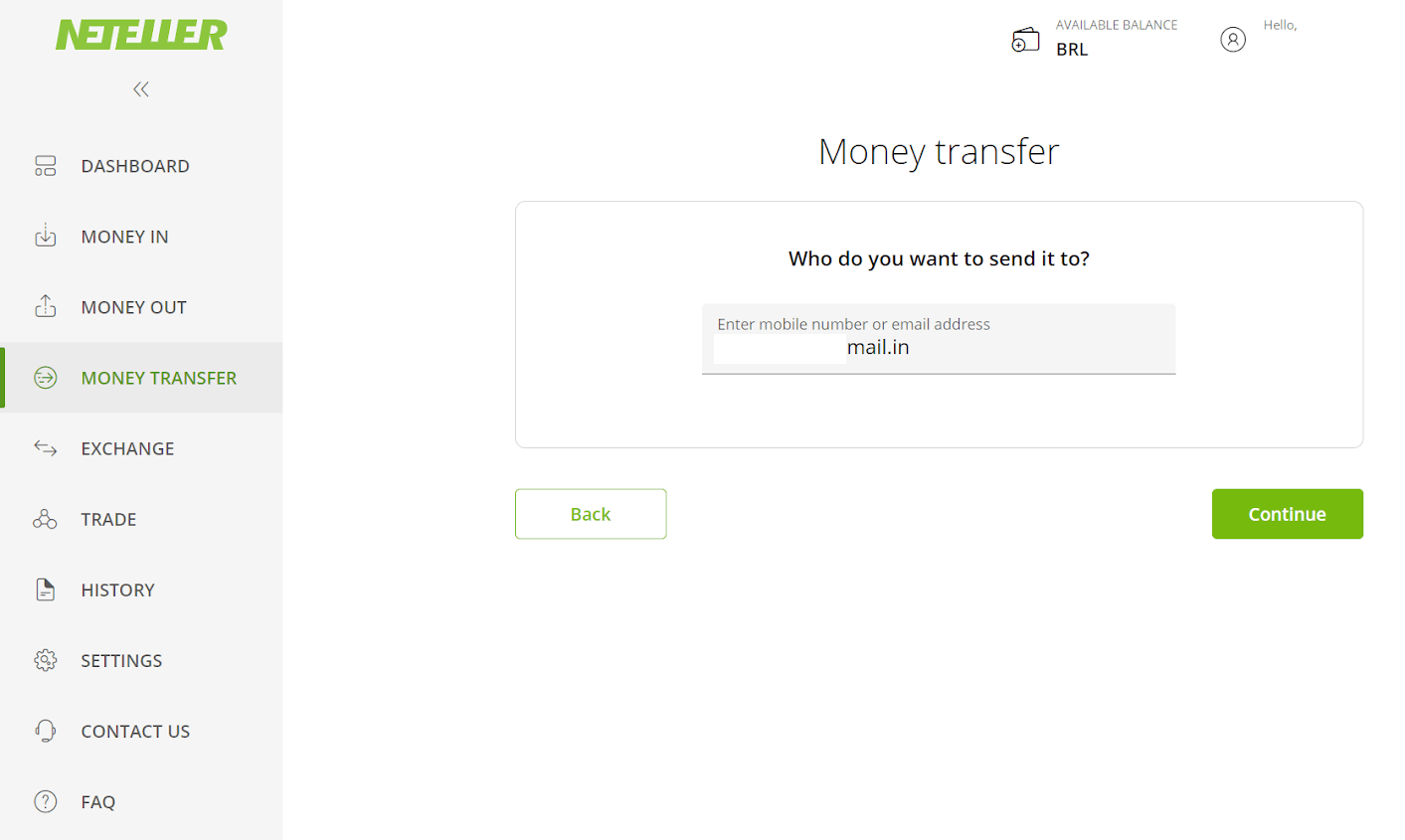
7. Увядзіце суму, якую вы выбралі ў Binomo (крок 3), і націсніце кнопку «Працягнуць», каб працягнуць. 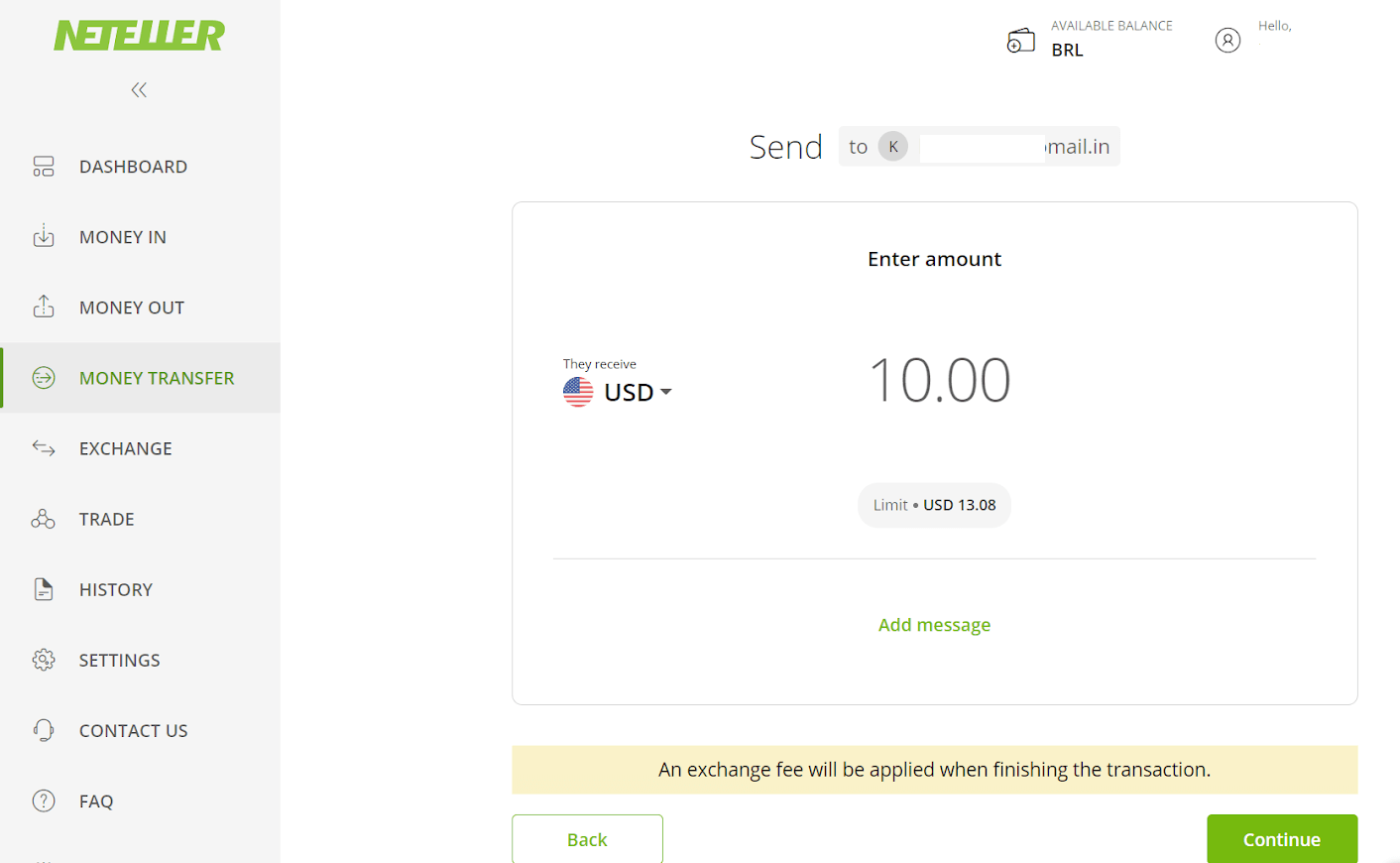
8. Праглядзіце падрабязнасці вашага пераводу. Калі ўсё правільна, націсніце кнопку «Пацвердзіць», каб пацвердзіць транзакцыю, і працягвайце. 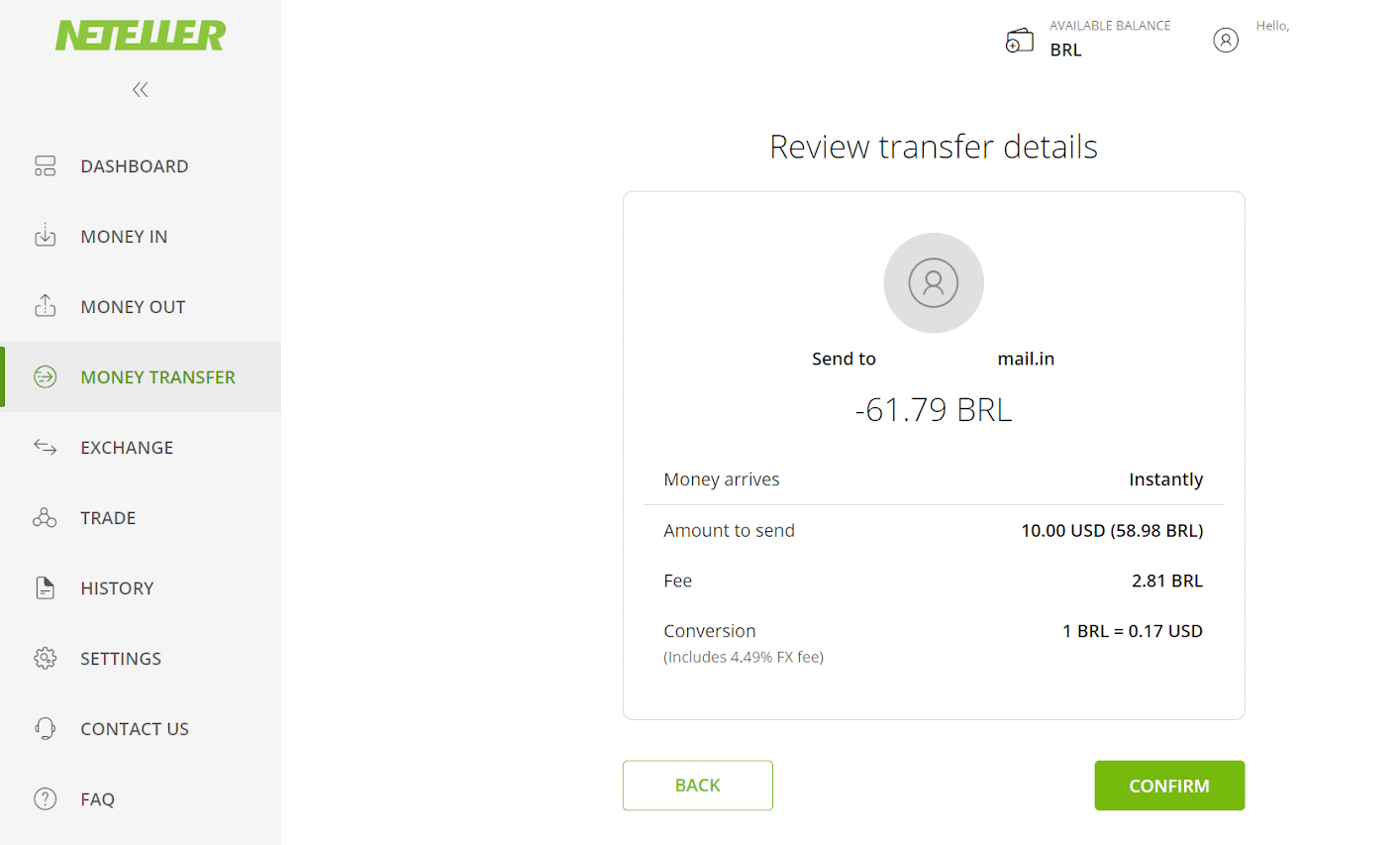
9. Вам будзе прапанавана ўвесці свой бяспечны ідэнтыфікатар для завяршэння транзакцыі, увядзіце яго і націсніце кнопку «Пацвердзіць», каб працягнуць. 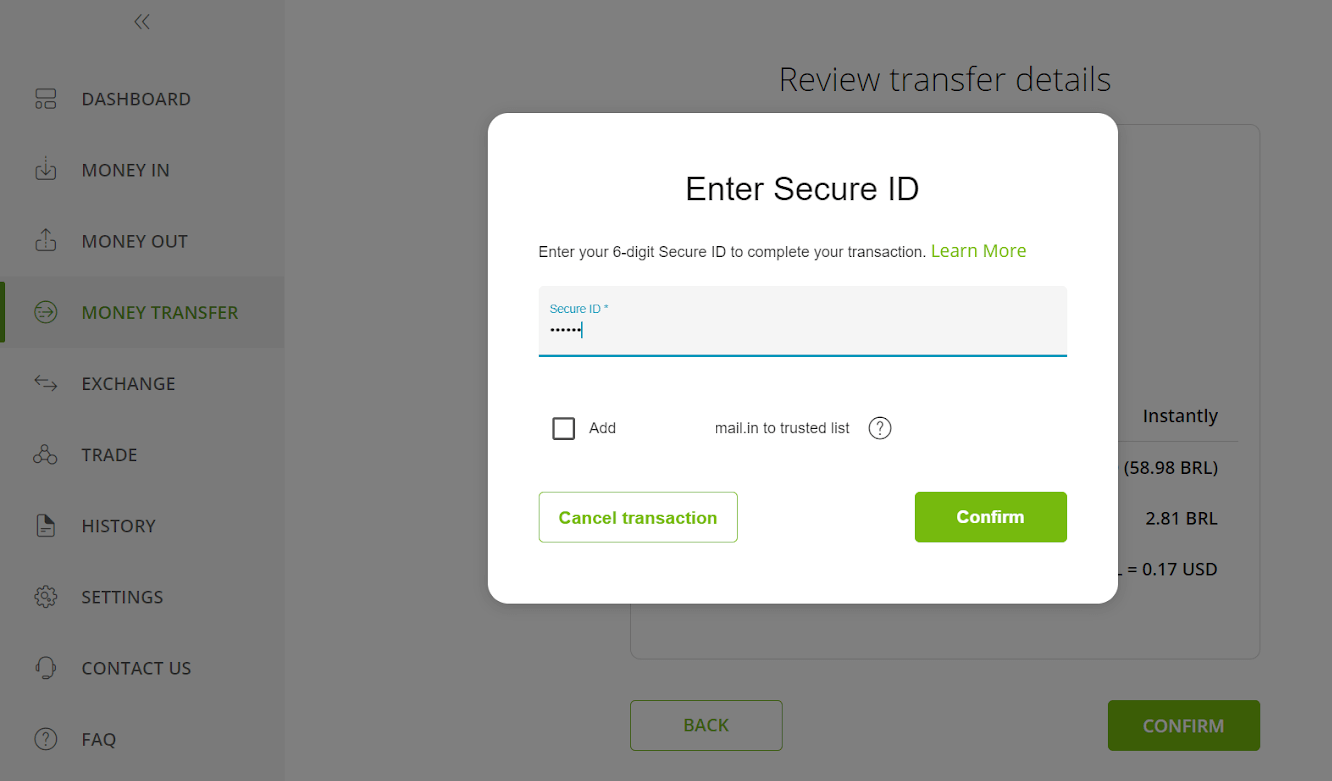
10. З'явіцца пацверджанне вашай транзакцыі. Цяпер вярніцеся на старонку дэпазіту Binomo. 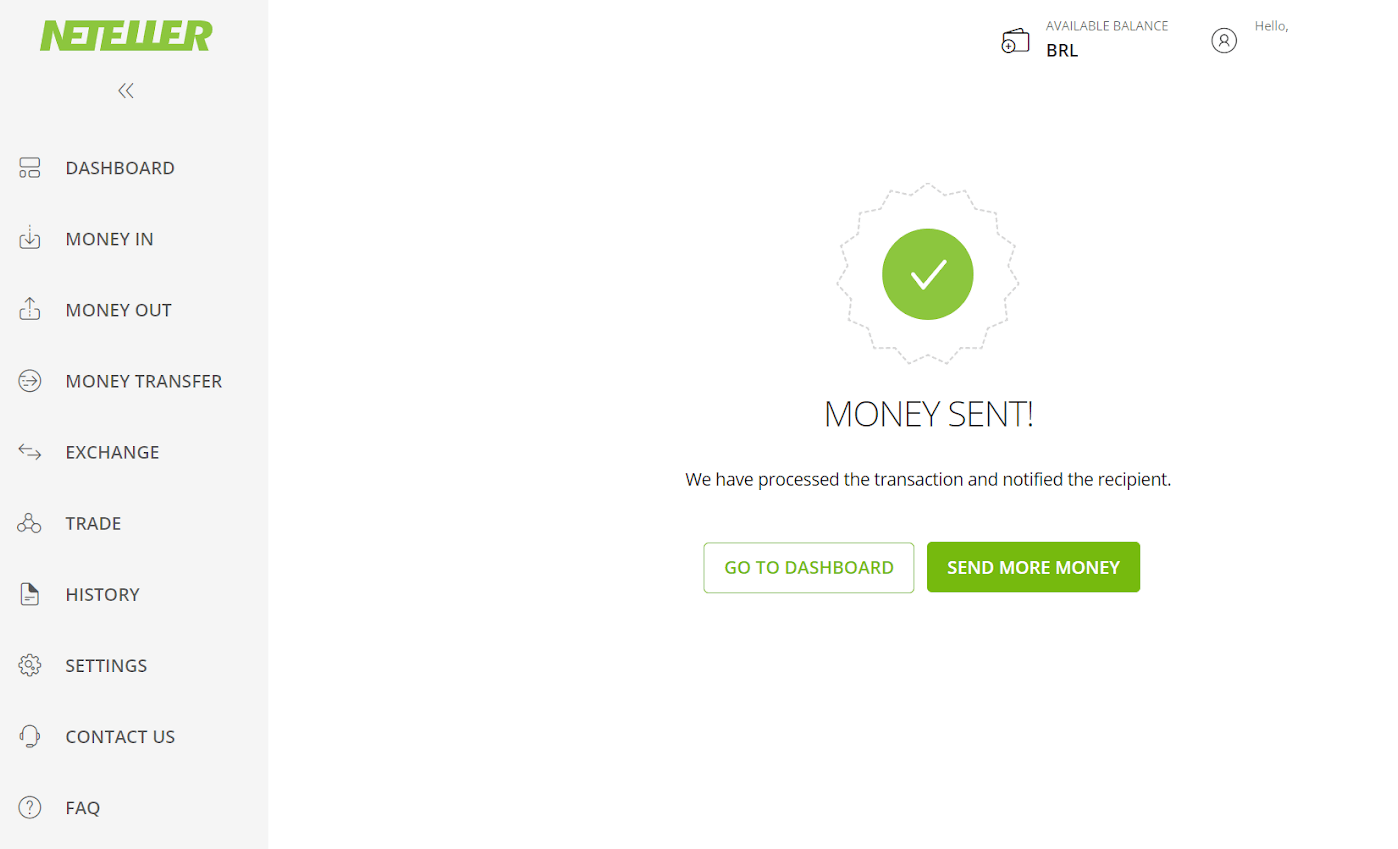
11. Увядзіце ідэнтыфікатар транзакцыі, які можна знайсці ў вашым акаўнце Neteller, у поле «Ідэнтыфікатар транзакцыі» і націсніце кнопку «Пацвердзіць», каб працягнуць. 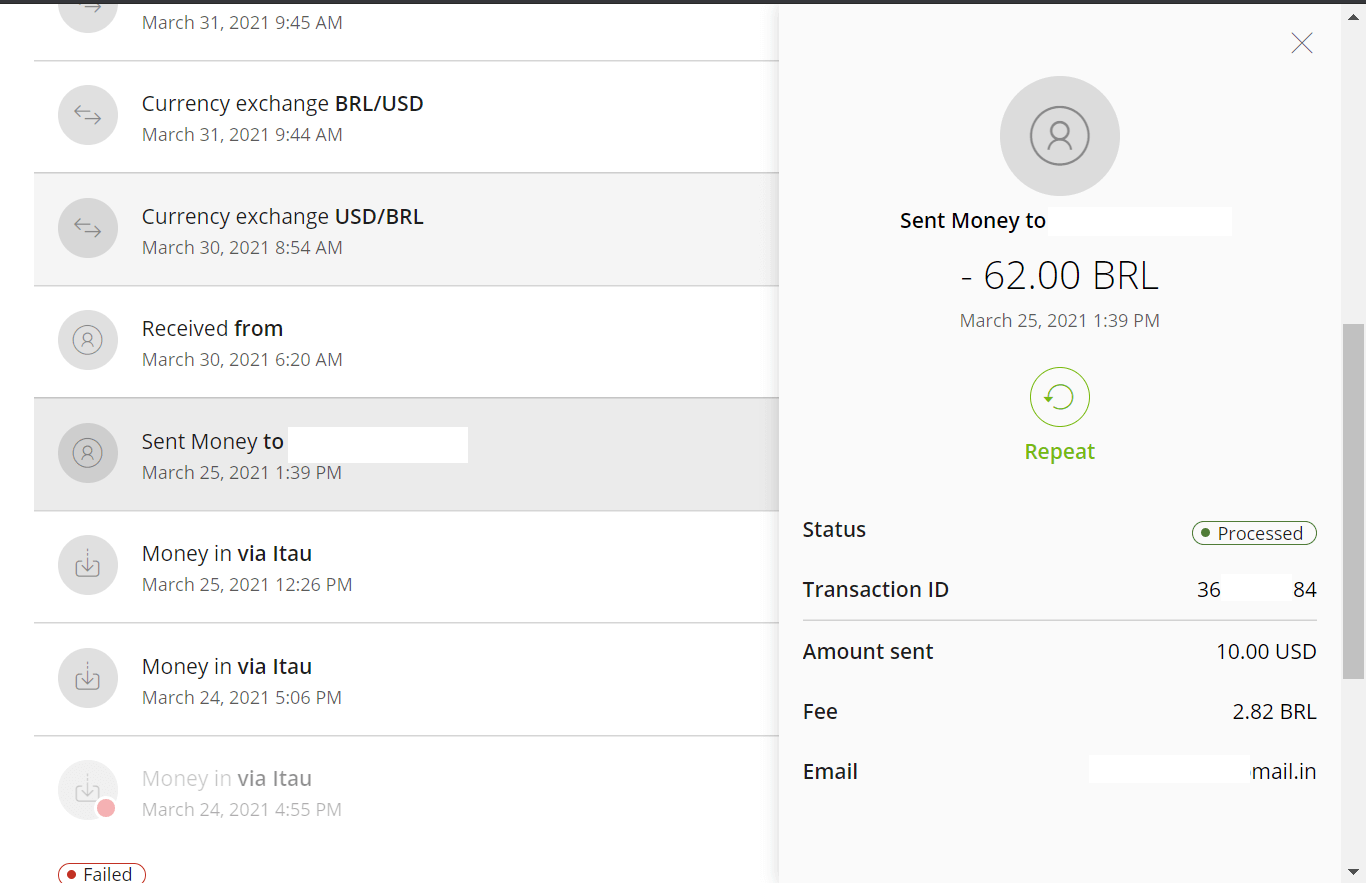
12. З'явіцца пацверджанне паспяховага плацяжу. 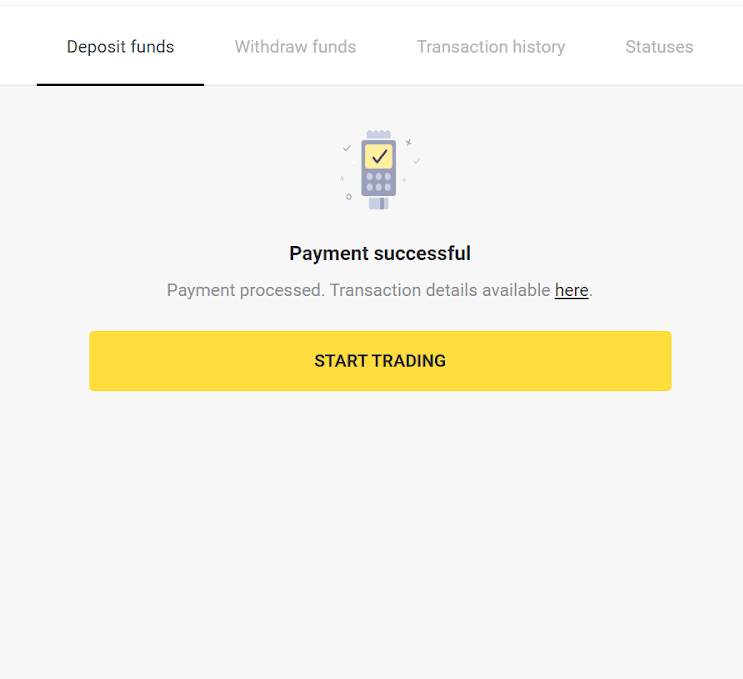
13. Вы можаце праверыць статус вашай транзакцыі ў раздзеле «Гісторыя транзакцый».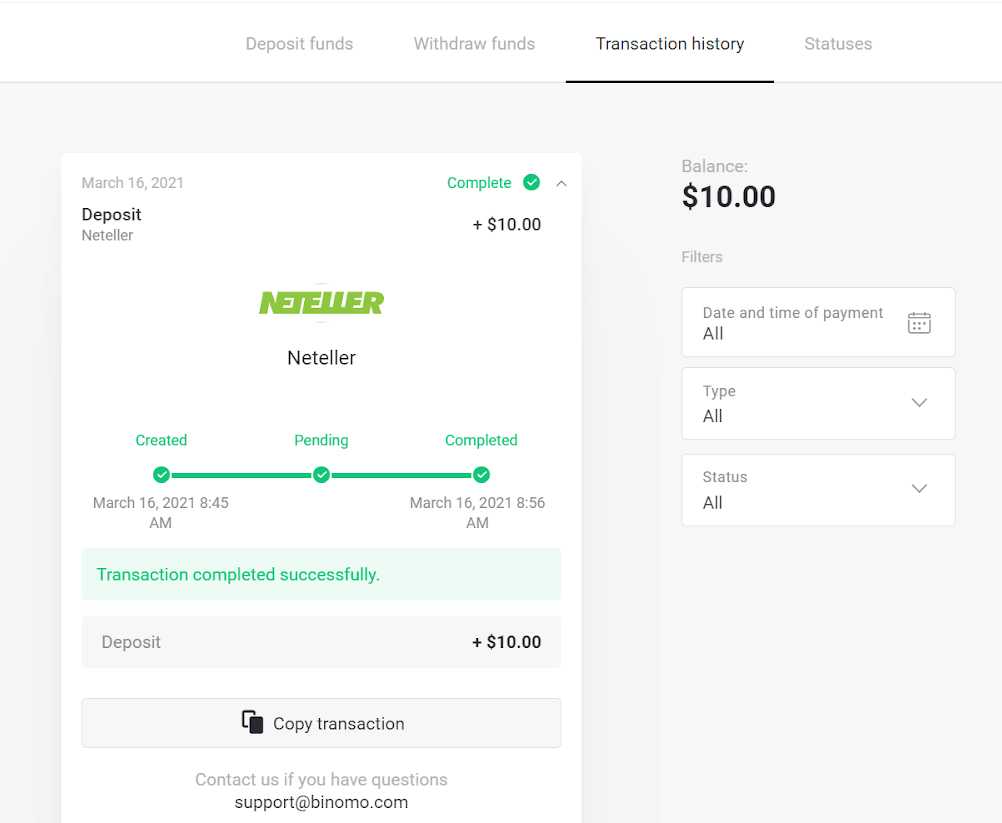
Папаўненне рахунку праз Skrill
1. Націсніце кнопку « Дэпазіт » у правым верхнім куце экрана. 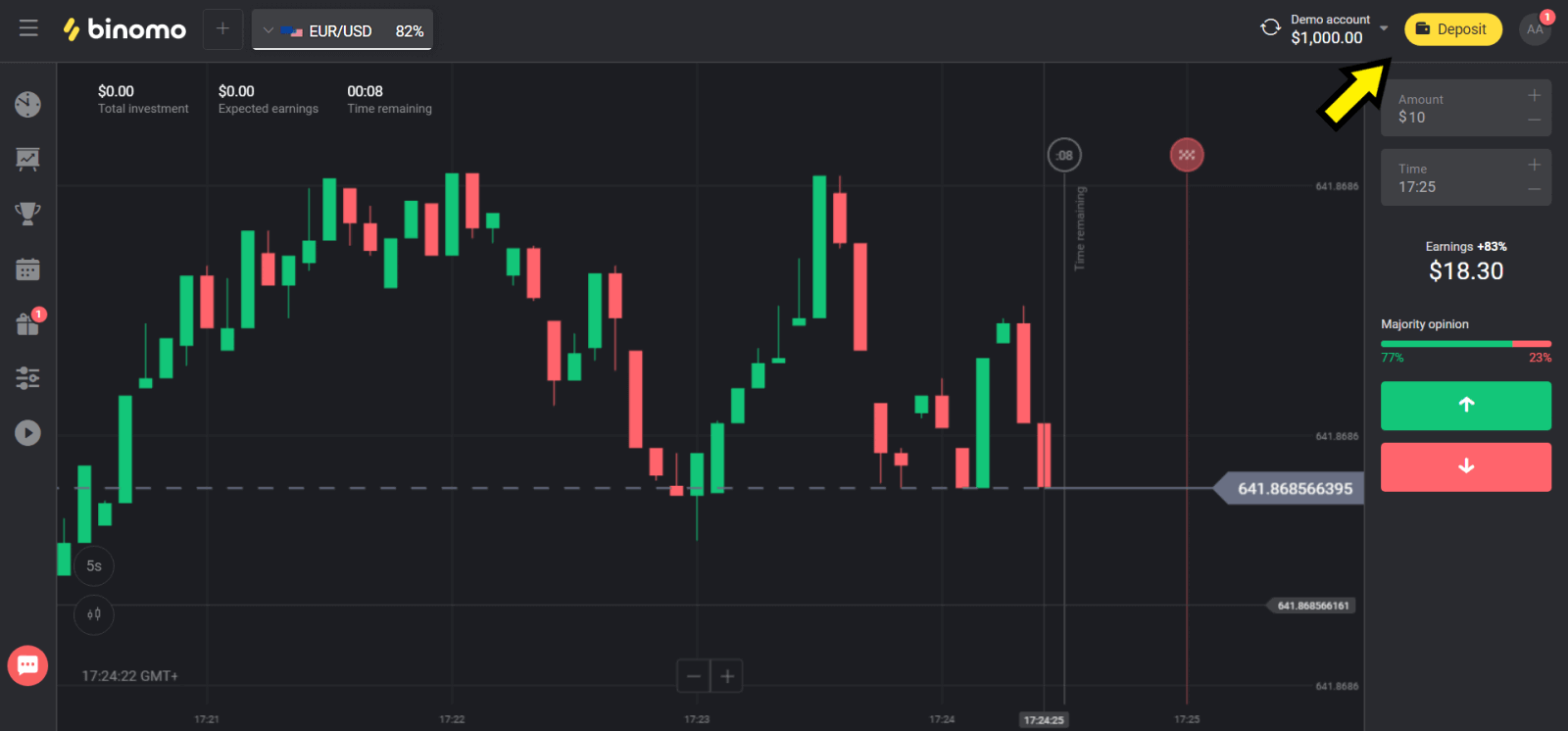
2. Выберыце сваю краіну ў раздзеле «Краіна» і абярыце метад «Skrill». 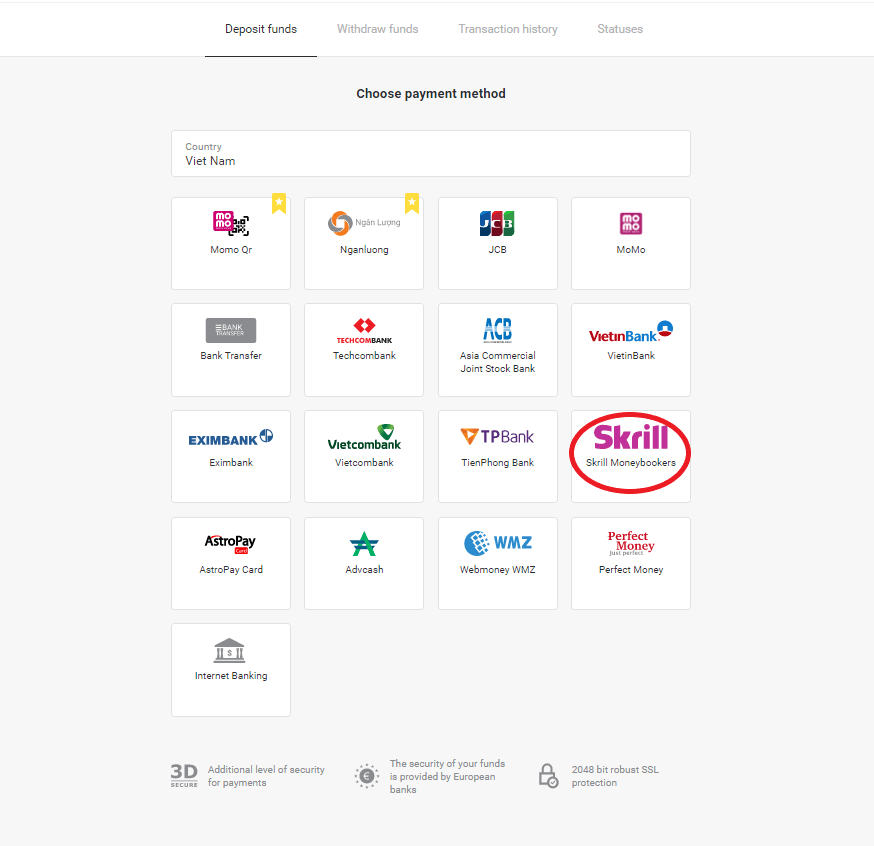
3. Выберыце суму для дэпазіту і націсніце кнопку «Дэпазіт». 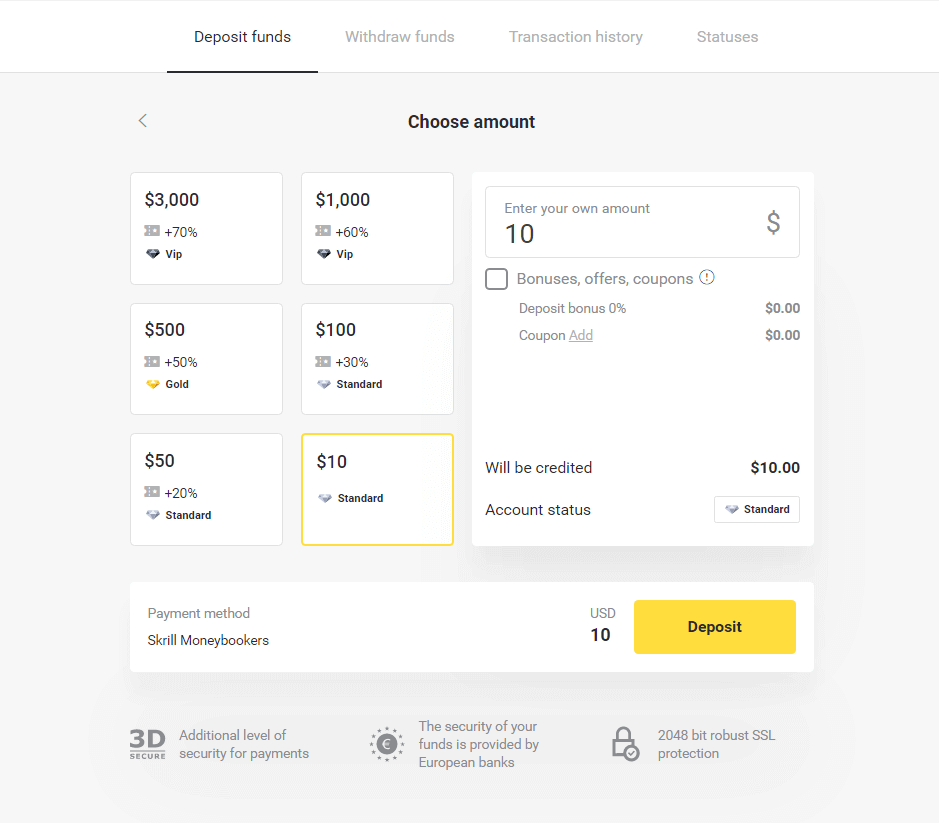
4. Націсніце кнопку «Капіяваць», каб скапіяваць адрас электроннай пошты ўліковага запісу Skrill ад Binomo. Затым націсніце кнопку «Далей».
Або вы можаце націснуць «Як зрабіць дэпазіт», каб атрымаць інструкцыю ў фармаце GIF. 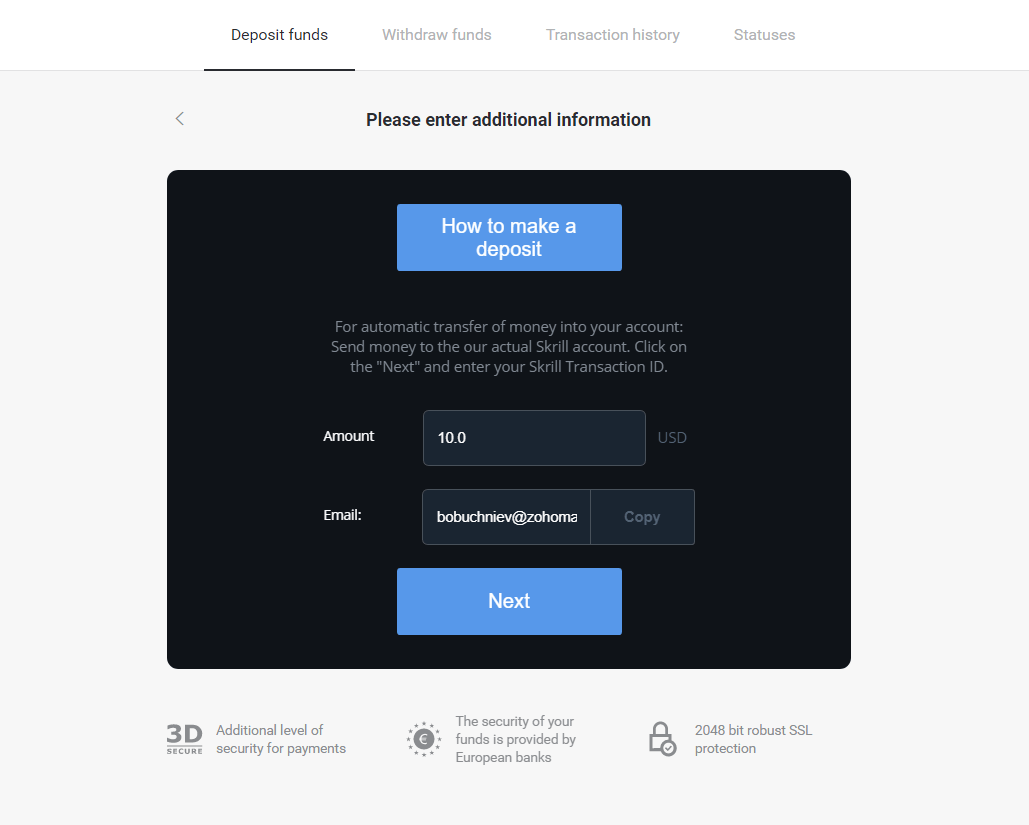
5. Вам трэба ўвесці ідэнтыфікатар транзакцыі Skrill. Для гэтага адкрыйце свой рахунак Skrill, а затым адпраўце сродкі на рахунак Binomo, з якога вы скапіявалі адрас. 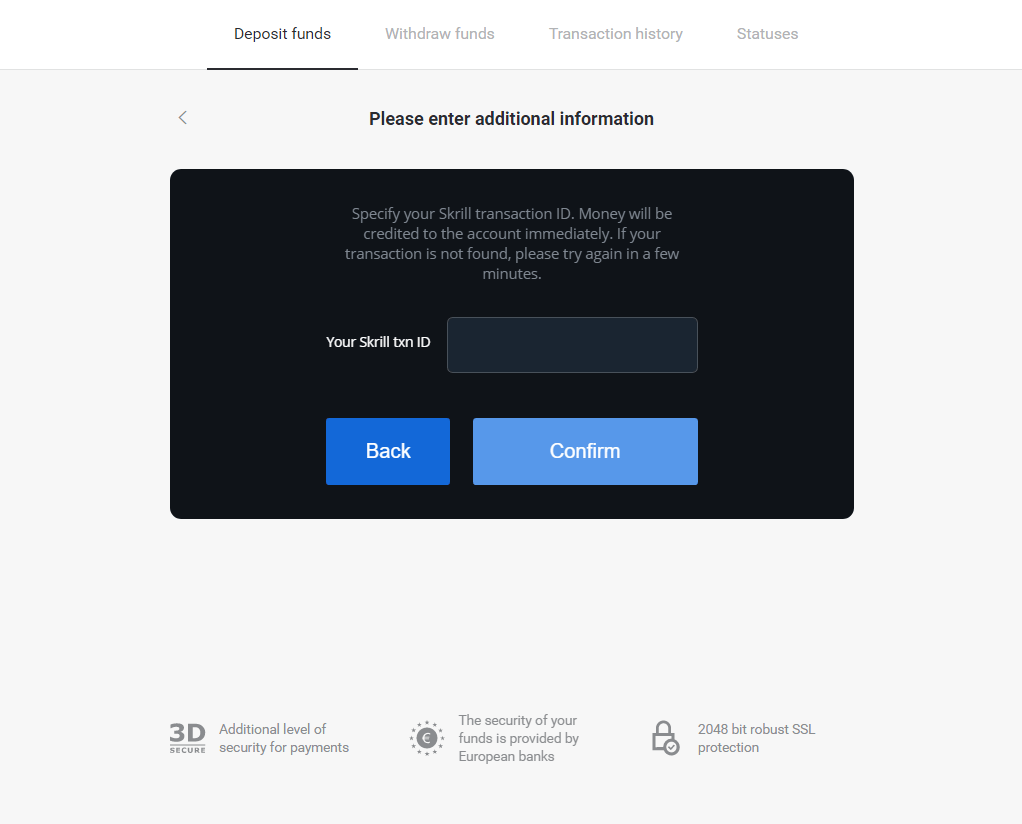
5.1 Адкрыйце свой рахунак Skrill, націсніце кнопку «Адправіць» і абярыце опцыю «Skrill на Skrill». 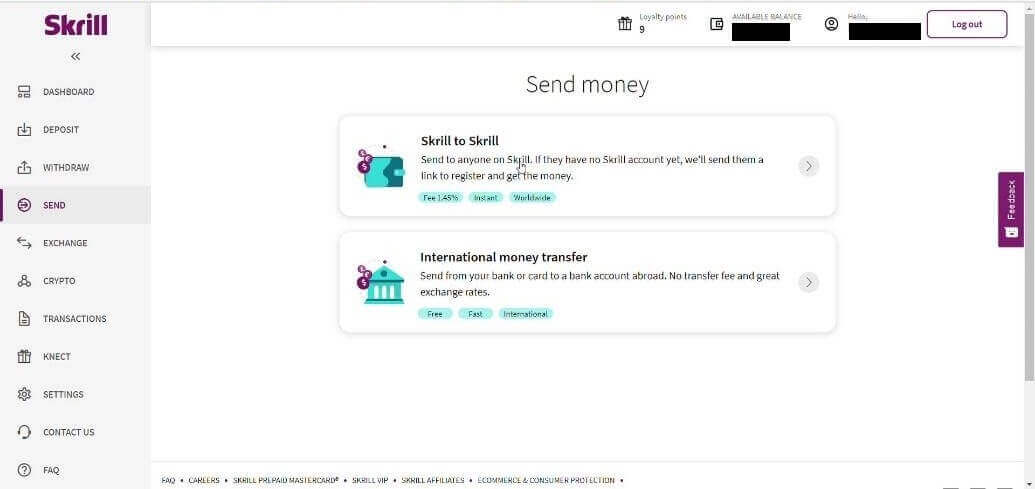
5.2 Устаўце адрас электроннай пошты Binomo, які вы скапіравалі раней, і націсніце кнопку «Працягнуць». 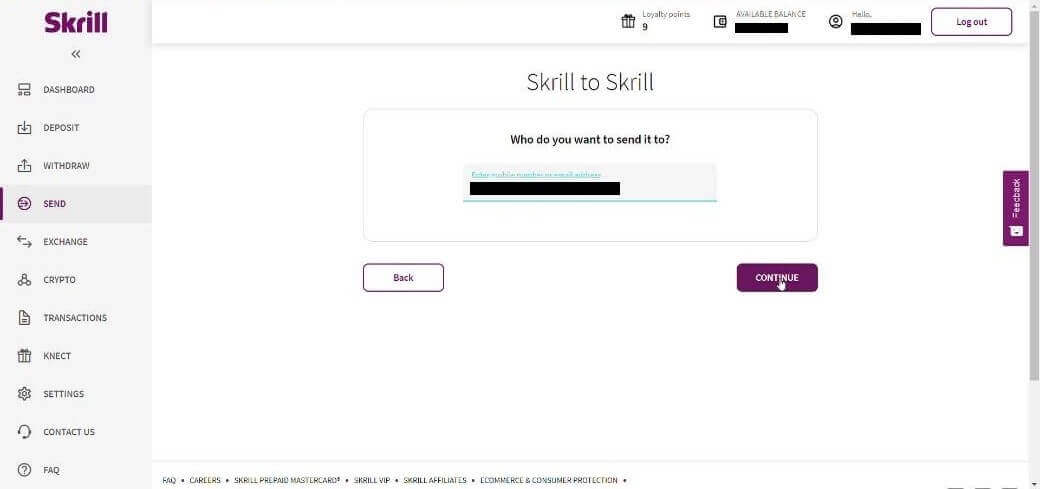
5.3 Увядзіце суму, якую вы хочаце адправіць, а затым націсніце «Працягнуць». 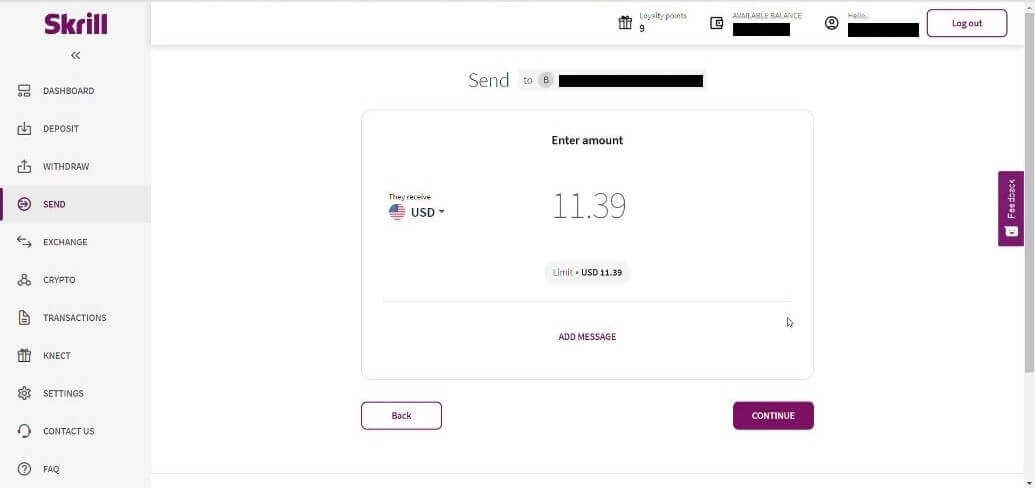
5.4 Націсніце кнопку «Пацвердзіць», каб працягнуць. 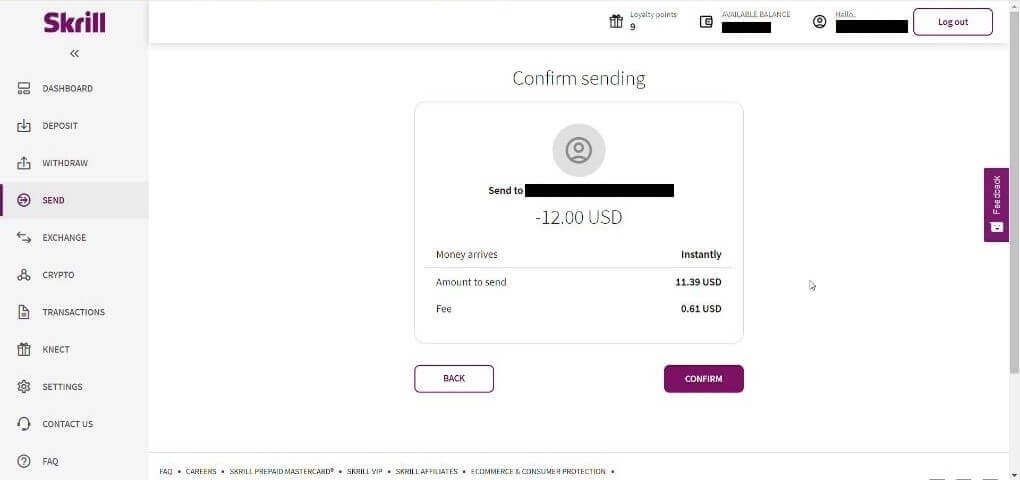
5.5 Увядзіце PIN-код, а затым націсніце кнопку «Пацвердзіць». 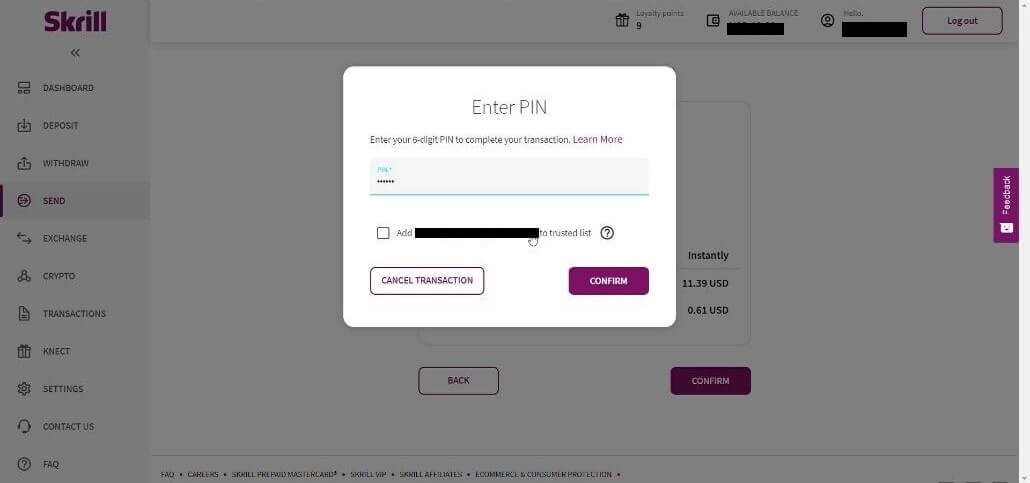
5.6 Сродкі адпраўлены. Цяпер вам трэба скапіяваць ідэнтыфікатар транзакцыі, перайдзіце на старонку «Транзакцыі». 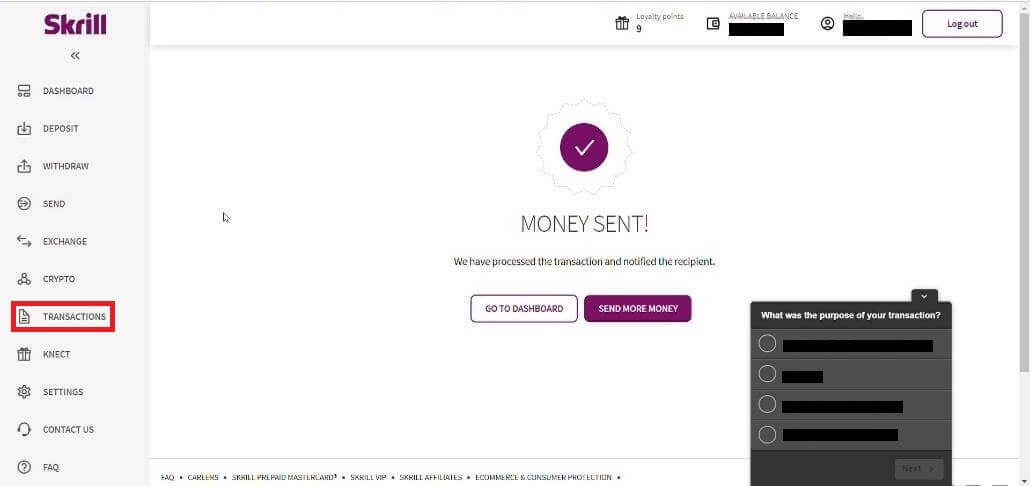
5.7 Выберыце транзакцыю, якую вы адправілі на рахунак Binomo, і скапіруйце ідэнтыфікатар транзакцыі. 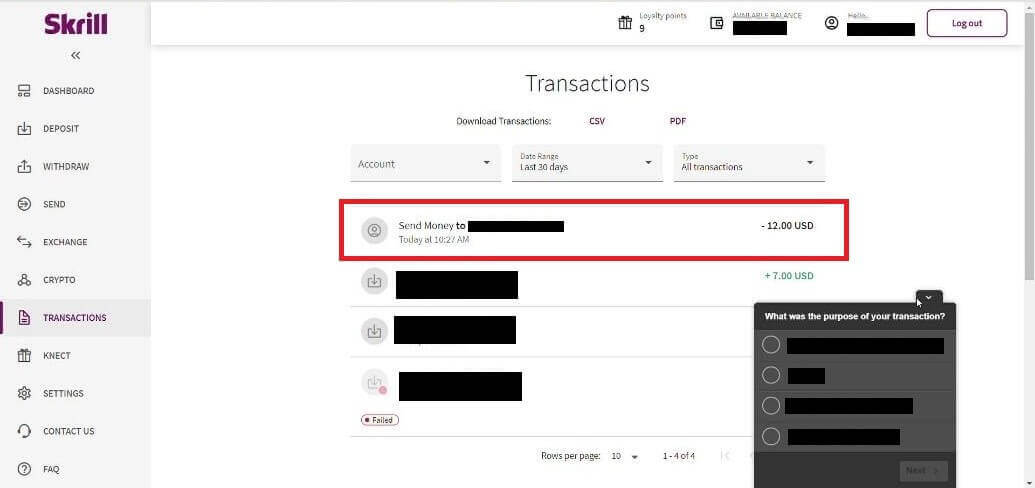
6. Вярніцеся на старонку Binomo і ўстаўце ідэнтыфікатар транзакцыі ў поле. Затым націсніце «Пацвердзіць». 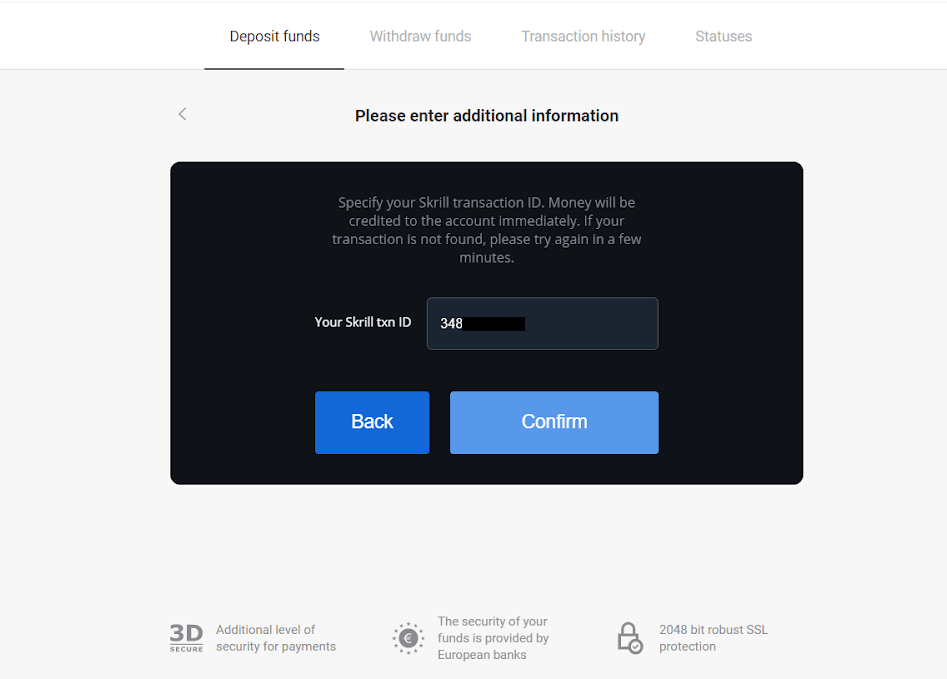
7. З'явіцца пацверджанне працэсу вашага дэпазіту. Інфармацыя пра ваш дэпазіт таксама будзе на старонцы «Гісторыя транзакцый» у вашым акаўнце.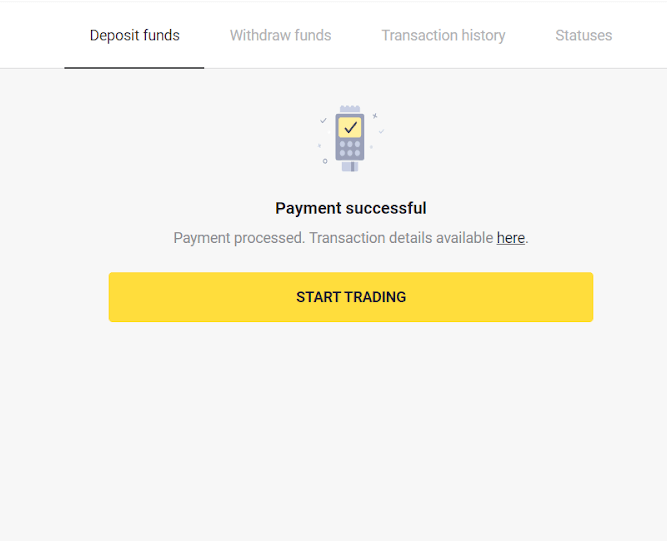
Папаўненне рахунку праз Perfect Money
1. Націсніце кнопку « Дэпазіт » у правым верхнім куце экрана. 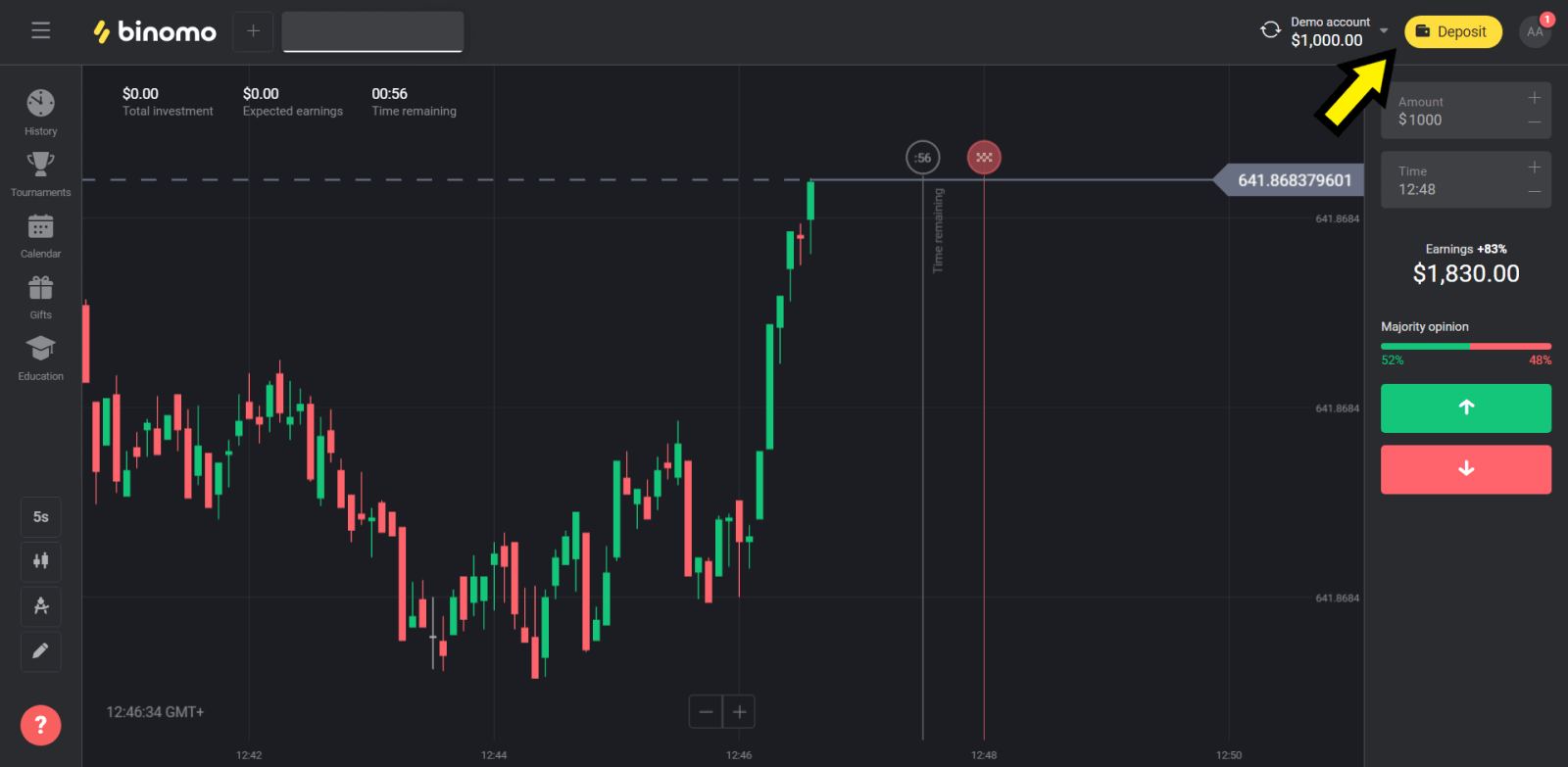
2. Выберыце раздзел «Краіна» і абярыце метад «Perfect Money». 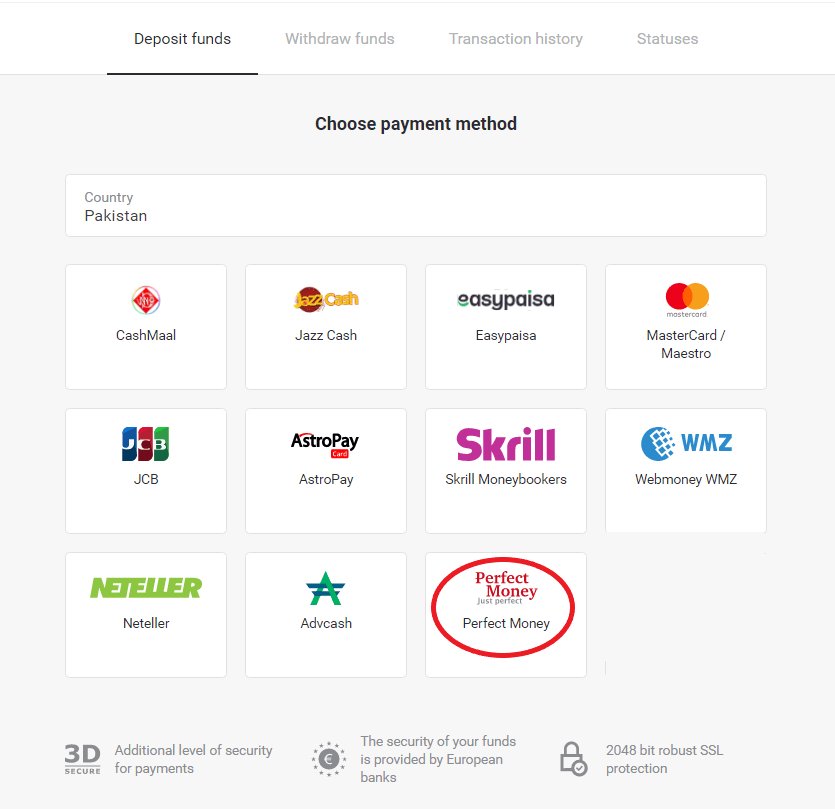
3. Увядзіце суму для дэпазіту. Затым націсніце кнопку «Дэпазіт». 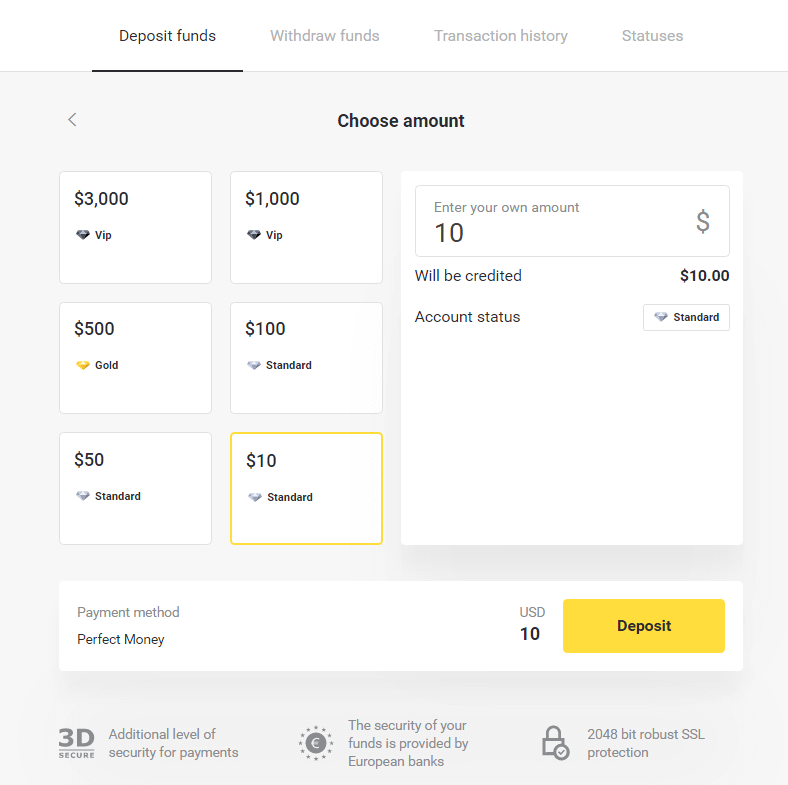
4. Увядзіце свой ідэнтыфікатар удзельніка, пароль і нумар Цьюрынга, а затым націсніце кнопку «Папярэдні прагляд плацяжу». 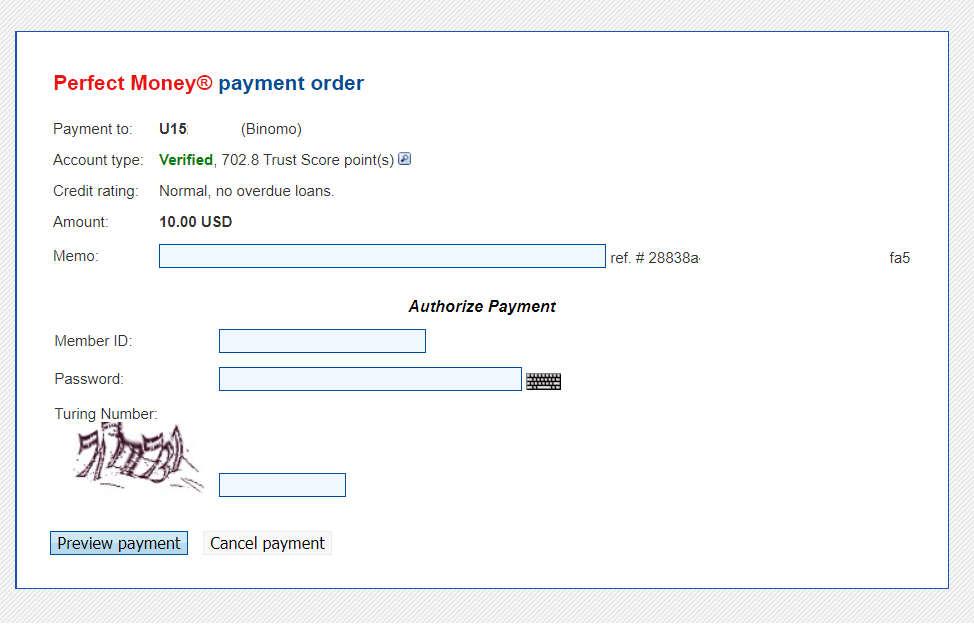
5. Будзе спаганяцца камісія за апрацоўку. Націсніце кнопку «Пацвердзіць плацёж», каб апрацаваць плацёж. 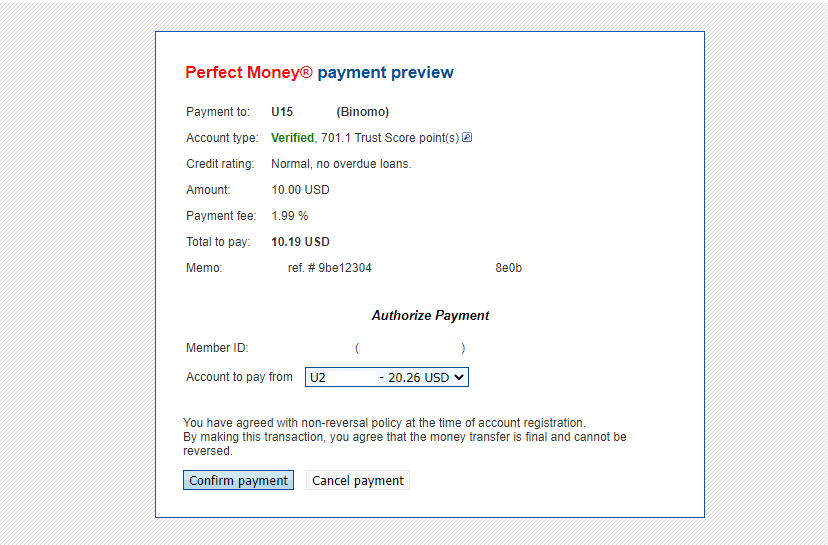
6. Вы атрымаеце пацверджанне плацяжу з падрабязнасцямі плацяжу. 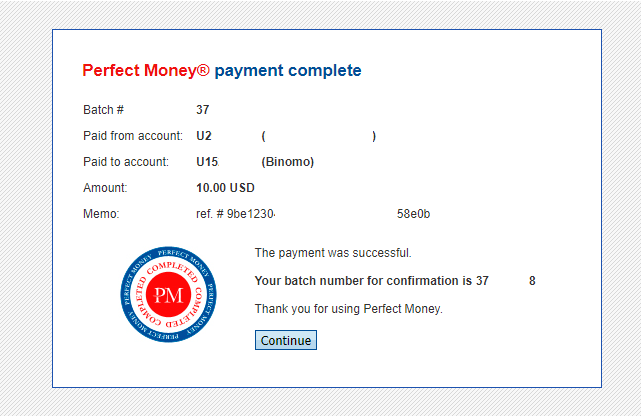
7. Ваша транзакцыя паспяхова прайшла. Пасля завяршэння плацяжу вам будзе выдадзена квітанцыя аб аплаце.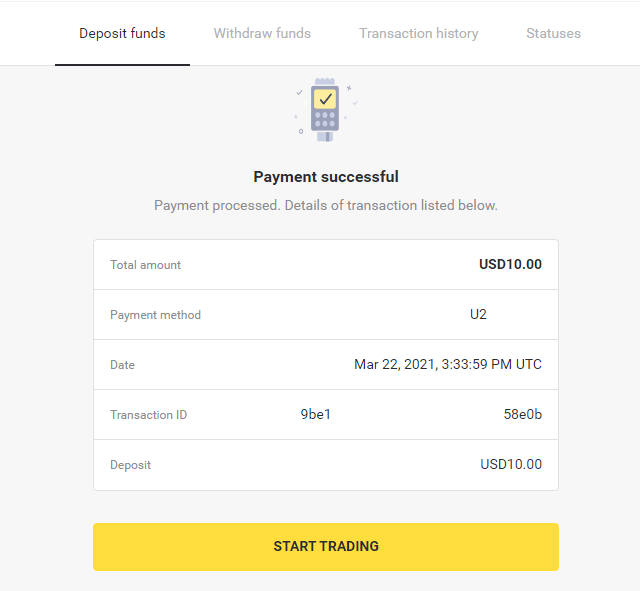
Як папаўніць рахунак з дапамогай банкаўскага пераводу на Binomo
Унясіце сродкі праз Itau
1. Націсніце кнопку « Дэпазіт » у правым верхнім куце экрана.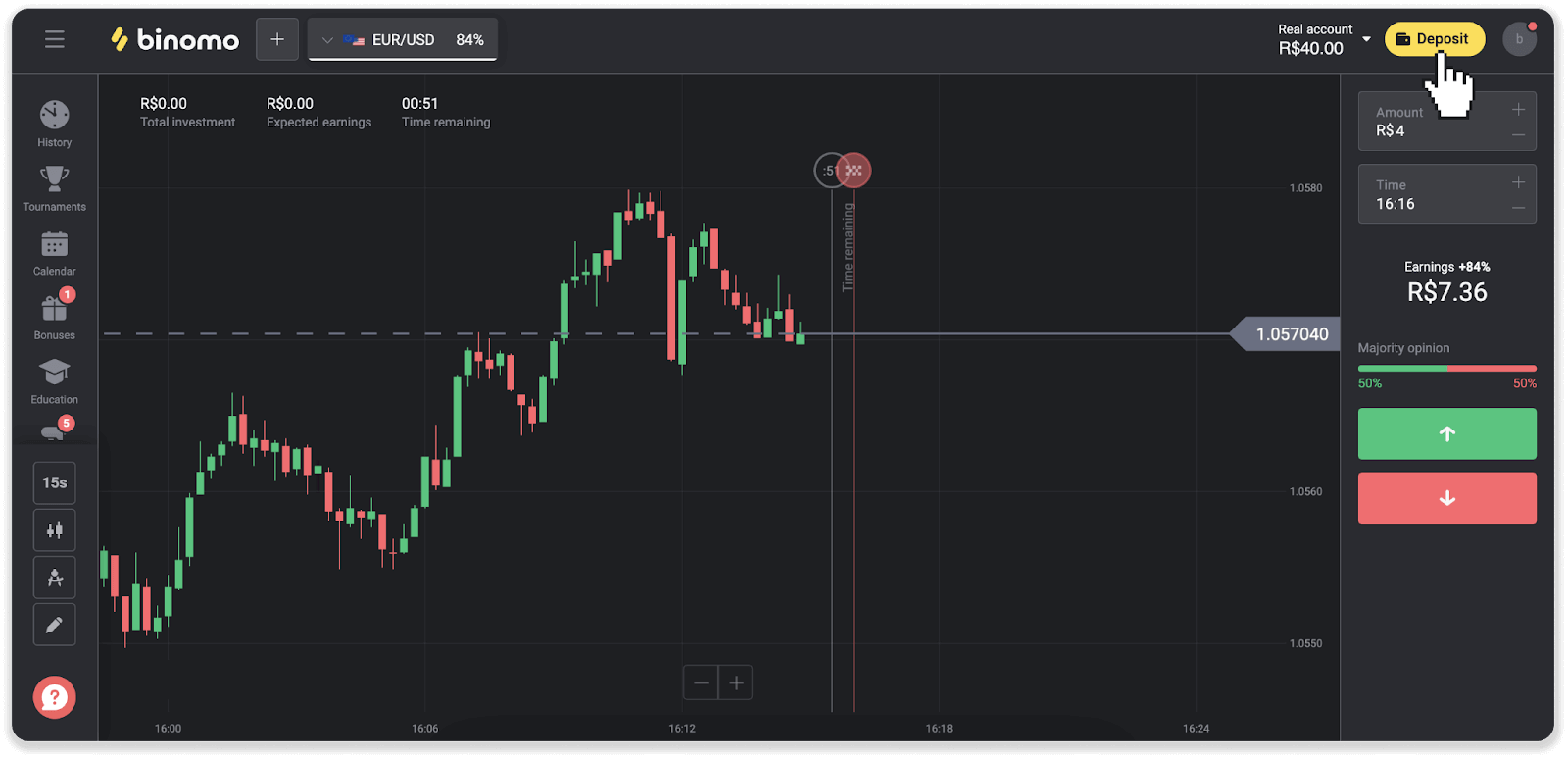
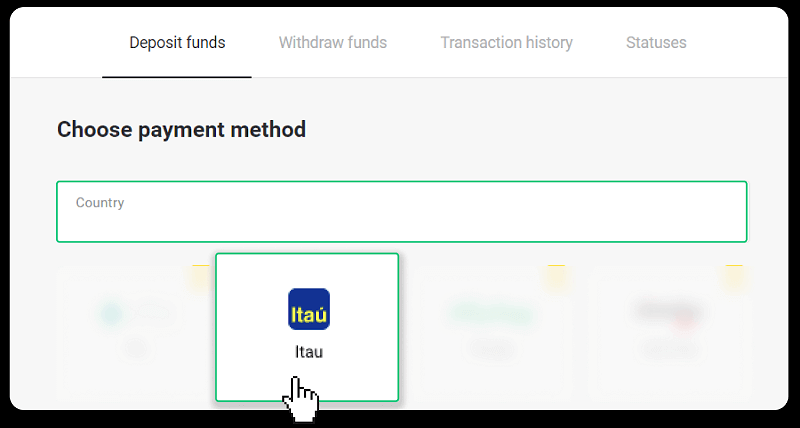
2. Выберыце краіну і абярыце спосаб аплаты «Itau».
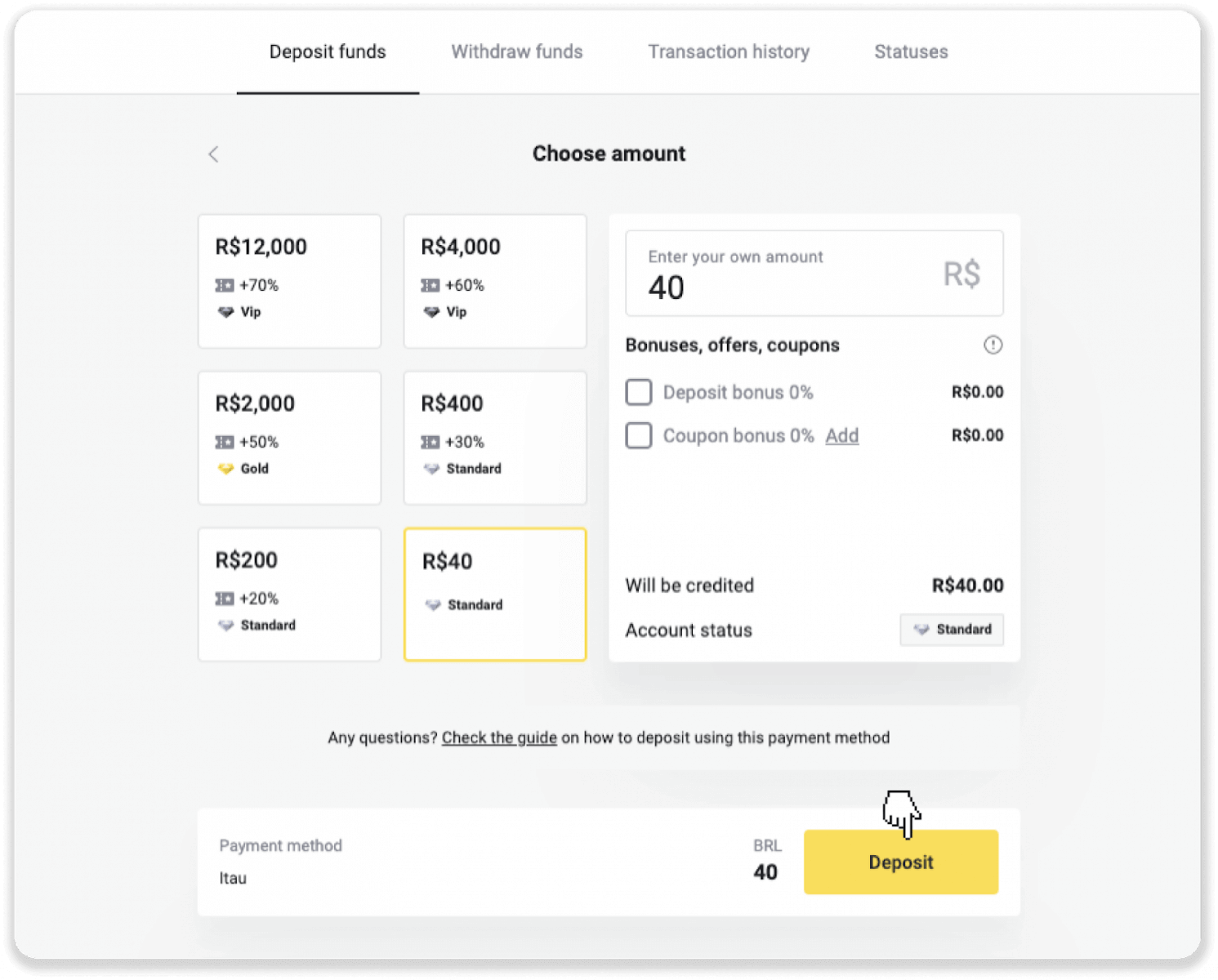
3. Увядзіце суму дэпазіту і націсніце «Дэпазіт».
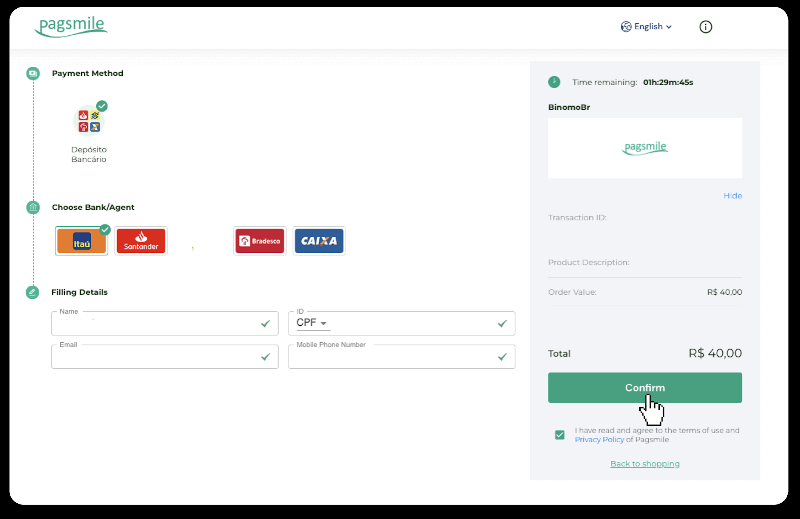
4. Вы будзеце аўтаматычна перанакіраваны на старонку пастаўшчыка плацежных паслуг. Выберыце Bradesco і ўвядзіце сваю асабістую інфармацыю: імя, CPF, CEP, адрас электроннай пошты і нумар тэлефона. Націсніце «Пацвердзіць».
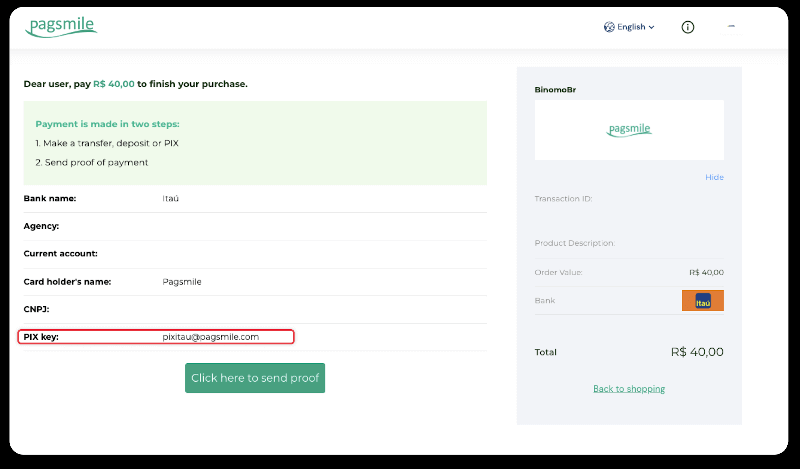
5. Запішыце ключ PIX. Не зачыняйце гэтую старонку пакуль што, каб вы маглі завяршыць плацёж, загрузіўшы квітанцыю.
6. Увайдзіце ў праграму Itau. Націсніце ў меню «PIX».
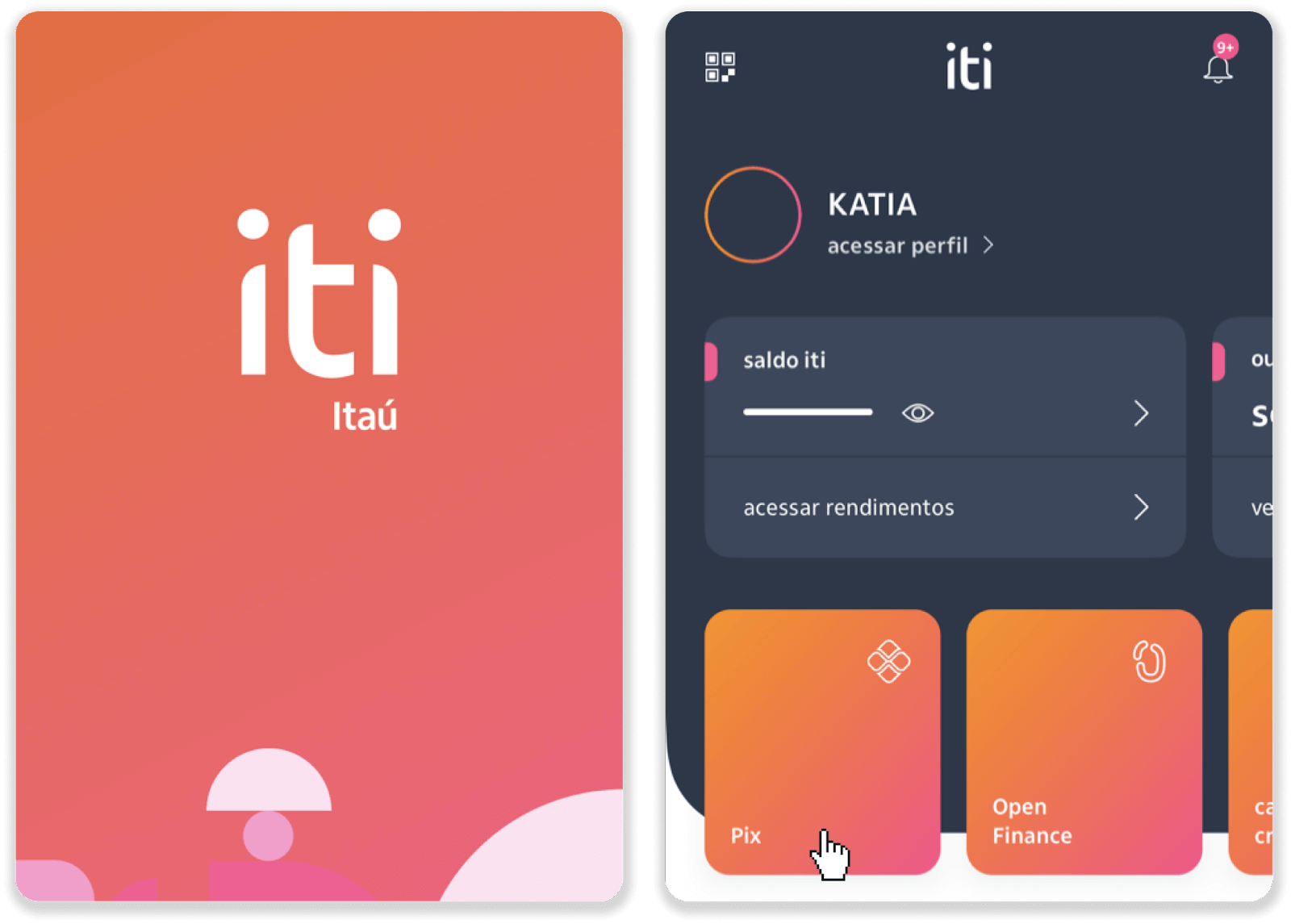
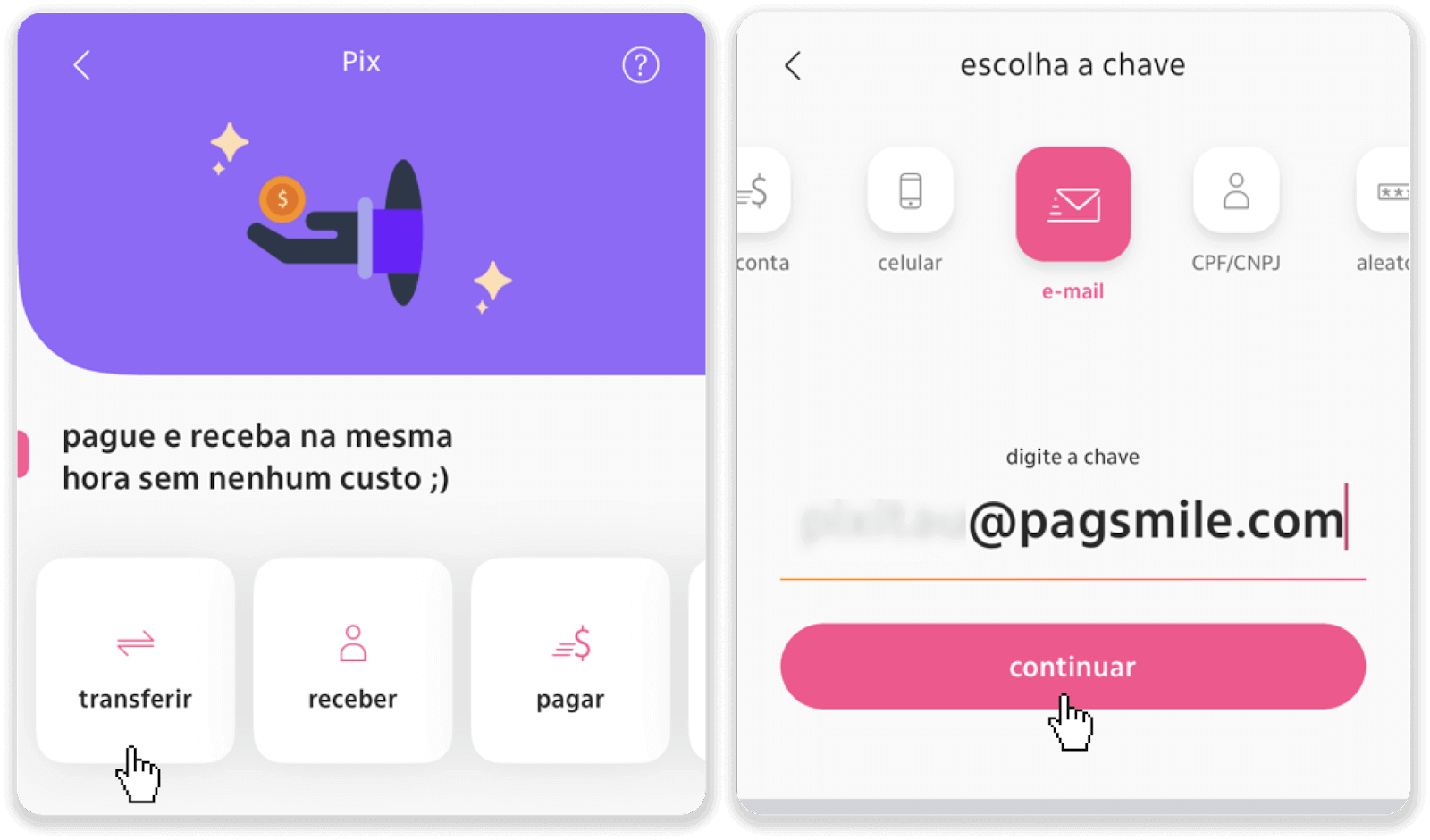
7. Націсніце «Перавесці» і ўвядзіце ключ PIX — адрас электроннай пошты з кроку 5. Націсніце «Працягнуць».
8. Праверце правільнасць сумы дэпазіту і націсніце «Працягнуць». Пераканайцеся, што ўсе плацежныя дадзеныя правільныя, і націсніце «Аплаціць».
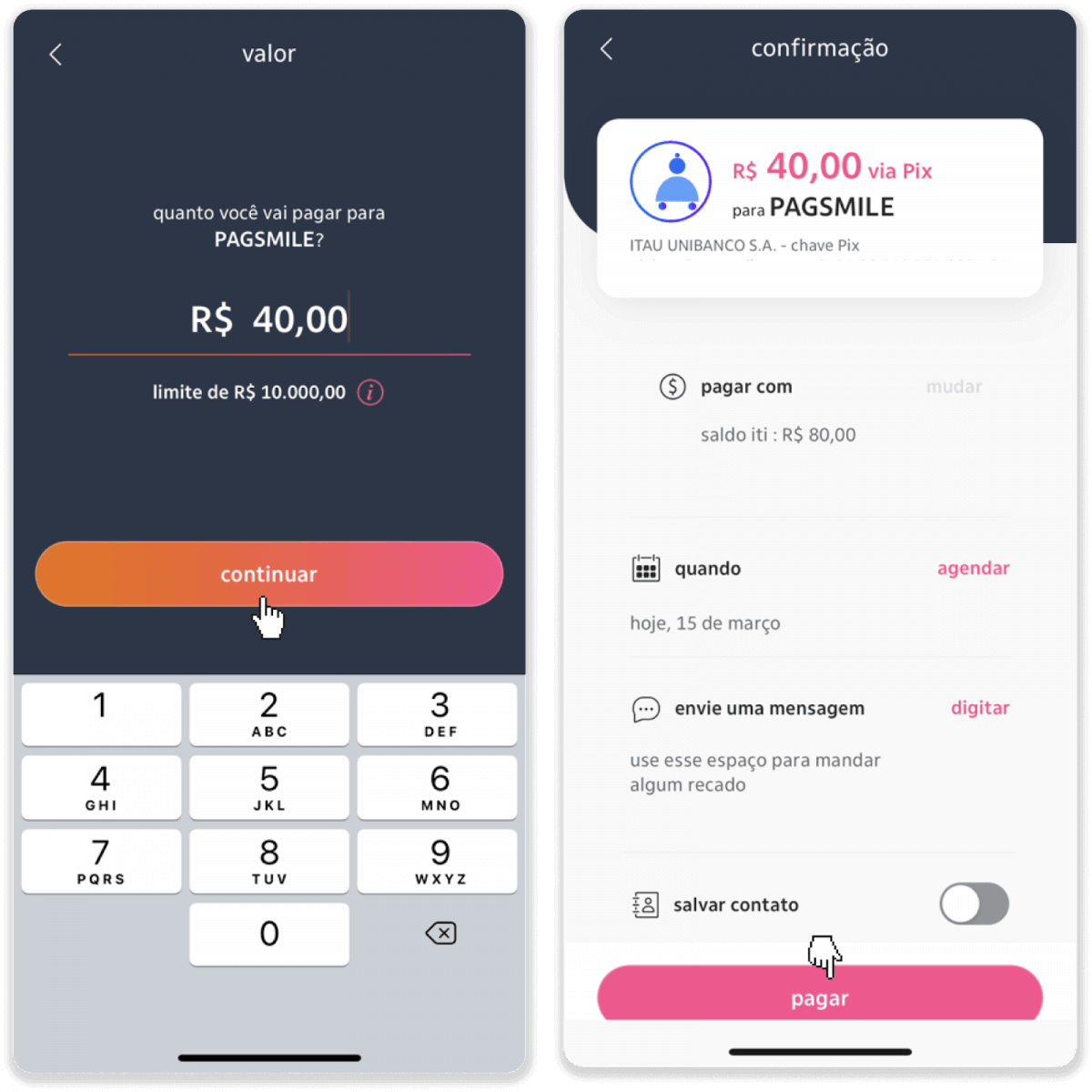
9. Увядзіце суму дэпазіту, выберыце тып рахунку і націсніце «Працягнуць».
10. Выберыце дату і націсніце «Працягнуць».
11. Праверце, ці ўсё правільна, і націсніце «Пацвердзіць». Затым увядзіце свой код бяспекі.
12. Аплата завершана. Зрабіце скрыншот чэка.
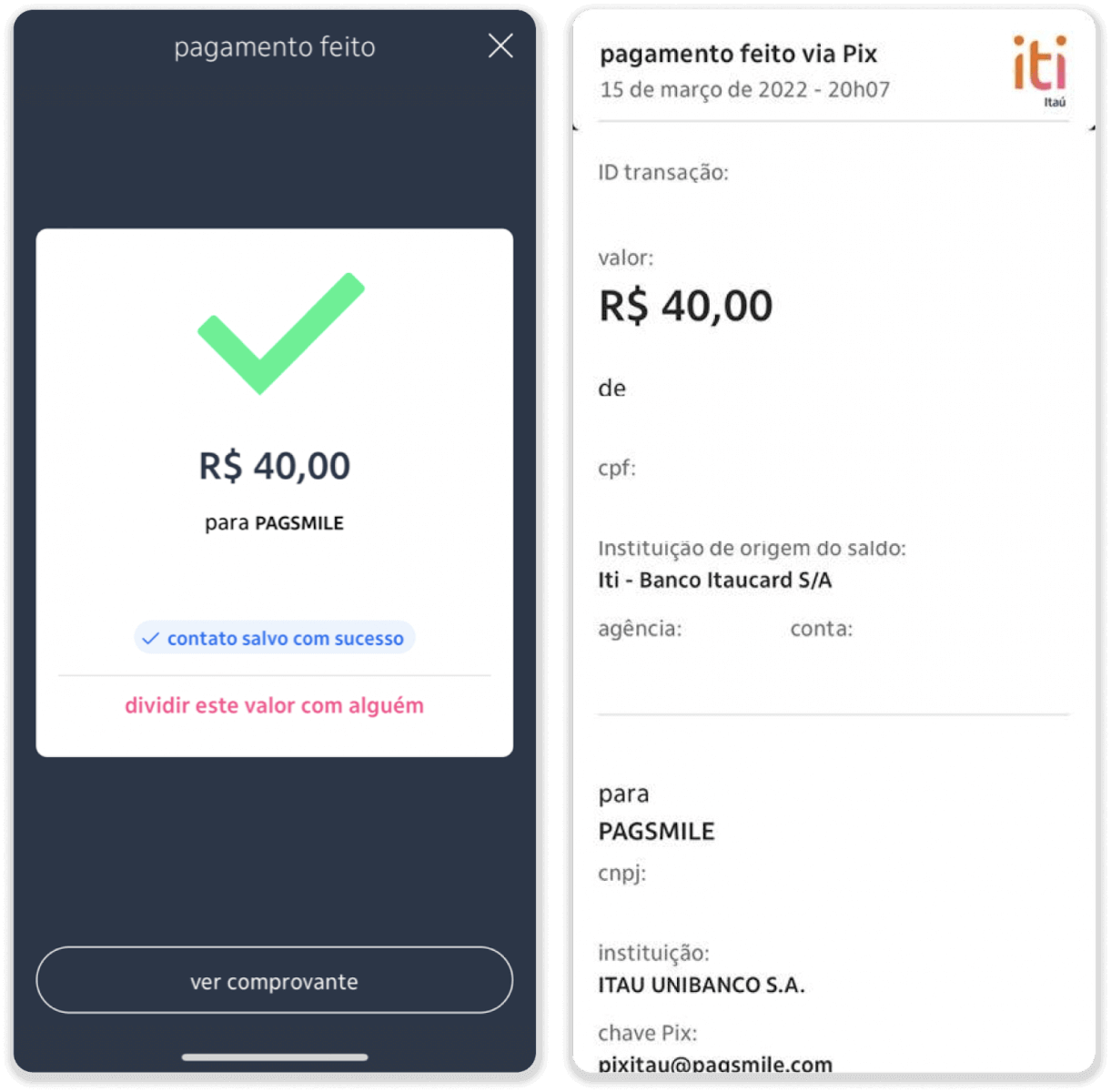
13. Вярніцеся на старонку з кроку 5 і націсніце кнопку «Націсніце тут, каб адправіць пацверджанне».
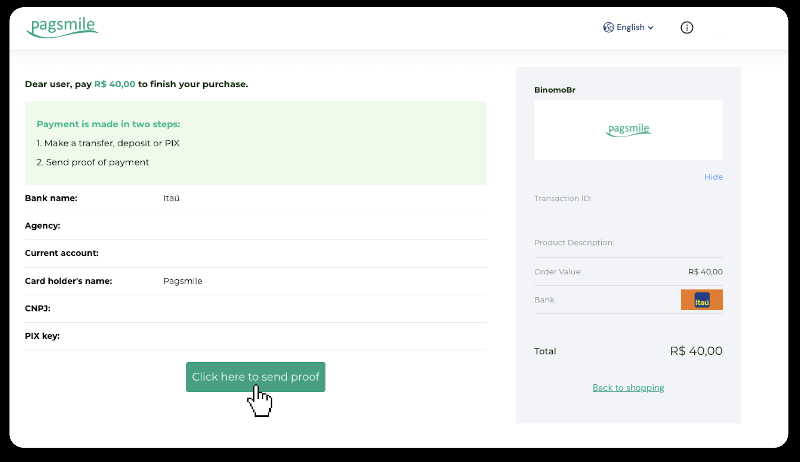
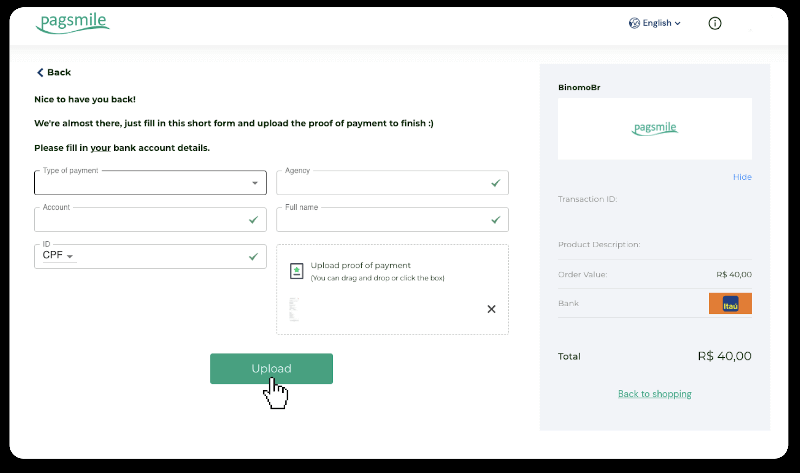
14. Увядзіце свае банкаўскія рэквізіты і націсніце «Загрузіць», каб загрузіць чэк.
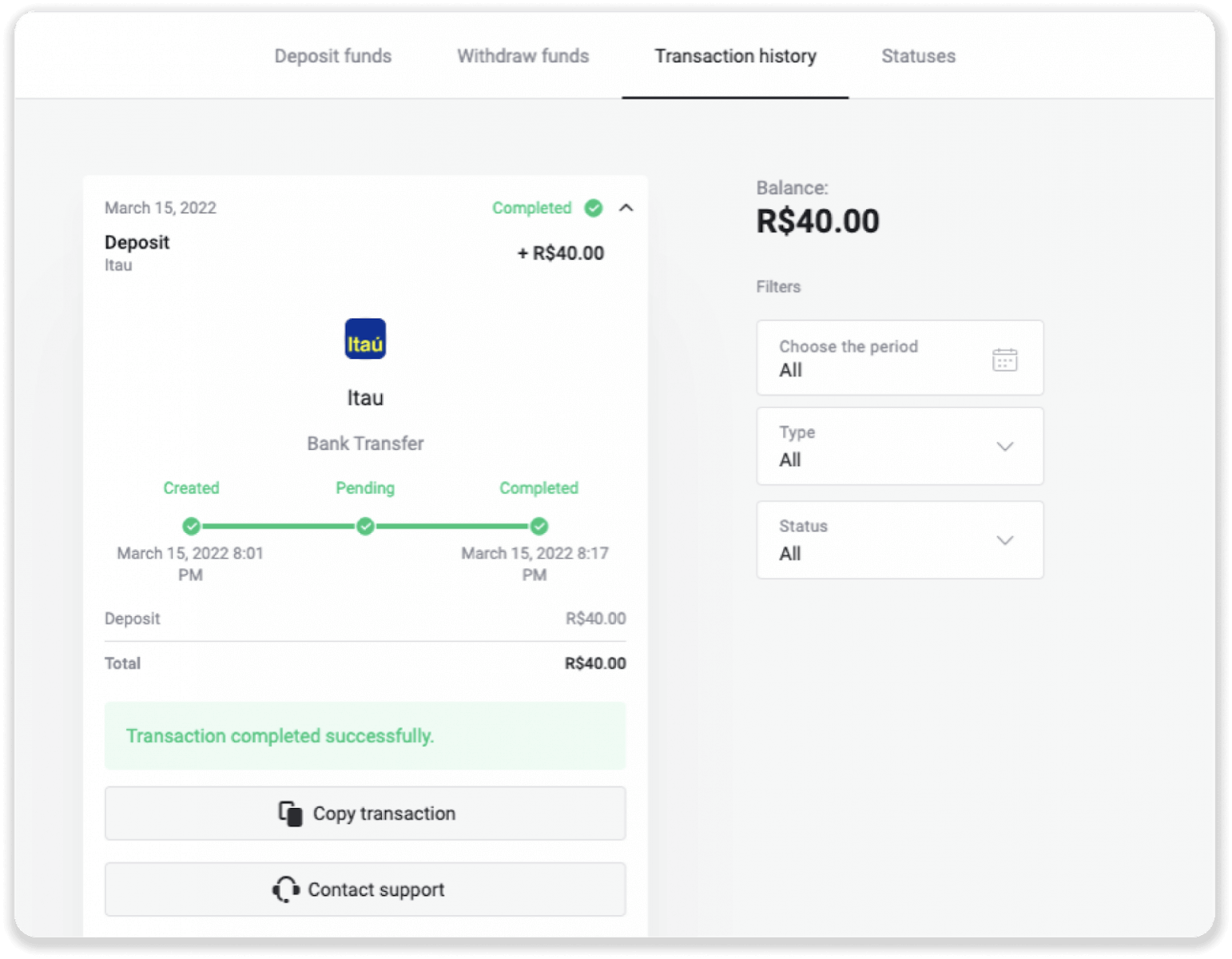
15. Каб праверыць статус вашай транзакцыі, вярніцеся на ўкладку «Гісторыя транзакцый» і націсніце на свой дэпазіт, каб адсочваць яго статус.
Унясіце сродкі праз PicPay
1. Націсніце кнопку « Дэпазіт » у правым верхнім куце экрана. 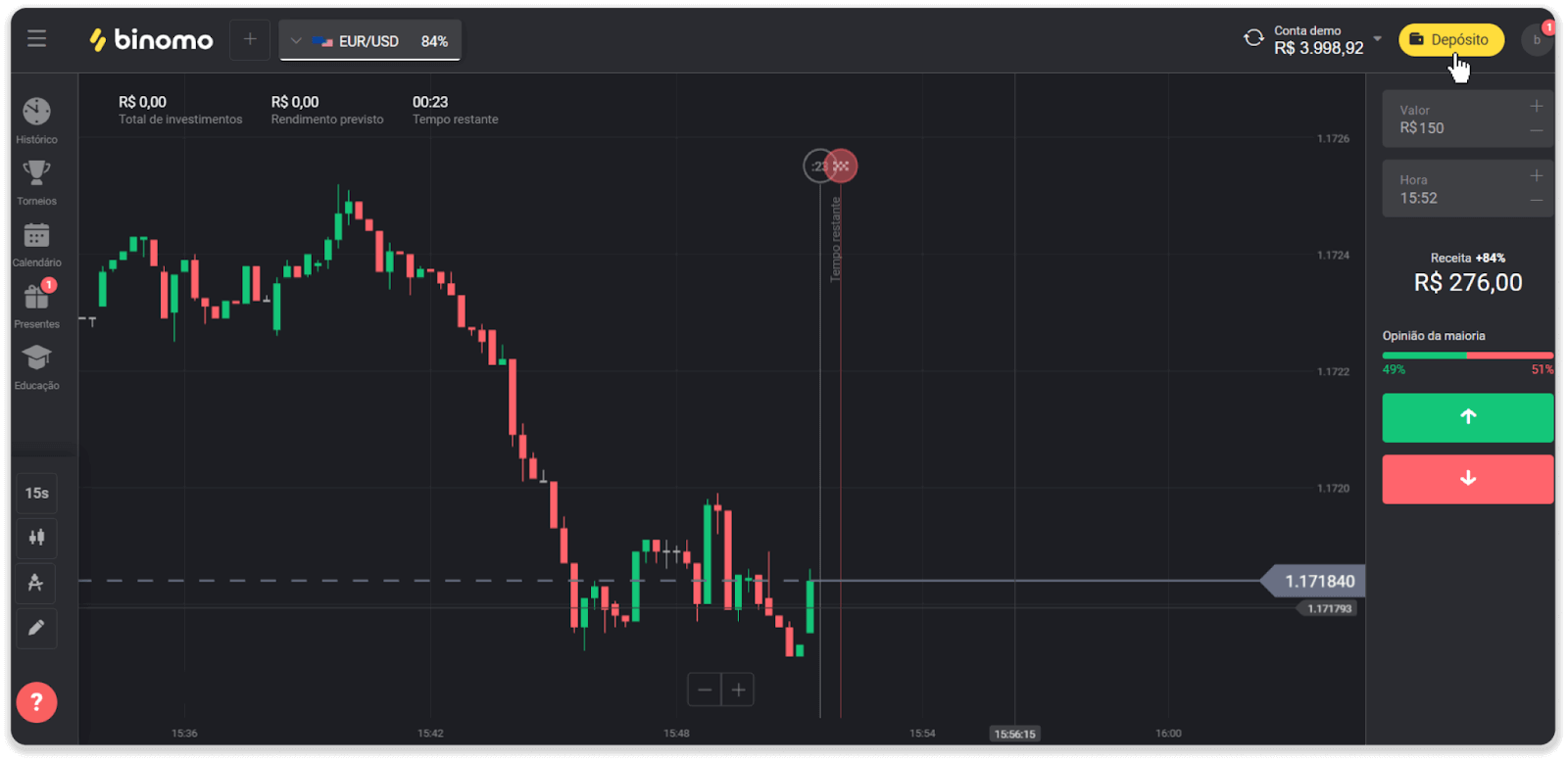
2. Выберыце краіну і абярыце спосаб аплаты «PicPay». 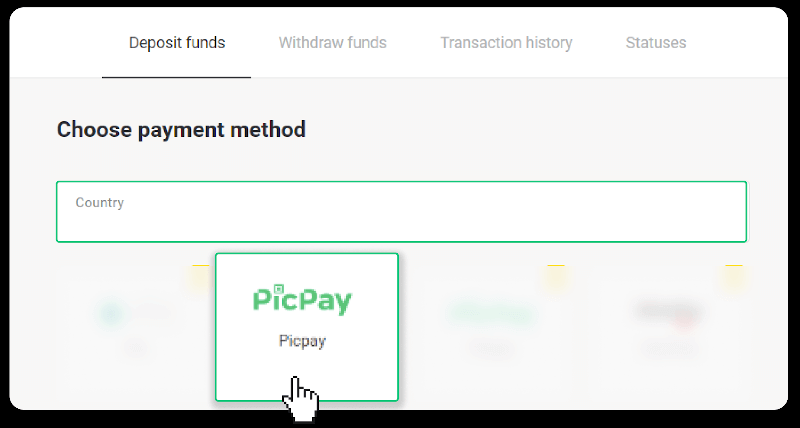
3. Увядзіце суму дэпазіту і націсніце «Дэпазіт». 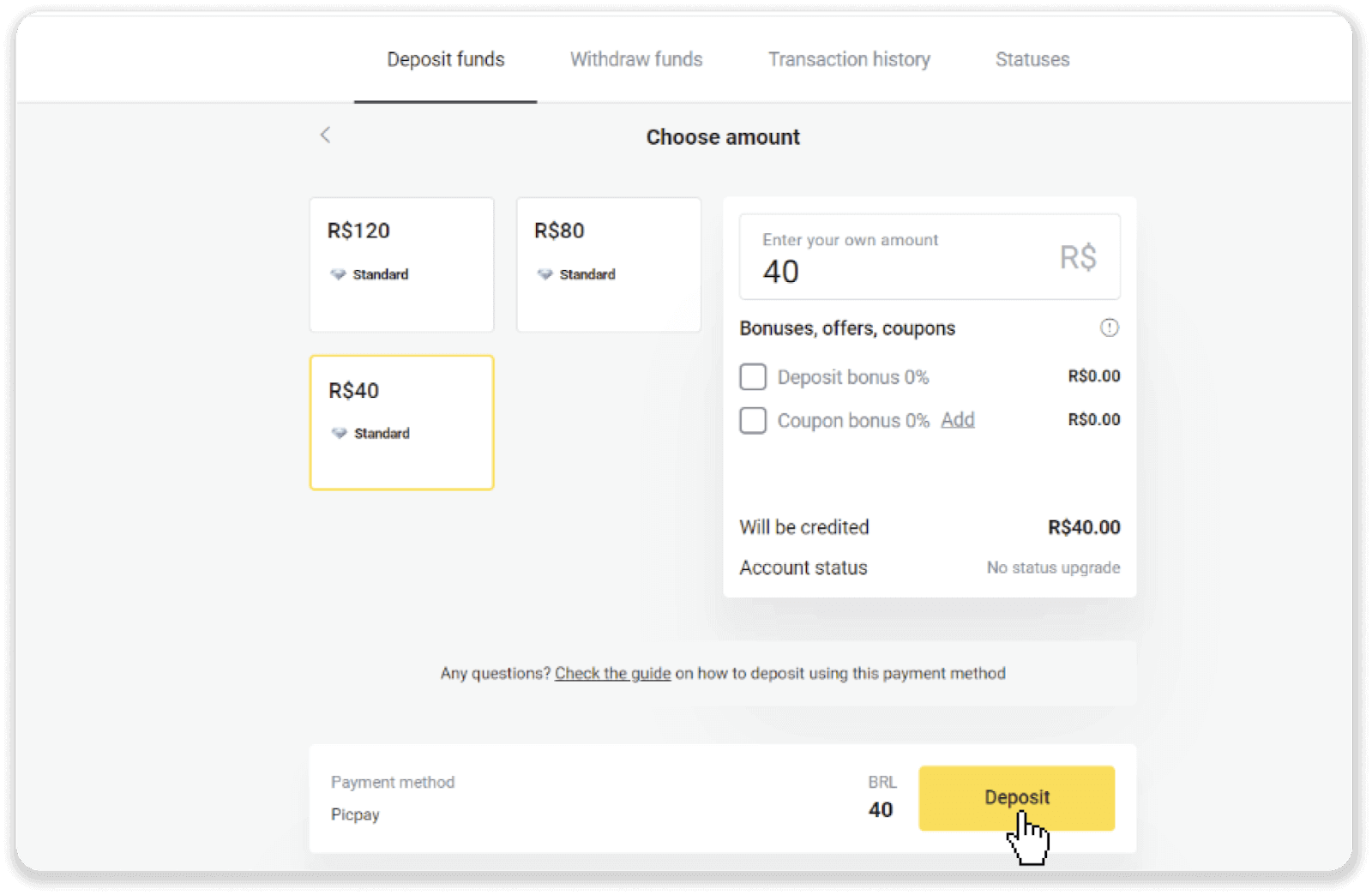
4. Вы будзеце аўтаматычна перанакіраваны на старонку пастаўшчыка плацежных паслуг. Увядзіце сваю асабістую інфармацыю: імя, CPF, CEP, адрас электроннай пошты і нумар тэлефона. Націсніце «Пацвердзіць». 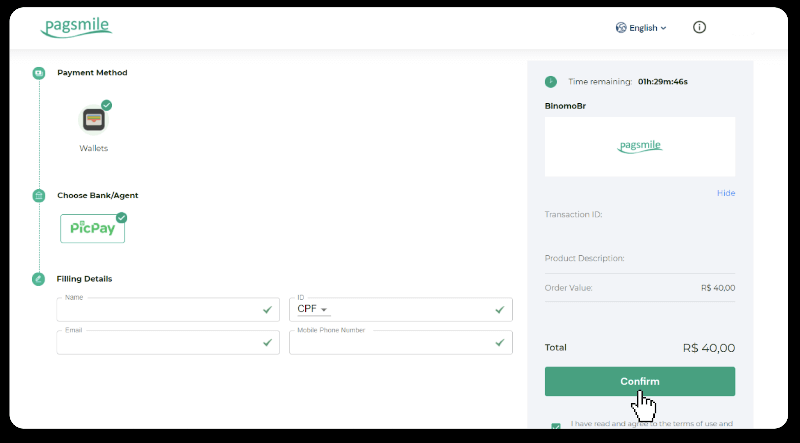
5. Будзе згенераваны QR-код. Вы можаце адсканаваць яго з дапамогай праграмы PicPay. 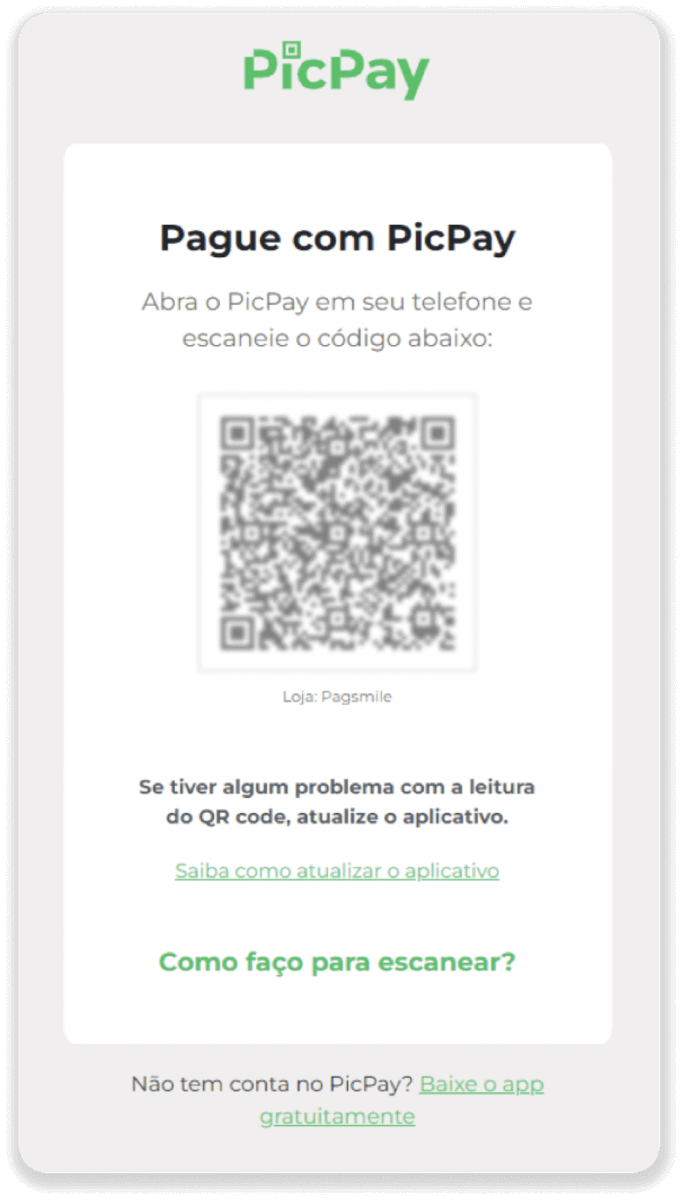
6. Адкрыйце праграму PicPay, націсніце «QR-код». Адсканіруйце код з папярэдняга кроку. 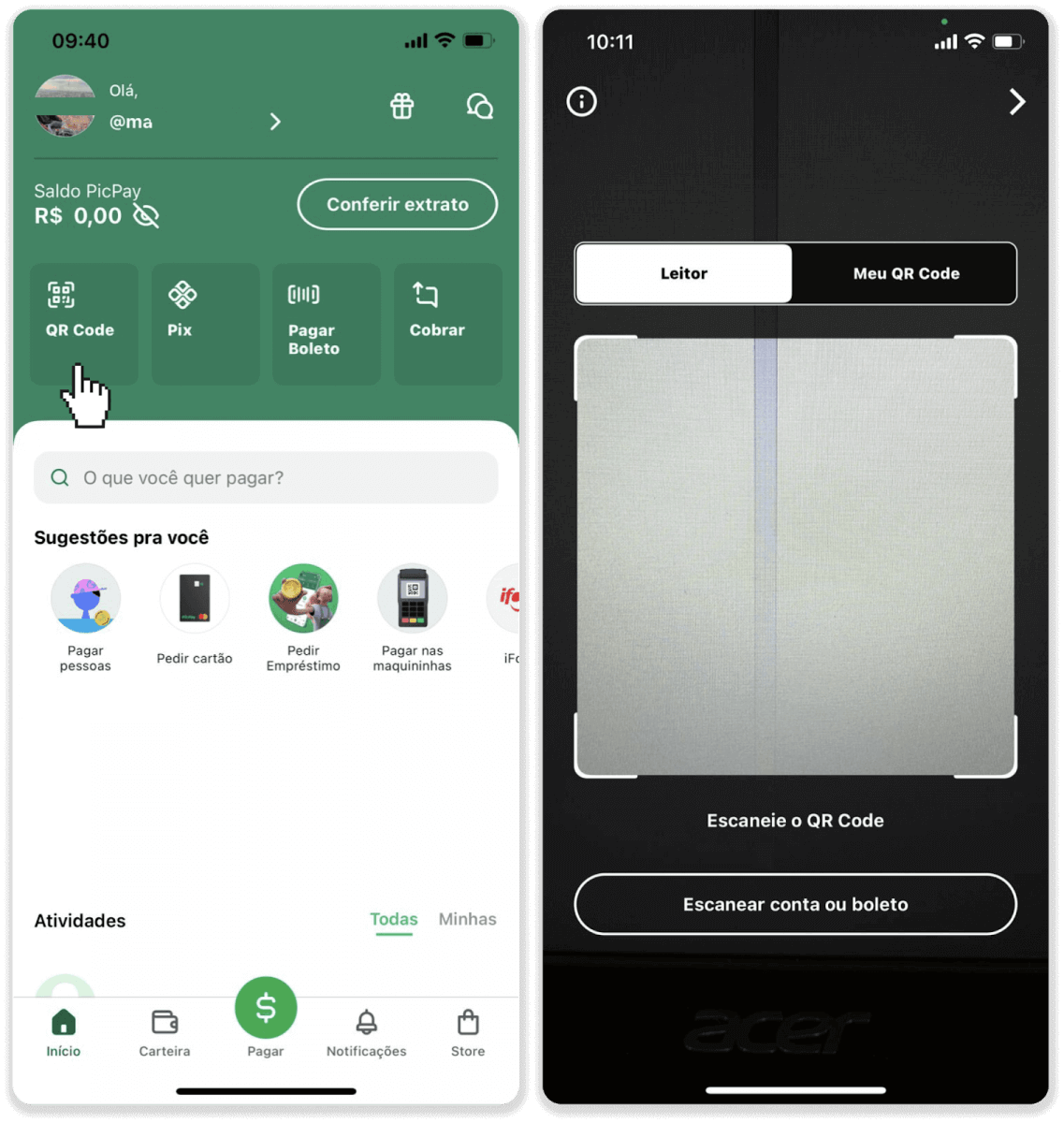
7. Выберыце спосаб аплаты і націсніце «Аплаціць». Увядзіце рэквізіты вашай банкаўскай карты, націсніце «Працягнуць». 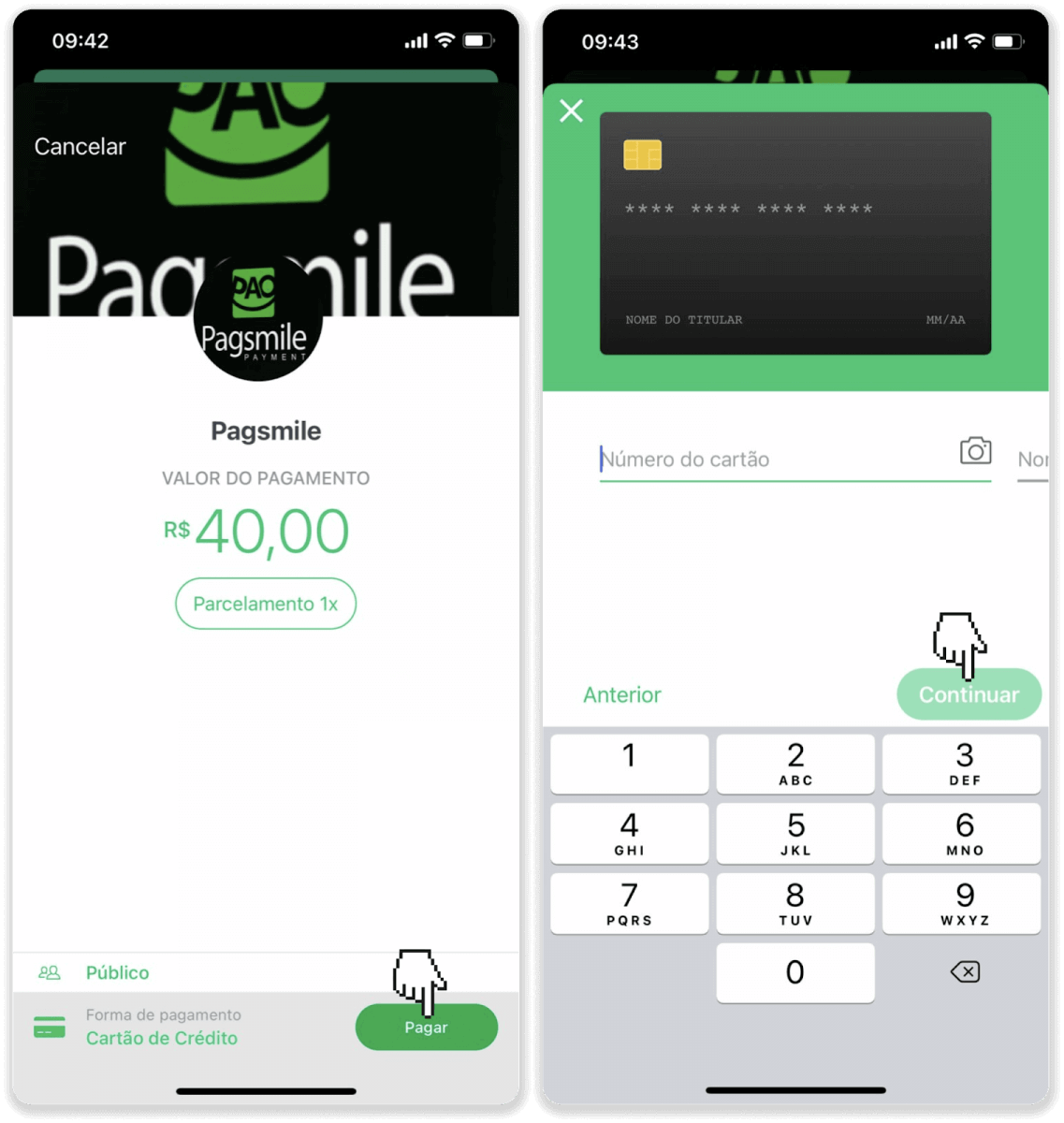
8. Увядзіце свой пароль PicPay і націсніце «Працягнуць». Вы ўбачыце пацверджанне вашага плацяжу. 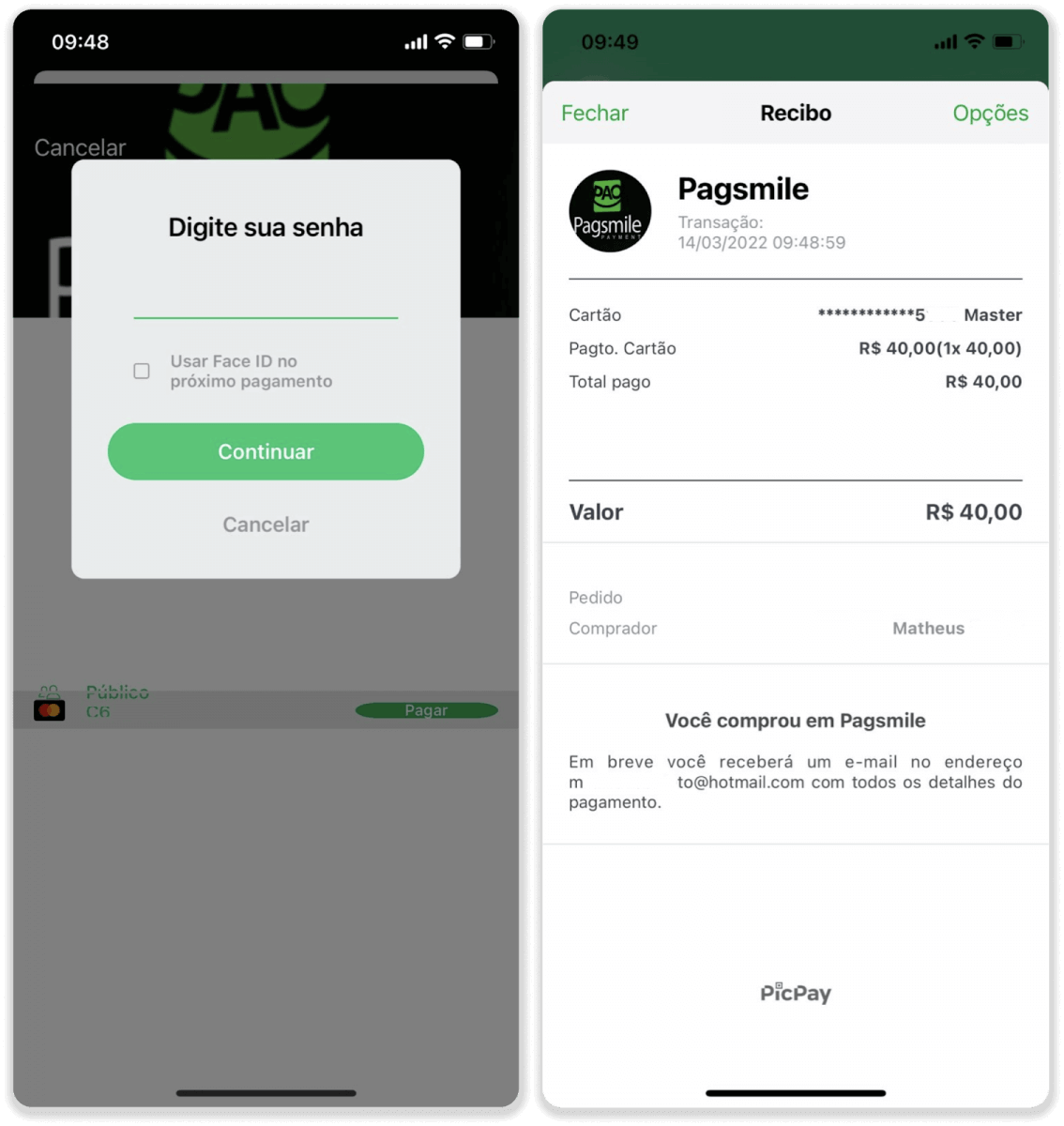
9. Каб праверыць статус вашай транзакцыі, вярніцеся на ўкладку «Гісторыя транзакцый» і націсніце на свой дэпазіт, каб адсочваць яго статус.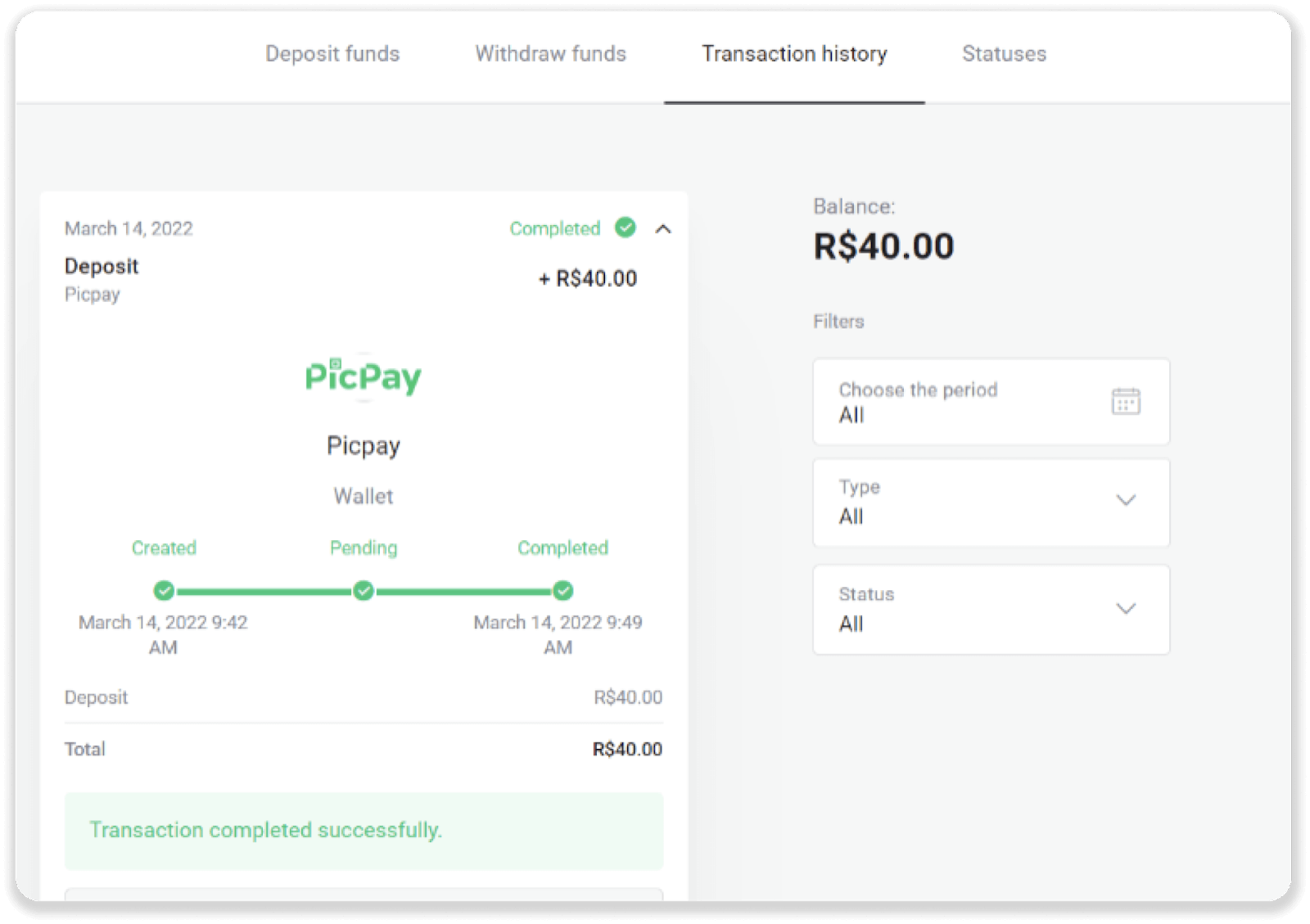
Унясіце сродкі праз Boleto Rapido
1. Націсніце кнопку « Дэпазіт » у правым верхнім куце экрана.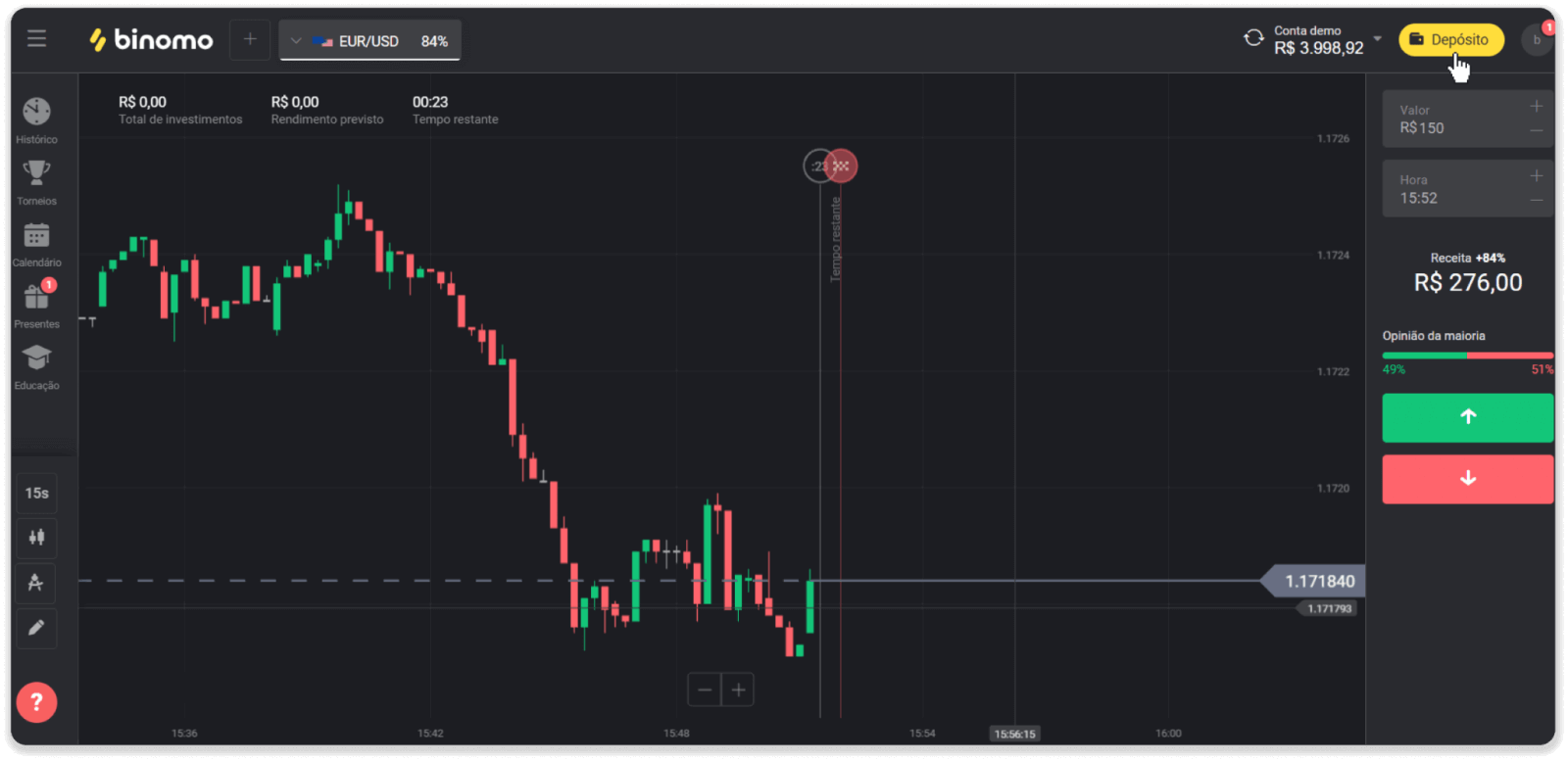
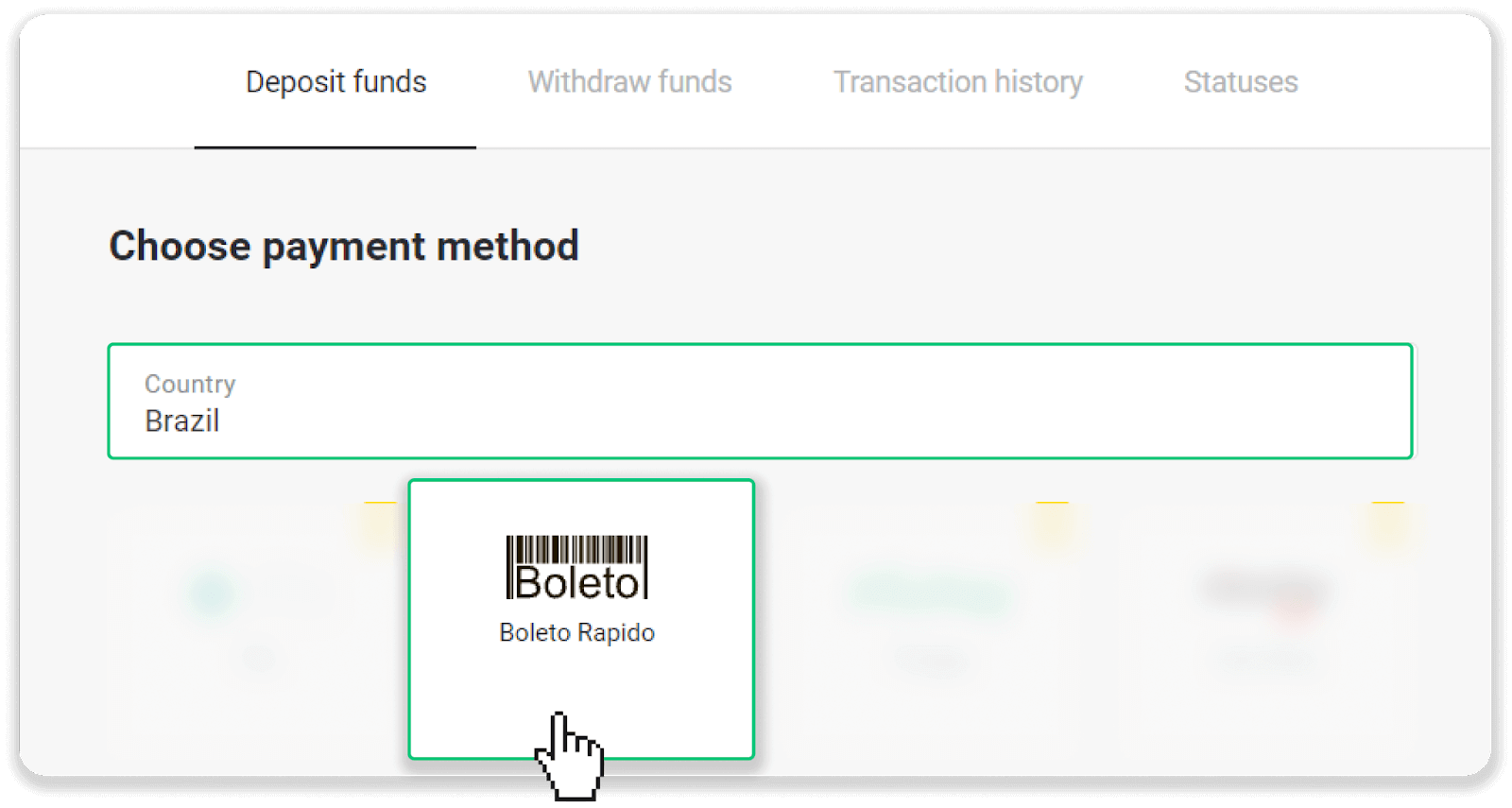
2. Выберыце Бразілію ў раздзеле «Краіна» і абярыце спосаб аплаты «Boleto Rapido».
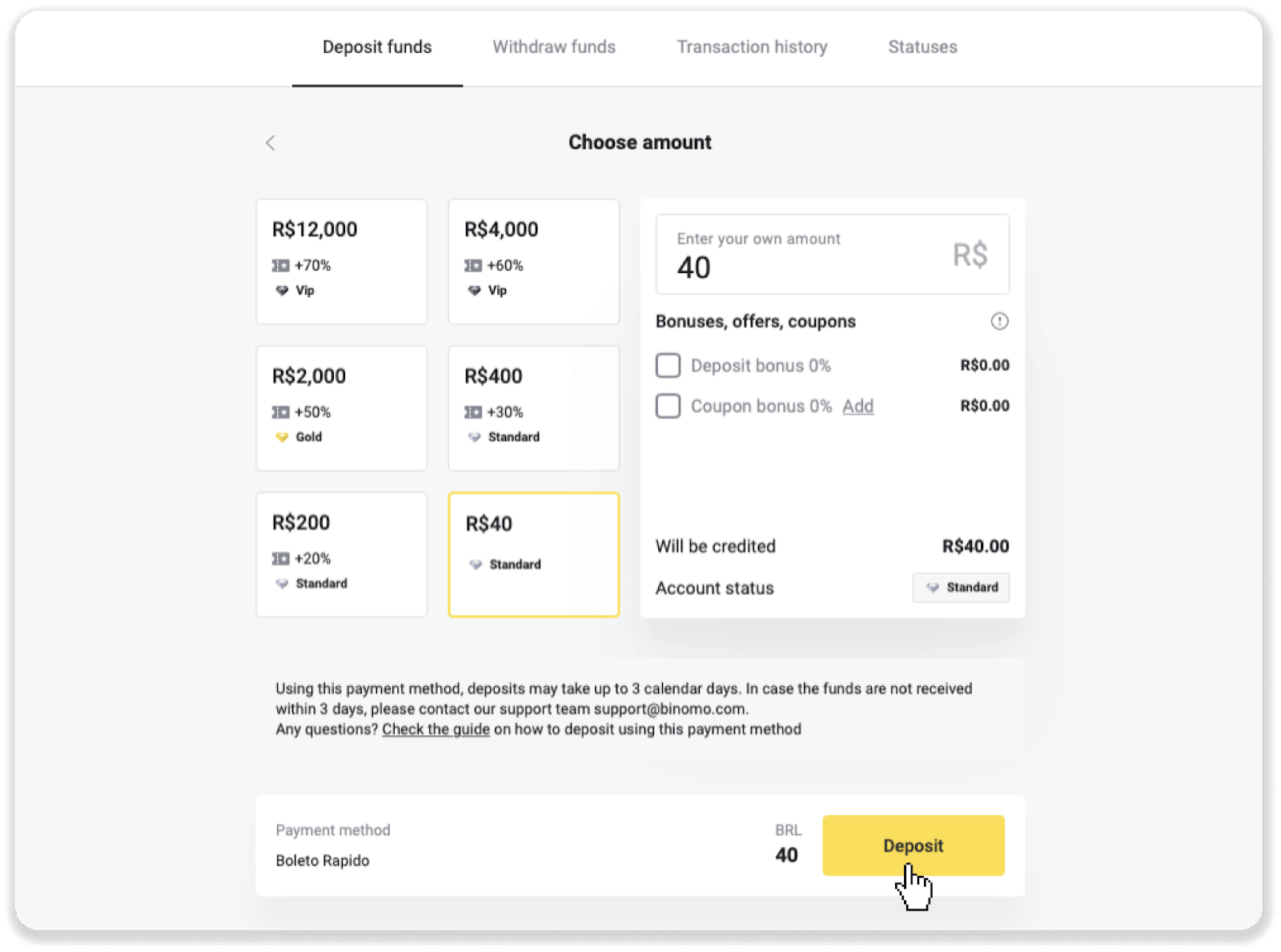
3. Увядзіце суму дэпазіту і націсніце «Дэпазіт».
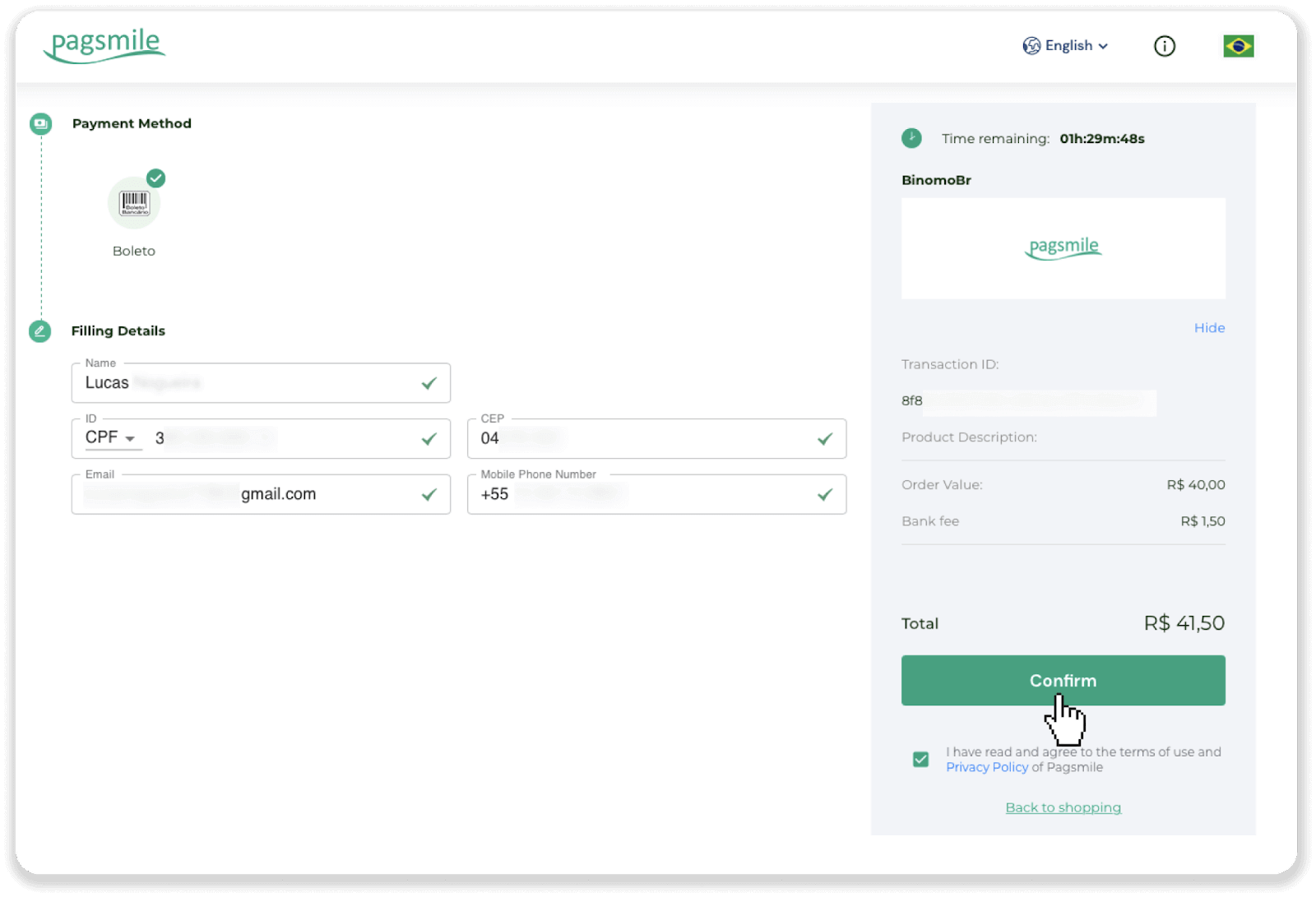
4. Вы будзеце аўтаматычна перанакіраваны на старонку пастаўшчыка плацежных паслуг. Увядзіце сваю асабістую інфармацыю: імя, CPF, CEP, адрас электроннай пошты і нумар тэлефона. Націсніце «Пацвердзіць».
5. Вы можаце спампаваць Boleto, націснуўшы «Захаваць PDF». Або вы можаце адсканаваць штрых-код з дапамогай банкаўскага прыкладання або скапіяваць код.
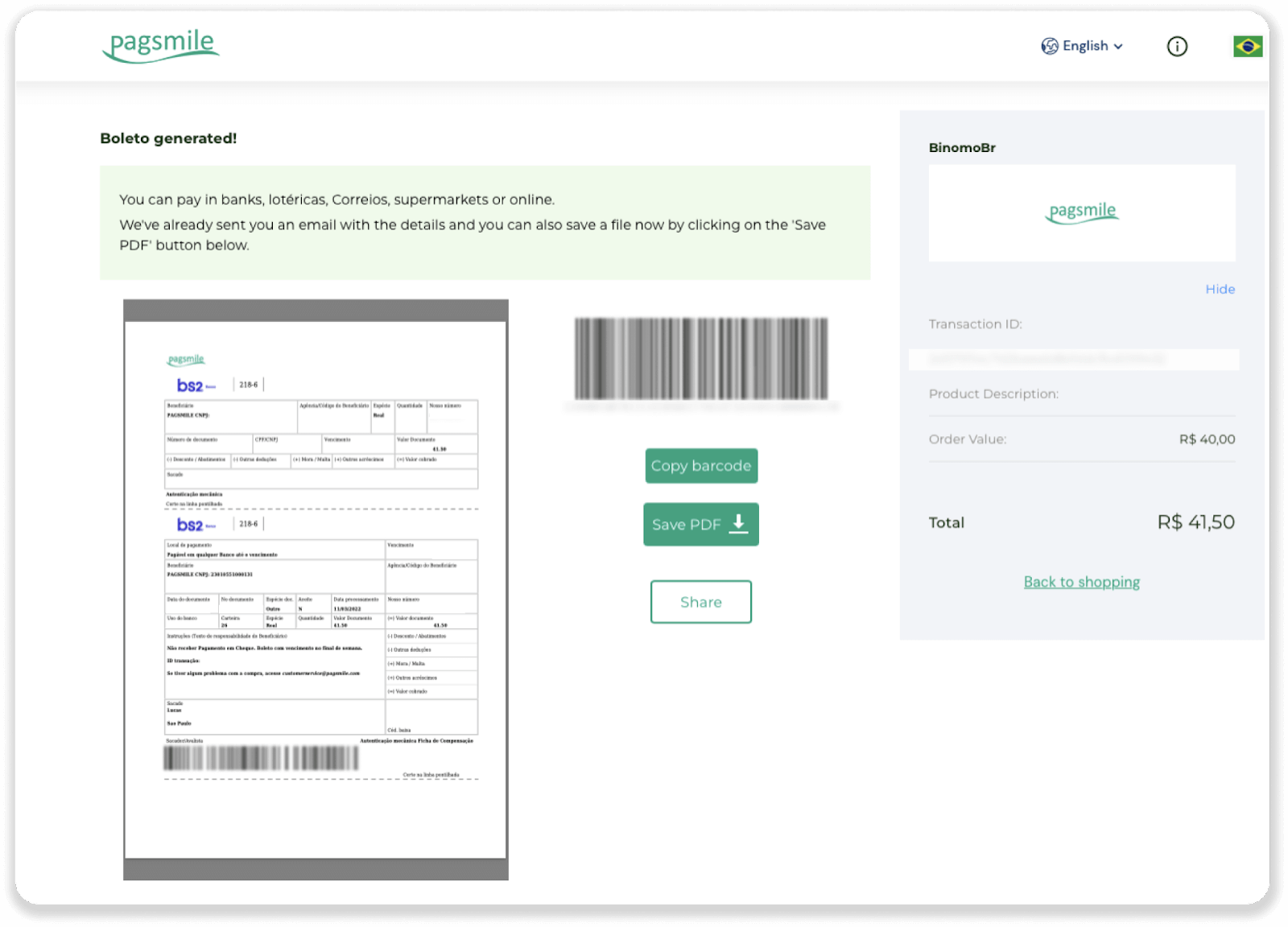
6. Увайдзіце ў праграму свайго банкаўскага рахунку і націсніце «Аплаты». Адсканіруйце код камерай. Вы таксама можаце ўвесці нумары Boleto ўручную, націснуўшы «Лічбавыя нумары». Пасля сканавання або ўводу нумароў Boleto вы будзеце перанакіраваны на старонку пацверджання. Праверце, ці ўся інфармацыя правільная, і націсніце «Пацвердзіць».
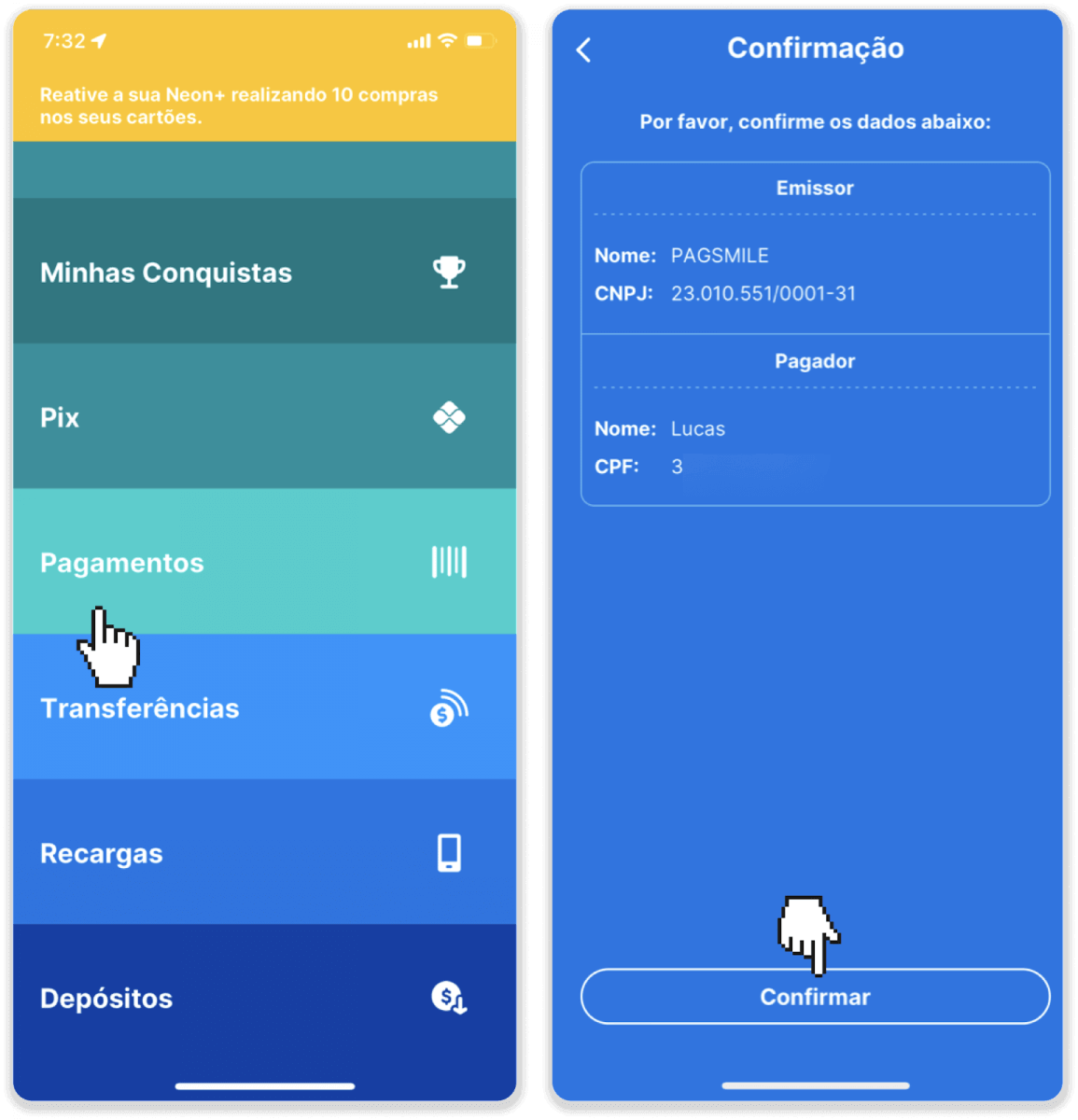
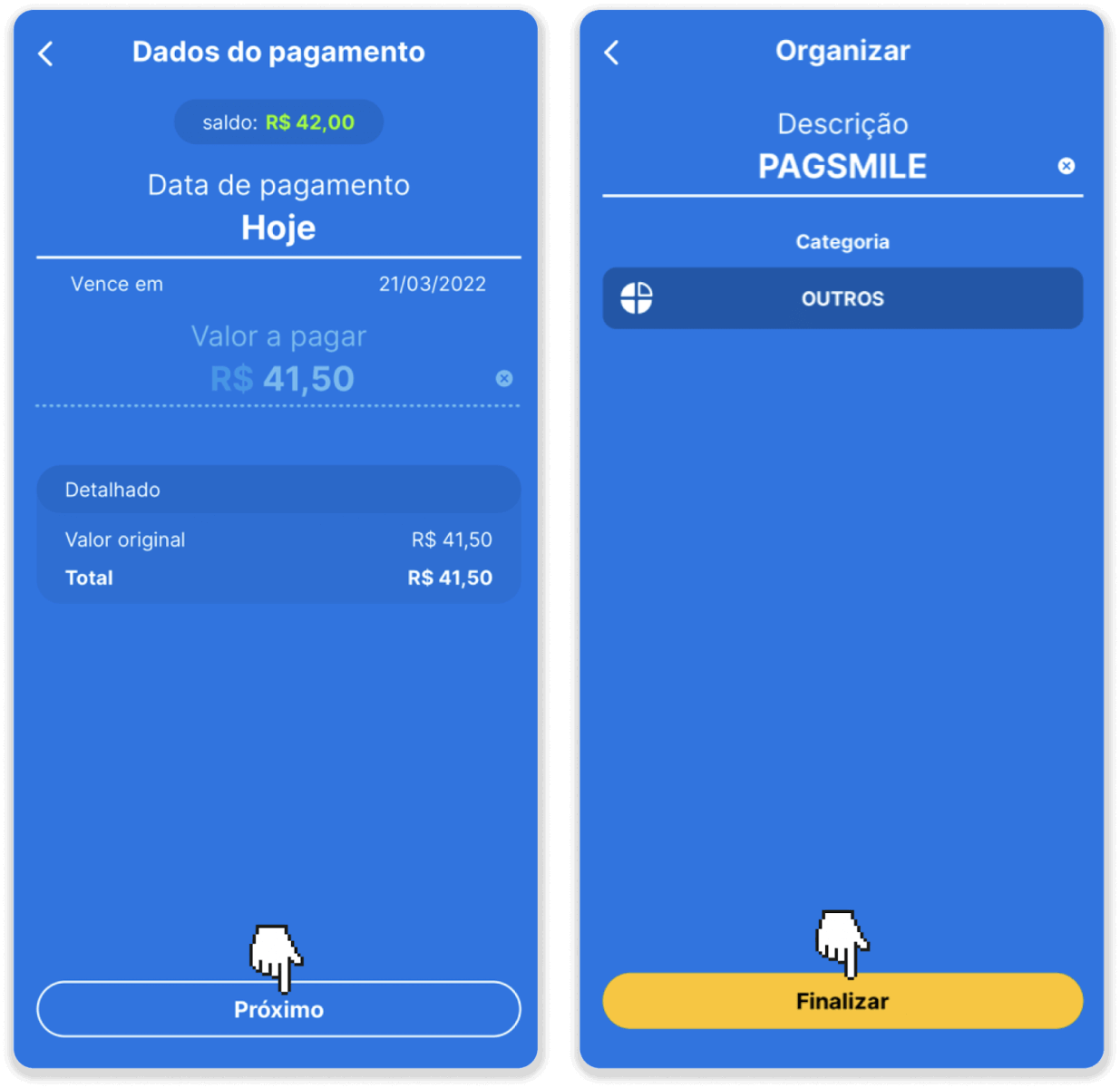
7. Праверце, ці правільная сума, і націсніце «Наступны». Каб завяршыць транзакцыю, націсніце «Завяршыць». Затым увядзіце свой 4-значны PIN-код, каб пацвердзіць транзакцыю.
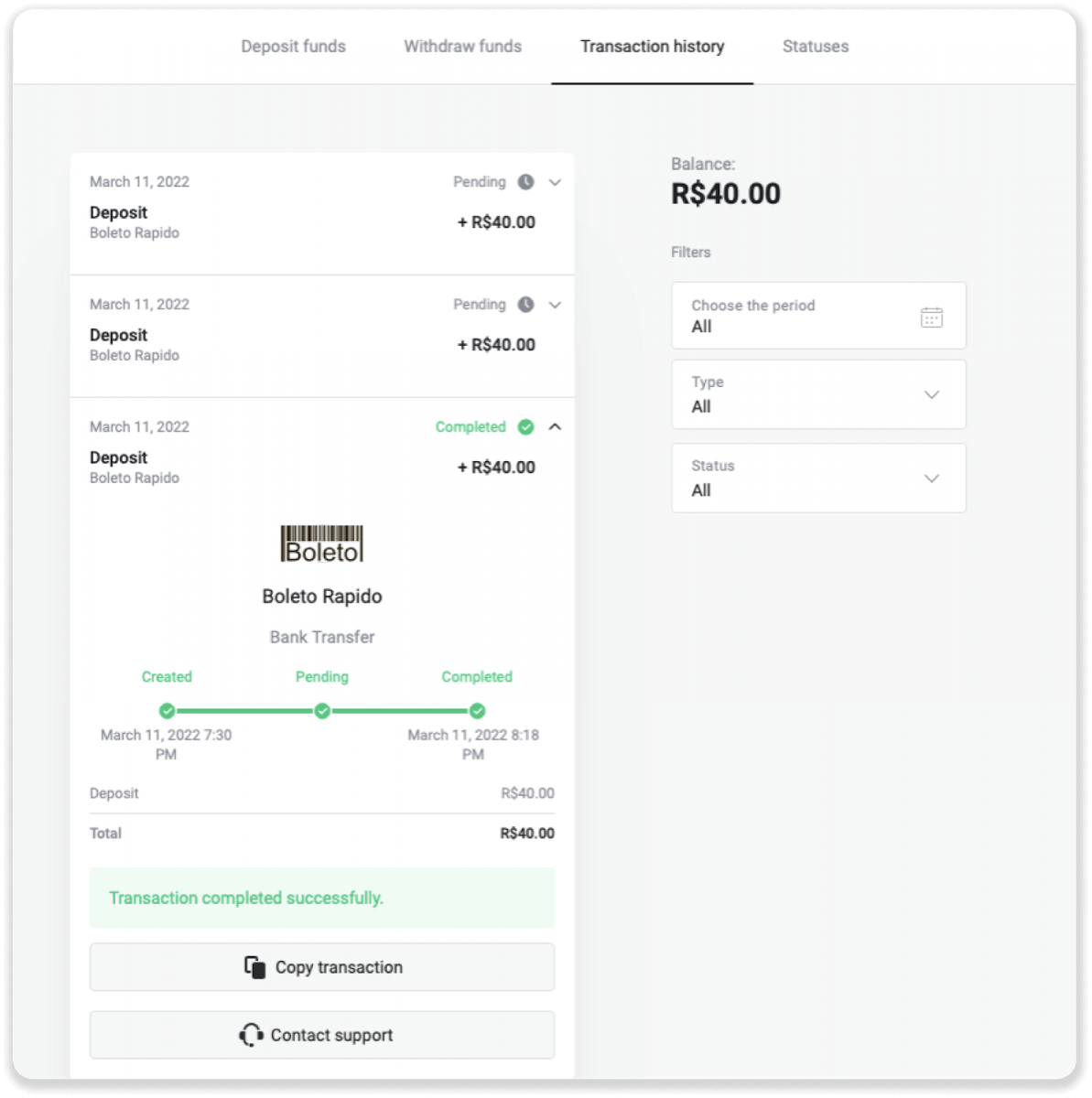
8. Каб праверыць статус вашай транзакцыі, вярніцеся на ўкладку «Гісторыя транзакцый» і націсніце на свой дэпазіт, каб адсачыць яго статус.
Папаўненне рахунку праз Pagsmile
1. Націсніце кнопку « Дэпазіт » у правым верхнім куце экрана.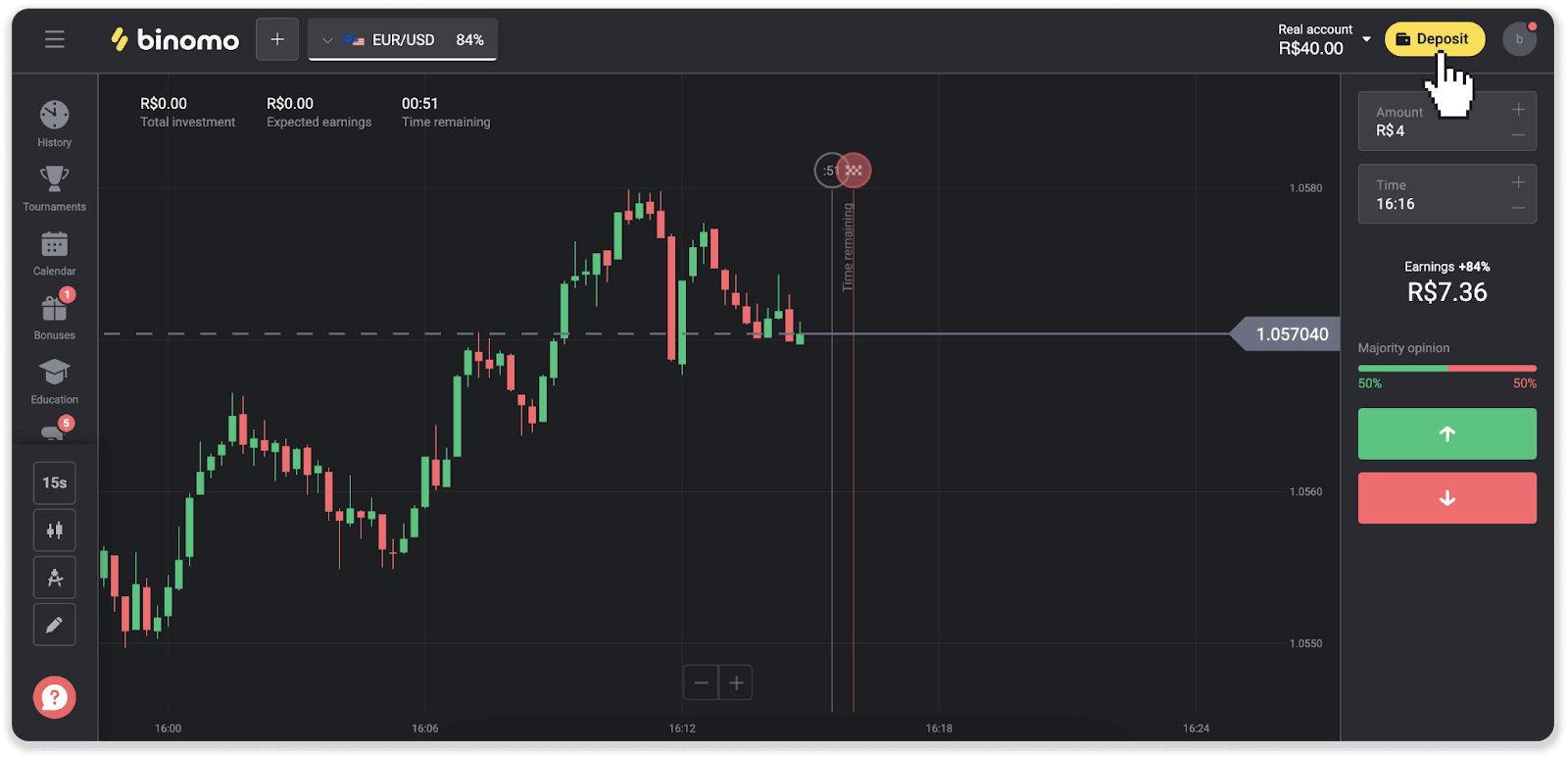
2. Выберыце краіну і адзін са спосабаў аплаты.
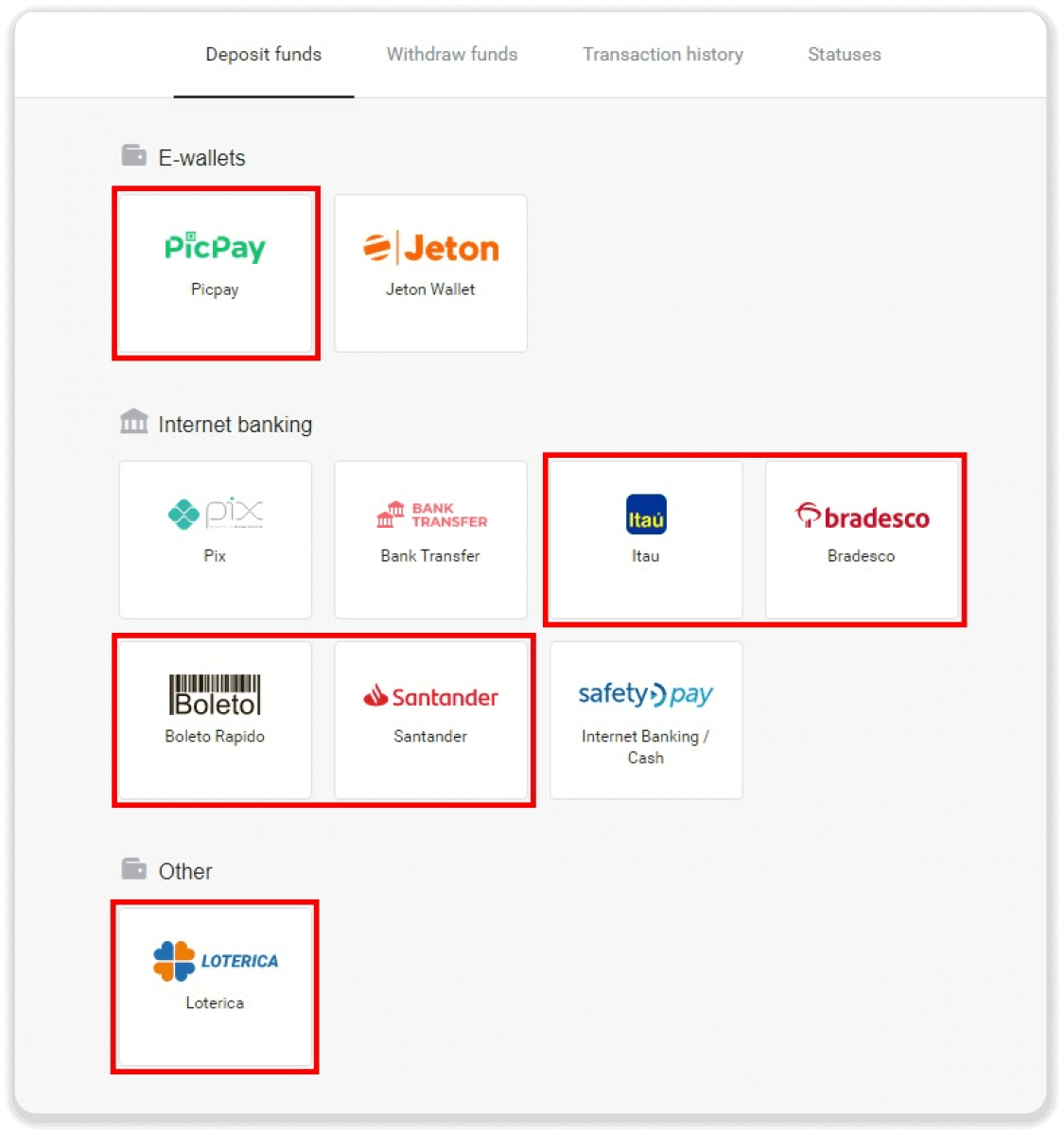
3. Увядзіце суму дэпазіту і націсніце «Дэпазіт».
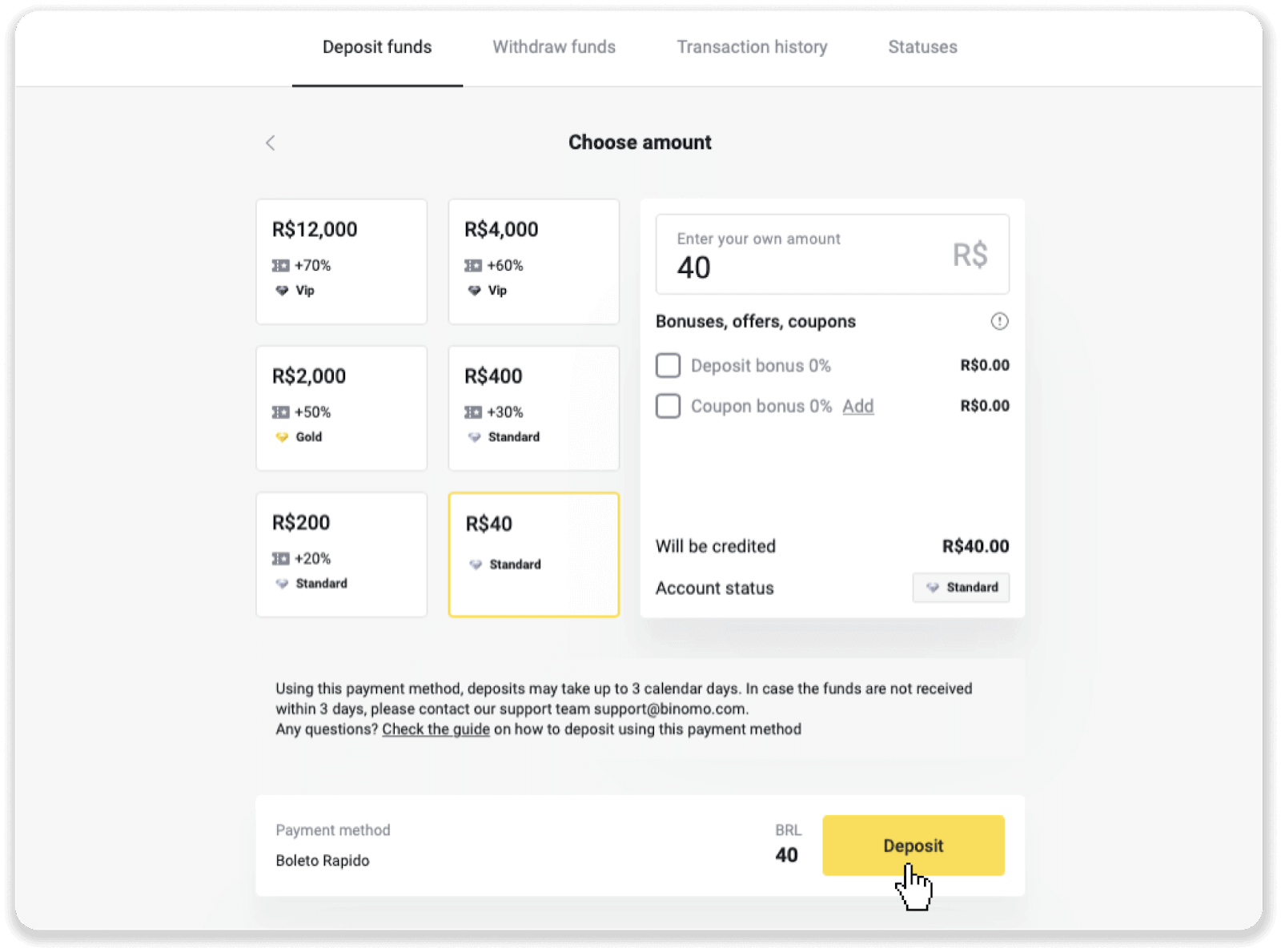
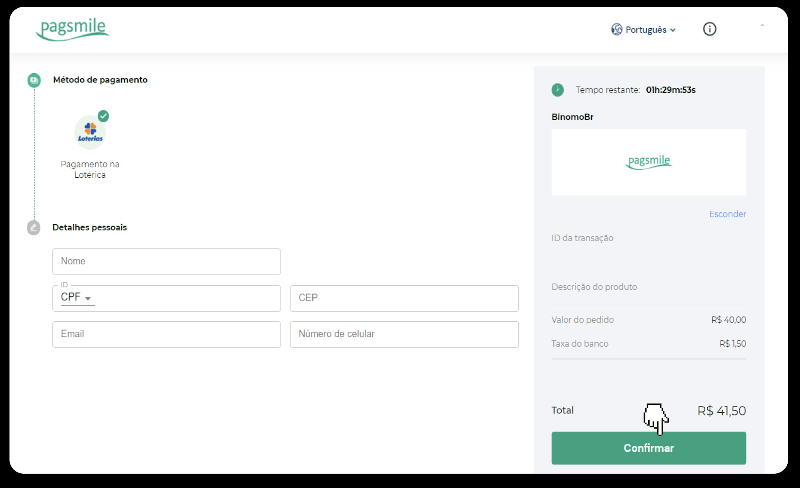
4. Вы будзеце аўтаматычна перанакіраваны на старонку пастаўшчыка плацежных паслуг. Для плацяжоў праз Boleto Rápido і Lotérica ўвядзіце сваю асабістую інфармацыю: імя, CPF, CEP, адрас электроннай пошты і нумар тэлефона. Націсніце «Пацвердзіць».
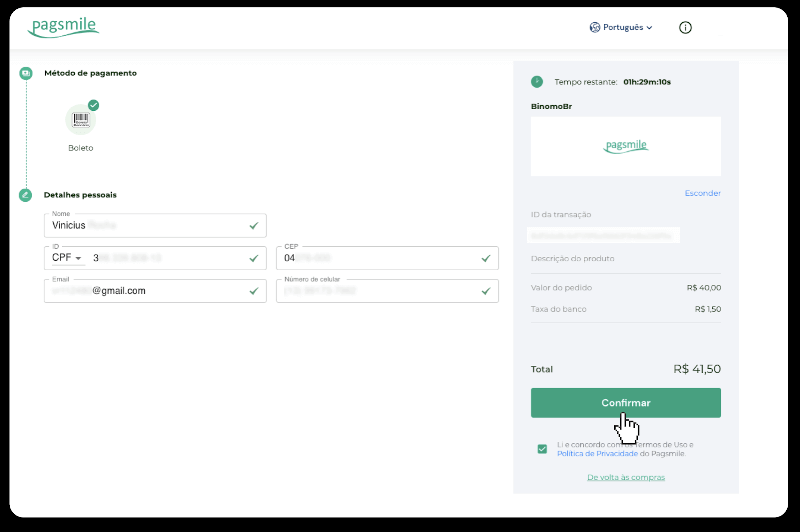
5. Для плацяжоў праз PicPay або адзін з наступных банкаў, якія вы можаце выбраць на экране: Itaú, Santander, Bradesco і Caixa, увядзіце сваю асабістую інфармацыю: імя, CPF, адрас электроннай пошты і нумар тэлефона. Націсніце «Пацвердзіць».
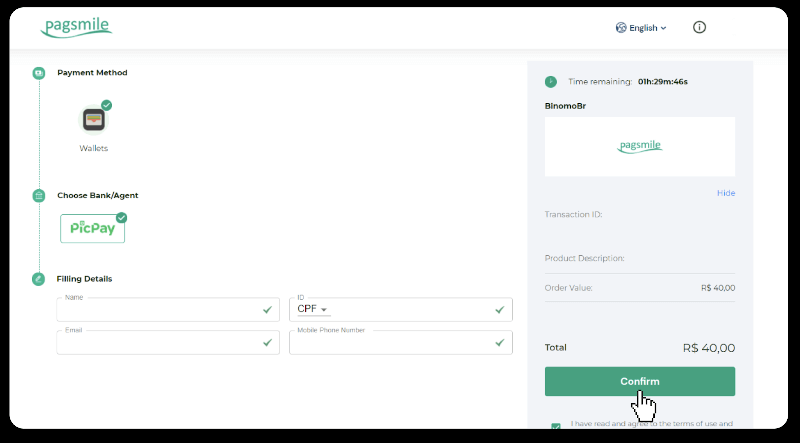
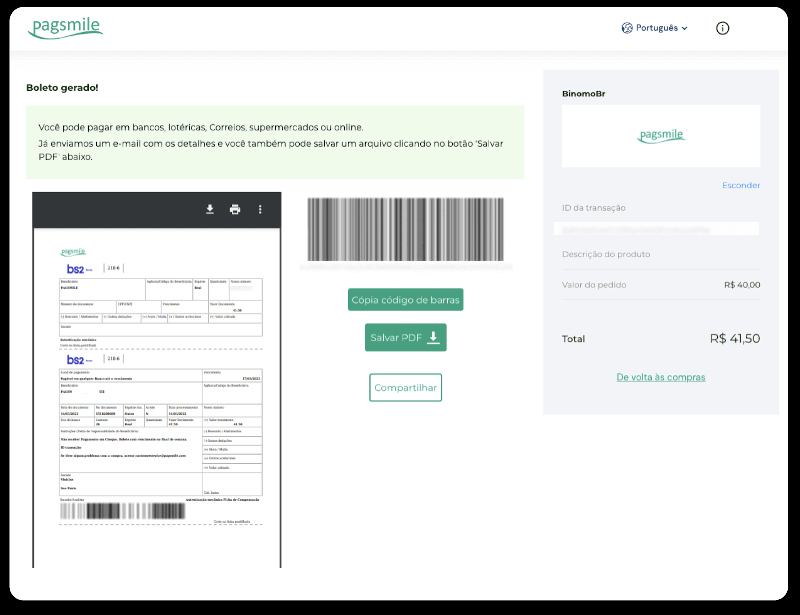
6. Каб завяршыць плацёж з дапамогай Boleto Rápido, загрузіце Boleto, націснуўшы «Salavar PDF». Або вы можаце адсканаваць штрых-код з дапамогай банкаўскага прыкладання або скапіяваць код.
7. Каб завяршыць плацёж з дапамогай Lotérica, запішыце «Código de convênio» і свой «Número de CPF/CNPJ» і звярніцеся ў бліжэйшую «Lotérica», каб зрабіць плацёж.
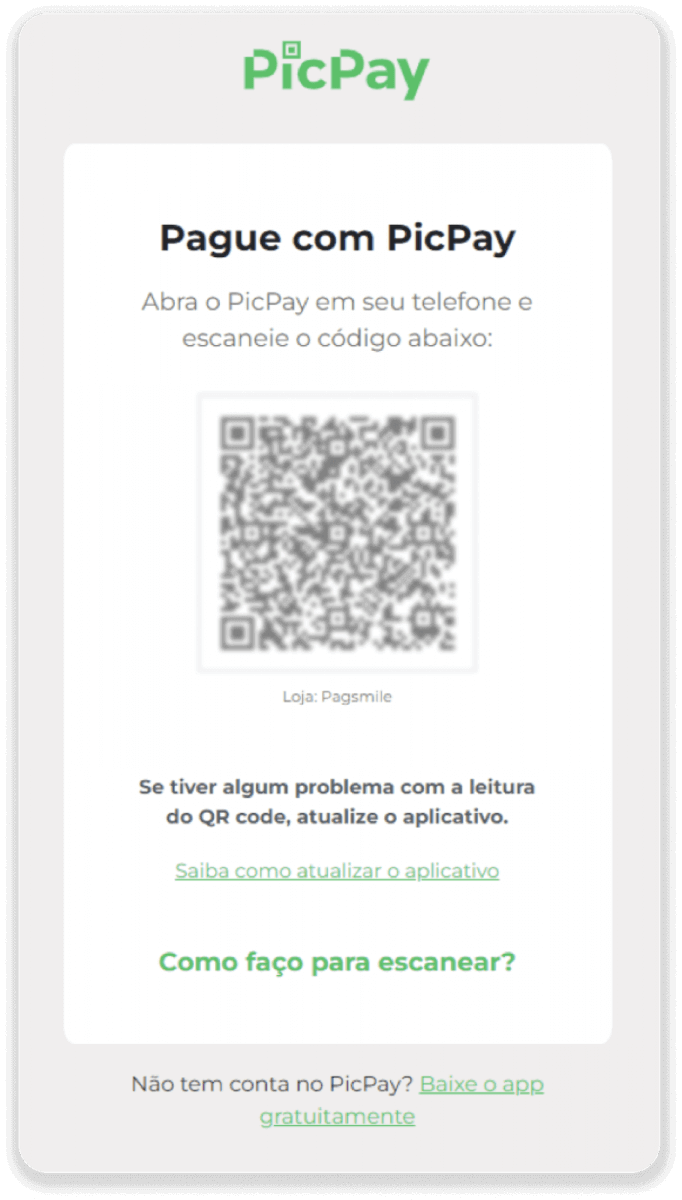
8. Каб завяршыць плацёж праз PicPay, звярніце ўвагу, што будзе згенераваны QR-код. Вы можаце адсканаваць яго з дапамогай праграмы PicPay, выкарыстоўваючы пакрокавае кіраўніцтва па гэтай спасылцы.
9. Каб завяршыць плацёж з дапамогай банкаўскага пераводу, запішыце ключ PIX. Не зачыняйце гэтую старонку пакуль што, каб вы маглі завяршыць плацёж, загрузіўшы квітанцыю. Далей націсніце на назву банка, каб убачыць пакрокавае кіраўніцтва па тым, як завяршыць дэпазіт праз Itaú, Santander, Bradesco і Caixa.
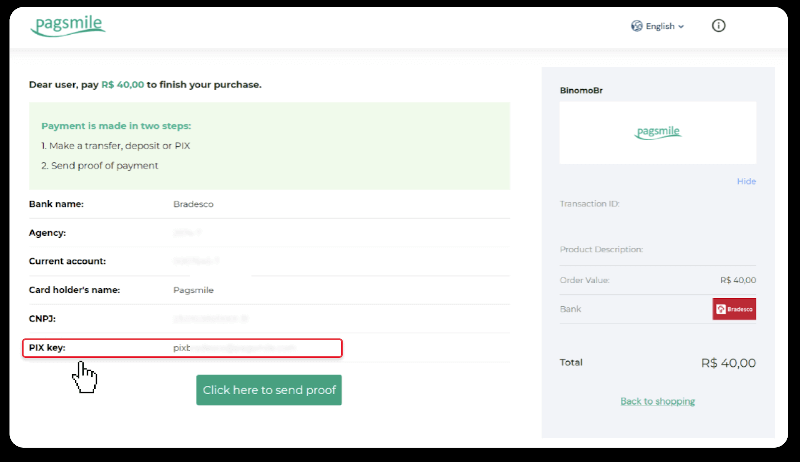
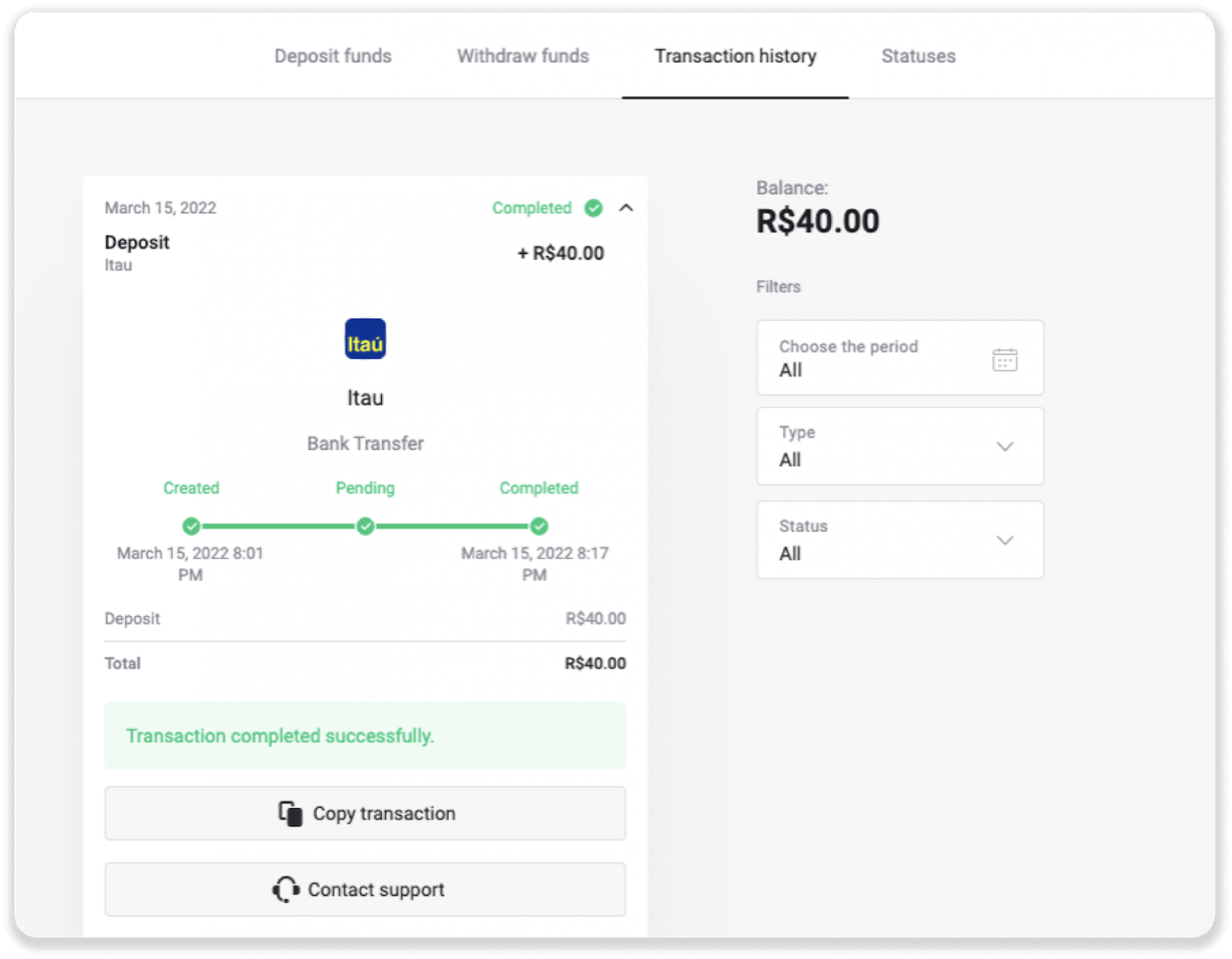
10. Каб праверыць статус вашай транзакцыі, вярніцеся на ўкладку «Гісторыя транзакцый» і націсніце на свой дэпазіт, каб адсачыць яго статус.
11. Калі ў вас ёсць якія-небудзь пытанні, калі ласка, не саромейцеся звяртацца да нас праз наш чат, Telegram: служба падтрымкі Binomo, а таксама па электроннай пошце: [email protected]
Унясіце сродкі праз Santander
1. Націсніце кнопку « Дэпазіт » у правым верхнім куце экрана.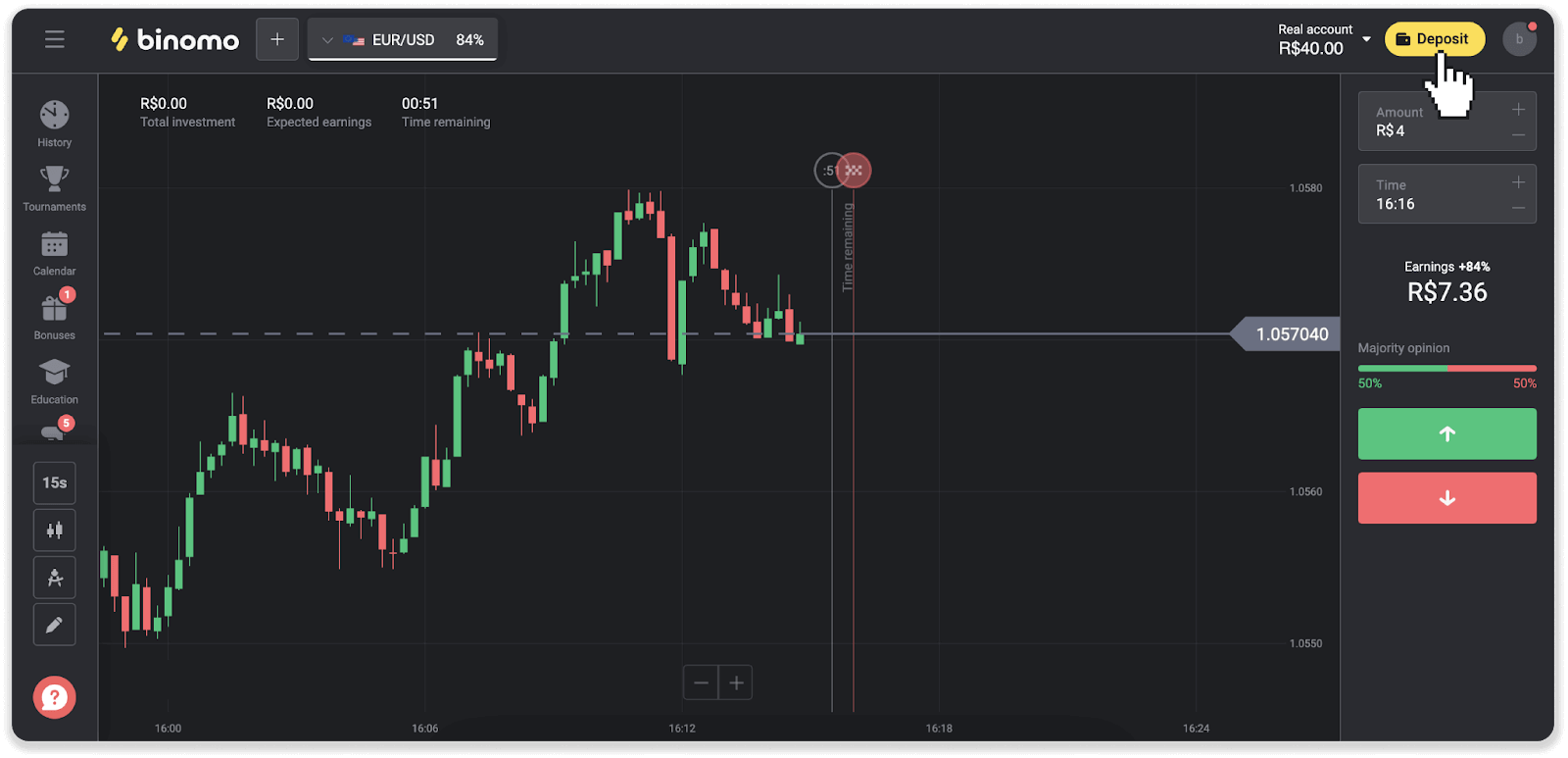
2. Выберыце краіну і абярыце спосаб аплаты «Santander».
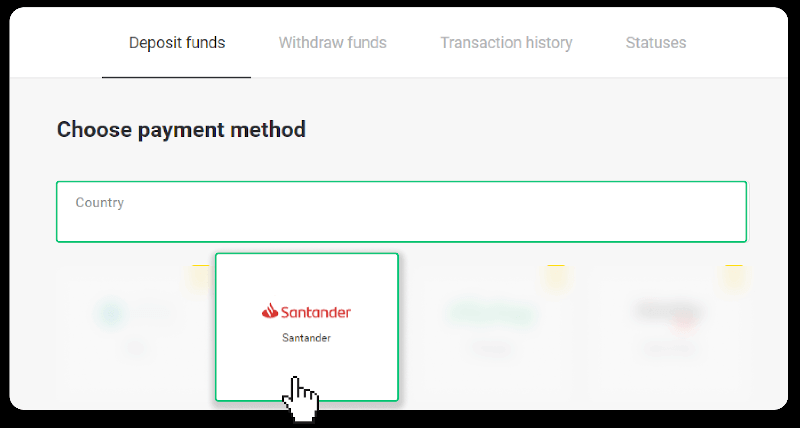
3. Увядзіце суму дэпазіту і націсніце «Дэпазіт».
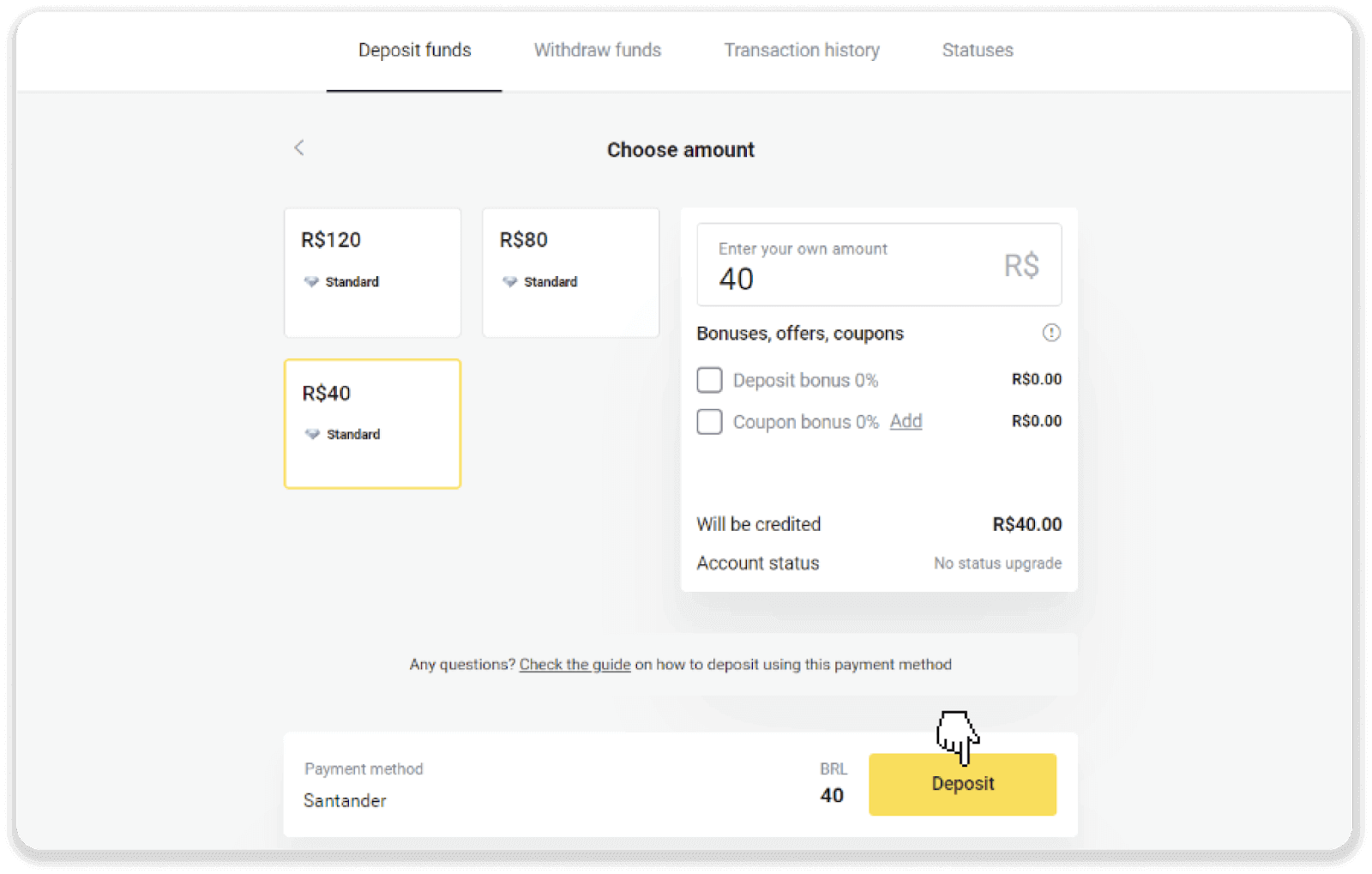
4. Вы будзеце аўтаматычна перанакіраваны на старонку пастаўшчыка плацежных паслуг. Выберыце Bradesco і ўвядзіце сваю асабістую інфармацыю: імя, CPF, CEP, адрас электроннай пошты і нумар тэлефона. Націсніце «Пацвердзіць».
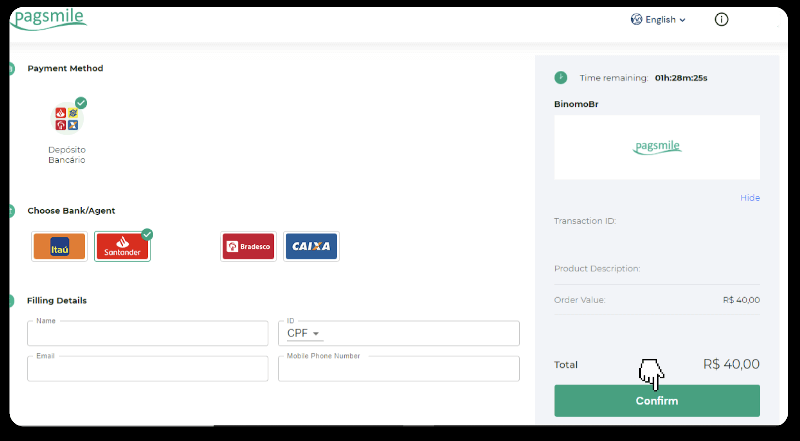
5. Запішыце ключ PIX. Не зачыняйце гэтую старонку пакуль што, каб вы маглі завяршыць плацёж, загрузіўшы квітанцыю.
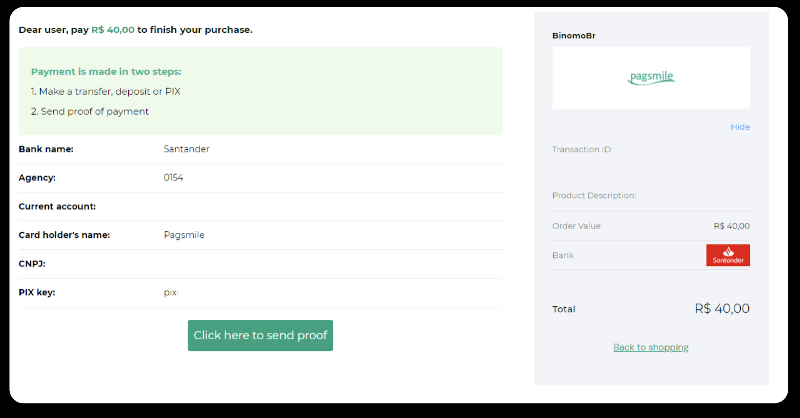
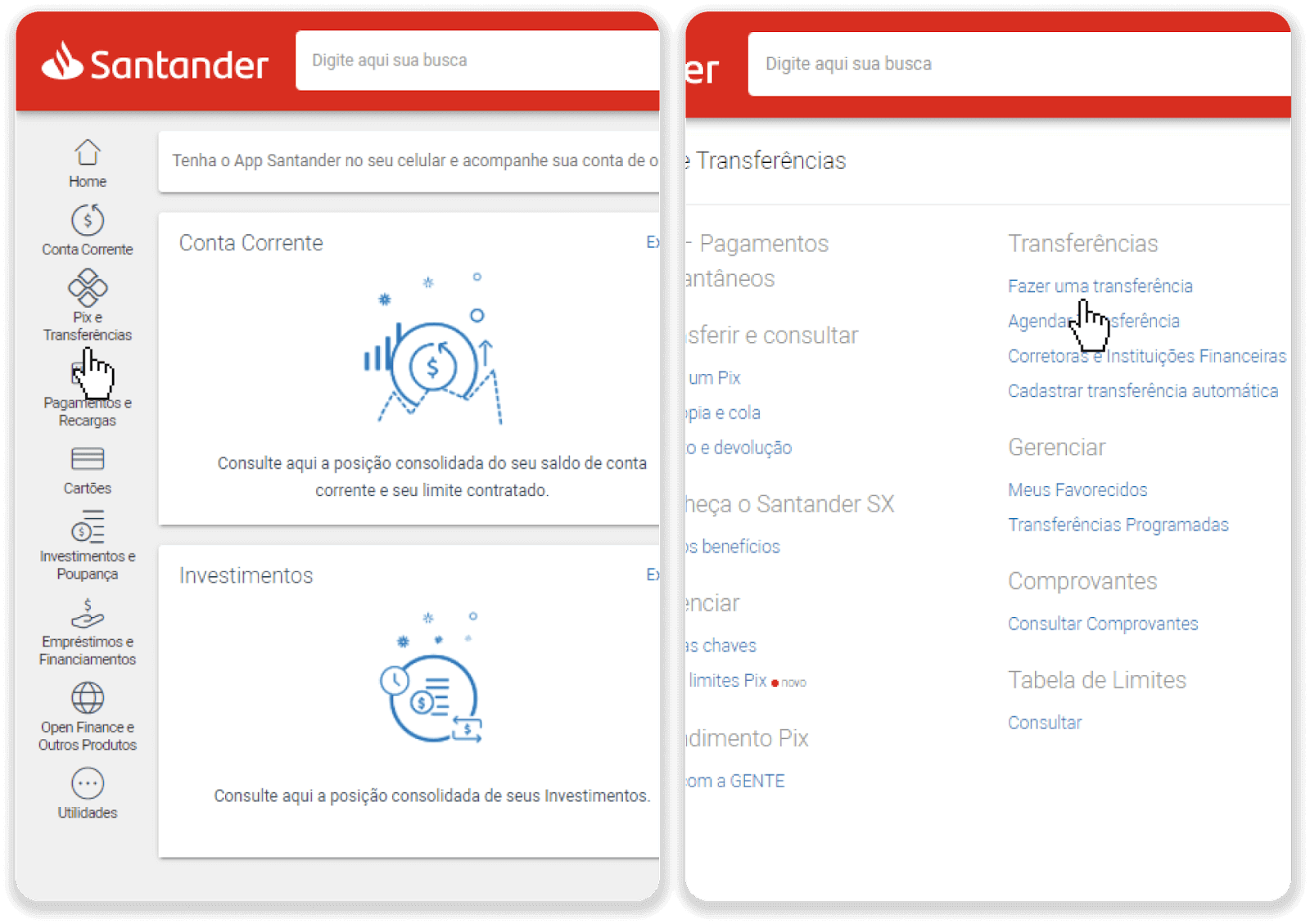
6. Увайдзіце ў свой уліковы запіс Santander. Націсніце меню «PIX» і націсніце «Перавод».
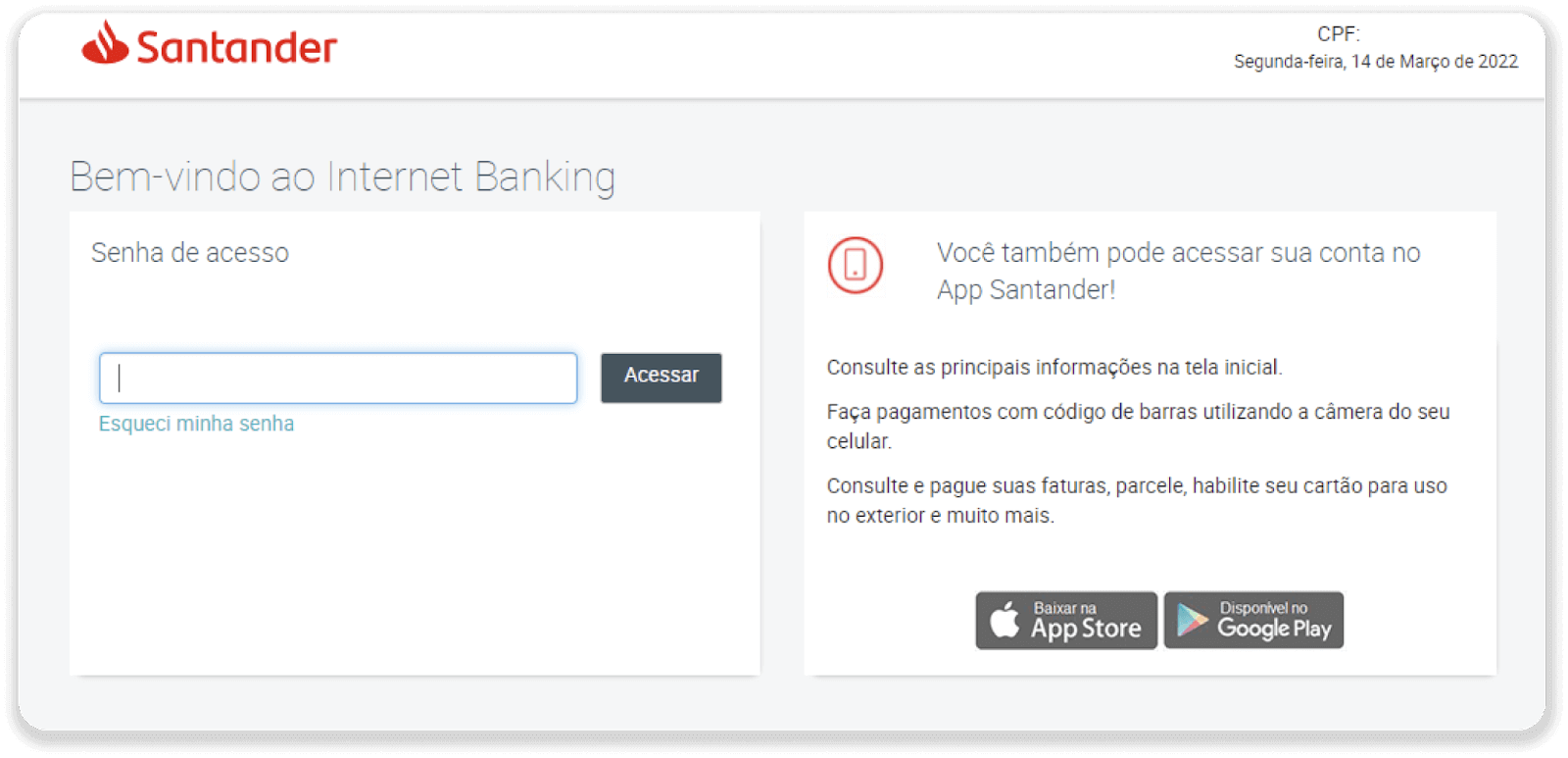
7. Выберыце «Pix e Transferências». Затым выберыце «Fazer uma transferência».
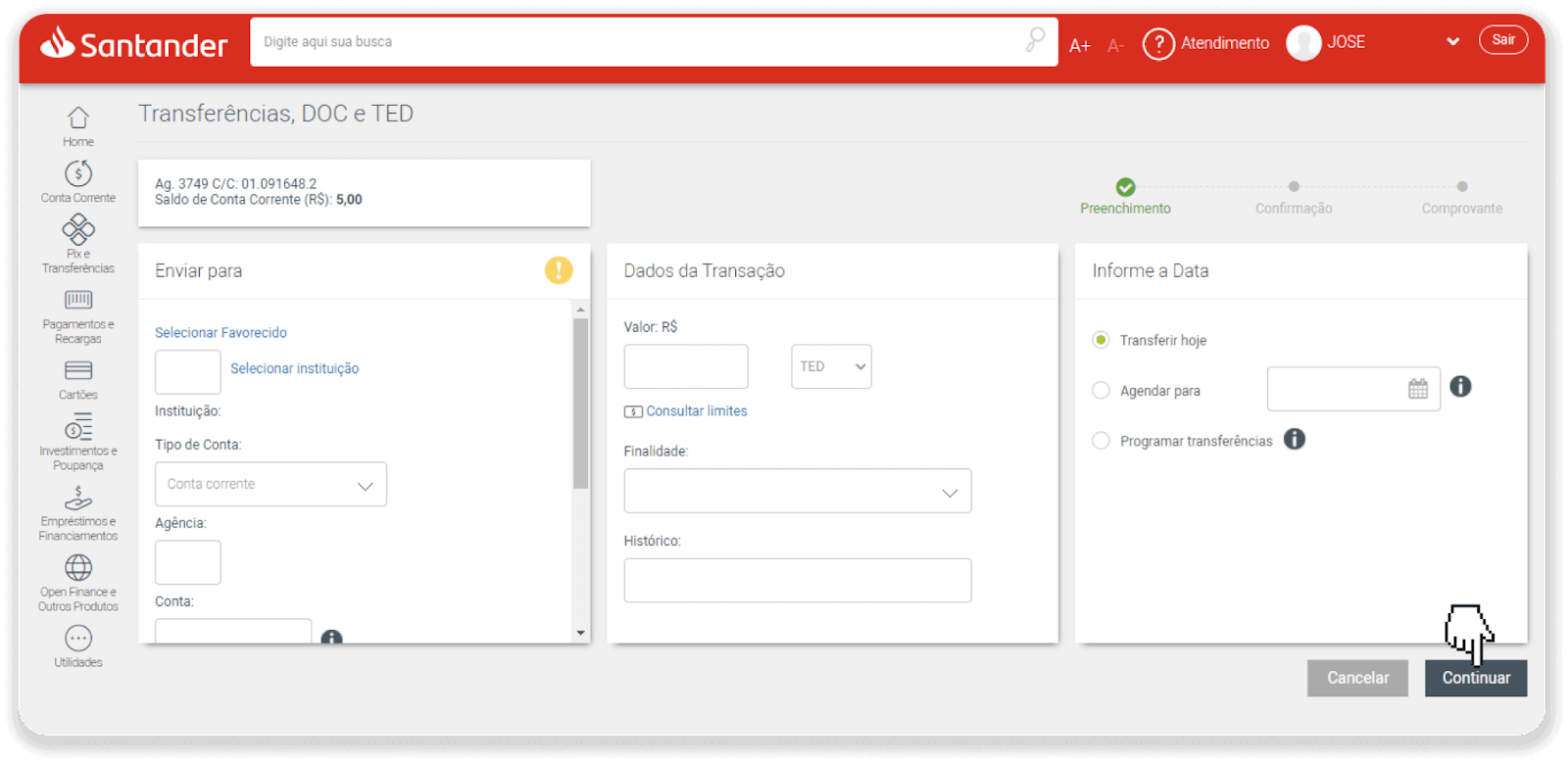
8. Запоўніце інфармацыю аб рахунку, каб зрабіць банкаўскі перавод. Націсніце «Працягнуць».
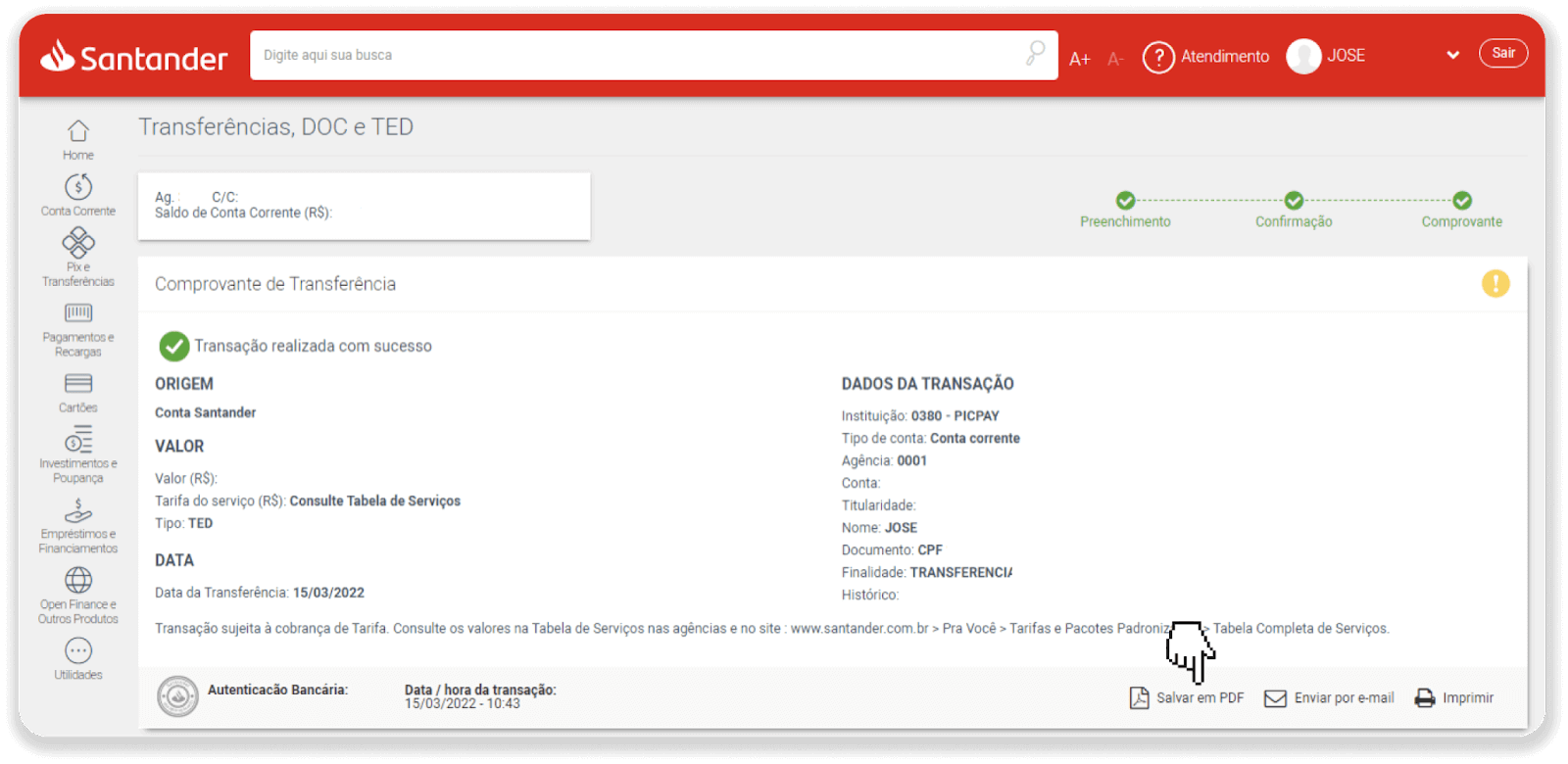
9. Плацёж завершаны. Захавайце квітанцыю, націснуўшы «Захаваць у PDF».
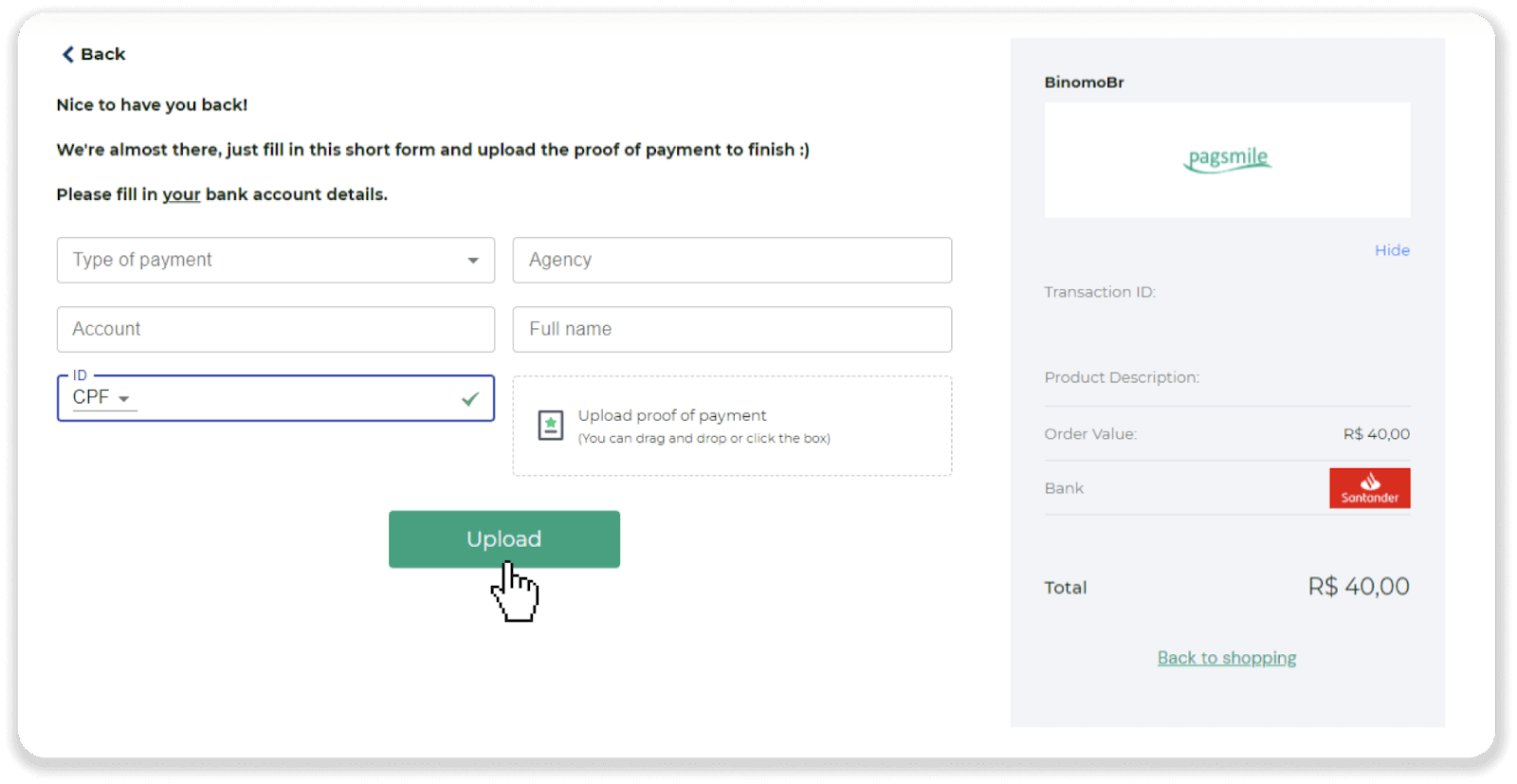
10. Вярніцеся на старонку з кроку 5 і націсніце кнопку «Націсніце тут, каб адправіць пацверджанне». Увядзіце свае банкаўскія рэквізіты і націсніце «Загрузіць», каб загрузіць квітанцыю.
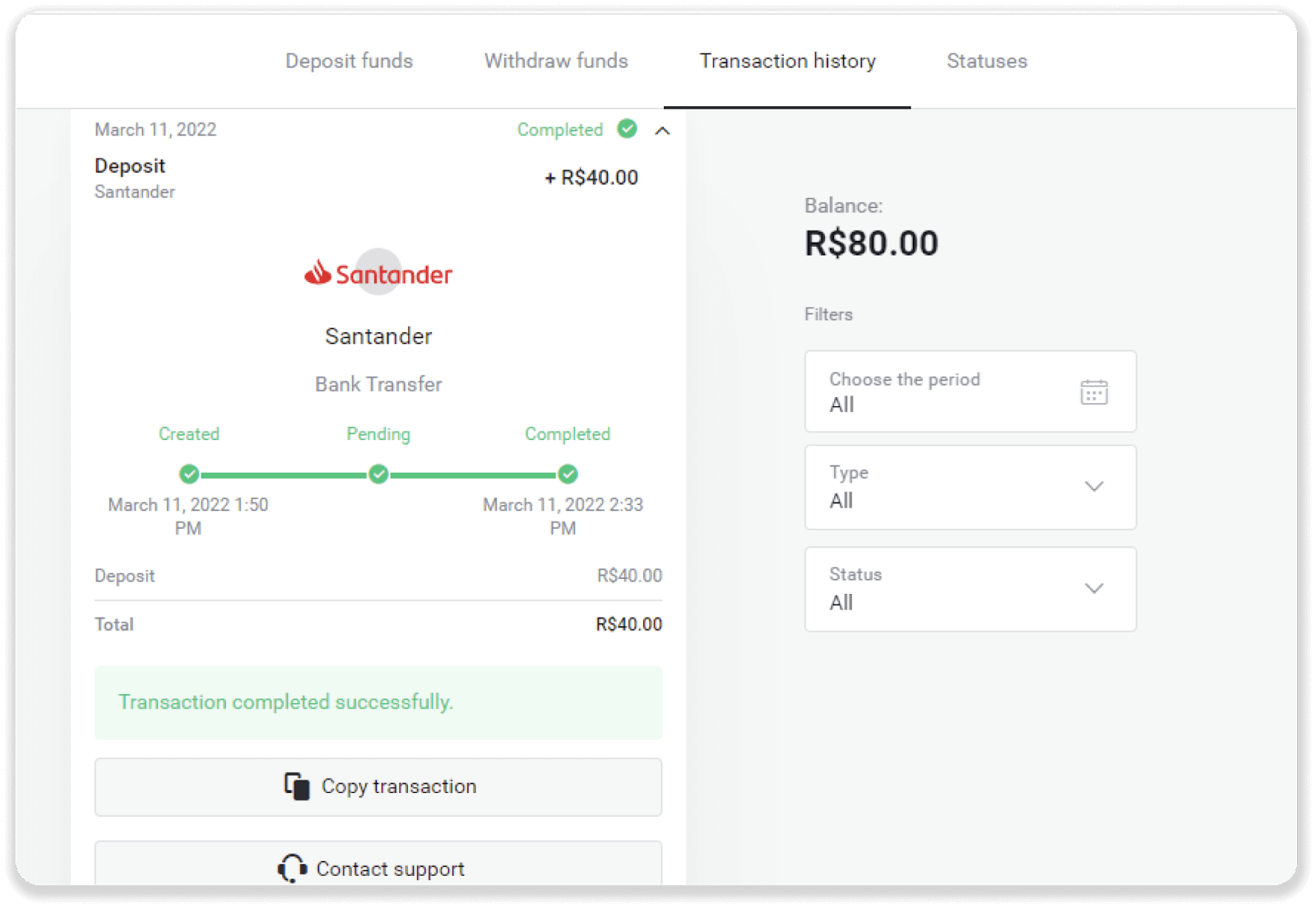
11. Каб праверыць статус вашай транзакцыі, вярніцеся на ўкладку «Гісторыя транзакцый» і націсніце на свой дэпазіт, каб адсачыць яго статус.
Часта задаваныя пытанні (FAQ)
Ці бяспечна адпраўляць вам грошы?
Цалкам бяспечна ўносіць грошы праз раздзел «Каса» на платформе Binomo (кнопка «Дэпазіт» у правым верхнім куце). Мы супрацоўнічаем толькі з надзейнымі пастаўшчыкамі плацежных паслуг, якія адпавядаюць стандартам бяспекі і абароны персанальных дадзеных, такім як 3-D Secure або стандарт PCI, які выкарыстоўваецца Visa.
У некаторых выпадках пры ўнясенні дэпазіту вы будзеце перанакіраваны на вэб-сайты нашых партнёраў. Не хвалюйцеся. Калі вы ўносіце грошы праз «Касу», цалкам бяспечна запаўняць свае персанальныя дадзеныя і адпраўляць сродкі ў CoinPayments або іншым пастаўшчыкам плацежных паслуг.
Мой дэпазіт не прайшоў, што мне рабіць?
Усе няўдалыя плацяжы падпадаюць пад наступныя катэгорыі:
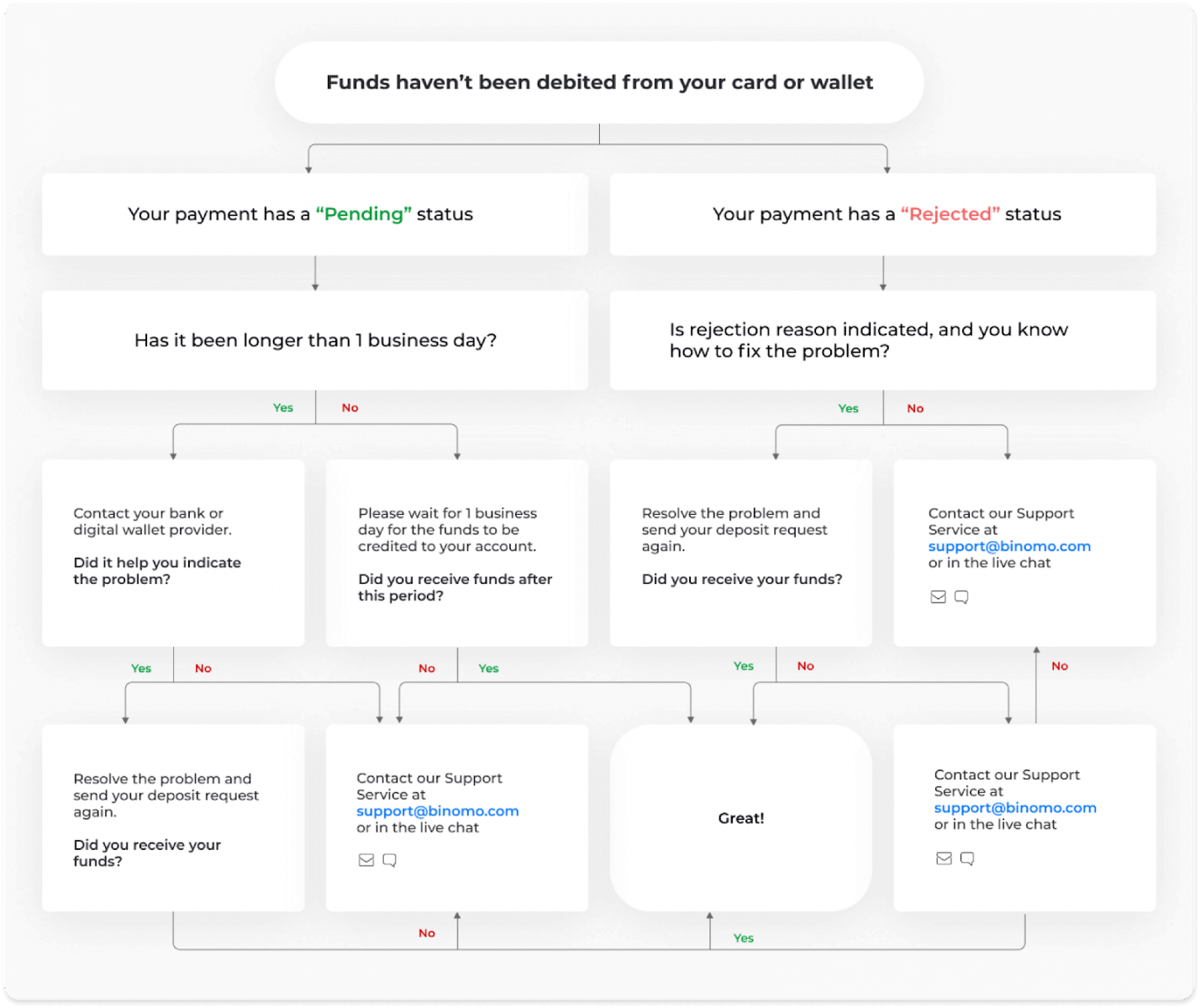
Сродкі не спісаліся з вашай карты або кашалька. Блок-схема ніжэй паказвае, як вырашыць гэтую праблему.
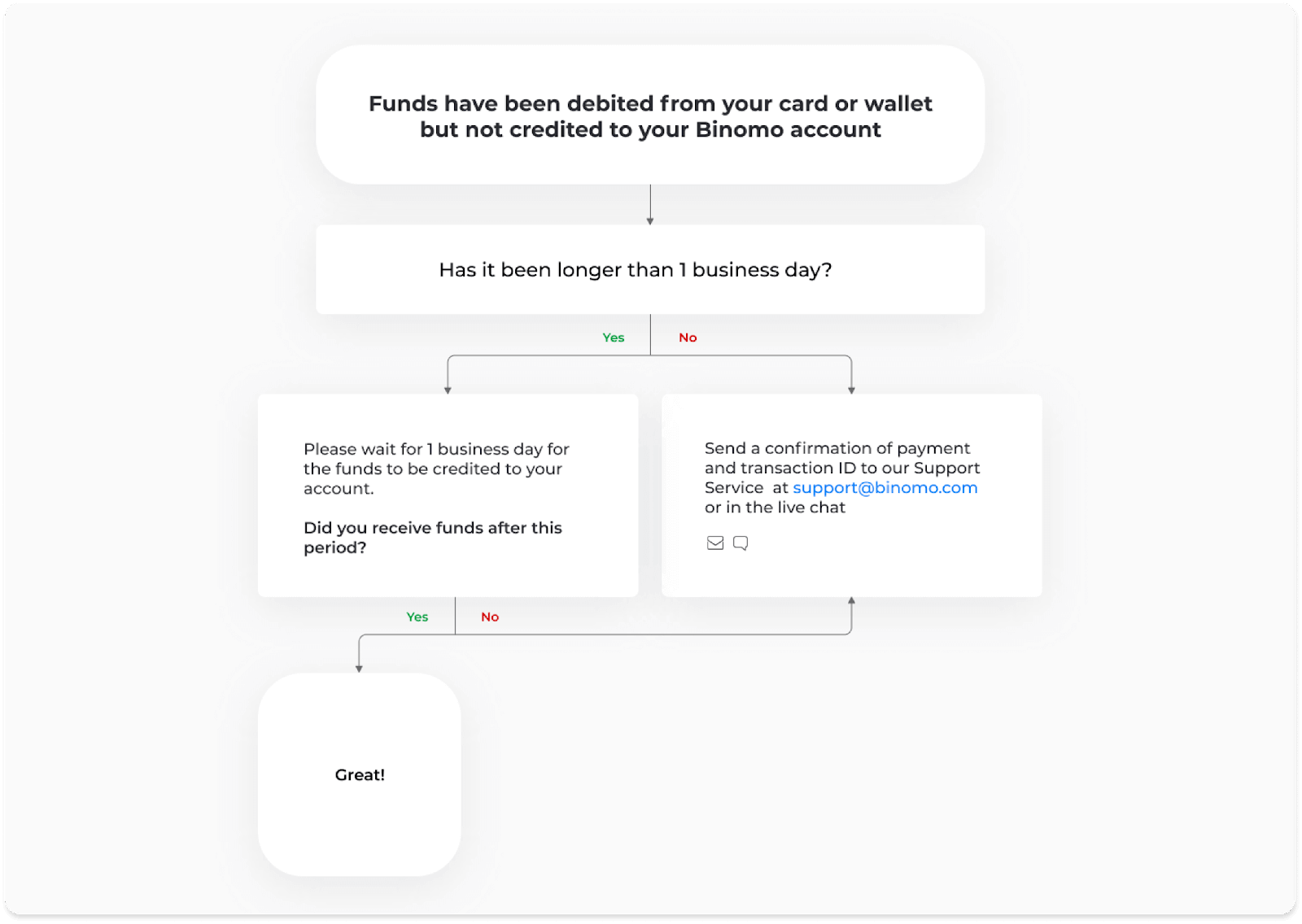
Сродкі былі спісаны, але не залічаны на рахунак Binomo. Блок-схема ніжэй паказвае, як вырашыць гэтую праблему.
У першым выпадку праверце статус вашага дэпазіту ў раздзеле «Гісторыя транзакцый».
У вэб-версіі: націсніце на сваю фатаграфію профілю ў правым верхнім куце экрана і абярыце ўкладку «Каса» ў меню. Затым націсніце ўкладку «Гісторыя транзакцый». 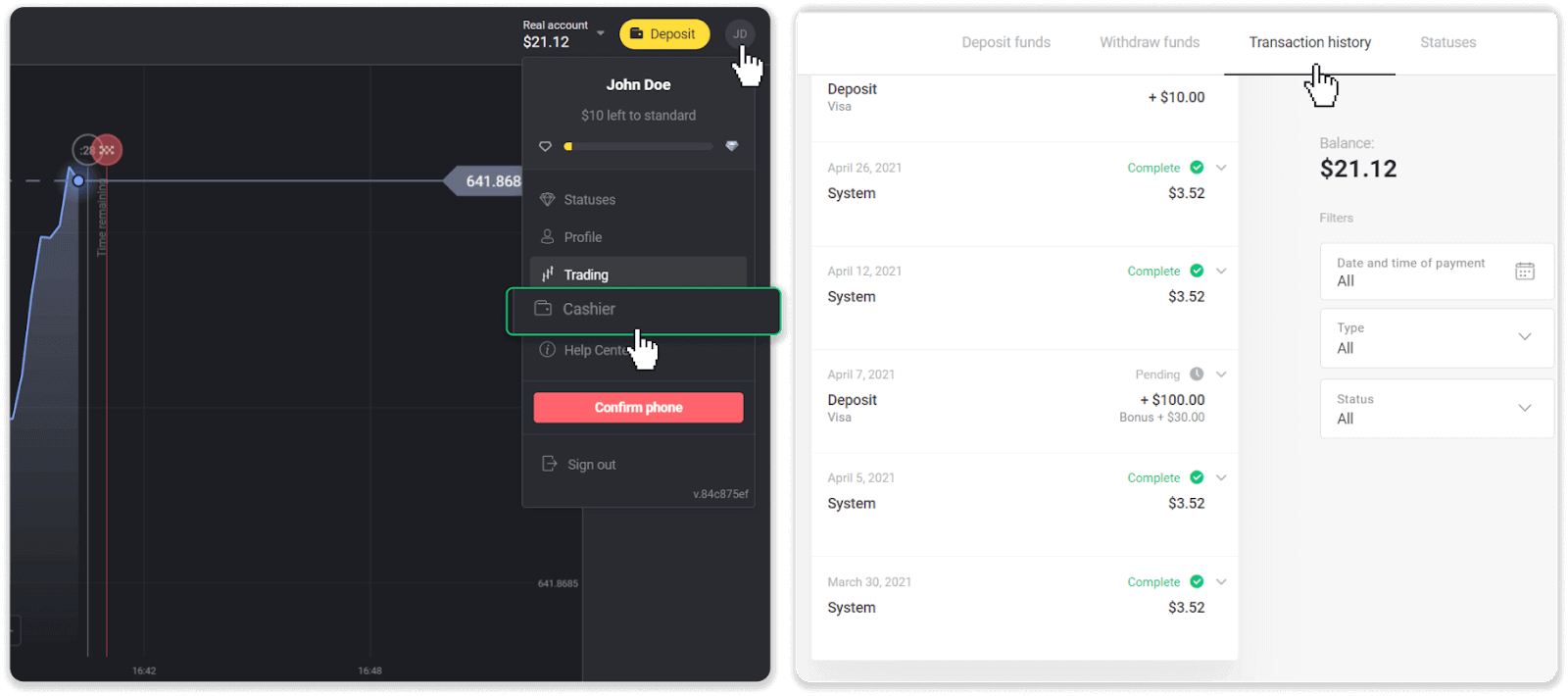
У мабільным дадатку: адкрыйце левае меню, абярыце раздзел «Баланс».
Калі статус вашага дэпазіту — « У чаканні », выканайце наступныя дзеянні:
1. Праверце інструкцыі па ўнясенні дэпазіту з дапамогай вашага спосабу аплаты ў раздзеле «Дэпазіт» у Даведачным цэнтры, каб пераканацца, што вы не прапусцілі ніякіх крокаў.
2. Калі апрацоўка вашага плацяжу займае больш за працоўны дзень , звярніцеся ў свой банк або пастаўшчыка лічбавага кашалька, каб яны дапамаглі вам вызначыць праблему.
3. Калі ваш пастаўшчык плацежных паслуг паведамляе, што ўсё ў парадку, але вы ўсё яшчэ не атрымалі свае сродкі, звяжыцеся з намі па адрасе [email protected] або ў жывым чаце. Мы дапаможам вам вырашыць гэтую праблему.
Калі статус вашага дэпазіту — « Адхілена » або « Памылка », выканайце наступныя дзеянні:
1. Націсніце на адхілены дэпазіт. У некаторых выпадках пазначаецца прычына адмовы, як у прыкладзе ніжэй. (Калі прычына не пазначана або вы не ведаеце, як яе выправіць, перайдзіце да кроку 4) 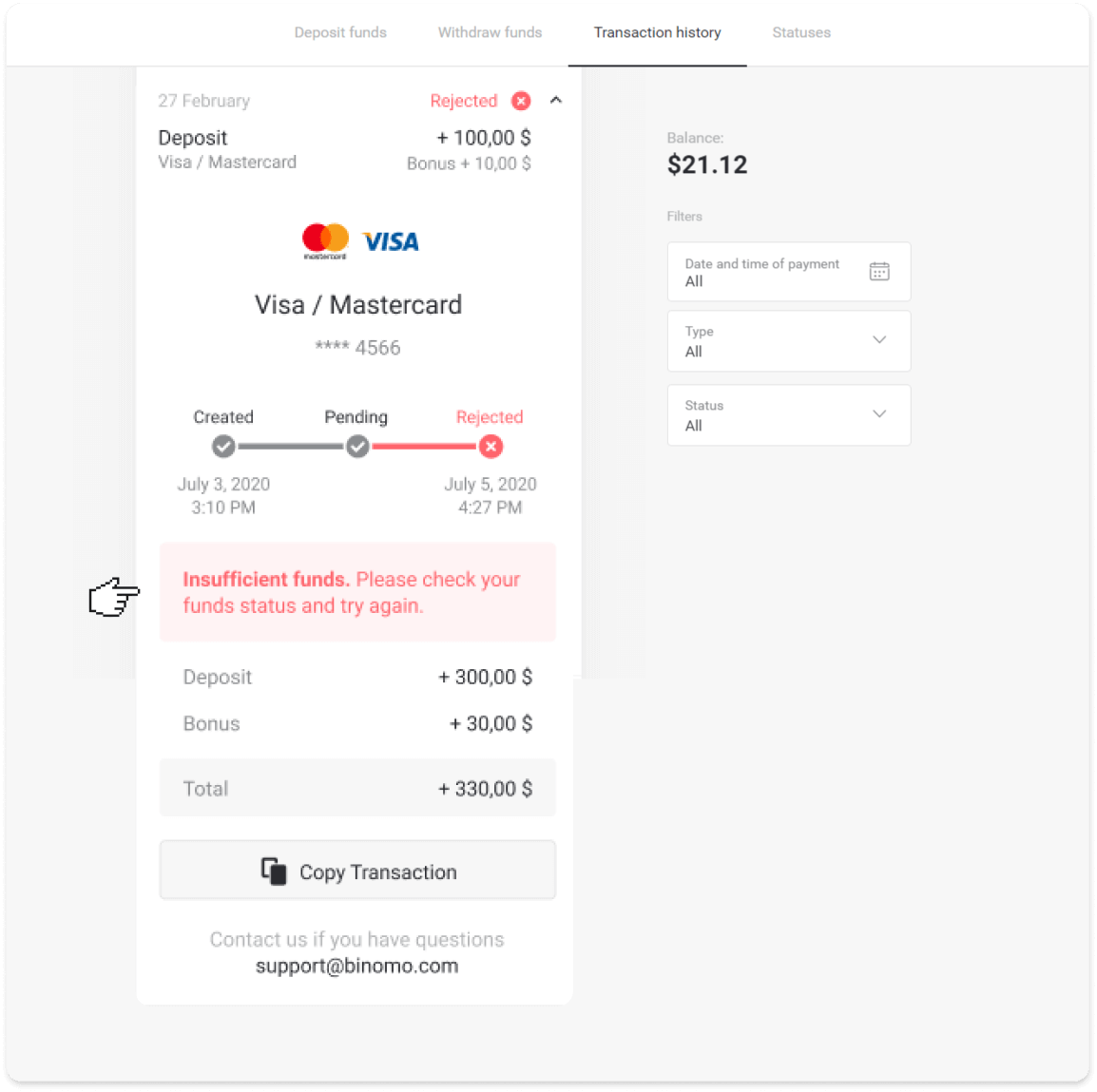
2. Вырашыце праблему і яшчэ раз праверце свой спосаб аплаты. Пераканайцеся, што тэрмін дзеяння не скончыўся, у вас дастаткова сродкаў і вы правільна ўвялі ўсю неабходную інфармацыю, у тым ліку сваё імя і код пацверджання SMS. Мы таксама рэкамендуем праверыць інструкцыі па ўнясенні дэпазіту з дапамогай вашага спосабу аплаты ў раздзеле «Дэпазіт» у Цэнтры дапамогі.
3. Адпраўце запыт на дэпазіт яшчэ раз.
4. Калі ўсе дадзеныя правільныя, але вы ўсё яшчэ не можаце перавесці сродкі, або калі прычына адмовы не пазначана, звяжыцеся з намі па адрасе [email protected] або ў жывым чаце. Мы дапаможам вам вырашыць гэтую праблему.
У другім выпадку, калі сродкі былі спісаны з вашай карты або кашалька, але вы не атрымалі іх на працягу працоўнага дня, нам трэба будзе пацвердзіць плацёж, каб адсачыць ваш дэпазіт.
Каб дапамагчы нам перавесці ваш дэпазіт на ваш рахунак Binomo, выканайце наступныя дзеянні:
1. Атрымайце пацверджанне вашага плацяжу. Гэта можа быць выпіска з банкаўскага рахунку або скрыншот з банкаўскага прыкладання або анлайн-сэрвісу. Павінны быць бачныя вашы імя і прозвішча, нумар карты або кашалька, сума плацяжу і дата яго ажыццяўлення.
2. Збярыце ідэнтыфікатар транзакцыі гэтага плацяжу на Binomo. Каб атрымаць ідэнтыфікатар транзакцыі, выканайце наступныя дзеянні:
Перайдзіце ў раздзел «Гісторыя транзакцый».
Націсніце на дэпазіт, які не быў спісаны з вашага рахунку.
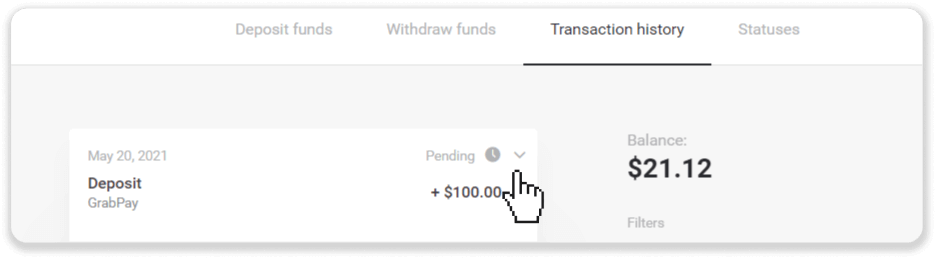
Націсніце кнопку «Капіяваць транзакцыю». Цяпер вы можаце ўставіць яе ў ліст да нас.
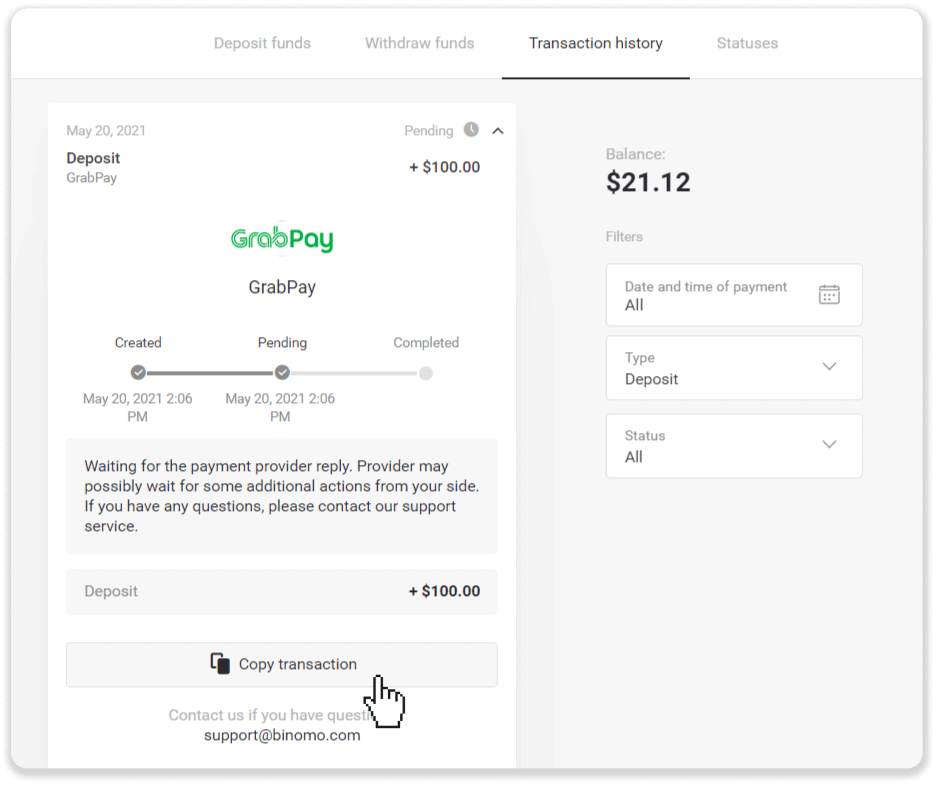
3. Дашліце пацверджанне аплаты і ідэнтыфікатар транзакцыі на адрас [email protected] або ў жывым чаце. Вы таксама можаце коратка растлумачыць праблему.
І не хвалюйцеся, мы дапаможам вам адсачыць ваш плацёж і як мага хутчэй перавесці яго на ваш рахунак.
Колькі часу патрабуецца, каб сродкі паступілі на мой рахунак?
Калі вы робіце дэпазіт, яму прысвойваецца статус « Чакаецца ». Гэты статус азначае, што пастаўшчык плацежных паслуг апрацоўвае вашу транзакцыю. Кожны пастаўшчык мае свой уласны перыяд апрацоўкі.
Выканайце наступныя дзеянні, каб знайсці інфармацыю пра сярэдні і максімальны час апрацоўкі транзакцыі для вашага чаканага дэпазіту:
1. Націсніце на сваю фатаграфію профілю ў правым верхнім куце экрана і абярыце ўкладку « Каса » ў меню. Затым націсніце ўкладку «Гісторыя транзакцый».
Для карыстальнікаў мабільнага прыкладання : адкрыйце меню злева, абярыце раздзел «Баланс». 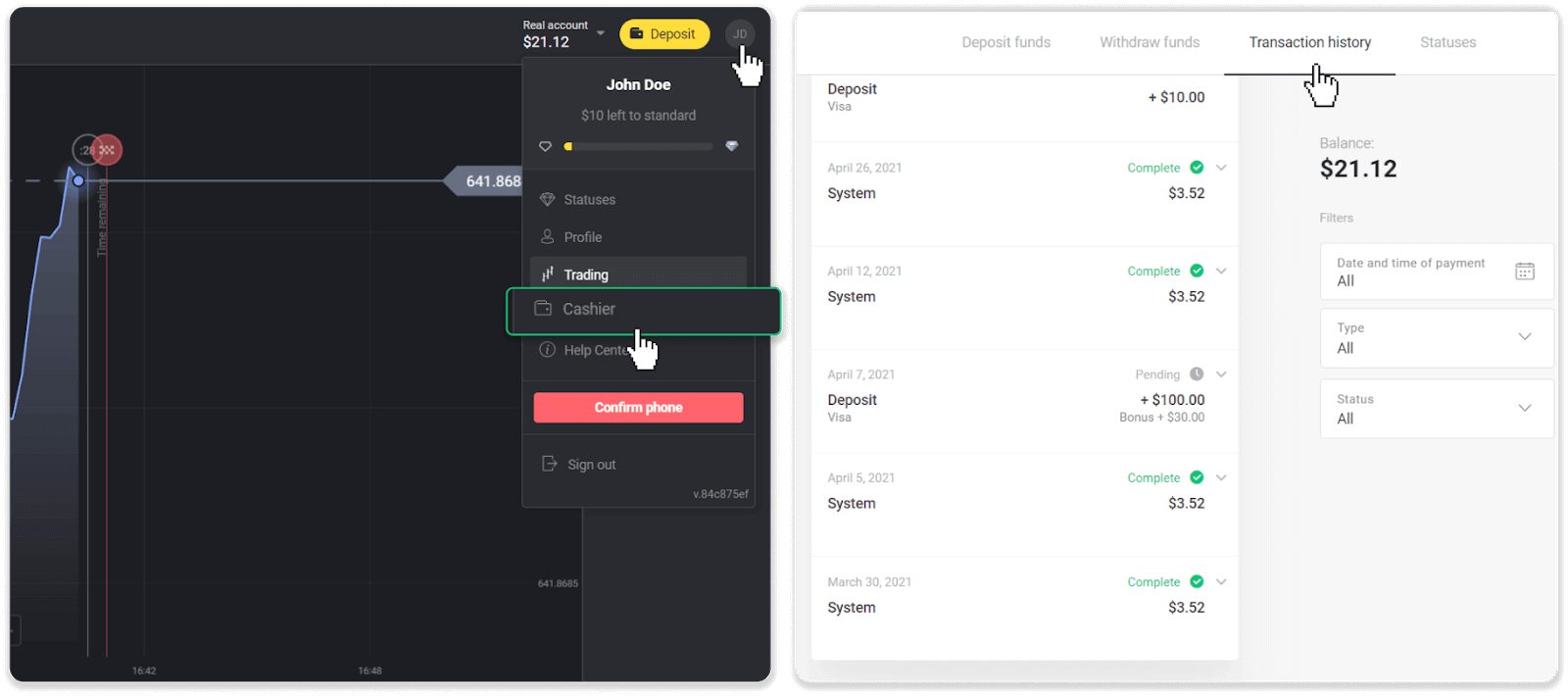
2. Націсніце на свой дэпазіт, каб даведацца перыяд апрацоўкі вашай транзакцыі.dep_2.png 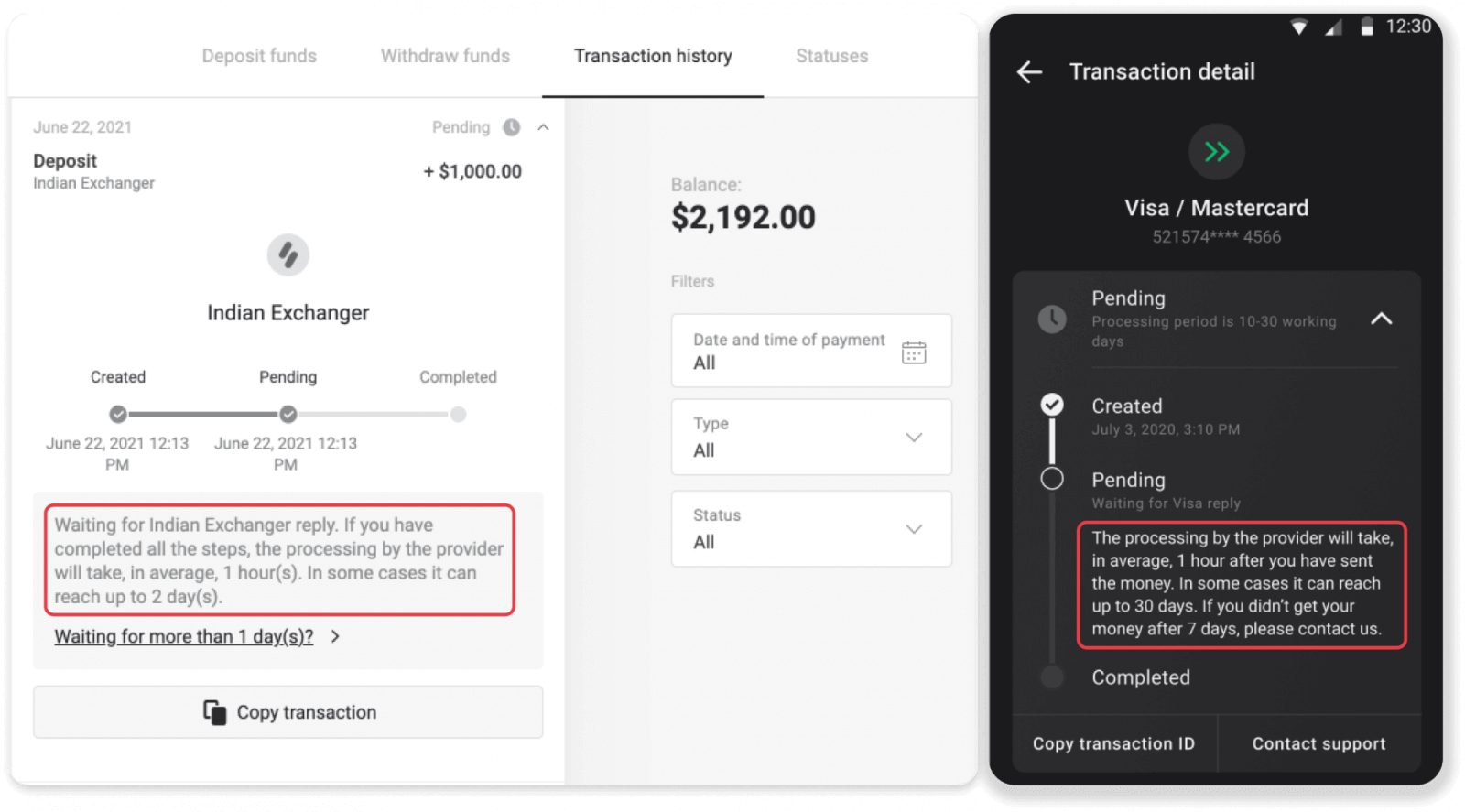
Заўвага . Звычайна пастаўшчыкі плацежных паслуг апрацоўваюць усе дэпазіты на працягу некалькіх гадзін. Максімальны час апрацоўкі транзакцый рэдка бывае актуальным і часта звязаны з нацыянальнымі святамі, правіламі пастаўшчыка плацежных паслуг і г.д.
Ці спаганяеце вы плату за дэпазіт?
Binomo ніколі не бярэ плату або камісію за ўнясенне сродкаў. Усё зусім наадварот: вы можаце атрымаць бонус за папаўненне рахунку. Аднак некаторыя пастаўшчыкі плацежных паслуг могуць спаганяць камісію, асабліва калі ваш рахунак Binomo і спосаб аплаты ў розных валютах.
Камісія за перавод і страты пры канверсіі моцна адрозніваюцца ў залежнасці ад пастаўшчыка плацежных паслуг, краіны і валюты. Звычайна гэта пазначана на сайце пастаўшчыка або адлюстроўваецца падчас афармлення транзакцыі.
Калі сродкі будуць залічаны на мой рахунак?
Большасць плацежных сістэм апрацоўваюць транзакцыі імгненна пасля атрымання пацверджанняў або на працягу працоўнага дня. Аднак не ўсе і не ва ўсіх выпадках. Фактычны час выканання моцна залежыць ад пастаўшчыка плацежных паслуг. Звычайна ўмовы пазначаны на вэб-сайце пастаўшчыка або адлюстроўваюцца падчас афармлення транзакцыі.
Калі ваш плацёж застаецца ў стане «У чаканні» больш за 1 працоўны дзень або ён быў выкананы, але сродкі не паступілі на ваш рахунак, звяжыцеся з намі па адрасе [email protected] або ў жывым чаце.
Выснова: Рэгістрацыя і дэпазіт Binomo - хутка і бяспечна
Рэгістрацыя на Binomo і ўнясенне сродкаў — гэта просты і лёгкі працэс. Выканаўшы гэтыя дзеянні, вы можаце хутка наладзіць свой рахунак і папаўніць яго, выкарыстоўваючы бяспечныя спосабы аплаты. Пасля ўнясення сродкаў вы гатовыя гандляваць і вывучаць рынкавыя магчымасці на Binomo.