Binomo から口座を開設して資金を引き出す方法

このガイドでは、Binomo に登録し、安全かつ便利に収益を引き出す手順を説明します。

Binomoでアカウントを開設する方法
メールでBinomoアカウントを開設する方法
1. Binomoのウェブサイトにアクセスし、ページの右上にある[サインアップ]をクリックすると、サインアップフォームのタブが表示されます。2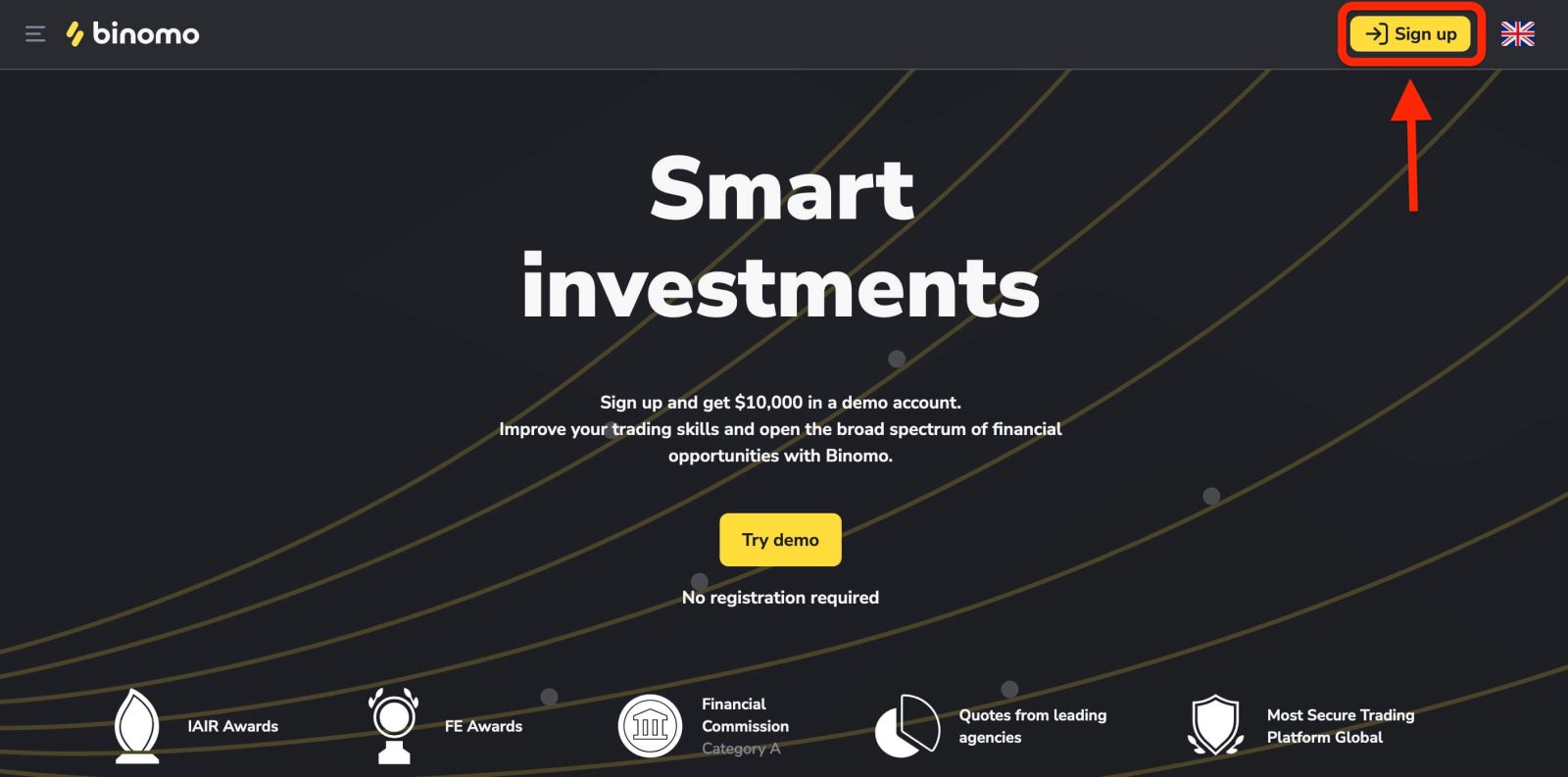
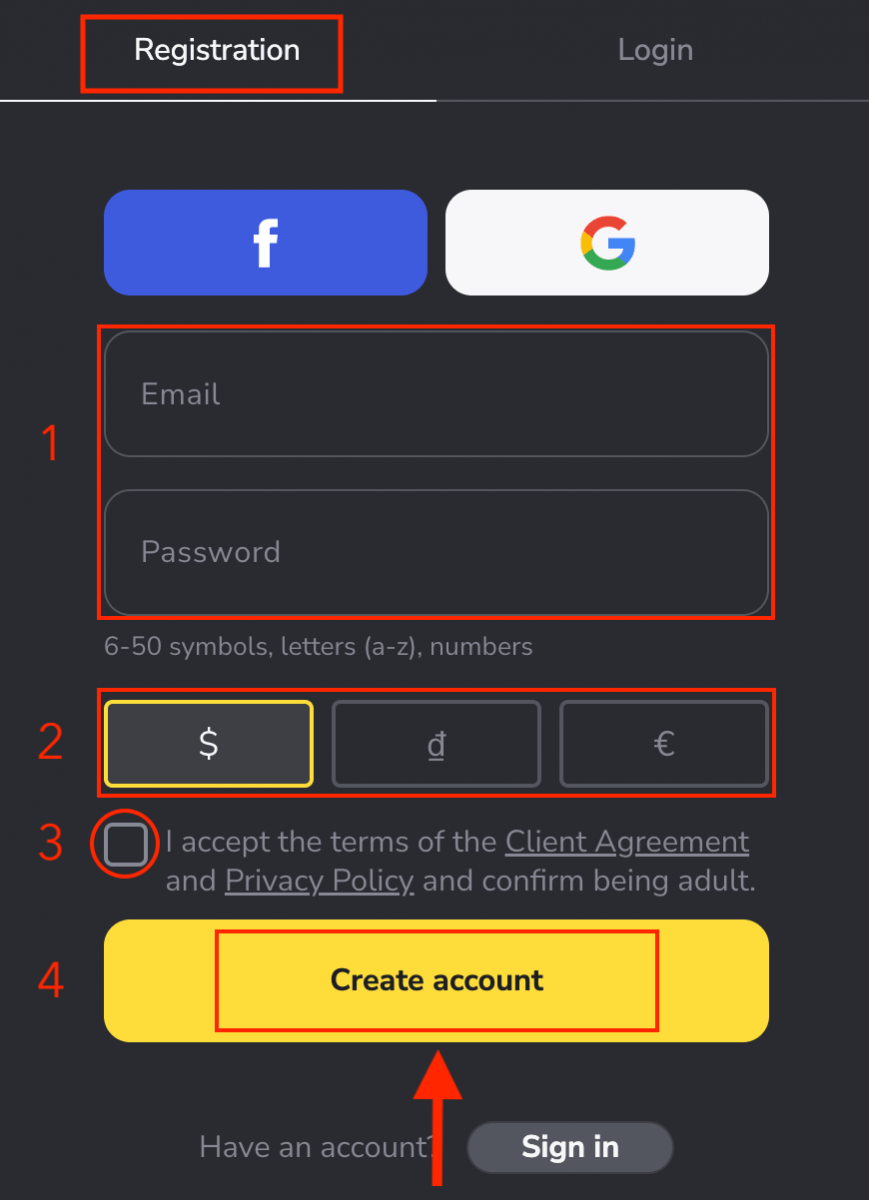
. サインアップするには、以下の手順を実行し、「アカウントを作成」をクリックしてください。
- 有効なメールアドレスを入力し、安全なパスワードを作成してください。
- すべての取引および入金取引に使用する口座通貨を選択してください。米ドル、ユーロ、またはほとんどの地域では現地通貨からお選びいただけます。
- クライアント契約とプライバシーポリシーを読み、チェックボックスをクリックして確認します。
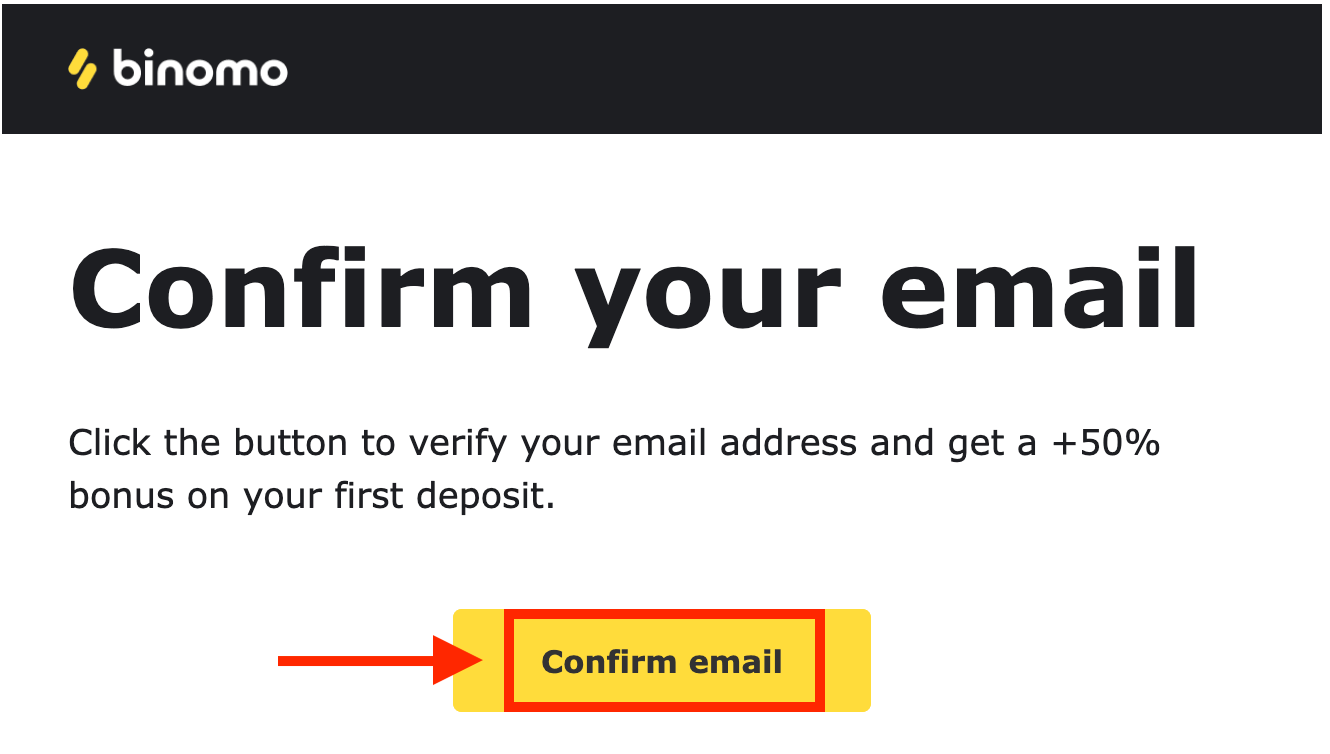
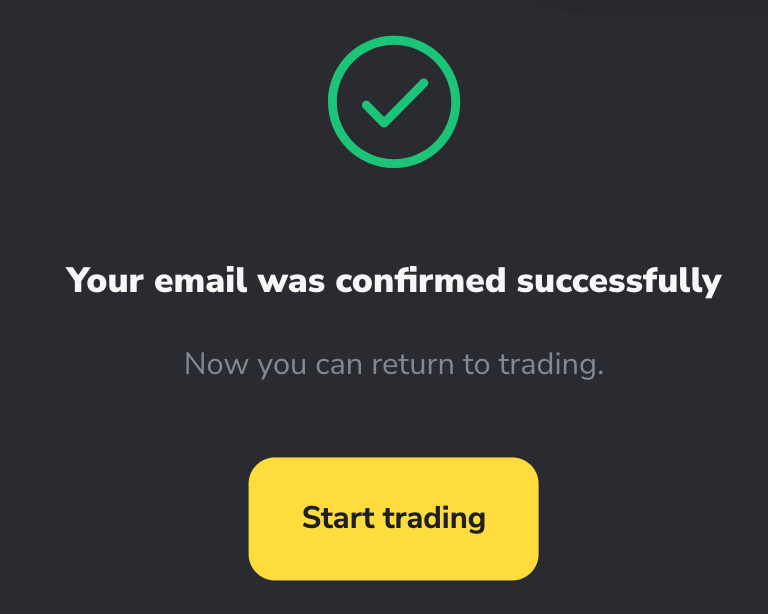
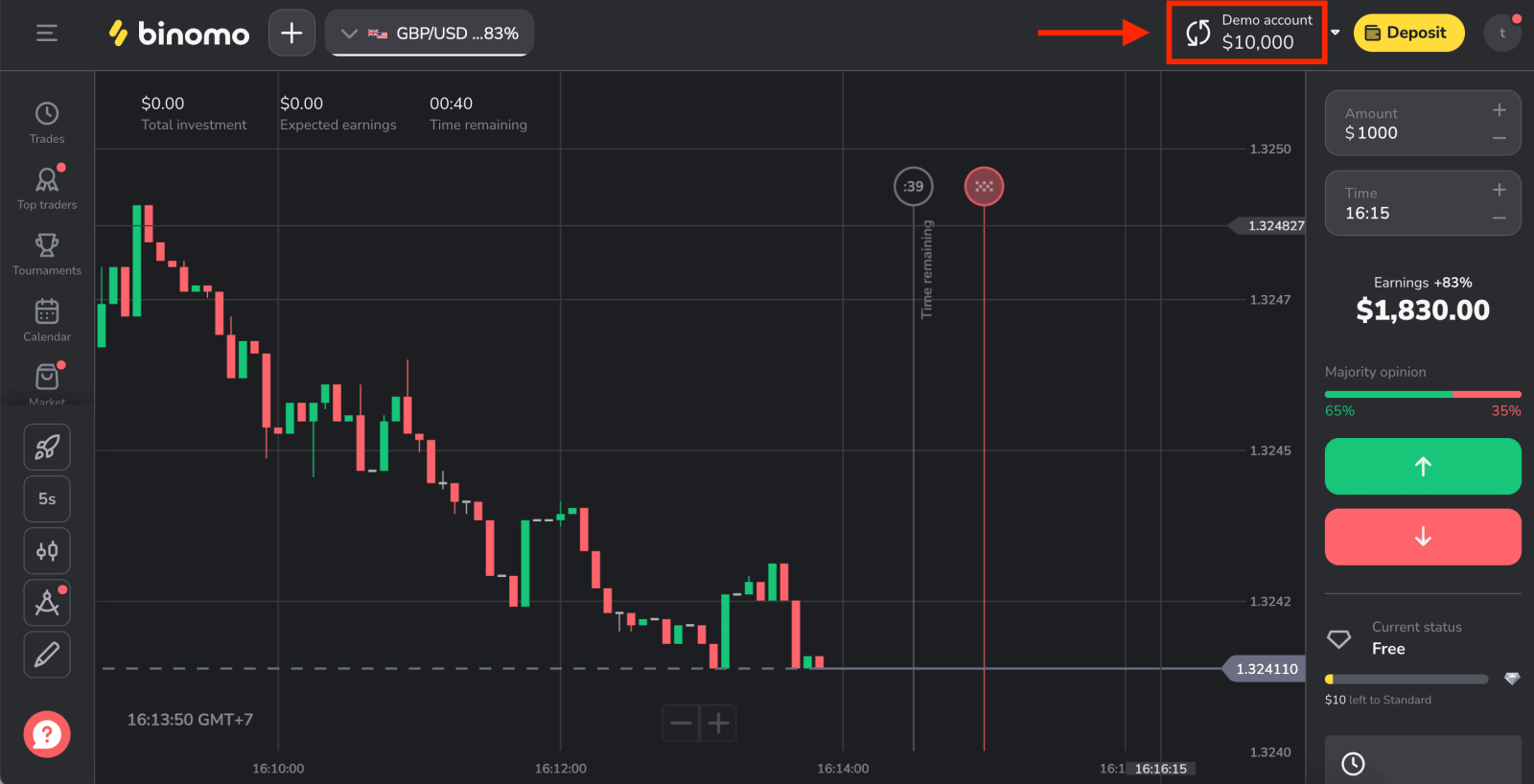
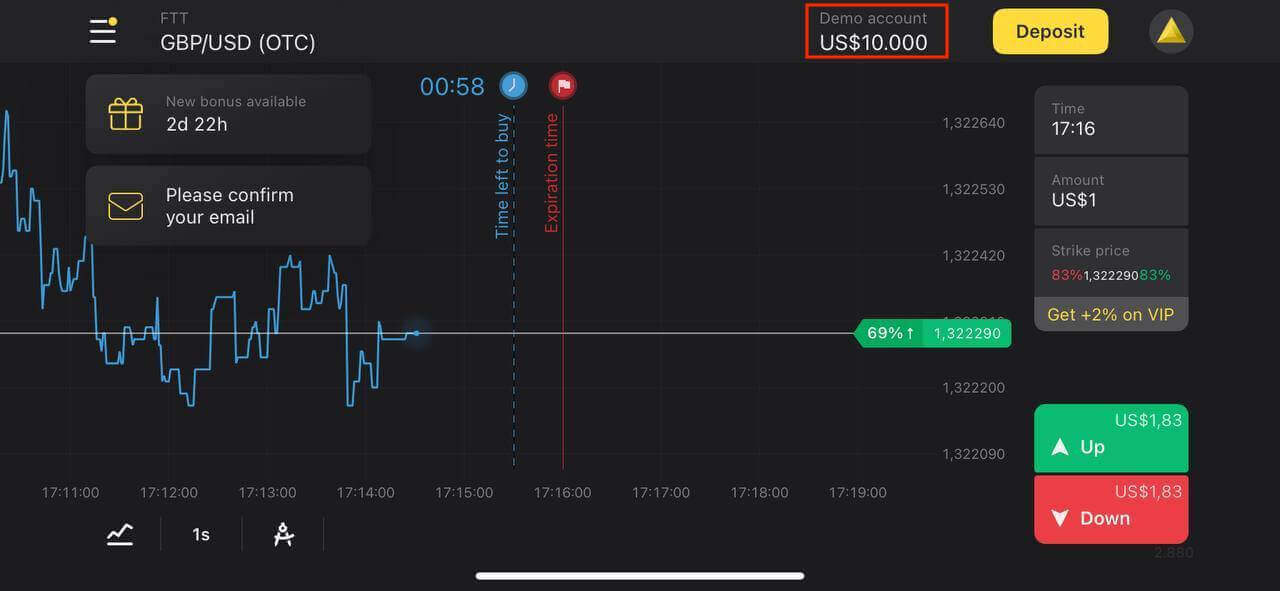
3. その後、入力したメールアドレスに確認メールが送信されます。アカウントを保護し、プラットフォームの機能を利用できるようにするため、メールアドレスを確認し、 「メールを確認」ボタンをクリックしてください。4 . メールの確認が完了しました。Binomoトレーディングプラットフォームに自動的にリダイレクトされます。 これであなたはBinomoトレーダーとなり、デモ口座に10,000ドルを保有しています。入金後は、リアル口座またはトーナメント口座で取引することもできます。Binomoへの入金方法
Facebookを使ってBinomoアカウントを開設する方法
また、Facebookを使用してBinomoアカウントを開設するオプションがあり、ほんの数ステップで行うことができます。1 .プラットフォームの右上隅にある[サインアップ]ボタンをクリックし、次に[ Facebook ]ボタンをクリックします。
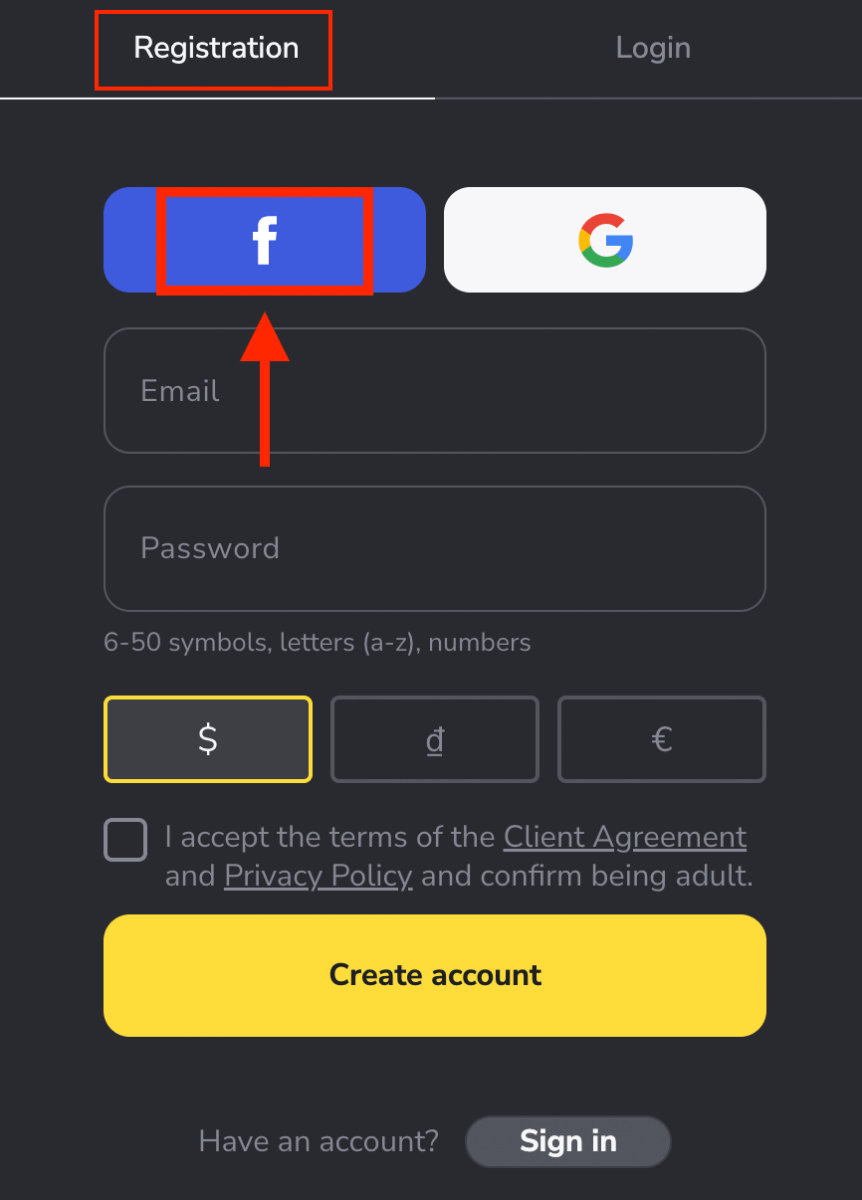
2. Facebookログインウィンドウが開き、Facebookに登録するために使用したメールアドレスを入力する必要があります。
3. Facebookアカウントのパスワードを入力します。
4.「ログイン」をクリックします。
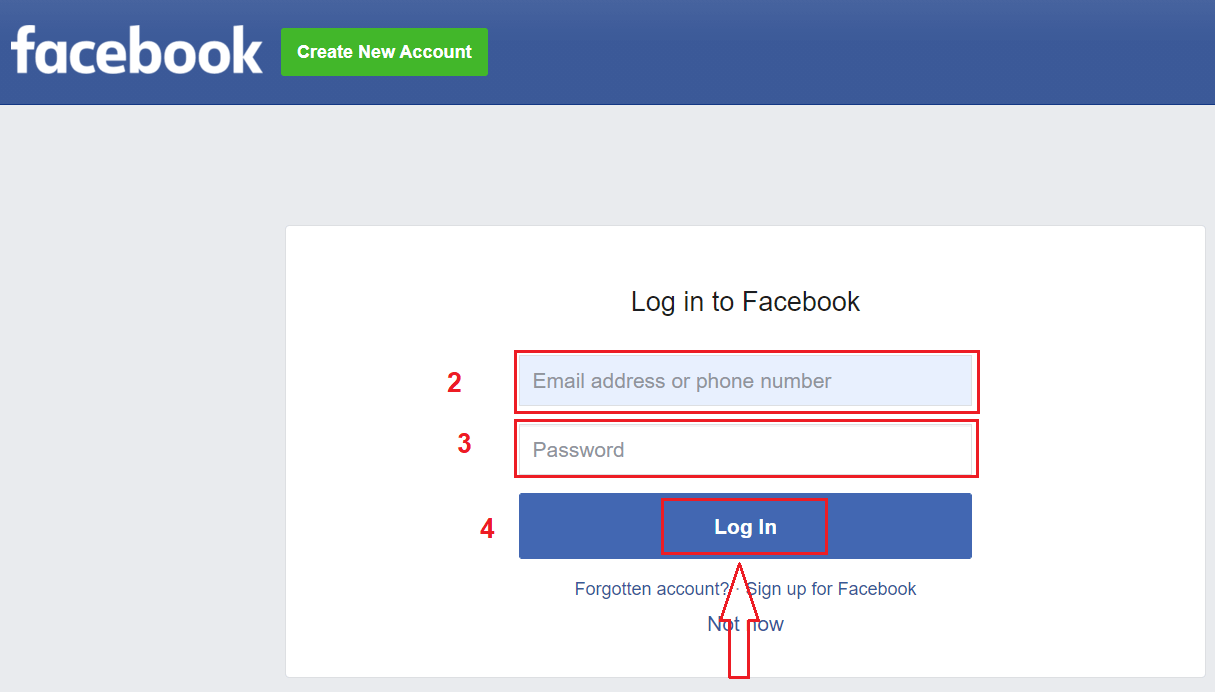
「ログイン」ボタンをクリックすると、Binomoはあなたの名前、プロフィール写真、メールアドレスへのアクセスを要求します。「続行」をクリックします...
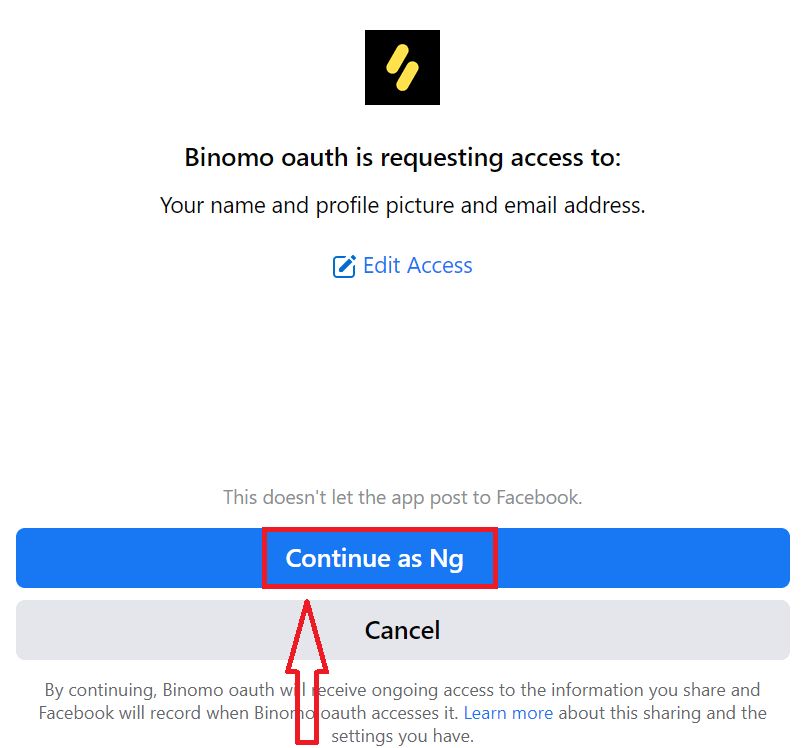
その後、Binomoプラットフォームに自動的にリダイレクトされます。これで、あなたは公式のBinomoトレーダーです!
Googleを使ってBinomoアカウントを開設する方法
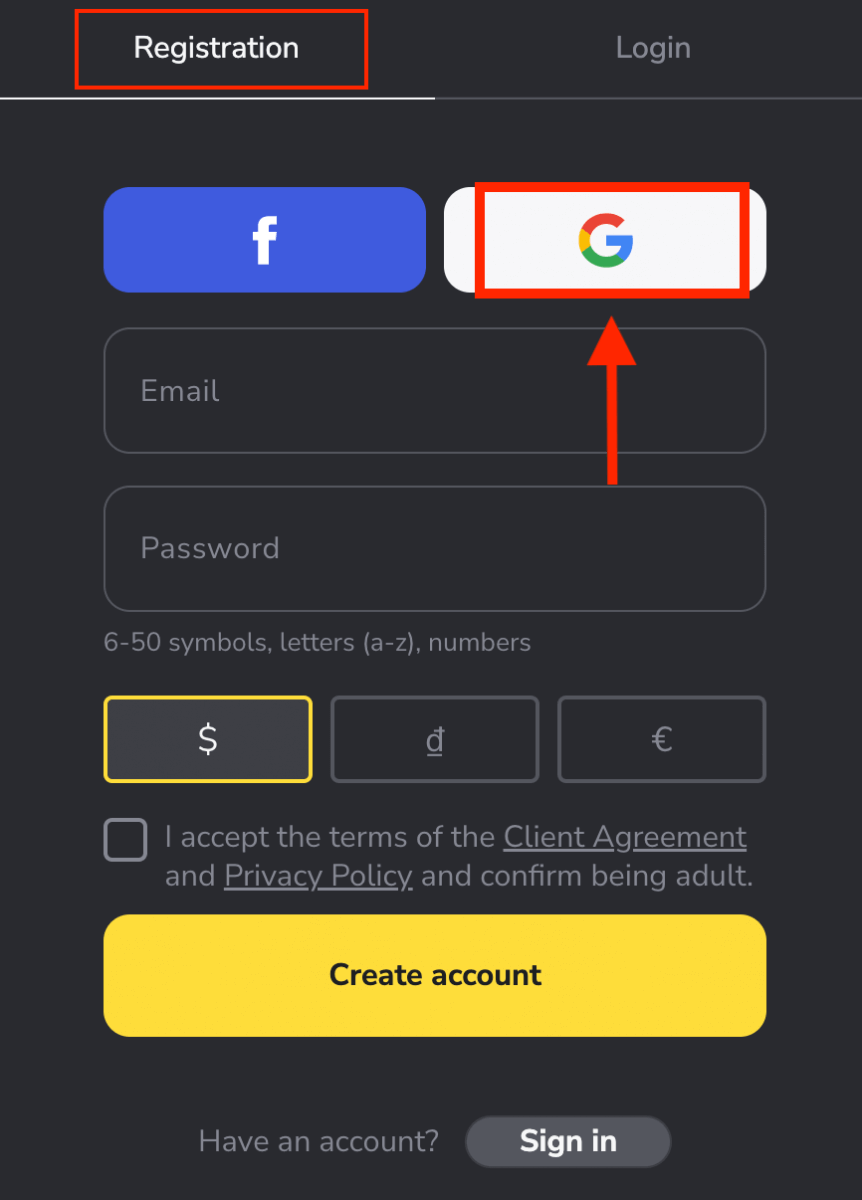
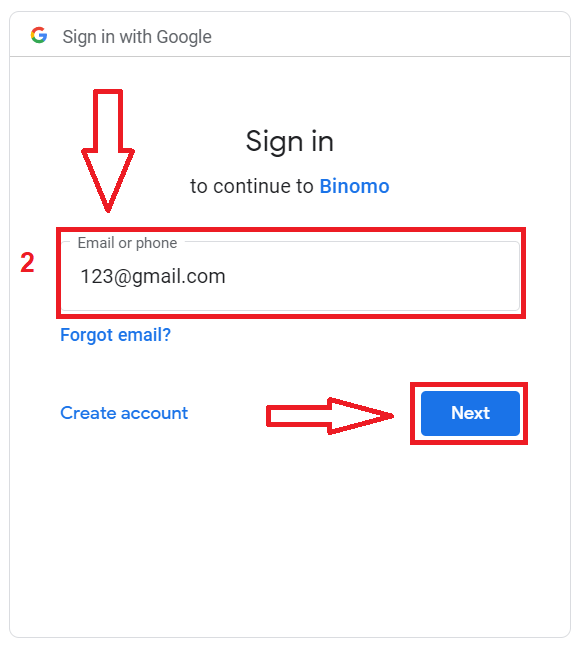
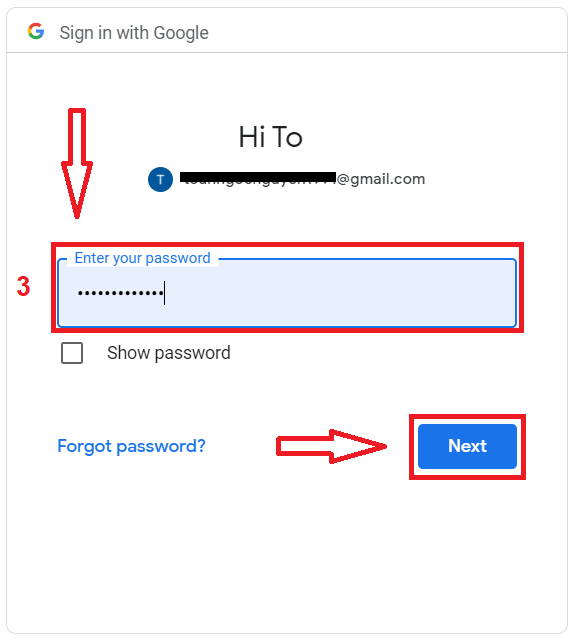
BinomoはGoogleアカウントを使って登録できます。その際、 Googleアカウントの認証も必要です。1 . Googleアカウント でサインアップするには、登録フォームの該当するボタンをクリックします。2 . 開いた新しいウィンドウで電話番号またはメールアドレスを入力し、「次へ」をクリックします。3 . 次に、Googleアカウントのパスワードを入力し、「次へ」をクリックします。 その後、Binomoプラットフォームに自動的にリダイレクトされます。これで、あなたはBinomoの公式トレーダーです!
iOS用Binomoアプリでアカウントを開設する
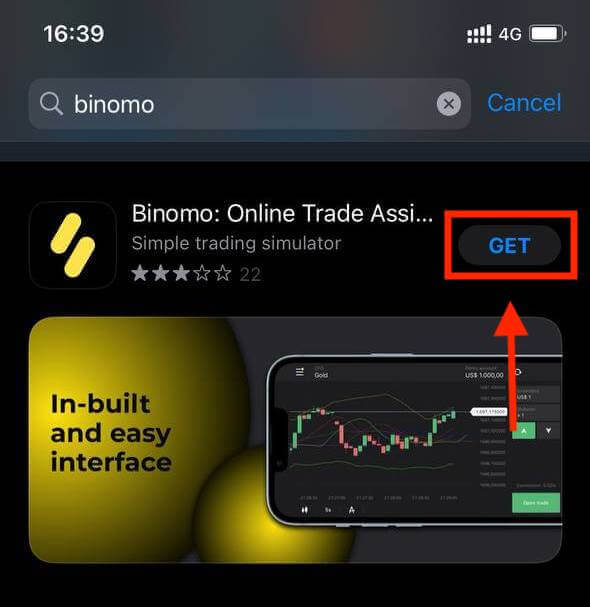
iOSモバイルデバイスをお持ちの場合は、App StoreまたはこちらからBinomoアプリをダウンロードしてください。「Binomo」 を検索して、iPhoneまたはiPadでダウンロードしてください。
モバイル版の取引プラットフォームは、Web版と全く同じです。そのため、取引や送金に問題が発生することはありません。iOS
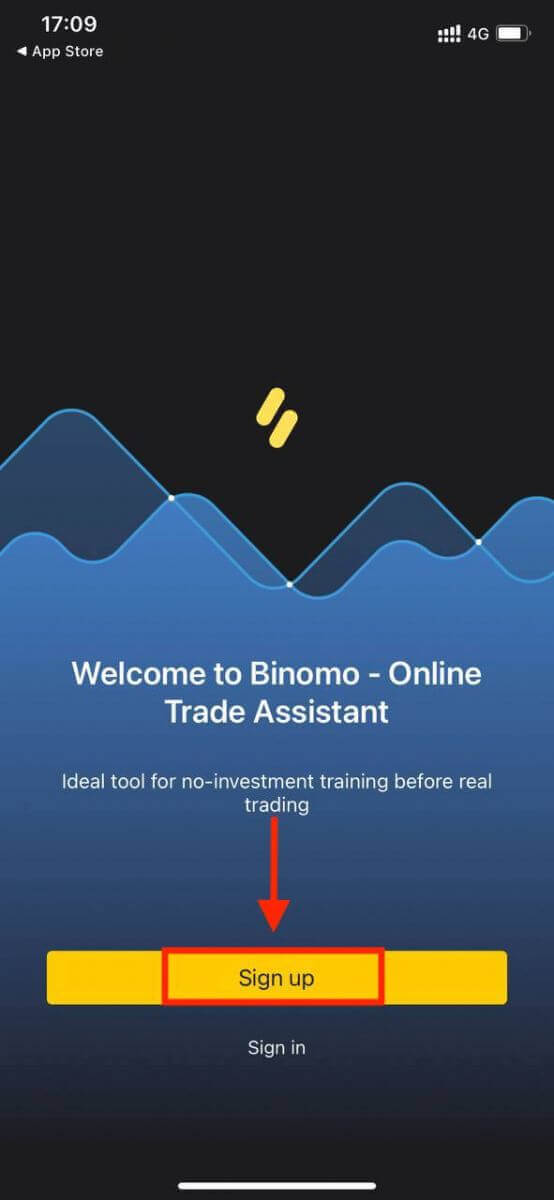
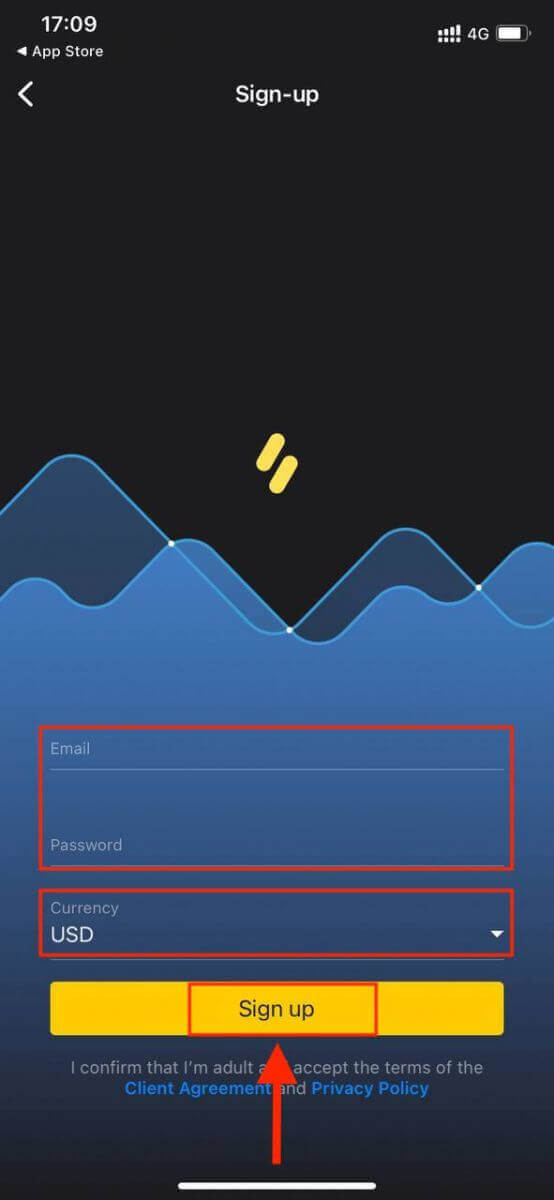
モバイルプラットフォームでもBinomoアカウントを登録できます。Webアプリと同じ手順で操作してください。
- メールアドレスと新しいパスワードを入力してください。
- アカウントの通貨を選択します。
- 「サインアップ」をクリックします。
今ならiPhoneやiPadでBinomoを取引できます
。
Android用Binomoアプリでアカウントを開設する
Androidモバイルデバイスをお持ちの場合は、Google PlayまたはこちらからBinomoアプリをダウンロードする必要があります。「Binomo」 を検索してデバイスにダウンロードしてください。 モバイル版の取引プラットフォームは、Web版と全く同じです。したがって、取引や資金の送金に問題が発生することはありません。さらに、Android用のBinomo取引アプリは、オンライン取引に最適なアプリと考えられています。Android モバイルプラットフォームでBinomoアカウントを登録することもできます。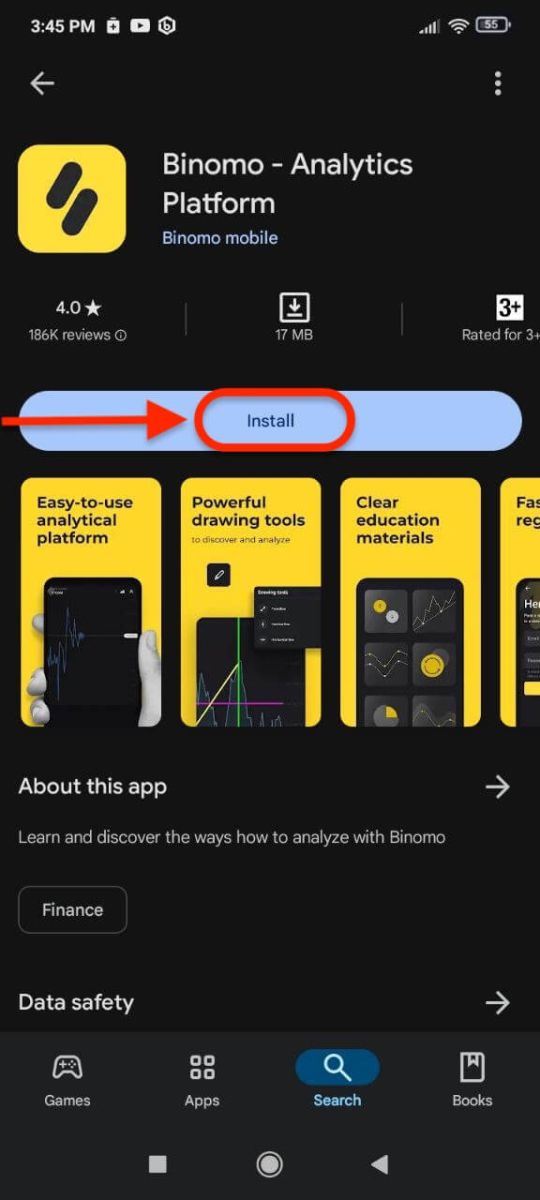
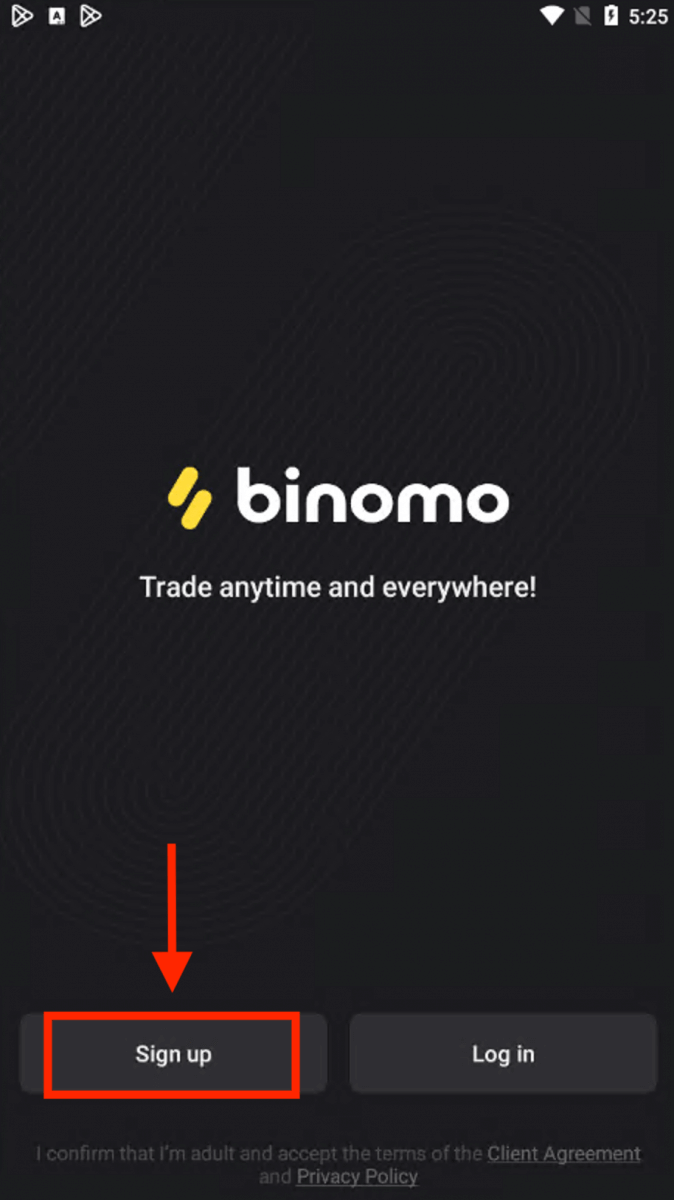
- メールアドレスを入力してください。
- 新しいパスワードを入力してください。
- 「サインアップ」をクリックします。
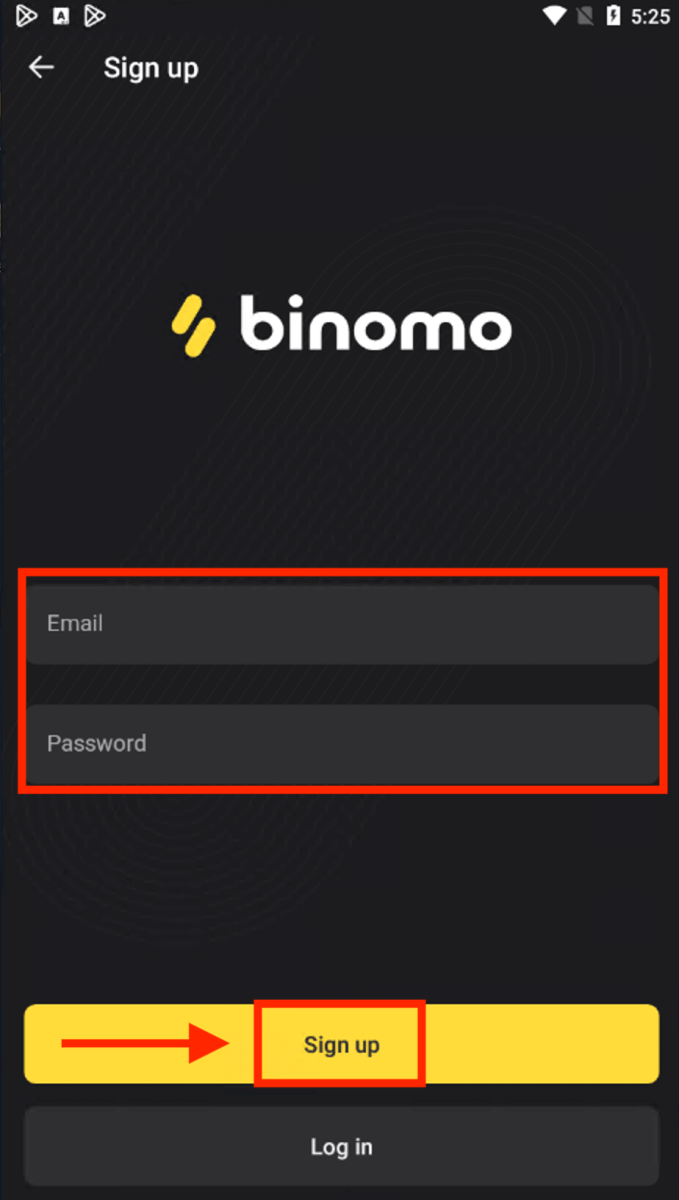
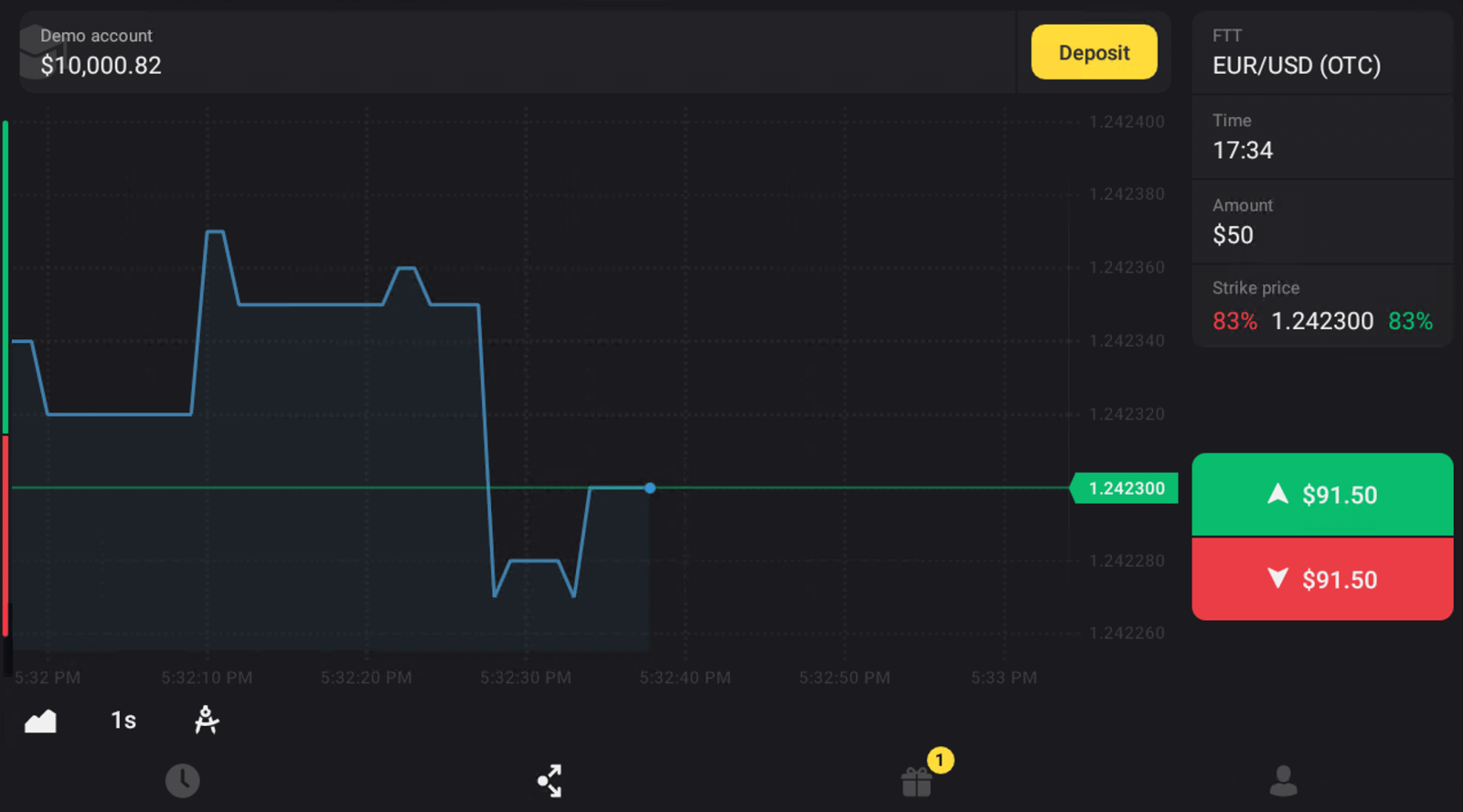
Android モバイル デバイスで Binomo を取引できるようになりました。
Binomo for Mobile Webでアカウントを開設する
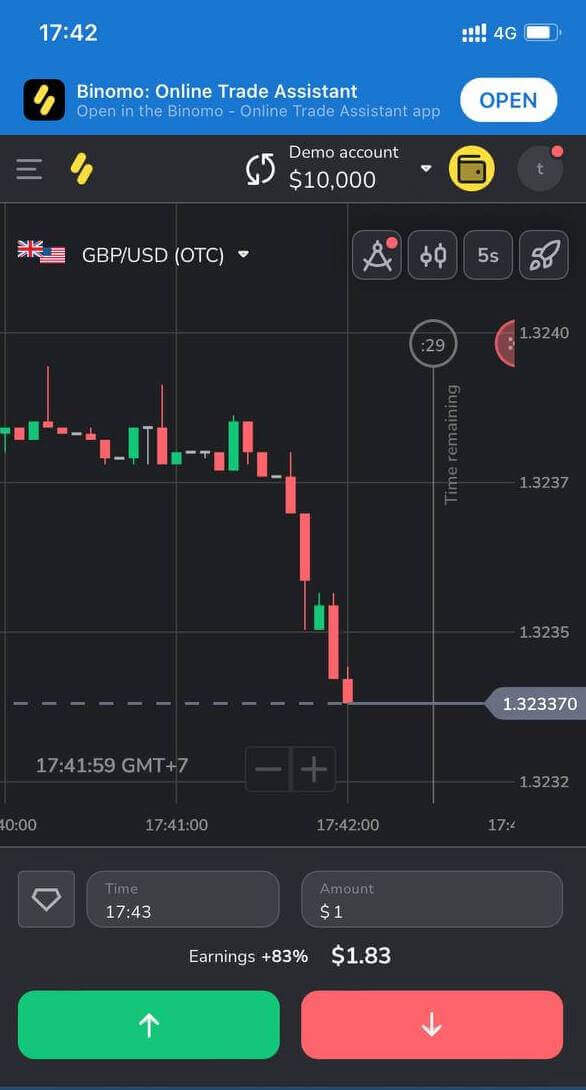
Binomo取引プラットフォームのモバイルウェブで取引をしたい場合、簡単に行うことができます。まず、モバイルデバイスでブラウザを開きます。Binomoのメインページにアクセスします。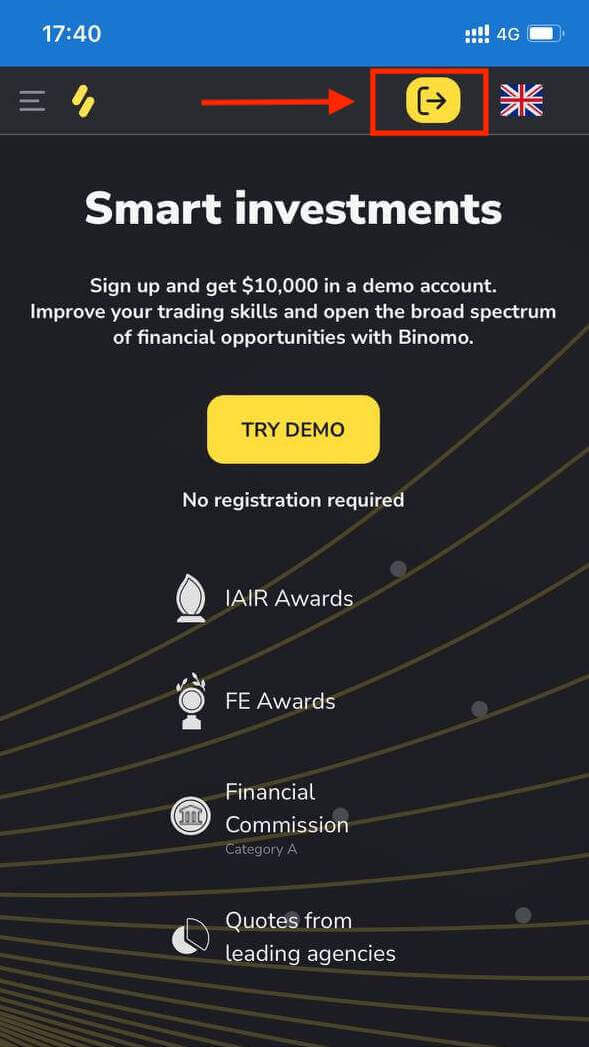
このステップでは、メールアドレス、パスワードなどのデータを入力し、通貨を選択して、「顧客契約」にチェックを入れて「アカウントを作成」をクリックします
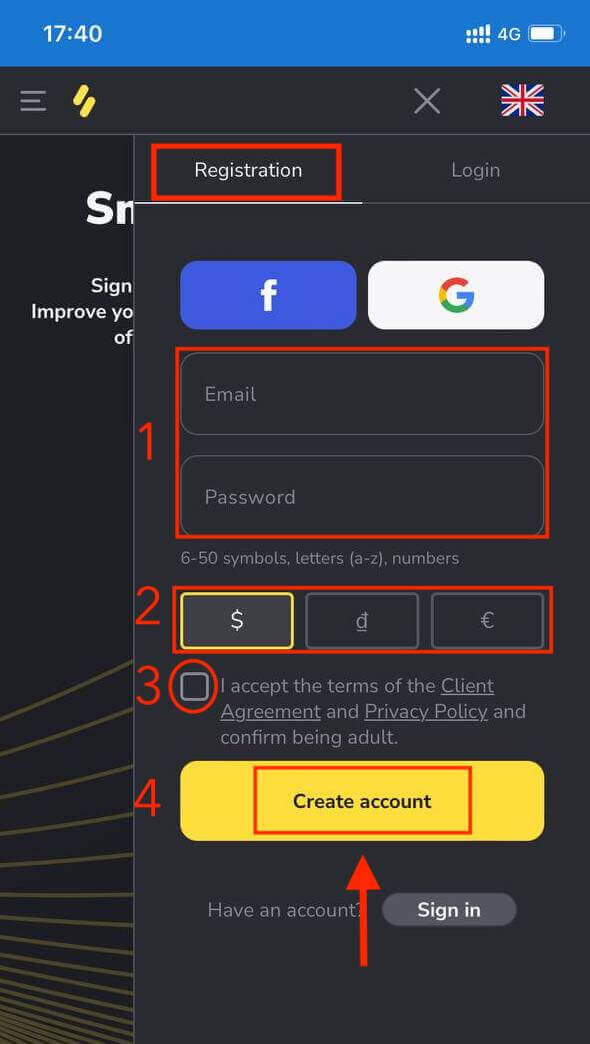 。これで完了です!これで、プラットフォームのモバイルウェブバージョンから取引できるようになりまし
た
。これで完了です!これで、プラットフォームのモバイルウェブバージョンから取引できるようになりまし
た
。取引プラットフォームのモバイルウェブバージョンは、通常のウェブバージョンと全く同じです。したがって、取引や資金の送金に問題はありません。
よくある質問(FAQ)
プラットフォームではどのような種類のアカウントステータスを利用できますか?
プラットフォームには、無料、標準、ゴールド、VIP の 4 種類のステータスがあります。- 登録済みのすべてのユーザーには無料ステータスをご利用いただけます。このステータスでは、デモ口座で仮想資金を使って取引できます。
- 標準ステータスを取得するには、合計 10 ドル (またはアカウント通貨での同等額) を入金する必要があります。
- ゴールドステータスを取得するには、合計 500 ドル (またはアカウントの通貨での同等額) を入金する必要があります。
- VIPステータスを取得するには、合計 1,000 ドル (またはアカウント通貨での同等額) を入金し、電話番号を確認してください。
親戚がウェブサイトに登録し、同じデバイスから取引することはできますか?
同じ家族のメンバーは Binomo で取引できますが、異なるアカウント、異なるデバイス、異なる IP アドレスからのみ取引できます。なぜメールを確認する必要があるのですか?
メールアドレスを確認すると、いくつかのメリットがあります。1.アカウントのセキュリティ。メールアドレスを確認すると、パスワードの復元、サポートチームへのお問い合わせ、必要に応じてアカウントのブロックが簡単に行えます。また、アカウントのセキュリティを確保し、詐欺師によるアクセスを防ぐことにも役立ちます。2
.ギフトとプロモーション。新しいコンテスト、ボーナス、プロモーションコードについてお知らせしますので、見逃すことはありません。3
.ニュースと教材。私たちは常にプラットフォームの改善に努めており、新しい情報を追加する際にはお知らせします。さらに、戦略、ヒント、専門家のコメントなど、独自のトレーニング教材もお届けします。
デモアカウントとは何ですか?
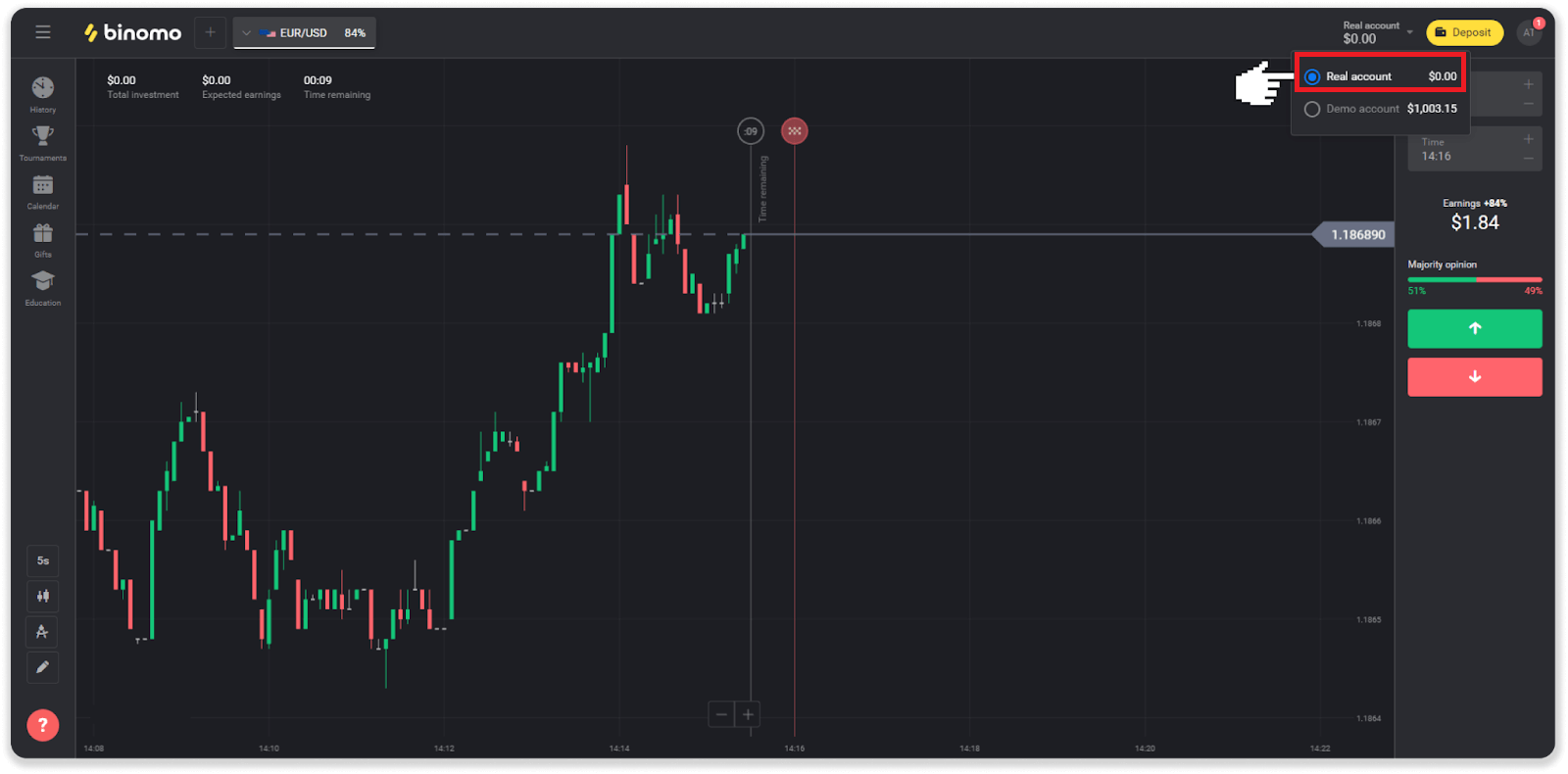
プラットフォームにサインアップすると、10,000ドル(またはアカウント通貨での相当額)のデモ口座にアクセスできます。デモ口座は、投資なしでリアルタイムチャート上で取引を締結できる練習口座です。リアル口座に切り替える前に、プラットフォームに慣れ、新しい戦略を練習し、さまざまなメカニズムを試すことができます。デモ口座とリアル口座はいつでも切り替えることができます。
ご注意
:デモ口座の資金は実際の資金ではありませ ん 。取引が成功して資金を増やしたり、不足した場合に補充したりすることはできますが、出金することはできません。
Binomoから資金を引き出す方法
Binomoで銀行カードに資金を引き出す方法
銀行カードへの出金
銀行カードからの出金は、ウクライナまたはカザフスタンで発行されたカードでのみ可能です。銀行カードに資金を引き出すには、次の手順に従ってください。 1. 「キャッシャー
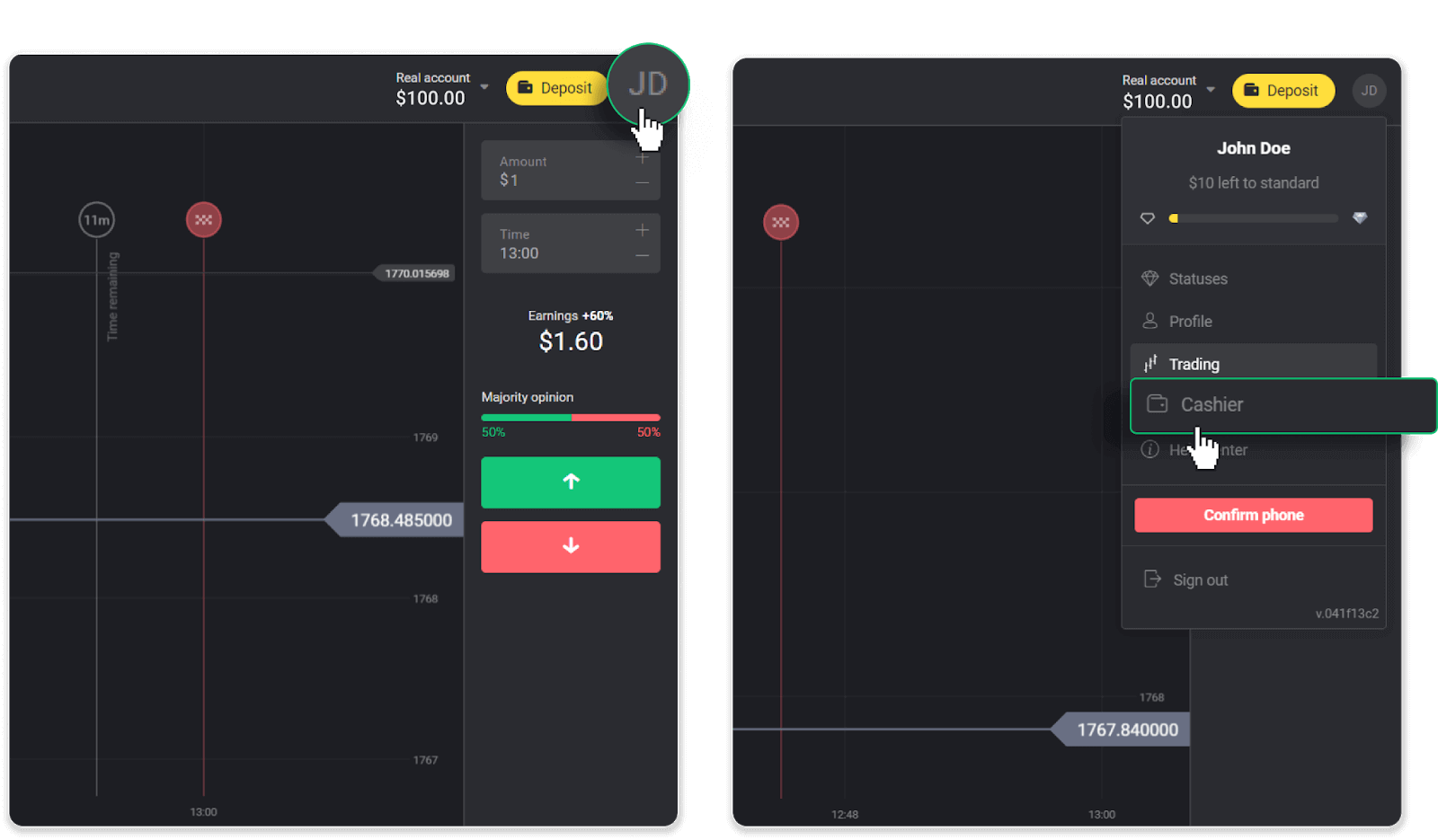
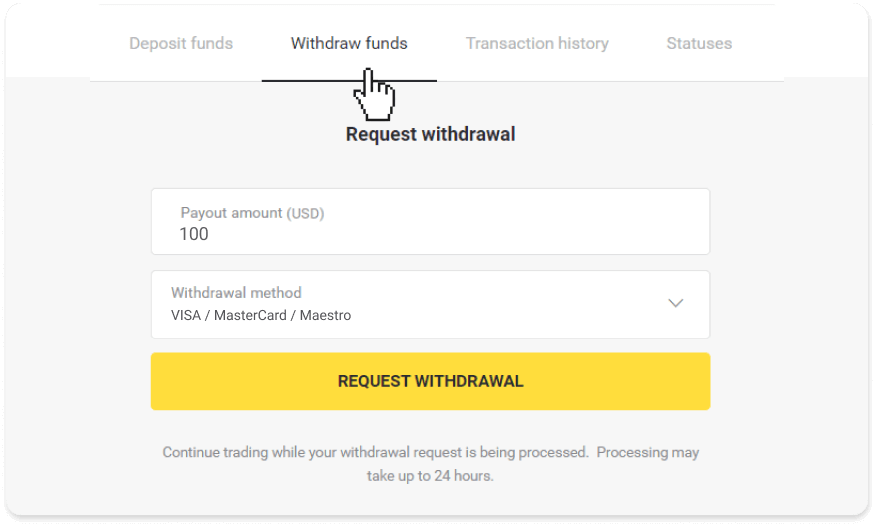
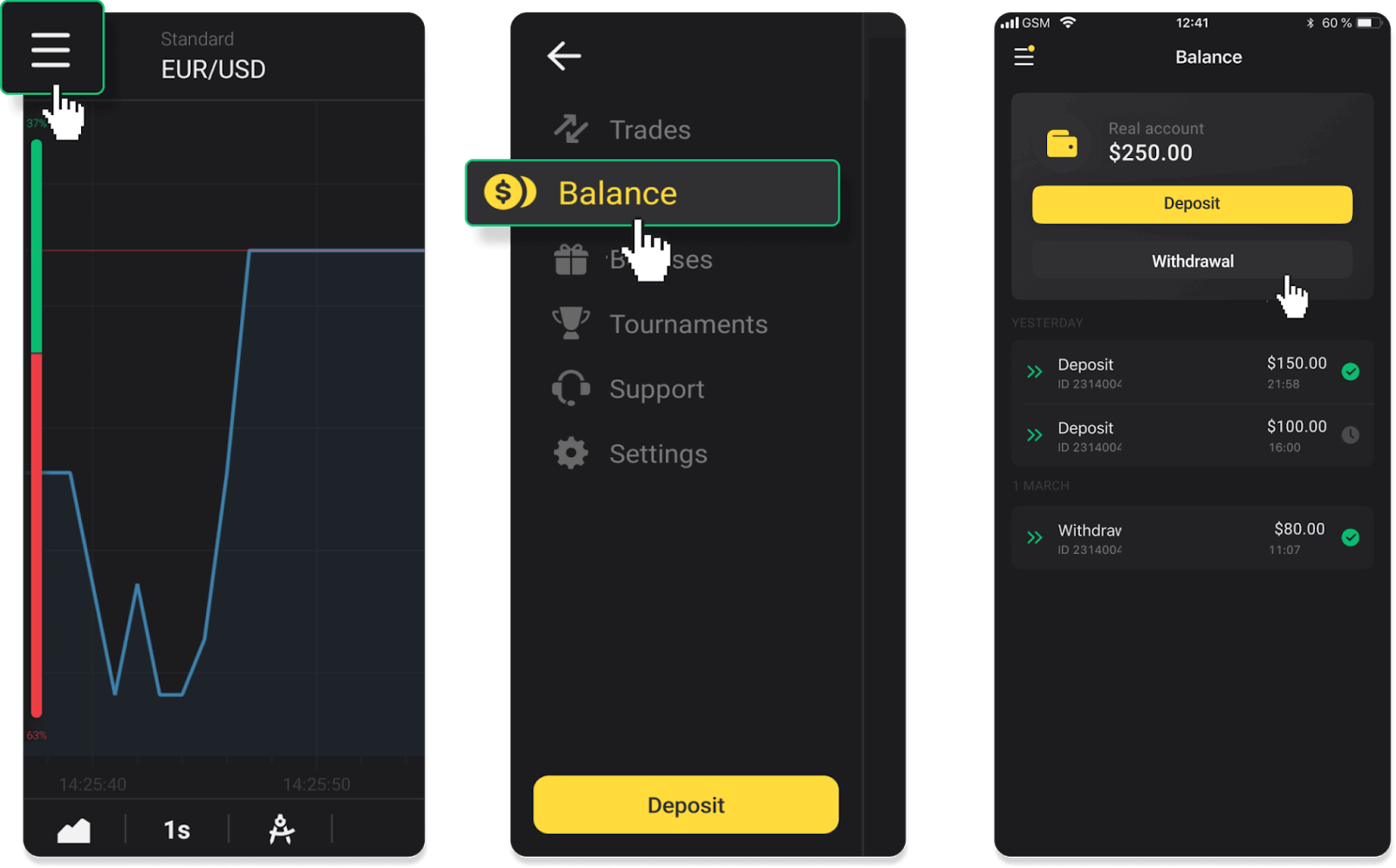
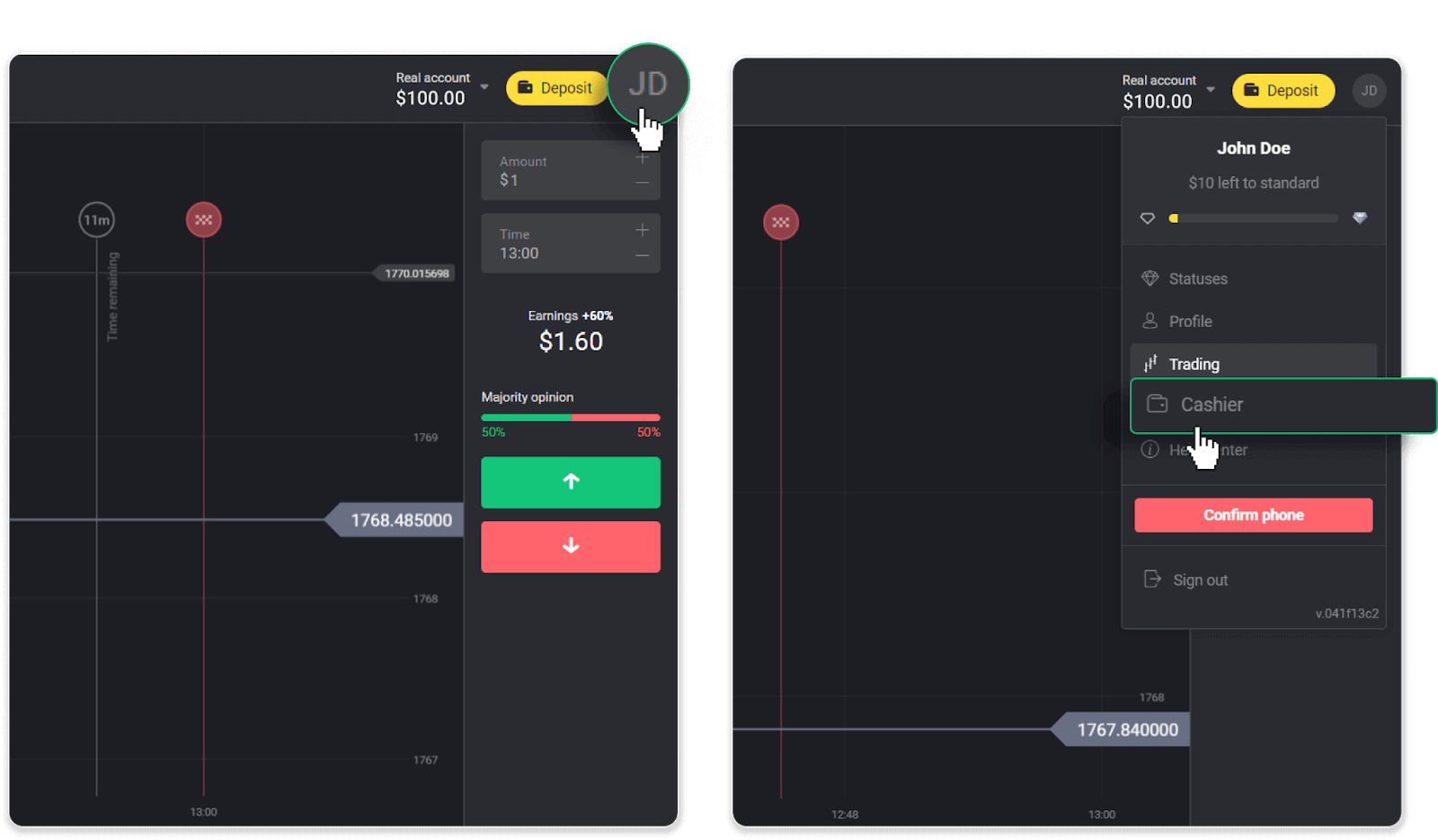
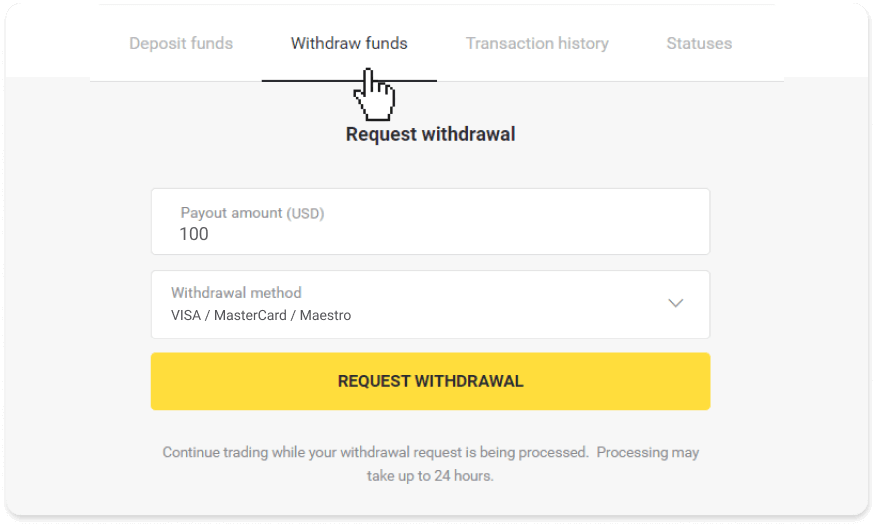
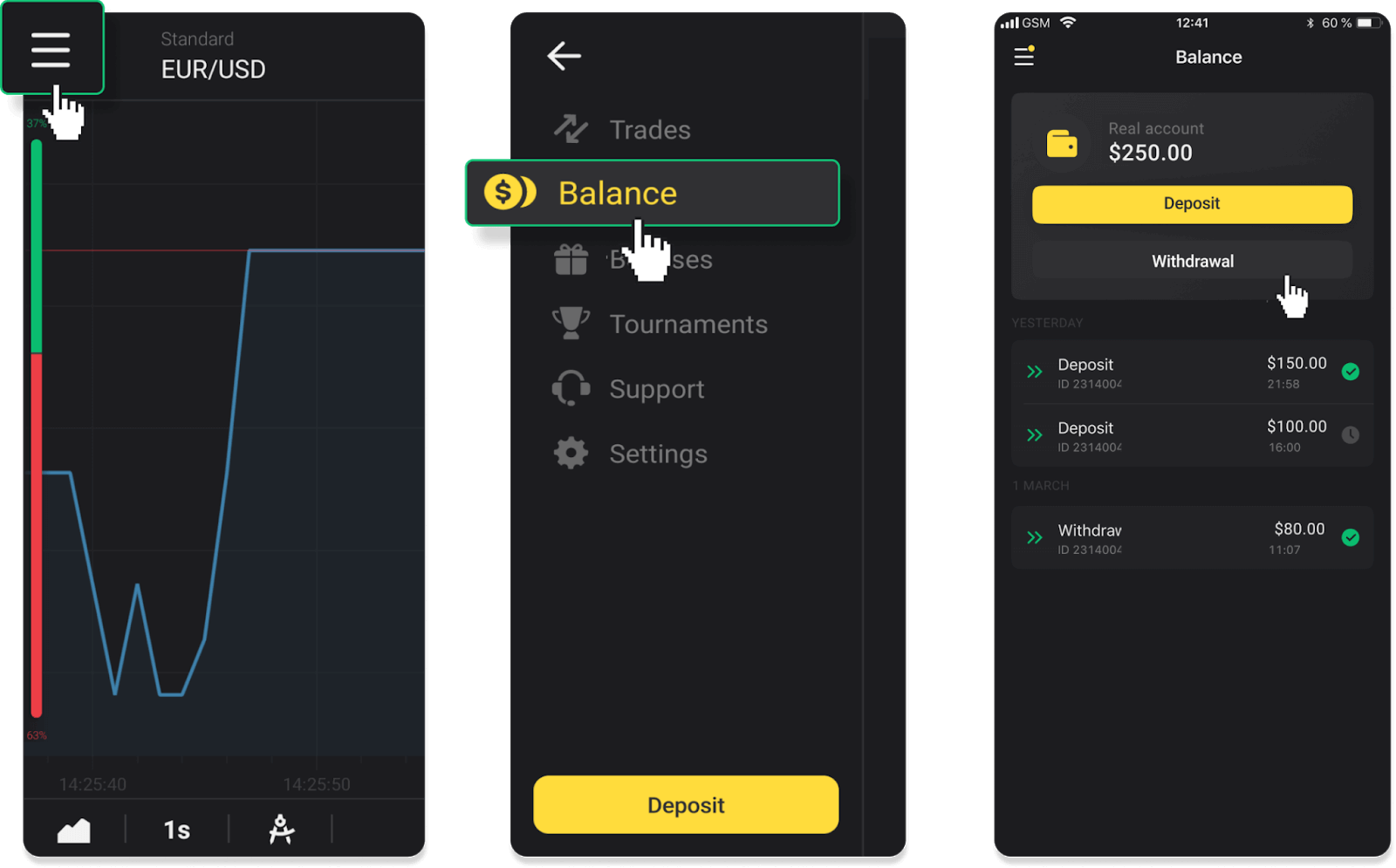
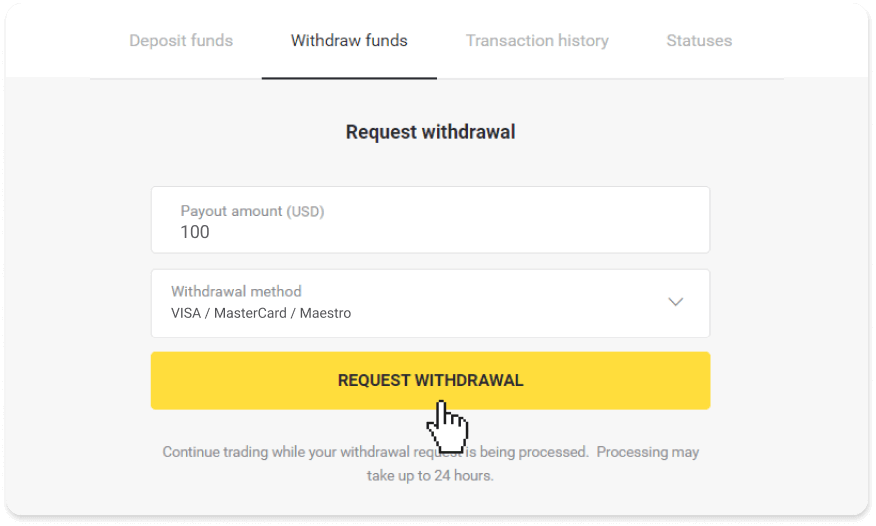
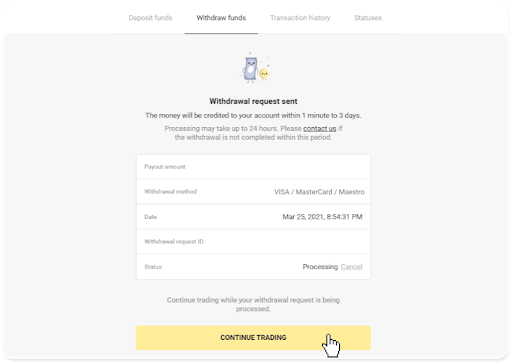
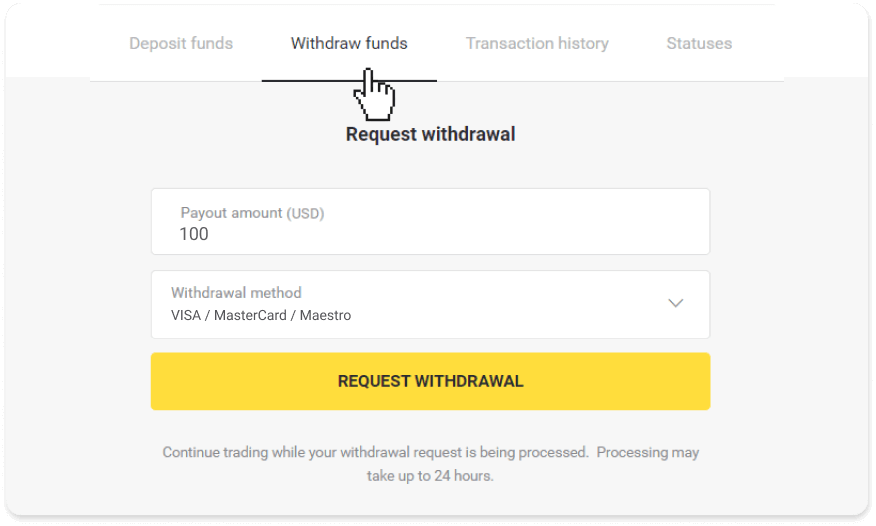
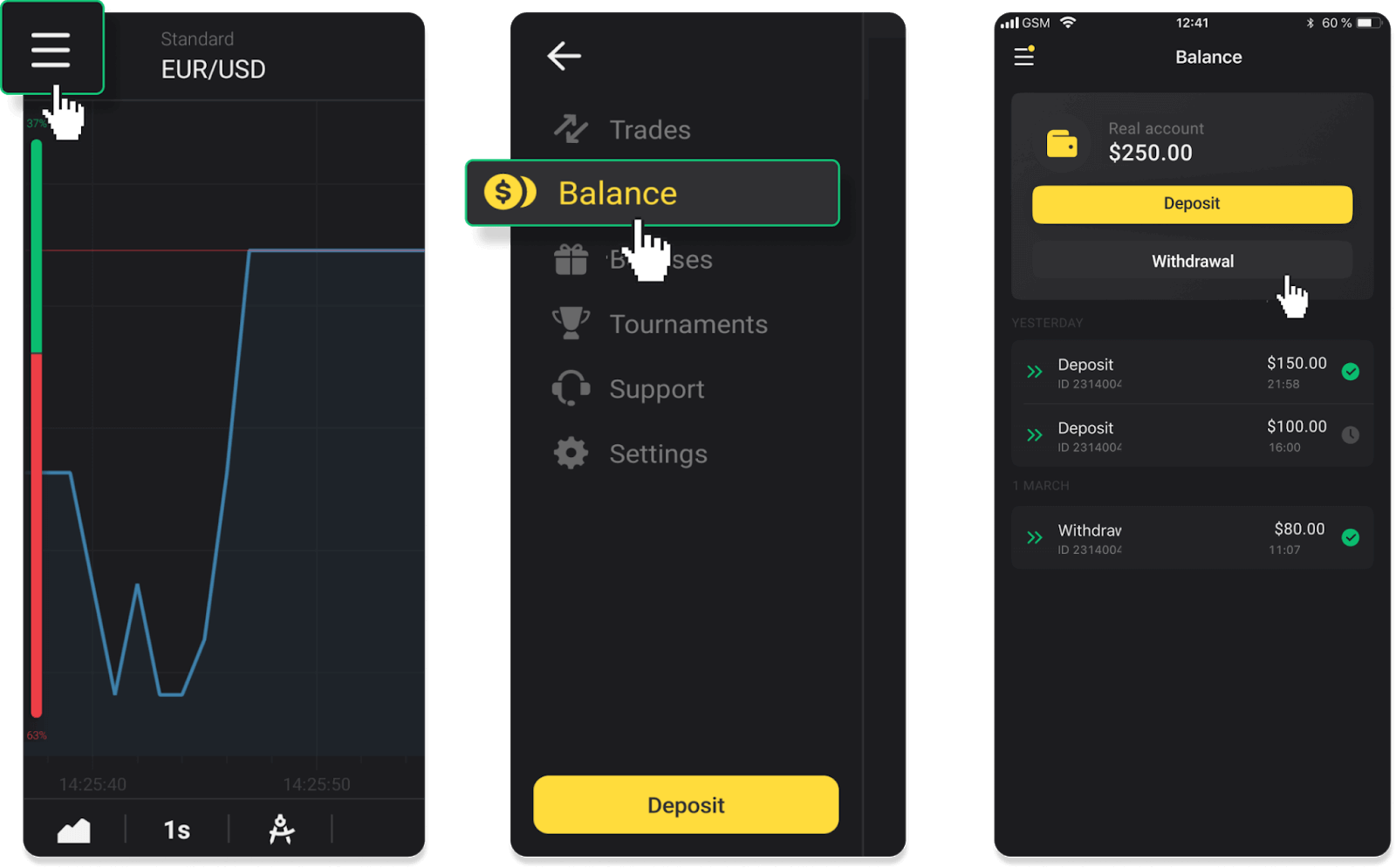
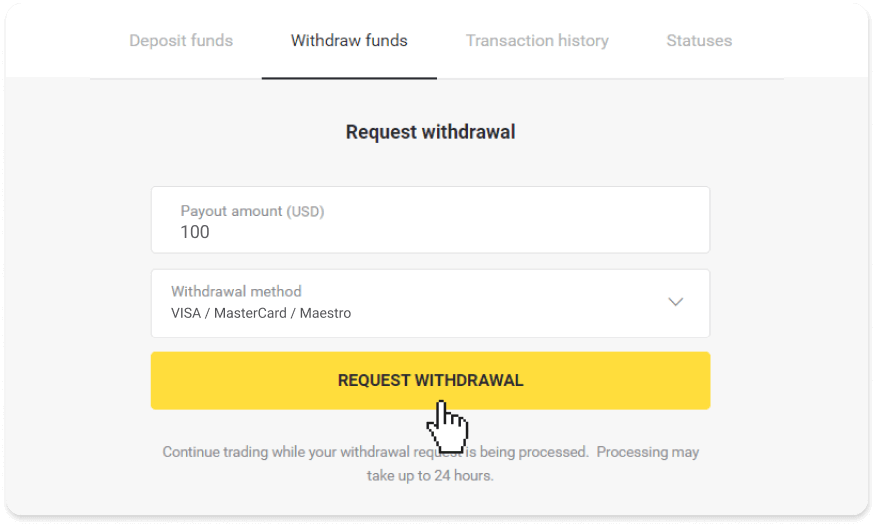
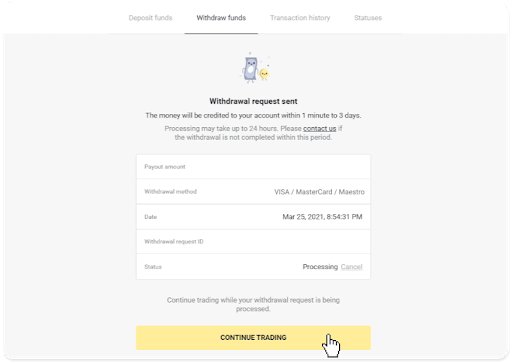
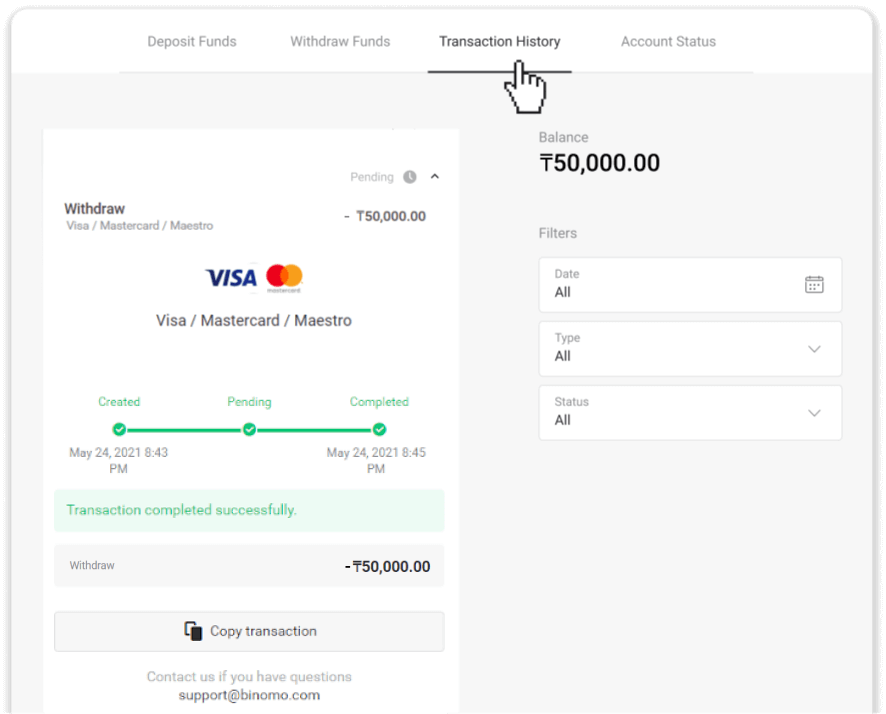
」セクション の出金に移動します。ウェブバージョンの場合:画面の右上隅にあるプロフィール写真をクリックし、メニューの「キャッシャー」タブを選択します。 次に、「資金の引き出し」タブをクリックします。モバイルアプリの場合:左側のメニューを開き、「残高」セクションを選択します。「出金」ボタンをタップします。 2. 支払金額を入力し、出金方法として「VISA / MasterCard / Maestro」を選択します。必要な情報を入力します。 すでに入金した銀行カードにのみ資金を引き出すことができることに注意してください。「出金をリクエスト」をクリックします。 3. リクエストが確認されました!出金処理中も取引を続けることができます。 4. 「キャッシャー」セクションの「取引履歴」タブ(モバイルアプリユーザーの場合は「残高」セクション)で、いつでも出金状況を追跡できます。注:通常、決済プロバイダーがお客様の銀行カードに資金を入金するまでには1~12時間かかります。稀に、祝日や銀行のポリシーなどにより、この期間が最大7営業日まで延長される場合があります。 7日以上お待ちいただく場合は、ライブチャットでお問い合わせいただくか、 [email protected] までメールでご連絡ください。出金状況の追跡をお手伝いいたします。
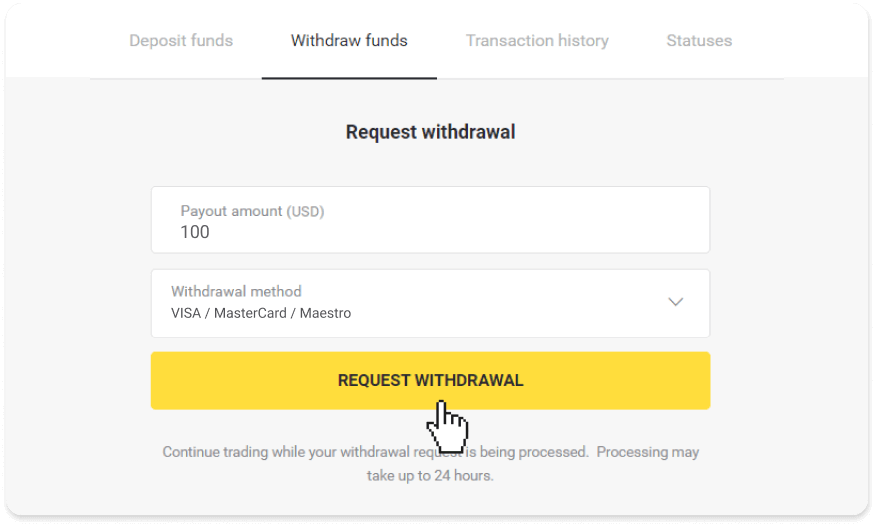
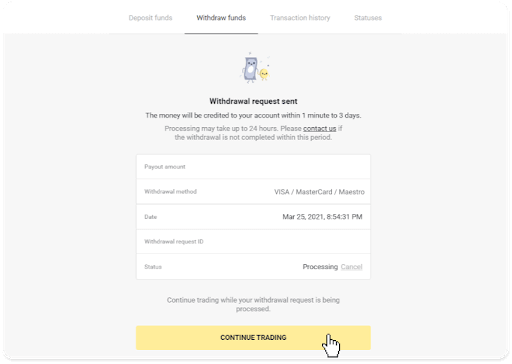
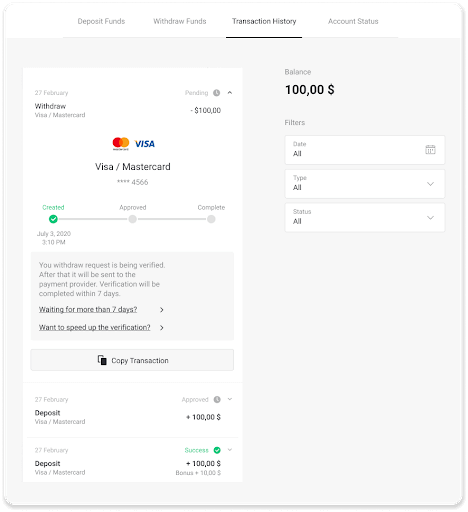
非個人情報の銀行カードに資金を引き出す
非個人情報銀行カードではカード名義人の名前は明記されませんが、入金や出金に使用できます。カードに記載されている名前(Momentum Rやカード所有者など)に関係なく、銀行契約に記載されているカード名義人の名前を入力してください。
銀行カードからの出金は、ウクライナまたはカザフスタンで発行されたカードでのみ可能です。
非個人情報銀行カードに資金を引き出すには、以下の手順に従ってください。1 .「キャッシャー
」セクション の出金に移動します。ウェブバージョンの場合:画面の右上隅にあるプロフィール写真をクリックし、メニューの「キャッシャー」タブを選択します。 次に、「資金の出金」タブをクリックします。モバイルアプリの場合:左側のメニューを開き、「残高」セクションを選択し、「出金」ボタンをタップします。 2. 支払金額を入力し、出金方法として「VISA/MasterCard/Maestro」を選択します。必要な情報を入力します。すでに入金した銀行カードにのみ資金を引き出すことができますのでご注意ください。「出金リクエスト」をクリックしてください。 3. リクエストが確認されました!出金処理中も取引を続けることができます。 4. 「キャッシャー」セクションの「取引履歴」タブ(モバイルアプリユーザーの場合は「残高」セクション)で、いつでも出金状況を追跡できます。注意。通常、支払いプロバイダーが銀行カードに資金を入金するまでに1〜12時間かかります。まれに、この期間は、祝日、銀行のポリシーなどにより、最大7営業日まで延長される場合があります。 7日以上お待ちいただく場合は、ライブチャットでお問い合わせいただくか、 [email protected] までメールでご連絡ください。出金の追跡をお手伝いします。
VISA/MasterCard/Maestro(ウクライナ)
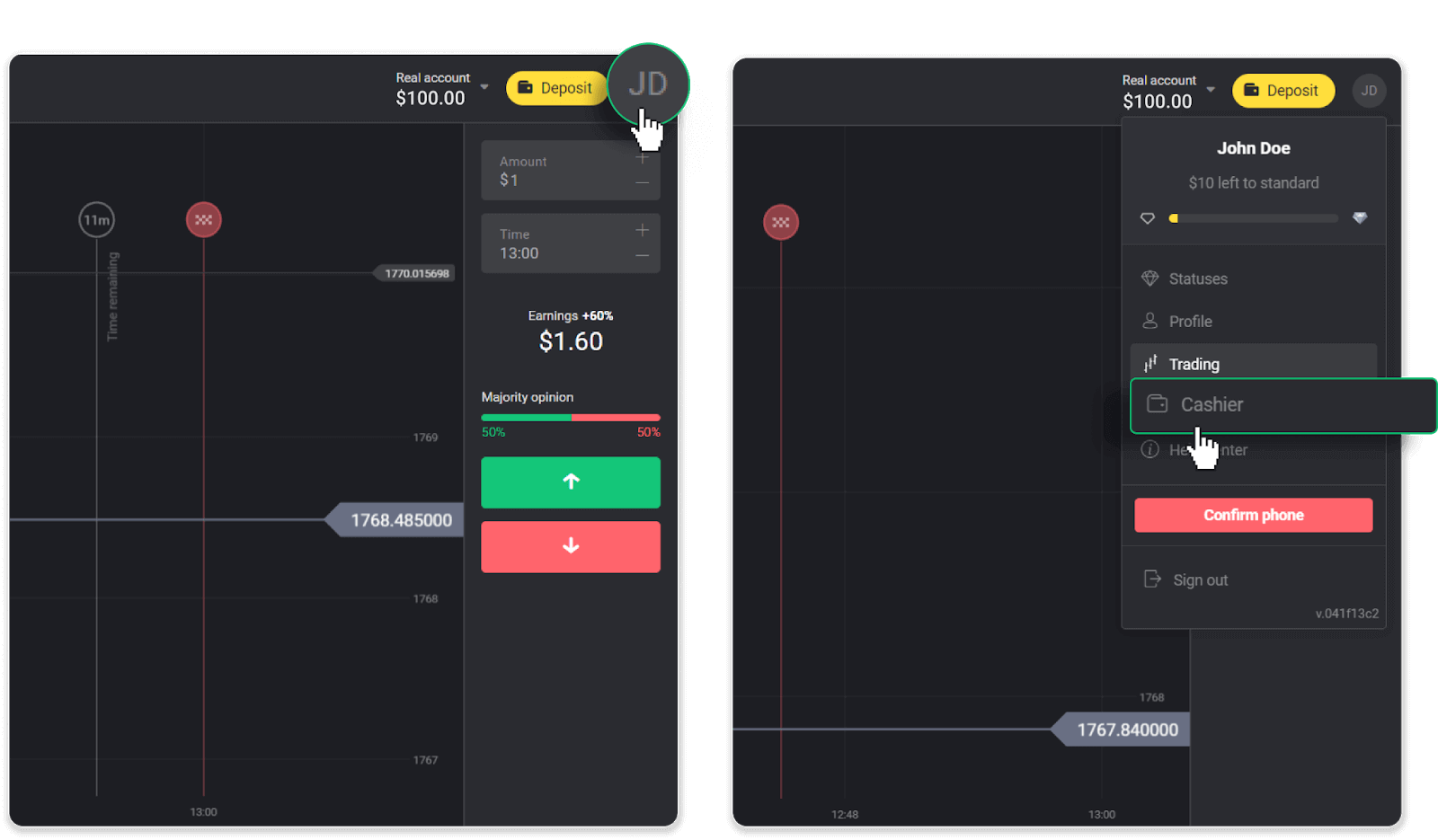
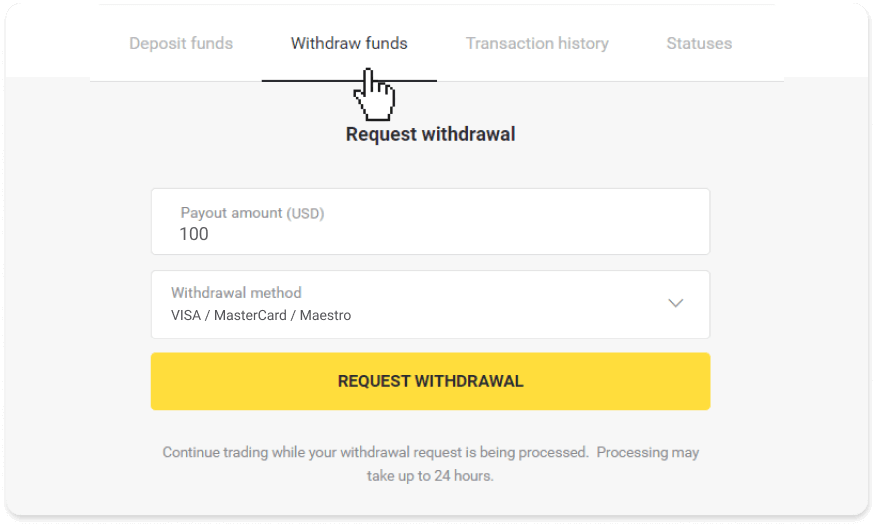
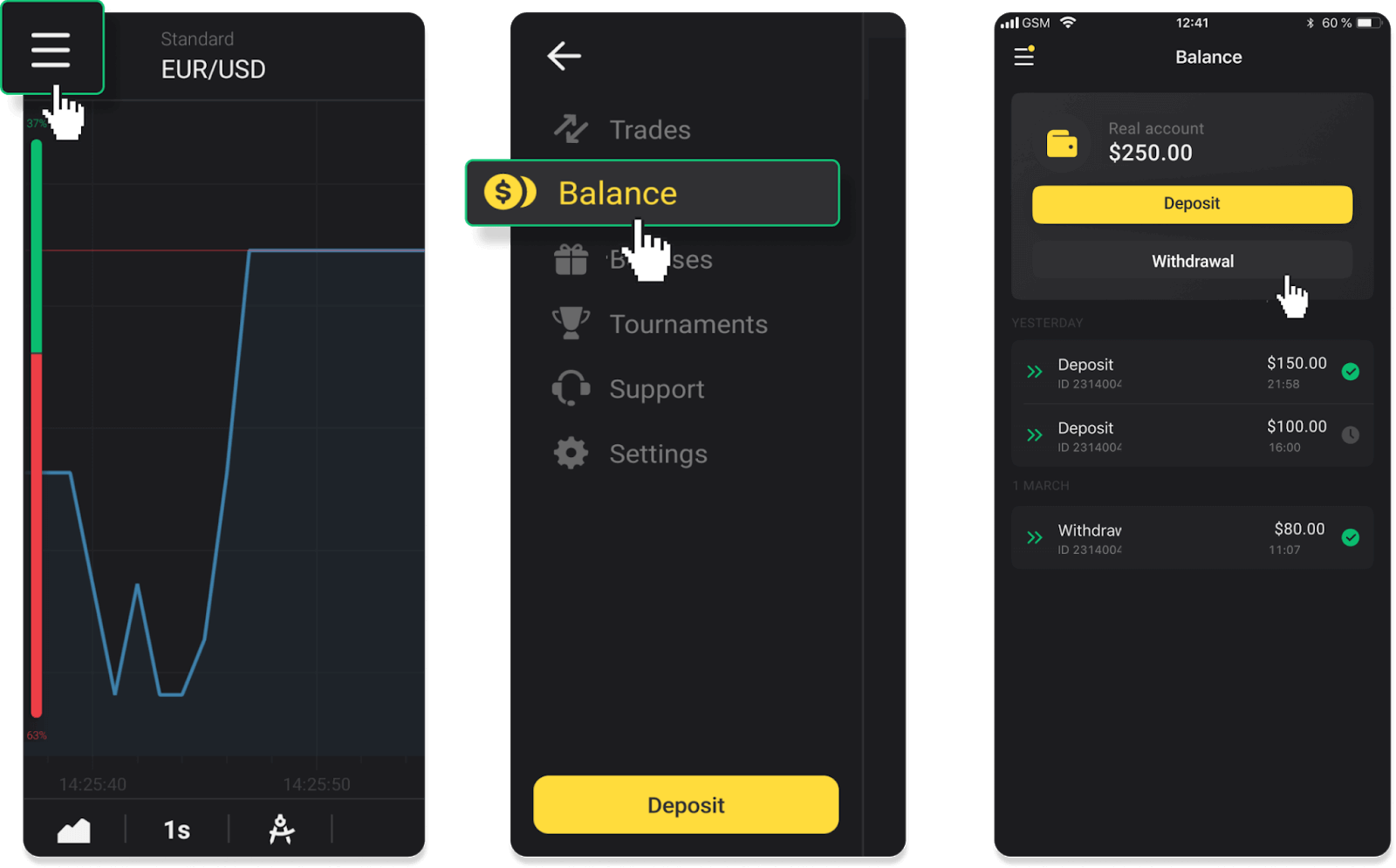
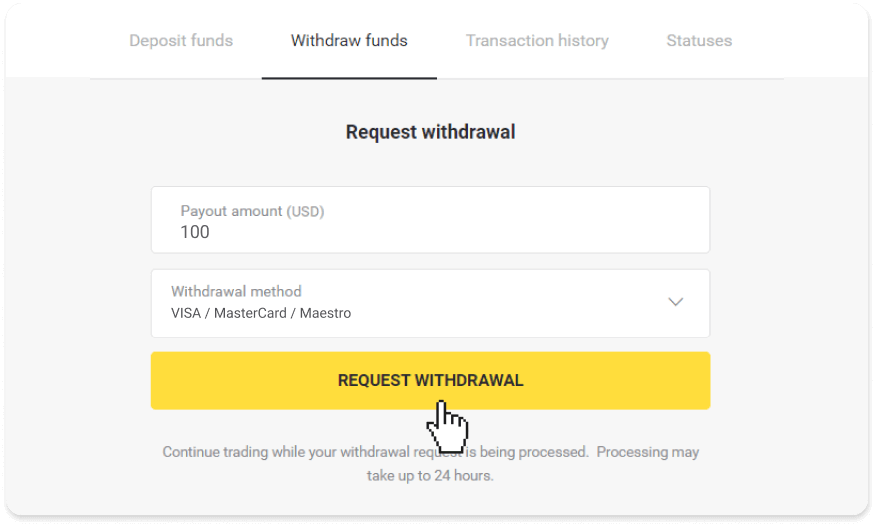
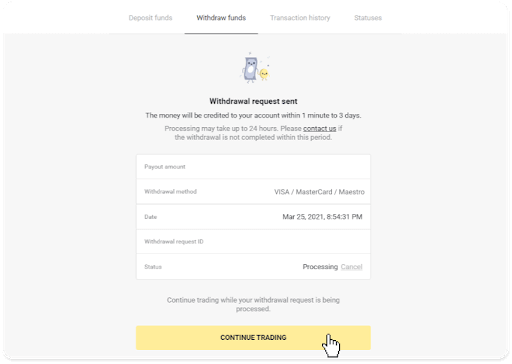
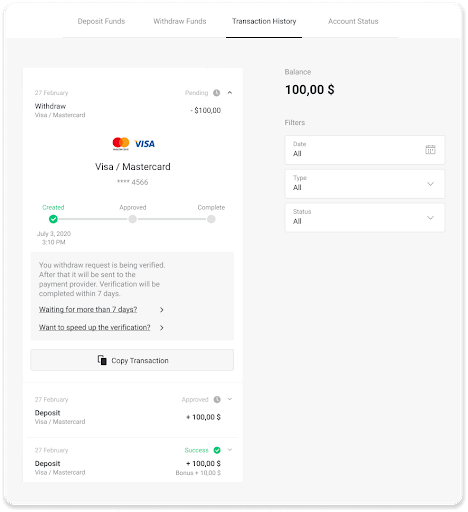
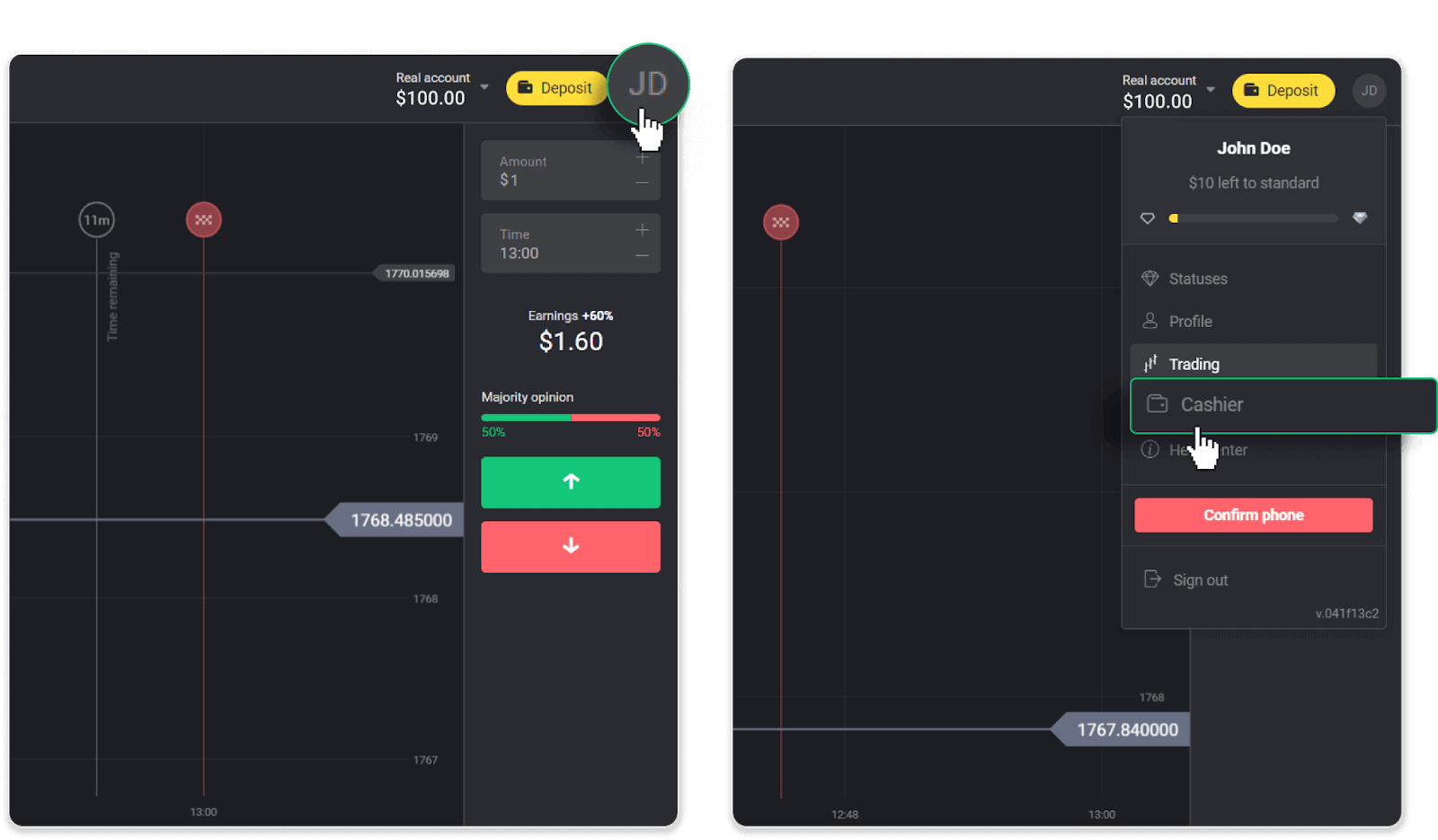
銀行カードに資金を引き出すには、次の手順に従ってください。 1. 「キャッシャー」セクションの出金に進みます。ウェブバージョンの場合:画面の右上隅にあるプロフィール写真をクリックし、メニューの「キャッシャー」タブを選択します。 次に、「資金の引き出し」タブをクリックします。モバイルアプリの場合:左側のメニューを開き、「残高」セクションを選択し、「出金」ボタンをタップします。 2. 支払い金額を入力し、出金方法として「VISA / MasterCard / Maestro」を選択します。 すでに入金した銀行カードにのみ資金を引き出すことができます。 「出金をリクエスト」をクリックします。 3. リクエストが確認されました! 出金処理中も取引を続けることができます。 4. 「キャッシャー」セクションの「取引履歴」タブ(モバイルアプリユーザーの場合は「残高」セクション)で、いつでも出金状況を追跡できます。注意: 支払いプロバイダーが銀行カードに資金を入金するまでに通常1〜12時間かかります。稀に、国民の祝日や銀行のポリシーなどにより、この期間が最大 7 営業日まで延長されることがあります。
VISA/MasterCard/Maestro(カザフスタン)
銀行カードに資金を引き出すには、次の手順に従ってください。 1. 「キャッシャー」セクションの出金に進みます。ウェブバージョンの場合:画面の右上隅にあるプロフィール写真をクリックし、メニューの「キャッシャー」タブを選択します。 次に、「資金の引き出し」タブをクリックします。モバイルアプリの場合:左側のメニューを開き、「残高」セクションを選択し、「出金」ボタンをタップします。 2. 支払い金額を入力し、出金方法として「VISA / MasterCard / Maestro」を選択します。 すでに入金した銀行カードにのみ資金を引き出すことができます。 「出金をリクエスト」をクリックします。 3. リクエストが確認されました! 出金処理中も取引を続けることができます。 4. 「キャッシャー」セクションの「取引履歴」タブ(モバイルアプリユーザーの場合は「残高」セクション)で、いつでも出金状況を追跡できます。注意:決済プロバイダーが銀行カードに資金を入金するのに通常1〜12時間かかります。稀に、国民の祝日や銀行のポリシーなどにより、この期間が最大 7 営業日まで延長されることがあります。
Binomoの電子ウォレットで資金を引き出す方法
Skrill経由で資金を引き出す
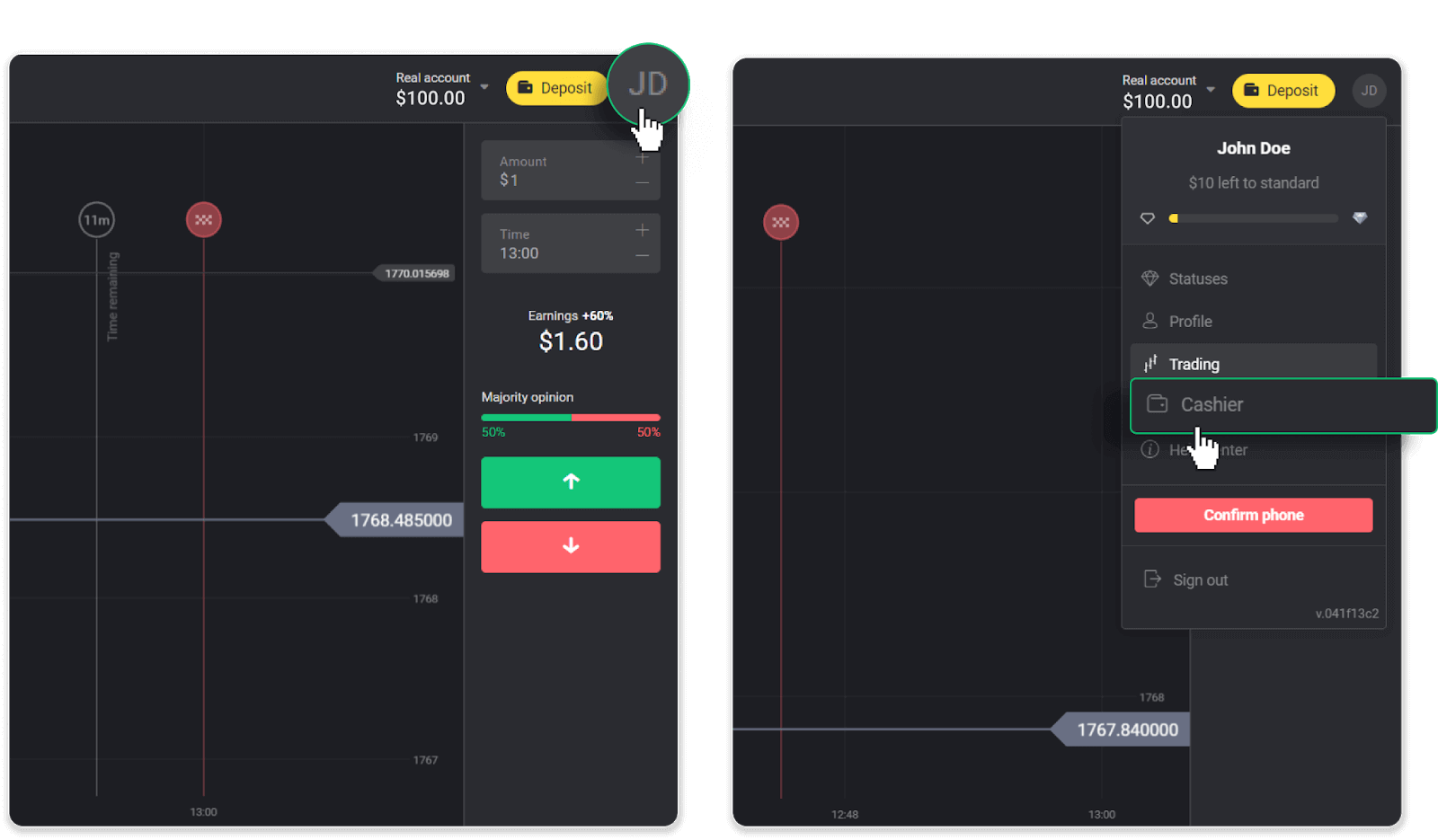
1. 「キャッシャー」セクションの出金に進みます。ウェブバージョンの場合:画面の右上隅にあるプロフィール写真をクリックし、メニューの「キャッシャー」タブを選択します。
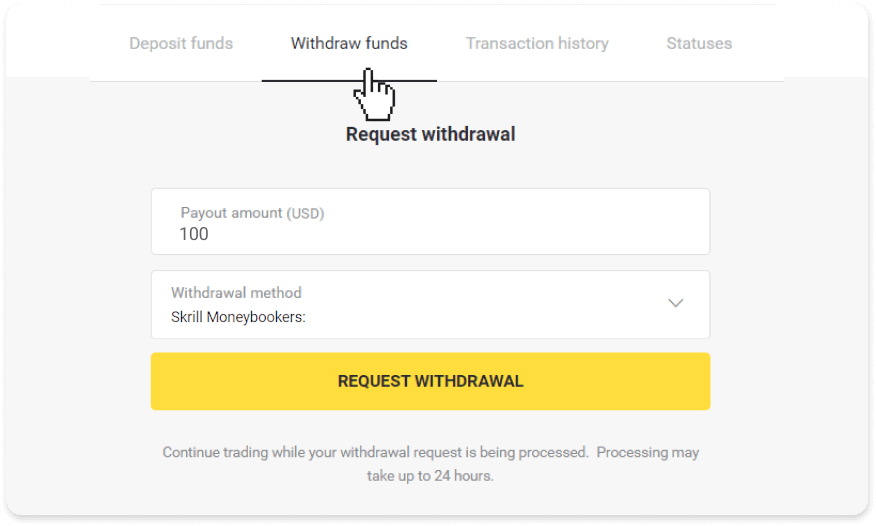
次に、「資金の出金」タブをクリックします。
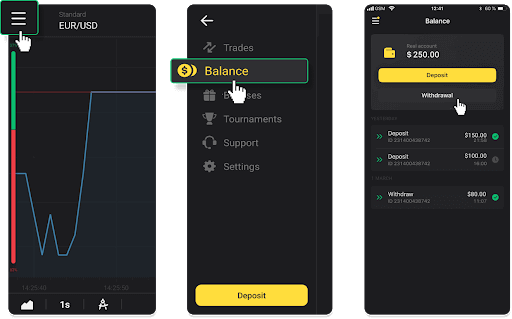
モバイルアプリの場合:左側のメニューを開き、「残高」セクションを選択し、「出金」ボタンをタップします。
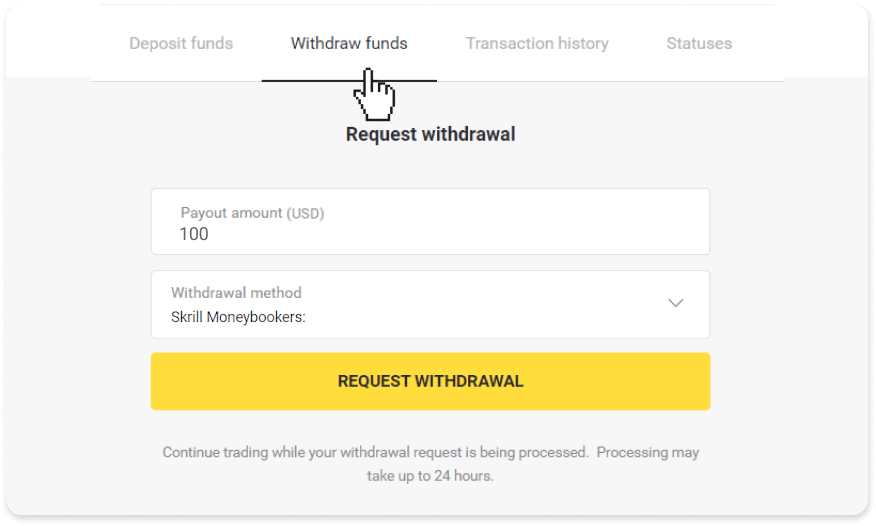
2. 支払金額を入力し、出金方法として「Skrill」を選択して、メールアドレスを入力します。資金を出金できるのは、すでに入金したウォレットにのみであることにご注意ください。「出金をリクエスト」をクリックします。
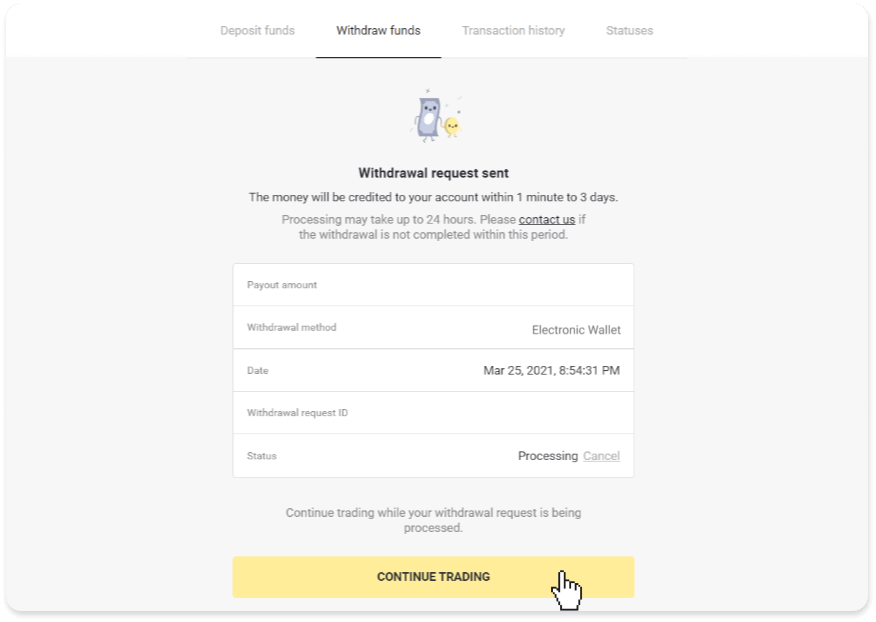
3. リクエストが確認されました!出金処理中も取引を続けることができます。
4. 「キャッシャー」セクションの「取引履歴」タブ(モバイルアプリユーザーの場合は「残高」セクション)で、いつでも出金状況を追跡できます。
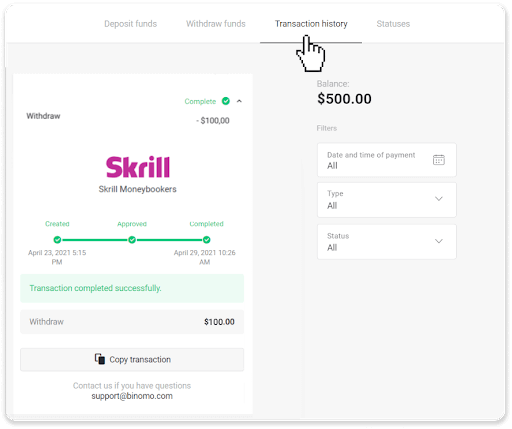
注:通常、決済プロバイダーが電子ウォレットに資金を入金するには最大1時間かかります。まれに、祝日やお支払いプロバイダーのポリシーなどにより、この期間が 7 営業日まで延長される場合があります。
Perfect Money経由で資金を引き出す
「キャッシャー」セクションから出金手続きへ進んでください。ウェブ版の場合:画面右上のプロフィール写真をクリックし、メニューの「キャッシャー」タブを選択します。
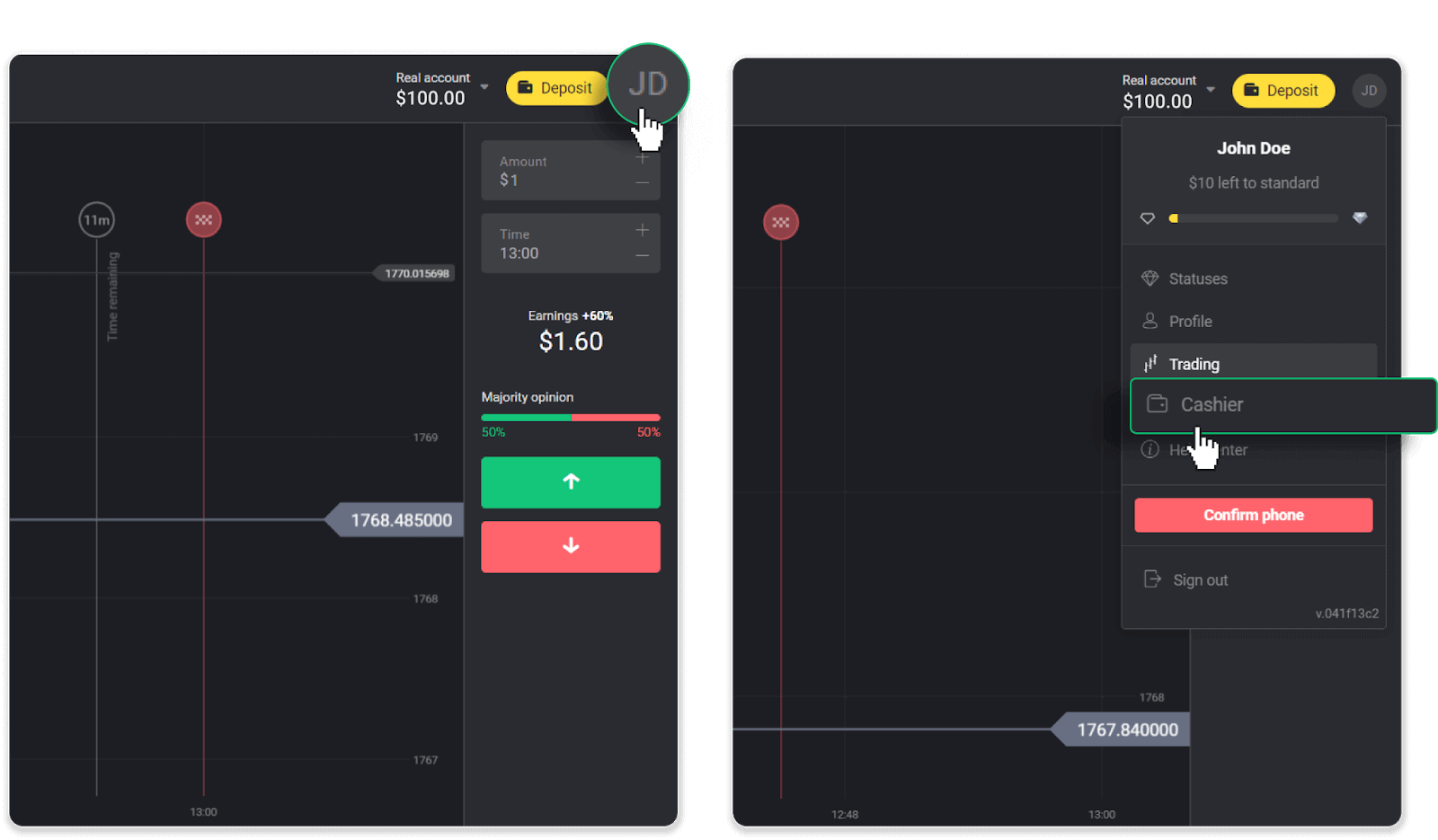
次に、「資金の出金」タブをクリックします。
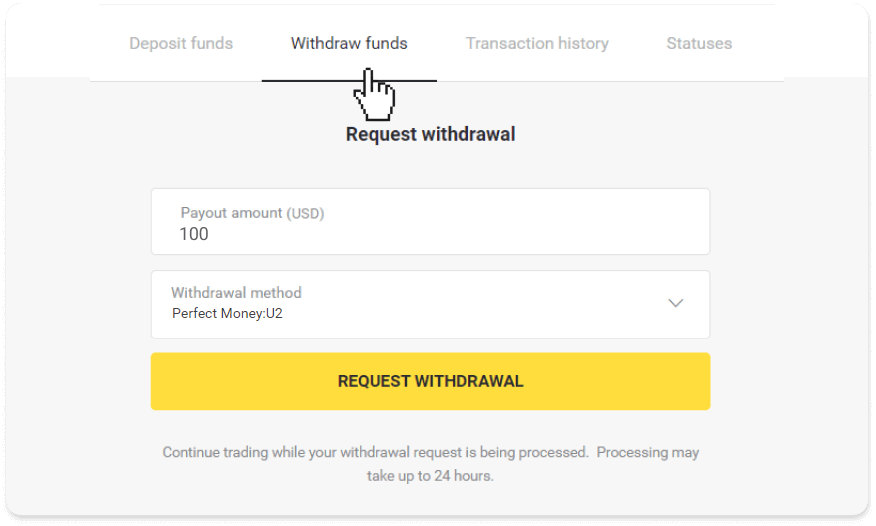
モバイルアプリの場合:左側のメニューを開き、「残高」セクションを選択し、「出金」ボタンをタップします。
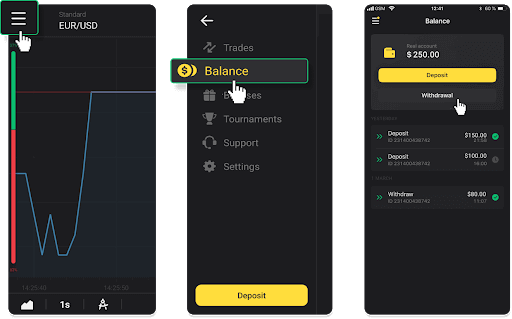
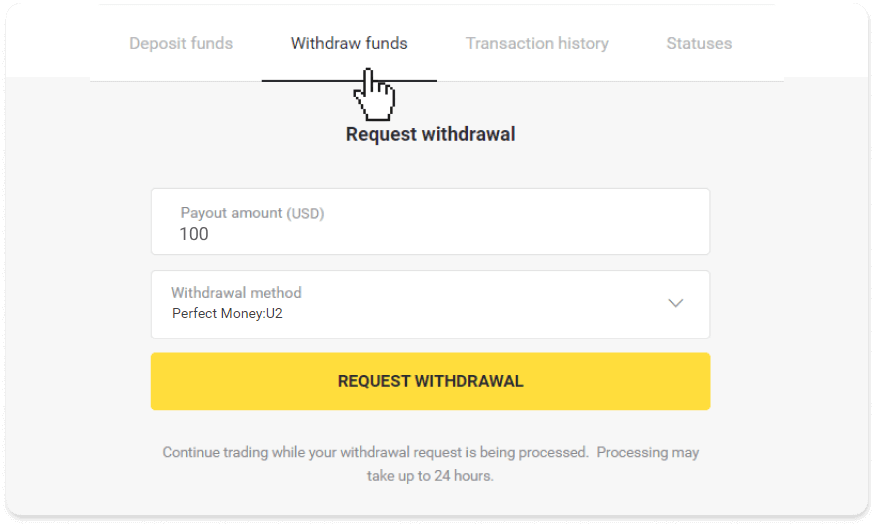
2. 支払金額を入力し、出金方法として「パーフェクトマネー」を選択します。出金できるのは、すでに入金したウォレットにのみ資金を出金できることにご注意ください。「出金リクエスト」をクリックします。
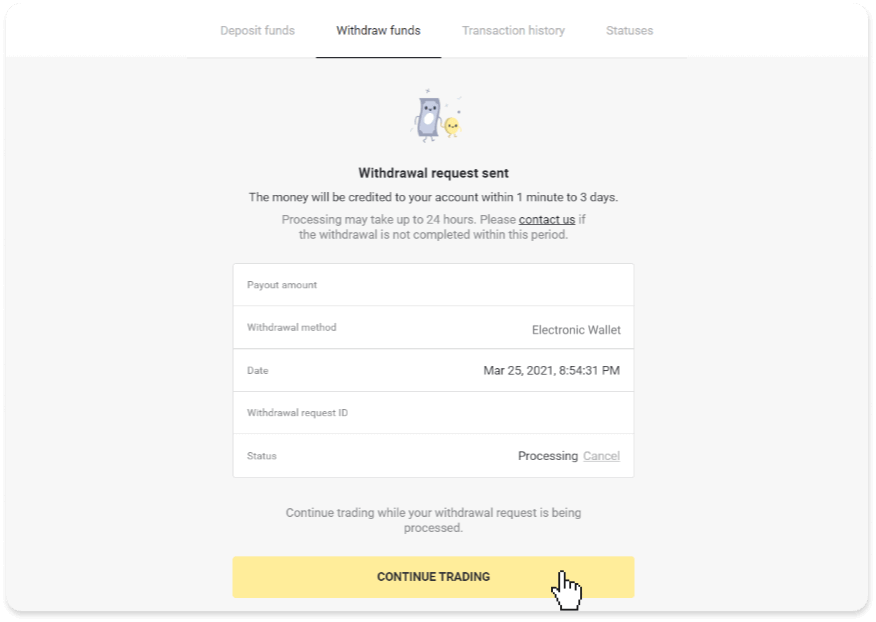
3. リクエストが確認されました!出金処理中も取引を続けることができます。
4. 「キャッシャー」セクションの「取引履歴」タブ(モバイルアプリユーザーの場合は「残高」セクション)で、いつでも出金状況を追跡できます。
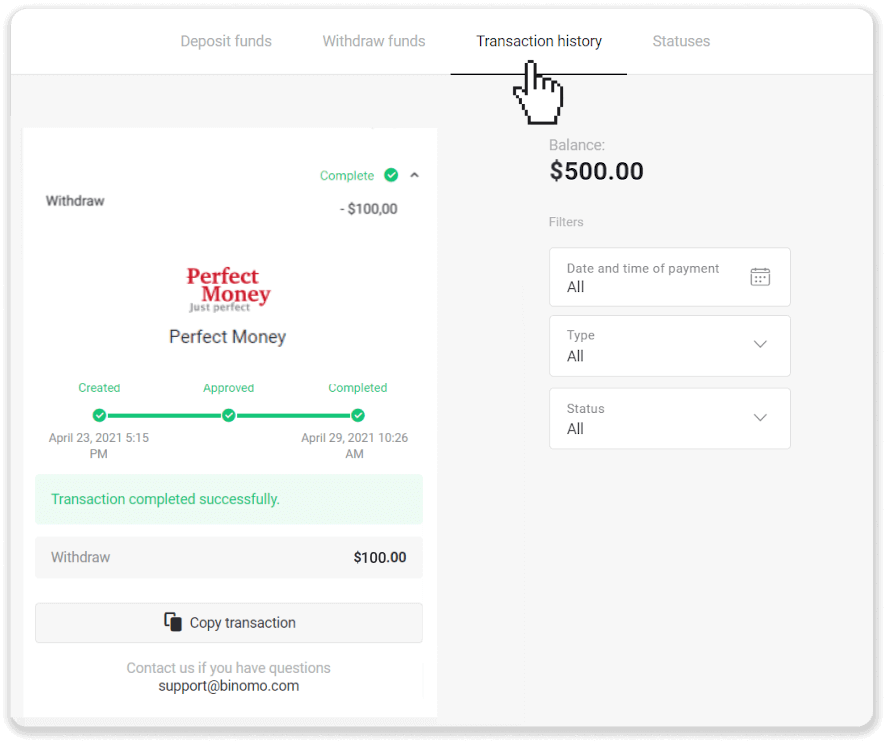
注意:通常、決済プロバイダーが電子ウォレットに資金を入金するまでに最大1時間かかります。まれに、祝日や決済プロバイダーのポリシーなどにより、この期間が7営業日に延長される場合があります。
ADVキャッシュで資金を引き出す
1. 「キャッシャー」セクションの出金に進みます。ウェブバージョンの場合:画面の右上隅にあるプロフィール写真をクリックし、メニューの「キャッシャー」タブを選択します。
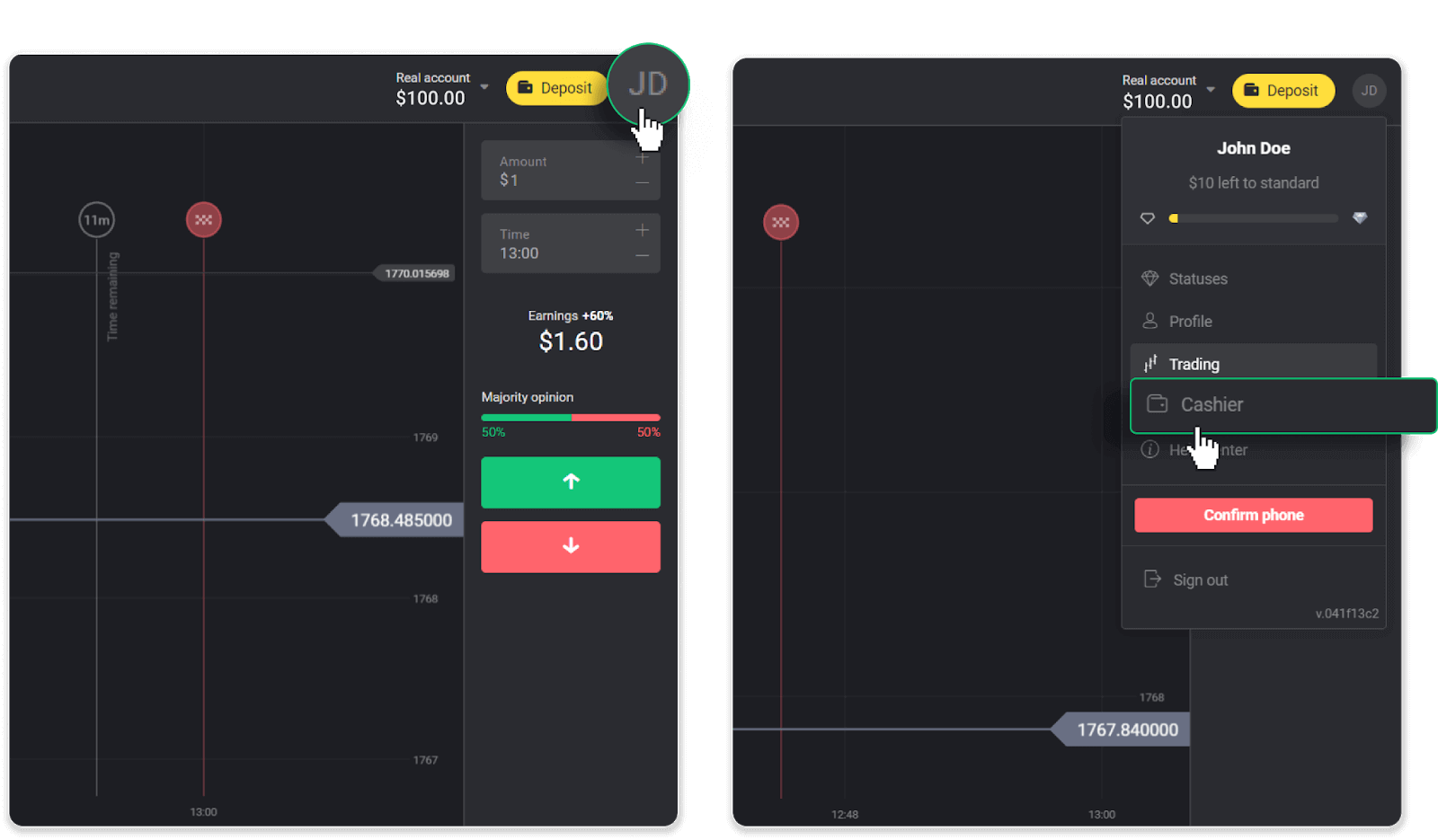
次に、「資金の出金」タブをクリックします。
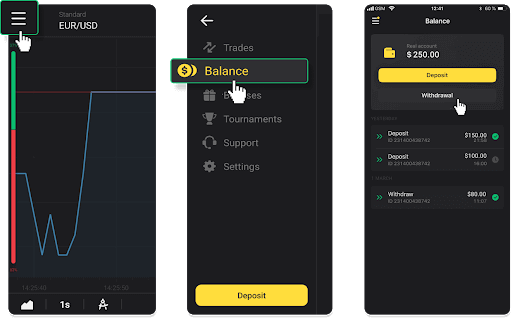
モバイルアプリの場合:左側のメニューを開き、「残高」セクションを選択し、「出金」ボタンをタップします。
2. 支払金額を入力し、出金方法として「ADVキャッシュ」を選択します。資金を出金できるのは、すでに入金したウォレットにのみであることにご注意ください。「出金をリクエスト」をクリックします。
3. リクエストが確認されました!出金処理中も取引を続けることができます。
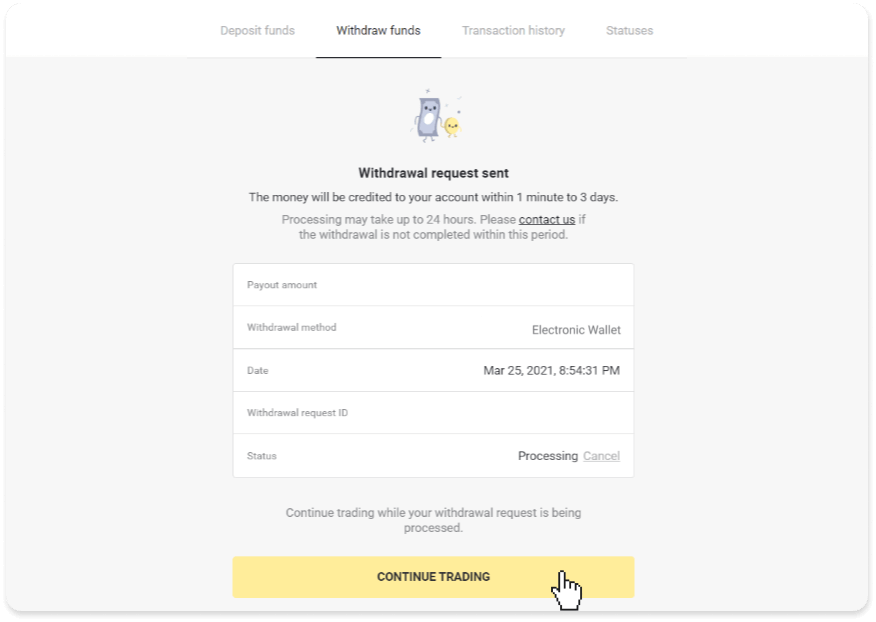
4. 「キャッシャー」セクションの「取引履歴」タブ(モバイルアプリユーザーの場合は「残高」セクション)で、いつでも出金状況を追跡できます。
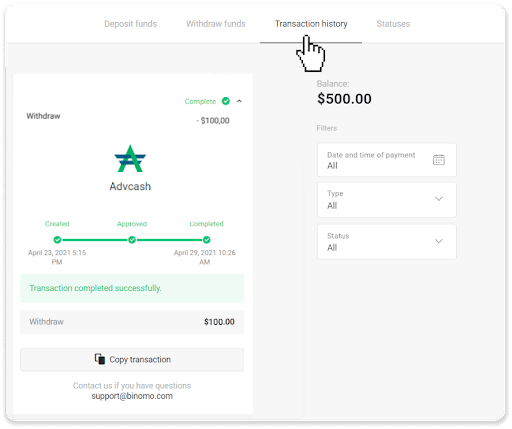
注:通常、決済プロバイダーが電子ウォレットに資金を入金するには最大1時間かかります。稀に、祝日や決済会社のポリシーなどにより、この期間が7営業日まで延長される場合があります
。
Binomoの銀行口座に資金を引き出す方法
銀行口座からの出金は、インド、インドネシア、トルコ、ベトナム、南アフリカ、メキシコ、パキスタンの銀行でのみご利用いただけます。ご注意ください。
- デモ口座から資金を引き出すことはできません。資金はリアル口座からのみ出金可能です。
- 取引の売上高が増加している間は、資金を引き出すこともできません。
. 「キャッシャー」セクションの出金へ進んでください。
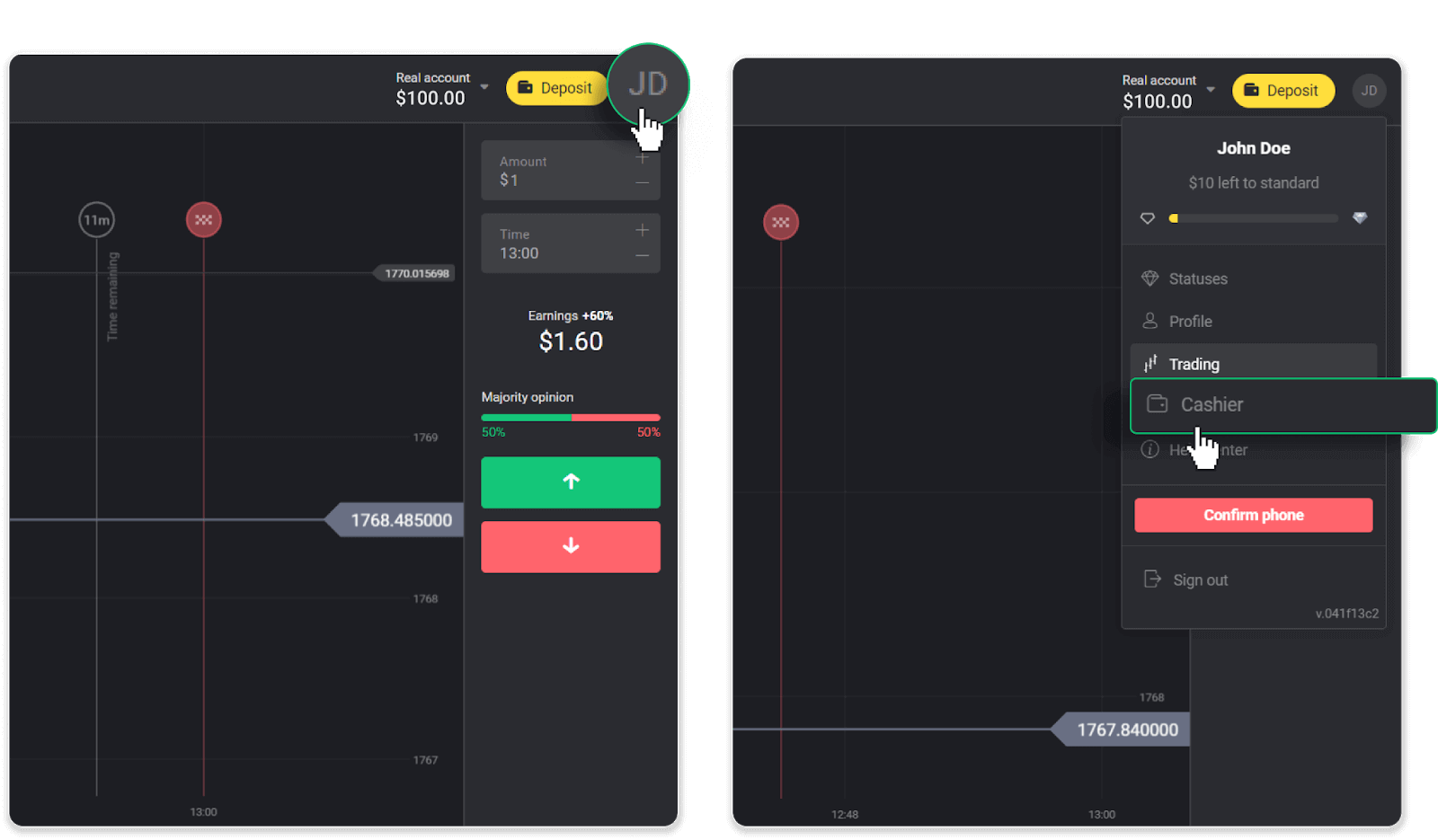
ウェブバージョンの場合:画面の右上隅にあるプロフィール写真をクリックし、メニューの「キャッシャー」タブを選択します。
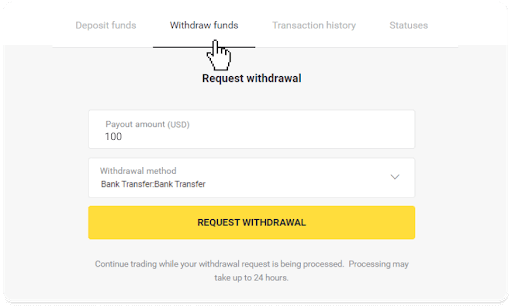
次に、「資金の出金」タブをクリックします。
モバイルアプリの場合:左側のメニューを開き、「残高」セクションを選択し、「出金」ボタンをタップします。
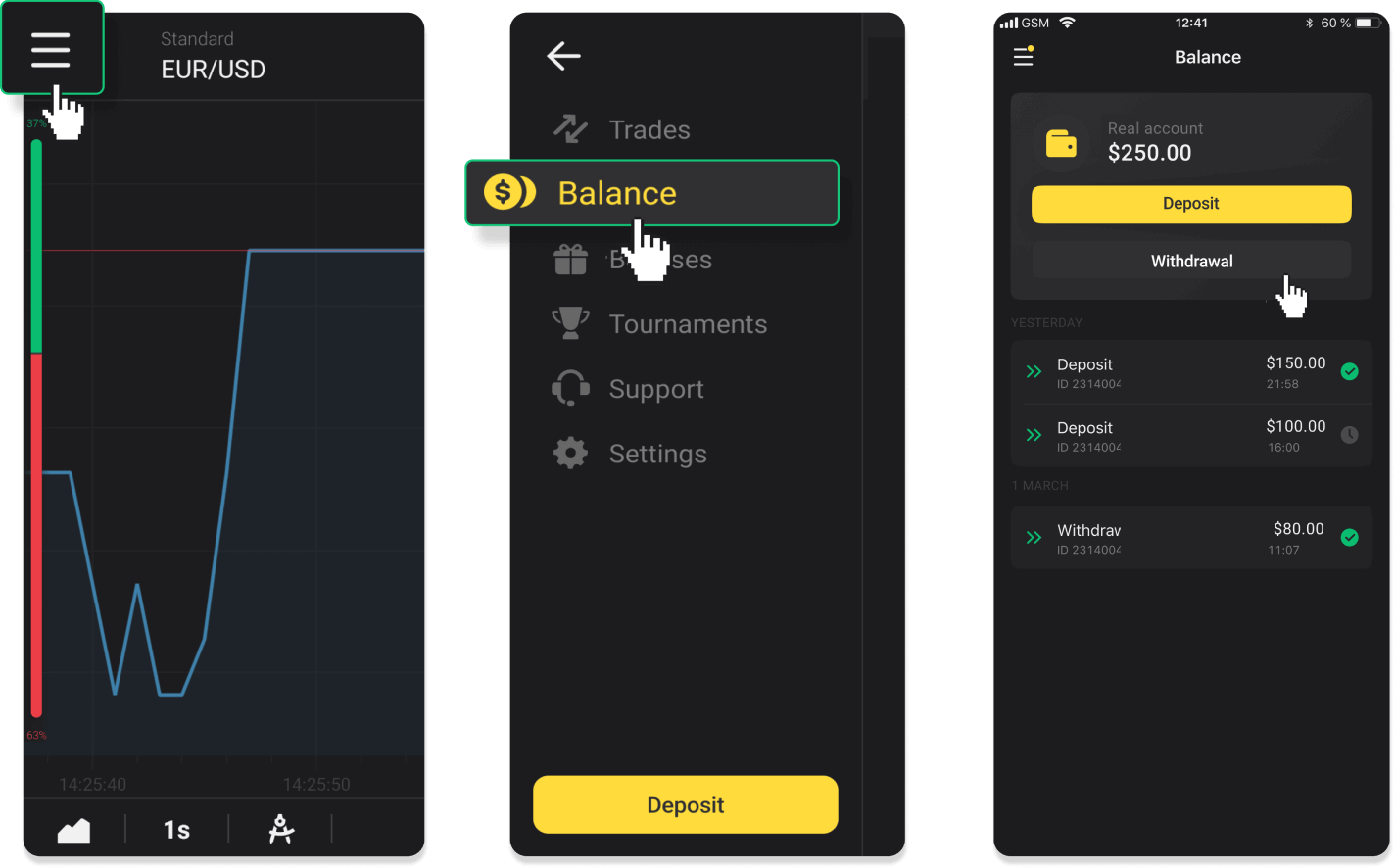
新しいAndroidアプリバージョンの場合:プラットフォームの下部にある「プロフィール」アイコンをタップします。「残高」タブをタップし、「出金」をタップします。2
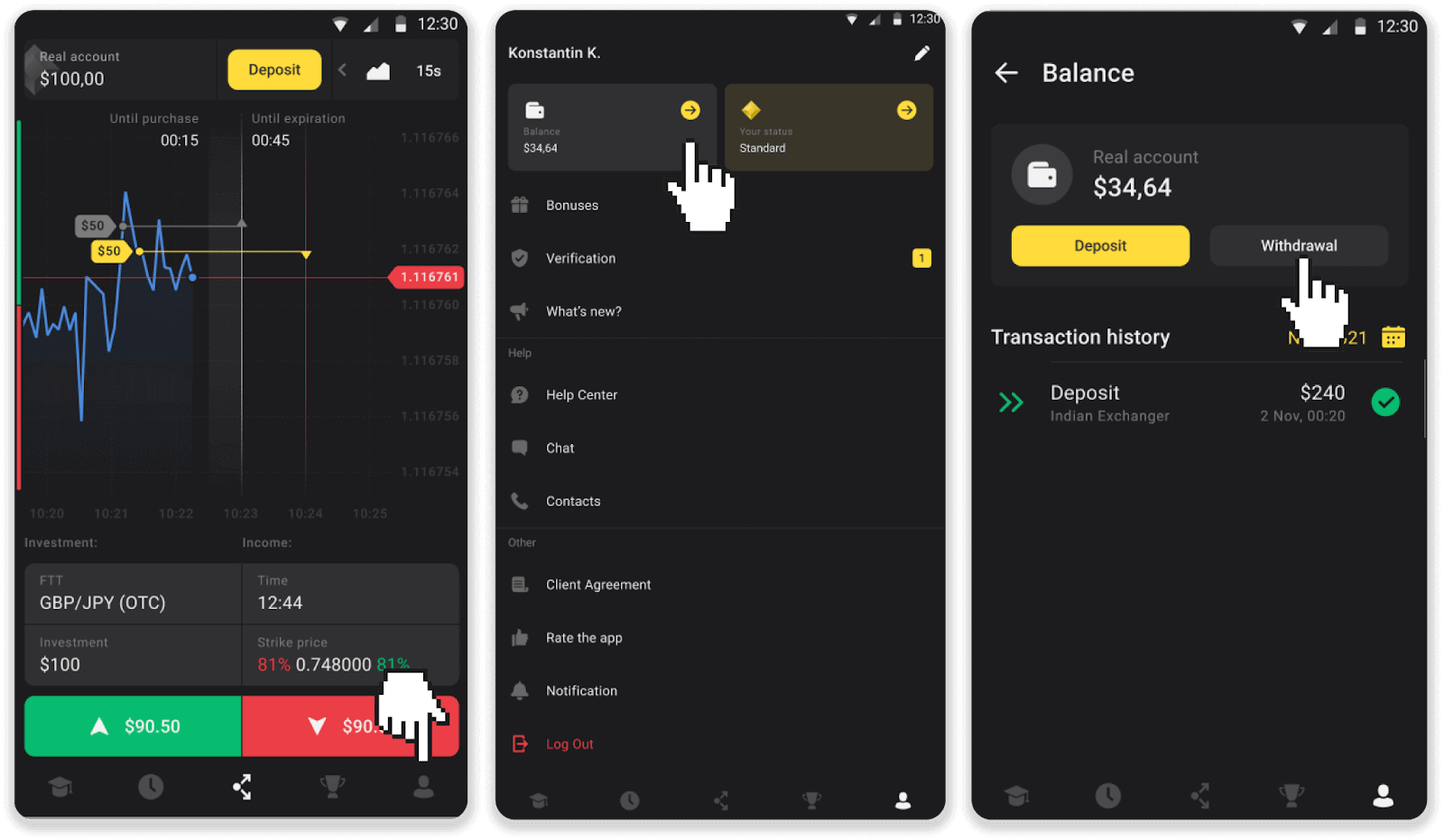
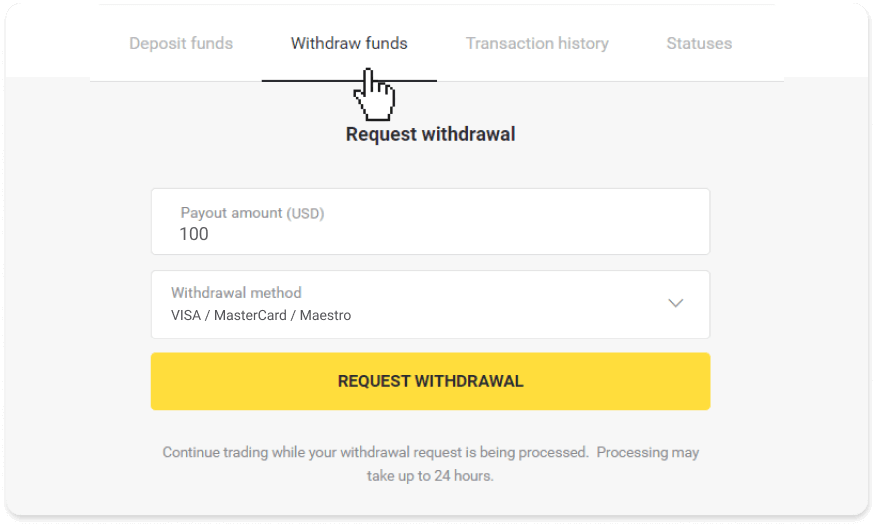
. 支払金額を入力し、出金方法として「銀行振込」を選択します。残りのフィールドを入力します(必要な情報はすべて銀行契約または銀行アプリに記載されています)。「出金をリクエスト」をクリックします。3
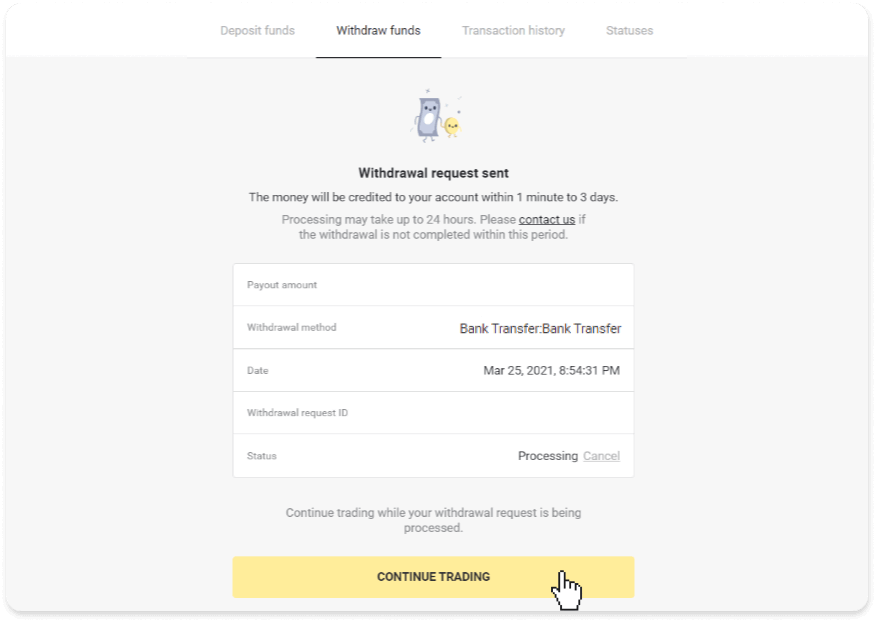
. リクエストが確認されました!出金処理中も取引を続けることができます。
4. 出金状況は、「キャッシャー」セクションの「取引履歴」タブ(モバイルアプリの場合は「残高」セクション)でいつでも確認できます。
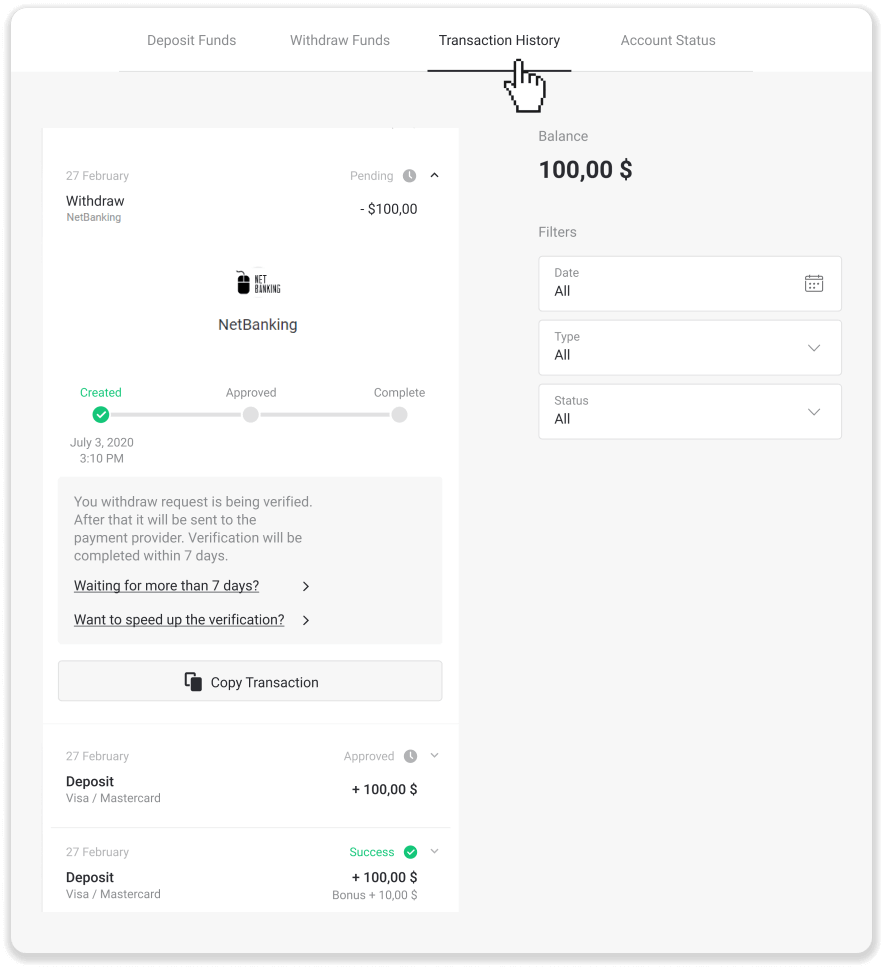
注:決済プロバイダーがお客様の銀行口座に資金を入金するまでには通常1~3営業日かかります。まれに、祝日や銀行のポリシーなどにより、この期間が最大7営業日まで延長される場合があります。
7日以上お待ちいただく場合は、ライブチャットでお問い合わせいただくか、[email protected]までご連絡ください。出金状況の追跡をお手伝いいたします
。
よくある質問(FAQ)
出金をリクエストした直後に資金を受け取れないのはなぜですか?
出金をリクエストすると、まずサポートチームによる承認が必要です。このプロセスにかかる時間はお客様のアカウントのステータスによって異なりますが、可能な限り最短で完了するよう努めております。なお、一度出金をリクエストすると、キャンセルはできませんのでご了承ください。
- 標準ステータスのトレーダーの場合、承認には最大 3 日かかる場合があります。
- ゴールド ステータスのトレーダーの場合 – 最大 24 時間。
- VIP ステータスのトレーダーの場合 – 最大 4 時間。
注意:検証に合格していない場合、これらの期間は延長される可能性があります。
リクエストをより早く承認できるように、出金する前に、取引売上高のあるアクティブなボーナスがないことを確認してください。
出金リクエストが承認されると、支払いサービスプロバイダーに転送されます。
通常、支払い方法に資金を入金するには、支払いプロバイダーが数分から3営業日かかります。まれに、祝日、支払いプロバイダーのポリシーなどにより、最大7日かかる場合があります。
7日以上待つ場合は、ライブチャットでお問い合わせいただくか、[email protected]までメールでご連絡ください。出金の追跡をお手伝いします。
資金を引き出すにはどのような支払い方法が利用できますか?
資金は、銀行カード、銀行口座、電子ウォレット、または暗号通貨ウォレットに出金できます。
ただし、例外がいくつかあります。銀行カード
への直接出金は、ウクライナまたはトルコで発行されたカードでのみ可能です。これらの国以外の国にお住まいの場合は、銀行口座、電子ウォレット、または暗号通貨ウォレットに出金できます。カードにリンクされた銀行口座のご利用をお勧めします。これにより、資金は銀行カードに入金されます。銀行口座からの出金は、インド、インドネシア、トルコ、ベトナム、南アフリカ、メキシコ、パキスタンの銀行で可能です。電子ウォレット
への出金は、入金したすべてのトレーダーが利用できます。
引き出しの最小限度額と最大限度額はいくらですか?
最低出金限度額は10ドル/10ユーロ、またはアカウントの通貨で10ドル相当額です。最大出金額は以下のとおりです。
- 1日あたり:3,000ドル/3,000ユーロ以下、または3,000ドル相当額。
- 1週間あたり:10,000ドル/10,000ユーロ以下、または10,000ドルに相当する金額。
- 月額: 40,000 ドル/40,000 ユーロ以下、または 40,000 ドルに相当する金額。
資金の引き出しにはどのくらいの時間がかかりますか?
資金を引き出す場合、リクエストは次の 3 つの段階を経ます。
- 弊社はお客様の出金リクエストを承認し、それを支払いプロバイダーに渡します。
- 支払いプロバイダーが引き出しを処理します。
- 資金を受け取ります。
決済プロバイダーがお客様のお支払い方法に資金を入金するまで、通常数分から3営業日かかります。稀に、祝日や決済プロバイダーのポリシーなどにより、最大7日かかる場合があります。出金条件に関する詳細は、お客様契約の5.8項に記載されています。
承認期間
出金リクエストを送信すると、「承認中」(一部のモバイルアプリケーションバージョンでは「保留中」)ステータスが割り当てられます。当社は、すべての出金リクエストを可能な限り迅速に承認するよう努めています。このプロセスの所要時間はお客様のステータスによって異なり、「取引履歴」セクションに表示されます。
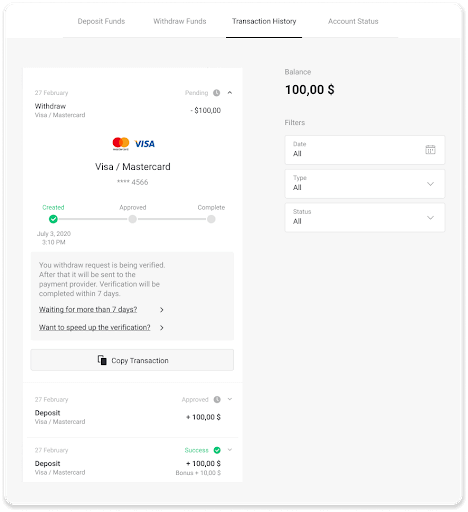
1. 画面右上のプロフィール写真をクリックし、メニューから「キャッシャー」タブを選択します。次に、「取引履歴」タブをクリックします。モバイルアプリをご利用の場合:左側のメニューを開き、「残高」セクションを選択します。
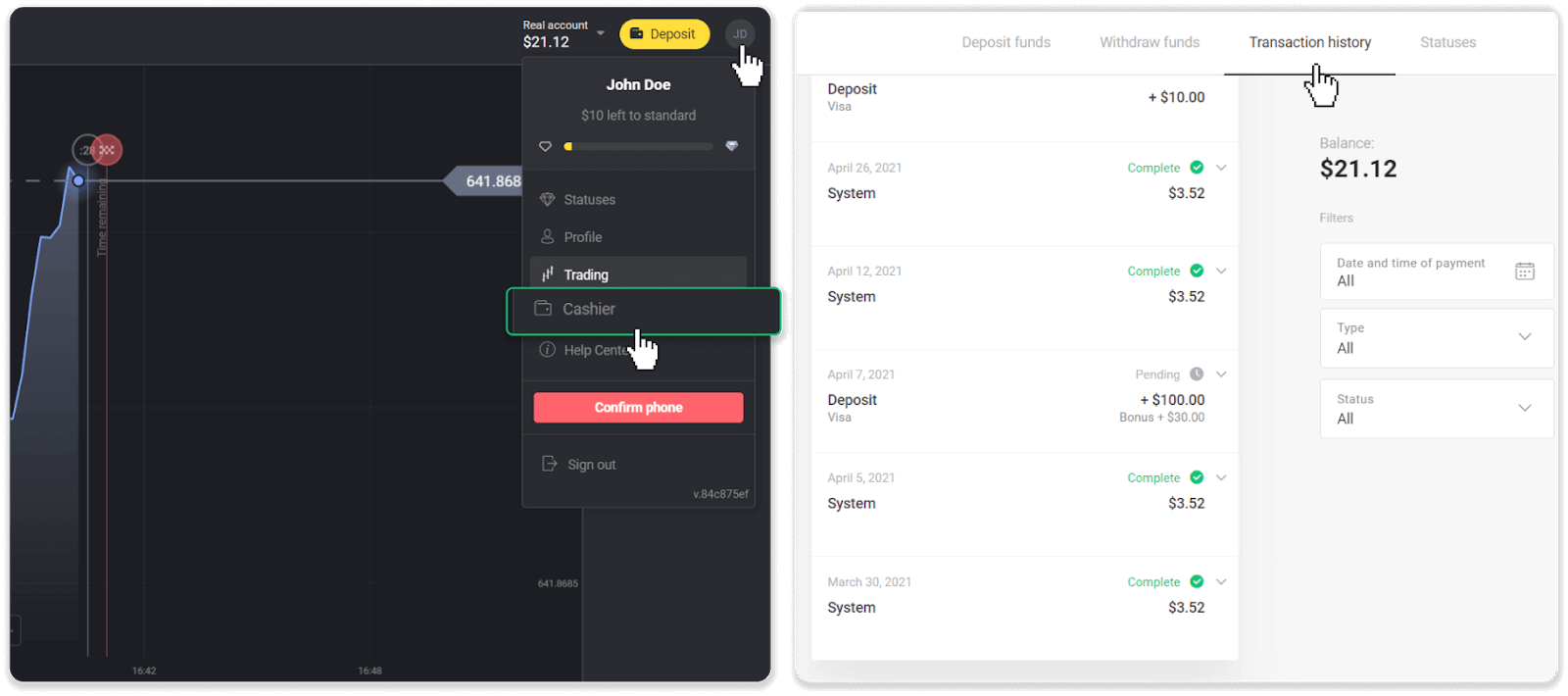
2. 出金をクリックします。取引の承認期間が表示されます。リクエストの
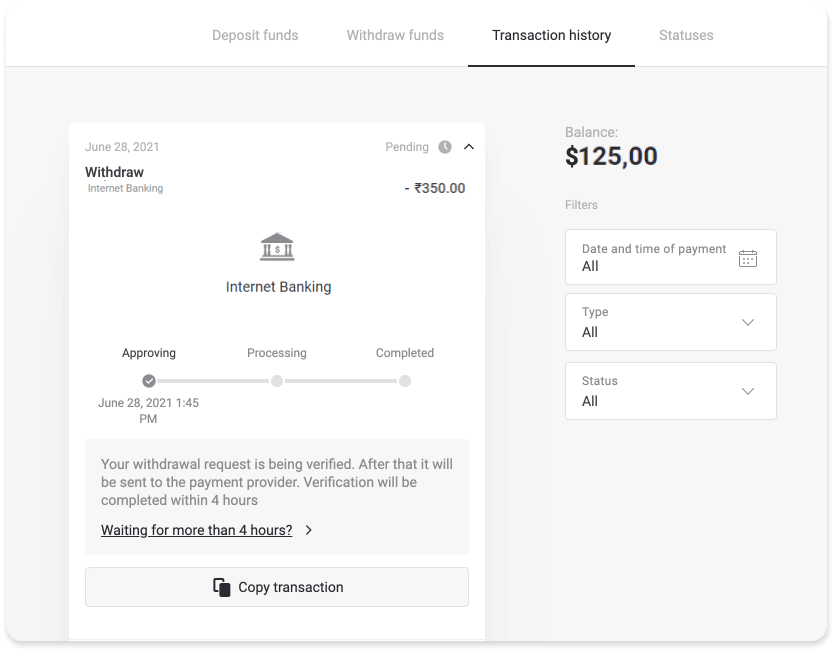
承認に時間がかかりすぎる場合は、「N日以上待機していますか?」をクリックしてお問い合わせください。 (モバイルアプリをご利用の場合は「サポートに問い合わせ」ボタン)。問題を把握し、処理を迅速化できるよう努めます。
処理期間
取引を承認した後、取引を決済プロバイダーに転送してさらに処理します。 「処理中」ステータス(一部のモバイルアプリケーションバージョンでは「承認済み」ステータス)が割り当てられます。
各決済プロバイダーには独自の処理期間があります。 「取引履歴」セクションで入金をクリックすると、平均取引処理時間(一般的に関連)と最大取引処理時間(少数のケースで関連)に関する情報が表示されます。
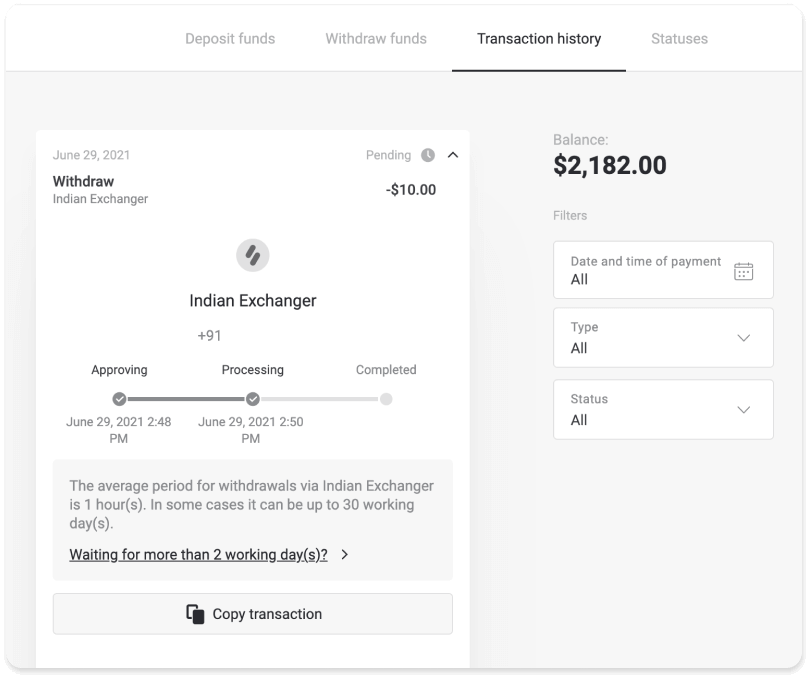
リクエストの処理に時間がかかりすぎる場合は、「N日以上待機していますか?」(モバイルアプリをご利用の場合は「サポートに問い合わせ」ボタン)をクリックしてください。 出金を追跡し、できるだけ早く資金を受け取れるようにお手伝いします。
注:通常、決済プロバイダーが支払い方法に資金を入金するには、数分から3営業日かかります。 まれに、祝日、決済プロバイダーのポリシーなどにより、最大7日かかる場合があります。
結論:口座開設と出金は簡単
Binomoでのアカウント開設と出金は、ユーザーフレンドリーかつ安全に設計されています。このガイドに記載されている手順に従うことで、効率的に取引を開始し、手間をかけずに収益にアクセスできます。スムーズな金融取引体験のために、アカウントの認証とBinomoのポリシーの遵守を必ずご確認ください。