Binomo에서 은행 송금(Itau, PicPay, Loterica, Boleto Rapido, Paylvre, Pagsmile, Bradesco, Santander)을 통해 자금을 입금하세요.
작성자

온라인 거래 플랫폼 연구원 및 가이드 작가
브로커 플랫폼과 거래 계좌 시스템을 연구합니다.
은행 송금을 통해 Binomo에 자금을 입금하는 것은 브라질 거래자에게 안전하고 신뢰할 수 있는 방법입니다. Binomo는 Itau, PicPay, Loterica, Boleto Rapido, Paylivre, Pagsmile, Bradesco 및 Santander를 포함한 다양한 뱅킹 옵션을 지원합니다.
이 방법을 사용하면 은행 계좌에서 직접 자금을 이체할 수 있어 원활하고 편리한 거래가 보장됩니다. 이 가이드는 Binomo에서 은행 송금을 통해 자금을 입금하는 단계별 과정을 안내합니다.
이 방법을 사용하면 은행 계좌에서 직접 자금을 이체할 수 있어 원활하고 편리한 거래가 보장됩니다. 이 가이드는 Binomo에서 은행 송금을 통해 자금을 입금하는 단계별 과정을 안내합니다.
Itau를 사용하여 Binomo에 자금을 입금하세요
1. 화면 오른쪽 상단의 " 입금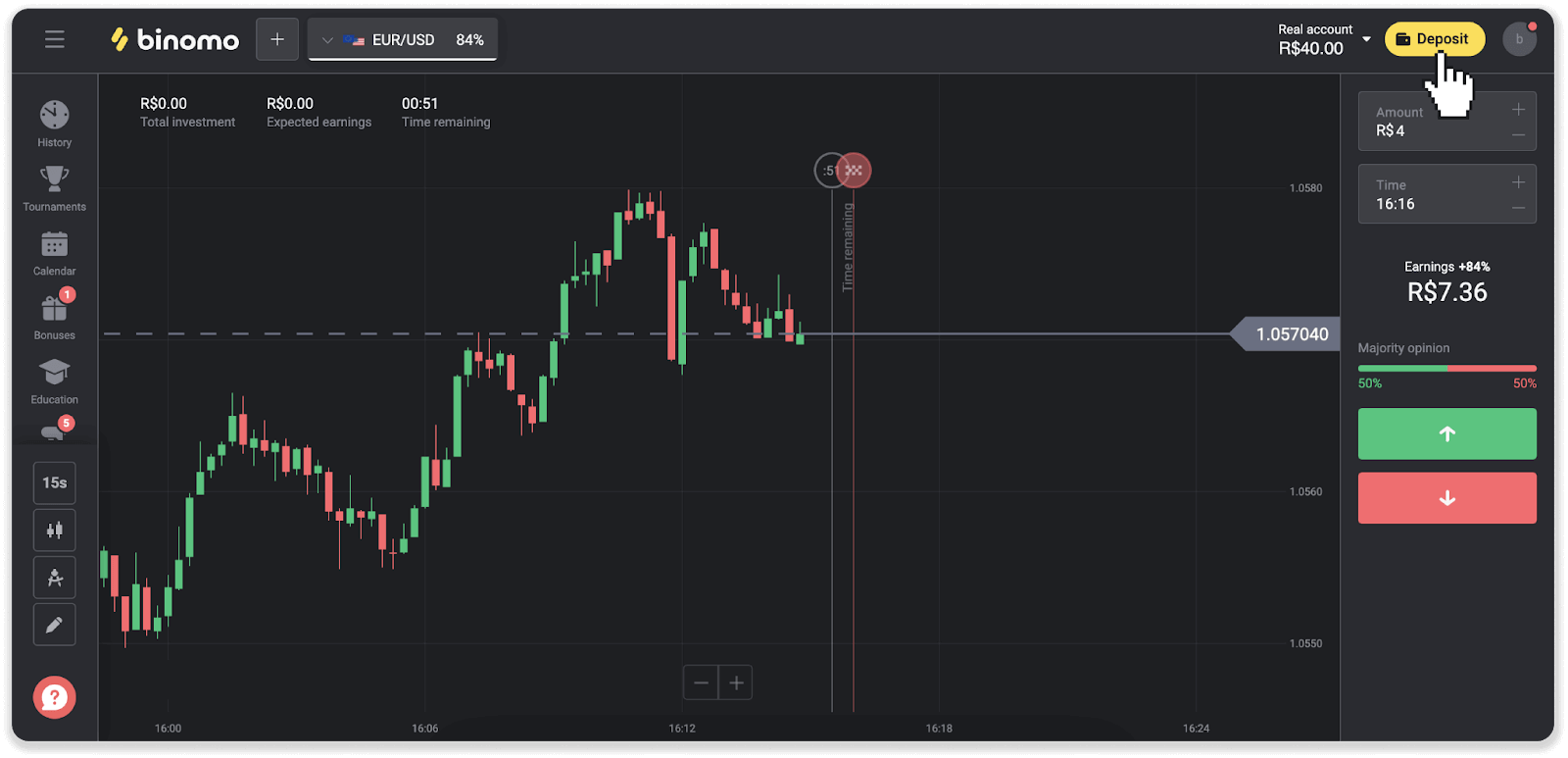
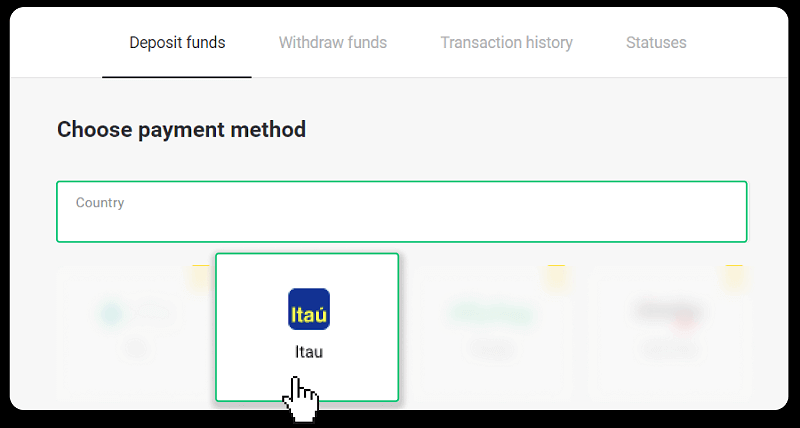
" 버튼을 클릭합니다. 2. 국가를 선택하고 "Itau" 결제 방식을 선택합니다.
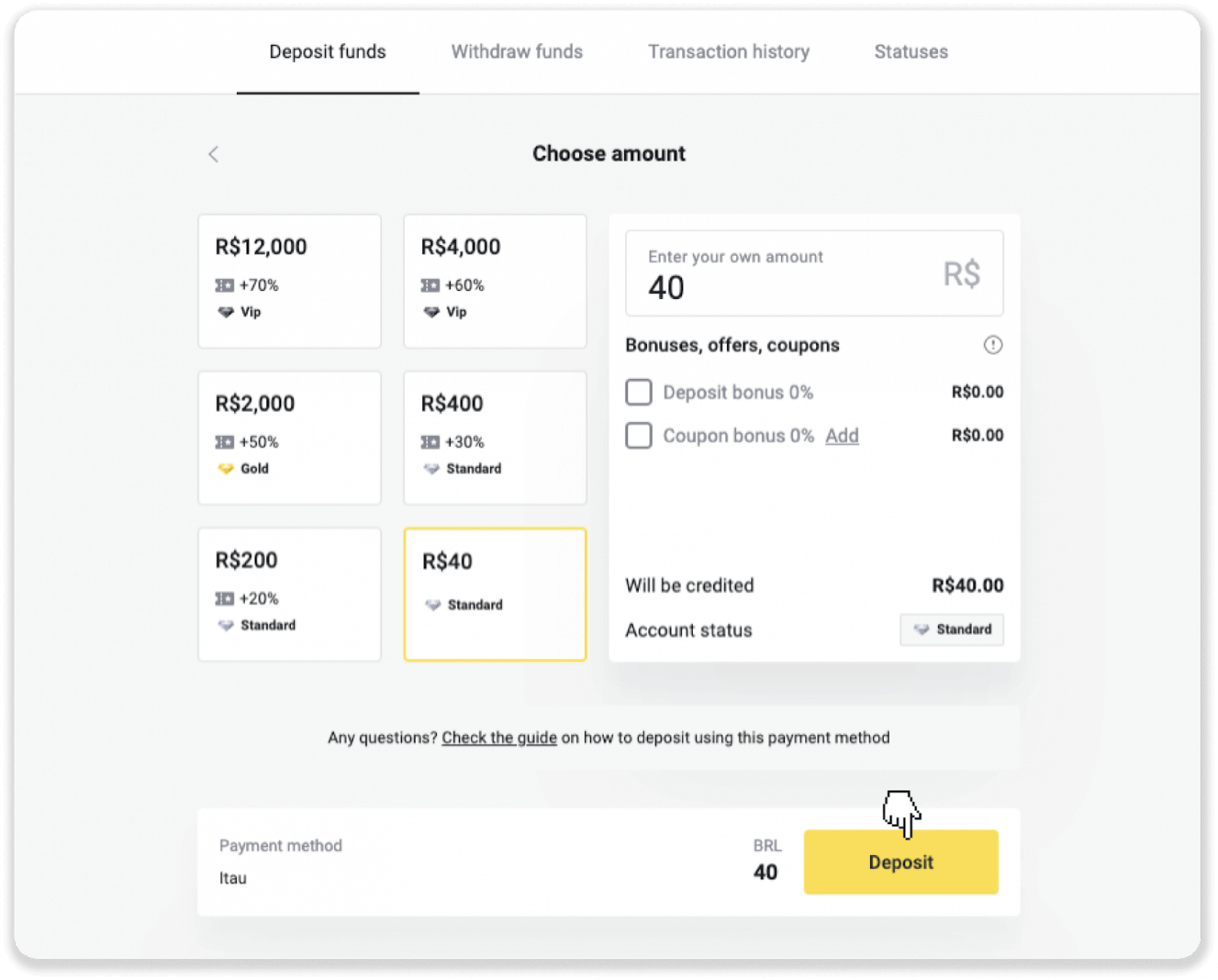
3. 입금액을 입력하고 "입금"을 클릭합니다.
4. 결제 제공업체 페이지로 자동 이동합니다. Bradesco를 선택하고 이름, CPF, CEP, 이메일 주소, 전화번호 등의 개인 정보를 입력합니다. "확인"을 클릭합니다.
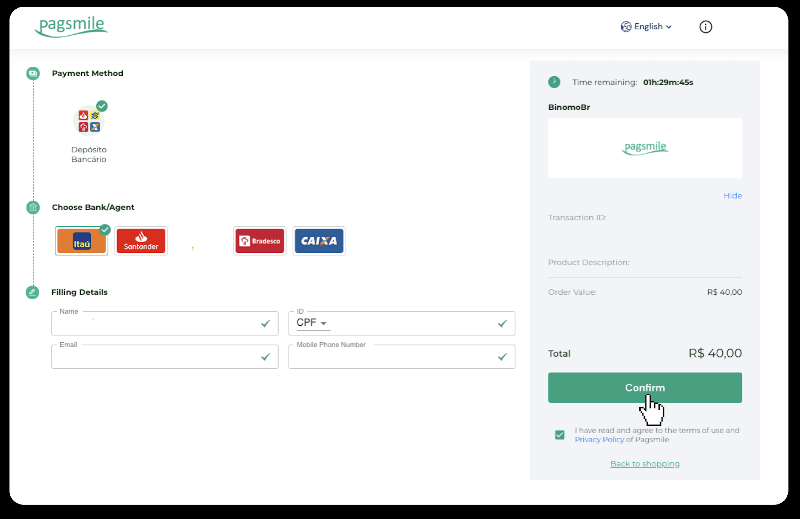
5. PIX 키를 기록해 둡니다. 영수증을 다운로드하여 결제를 완료해야 하므로 이 페이지를 닫지 마십시오.
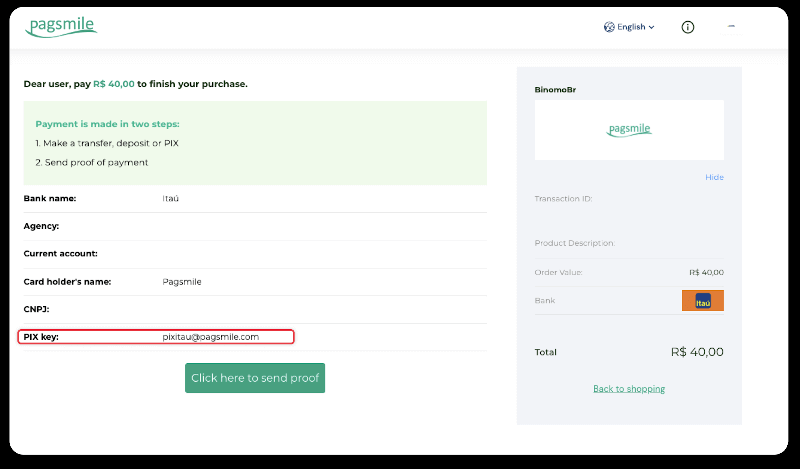
6. Itau 앱에 로그인합니다. "PIX" 메뉴를 탭합니다.
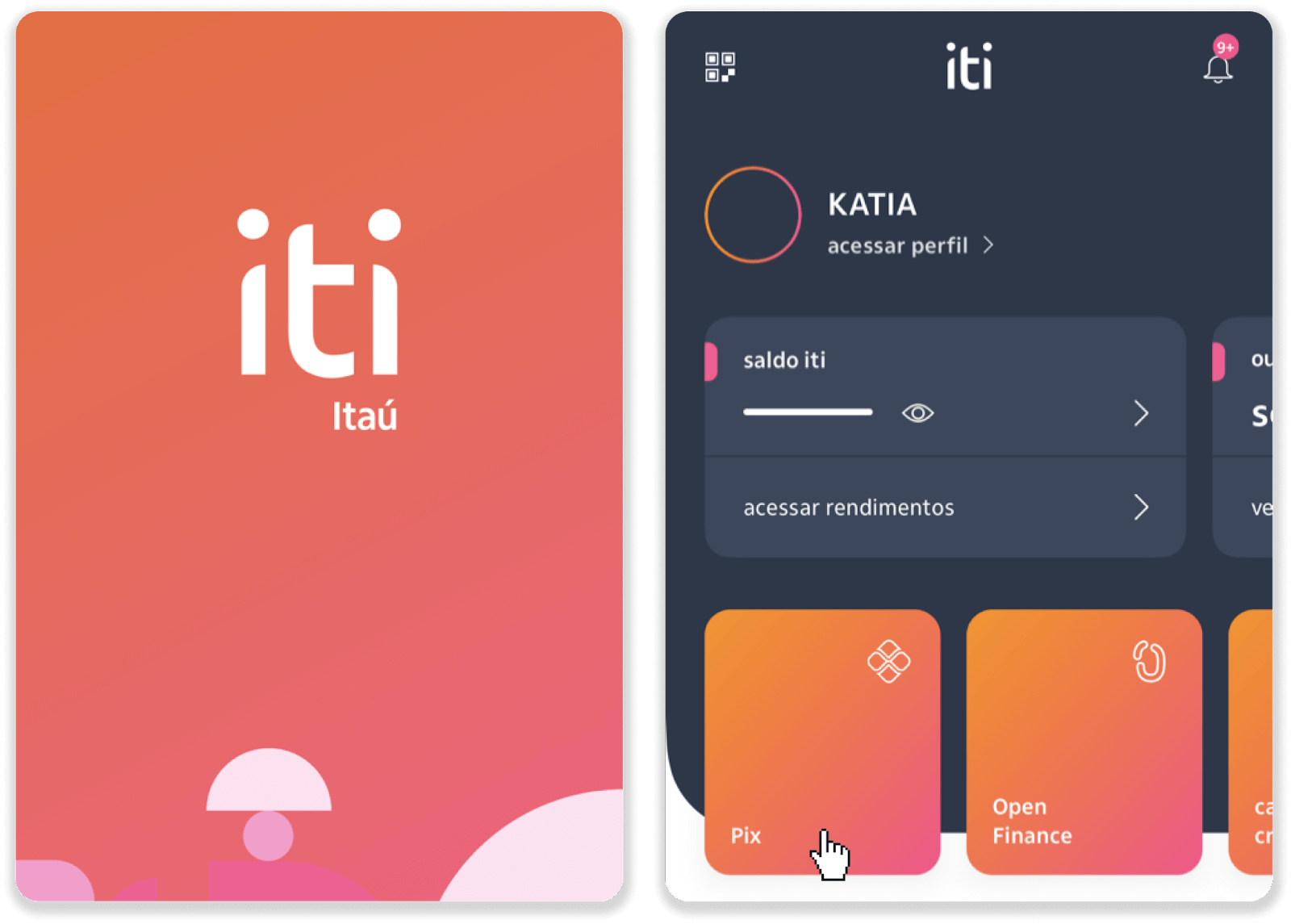
7. "송금"을 탭하고 5단계에서 기록한 PIX 키(이메일 주소)를 입력합니다. "계속"을 탭합니다.
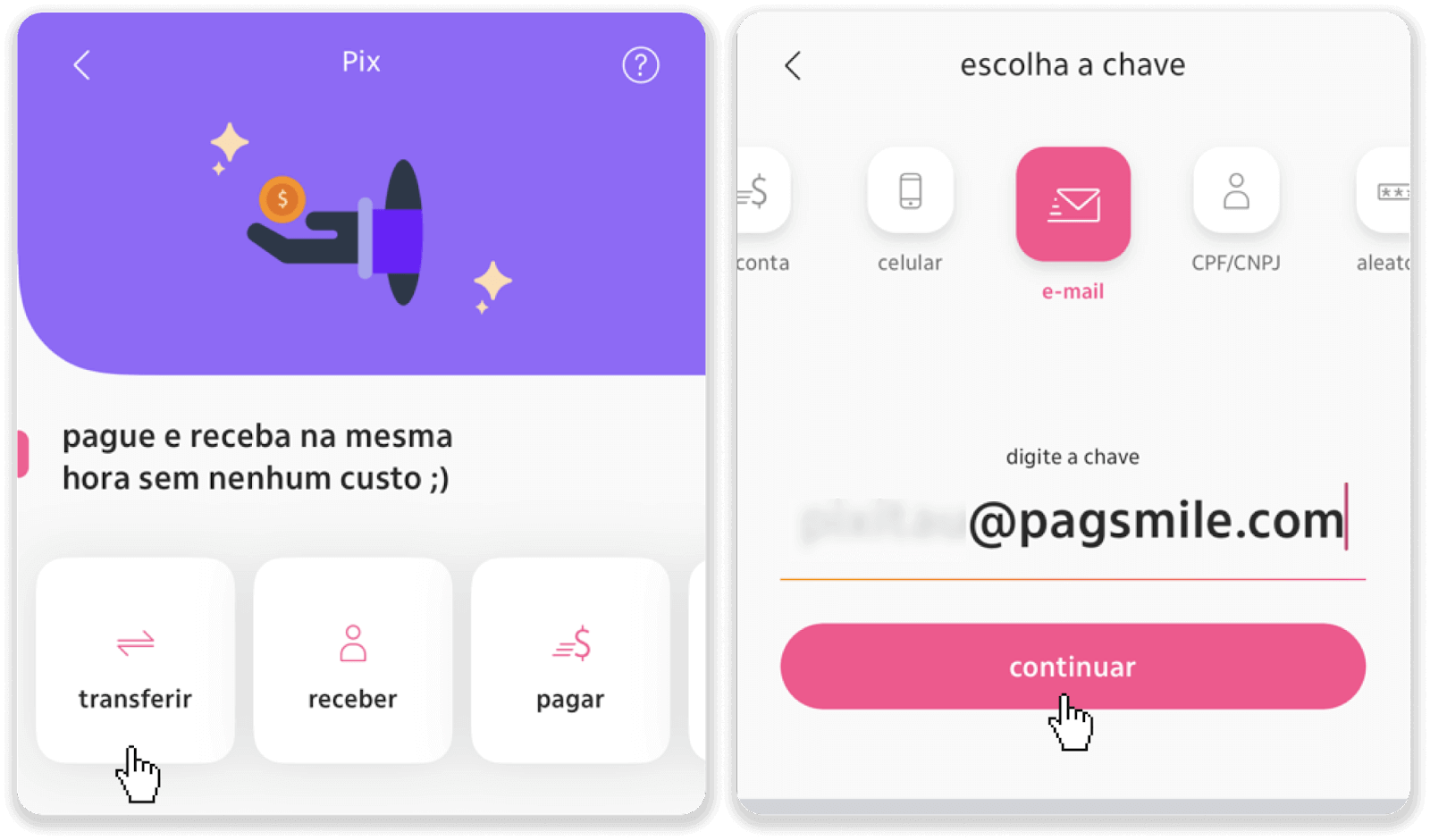
8. 입금액이 정확한지 확인하고 "계속"을 탭합니다. 모든 결제 정보가 정확한지 확인하고 "결제"를 클릭합니다.
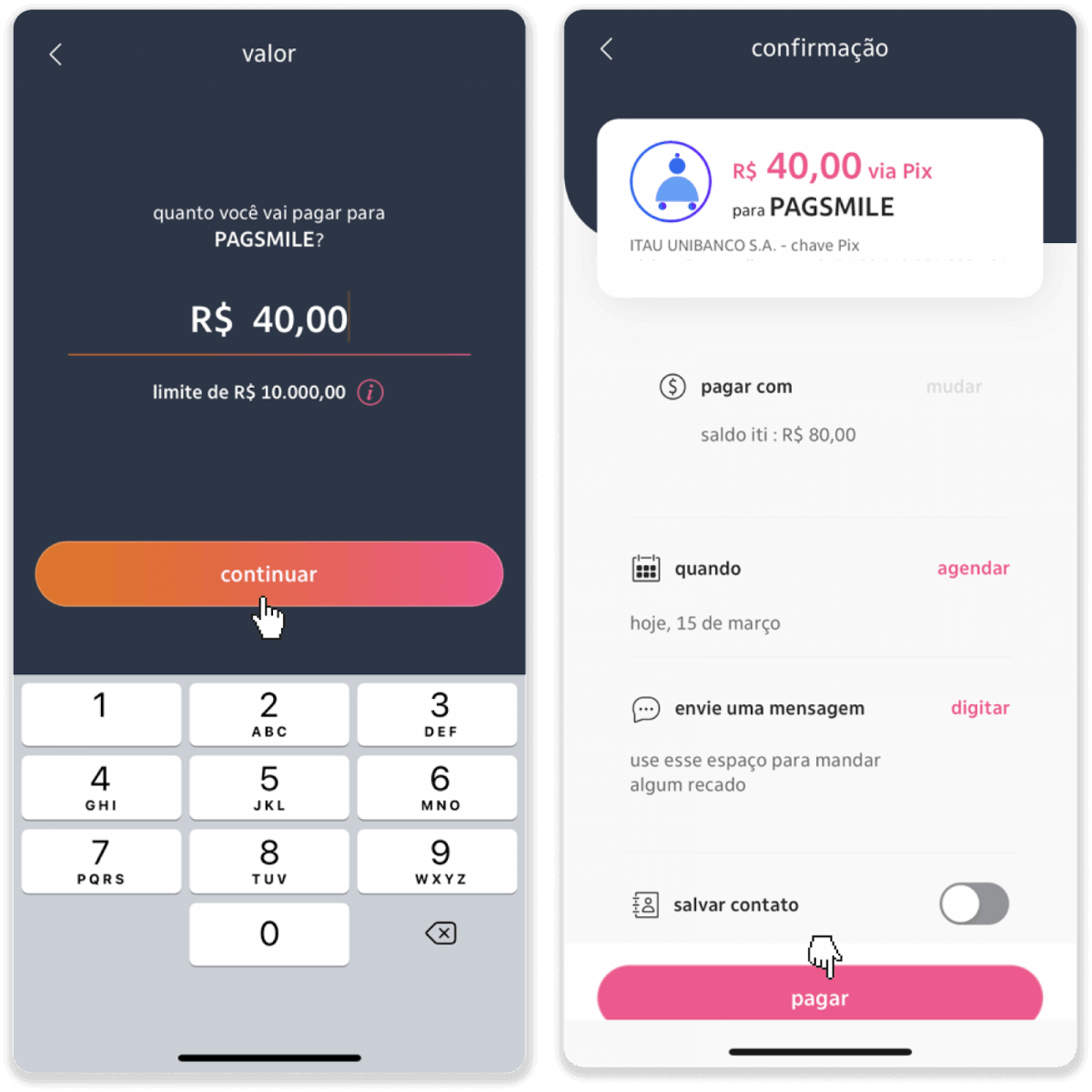
9. 입금액을 입력하고 계좌 유형을 선택한 후 "계속"을 클릭합니다.
10. 날짜를 선택하고 "계속"을 클릭하세요.
11. 모든 정보가 정확한지 확인하고 "확인"을 클릭한 후 보안 코드를 입력하세요.
12. 결제가 완료되었습니다. 영수증 화면을 캡처하세요.
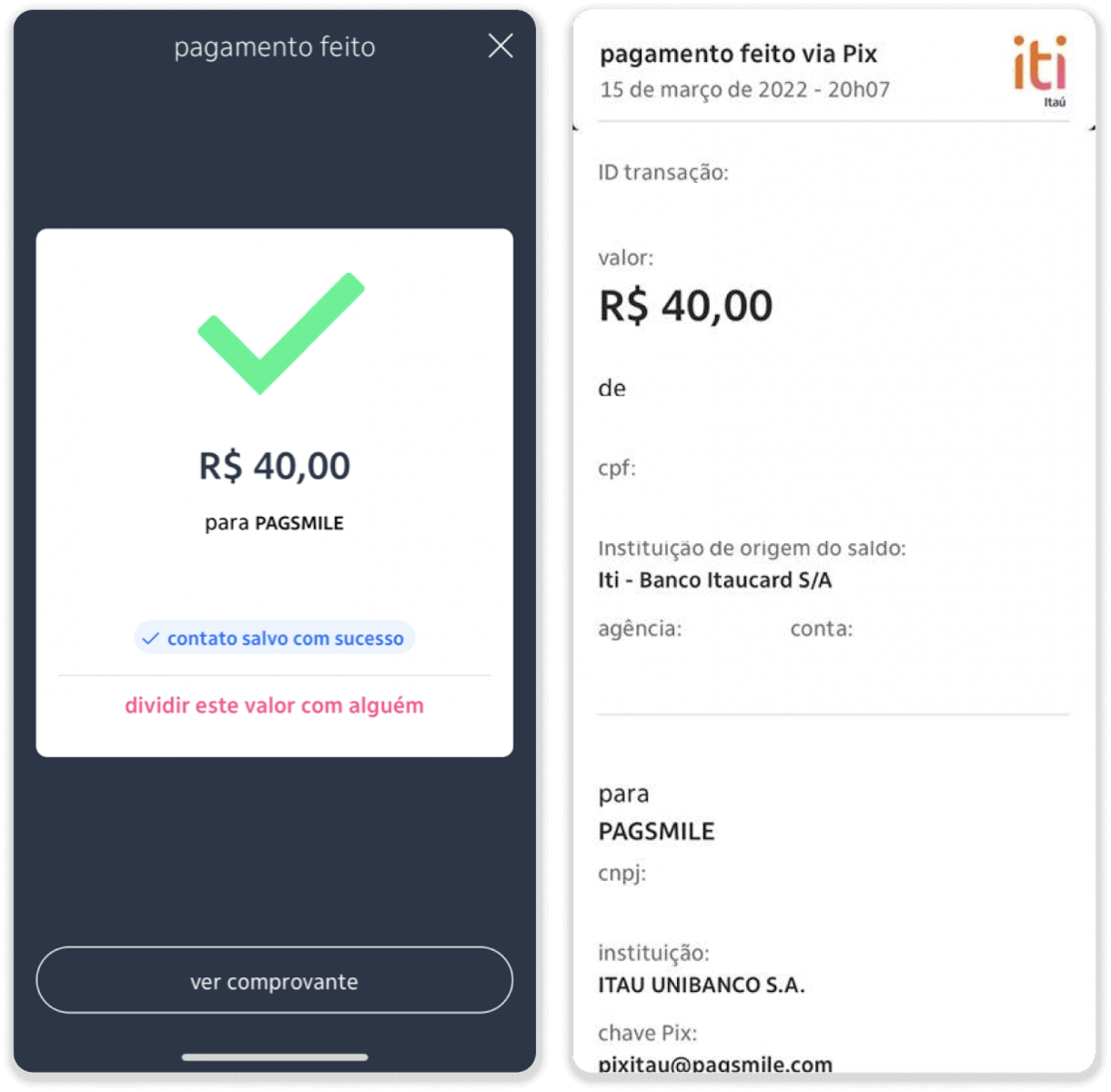
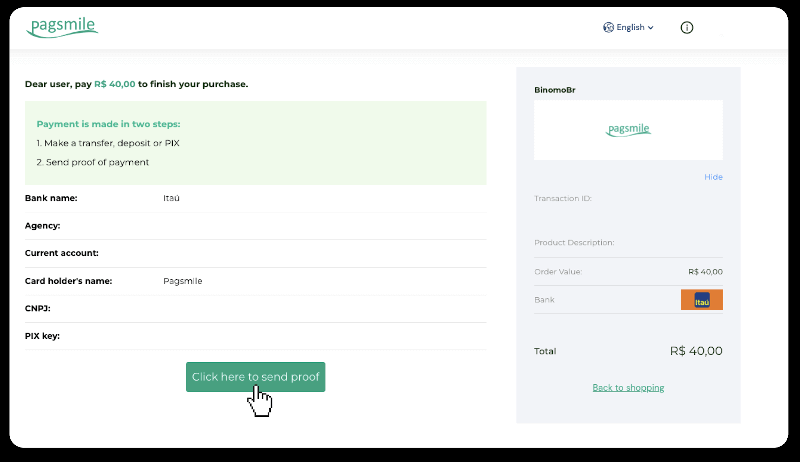
13. 5단계 페이지로 돌아가서 "증빙 자료 제출" 버튼을 클릭하세요.
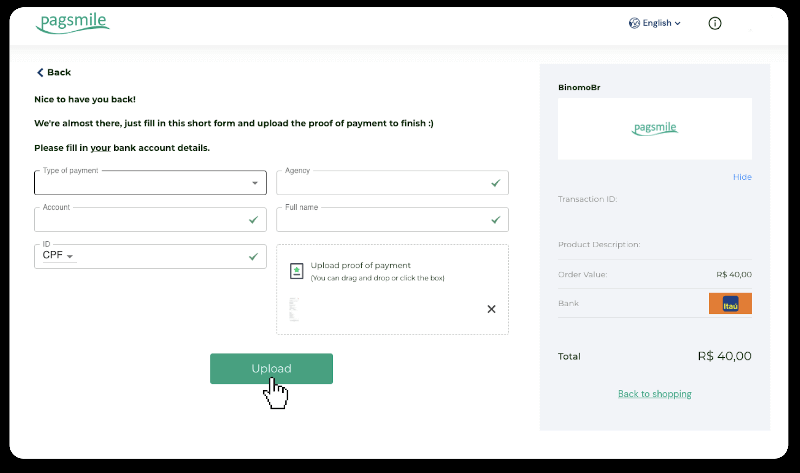
14. 은행 정보를 입력하고 "업로드"를 클릭하여 영수증을 업로드하세요.
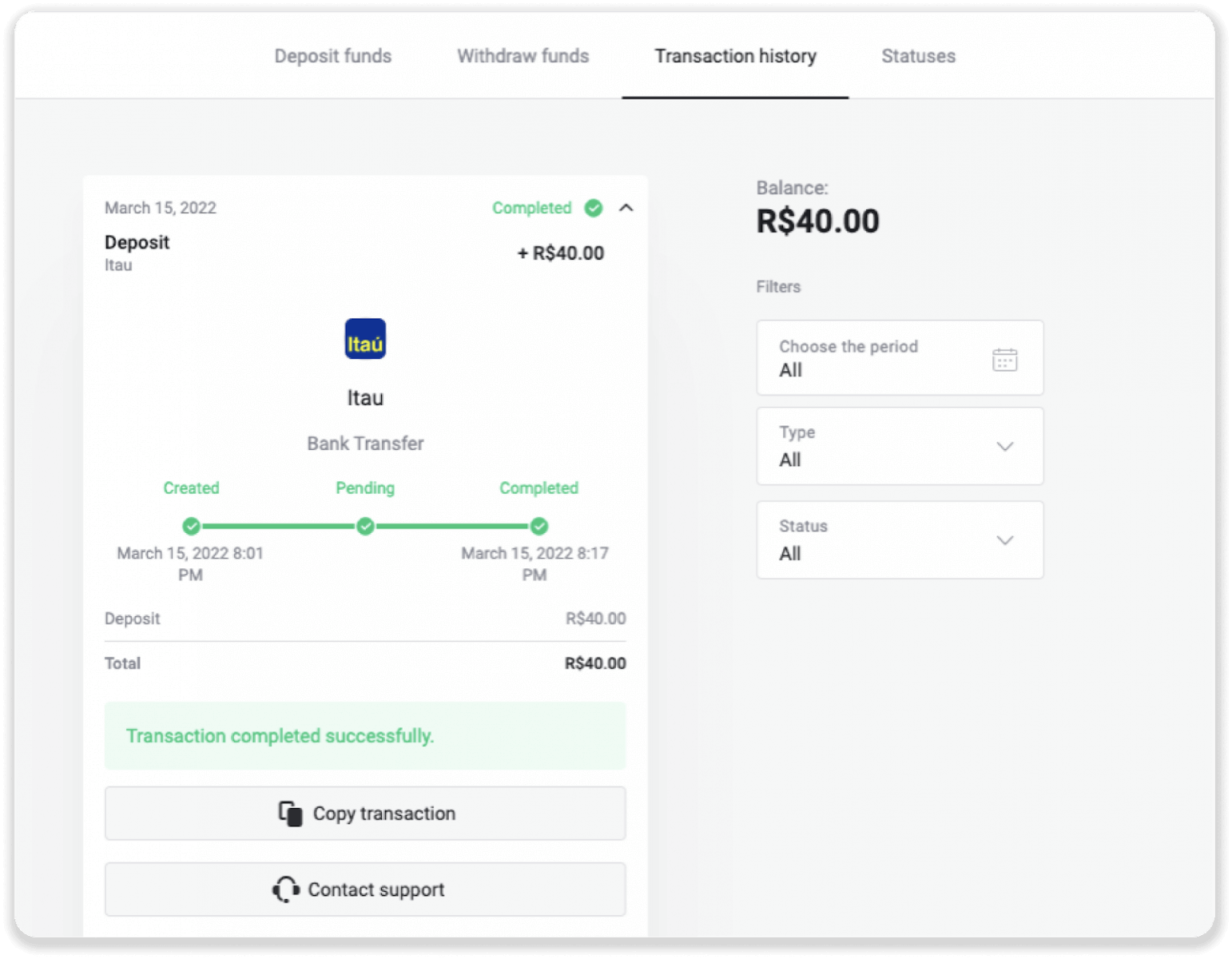
15. 거래 상태를 확인하려면 "거래 내역" 탭으로 돌아가서 입금 내역을 클릭하여 진행 상황을 확인하세요.
PicPay를 사용하여 Binomo에 자금을 입금하세요
1. 화면 오른쪽 상단의 " 입금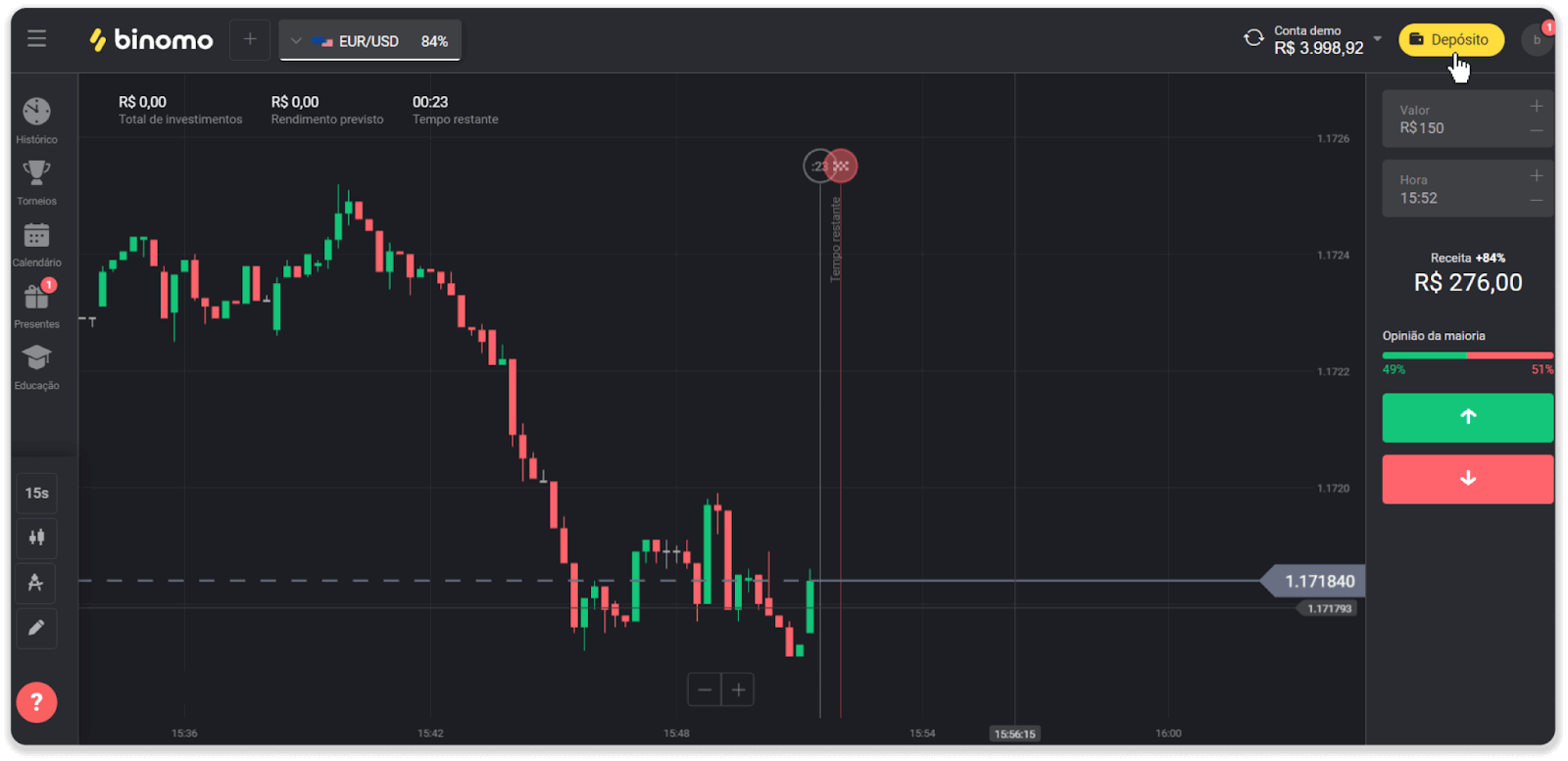
" 버튼을 클릭합니다.
2. 국가를 선택하고 "PicPay" 결제 방식을 선택합니다. 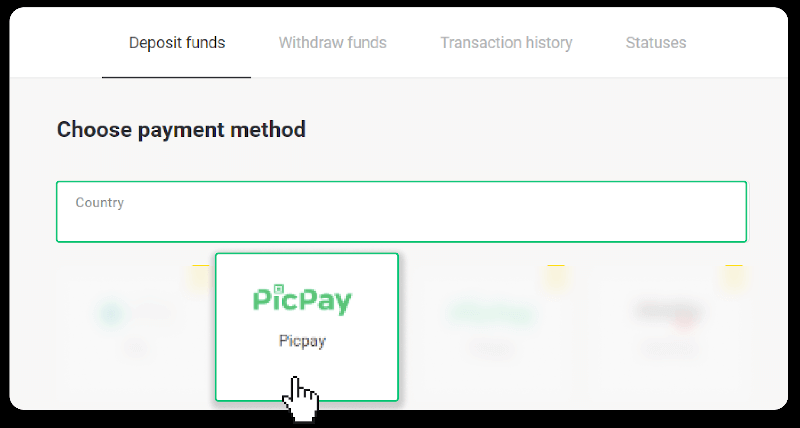
3. 입금액을 입력하고 "입금"을 클릭합니다. 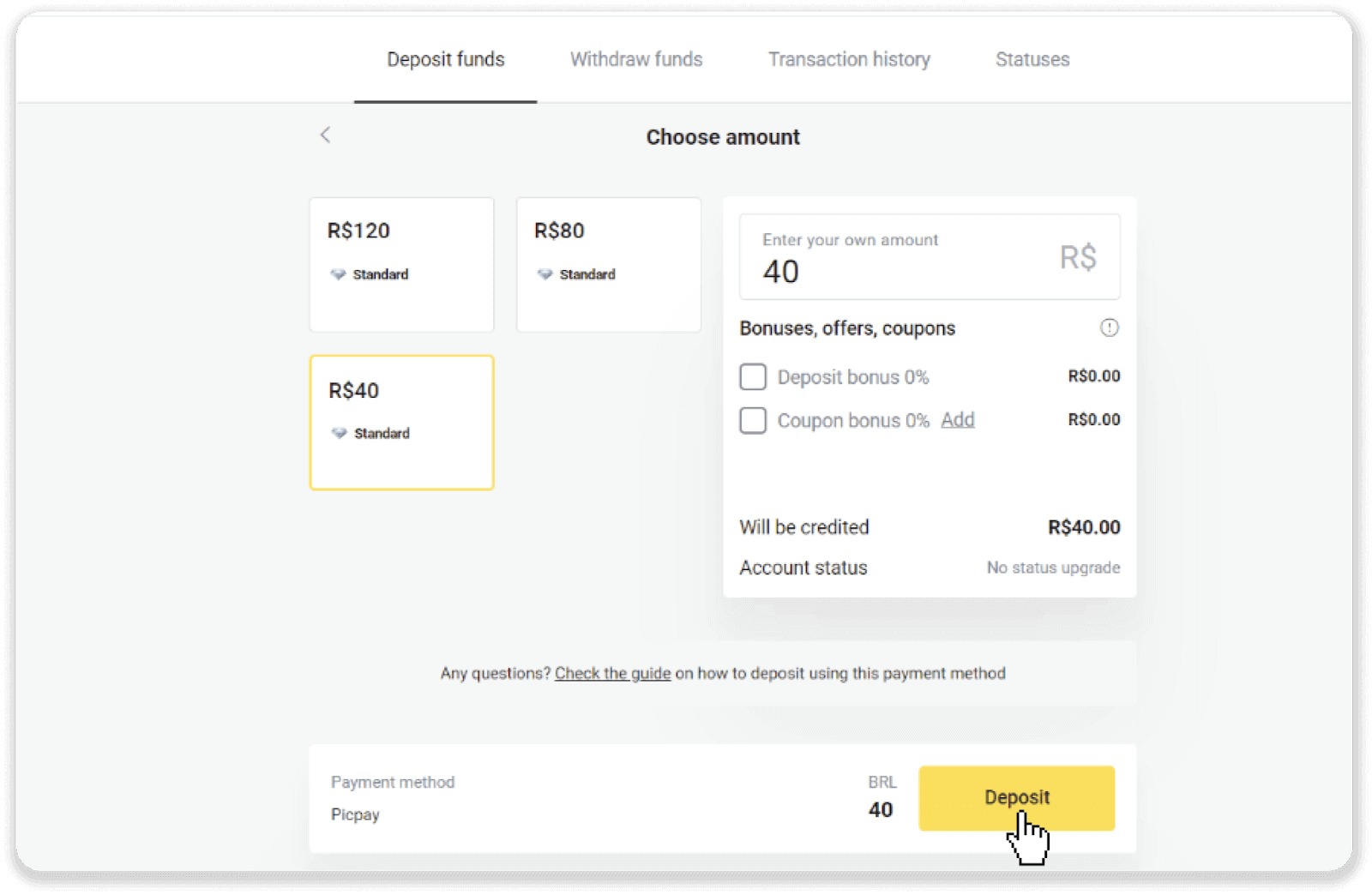
4. 결제 제공업체 페이지로 자동 이동합니다. 이름, CPF, CEP, 이메일 주소, 전화번호 등의 개인 정보를 입력합니다. "확인"을 클릭합니다. 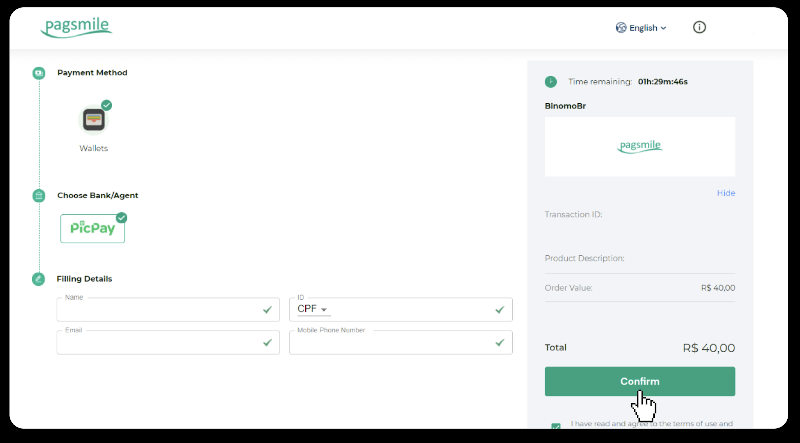
5. QR 코드가 생성됩니다. PicPay 앱으로 스캔할 수 있습니다. 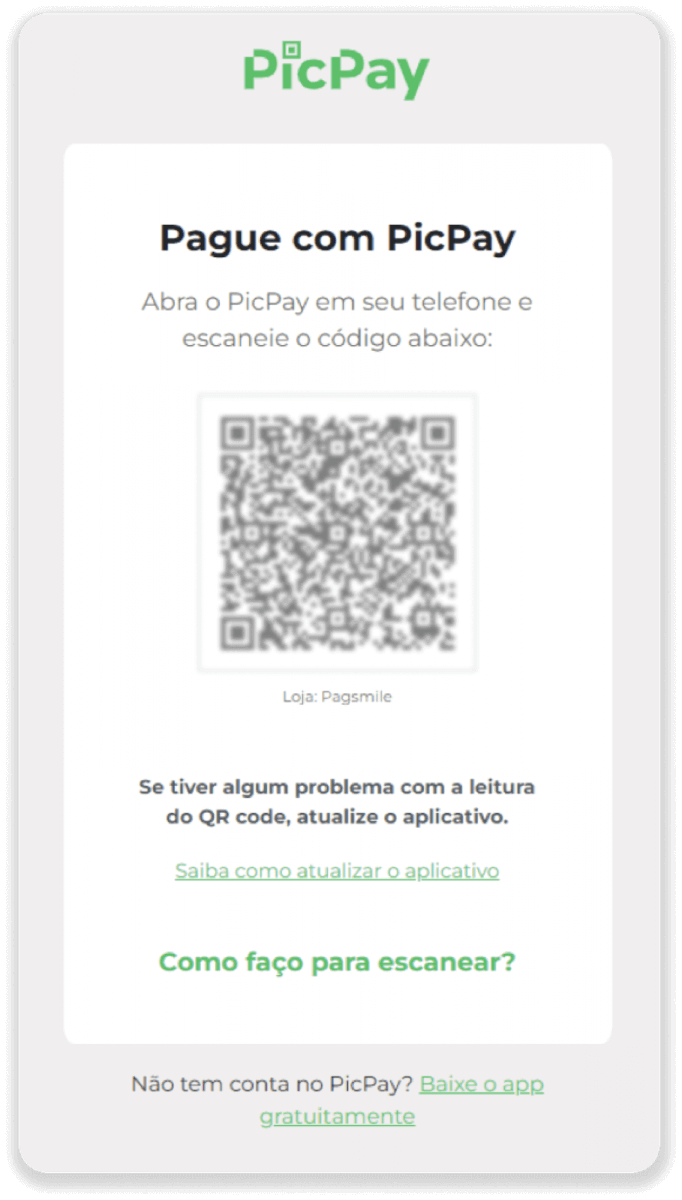
6. PicPay 앱을 열고 "QR 코드"를 클릭합니다. 이전 단계에서 생성된 코드를 스캔합니다. 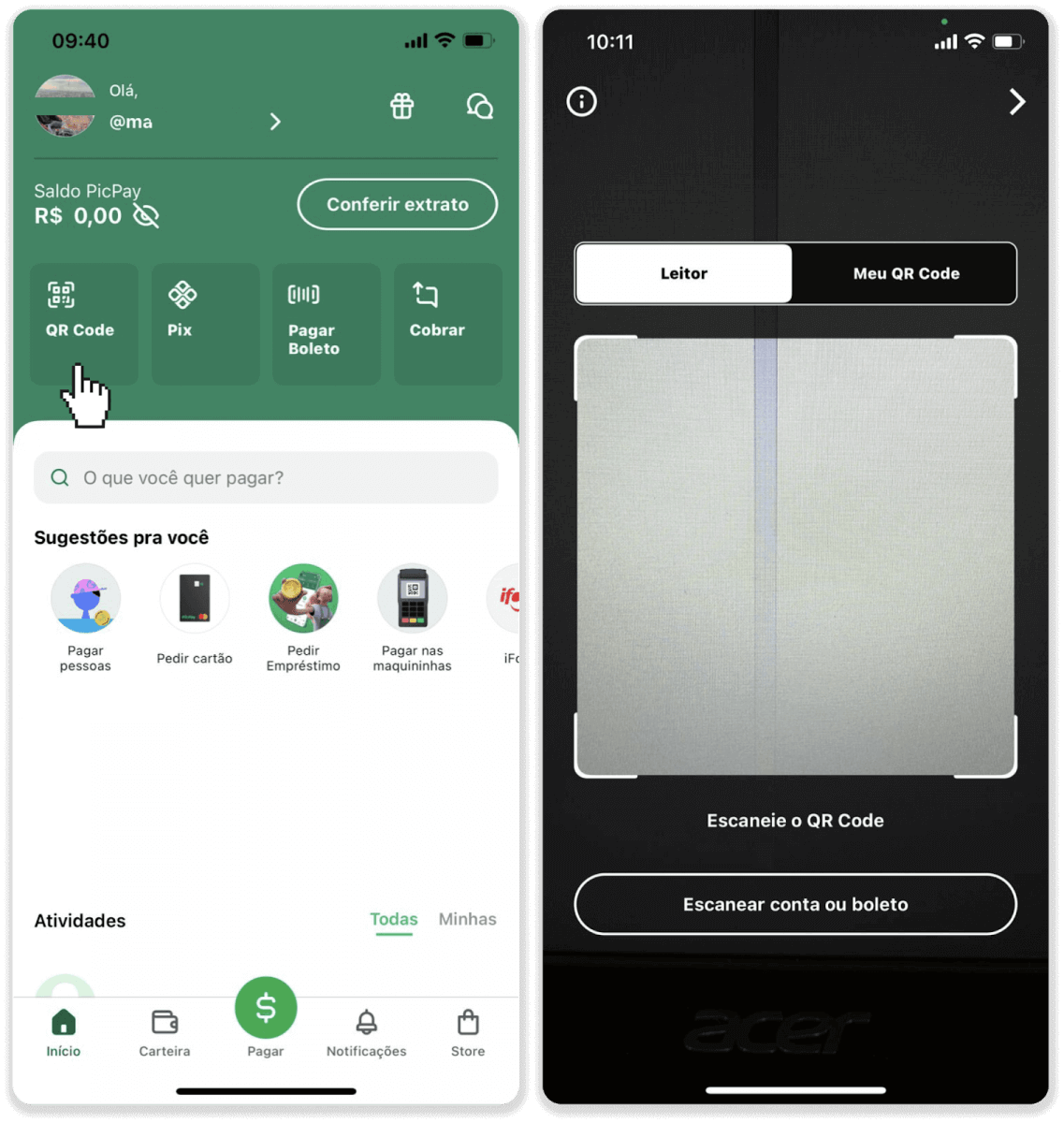
7. 결제 방식을 선택하고 "결제"를 누릅니다. 은행 카드 정보를 입력하고 "계속"을 누릅니다. 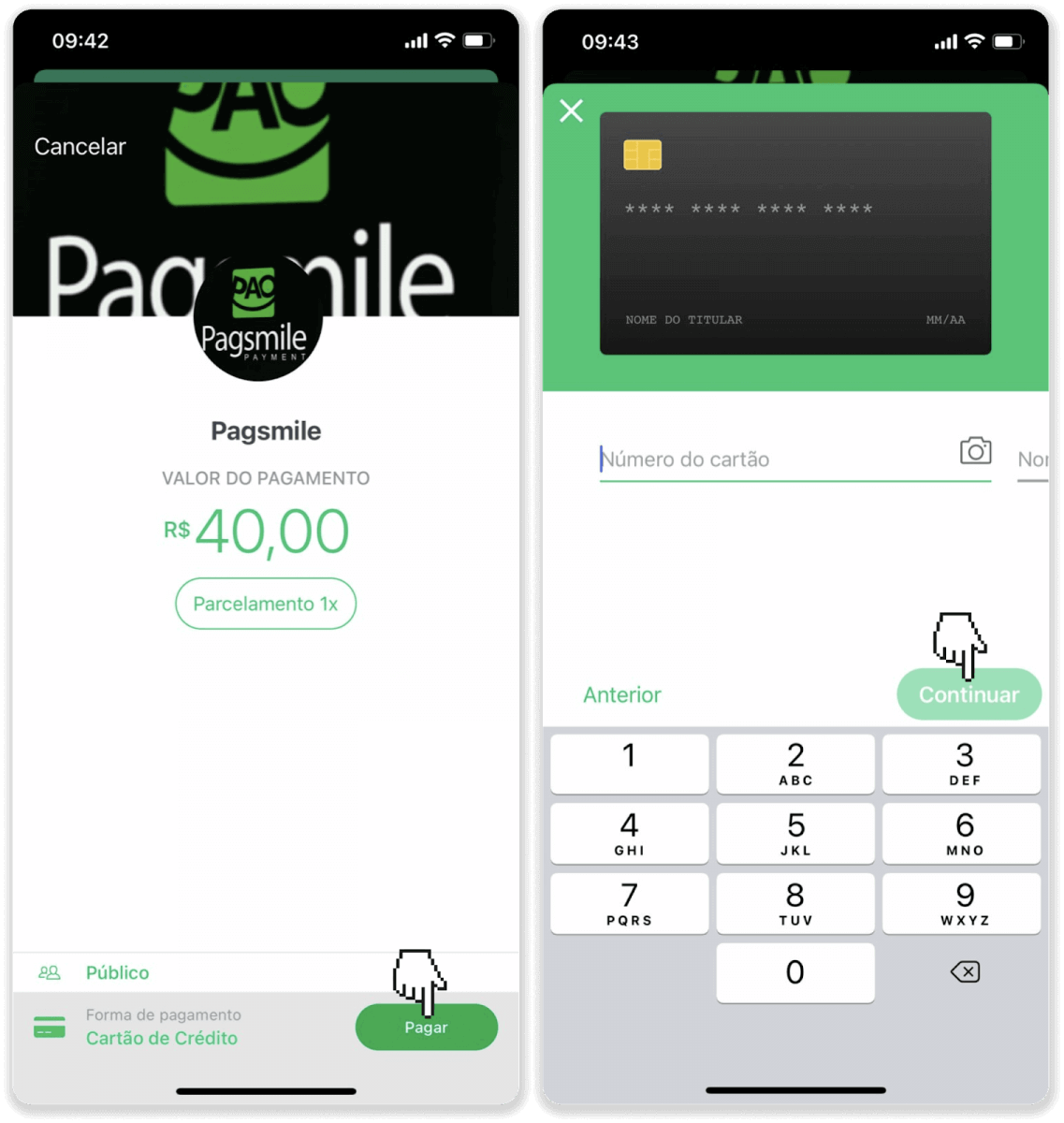
8. PicPay 비밀번호를 입력하고 "계속"을 누릅니다. 결제가 완료되었다는 메시지가 표시됩니다. 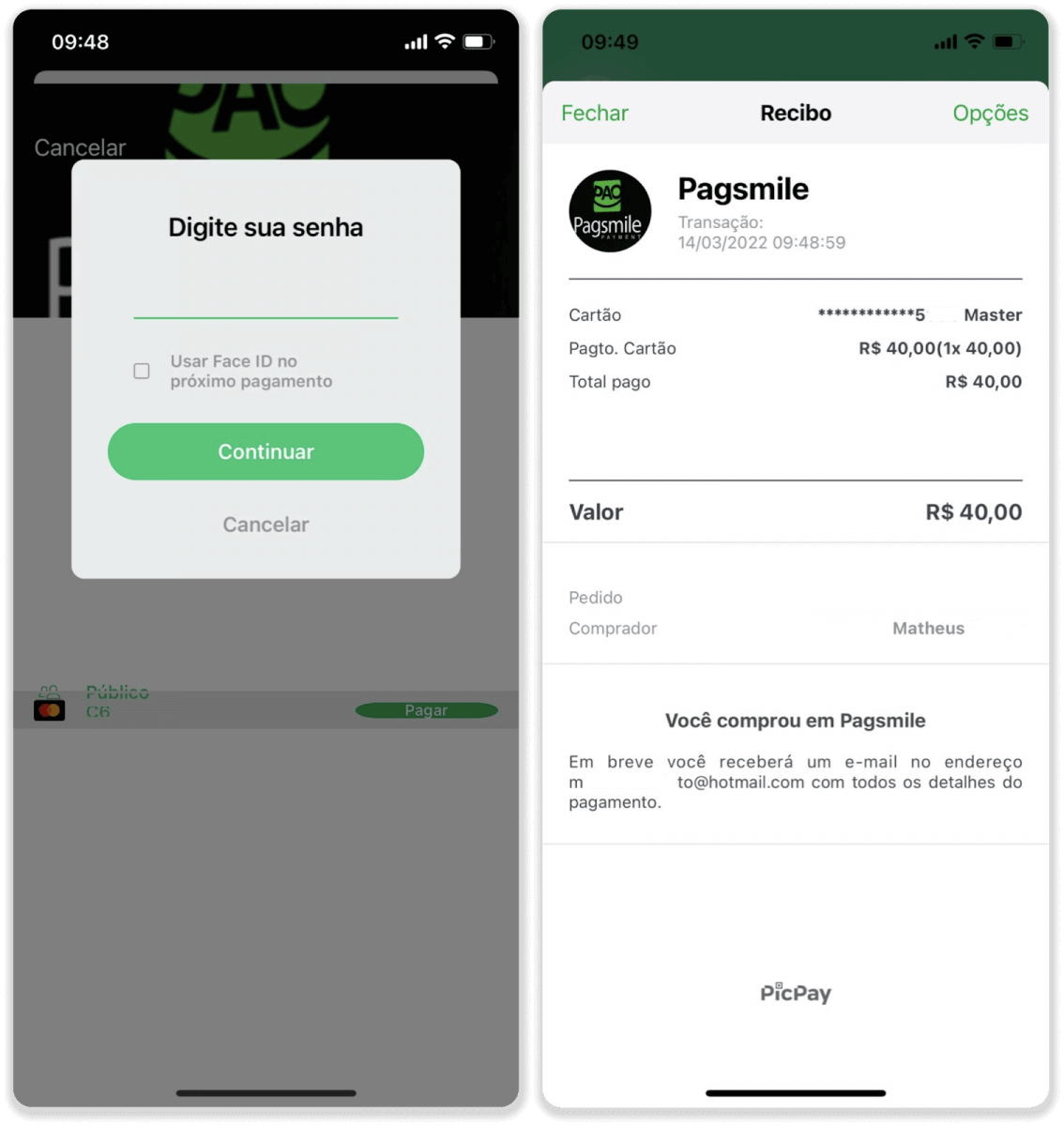
9. 거래 상태를 확인하려면 "거래 내역" 탭으로 돌아가서 입금 내역을 클릭하여 확인할 수 있습니다.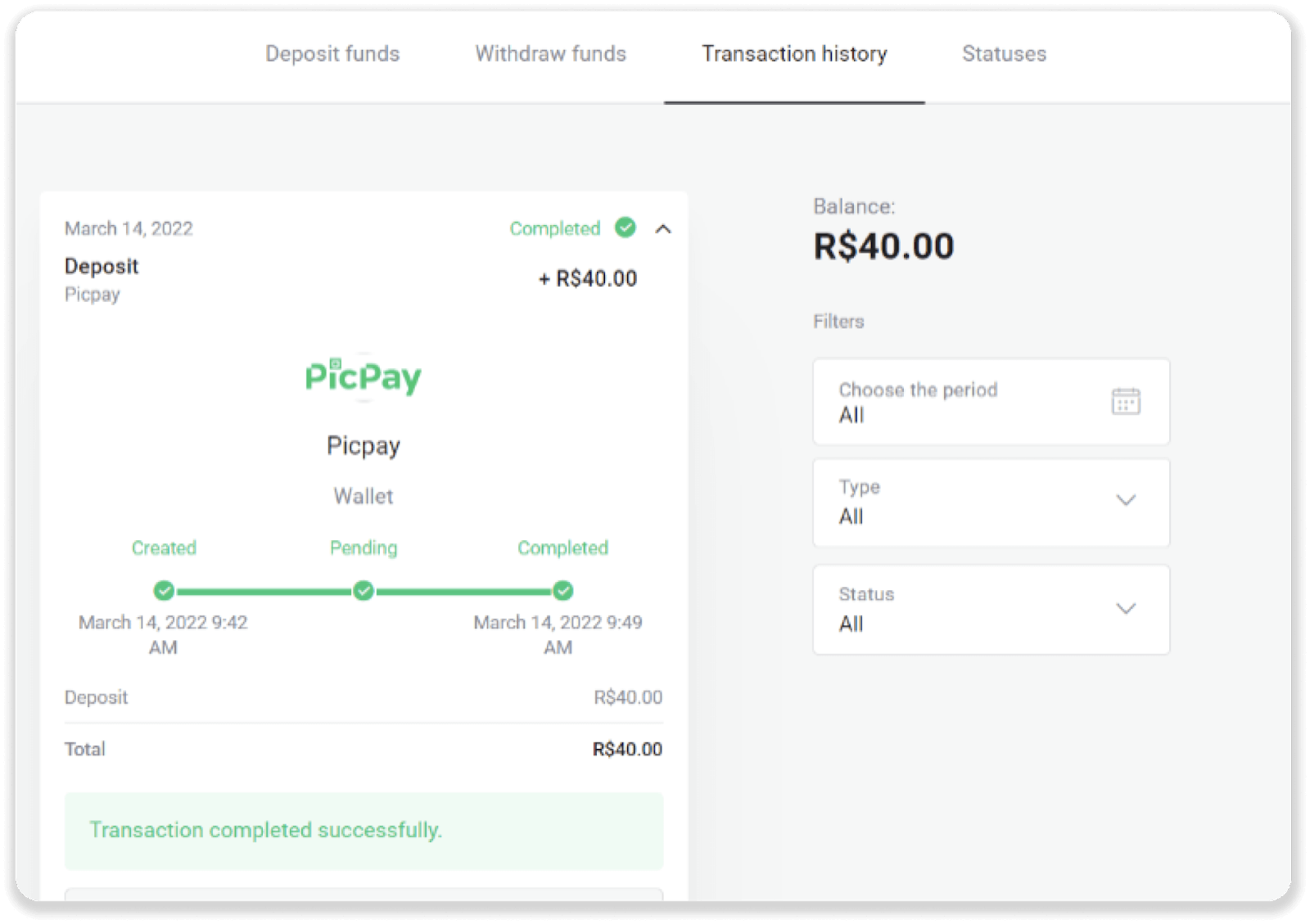
Loterica를 사용하여 Binomo에 자금을 입금하세요
1. 화면 오른쪽 상단의 " 입금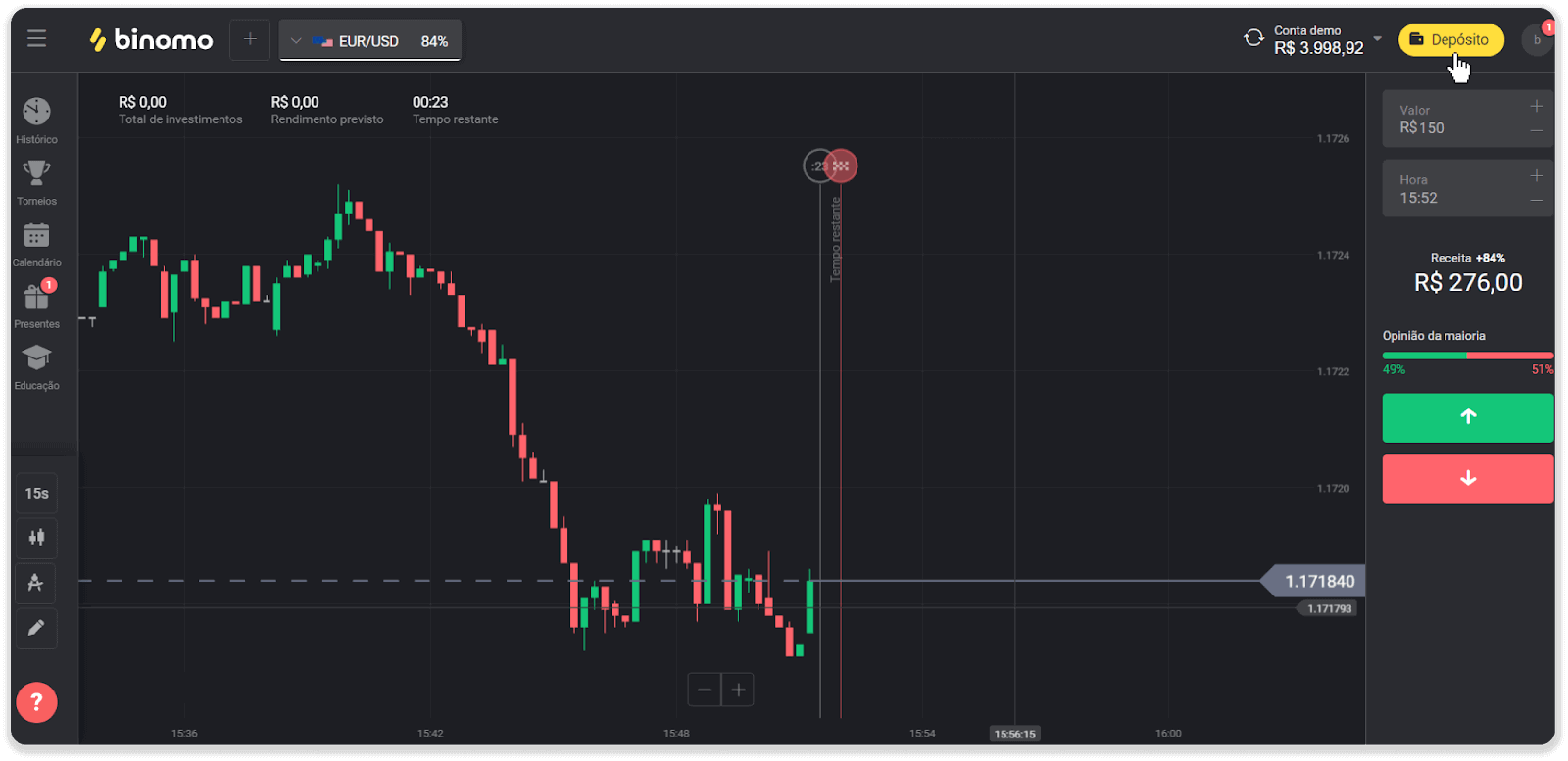
" 버튼을 클릭하세요. 2. 국가를 선택하고 "Loterica" 결제 방식을 선택하세요.
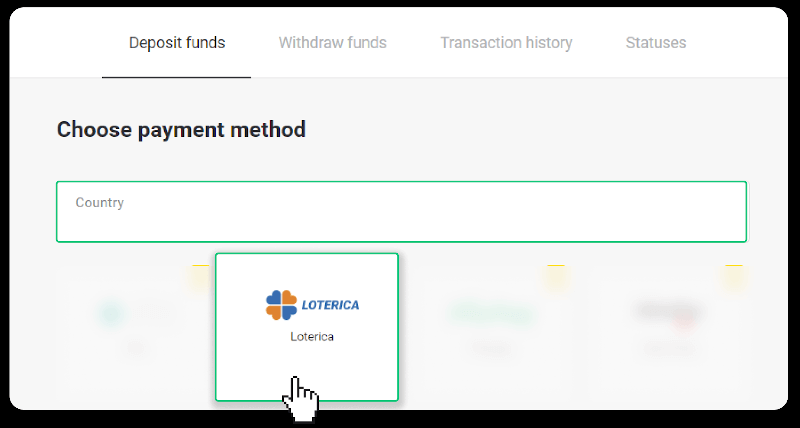
3. 입금액을 입력하고 "입금"을 클릭하세요.
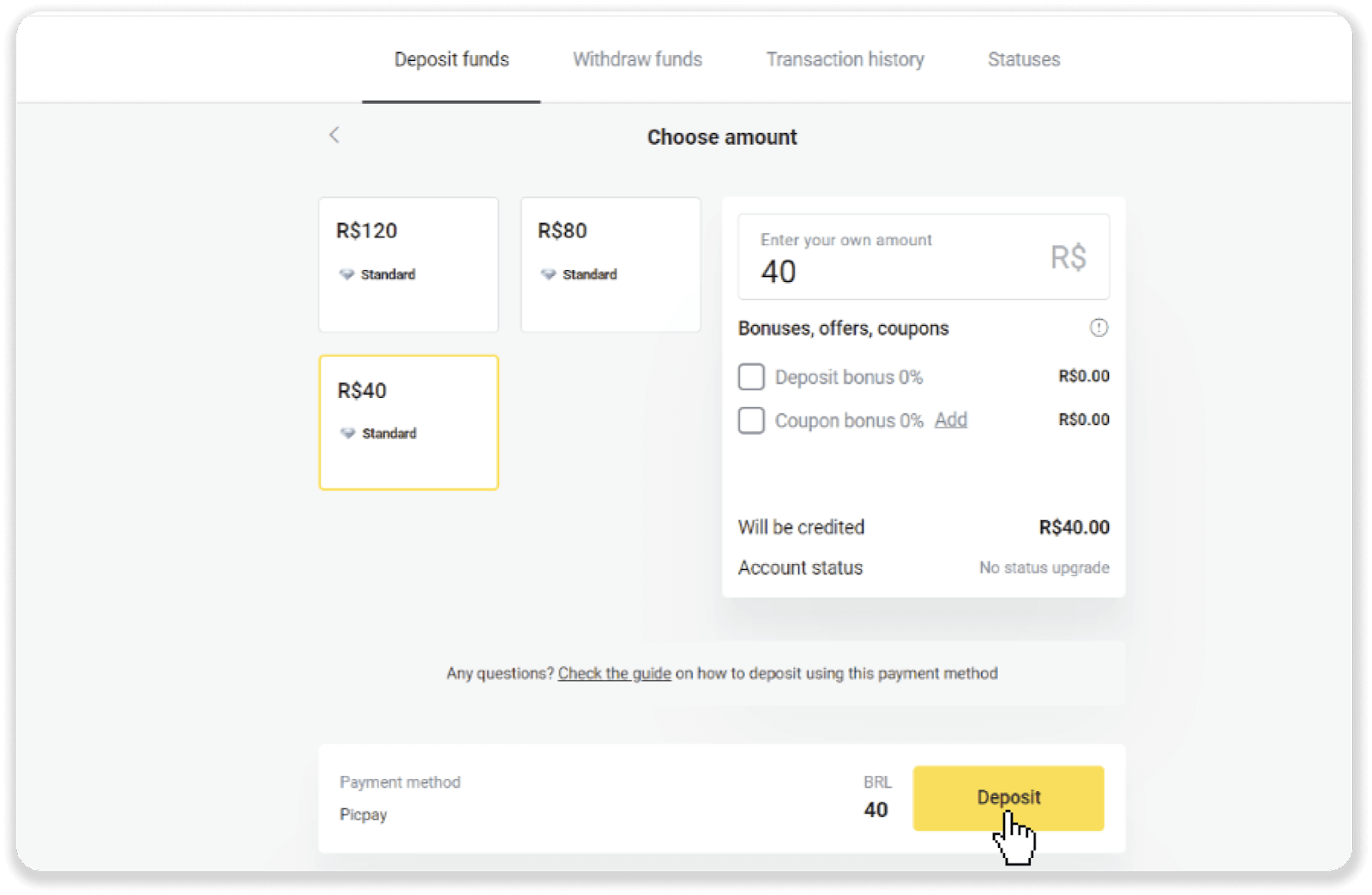
4. 결제 제공업체 페이지로 자동 이동합니다. 이름, CPF, CEP, 이메일 주소, 전화번호 등의 개인 정보를 입력하세요. "확인"을 클릭하세요.
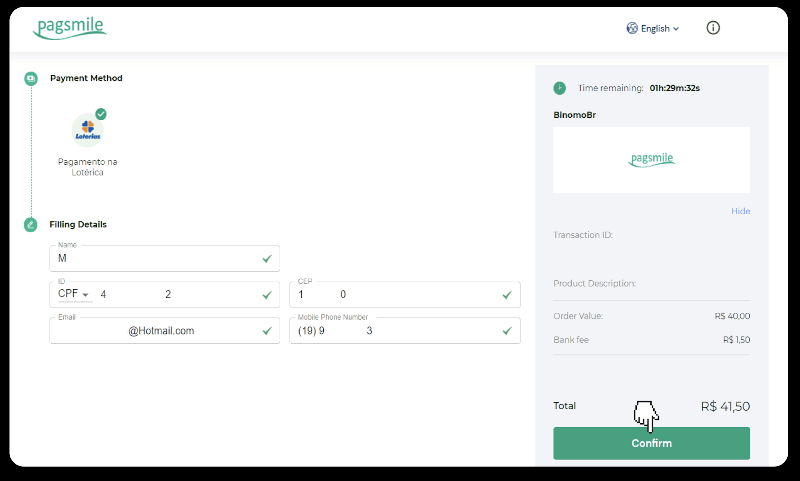
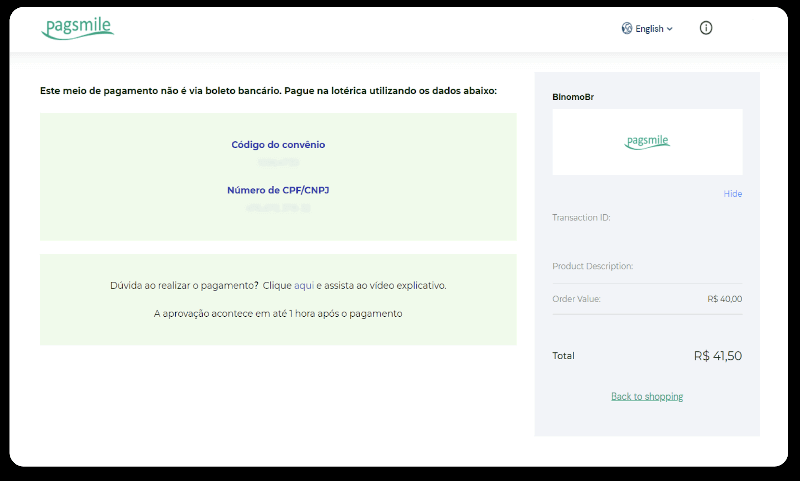
5. "계약서 코드(Código de convênio)"와 "CPF/CNPJ 번호(Número de CPF/CNPJ)"를 메모해 두시고, 가까운 "Lotérica" 지점에서 결제하세요. 영수증을 받으세요.
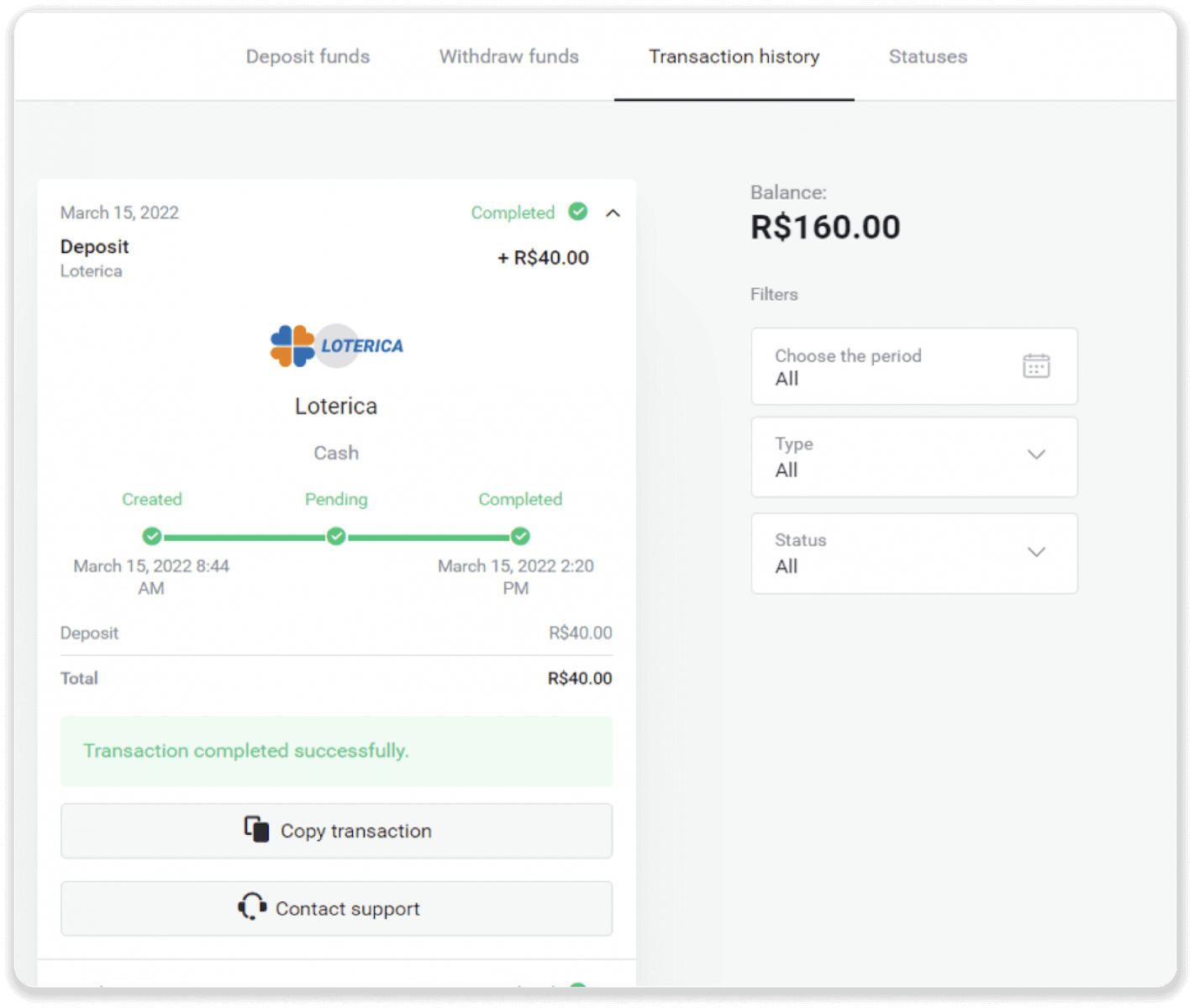
6. 거래 상태를 확인하려면 "거래 내역" 탭으로 돌아가서 입금 내역을 클릭하여 진행 상황을 확인하세요.
Boleto Rapido를 사용하여 Binomo에 자금 입금
1. 화면 오른쪽 상단의 " 입금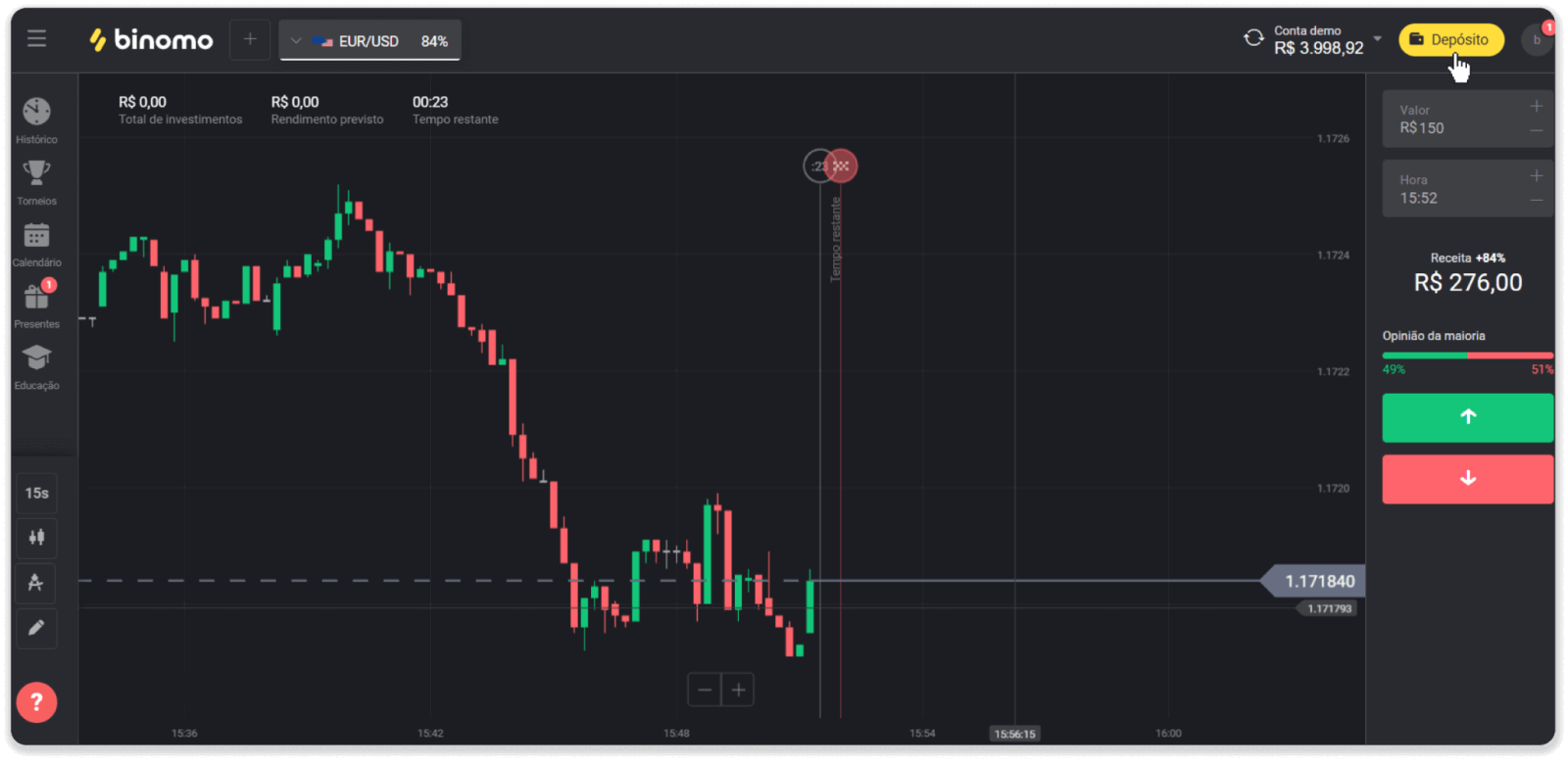
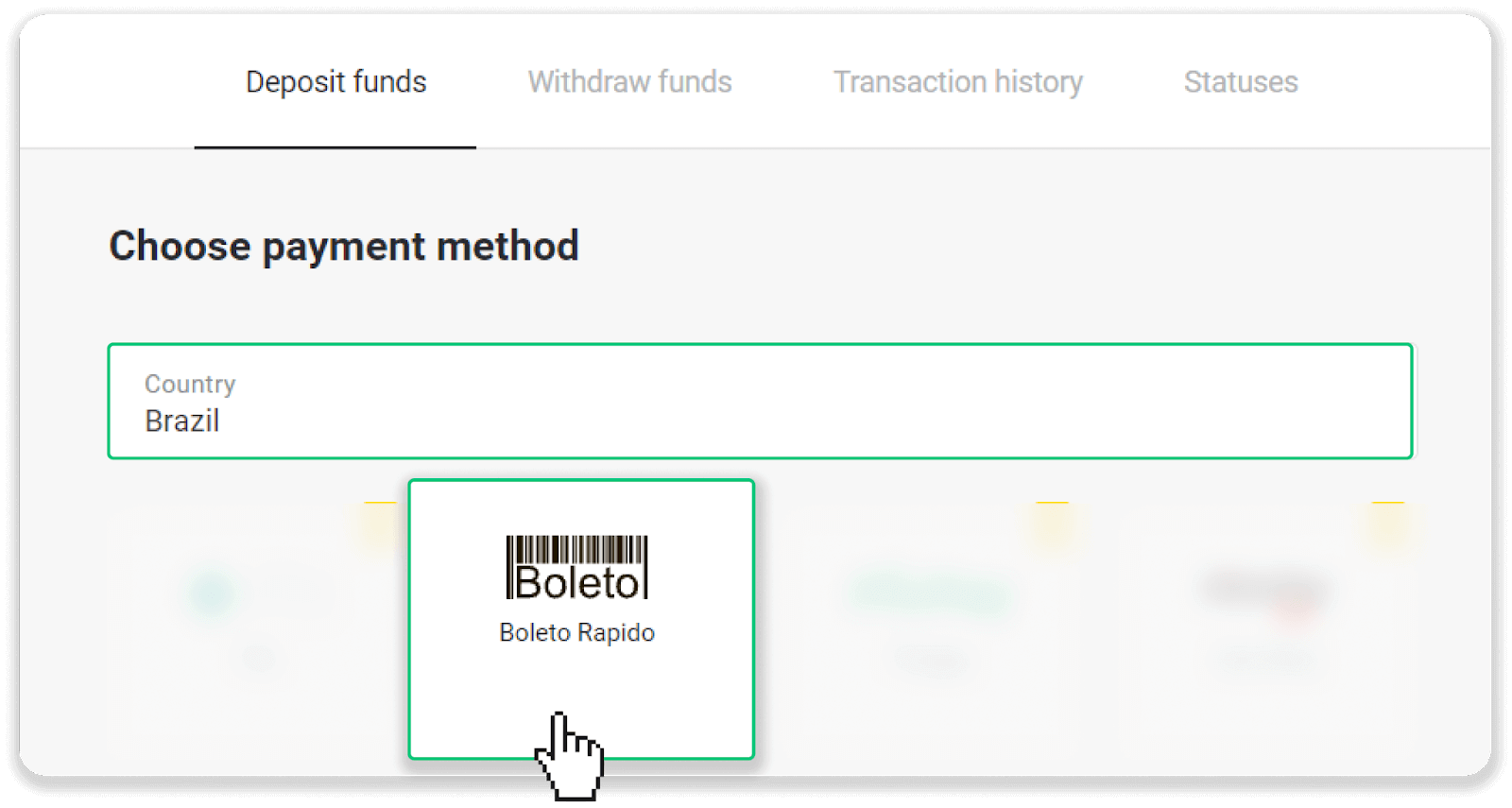
" 버튼을 클릭합니다. 2. "국가"에서 브라질을 선택하고 "신속 입금(Boleto Rapido)" 결제 방식을 선택합니다.
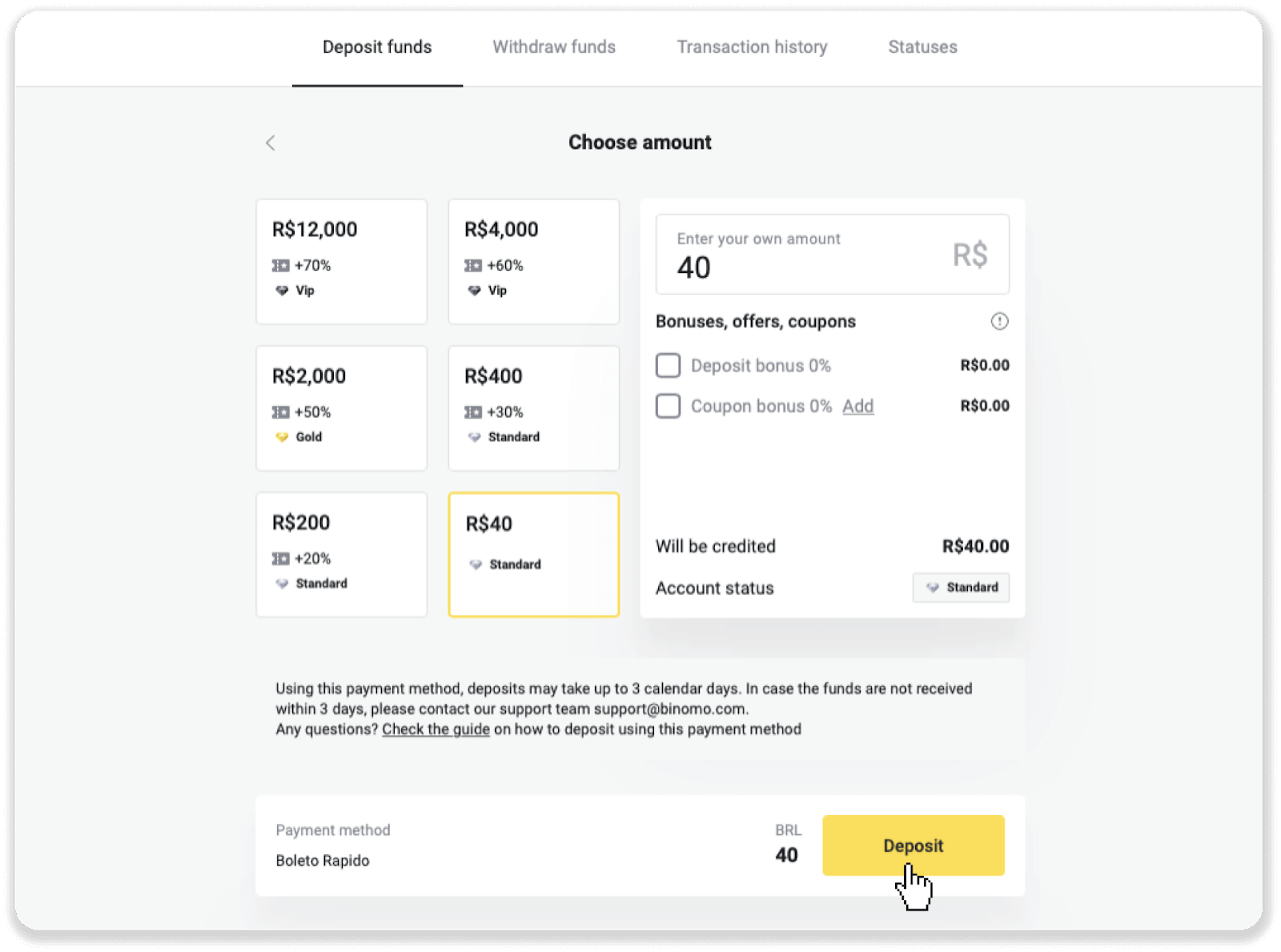
3. 입금액을 입력하고 "입금"을 클릭합니다.
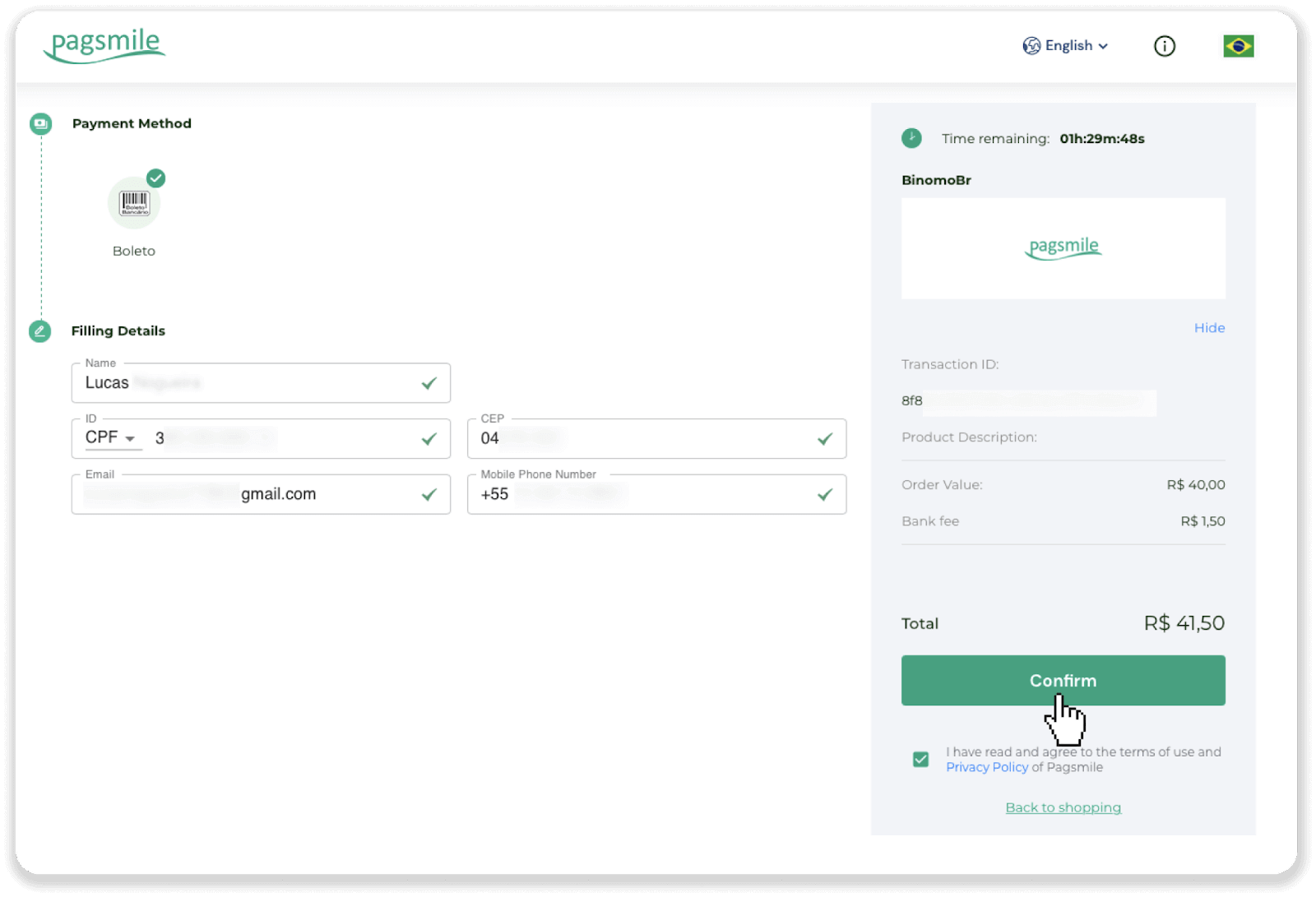
4. 결제 제공업체 페이지로 자동 이동합니다. 이름, CPF, CEP, 이메일 주소, 전화번호 등의 개인 정보를 입력합니다. "확인"을 클릭합니다.
5. "PDF 저장"을 클릭하여 입금증을 다운로드할 수 있습니다. 또는 은행 앱으로 바코드를 스캔하거나 코드를 복사할 수 있습니다.
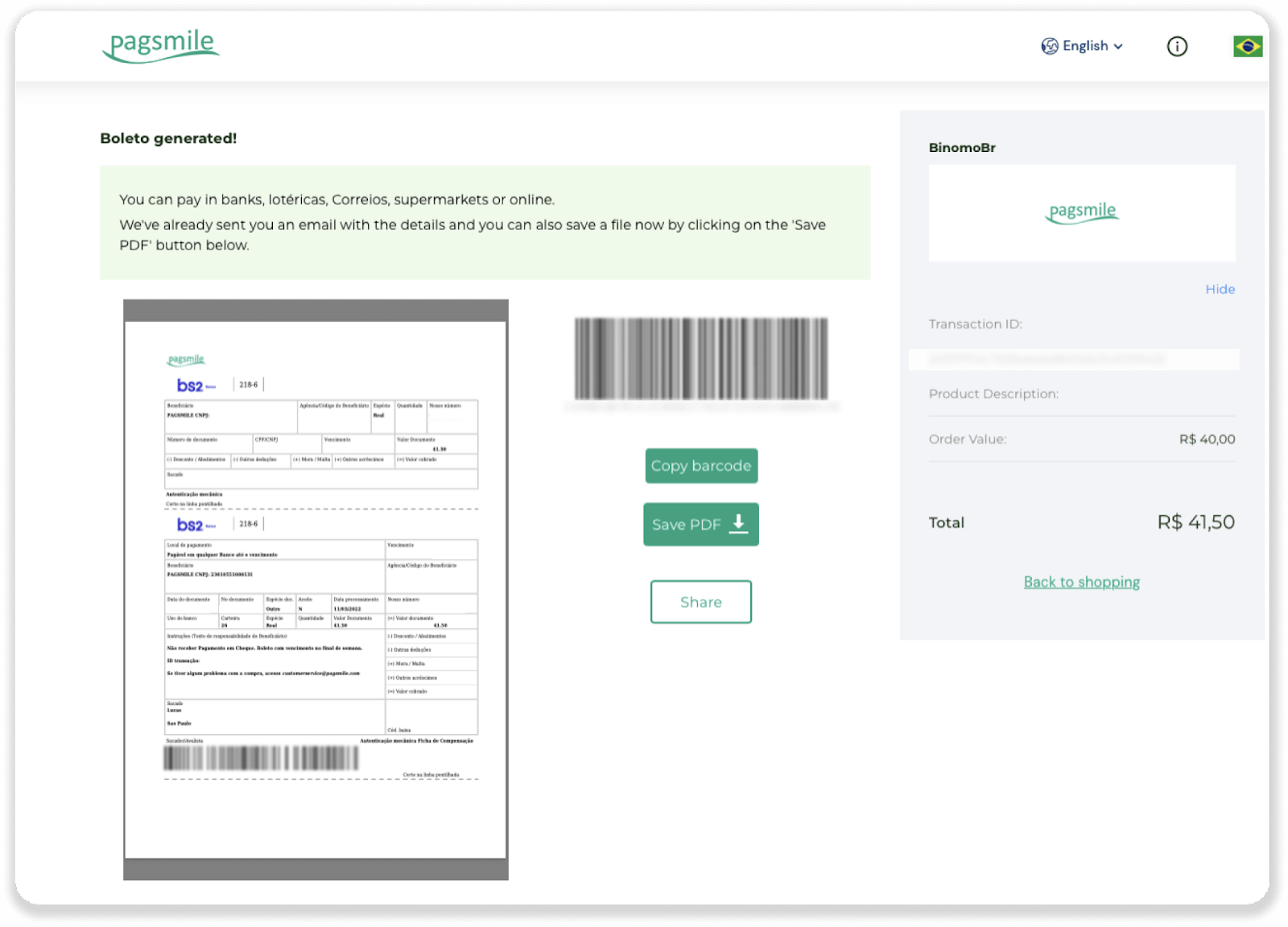
6. 은행 계좌 앱에 로그인하고 "결제"를 클릭합니다. 카메라로 코드를 스캔합니다. "번호 입력"을 클릭하여 입금증을 직접 입력할 수도 있습니다. 입금증을 스캔하거나 입력하면 확인 페이지로 이동합니다. 모든 정보가 정확한지 확인하고 "확인"을 클릭합니다.
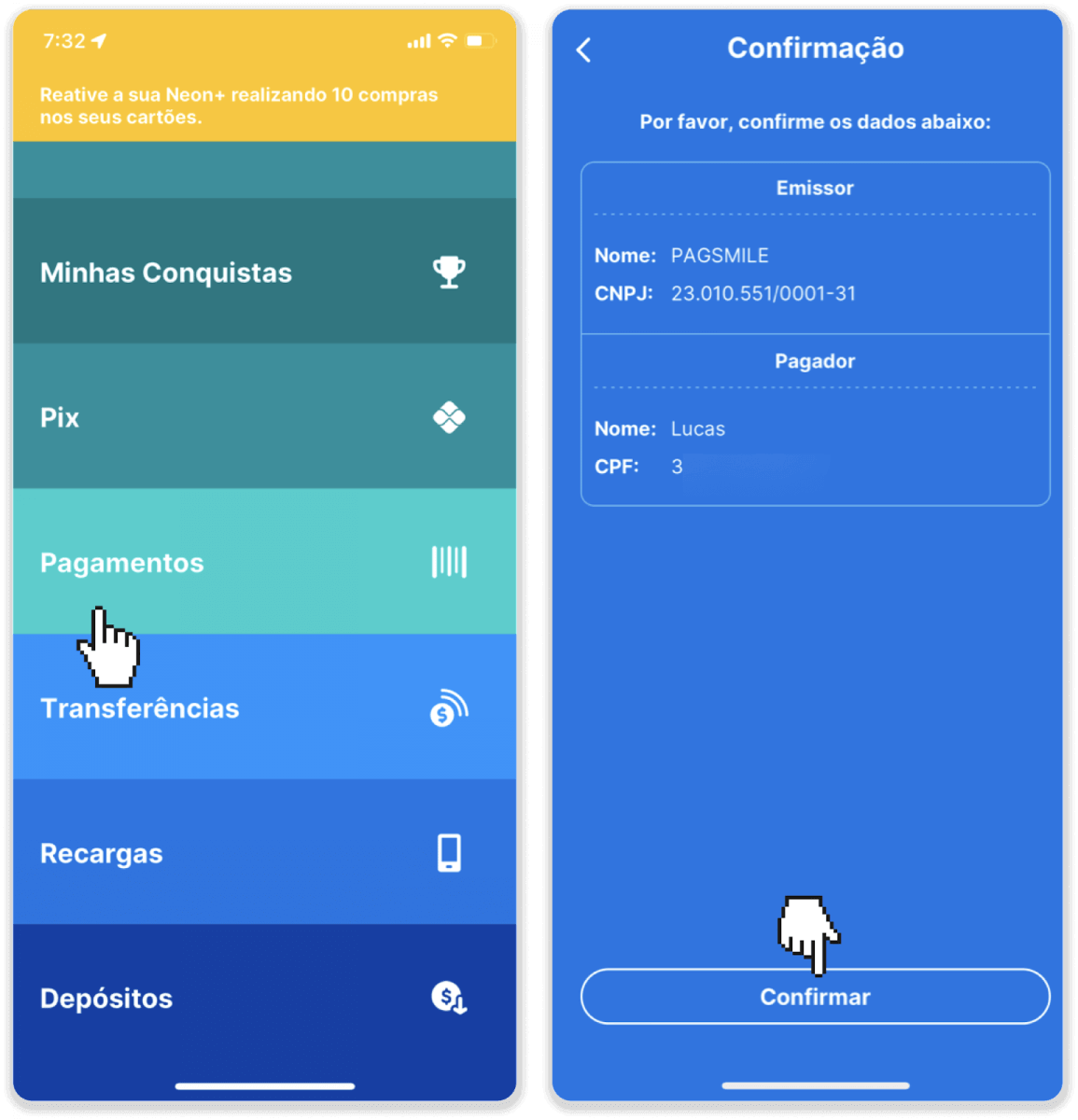
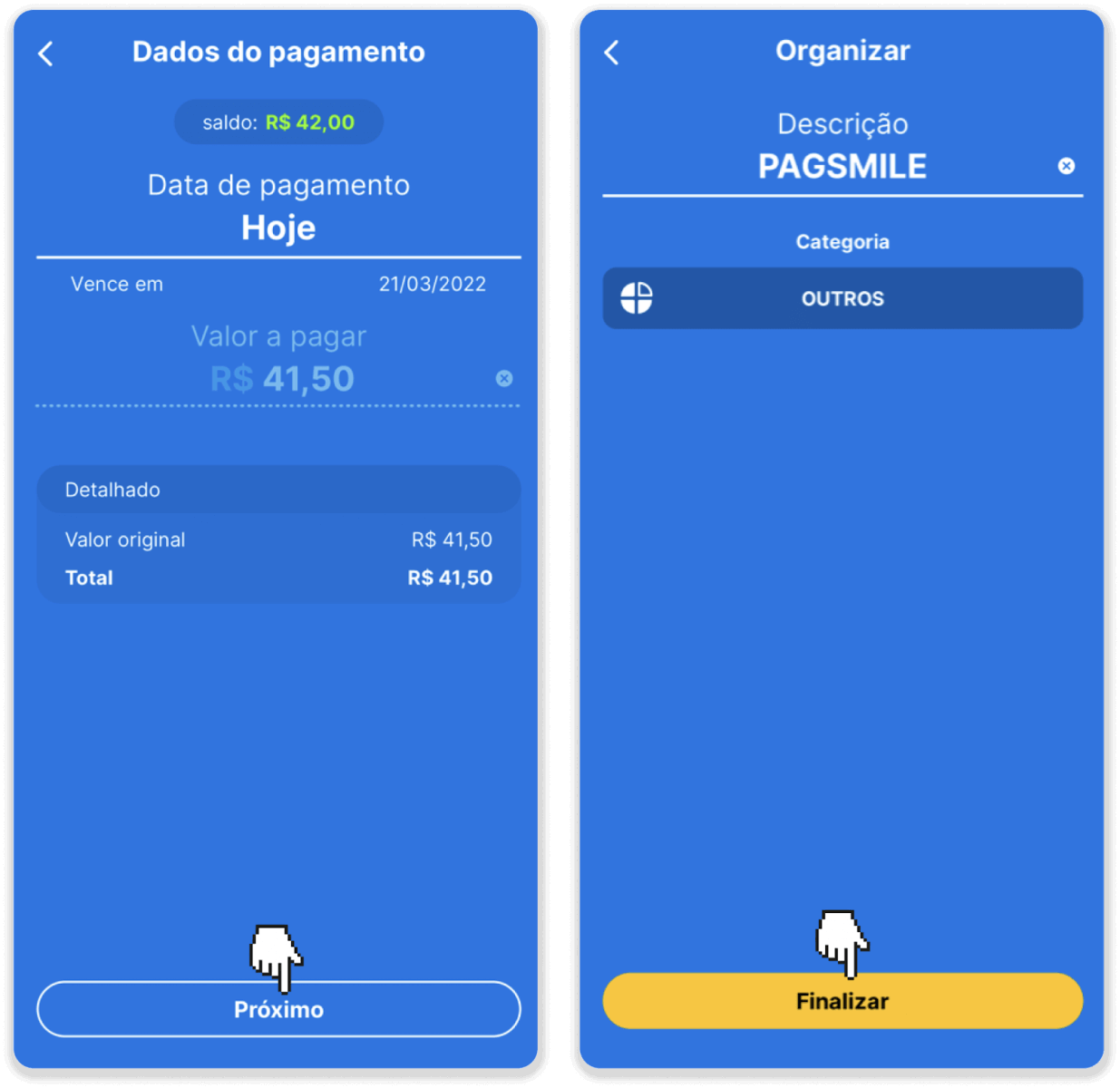
7. 금액이 정확한지 확인하고 "다음"을 클릭합니다. 거래를 완료하려면 "완료"를 클릭하세요. 그런 다음 4자리 PIN 번호를 입력하여 거래를 확인하세요.
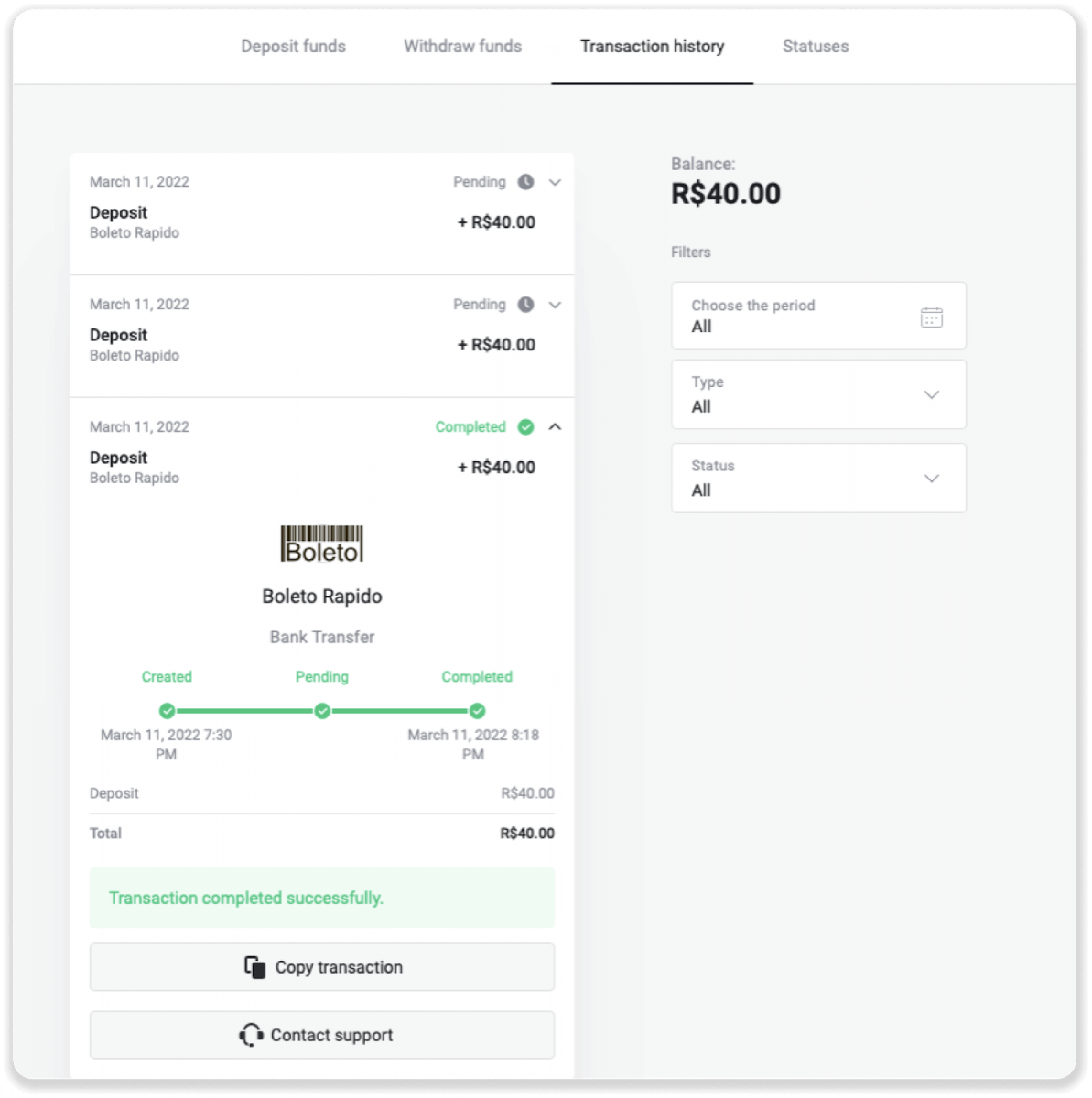
8. 거래 상태를 확인하려면 "거래 내역" 탭으로 돌아가서 입금 내역을 클릭하여 상태를 확인하세요.
Paylivre를 사용하여 Binomo에 자금을 입금하세요
1. 입금하기 전에 Binomo에 사용하는 이메일 주소와 동일한 이메일 주소가 Paylivre 계정에 연결되어 있는지 확인하세요. 오른쪽 상단의 "입금" 버튼을 클릭하세요.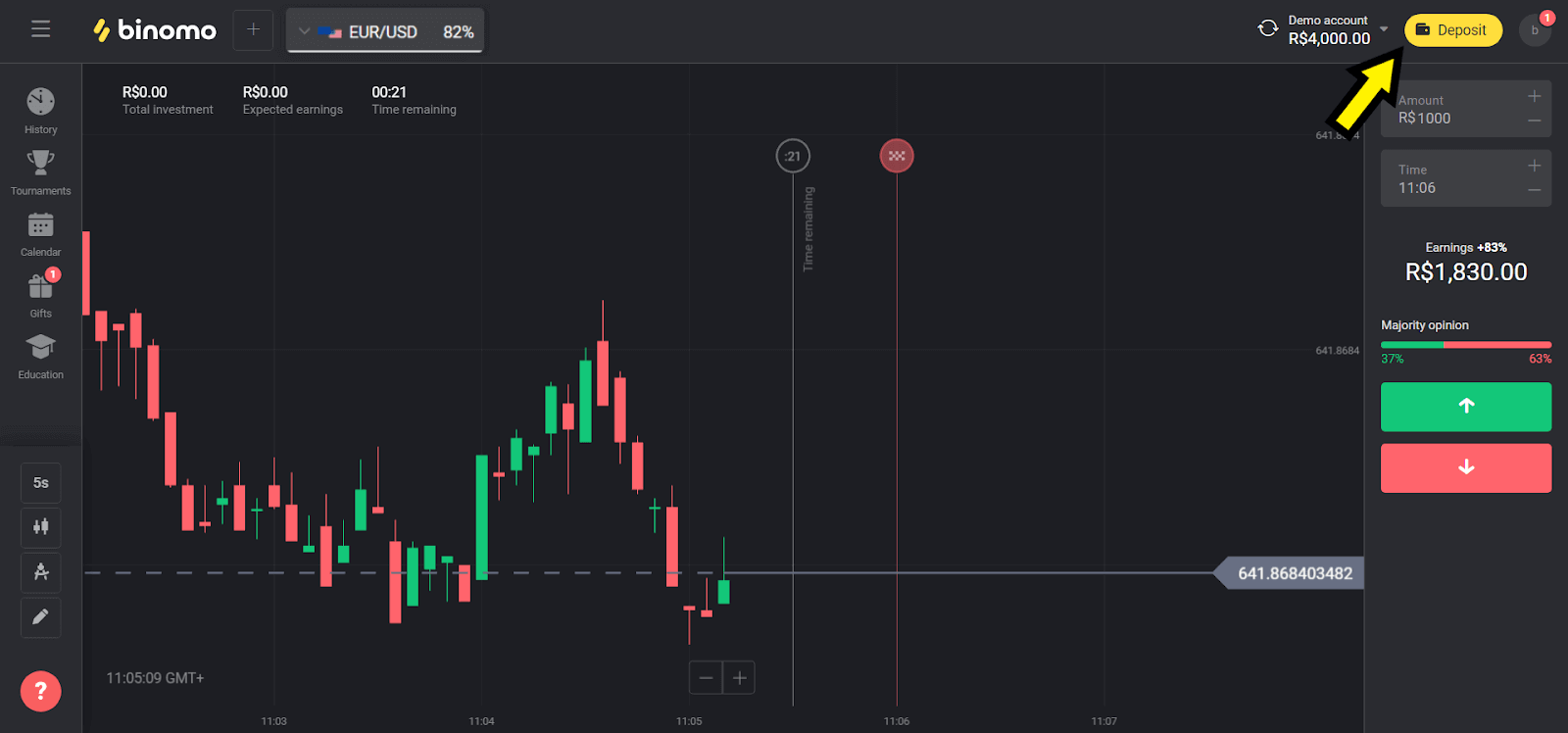
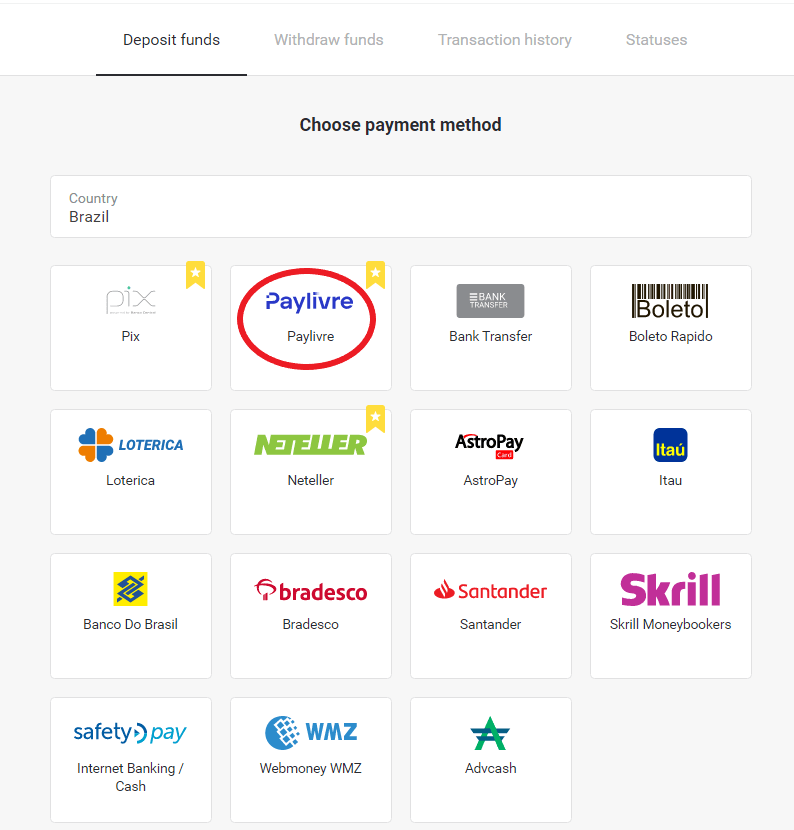
2. "브라질" 섹션에서 국가를 선택하고 "Paylivre" 결제 방식을 선택하세요.
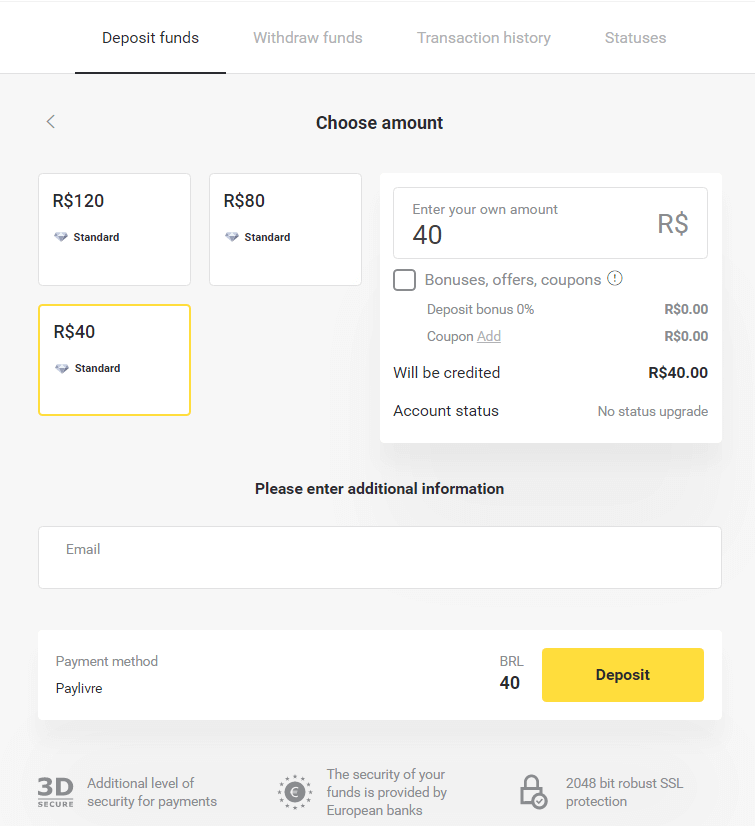
3. 입금할 금액을 선택하고 "입금" 버튼을 클릭하세요.
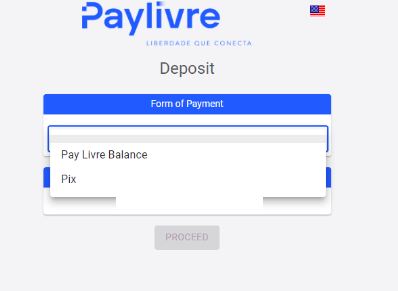
4. Paylivre 지갑의 자금을 사용하려면 "Paylivre 잔액으로 입금" 옵션을 선택하세요. Pix로 입금하려면 "PIX" 옵션을 선택하고 이 문서를 참조하세요. 옵션을 선택한 후 "진행" 버튼을 클릭하세요.
5. 개인 정보는 Paylivre 계정 등록 시 입력한 정보로 자동으로 입력됩니다. 입금을 진행하기 전에 새 "토큰 API"를 생성하고 빨간색으로 강조 표시된 필드에 입력하기만 하면 됩니다.
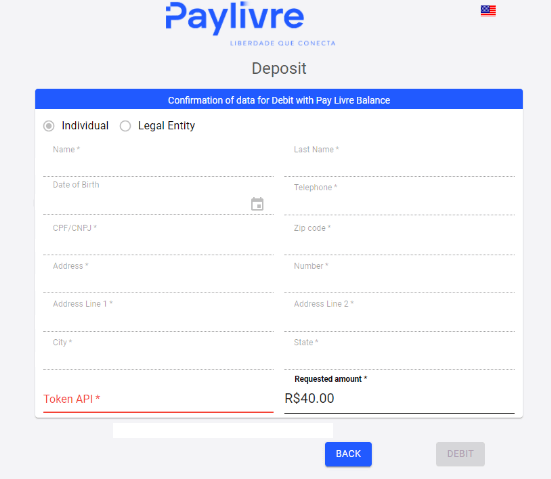
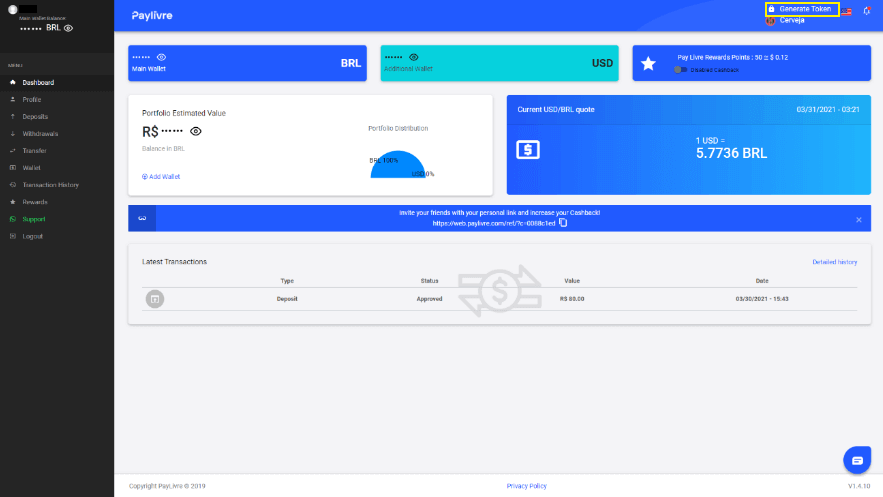
6. Paylivre 계정을 여세요. Paylivre 계정 홈페이지에서 오른쪽 상단의 "토큰 생성" 버튼을 클릭하세요.
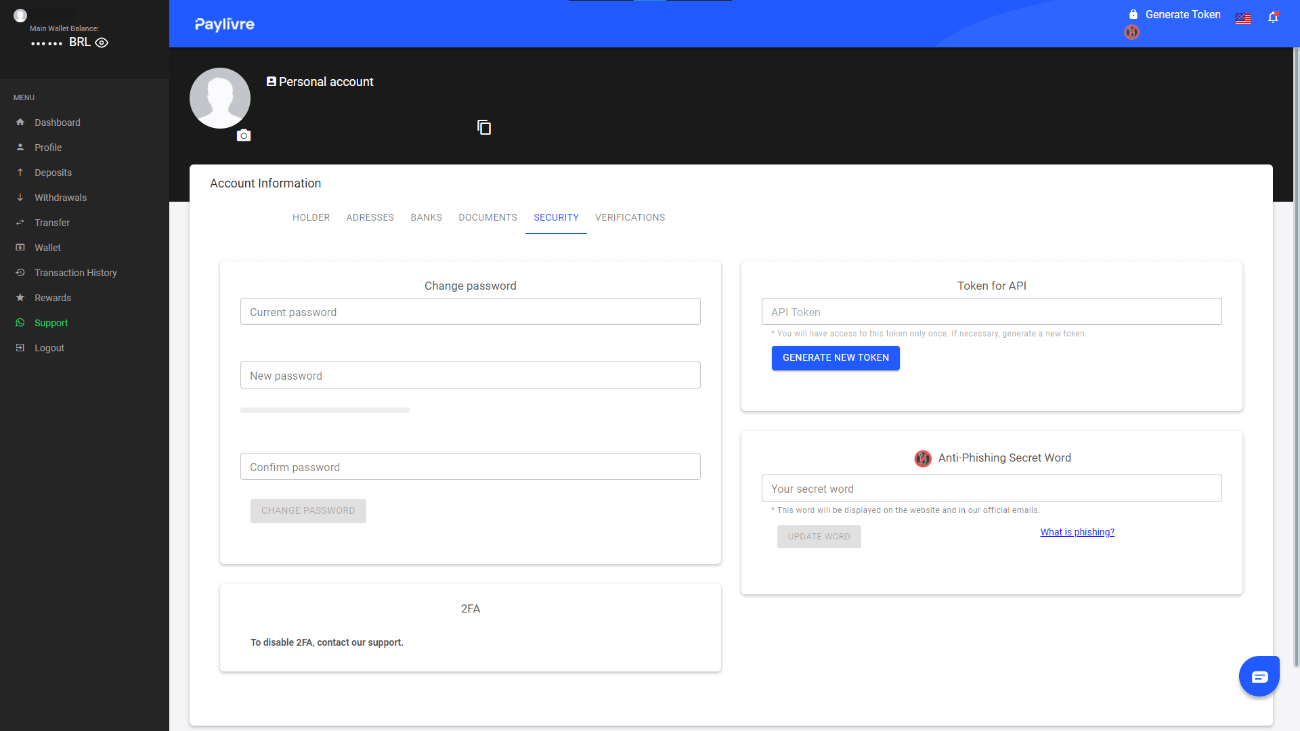
7. "새 토큰 생성" 버튼을 클릭한 다음 생성된 코드를 복사합니다.
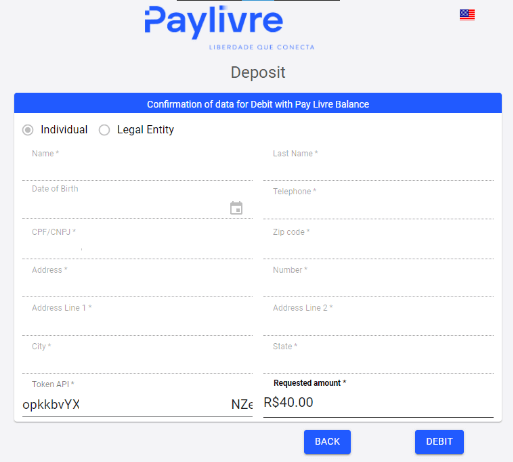
8. "토큰 API" 필드에 코드를 붙여넣고 "출금"을 클릭합니다.
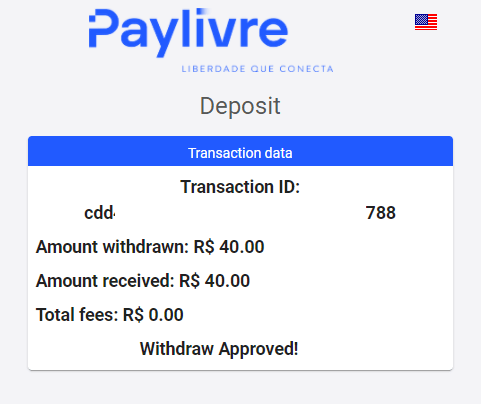
9. 거래 확인 메시지를 받게 됩니다.
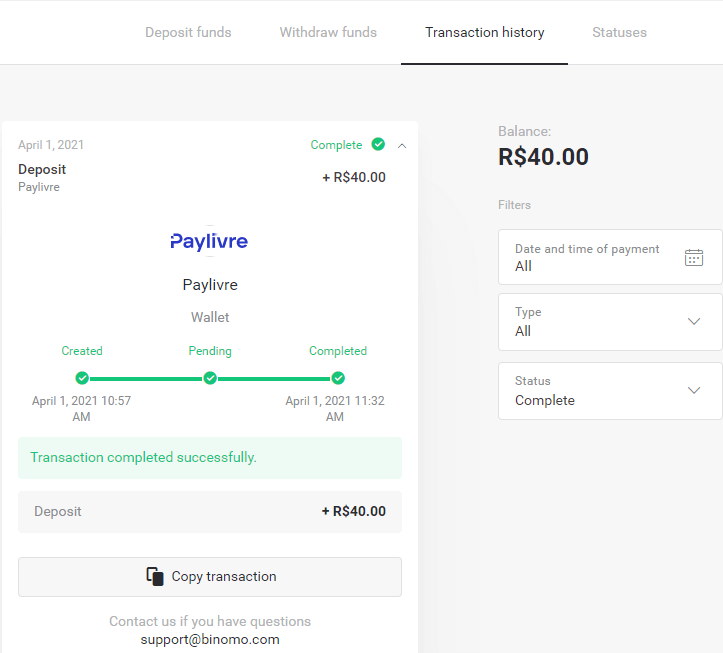
10. "거래 내역"에서 거래 상태를 확인할 수 있습니다.
Pagsmile을 사용하여 Binomo에 자금을 입금하세요
1. 화면 오른쪽 상단의 " 입금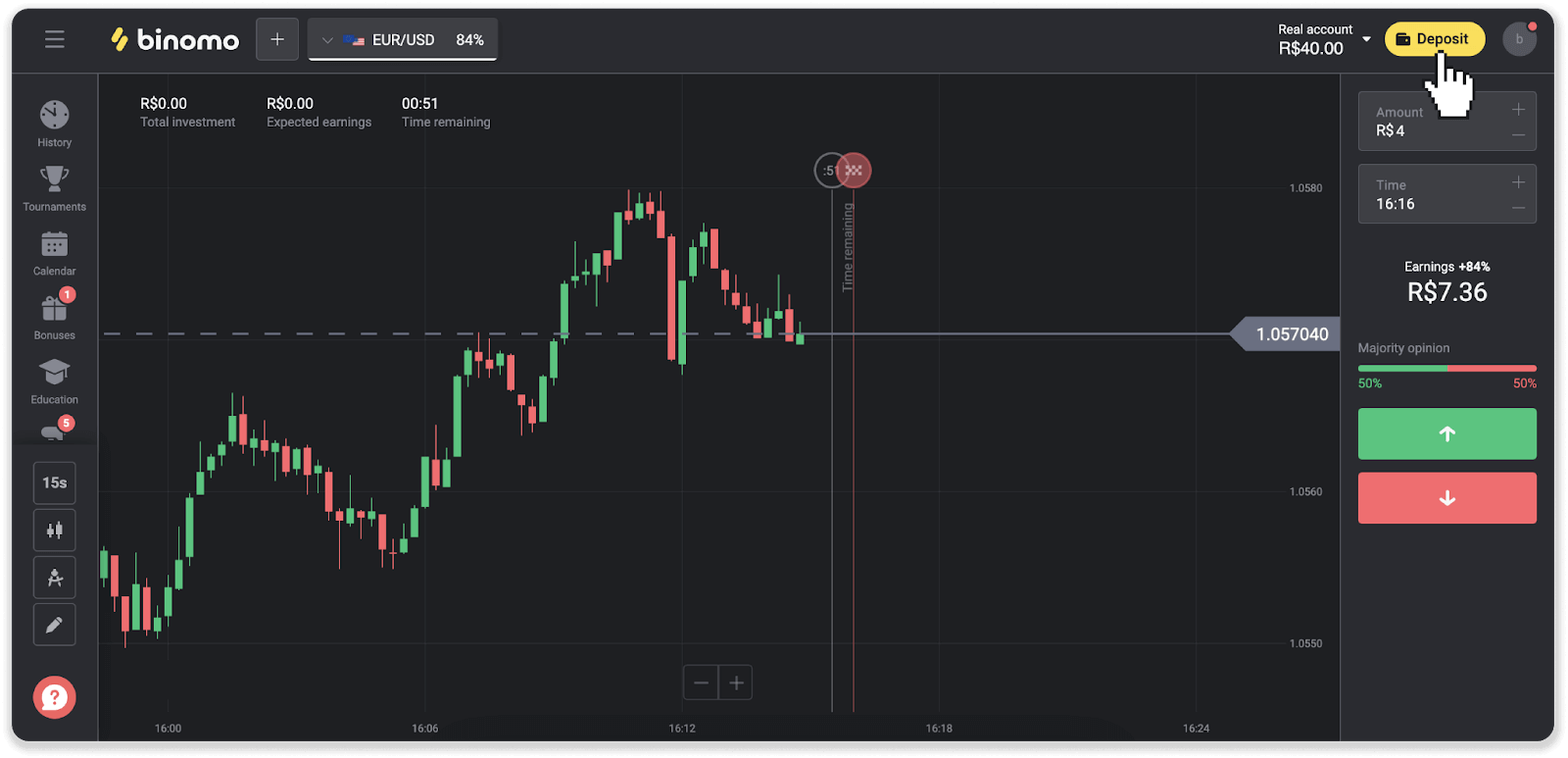
" 버튼을 클릭하세요. 2. 국가를 선택하고 결제 방법 중 하나를 선택하세요.
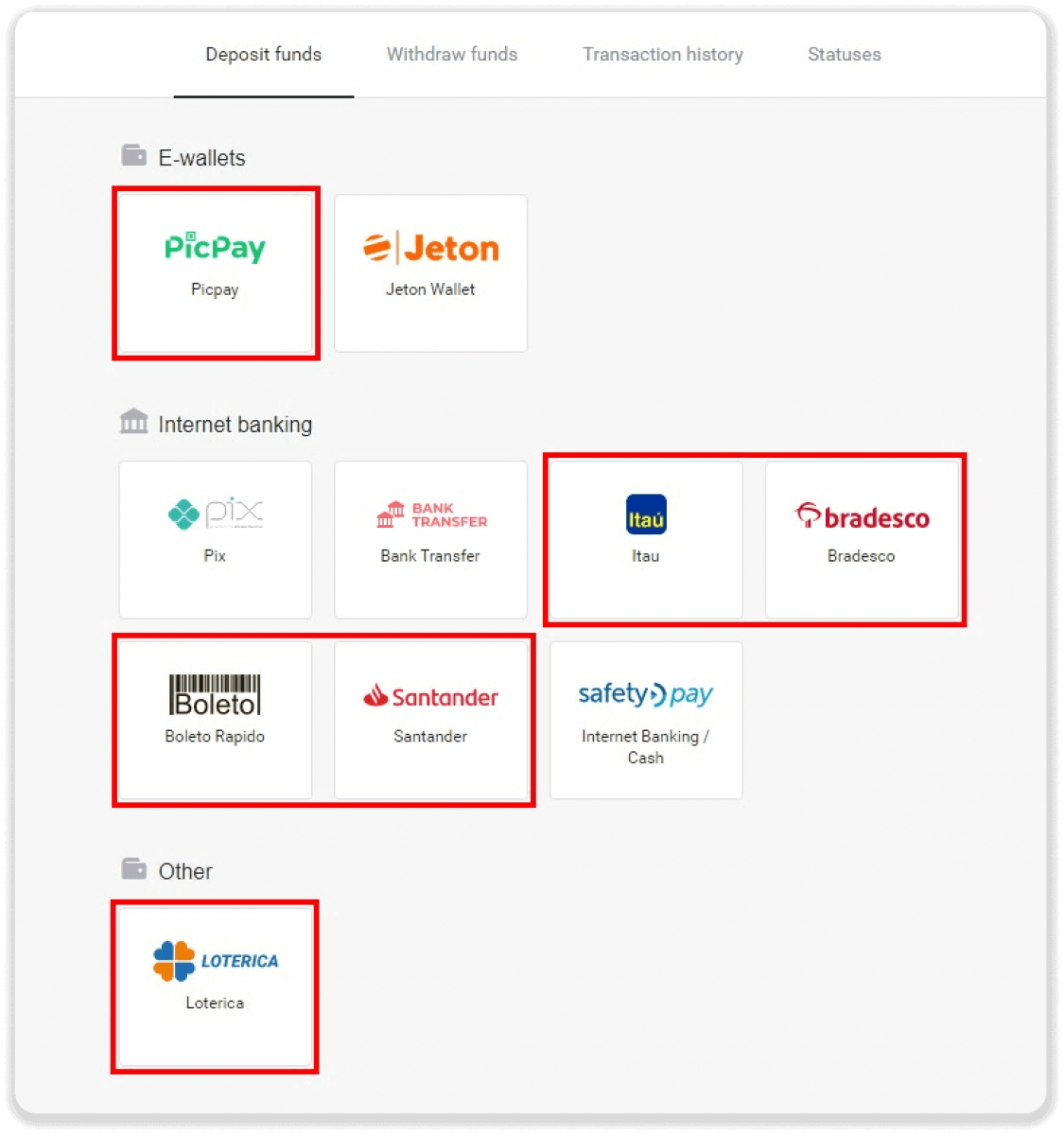
3. 입금액을 입력하고 "입금"을 클릭하세요.
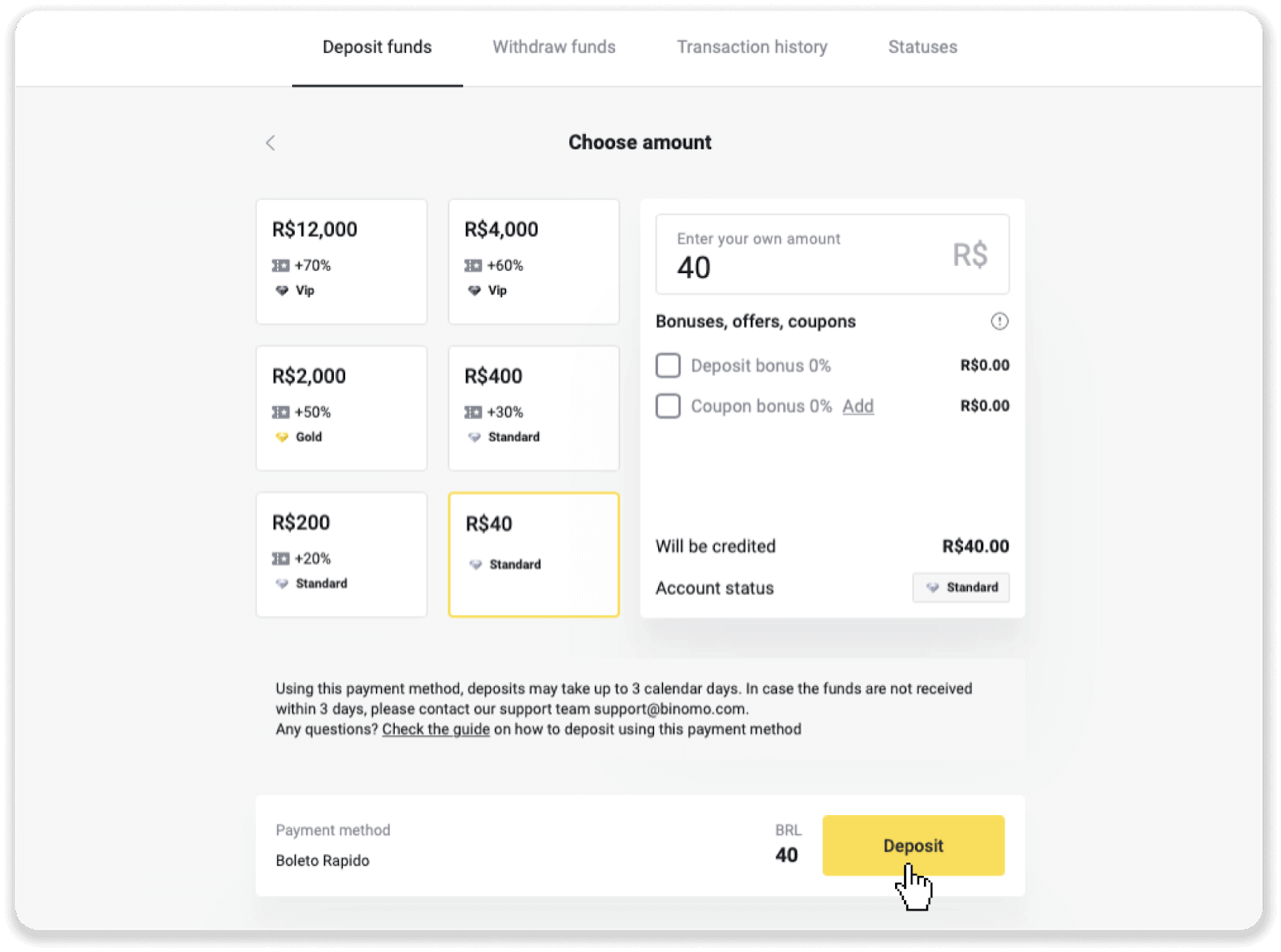
4. 결제 제공업체 페이지로 자동 이동합니다. Boleto Rápido 또는 Lotérica를 통한 결제의 경우, 이름, CPF, CEP, 이메일 주소, 전화번호 등의 개인 정보를 입력하세요. "확인"을 클릭하세요.
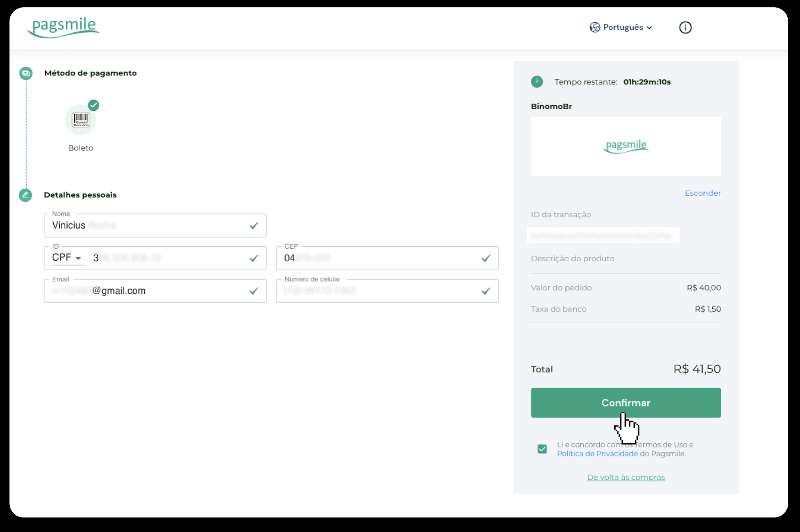
5. PicPay 또는 화면에서 선택 가능한 은행(Itaú, Santander, Bradesco, Caixa)을 통한 결제의 경우, 이름, CPF, 이메일 주소, 전화번호 등의 개인 정보를 입력하세요. "확인"을 클릭하세요.
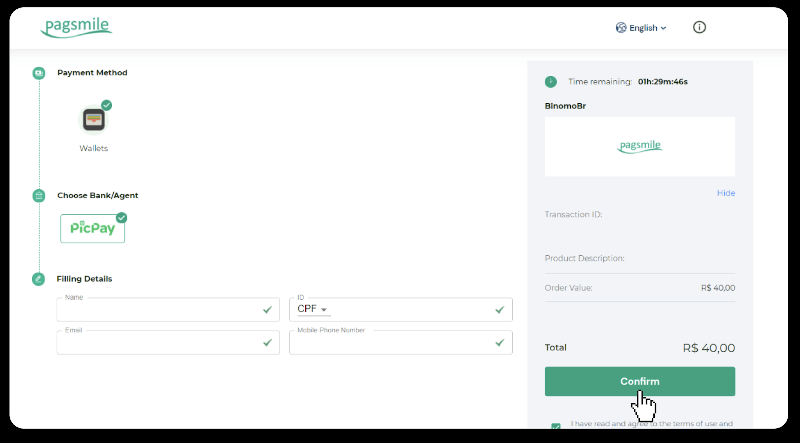
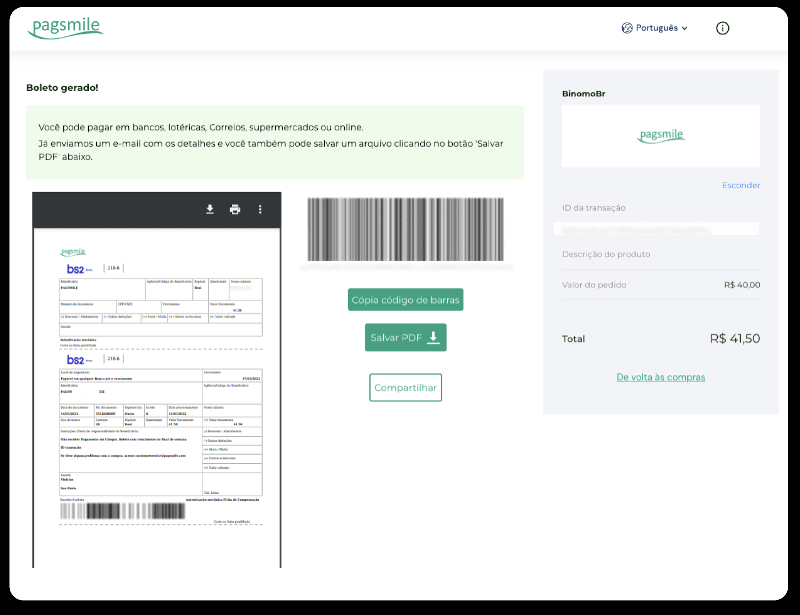
6. Boleto Rápido를 사용하여 결제를 완료하려면 "PDF 다운로드"를 클릭하여 Boleto를 다운로드하세요. 또는 은행 앱으로 바코드를 스캔하거나 코드를 복사할 수 있습니다.
7. Lotérica를 이용하여 결제를 완료하려면 "Código de convênio"(결제 코드)와 "Número de CPF/CNPJ"(CPF/CNPJ 번호)를 기록해 두시고 가장 가까운 "Lotérica" 지점을 방문하여 결제하십시오.
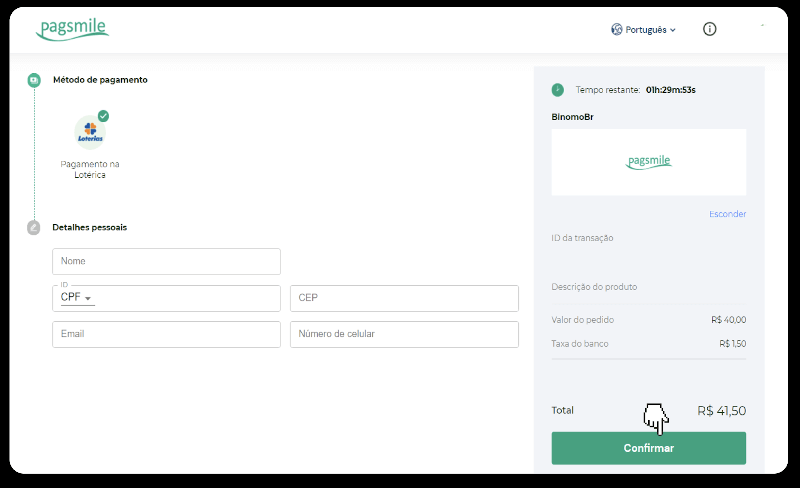
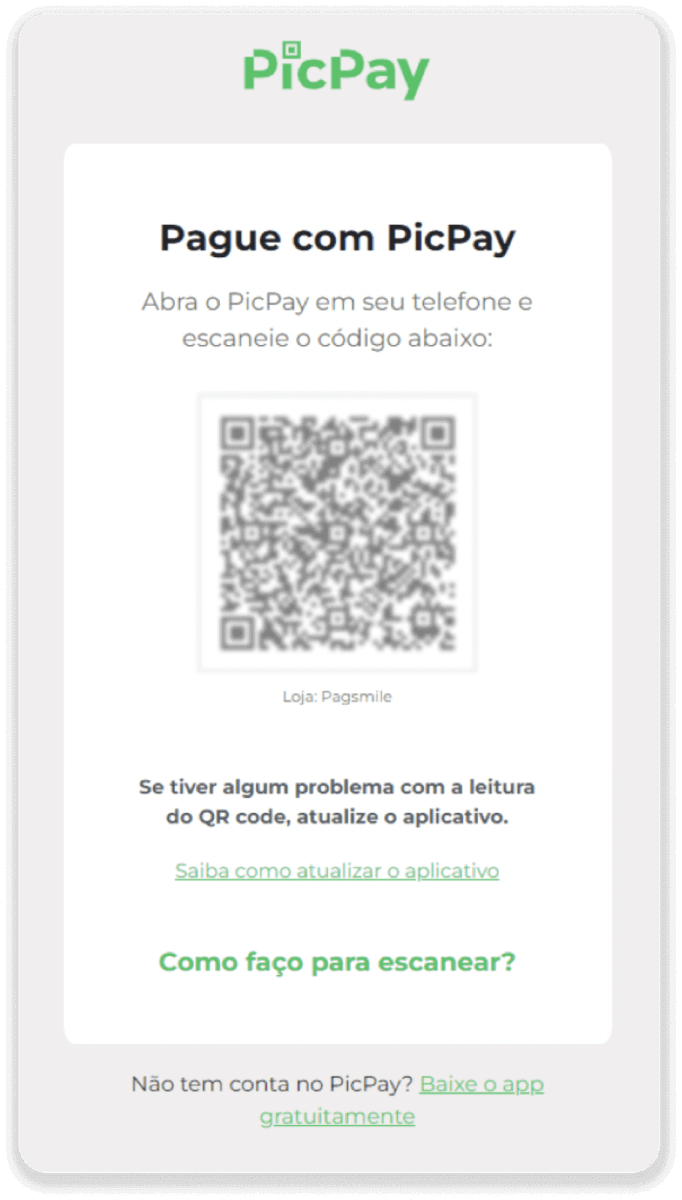
8. PicPay를 통해 결제를 완료하려면 QR 코드가 생성됩니다. 이 링크의 단계별 안내에 따라 PicPay 앱으로 QR 코드를 스캔하십시오.
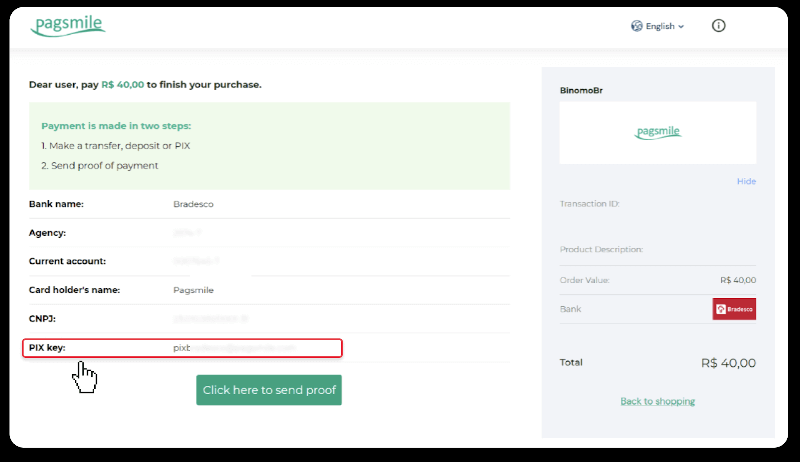
9. 은행 송금을 통해 결제를 완료하려면 PIX Key를 기록해 두십시오. 영수증을 다운로드하여 결제를 완료할 수 있으므로 이 페이지를 닫지 마십시오. 다음으로, 은행 이름을 클릭하여 Itaú, Santander, Bradesco, Caixa를 통한 입금 완료 방법에 대한 단계별 안내를 확인하십시오.
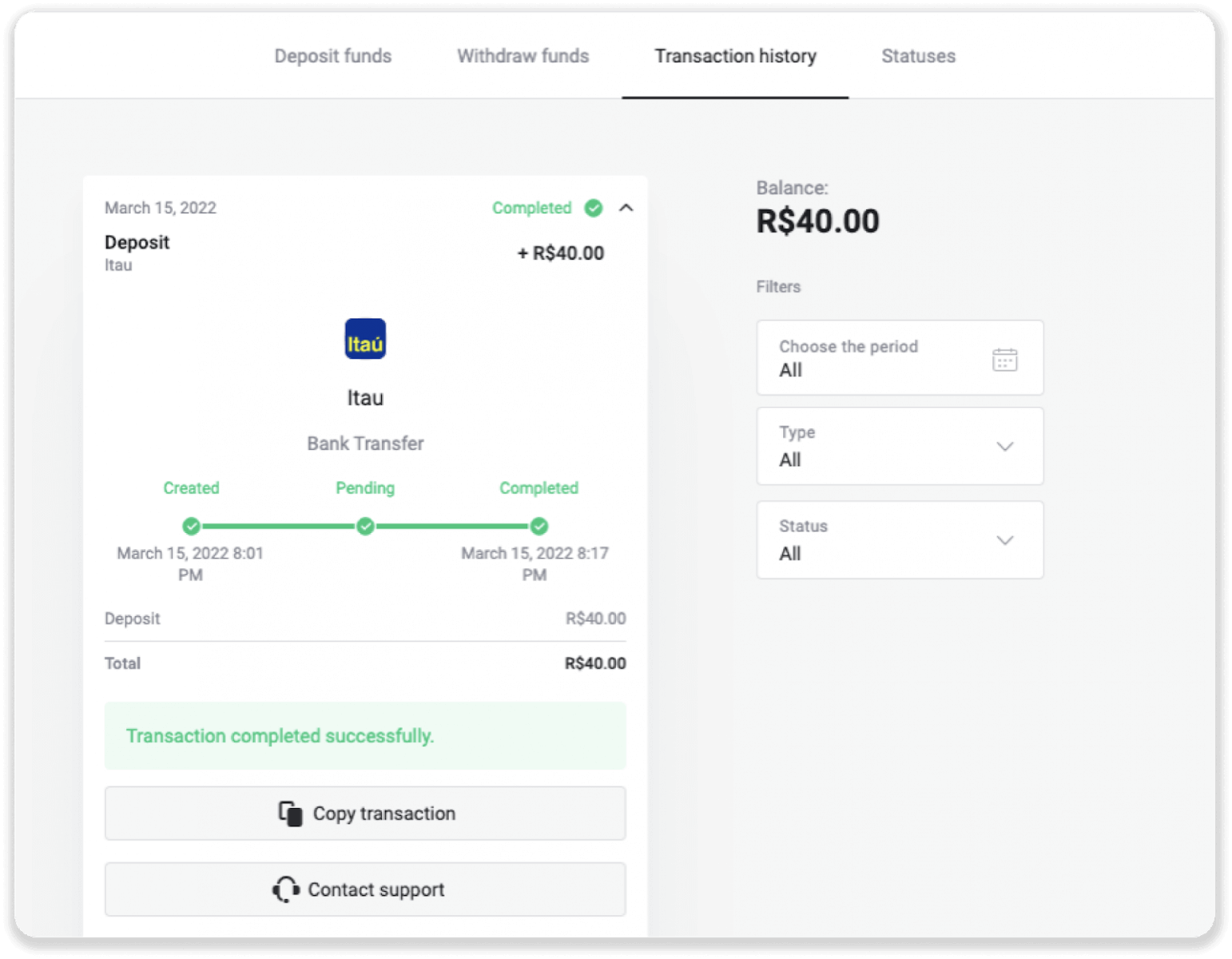
10. 거래 상태를 확인하려면 "거래 내역" 탭으로 돌아가서 입금 내역을 클릭하여 진행 상황을 확인하십시오.
11. 문의 사항이 있으시면 언제든지 채팅, 텔레그램(Binomo Support Team), 또는 이메일( [email protected]
)을 통해 연락해 주세요.
Bradesco를 사용하여 Binomo에 자금을 입금하세요
1. 화면 오른쪽 상단의 "입금" 버튼을 클릭합니다.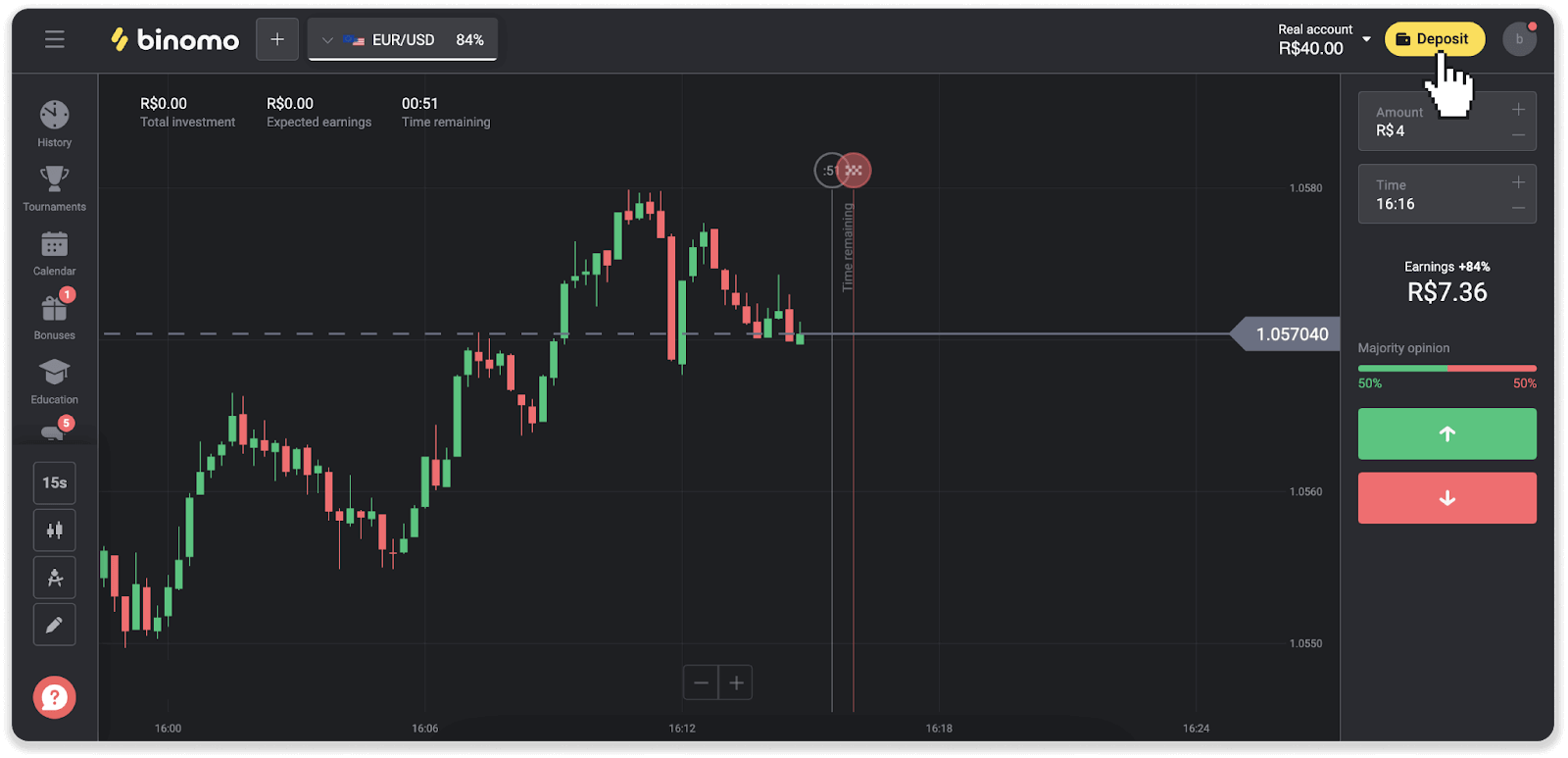
2. 국가를 선택하고 "Bradesco" 결제 방식을 선택합니다.
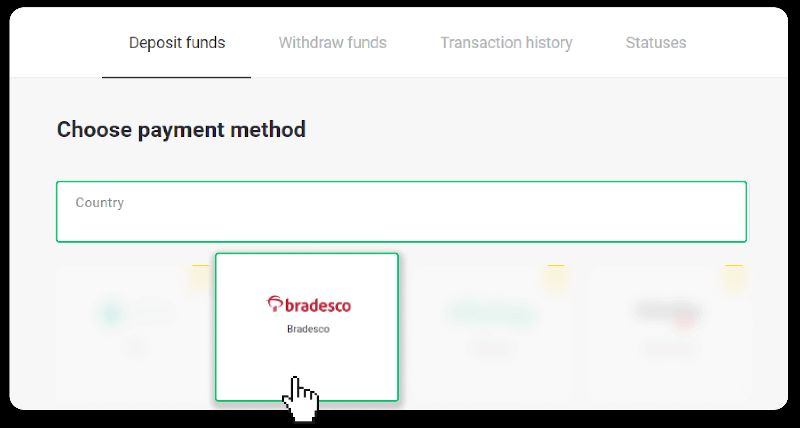
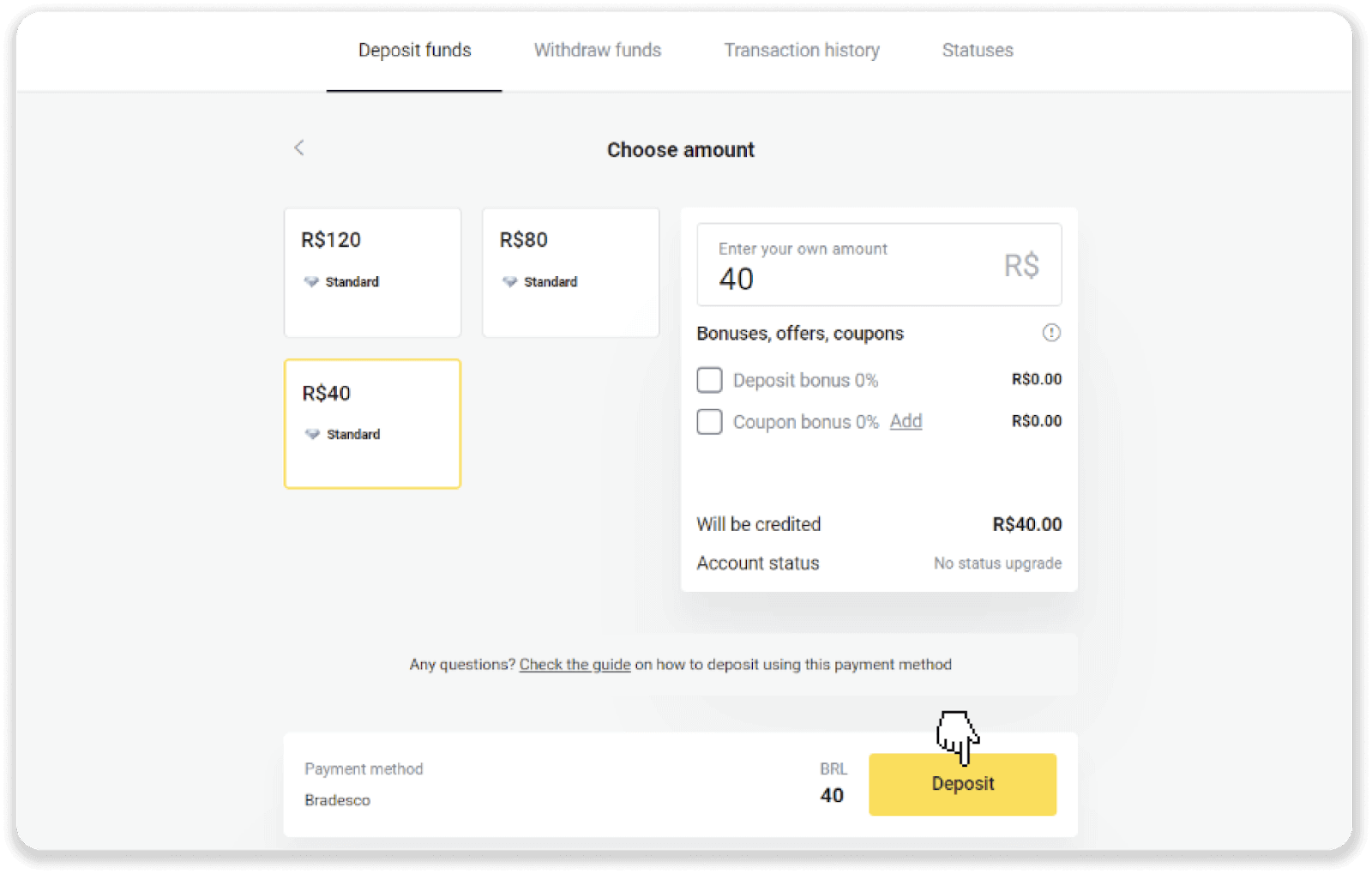
3. 입금액을 입력하고 "입금"을 클릭합니다.
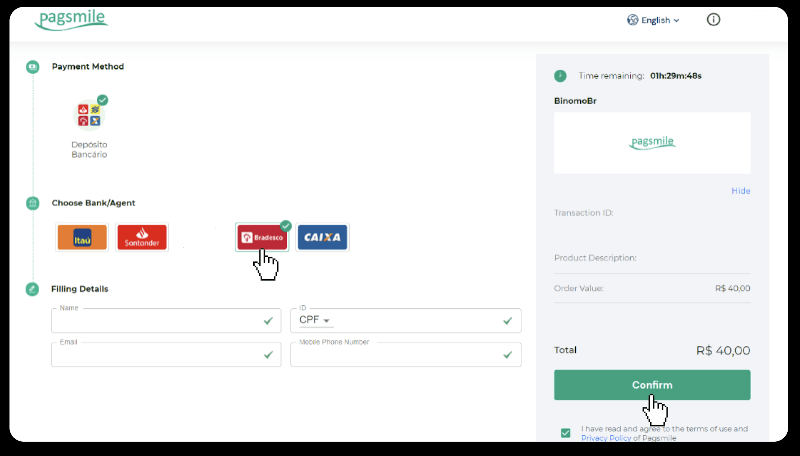
4. 결제 제공업체 페이지로 자동 이동합니다. Bradesco를 선택하고 이름, CPF, CEP, 이메일 주소, 전화번호 등의 개인 정보를 입력합니다. "확인"을 클릭합니다.
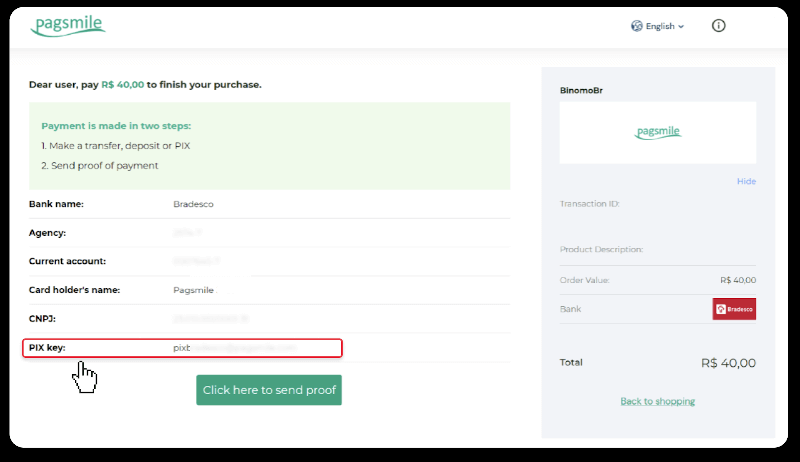
5. PIX 키를 기록해 둡니다. 영수증을 다운로드하여 결제를 완료해야 하므로 이 페이지를 닫지 마십시오.
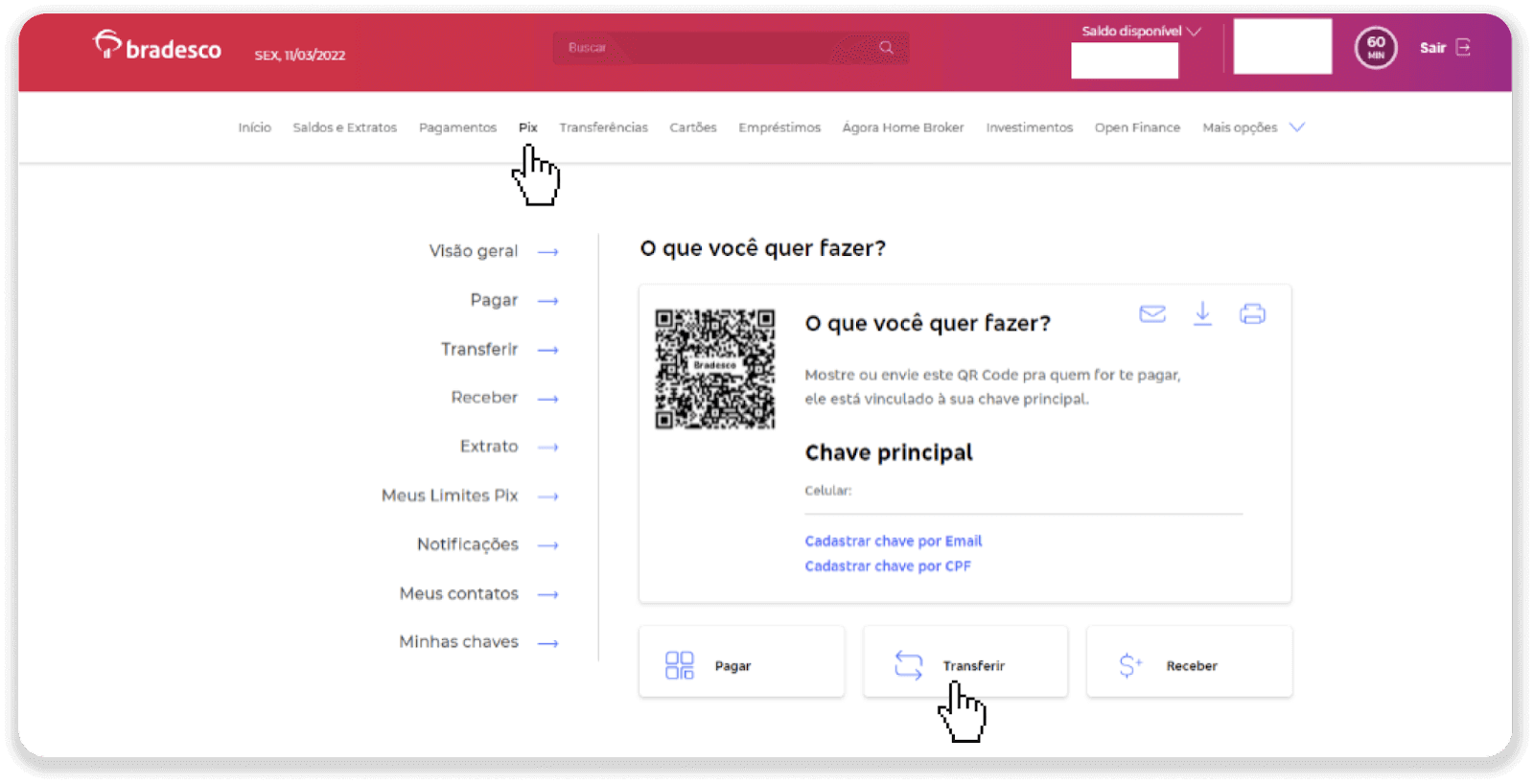
6. Banco Bradesco 계정에 로그인합니다. "PIX" 메뉴를 클릭한 다음 "이체"를 클릭합니다.
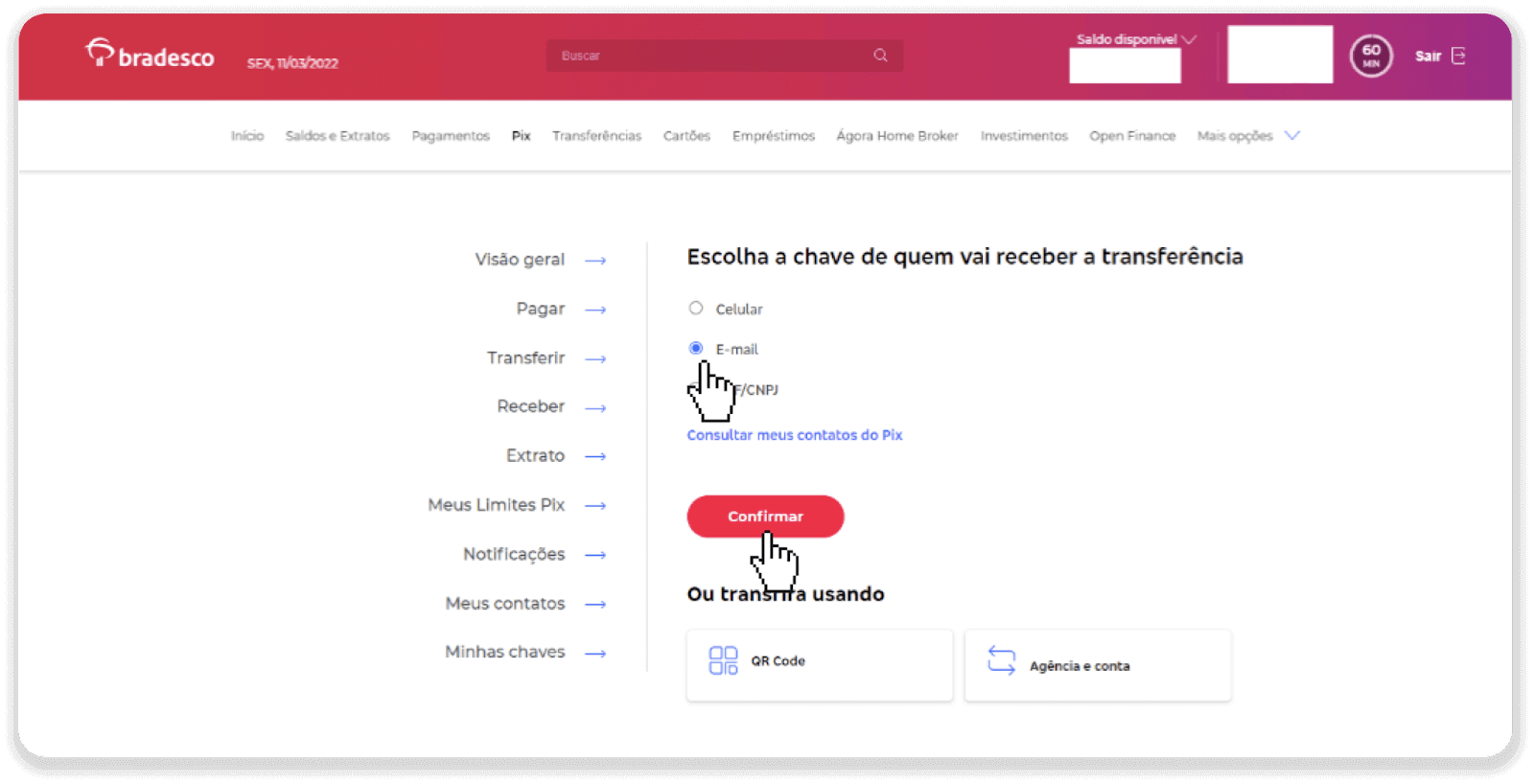
7. "이메일"을 선택하고 "확인"을 클릭합니다.
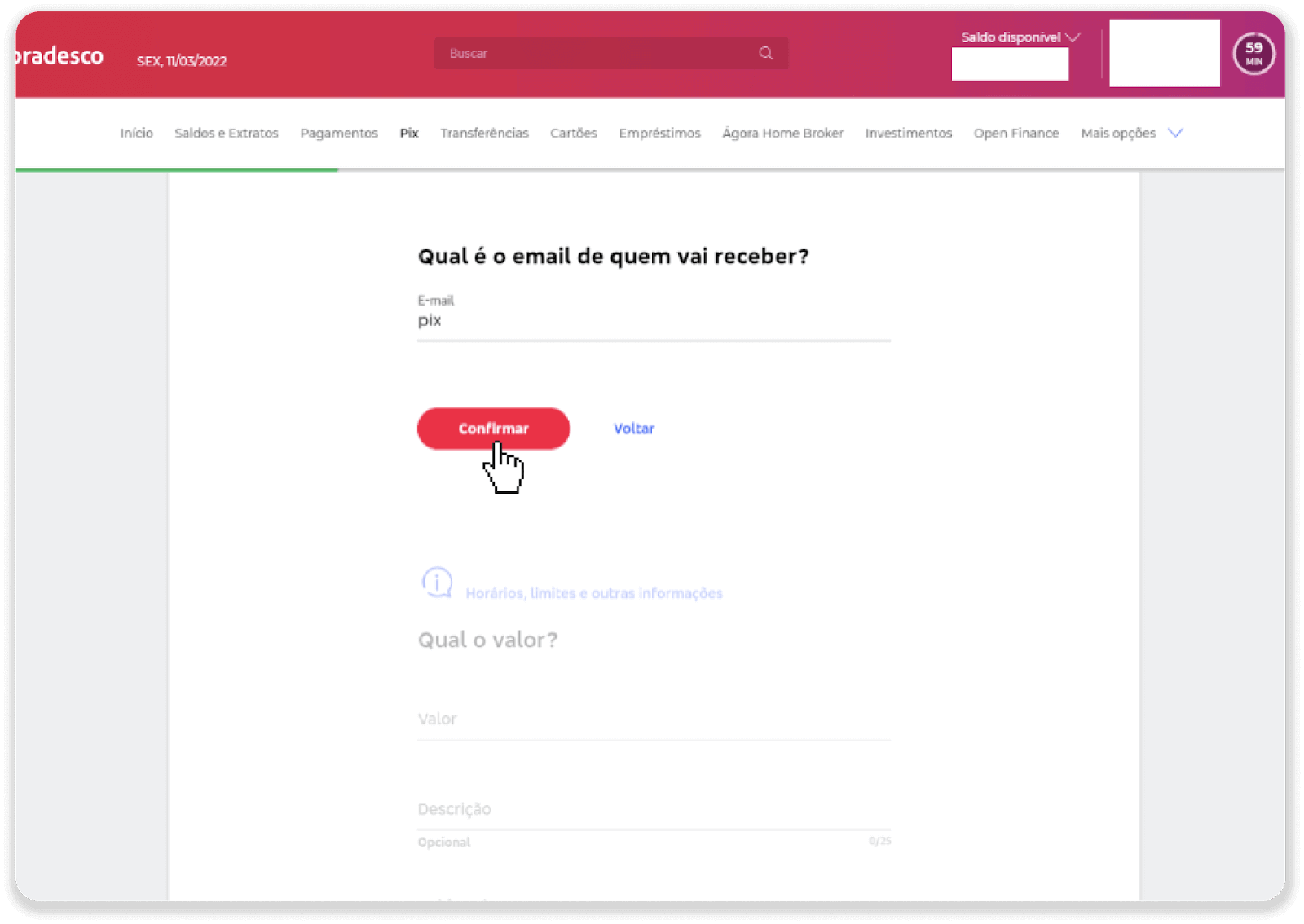
8. 5단계에서 기록해 둔 이메일 주소를 입력하고 "확인"을 클릭합니다.
9. 입금액을 입력하고 계좌 유형을 선택한 후 "계속"을 클릭합니다.
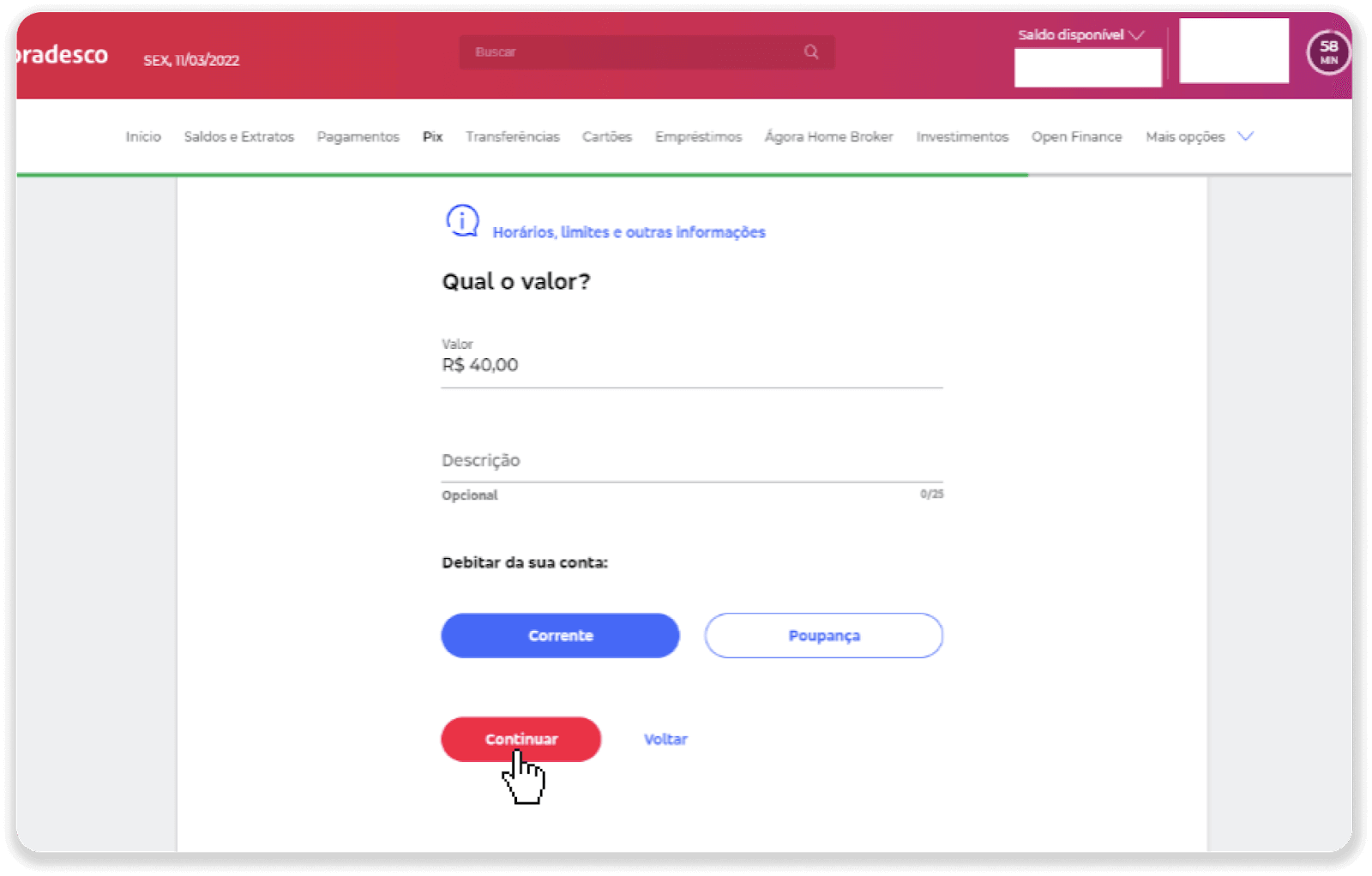
10. 날짜를 선택하고 "계속"을 클릭합니다.
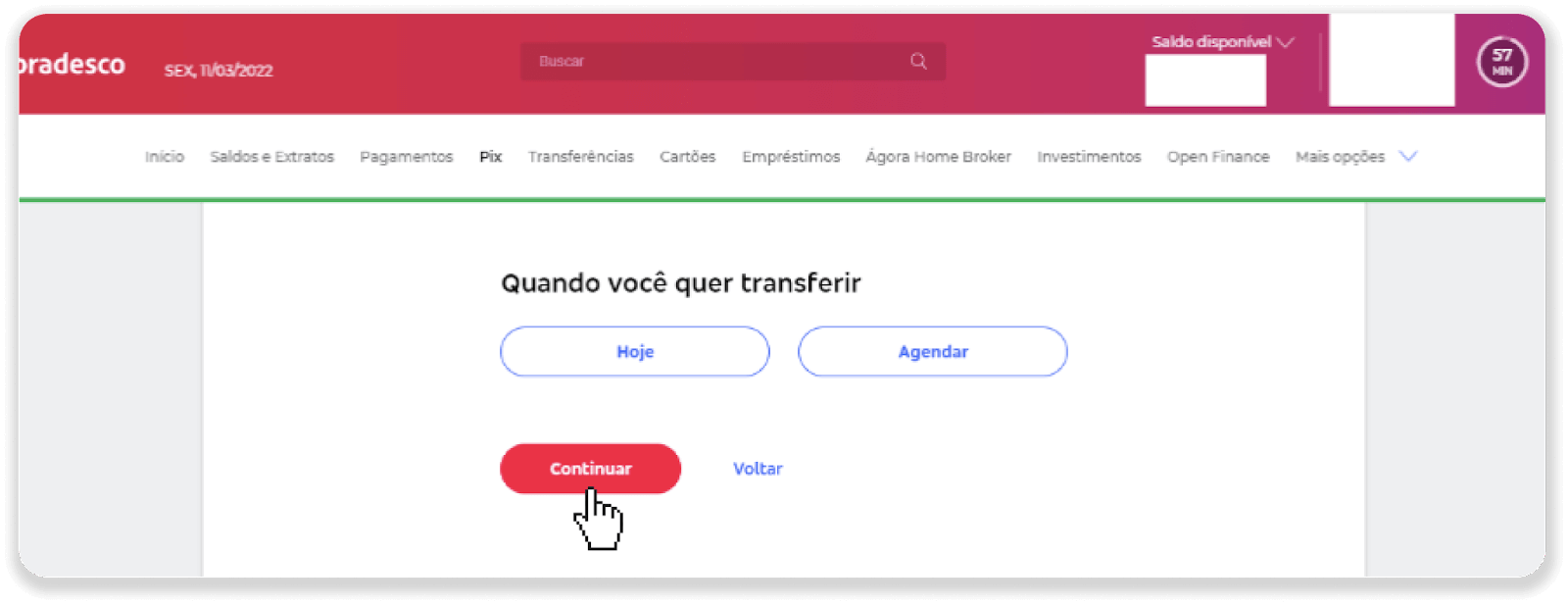
11. 모든 정보가 정확한지 확인하고 "확인"을 클릭하세요. 그런 다음 보안 코드를 입력하세요.
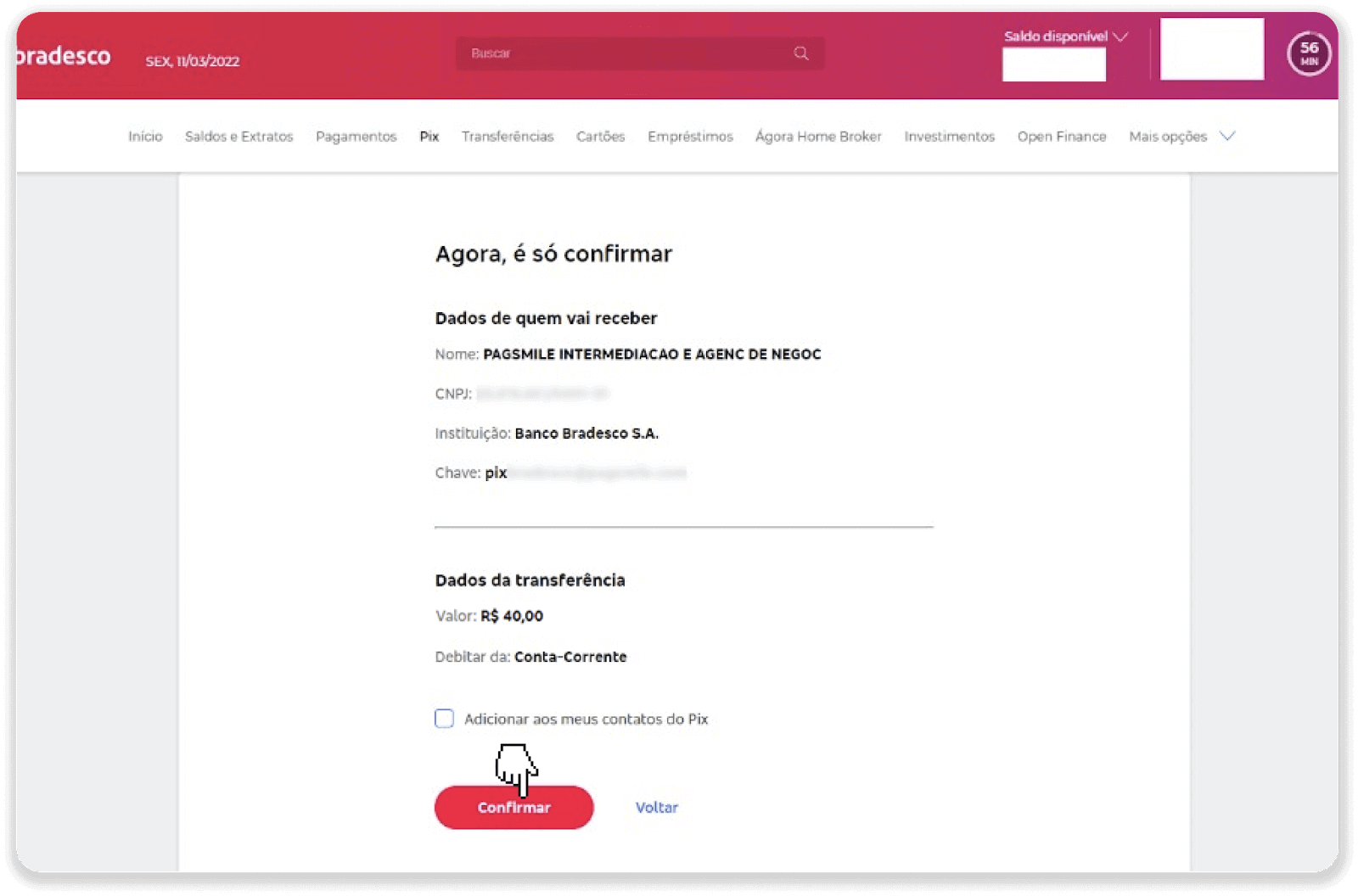
12. 결제가 완료되었습니다. 오른쪽 상단의 가운데 아이콘을 클릭하여 영수증을 저장하세요.
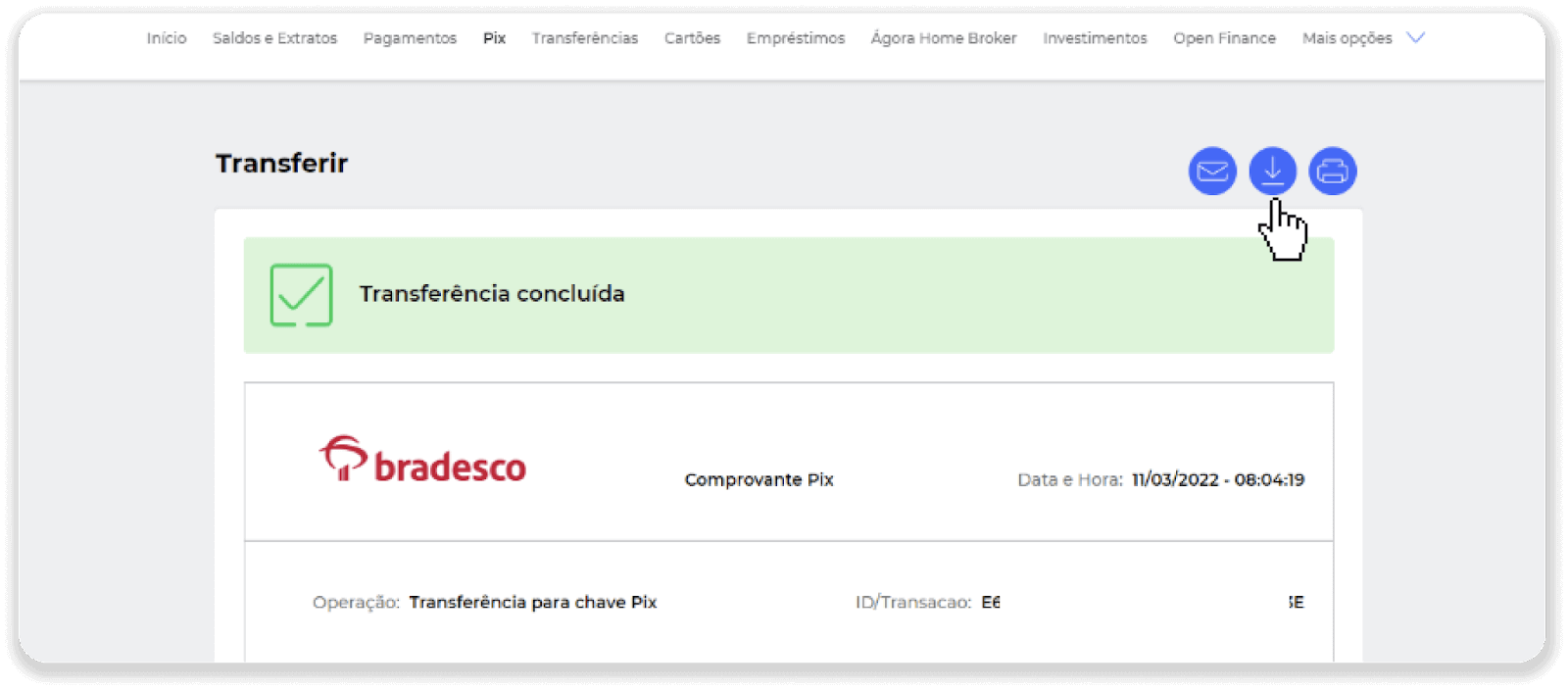
13. 5단계 페이지로 돌아가서 "증빙 자료 제출" 버튼을 클릭하세요.
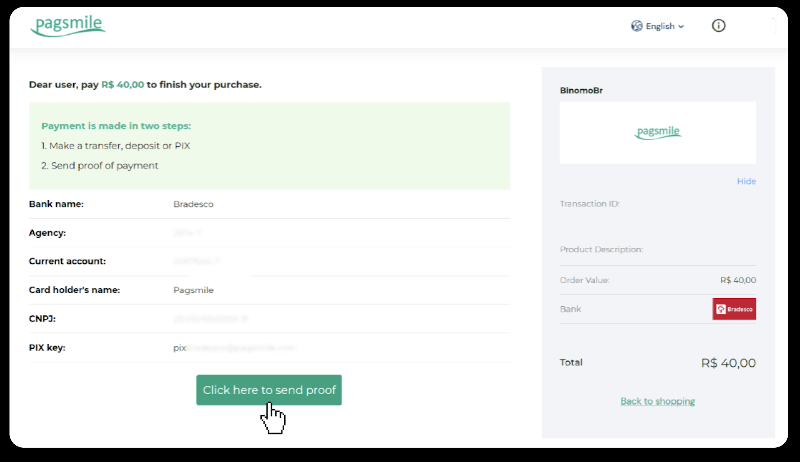
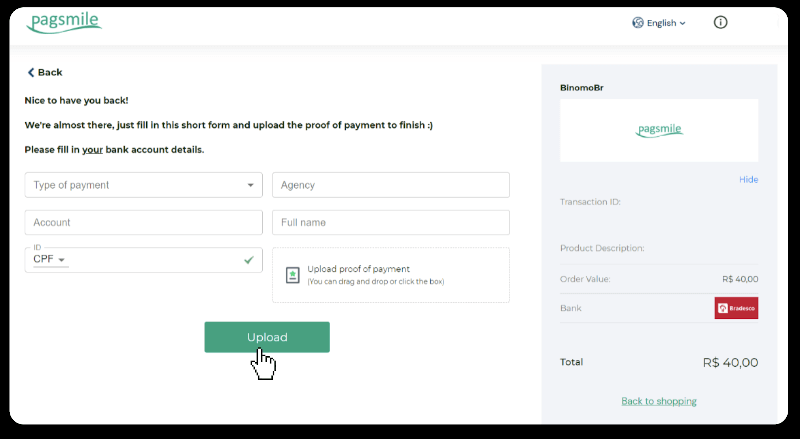
14. 은행 정보를 입력하고 "업로드"를 클릭하여 영수증을 업로드하세요.
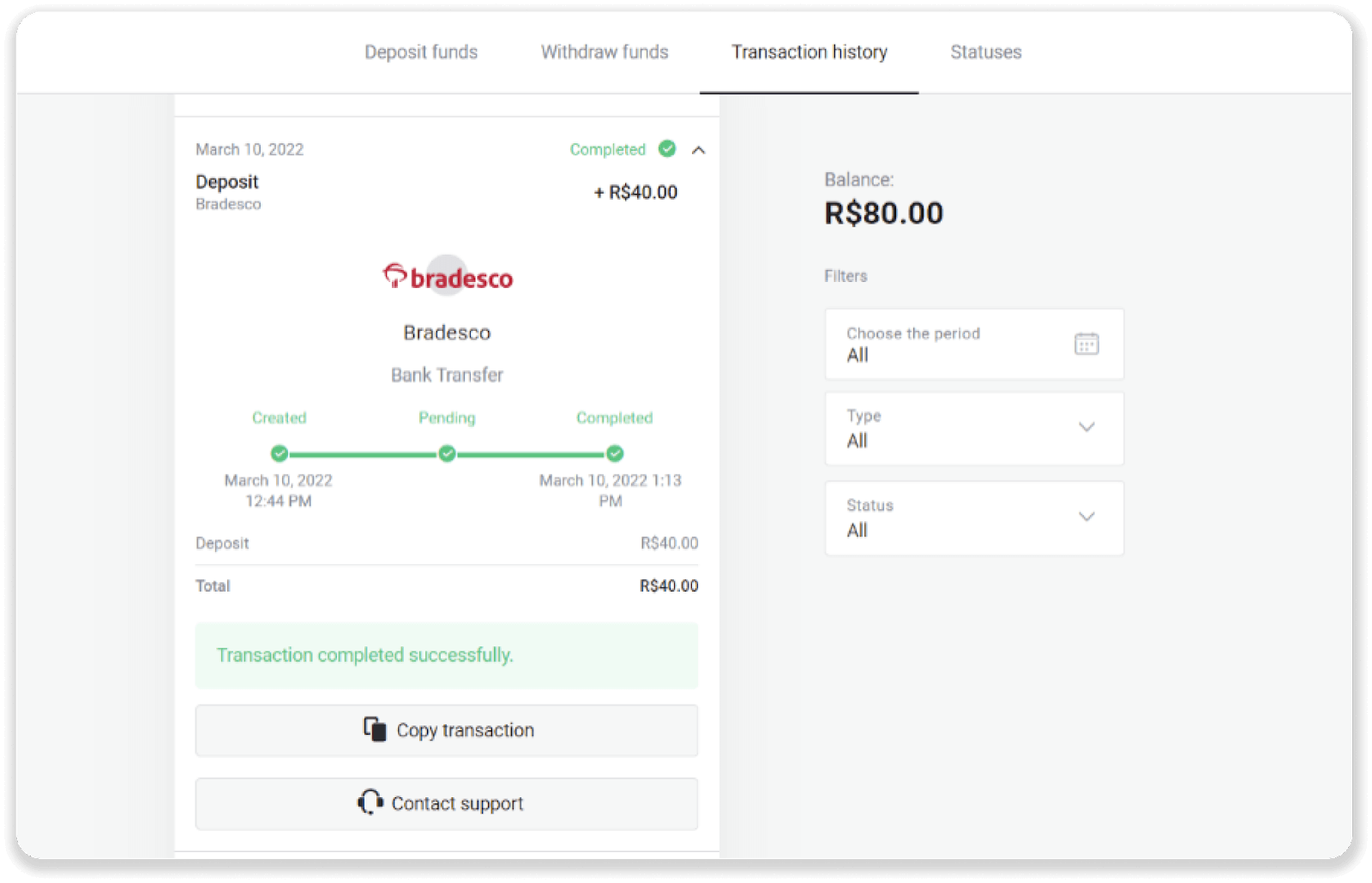
15. 거래 상태를 확인하려면 "거래 내역" 탭으로 돌아가서 입금 내역을 클릭하여 진행 상황을 확인하세요.
산탄데르를 이용하여 비노모에 자금을 입금하세요
1. 화면 오른쪽 상단의 "입금" 버튼을 클릭합니다.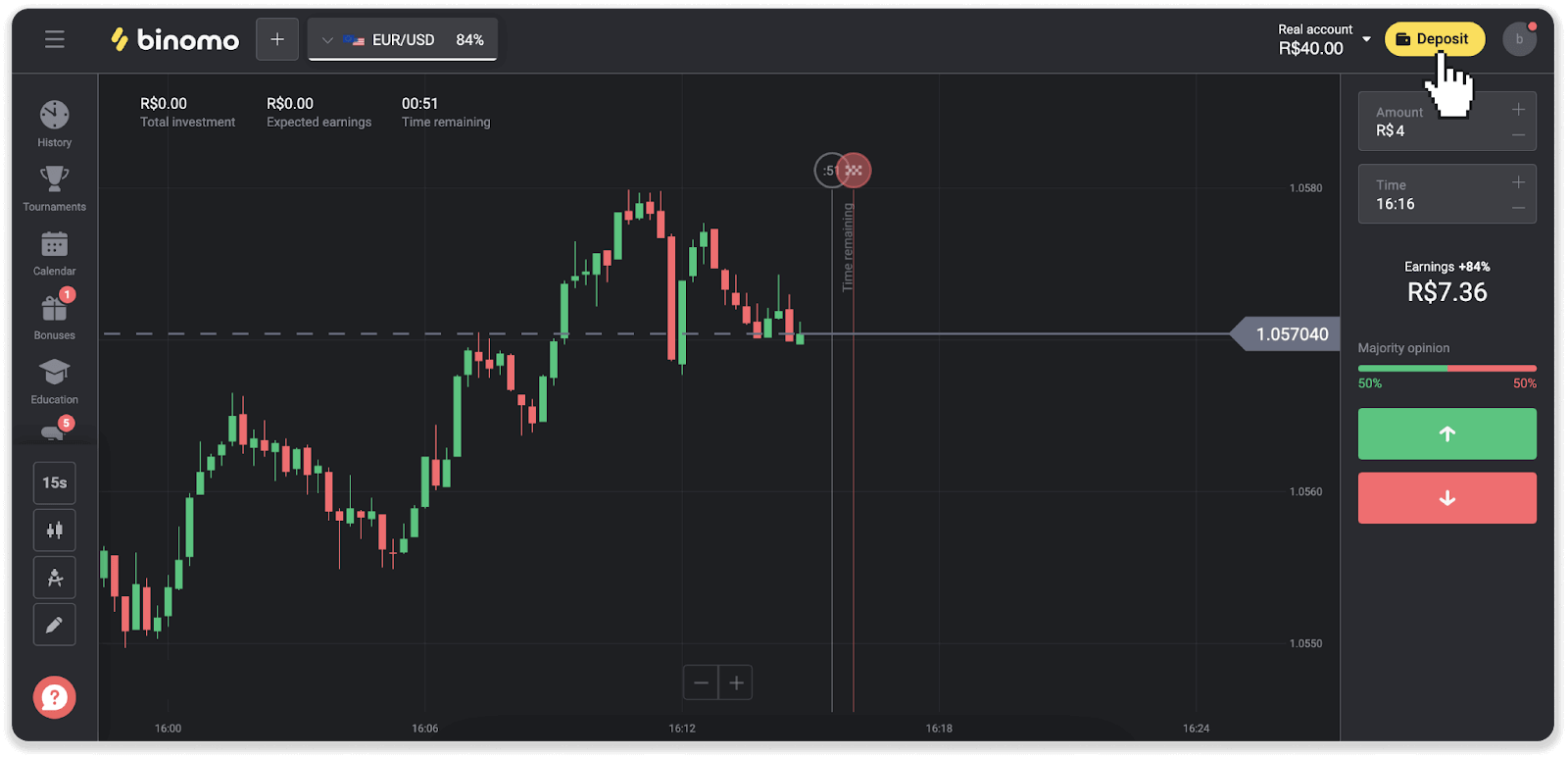
2. 국가를 선택하고 "산탄데르" 결제 방식을 선택합니다.
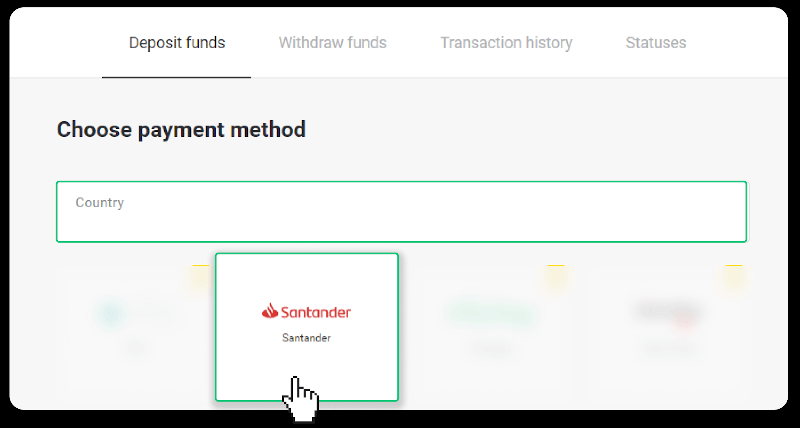
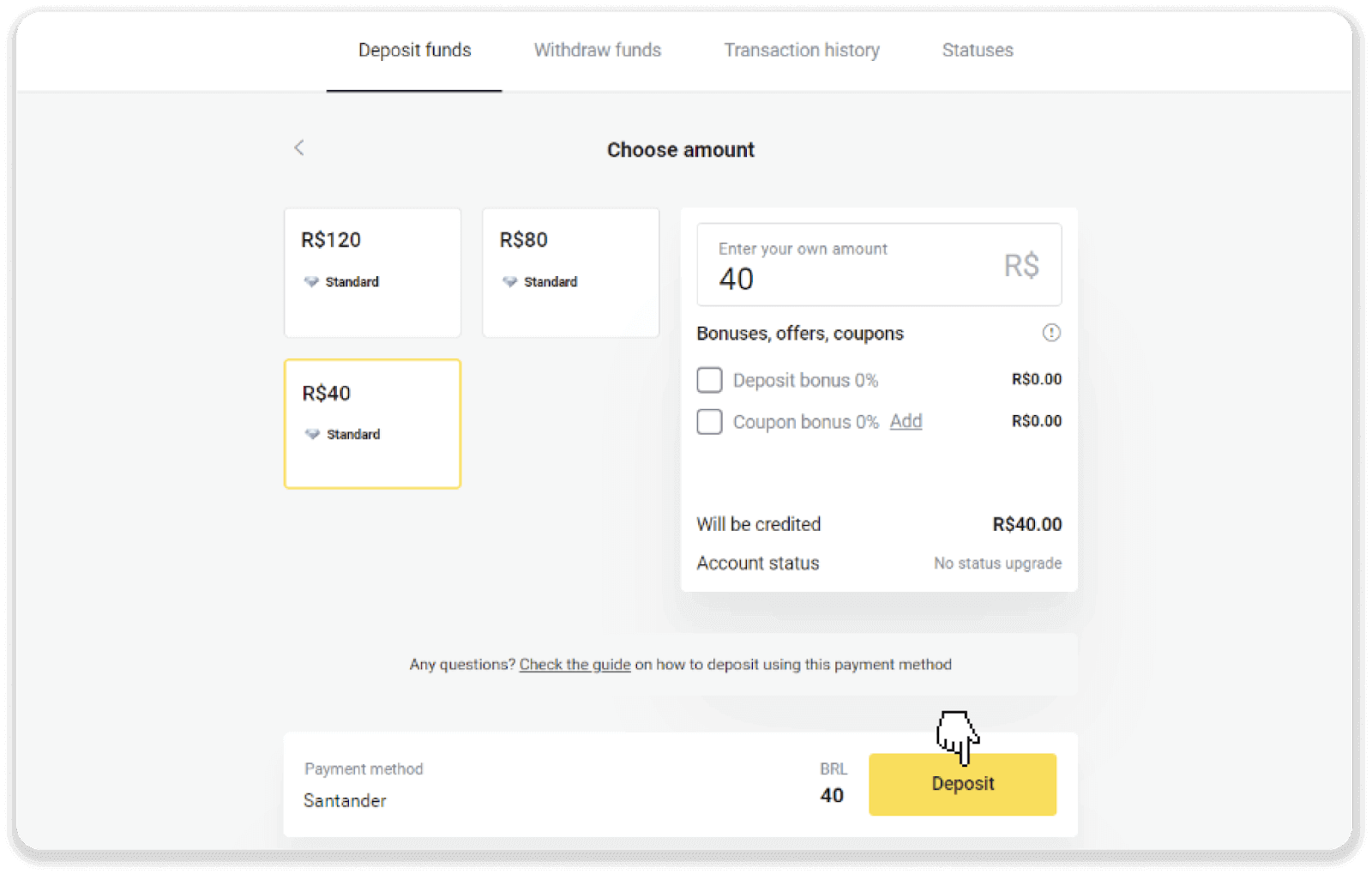
3. 입금액을 입력하고 "입금"을 클릭합니다.
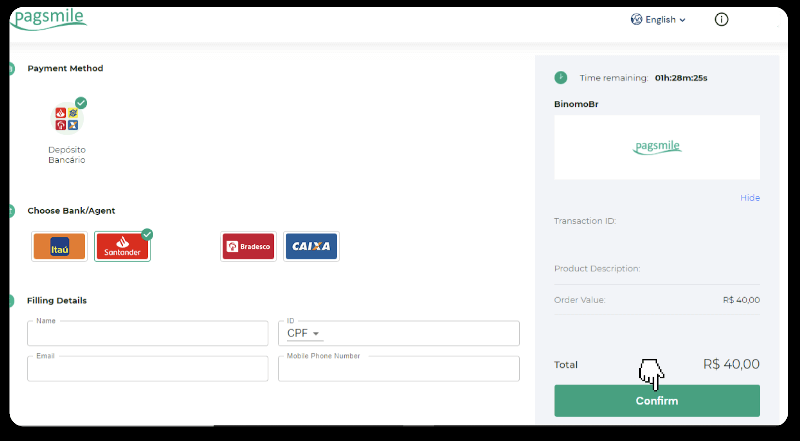
4. 결제 제공업체 페이지로 자동 이동합니다. Bradesco를 선택하고 이름, CPF, CEP, 이메일 주소, 전화번호 등의 개인 정보를 입력합니다. "확인"을 클릭합니다.
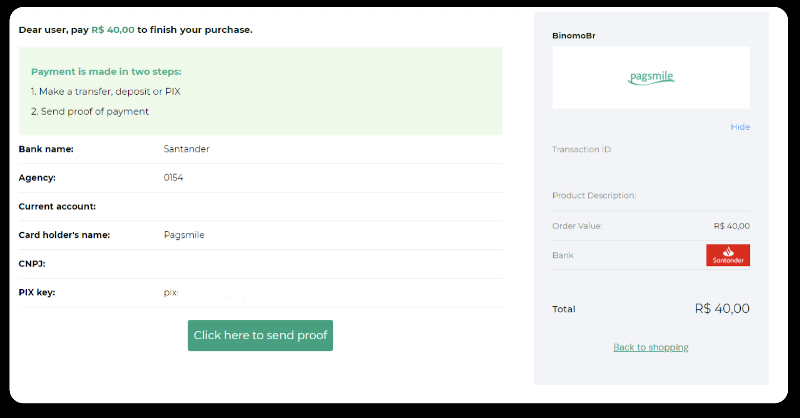
5. PIX 키를 기록해 둡니다. 영수증을 다운로드하여 결제를 완료해야 하므로 이 페이지를 닫지 마십시오.
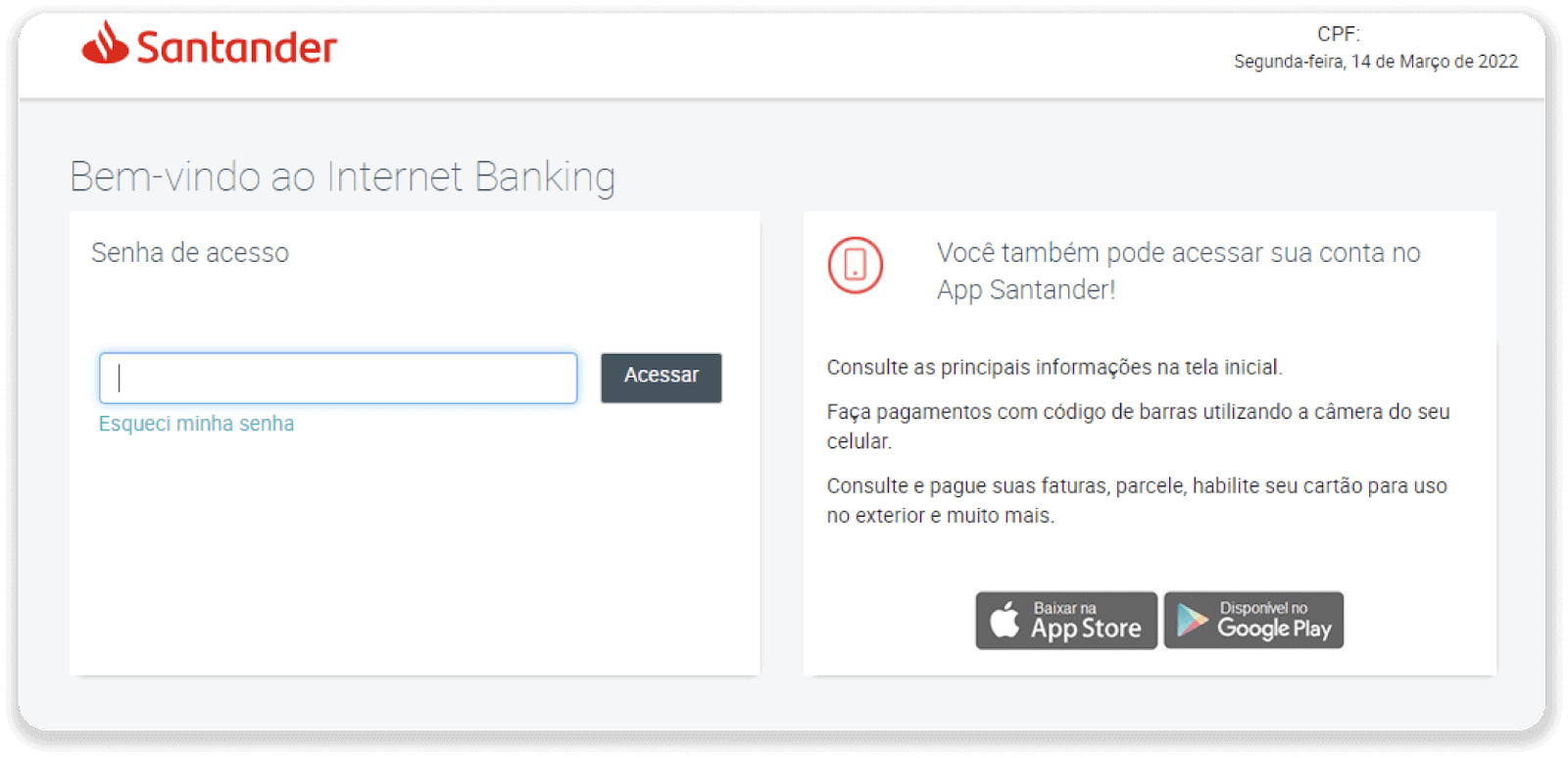
6. 산탄데르 계정에 로그인합니다. "PIX" 메뉴를 클릭한 다음 "이체"를 클릭합니다.
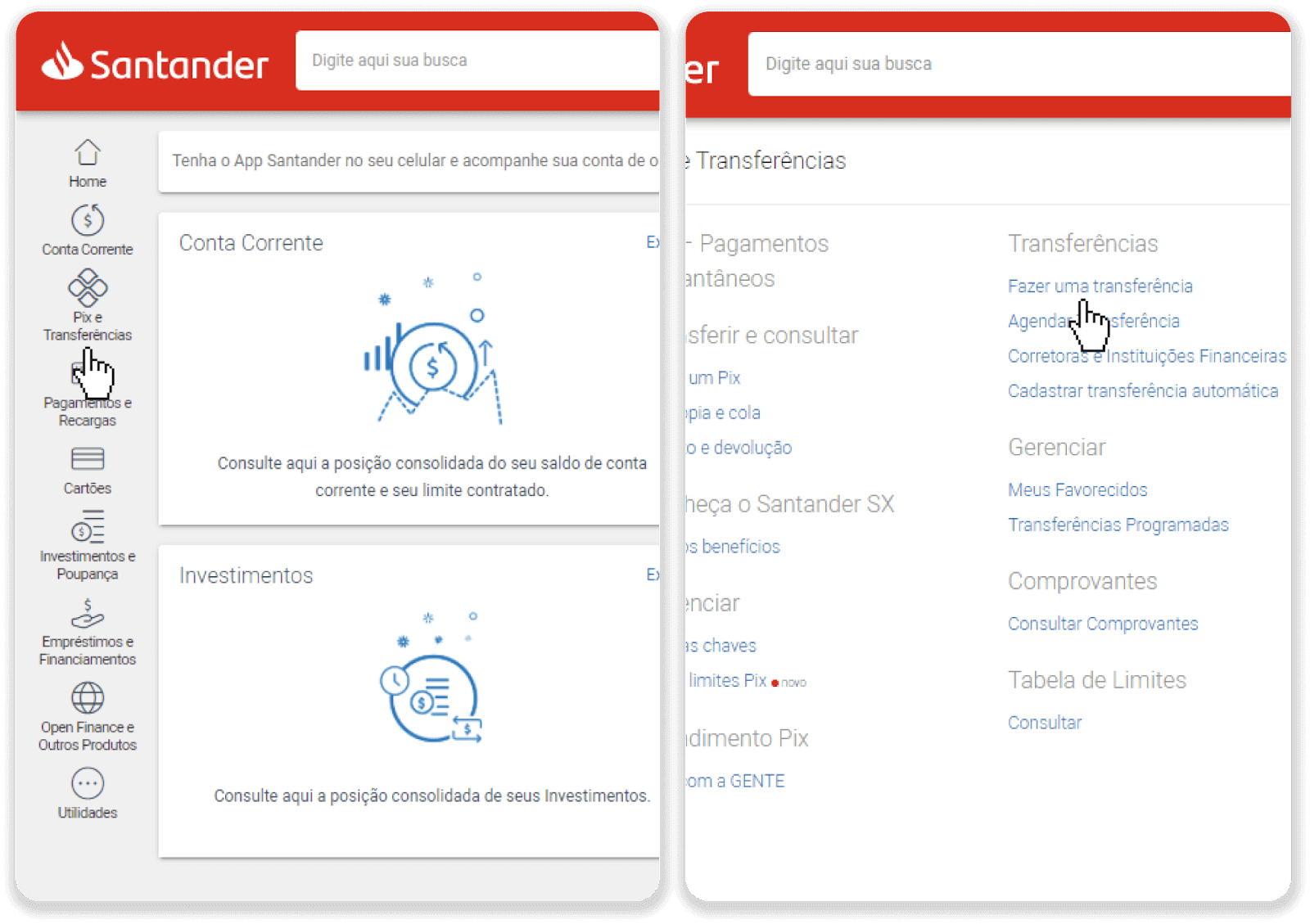
7. "Pix 및 이체"를 선택한 후 "이체하기"를 선택합니다.
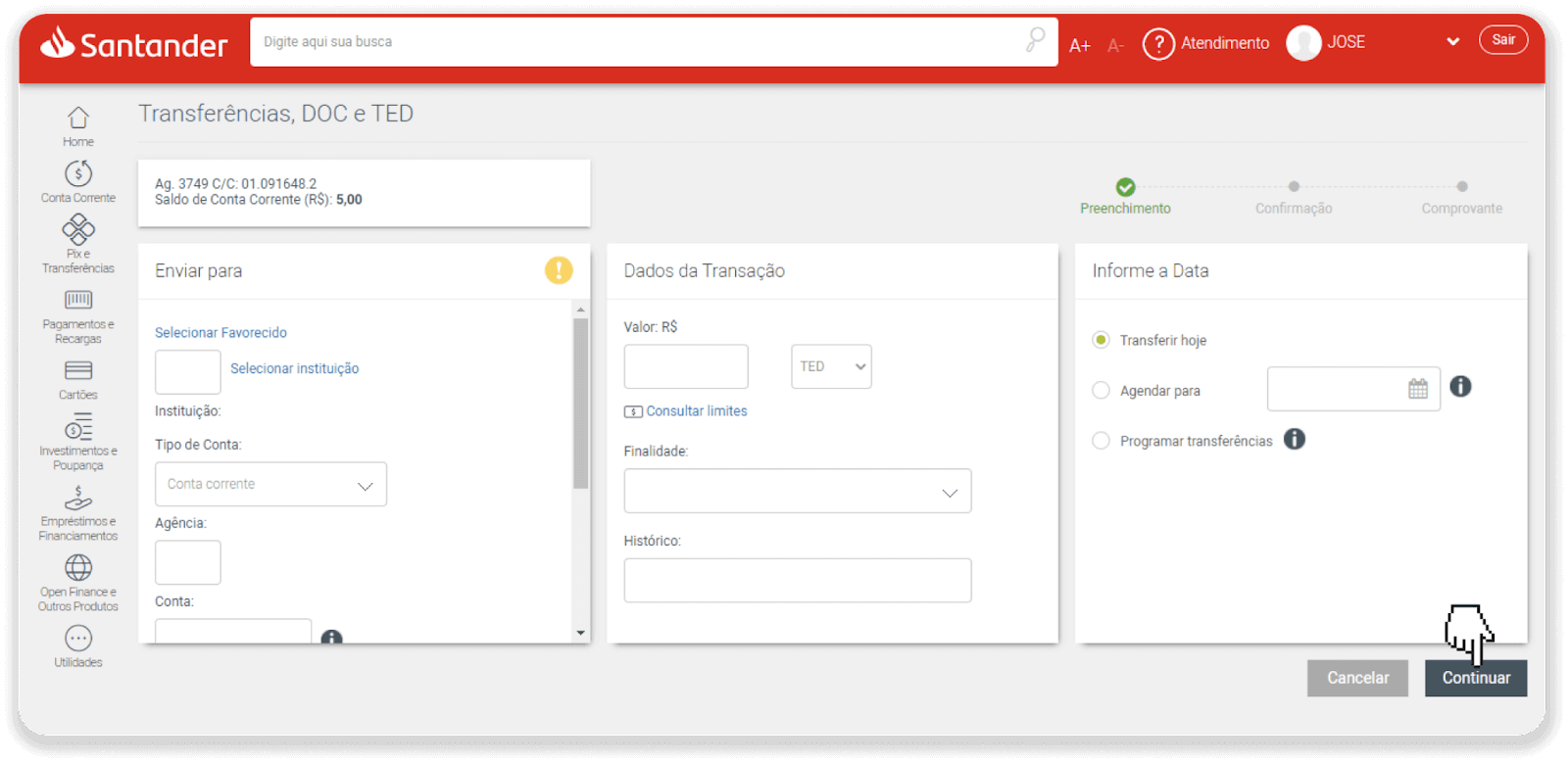
8. 은행 이체를 위한 계좌 정보를 입력합니다. "계속"을 클릭합니다.
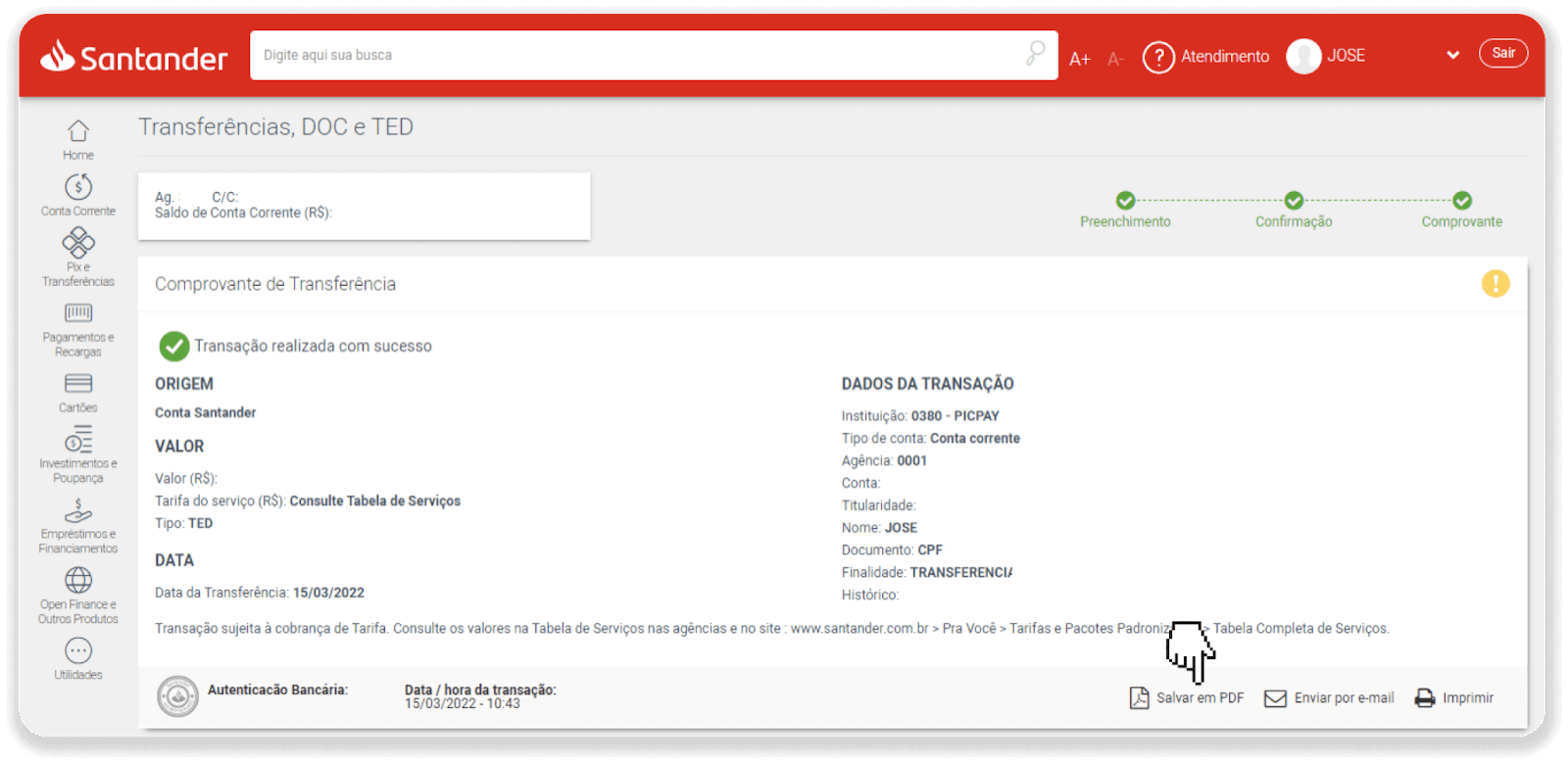
9. 결제가 완료되었습니다. "PDF로 저장"을 클릭하여 영수증을 저장합니다.
10. 5단계 페이지로 돌아가서 "증빙 자료 제출하기" 버튼을 클릭하세요. 은행 정보를 입력하고 "업로드"를 클릭하여 영수증을 업로드하세요.
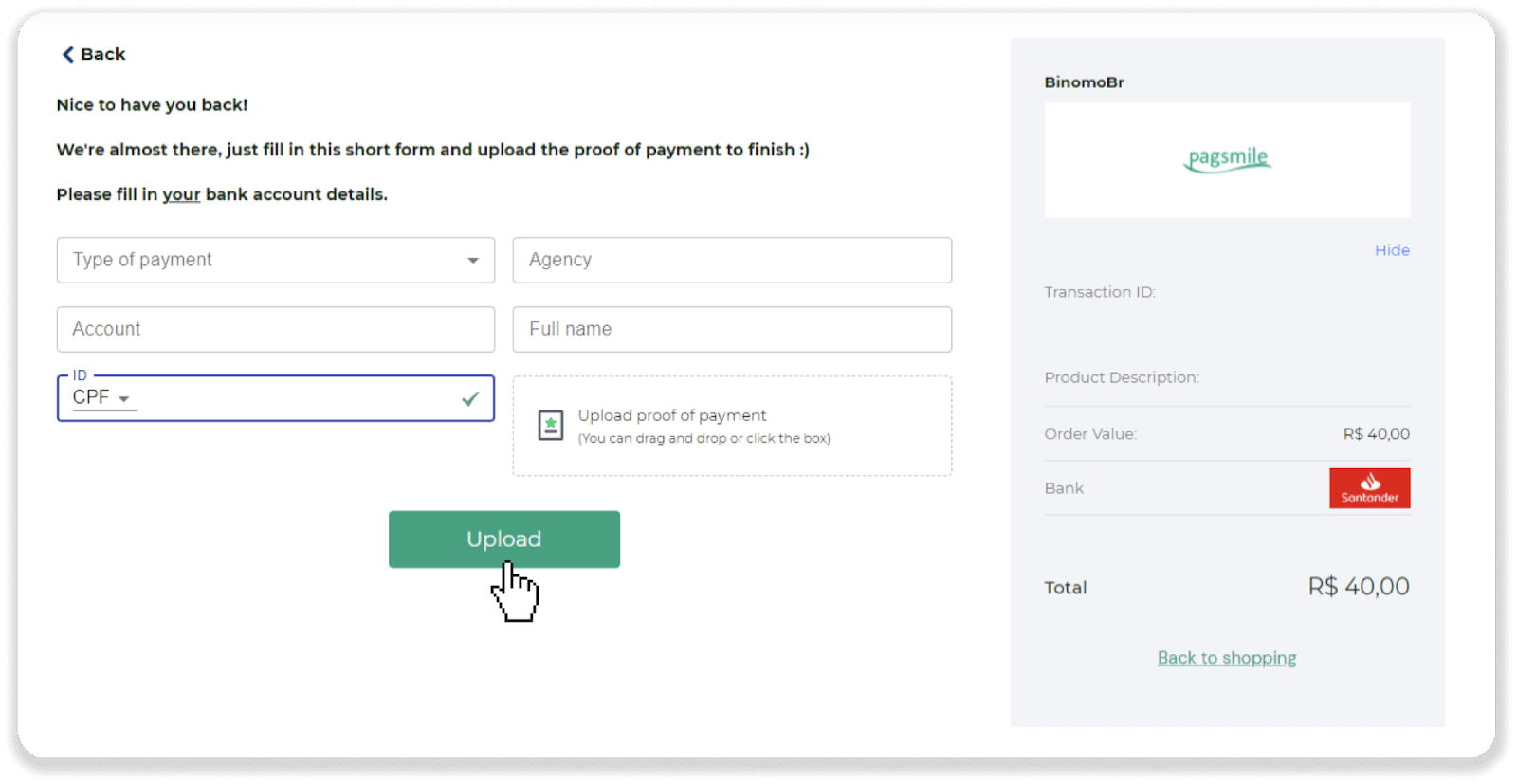
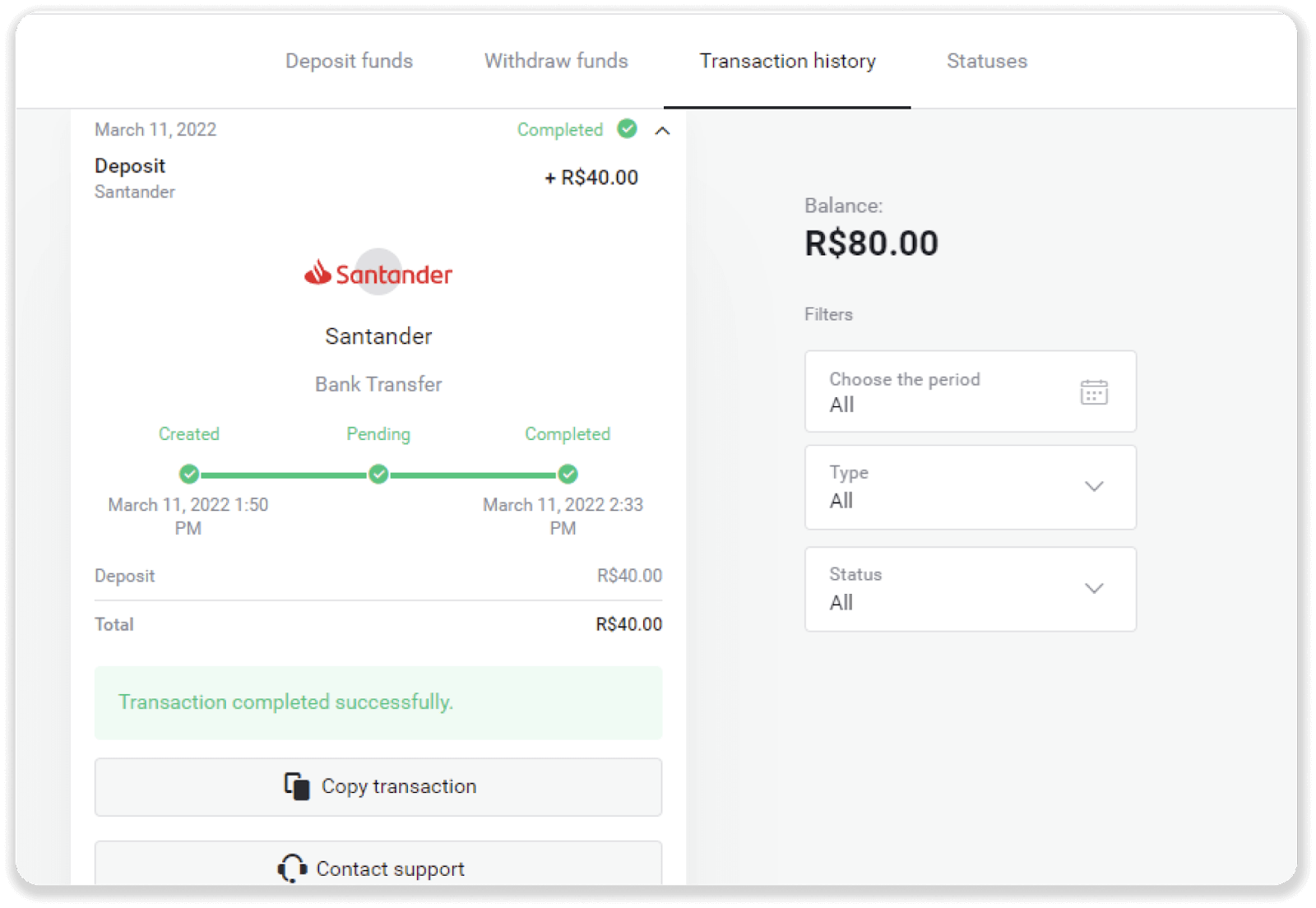
11. 거래 상태를 확인하려면 "거래 내역" 탭으로 돌아가서 입금 내역을 클릭하여 진행 상황을 확인하세요.
결론: 간편한 은행 송금 - Binomo에 손쉽게 자금을 입금하세요!
Binomo에서 은행 송금을 통한 입금은 안전하고 편리하며 간편한 절차입니다. Itau, PicPay, Loterica, Bradesco, Santander 등 다양한 은행 옵션을 통해 트레이더는 계정에 빠르게 자금을 입금하고 번거로움 없이 거래를 시작할 수 있습니다. 위에 안내된 단계를 따라 간편하게 입금을 완료하세요.