Binomo боюнча каражаттарды Бразилиянын Интернет-Банкинг (Bank Transer, Paylivre, Loterica, Itau, Boleto Rapido) жана электрондук капчыктар (Picpay, Astropay, Banco do Brasil, Santander, Bradesco, Neteller, Skrill, WebMoney, Advcash) аркылуу салыңыз.

Бул колдонмо бул ыкмалар аркылуу акча каражаттарын кантип депозитке салуу керектигин түшүндүрөт жана жылмакай соода сапары үчүн алардын артыкчылыктарын баса белгилейт.

Интернет-банкинг (Bank Transer, Paylivre, Loterica, Itau, Boleto Rapido)
Банк аркылуу которуу
1. Жогорку оң бурчтагы "Депозит" баскычын басыңыз.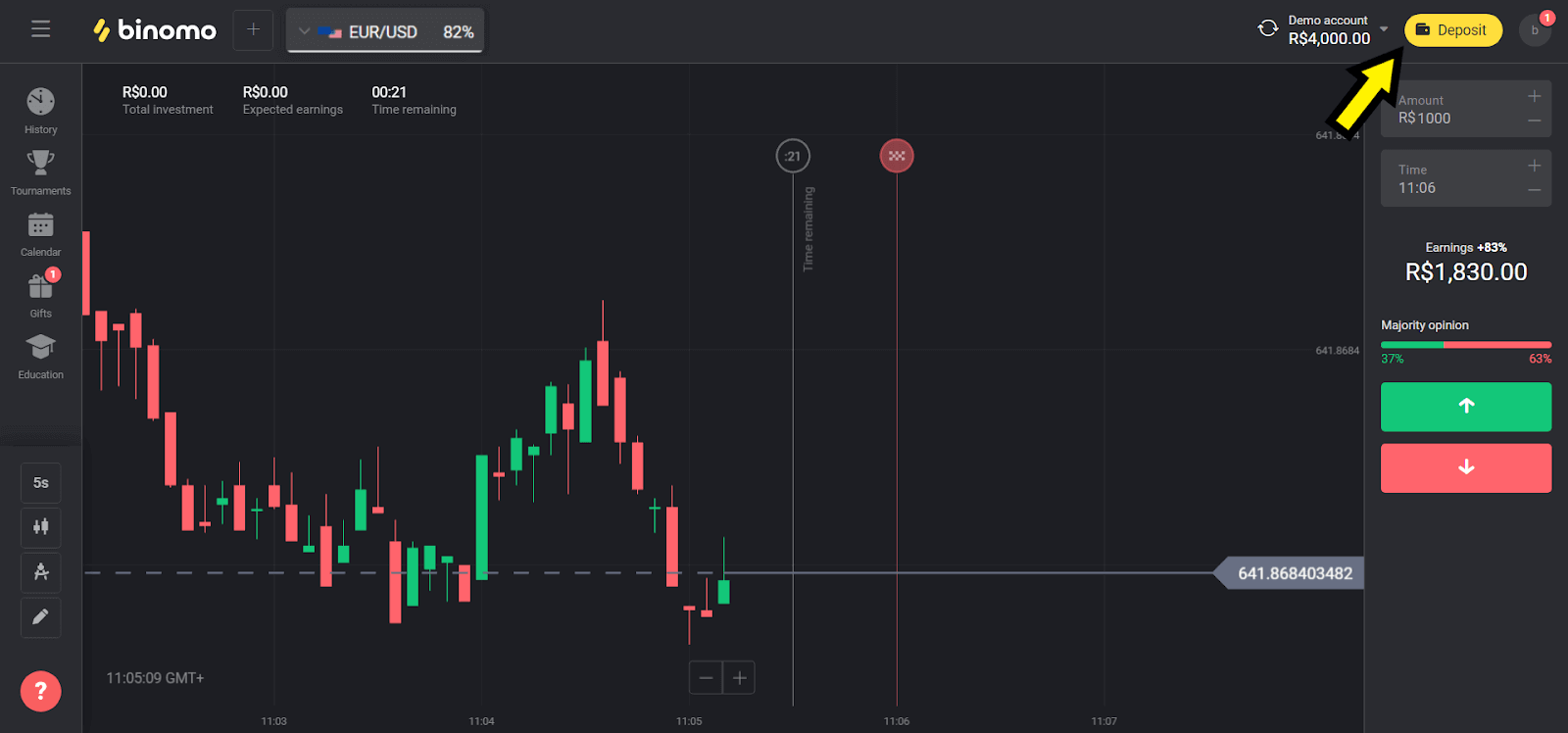
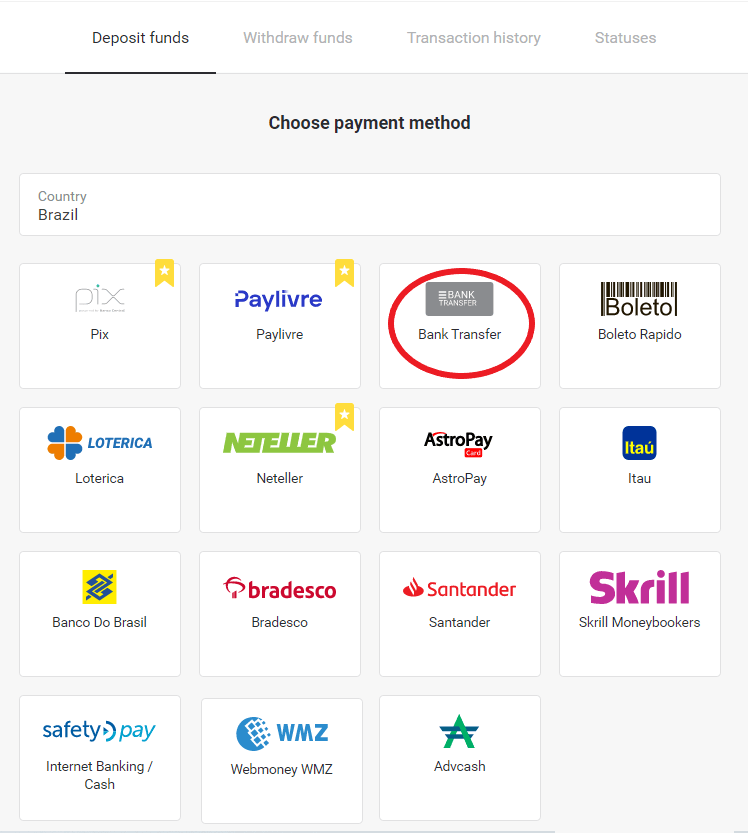
2. "Өлкө" бөлүмүнөн "Бразилияны" тандап, "Банк аркылуу которуу" ыкмасын тандаңыз.
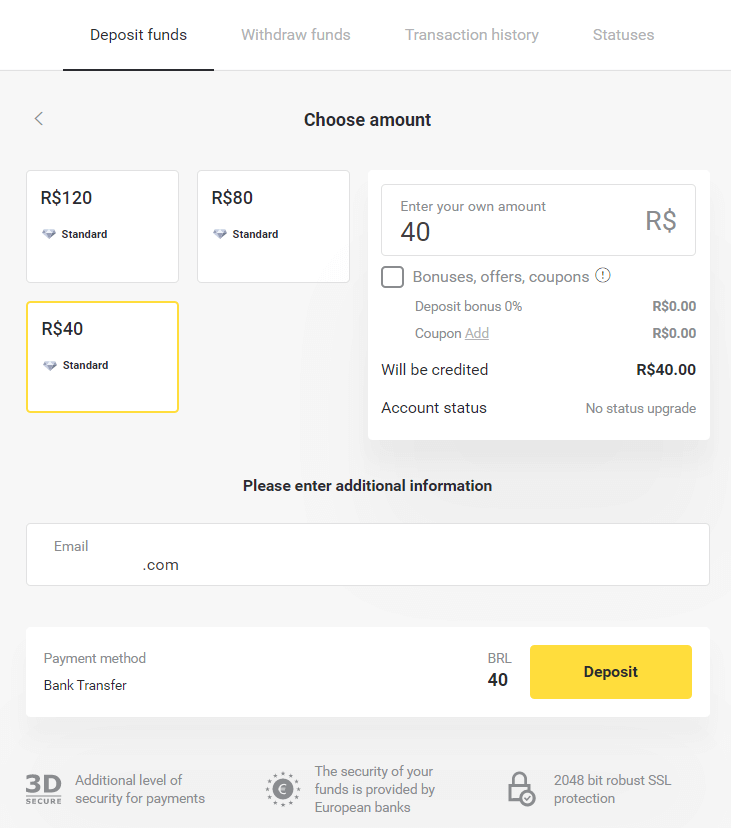
3. Салына турган сумманы тандап, "Депозит" баскычын басыңыз.
Эскертүү: минималдуу сумма R $ 40.00.
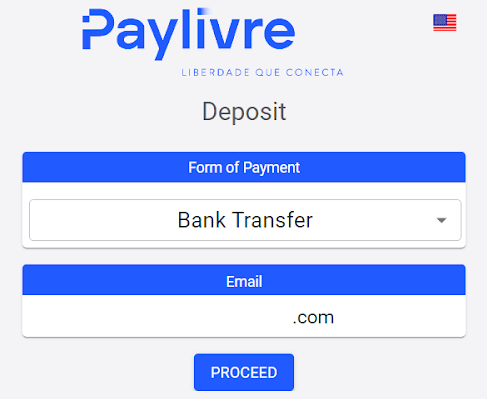
4. "Банк аркылуу которуу" опциясын тандап, "Улантуу" баскычын басыңыз.
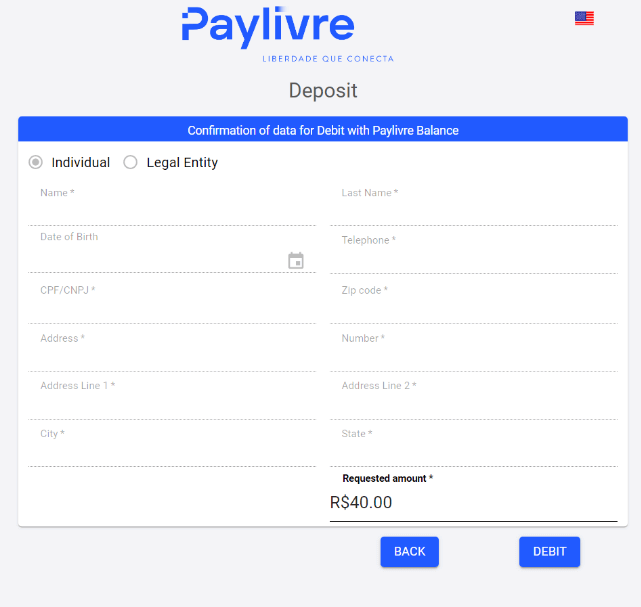
5. Бардык керектүү маалыматтарды толтуруп, "Дебет" баскычын басыңыз.
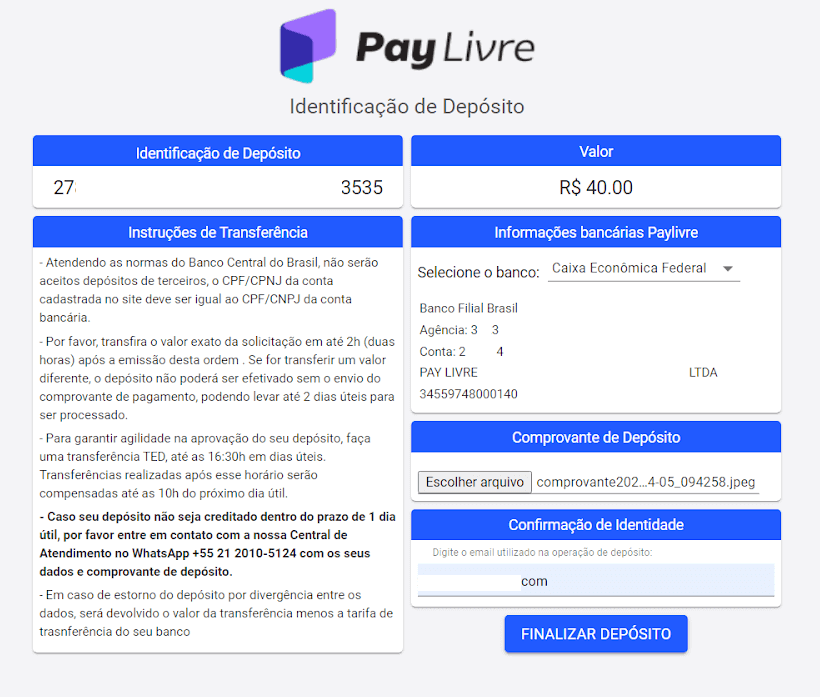
6. Каалаган банктан тандалган эсепке которууну жүргүзүп, депозиттин квитанциясын жөнөтүңүз.
Квитанцияны жөнөткөндөн кийин, "Депозитти акыркылоо" баскычын басыңыз.
Баштапкы банк эсеби колдонуучу кабарлаган ошол эле CPFке таандык болушу керек.
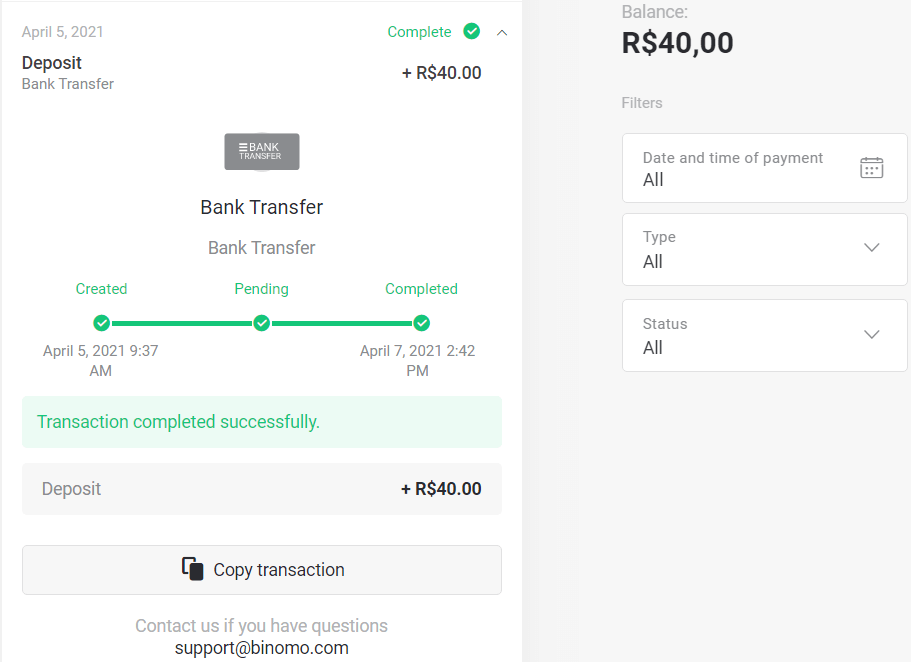
7. Транзакцияңыздын абалын "Транзакция тарыхы" бөлүмүнөн текшере аласыз.
Пайыздык төлөм
1. Депозит салуудан мурун, Binomo үчүн колдонгон электрондук почта дарегиңизге байланышкан Paylivre аккаунтуңуз бар экенине ынаныңыз. Жогорку оң бурчтагы "Депозит" баскычын чыкылдатыңыз.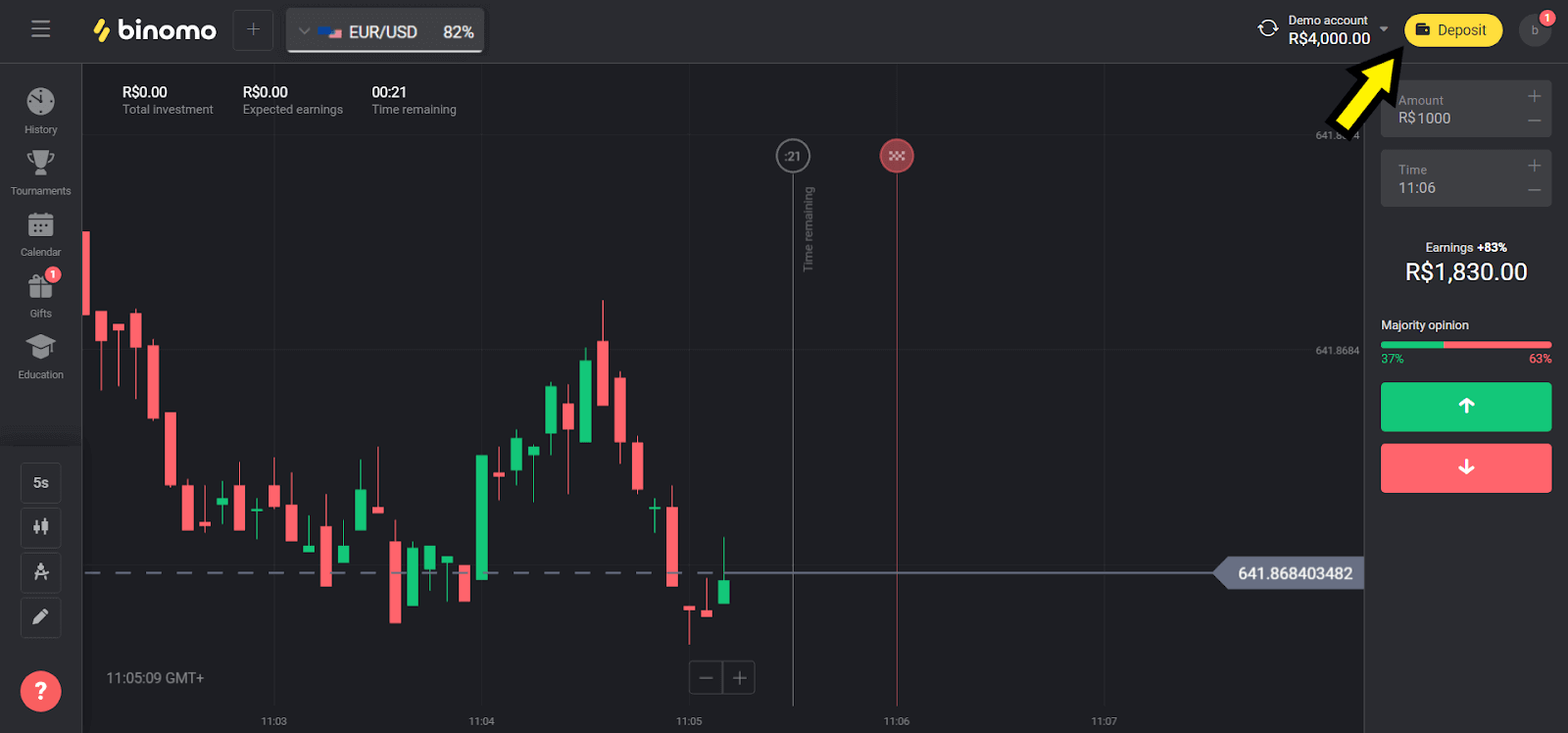
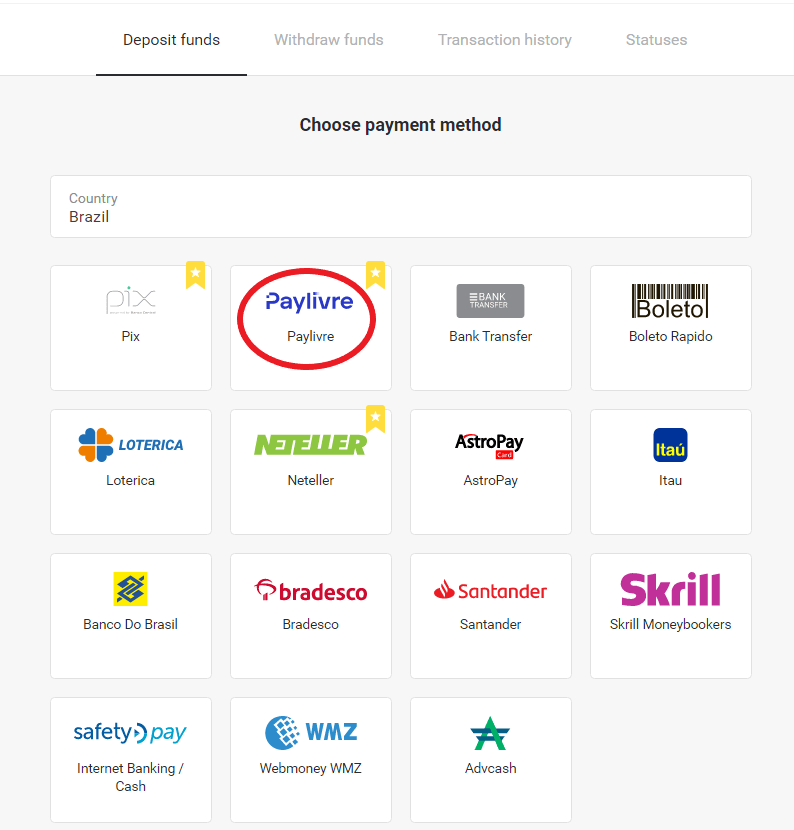
2. "Бразилия" бөлүмүнөн өлкөңүздү тандап, "Paylivre" ыкмасын тандаңыз.
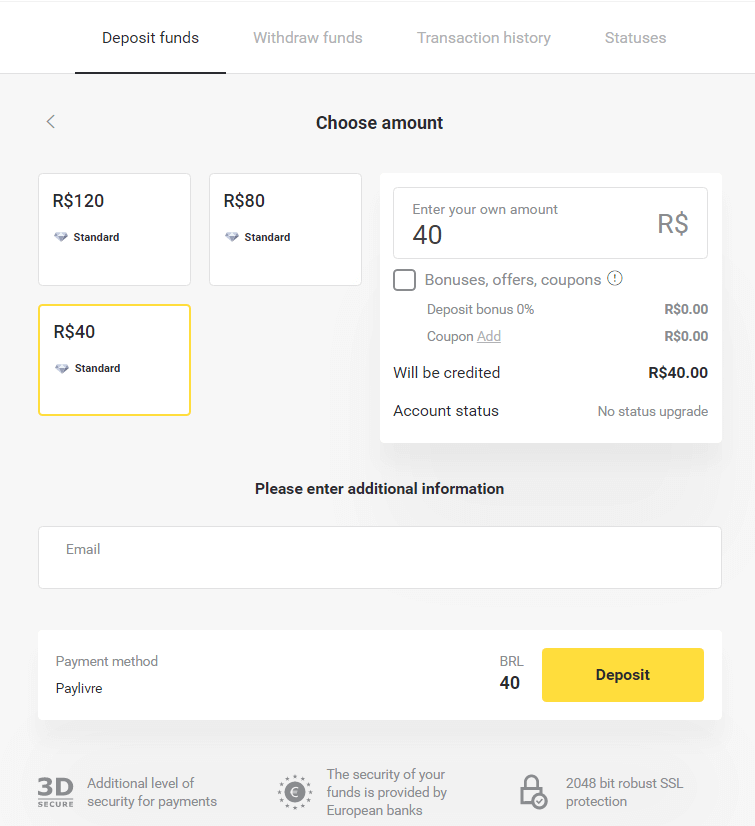
3. Депозит салуу үчүн сумманы тандап, "Депозит" баскычын чыкылдатыңыз.
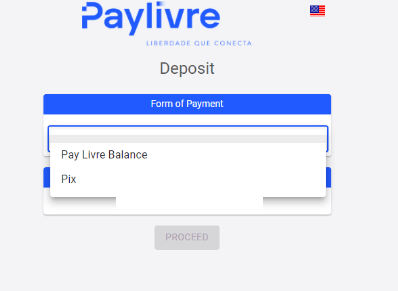
4. Эгер сиз Paylivre капчыгындагы каражаттарды колдоно турган болсоңуз, "Төлөм Livre балансы" опциясын тандаңыз. Pix аркылуу акча салуу үчүн "PIX" опциясын тандап, бул макаланы аткарыңыз. Опцияны тандагандан кийин, "Улантуу" баскычын чыкылдатыңыз.
5. Жеке маалыматтар автоматтык түрдө толтурулат жана Paylivre аккаунтуңузду каттоодон алынат. Депозит салуудан мурун, сизге жаңы "Токен API" түзүп, кызыл менен белгиленген талаага киришиңиз керек болот.
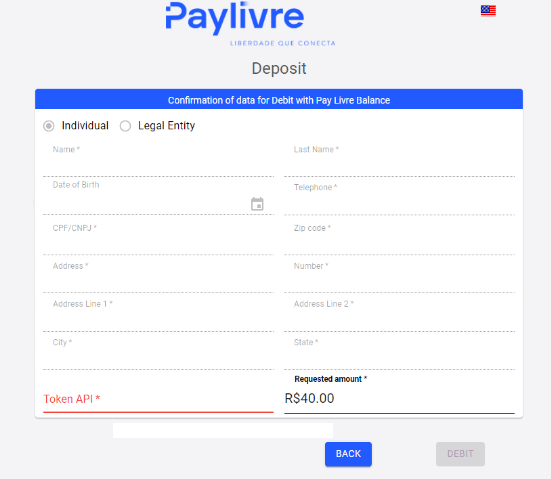
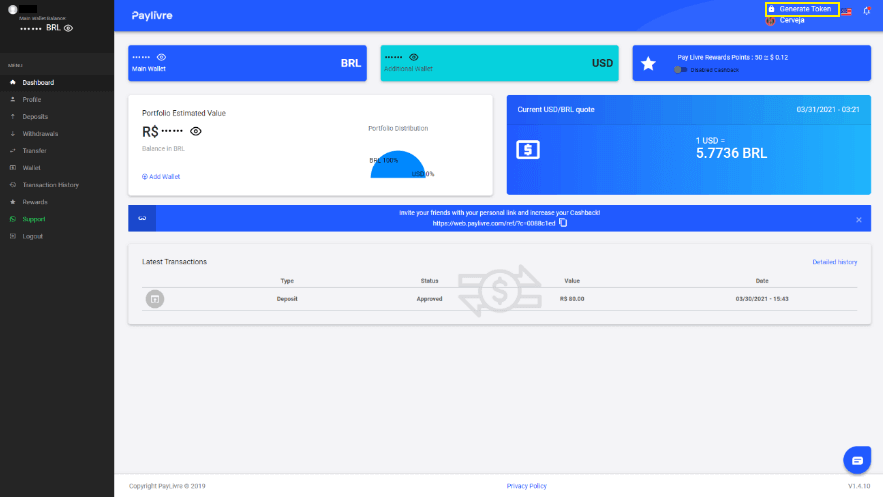
6. Paylivre аккаунтуңузду ачыңыз. Paylivre аккаунтуңуздун башкы бетинде жогорку оң бурчтагы "Токен түзүү" баскычын чыкылдатыңыз.
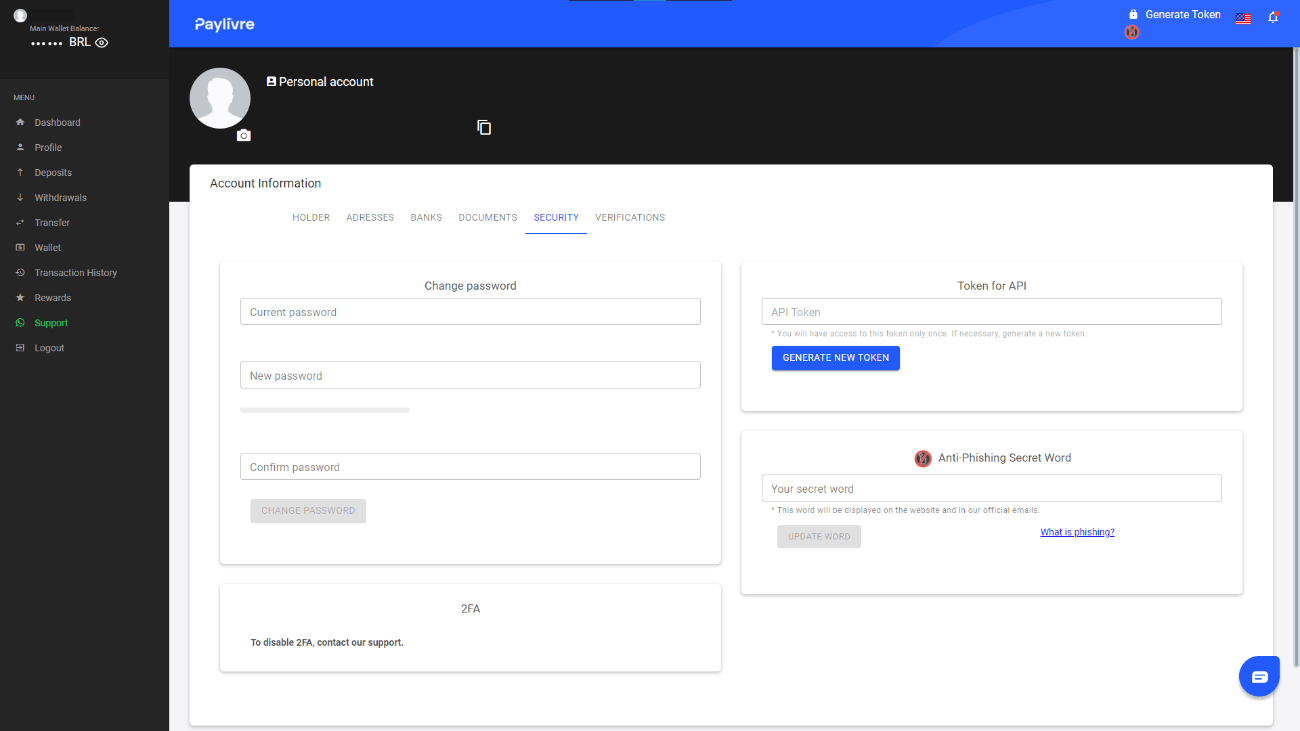
7. "Жаңы токен түзүү" баскычын чыкылдатып, андан кийин түзүлгөн кодду көчүрүңүз.
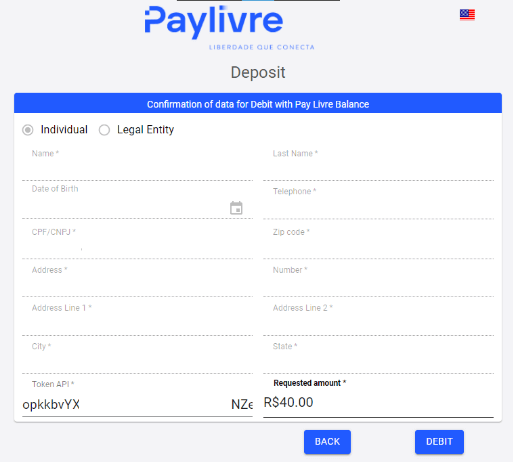
8. Кодду "Токен API" талаасына чаптап, андан кийин "Дебет" баскычын басыңыз.
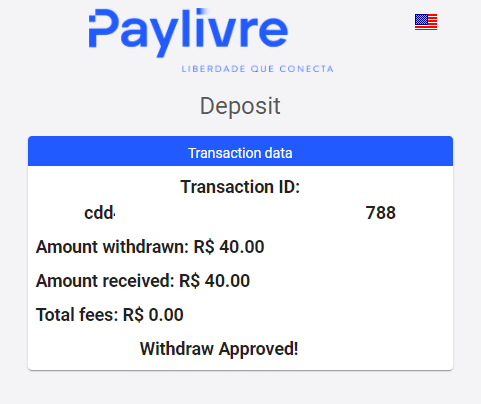
9. Сиз транзакциянын ырастоосун аласыз.
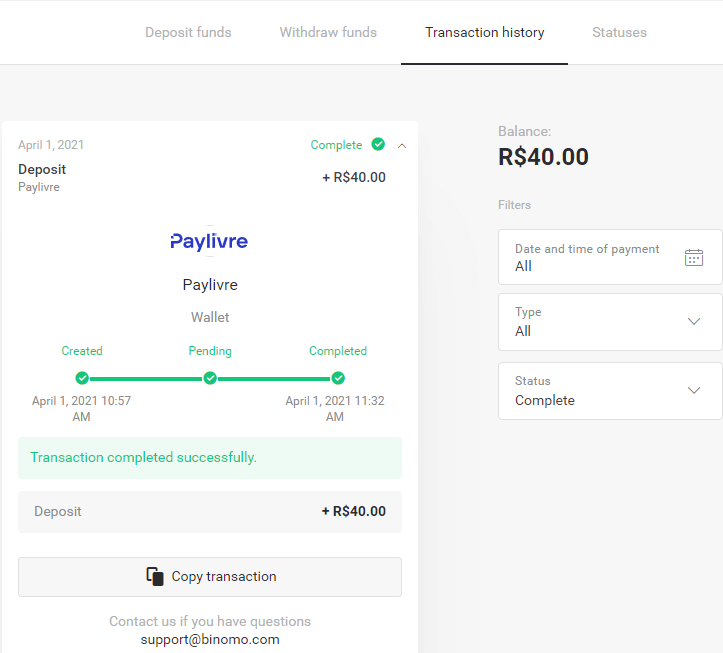
10. Транзакцияңыздын абалын "Транзакция тарыхы" бөлүмүнөн текшере аласыз.
Лотерика
1. Жогорку оң бурчтагы "Депозит" баскычын басыңыз.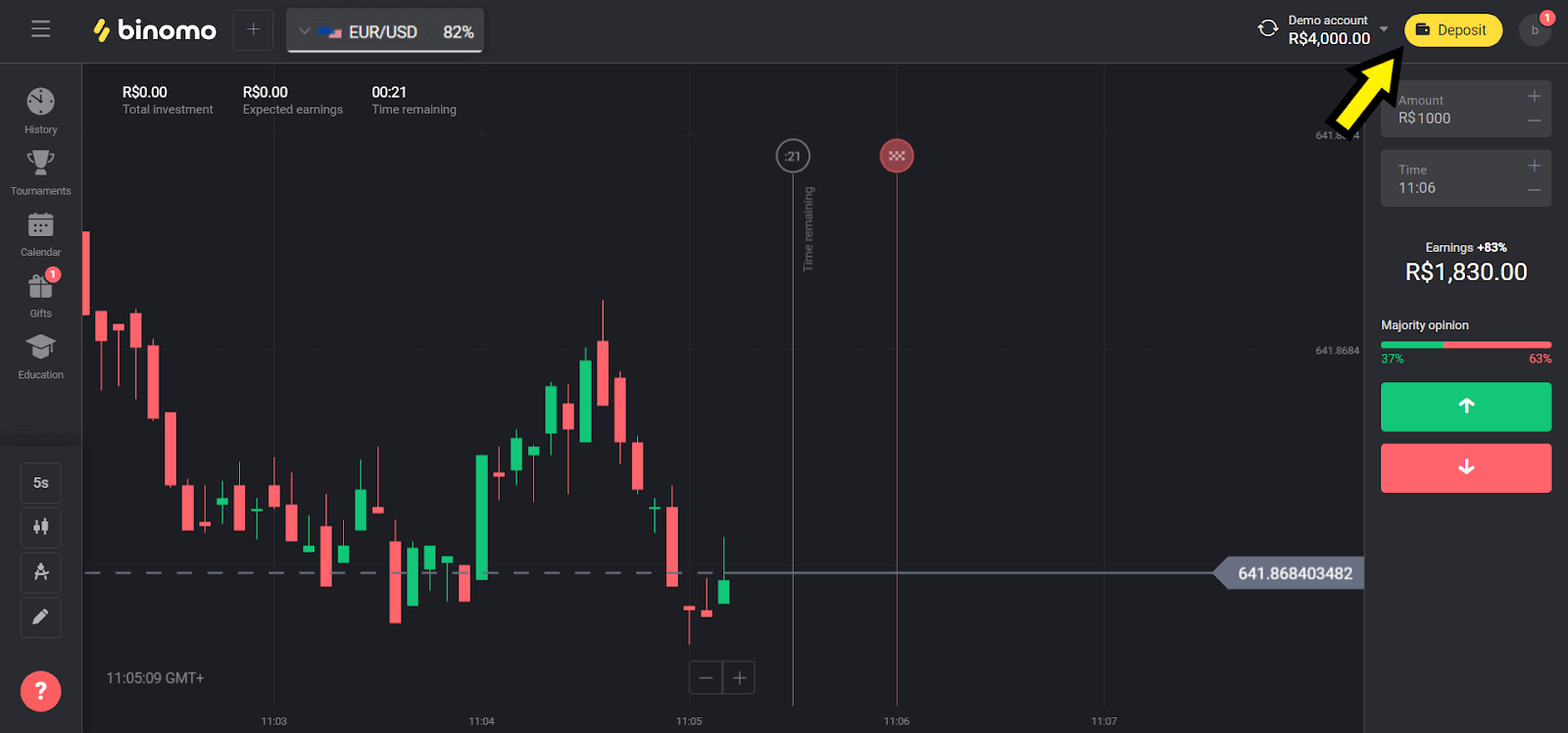
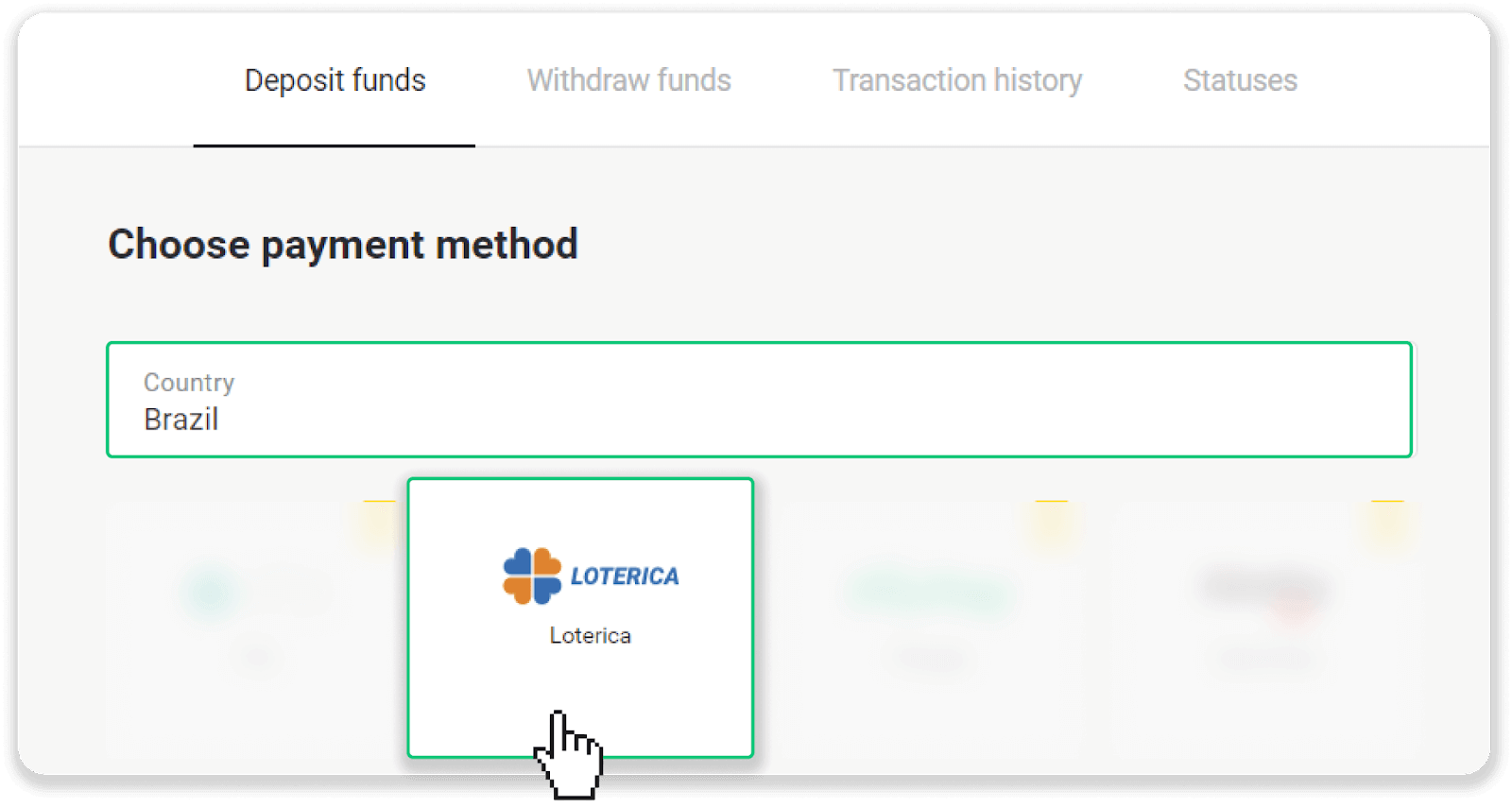
2. "Өлкө" бөлүмүнөн "Бразилияны" тандап, "Loterica" ыкмасын тандаңыз.
3. Салына турган сумманы тандап, "Депозит" баскычын басыңыз.
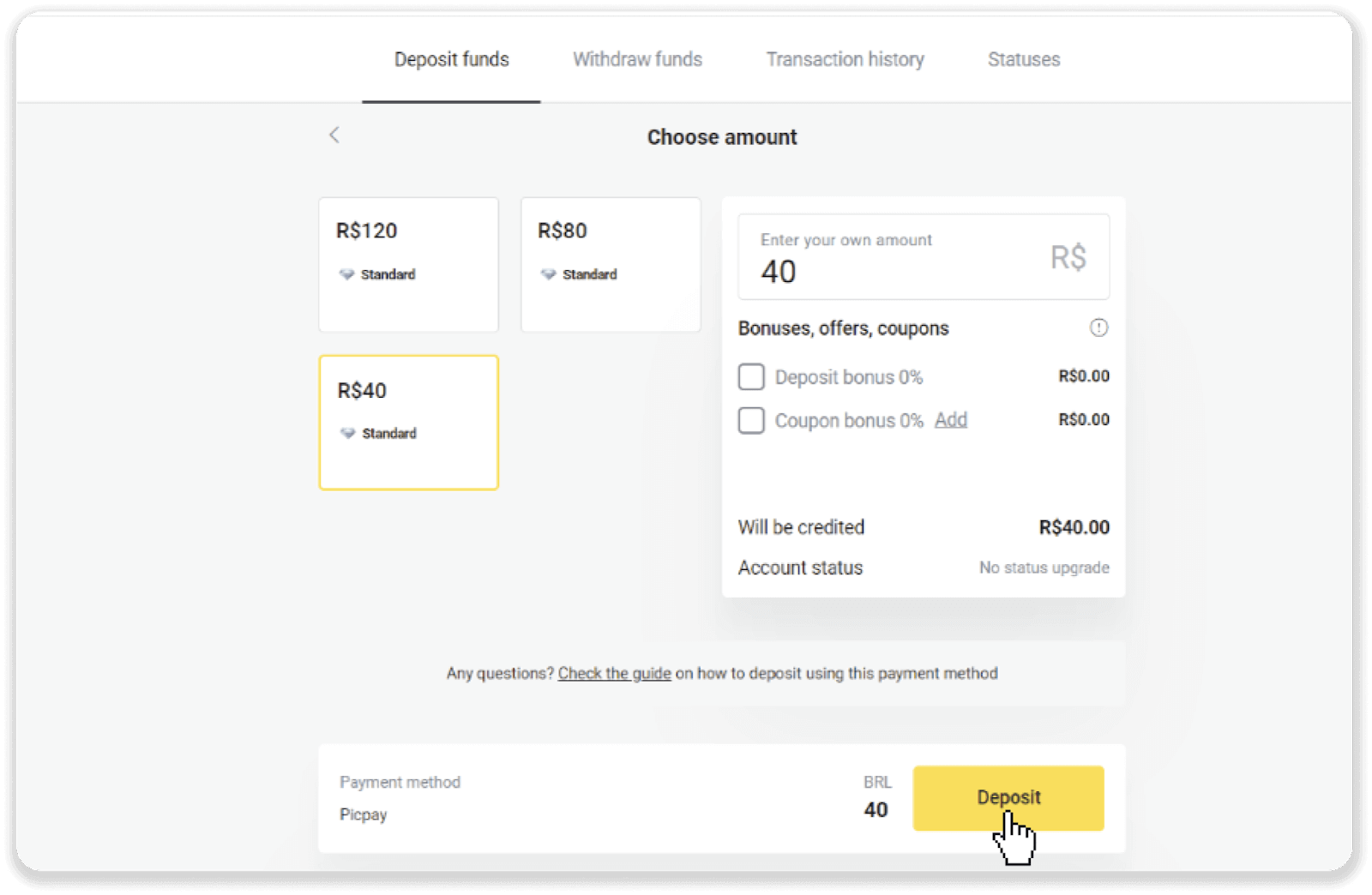
4. Сиз автоматтык түрдө төлөм провайдеринин барагына багытталасыз. Жеке маалыматыңызды киргизиңиз: аты-жөнүңүз, CPF, CEP, электрондук почта дарегиңиз жана телефон номериңиз. "Ырастоо" баскычын басыңыз.
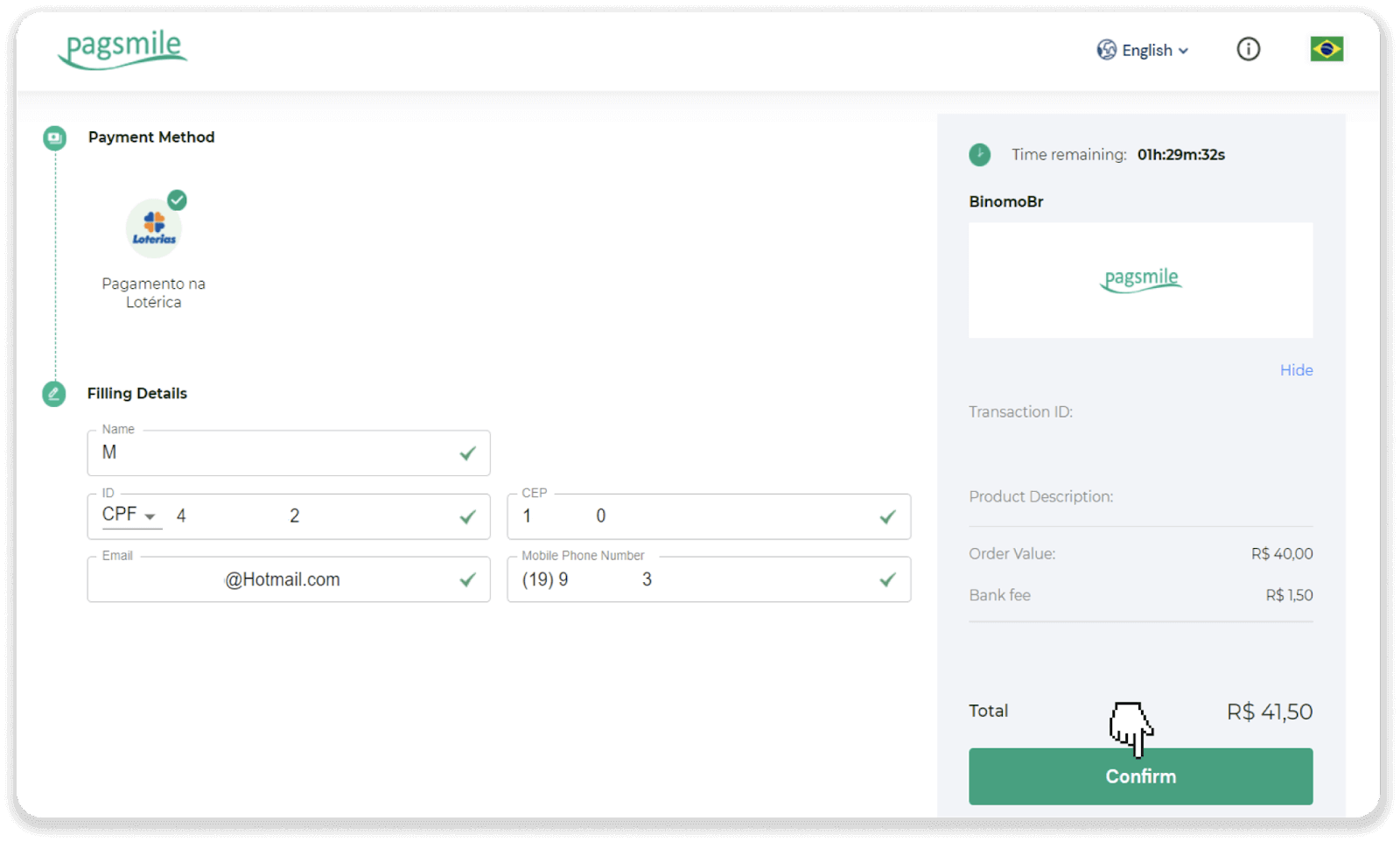
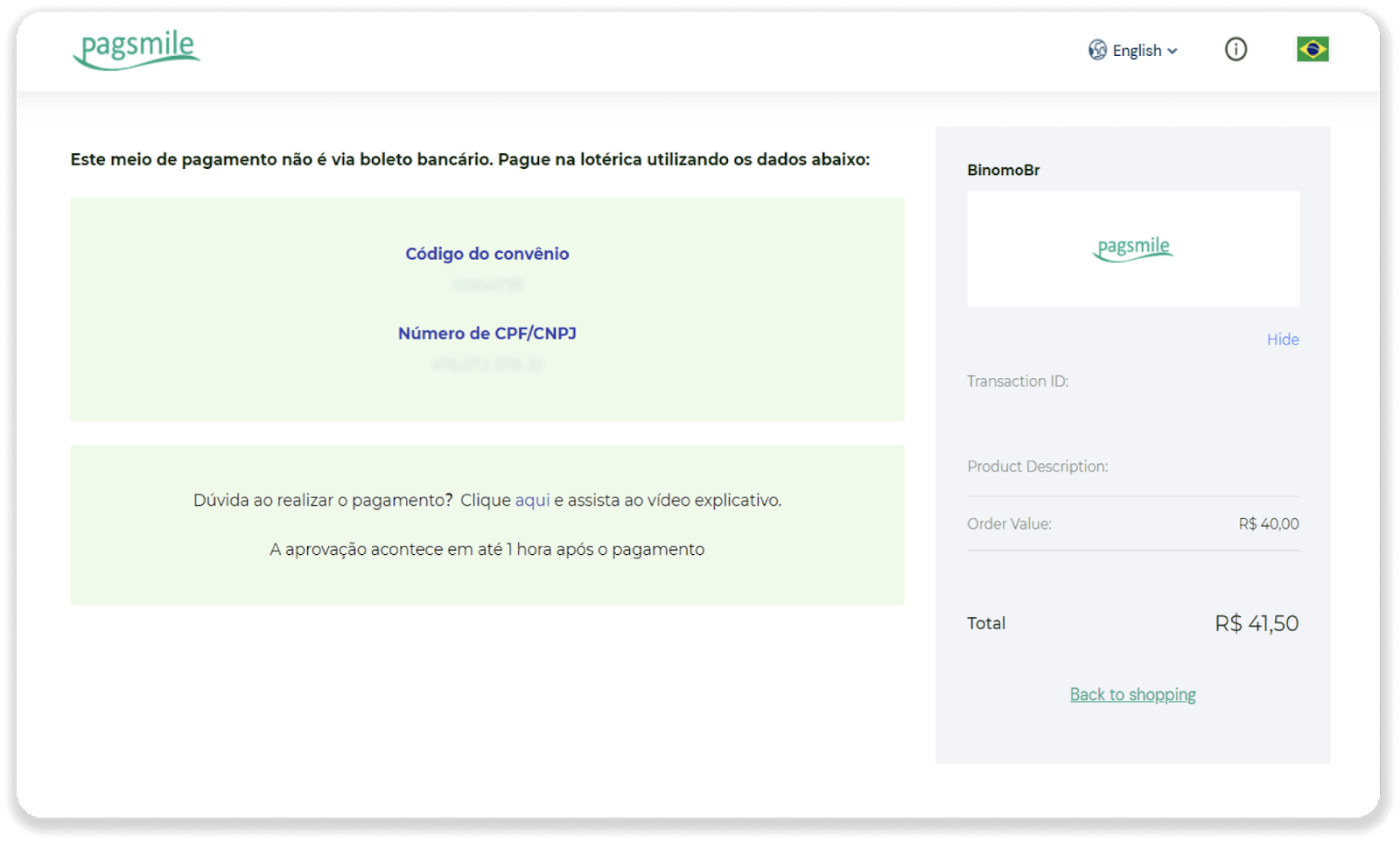
5. "Código de convênio" жана "Número de CPF/CNPJ" деп жазып алып, төлөмдү жүргүзүү үчүн жакынкы "Lotérica"га барыңыз. Квитанцияны алыңыз.
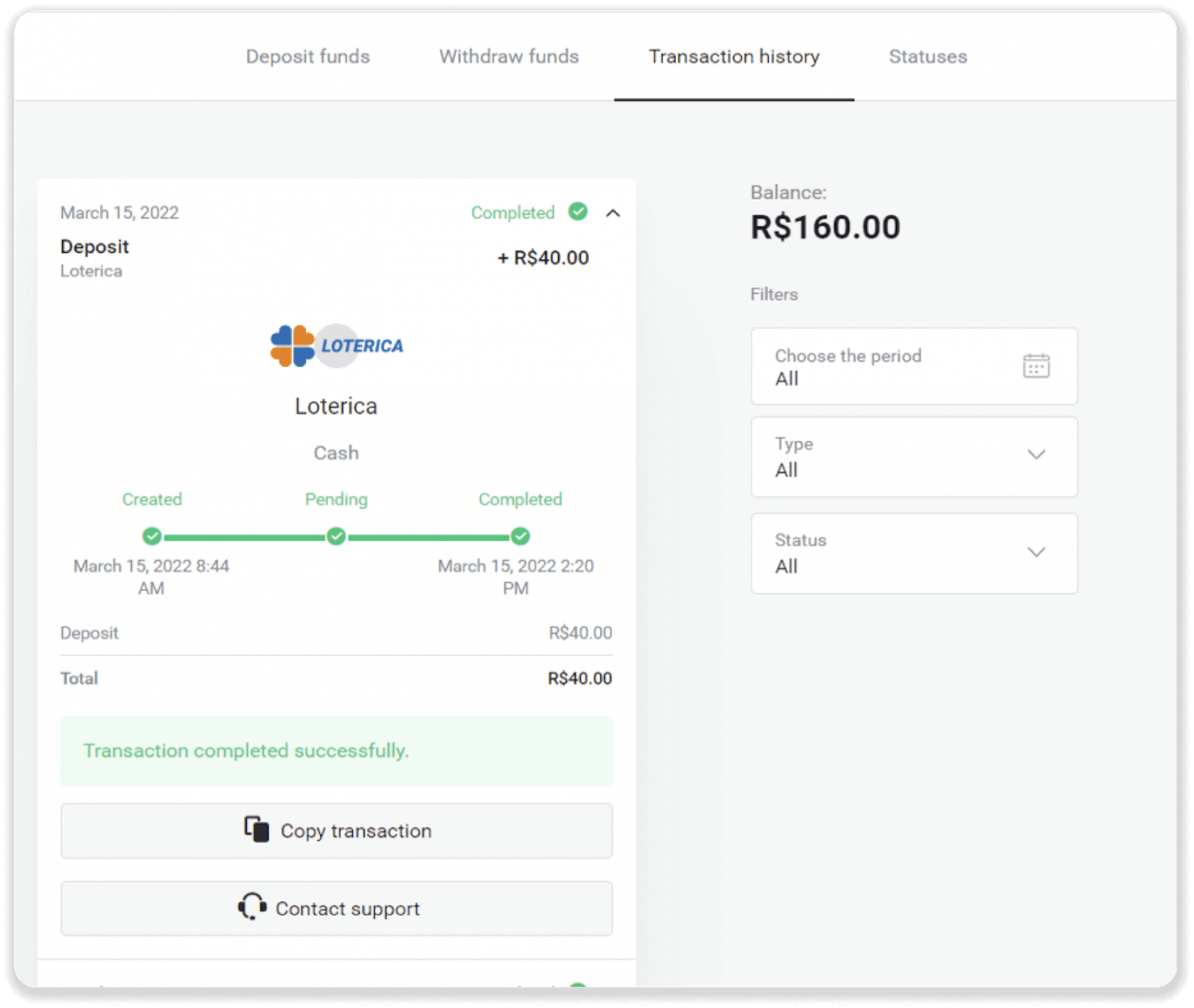
6. Транзакцияңыздын абалын текшерүү үчүн "Транзакция тарыхы" өтмөгүнө кайтып, анын абалын көзөмөлдөө үчүн депозитиңизди басыңыз.
Итау
1. Жогорку оң бурчтагы "Депозит" баскычын чыкылдатыңыз.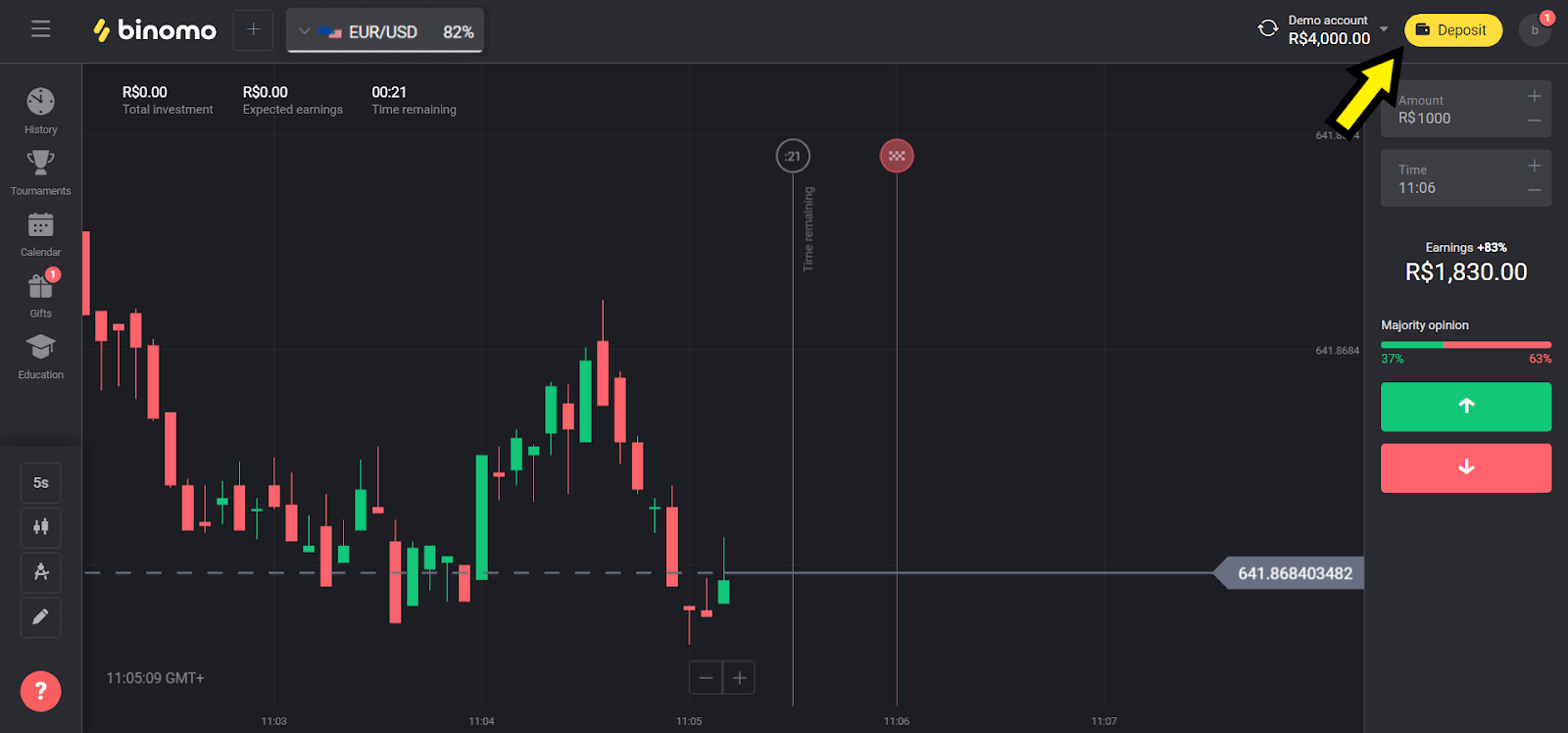
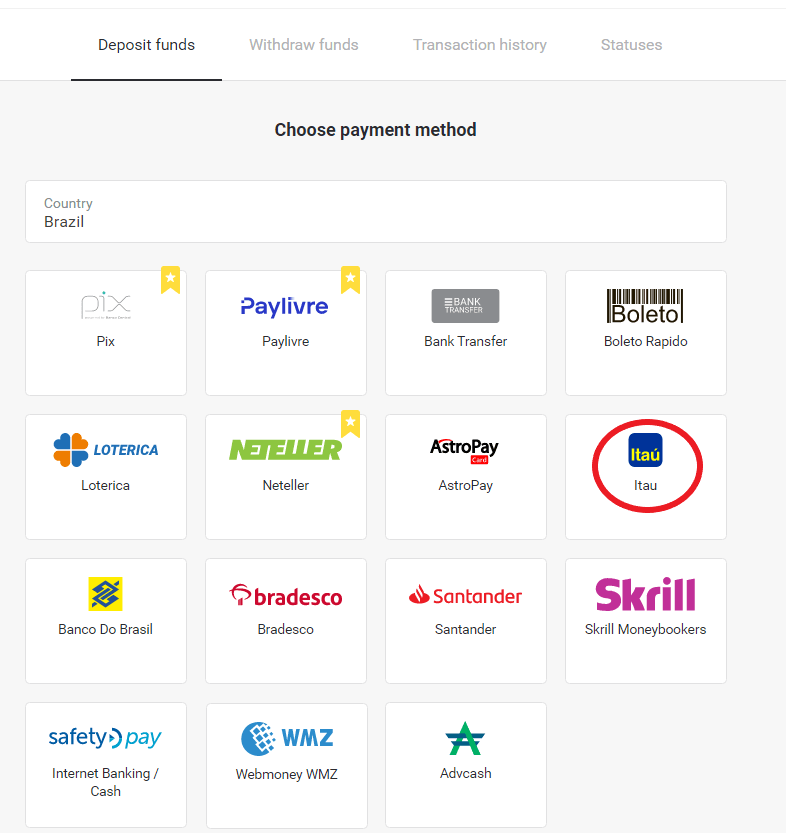
2. "Өлкө" бөлүмүнөн "Бразилияны" тандап, "Итау" ыкмасын тандаңыз.
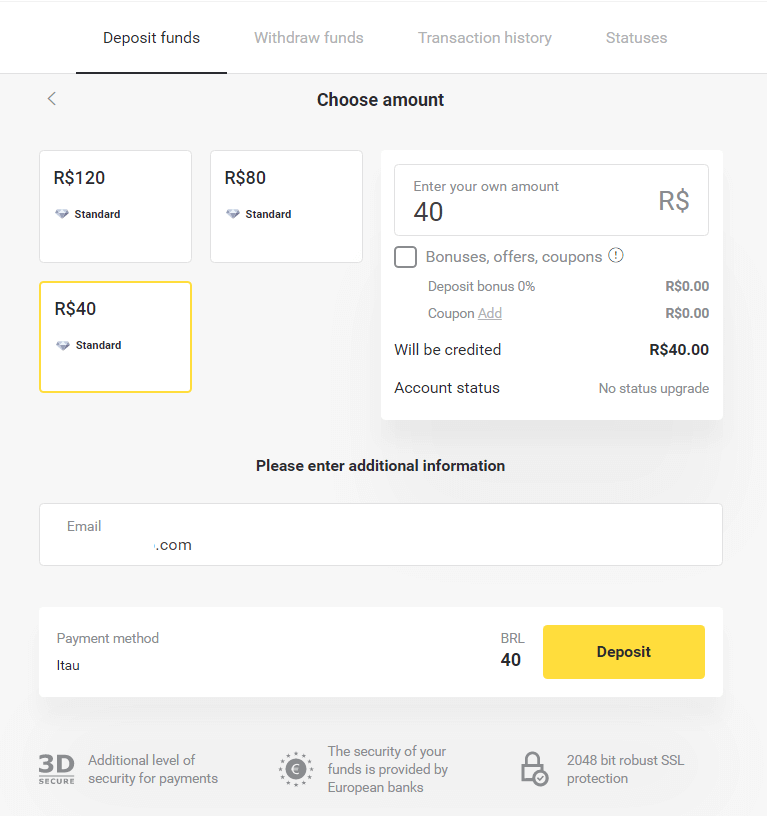
3. Салына турган сумманы тандап, "Депозит" баскычын чыкылдатыңыз.
Эскертүү : минималдуу сумма 40.00 R $.
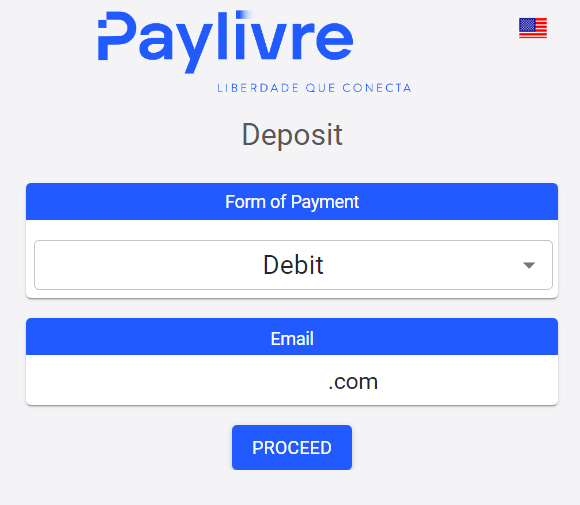
4. "Дебет" опциясын тандап, "Улантуу" баскычын чыкылдатыңыз.
5. Банк эсебинин түрүн (жеке же юридикалык) тандап, суралып жаткан маалыматтарды киргизиңиз. Улантуу үчүн "Дебет" баскычын чыкылдатыңыз.
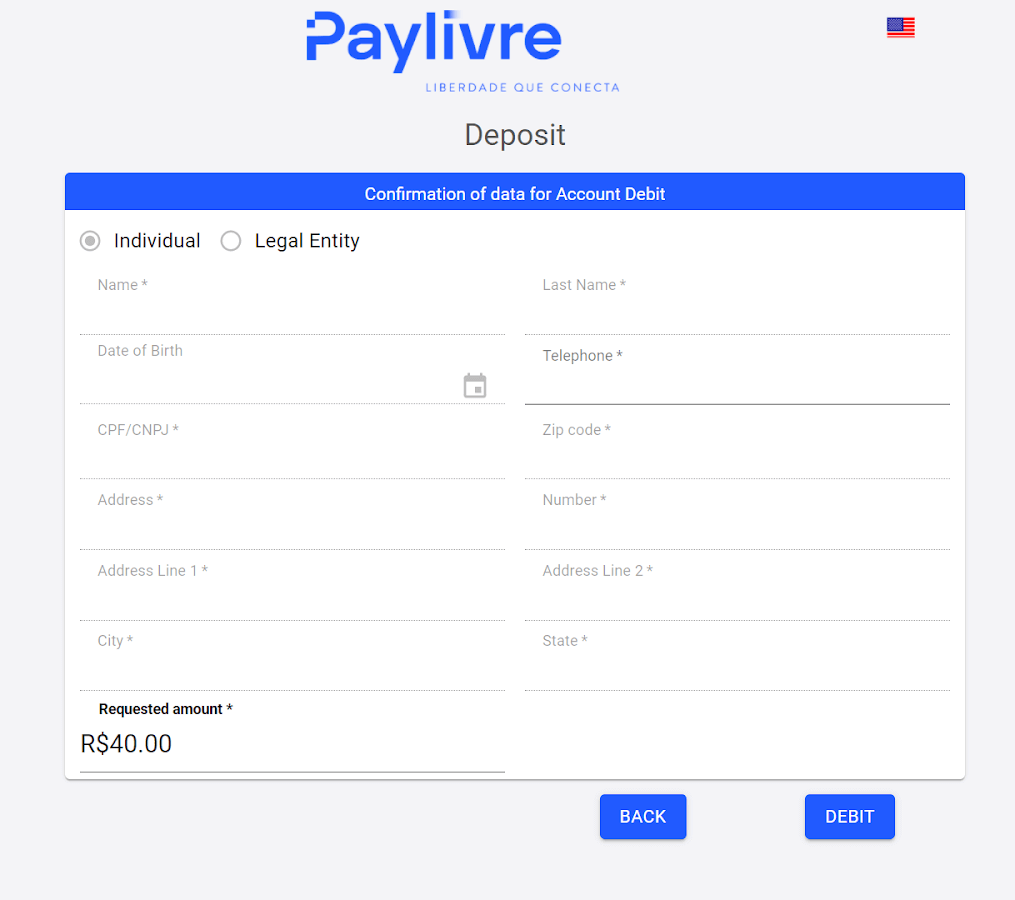
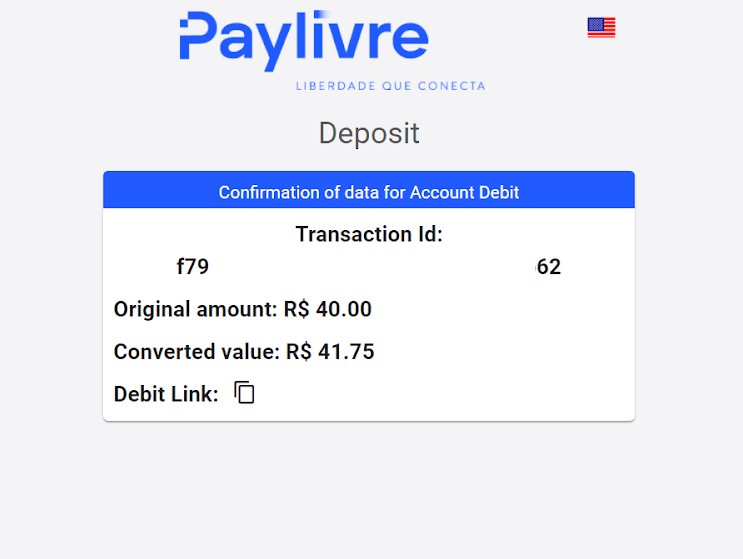
6. Сумманы текшерип, "Дебет шилтемесин" чыкылдатыңыз, көчүрүп, браузериңизге чаптаңыз.
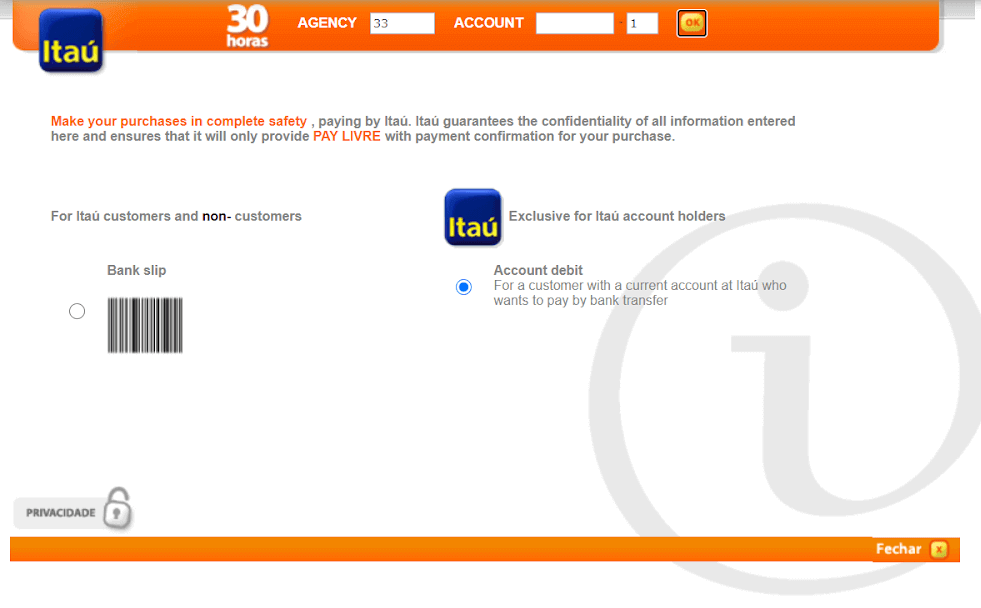
7. "Эсептин дебети" опциясын тандап, Итау филиалын жана эсебиңизди киргизиңиз.
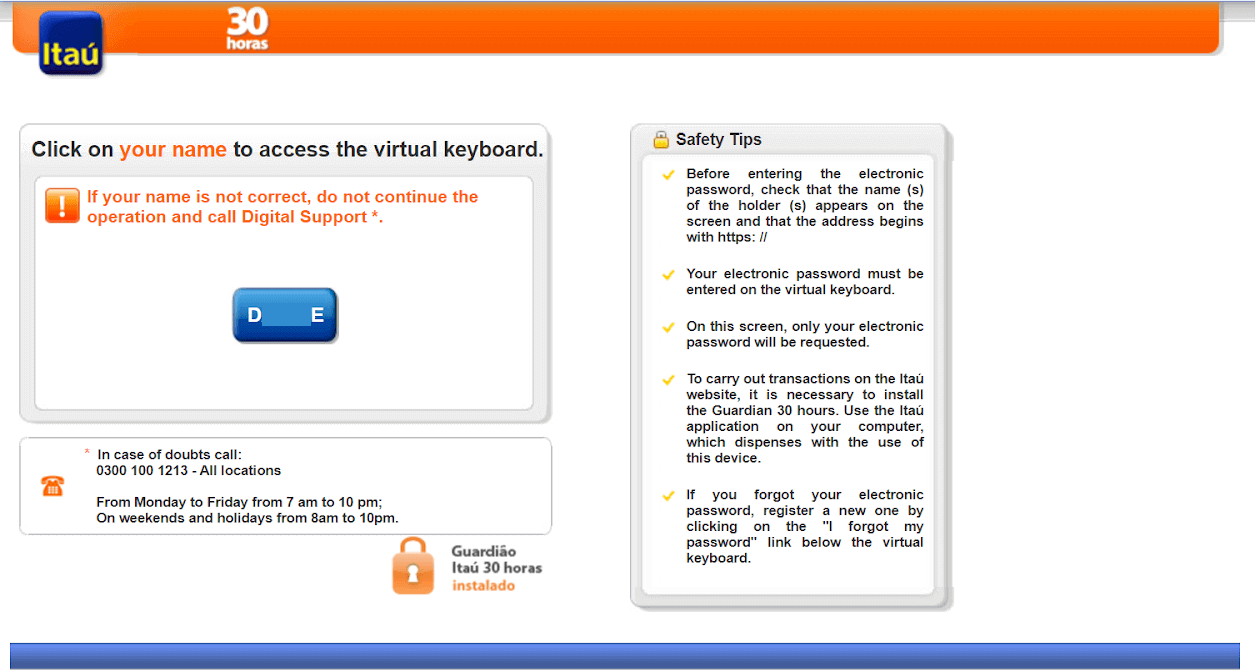
8. Төлөмдү улантуу үчүн, эгер туура болсо, атыңызды чыкылдатыңыз.
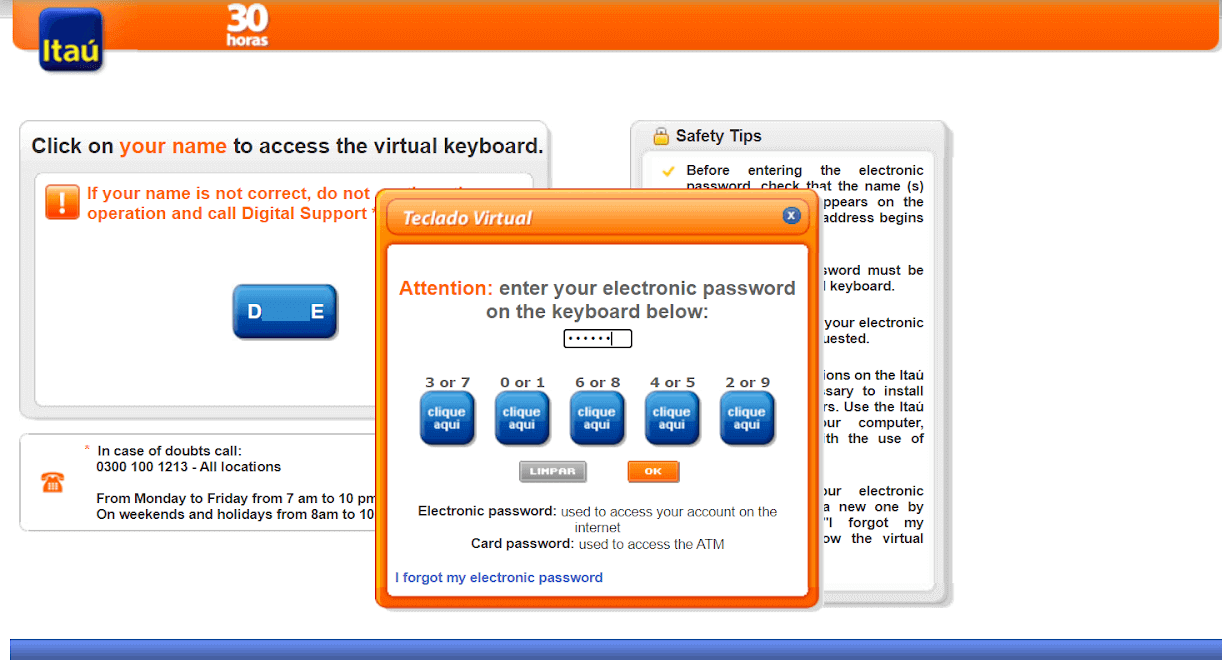
9. Интернет-банкинг сырсөзүңүздү киргизип, "ОК" баскычын чыкылдатыңыз.
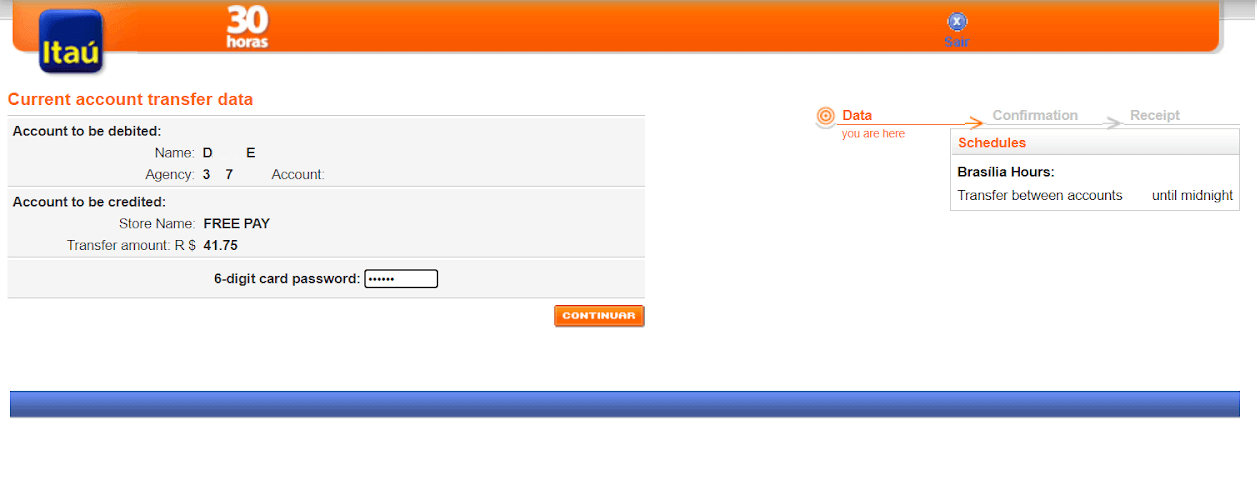
10. Картаңыздын сырсөзүн киргизип, "Улантуу" баскычын чыкылдатыңыз.
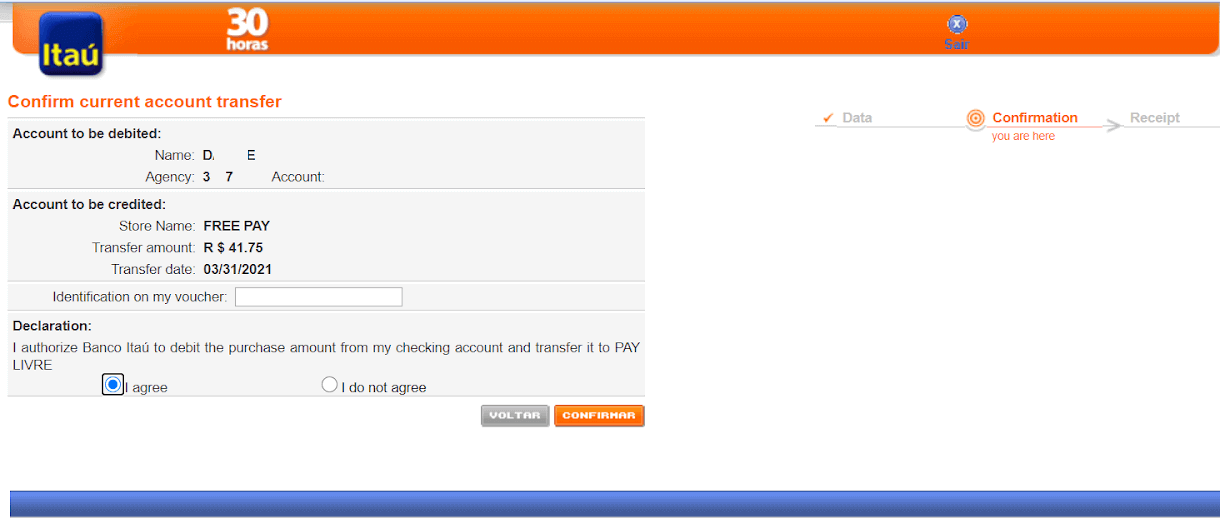
11. Тандалган суммадагы транзакцияны ырастоо үчүн "Макулмун" баскычын басыңыз, андан кийин улантуу үчүн "Ырастоо" баскычын басыңыз.
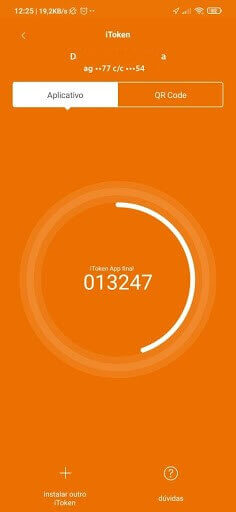
12. Сизден Itaú тиркемесинин токени сурала турган баракчага багытталасыз. Аны табуу үчүн, Itaú тиркемеңизди киргизип, башкы бетте iToken баскычын басыңыз.
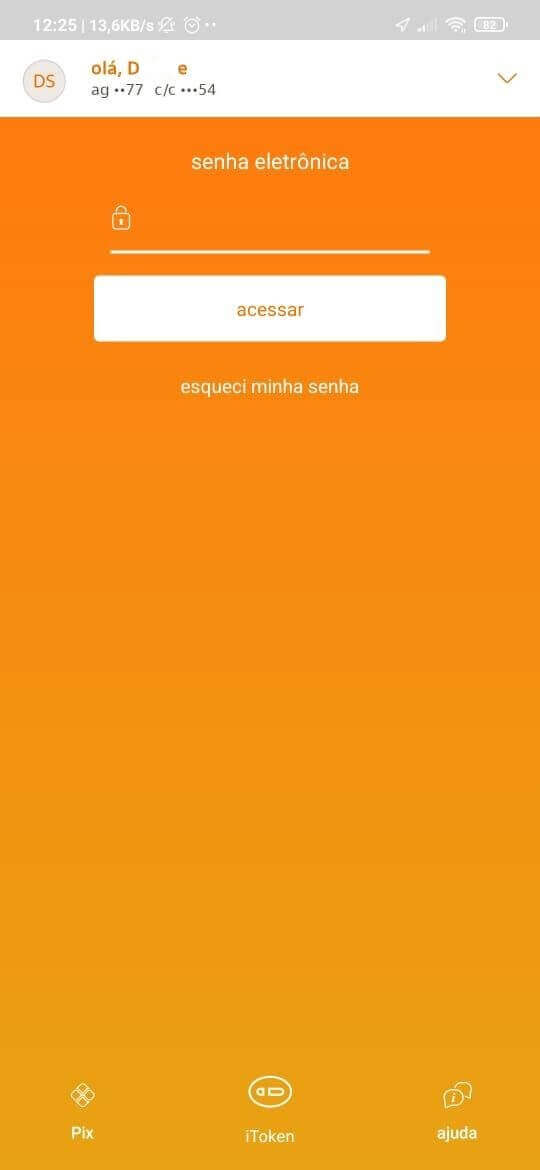
13. iTokenдин ичинде 30 секундга жарактуу 6 санды көрөсүз, бул санды көчүрүңүз.
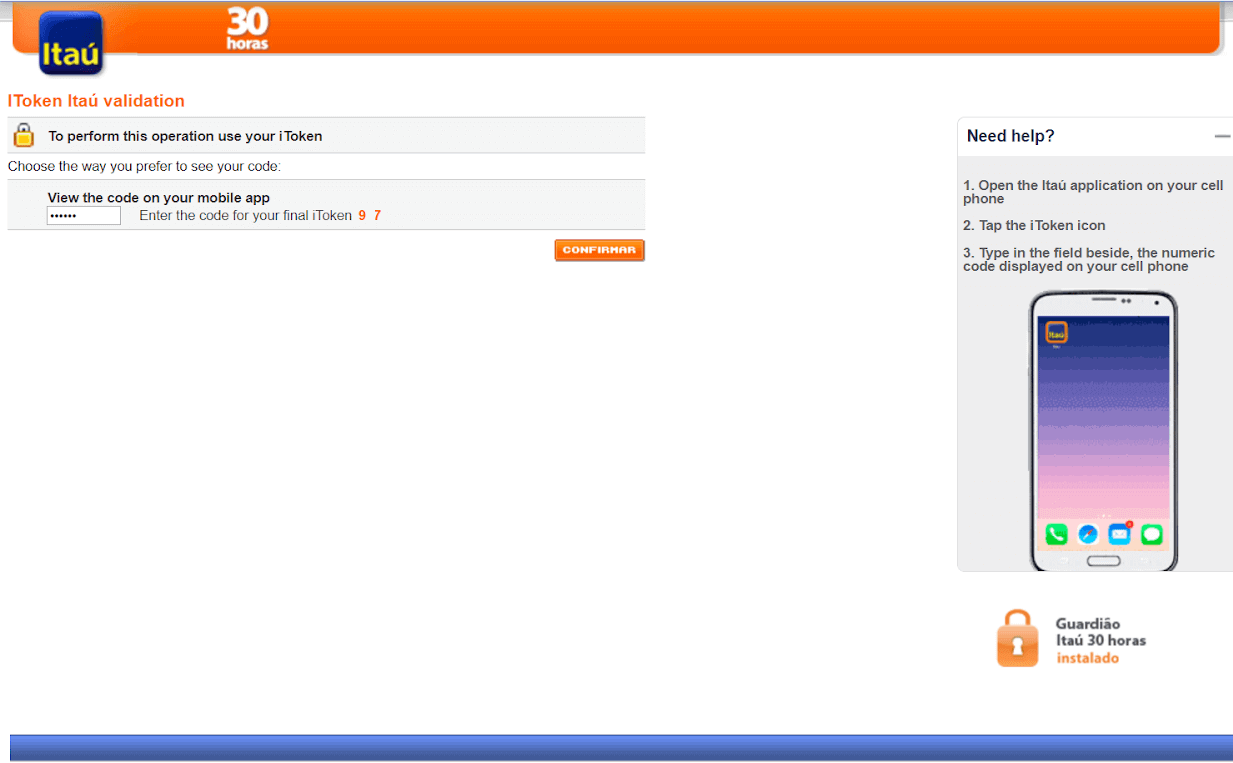
14. Интернет-банкингге кайтып, тиркемеден көчүрүлгөн iToken номерин чаптап, транзакцияны аяктоо үчүн "Ырастоо" баскычын басыңыз.
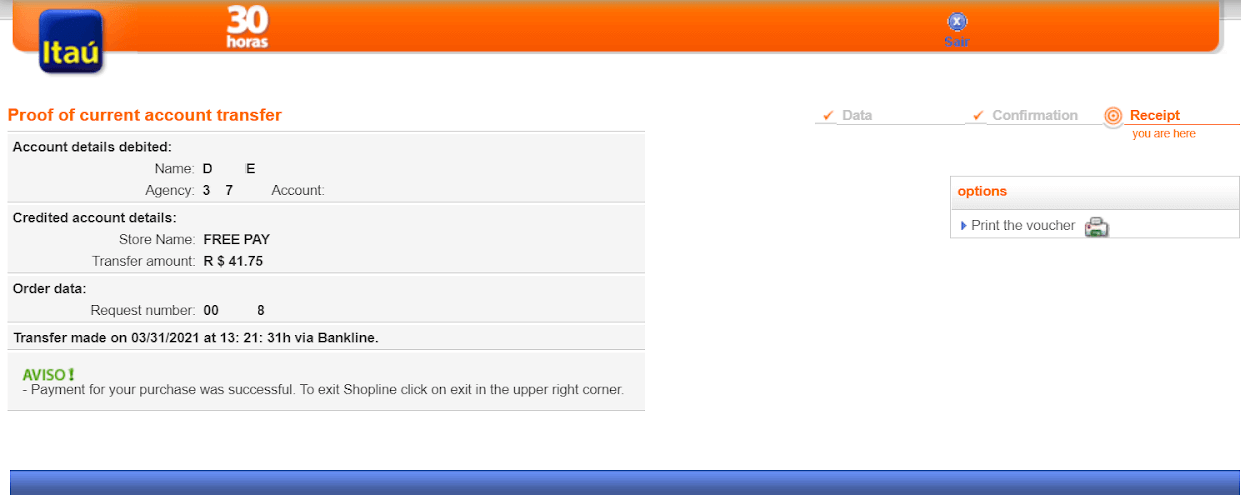
15. Төлөм процесси ийгиликтүү болду. Сиз төлөмдүн ырастоосун аласыз.
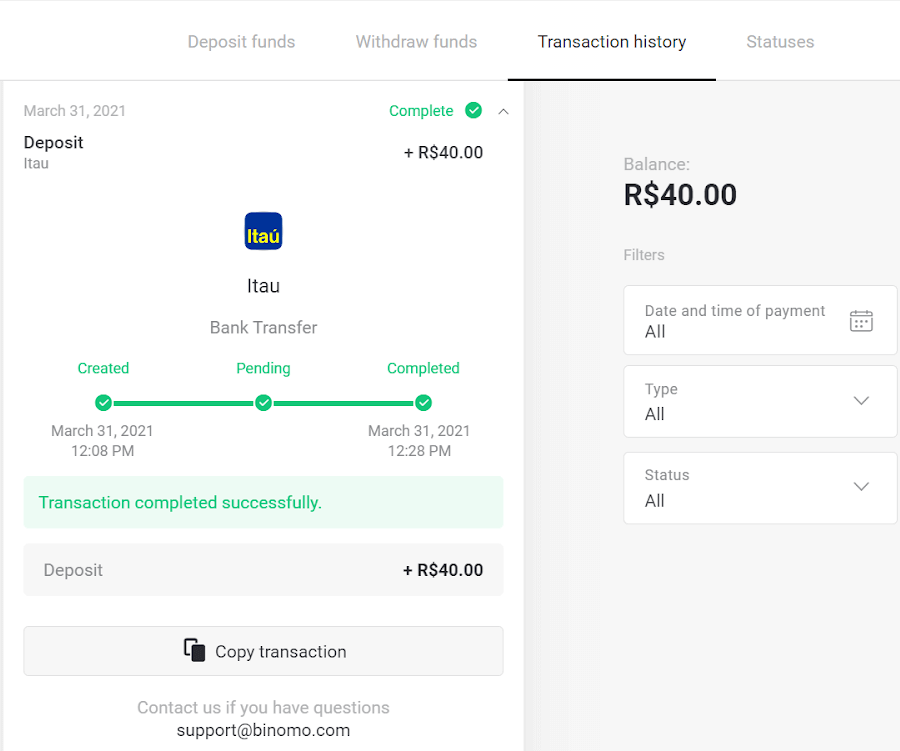
16. Транзакцияңыздын абалын "Транзакция тарыхы" бөлүмүнөн текшере аласыз.
Болето Рапидо
1. Экрандын жогорку оң бурчундагы "Депозит" баскычын басыңыз.1en.png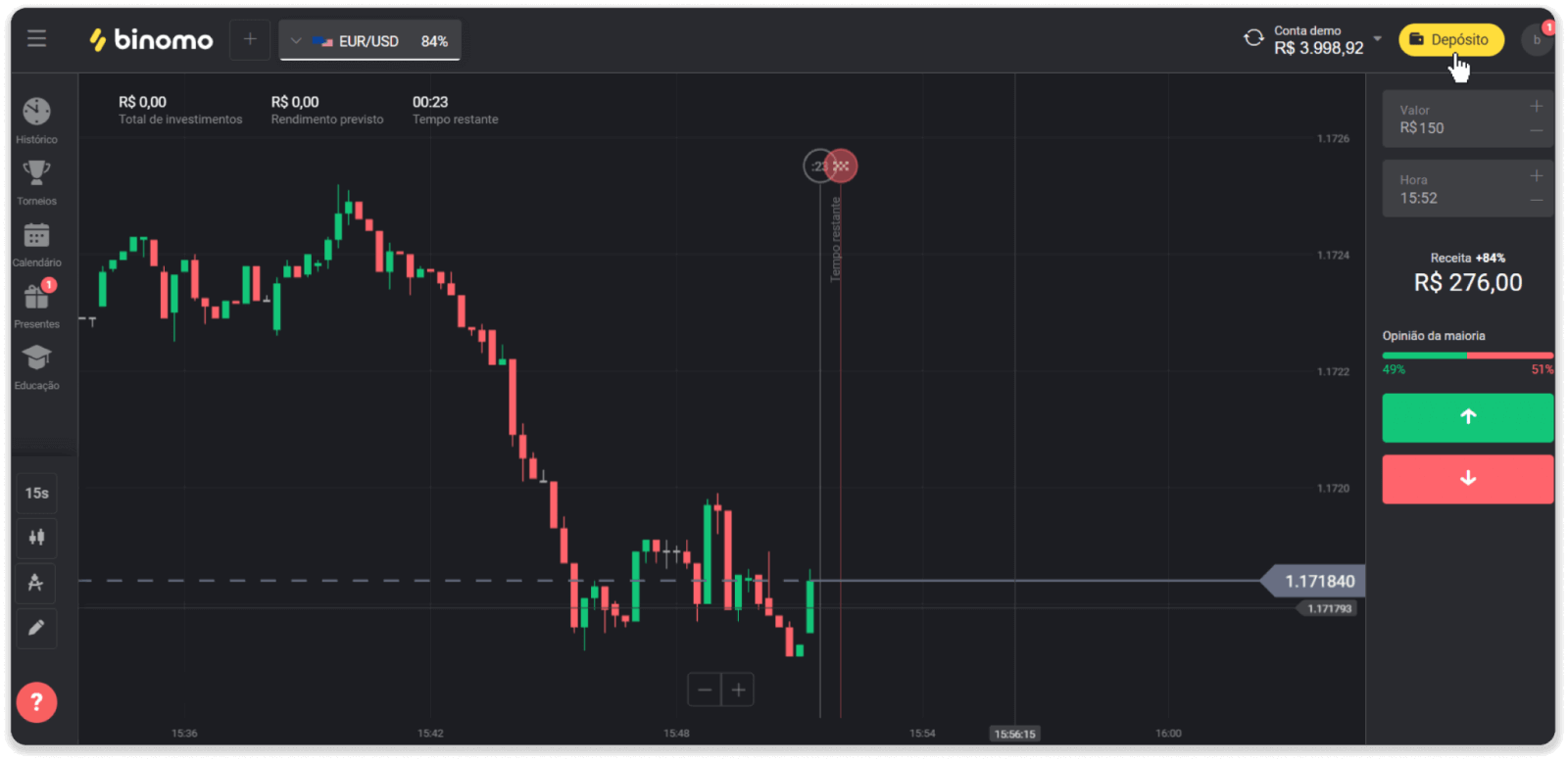
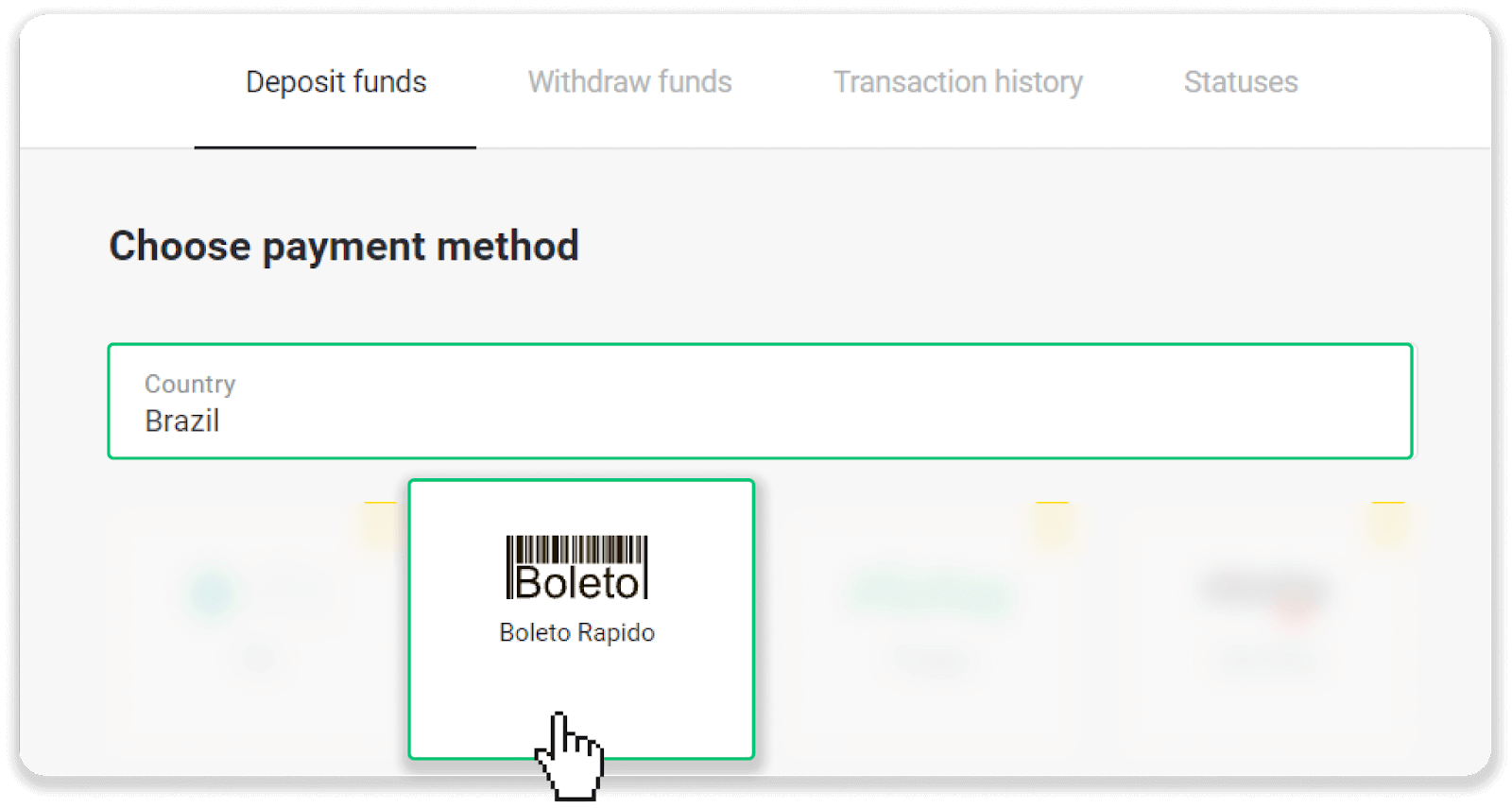
2. "Өлкө" бөлүмүнөн Бразилияны тандап, "Boleto Rapido" төлөм ыкмасын тандаңыз.
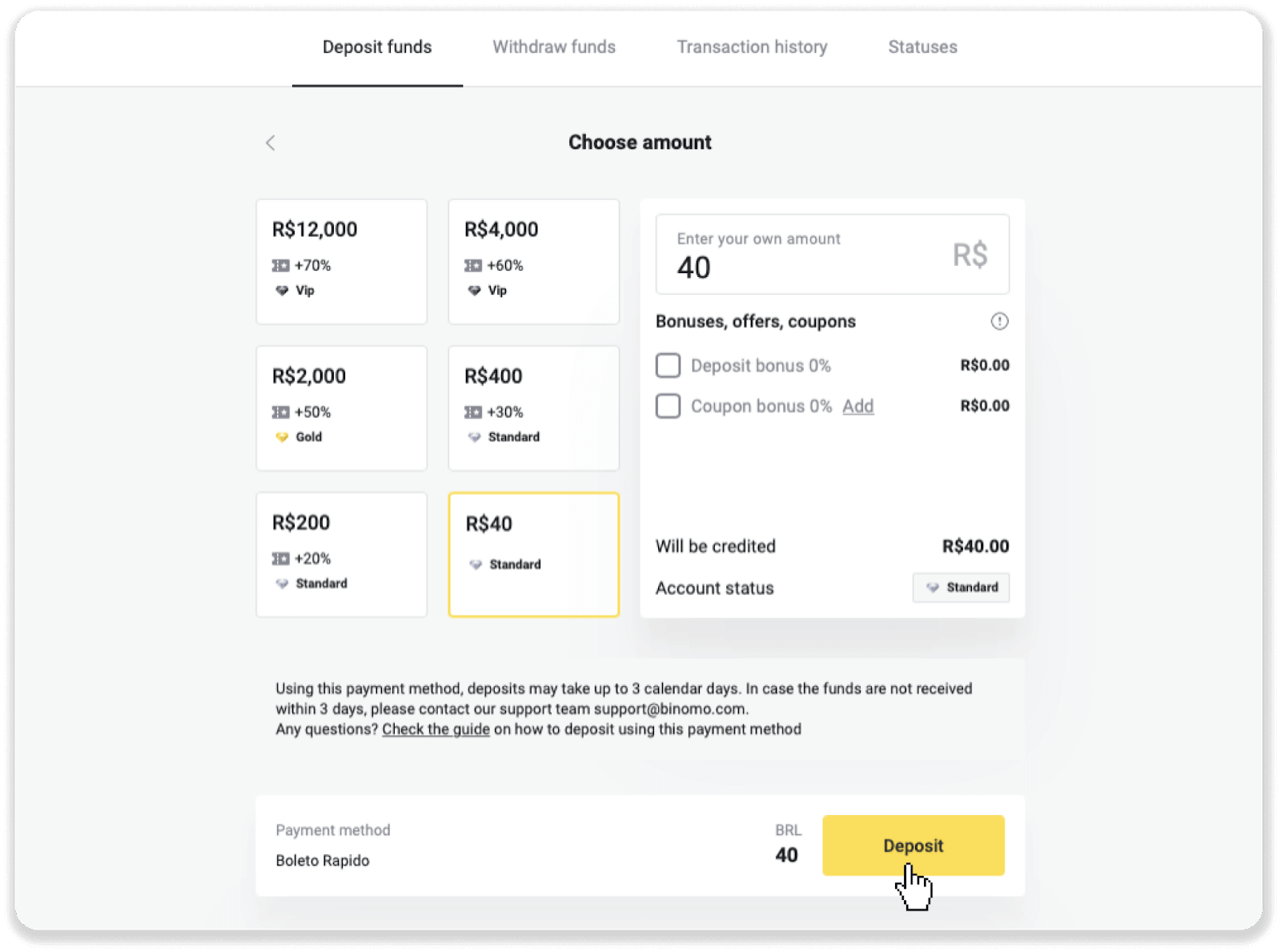
3. Депозиттин суммасын киргизип, "Депозит" баскычын басыңыз.
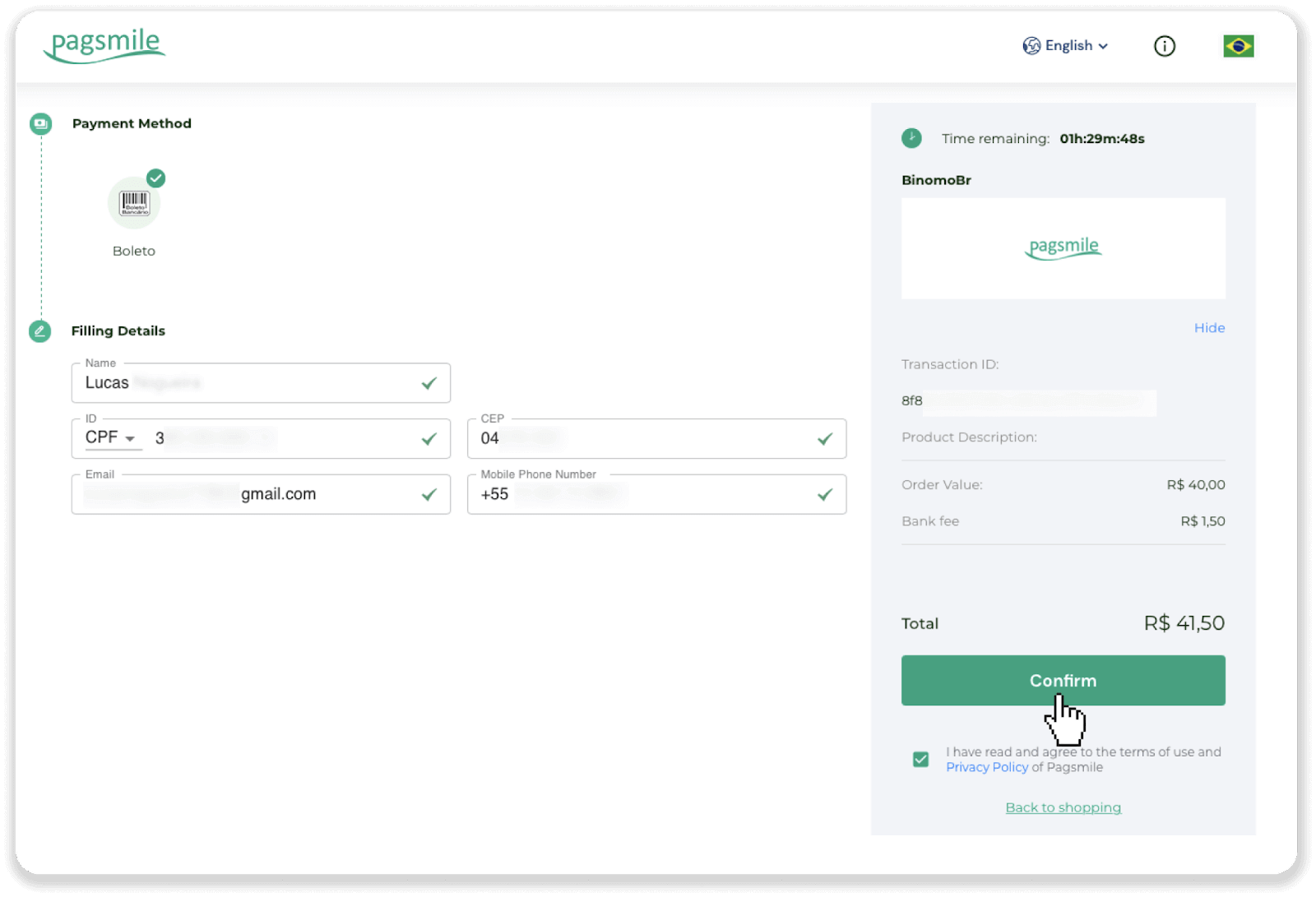
4. Сиз автоматтык түрдө төлөм провайдеринин барагына багытталасыз. Жеке маалыматыңызды киргизиңиз: аты-жөнүңүз, CPF, CEP, электрондук почта дарегиңиз жана телефон номериңиз. "Ырастоо" баскычын басыңыз.
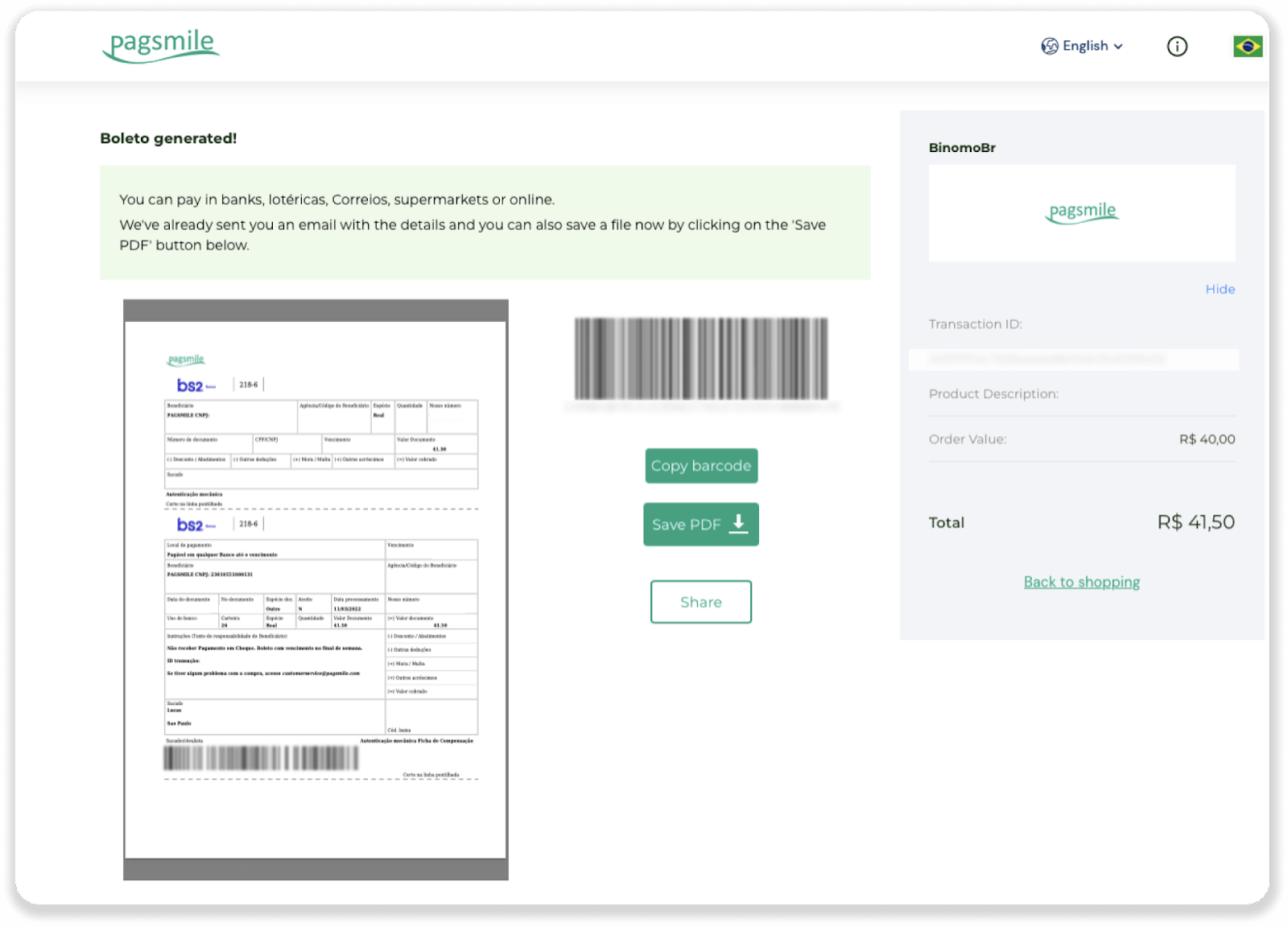
5. "PDFти сактоо" баскычын чыкылдатуу менен Boleto жүктөп алсаңыз болот. Же болбосо, банк колдонмоңуз менен штрих-кодду сканерлеп же кодду көчүрүп алсаңыз болот.
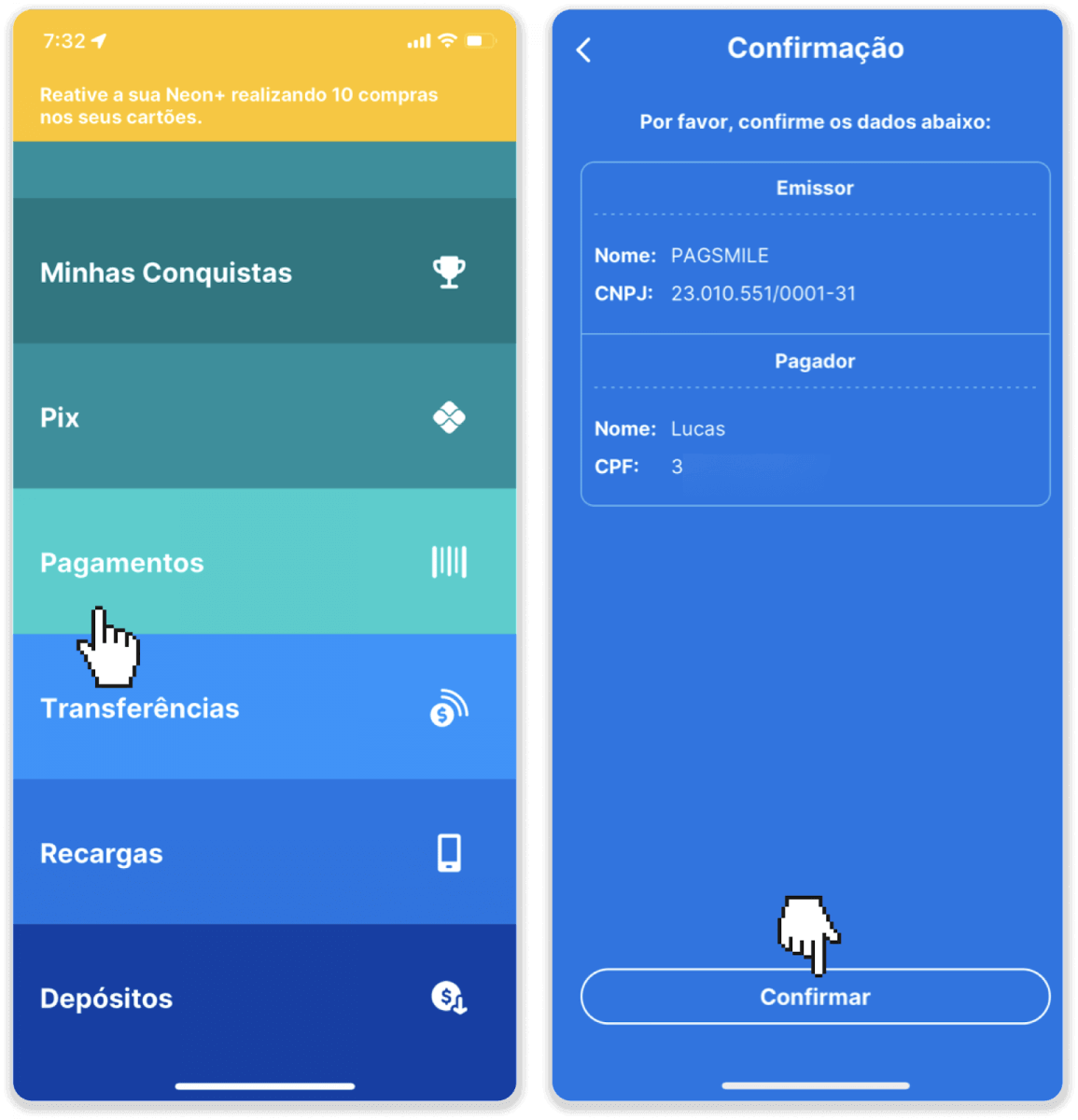
6. Банк эсебиңиздин колдонмосуна кирип, "Пагет" баскычын басыңыз. Кодду камераңыз менен сканерлеңиз. Ошондой эле, "Санариптик сандар" баскычын чыкылдатуу менен Boleto номерлерин кол менен киргизсеңиз болот. Boleto номерлерин сканерлеп же киргизгенде, сиз ырастоо барагына багытталасыз. Бардык маалыматтын тууралыгын текшерип, "Ырастоо" баскычын басыңыз.
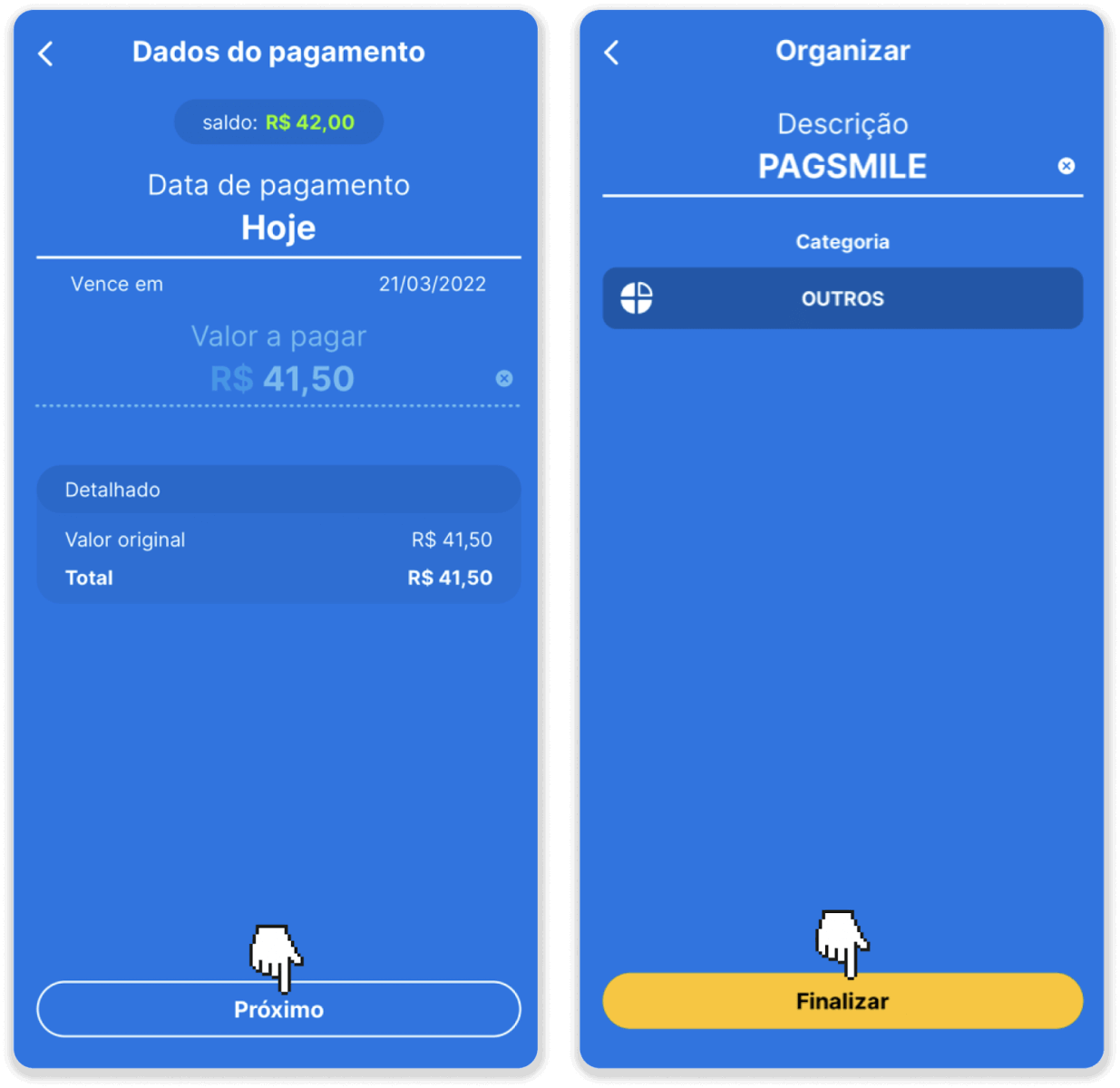
7. Сумманын тууралыгын текшерип, "Próximo" баскычын басыңыз. Бүтүмдү аяктоо үчүн "Жыйынтыктоо" баскычын басыңыз. Андан кийин бүтүмдү ырастоо үчүн 4 орундуу PIN кодуңузду киргизиңиз.
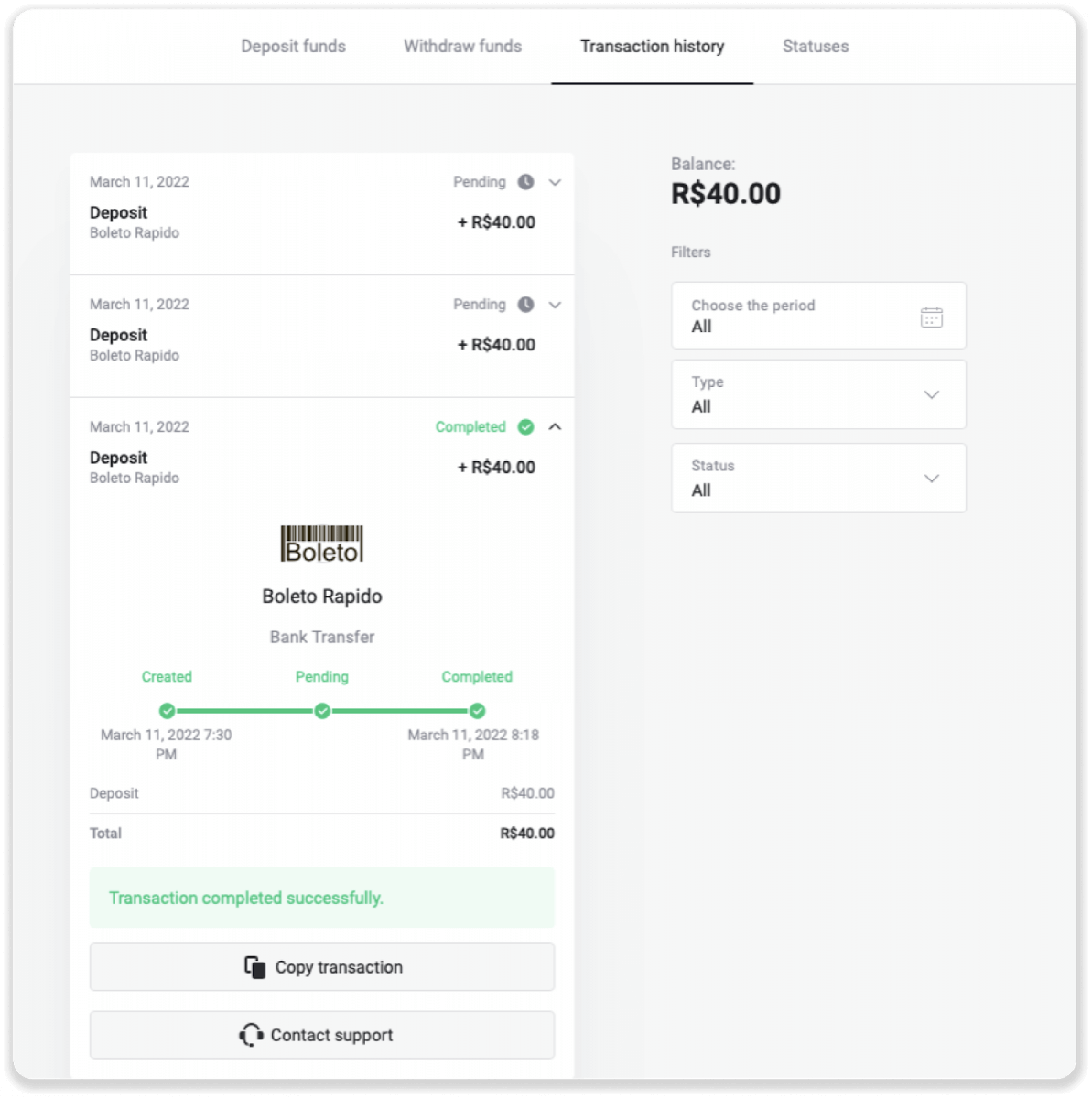
8. Бүтүмдүн абалын текшерүү үчүн "Бүтүмдүн тарыхы" өтмөгүнө кайтып, анын абалын көзөмөлдөө үчүн депозитиңизди басыңыз.
Электрондук капчыктар (Picpay, AstroPay, Banco do Brasil, Santander, Bradesco, Pix, Neteller, Skrill, SafetyPay, WebMoney, Advcash)
Пикпай
1. Экрандын жогорку оң бурчундагы "Депозит" баскычын басыңыз.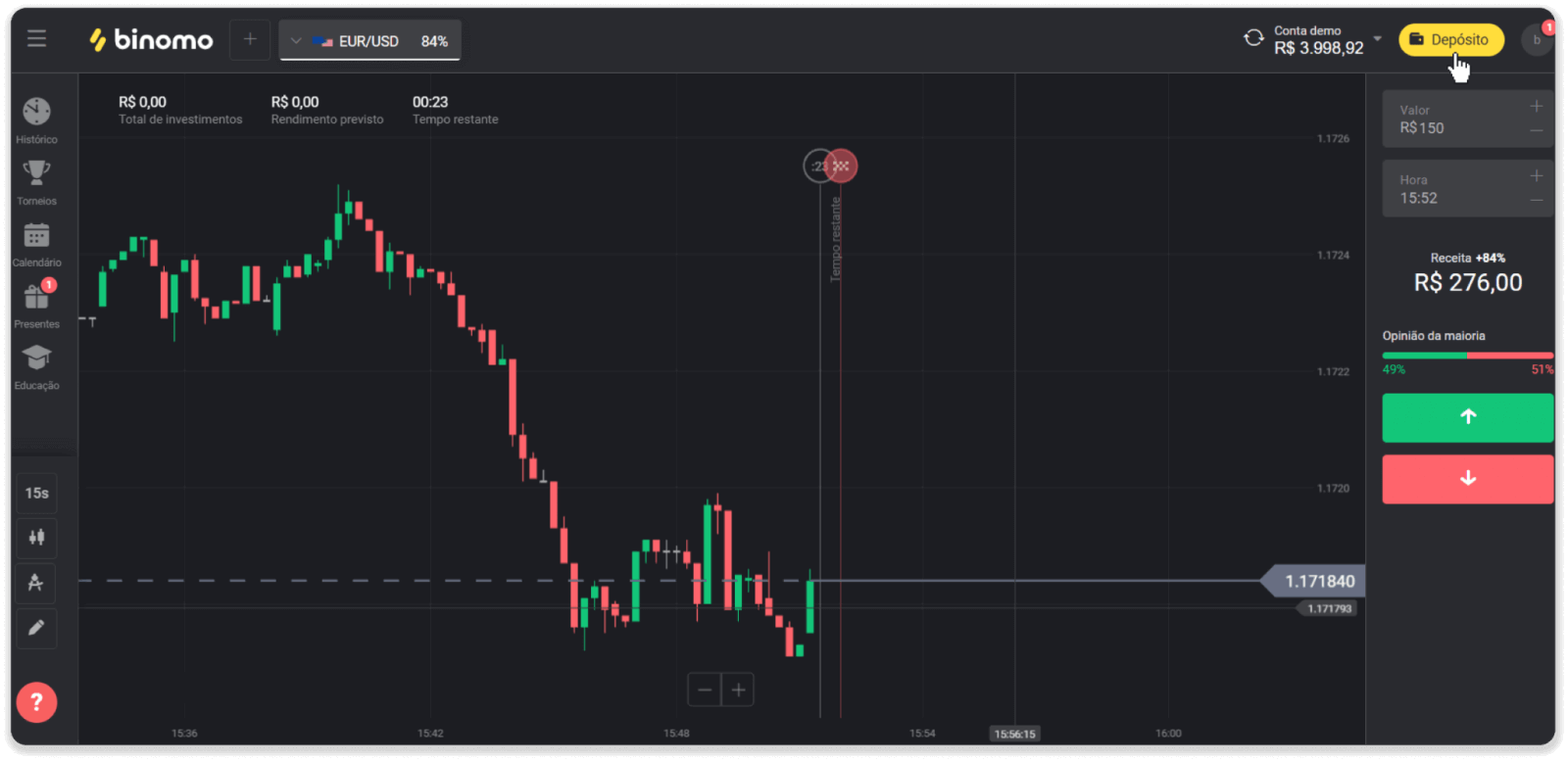
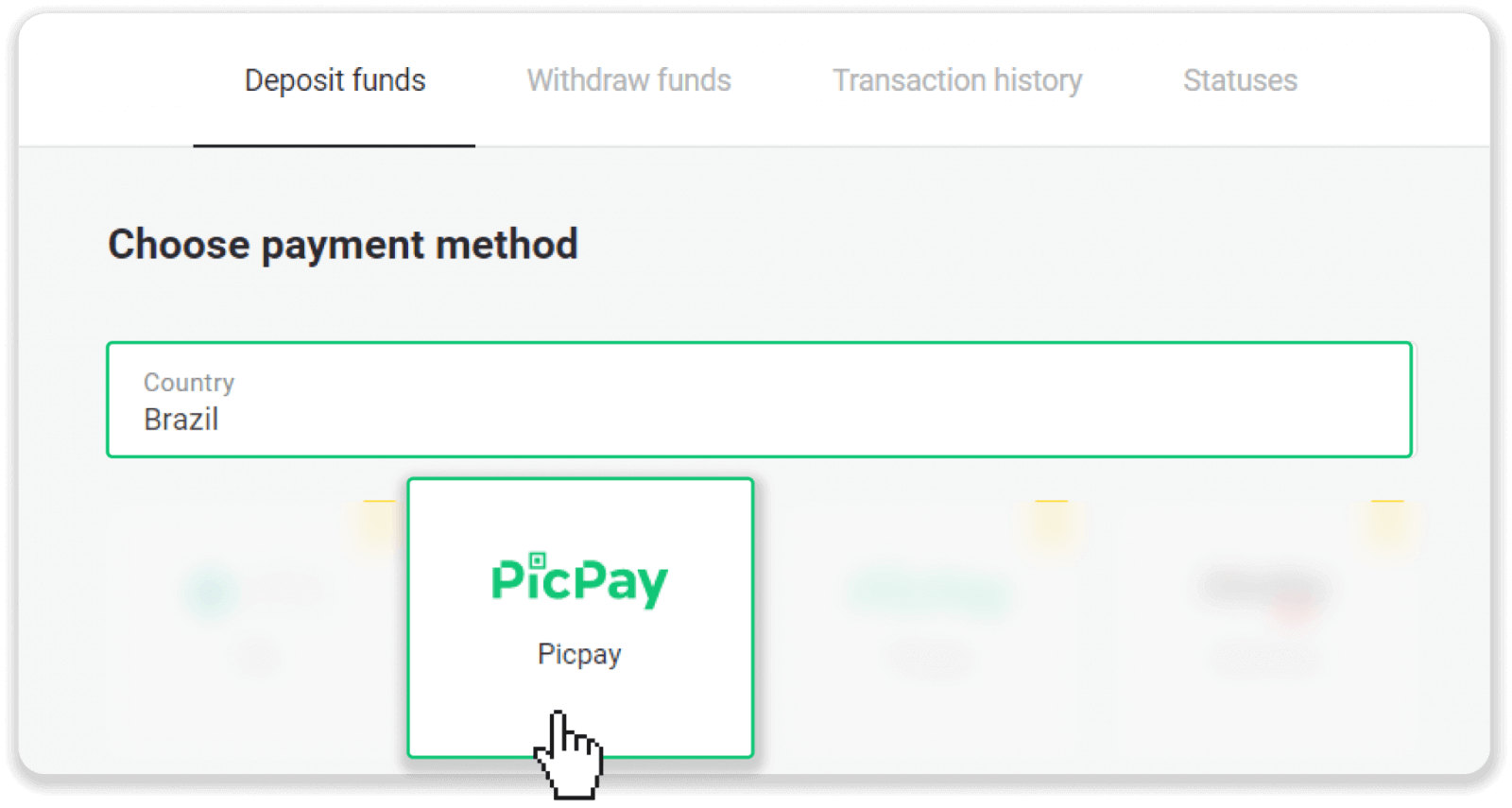
2. "Өлкө" бөлүмүнөн Бразилияны тандап, "Picpay" төлөм ыкмасын тандаңыз.
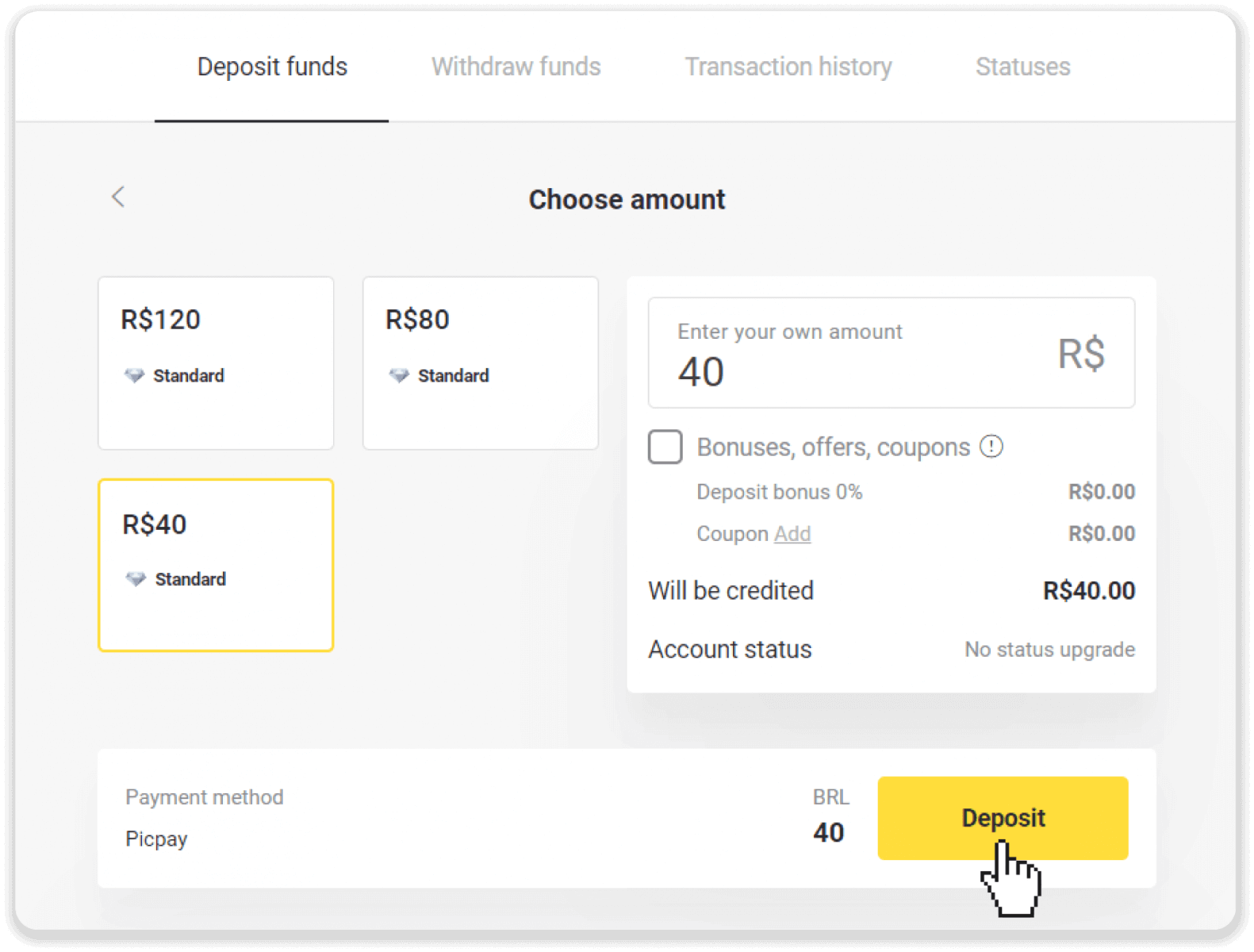
3. Депозиттин суммасын киргизип, "Депозит" баскычын басыңыз.
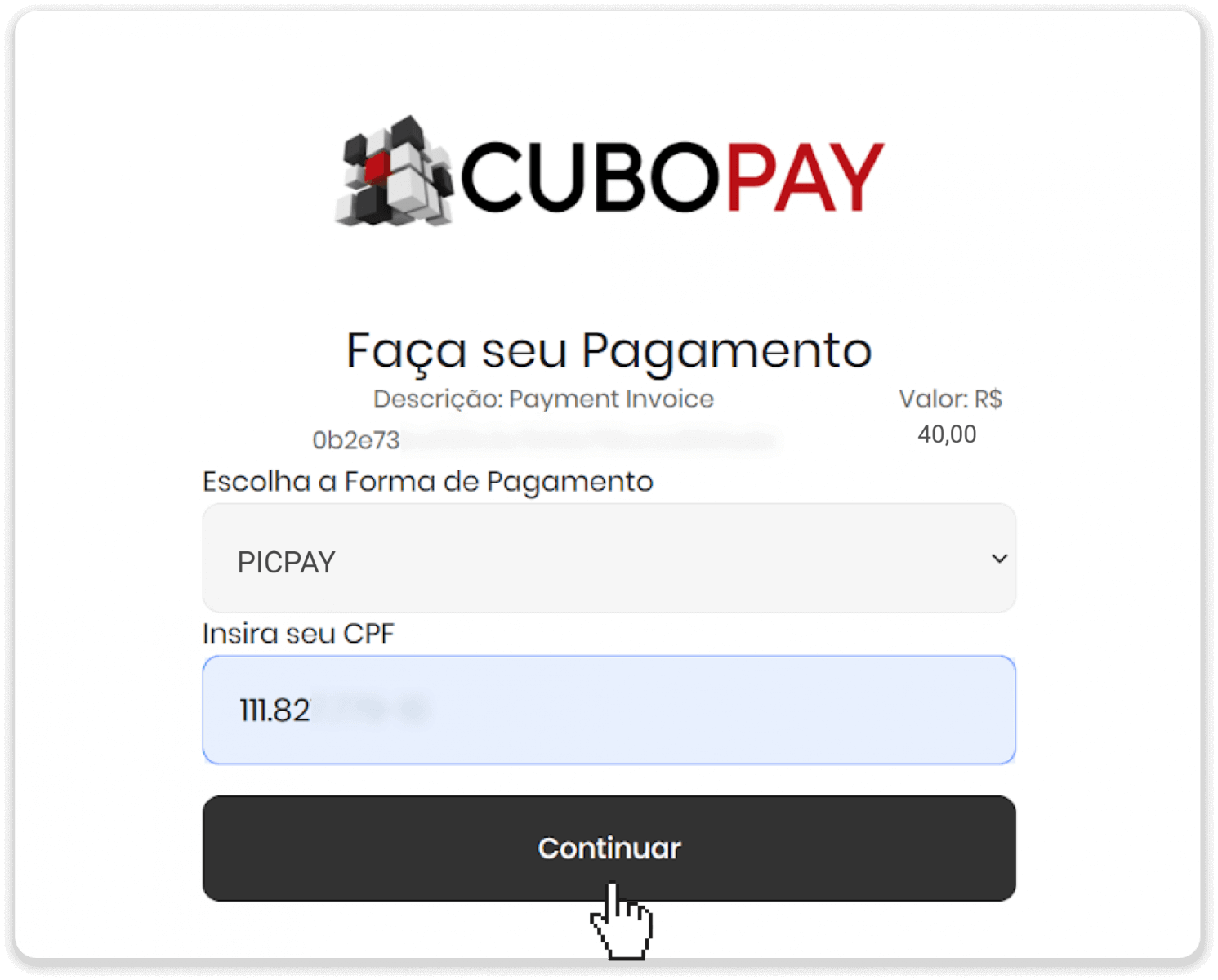
4. Жаңы барактан "Picpay" жана CPF номериңизди киргизиңиз. "Улантуу" баскычын басыңыз.
5. QR коду көрсөтүлөт.
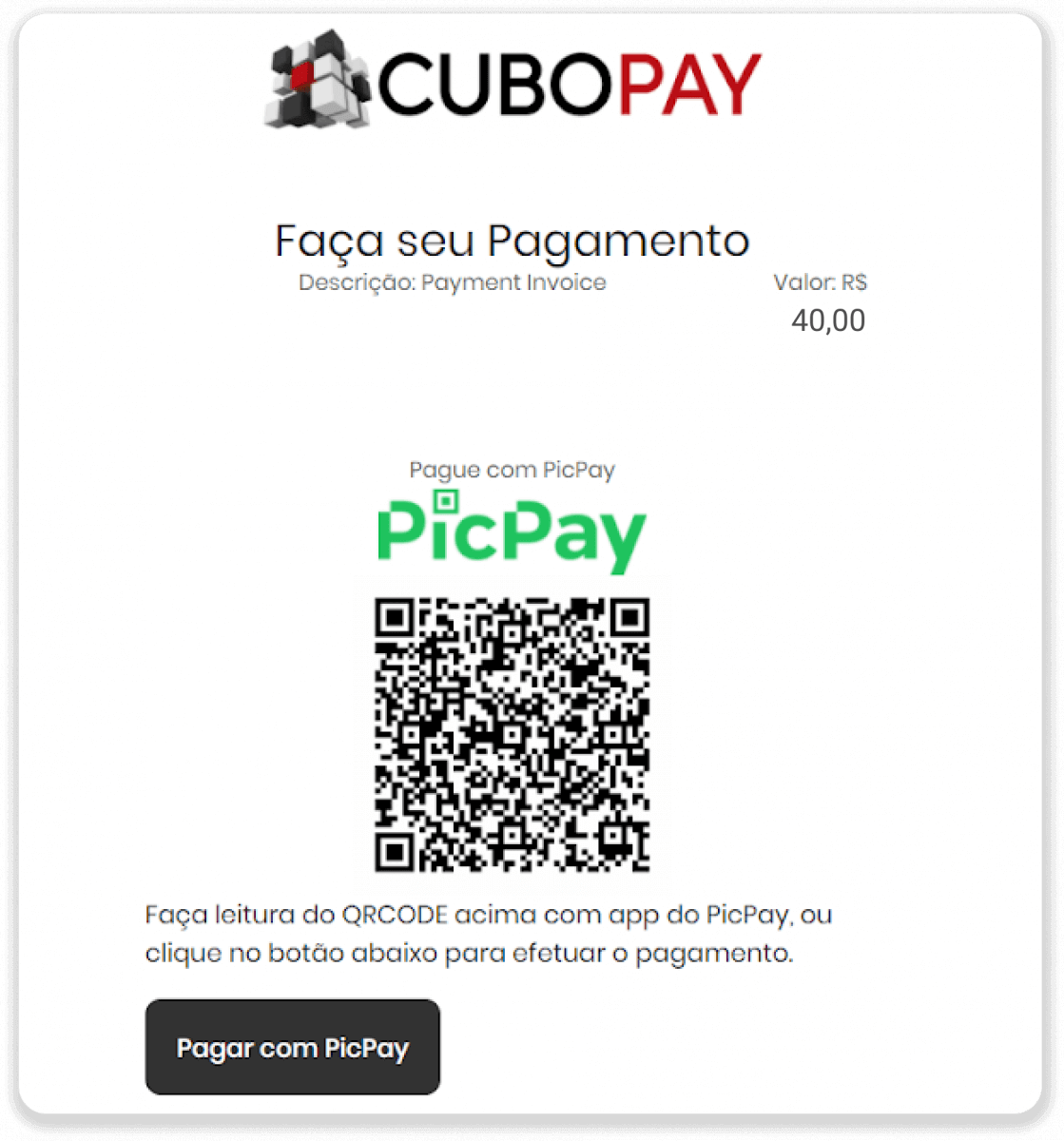
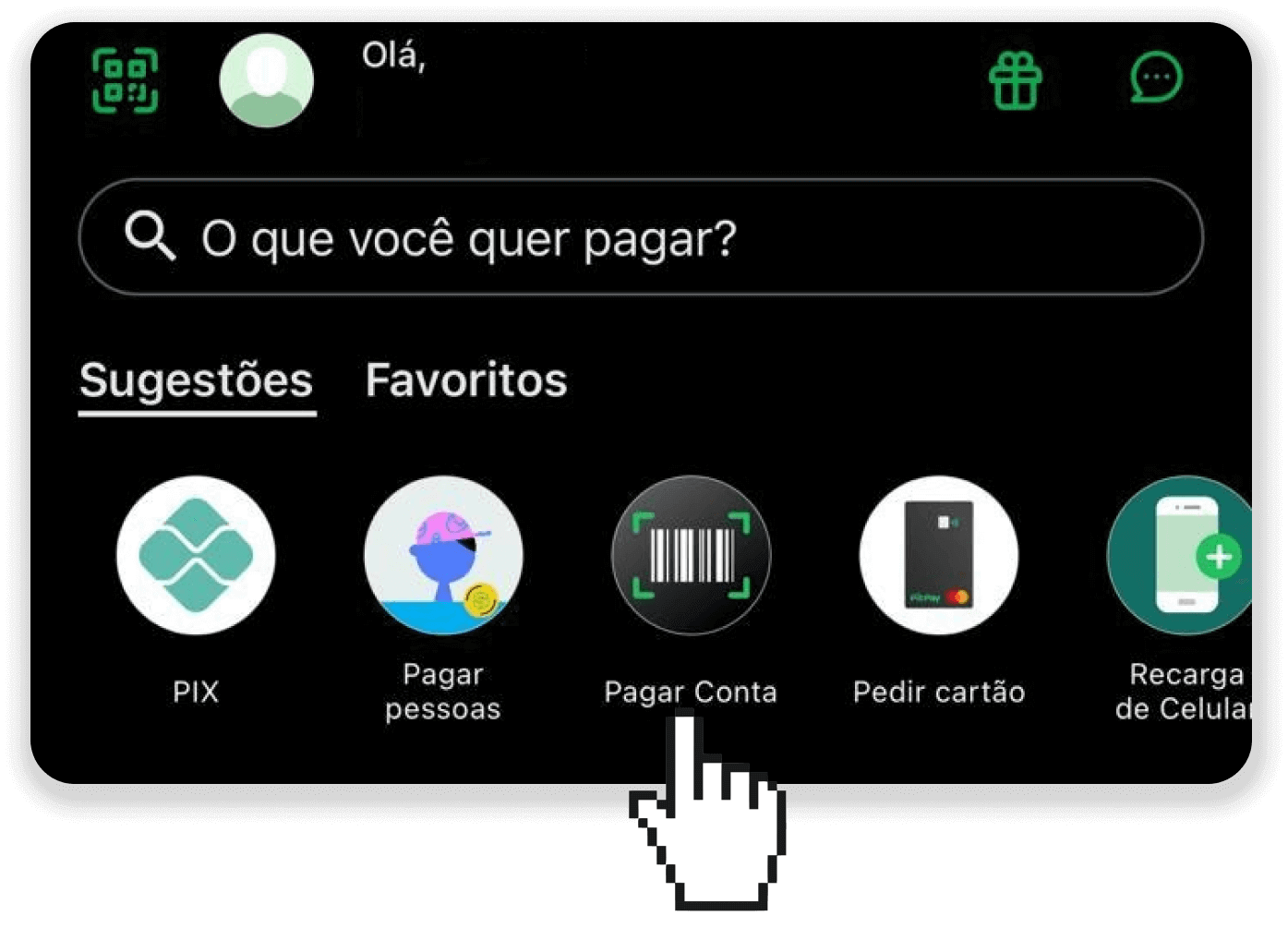
6. Pickpay аккаунтуңуздун тиркемесине кирип, "байланыш" баскычын чыкылдатып, 5-кадамдан QR кодун сканерлеңиз.
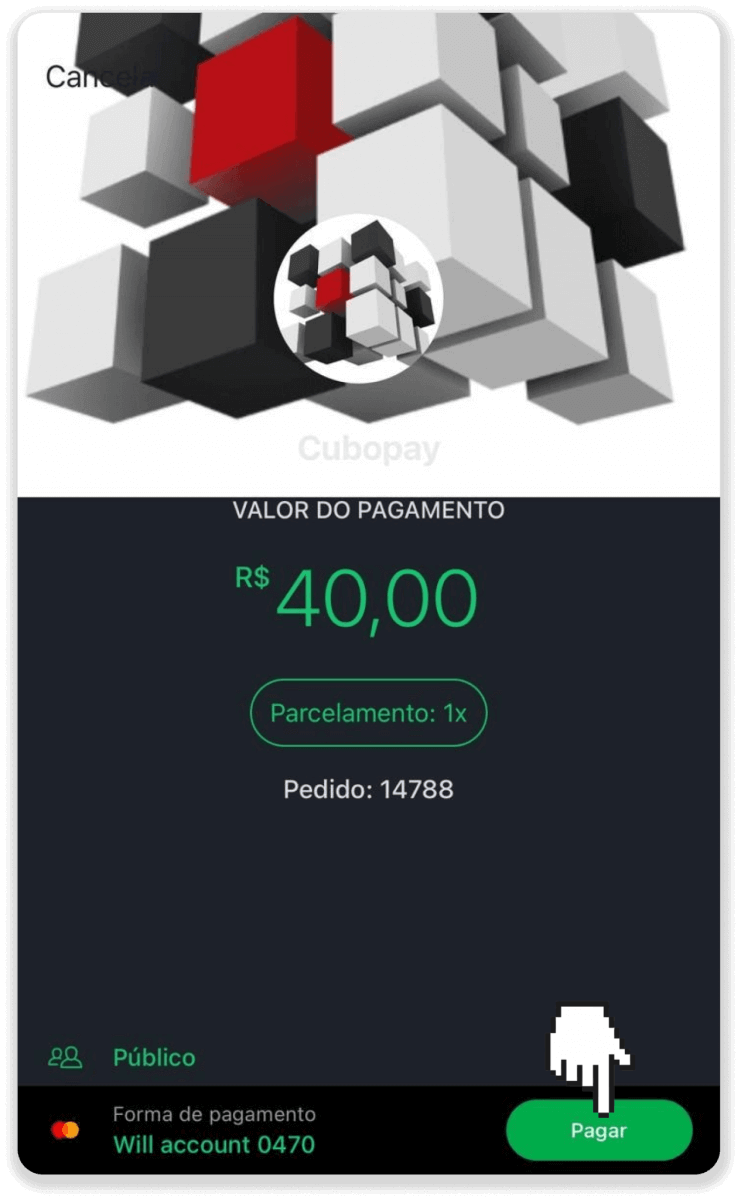
7. Бардык маалыматтардын тууралыгын текшерип, "Депозит" баскычын басыңыз.
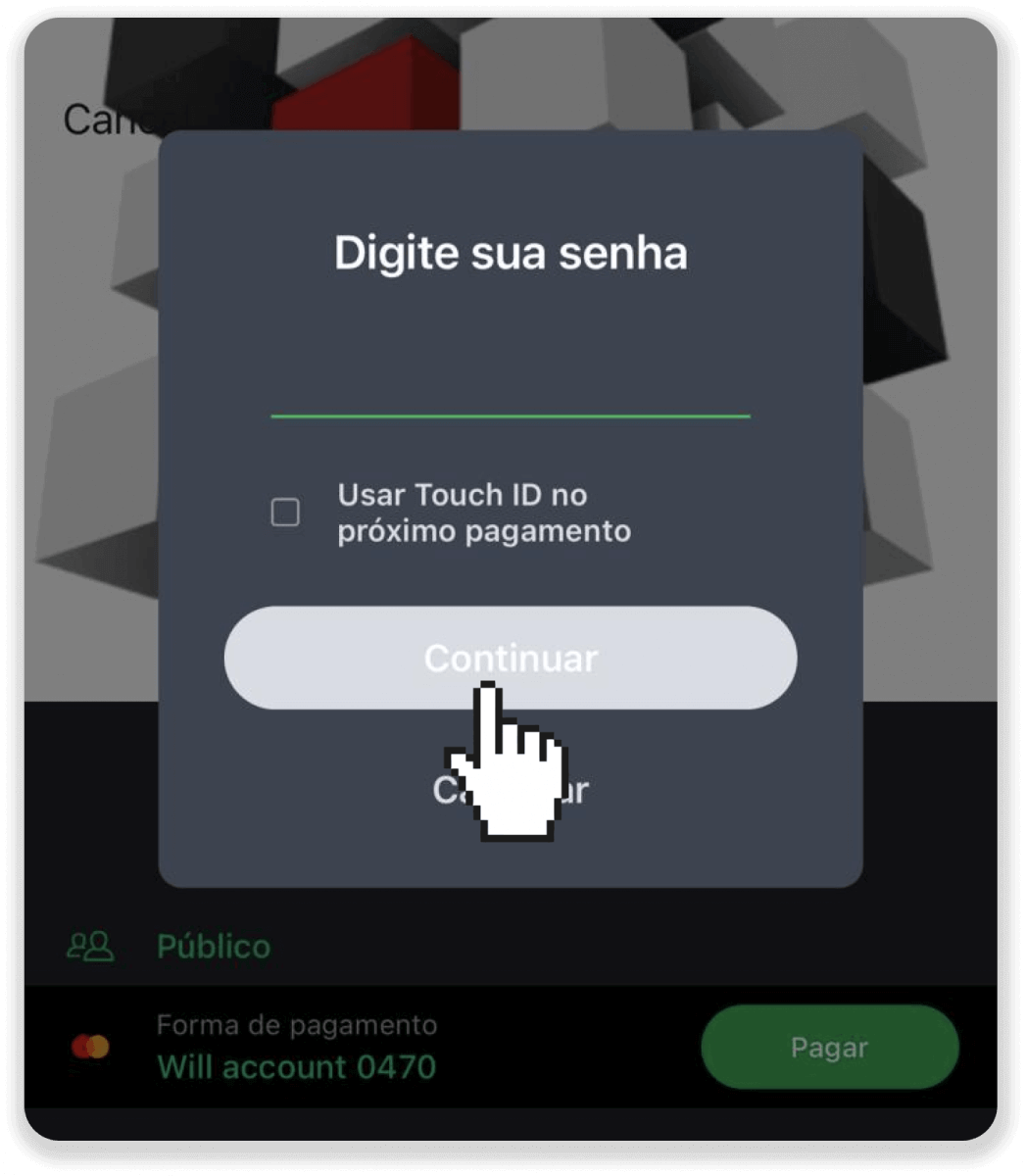
8. Транзакцияны ырастоо үчүн коопсуздук сырсөзүңүздү киргизип, "Улантуу" баскычын басыңыз.
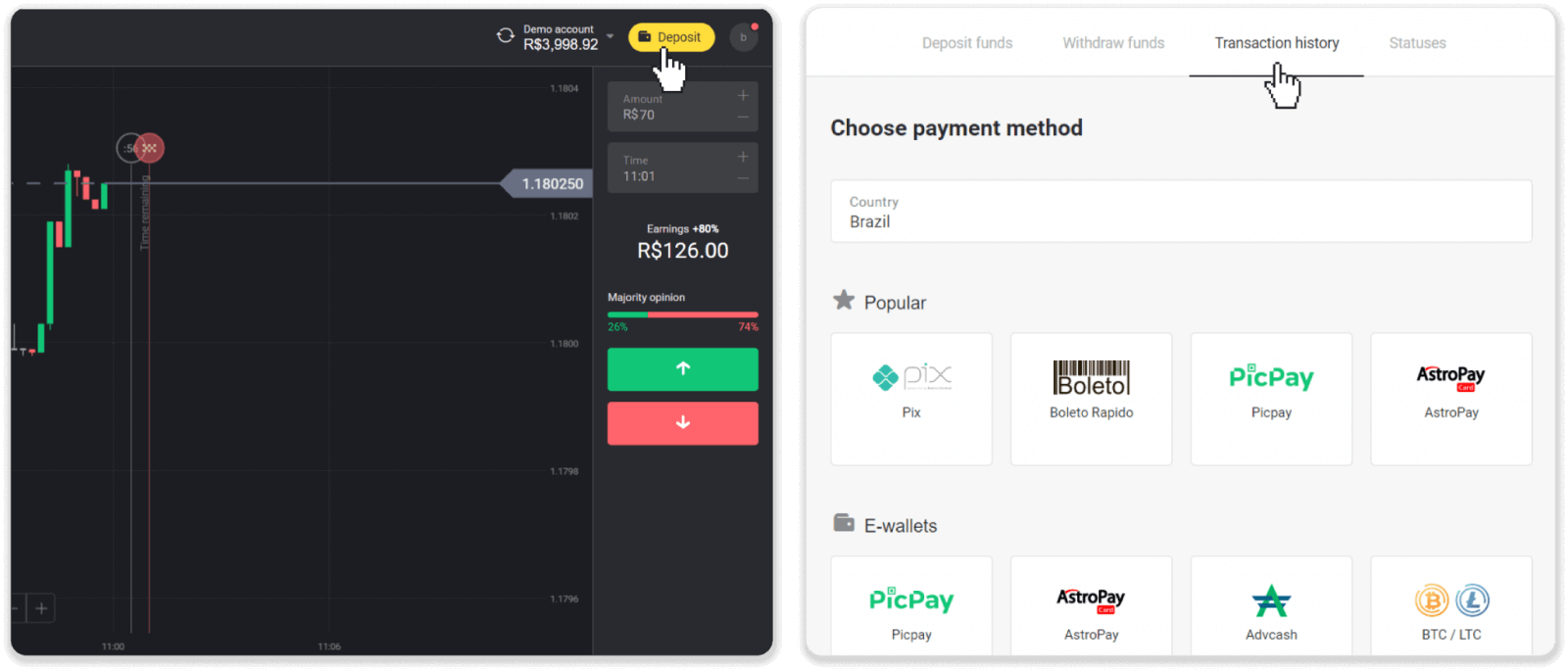
9. Транзакцияңыздын абалын текшерүү үчүн Binomo сайтына өтүп, экрандын жогорку оң бурчундагы "Депозит" баскычын басыңыз. Андан кийин "Транзакция тарыхы" өтмөгүн басыңыз.
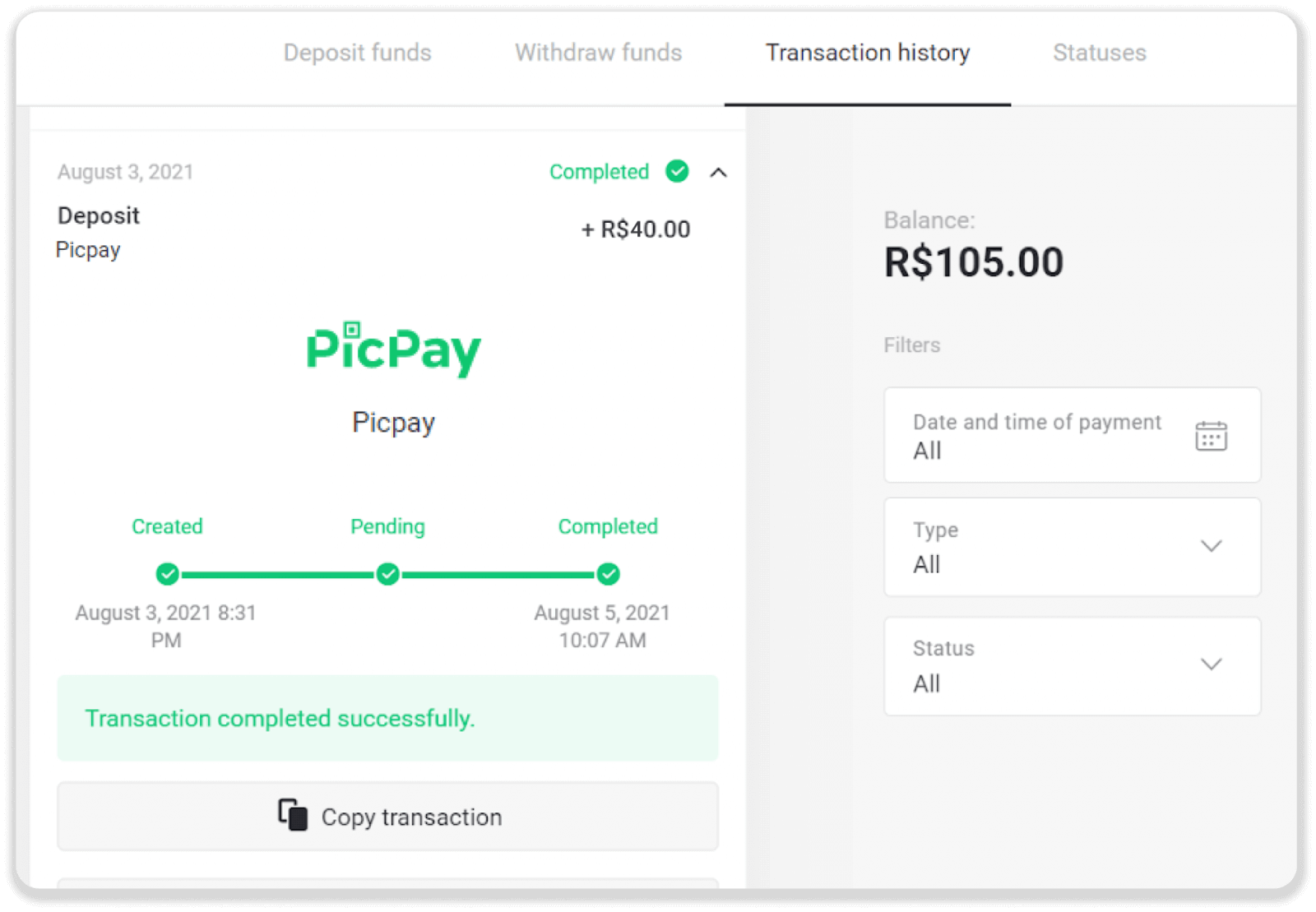
10. Депозитиңиздин абалын көзөмөлдөө үчүн аны басыңыз.
АстроПэй
1. Жогорку оң бурчтагы "Депозит" баскычын басыңыз.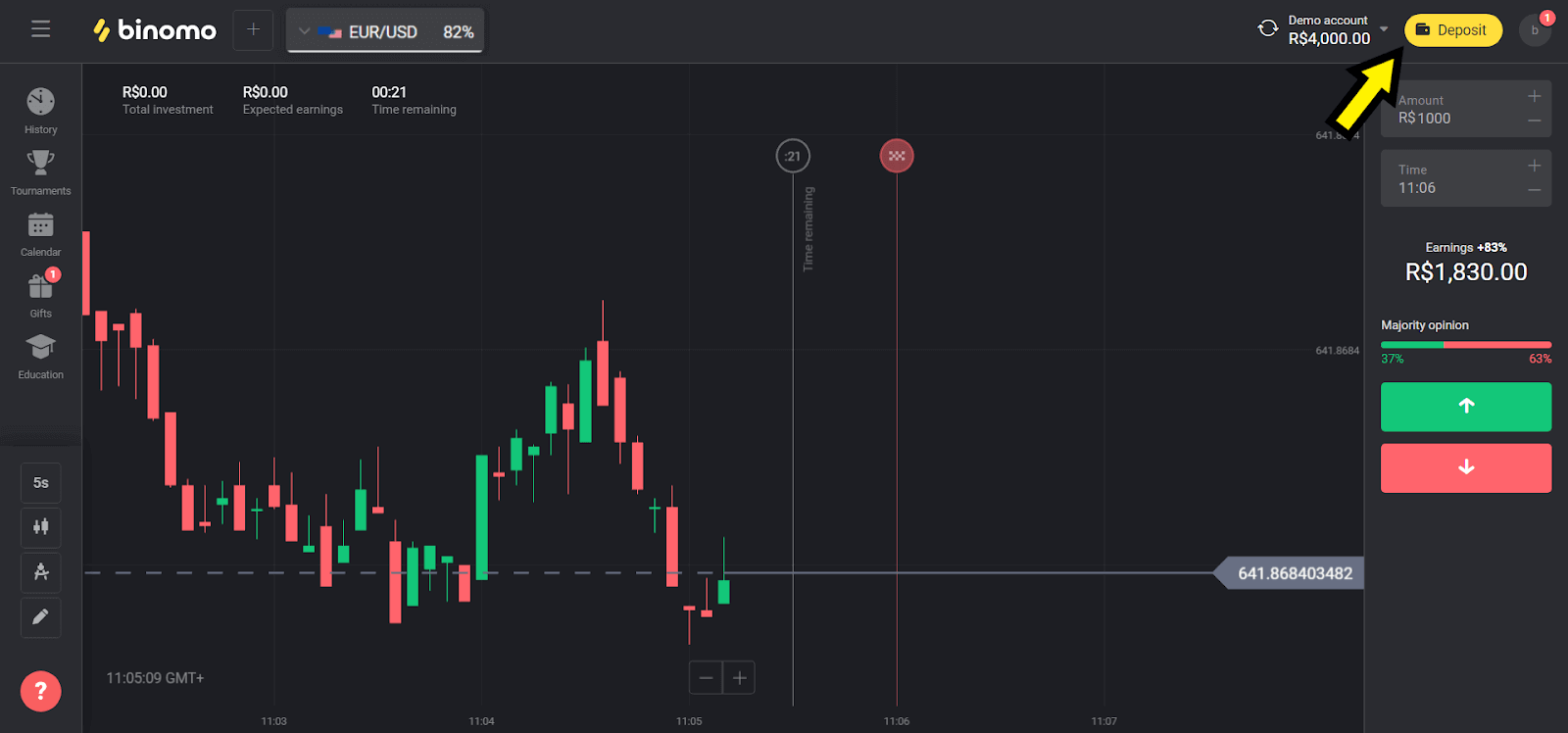
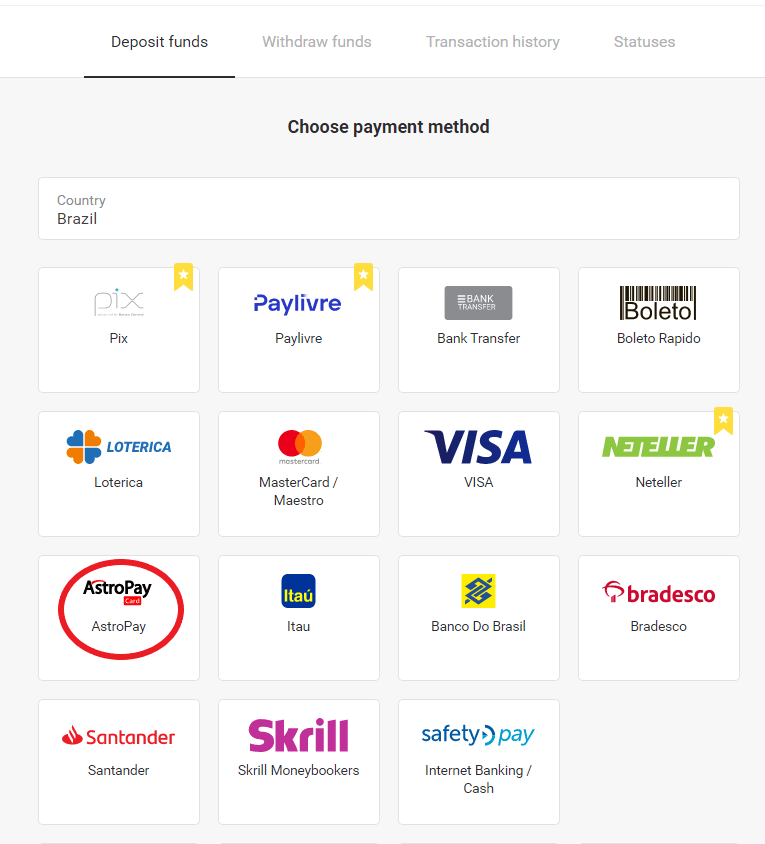
2. "Өлкө" бөлүмүнөн "Бразилияны" тандап, "AstroPay" ыкмасын тандаңыз.
3. Салым салына турган сумманы тандап, "Депозит" баскычын басыңыз.
Эскертүү : минималдуу депозит суммасы R$ 40.00
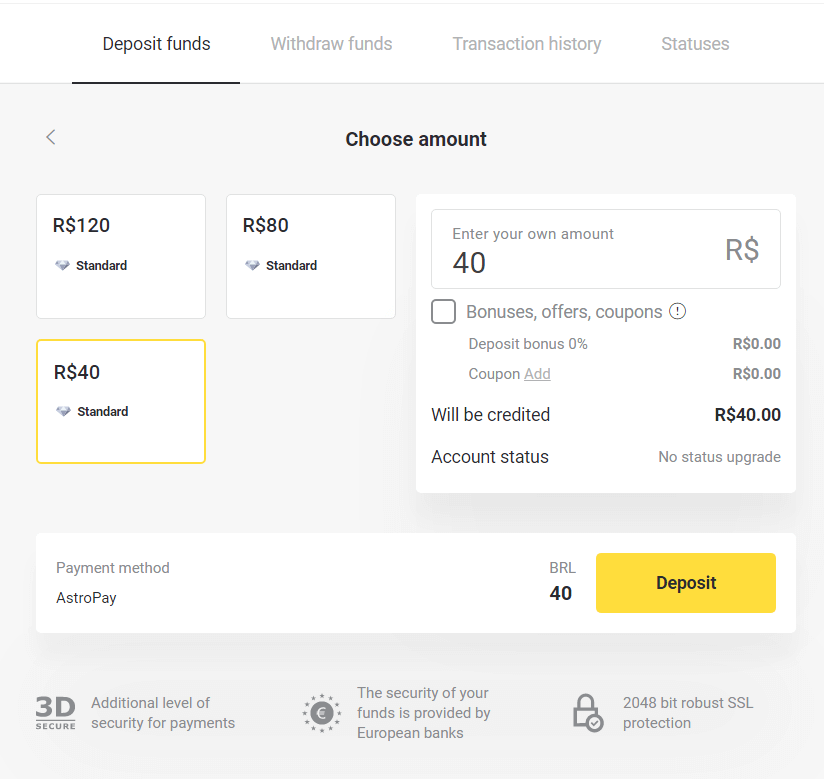
4. Эгер сиз балансыңызды колдоно турган болсоңуз, AstroPay'де катталган номерди киргизип, "Улантуу" баскычын басыңыз. Эгер сизде AstroPay картасы бар болсо, "Менин AstroPay картасым бар" опциясын тандаңыз.
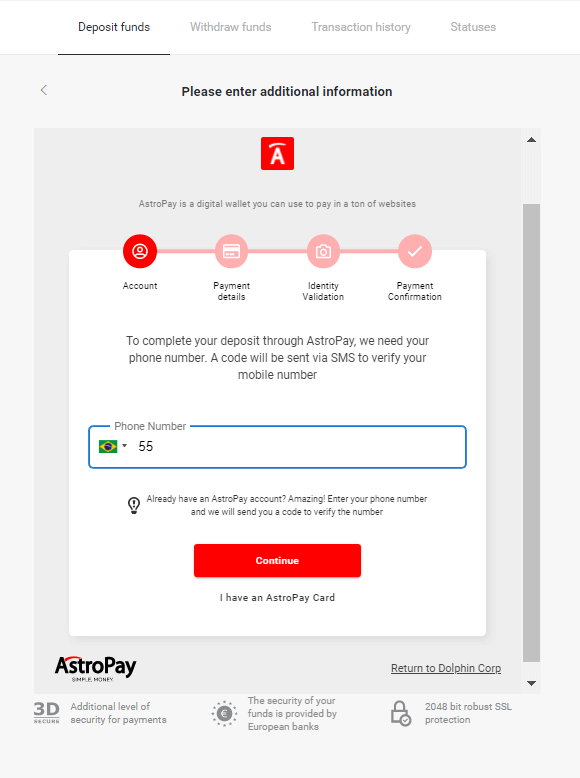
4.1. Баланс аркылуу AstroPay эсебине акча которуу:
Номерди киргизгенден кийин, "Улантуу" баскычын басыңыз. Сиз текшерүү үчүн код менен SMS аласыз. Бул кодду киргизип, "Улантуу" баскычын басыңыз.
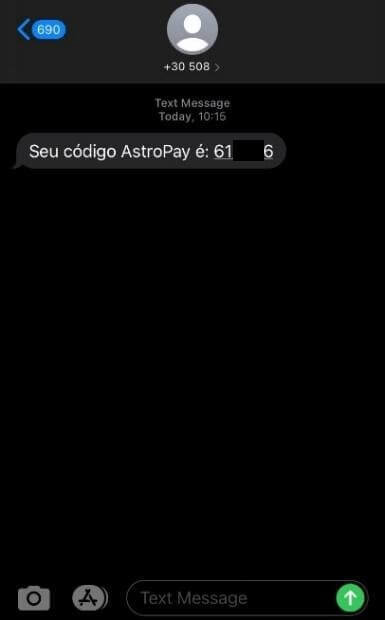
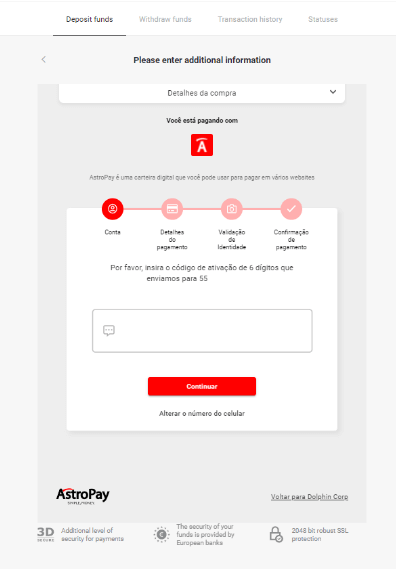
4.1.2 "AstroPay'ди колдонуу" опциясын тандаңыз.
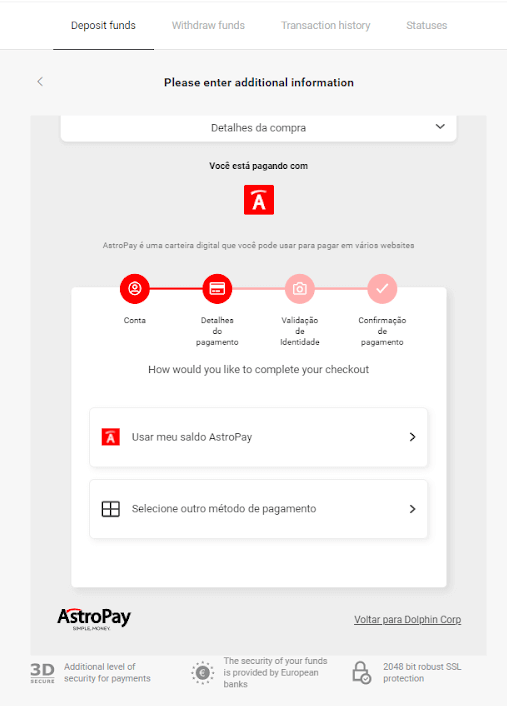
4.1.3 Каалаган сумманы толтуруу үчүн жетиштүү балансыңыз бар экенин ырастап, "Улантуу" баскычын басыңыз.
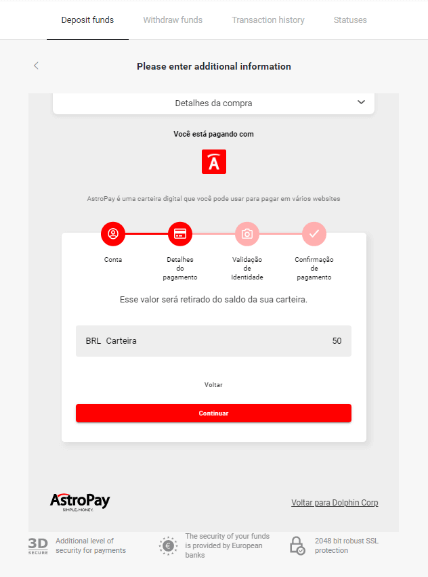
4.2. AstroPay картасы аркылуу акча которуу:
AstroPay картаңыздын маалыматтарын киргизип, андан кийин "Депозитти ырастоо" баскычын басыңыз.
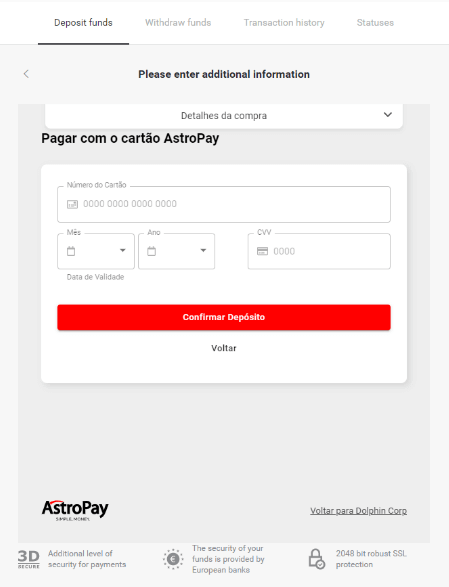
5. Сиз депозиттен ырастоо билдирүүсүн аласыз. "Voltar para Dolphin Corp LLC" баскычын басыңыз.
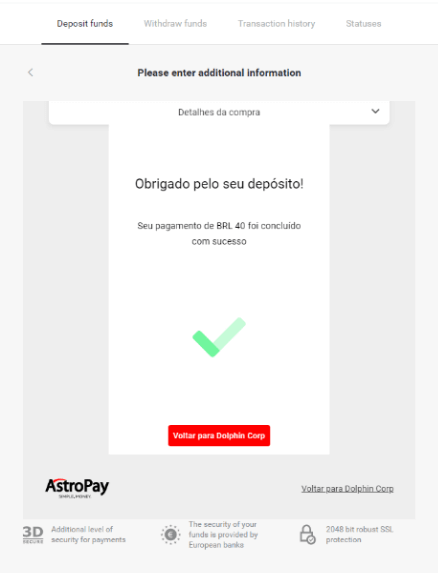
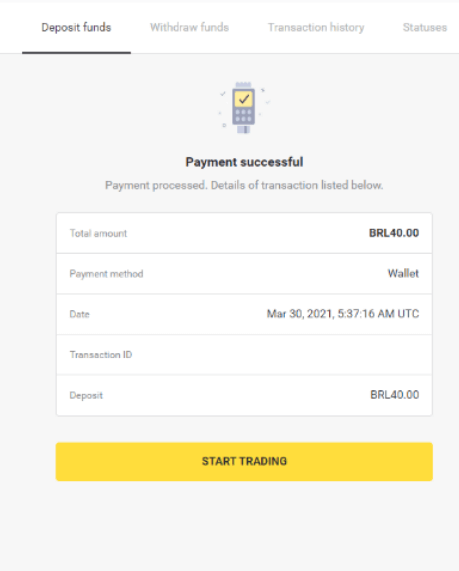
6. Сиз транзакцияңыздын төлөмүнүн ырастоосун аласыз.
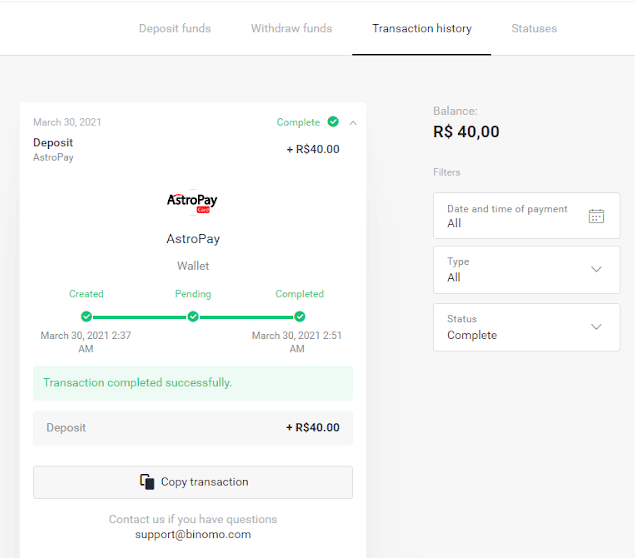
7. Транзакцияңыздын абалын "Транзакция тарыхы" бөлүмүнөн текшере аласыз.
Banco do Brasil, Santander, Bradesco
1. Жогорку оң бурчтагы "Депозит" баскычын басыңыз. 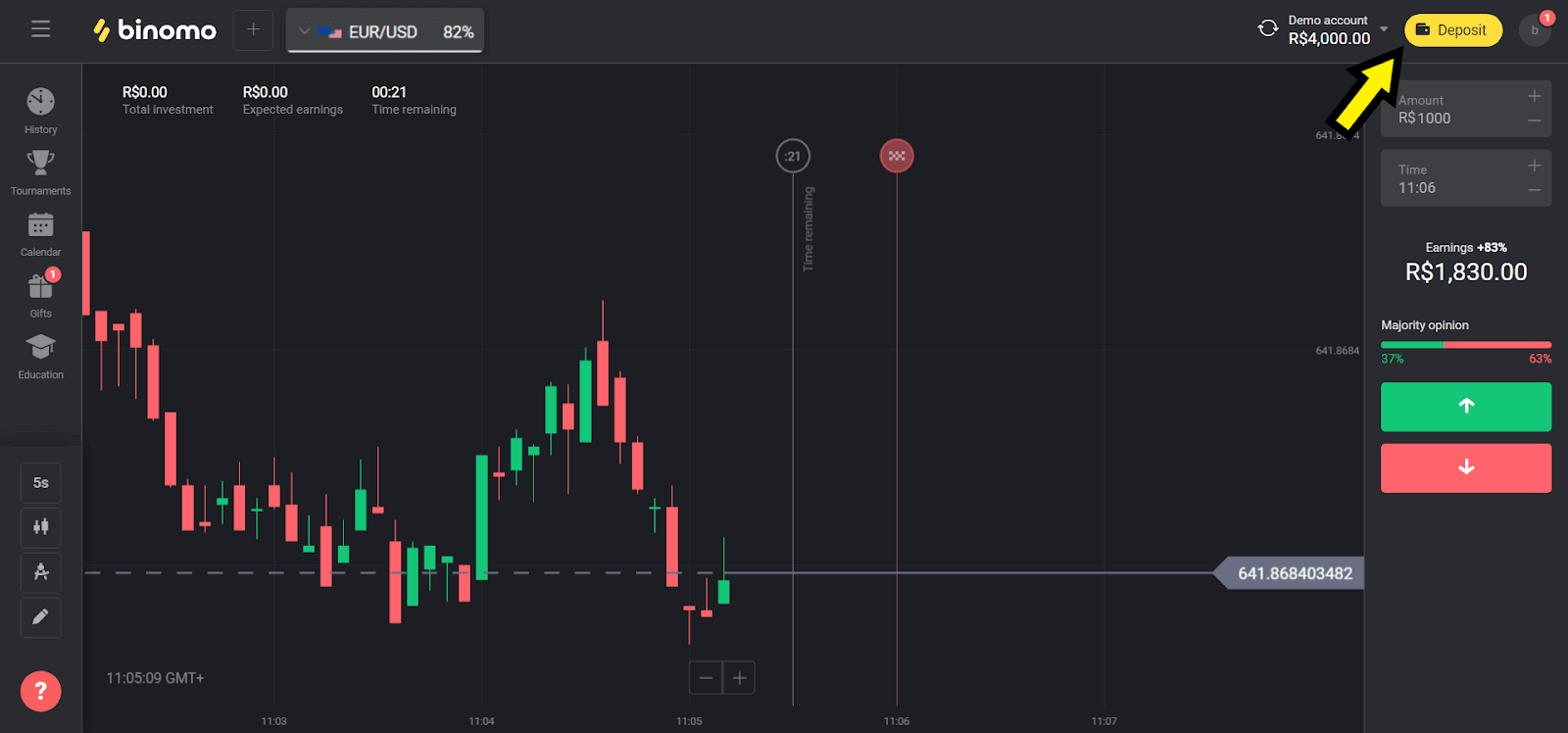
2. "Өлкө" бөлүмүнөн "Бразилияны" тандап, ыкмалардын бирин тандаңыз. Биз мисалда Banco Do Brasilди тандайбыз. 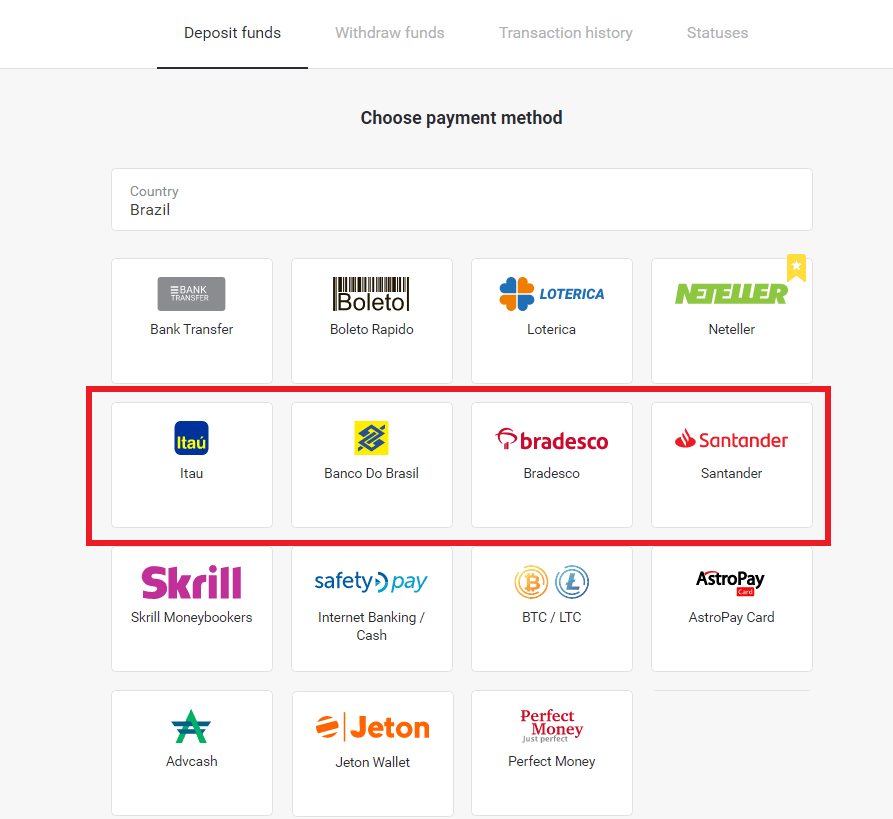
3. Салым салуучу сумманы тандап, "Депозит" баскычын басыңыз. 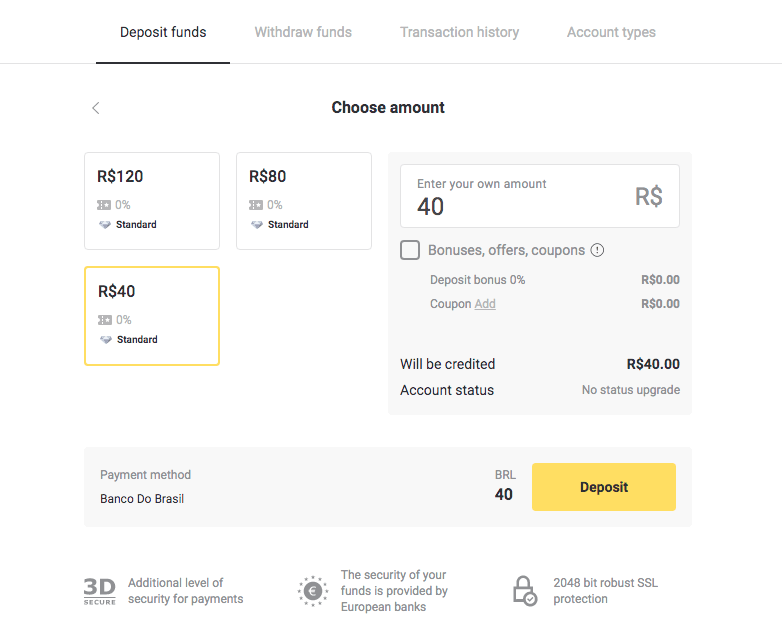
4. Жеке маалыматыңызды киргизиңиз (Толук аты-жөнүңүз, электрондук почтаңыз, CPF, телефонуңуз жана банкыңыз). 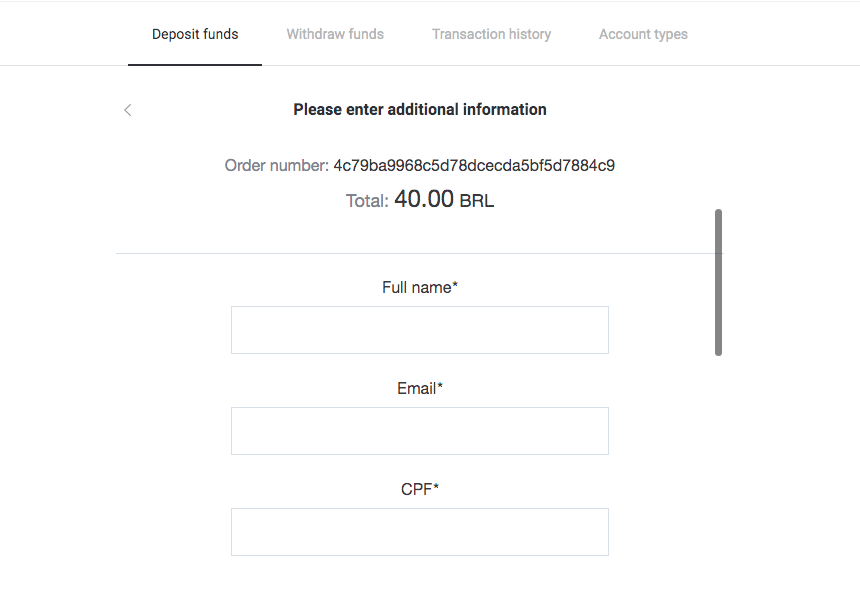
5. Суралган маалыматты толтуруп, "Төлөм" баскычын басыңыз. 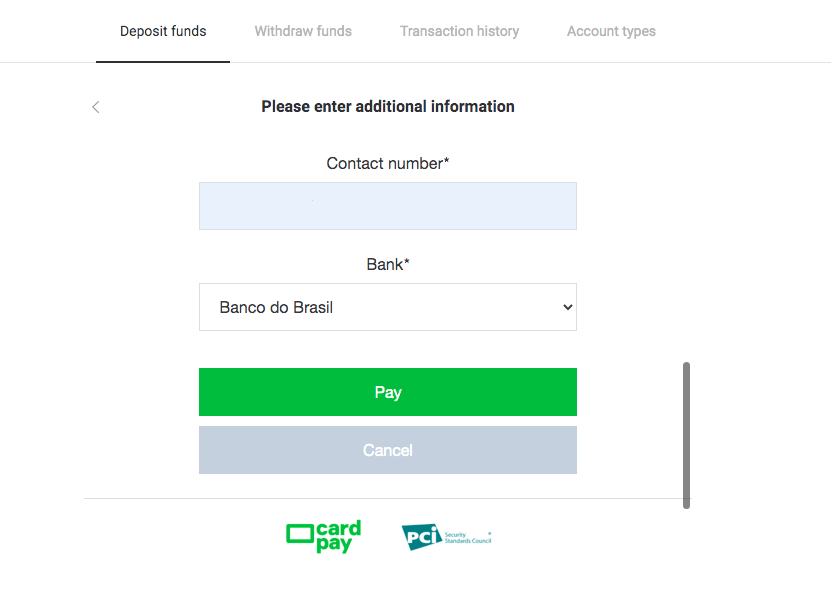
6. "Чекти тапшыруу" жашыл баскычын басыңыз. Төлөм жүргүзүү үчүн бул маалыматты сактап коюңуз. 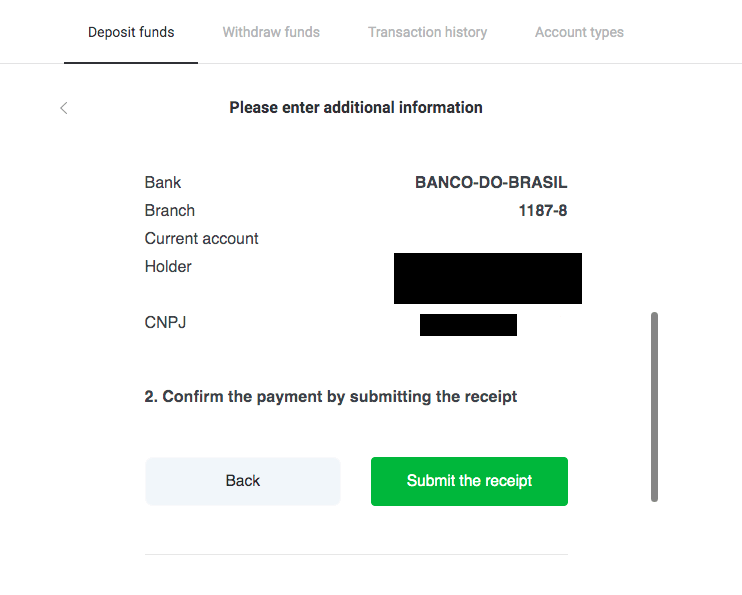
7. Банкыңыздын тиркемесин ачып, аккаунтуңузга кириңиз. "Которуу" баскычын басыңыз. 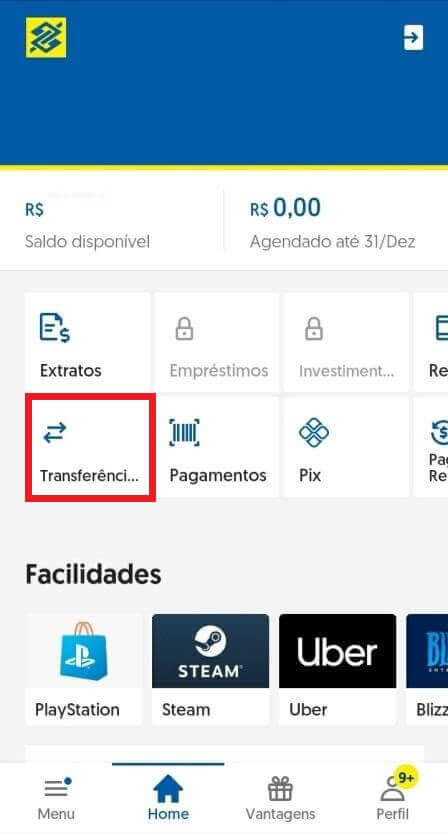
8. 6-кадамдан сакталган маалыматты толтуруп, "Avancar" баскычын басыңыз. 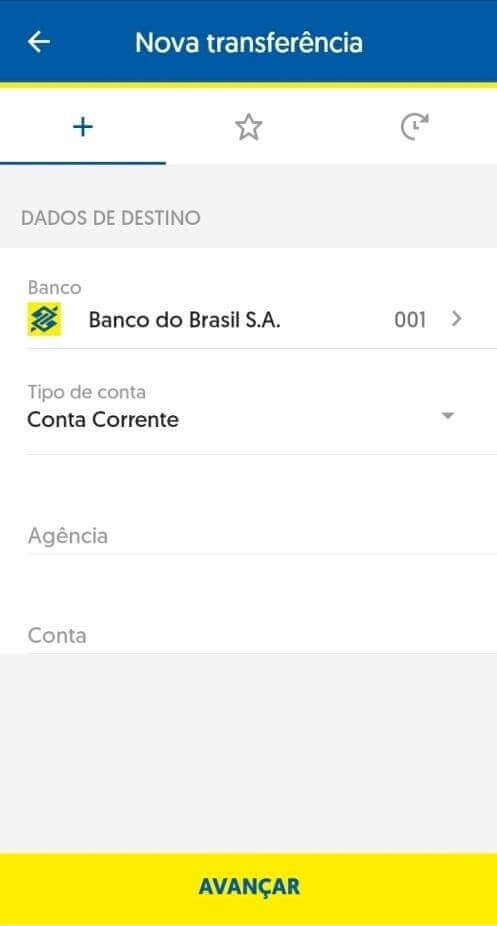
9. Төлөм үчүн колдоно турган эсепти жана сумманы тандаңыз. Бул сиз 3-кадамда тандаган эсеп менен бирдей болушу керек жана "Avancar" баскычын басыңыз. 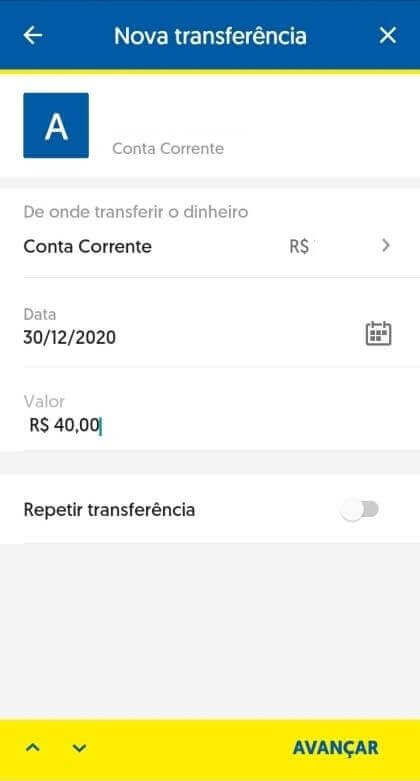
10. 6 орундуу сырсөзүңүздү терип, "Ырастоо" баскычын басыңыз. 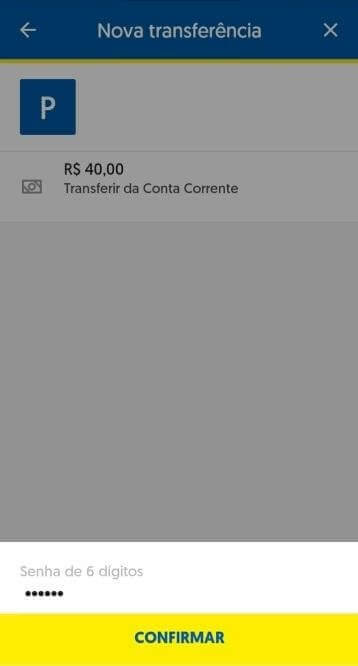
11. "Comprovante" баскычын чыкылдатып, депозитиңиздин дүмүрчөгүн жүктөп алыңыз же анын скриншотун да тартып алсаңыз болот. 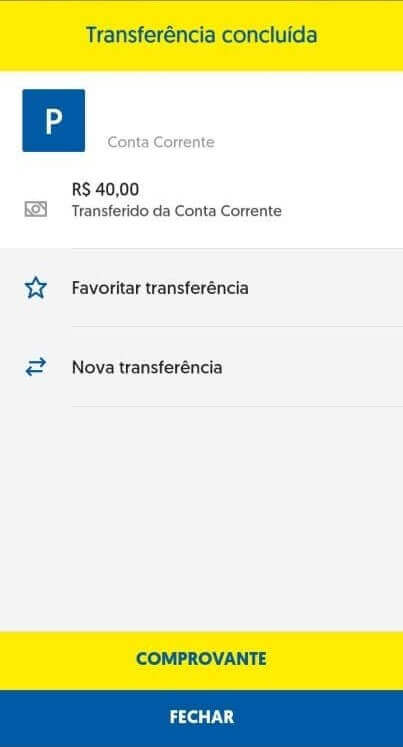
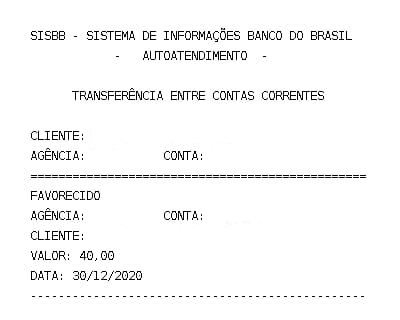
12. Binomo барагына кайтыңыз. Суралган маалыматты толтуруңуз, 11-кадамдагы банк дүмүрчөгүн жүктөп, "Жөнөтүү" баскычын басыңыз. 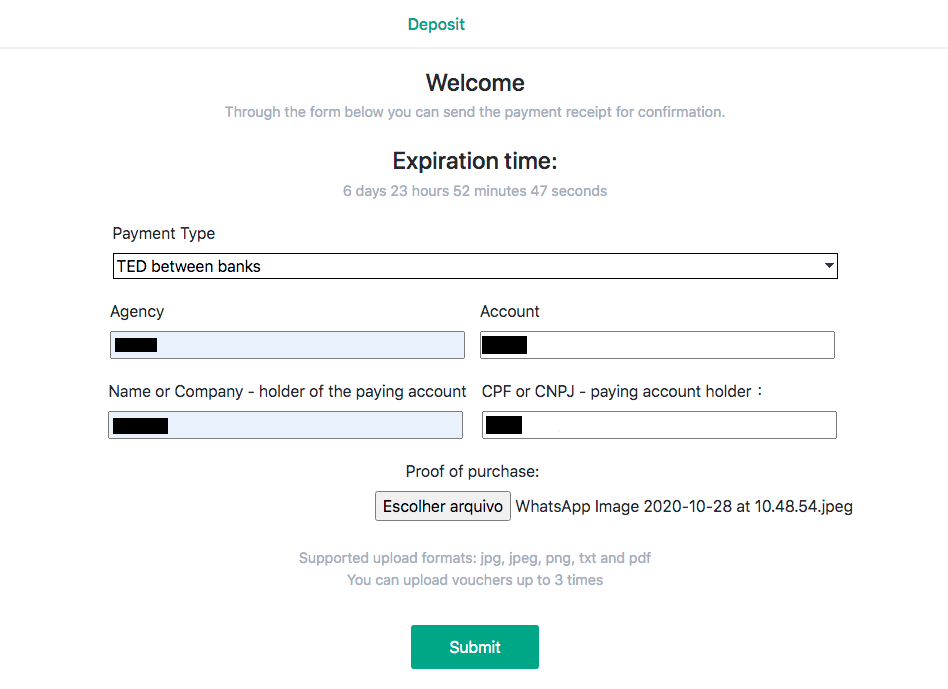
13. Ырастоо барагында депозитиңиз каралып жатканы тууралуу маалымат берилет жана сиз суроо-талапты ырастаган электрондук кат аласыз. 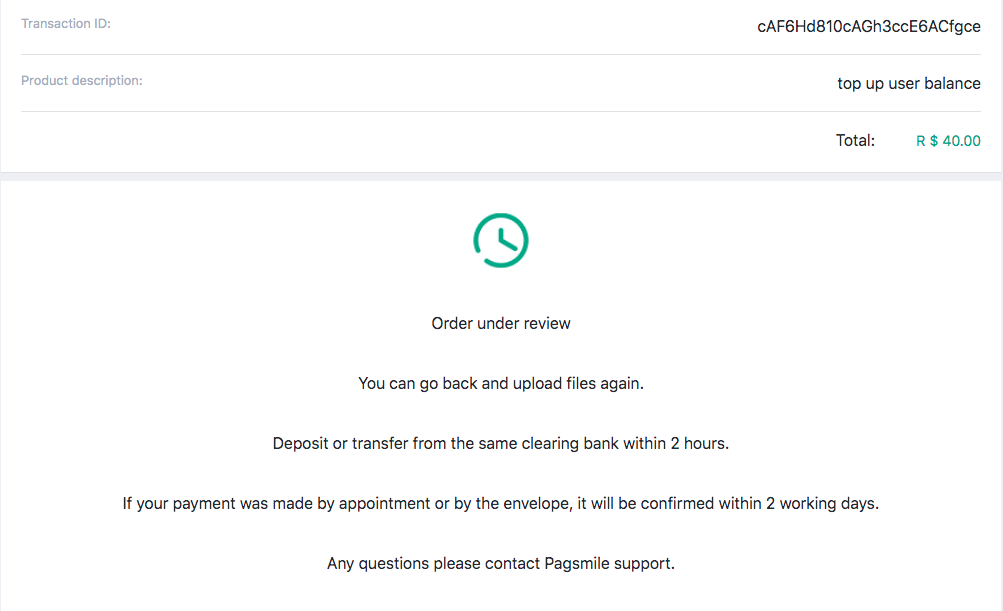
14. Депозитиңиз качан бүткөнүн билүү үчүн Транзакциянын тарыхын ээрчиңиз. Абалы "Күтүлүүдө" дегенден "Аяктады" дегенге өзгөрөт. 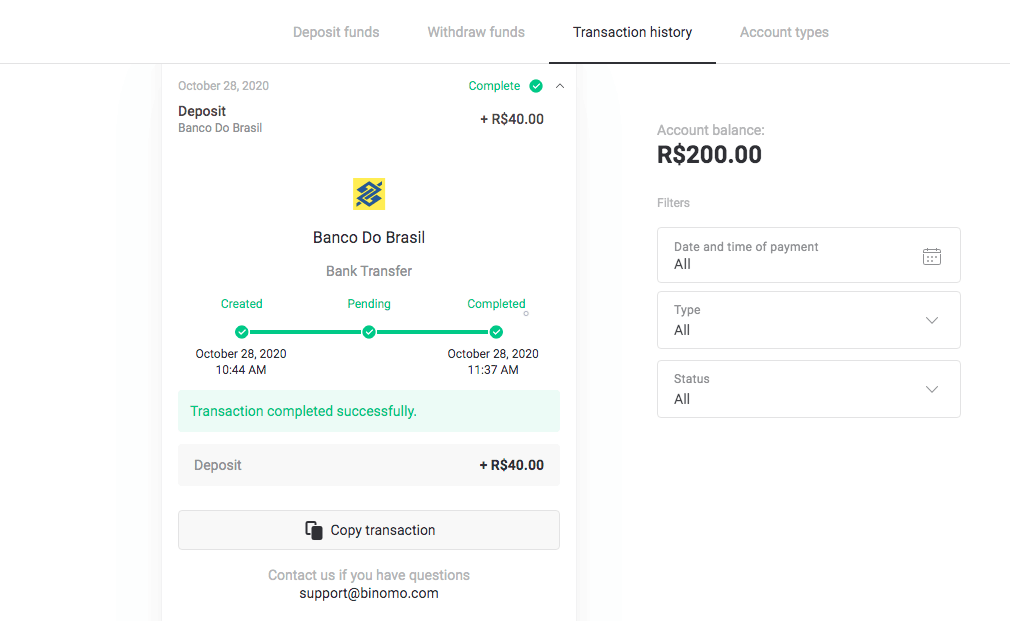
15. Эгер сиз 12-кадамда "Сатып алуунун далилин" тиркеп коюуну унутуп калсаңыз, анда электрондук почтаңызга өтүңүз. Төлөм провайдеринен сатып алуунун далили менен кат аласыз. Төлөмүңүздү аягына чыгаруу жана "Сатып алуунун далилин" тиркөө үчүн каттагы шилтемени басыңыз. 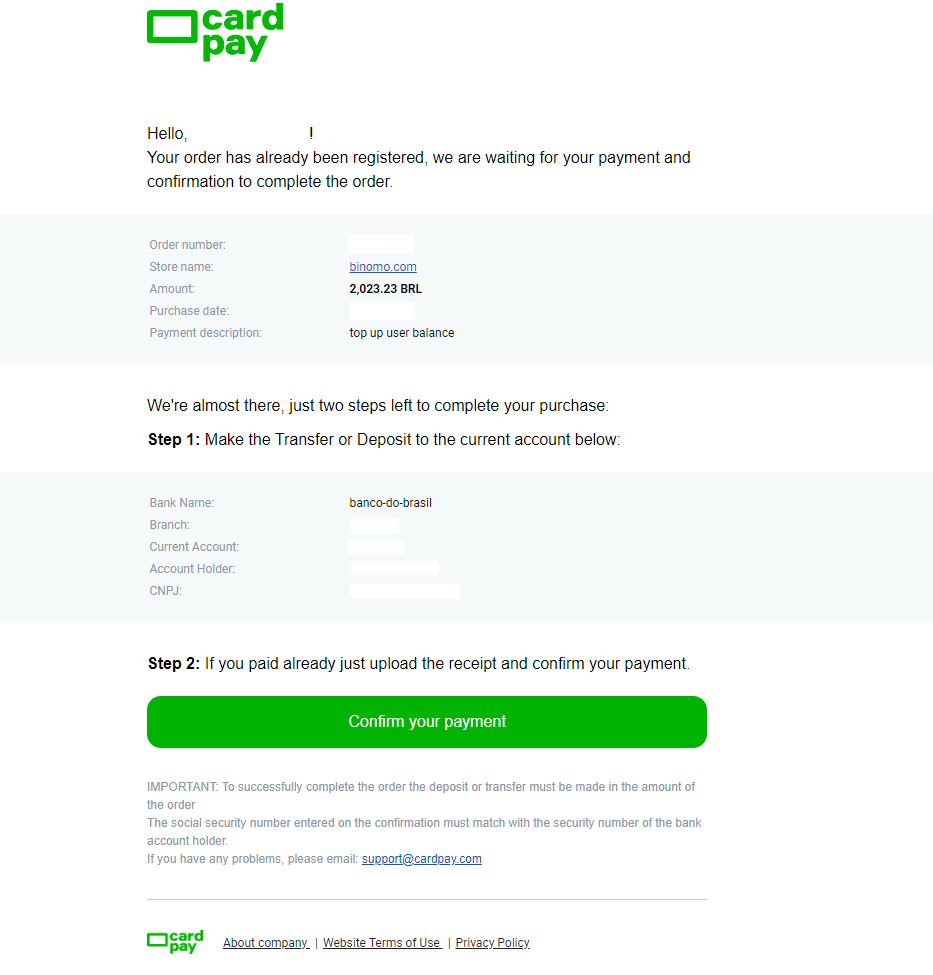
16. Эгер сиз 3-кадамда бир сумманы тандап, бирок башка сумма менен депозит салсаңыз, бул учурда туура сумма менен жаңы депозит өтүнүчүн берип, 12-кадамда төлөмдүн далилин тиркеңиз.
17. Эгер сиз туура сумма менен төлөм жасай албасаңыз, төлөмүңүздү кайтарып берүүнү сураныңыз. "Жардам борбору" башкы бетиндеги www.pagsmile.com сайтына кириңиз.
- "Ajuda ao Comprador" ичинде "Li todos os casos deste FAQ e não encontrei nenhuma solução" дегенге өтүңүз.
- Андан кийин жардам борборуна багыттоо үчүн "Бул жерди басыңыз" баскычын чыкылдатыңыз.
- Бул баракта "Depósito ou Transferência Bancária" опциясын тандап, андан кийин "Iniciar o chat" баскычын басыңыз.
- Жеке маалыматыңызды толтуруңуз (Аты-жөнүңүз, электрондук почтаңыз, буйрутманын номери, CPF же CNPJ, дүкөндүн аталышы, оюн же тиркеме), сурамыңыздын чоо-жайын сүрөттөп бериңиз.
- Баары аяктагандан кийин, "Deixe sua mensagem" баскычын чыкылдатыңыз.
- Заказдын ачылышы тууралуу билдирүүнү электрондук почтаңызга аласыз
Кайтарып берүү процесси 7 күнгө созулат.
Пикс
1. Жогорку оң бурчтагы "Депозит" баскычын басыңыз. 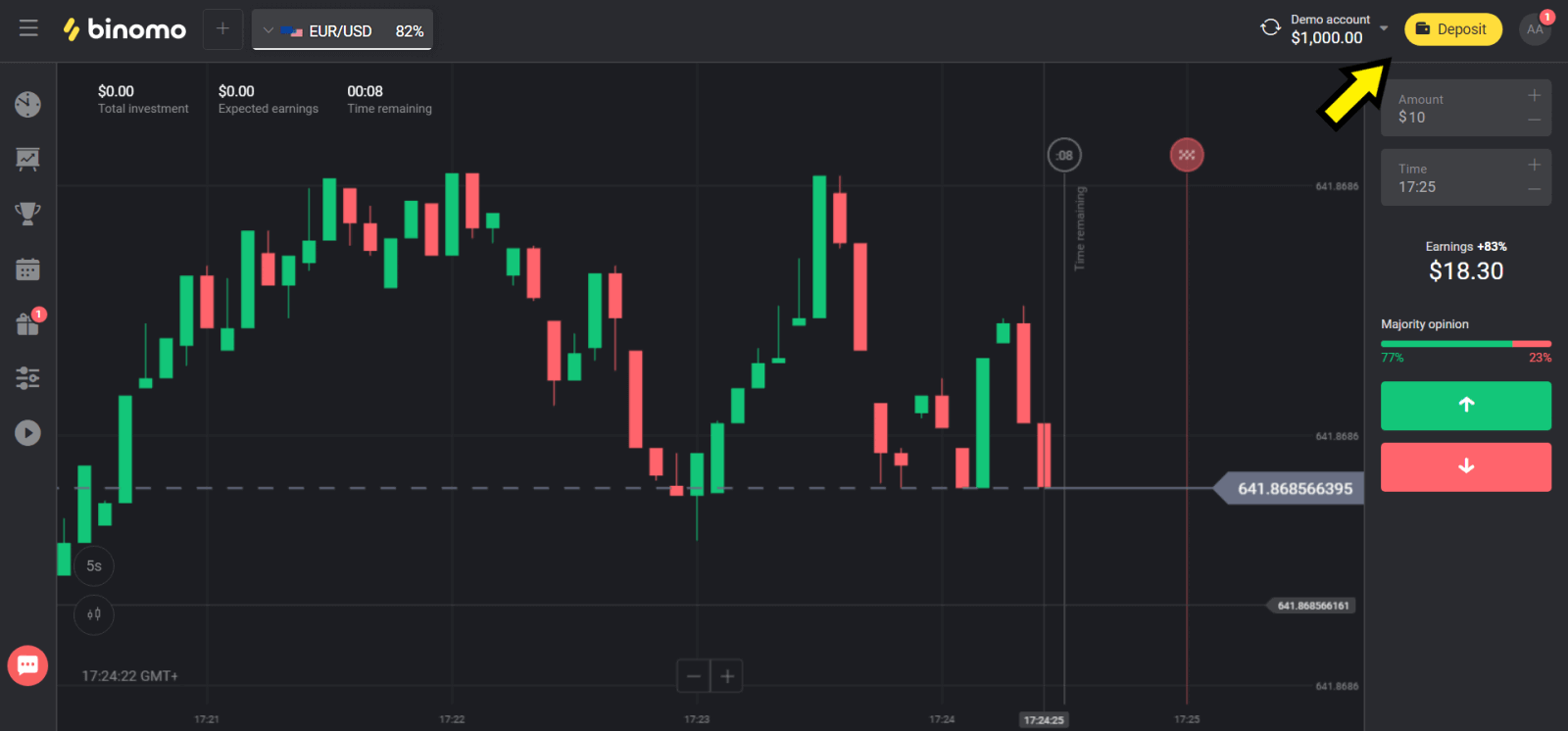
2. "Өлкө" бөлүмүнөн "Бразилия" дегенди тандап, "Pix" ыкмасын тандаңыз. 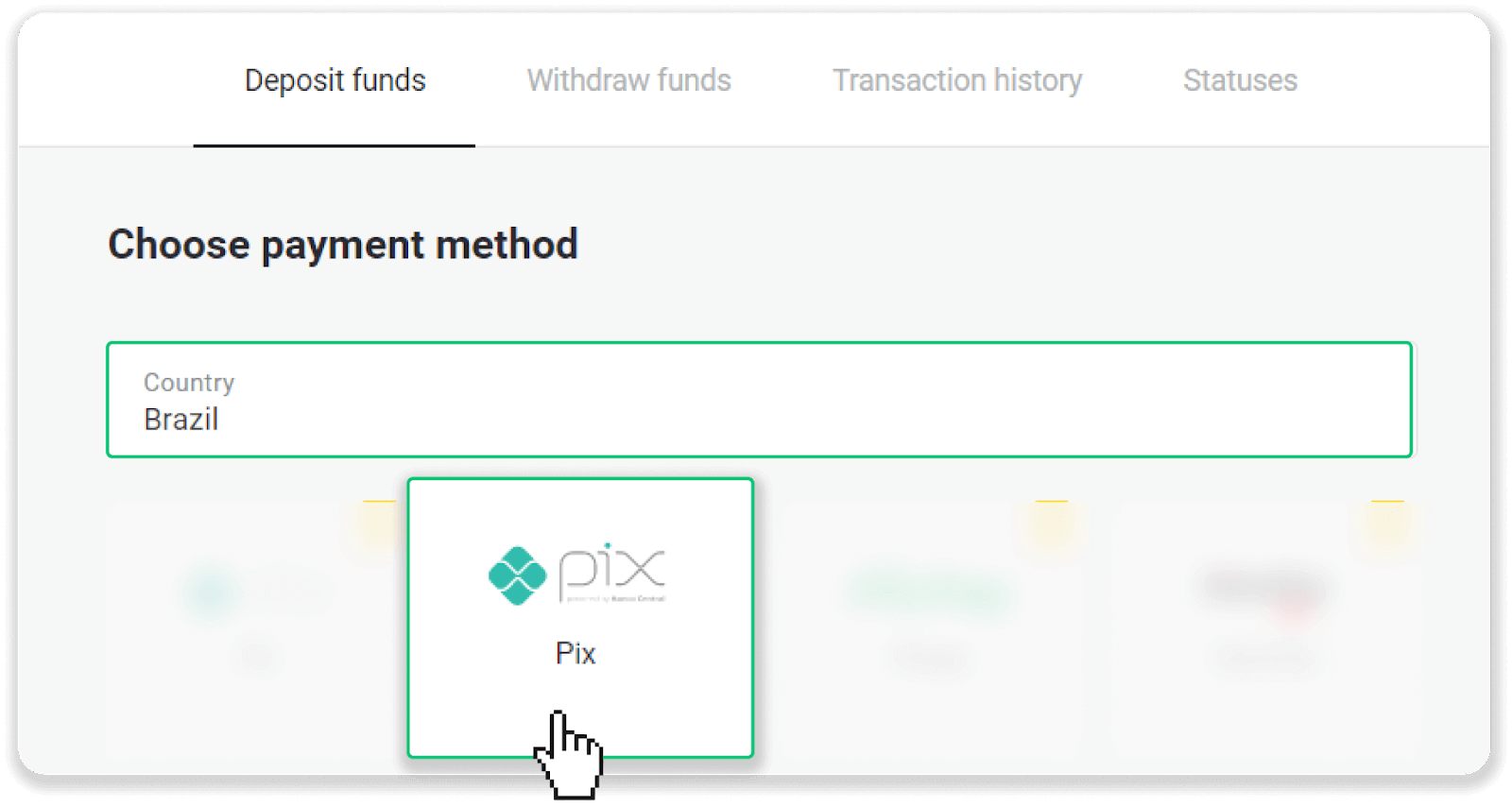
3. Салым салына турган сумманы тандап, "Депозит" баскычын басыңыз. 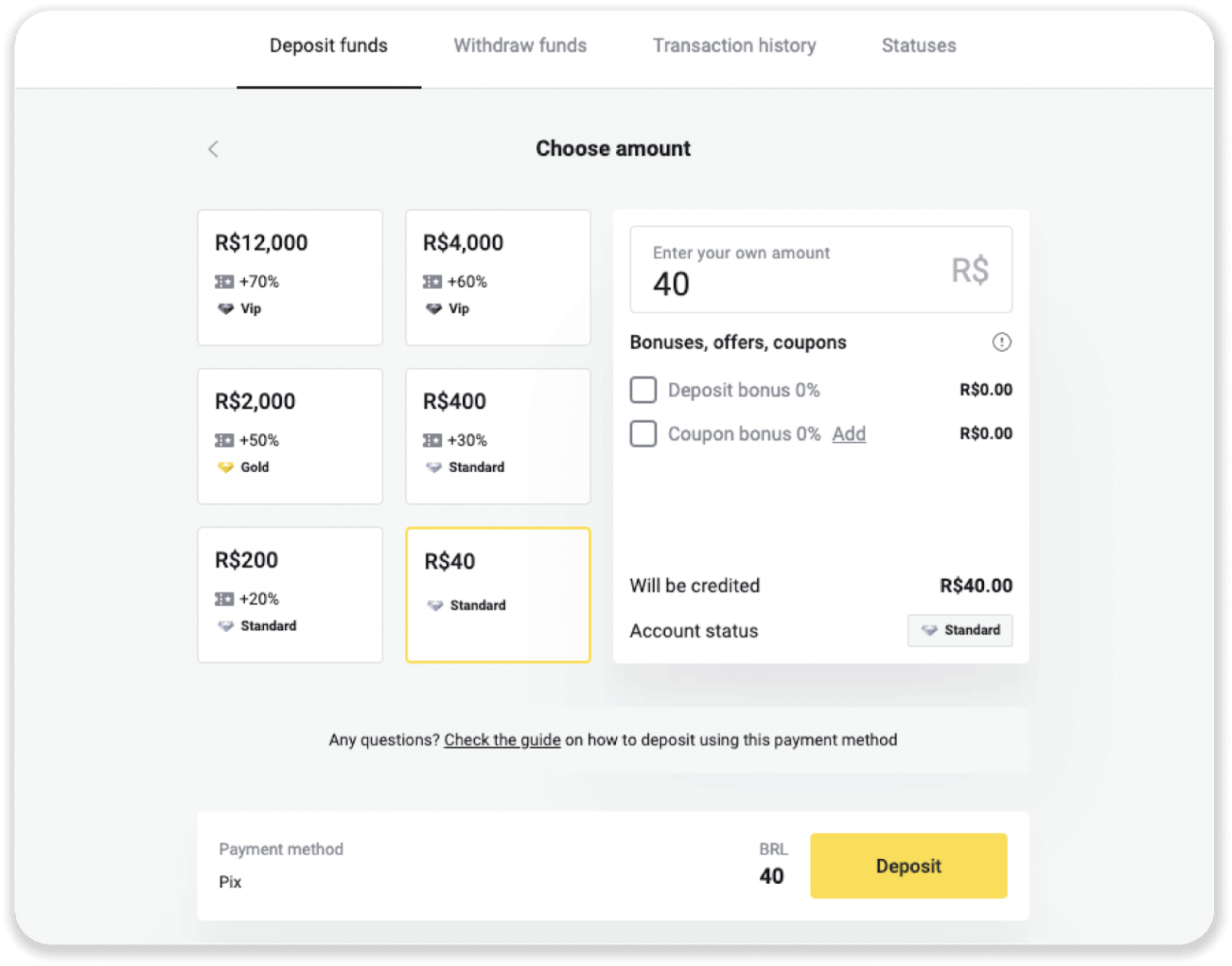
4. Сиз автоматтык түрдө төлөм провайдеринин барагына багытталасыз. Жеке маалыматыңызды киргизиңиз: аты-жөнүңүз, CPF, CEP, электрондук почта дарегиңиз жана телефон номериңиз. "Ырастоо" баскычын басыңыз. 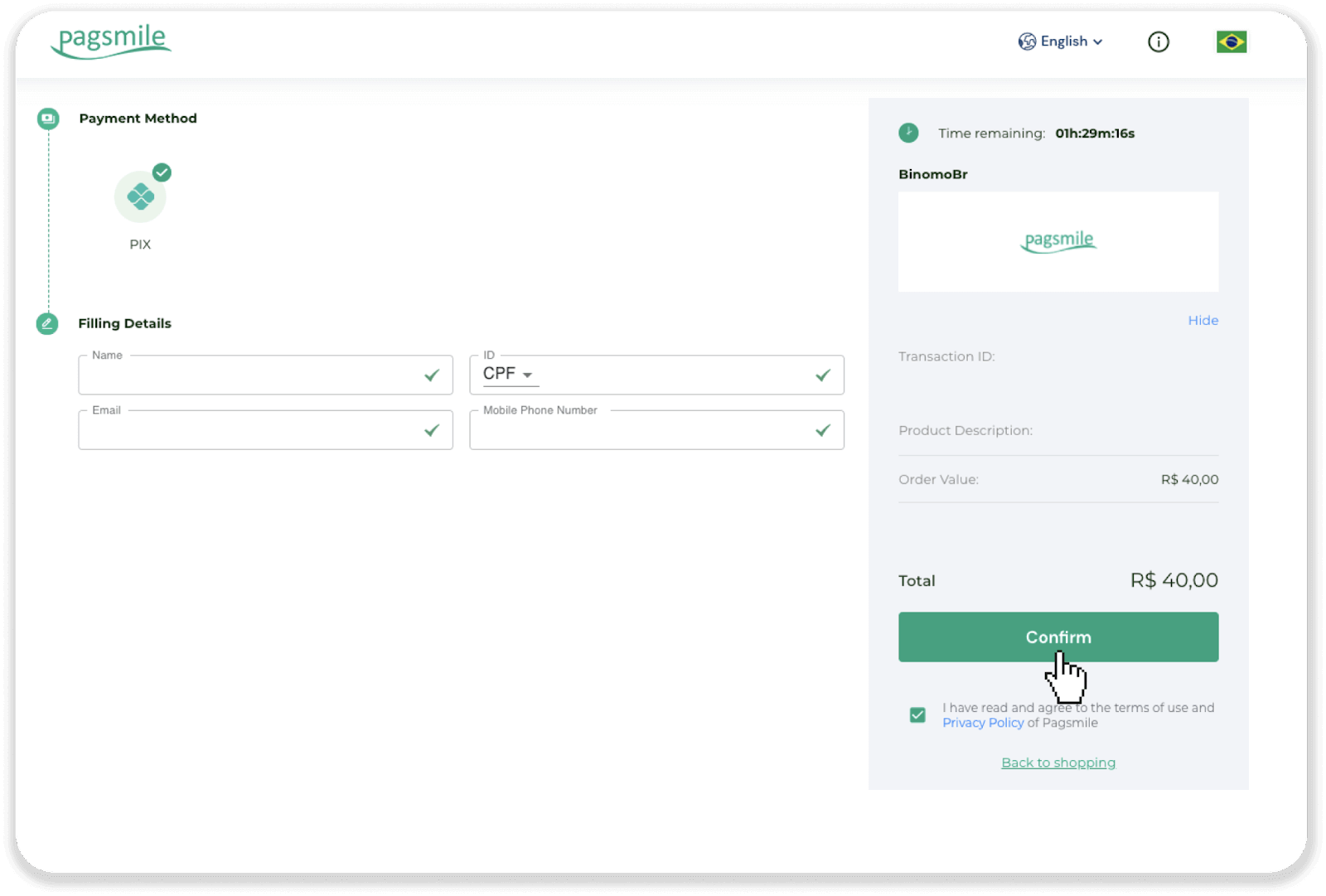
5. QR коду түзүлөт. Аны көчүрүп же телефонуңуз менен сканерлей аласыз. 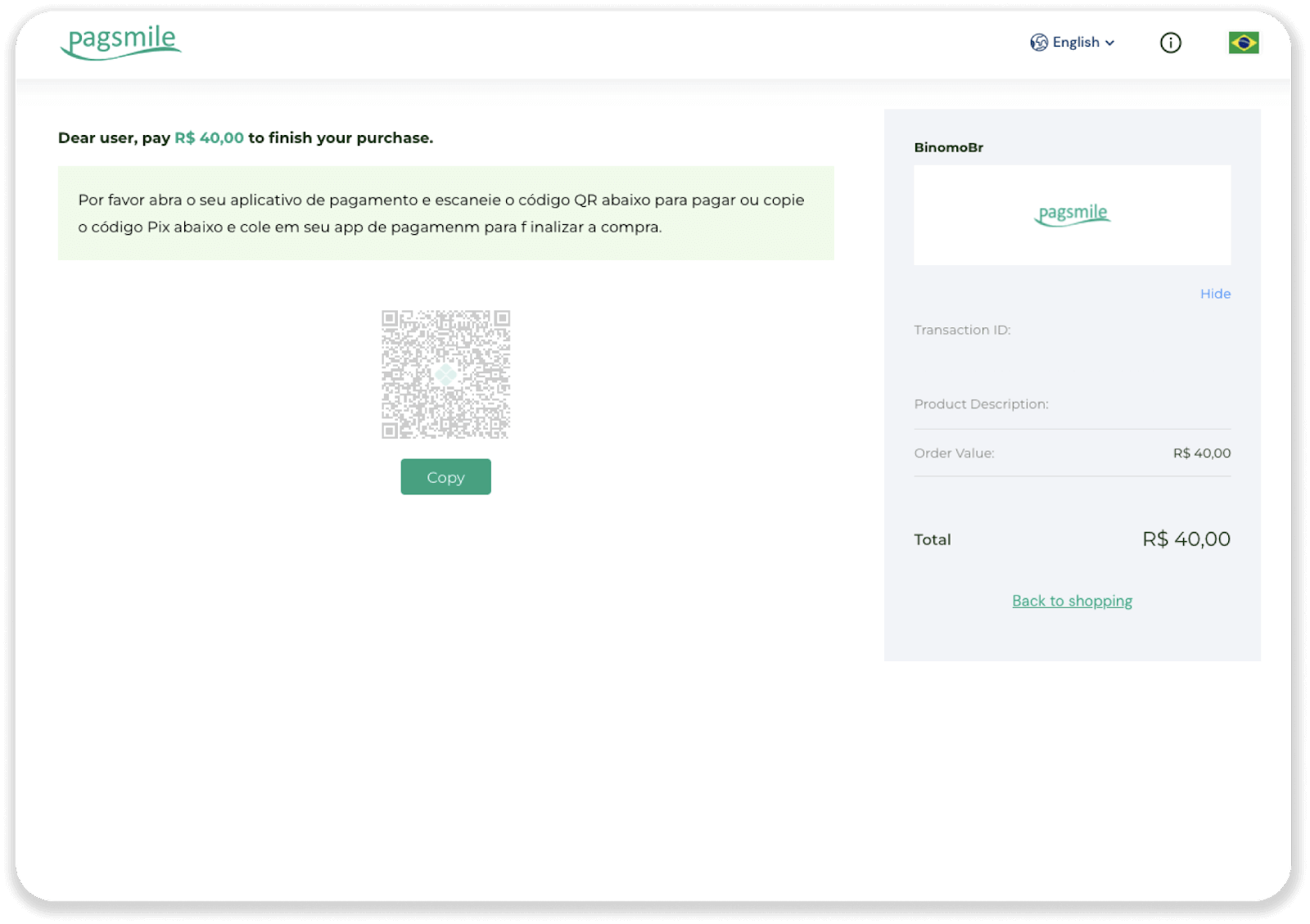
6. Банк эсебиңиздин тиркемесине кирип, "PIX" баскычын басыңыз. QR кодун сканерлөө үчүн "Escanear Código QR" опциясын тандаңыз. 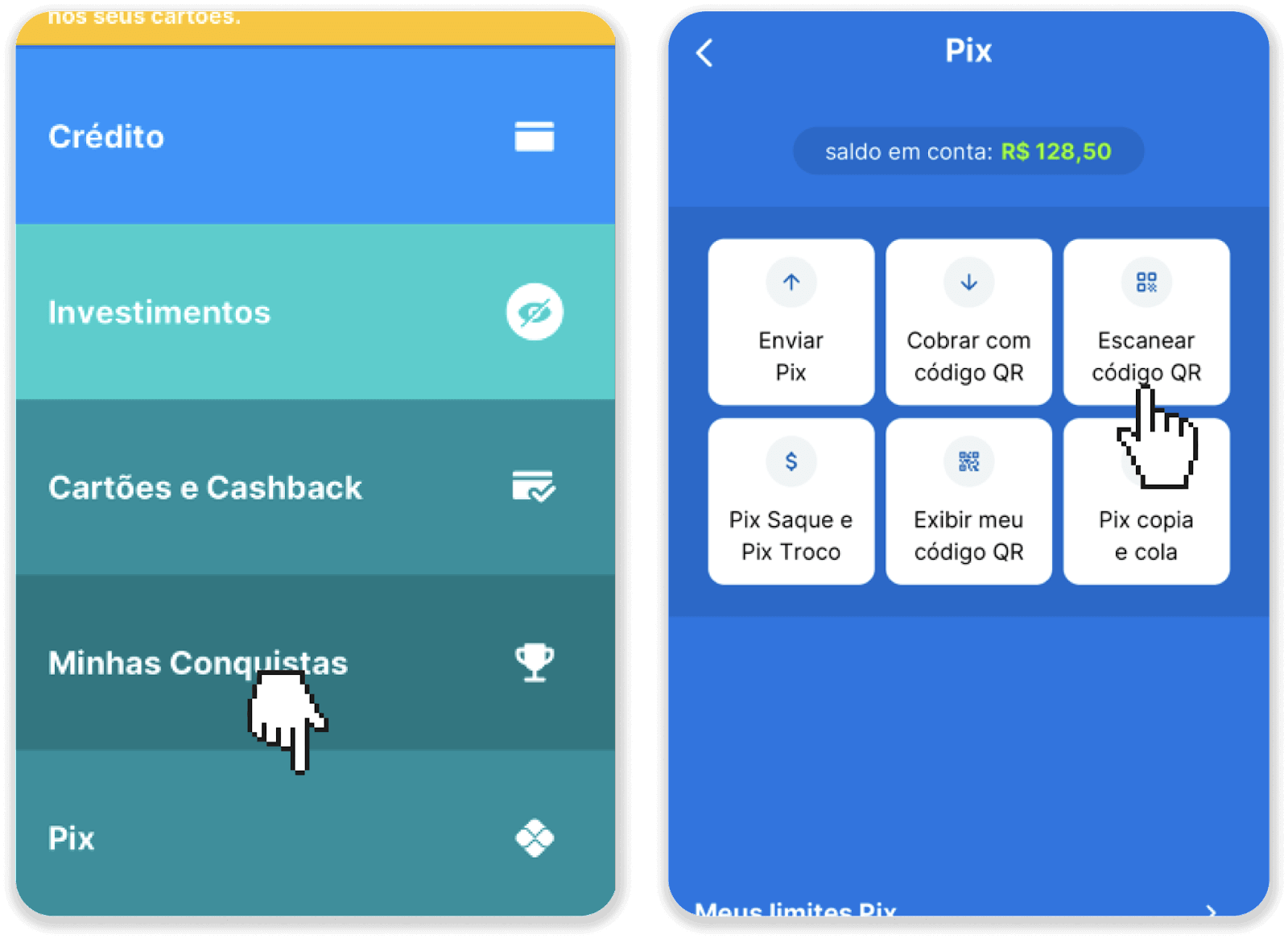
7. QR кодун телефонуңуздун камерасы менен сканерлеңиз. Аны сканерлегенден кийин, бардык маалыматтардын тууралыгын текшерип, "Pagar Agora" баскычын басыңыз. 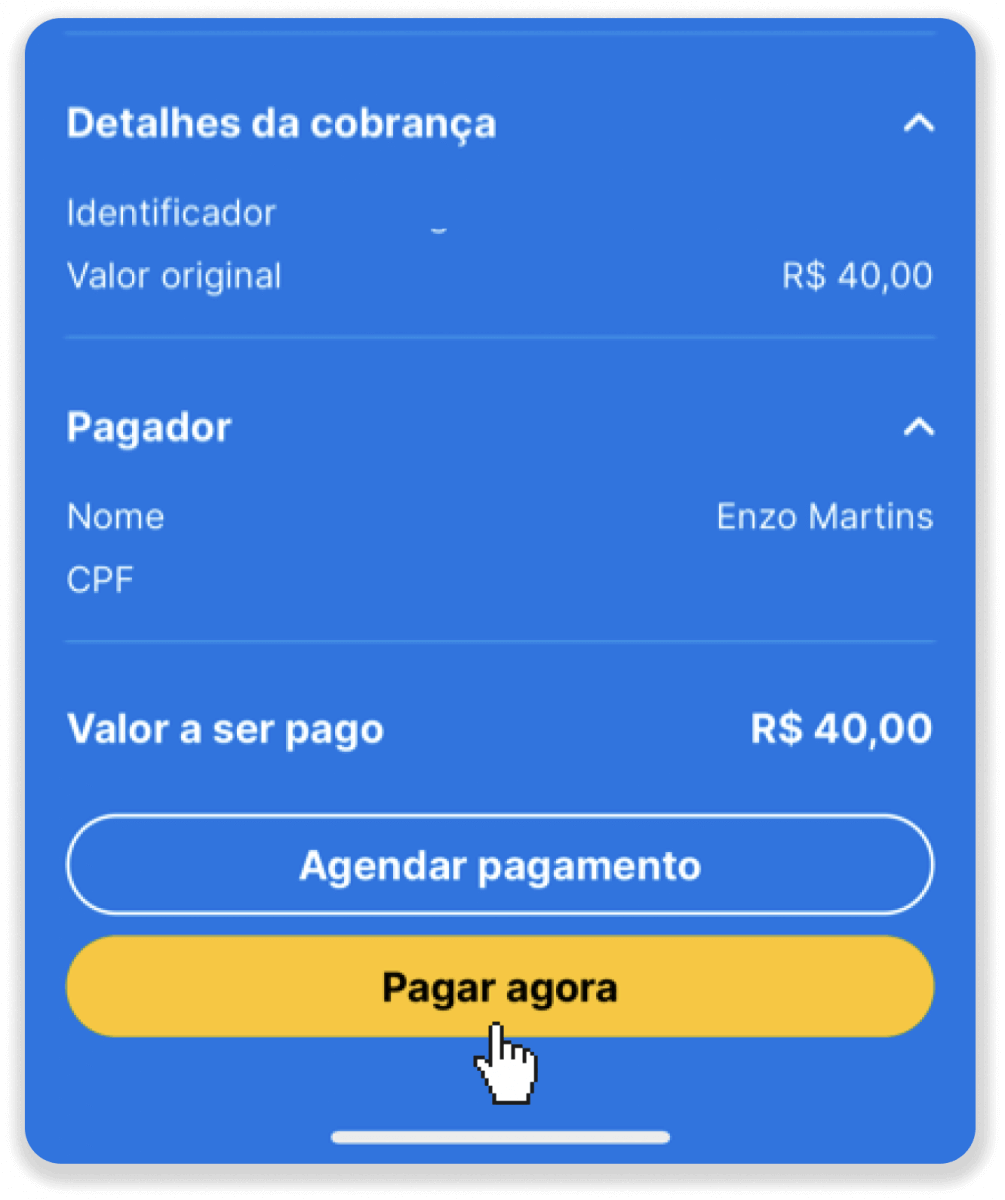
8. PIN кодуңузду киргизиңиз. Төлөмүңүздүн ырастоосун көрөсүз. 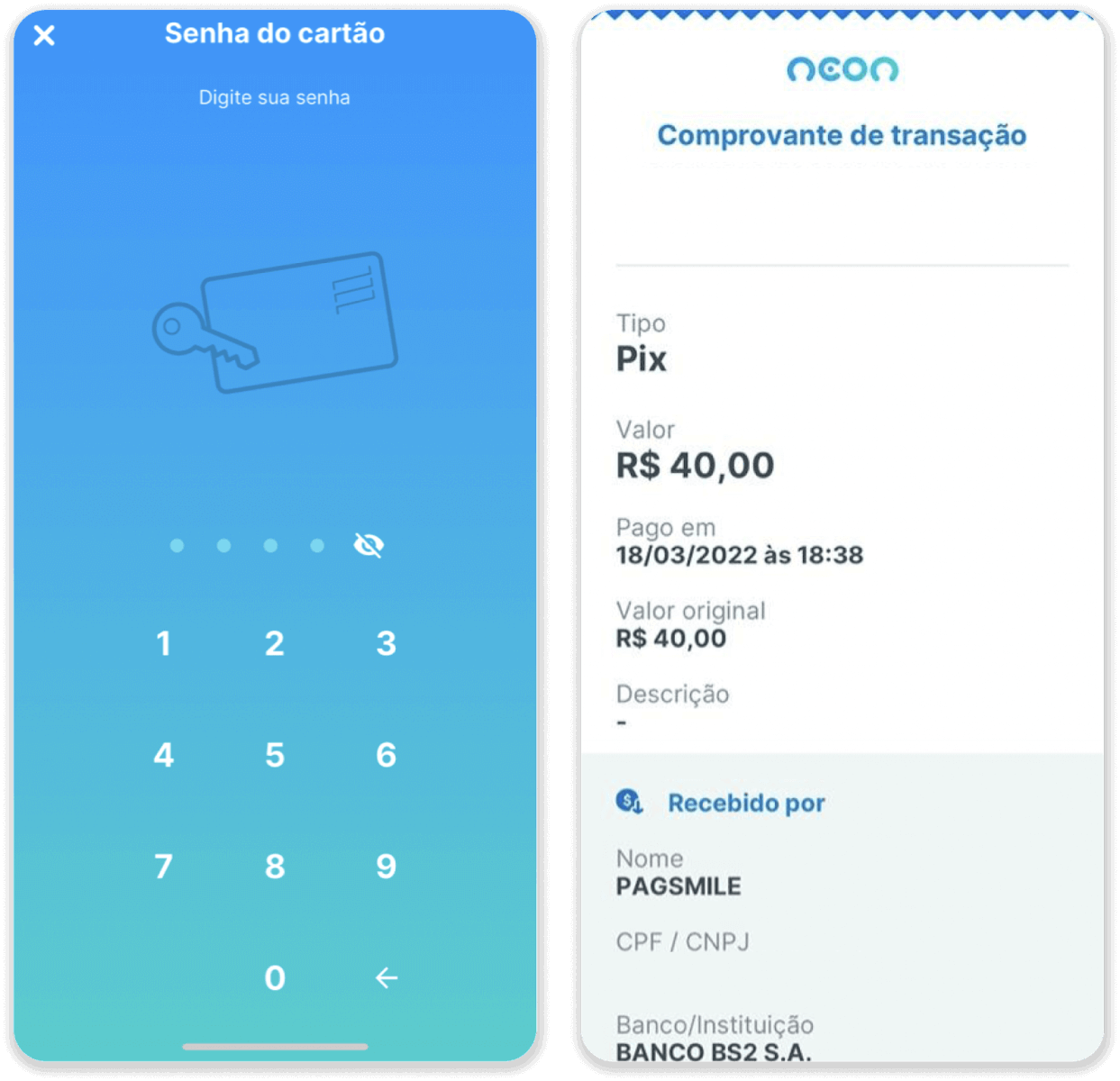
9. Транзакцияңыздын абалын текшерүү үчүн "Транзакция тарыхы" өтмөгүнө кайтып, анын абалын көзөмөлдөө үчүн депозитиңизди басыңыз.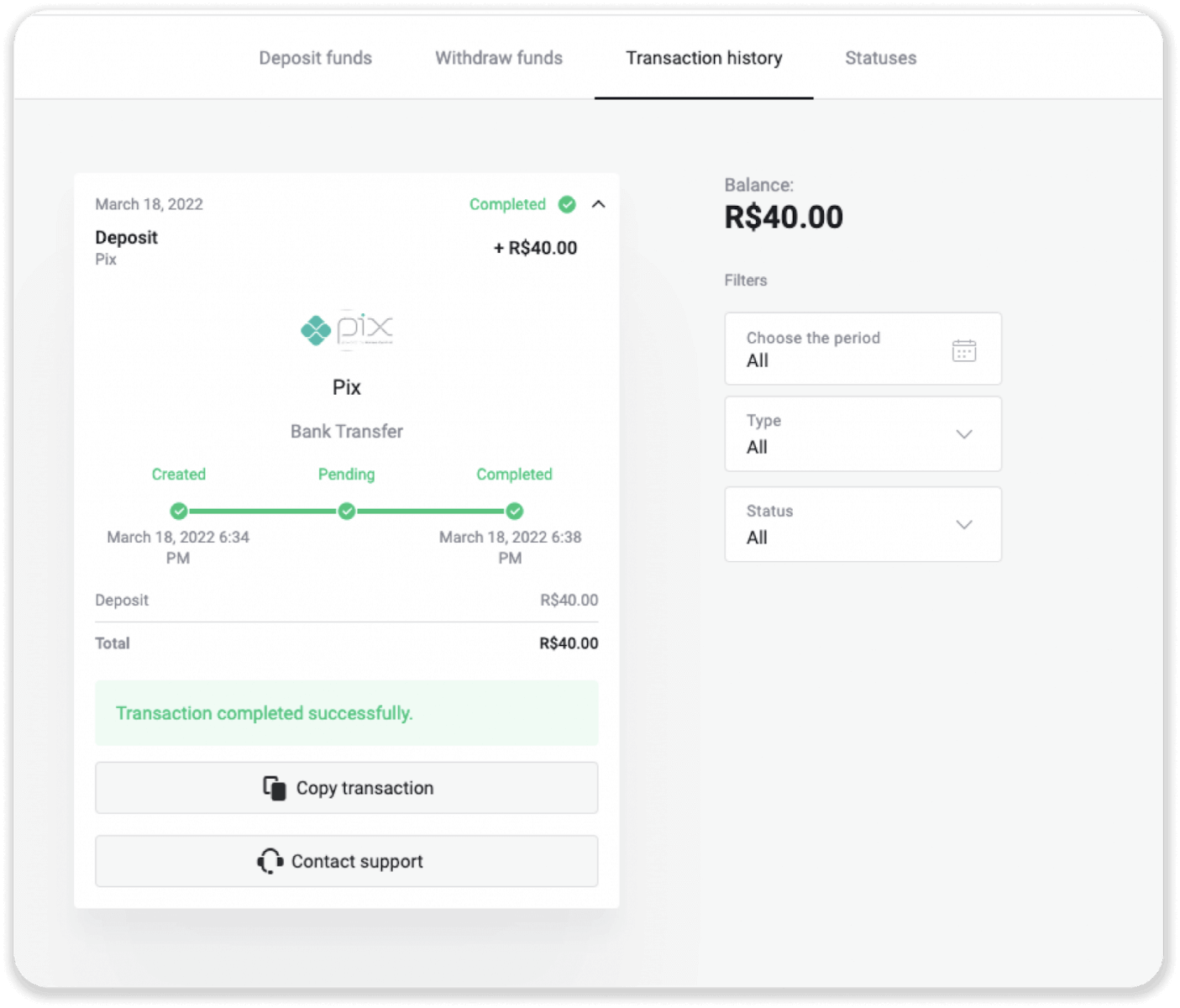
Нетеллер
1. Жогорку оң бурчтагы "Депозит" баскычын басыңыз. 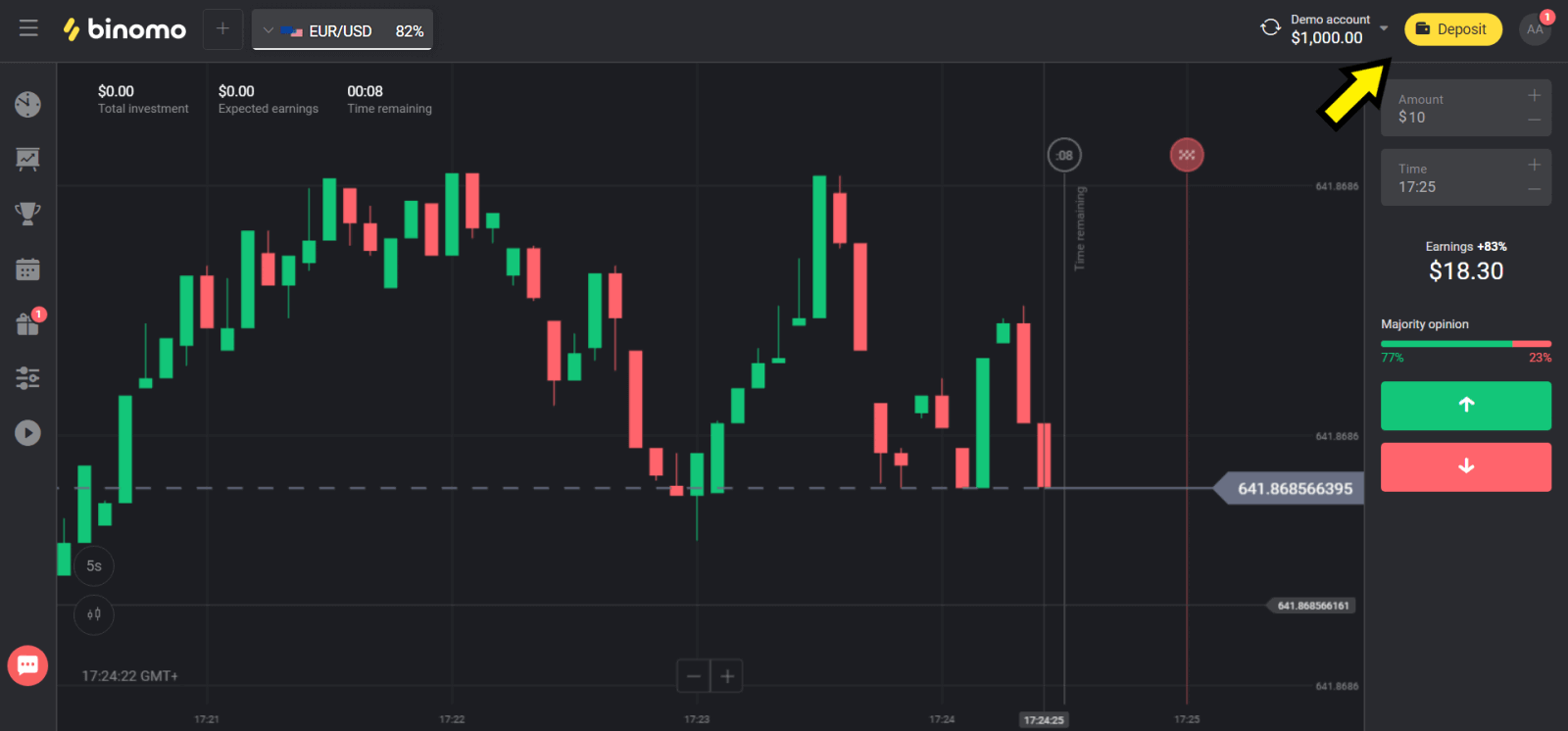
2. "Өлкө" бөлүмүнөн өлкөңүздү тандап, "Neteller" ыкмасын тандаңыз. 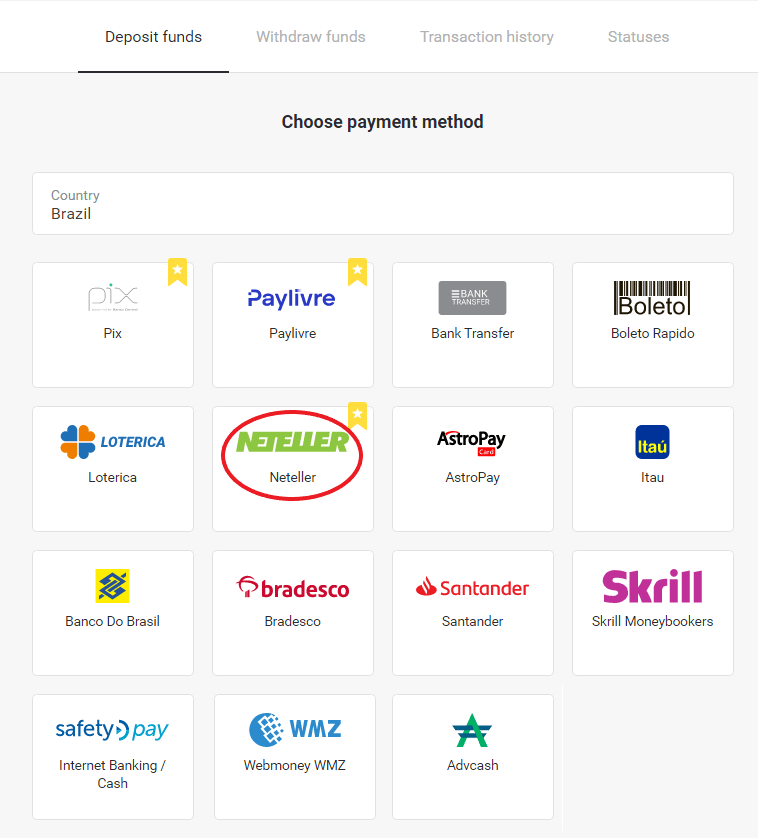
3. Салым салына турган сумманы тандап, "Депозит" баскычын басыңыз. 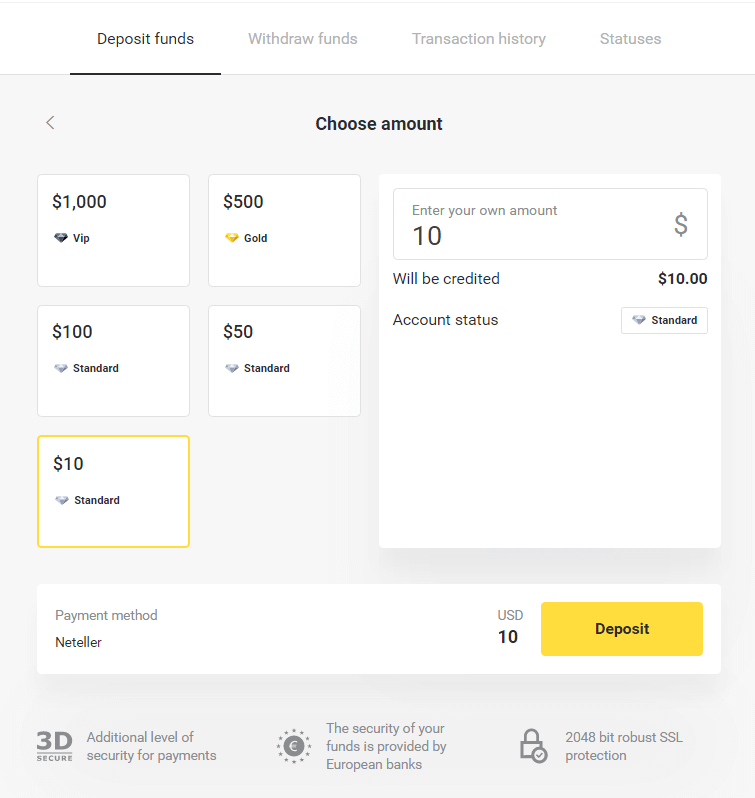
4. Электрондук почта дарегин көчүрүп, "Кийинки" баскычын басыңыз. 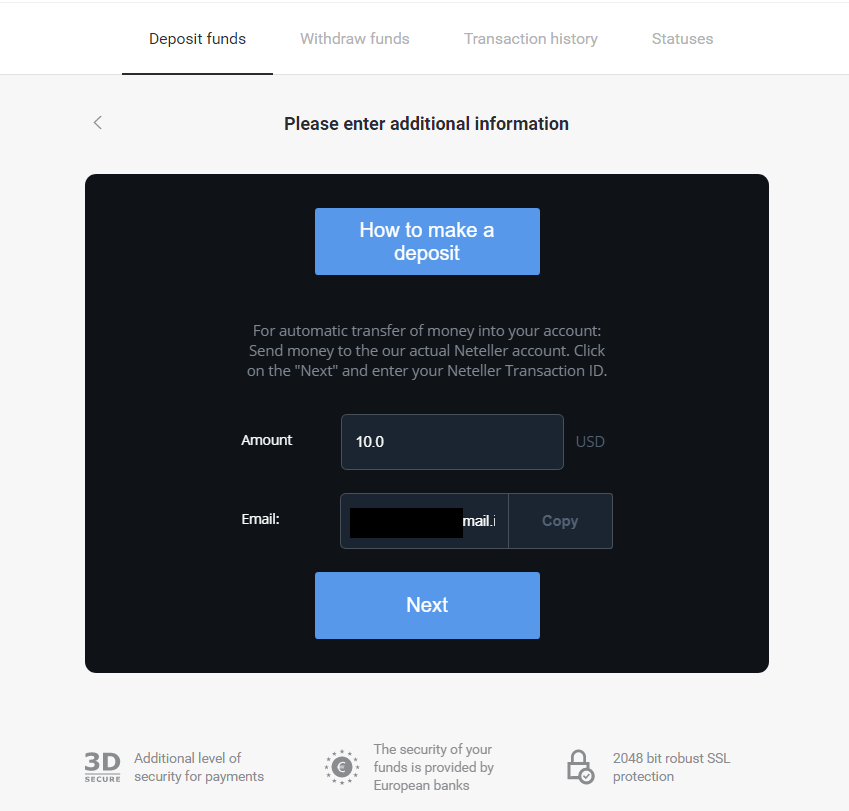
5. Neteller веб-сайтына өтүп, аккаунтуңузга кириңиз. 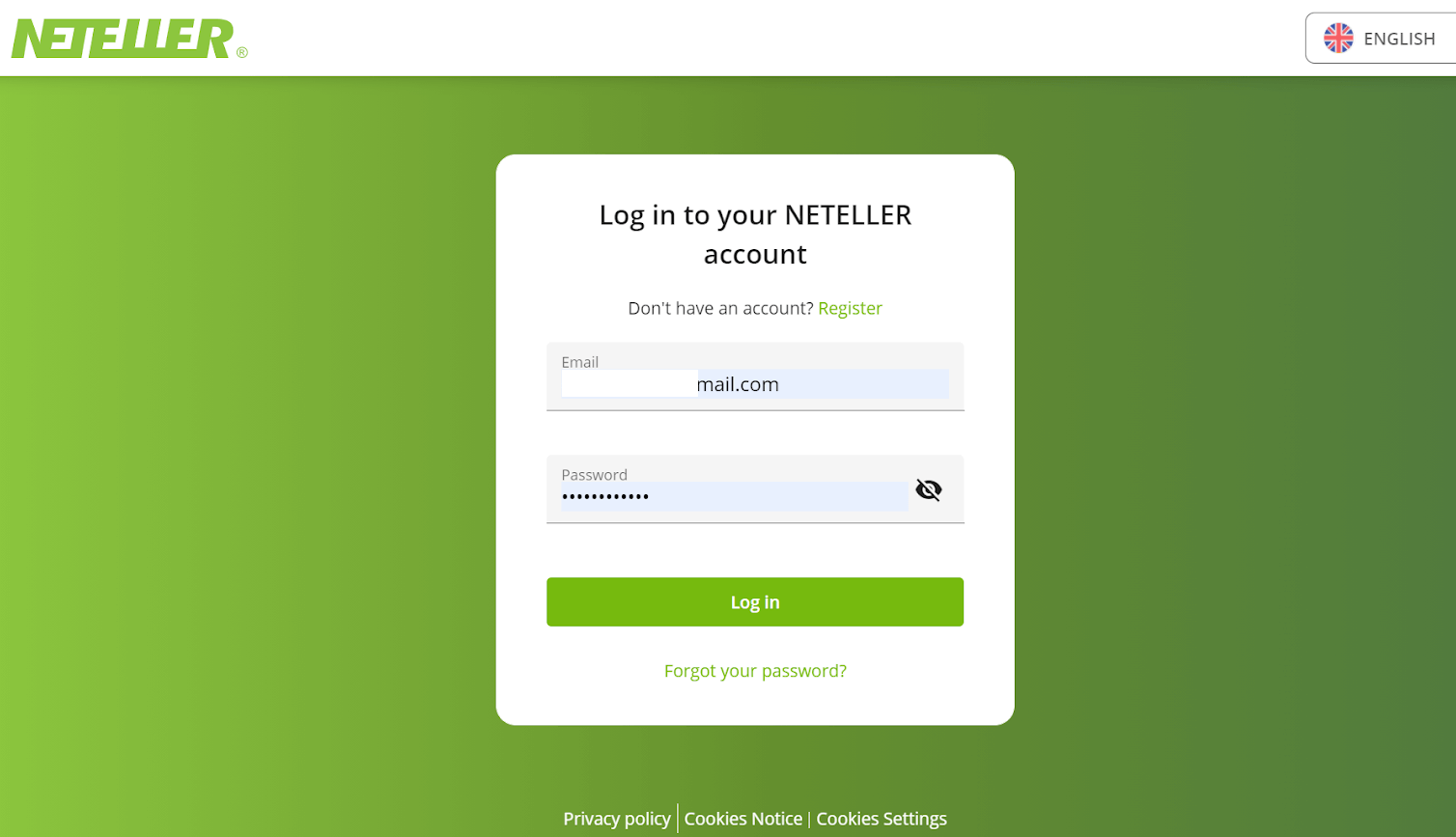
6. "Акча которуу" бөлүмүнө Binomo веб-сайтында көрсөтүлгөн электрондук почта дарегин киргизиңиз (4-кадам) жана улантуу үчүн "Улантуу" баскычын басыңыз. 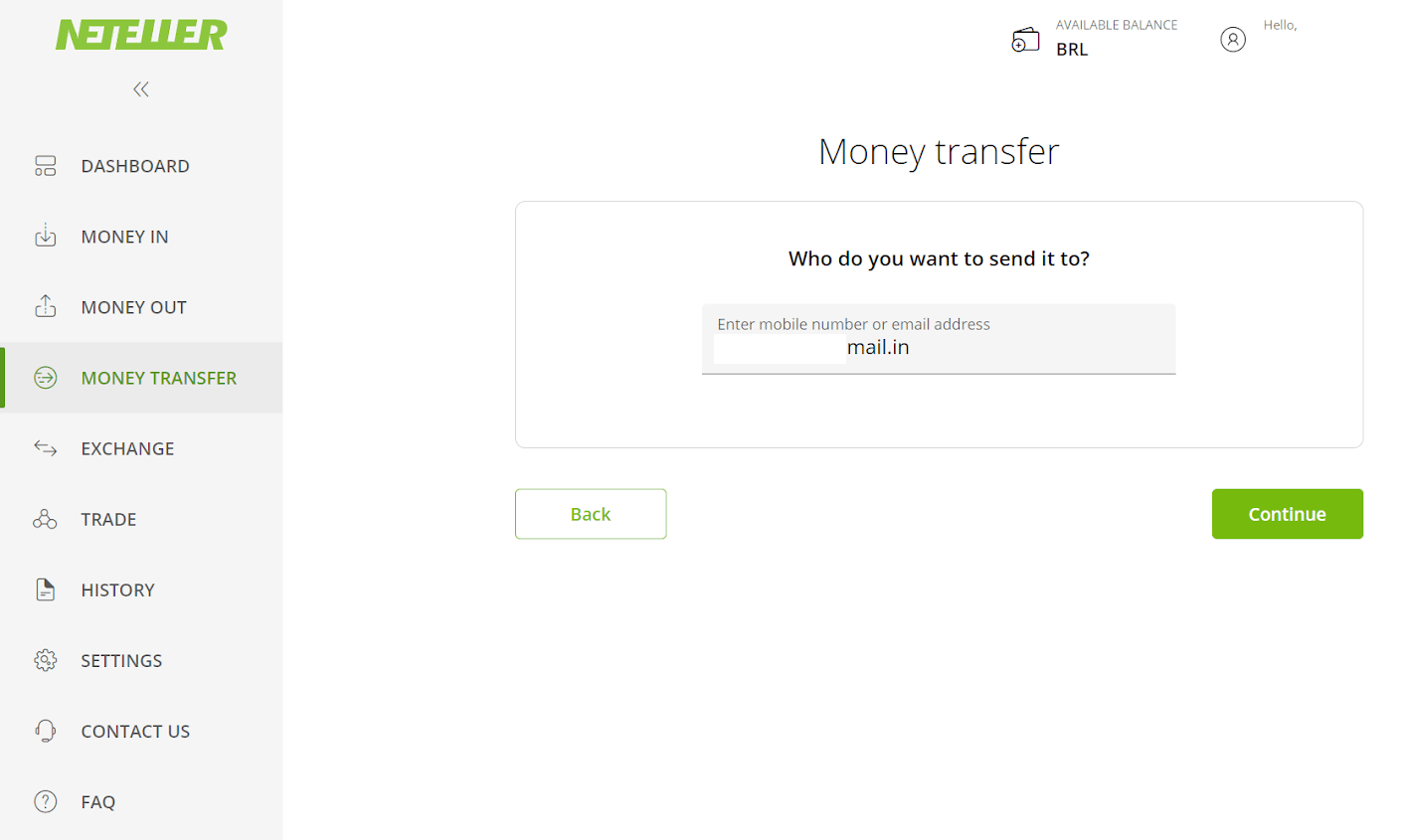
7. Binomo'го тандаган суммаңызды киргизиңиз (3-кадам) жана улантуу үчүн "Улантуу" баскычын басыңыз. 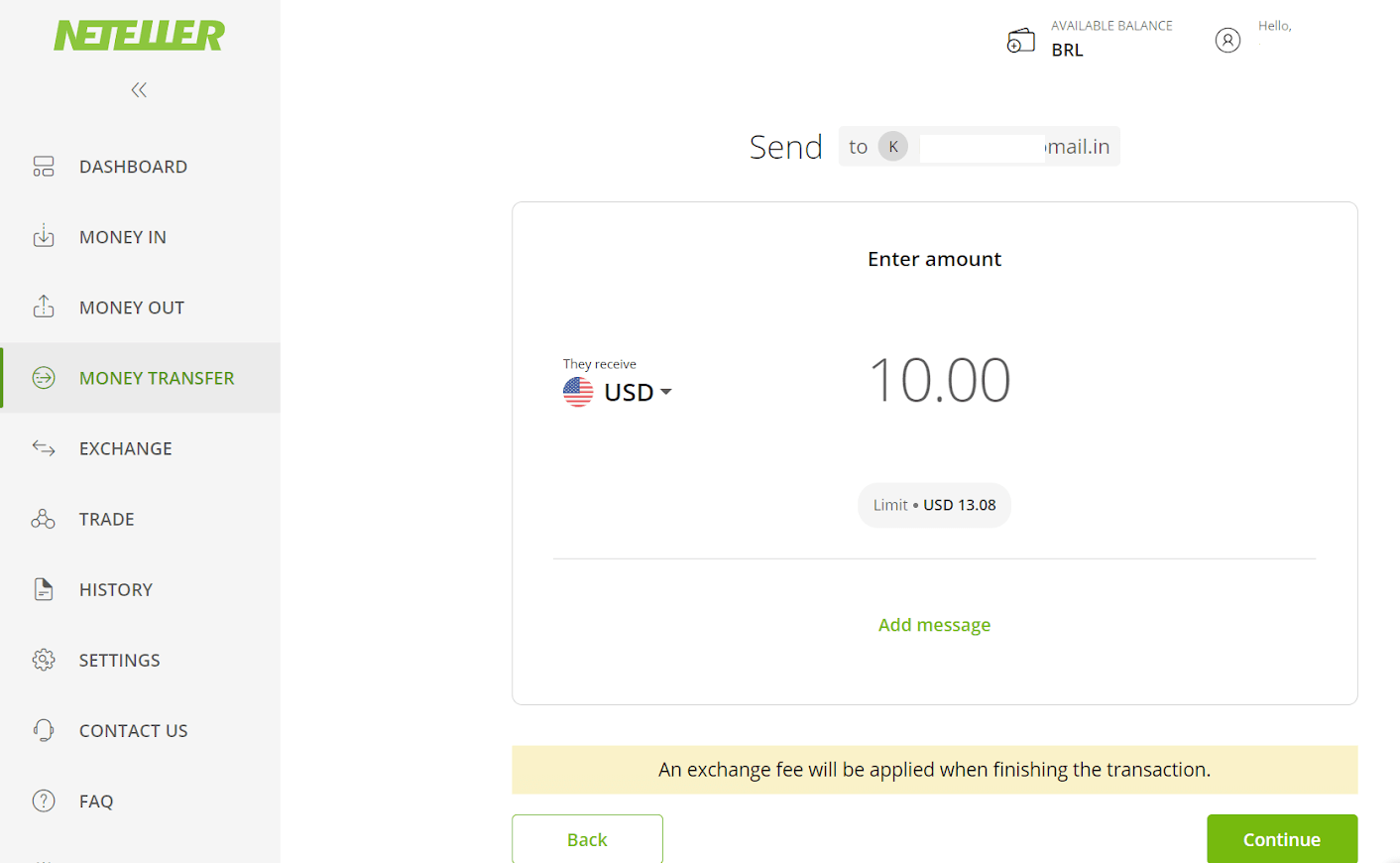
8. Которууңуздун чоо-жайын карап чыгыңыз. Эгер баары туура болсо, транзакцияны ырастоо үчүн "Ырастоо" баскычын басыңыз жана улантыңыз. 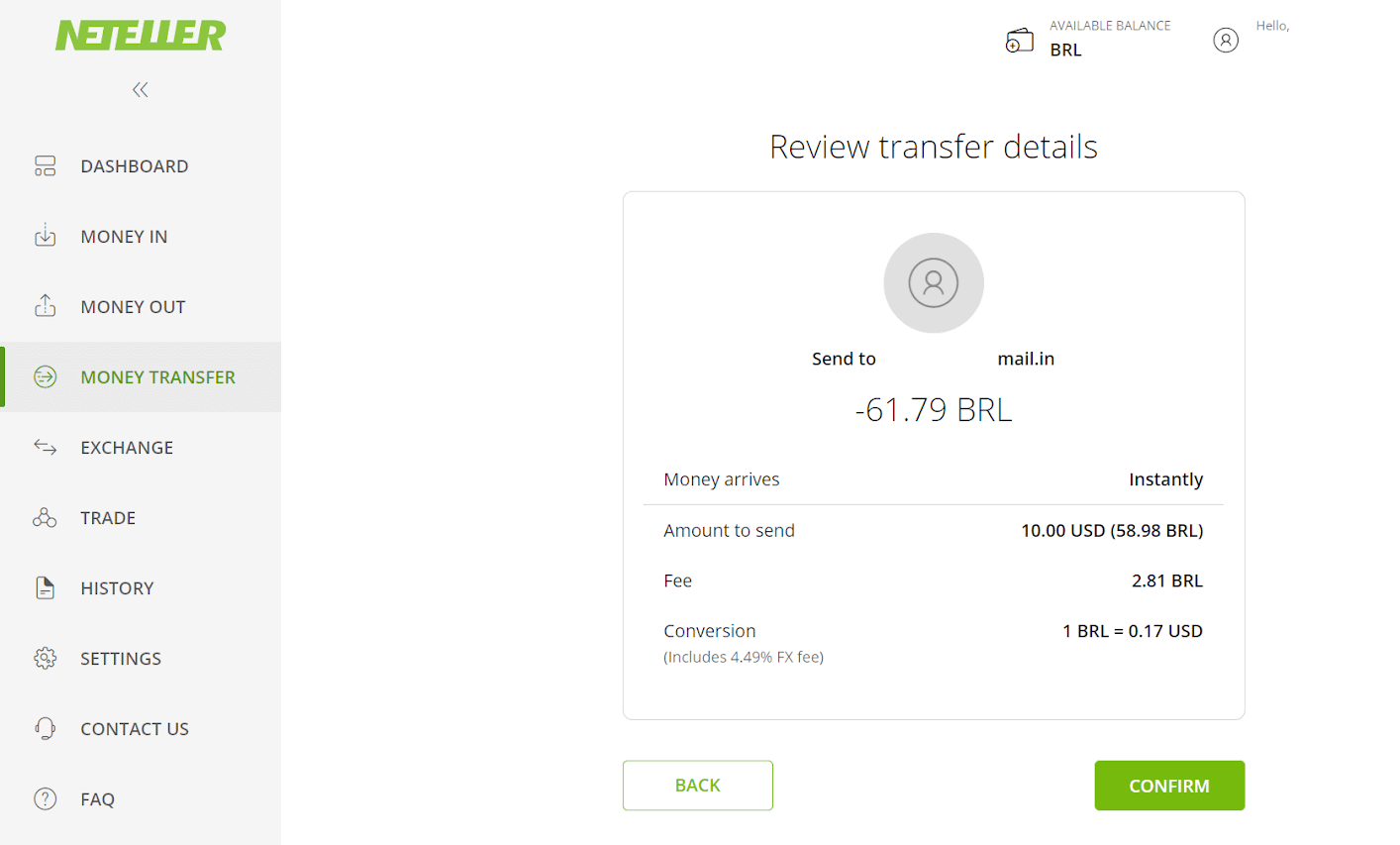
9. Транзакцияңызды аягына чыгаруу үчүн сизден Коопсуз ID'ңизди киргизүү суралат, аны киргизип, улантуу үчүн "Ырастоо" баскычын басыңыз. 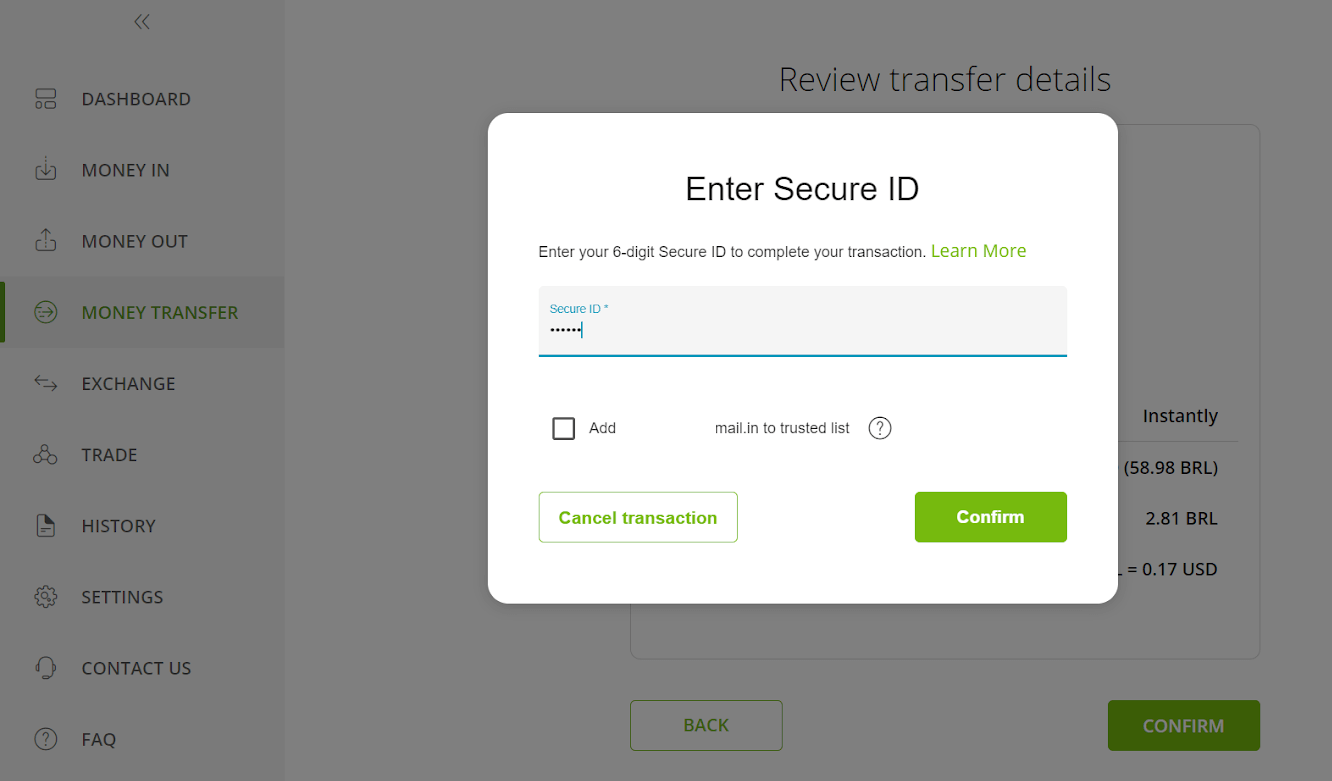
10. Транзакцияңызды ырастоо пайда болот. Эми Binomo депозит барагына кайтыңыз. 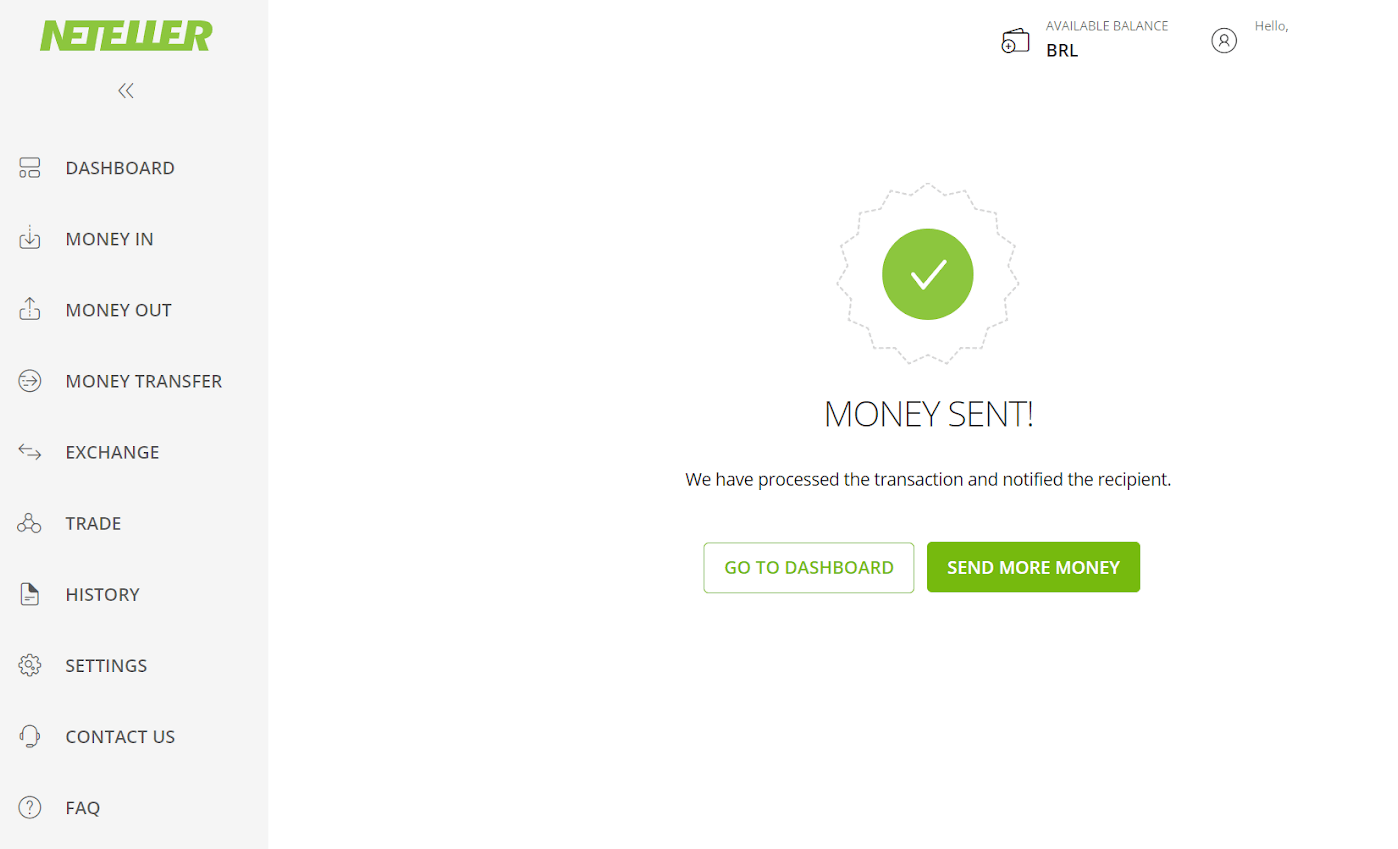
11. Neteller аккаунтуңуздагы "Транзакциянын ID" талаасына транзакциянын IDсин киргизип, улантуу үчүн "Ырастоо" баскычын басыңыз. 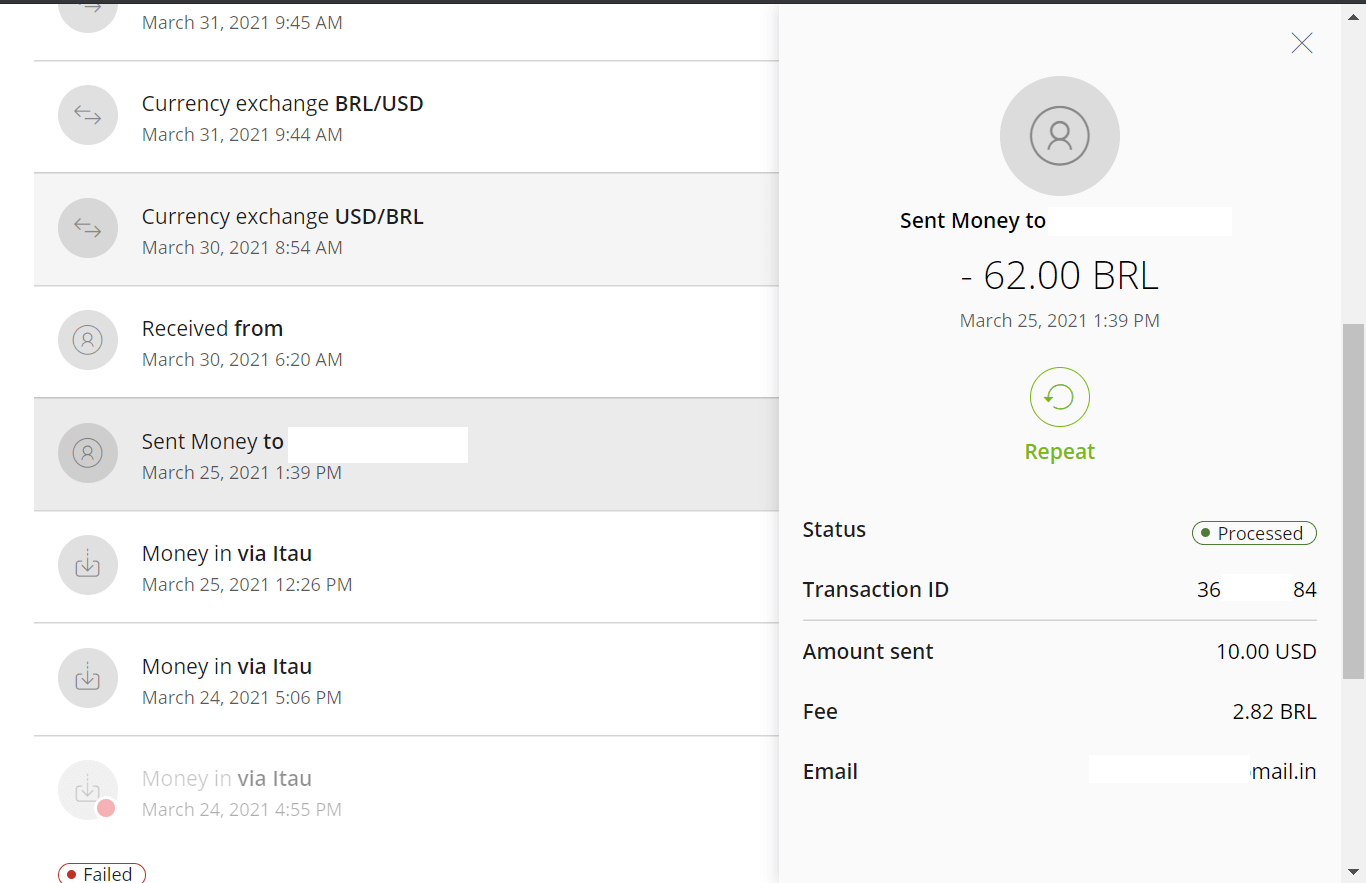
12. Төлөмдүн ийгиликтүү жүргүзүлгөндүгү тууралуу ырастоо пайда болот. 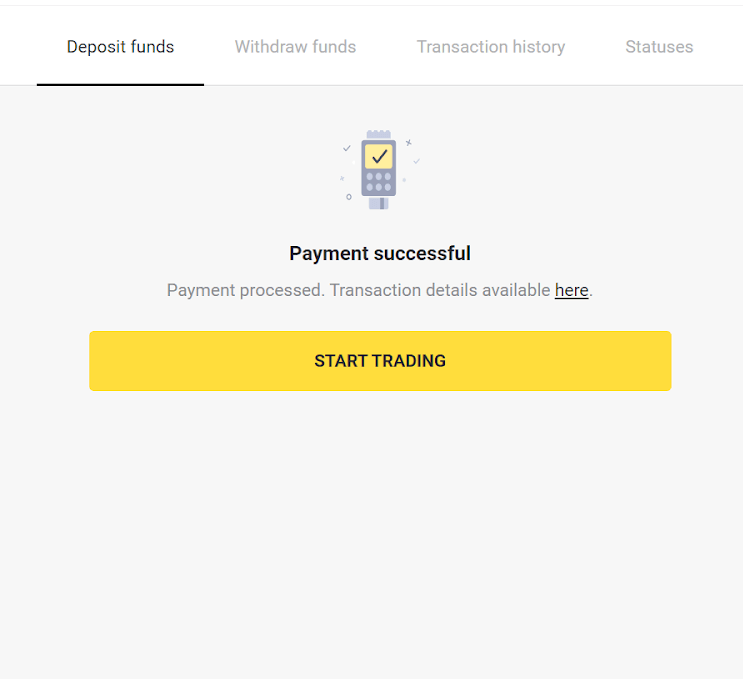
13. Транзакцияңыздын абалын "Транзакциянын тарыхы" бөлүмүнөн текшере аласыз.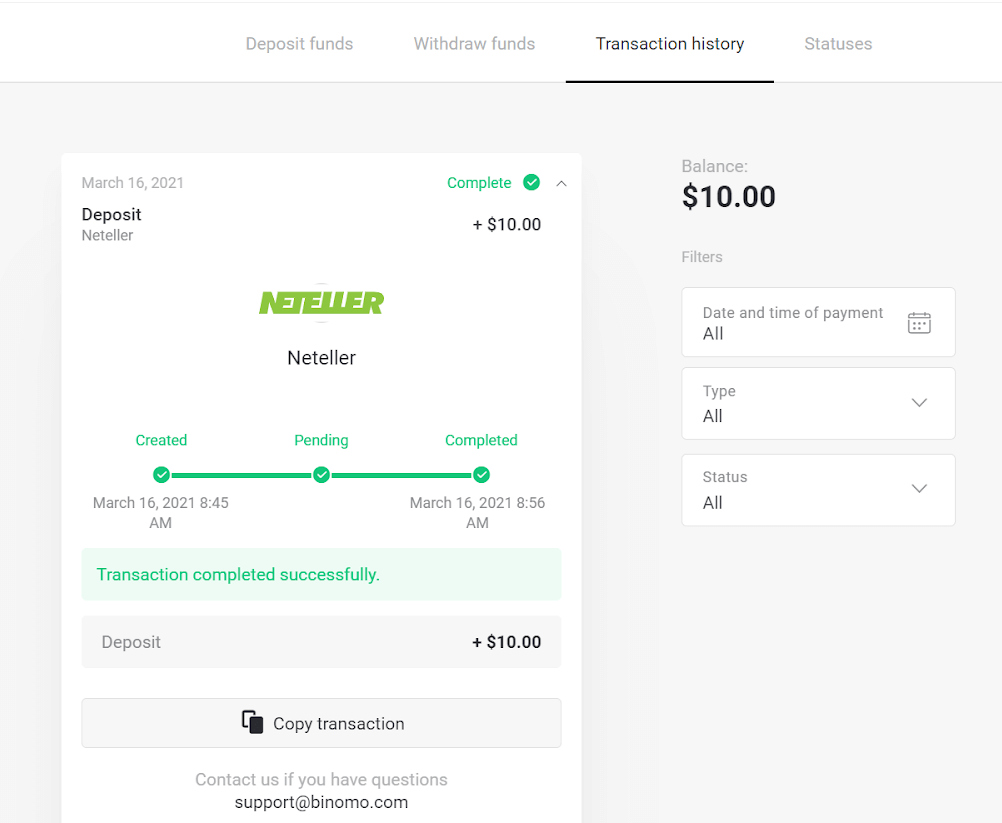
Сооданы жөнөкөйлөтүү: Binomo'го оңой депозит салыңыз
Binomo'нун Бразилия интернет-банкинги жана электрондук капчыктарды камтыган кеңири депозиттик опциялары соода эсебиңизди каржылоону кыйынчылыксыз тажрыйбага айлантат. Коопсуз транзакциялар, тез иштетүү убактысы жана ийкемдүүлүгү менен бул ыкмалар ар бир соодагердин муктаждыктарына ылайыкташтырылган. Binomo'до өзүңүзгө жаккан депозиттик опцияны колдонуп, ишенимдүү жана ыңгайлуу соода жүргүзө баштаңыз.