Hur man loggar in och sätter in pengar på Binomo

Den här guiden leder dig genom steg-för-steg-processen för att logga in på ditt Binomo-konto och göra en säker insättning för att börja handla.

Hur man loggar in på Binomo
Hur man loggar in på sitt Binomo-konto
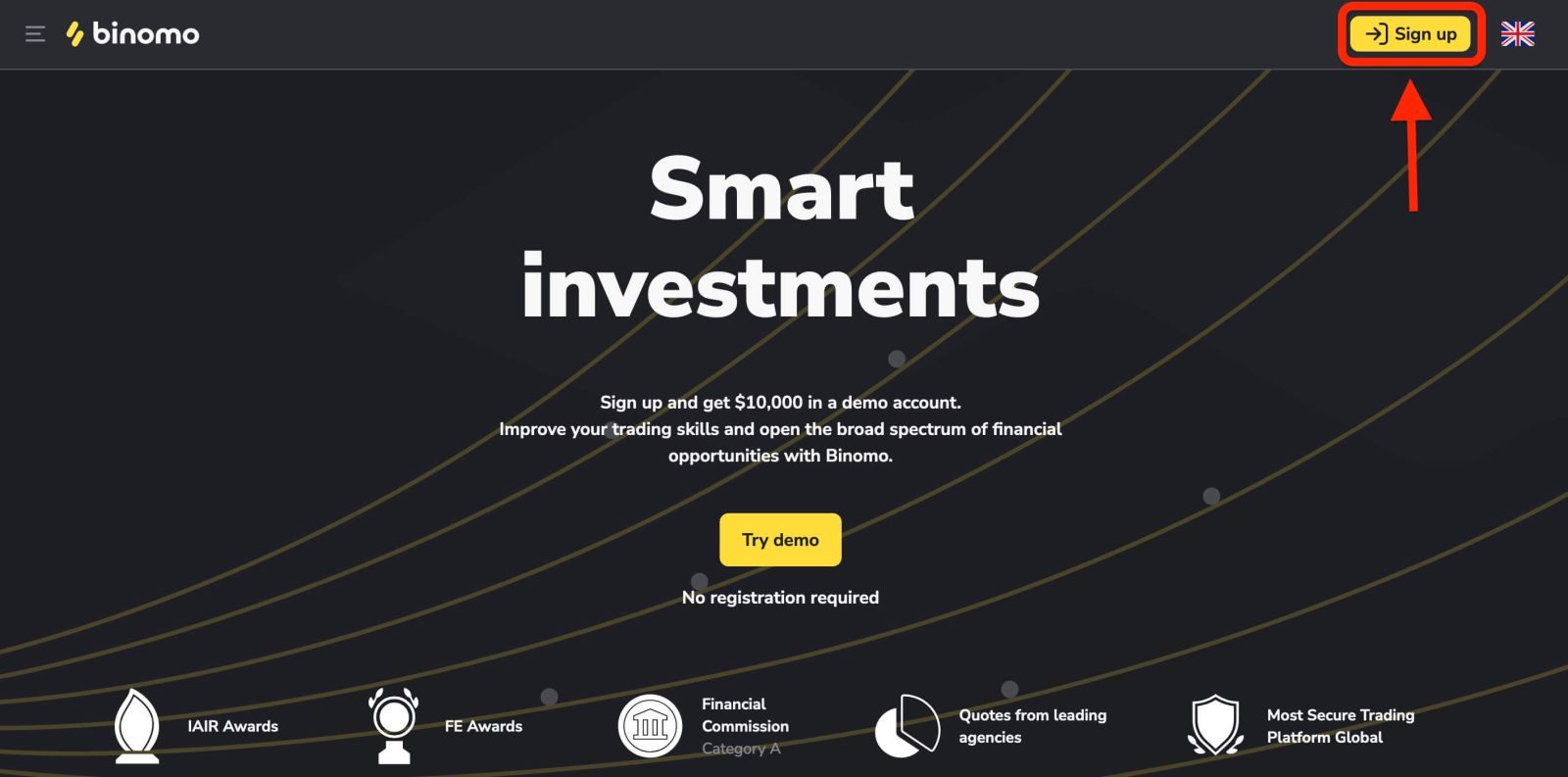
- Gå till Binomo-appen eller webbplatsen .
- Klicka på "Registrera dig" och " Logga in ".
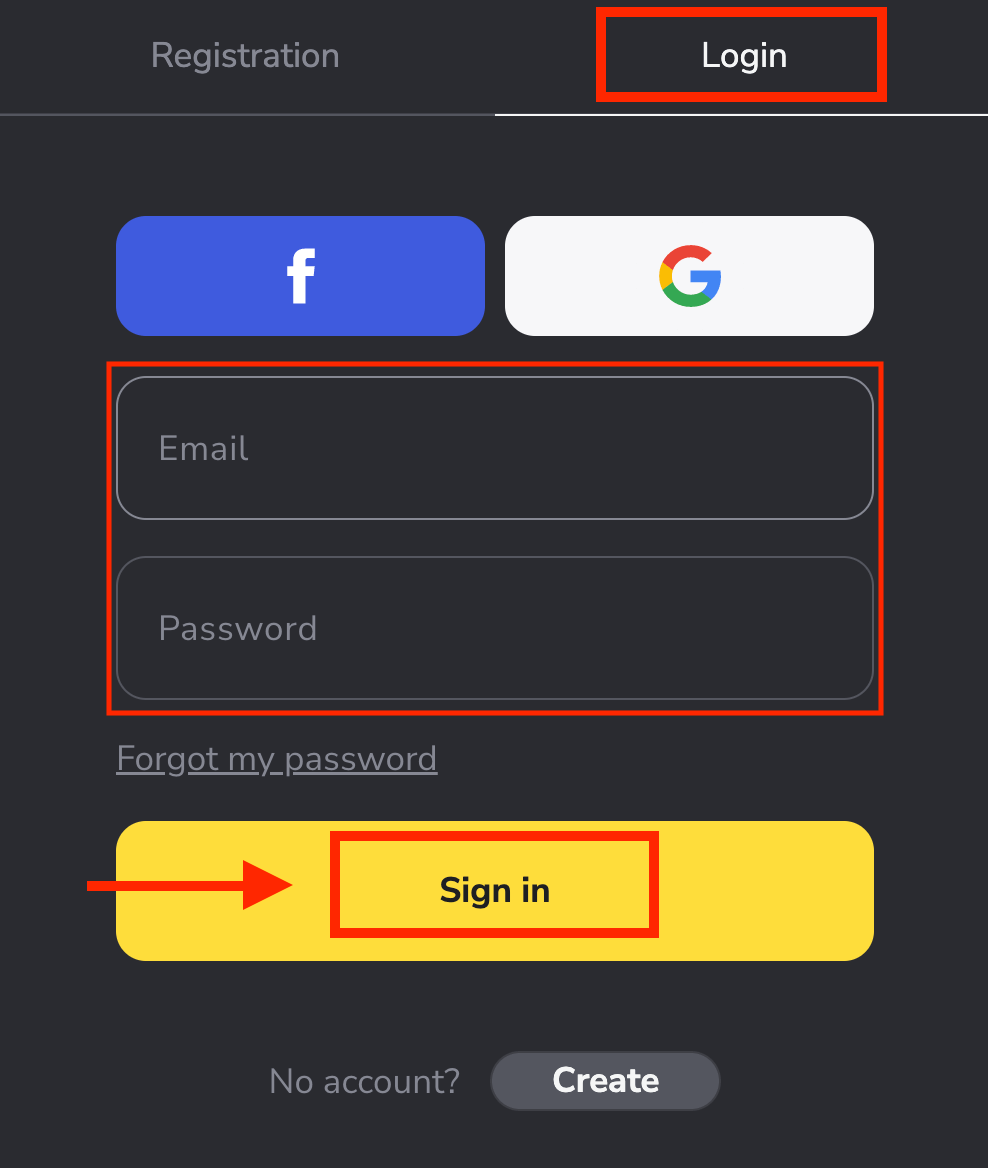
- Ange din e-postadress och ditt lösenord.
- Klicka på knappen ”Logga in” .
- Om du har glömt din e-postadress kan du logga in med hjälp av ”Google” eller ”Facebook”.
- Om du har glömt ditt lösenord klickar du på "Glömt mitt lösenord".
Klicka på den gula knappen "Registrera dig" så visas fliken med registreringsformuläret. Klicka på " Logga in ".
Ange din e-postadress och ditt lösenord som du registrerade dig med för att logga in på ditt konto.
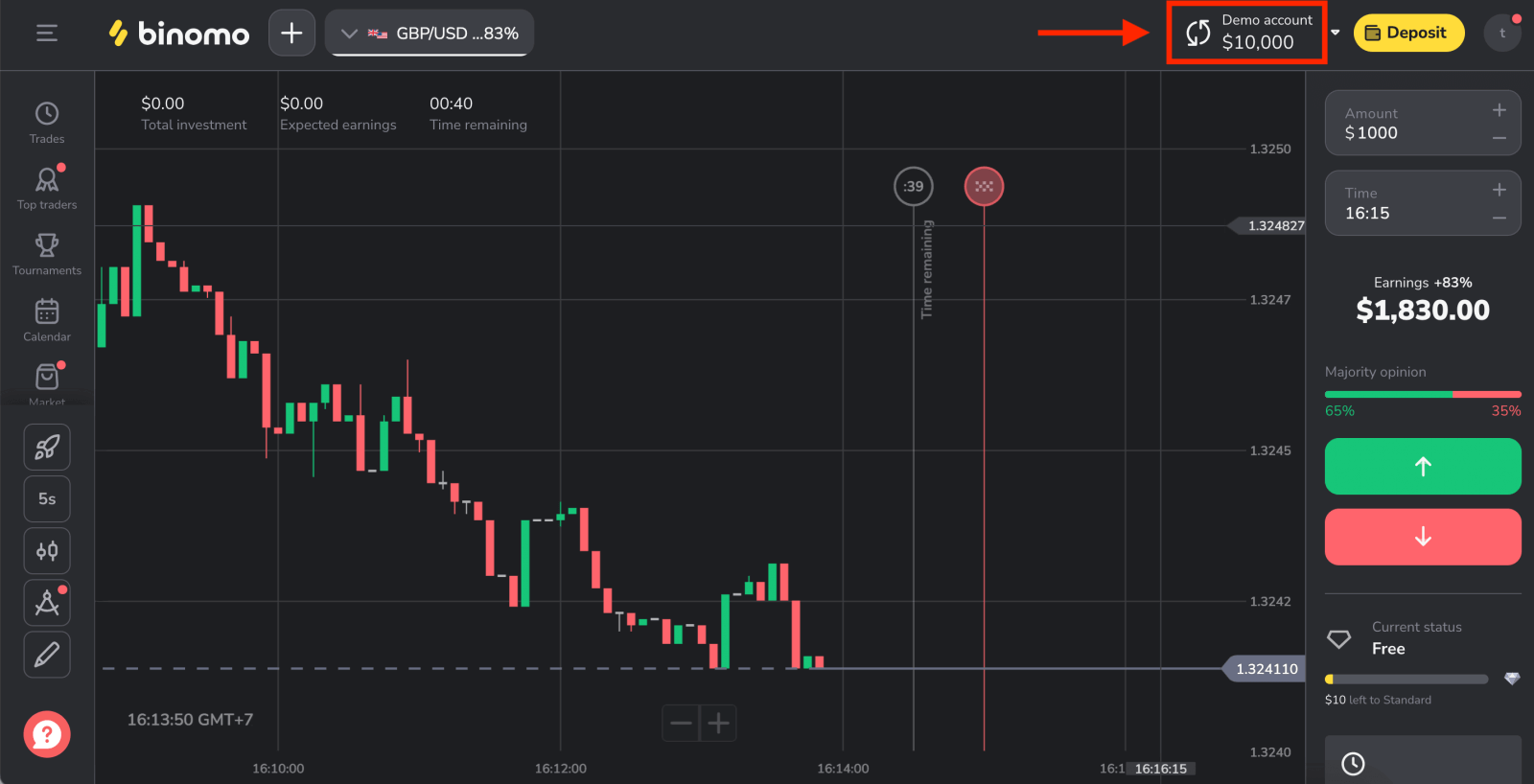
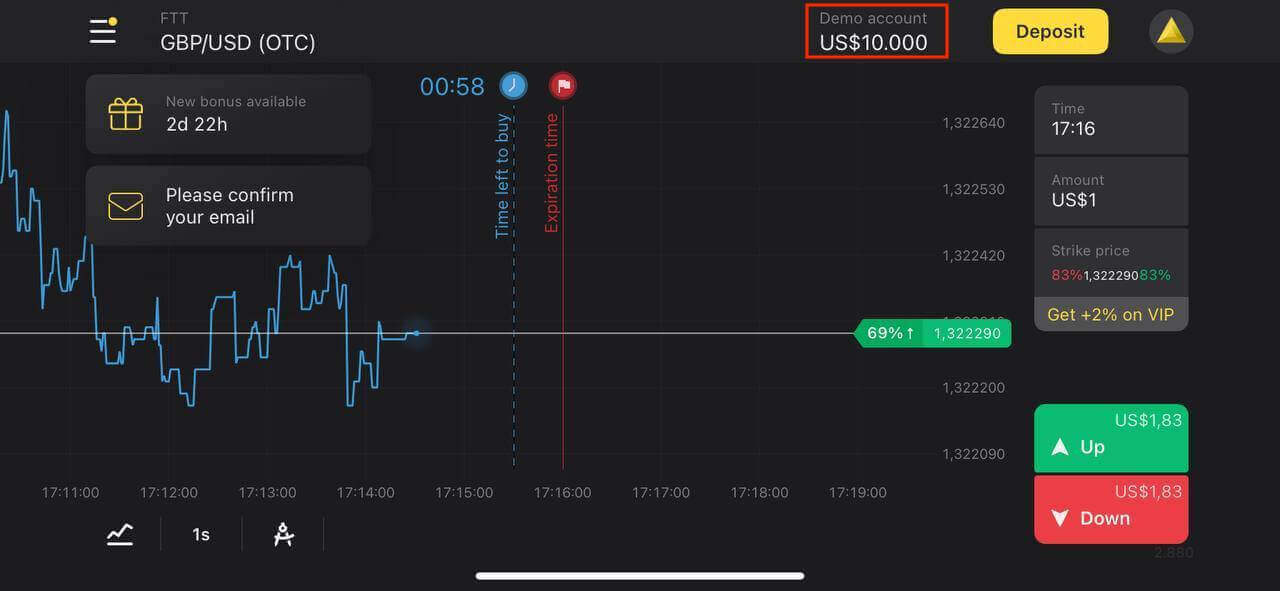
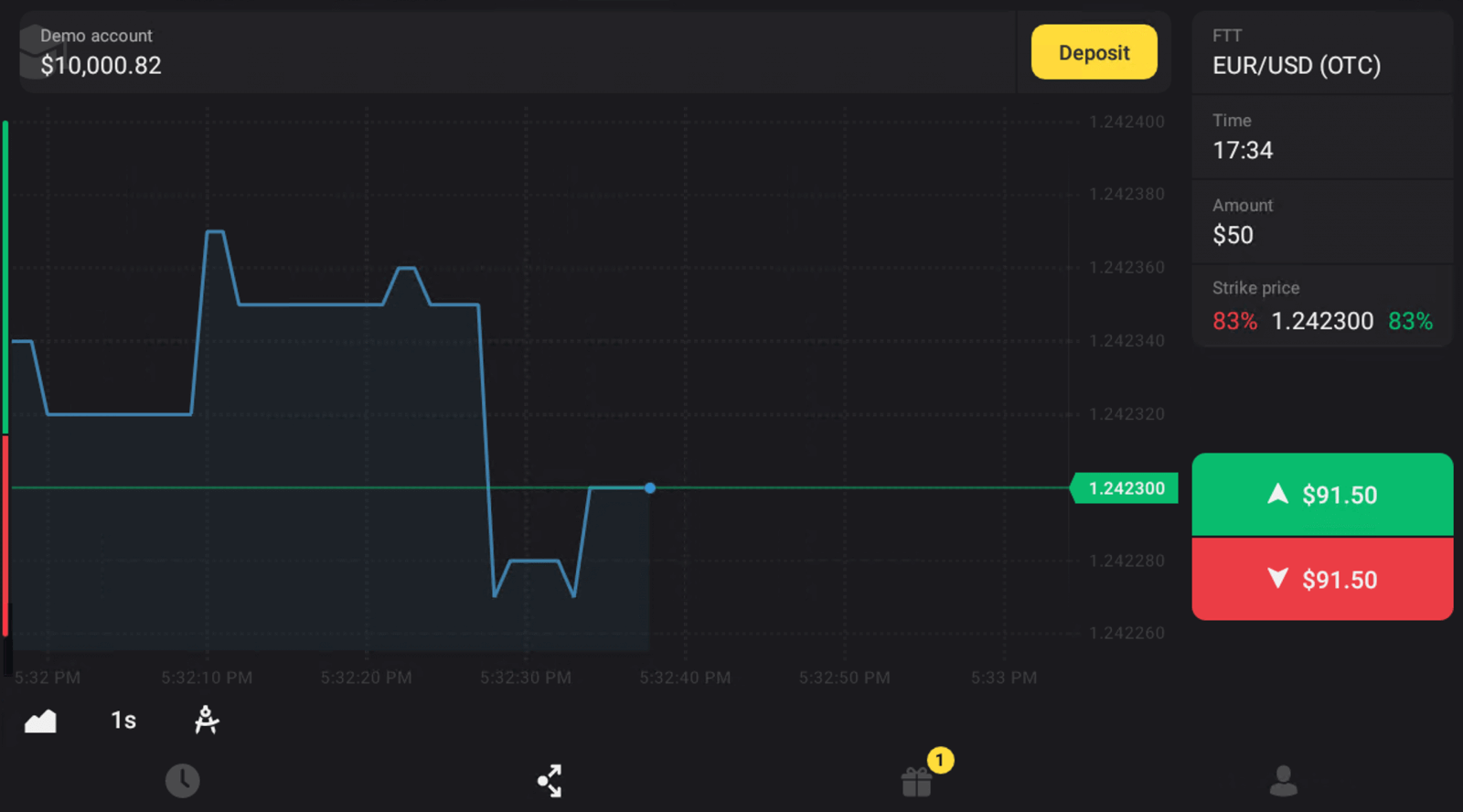
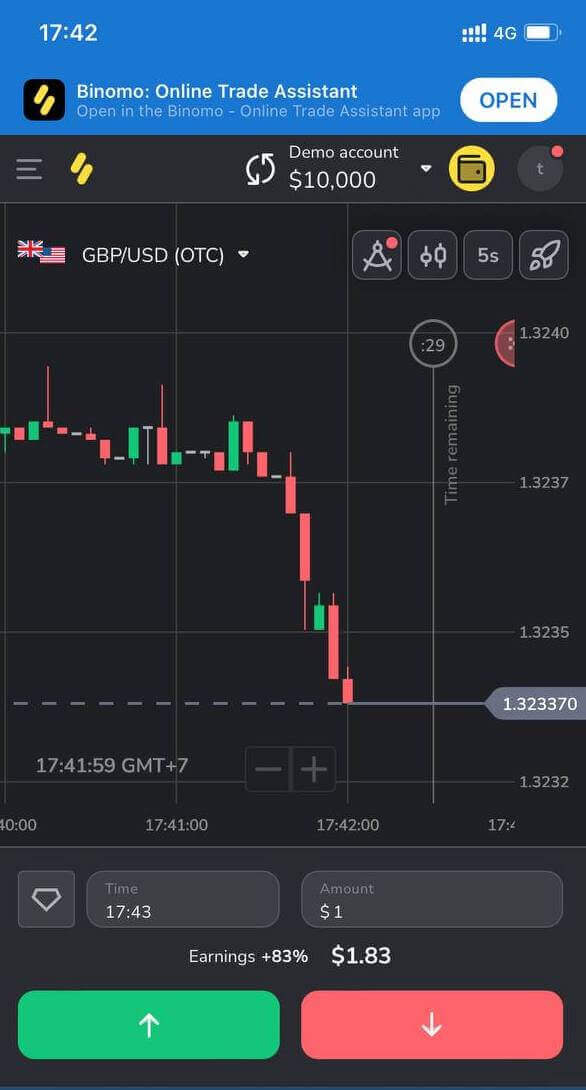
Nu kan du börja handla. Du har 10 000 dollar i ett demokonto. Du kan också handla på ett riktigt konto eller turneringskonto efter insättning.
Hur man sätter in pengar på Binomo.
Hur man loggar in på Binomo med Facebook
Du kan också logga in på Binomo med ditt personliga Facebook-konto genom att klicka på Facebook- logotypen. 1. Klicka på Facebook- knappen.
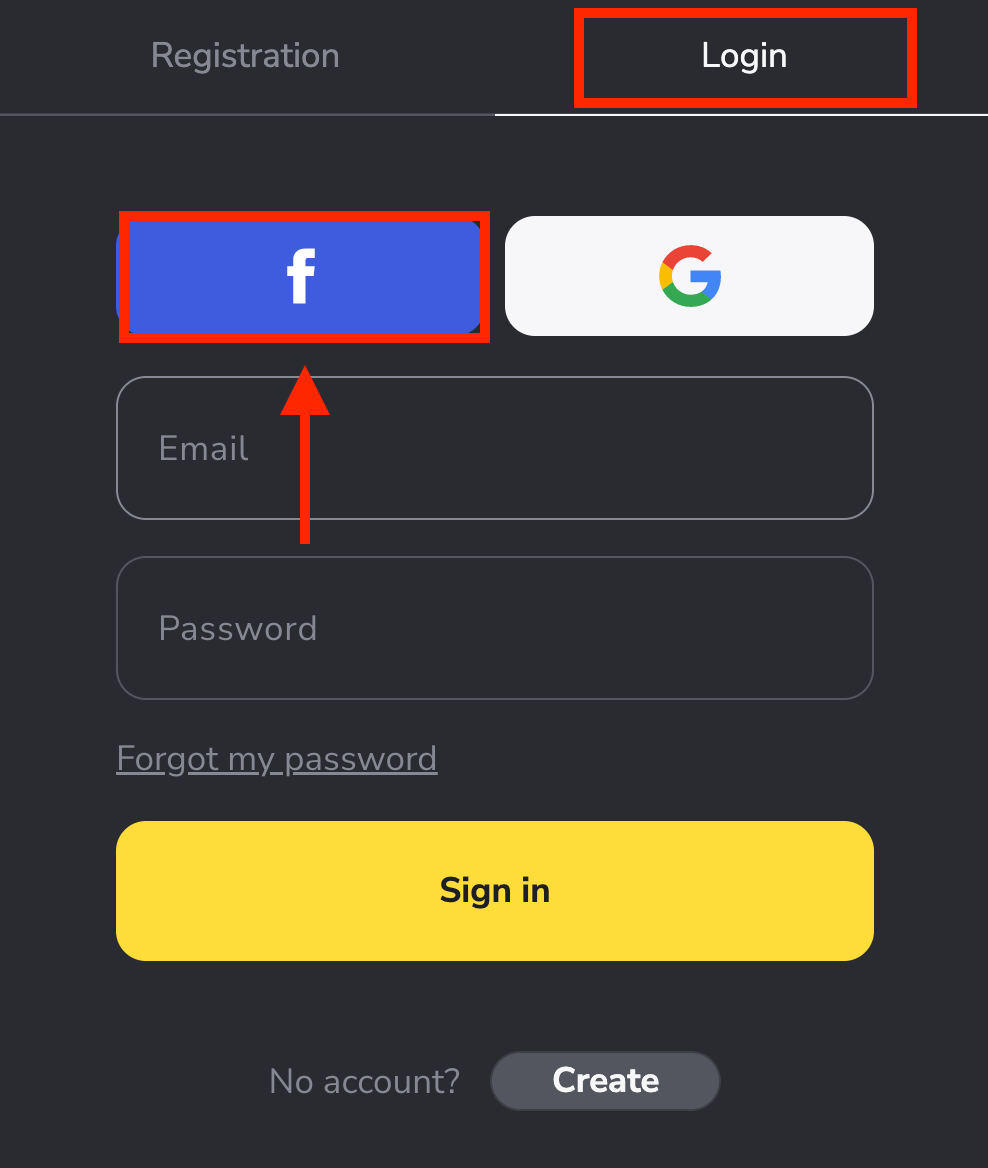
2. Facebooks inloggningsfönster öppnas där du måste ange din e-postadress som du använde för att registrera dig på Facebook.
3. Ange lösenordet från ditt Facebook-konto.
4. Klicka på "Logga in".
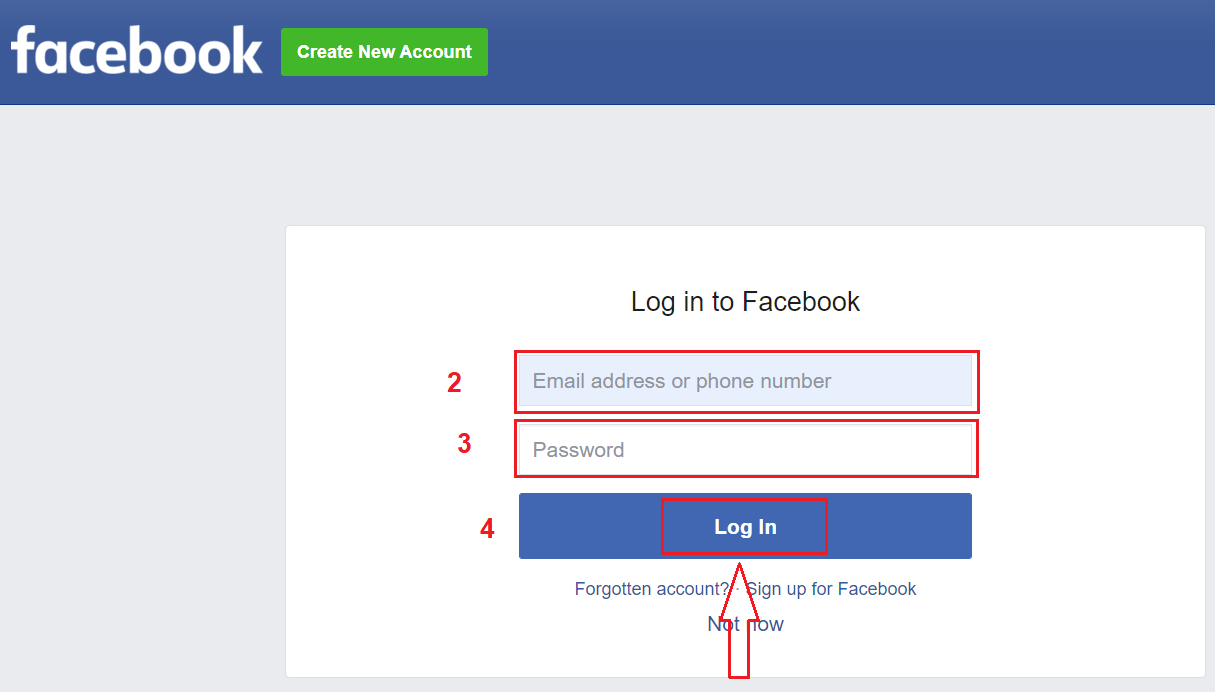
När du har klickat på knappen "Logga in" begär Binomo åtkomst till ditt namn, din profilbild och din e-postadress. Klicka på Fortsätt...
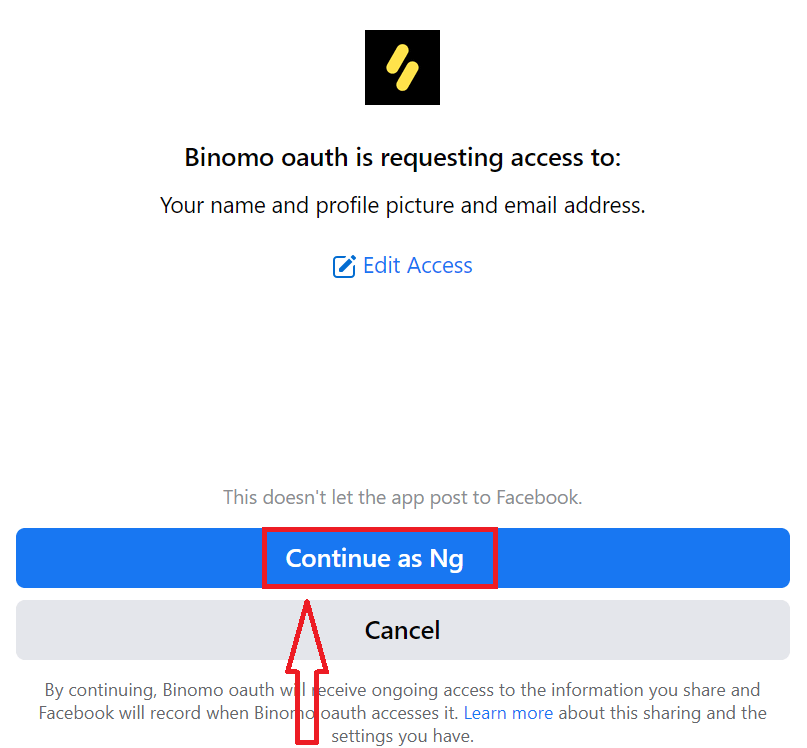
Därefter omdirigeras du automatiskt till Binomo-plattformen.
Hur man loggar in på Binomo med Google
1. Du kan också logga in på plattformen med ditt Google-konto genom att klicka på Google- logotypen.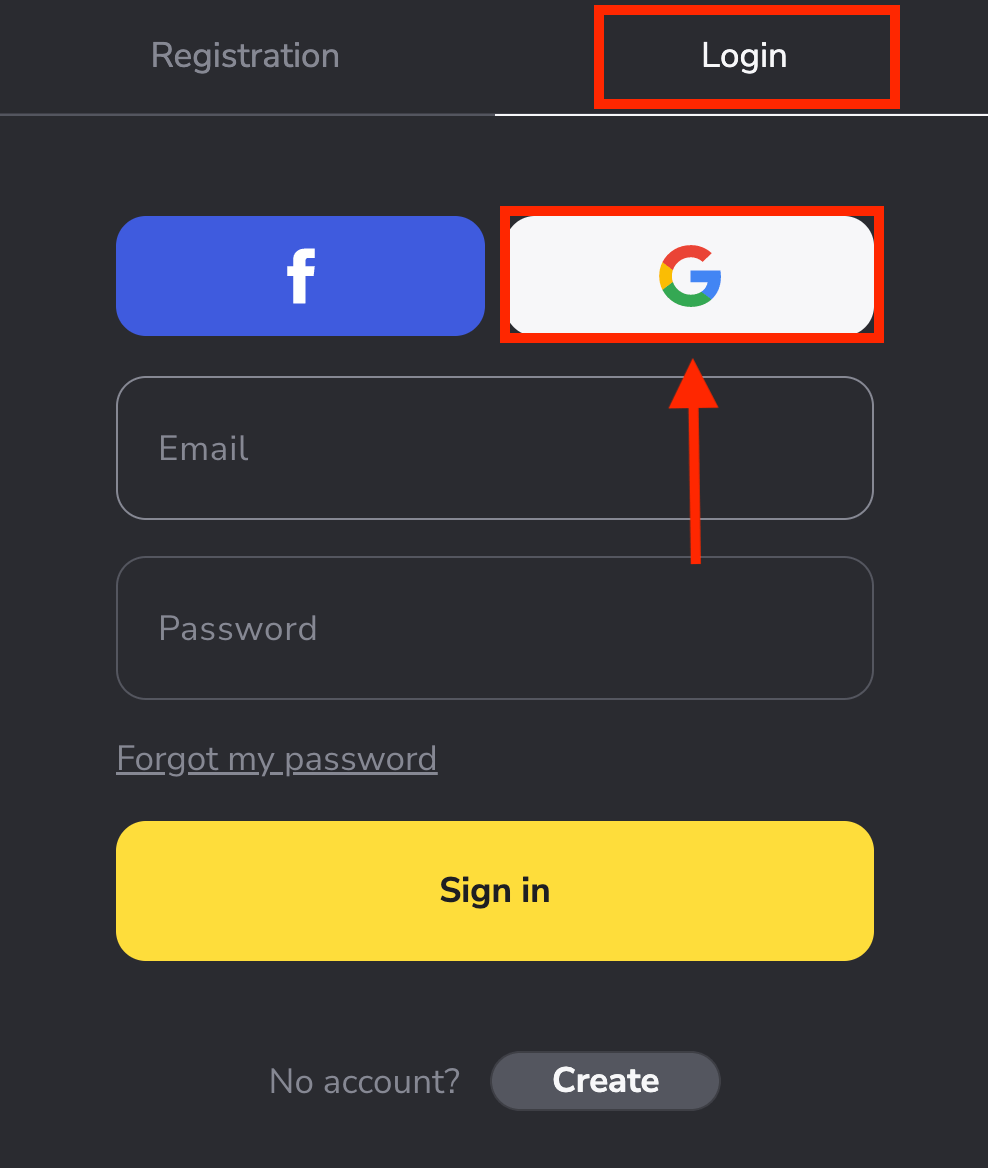
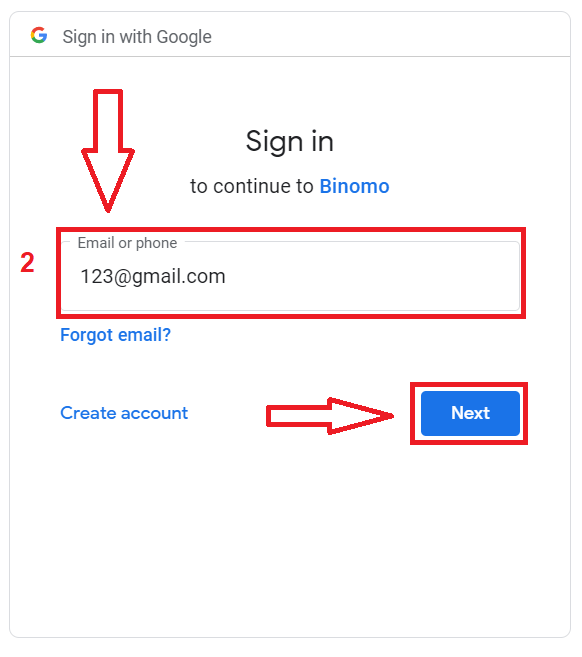
2. Ange sedan ditt telefonnummer eller din e-postadress i det nya fönstret som öppnas och klicka på "Nästa" . När du har angett denna inloggning och klickat på «Nästa» öppnas ett fönster. Du kommer att bli ombedd att ange lösenordet för ditt Google- konto.
3. Ange sedan lösenordet för ditt Google-konto och klicka på " Nästa ".
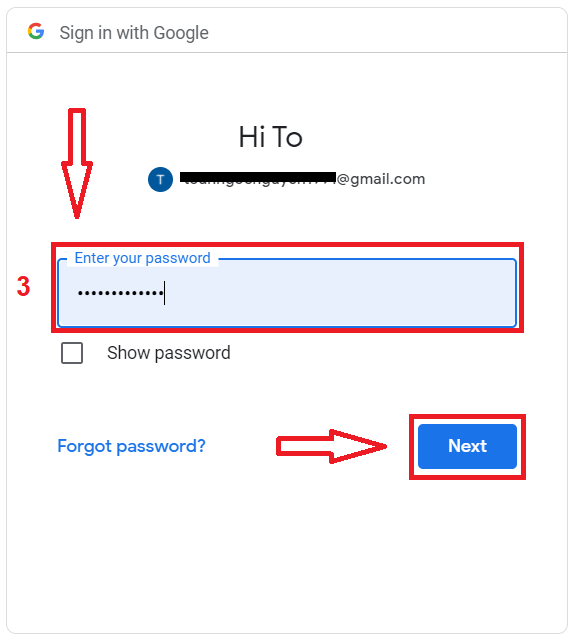
Därefter kommer du till ditt personliga Binomo-konto.
Återställ lösenordet för ditt Binomo-konto
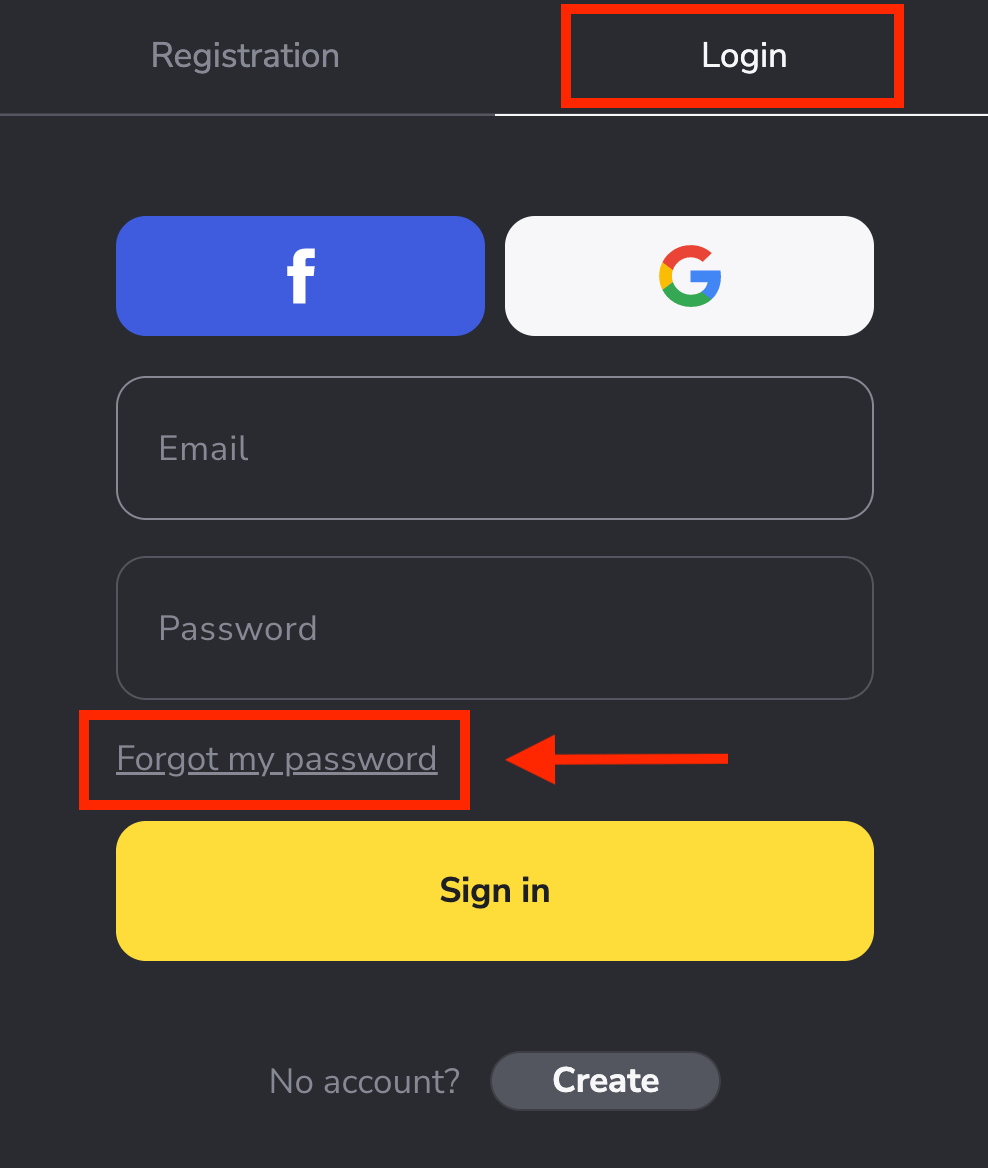
Oroa dig inte om du inte kan logga in på plattformen, du kanske bara anger fel lösenord. Du kan hitta på ett nytt. Om du använder webbversionen
klickar du på "Glömt mitt lösenord" i avsnittet "Logga in".
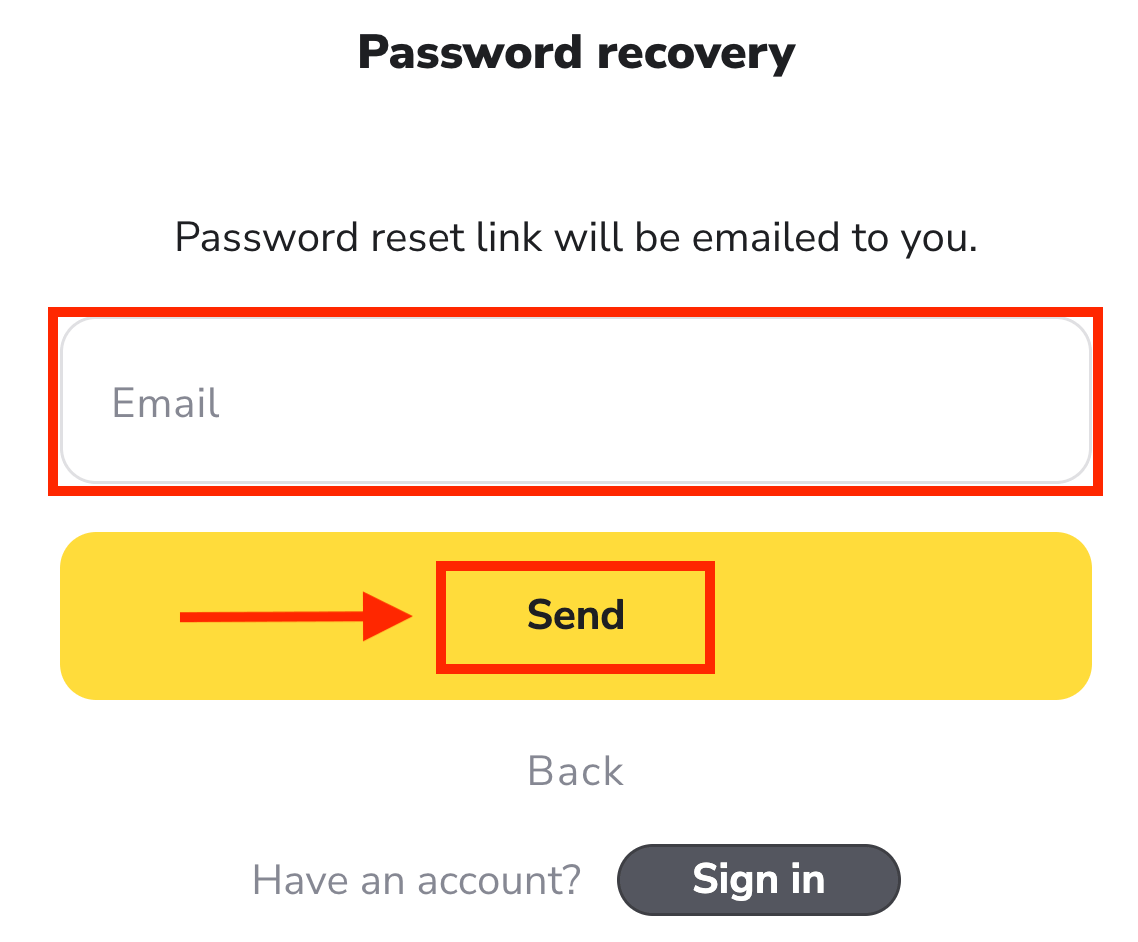
I det nya fönstret anger du e- postadressen du använde vid registreringen och klickar på knappen " Skicka ".
Den svåraste delen är över, vi lovar! Gå nu bara till din inkorg, öppna e-postmeddelandet och klicka på den gula knappen " Klicka
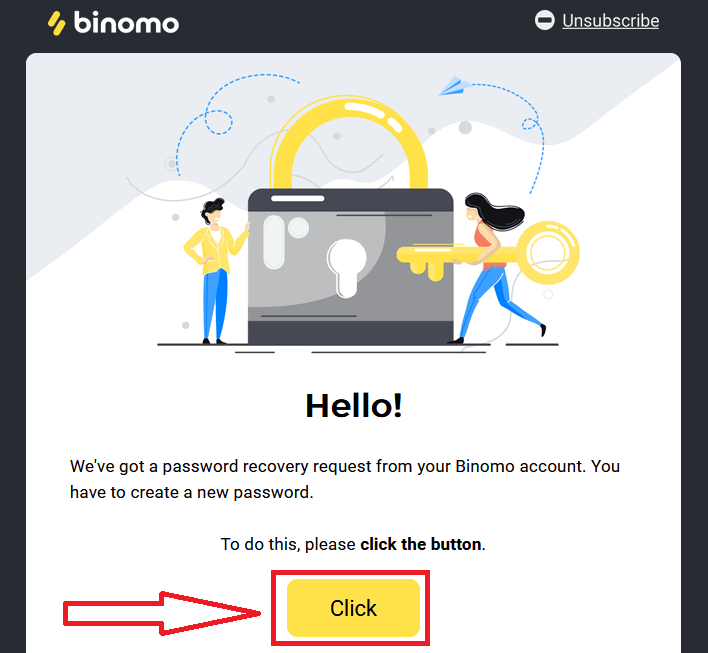
". Länken från e-postmeddelandet leder dig till ett särskilt avsnitt på Binomos webbplats. Ange ditt nya lösenord här två gånger och klicka på knappen "Ändra lösenord" .
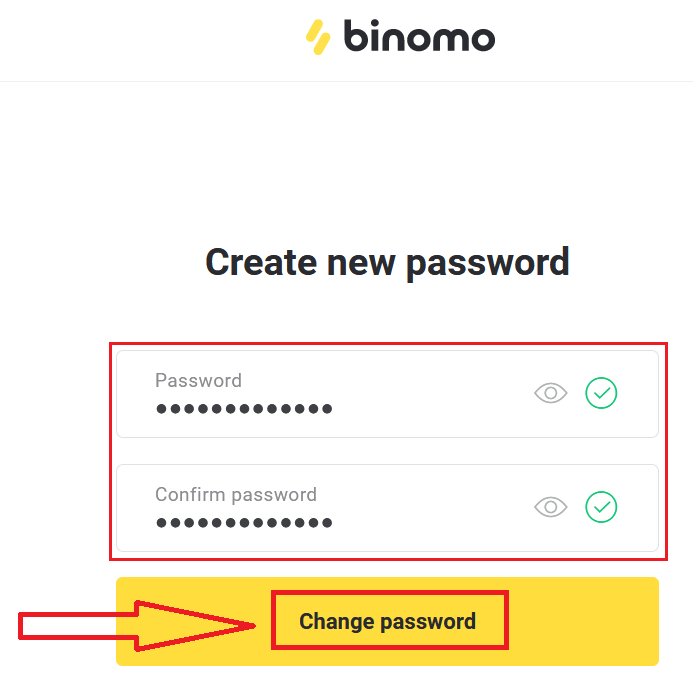
Följ dessa regler:
Lösenordet måste bestå av minst 6 tecken och det måste innehålla bokstäver och siffror. "Lösenord" och "Bekräfta lösenord" måste vara desamma.
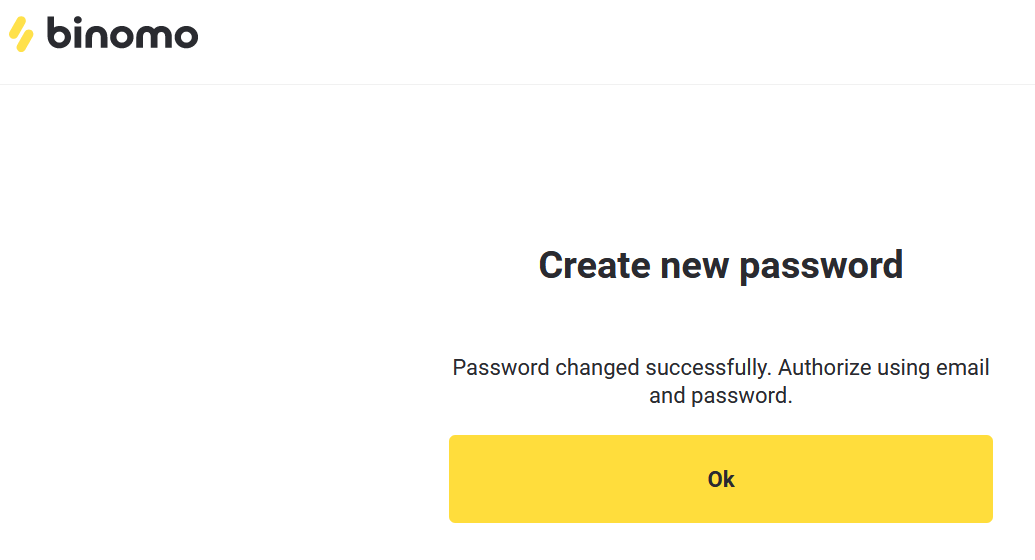
Efter att du har angett "Lösenord" och "Bekräfta lösenord". Ett meddelande visas som anger att lösenordet har ändrats.
Det var allt! Nu kan du logga in på Binomo-plattformen med ditt användarnamn och nya lösenord.
För mobilappanvändare:
Klicka på "Logga in".
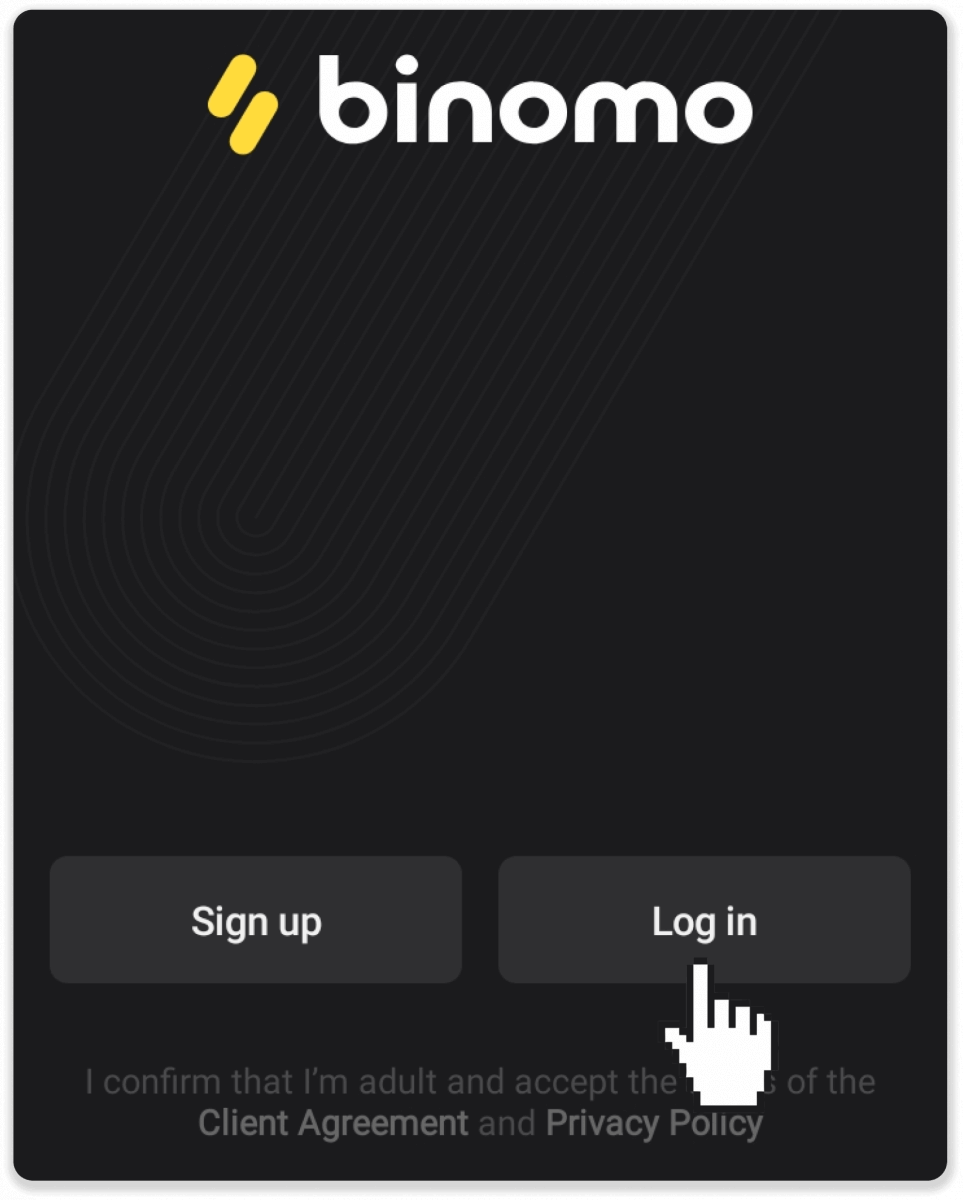
Klicka på "Återställ lösenord". Ange den e-postadress som ditt konto är registrerat till och klicka på "Återställ lösenord".
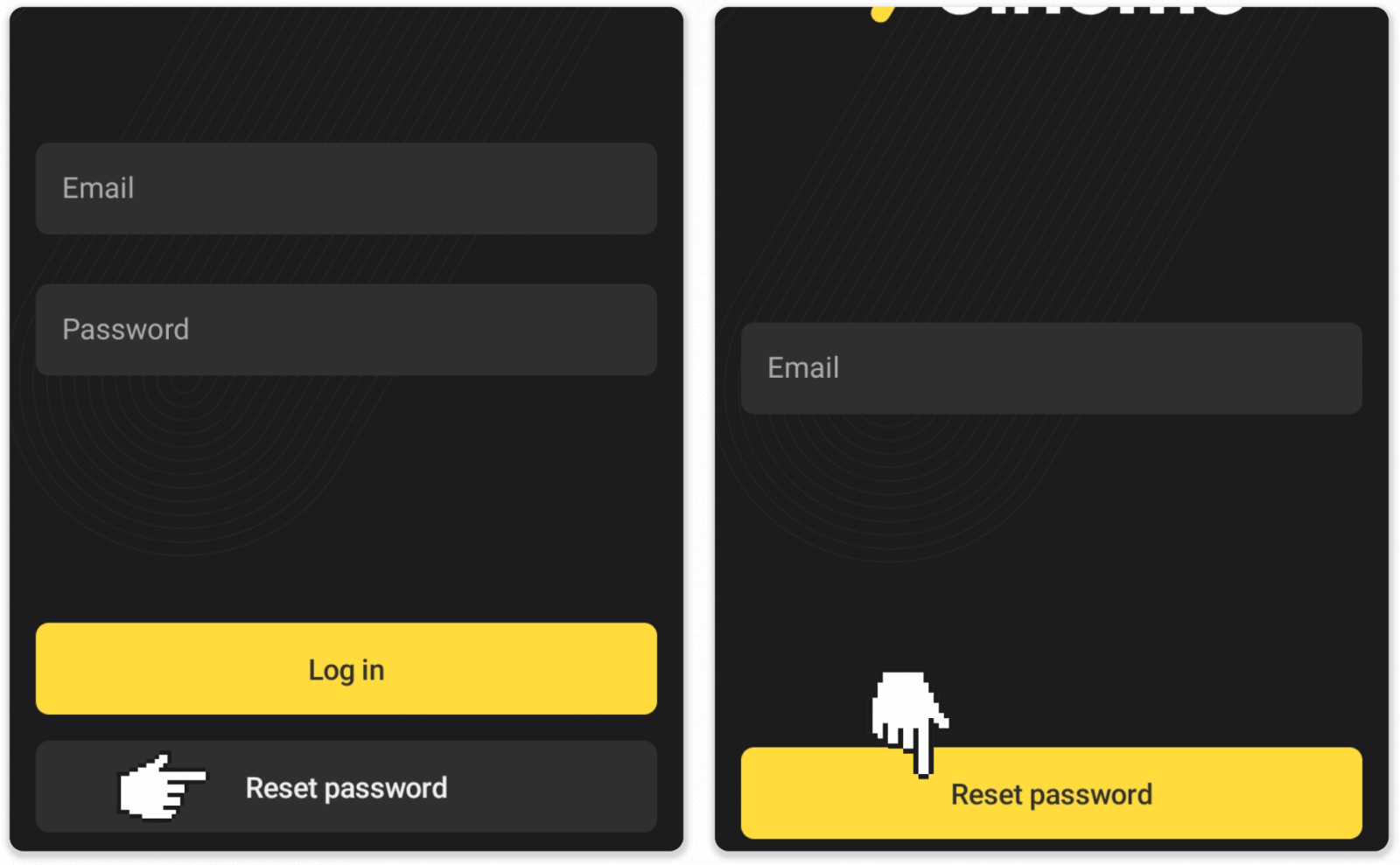
Du får ett brev för lösenordsåterställning, öppna det och klicka på knappen. Skapa ett nytt lösenord.
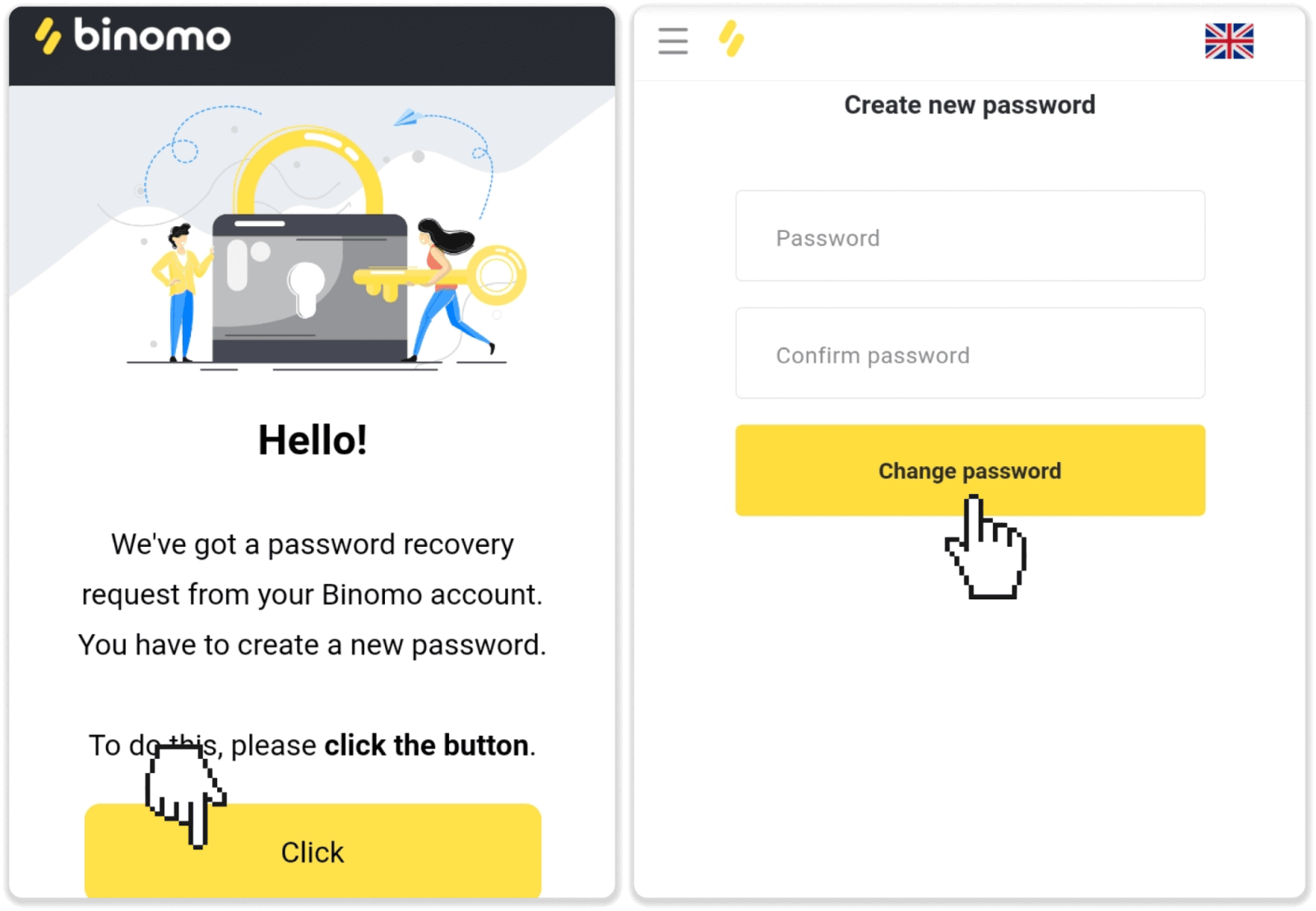
Obs ! Om du inte har fått brevet för lösenordsåterställning, se till att du har angett rätt e-postadress och kontrollera skräppostmappen.
Logga in på Binomo-appen för iOS
Inloggning på iOS-mobilplattformen liknar inloggning på Binomo-webbappen. Applikationen kan laddas ner via App Store på din enhet eller klicka här . Sök bara efter "Binomo" och klicka på "Hämta" för att installera den på din iPhone eller iPad.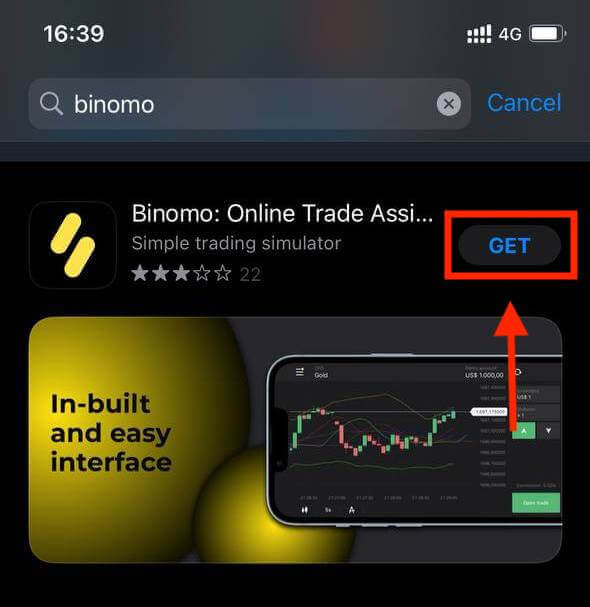
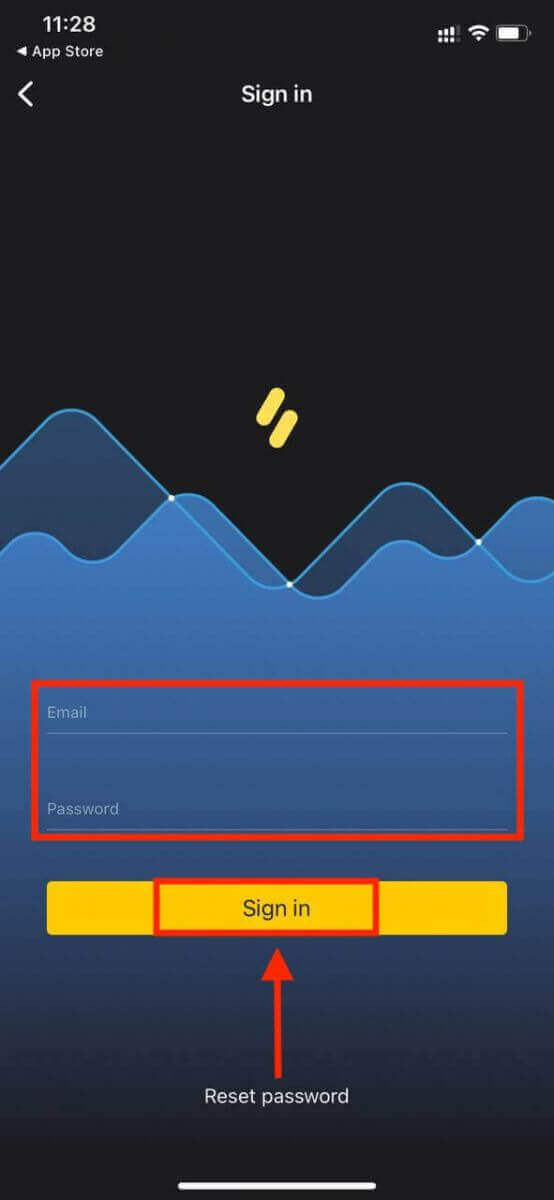
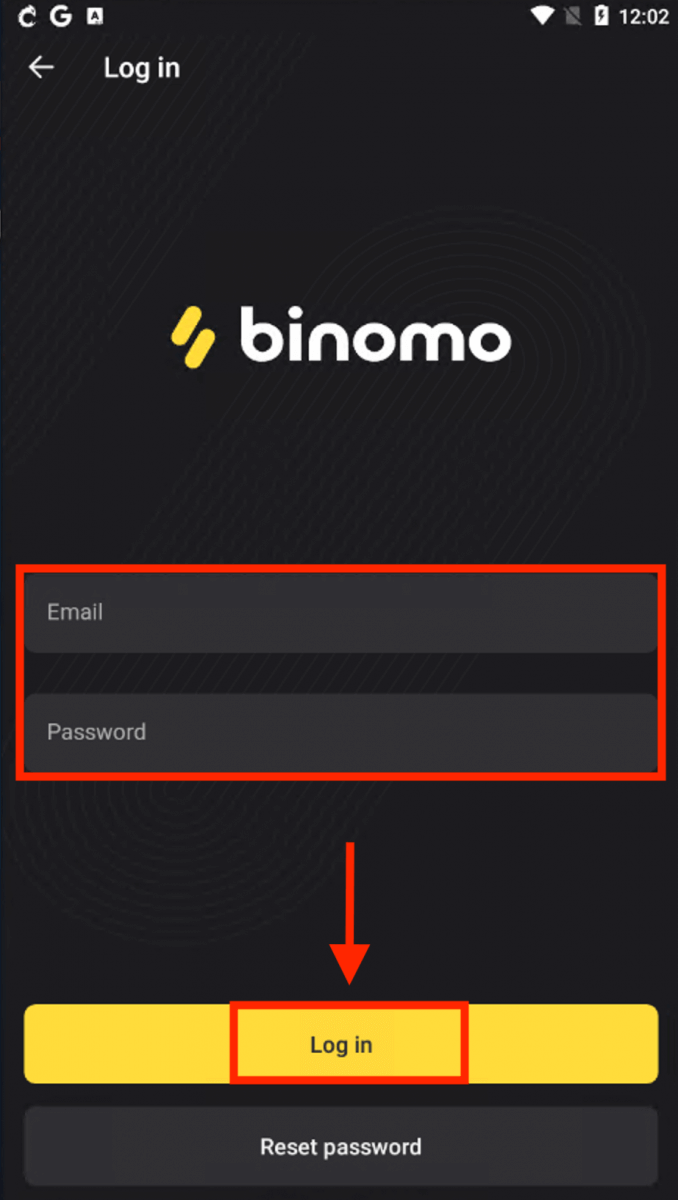
Efter installation och start kan du logga in på Binomo-appen med din e-postadress. Du behöver bara välja alternativet "Logga in".
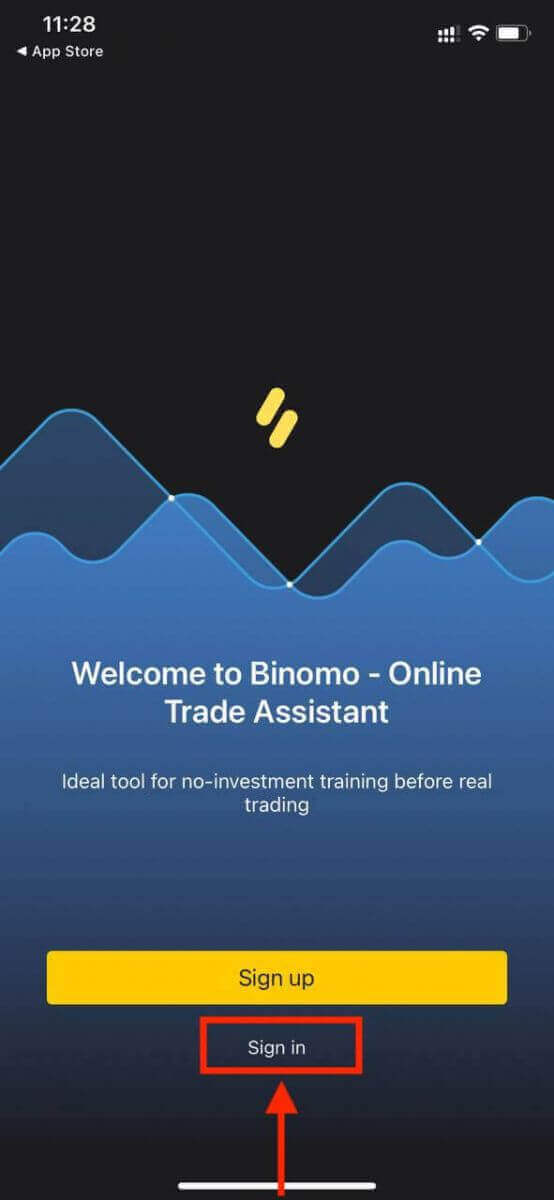
Ange din e-postadress och ditt lösenord och klicka sedan på knappen "Logga in" .
Binomo-appens handelsplattform för iPhone- eller iPad-användare.
Logga in på Binomo-appen för Android
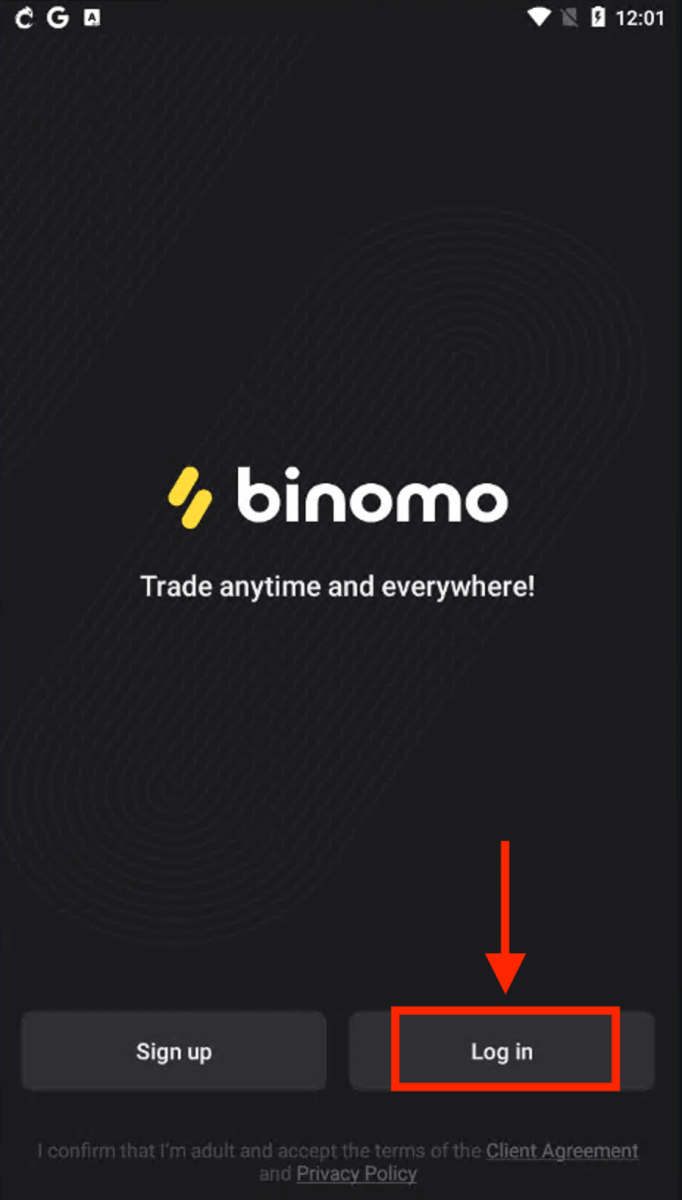
Du måste besöka Google Play-butiken och söka efter " Binomo " för att hitta den här appen eller klicka här . Efter installation och lansering kan du logga in på Binomo-appen med din e-postadress. 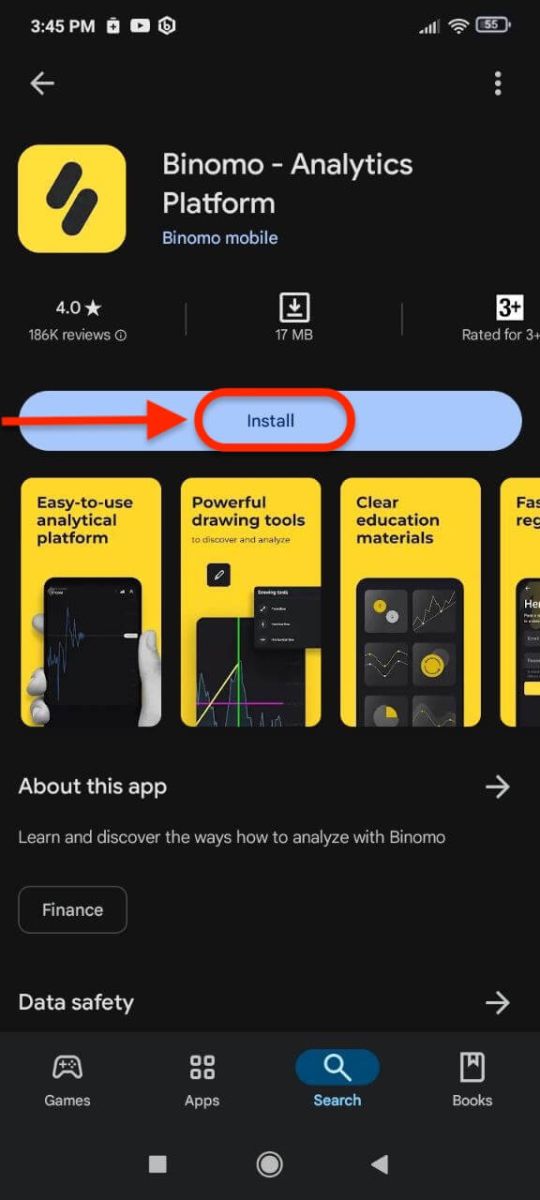
Gör samma steg som på en iOS-enhet, välj alternativet "Logga in" , ange din e-postadress och lösenord och klicka sedan på knappen "Logga in" .
Binomos handelsplattform för smartphone- och surfplatteanvändare.
Logga in på Binomo på mobilwebben
Om du vill handla på mobilwebbversionen av Binomos handelsplattform kan du enkelt göra det. Öppna först webbläsaren på din mobila enhet. Gå till Binomos startsida. 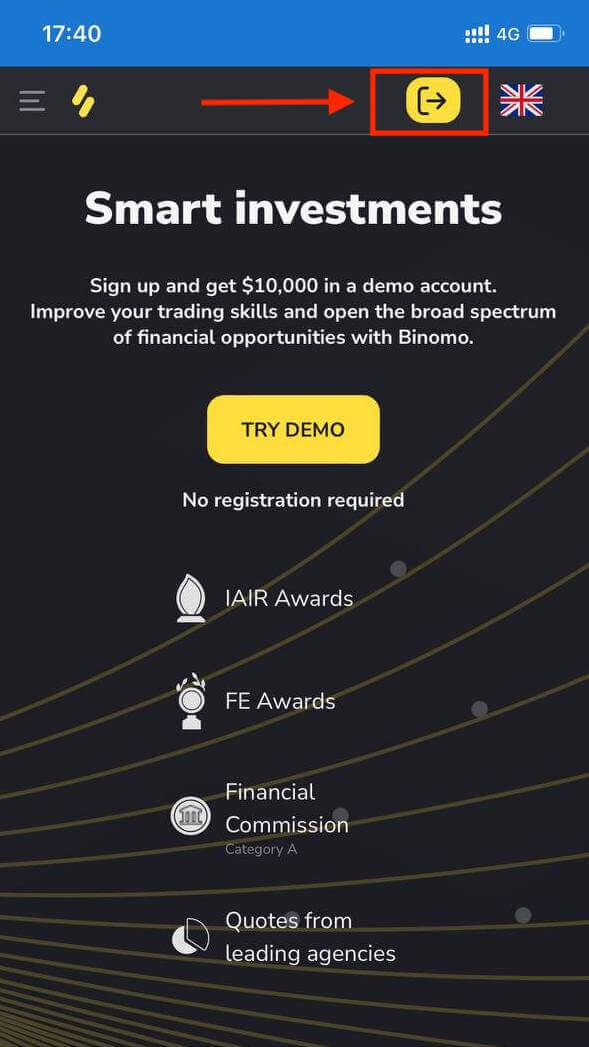
Ange din e-postadress och ditt lösenord och klicka sedan på knappen "Logga in"
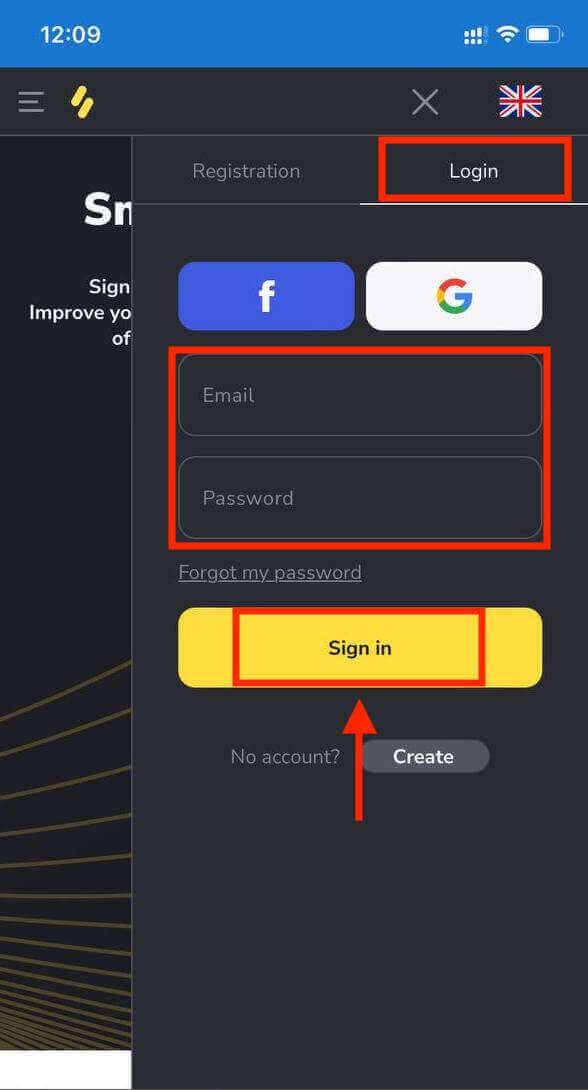
. Varsågod! Nu kan du handla från mobilwebbversionen av plattformen. Mobilwebbversionen av handelsplattformen är exakt densamma som en vanlig webbversion av den. Följaktligen kommer det inte att vara några problem med handel och överföring av pengar.
Handelsplattform på Binomos mobilwebb.
Vanliga frågor (FAQ)
Jag registrerar mig via Facebook och kan inte logga in på mitt konto, vad ska jag göra?
Du kan alltid komma åt plattformen genom att återställa ditt lösenord via den e-postadress som användes för registrering på Facebook.1. Klicka på "Glömt mitt lösenord" i avsnittet "Logga in" ("Återställ lösenord" för mobilappanvändare).
2. Ange den e-postadress du använde för registrering på Facebook och klicka på "Skicka".
3. Du får ett e-postmeddelande för lösenordsåterställning, öppna det och klicka på knappen.
4. Skapa ett nytt lösenord. Nu kan du komma in på plattformen med din e-postadress och ett lösenord.
Hur växlar man mellan konton?
Du kan när som helst växla mellan konton och genomföra affärer på dem samtidigt.1. Klicka på kontotypen i plattformens övre högra hörn.
2. Klicka på den kontotyp du vill byta till.
Vad händer om jag inte har haft någon handelsaktivitet på 90 dagar eller längre?
Om du inte har någon handelsaktivitet på 90 dagar i rad debiteras en prenumerationsavgift. Det är en fast månadsbetalning på 30 USD/30 EUR eller motsvarande belopp i din kontovaluta.
Om du inte har någon handelsaktivitet på 6 månader i rad fryses pengarna på ditt konto. Om du väljer att återuppta handeln kan du kontakta oss på [email protected]. Du hittar även denna information i punkterna 4.10–4.12 i kundavtalet.
Hur man sätter in pengar på Binomo
Hur man sätter in pengar med bankkort på Binomo
Du kan använda vilket bankkort som helst som utfärdats åt dig för att sätta in pengar på ditt Binomo-konto. Det kan vara ett personligt eller icke-personligt kort (utan kortinnehavarens namn på det), ett kort i en annan valuta än den som ditt konto använder.
I de flesta fall krediteras pengarna inom en timme eller till och med omedelbart . Ibland kan det dock ta längre tid beroende på din betalningsleverantör. Kontrollera betalningsbehandlingstiden för ditt land och kortmärke innan du kontaktar Binomo-supporten.
Snabbguide
- Klicka på knappen " Insättning " i skärmens övre högra hörn.
- Välj din region från rullgardinsmenyn " Land ".
- Välj ett kortmärke (t.ex. Visa, Mastercard ).
- Välj ett rekommenderat insättningsbelopp eller skriv in ett anpassat belopp.
- Fyll i kortuppgifterna och klicka sedan på " OK ".
- Vänta på bekräftelsekoden som skickas via SMS eller push-notis och ange den sedan för att slutföra betalningen.
- Om betalningen lyckas omdirigeras du till sidan med transaktionsinformationen.
Turkiet (Visa / Mastercard / Maestro)
Du kan bara använda den här betalningsmetoden om du:
- Ha turkiskt medborgarskap (med fullständig legitimation);
- Använd en turkisk IP-adress;
Komma ihåg!
- Du kan bara göra 5 lyckade transaktioner per dag;
- Du måste vänta i 30 minuter efter att du har gjort en transaktion innan du kan göra en ny.
- Du kan bara använda ett turkiskt ID-kort för att fylla på ditt konto.
Du kan också använda andra betalningsmetoder.
1. Klicka på knappen " Insättning " längst upp till höger på skärmen. 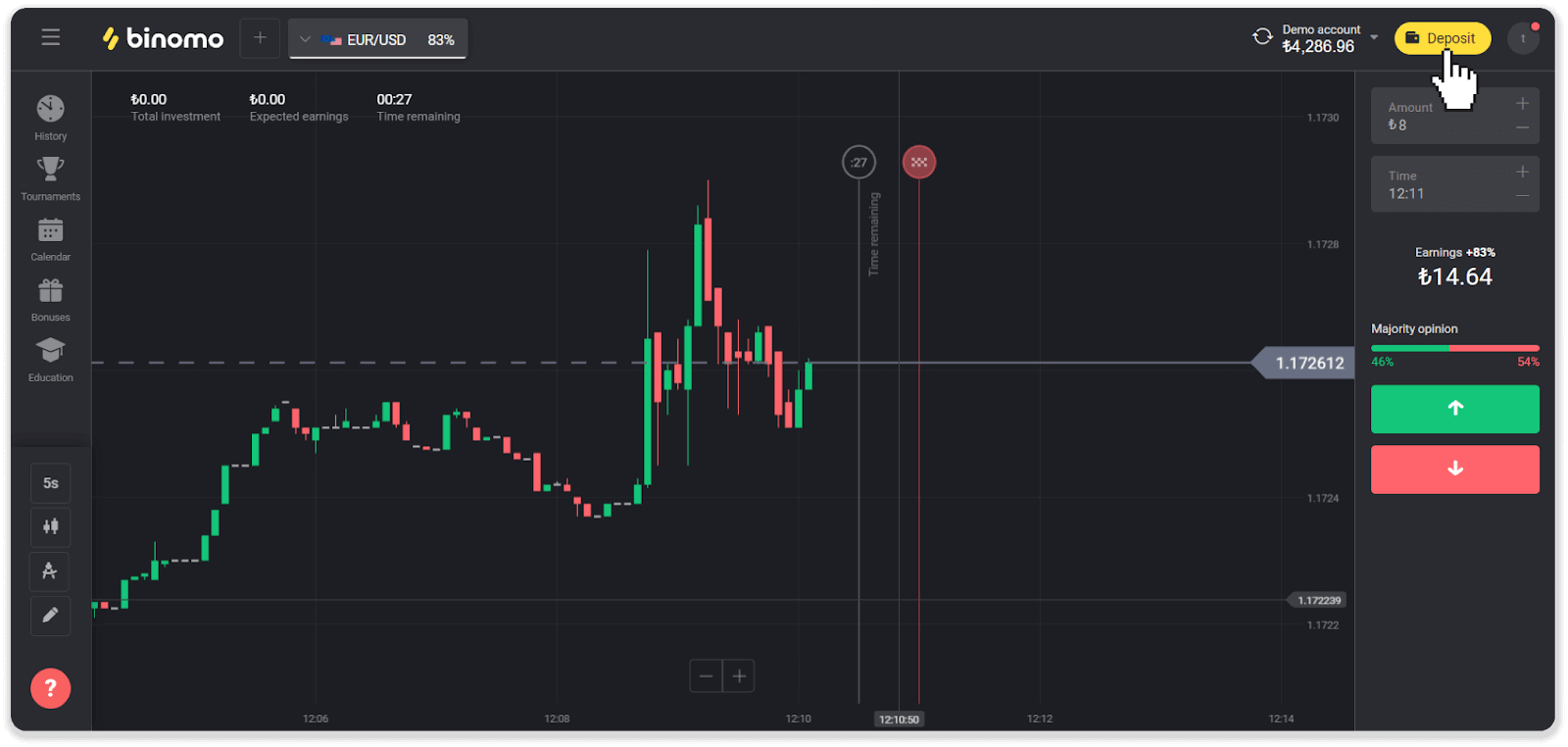
2. Välj "Turkiet" i avsnittet "Land" och välj betalningsmetoden "Visa / Mastercard / Maestro". 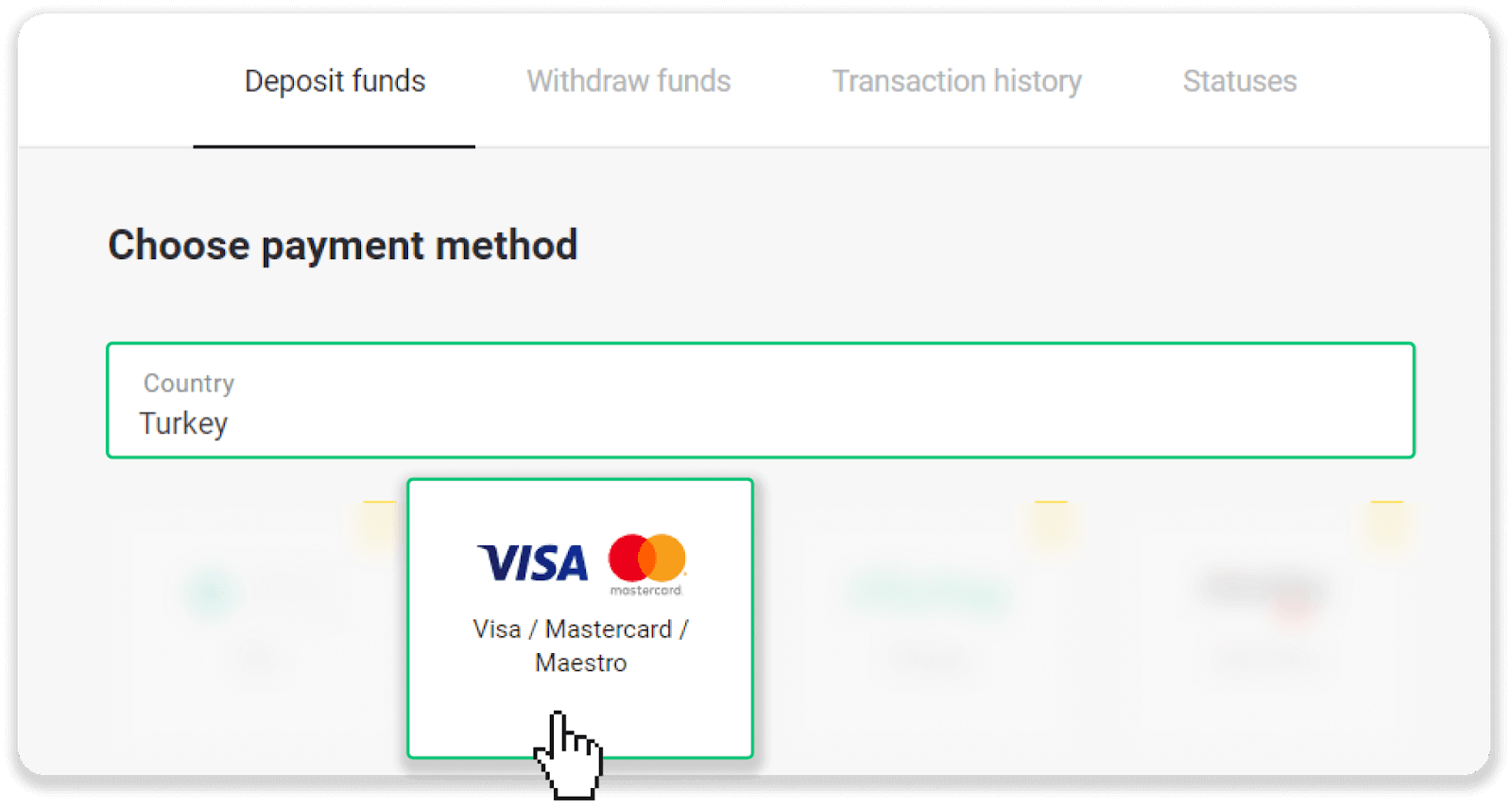
3. Välj insättningsbelopp, ange ditt för- och efternamn och tryck på knappen "Insättning". 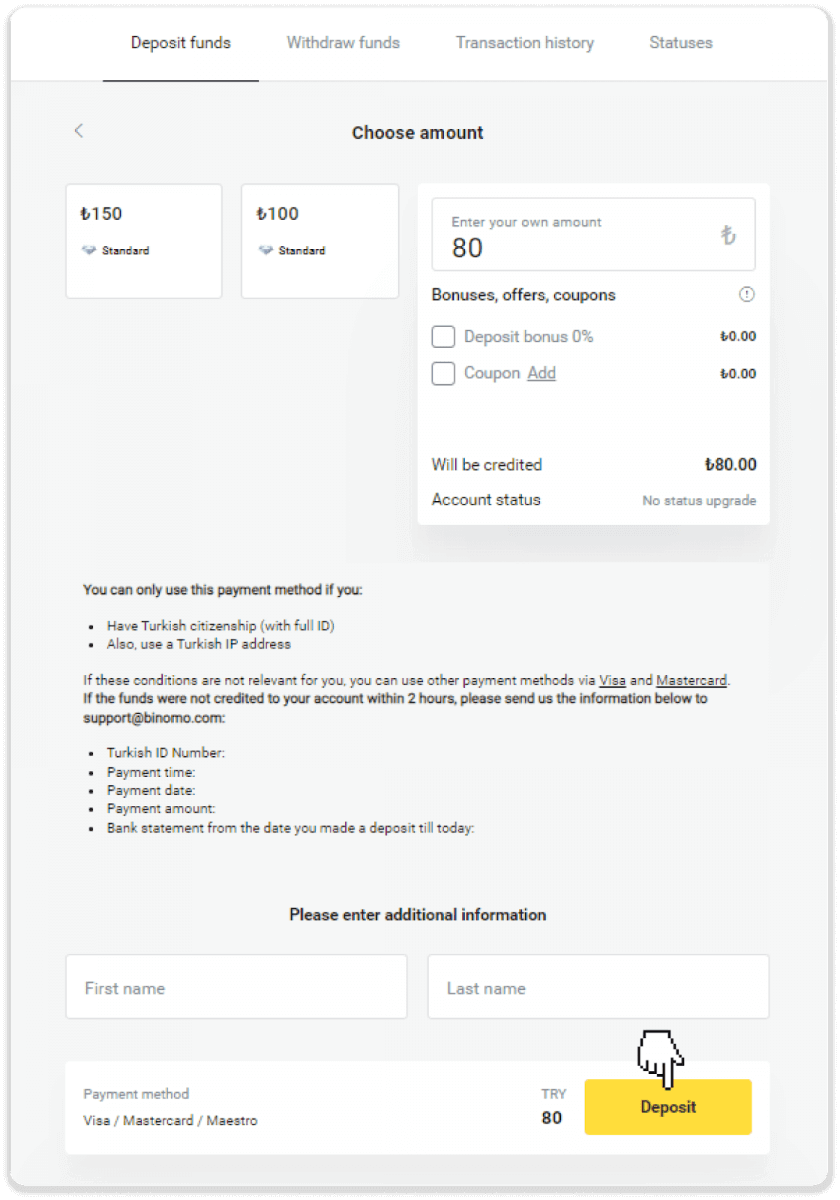
4. Fyll i din kortinformation och klicka på knappen "Yatır". 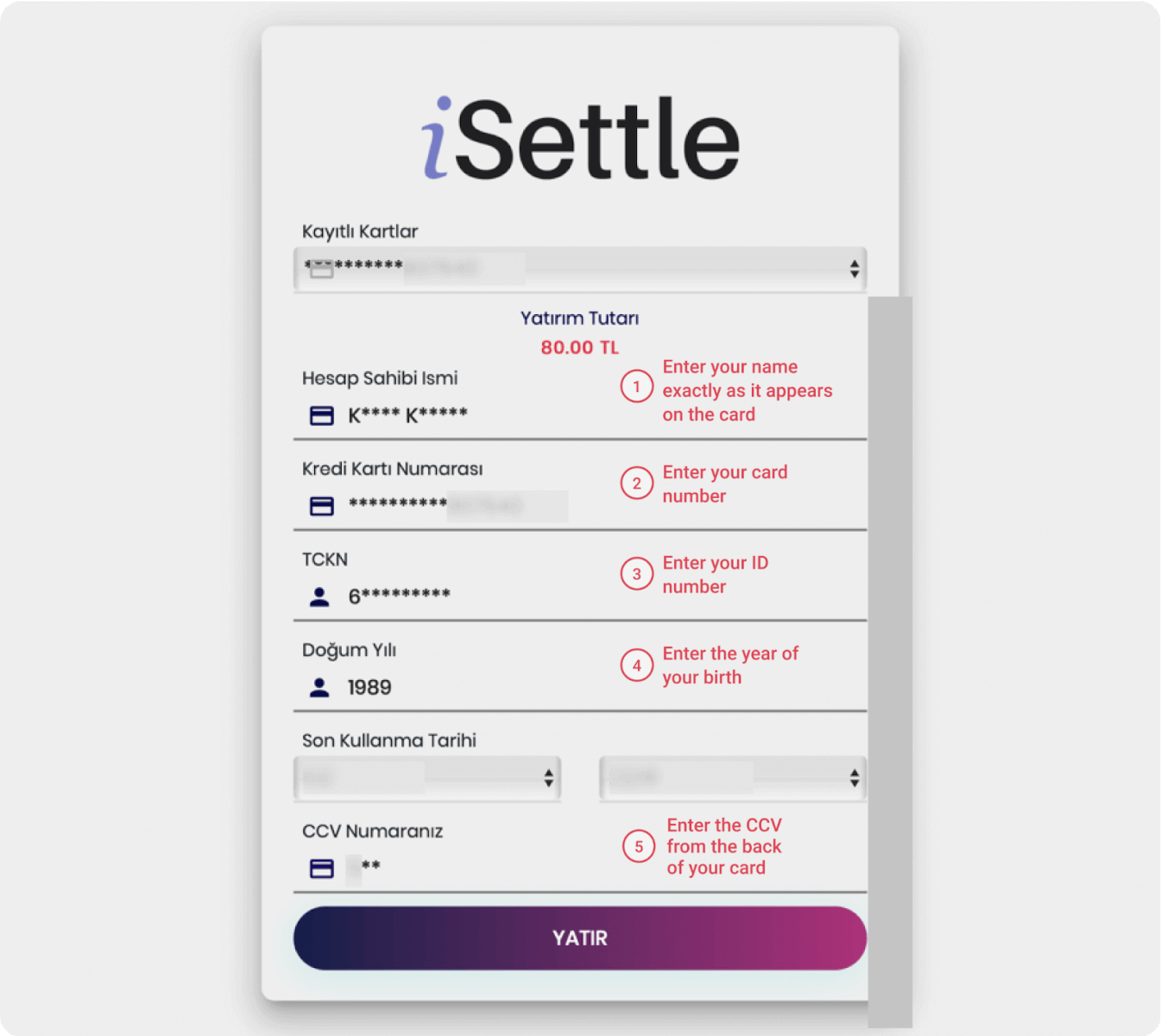
5. Ett SMS med en kod skickas till din mobiltelefon. Ange koden och klicka på "Onay". 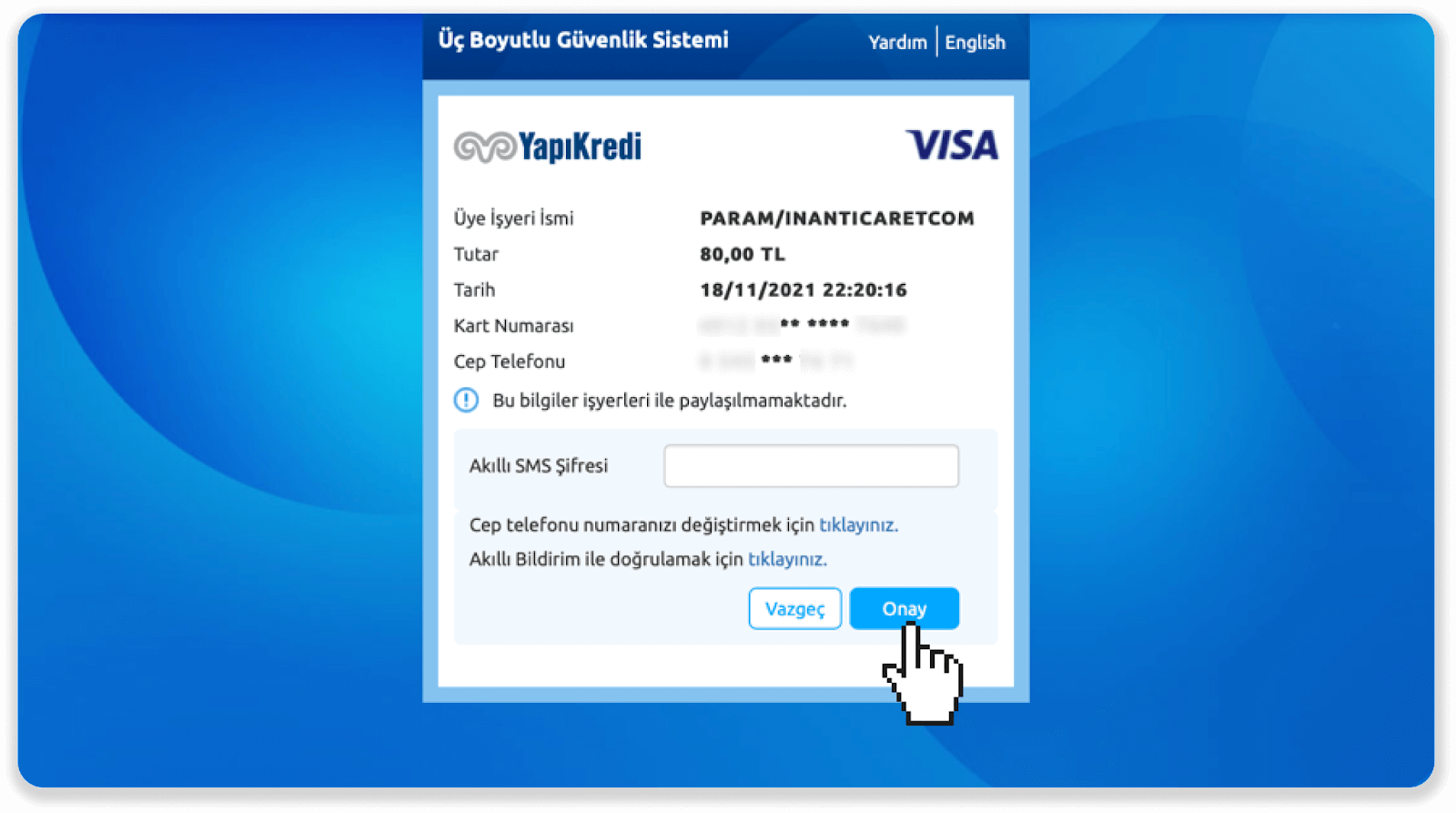
6. Din betalning lyckades. Du omdirigeras automatiskt till nästa sida. 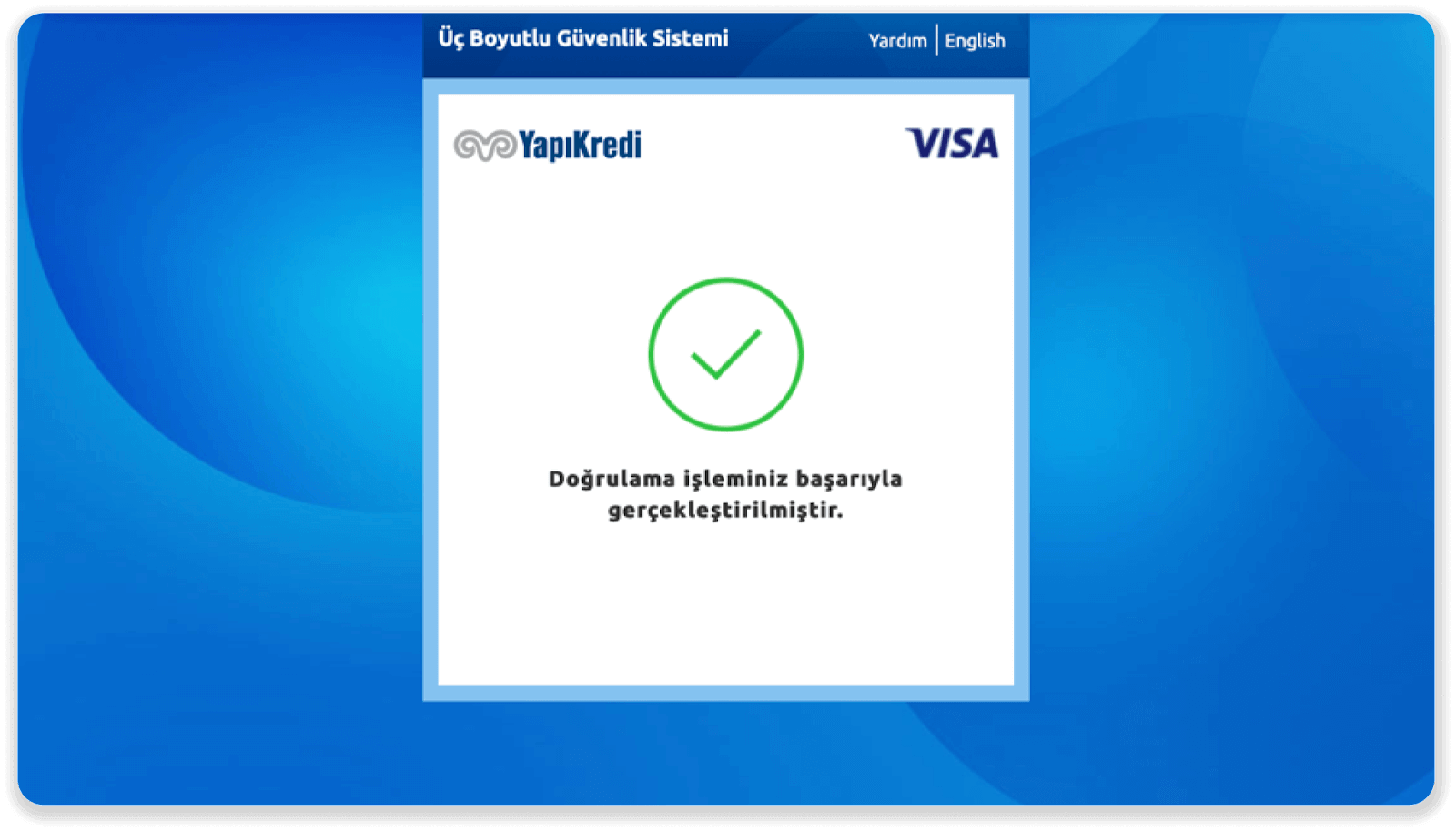
7. Du kan gå tillbaka till Binomo genom att klicka på knappen "Siteye Geri Dön". 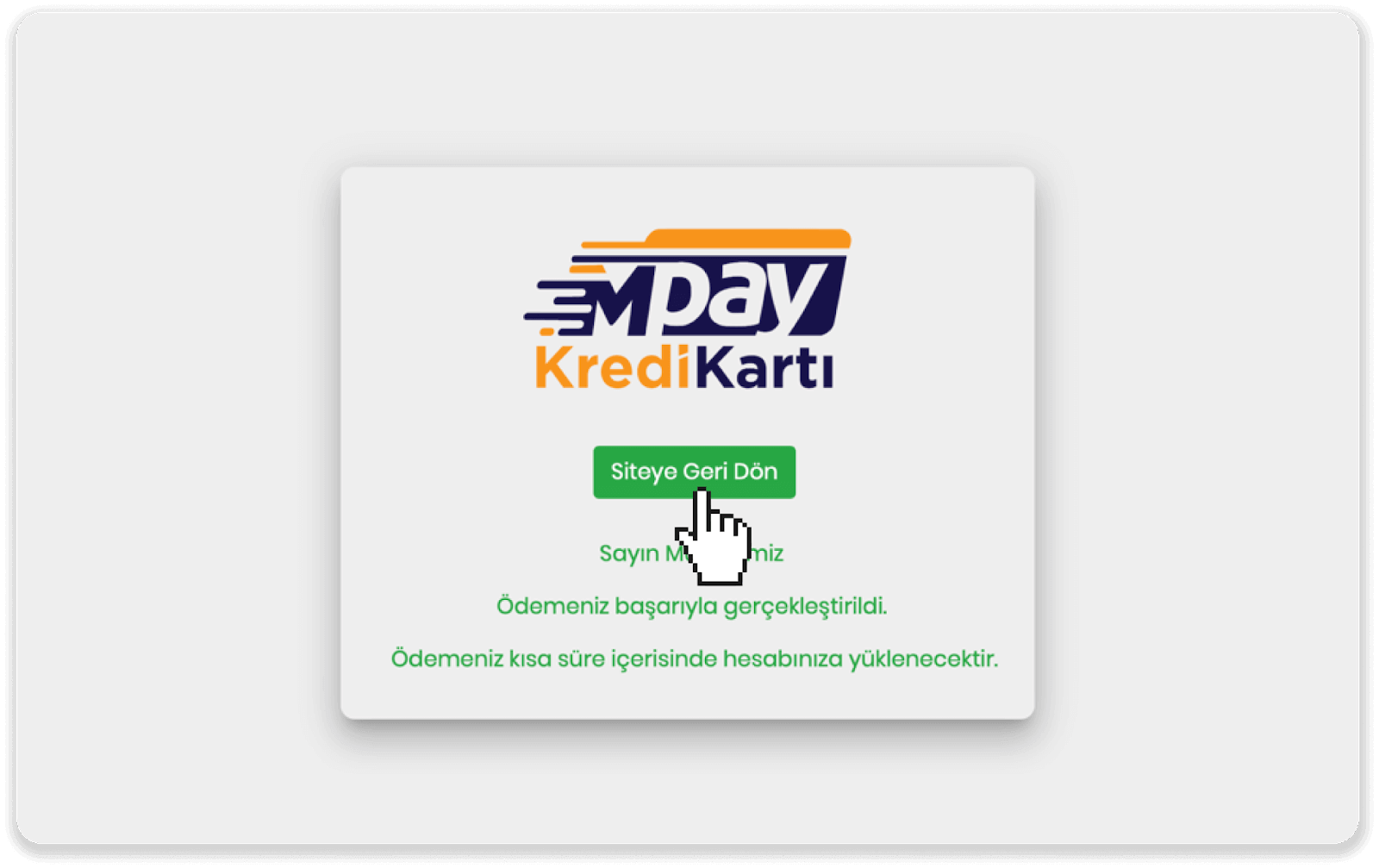
8. För att kontrollera statusen för din transaktion, gå till fliken "Transaktionshistorik" och klicka på din insättning för att spåra dess status.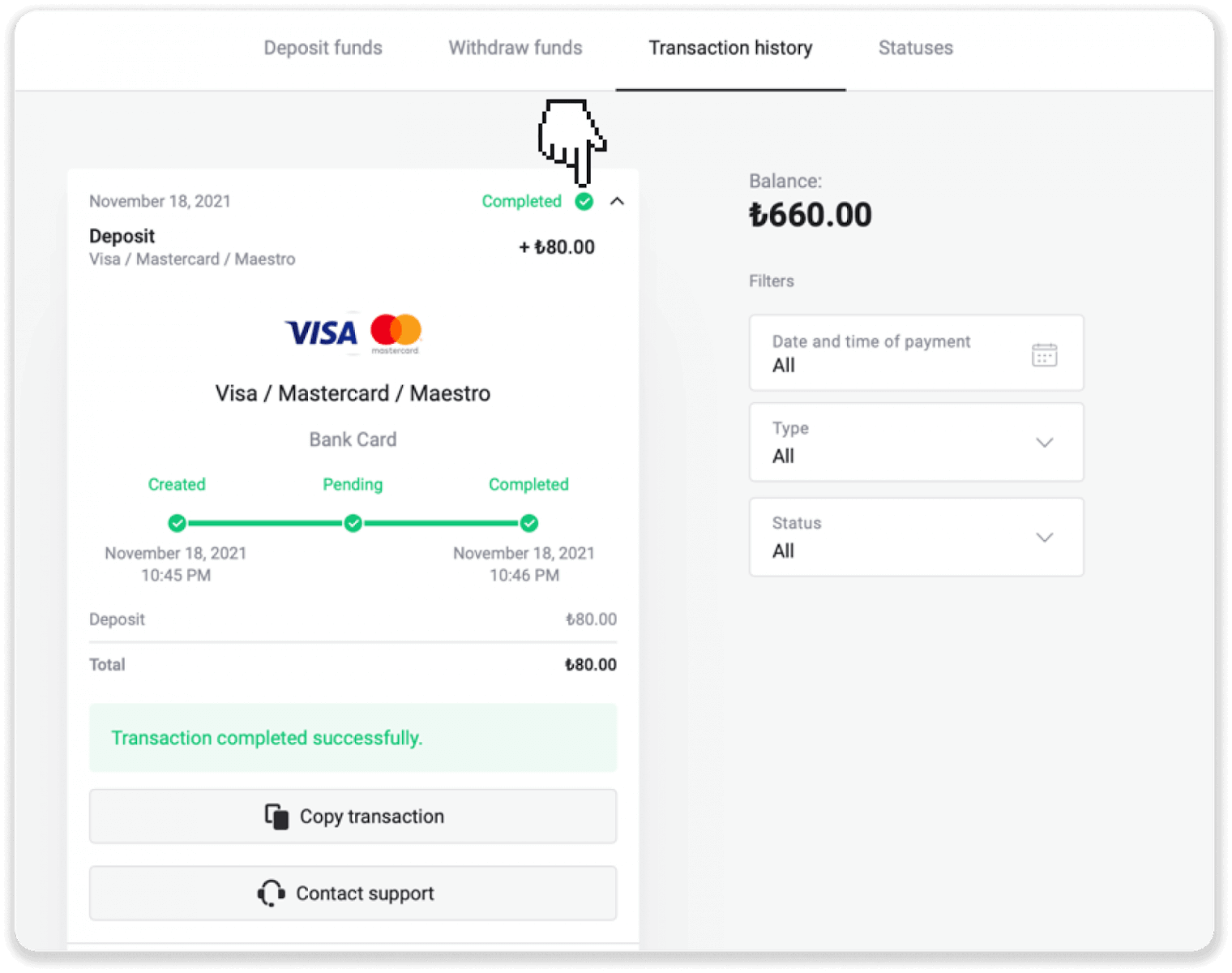
Arabiska länder (Visa / Mastercard / Maestro)
1. Klicka på knappen " Insättning " i skärmens övre högra hörn.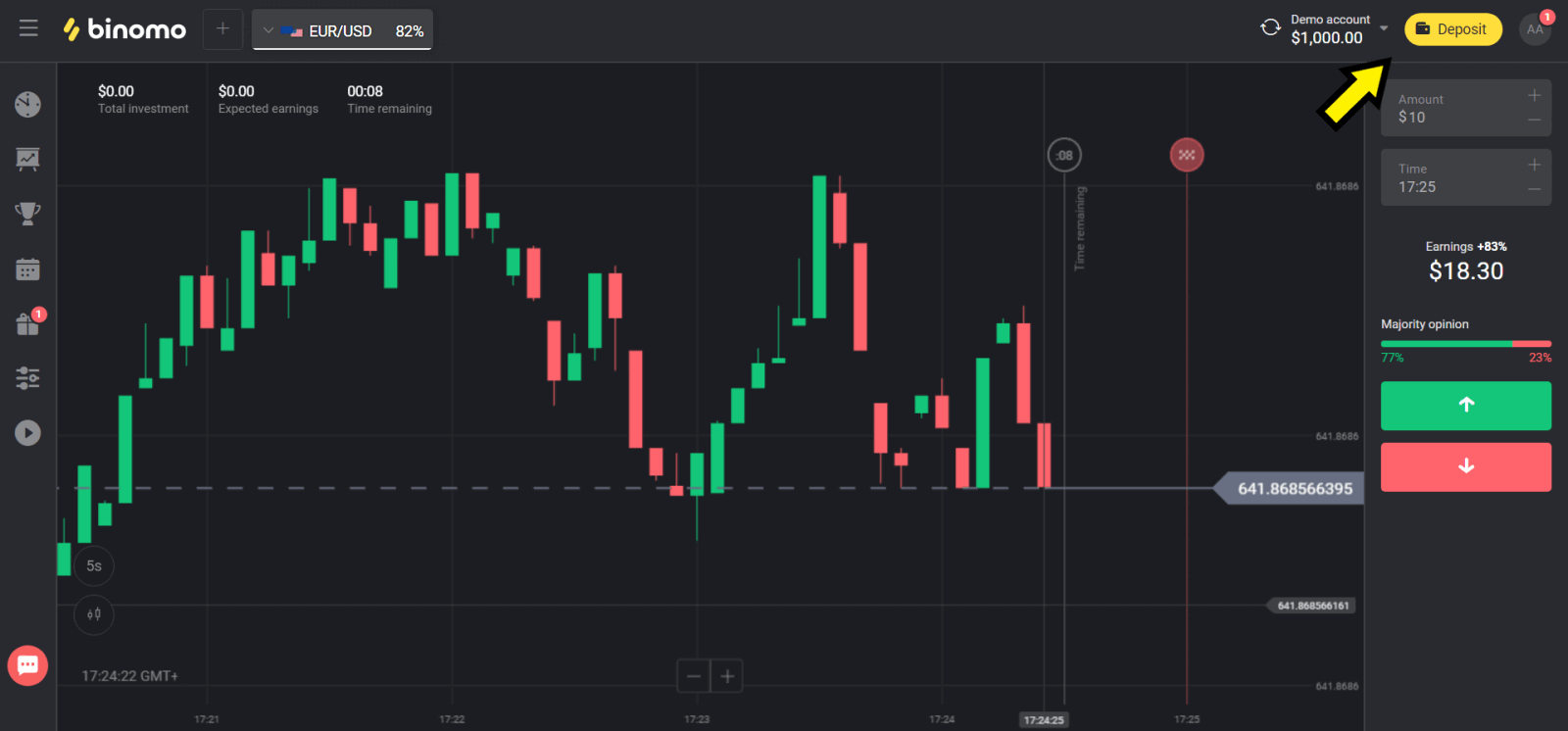
2. Välj ditt land i avsnittet "Land" och välj "Visa", "Mastercard/Maestro" eller betalningsmetod.
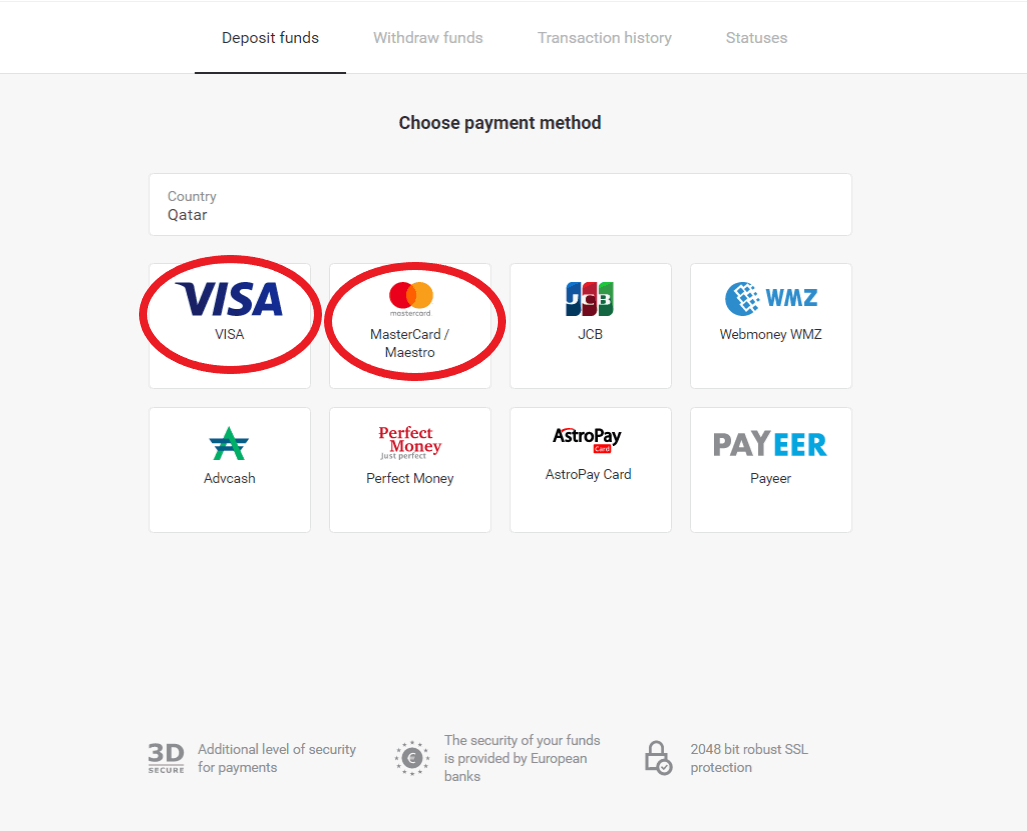
3. Välj det belopp som ska sättas in.
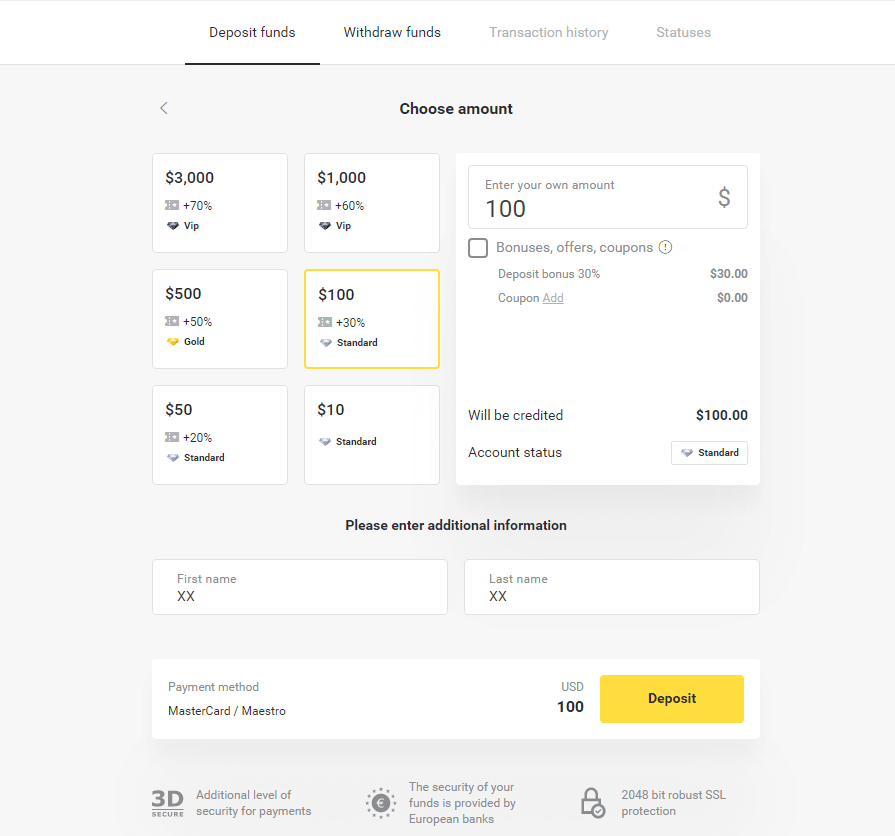
4. Fyll i dina bankkortsuppgifter och klicka på knappen "Betala".
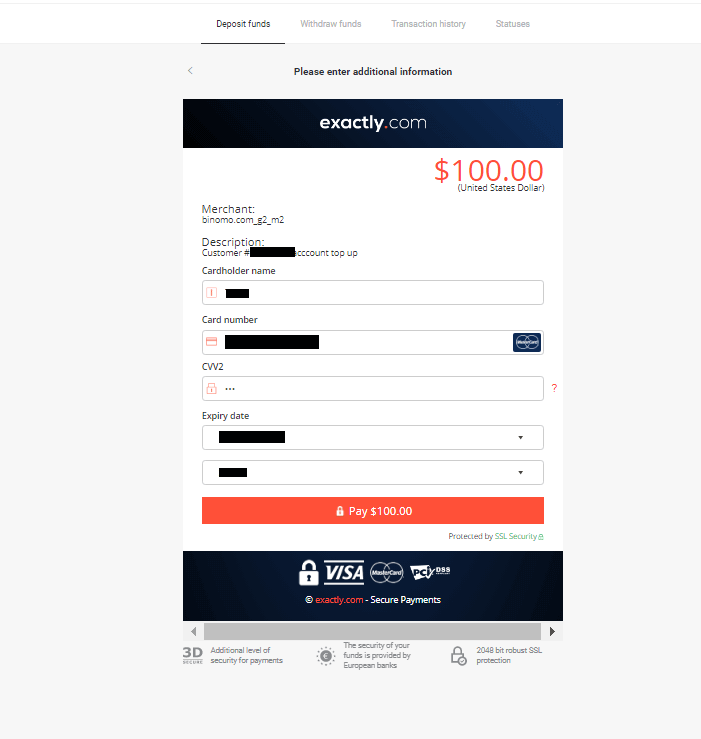
5. Bekräfta betalningen med ett engångslösenord som du får i ett SMS.
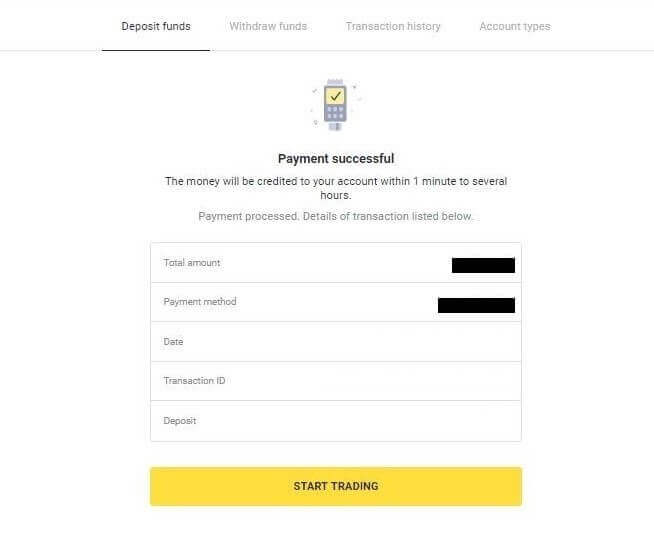
6. Om betalningen lyckades kommer du att omdirigeras till följande sida med betalningsbelopp, datum och transaktions-ID angivet:
Kazakstan (Visa / Mastercard / Maestro)
1. Klicka på knappen " Insättning " i skärmens övre högra hörn.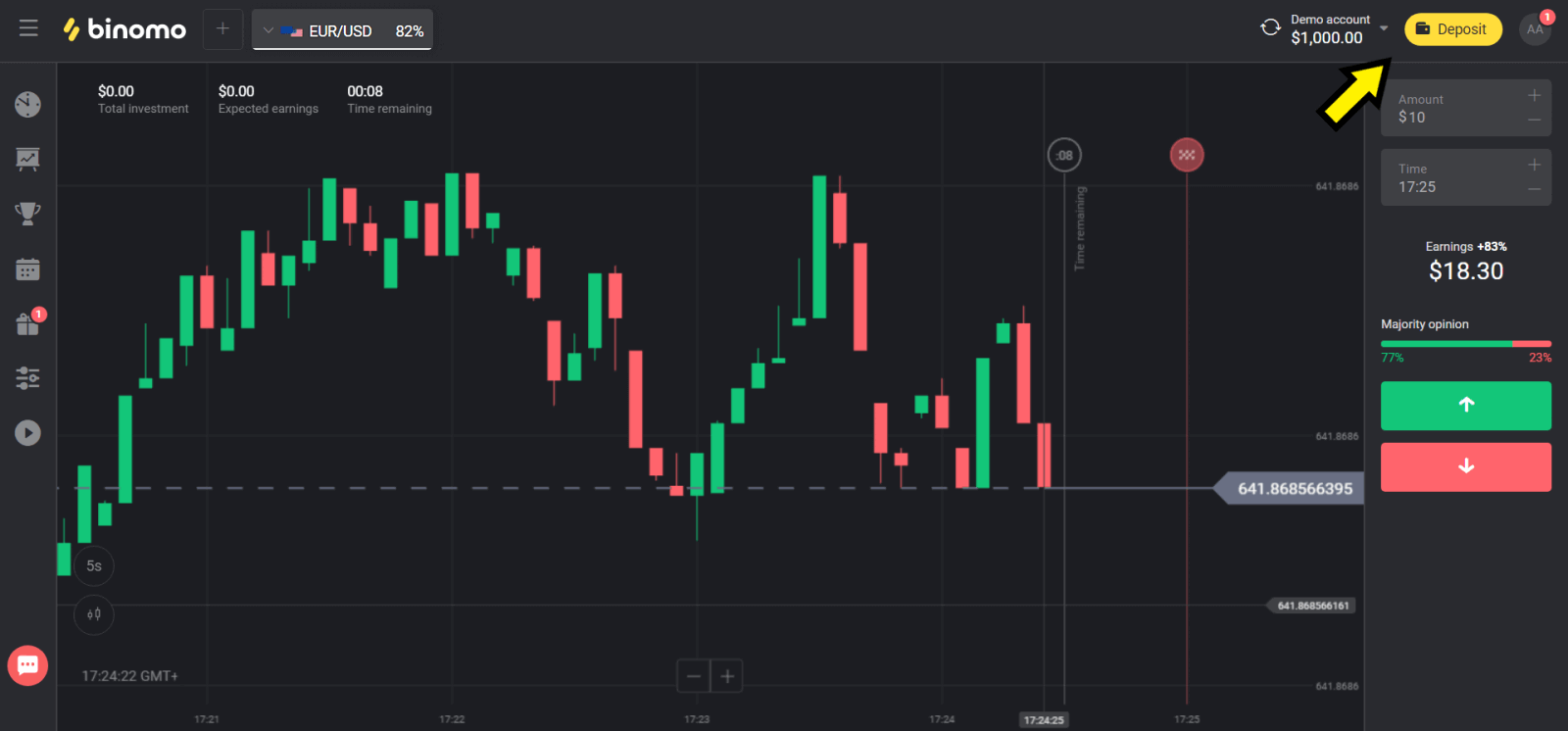
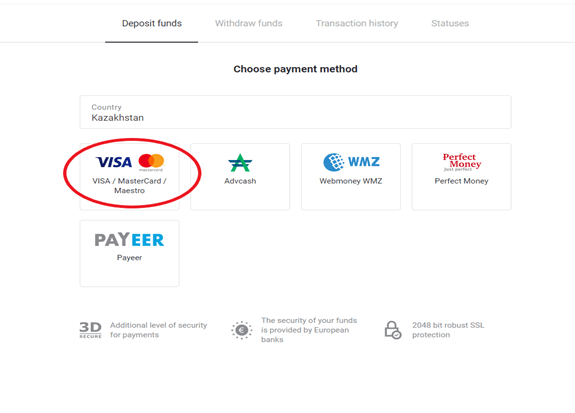
2. Välj "Kazakstan" i avsnittet "Land" och välj betalningsmetoden "Visa / Mastercard / Maestro".
3. Välj det belopp du vill sätta in.
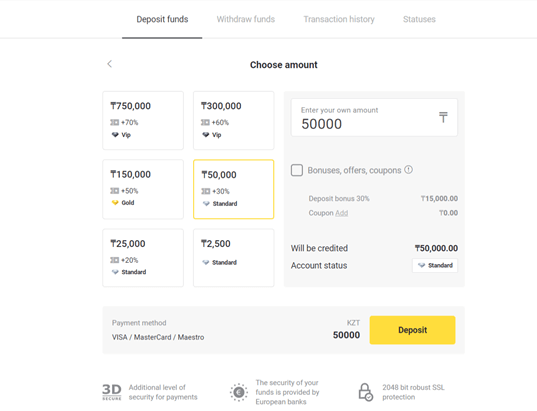
4. Fyll i dina bankkortsuppgifter och klicka på knappen "Betala".
Om ditt kort är utfärdat av Kaspi Bank, kontrollera i mobilappen att du har aktiverat betalningsalternativet på internet och att du inte har nått din gräns. Du kan också utöka gränsen i din mobilapp.
Din bank kan också neka transaktionen, för att undvika det, följ denna information:
2. Sedan debiteras ett slumpmässigt belopp från ditt kort (från 50 till 99 tenge).
3. Du blir ombedd att ange det belopp som debiterades. Ange beloppet från SMS i mobilappen.
4. Om beloppet är korrekt kommer du att inkluderas i den VITA LISTAN.
5. Det debiterade beloppet återförs till kortet.
6. Nästa betalning kommer att lyckas.
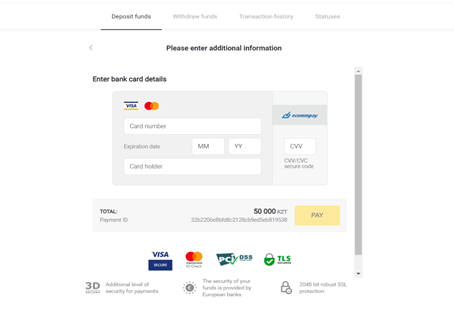
5. Ange ett engångslösenord från din bank för att slutföra transaktionen.
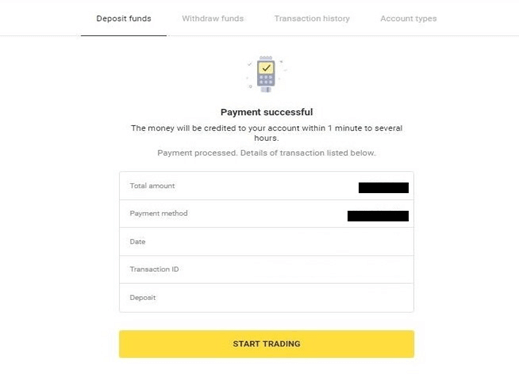
6. Om betalningen lyckades kommer du att omdirigeras till följande sida med betalningsbelopp, datum och transaktions-ID angivet:
Ukraina (Visa / Mastercard / Maestro)
1. Klicka på knappen " Insättning " i det övre högra hörnet.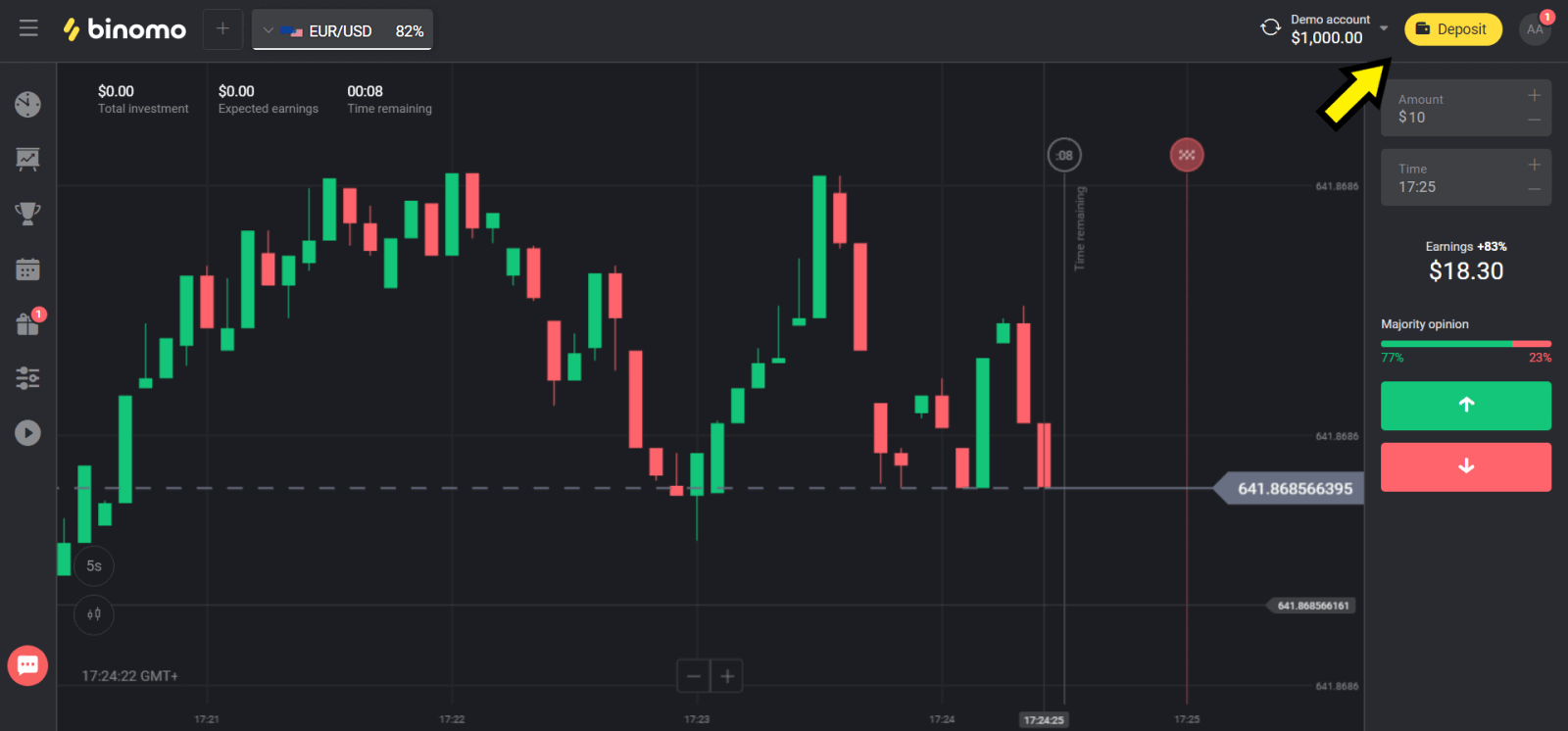
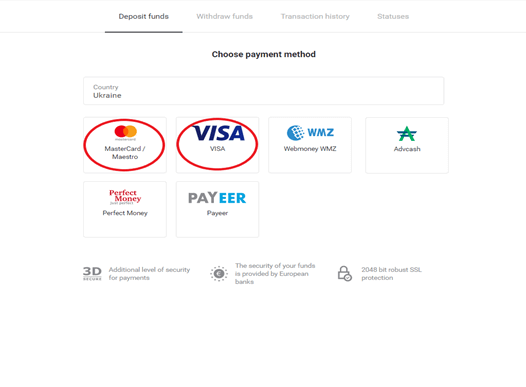
2. Välj "Ukraina" i avsnittet "Land" och välj "Mastercard/Maestro" eller "Visa" beroende på vilken metod du använder.
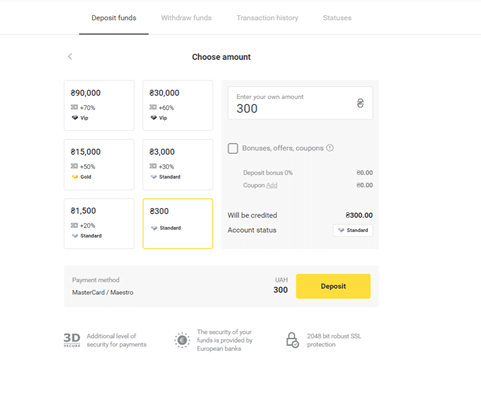
3. Välj det belopp du vill sätta in.
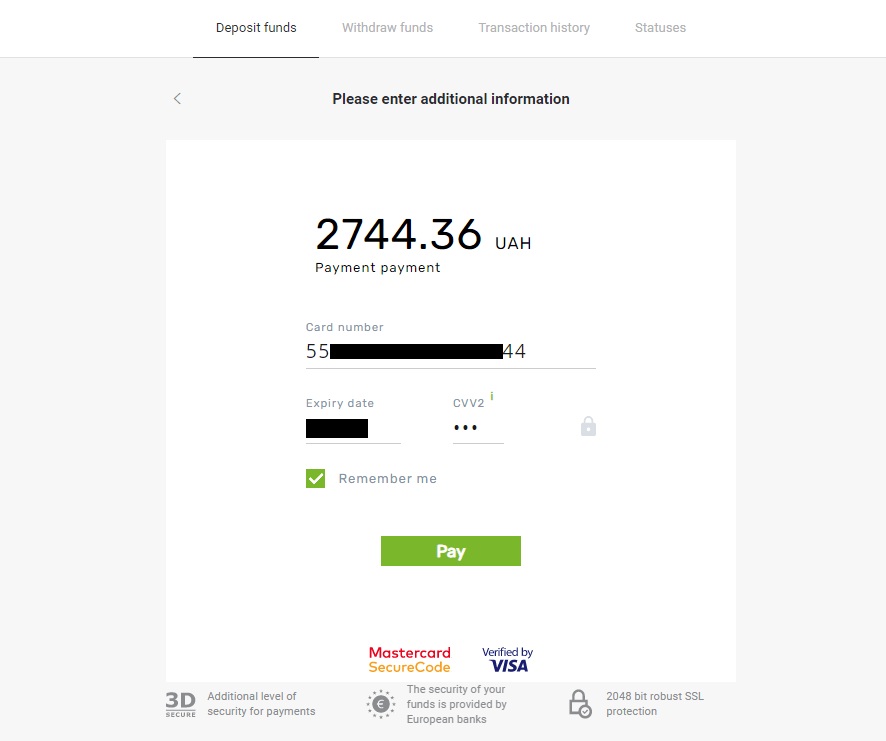
4. Fyll i dina bankkortsuppgifter och klicka på knappen "Betala".
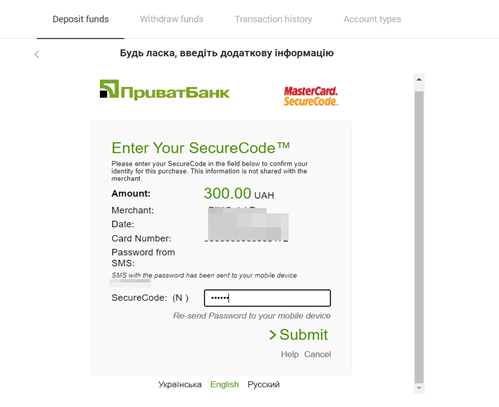
5. Bekräfta betalningen med ett engångslösenord som du får i ett SMS.
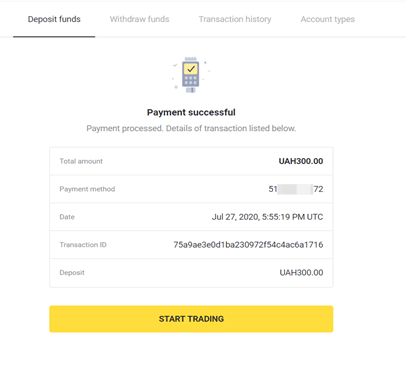
6. Om betalningen lyckades kommer du att omdirigeras till följande sida med betalningsbelopp, datum och transaktions-ID angivet:
Indien (Visa/ Mastercard/ Rupay)
1. Klicka på knappen ” Insättning ” längst upp till höger på skärmen. 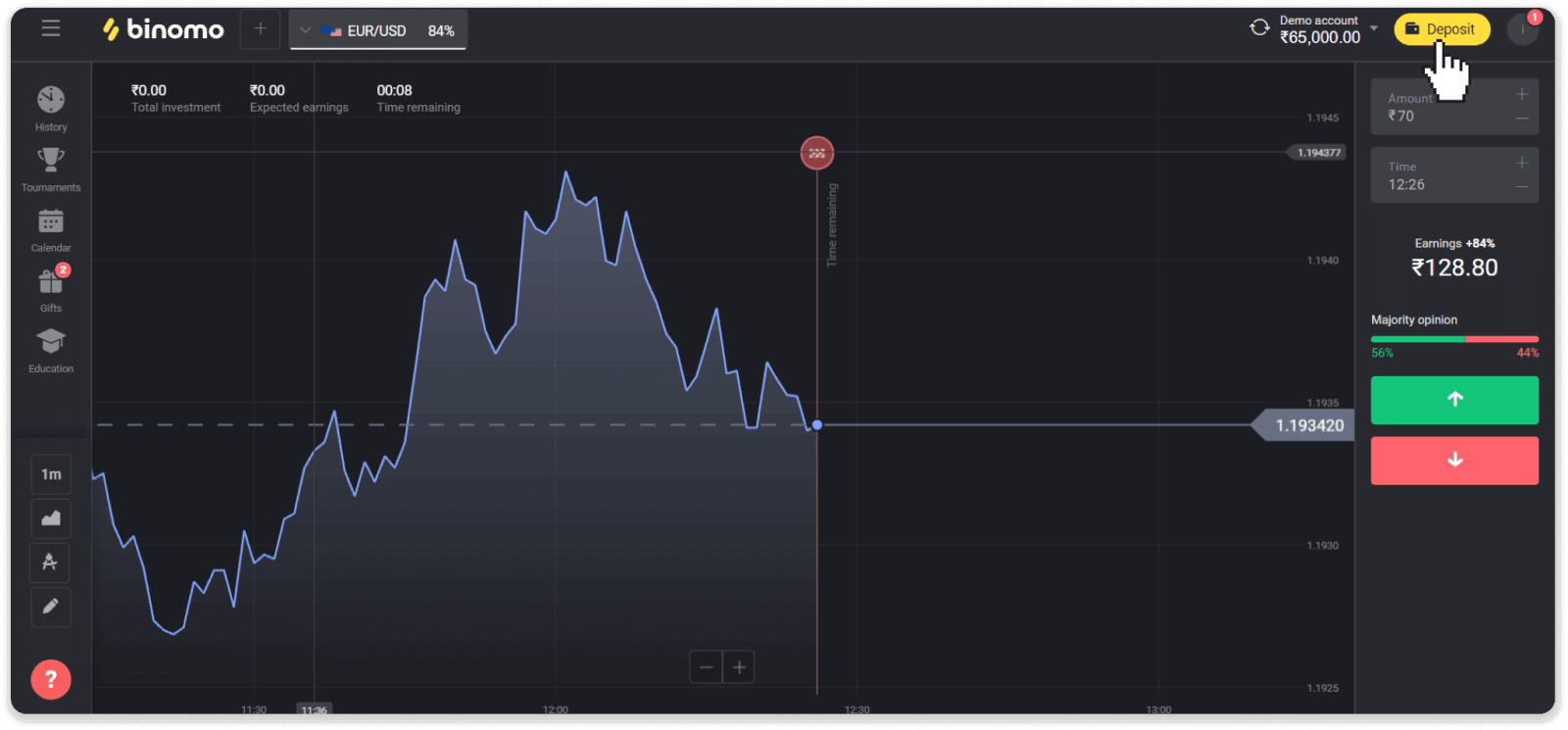
2. Välj ”Indien” i avsnittet ”Land” och välj betalningsmetoden ”Visa”. 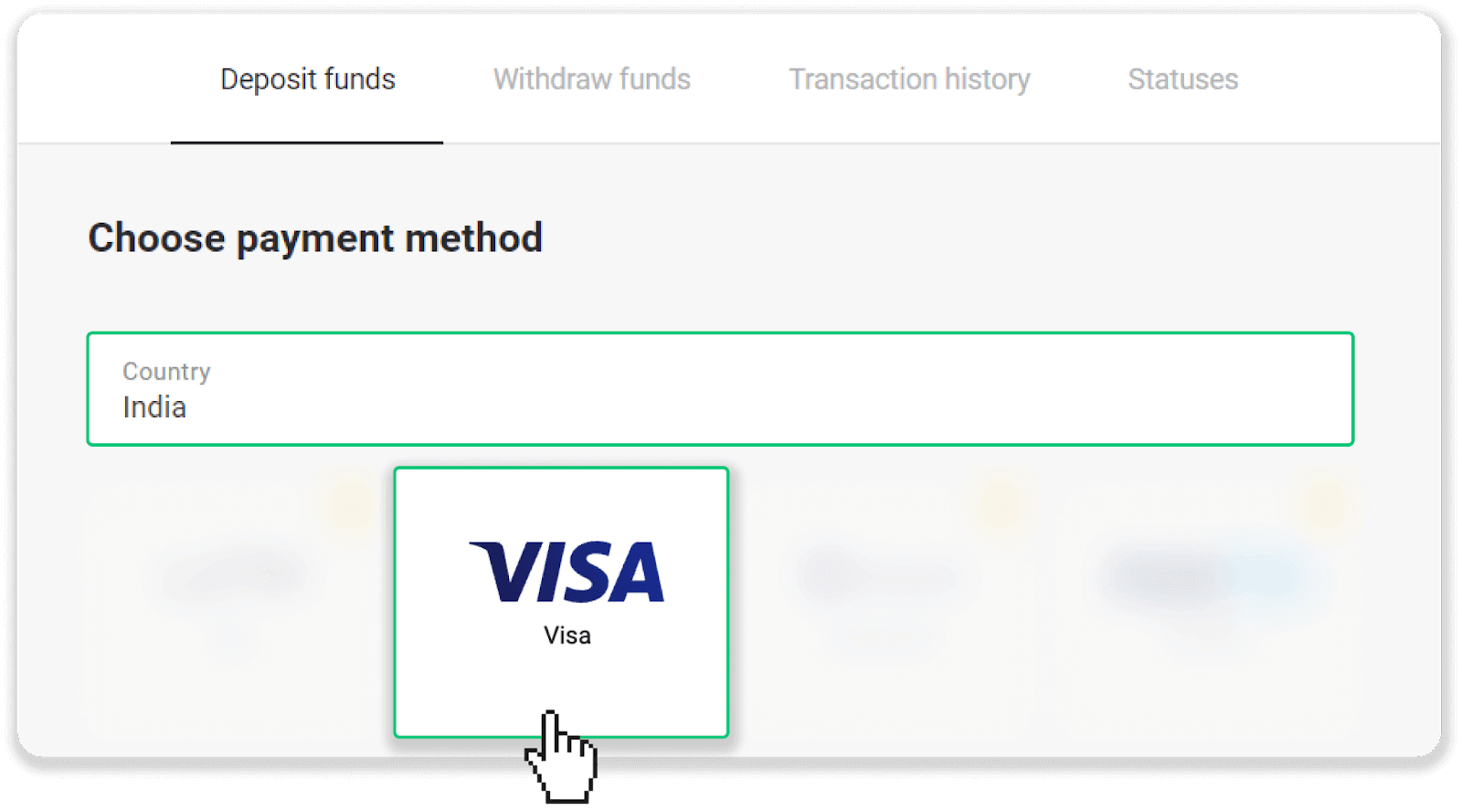
3. Ange insättningsbeloppet, ditt telefonnummer och klicka på knappen ”Insättning”. 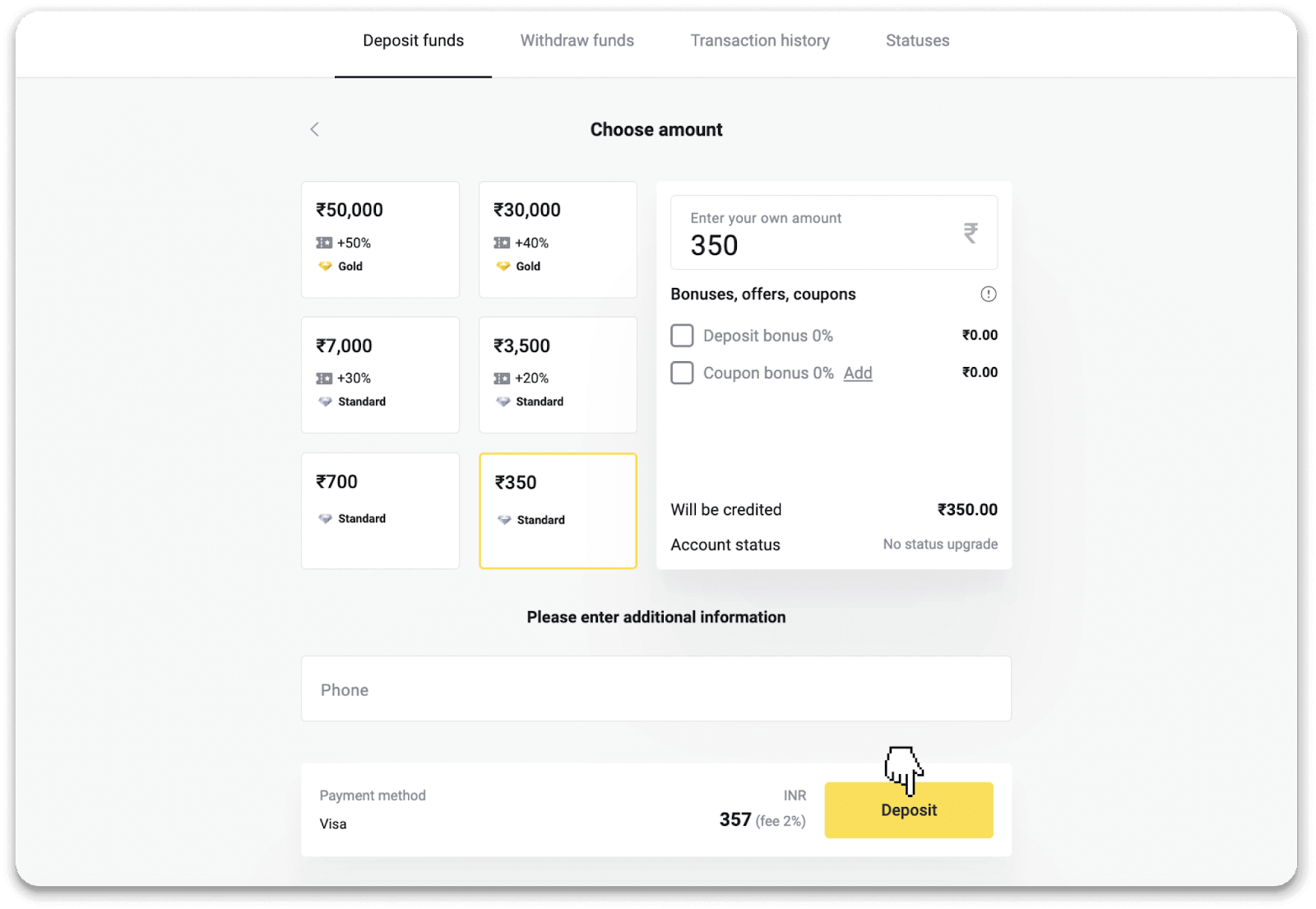
4. Ange dina kortuppgifter och klicka på ”Betala”. 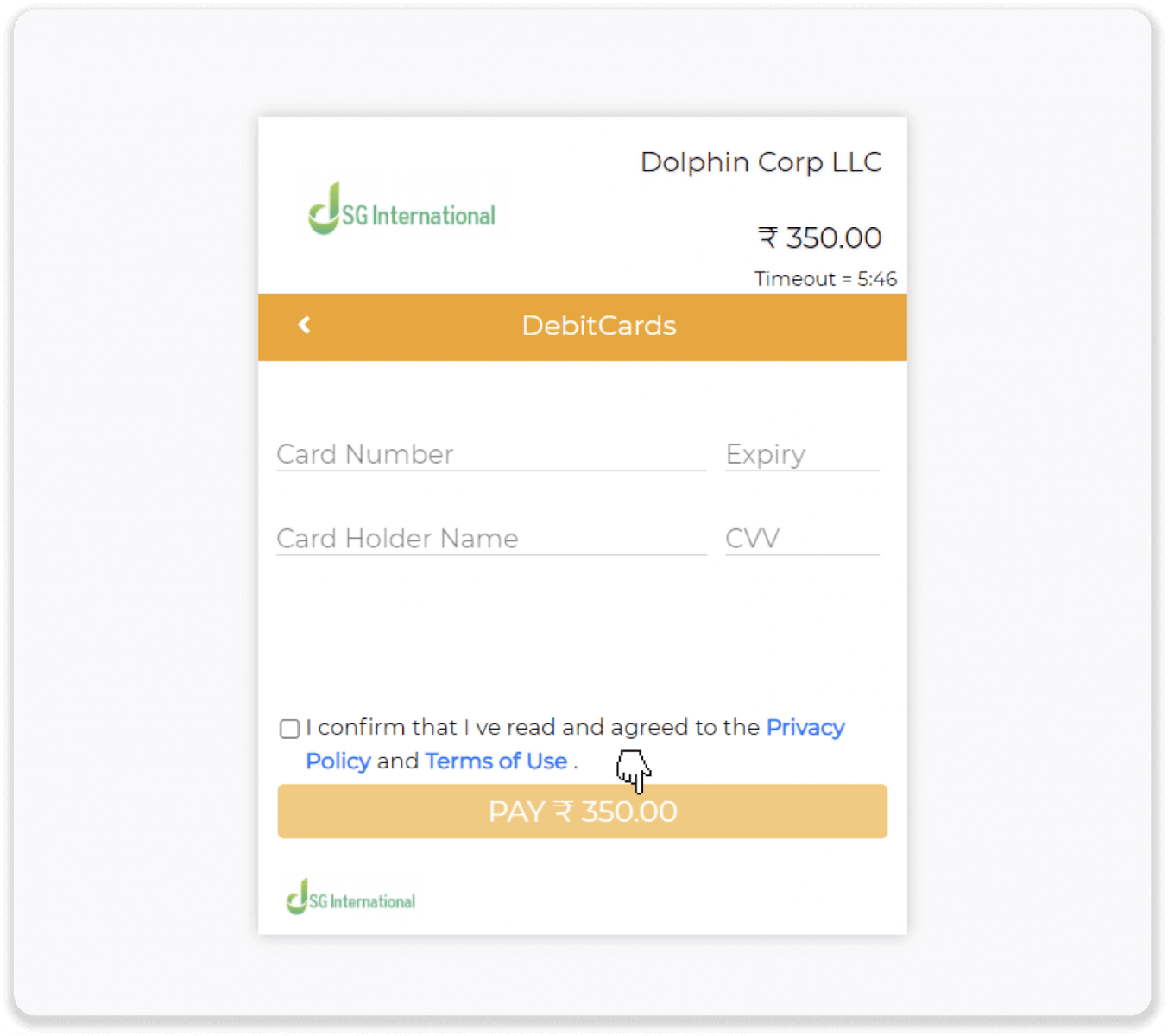
5. Ange engångslösenordet (OTP) som skickades till ditt mobilnummer och klicka på ”Skicka”. 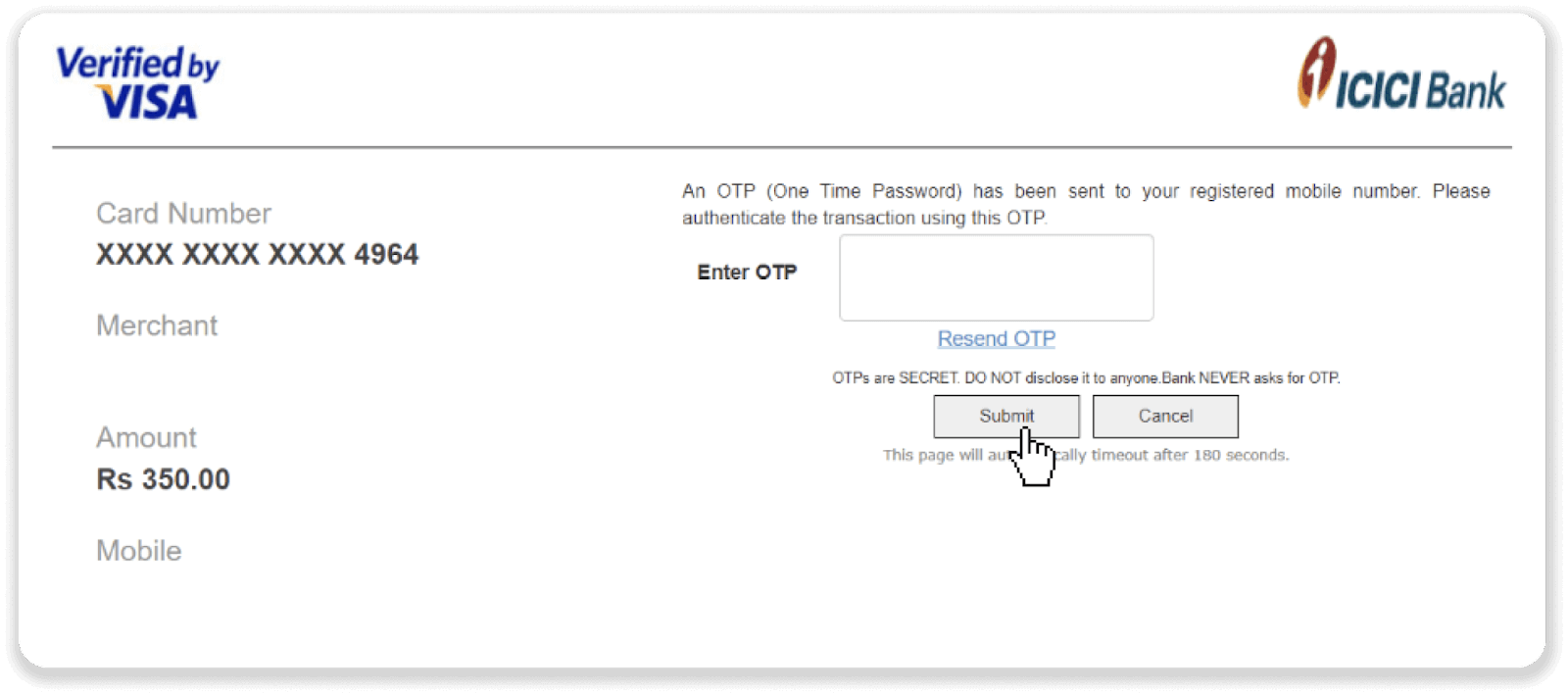
6. Din betalning lyckades. 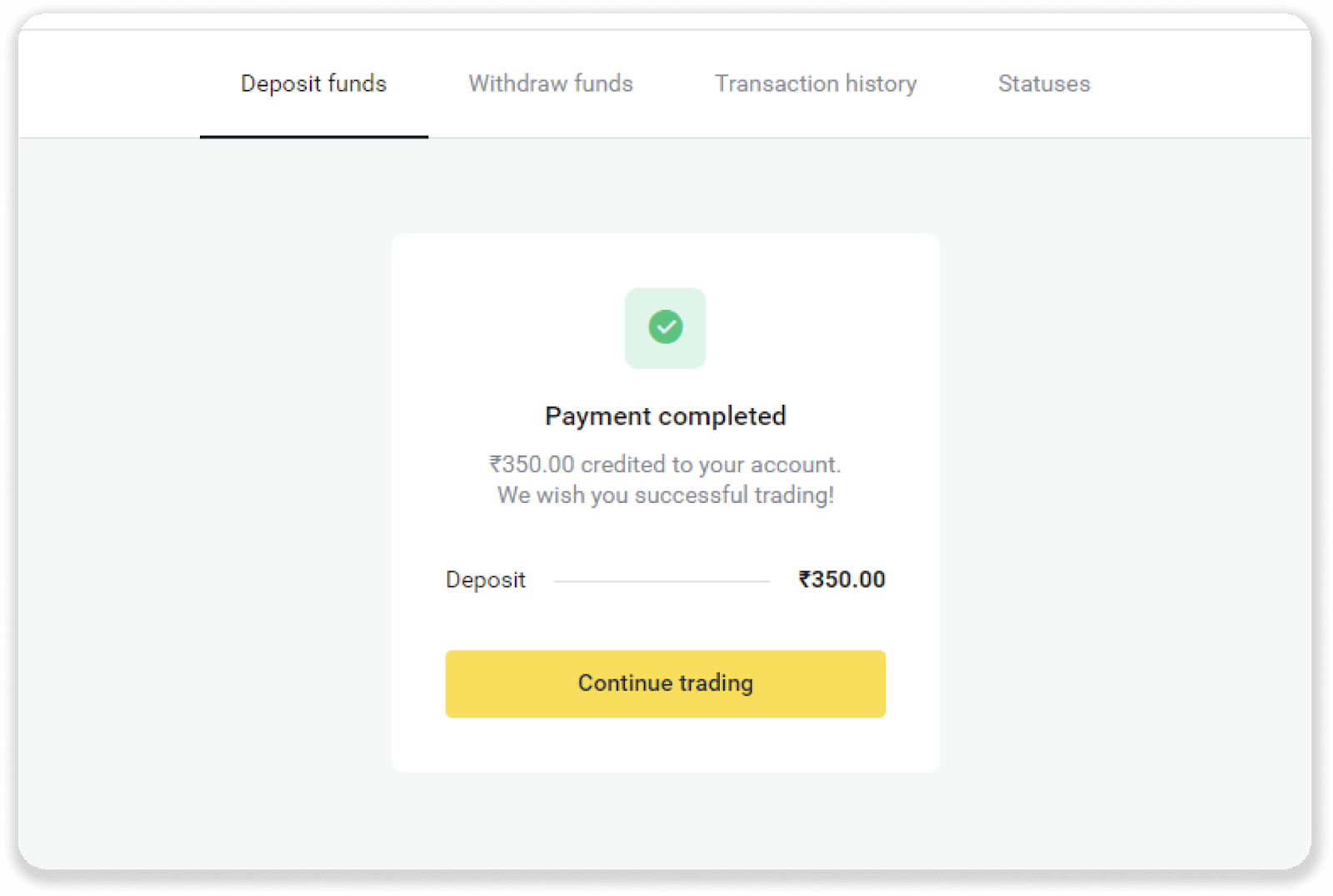
7. Du kan kontrollera statusen för din transaktion på fliken ”Transaktionshistorik”. 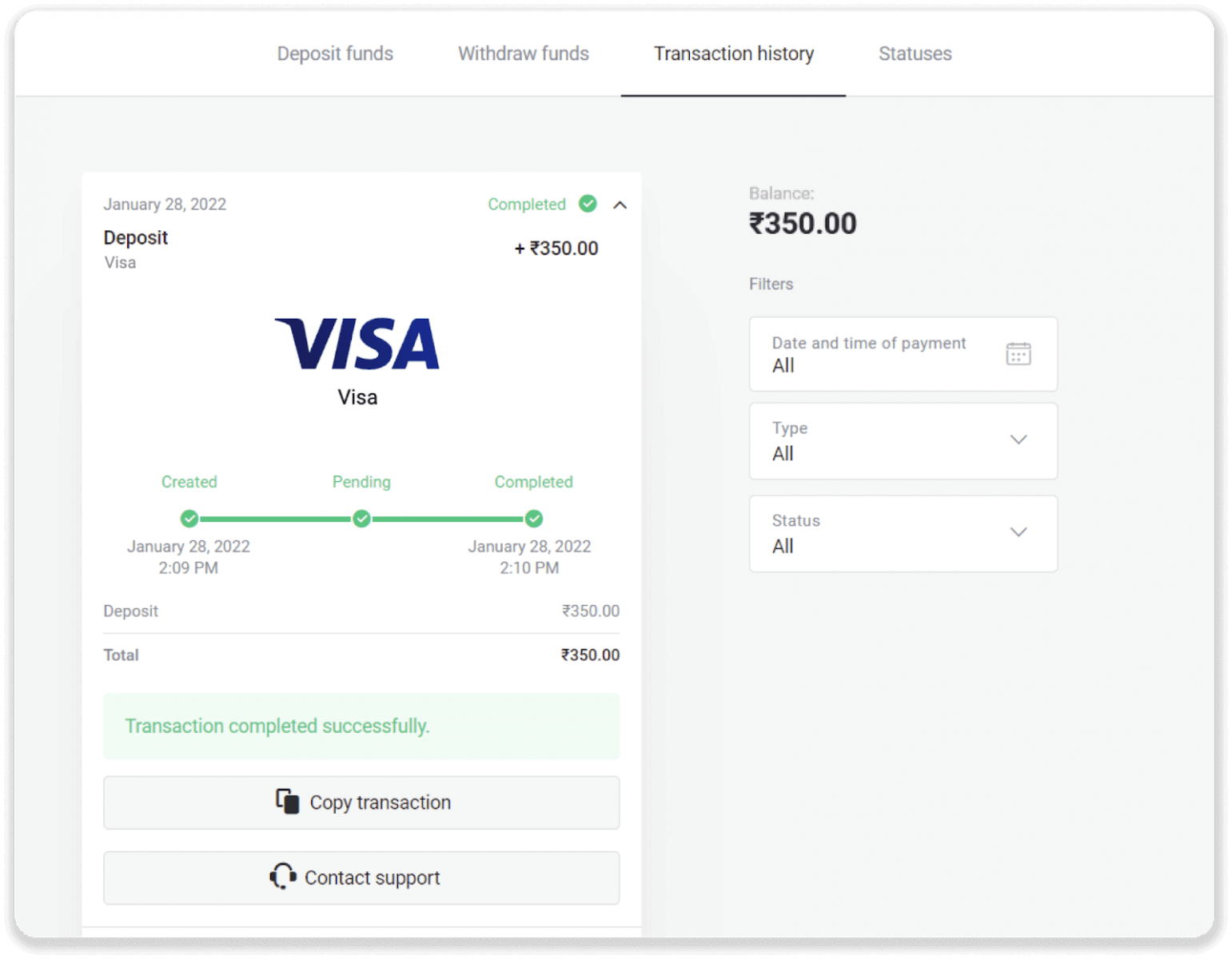
Hur man sätter in pengar med en e-plånbok på Binomo
Sätt in pengar via AstroPay-kort
1. Klicka på knappen ” Insättning ” längst upp till höger på skärmen. 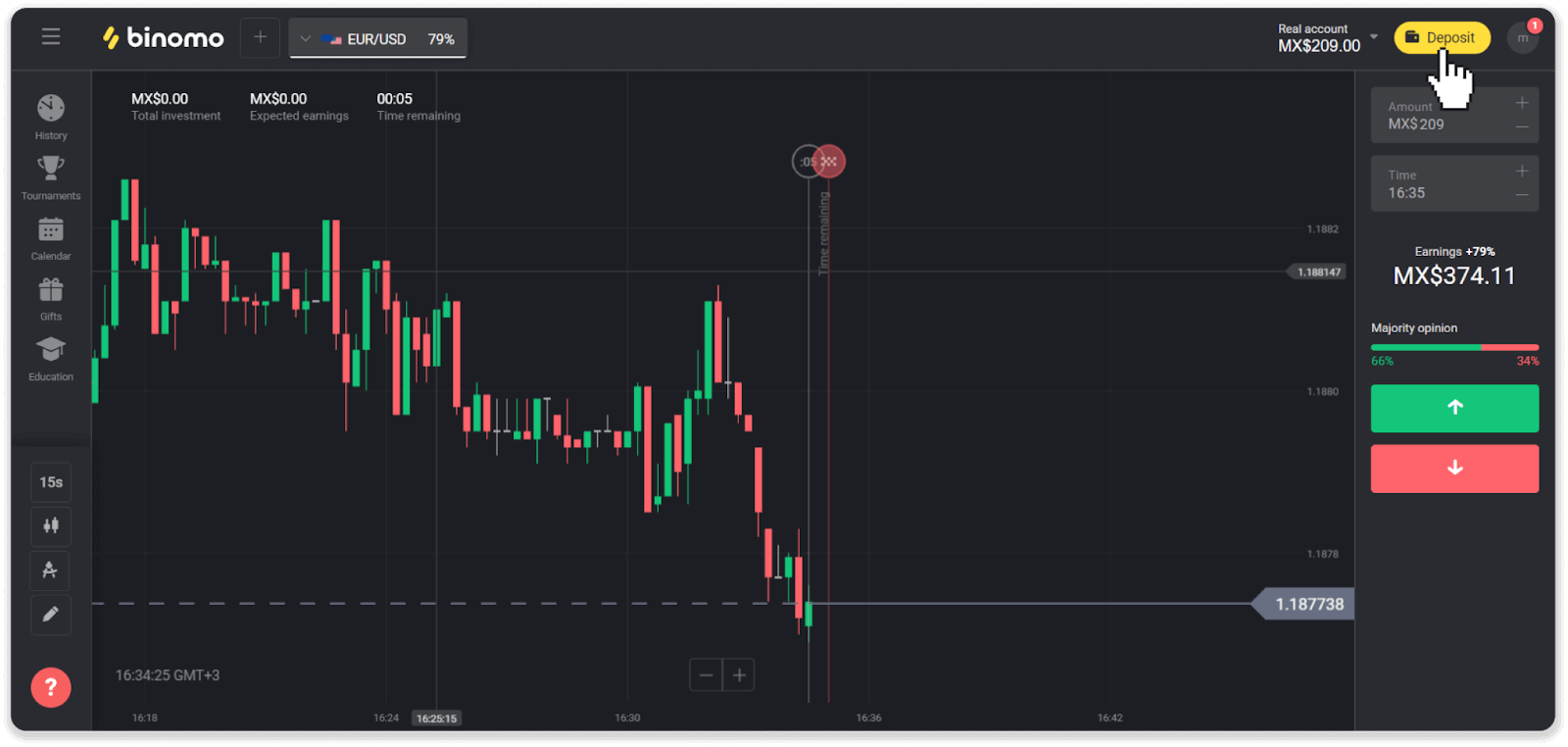
2. Välj ditt land i avsnittet ”Land” och välj betalningsmetoden ”AstroPay”. 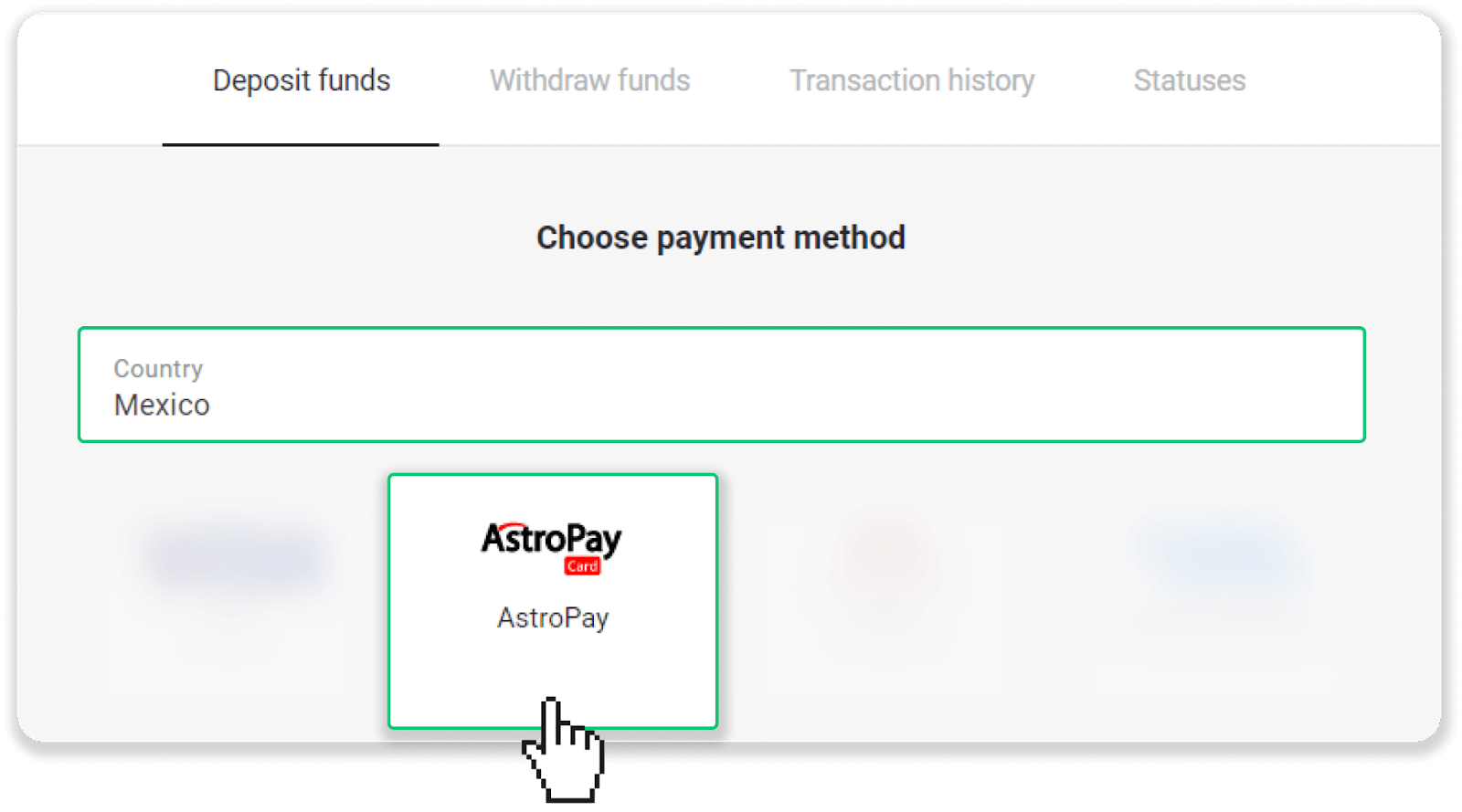
3. Ange insättningsbeloppet och klicka på knappen ”Insättning”. 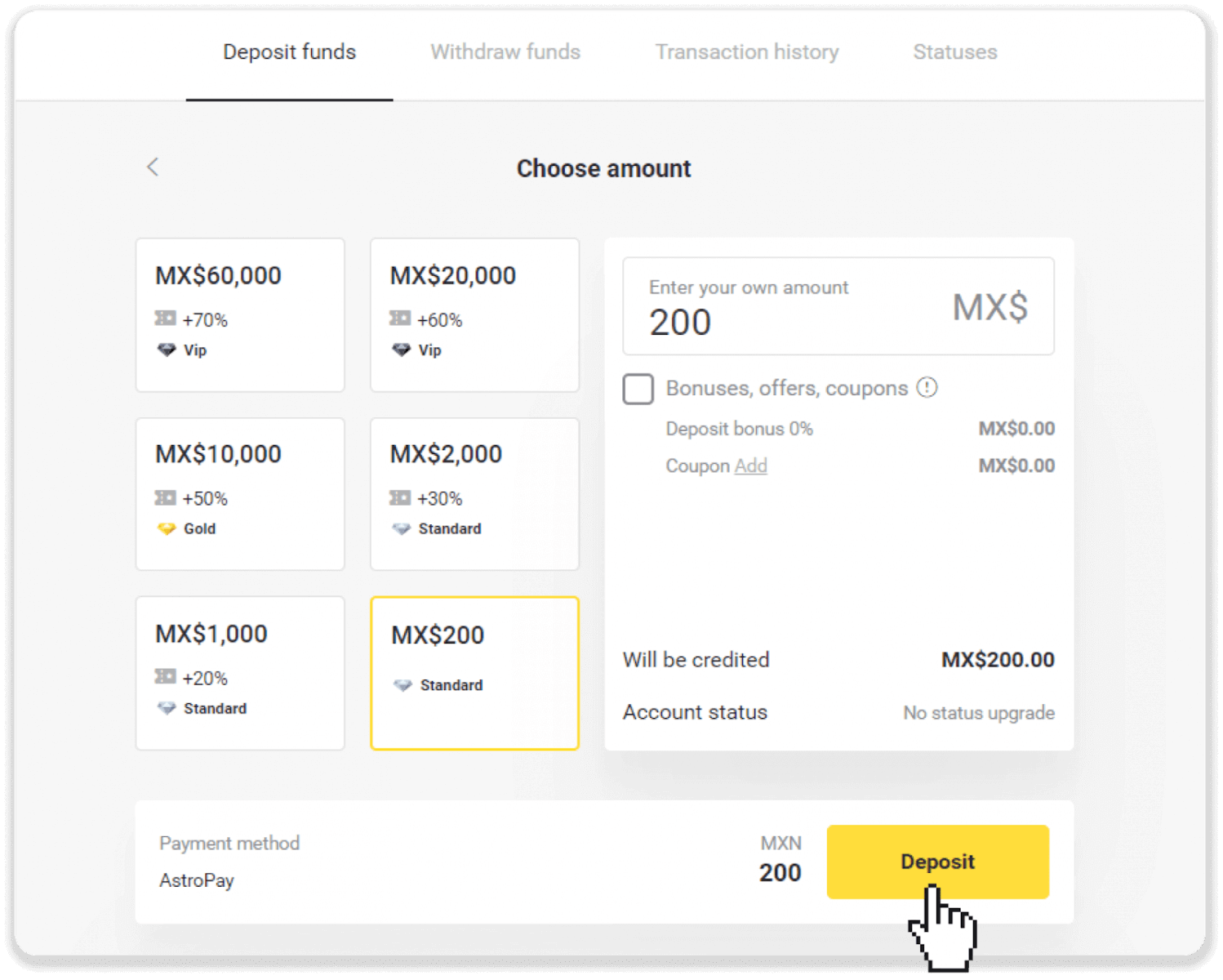
4. Klicka på ”Jag har redan ett AstroPay-kort”. 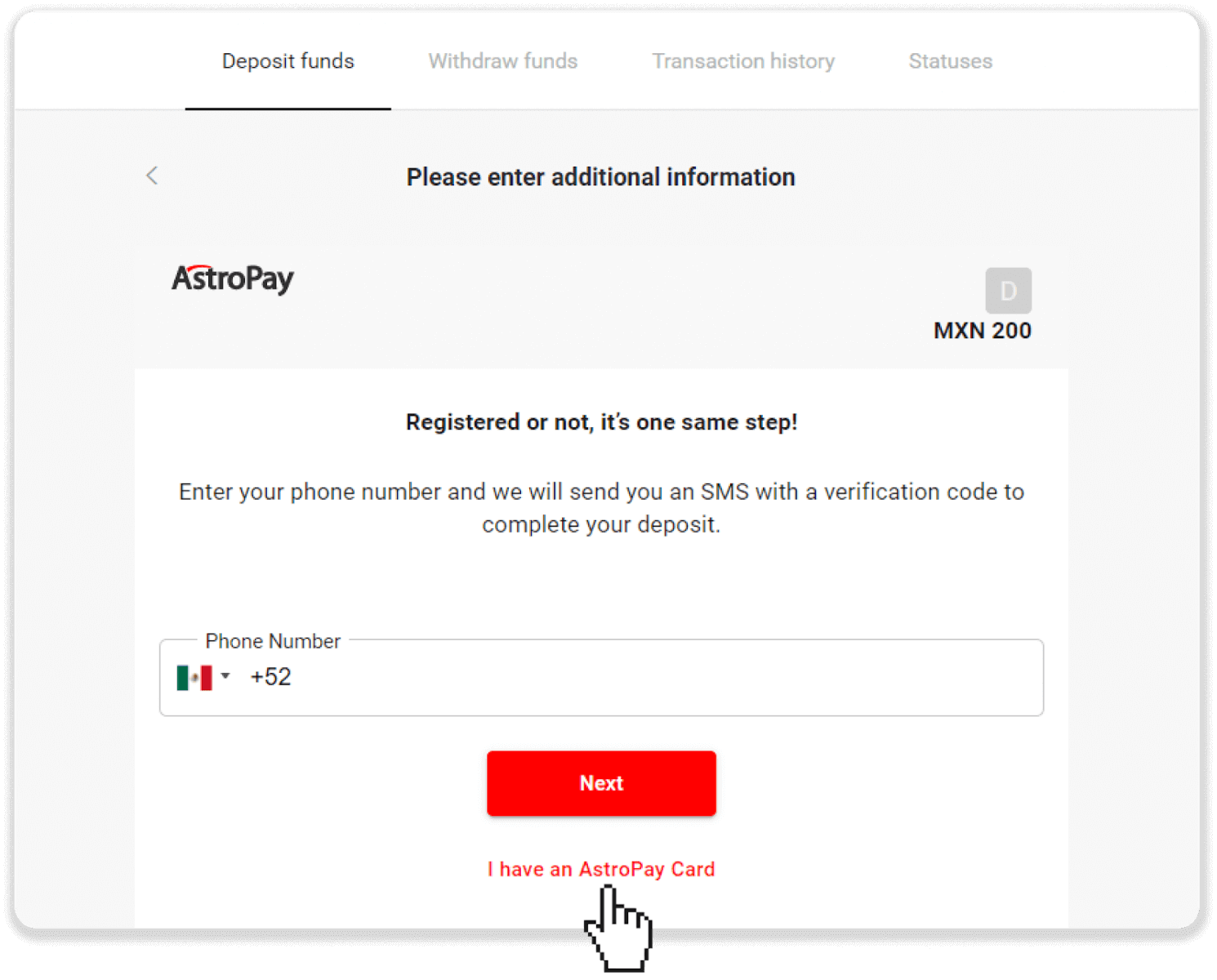
5. Ange din AstroPay-kortinformation (kortnummer, utgångsdatum och verifieringskod). Klicka sedan på ”Bekräfta insättning”. 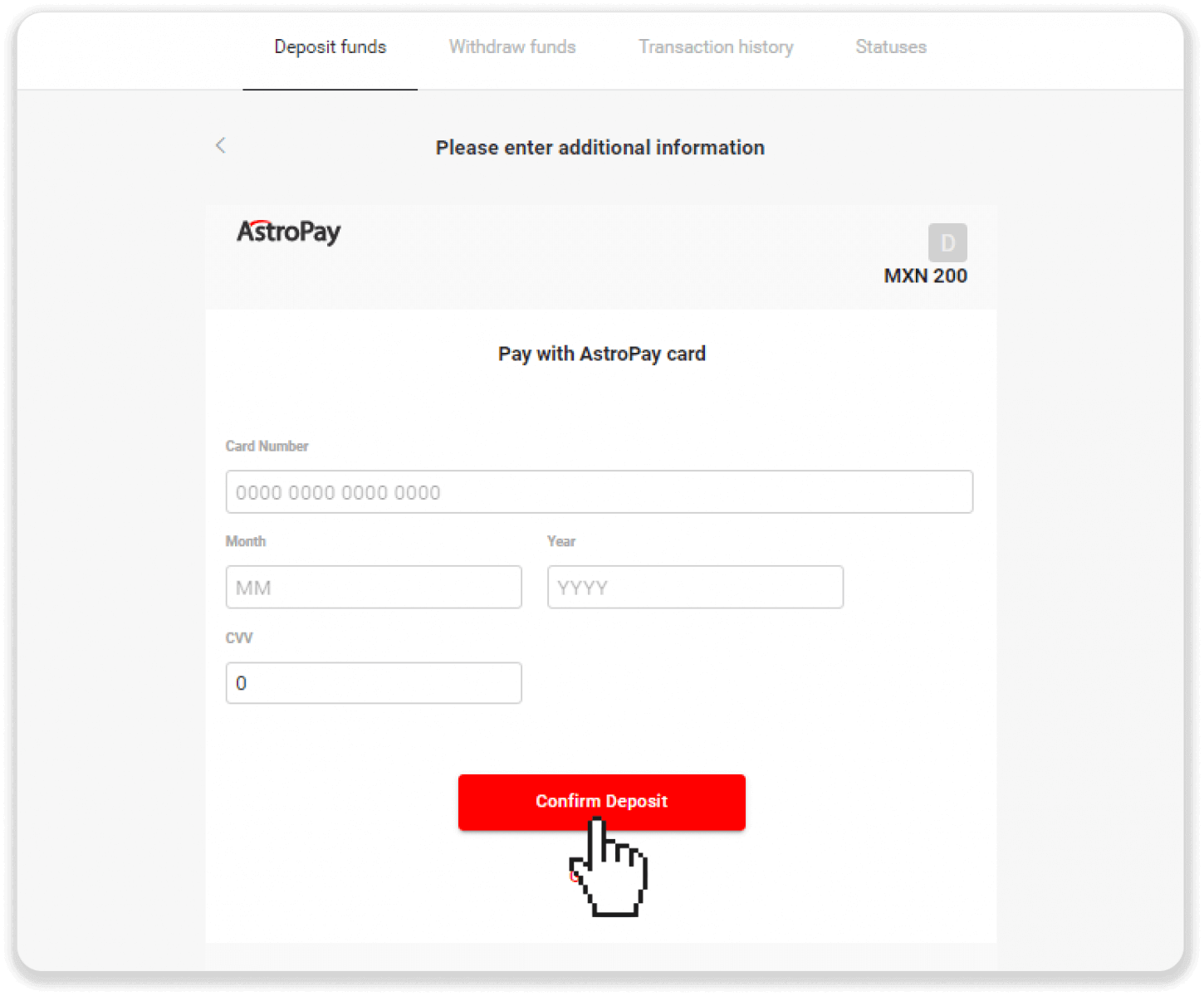
6. Din insättning har behandlats. Klicka på ”Tillbaka till Dolphin Corp”. 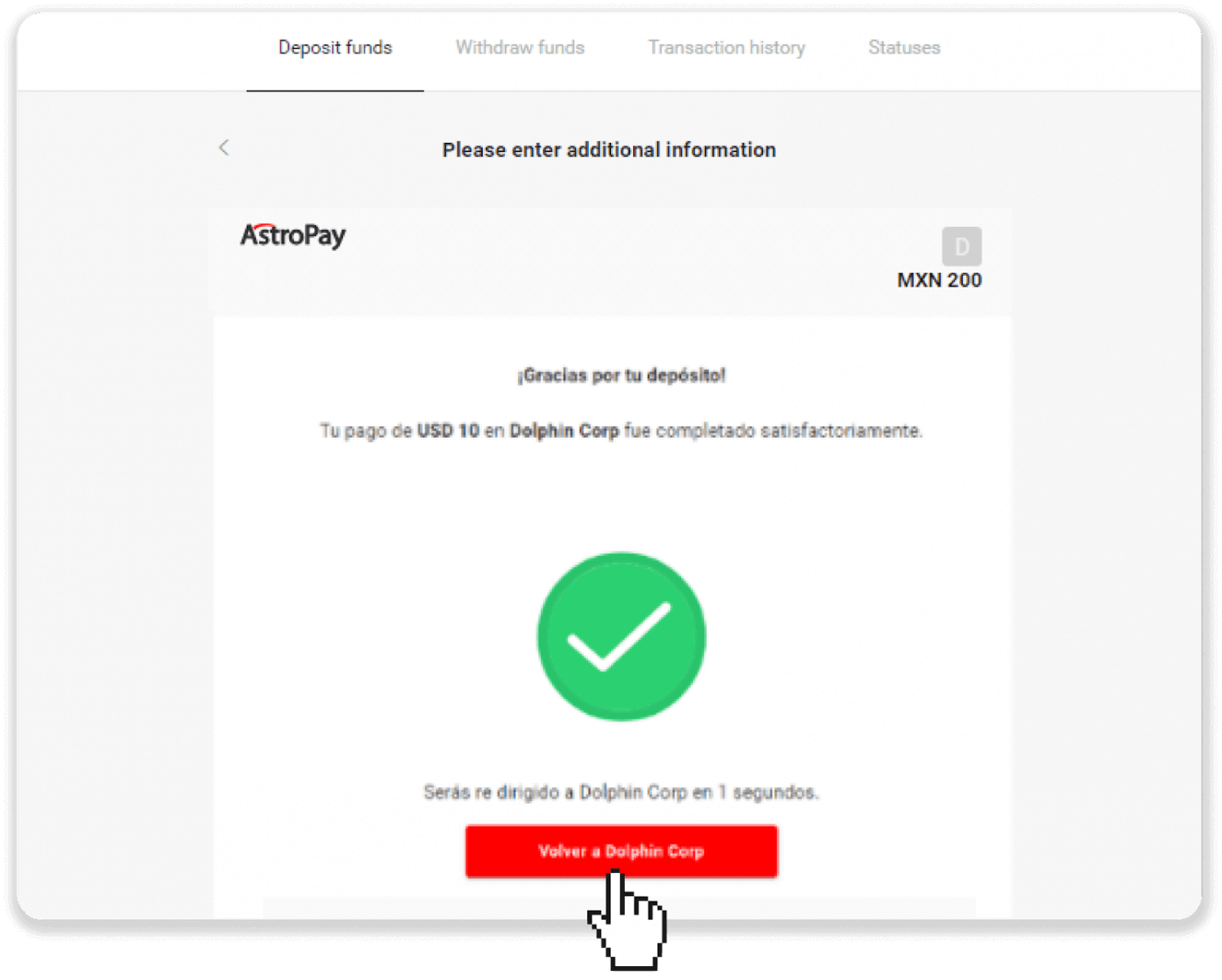
7. Din insättning är bekräftad! Klicka på ”Fortsätt handla”.
8. För att kontrollera statusen för din transaktion klickar du på knappen ”Insättning” längst upp till höger på skärmen och klickar sedan på fliken ”Transaktionshistorik”. 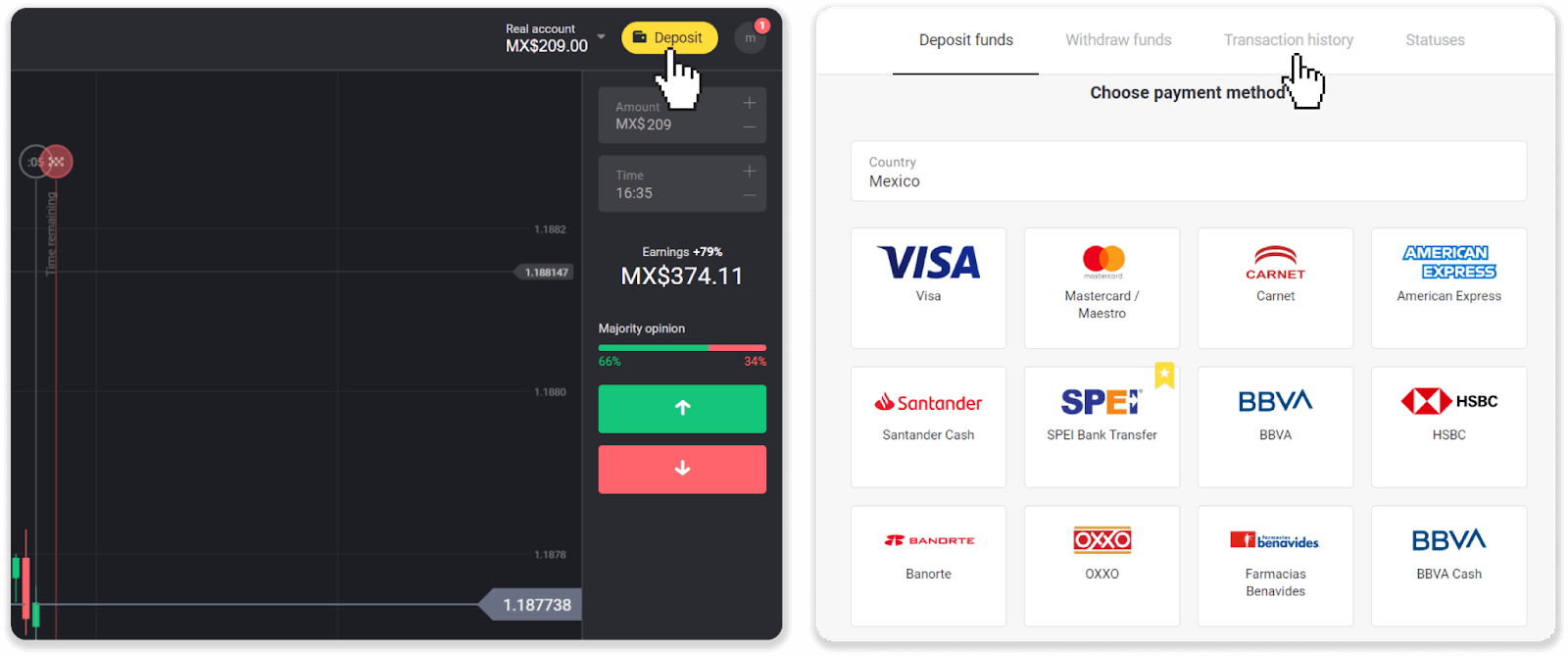
9. Klicka på din insättning för att spåra dess status.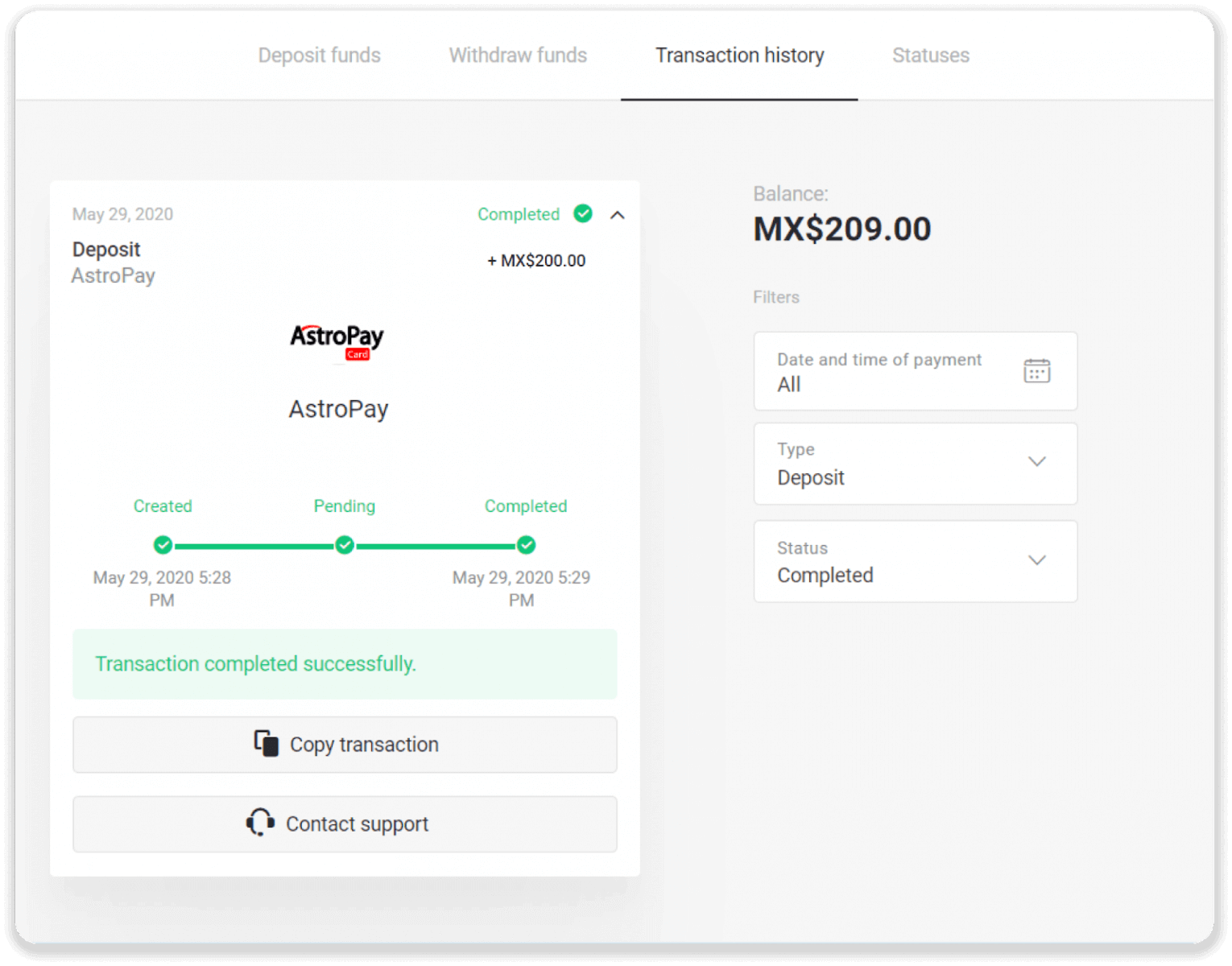
Sätt in pengar via Advcash
1. Klicka på knappen " Insättning " längst upp till höger på skärmen.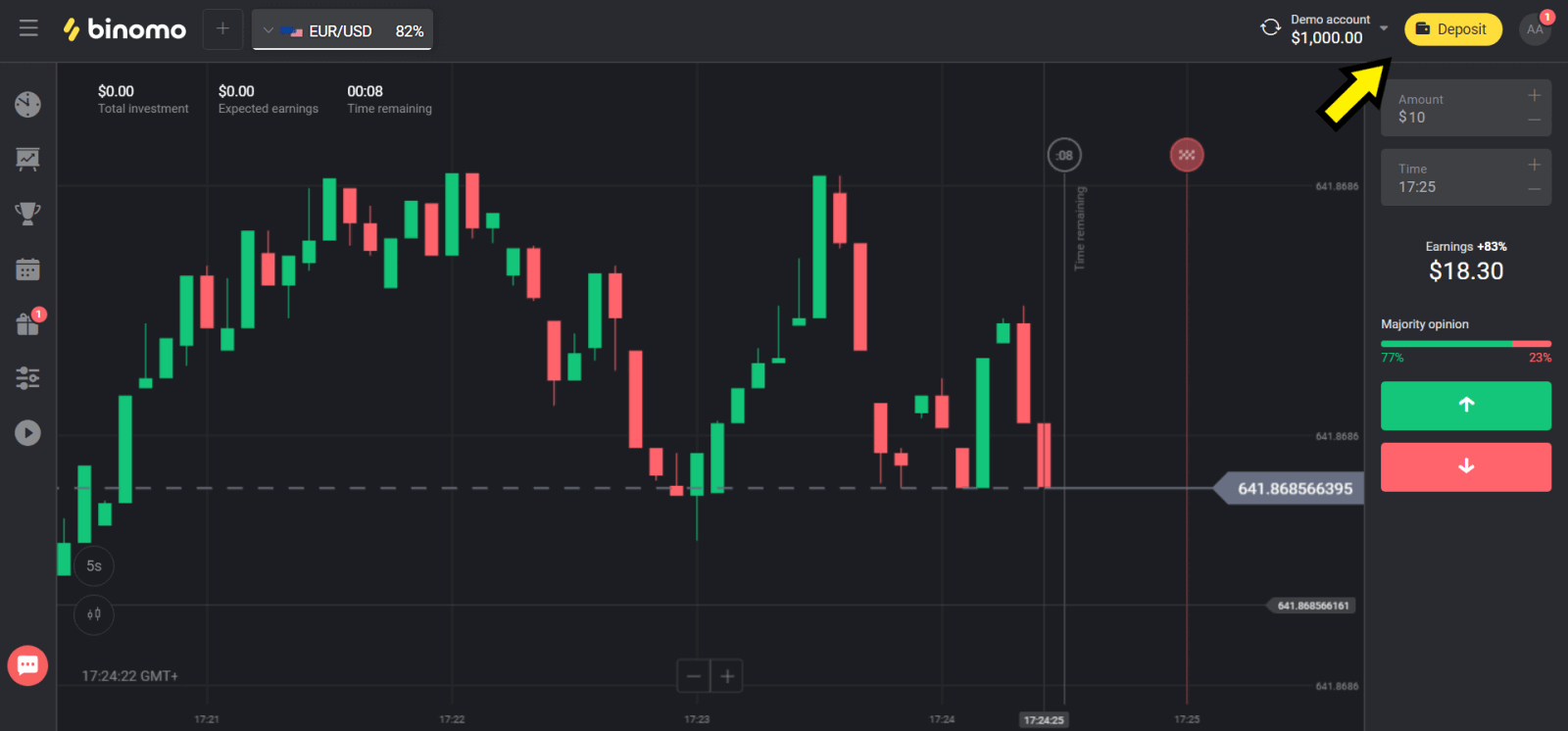
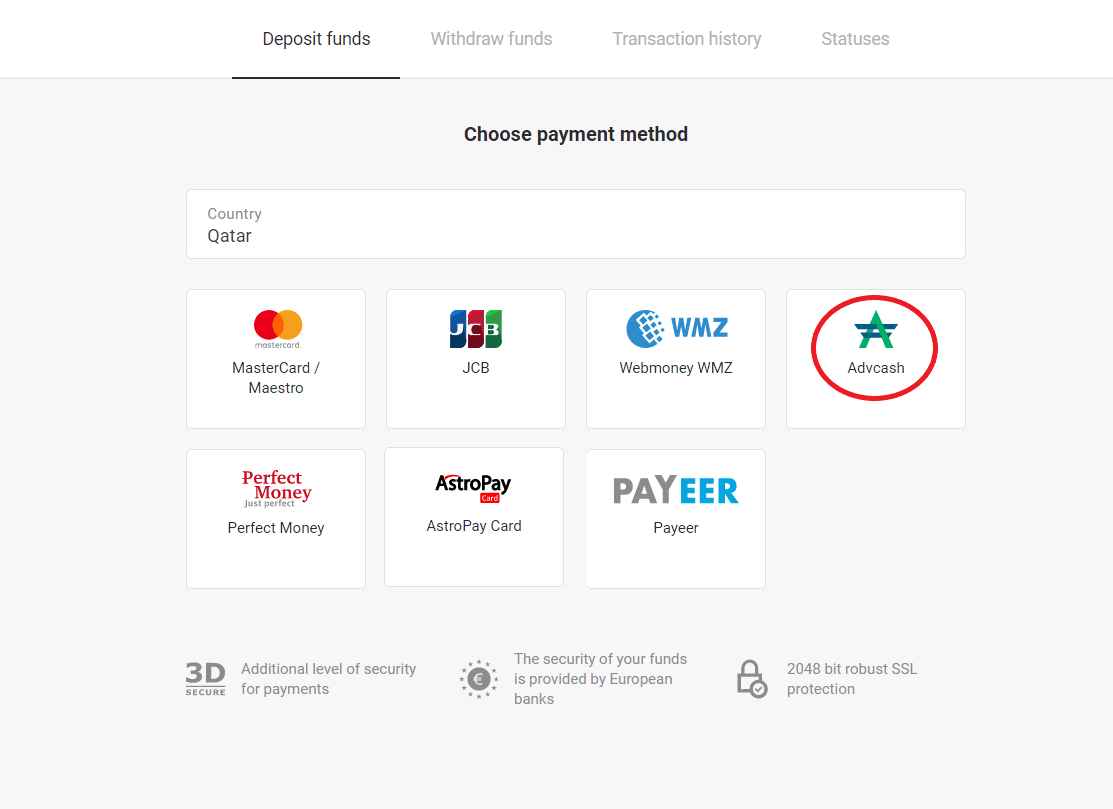
2. Välj ditt land i avsnittet "Land" och välj metoden "Advcash".
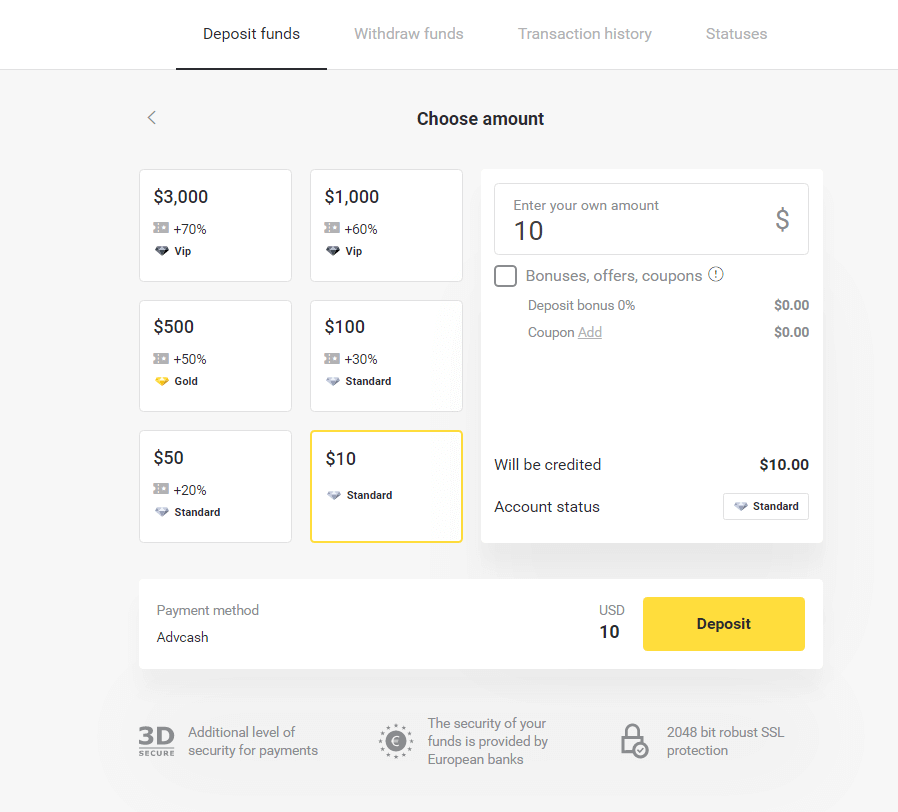
3. Välj det belopp du vill sätta in.
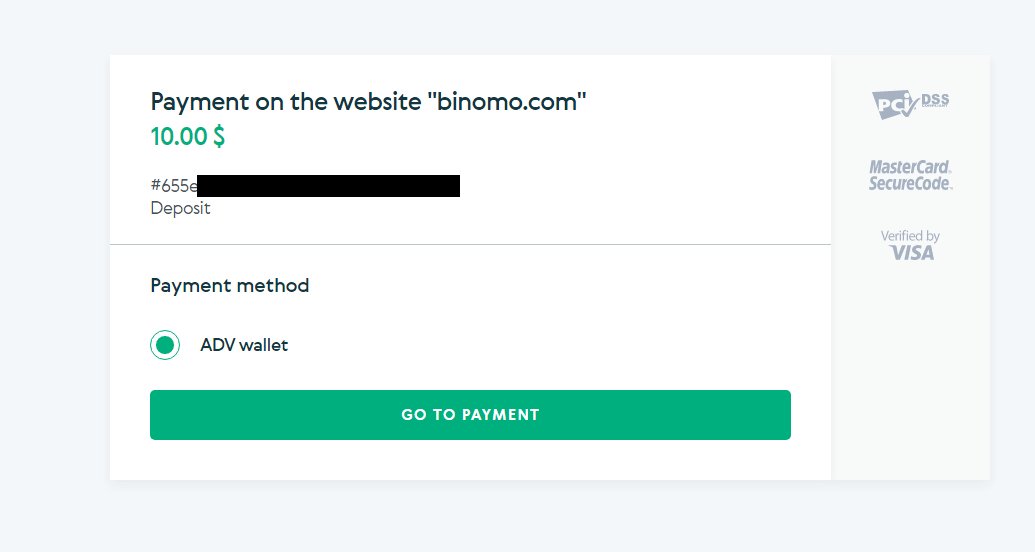
4. Du kommer att omdirigeras till Advcash betalningsmetod, klicka på knappen "Gå till betalning".
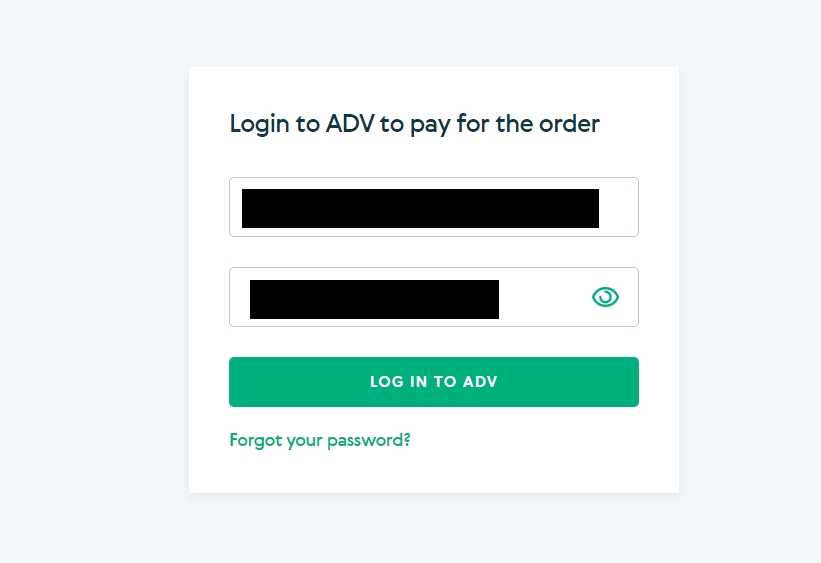
5. Ange e-postadressen och lösenordet för ditt Advcash-konto och klicka på knappen "Logga in på Adv".
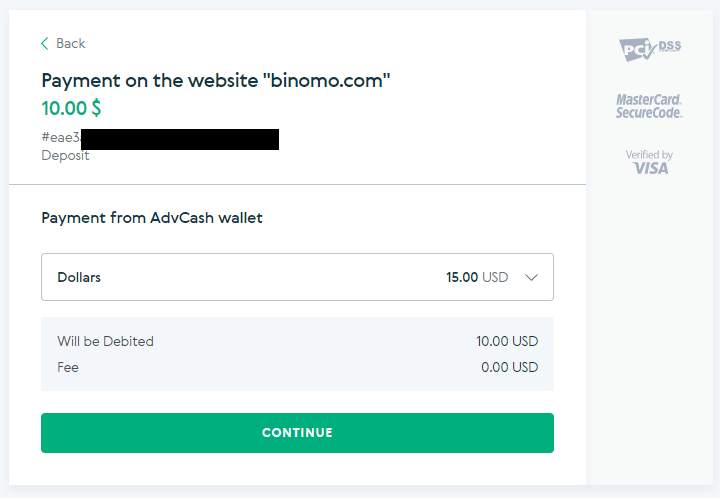
6. Välj valutan för ditt Advcash-konto och klicka på knappen "Fortsätt".
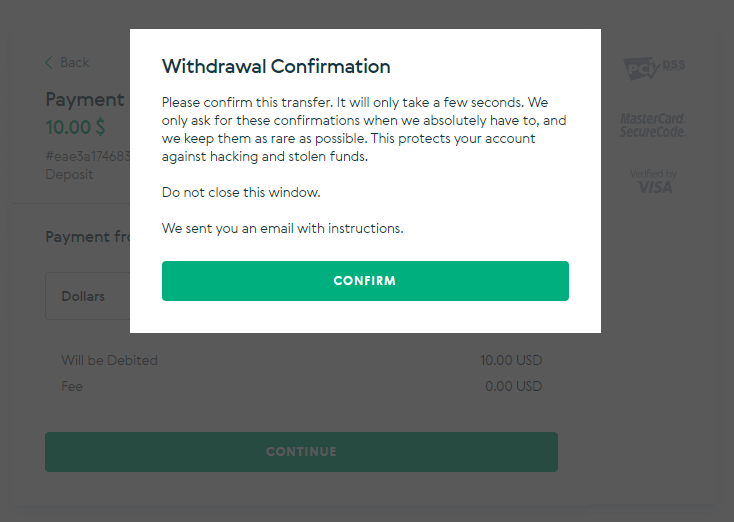
7. Bekräfta din överföring genom att klicka på knappen "Bekräfta".
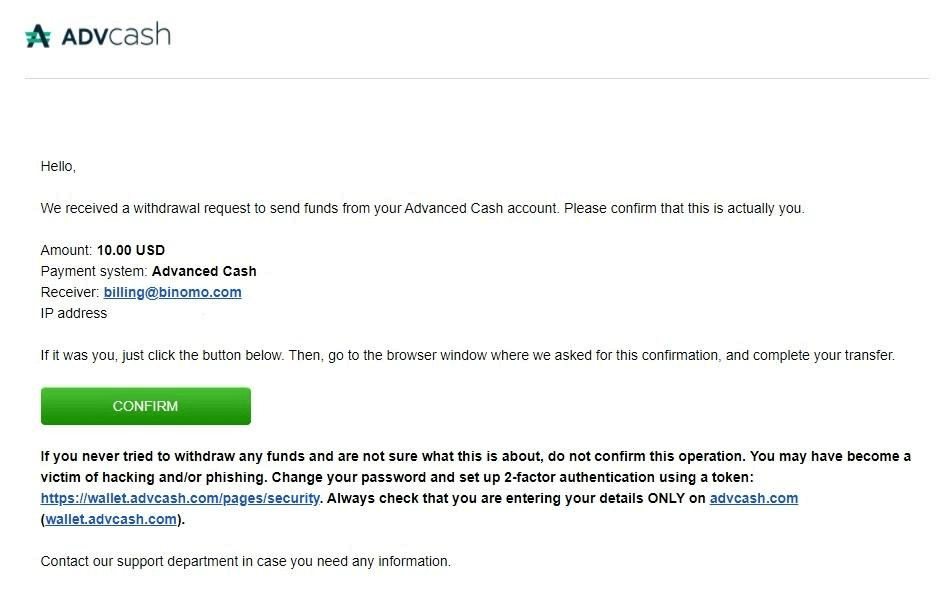
8. Bekräftelsen på din transaktion skickas till din e-postadress. Öppna din e-postlåda och bekräfta den för att slutföra insättningen.
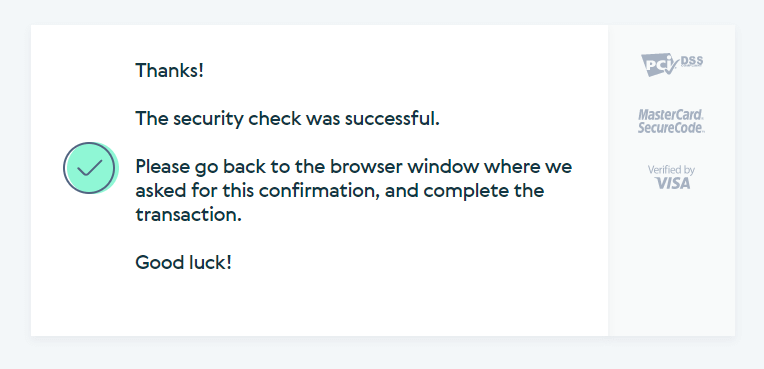
9. Efter bekräftelsen får du detta meddelande om den lyckade transaktionen.
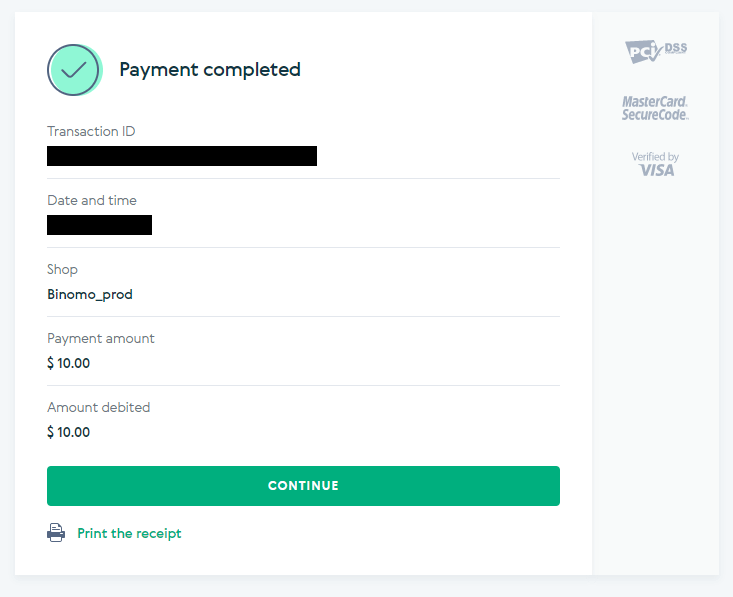
10. Du får information om slutförd betalning.
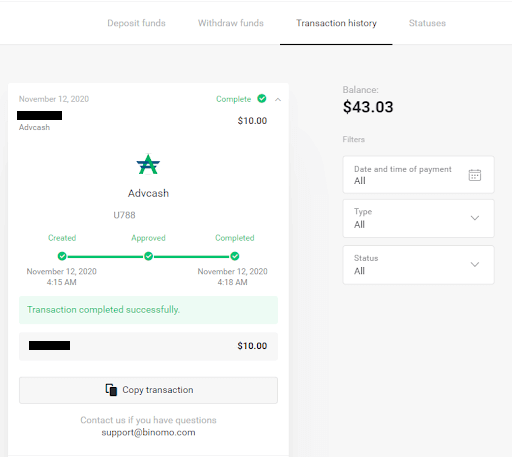
11. Bekräftelsen på din insättningsprocessen finns på sidan "Transaktionshistorik" i ditt konto.
Sätt in pengar via Neteller
1. Klicka på knappen " Insättning " i det övre högra hörnet. 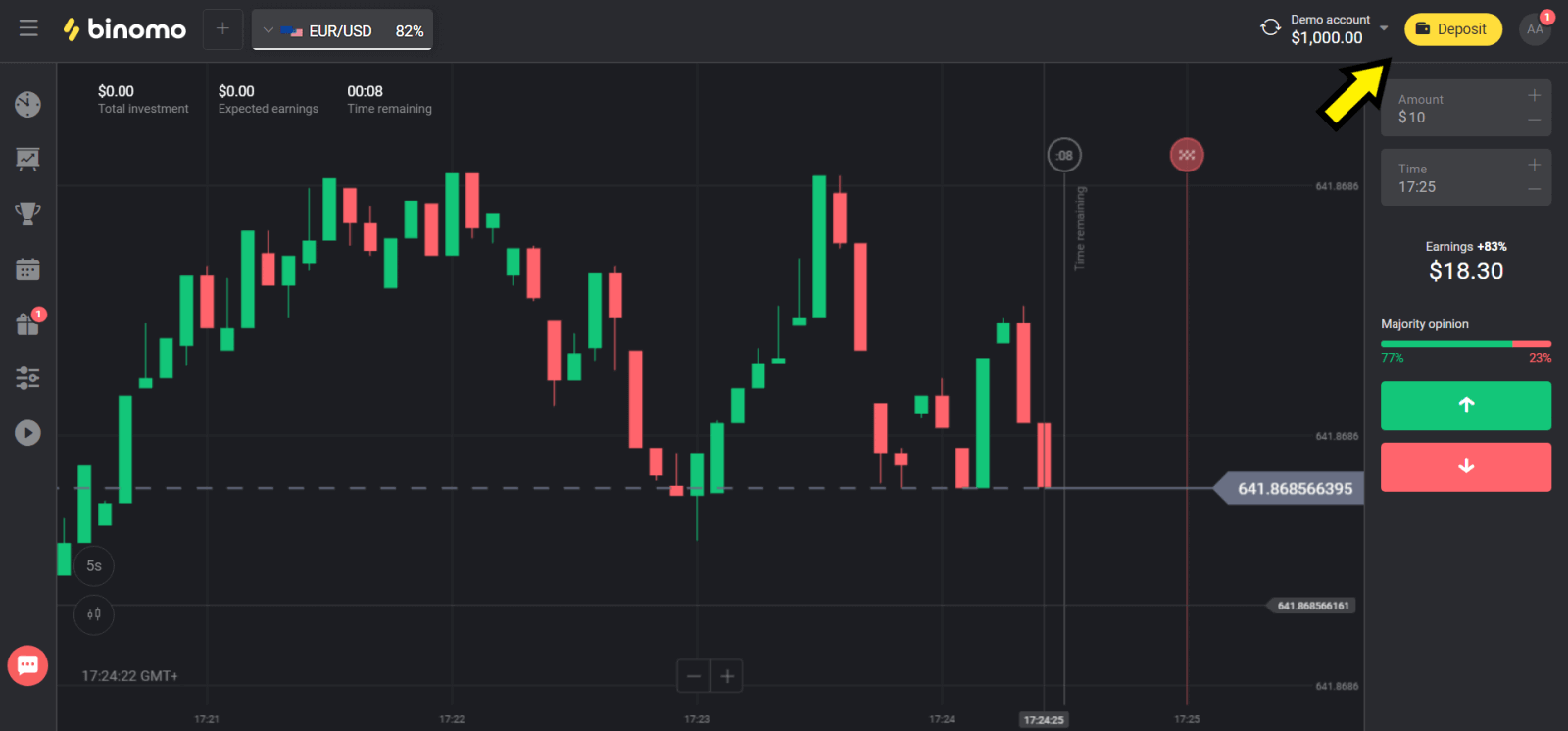
2. Välj ditt land i avsnittet "Land" och välj metoden "Neteller". 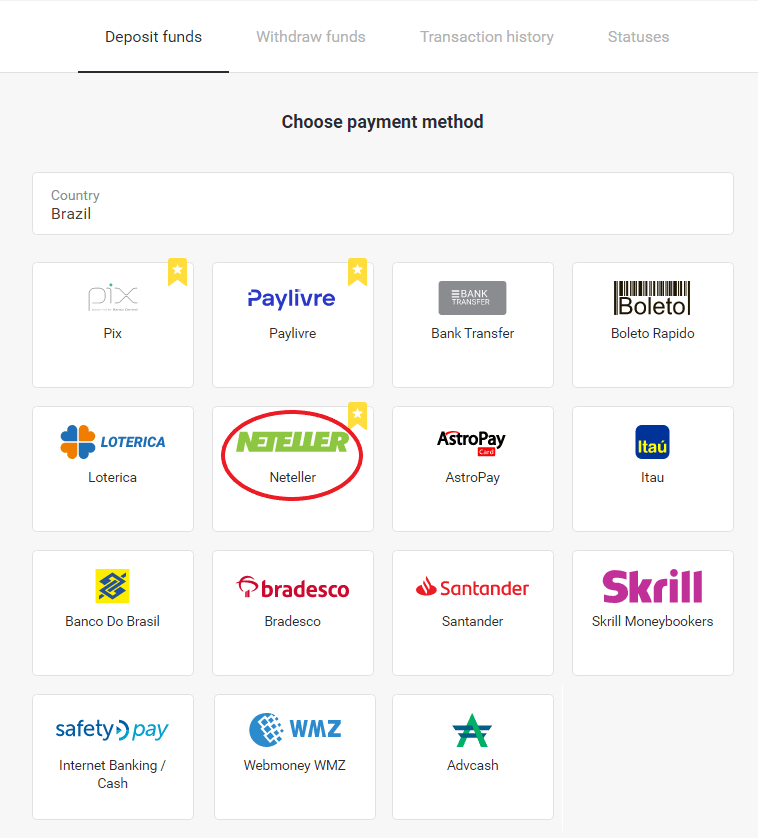
3. Välj det belopp du vill sätta in och klicka på knappen "Insättning". 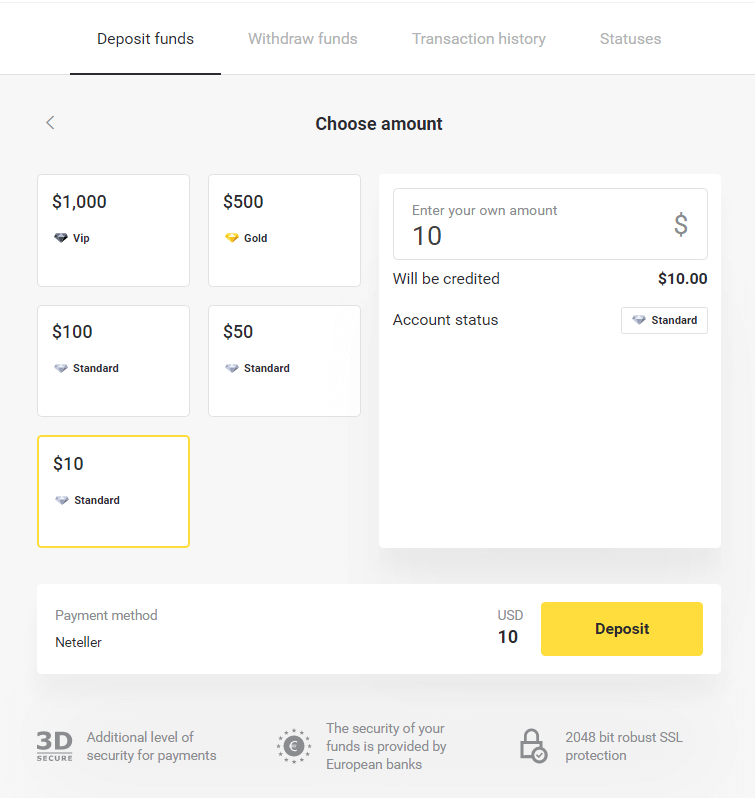
4. Kopiera e-postadressen och klicka på knappen "Nästa". 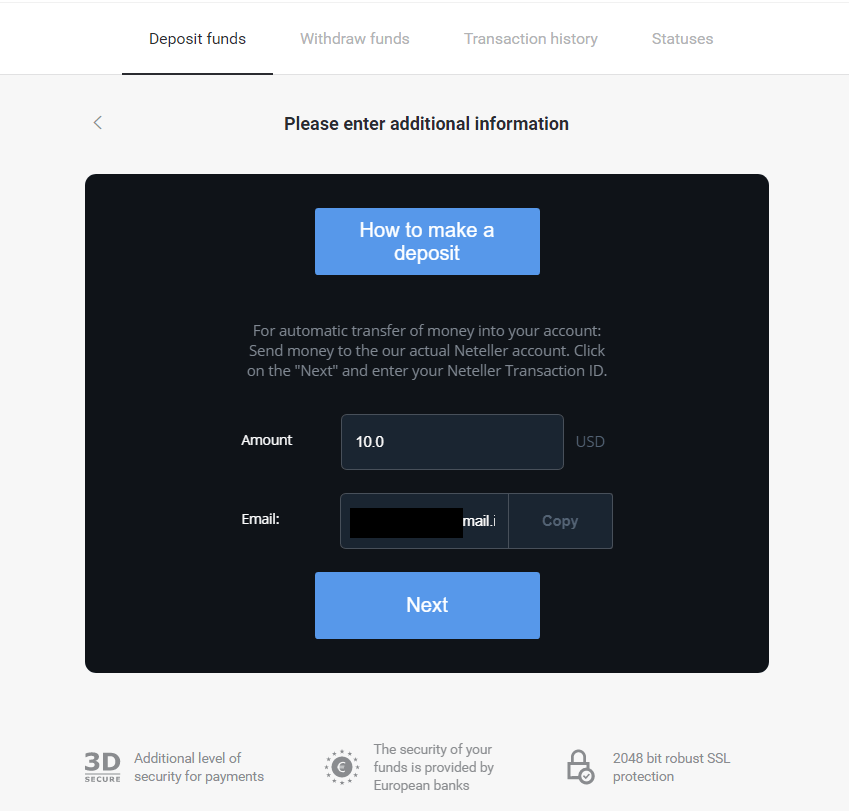
5. Gå till Netellers webbplats och logga in på ditt konto. 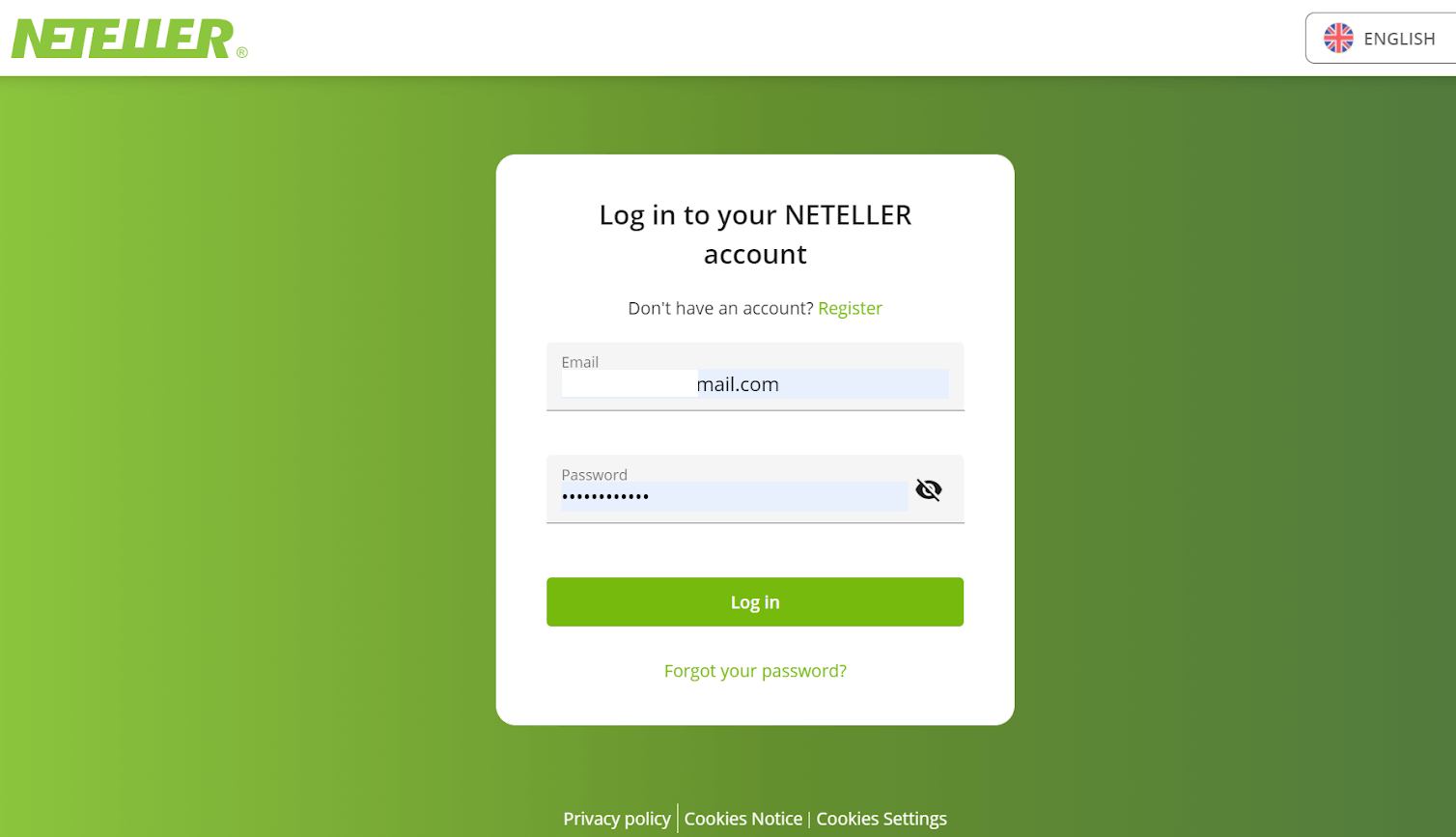
6. I avsnittet "Pengaöverföring" anger du e-postadressen som visas på Binomos webbplats (steg 4) och klickar på knappen "Fortsätt" för att fortsätta. 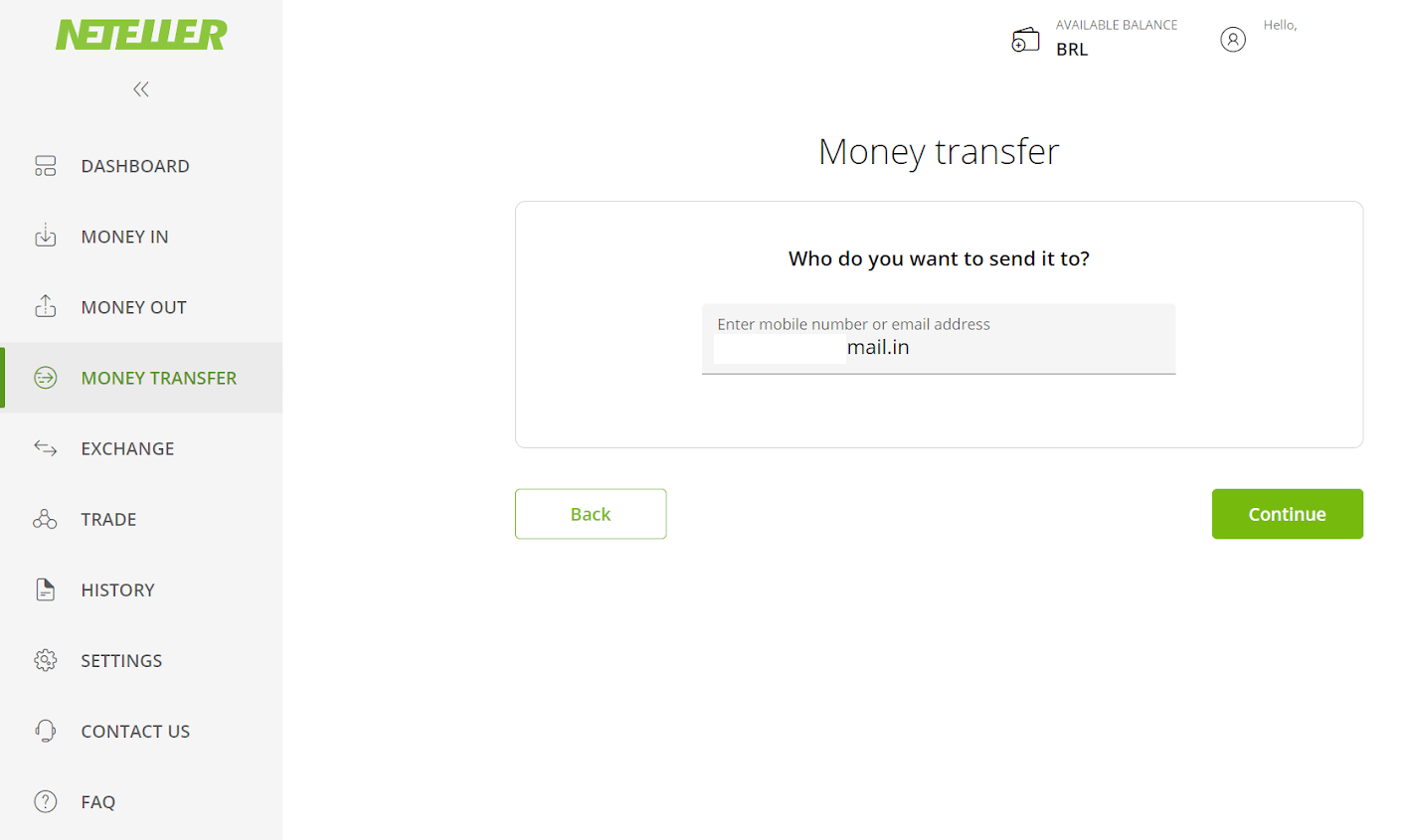
7. Ange det belopp du valde i Binomo (steg 3) och klicka på knappen "Fortsätt" för att fortsätta. 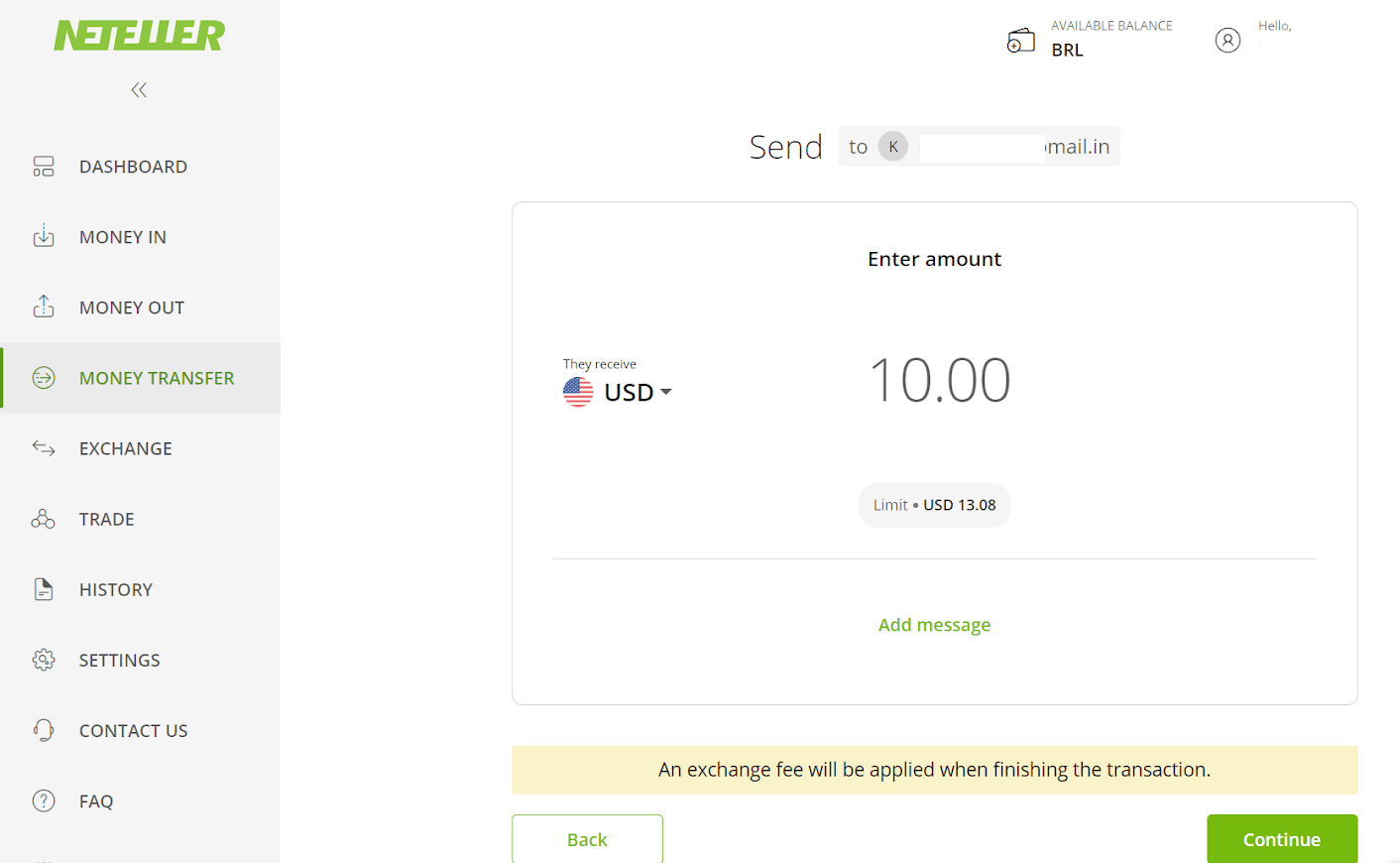
8. Granska informationen om din överföring. Om allt är korrekt klickar du på knappen "Bekräfta" för att bekräfta transaktionen och fortsätter. 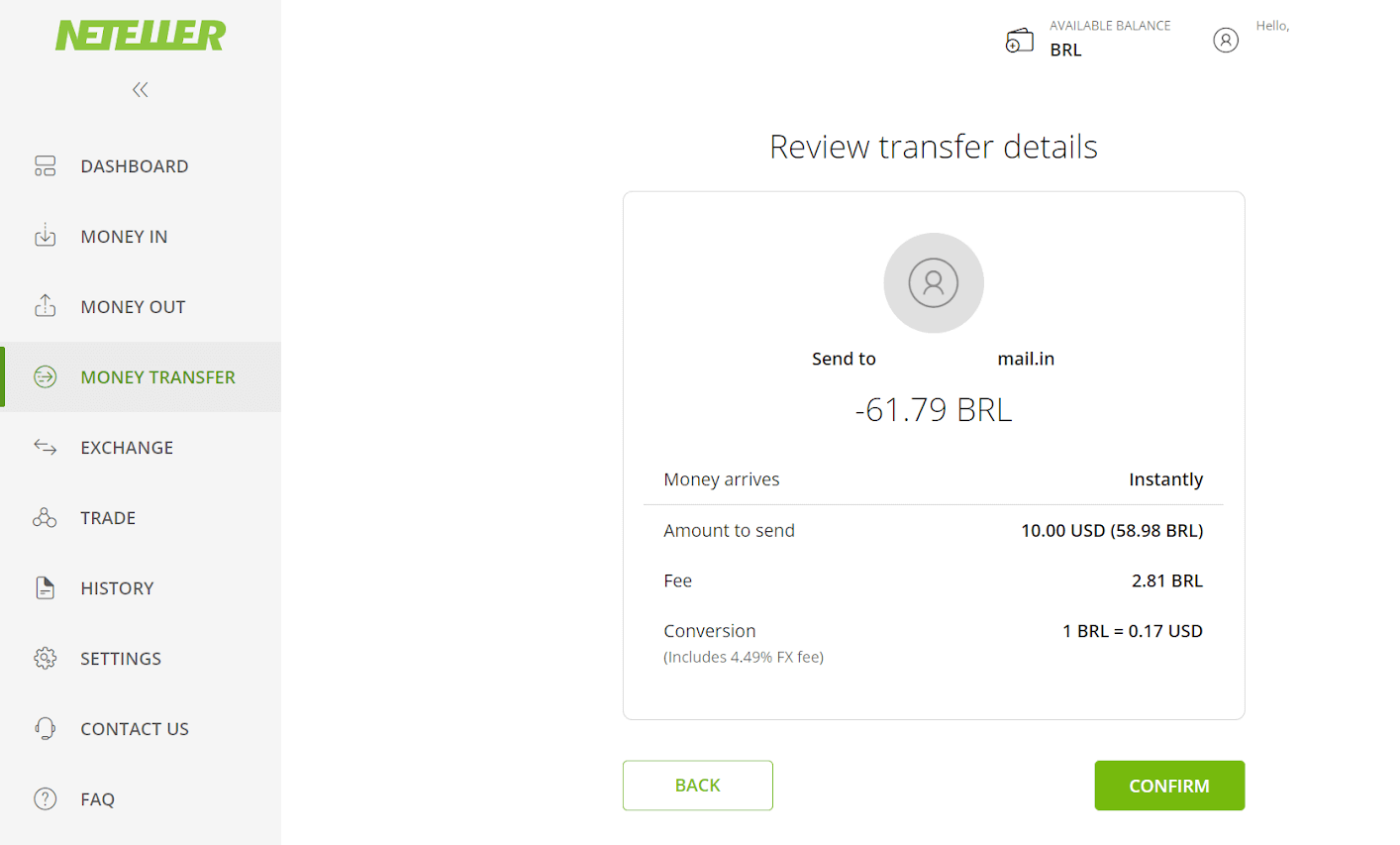
9. Du kommer att bli ombedd att ange ditt säkra ID för att slutföra din transaktion, ange det och klicka på knappen "Bekräfta" för att fortsätta. 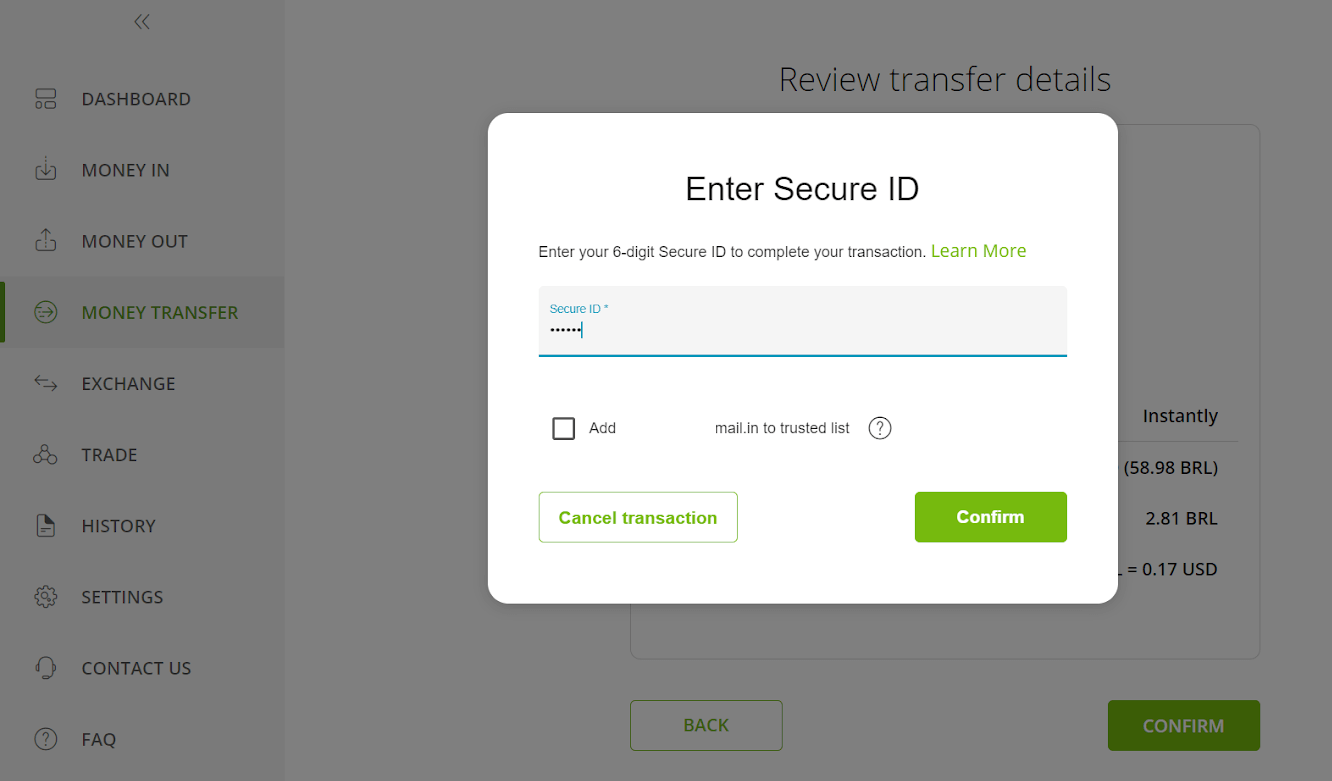
10. Bekräftelsen på din transaktion visas. Nu tillbaka till Binomos insättningssida. 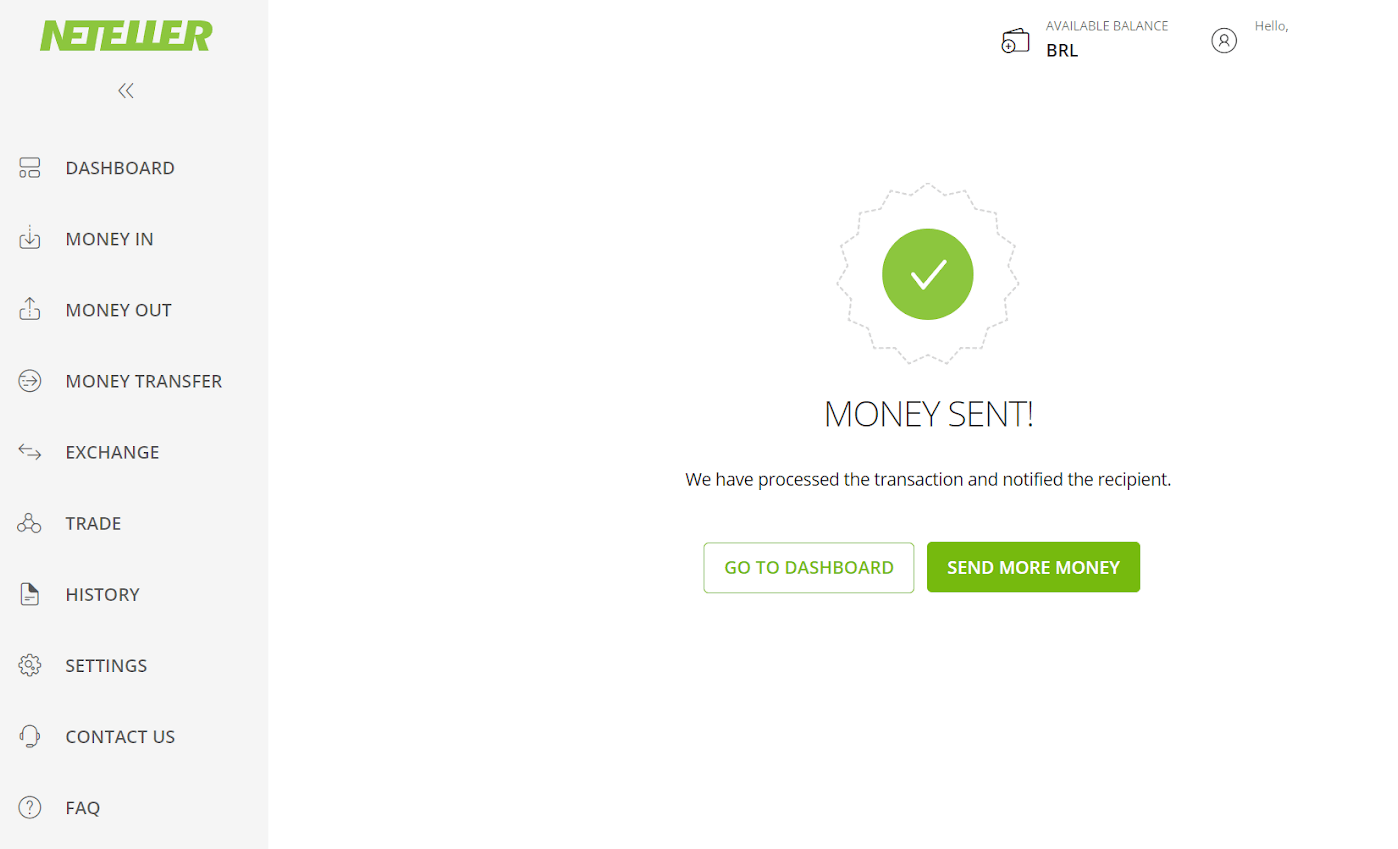
11. Ange transaktions-ID:t som finns i ditt Neteller-konto i fältet ”Transaktions-ID” och klicka på knappen ”Bekräfta” för att fortsätta. 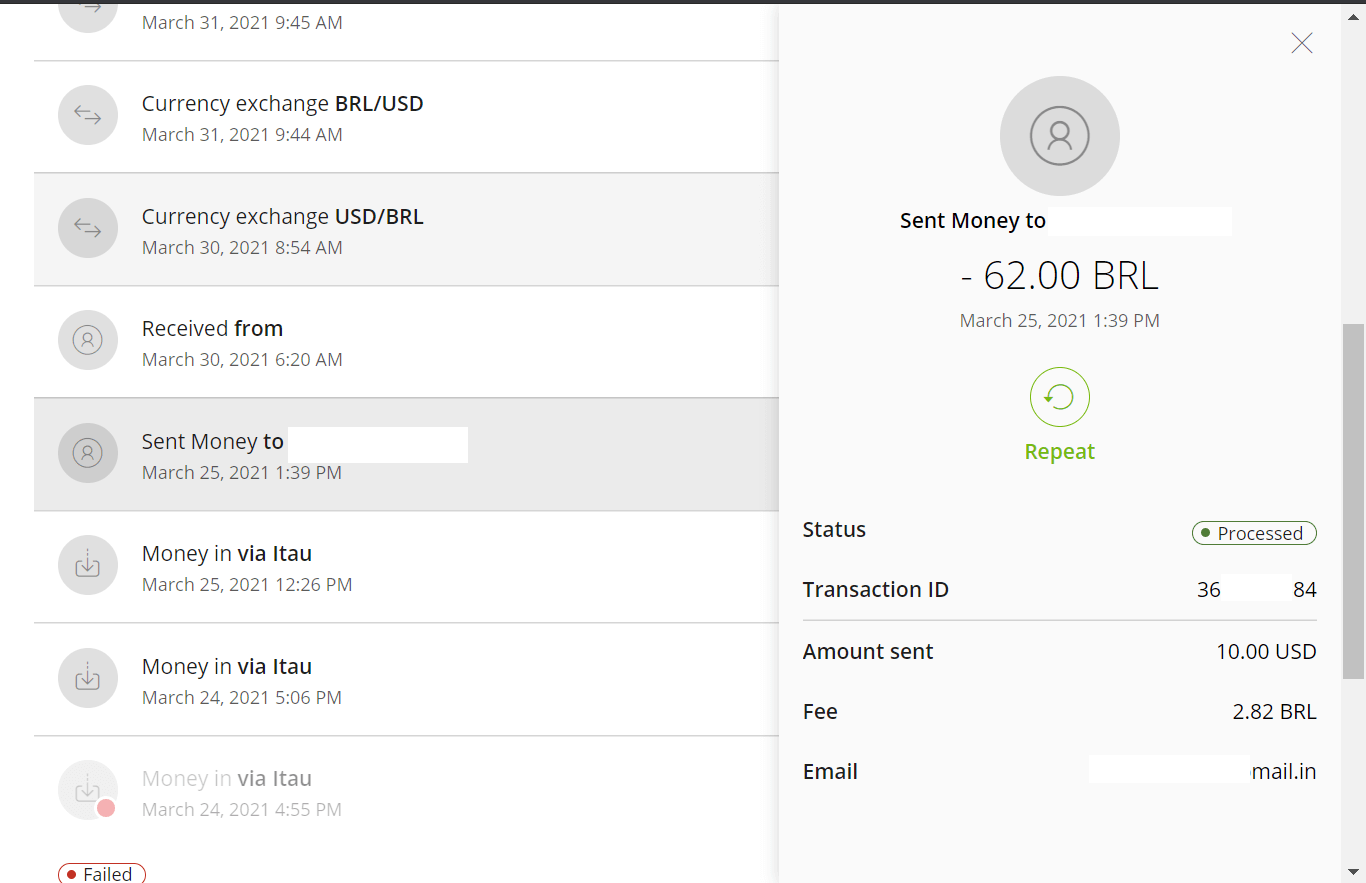
12. En bekräftelse på att betalningen har genomförts visas. 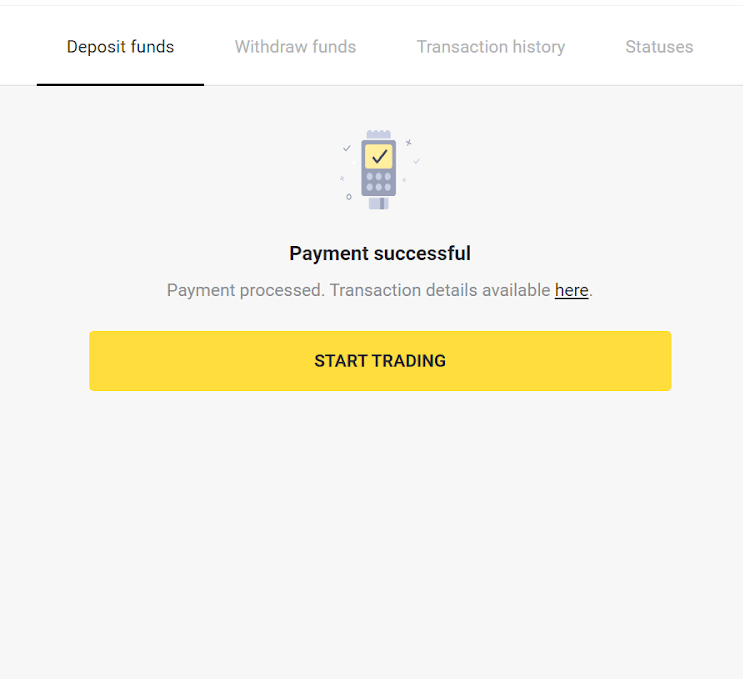
13. Du kan kontrollera statusen för din transaktion i avsnittet ”Transaktionshistorik”.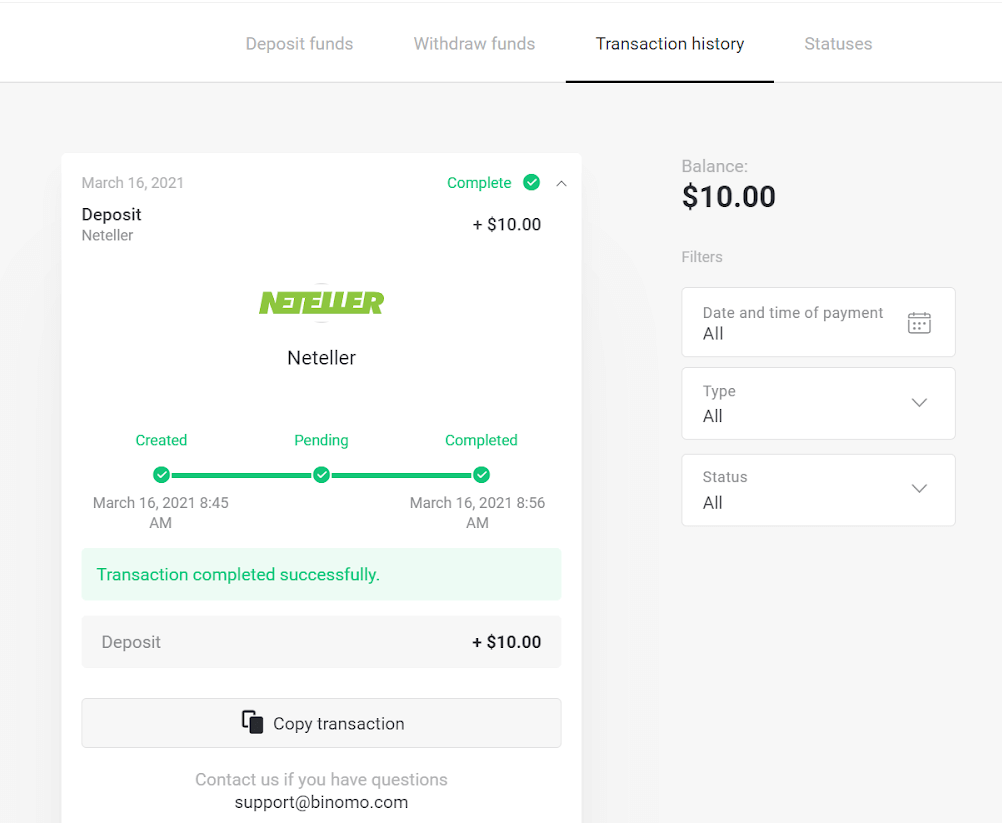
Sätt in pengar via Skrill
1. Klicka på knappen " Insättning " längst upp till höger på skärmen. 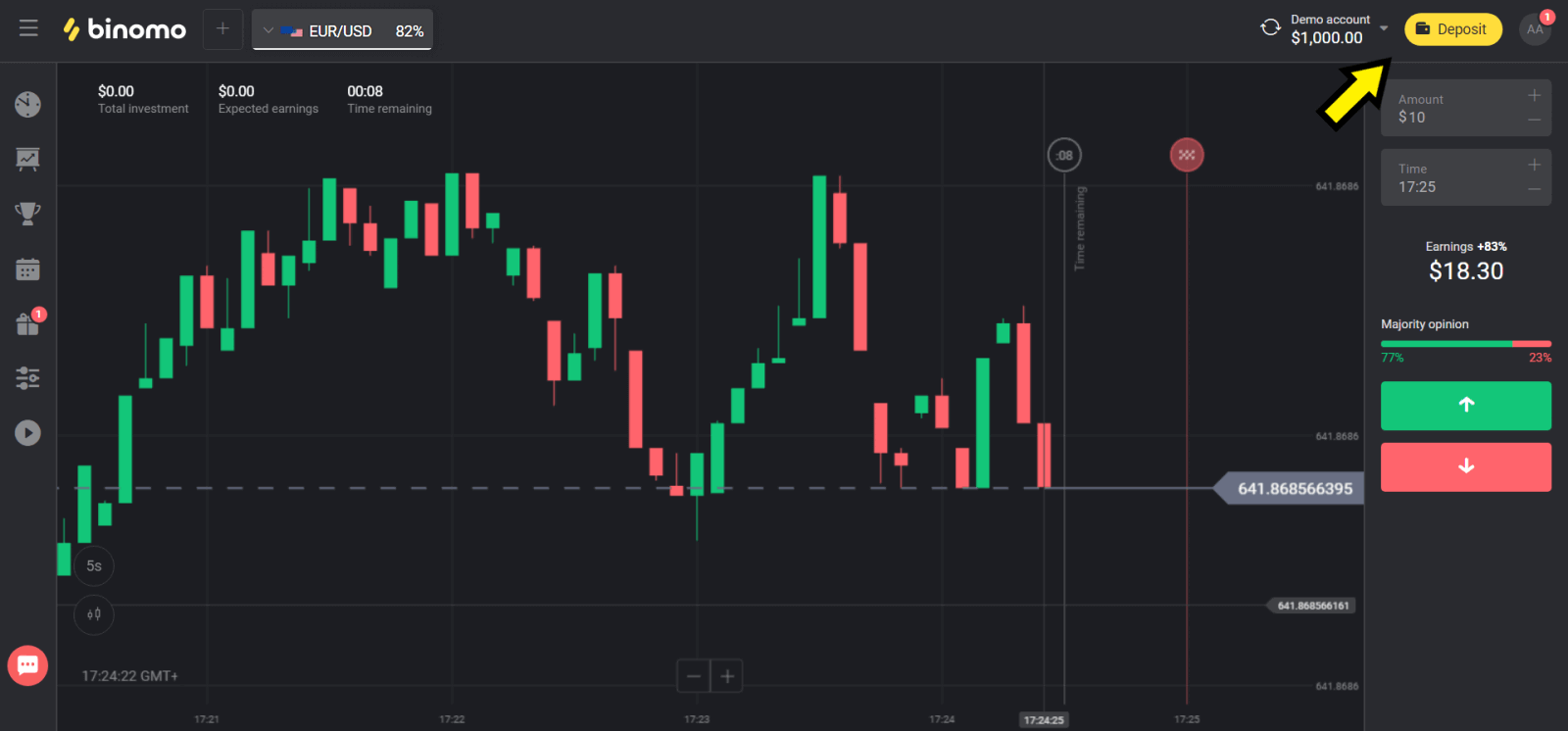
2. Välj ditt land i avsnittet "Land" och välj "Skrill"-metoden. 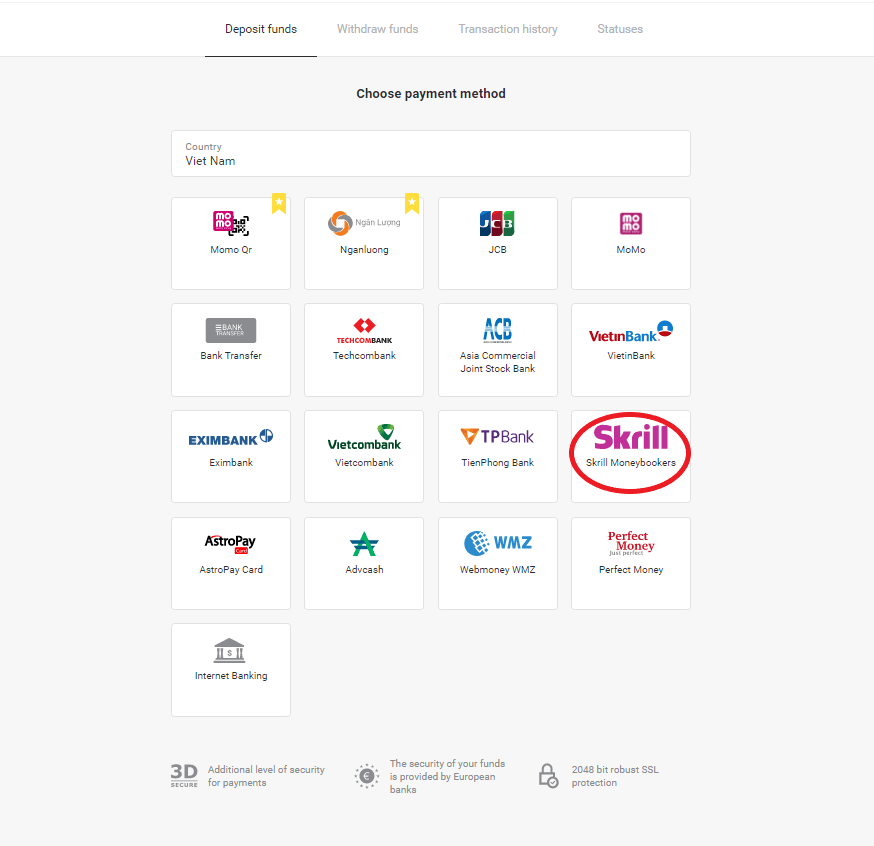
3. Välj det belopp du vill sätta in och klicka på knappen "Insättning". 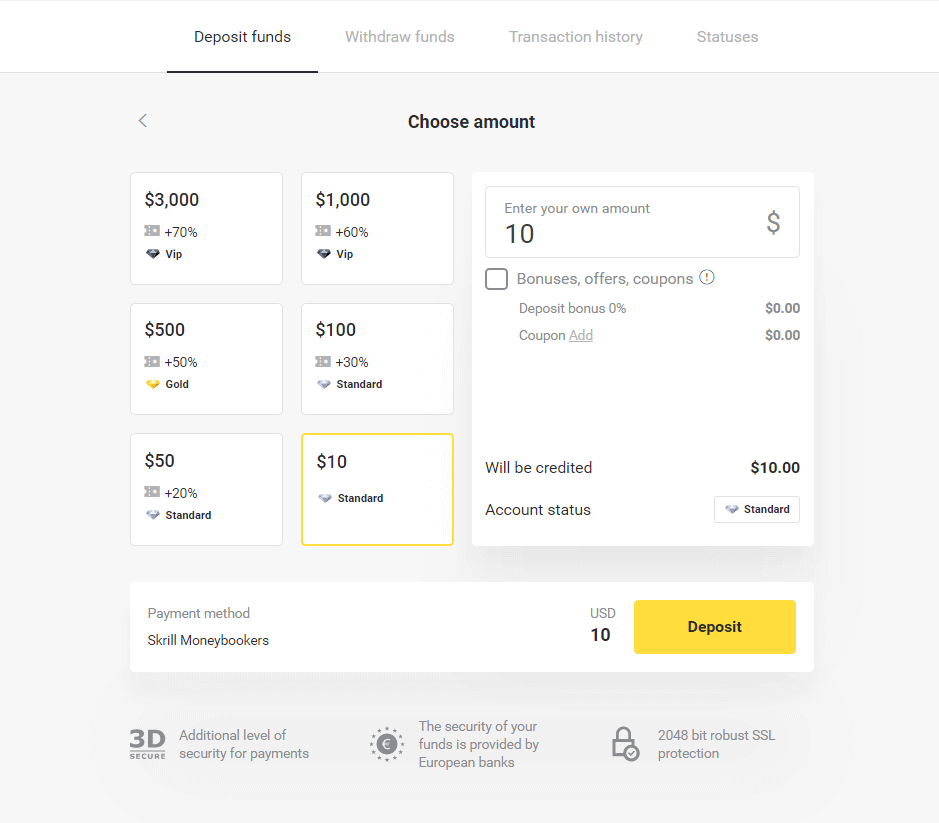
4. Klicka på knappen "Kopiera" för att kopiera Binomos Skrill-konto-e-postadress. Klicka sedan på knappen "Nästa".
Eller så kan du klicka på "Hur man gör en insättning" för att få en GIF-instruktion. 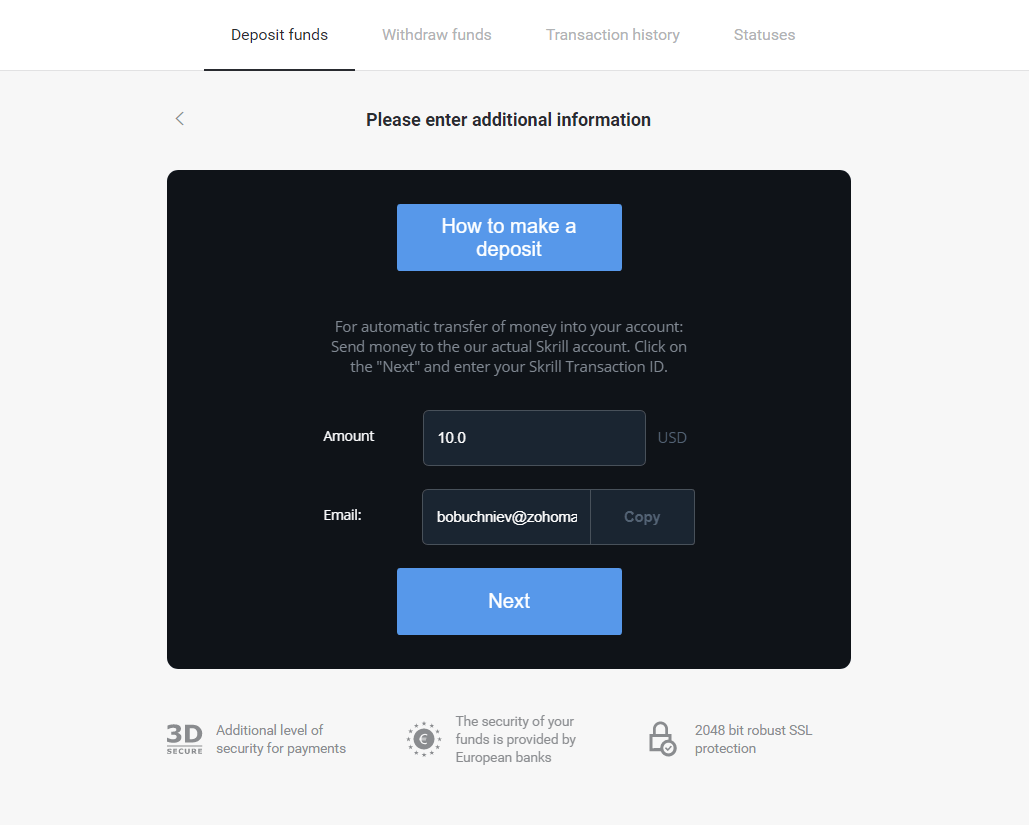
5. Du måste ange ett Skrill-transaktions-ID. För att göra det, öppna ditt Skrill-konto och skicka sedan pengar till Binomo-kontot som du kopierade adressen till. 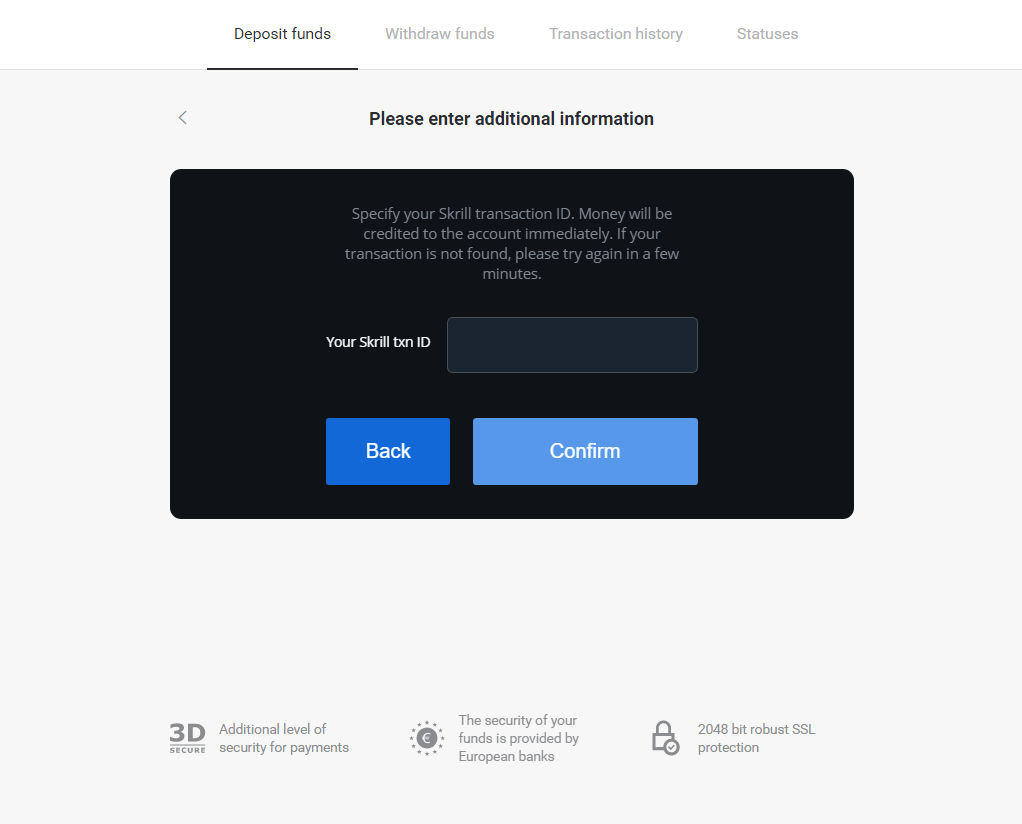
5.1 Öppna ditt Skrill-konto, klicka på knappen "Skicka" och välj alternativet "Skrill till Skrill". 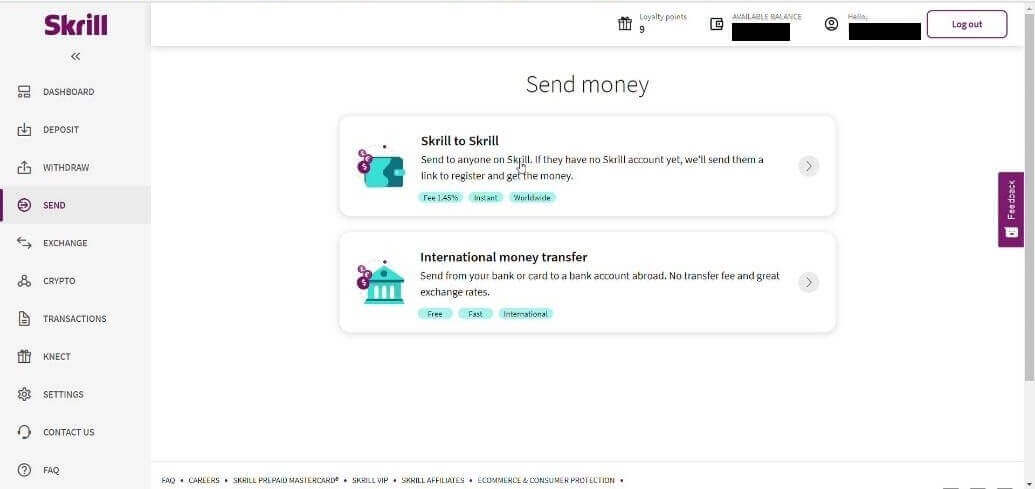
5.2 Klistra in Binomos e-postadress som du kopierade tidigare och klicka på knappen "Fortsätt". 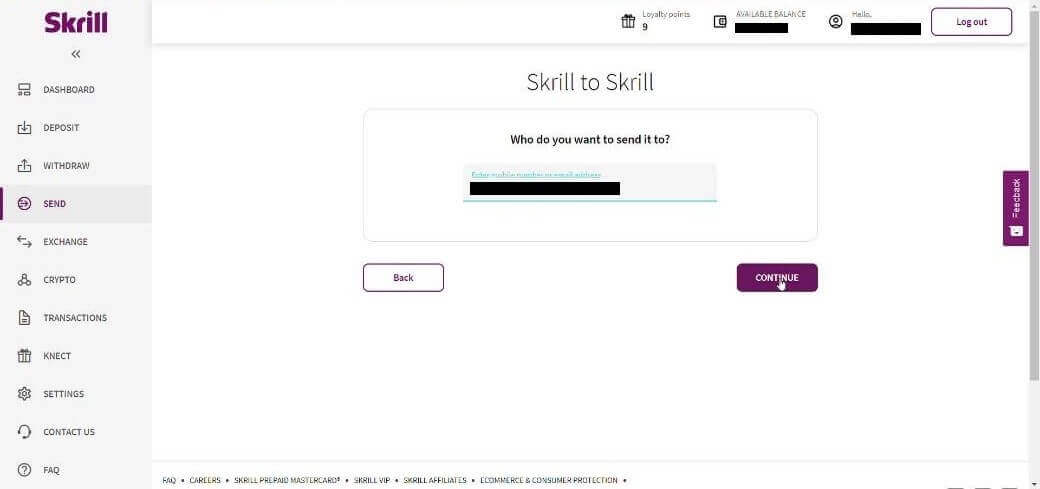
5.3 Ange det belopp du vill skicka och klicka sedan på "Fortsätt". 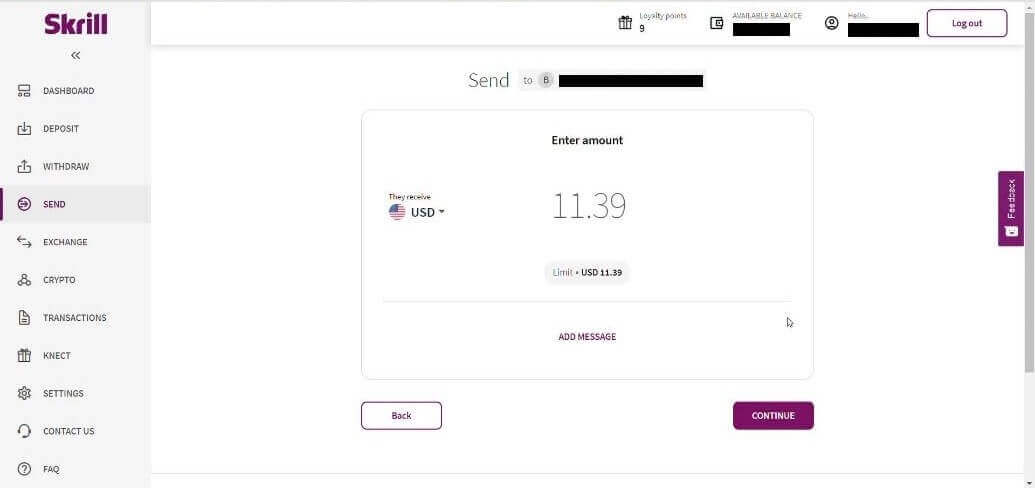
5.4 Klicka på knappen "Bekräfta" för att fortsätta. 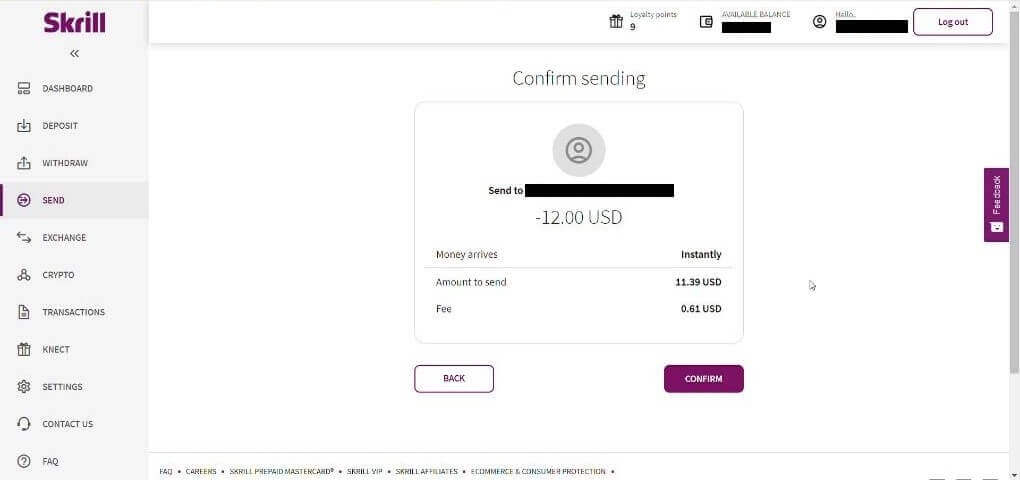
5.5 Ange PIN-koden och klicka sedan på knappen "Bekräfta". 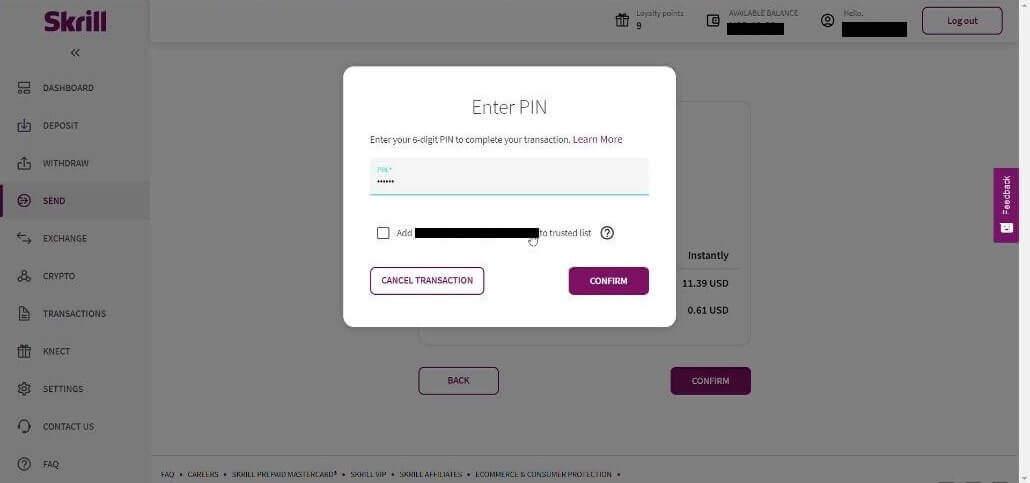
5.6 Pengar skickade. Nu måste du kopiera ett transaktions-ID, följ sidan Transaktioner. 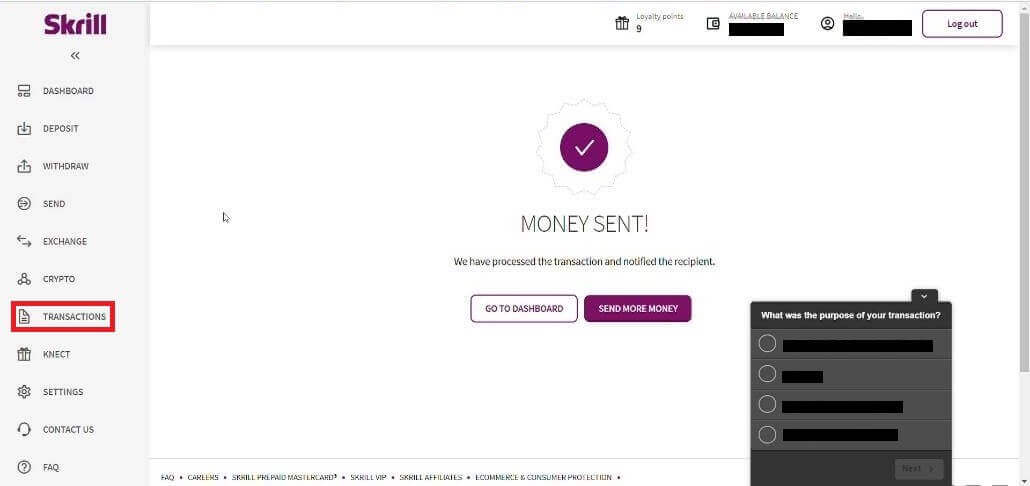
5.7 Välj den transaktion som du skickade till Binomo-kontot och kopiera transaktions-ID:t. 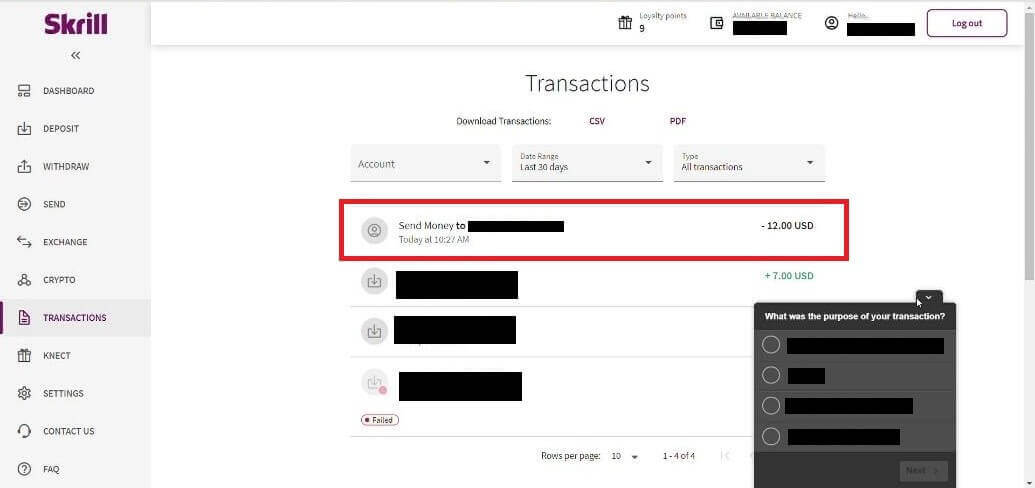
6. Gå tillbaka till Binomo-sidan och klistra in transaktions-ID:t i rutan. Klicka sedan på "Bekräfta". 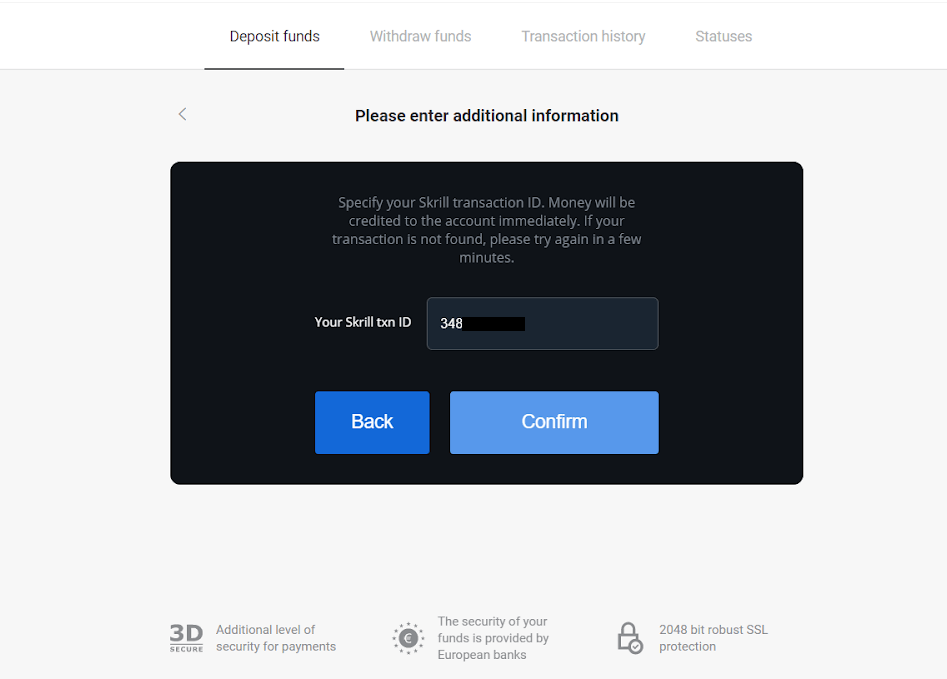
7. Bekräftelsen på din insättningsprocess visas. Information om din insättning finns även på sidan "Transaktionshistorik" i ditt konto.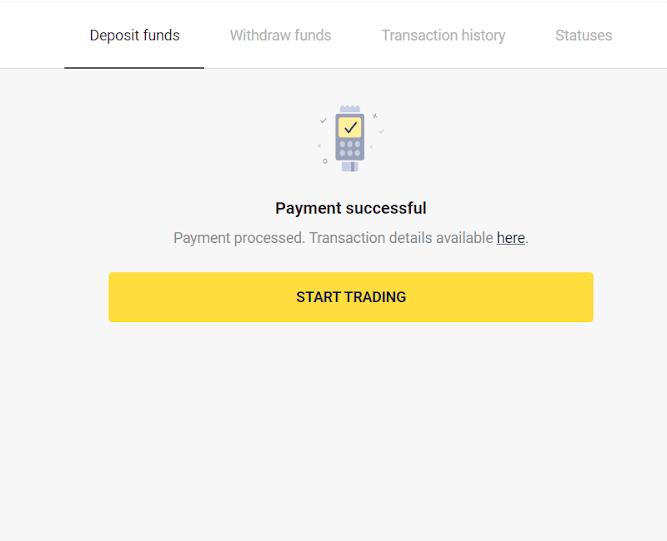
Sätt in pengar via Perfect Money
1. Klicka på knappen " Insättning " i skärmens övre högra hörn. 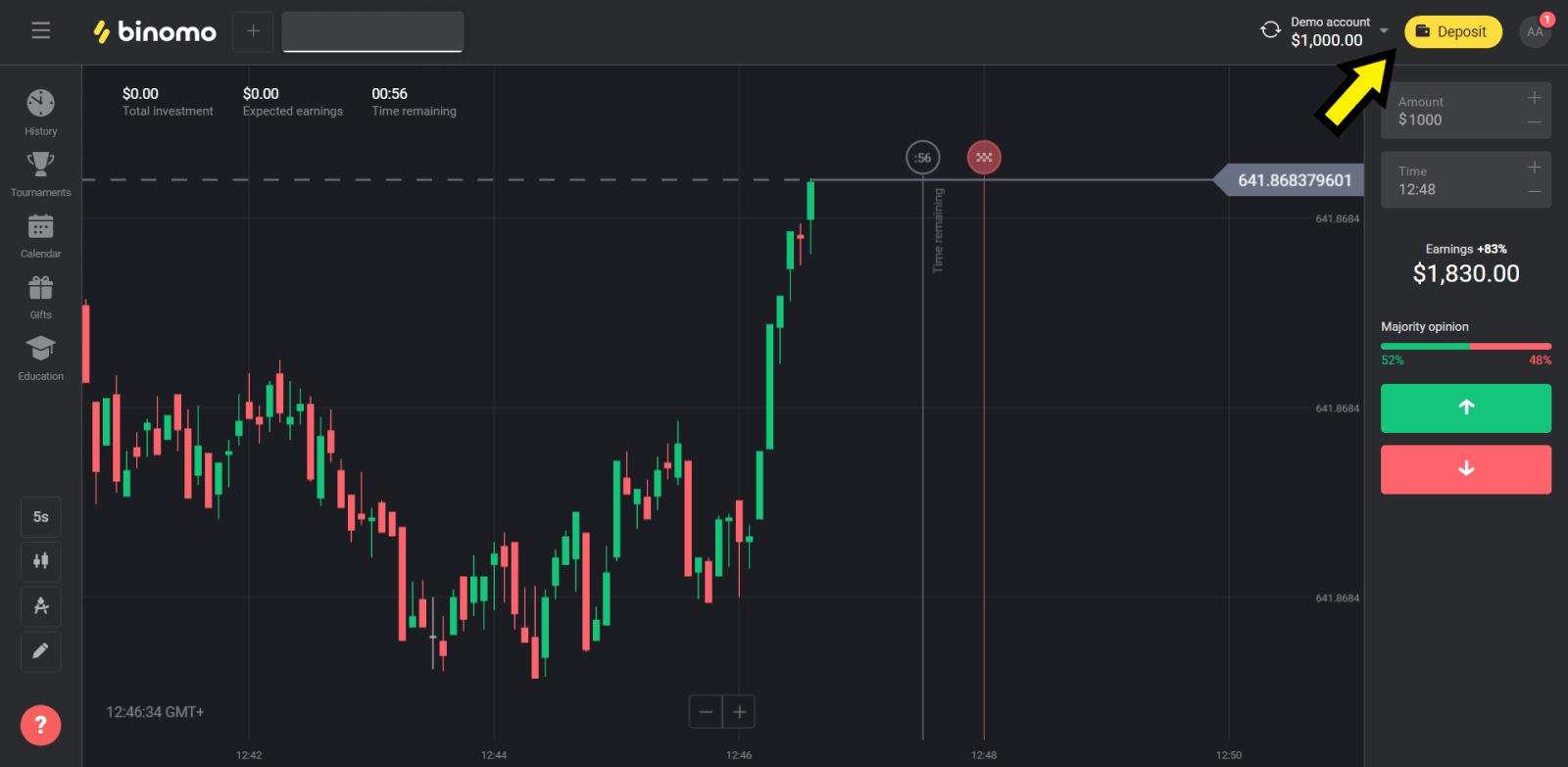
2. Välj avsnittet "Land" och välj metoden "Perfekta pengar". 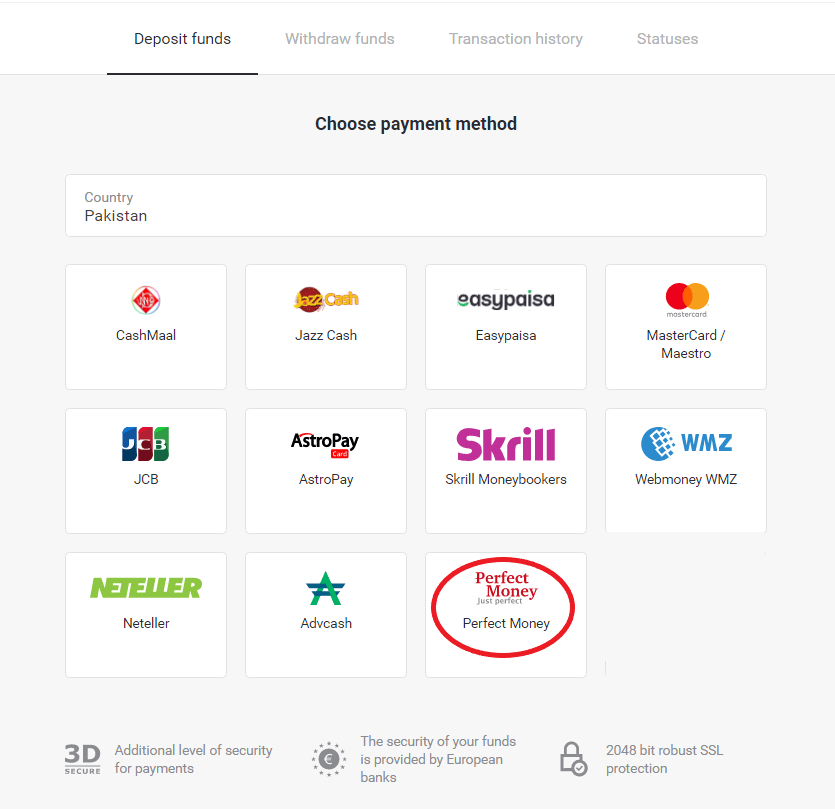
3. Ange det belopp som ska sättas in. Klicka sedan på knappen "Insättning". 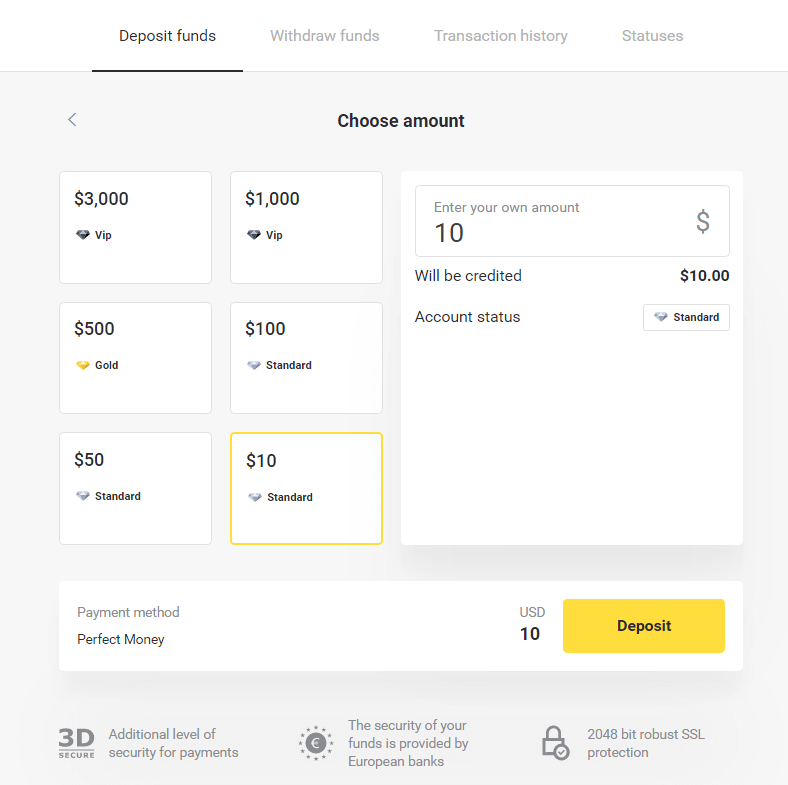
4. Ange ditt medlems-ID, lösenord och Turing-nummer och klicka sedan på knappen "Förhandsgranska betalning". 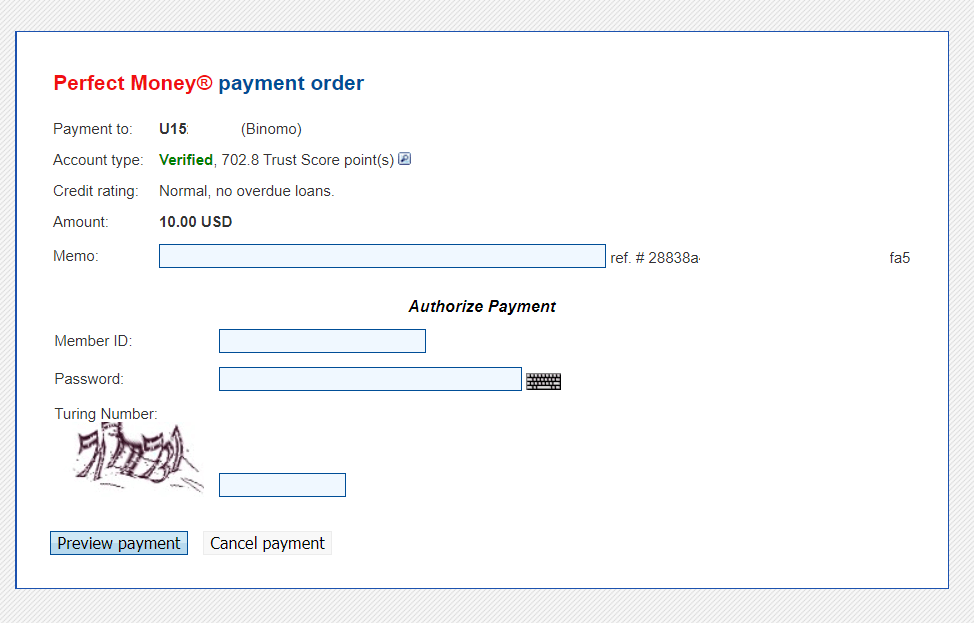
5. En behandlingsavgift dras av. Klicka på knappen "Bekräfta betalning" för att behandla betalningen. 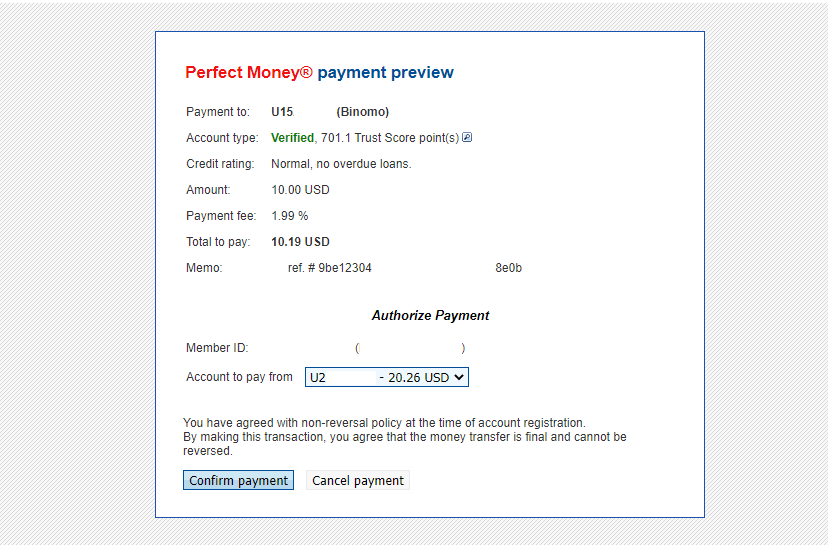
6. Du får en betalningsbekräftelse med betalningsinformation. 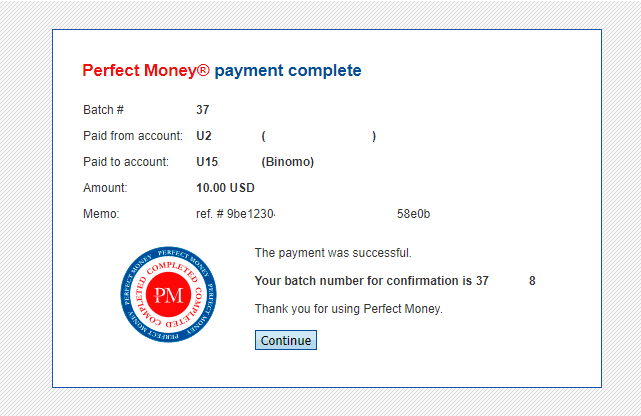
7. Din transaktion har lyckats. När betalningen är slutförd får du ett kvitto på betalningen.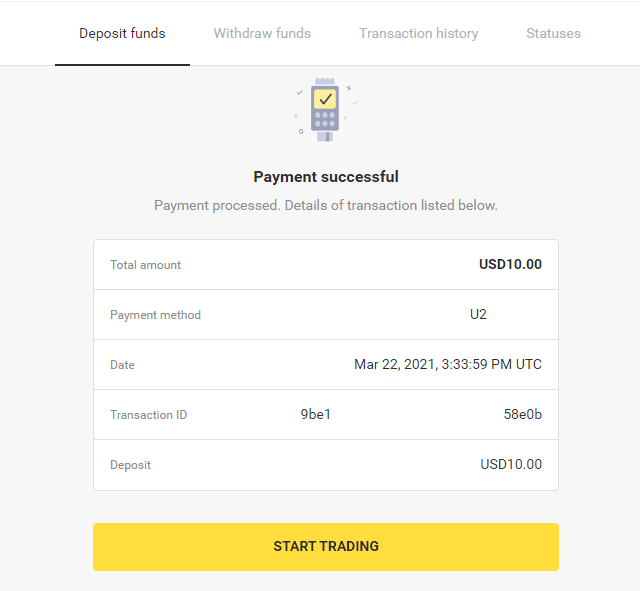
Hur man gör insättningar med banköverföring på Binomo
Sätt in pengar via Itau
1. Klicka på knappen ” Insättning ” längst upp till höger på skärmen.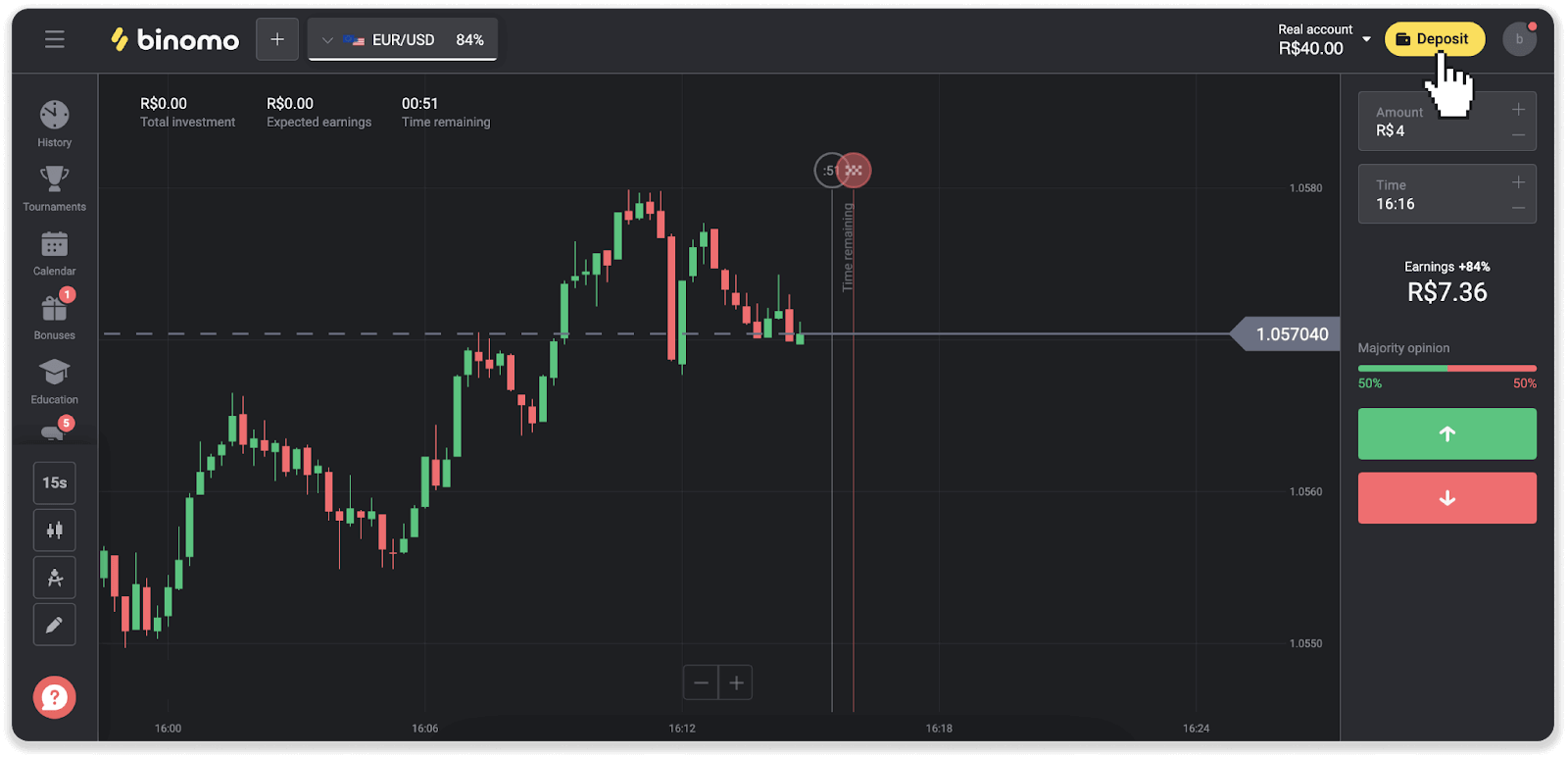
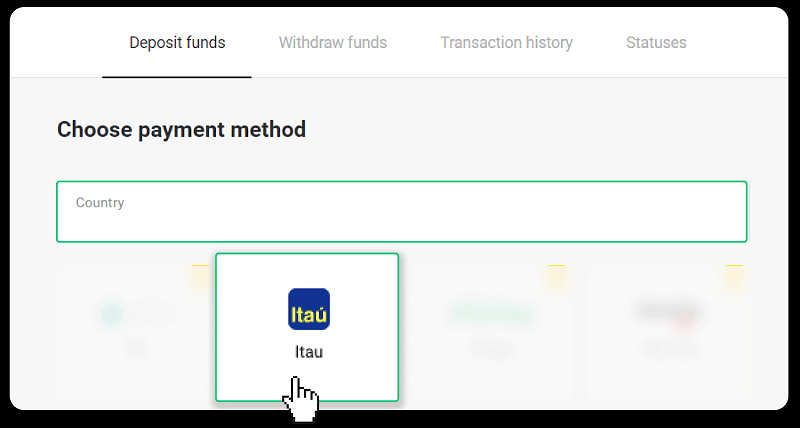
2. Välj land och välj betalningsmetoden ”Itau”.
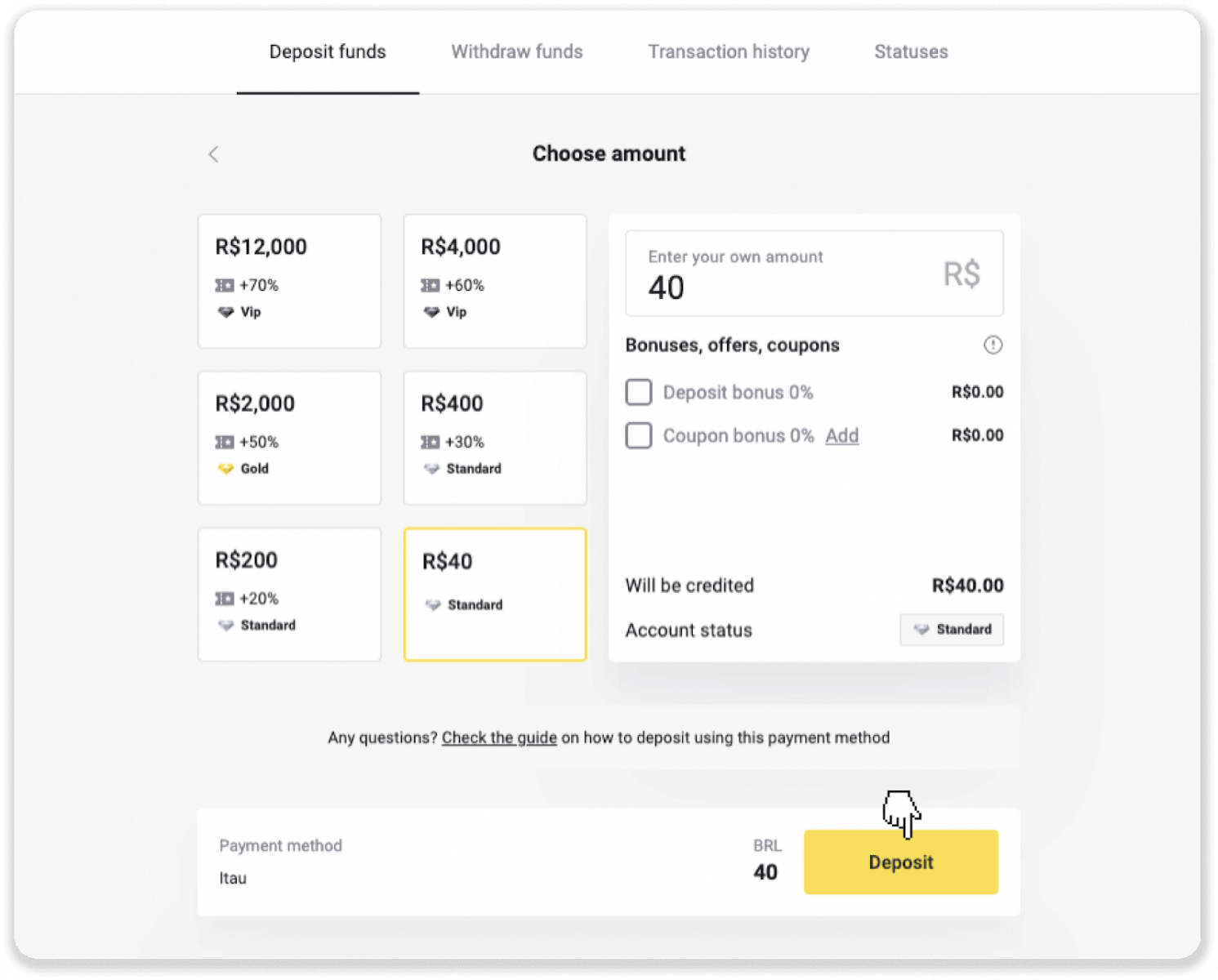
3. Ange insättningsbeloppet och klicka på ”Insättning”.
4. Du kommer automatiskt att omdirigeras till betalningsleverantörens sida. Välj Bradesco och ange din personliga information: ditt namn, CPF, CEP, e-postadress och telefonnummer. Klicka på ”Bekräfta”.
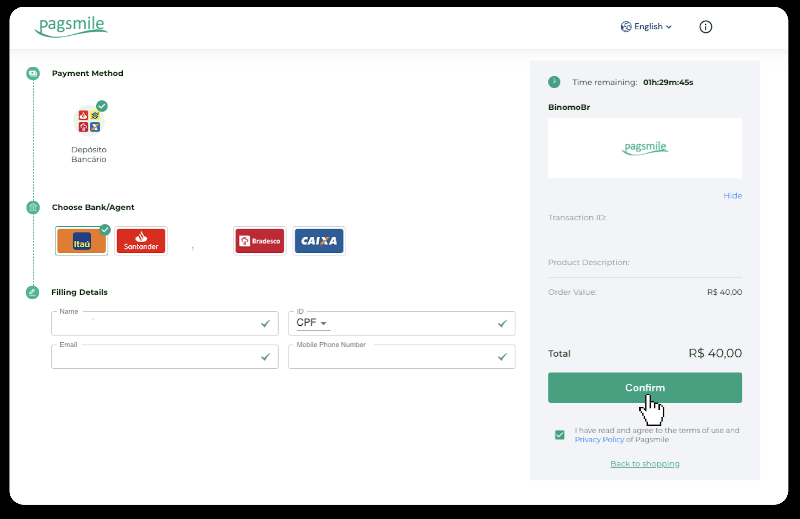
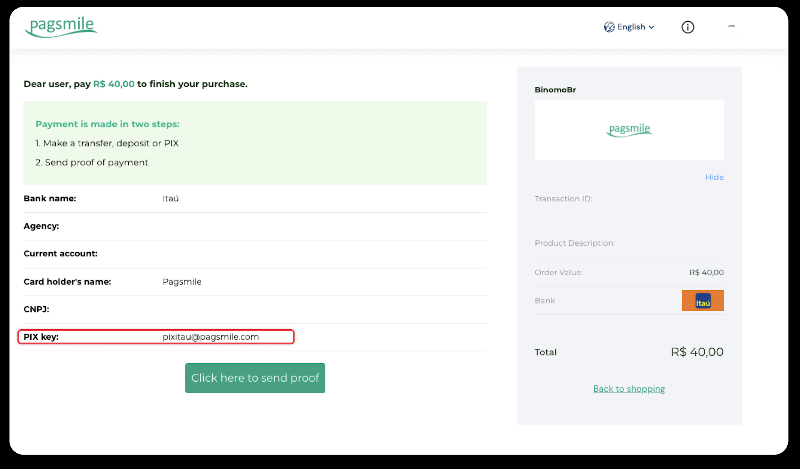
5. Anteckna PIX-nyckeln. Stäng inte den här sidan ännu, så kan du slutföra betalningen genom att ladda ner kvittot.
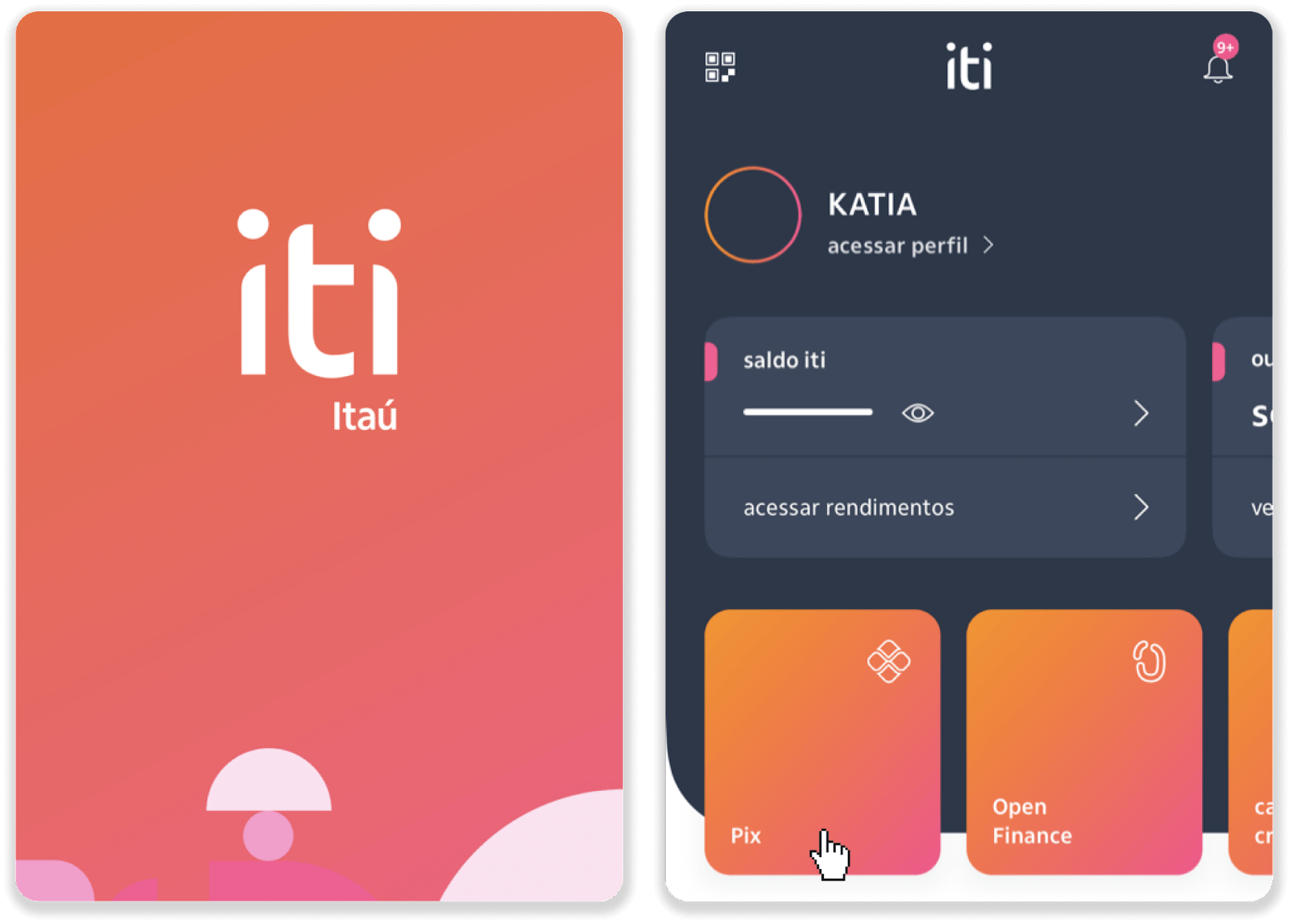
6. Logga in i din Itau-app. Tryck på ”PIX”-menyn.
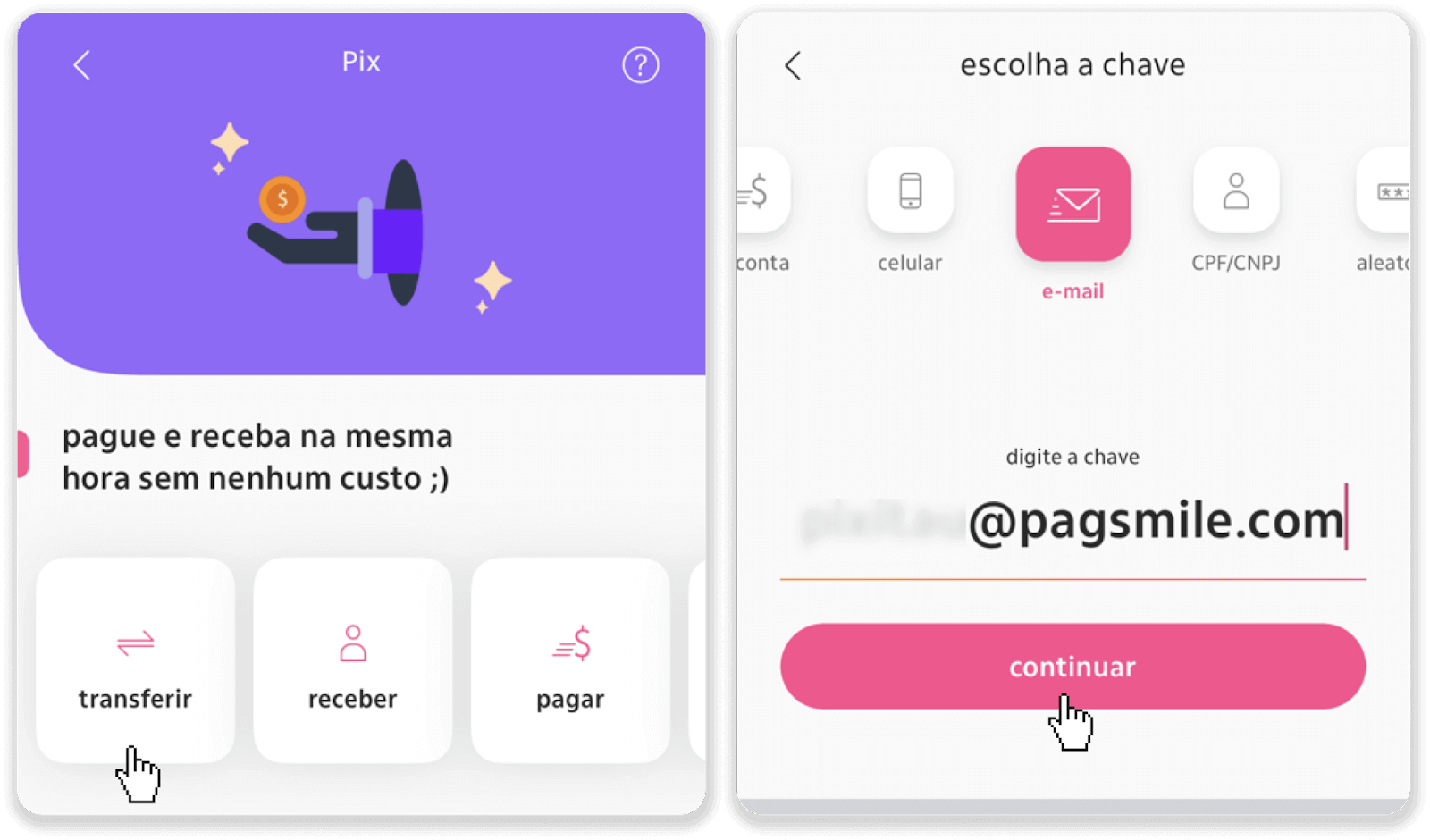
7. Tryck på ”Överför” och ange PIX-nyckeln – e-postadressen från steg 5. Tryck på ”Fortsätt”.
8. Kontrollera om insättningsbeloppet är korrekt och tryck på ”Fortsätt”. Se till att alla betalningsuppgifter är korrekta och klicka på ”Betala”.
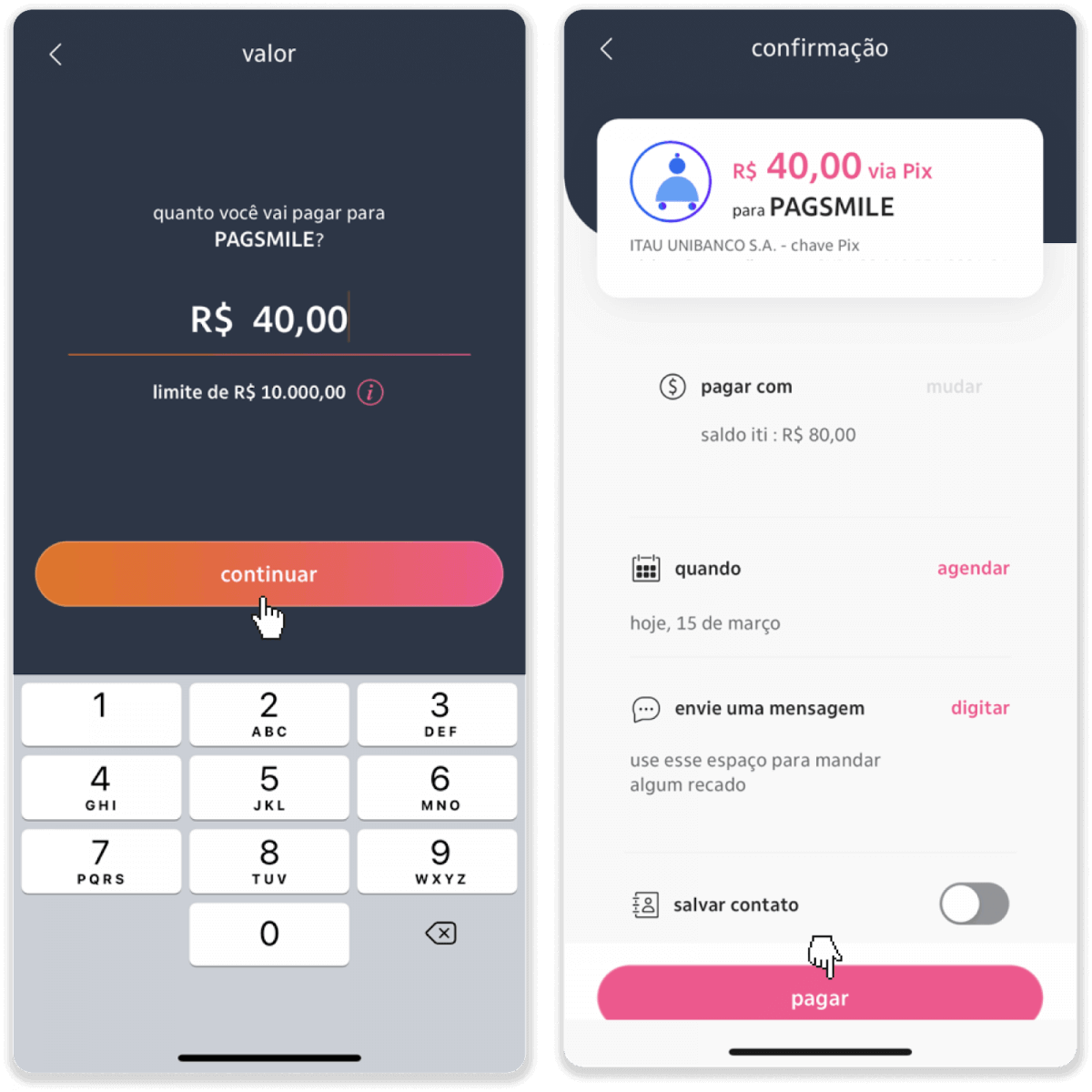
9. Ange insättningsbeloppet, välj kontotyp och klicka på ”Fortsätt”.
10. Välj datum och klicka på "Fortsätt".
11. Kontrollera om allt är korrekt och klicka på "Bekräfta". Ange sedan din säkerhetskod.
12. Betalningen är klar. Ta en skärmdump av kvittot.
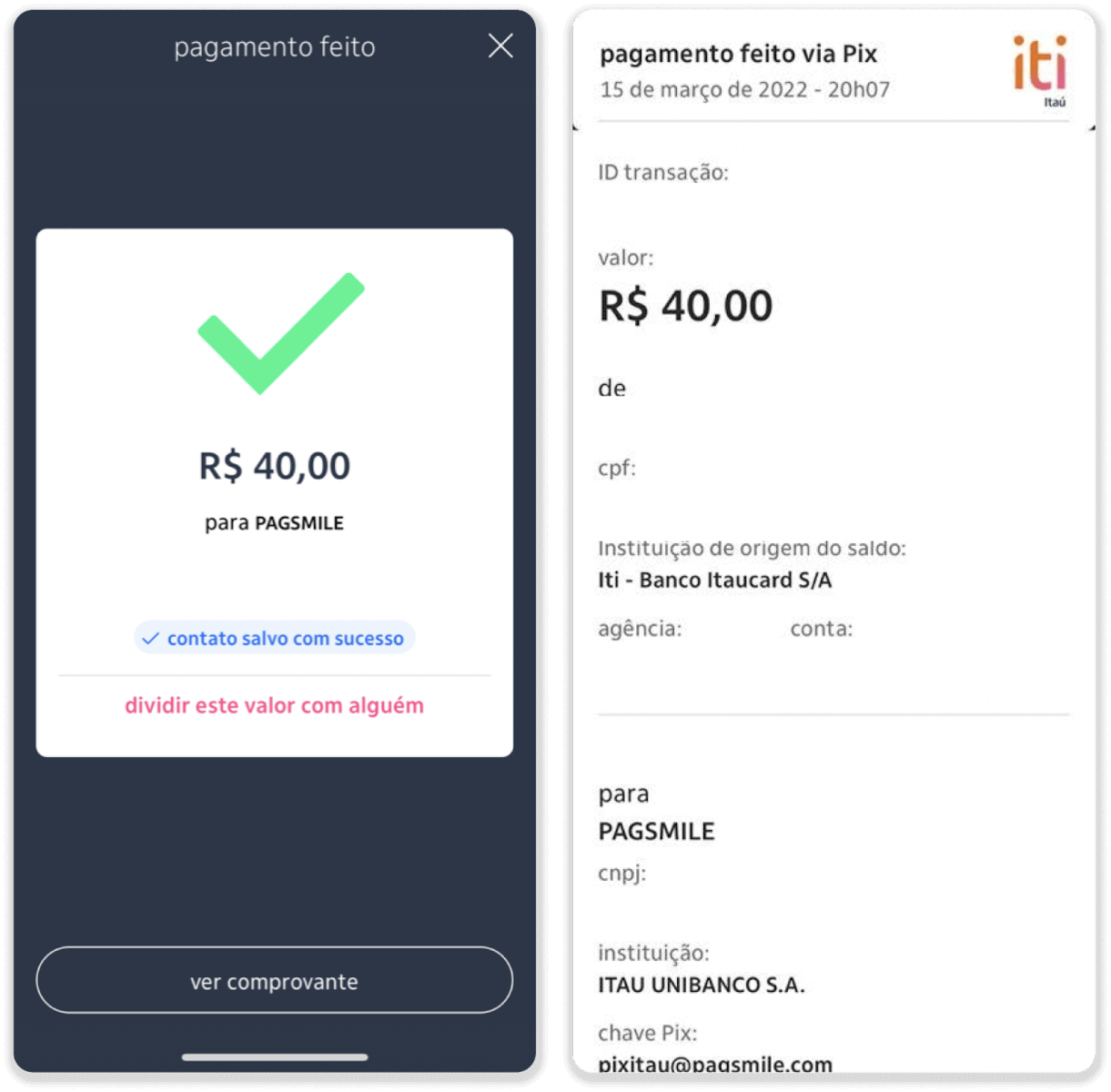
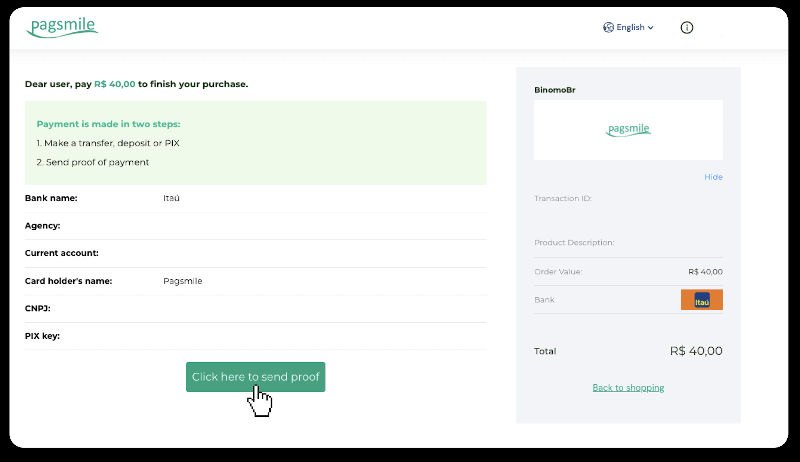
13. Gå tillbaka till sidan från steg 5 och klicka på knappen "Klicka här för att skicka bevis".
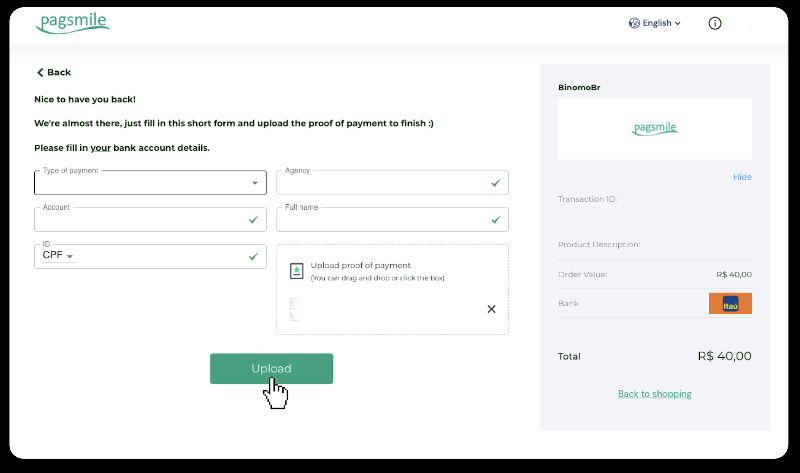
14. Ange dina bankuppgifter och klicka på "Ladda upp" för att ladda upp ditt kvitto.
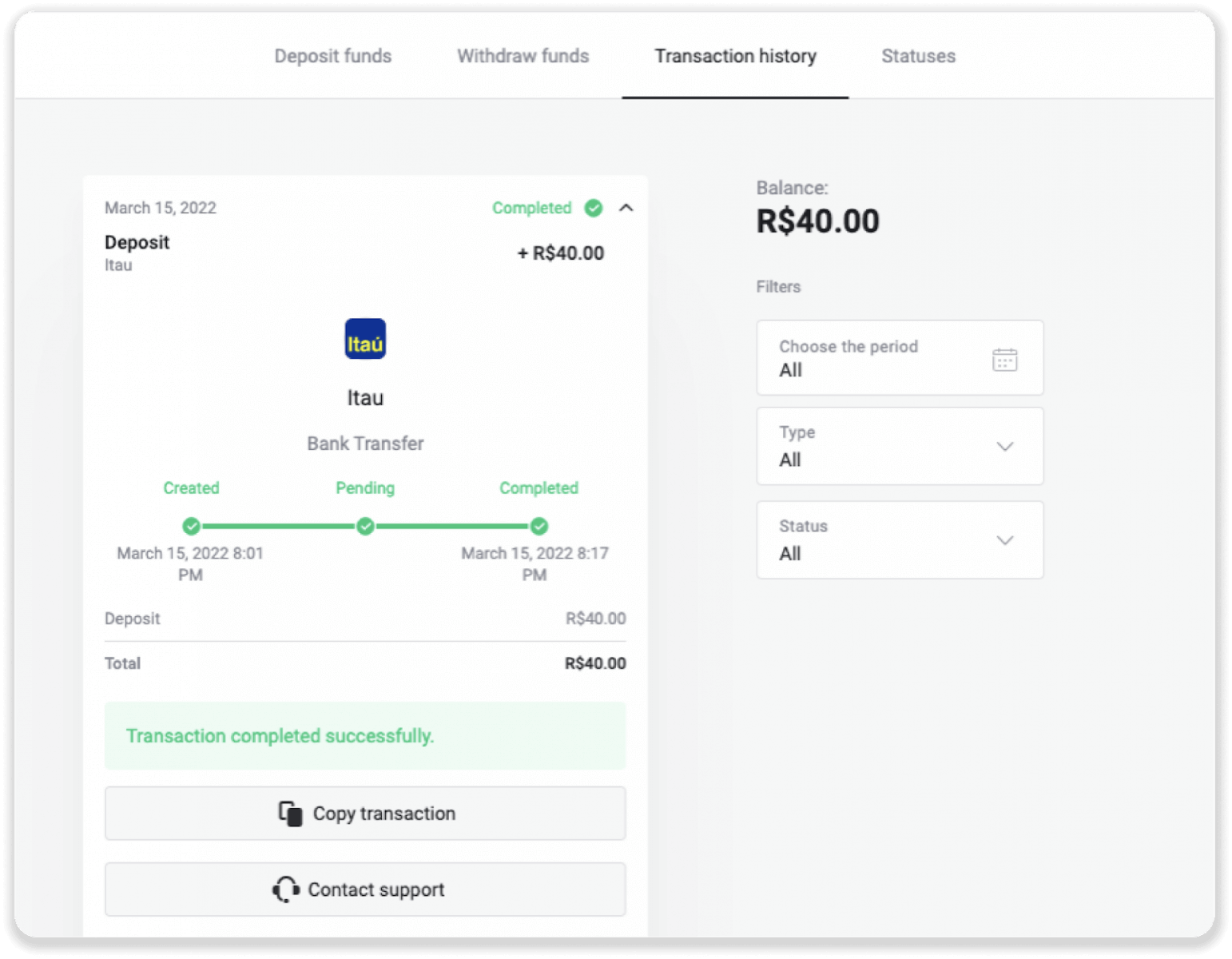
15. För att kontrollera statusen för din transaktion, gå tillbaka till fliken "Transaktionshistorik" och klicka på din insättning för att spåra dess status.
Sätt in pengar via PicPay
1. Klicka på knappen ” Insättning ” längst upp till höger på skärmen. 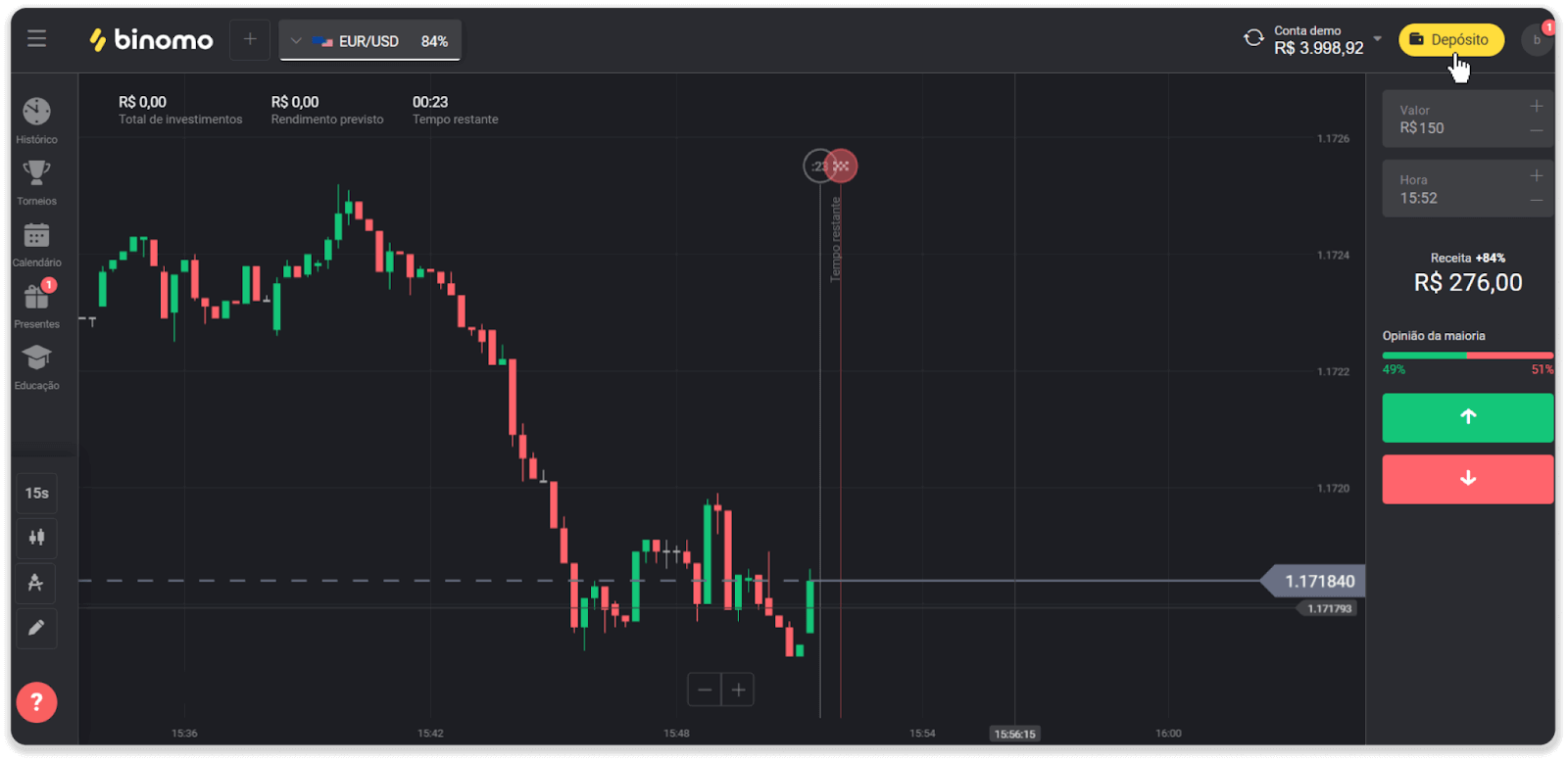
2. Välj land och välj betalningsmetoden ”PicPay”. 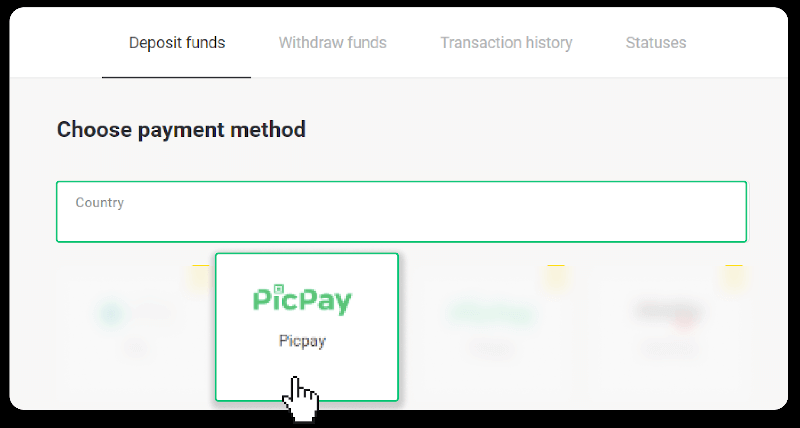
3. Ange insättningsbeloppet och klicka på ”Insättning”. 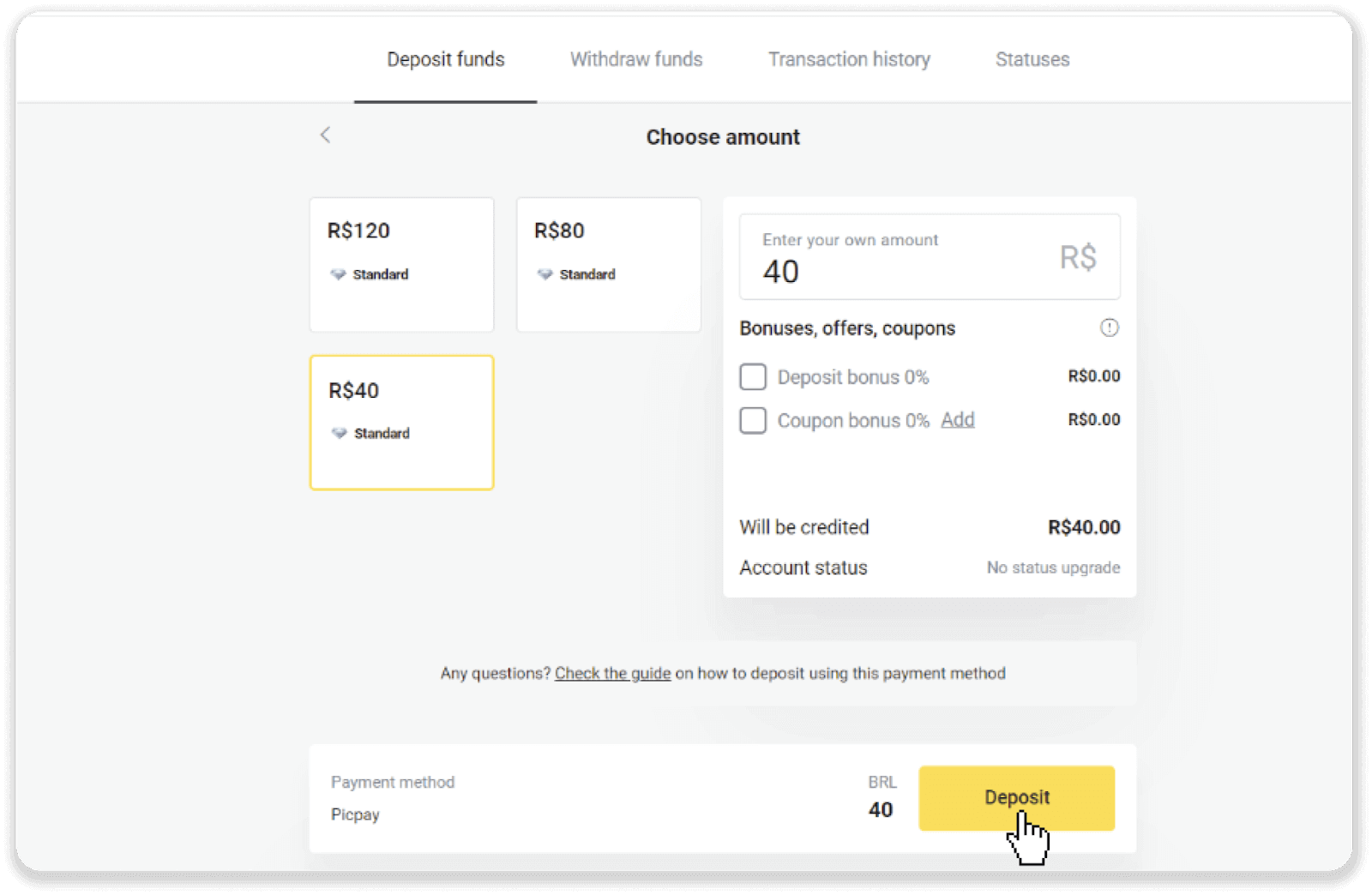
4. Du kommer automatiskt att omdirigeras till betalningsleverantörens sida. Ange din personliga information: ditt namn, CPF, CEP, e-postadress och telefonnummer. Klicka på ”Bekräfta”. 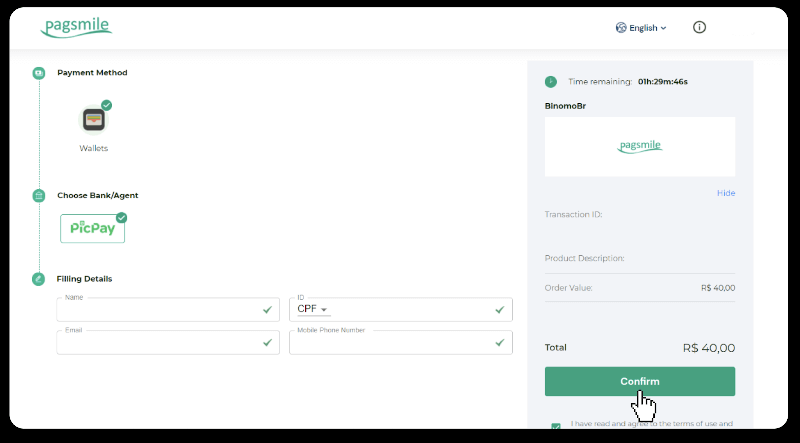
5. En QR-kod genereras. Du kan skanna den med din PicPay-app. 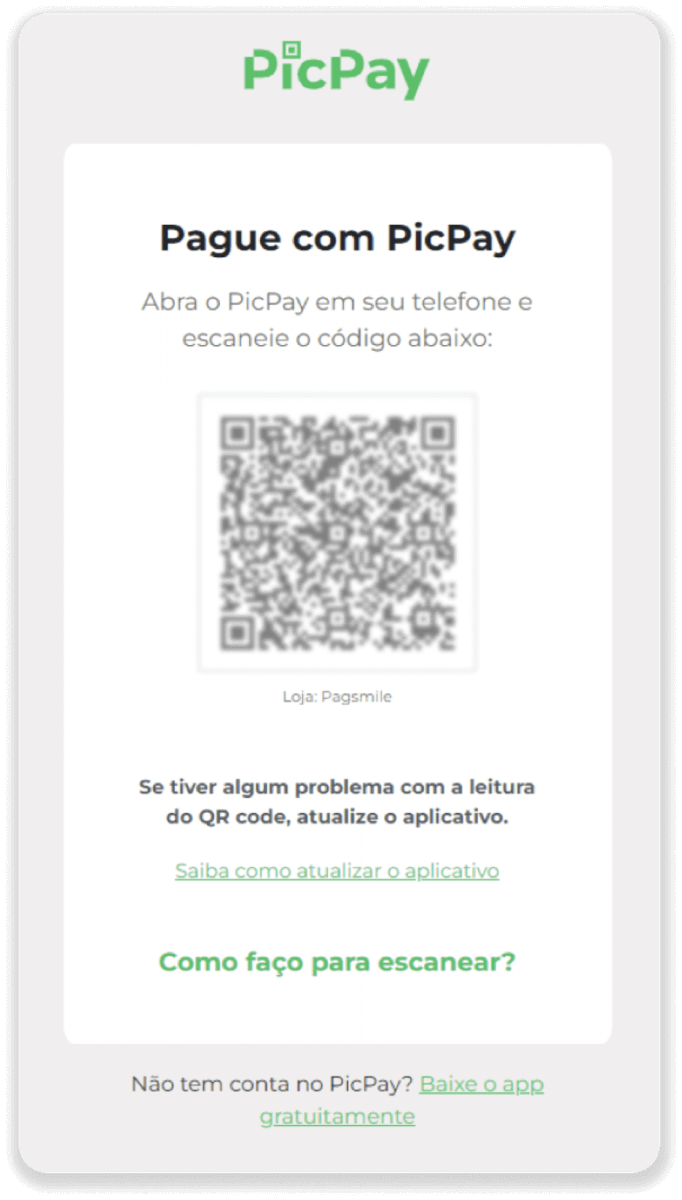
6. Öppna din PicPay-app, klicka på ”QR-kod”. Skanna koden från föregående steg. 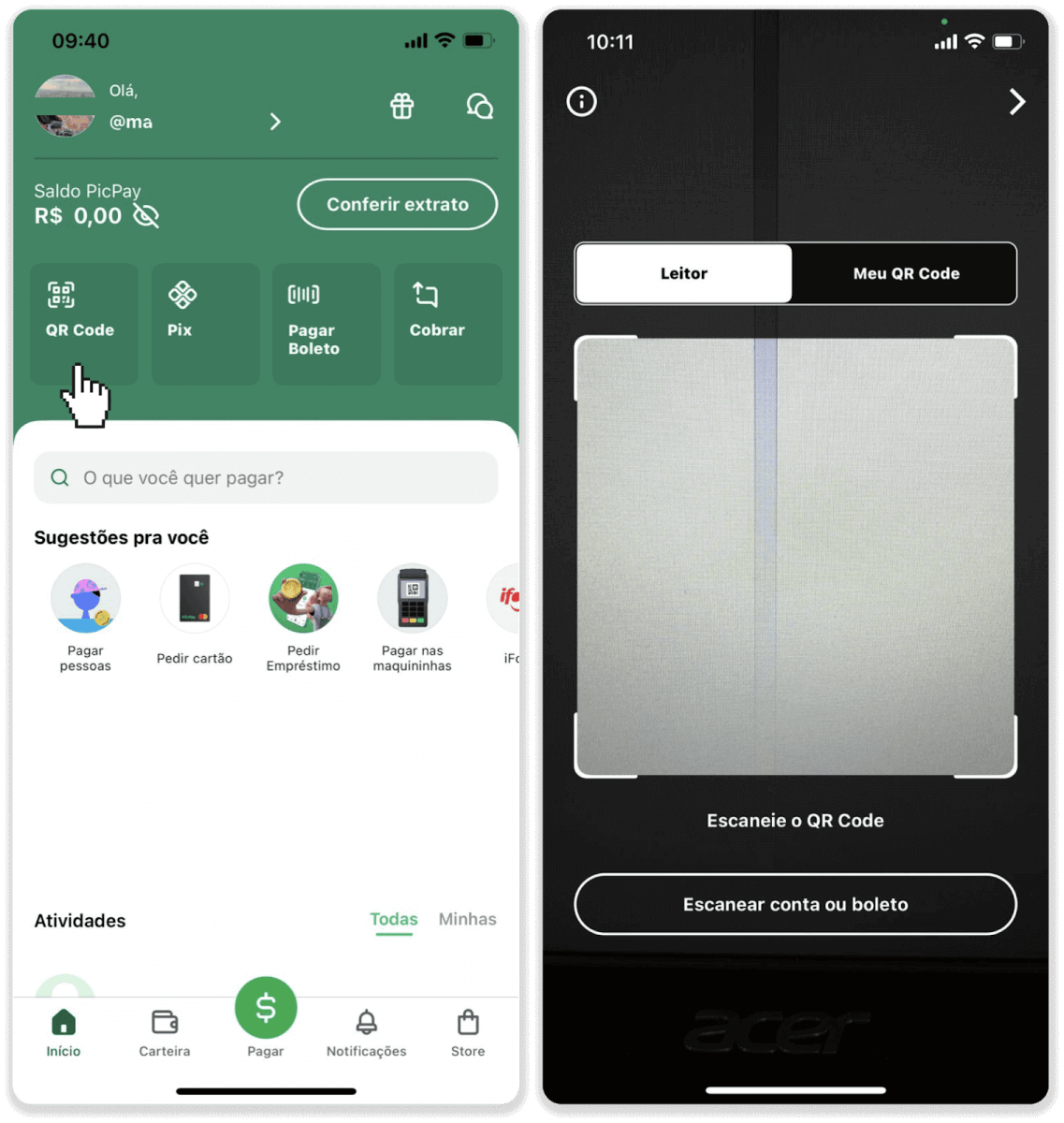
7. Välj en betalningsmetod och tryck på ”Sida”. Ange dina bankkortsuppgifter och tryck på ”Fortsätt”. 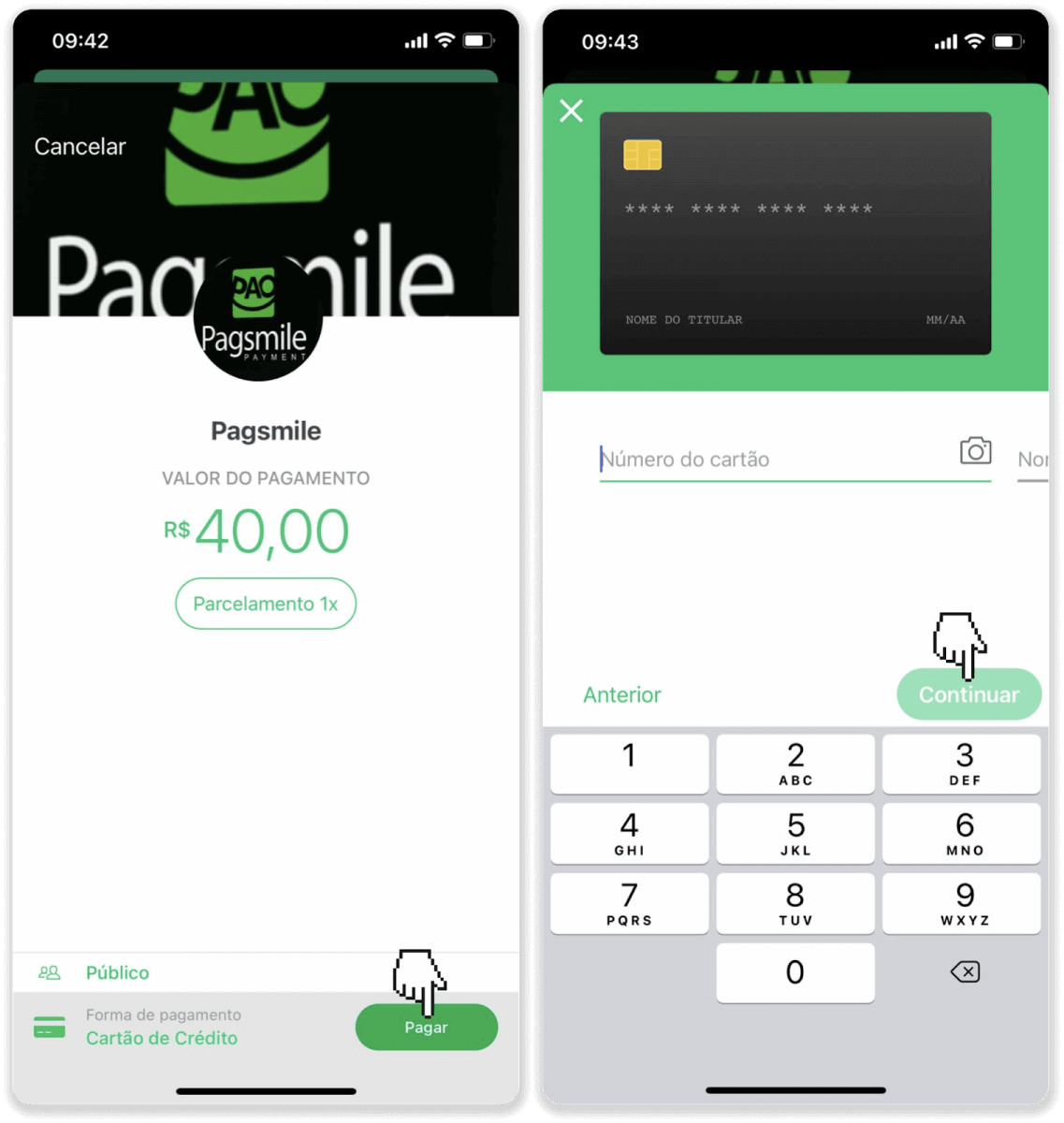
8. Ange ditt PicPay-lösenord och tryck på ”Fortsätt”. Du får se en bekräftelse på din betalning. 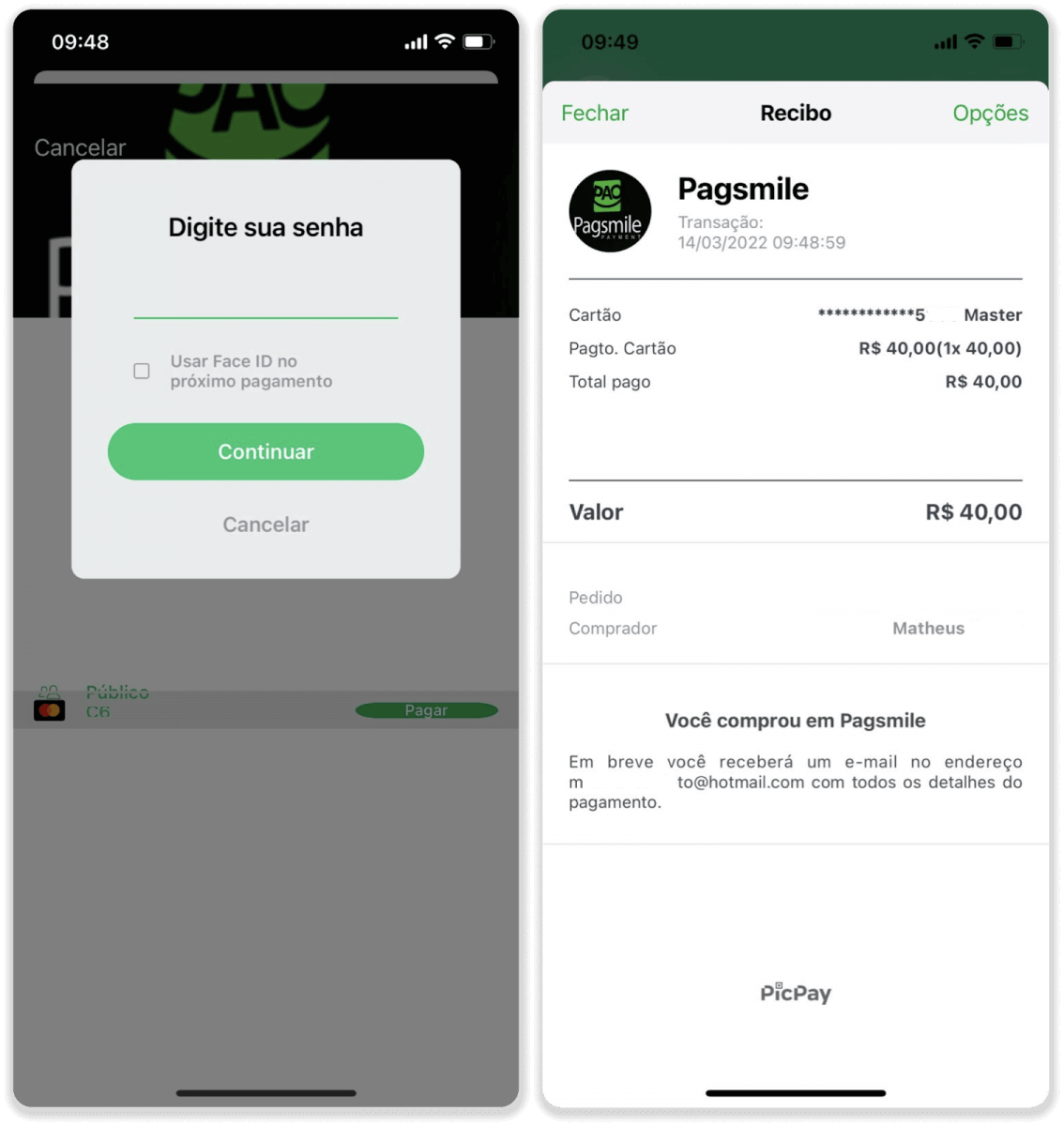
9. För att kontrollera statusen för din transaktion, gå tillbaka till fliken ”Transaktionshistorik” och klicka på din insättning för att spåra dess status.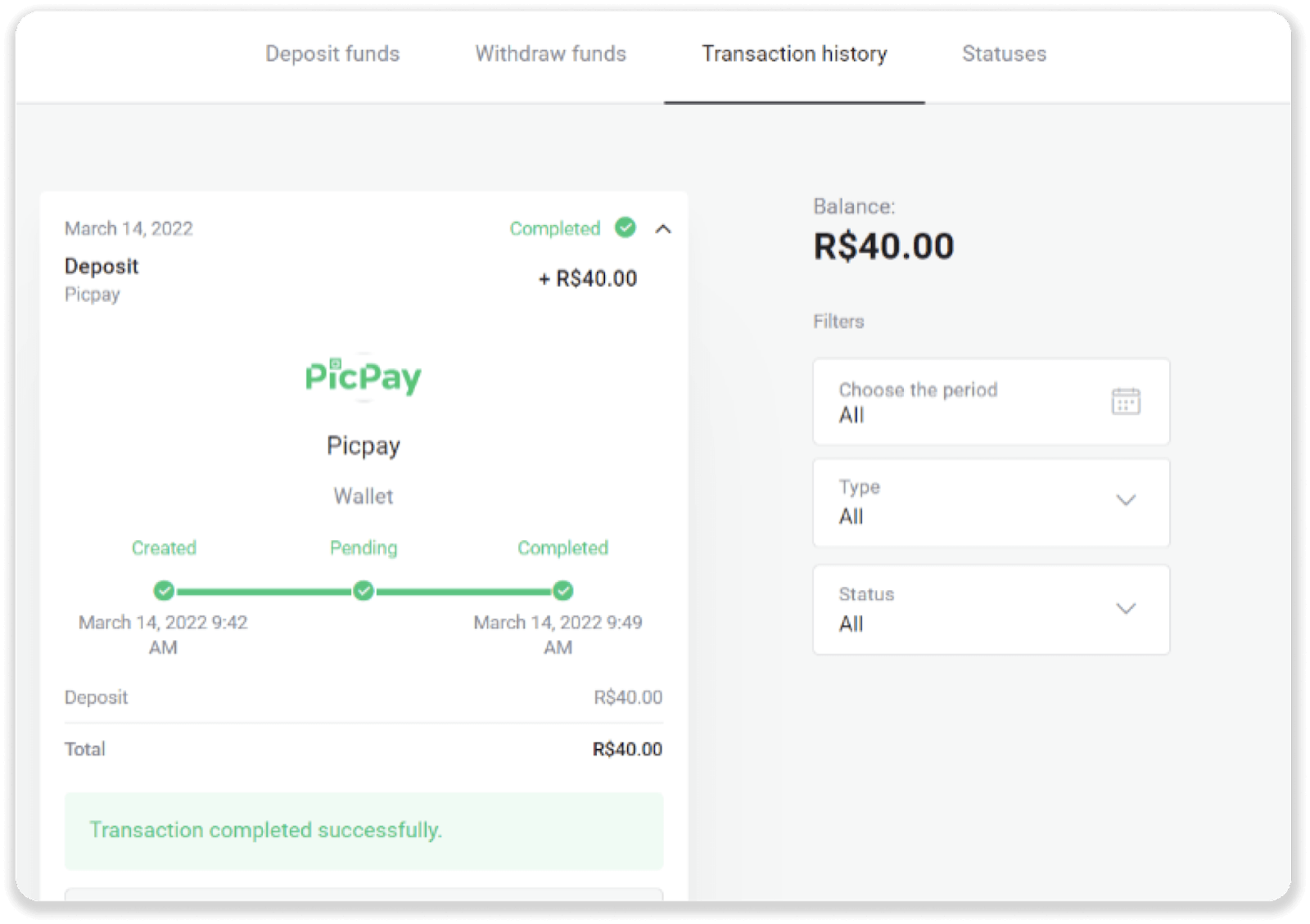
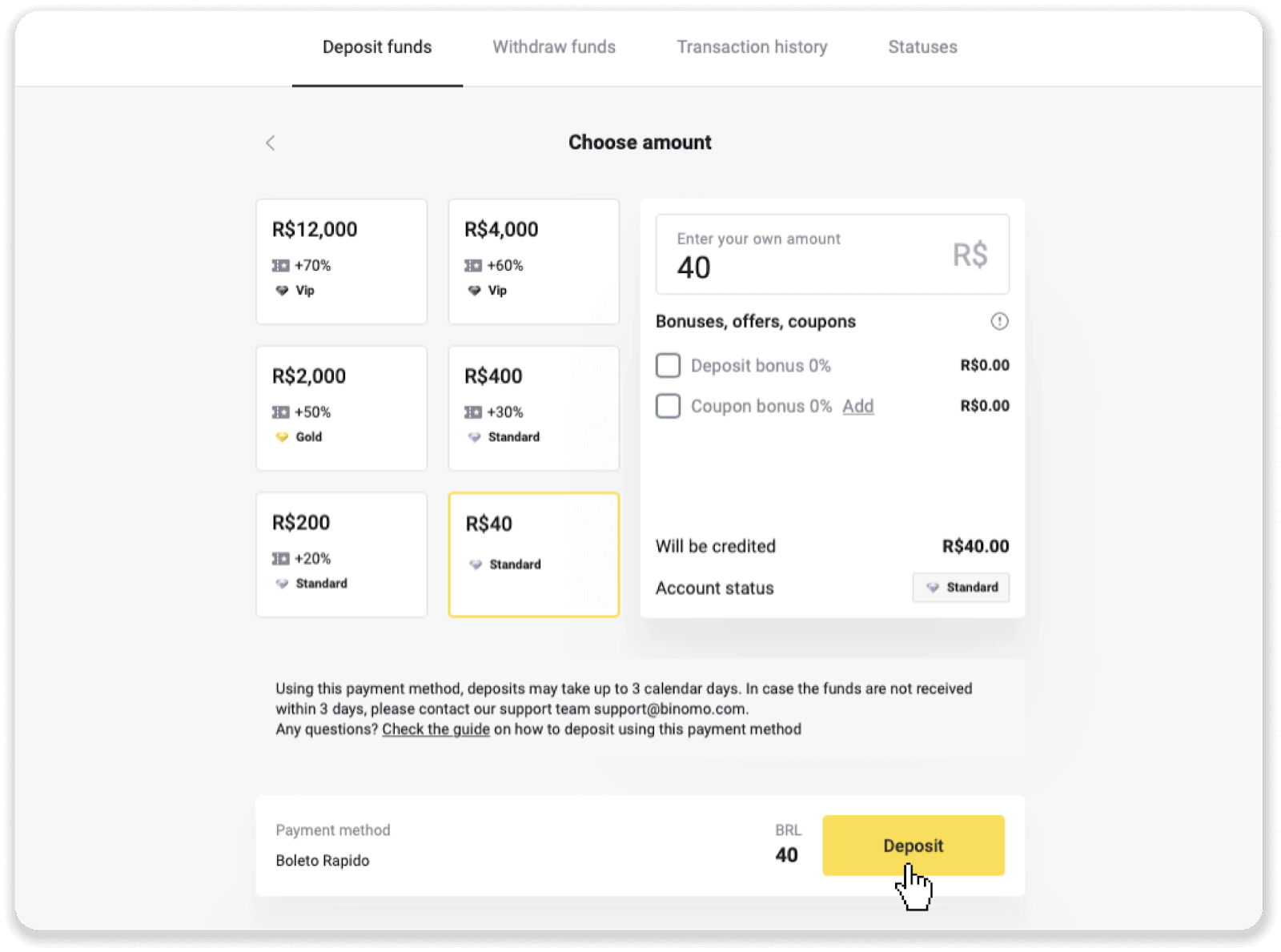
Sätt in pengar via Boleto Rapido
1. Klicka på knappen ” Insättning ” längst upp till höger på skärmen.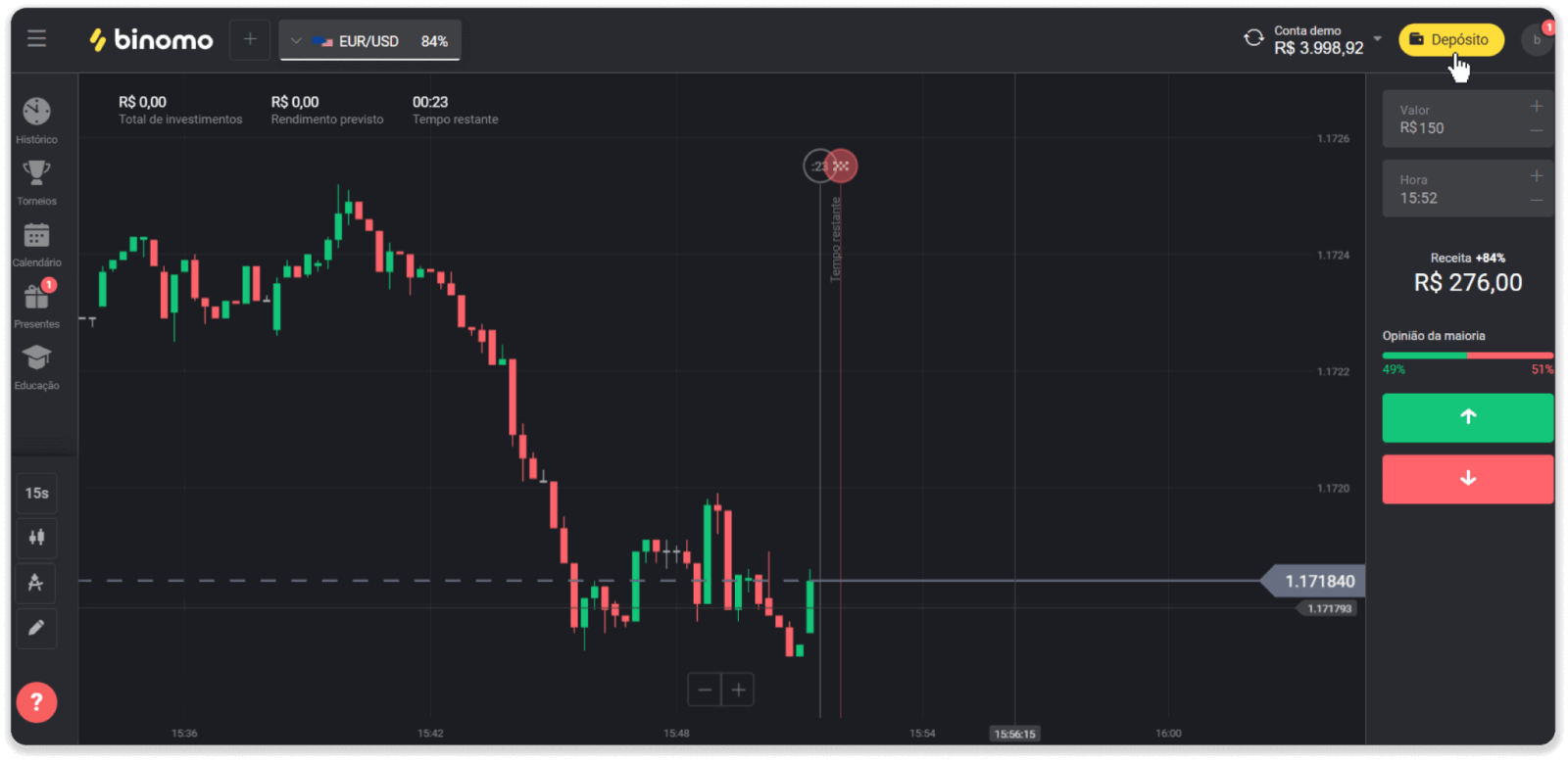
2. Välj Brasilien i avsnittet ”Land” och välj betalningsmetoden ”Boleto Rapido”.
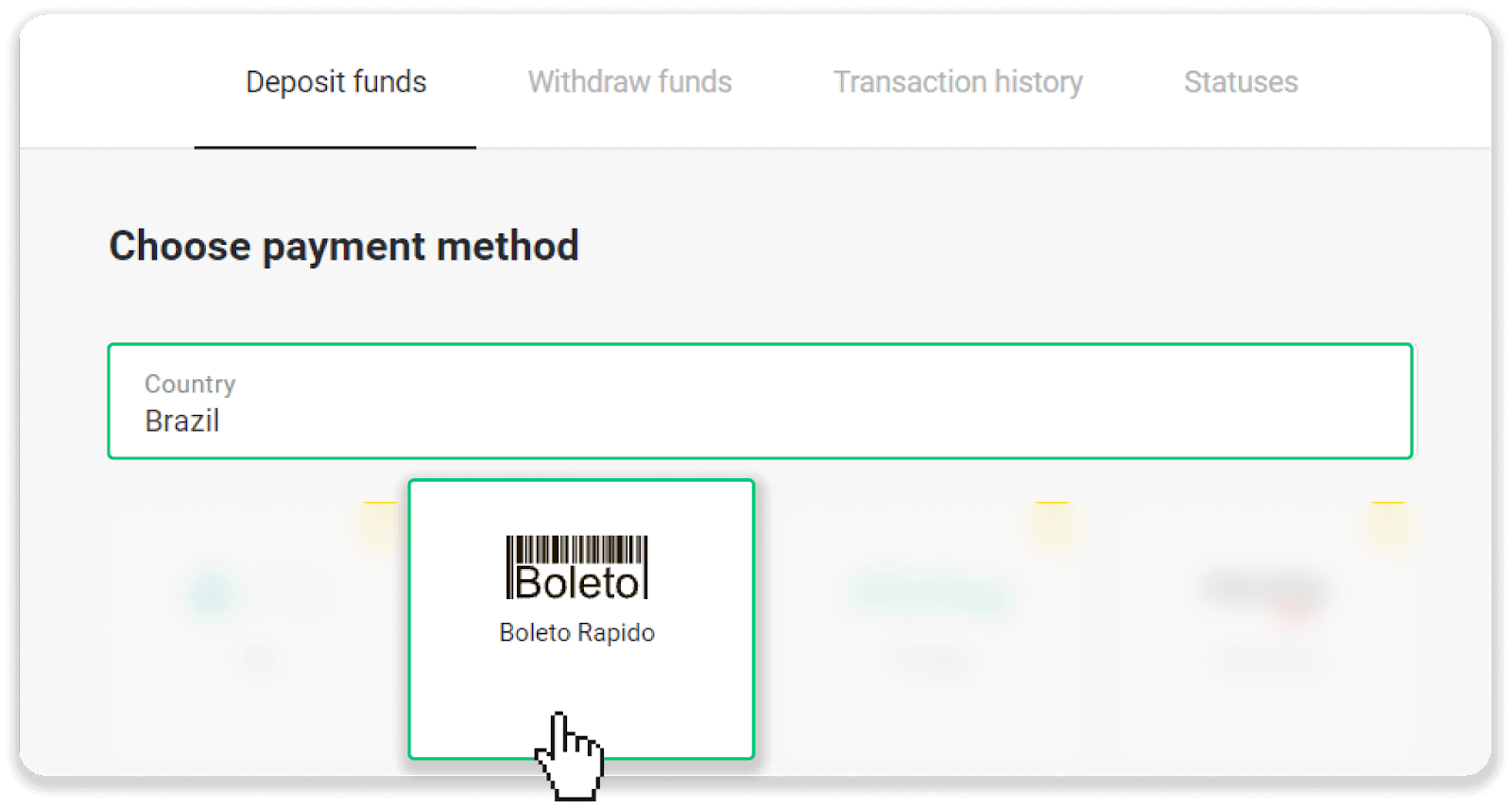
3. Ange insättningsbeloppet och klicka på ”Insättning”.
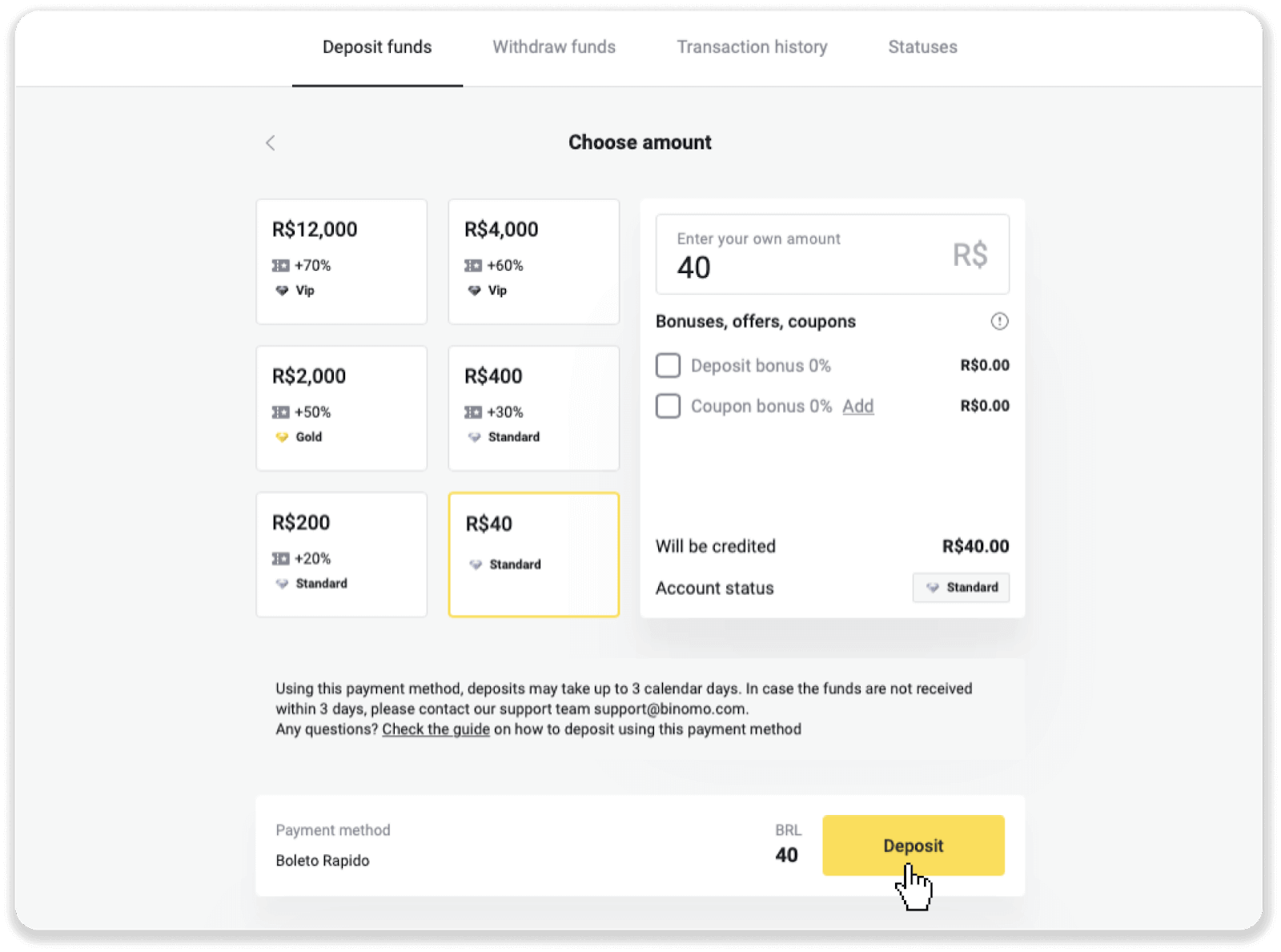
4. Du kommer automatiskt att omdirigeras till betalningsleverantörens sida. Ange din personliga information: ditt namn, CPF, CEP, e-postadress och telefonnummer. Klicka på ”Bekräfta”.
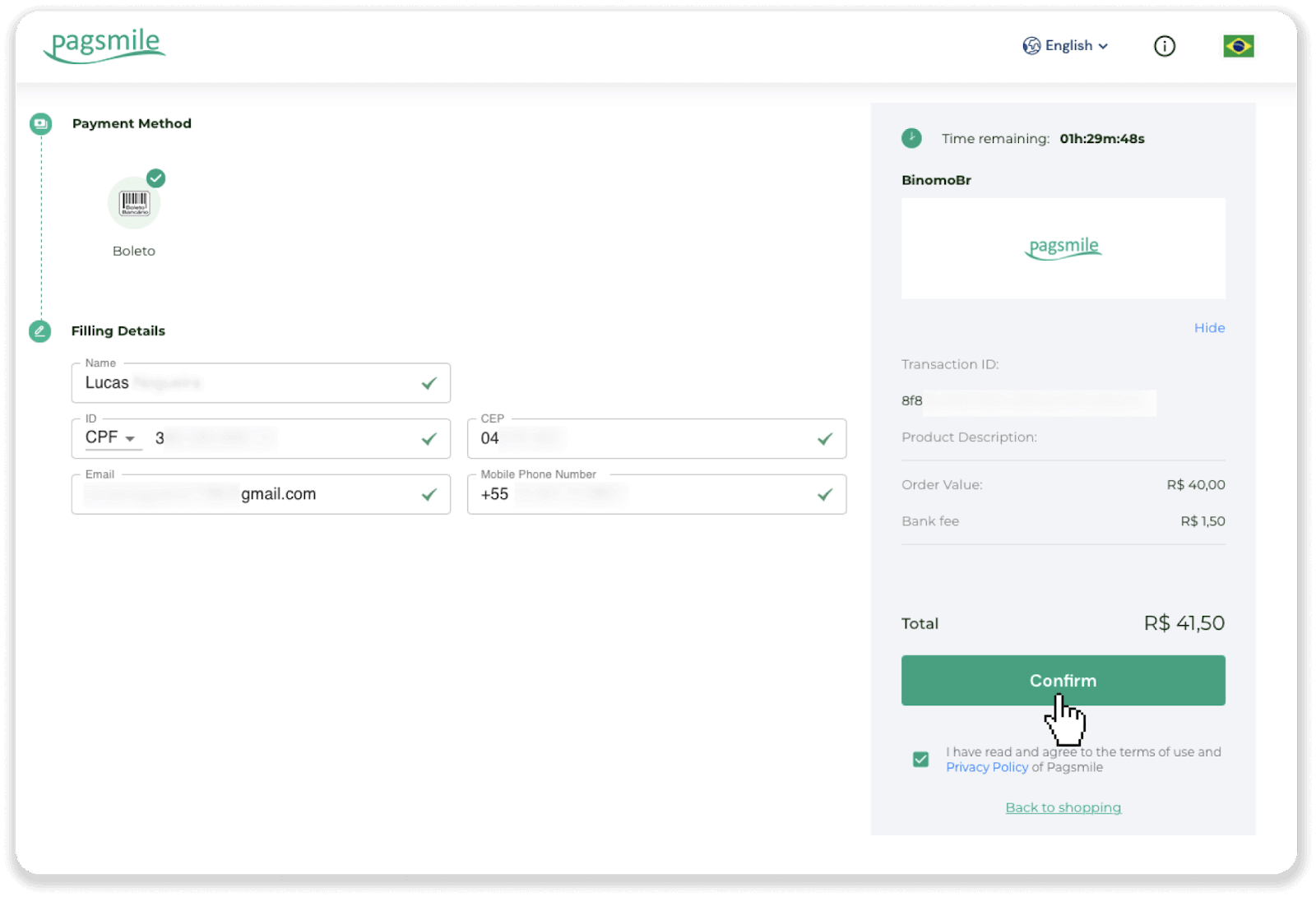
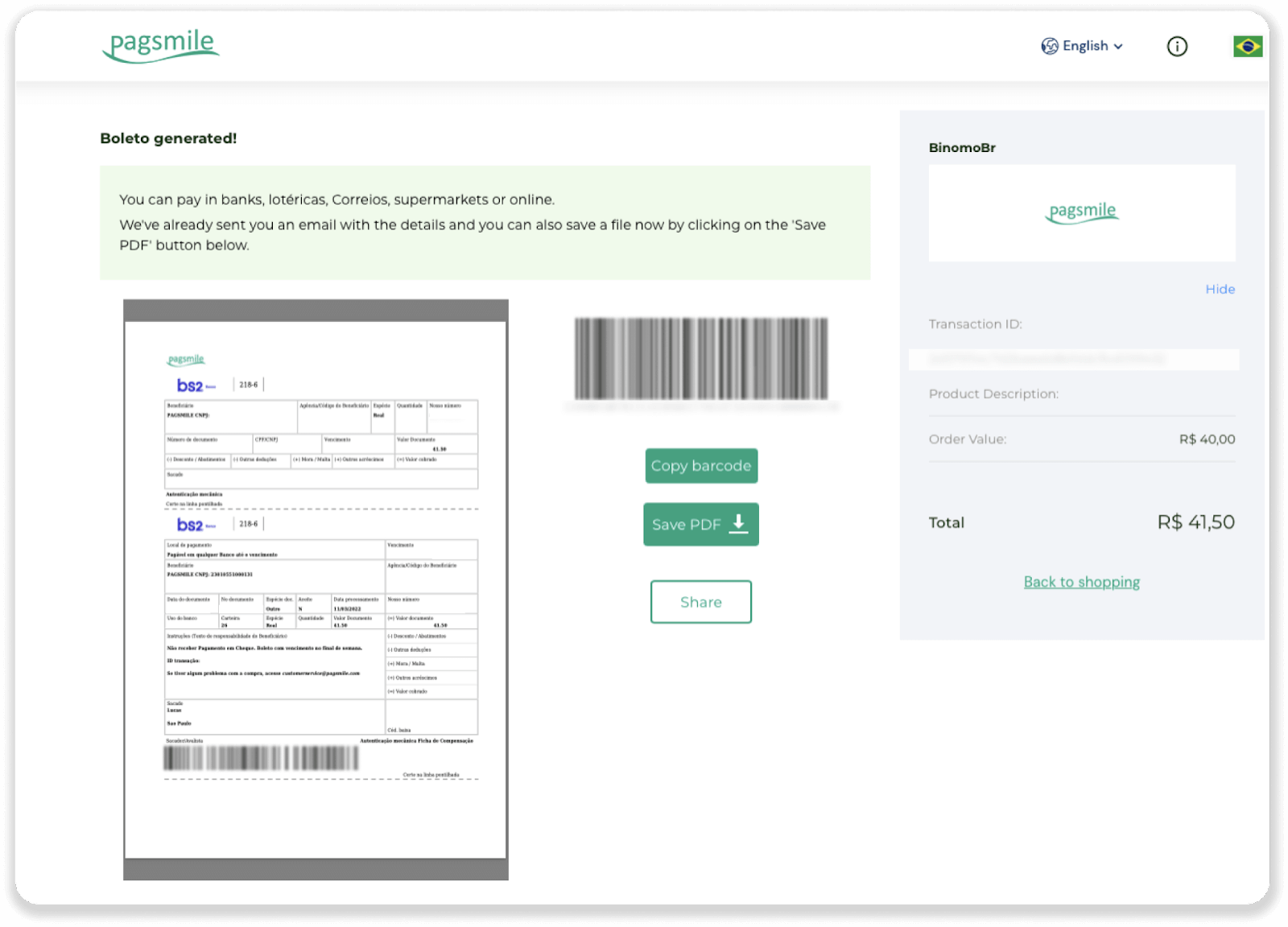
5. Du kan ladda ner Boleto genom att klicka på ”Spara PDF”. Eller så kan du skanna streckkoden med din bankapp eller kopiera koden.
6. Logga in i din bankkontoapp och klicka på ”Betalning”. Skanna koden med din kamera. Du kan också ange Boleto-numren manuellt genom att klicka på ”Siffra numer”. När du skannar eller anger Boleto-numren kommer du att omdirigeras till bekräftelsesidan. Kontrollera om all information är korrekt och klicka på ”Bekräfta”.
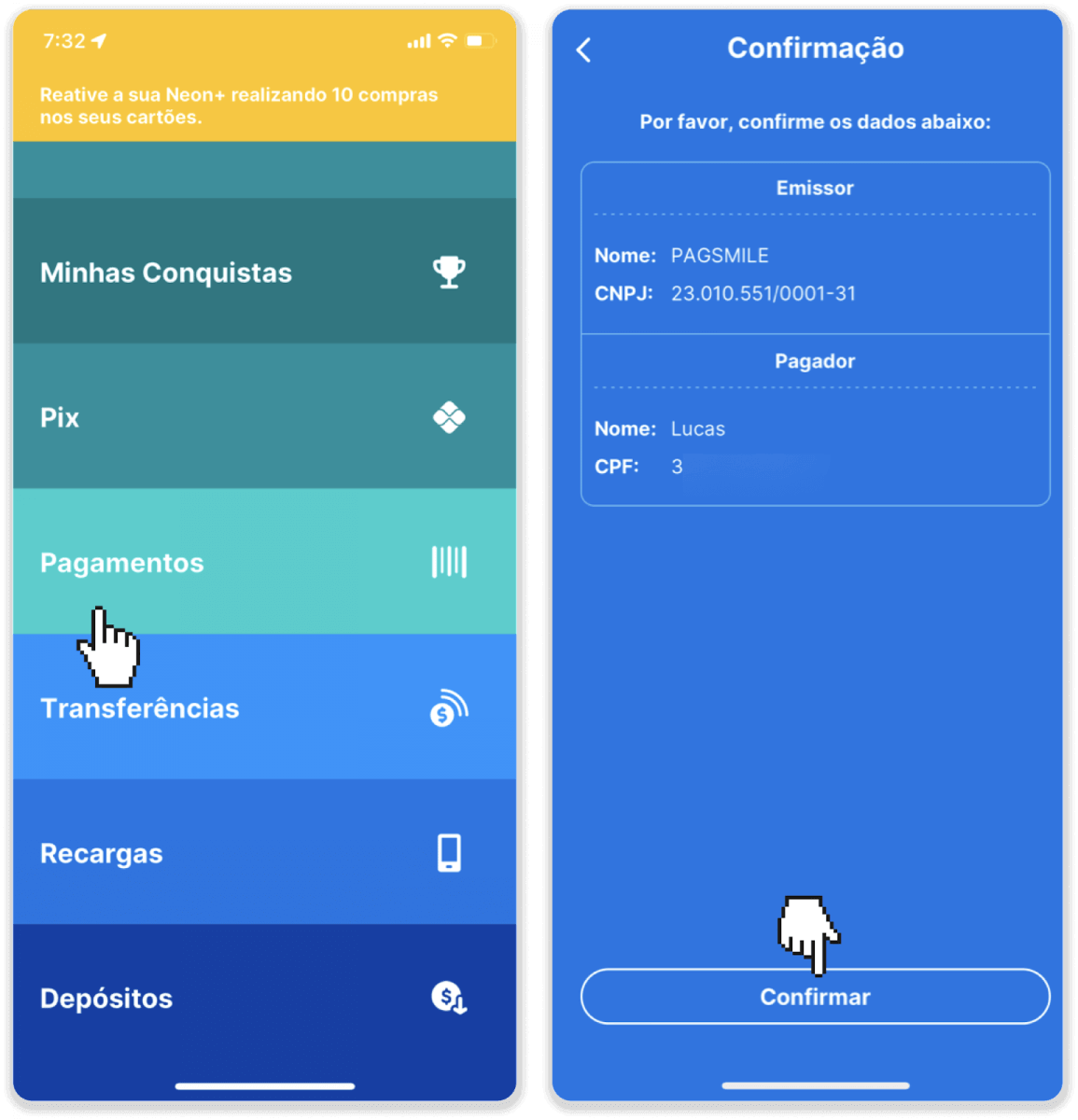
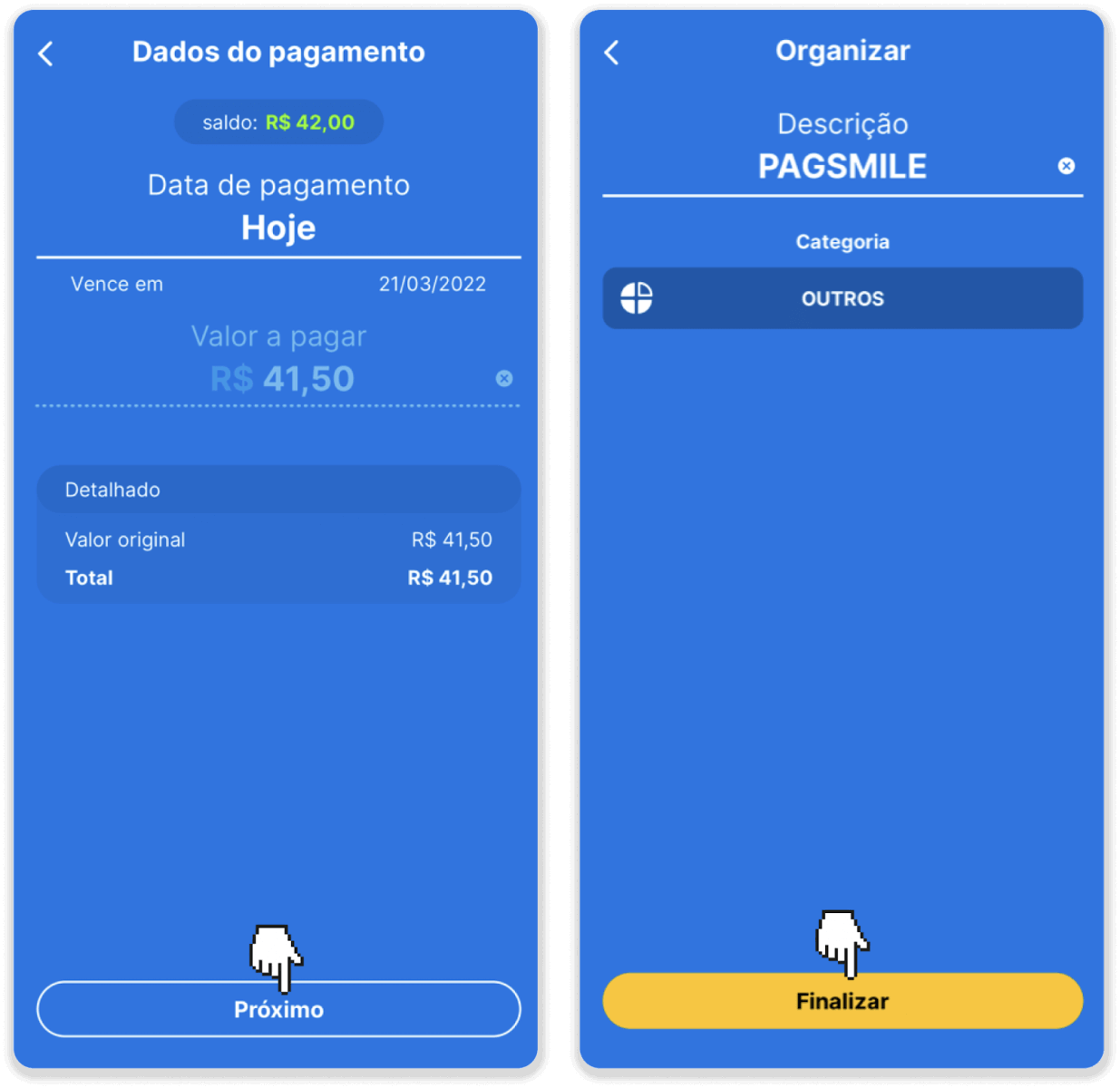
7. Kontrollera om summan är korrekt och klicka på ”Nästa”. För att slutföra transaktionen klickar du på ”Slutför”. Ange sedan din fyrsiffriga PIN-kod för att bekräfta transaktionen.
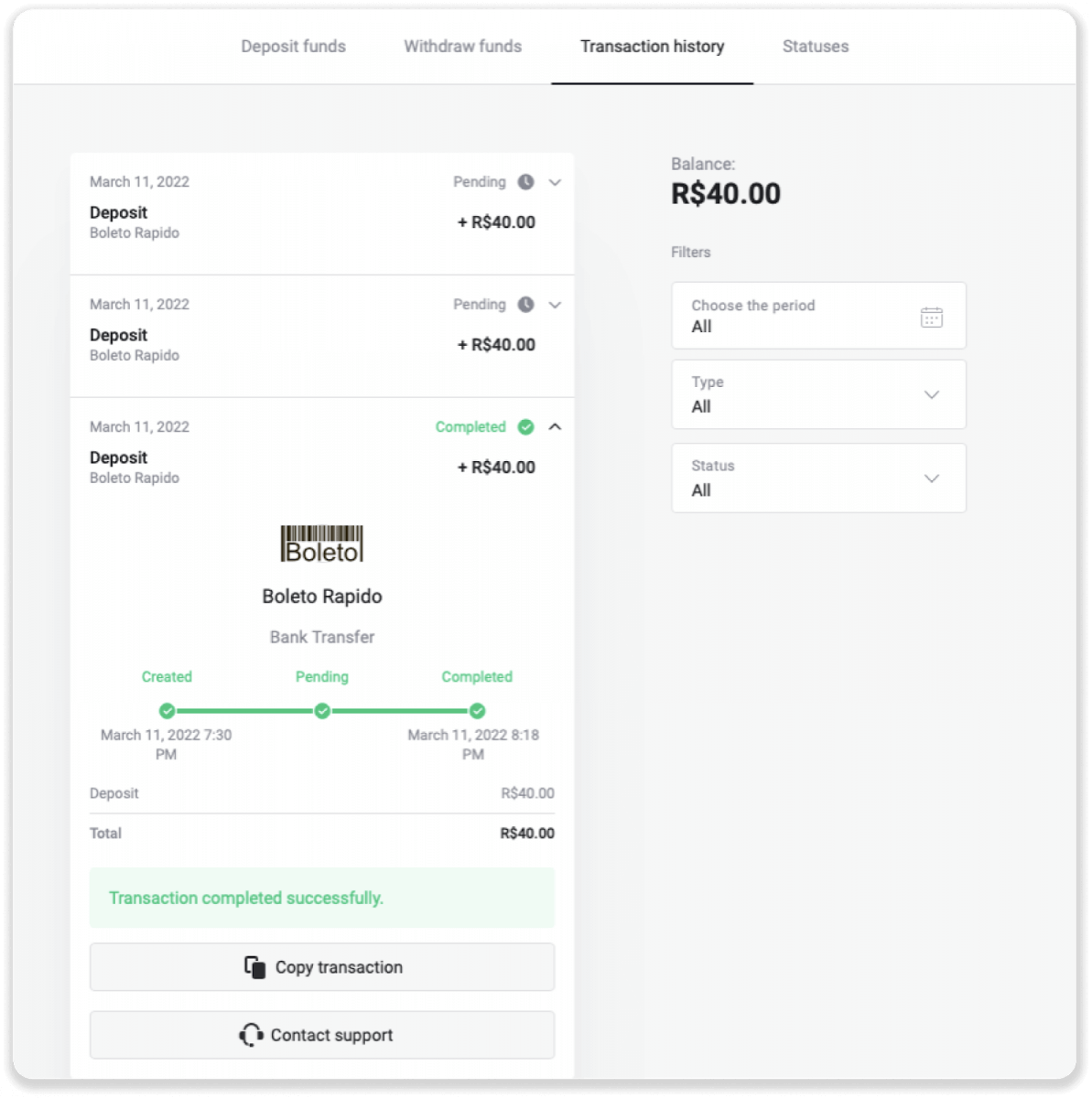
8. För att kontrollera statusen för din transaktion, gå tillbaka till fliken "Transaktionshistorik" och klicka på din insättning för att spåra dess status.
Sätt in pengar via Pagsmile
1. Klicka på knappen ” Insättning ” längst upp till höger på skärmen.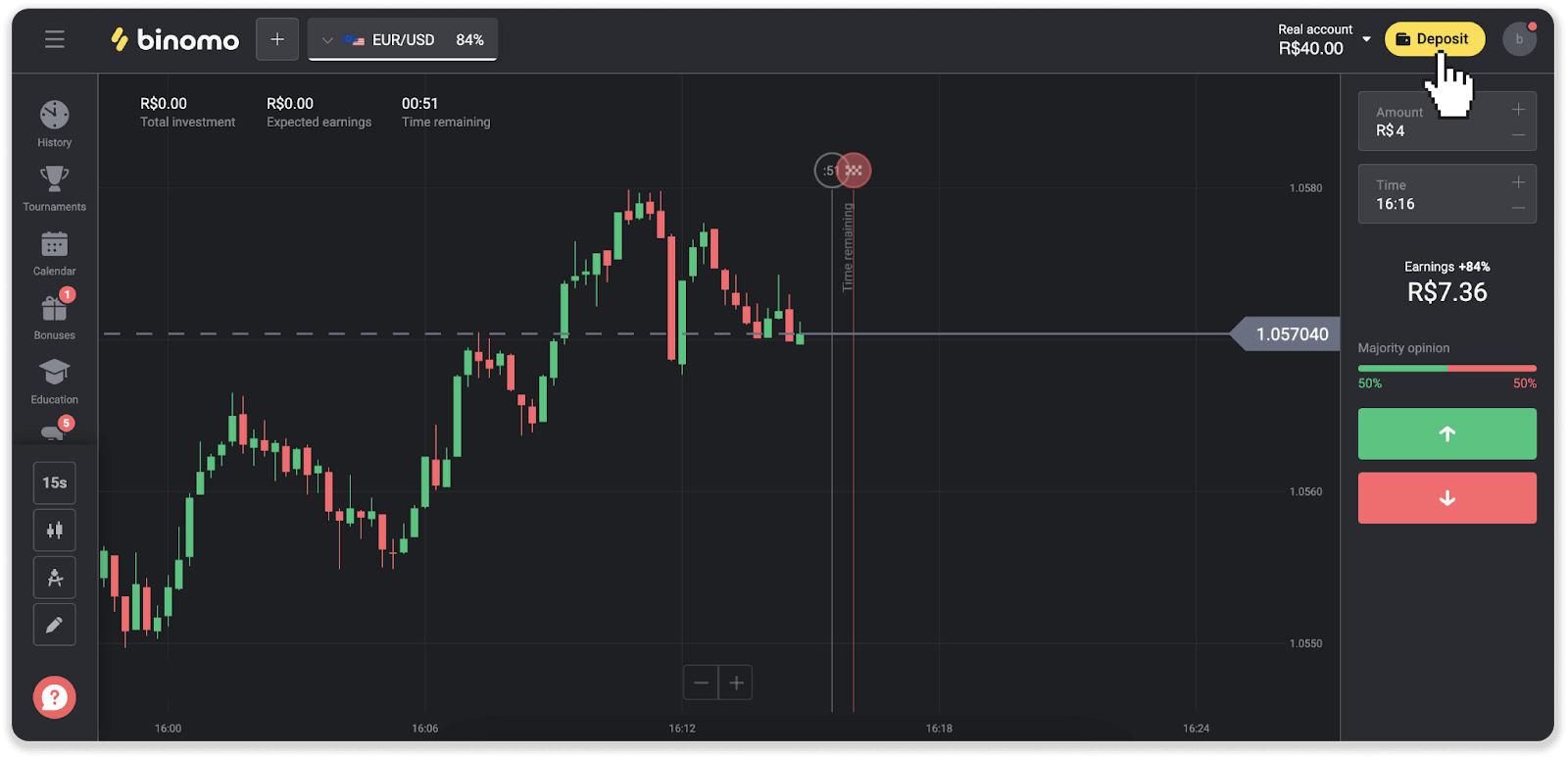
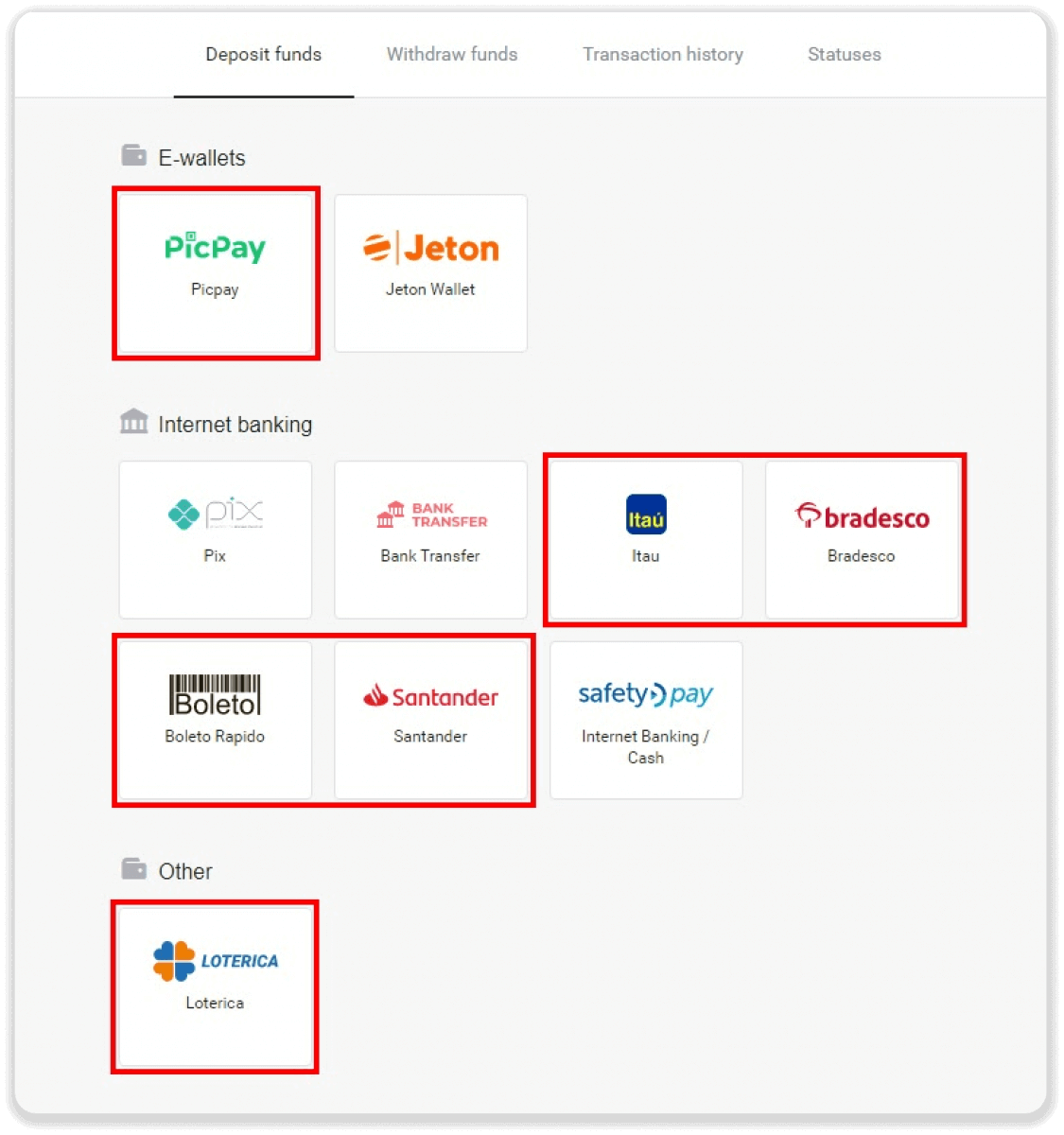
2. Välj land och välj en av betalningsmetoderna.
3. Ange insättningsbeloppet och klicka på ”Insättning”.
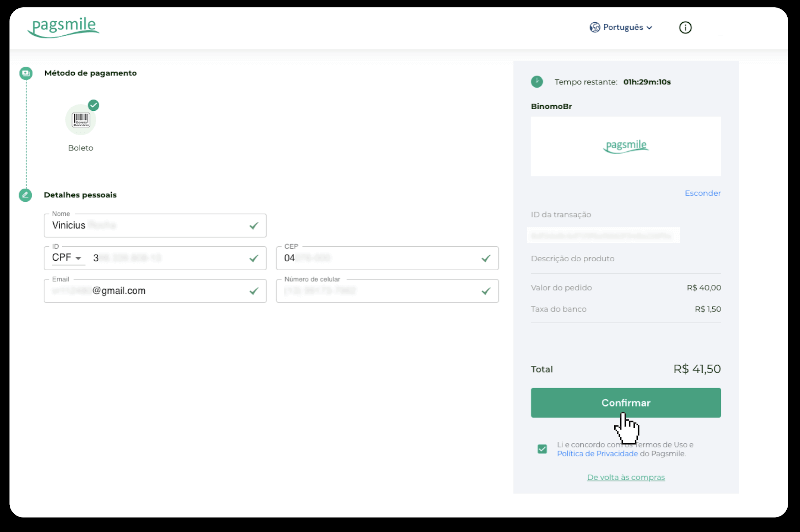
4. Du kommer automatiskt att omdirigeras till betalningsleverantörens sida. För betalningar via Boleto Rápido och Lotérica, ange din personliga information: ditt namn, CPF, CEP, e-postadress och telefonnummer. Klicka på ”Bekräfta”.
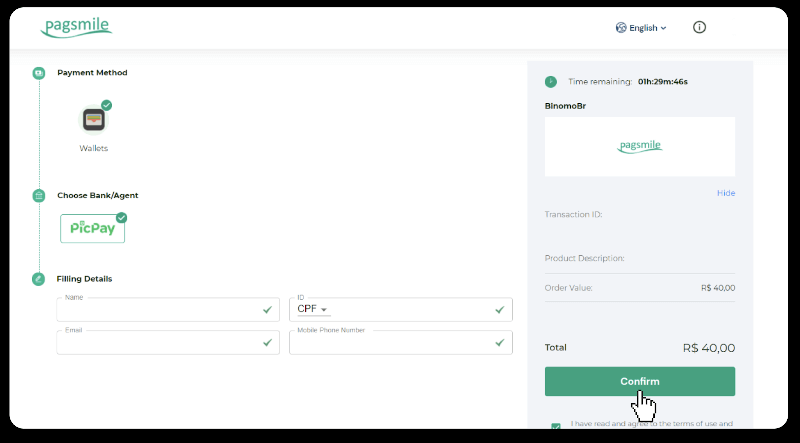
5. För betalningar via PicPay eller någon av följande banker kan du välja på skärmen: Itaú, Santander, Bradesco och Caixa, ange din personliga information: ditt namn, CPF, e-postadress och telefonnummer. Klicka på ”Bekräfta”.
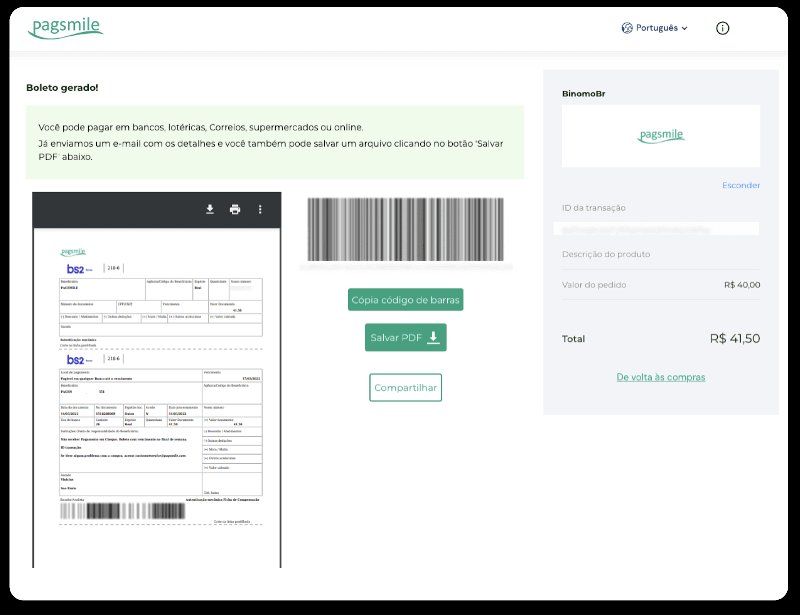
6. För att slutföra betalningen med Boleto Rápido, ladda ner Boleto genom att klicka på ”Salavar PDF”. Eller så kan du skanna streckkoden med din bankapp eller kopiera koden.
7. För att slutföra betalningen med Lotérica, anteckna "Código de convênio" och ditt "Número de CPF/CNPJ" och gå till närmaste "Lotérica" för att göra betalningen.
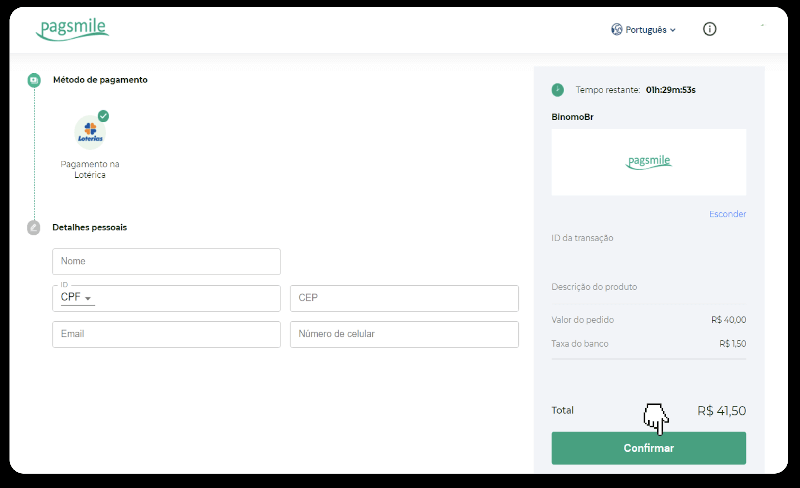
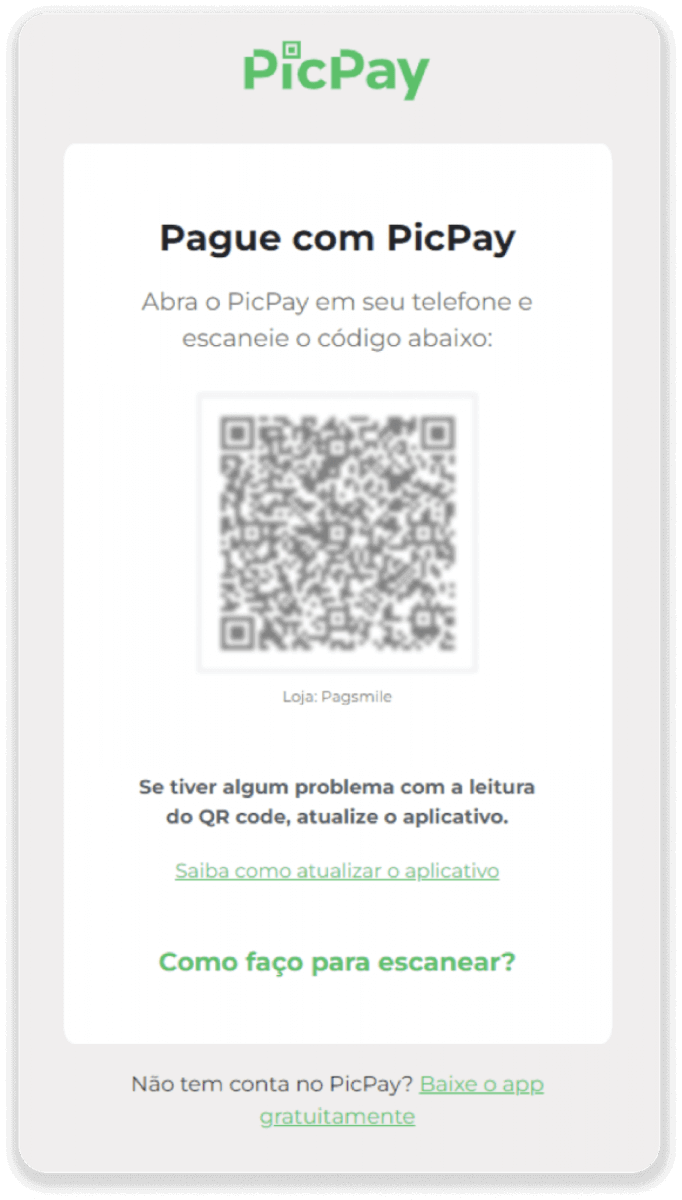
8. För att slutföra betalningen via PicPay genereras en QR-kod. Du kan skanna den med din PicPay-app med hjälp av steg-för-steg-guiden i den här länken.
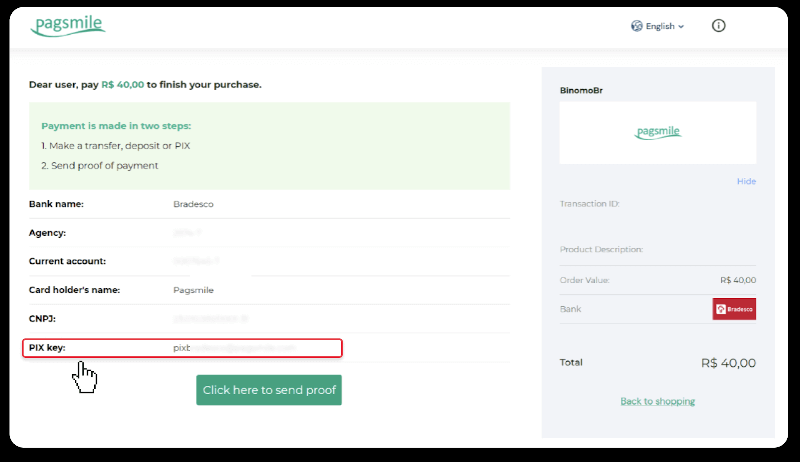
9. För att slutföra betalningen med banköverföring, anteckna PIX-nyckeln. Stäng inte den här sidan ännu, du kan slutföra betalningen genom att ladda ner kvittot. Klicka sedan på bankens namn för att se steg-för-steg-guiden om hur du slutför insättningen via Itaú, Santander, Bradesco och Caixa.
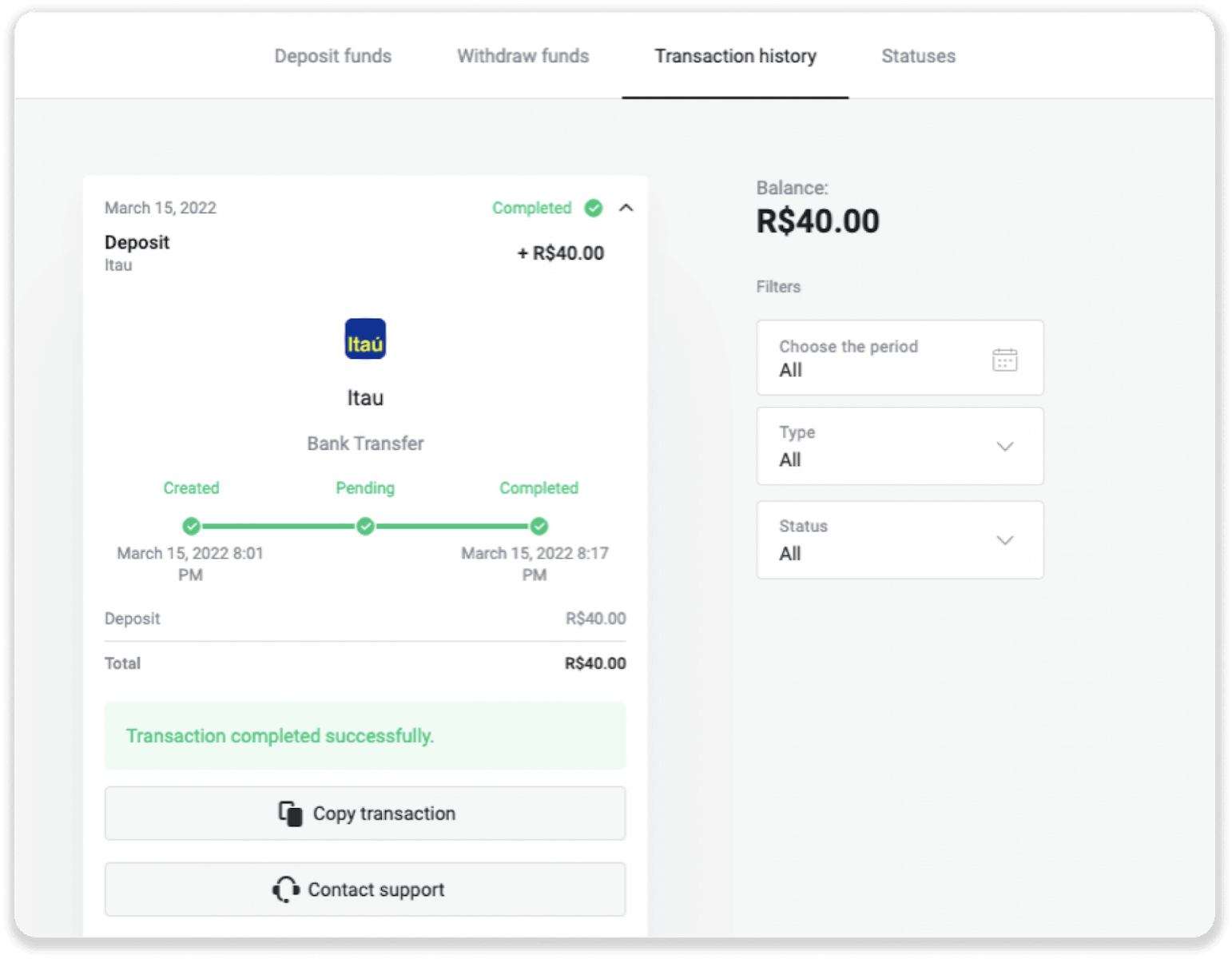
10. För att kontrollera statusen för din transaktion, gå tillbaka till fliken "Transaktionshistorik" och klicka på din insättning för att spåra dess status.
11. Om du har några frågor, tveka inte att kontakta oss via vår chatt, telegram: Binomo Support Team, samt via vår e-post: [email protected]
Sätt in pengar via Santander
1. Klicka på knappen ” Insättning ” längst upp till höger på skärmen.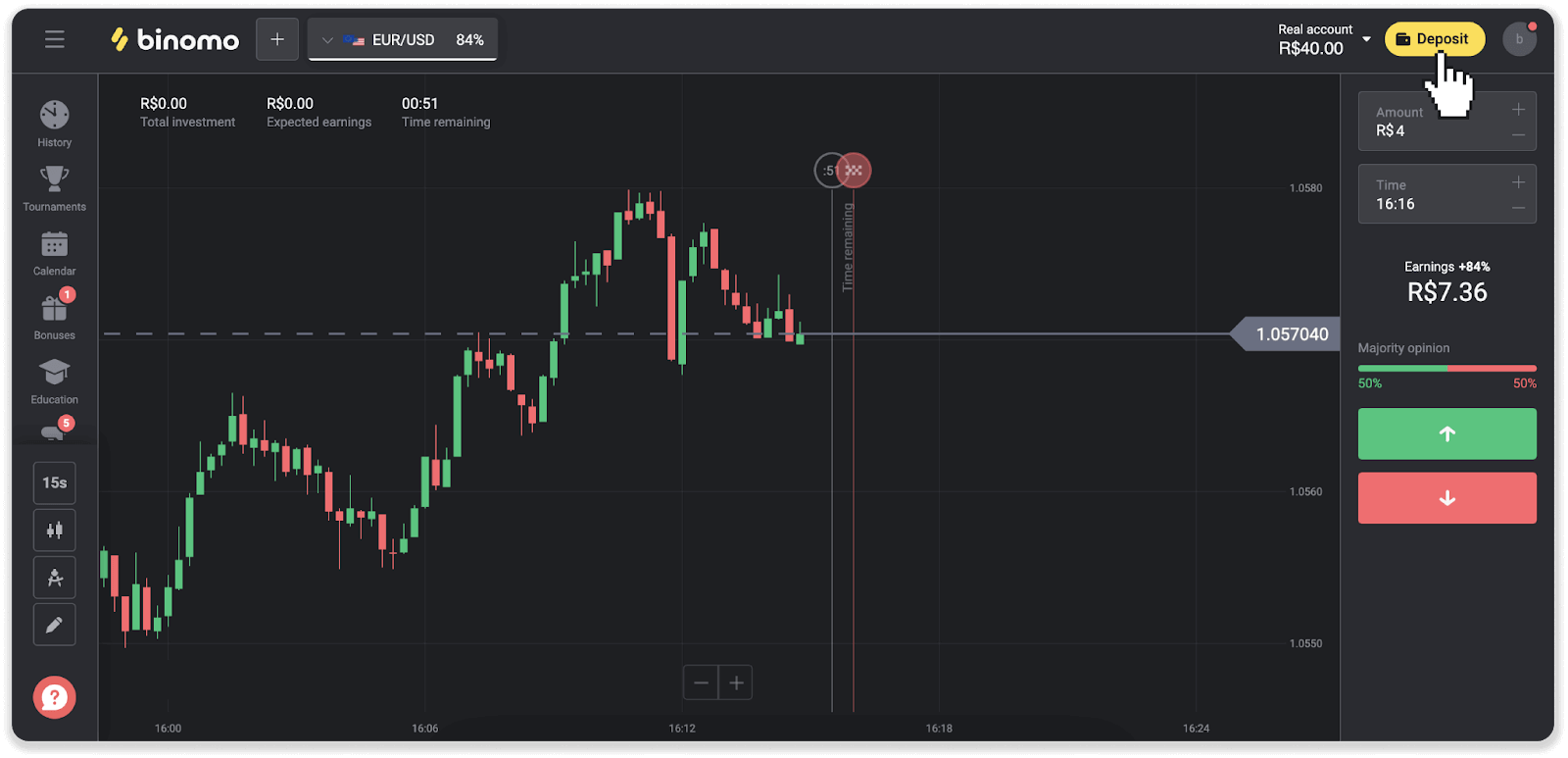
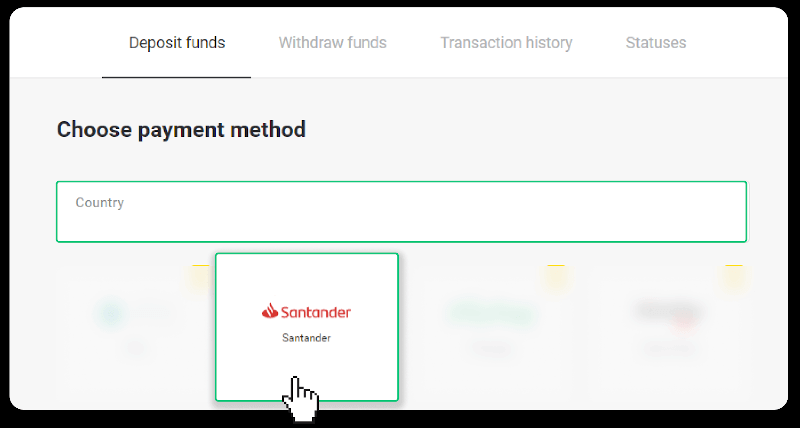
2. Välj land och välj betalningsmetoden ”Santander”.
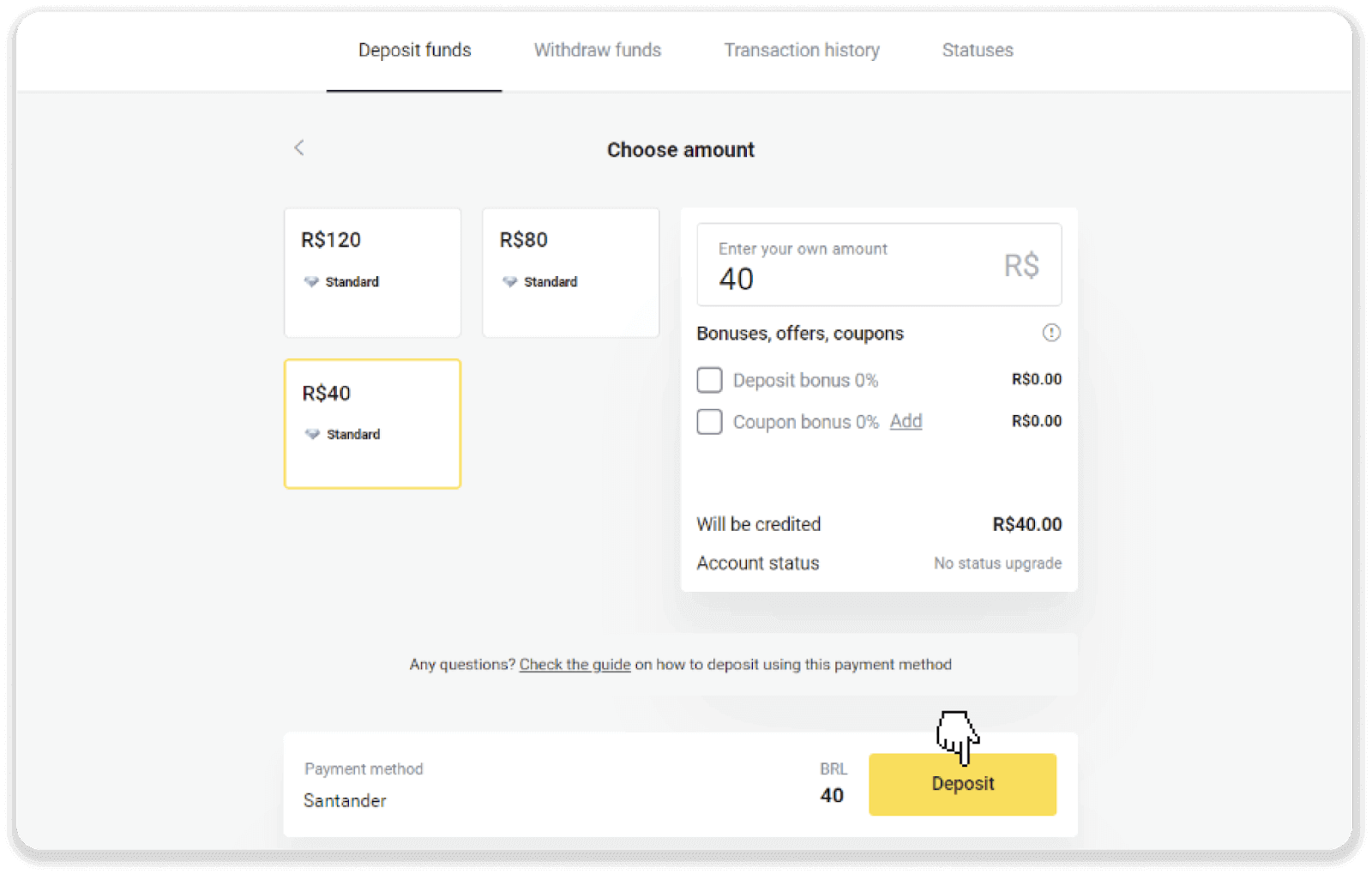
3. Ange insättningsbeloppet och klicka på ”Insättning”.
4. Du kommer automatiskt att omdirigeras till betalningsleverantörens sida. Välj Bradesco och ange din personliga information: ditt namn, CPF, CEP, e-postadress och telefonnummer. Klicka på ”Bekräfta”.
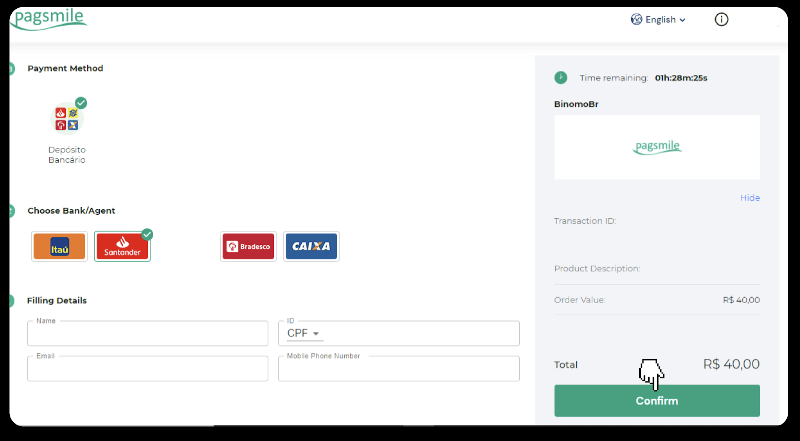
5. Anteckna PIX-nyckeln. Stäng inte den här sidan ännu, så kan du slutföra betalningen genom att ladda ner kvittot.
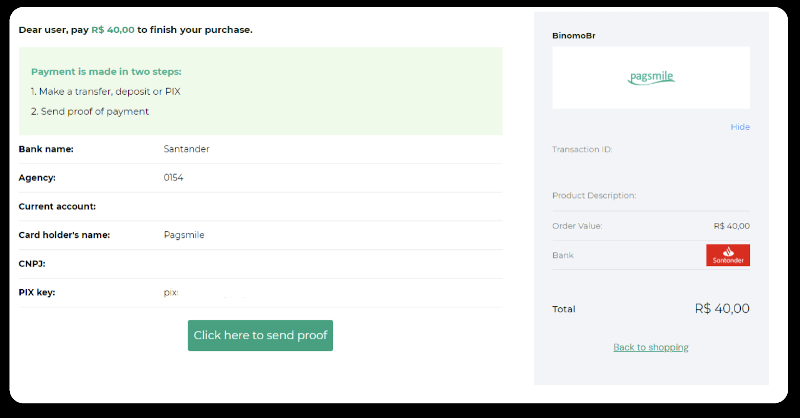
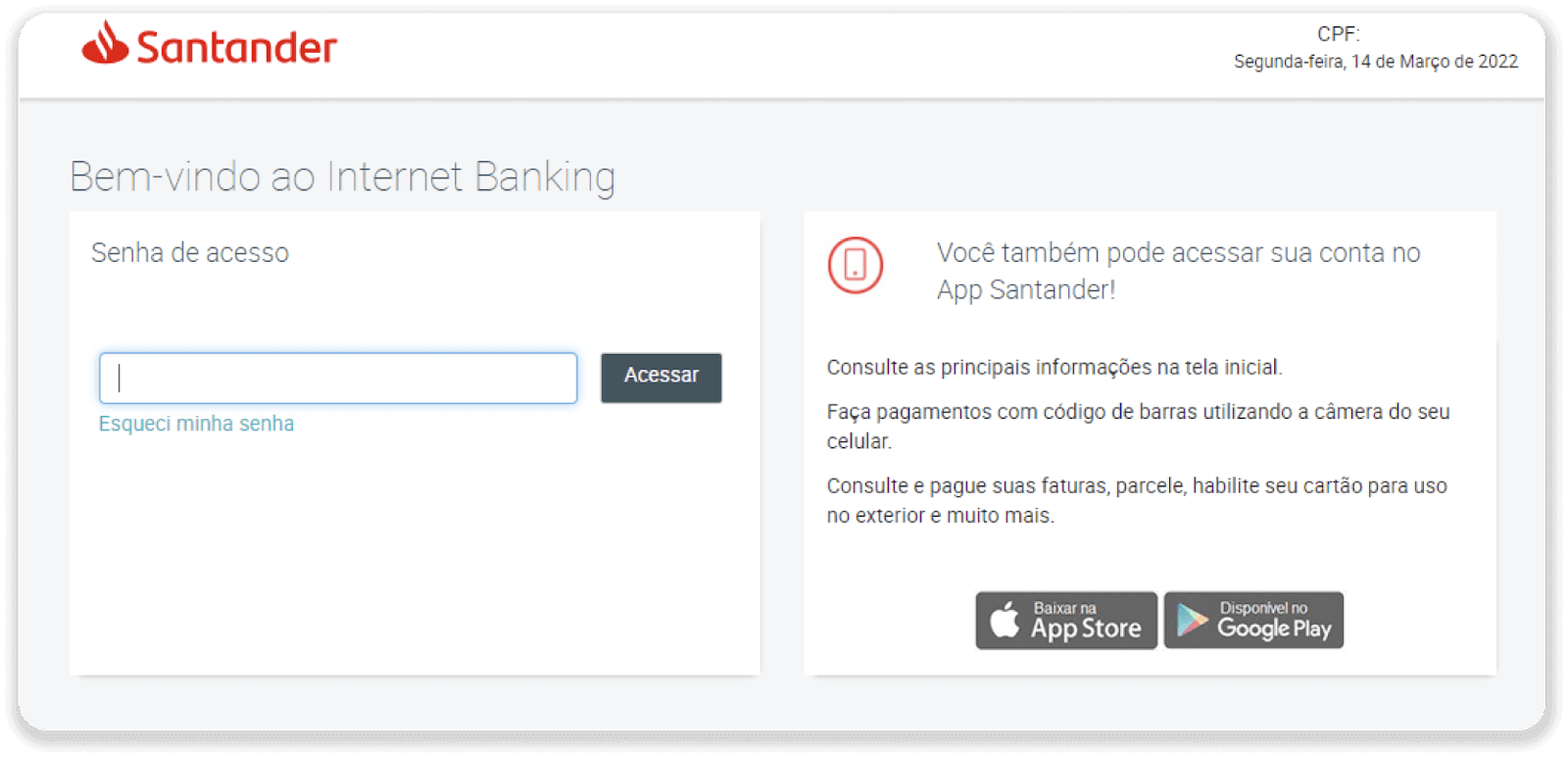
6. Logga in på ditt Santander-konto. Klicka på ”PIX”-menyn och klicka sedan på ”Överför”.
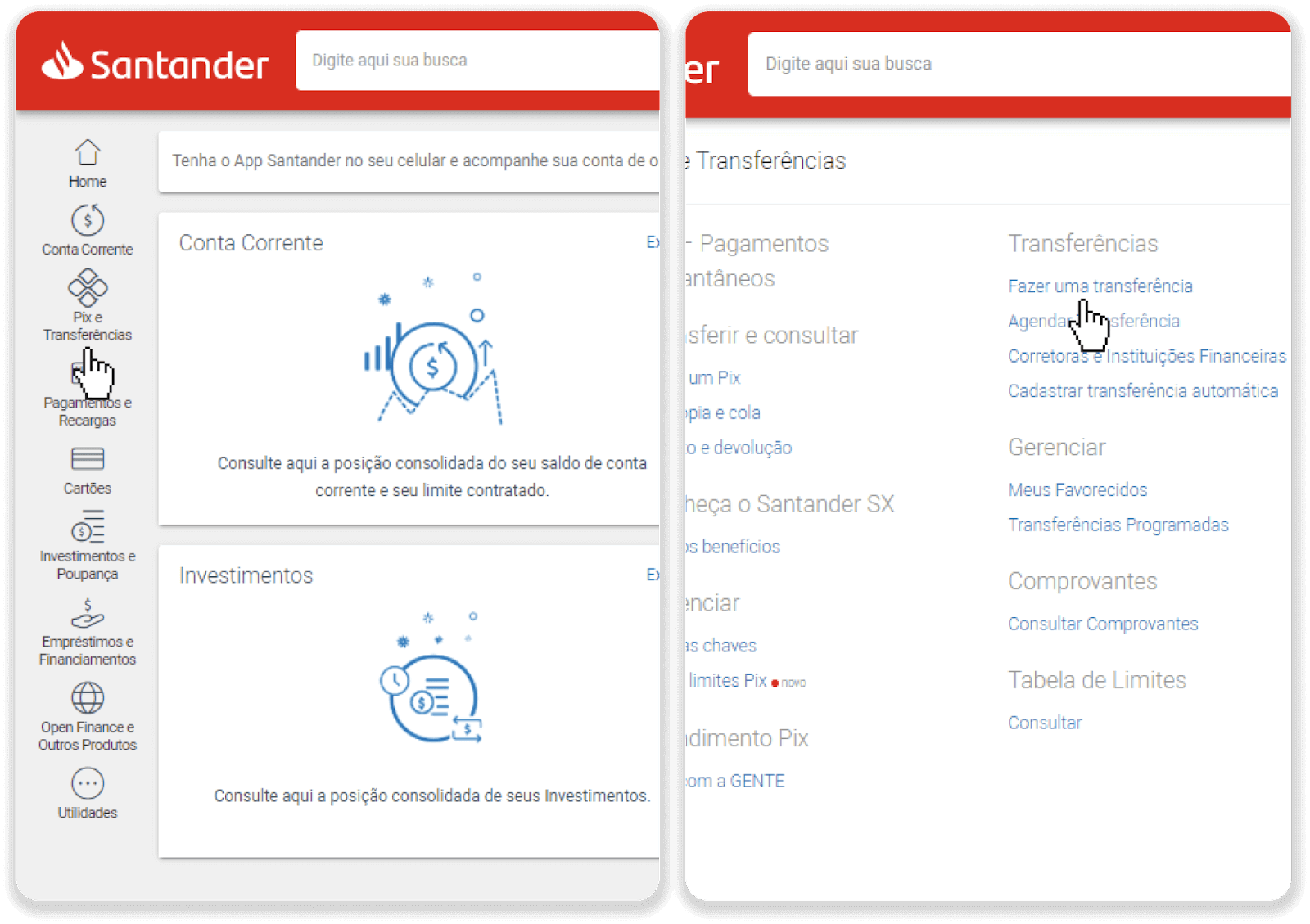
7. Välj ”Pix e Transferências”. Välj sedan ”Fazer uma transferência”.
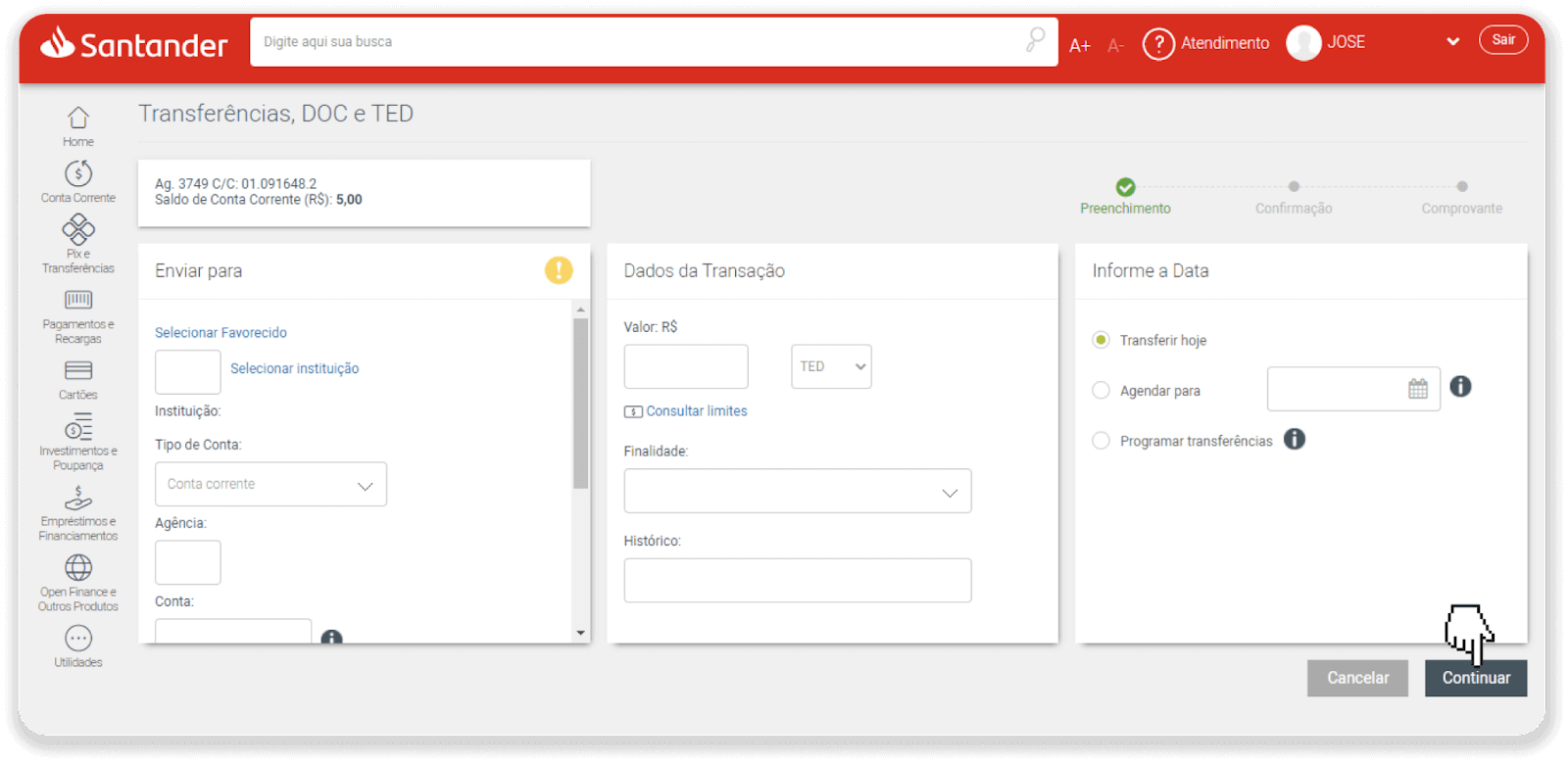
8. Fyll i kontoinformationen för att göra banköverföringen. Klicka på ”Fortsätt”.
9. Betalningen är klar. Spara kvittot genom att klicka på ”Spara i PDF”.
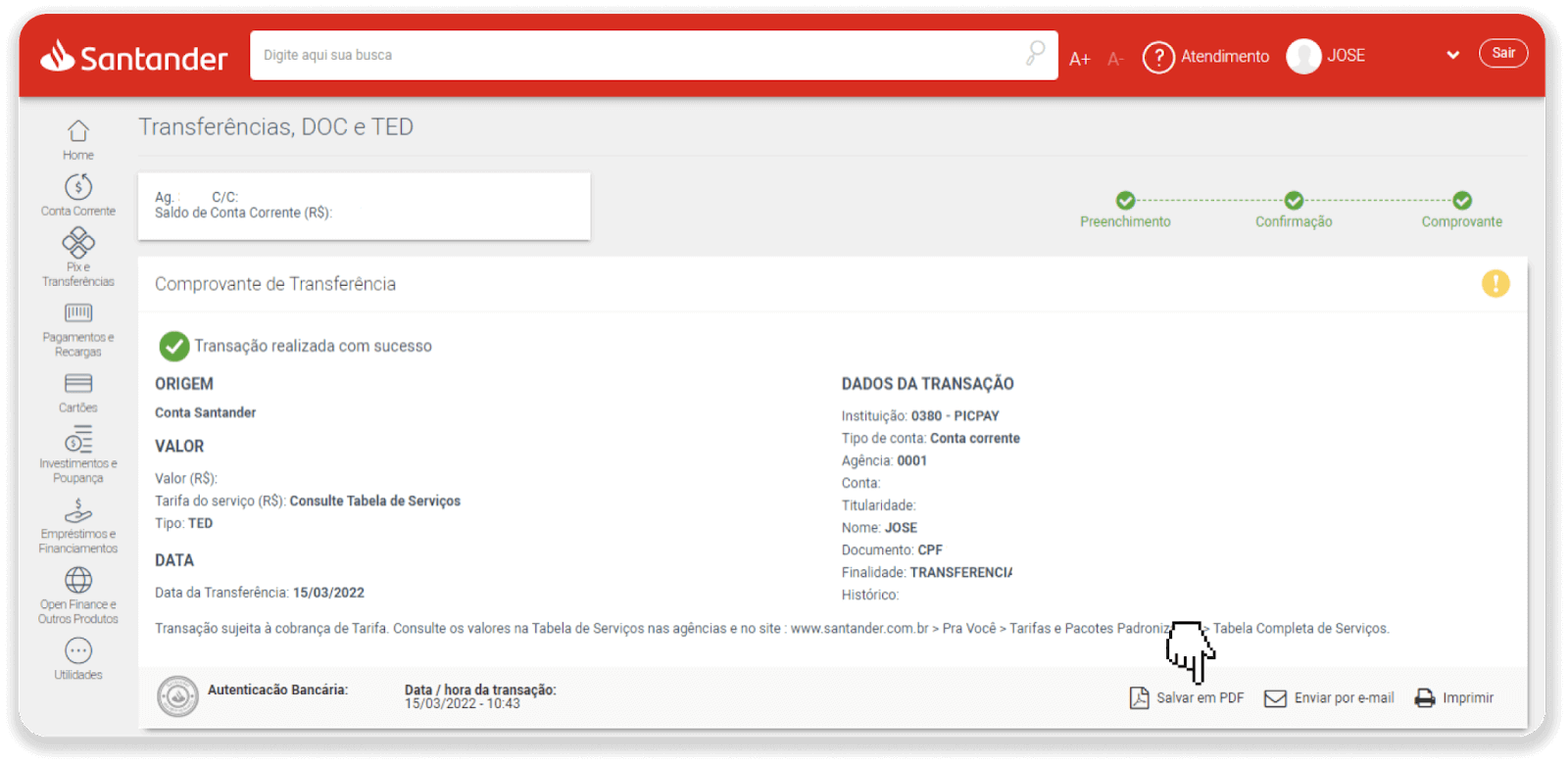
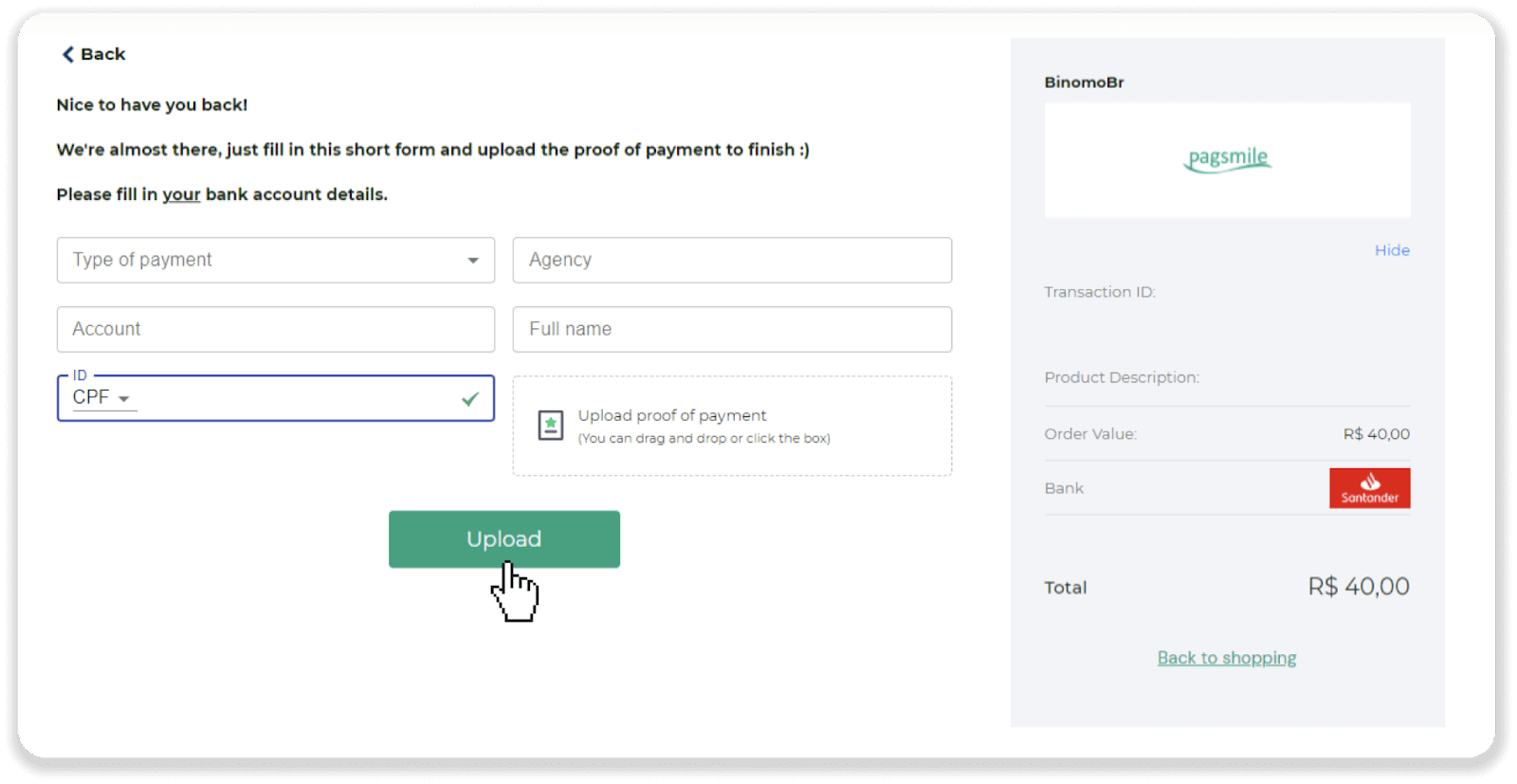
10. Gå tillbaka till sidan från steg 5 och klicka på knappen ”Klicka här för att skicka bevis”. Ange dina bankuppgifter och klicka på ”Ladda upp” för att ladda upp ditt kvitto.
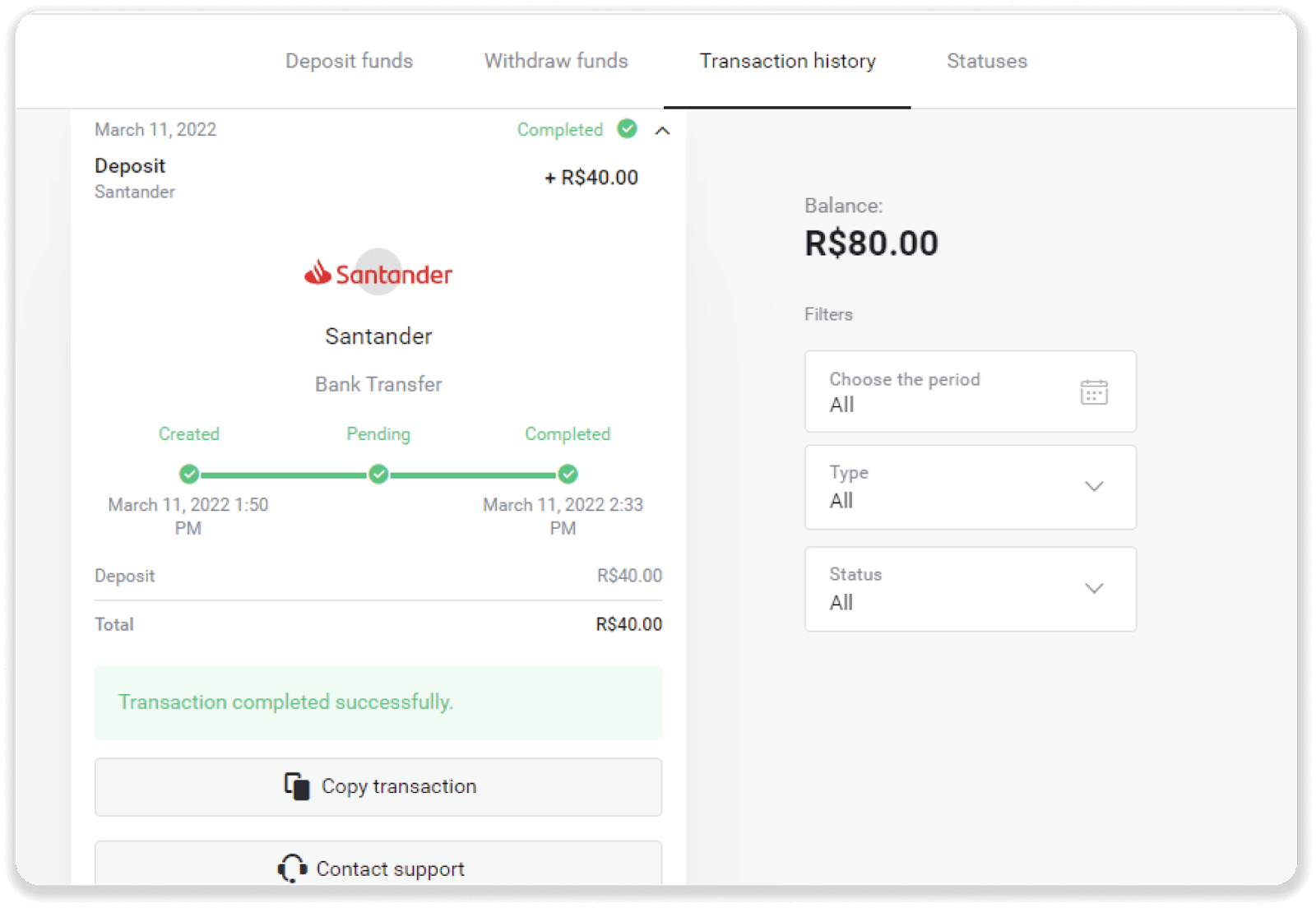
11. För att kontrollera statusen för din transaktion, gå tillbaka till fliken ”Transaktionshistorik” och klicka på din insättning för att spåra dess status.
Vanliga frågor (FAQ)
Är det säkert att skicka pengar till dig?
Det är helt säkert om du sätter in pengar via avsnittet "Kassa" på Binomo-plattformen ("Insättning"-knappen i det övre högra hörnet). Vi samarbetar endast med betrodda betalningsleverantörer som följer säkerhets- och dataskyddsstandarder, såsom 3D Secure eller PCI-standarden som används av Visa.
I vissa fall, när du gör en insättning, kommer du att omdirigeras till våra partners webbplatser. Oroa dig inte. Om du sätter in pengar via "Kassa" är det helt säkert att fylla i dina personuppgifter och skicka pengar till CoinPayments eller andra betalningsleverantörer.
Min insättning gick inte igenom, vad ska jag göra?
Alla misslyckade betalningar faller under dessa kategorier:
Pengarna har inte debiterats från ditt kort eller din plånbok. Flödesschemat nedan visar hur du löser problemet.
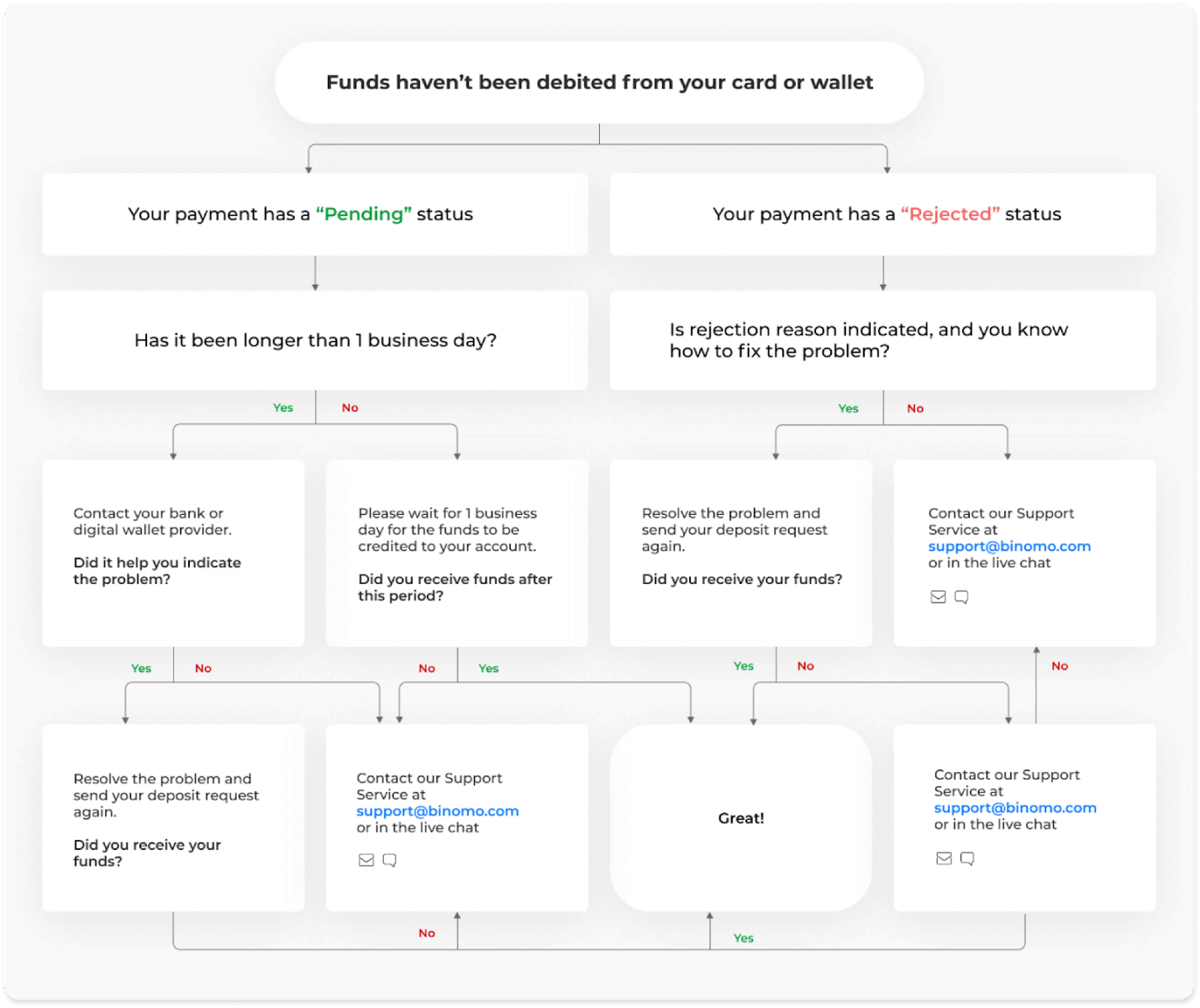
Medel har debiterats men inte krediterats Binomo-kontot. Flödesschemat nedan visar hur man löser detta problem.
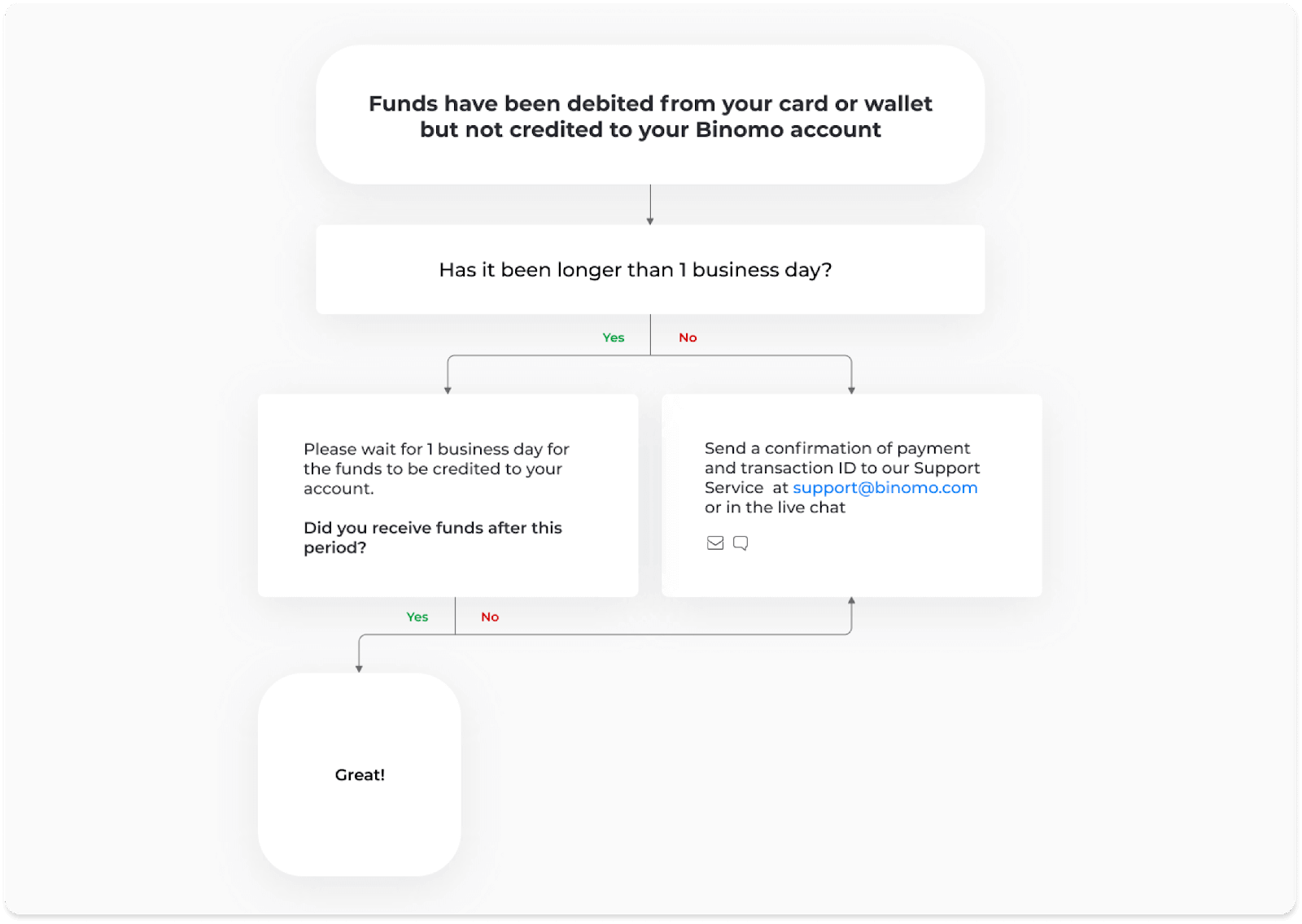
I det första fallet, kontrollera statusen för din insättning i "Transaktionshistorik".
I webbversionen: Klicka på din profilbild i skärmens övre högra hörn och välj fliken "Kassör" i menyn. Klicka sedan på fliken "Transaktionshistorik". 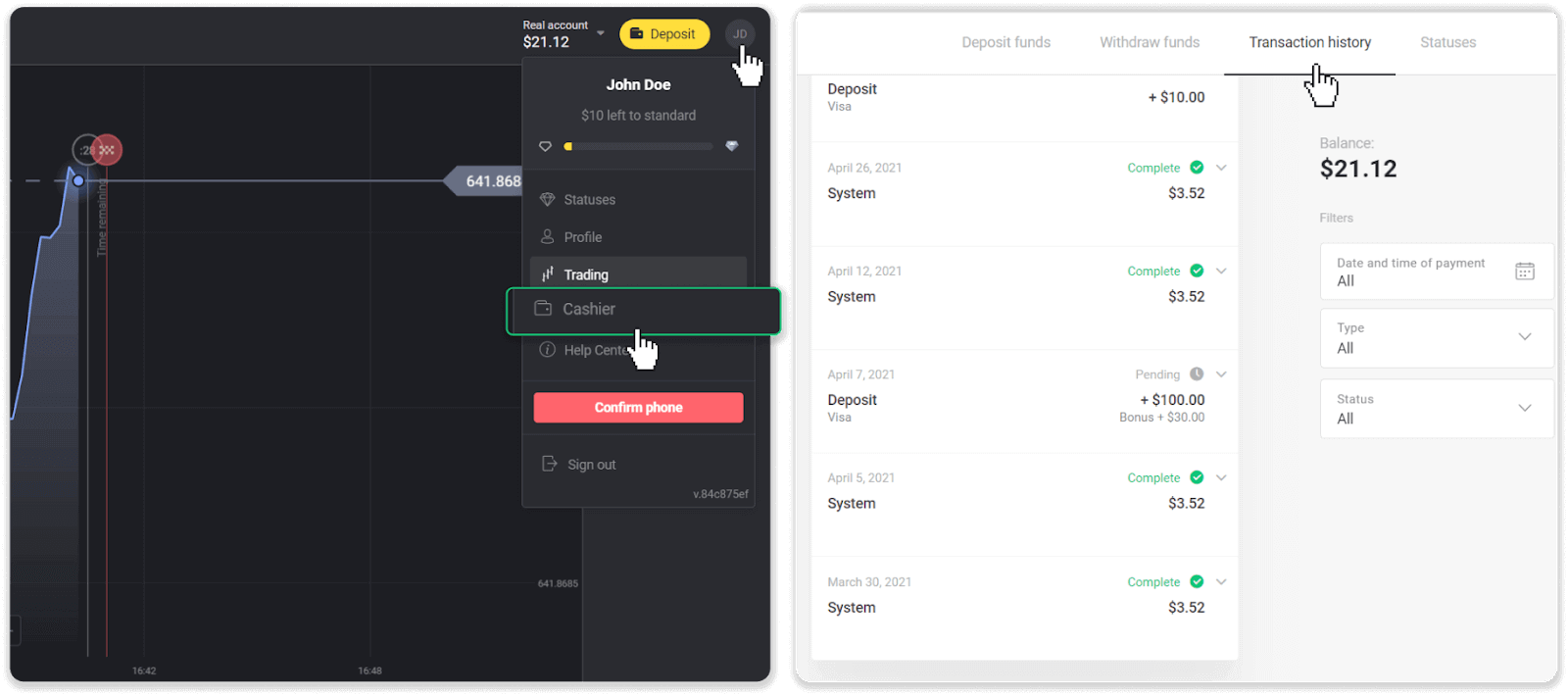
I mobilappen: Öppna menyn till vänster och välj avsnittet "Saldo".
Om statusen för din insättning är " Väntar " följer du dessa steg:
1. Kontrollera instruktionerna om hur du sätter in pengar med din betalningsmetod i avsnittet Insättning i hjälpcentret för att se till att du inte missat några steg.
2. Om behandlingen av din betalning tar längre tid än en arbetsdag kontaktar du din bank eller leverantör av din digitala plånbok för att få hjälp med att identifiera problemet.
3. Om din betalningsleverantör säger att allt är i ordning, men du fortfarande inte har fått dina pengar, kontakta oss på [email protected] eller i livechatten. Vi hjälper dig att lösa problemet.
Om statusen för din insättning är " Avvisad " eller " Fel " följer du dessa steg:
1. Klicka på den avvisade insättningen. I vissa fall anges orsaken till avslaget, som i exemplet nedan. (Om orsaken inte anges eller om du inte vet hur du åtgärdar den, gå till steg 4) 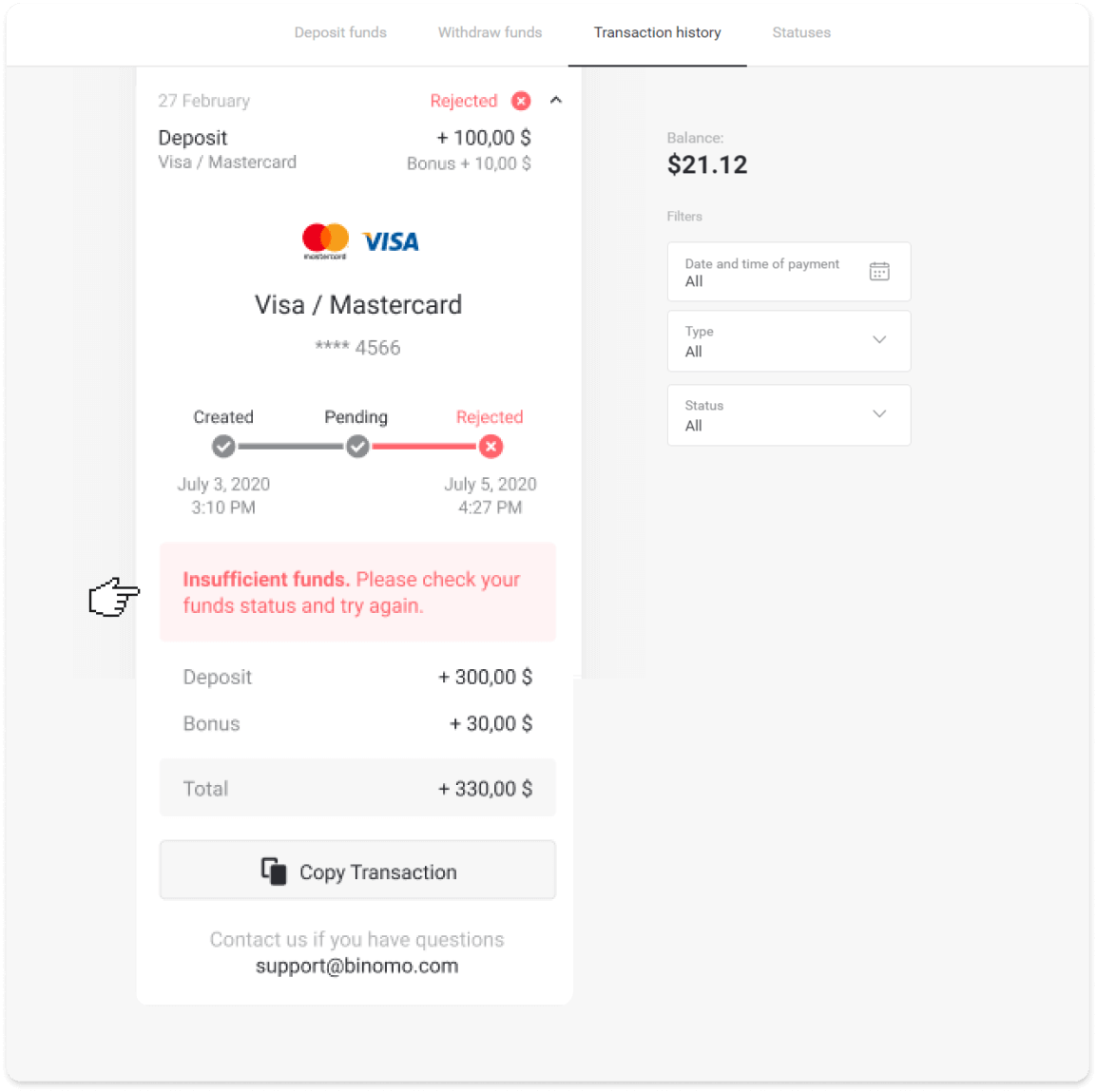
2. Lös problemet och dubbelkolla din betalningsmetod. Se till att den inte har löpt ut, att du har tillräckligt med pengar och att du har angett all nödvändig information korrekt, inklusive ditt namn och SMS-bekräftelsekod. Vi rekommenderar också att du kontrollerar instruktionerna om hur du sätter in pengar med din betalningsmetod i avsnittet Insättning i hjälpcentret.
3. Skicka din insättningsbegäran igen.
4. Om alla uppgifter är korrekta, men du fortfarande inte kan överföra pengar, eller om orsaken till avslaget inte anges, kontakta oss på [email protected] eller i livechatten. Vi hjälper dig att lösa problemet.
I det andra fallet, när pengarna har debiterats från ditt kort eller din plånbok, men du inte har mottagit dem inom en arbetsdag, måste vi bekräfta betalningen för att spåra din insättning.
För att hjälpa oss att överföra din insättning till ditt Binomo-konto, följ dessa steg:
1. Samla in en bekräftelse på din betalning. Det kan vara ett kontoutdrag eller en skärmdump från bankappen eller onlinetjänsten. Ditt för- och efternamn, kort- eller plånboksnummer, betalningsbeloppet och datumet då det gjordes ska vara synliga.
2. Samla in ett transaktions-ID för betalningen på Binomo. För att få ett transaktions-ID, följ dessa steg:
Gå till avsnittet ”Transaktionshistorik”.
Klicka på insättningen som inte har debiterats ditt konto.
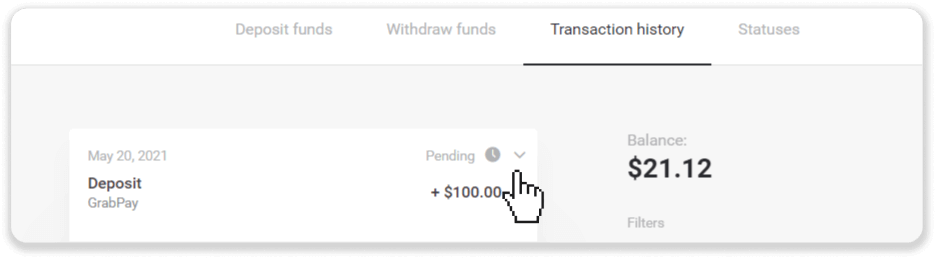
Klicka på knappen ”Kopiera transaktion”. Nu kan du klistra in den i ett brev till oss.
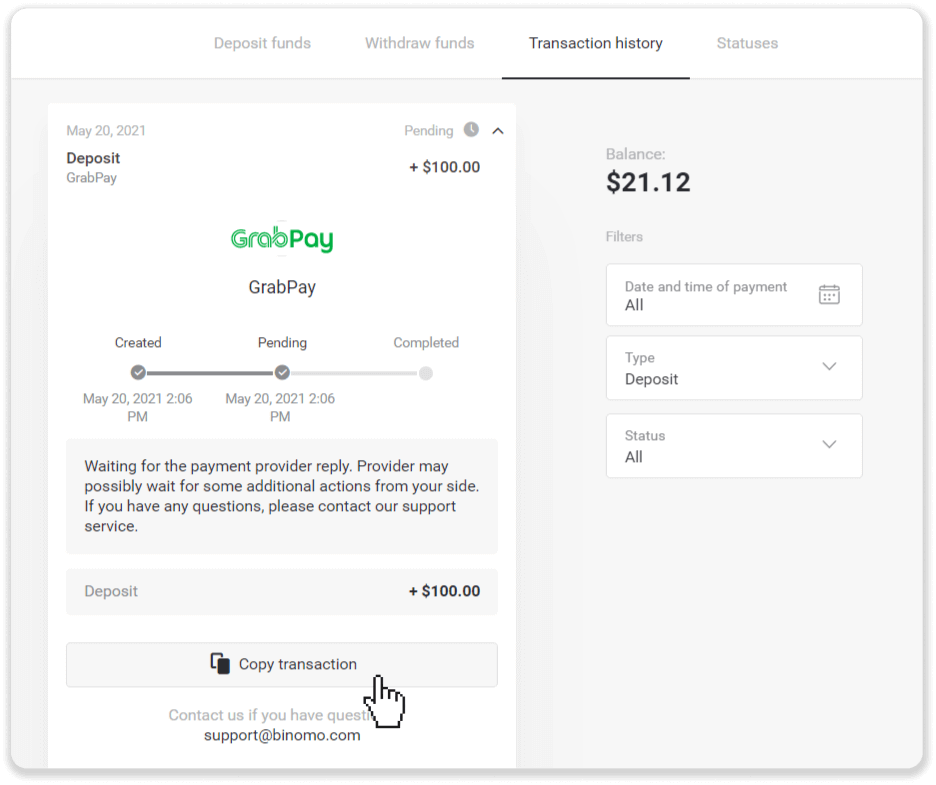
3. Skicka betalningsbekräftelsen och ett transaktions-ID till [email protected] eller i en livechatt. Du kan också kortfattat förklara problemet.
Och oroa dig inte, vi hjälper dig att spåra din betalning och överföra den till ditt konto så snabbt som möjligt.
Hur lång tid tar det innan pengarna sätts in på mitt konto?
När du gör en insättning tilldelas den statusen " Väntar ". Denna status innebär att betalningsleverantören nu behandlar din transaktion. Varje leverantör har sin egen behandlingsperiod.
Följ dessa steg för att hitta information om den genomsnittliga och maximala behandlingstiden för din väntande insättning:
1. Klicka på din profilbild i det övre högra hörnet av skärmen och välj fliken " Kassör " i menyn. Klicka sedan på fliken "Transaktionshistorik".
För mobilappanvändare : öppna menyn till vänster och välj avsnittet "Saldo". 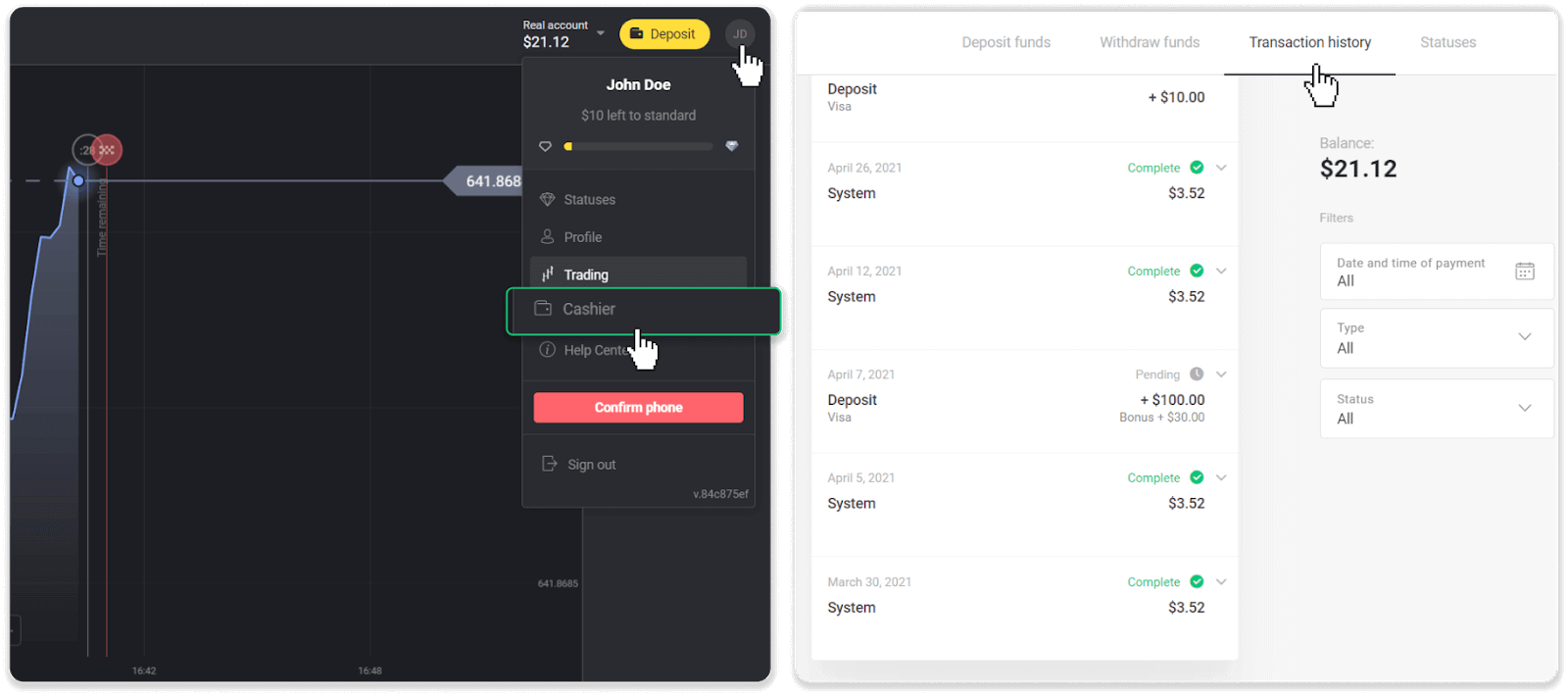
2. Klicka på din insättning för att se behandlingsperioden för din transaction.dep_2.png 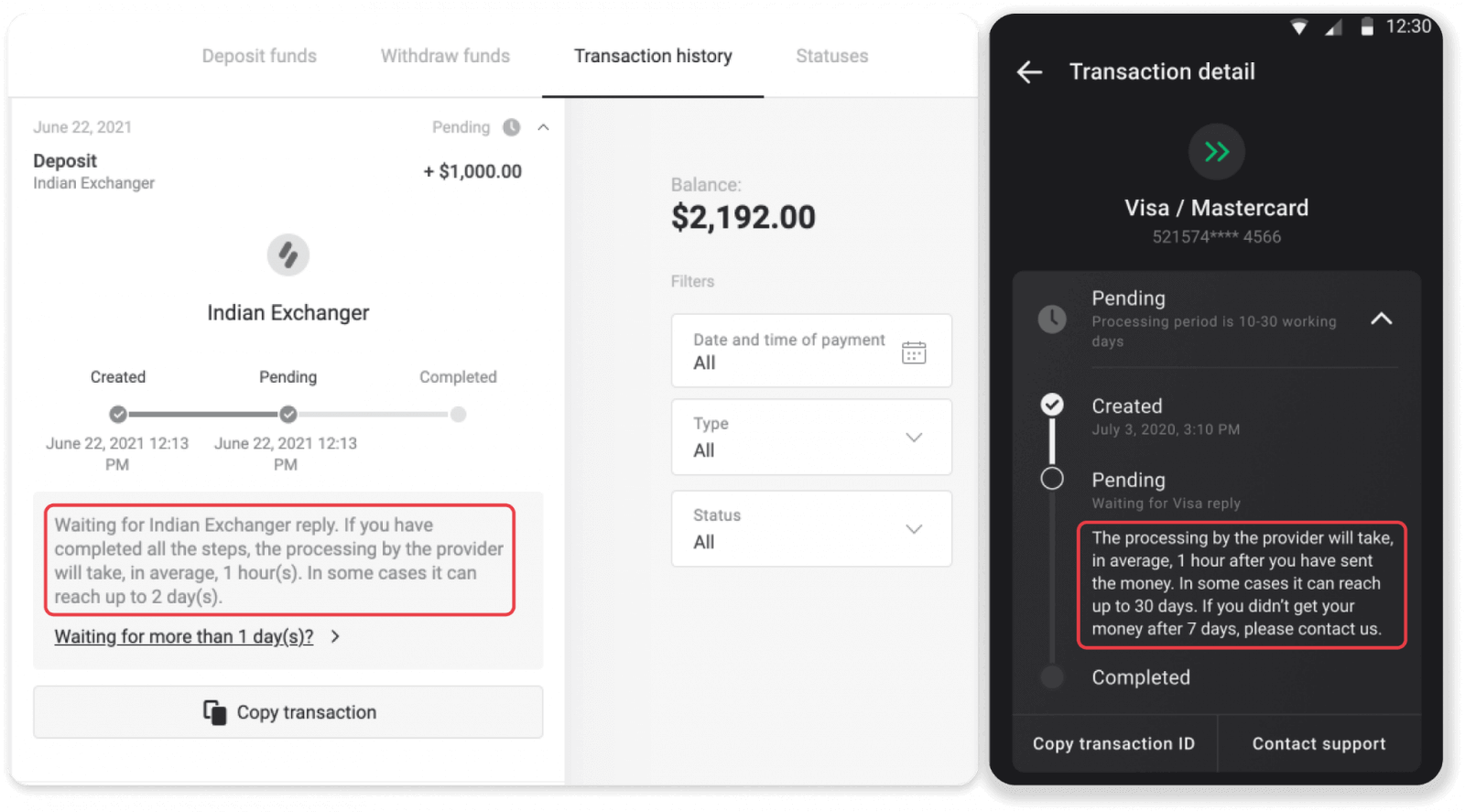
Obs ! Vanligtvis behandlar betalningsleverantörer alla insättningar inom några timmar. Den maximala behandlingstiden för transaktioner är sällan relevant och beror ofta på nationella helgdagar, betalningsleverantörens regler etc.
Tar ni betalt för insättning?
Binomo tar aldrig ut någon avgift eller provision för att sätta in pengar. Det är tvärtom: du kan få en bonus för att fylla på ditt konto. Vissa betalningsleverantörer kan dock ta ut avgifter, särskilt om ditt Binomo-konto och din betalningsmetod är i olika valutor.
Överföringsavgifter och konverteringsförluster varierar kraftigt beroende på din betalningsleverantör, land och valuta. Det anges vanligtvis på leverantörens webbplats eller visas under transaktionsordern.
När kommer pengarna att krediteras till mitt konto?
De flesta betalningssystem behandlar transaktioner direkt efter att bekräftelserna har mottagits, eller inom en arbetsdag. Inte alla dock, och inte i alla fall. Den faktiska slutförandetiden beror starkt på betalningsleverantören. Vanligtvis anges villkoren på leverantörens webbplats eller visas under transaktionsordern.
Om din betalning förblir "Väntande" i mer än 1 arbetsdag, eller om den är slutförd, men pengarna inte har krediterats ditt konto, vänligen kontakta oss på [email protected] eller i livechatten.
Slutsats: Få smidig åtkomst till och sätt in pengar på ditt Binomo-konto
Att logga in på Binomo och sätta in pengar är en enkel och säker process som gör att du snabbt kan börja handla. Genom att följa dessa steg kan du säkerställa en problemfri upplevelse när du hanterar ditt konto. Börja din handelsresa på Binomo idag!