Binomo にアカウントを登録して認証する方法

このガイドでは、Binomo アカウントを作成して検証する手順を説明し、スムーズで安全な取引体験を保証します。
Binomoでアカウントを登録する方法
メールでBinomoアカウントを登録する方法
1. Binomoのウェブサイトにアクセスし、ページの右上にある[サインアップ]をクリックすると、サインアップフォームのタブが表示されます。2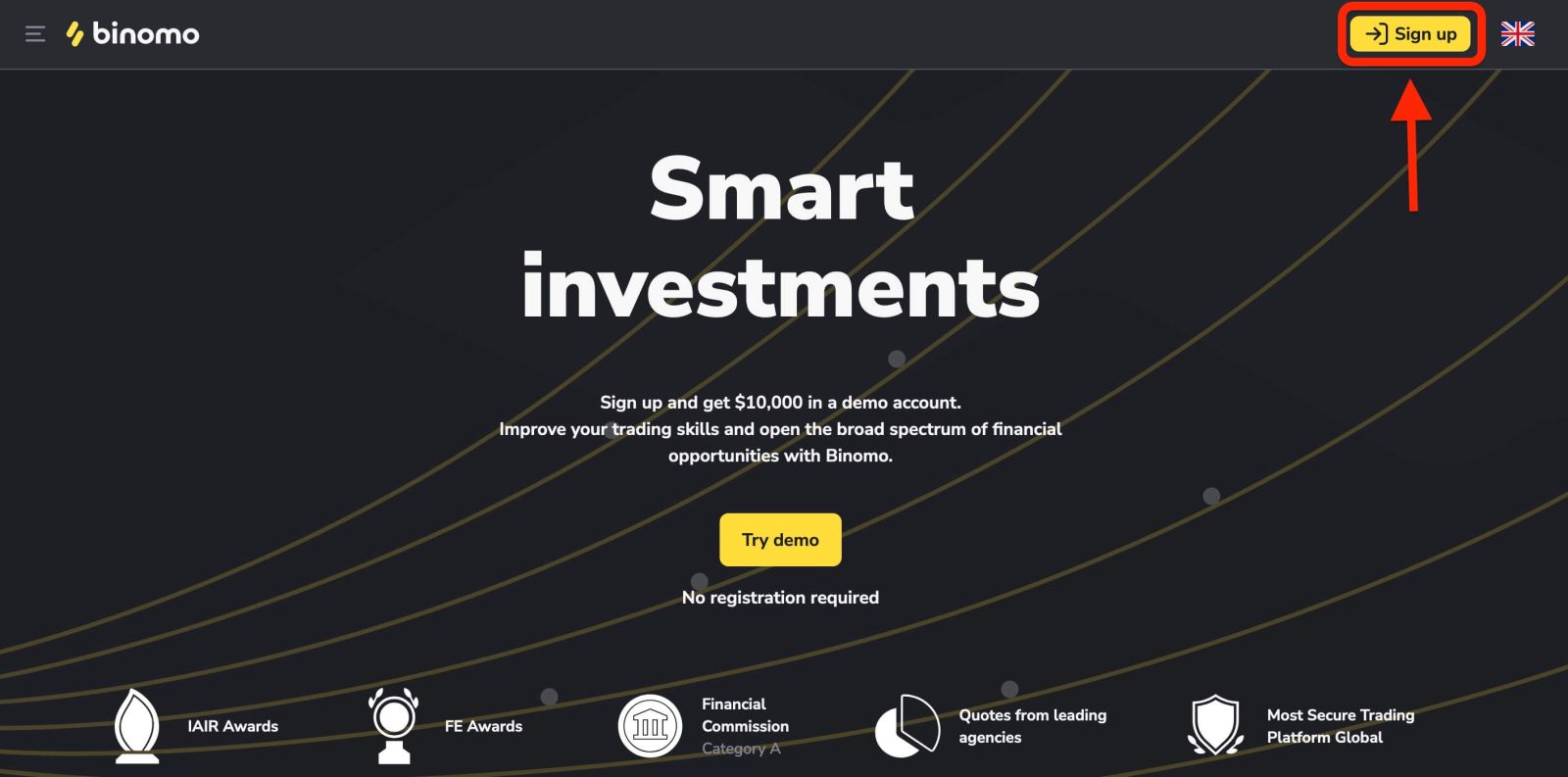
. サインアップするには、以下の手順を実行し、「アカウントを作成」をクリックしてください。
- 有効なメールアドレスを入力し、安全なパスワードを作成してください。
- すべての取引および入金取引に使用する口座通貨を選択してください。米ドル、ユーロ、またはほとんどの地域では現地通貨からお選びいただけます。
- クライアント契約とプライバシーポリシーを読み、チェックボックスをクリックして確認します。
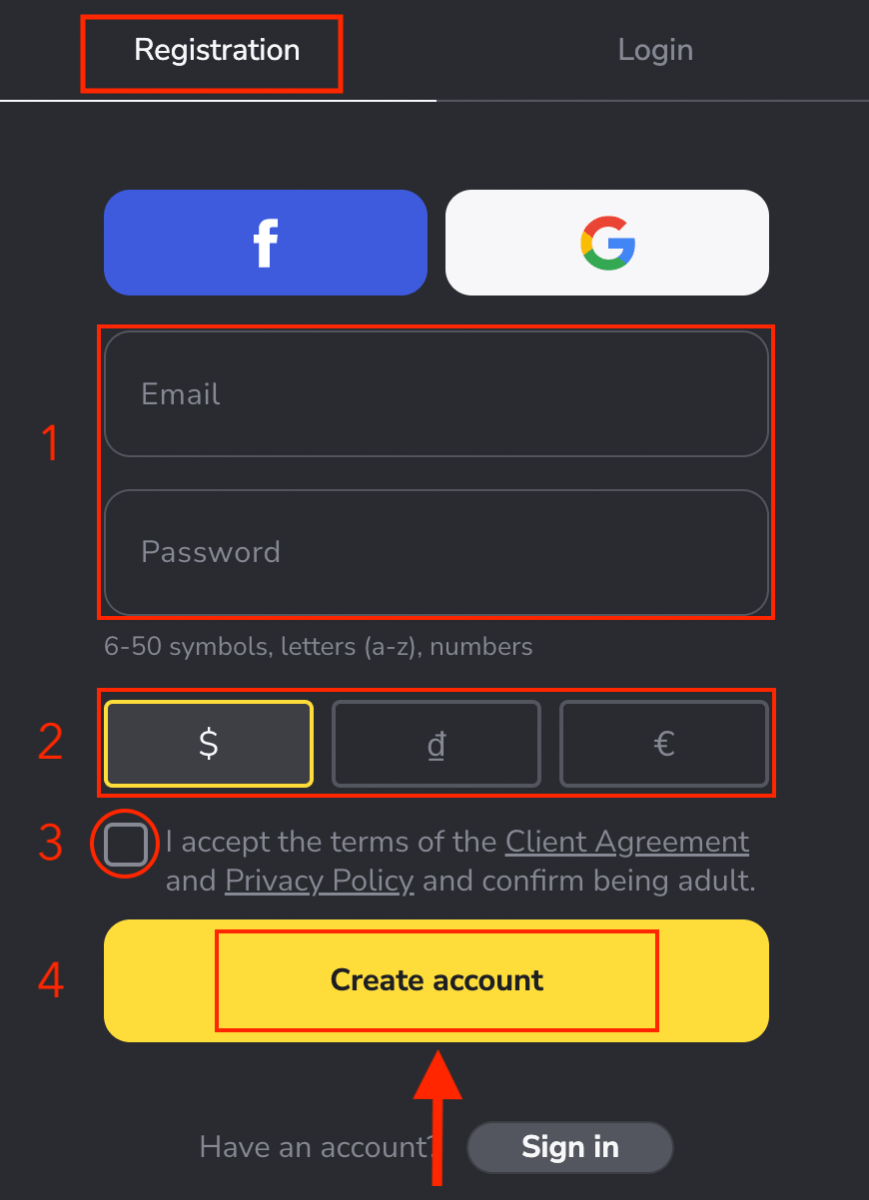
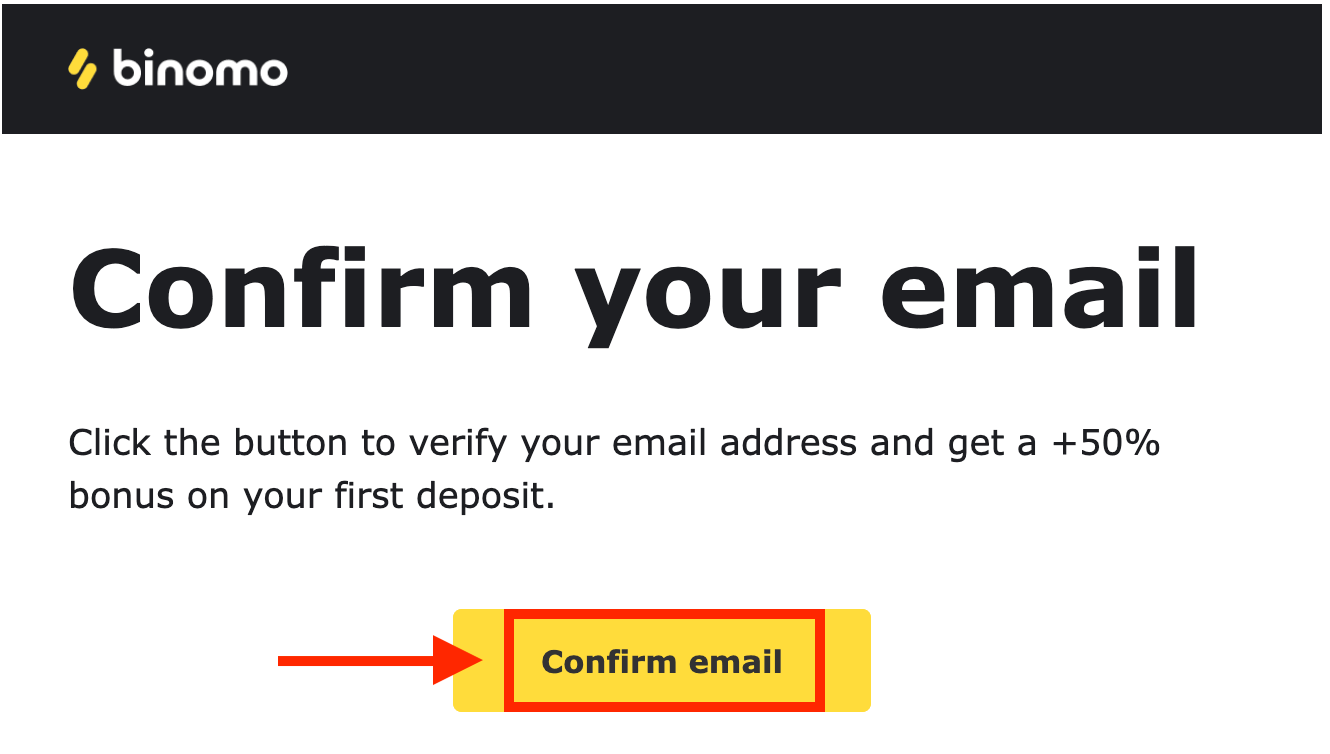
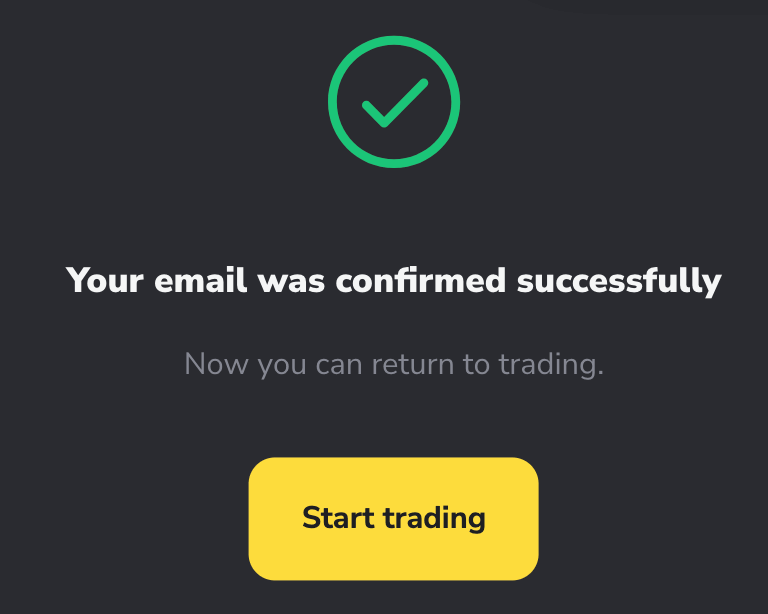
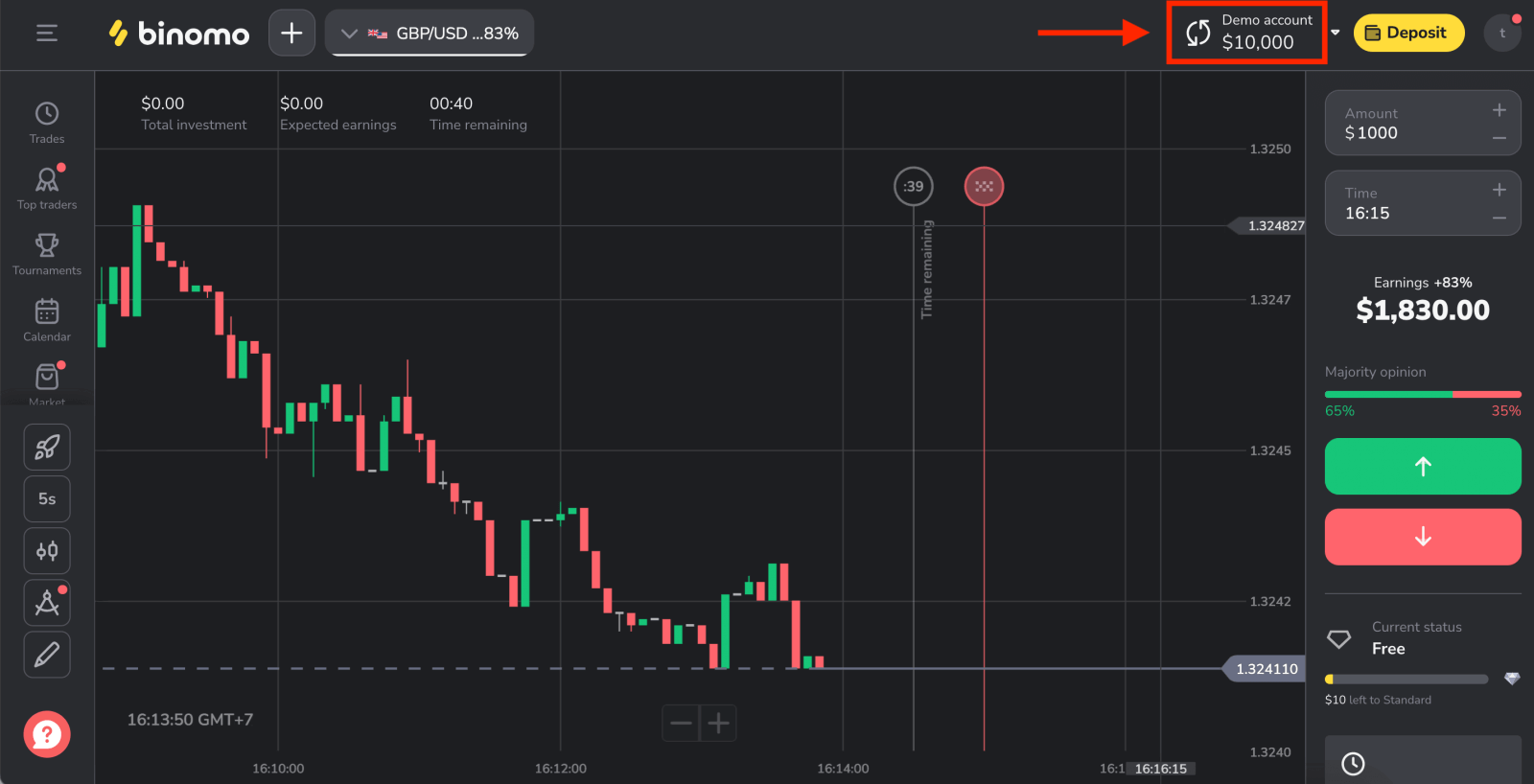
3. その後、入力したメールアドレスに確認メールが送信されます。アカウントを保護し、プラットフォームの機能を利用できるようにするため、メールアドレスを確認し、 「メールを確認」ボタンをクリックしてください。4 . メールの確認が完了しました。Binomoトレーディングプラットフォームに自動的にリダイレクトされます。 これであなたはBinomoトレーダーとなり、デモ口座に10,000ドルを保有しています。入金後は、リアル口座またはトーナメント口座で取引することもできます。Binomoへの入金方法
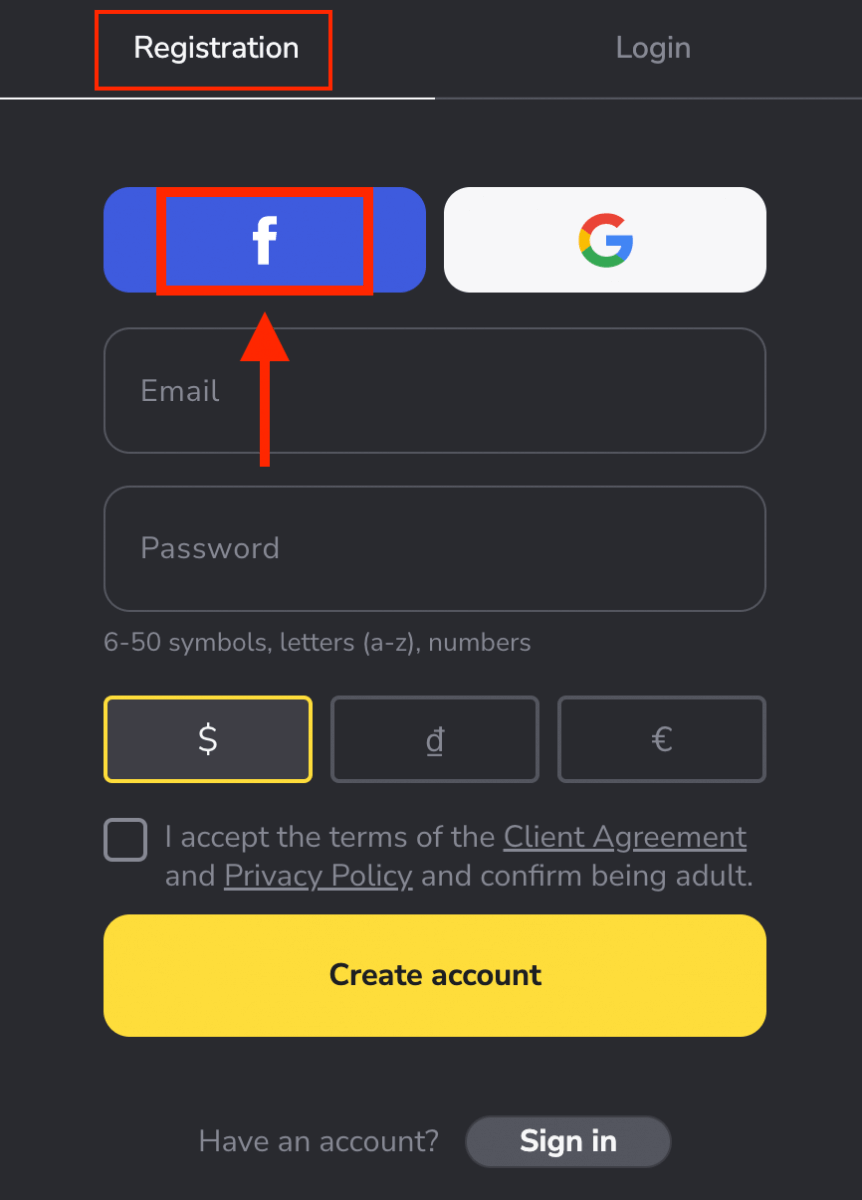
Facebookを使ってBinomoアカウントを登録する方法
また、Facebookを使用してBinomoアカウントを開設するオプションがあり、ほんの数ステップで行うことができます。1 .プラットフォームの右上隅にある[サインアップ]ボタンをクリックし、次に[ Facebook ]ボタンをクリックします。
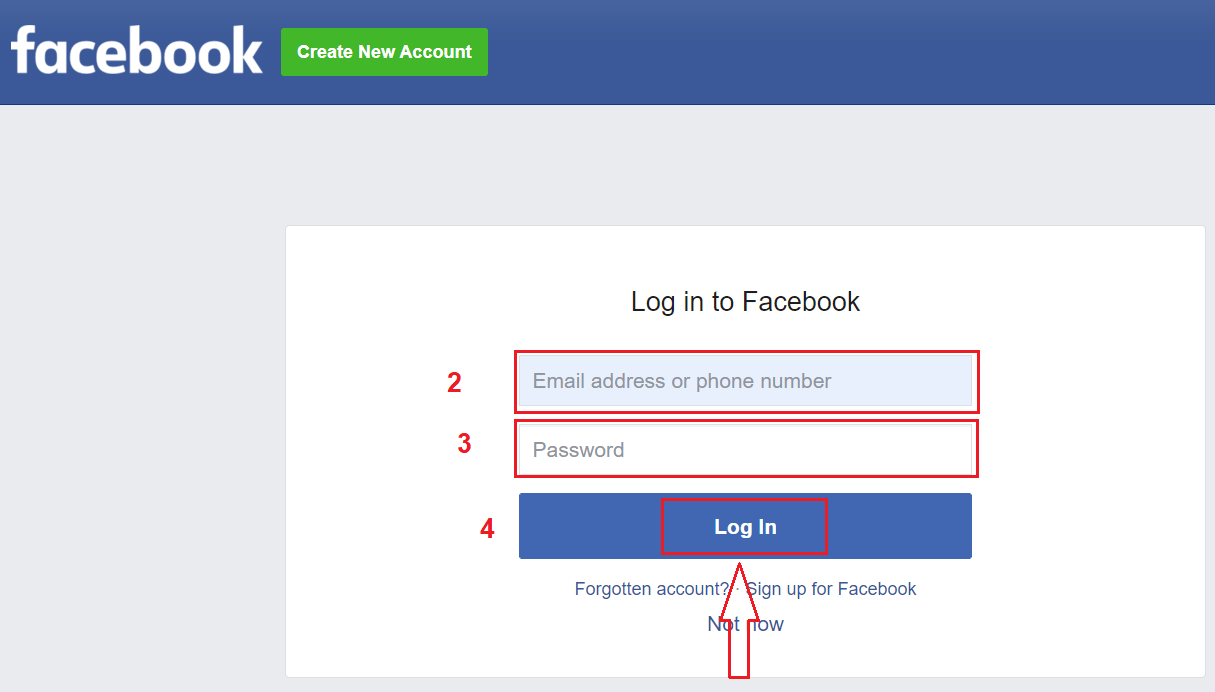
2. Facebookログインウィンドウが開き、Facebookに登録するために使用したメールアドレスを入力する必要があります。
3. Facebookアカウントのパスワードを入力します。
4.「ログイン」をクリックします。
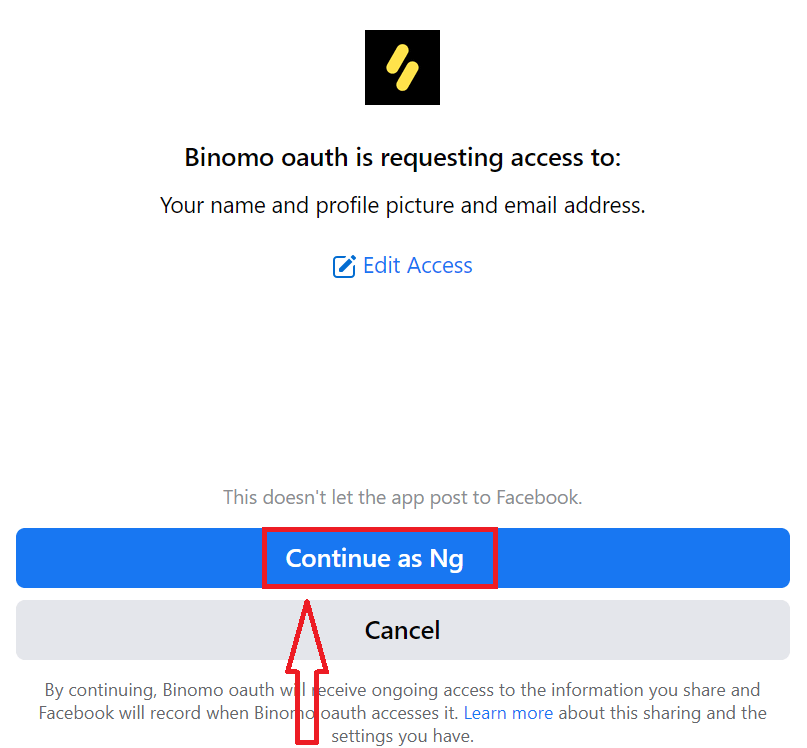
「ログイン」ボタンをクリックすると、Binomoはあなたの名前、プロフィール写真、メールアドレスへのアクセスを要求します。「続行」をクリックします...
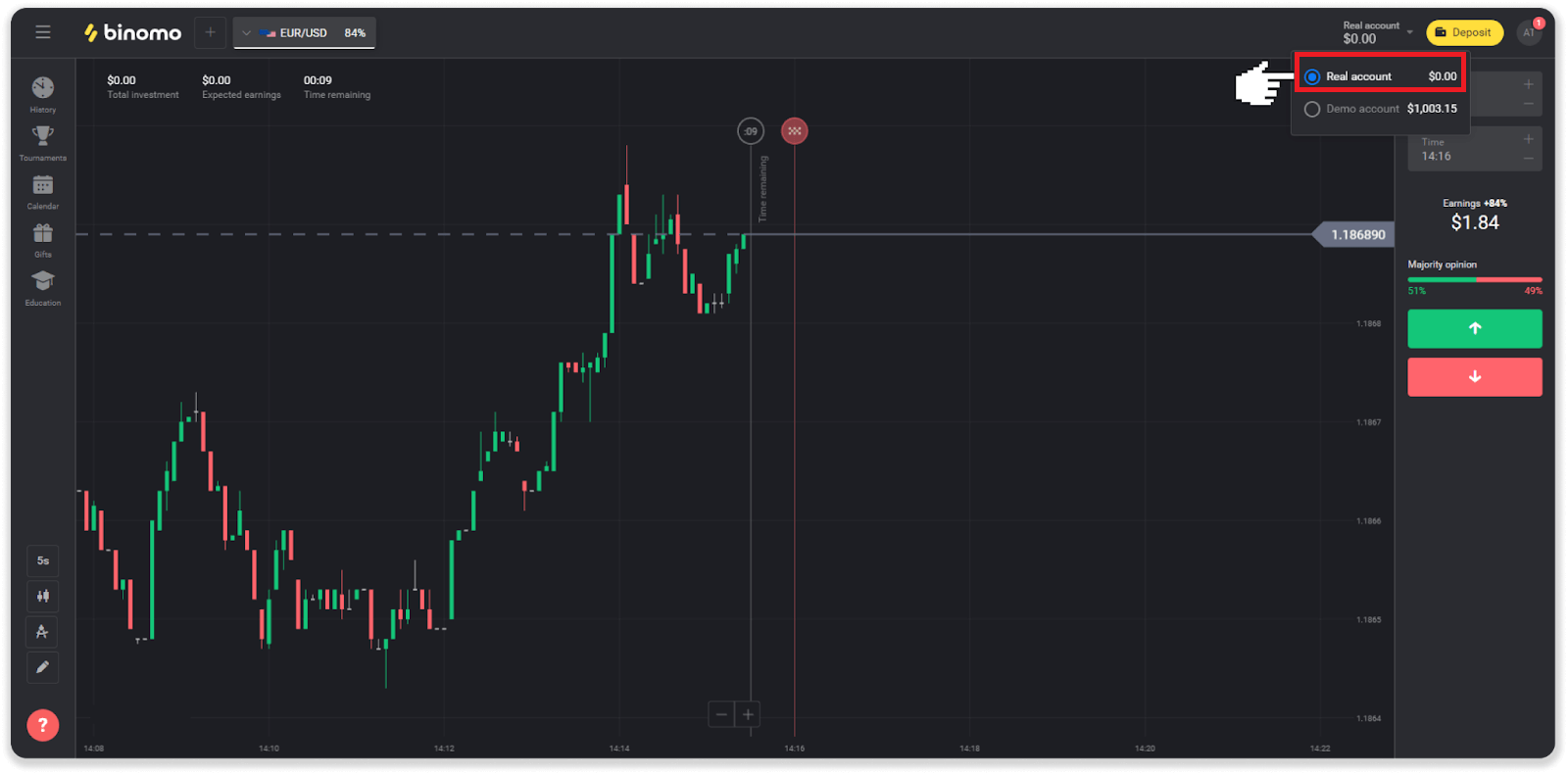
その後、Binomoプラットフォームに自動的にリダイレクトされます。これで、あなたは公式のBinomoトレーダーです!
Googleを使用してBinomoアカウントを登録する方法
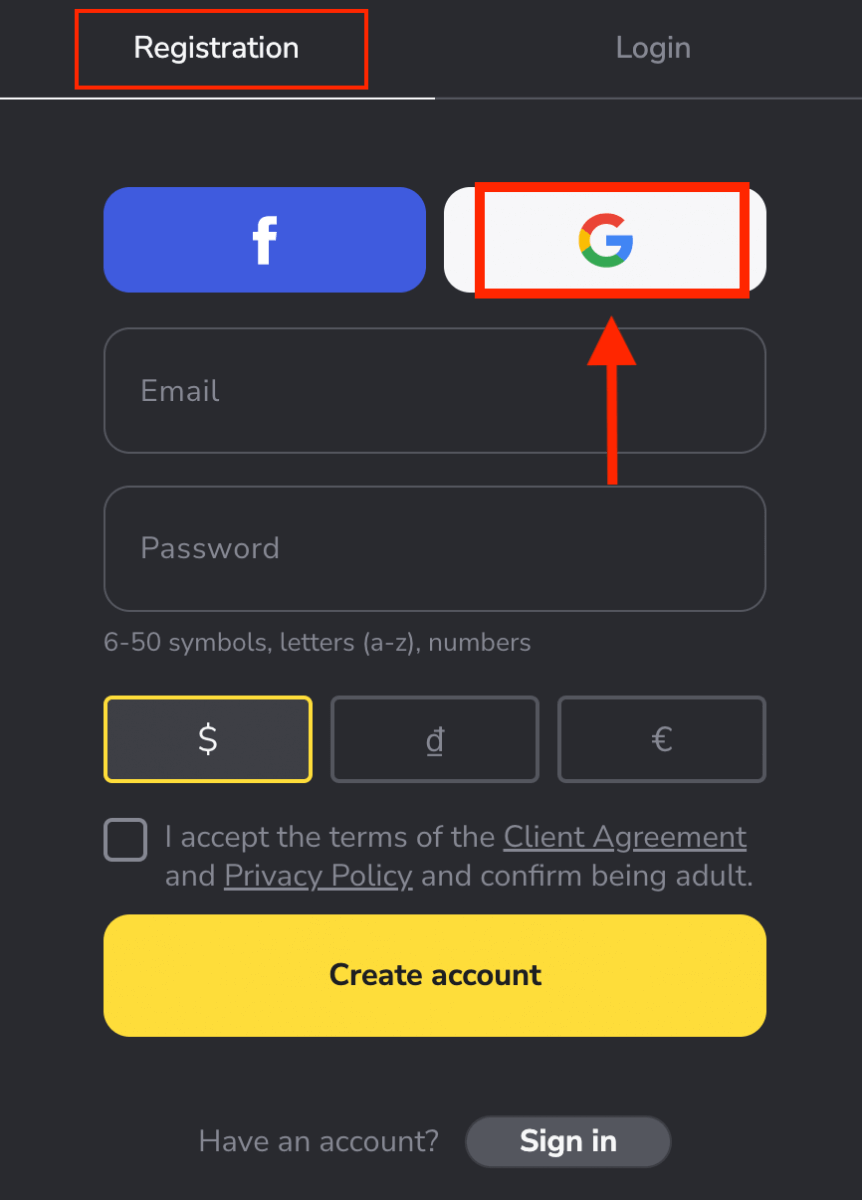
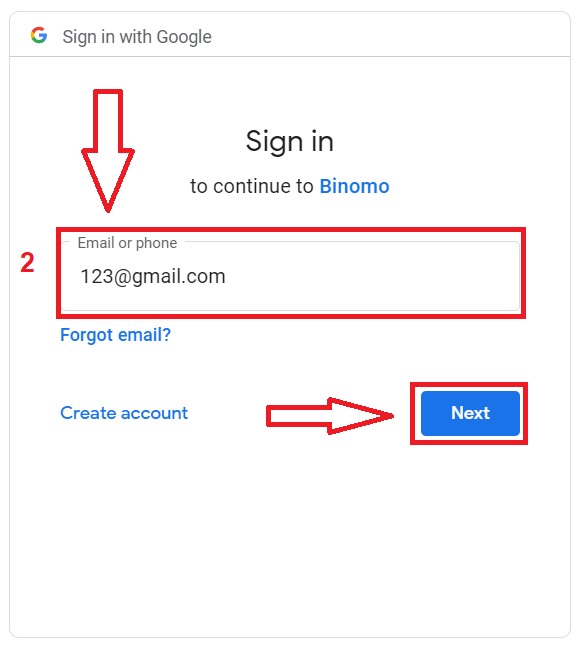
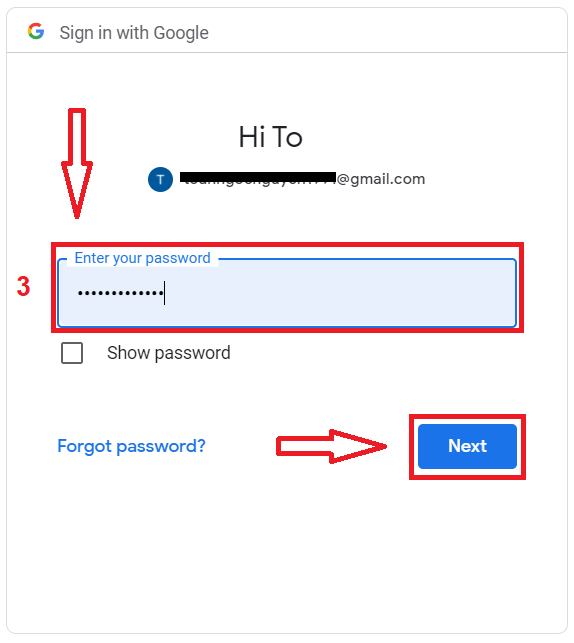
BinomoはGoogleアカウントを使って登録できます。その際、 Googleアカウントの認証も必要です。1 . Googleアカウント でサインアップするには、登録フォームの該当するボタンをクリックします。2 . 開いた新しいウィンドウで電話番号またはメールアドレスを入力し、「次へ」をクリックします。3 . 次に、Googleアカウントのパスワードを入力し、「次へ」をクリックします。 その後、Binomoプラットフォームに自動的にリダイレクトされます。これで、あなたはBinomoの公式トレーダーです!
iOS用Binomoアプリでアカウントを登録する
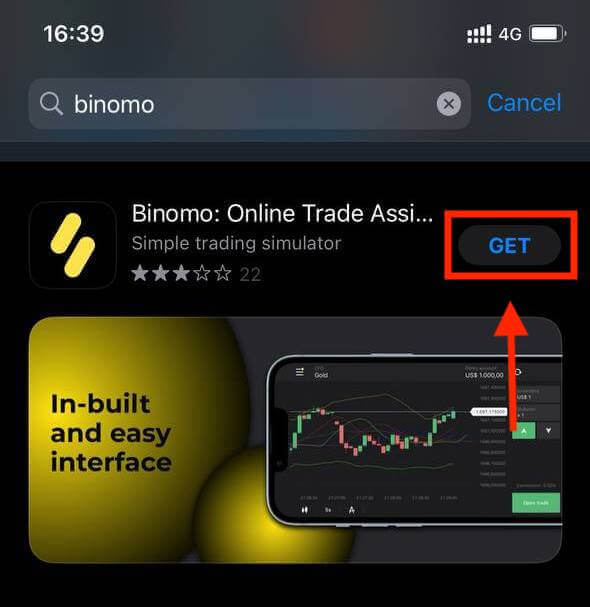
iOSモバイルデバイスをお持ちの場合は、App StoreまたはこちらからBinomoアプリをダウンロードしてください。「Binomo」 を検索して、iPhoneまたはiPadでダウンロードしてください。
モバイル版の取引プラットフォームは、Web版と全く同じです。そのため、取引や送金に問題が発生することはありません。iOS
モバイルプラットフォームでもBinomoアカウントを登録できます。Webアプリと同じ手順で操作してください。
- メールアドレスと新しいパスワードを入力してください。
- アカウントの通貨を選択します。
- 「サインアップ」をクリックします。
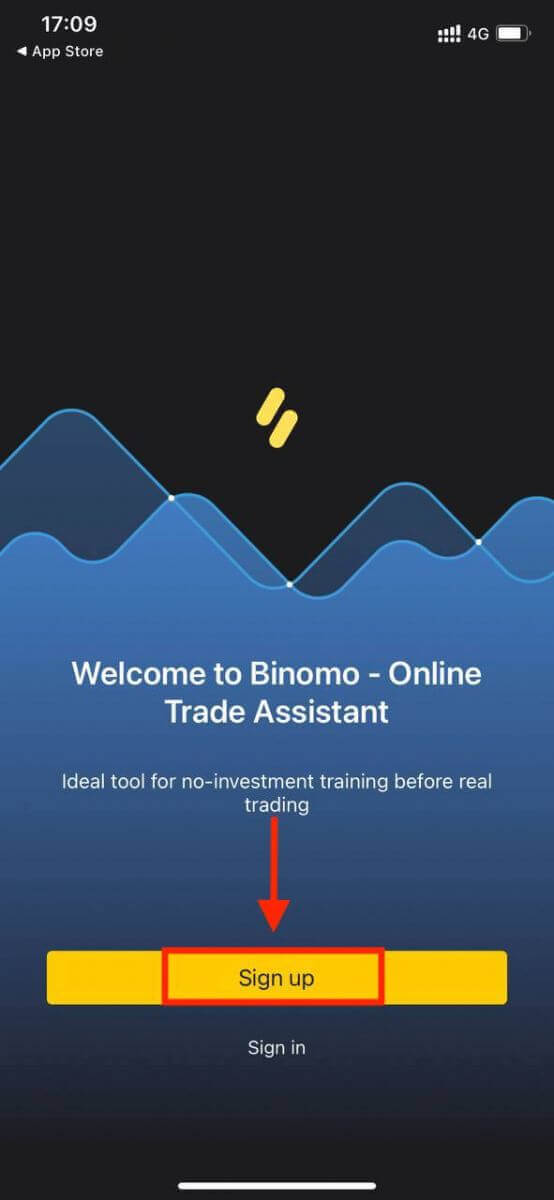
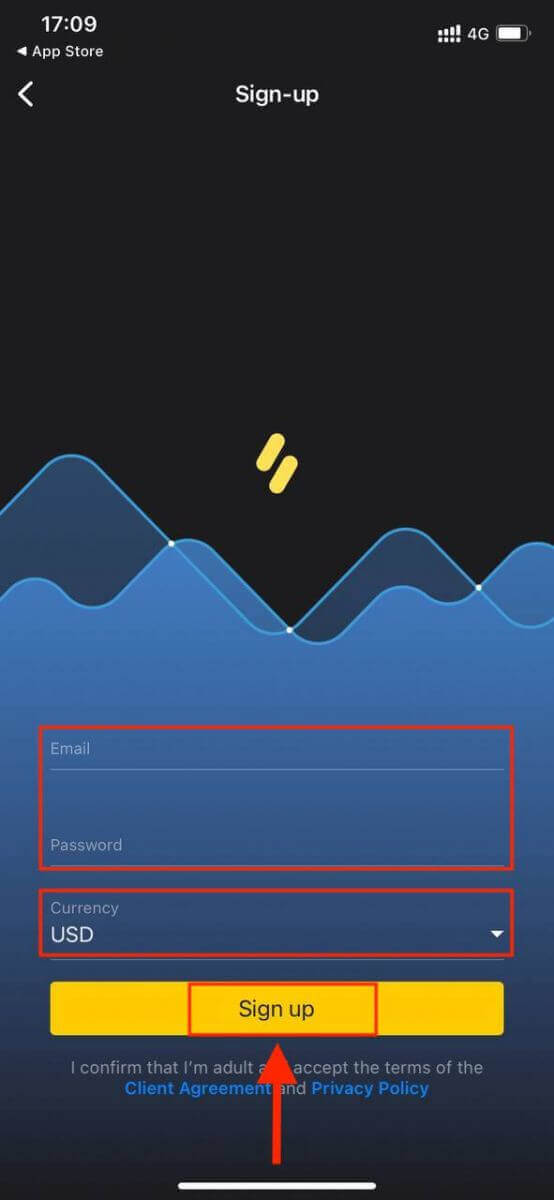
今ならiPhoneやiPadでBinomoを取引できます
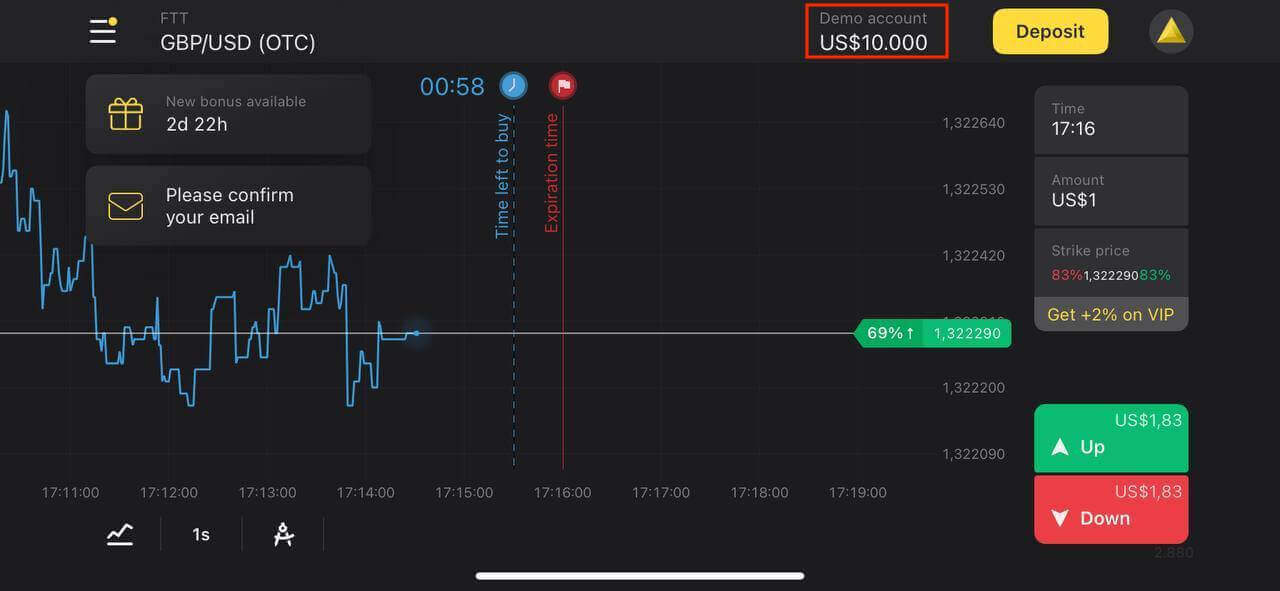
。
Android用Binomoアプリでアカウントを登録する
Androidモバイルデバイスをお持ちの場合は、Google PlayまたはこちらからBinomoアプリをダウンロードする必要があります。「Binomo」 を検索してデバイスにダウンロードしてください。 モバイル版の取引プラットフォームは、Web版と全く同じです。したがって、取引や資金の送金に問題が発生することはありません。さらに、Android用のBinomo取引アプリは、オンライン取引に最適なアプリと考えられています。Android モバイルプラットフォームでBinomoアカウントを登録することもできます。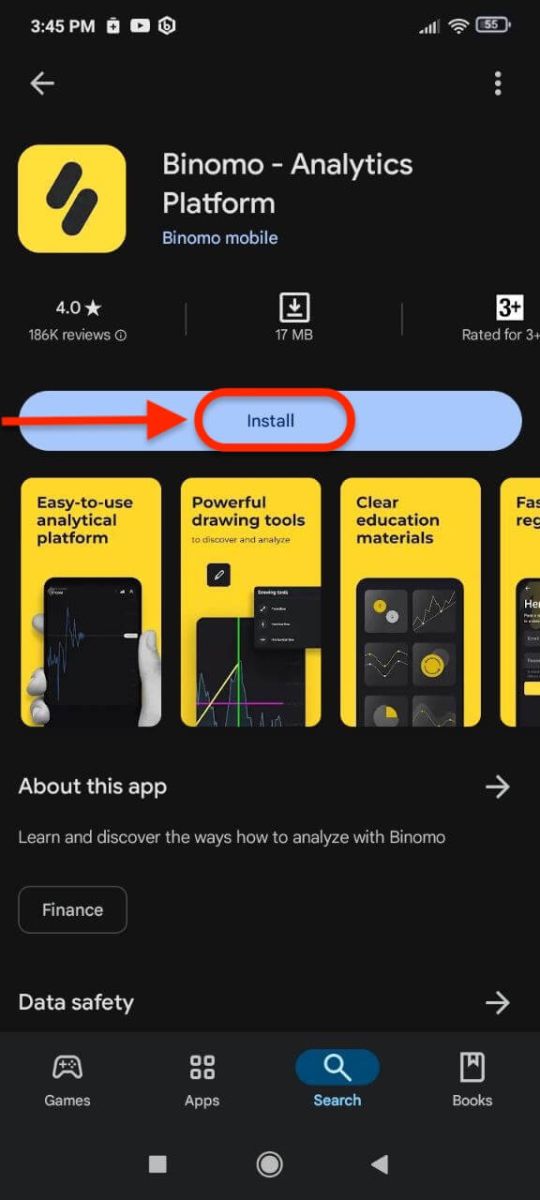
- メールアドレスを入力してください。
- 新しいパスワードを入力してください。
- 「サインアップ」をクリックします。
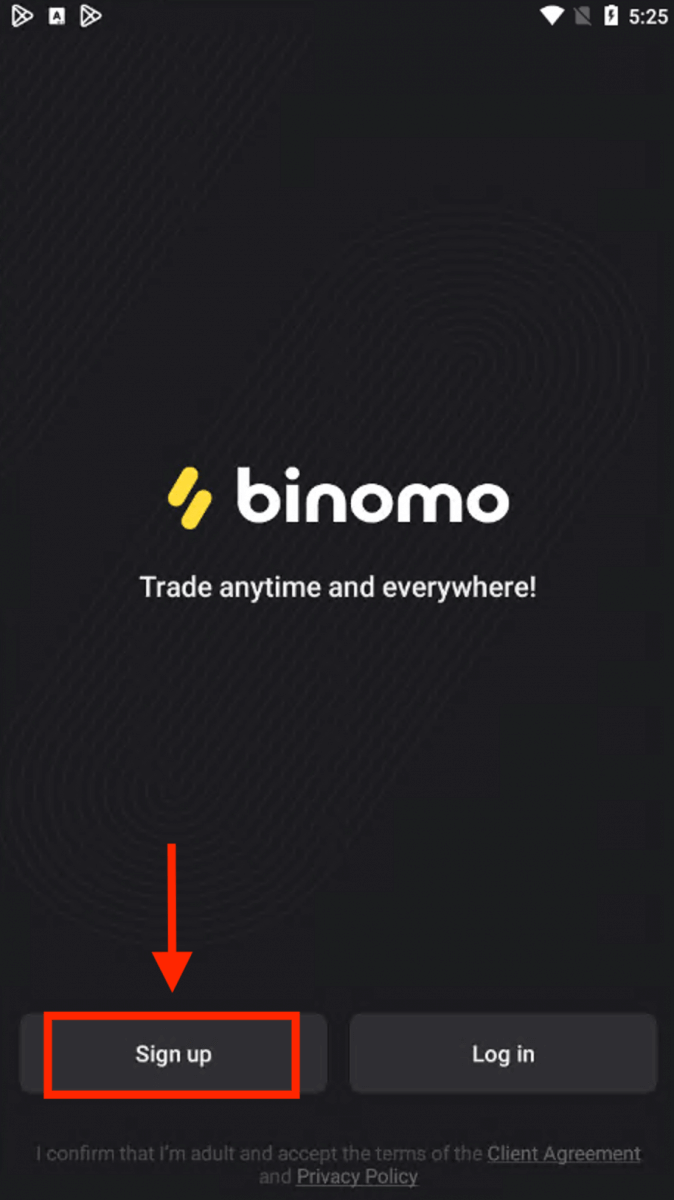
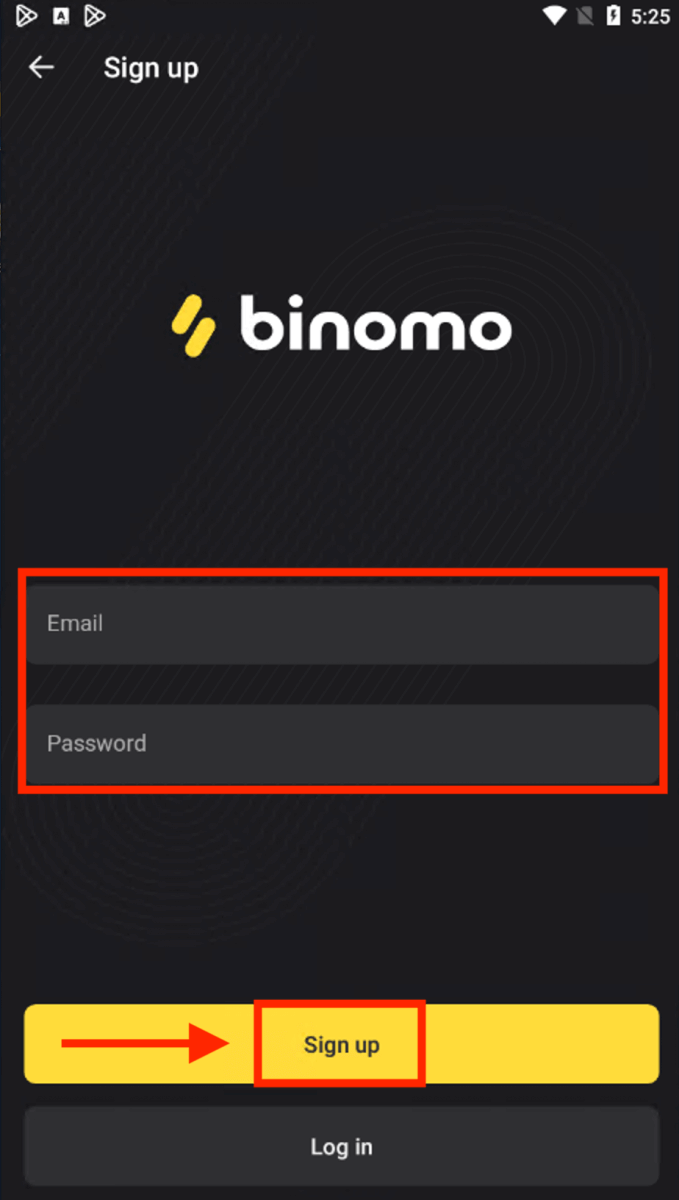
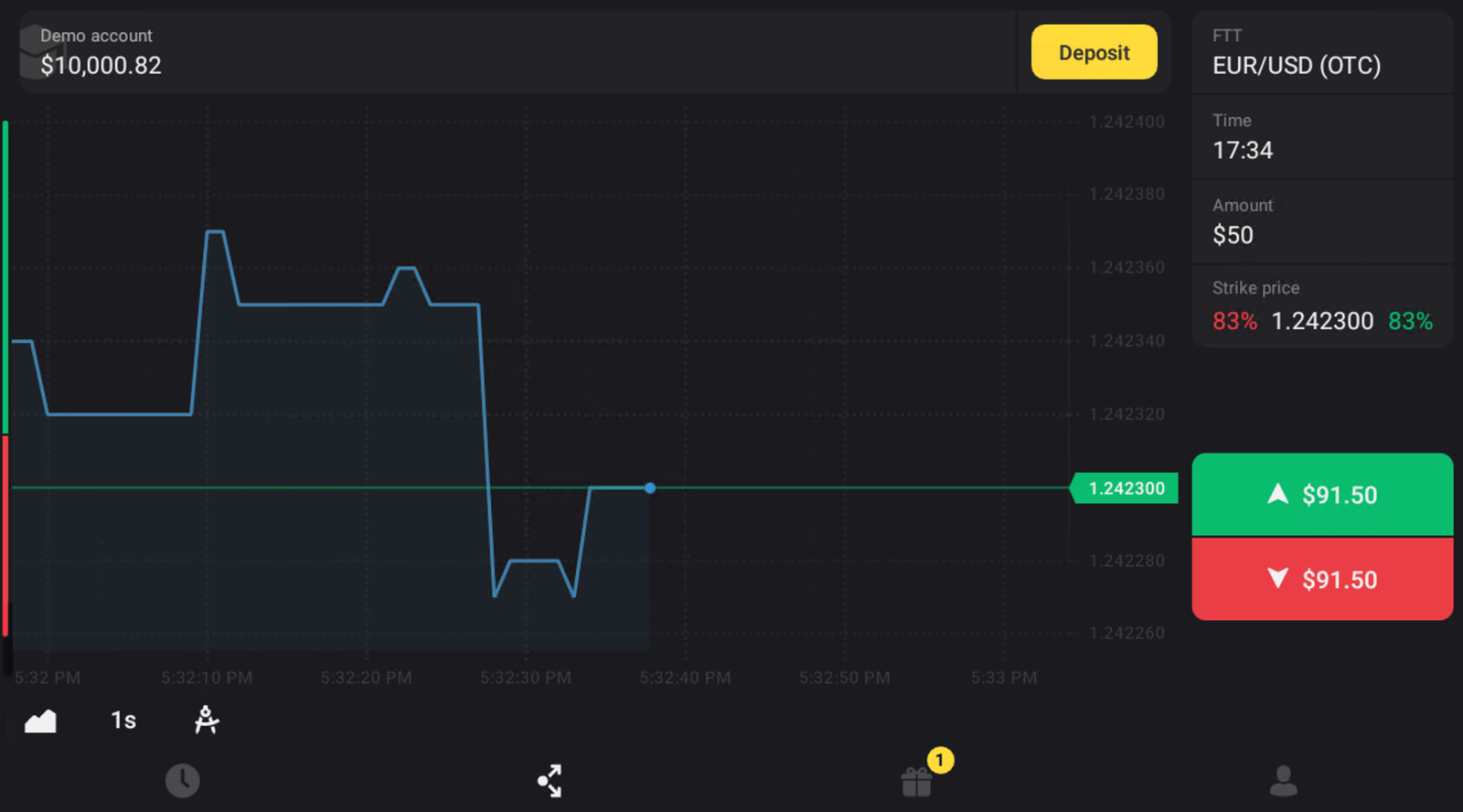
Android モバイル デバイスで Binomo を取引できるようになりました。
Binomo for Mobile Webにアカウントを登録する
Binomo取引プラットフォームのモバイルウェブで取引をしたい場合、簡単に行うことができます。まず、モバイルデバイスでブラウザを開きます。Binomoのメインページにアクセスします。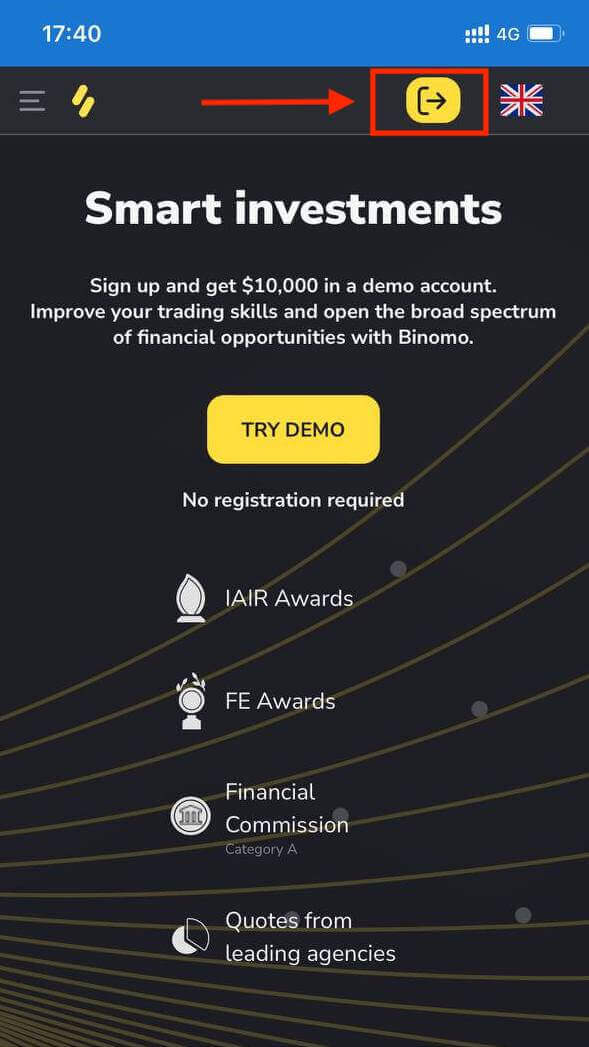
このステップでは、メールアドレス、パスワードなどのデータを入力し、通貨を選択して、「顧客契約」にチェックを入れて「アカウントを作成」をクリックします
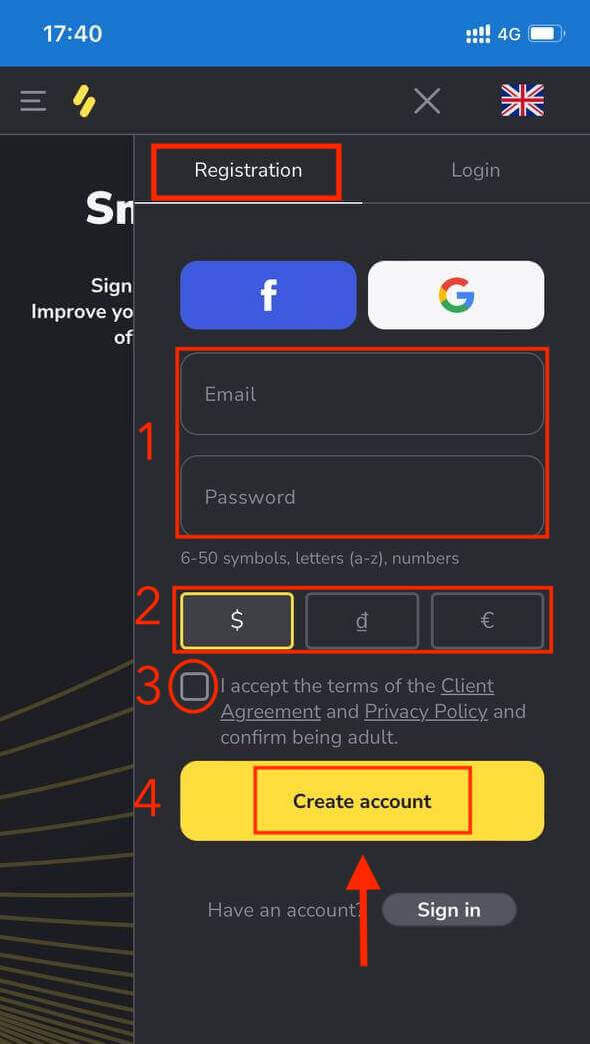 。これで完了です!これで、プラットフォームのモバイルウェブバージョンから取引できるようになりまし
た
。これで完了です!これで、プラットフォームのモバイルウェブバージョンから取引できるようになりまし
た
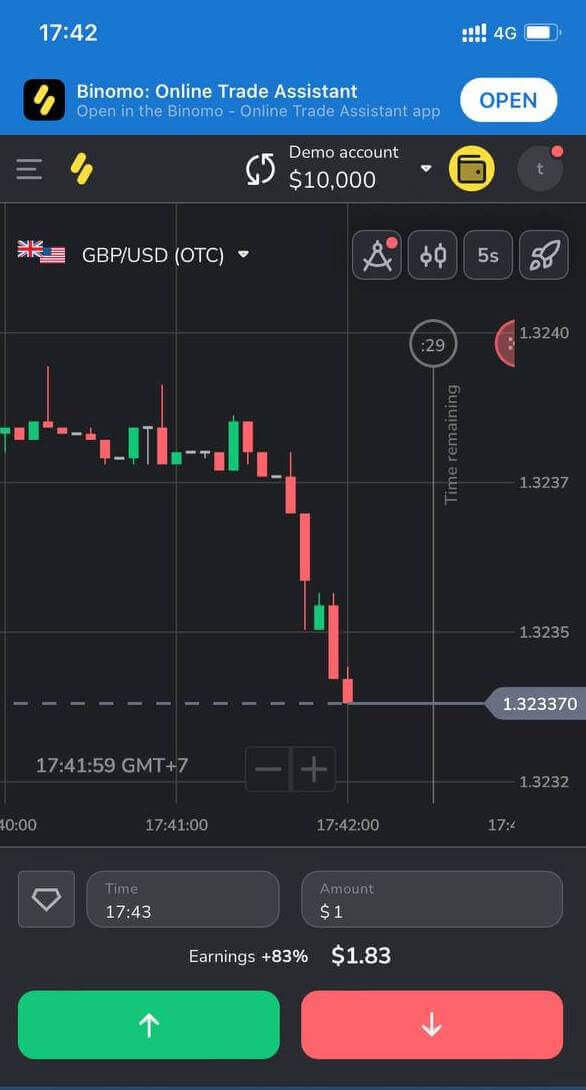
。取引プラットフォームのモバイルウェブバージョンは、通常のウェブバージョンと全く同じです。したがって、取引や資金の送金に問題はありません。
よくある質問(FAQ)
プラットフォームではどのような種類のアカウントステータスを利用できますか?
プラットフォームには、無料、標準、ゴールド、VIP の 4 種類のステータスがあります。- 登録済みのすべてのユーザーには無料ステータスをご利用いただけます。このステータスでは、デモ口座で仮想資金を使って取引できます。
- 標準ステータスを取得するには、合計 10 ドル (またはアカウント通貨での同等額) を入金する必要があります。
- ゴールドステータスを取得するには、合計 500 ドル (またはアカウントの通貨での同等額) を入金する必要があります。
- VIPステータスを取得するには、合計 1,000 ドル (またはアカウント通貨での同等額) を入金し、電話番号を確認してください。
親戚がウェブサイトに登録し、同じデバイスから取引することはできますか?
同じ家族のメンバーは Binomo で取引できますが、異なるアカウント、異なるデバイス、異なる IP アドレスからのみ取引できます。なぜメールを確認する必要があるのですか?
メールアドレスを確認すると、いくつかのメリットがあります。1.アカウントのセキュリティ。メールアドレスを確認すると、パスワードの復元、サポートチームへのお問い合わせ、必要に応じてアカウントのブロックが簡単に行えます。また、アカウントのセキュリティを確保し、詐欺師によるアクセスを防ぐことにも役立ちます。2
.ギフトとプロモーション。新しいコンテスト、ボーナス、プロモーションコードについてお知らせしますので、見逃すことはありません。3
.ニュースと教材。私たちは常にプラットフォームの改善に努めており、新しい情報を追加する際にはお知らせします。さらに、戦略、ヒント、専門家のコメントなど、独自のトレーニング教材もお届けします。
デモアカウントとは何ですか?
プラットフォームにサインアップすると、10,000ドル(またはアカウント通貨での相当額)のデモ口座にアクセスできます。デモ口座は、投資なしでリアルタイムチャート上で取引を締結できる練習口座です。リアル口座に切り替える前に、プラットフォームに慣れ、新しい戦略を練習し、さまざまなメカニズムを試すことができます。デモ口座とリアル口座はいつでも切り替えることができます。
ご注意
:デモ口座の資金は実際の資金ではありませ ん 。取引が成功して資金を増やしたり、不足した場合に補充したりすることはできますが、出金することはできません。
Binomoでアカウントを確認する方法
Binomoで本人確認をするにはどうすればいいですか?
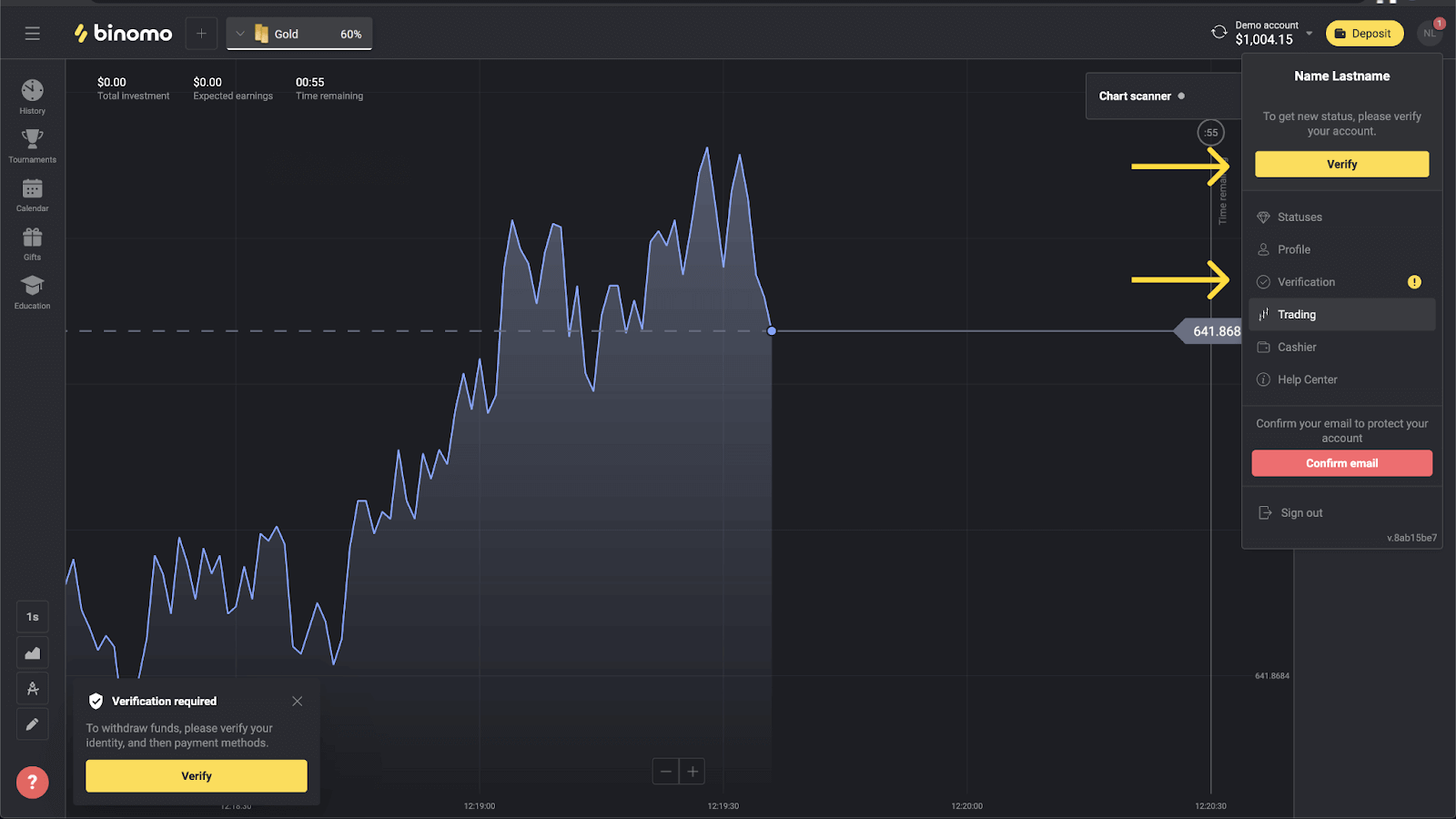
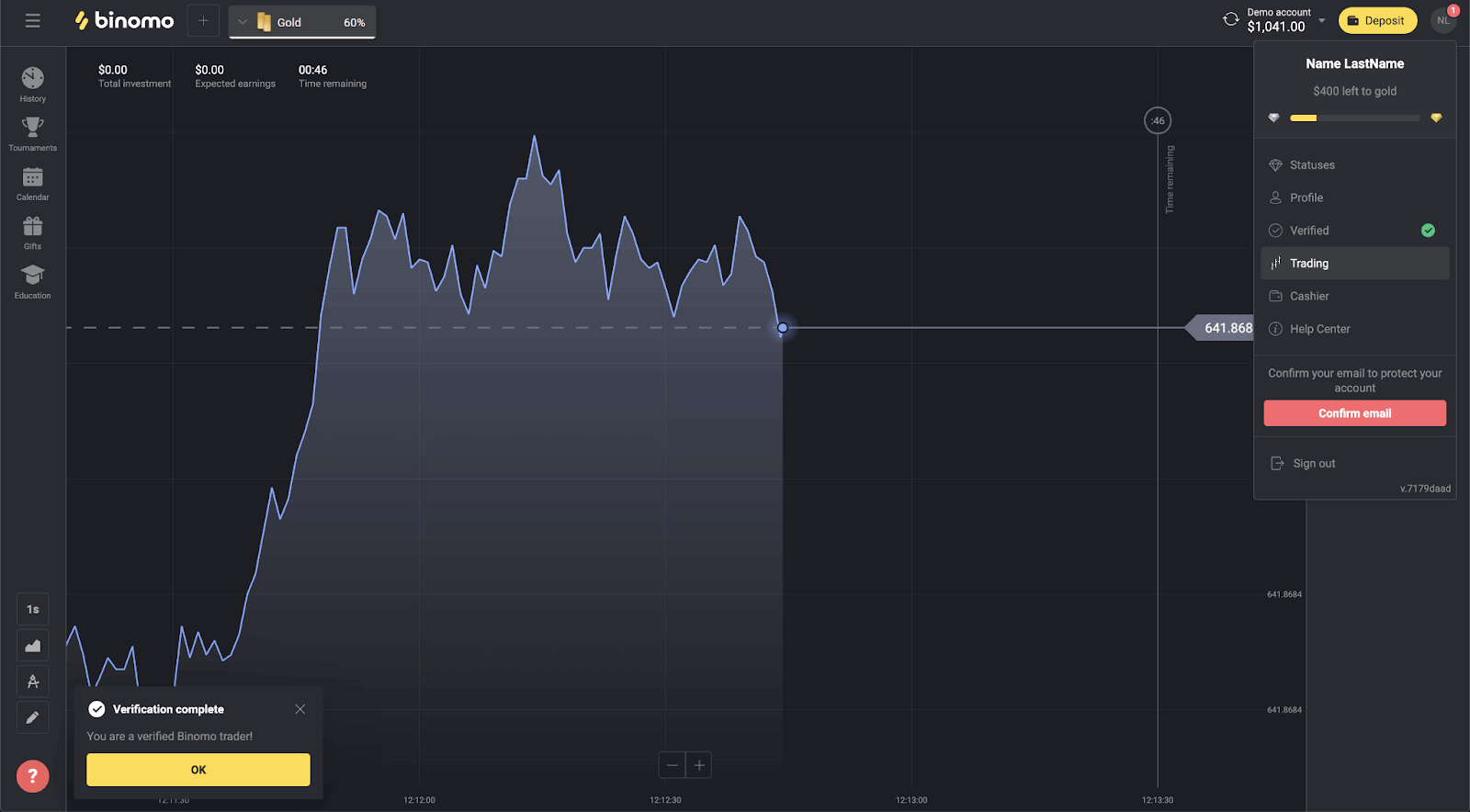
検証を通過できるのは、リクエストを送信してからであることにご注意ください。送信が完了すると、ポップアップ通知が表示され、メニューに「検証」項目が表示されます。本人確認を行うには、次の手順に従ってください。1 )ポップアップ通知の「検証
」
をクリックします。2
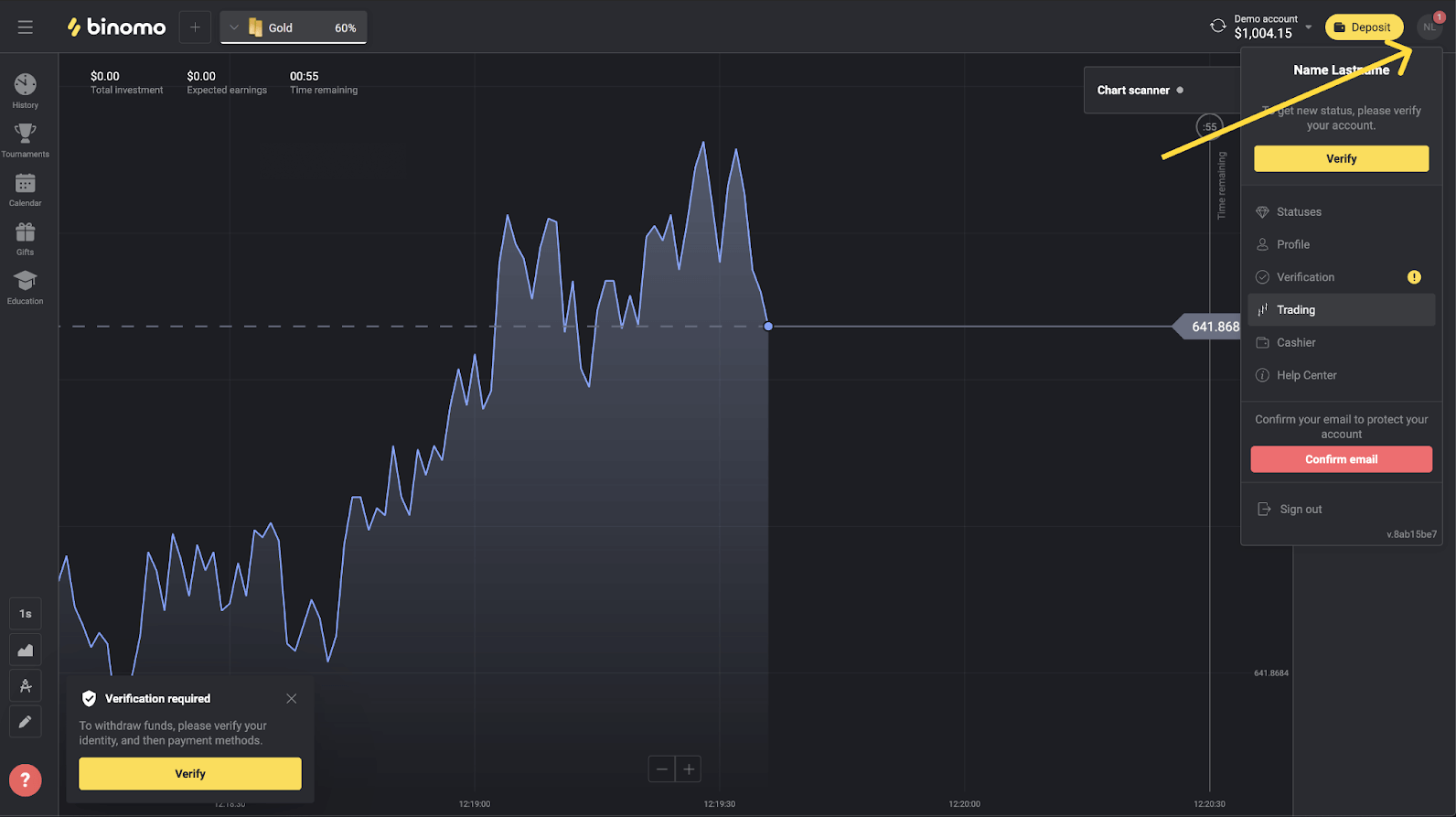
) または、プロフィール写真をクリックしてメニューを開きます。3)
「検証」ボタンをクリックするか、メニューから「検証」を選択します。4
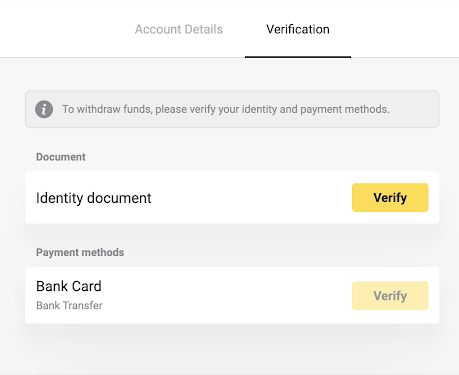
) 検証するすべての書類のリストを含む「検証」ページにリダイレクトされます。まず、本人確認を行う必要があります。そのためには、「IDカード」の横にある「検証」ボタンを押します。5
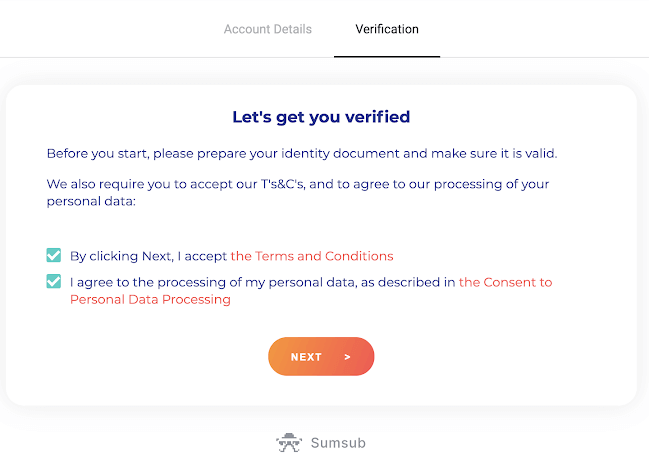
) 検証を開始する前に、チェックボックスをオンにして「次へ」をクリックします。6
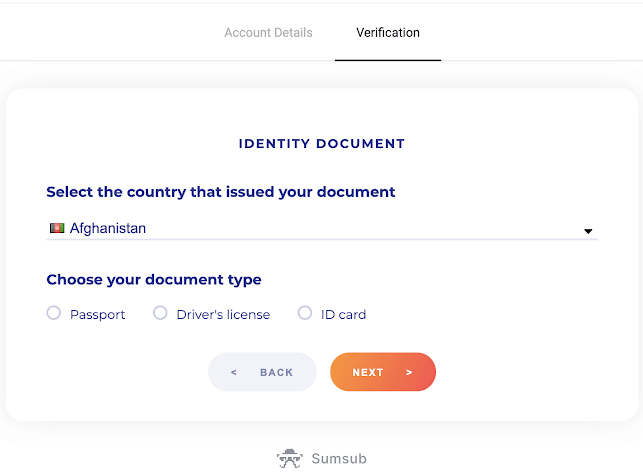
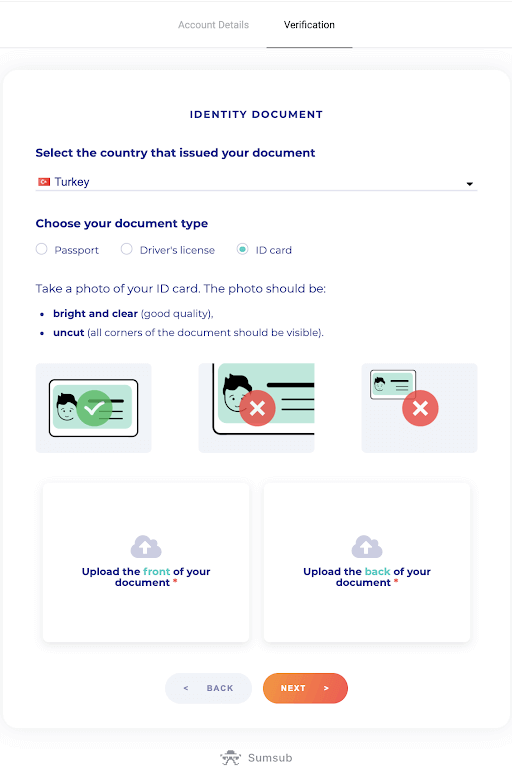
) ドロップダウンメニューで書類の発行国を選択し、書類の種類を選択します。「次へ」を押します。注:パスポート、IDカード、運転免許証が受け付けられます。書類の種類は国によって異なる場合がありますので、書類リストをご確認ください。7
) 選択した書類をアップロードしてください。まず表面、次に裏面(両面印刷の場合)の順にアップロードしてください。書類の形式はjpg、png、pdfのいずれかです。以下の点にご注意ください。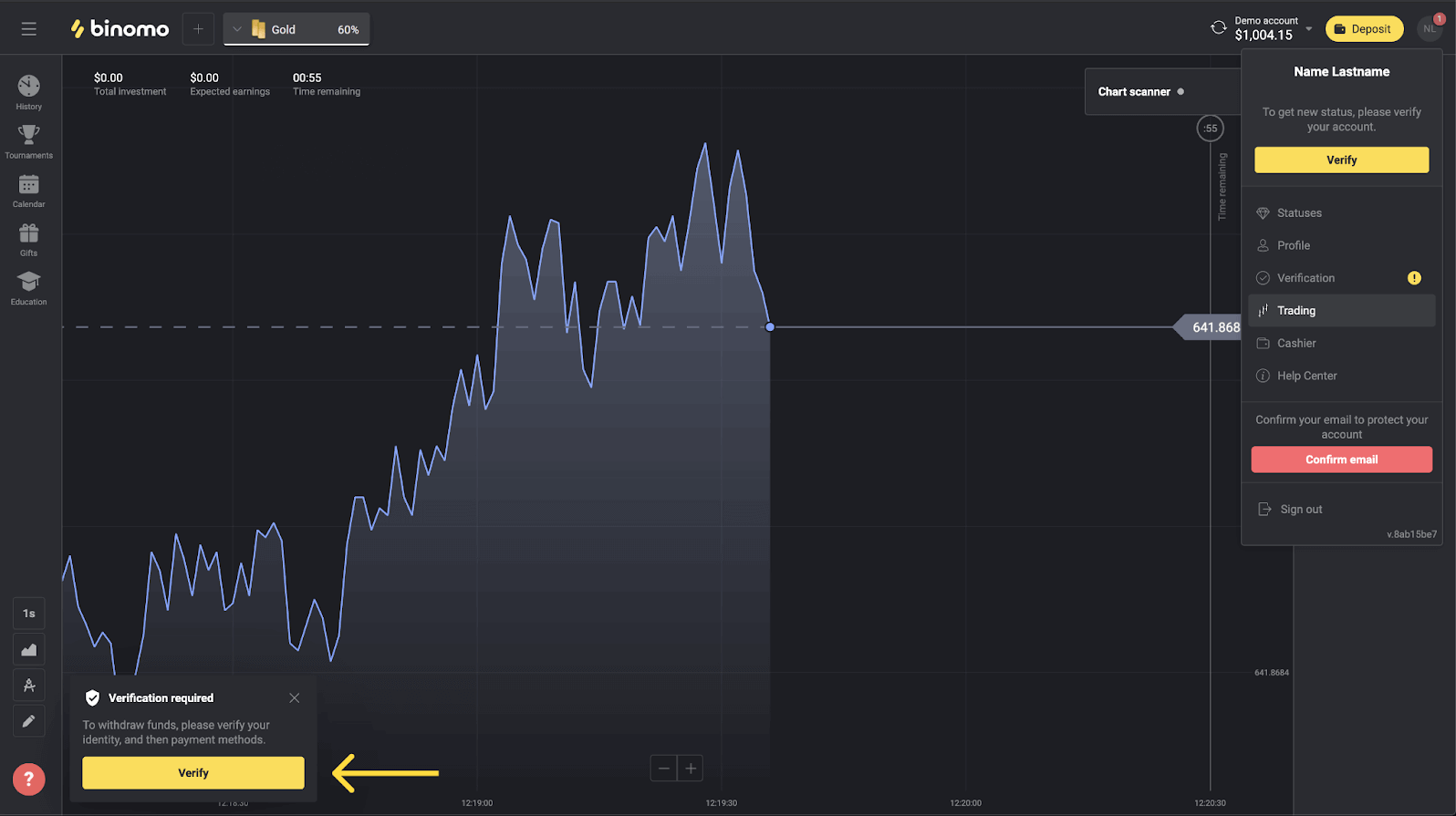
- アップロード日から少なくとも 1 か月間有効です (インドネシアおよびブラジルの居住者の場合、有効期限は関係ありません)。
- 読みやすいこと:氏名、電話番号、日付がはっきりと記載されていること。書類の四隅がすべて見えるようにしてください。
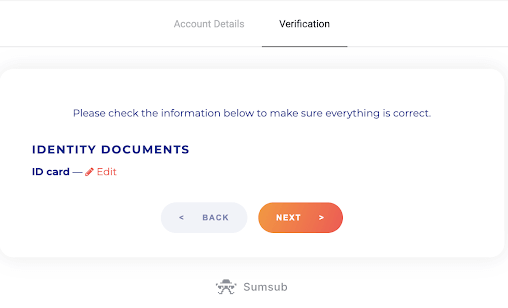
) 必要に応じて、「編集」を押して、提出前に別の書類をアップロードしてください。準備ができたら、「次へ」を押して書類を提出してください。9
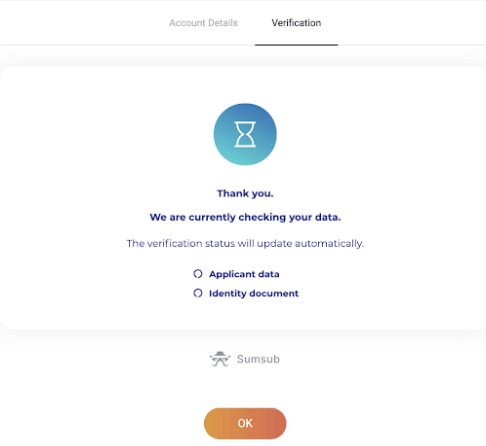
) 書類の提出は完了です。「OK」を押して「確認」ページに戻ります。10
) 本人確認のステータスが「保留中」に変わります。本人確認には最大10分かかる場合があります。11
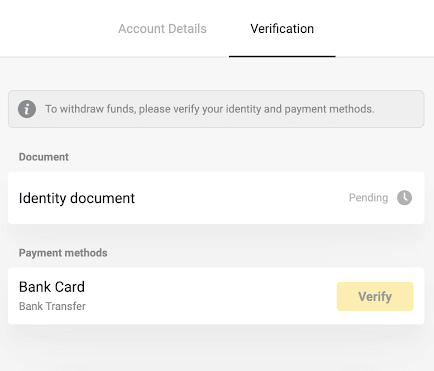
) 本人確認が完了すると、ステータスが「完了」に変わり、支払い方法の確認を開始できます。12
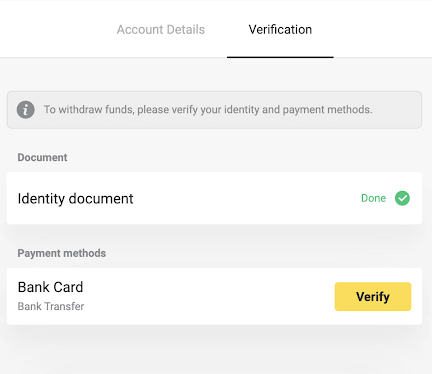
) 支払い方法の確認が不要な場合は、すぐに「確認済み」ステータスになります。また、資金の引き出しも再開できます
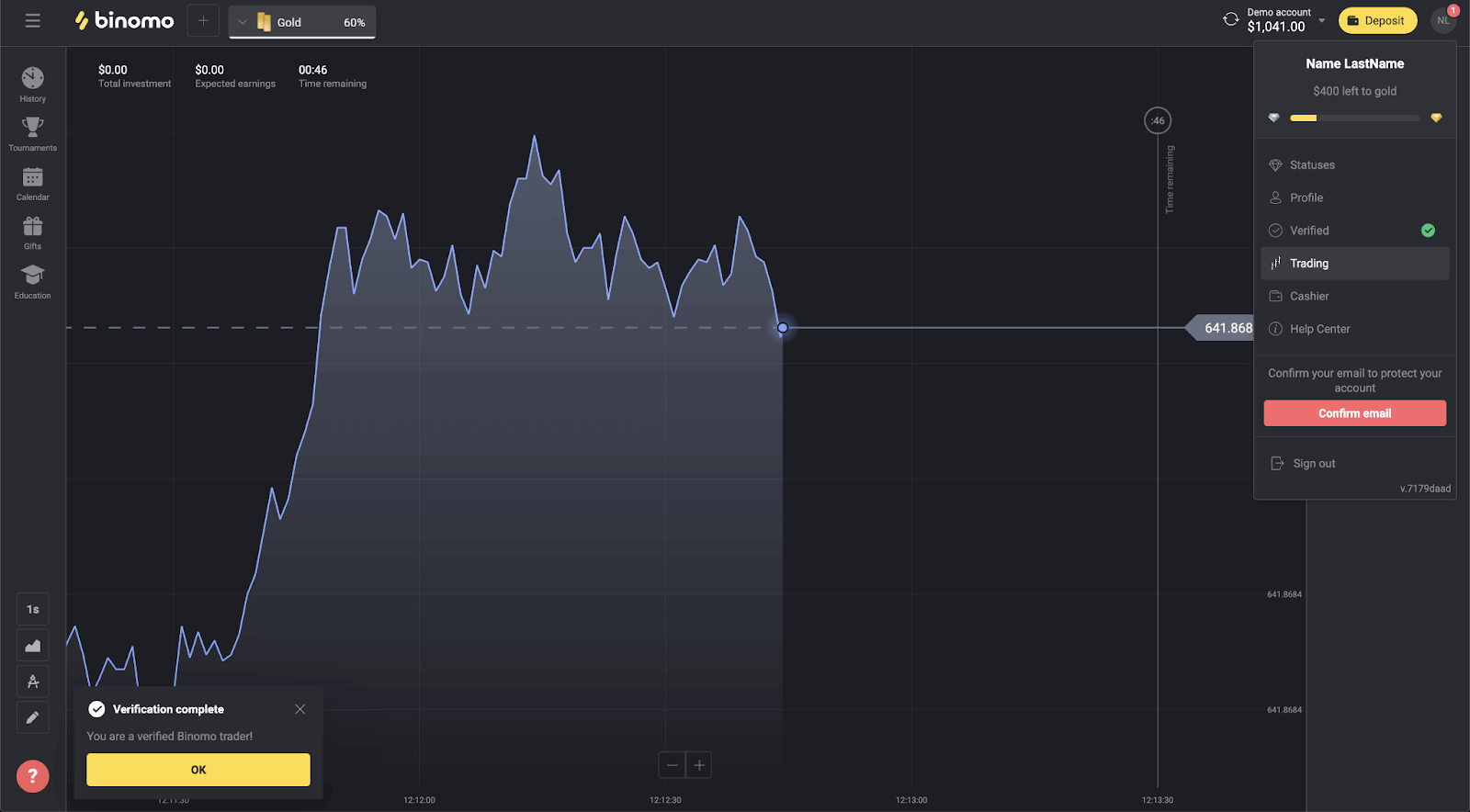
。
Binomoで銀行カードを認証するにはどうすればいいですか?
認証リクエストが完了すると、ポップアップ通知が表示され、メニューに「認証」項目が表示されます。ご注意ください。
- 支払い方法を確認するには、まず本人確認を行う必要があります。
- カードの所有者本人である必要があります。第三者のカードは認証には使用できません。
- 記名のないカードをお持ちの場合は、スタンプ、発行日、氏名が確認できる銀行取引明細書の写真をご指定ください。なお、書類は3ヶ月以内に発行されたものである必要があります。
本人確認が完了したら、銀行カードの確認を開始できます。
銀行カードを確認するには、次の手順に従ってください。1
) プロフィール写真をクリックしてメニューを開きます。2
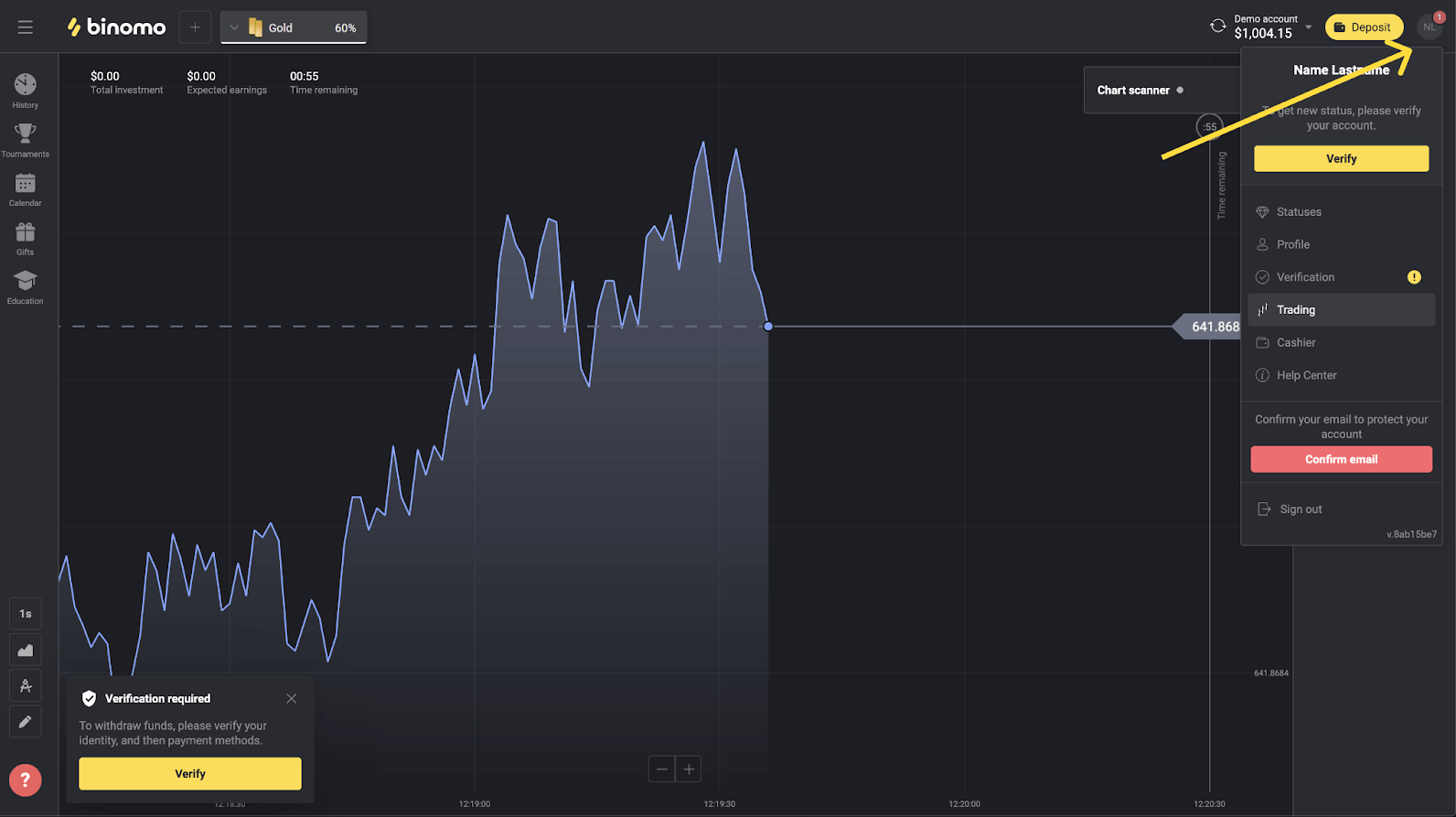
) 「確認」ボタンをクリックするか、メニューから「確認」を選択します。3
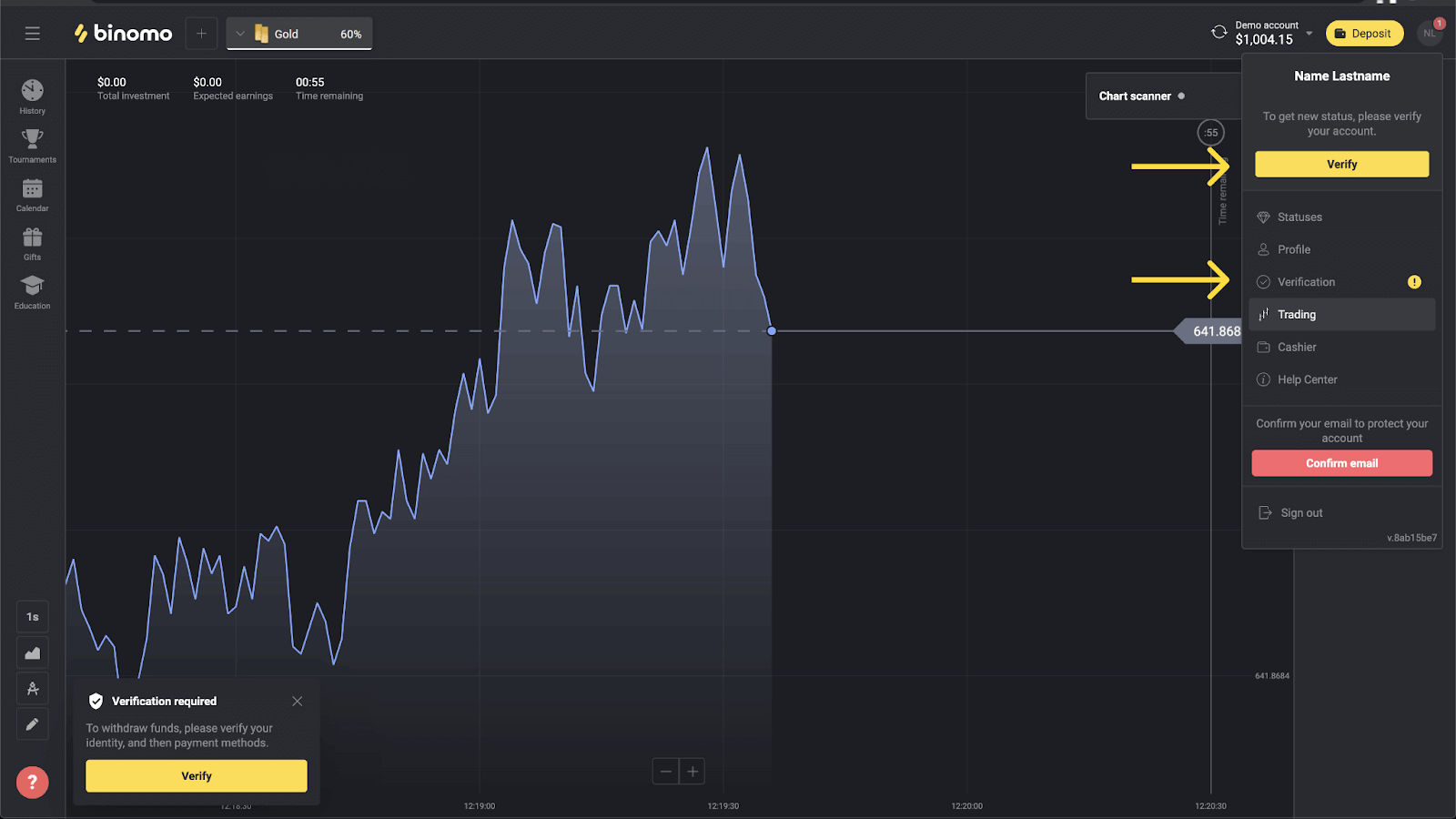
) 未確認のすべての支払い方法のリストを含む「確認」ページにリダイレクトされます。開始する支払い方法を選択し、「確認」を押します。4
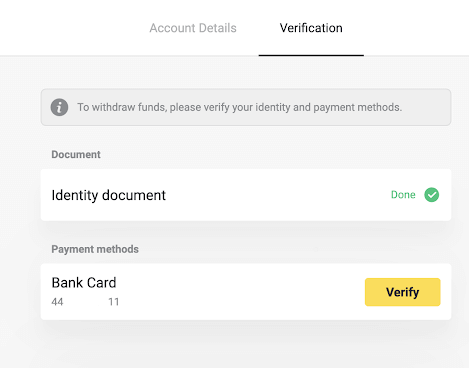
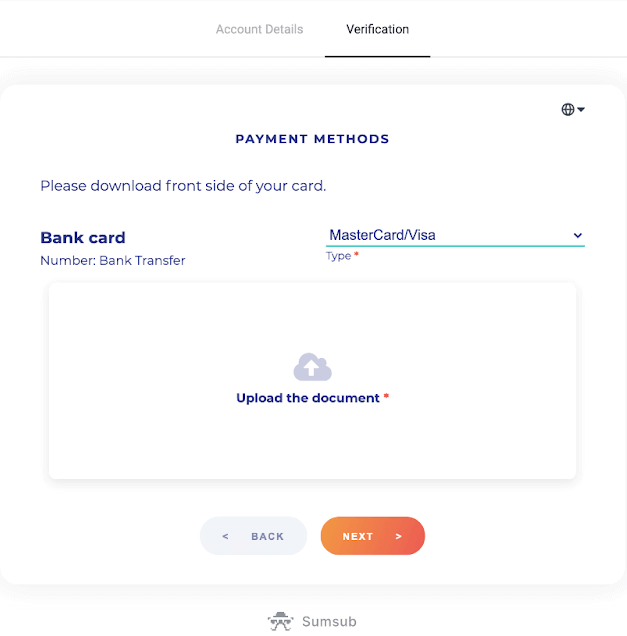
) カード所有者の名前、カード番号、有効期限がわかるように、銀行カードの表面のみの写真をアップロードします。写真の形式は、jpg、png、pdf です。「次へ」を押します。5
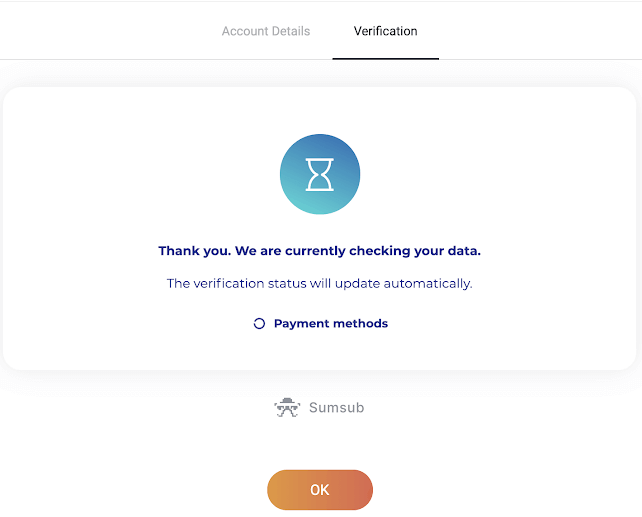
) 写真の送信が完了しました。「OK」を押して「確認」ページに戻ります。6
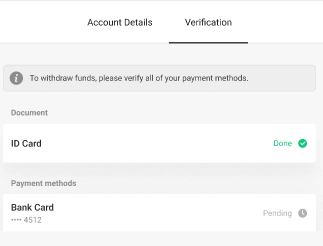
) 銀行カードの確認ステータスが「保留中」に変わります。銀行カードの確認には最大 10 分かかる場合があります。
確認を完了するには、リストにあるすべての支払い方法を確認する必要があります。
7) 認証が完了すると通知が届き、ステータスが「認証済み」に変わります。また、資金の引き出しも再開できるようになります。
Binomoで仮想/無名の銀行カードを確認する方法
認証がリクエストされると、ポップアップ通知が表示され、メニューに「認証」項目が表示されます。
注意:お支払い方法の認証を行うには、まず本人確認を行う必要があります。
バーチャルカード/無記名銀行カードの認証を行うには、以下の手順に従ってください。1
) プロフィール写真をクリックしてメニューを開きます。2 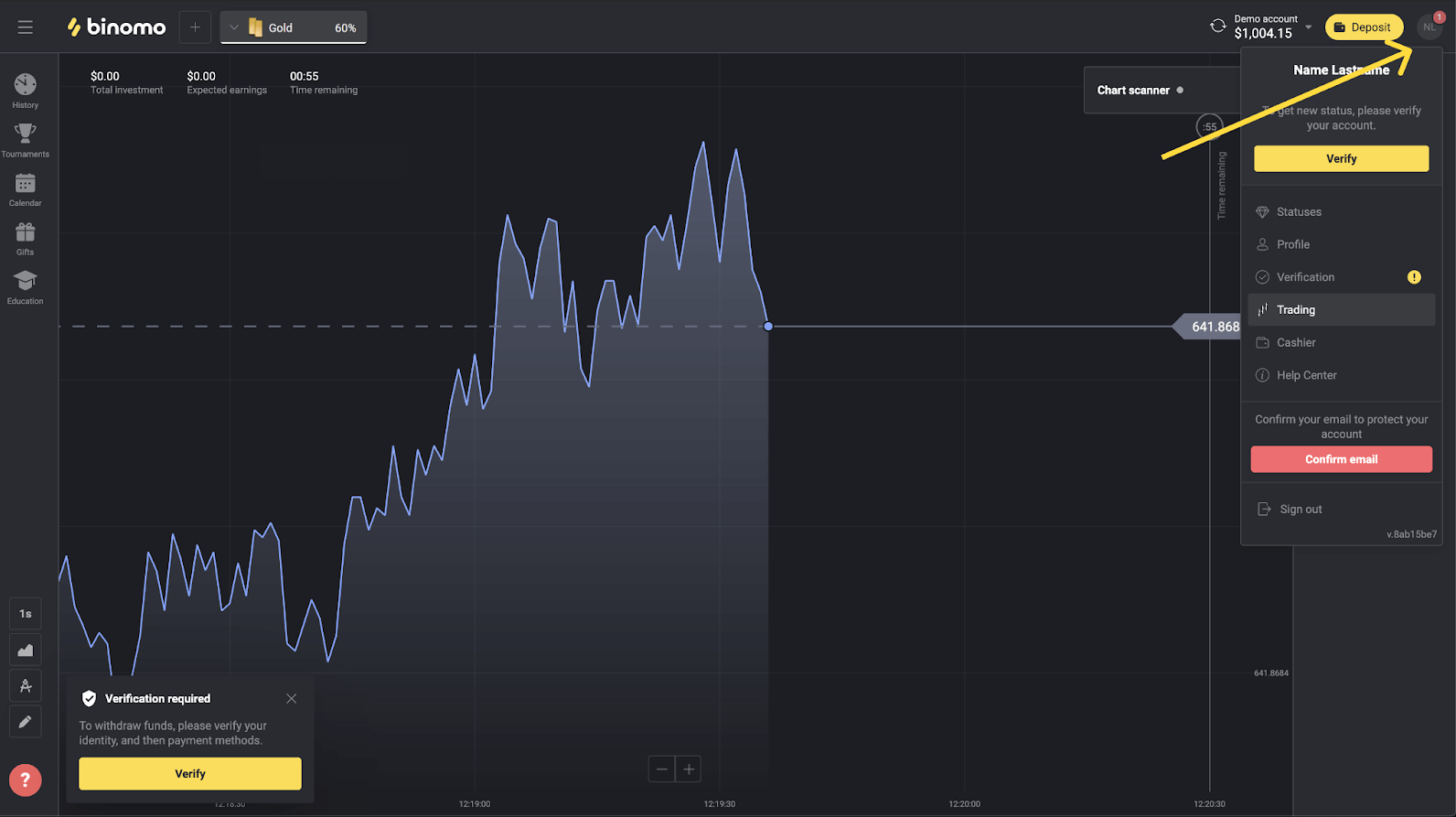
) 「認証」ボタンをクリックするか、メニューから「認証」を選択します。3 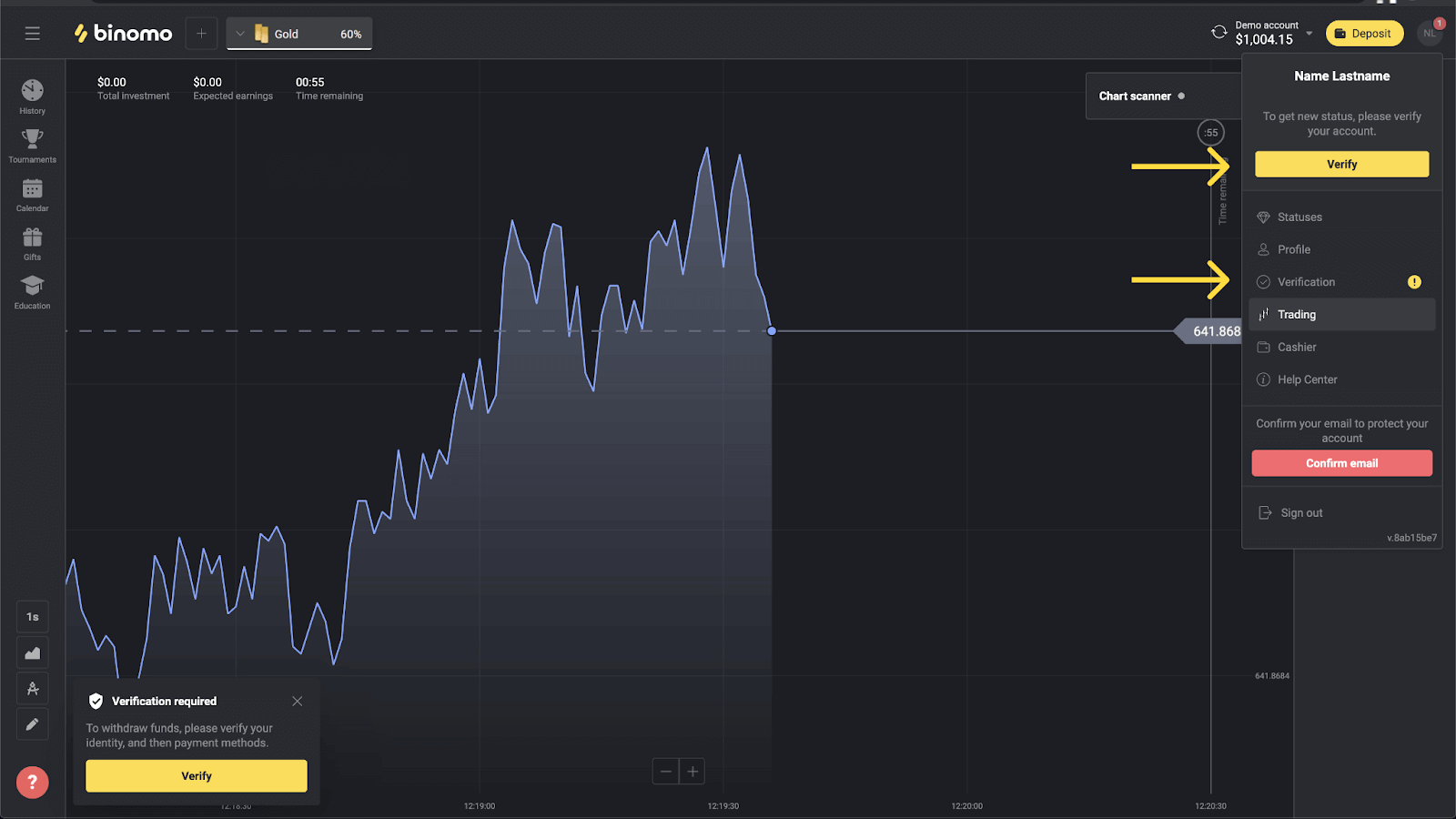
. 認証されていないすべてのお支払い方法の一覧が表示される「認証」ページにリダイレクトされます。バーチャルカード/無記名銀行カードを選択し、「認証」をクリックします。4 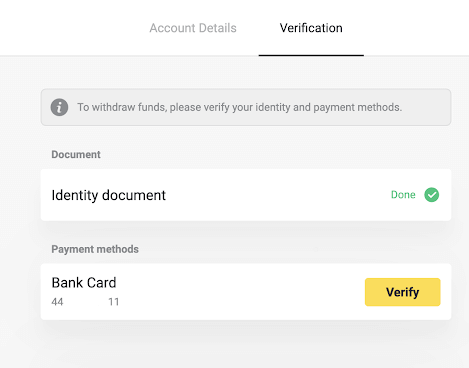
) バーチャルカードのスクリーンショット、または無記名カードの画像をアップロードします。カード番号の最初の6桁と最後の4桁、有効期限、カード名義人がはっきりと読み取れることを確認してください。
スクリーンショットに名義人が記載されていない場合は、カードの所有者を確認できる書類をお送りください。オンラインバンクのウェブサイトのスクリーンショット(カード番号と名義人の氏名が表示されているフルバージョン)が考えられます。
カード番号と名義人が1つの書類に表示されていない場合は、以下の2つの書類をご提出ください。
1. カードで行われたお支払いと口座番号が記載されている部分。2 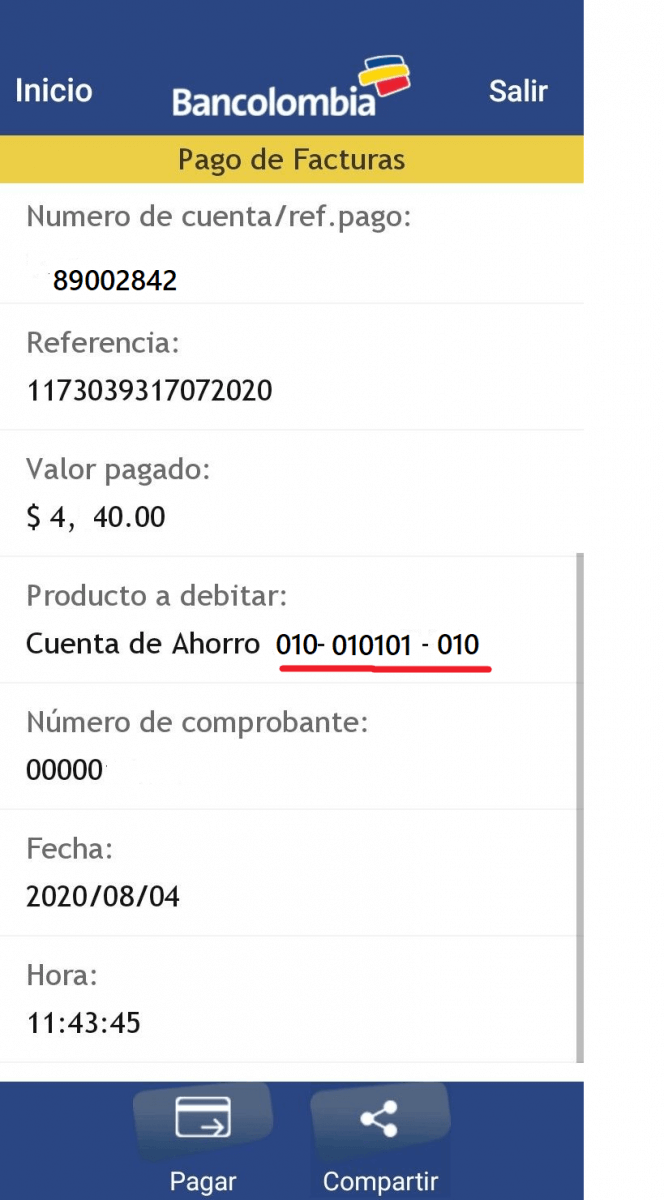
. カード名義人の氏名と、カードが紐付けられている口座番号が記載されている部分。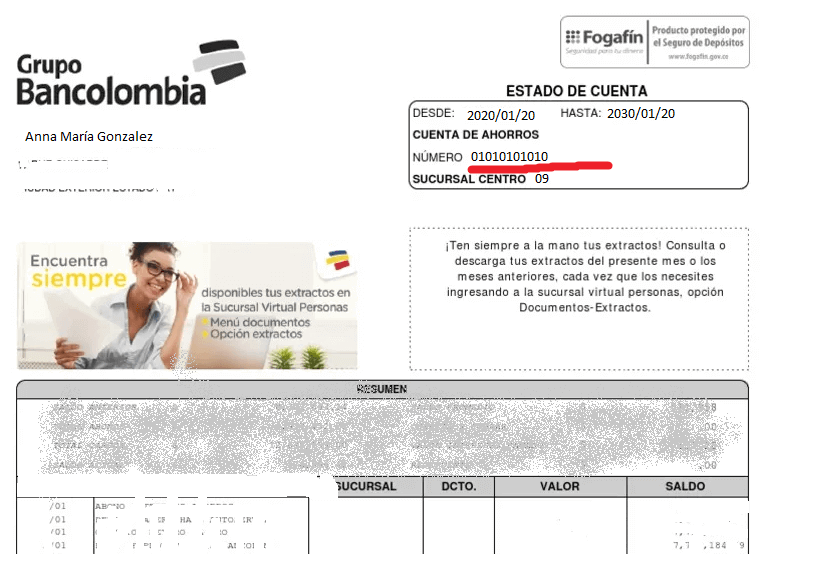
注:スクリーンショットはjpg、png、pdf形式でご提供いただけます。重要:スクリーンショットはいかなる編集も行わないでください。
「次へ」をクリックしてください。
5) スクリーンショット/写真の送信に成功しました。「OK」をクリックして「認証」ページに戻ってください。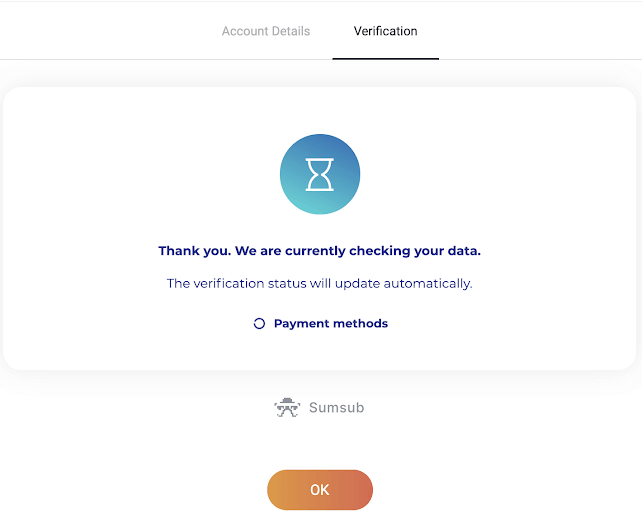
6) 銀行カード認証のステータスが「保留中」に変わります。銀行カードの認証には最大10分かかる場合があります。
認証を完了するには、リストにあるすべての支払い方法の認証を完了する必要があります。 7)専門スタッフが提出された書類を確認できるよう、[email protected]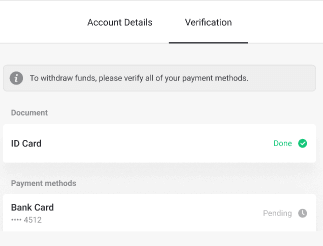
までリクエストを送信してください。
8) 認証が完了すると通知が届き、ステータスが「認証済み」に変わります。資金の引き出しも再び可能になります。注:当社との取引中に、他の書類の提出を求められる場合があります(顧客契約条項4. 顧客の登録と認証に基づきます)。通常、新しいカードで入金すると、再度この処理が行われます。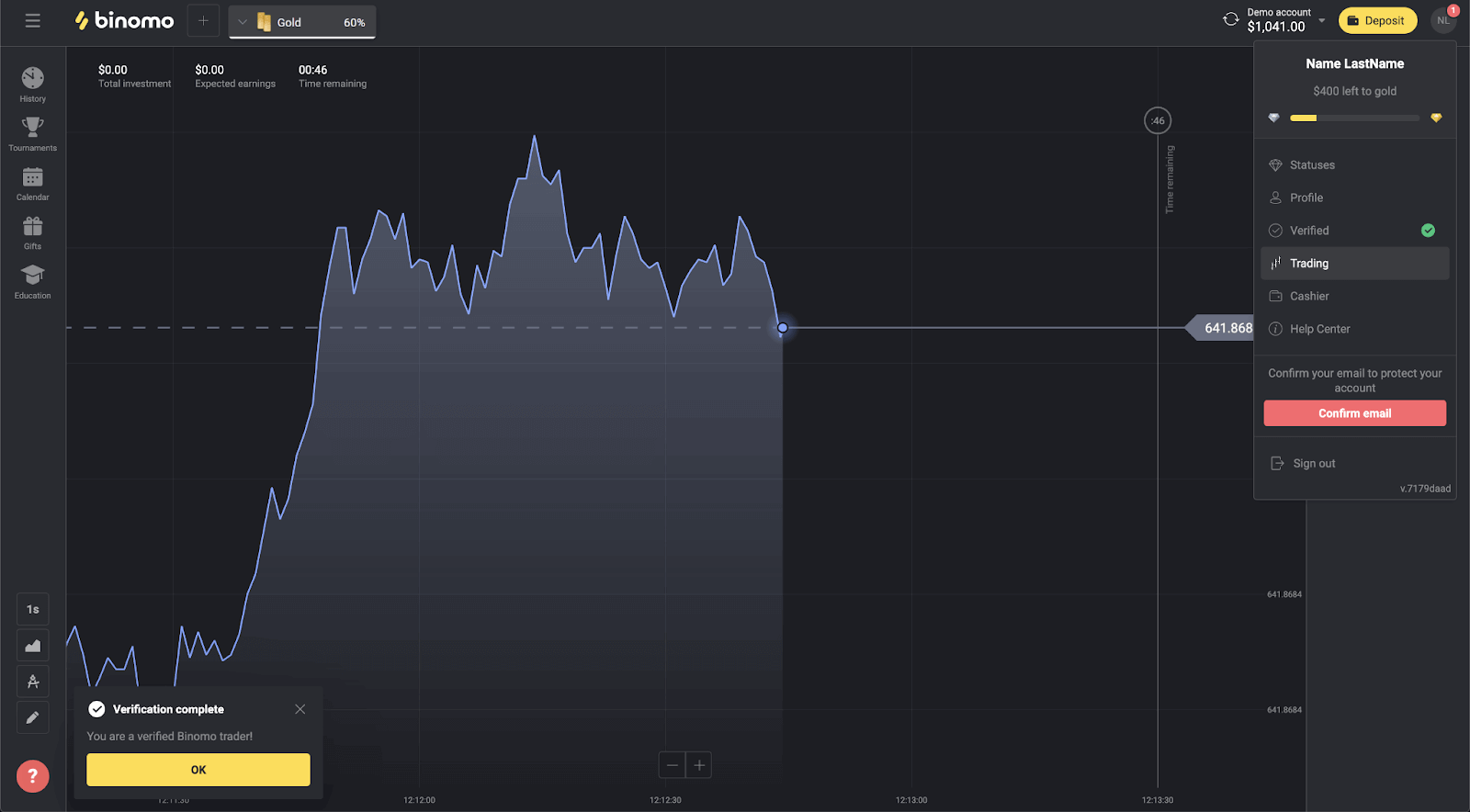
よくある質問(FAQ)
なぜ電話番号を確認する必要があるのですか?
電話番号の確認は必須ではありませんが、アカウントと資金のセキュリティ確保に役立ちます。パスワードを紛失したりハッキングされたりした場合でも、アカウントへのアクセスをより迅速かつ容易に復旧できます。注: VIPステータスを獲得すると、電話番号の確認を求められます。SMS確認コードを使用した標準的な手順を採用しています。
いつ資金を引き出すことができますか?
本人確認が完了するとすぐに出金できます。本人確認は通常10分以内で完了します。出金リクエストはBinomoによって3営業日以内に処理されます。資金の受け取り日時は決済サービスプロバイダーによって異なりますのでご注意ください。
- デモ口座から資金を引き出すことはできません。
- 出金する前に、リアルアカウントに利用可能な資金があるかどうかを確認する必要があります。
- 引き出しは、最小および最大の引き出し限度額の範囲内で行ってください。
検証にはどれくらい時間がかかりますか?
アカウントの確認は通常10分以内で完了します。稀に、書類が自動で確認できない場合があり、その場合は手作業で確認いたします。その場合、確認期間が最大7営業日延長されることがあります。
確認待ちの間も入金や取引は可能ですが、出金はできません。
認証なしで取引できますか?
本人確認がリクエストされるまでは、入金、取引、出金は自由に行えます。本人確認は通常、アカウントから資金を引き出す際に開始されます。アカウントの本人確認を求めるポップアップ通知を受け取った後は、出金は制限されますが、取引は自由に行えます。本人確認に合格すると、再び出金できるようになります。ユーザー確認には通常10分もかかりません。
個人情報を送信しても安全ですか?
簡潔に答えると、はい、そうです。お客様のデータのセキュリティを確保するために、私たちは以下のことを行っています。. データセンターは技術的に保護されており、特別に監査されたセキュリティ担当者によって24時間体制で物理的に警備されています。3
. すべての情報は、暗号化された保護チャネルを介して送信されます。個人写真や支払い情報などをアップロードすると、サービスが自動的に一部の記号(例えば、クレジットカードの中央の6桁の数字)を非表示またはぼかします。詐欺師がお客様の情報を入手しようとしたとしても、取得できるのは暗号化された記号のみで、キーなしでは意味がありません。4
. 復号キーは実際の情報とは別に保管されるため、犯罪者がお客様の個人データにアクセスすることはできません。
当社は、すべての個人情報が他の当事者と共有されたり、誰かの目的に使用されたりしないことを保証します。
結論:Binomoで安全に取引を始める
Binomoアカウントの登録と認証は、スムーズな取引体験に不可欠です。以下の手順に従うことで、アカウントの安全性と完全な運用性を確保できます。認証が完了すると、資金の入金、安心して取引、そして問題なく収益の出金が可能になります。今すぐBinomoを始めて、オンライン取引で得られるチャンスをぜひご体験ください!