Įneškite lėšas banko pavedimu („Itau“, „PicPay“, „Loterica“, „Boleto Rapido“, „Paylivre“, „Pagsmile“, „Bradesco“, „Santander“) „Binomo“

Lėšų įnešimas į „Binomo“ banko pavedimu yra saugus ir patikimas būdas prekybininkams Brazilijoje. „Binomo“ palaiko kelias bankininkystės parinktis, įskaitant „Itau“, „PicPay“, „Loterica“, „Boleto Rapido“, „Paylivre“, „Pagsmile“, „Bradesco“ ir „Santander“.

Šis būdas leidžia pervesti lėšas tiesiai iš banko sąskaitos, užtikrinant sklandžią ir patogią operaciją. Šis vadovas padės jums žingsnis po žingsnio įnešti lėšų banko pavedimu „Binomo“.
Įneškite lėšas banko pavedimu („Itau“, „PicPay“, „Loterica“, „Boleto Rapido“, „Paylivre“, „Pagsmile“, „Bradesco“, „Santander“) „Binomo“


Įneškite lėšas į „Binomo“ naudodami „Itau“

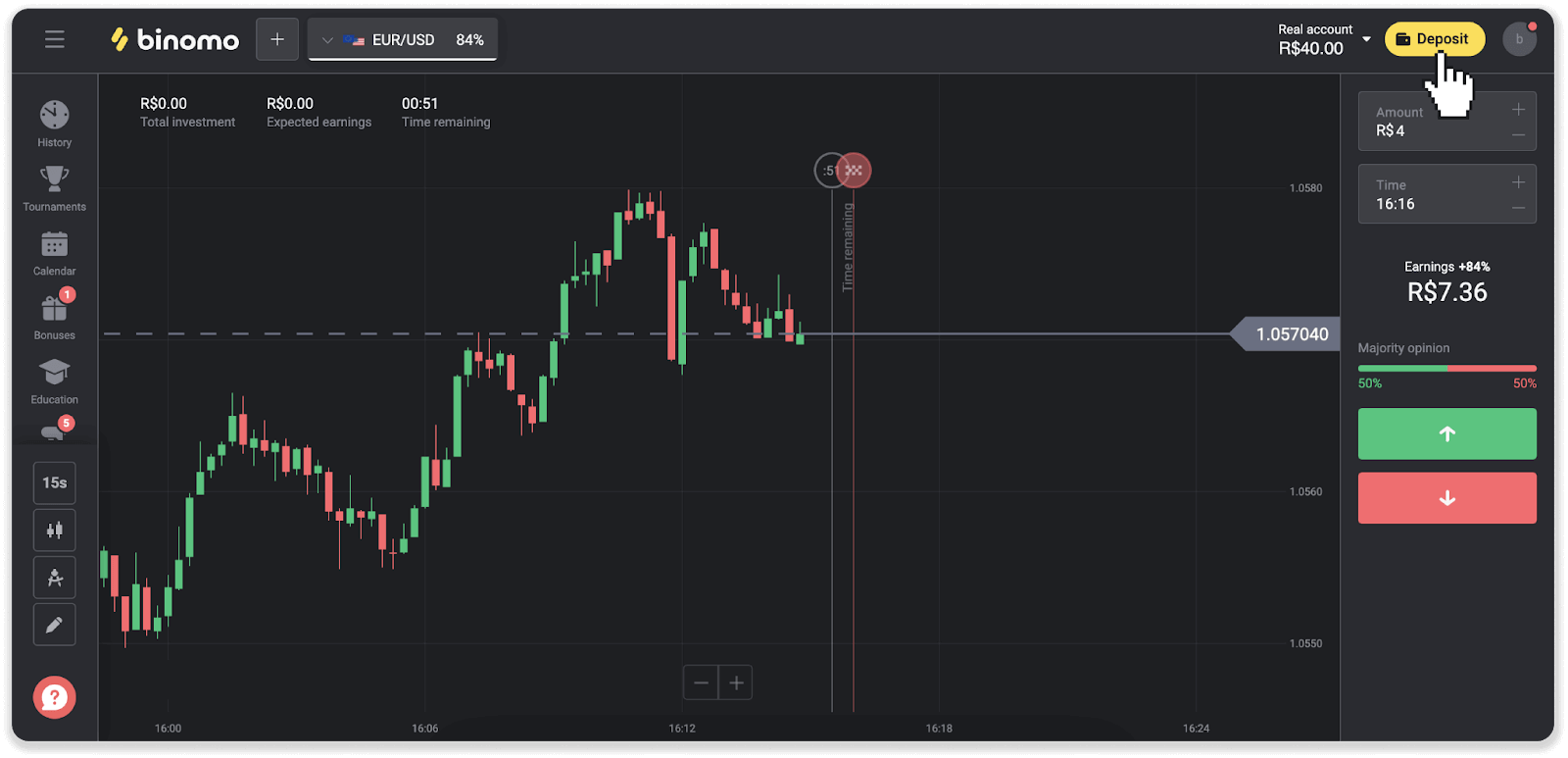
1. Spustelėkite mygtuką „ Įnešti “, esantį viršutiniame dešiniajame ekrano kampe.
Įneškite lėšas banko pavedimu („Itau“, „PicPay“, „Loterica“, „Boleto Rapido“, „Paylivre“, „Pagsmile“, „Bradesco“, „Santander“) „Binomo“
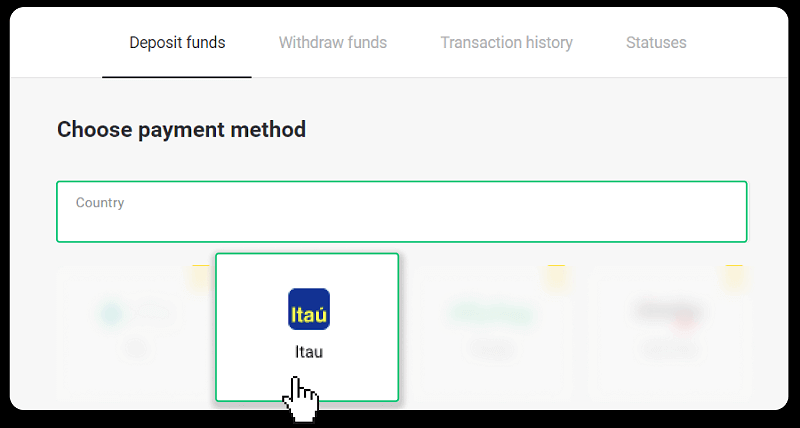
2. Pasirinkite šalį ir mokėjimo būdą „Itau“.
Įneškite lėšas banko pavedimu („Itau“, „PicPay“, „Loterica“, „Boleto Rapido“, „Paylivre“, „Pagsmile“, „Bradesco“, „Santander“) „Binomo“
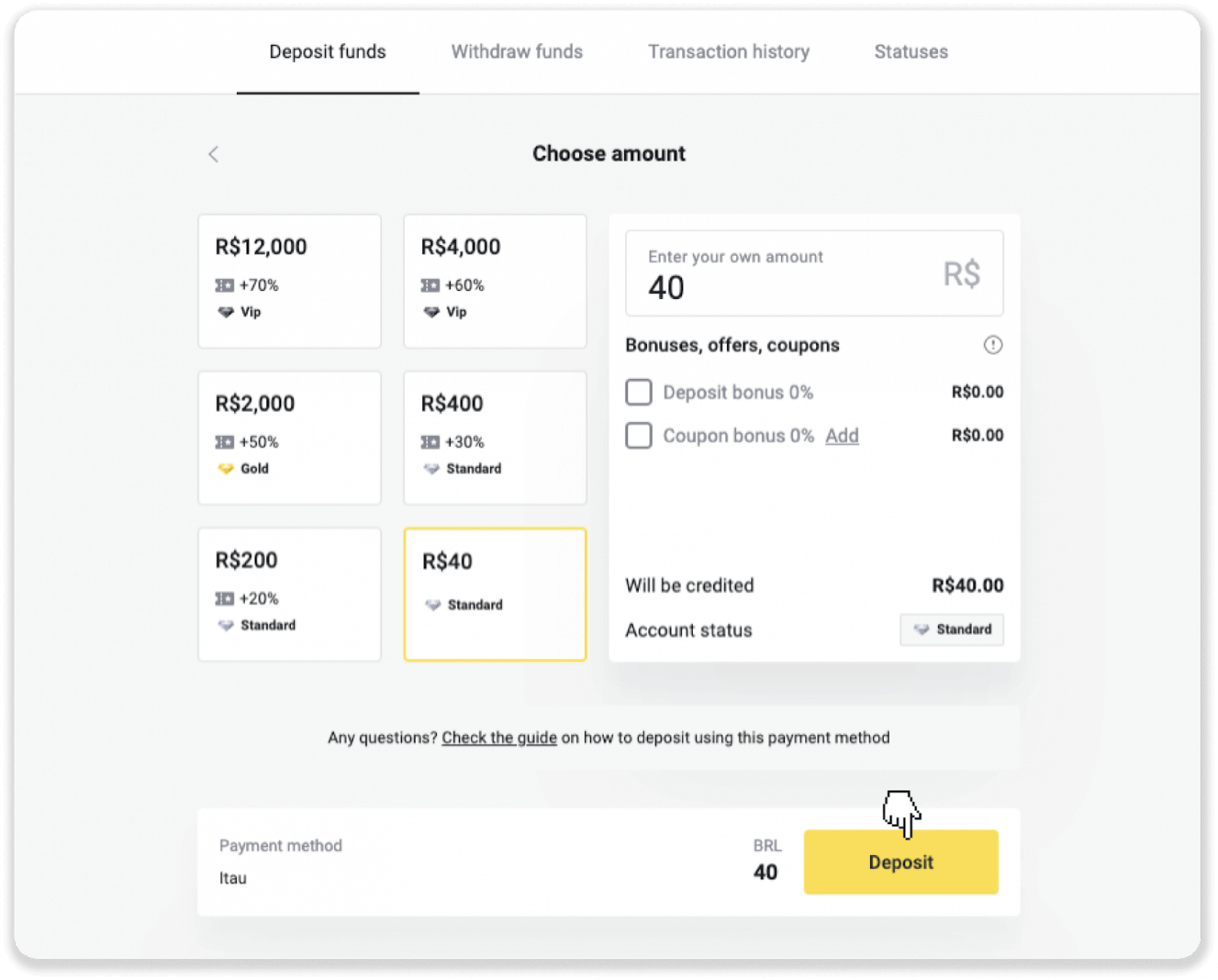
3. Įveskite įmokos sumą ir spustelėkite „Įnešti“.
Įneškite lėšas banko pavedimu („Itau“, „PicPay“, „Loterica“, „Boleto Rapido“, „Paylivre“, „Pagsmile“, „Bradesco“, „Santander“) „Binomo“
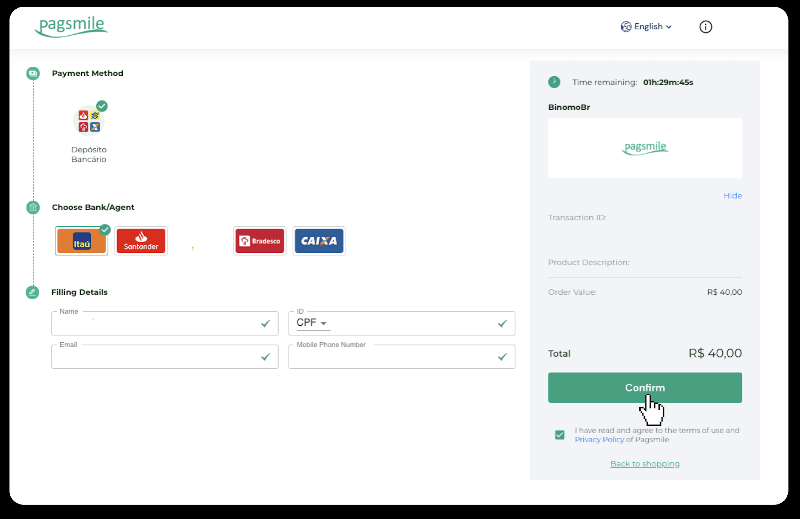
4. Būsite automatiškai nukreipti į mokėjimo teikėjo puslapį. Pasirinkite „Bradesco“ ir įveskite savo asmeninę informaciją: vardą, pavardę, CPF, CEP, el. pašto adresą ir telefono numerį. Spustelėkite „Patvirtinti“.
Įneškite lėšas banko pavedimu („Itau“, „PicPay“, „Loterica“, „Boleto Rapido“, „Paylivre“, „Pagsmile“, „Bradesco“, „Santander“) „Binomo“
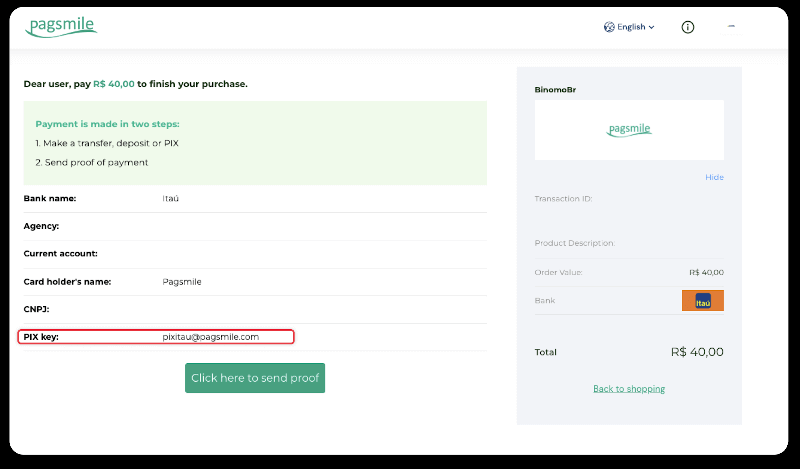
5. Užsirašykite PIX raktą. Dar neuždarykite šio puslapio, kad galėtumėte užbaigti mokėjimą atsisiųsdami kvitą.
Įneškite lėšas banko pavedimu („Itau“, „PicPay“, „Loterica“, „Boleto Rapido“, „Paylivre“, „Pagsmile“, „Bradesco“, „Santander“) „Binomo“
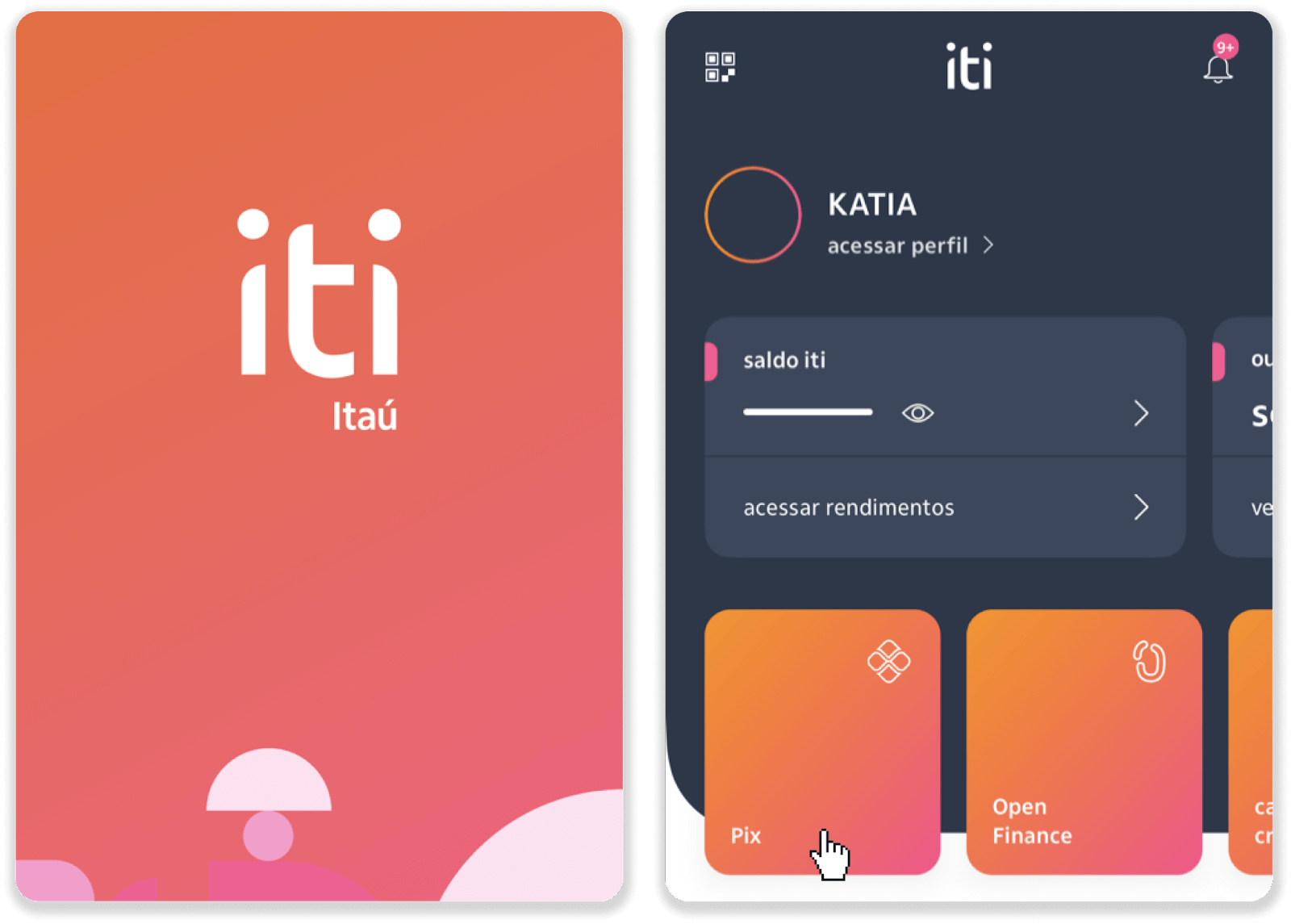
6. Prisijunkite prie savo „Itau“ programėlės. Palieskite meniu „PIX“.
Įneškite lėšas banko pavedimu („Itau“, „PicPay“, „Loterica“, „Boleto Rapido“, „Paylivre“, „Pagsmile“, „Bradesco“, „Santander“) „Binomo“
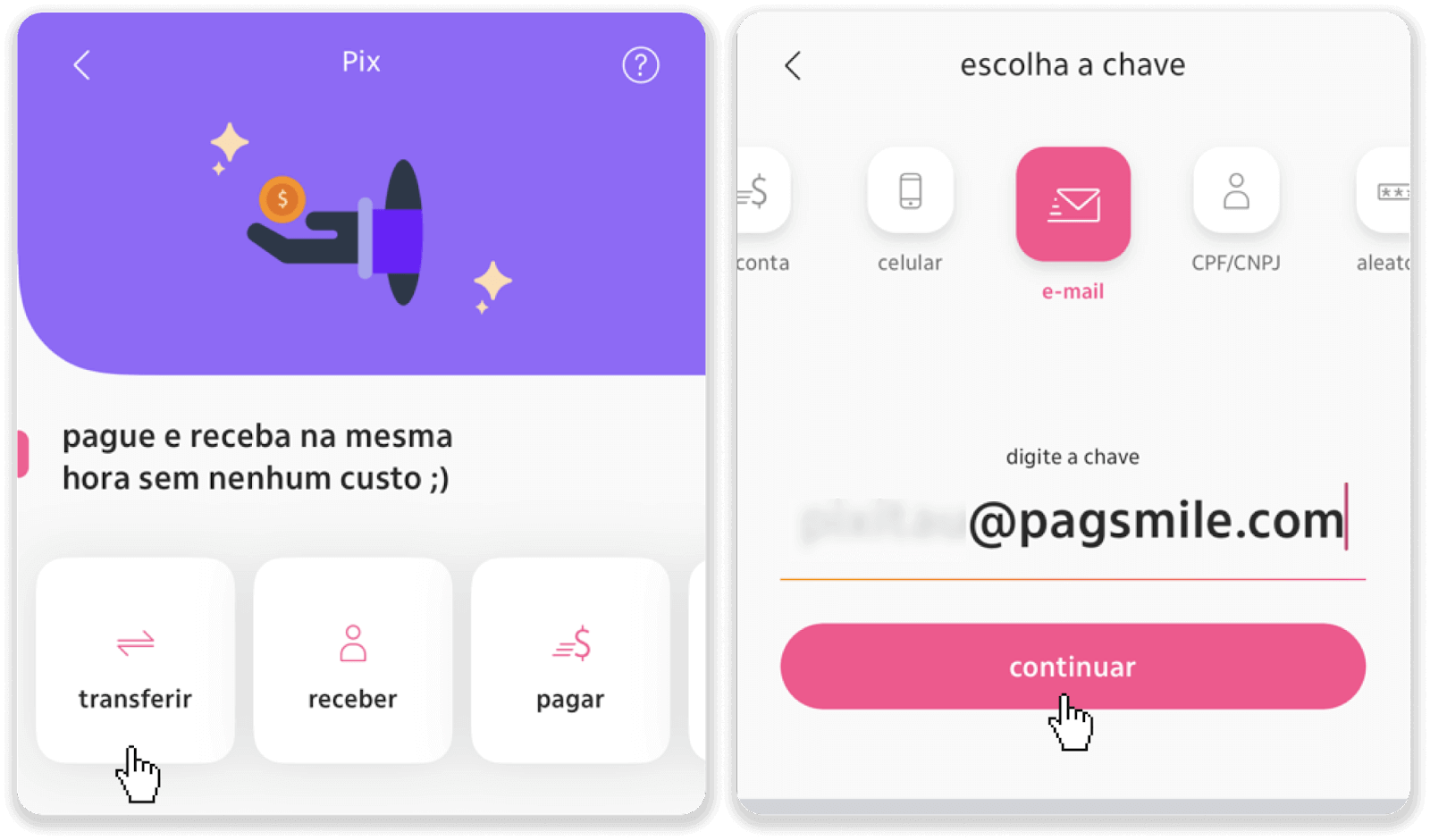
7. Palieskite „Pervesti“ ir įveskite PIX raktą – el. pašto adresą iš 5 veiksmo. Palieskite „Tęsti“.
Įneškite lėšas banko pavedimu („Itau“, „PicPay“, „Loterica“, „Boleto Rapido“, „Paylivre“, „Pagsmile“, „Bradesco“, „Santander“) „Binomo“
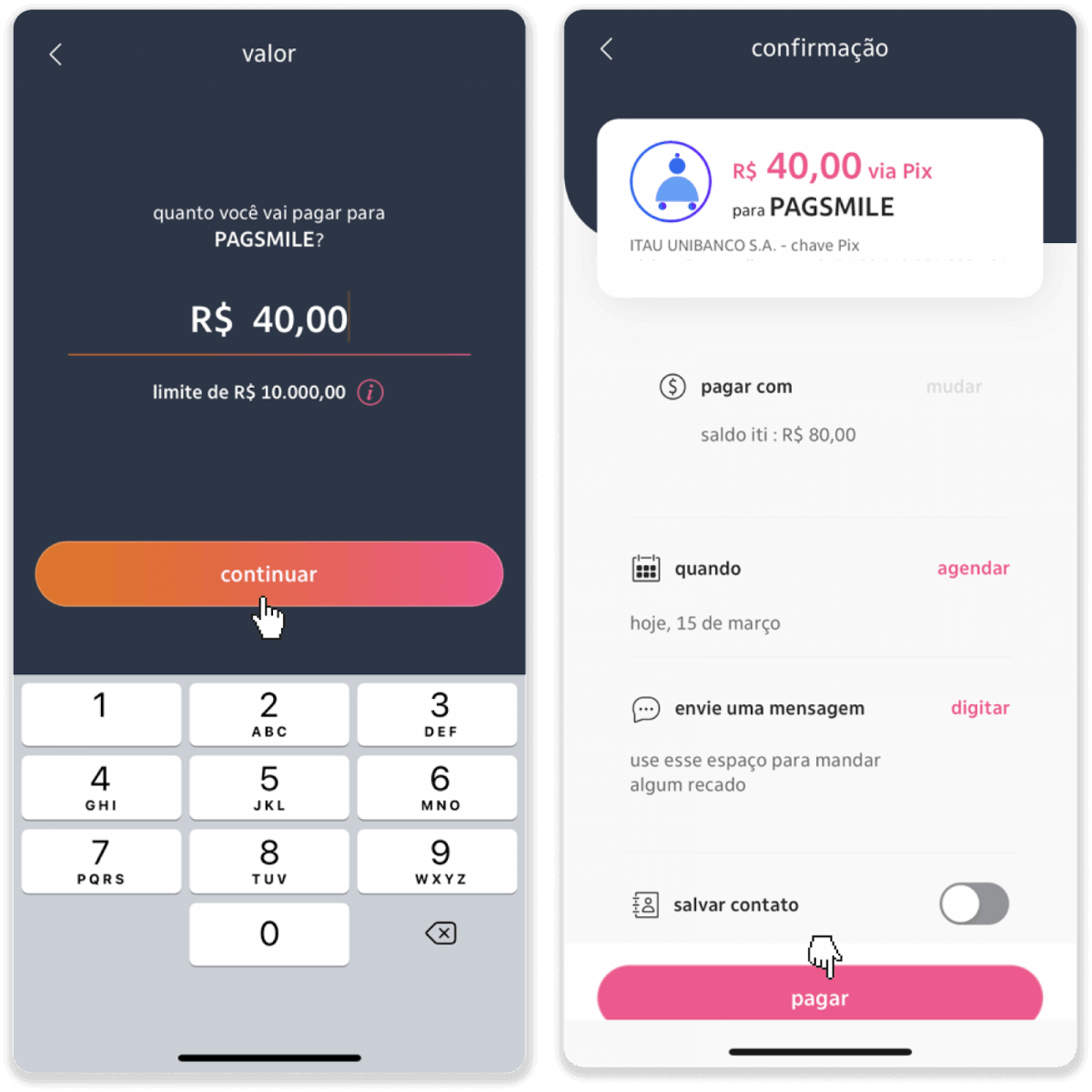
8. Patikrinkite, ar įmokos suma teisinga, ir palieskite „Tęsti“. Įsitikinkite, kad visa mokėjimo informacija teisinga, ir spustelėkite „Sumokėti“.
Įneškite lėšas banko pavedimu („Itau“, „PicPay“, „Loterica“, „Boleto Rapido“, „Paylivre“, „Pagsmile“, „Bradesco“, „Santander“) „Binomo“
9. Įveskite įmokos sumą, pasirinkite sąskaitos tipą ir spustelėkite „Tęsti“.

10. Pasirinkite datą ir spustelėkite „Tęsti“.

11. Patikrinkite, ar viskas teisinga, ir spustelėkite „Patvirtinti“. Tada įveskite savo saugos kodą.

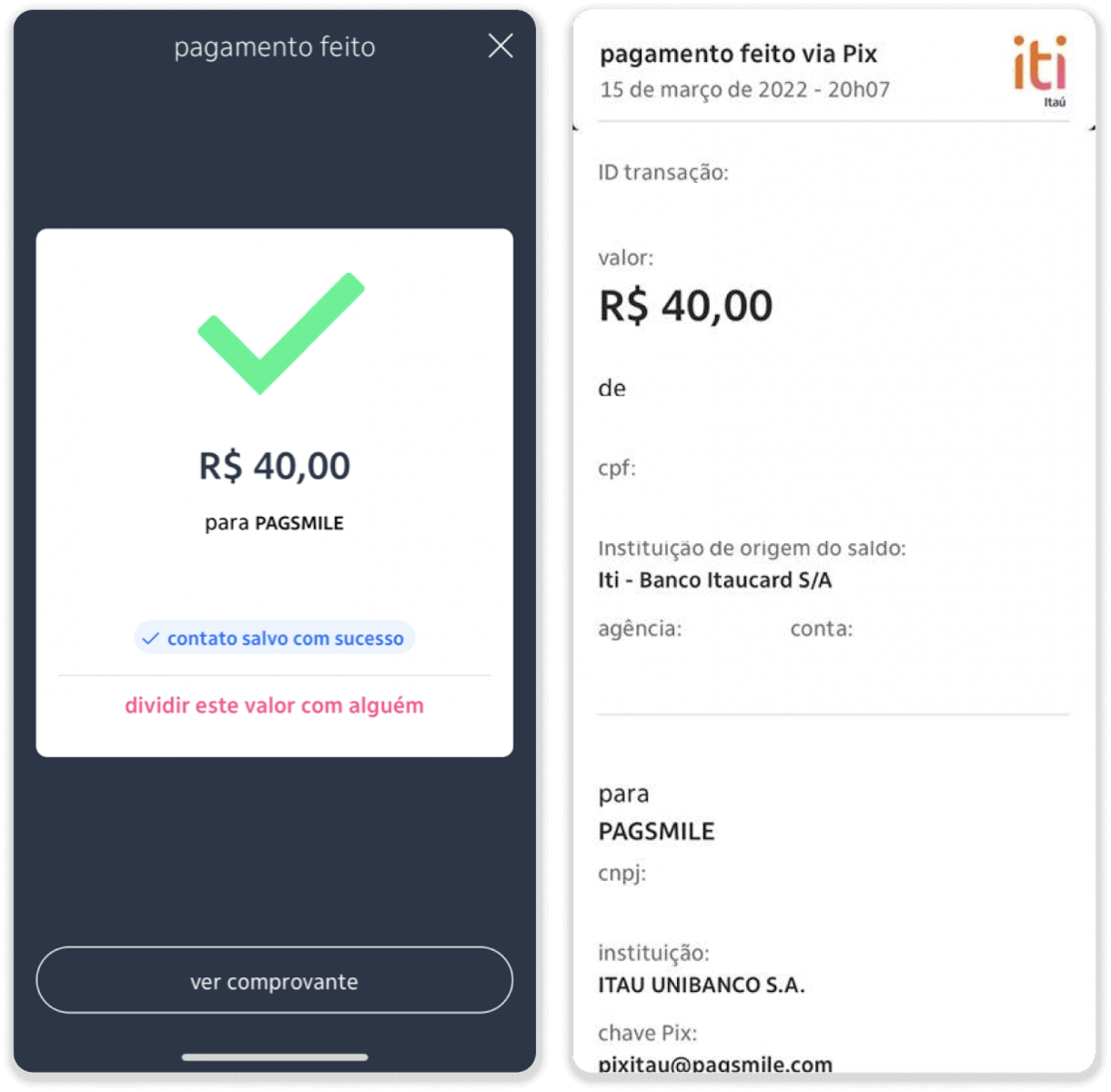
12. Mokėjimas atliktas. Padarykite kvito ekrano kopiją.
Įneškite lėšas banko pavedimu („Itau“, „PicPay“, „Loterica“, „Boleto Rapido“, „Paylivre“, „Pagsmile“, „Bradesco“, „Santander“) „Binomo“
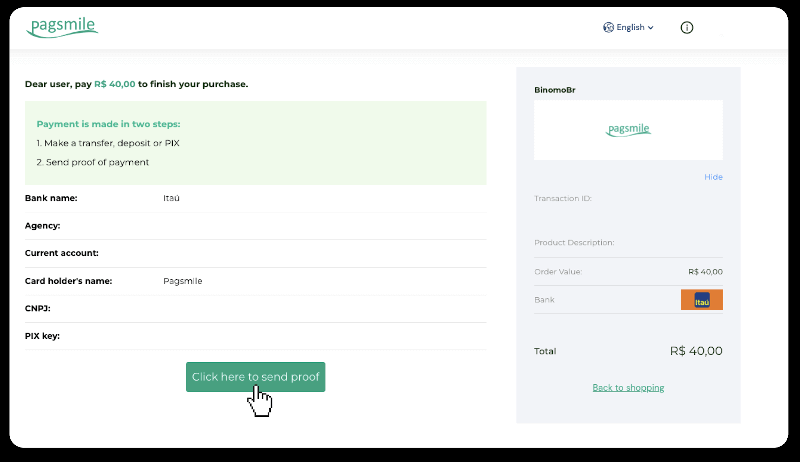
13. Grįžkite į 5 veiksmo puslapį ir spustelėkite mygtuką „Spustelėkite čia, kad išsiųstumėte įrodymą“.
Įneškite lėšas banko pavedimu („Itau“, „PicPay“, „Loterica“, „Boleto Rapido“, „Paylivre“, „Pagsmile“, „Bradesco“, „Santander“) „Binomo“
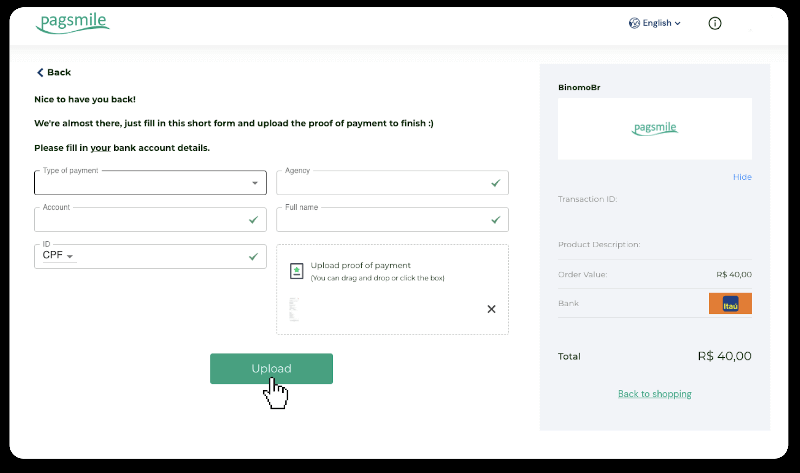
14. Įveskite savo banko duomenis ir spustelėkite „Įkelti“, kad įkeltumėte kvitą.
Įneškite lėšas banko pavedimu („Itau“, „PicPay“, „Loterica“, „Boleto Rapido“, „Paylivre“, „Pagsmile“, „Bradesco“, „Santander“) „Binomo“
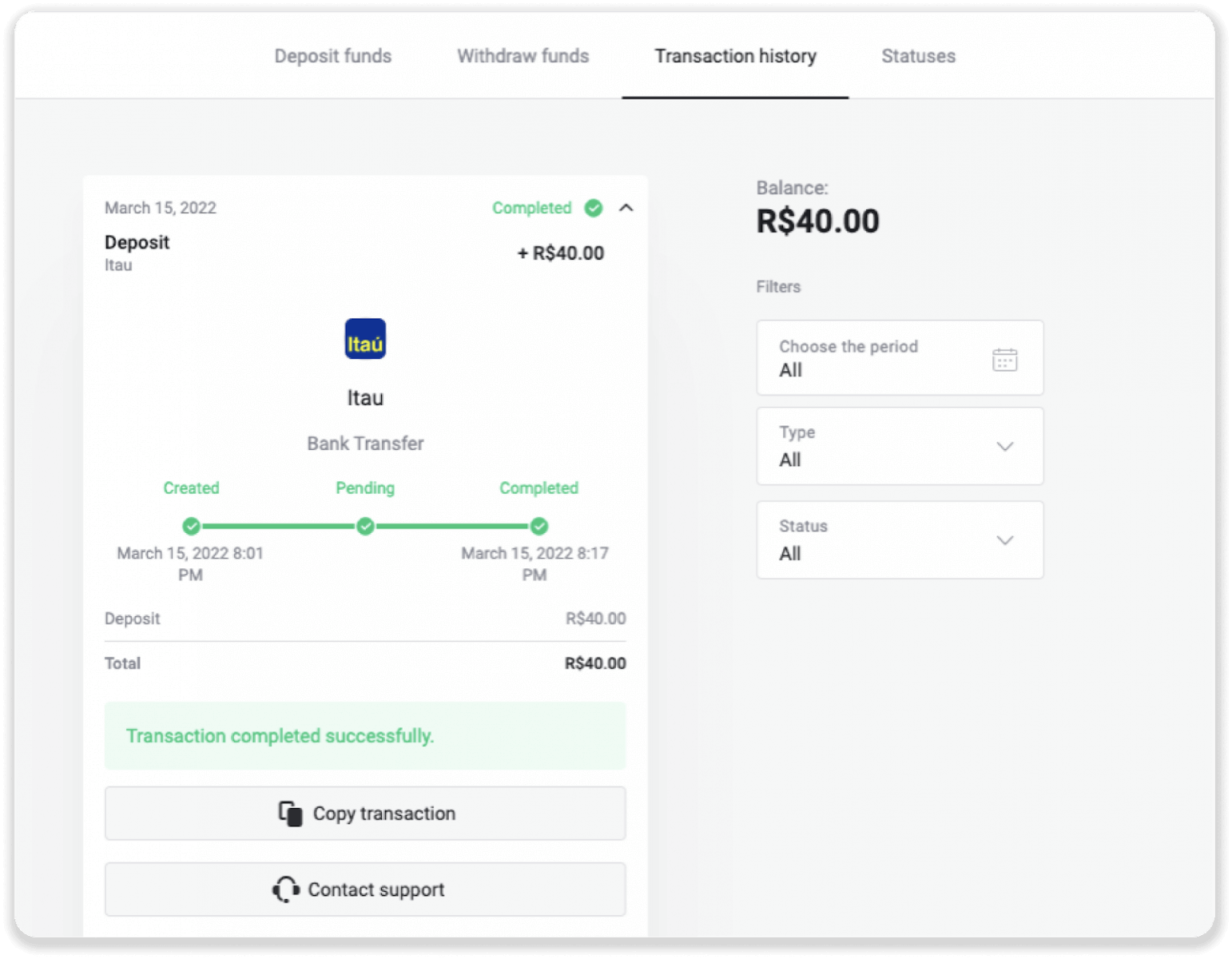
15. Norėdami patikrinti savo operacijos būseną, grįžkite į skirtuką „Operacijų istorija“ ir spustelėkite savo įmoką, kad galėtumėte stebėti jos būseną.
Įneškite lėšas banko pavedimu („Itau“, „PicPay“, „Loterica“, „Boleto Rapido“, „Paylivre“, „Pagsmile“, „Bradesco“, „Santander“) „Binomo“

Įneškite lėšų į „Binomo“ naudodami „PicPay“

1. Spustelėkite mygtuką „ Įnešti “, esantį viršutiniame dešiniajame ekrano kampe.
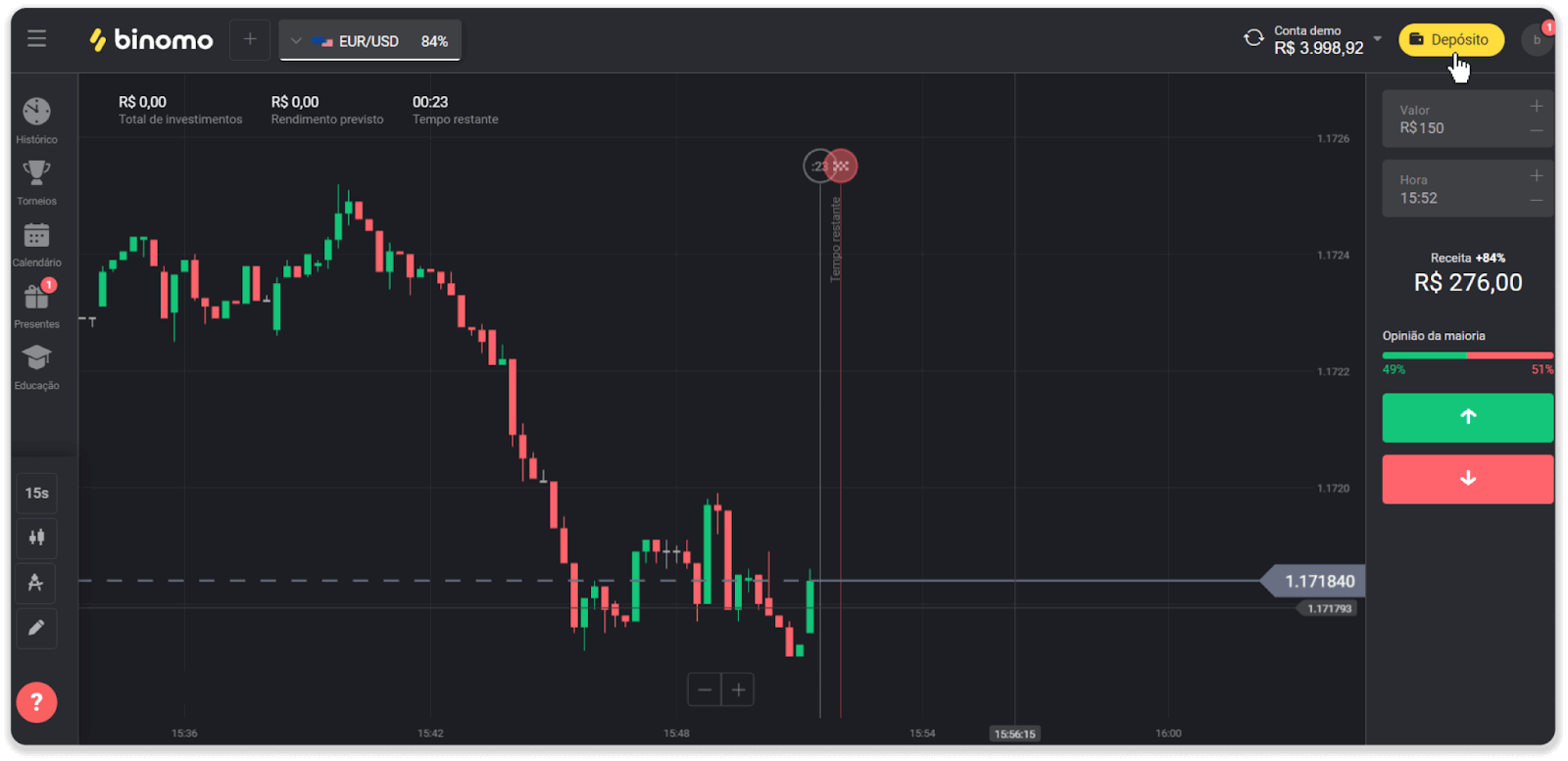
Įneškite lėšas banko pavedimu („Itau“, „PicPay“, „Loterica“, „Boleto Rapido“, „Paylivre“, „Pagsmile“, „Bradesco“, „Santander“) „Binomo“
2. Pasirinkite šalį ir mokėjimo būdą „PicPay“.
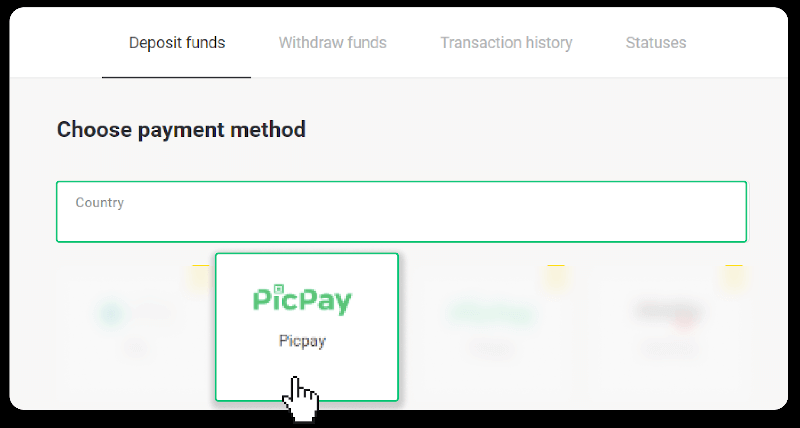
Įneškite lėšas banko pavedimu („Itau“, „PicPay“, „Loterica“, „Boleto Rapido“, „Paylivre“, „Pagsmile“, „Bradesco“, „Santander“) „Binomo“
3. Įveskite įmokos sumą ir spustelėkite „Įnešti“.
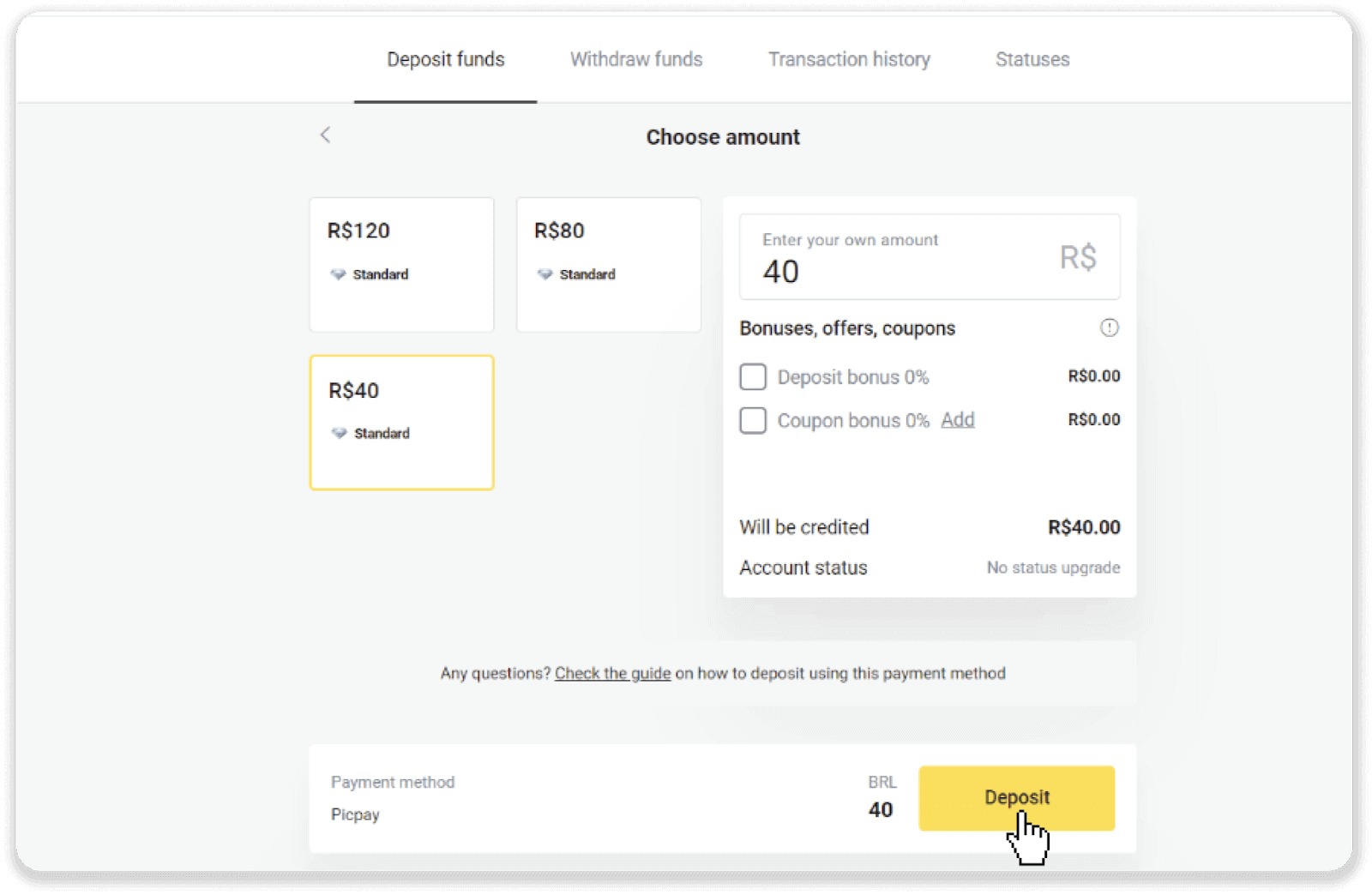
Įneškite lėšas banko pavedimu („Itau“, „PicPay“, „Loterica“, „Boleto Rapido“, „Paylivre“, „Pagsmile“, „Bradesco“, „Santander“) „Binomo“
4. Būsite automatiškai nukreipti į mokėjimo teikėjo puslapį. Įveskite savo asmeninę informaciją: vardą, pavardę, CPF, CEP, el. pašto adresą ir telefono numerį. Spustelėkite „Patvirtinti“.
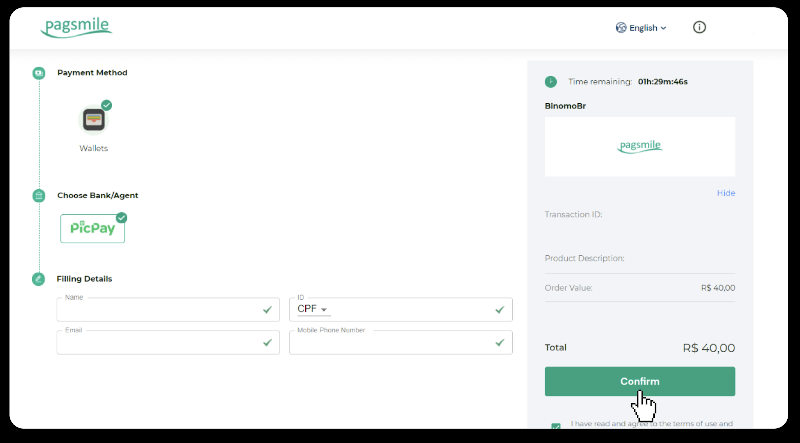
Įneškite lėšas banko pavedimu („Itau“, „PicPay“, „Loterica“, „Boleto Rapido“, „Paylivre“, „Pagsmile“, „Bradesco“, „Santander“) „Binomo“
5. Bus sugeneruotas QR kodas. Jį galite nuskaityti naudodami „PicPay“ programėlę.
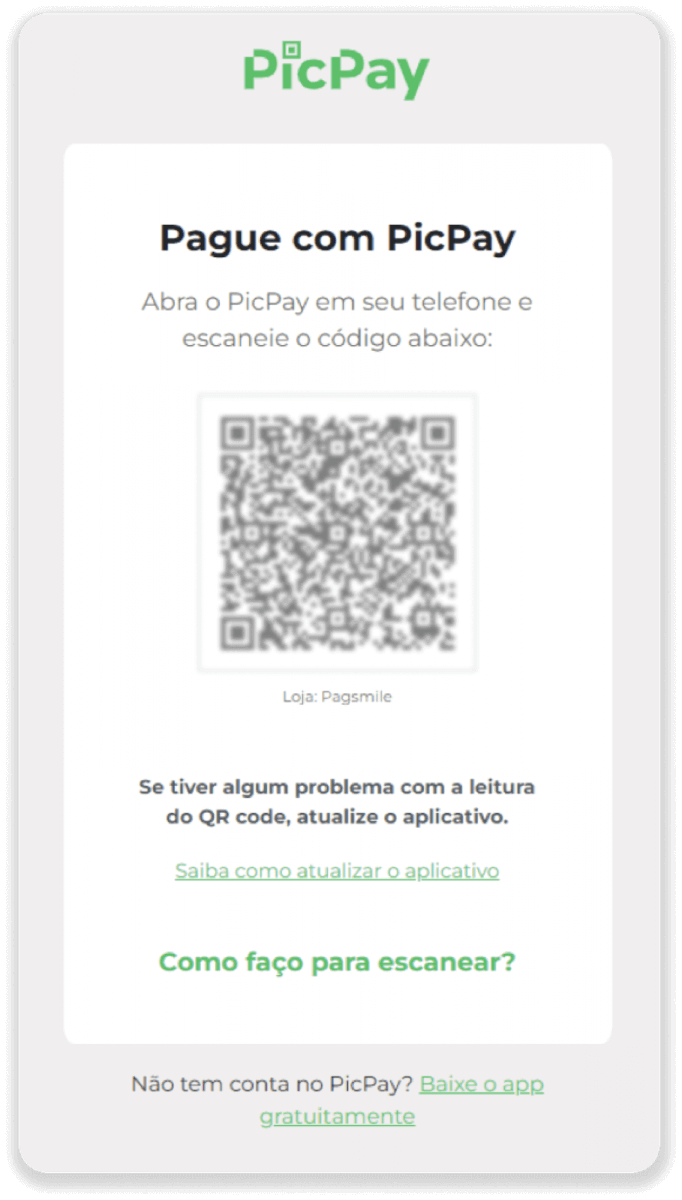
Įneškite lėšas banko pavedimu („Itau“, „PicPay“, „Loterica“, „Boleto Rapido“, „Paylivre“, „Pagsmile“, „Bradesco“, „Santander“) „Binomo“
6. Atidarykite „PicPay“ programėlę, spustelėkite „QR kodas“. Nuskaitykite kodą iš ankstesnio veiksmo.
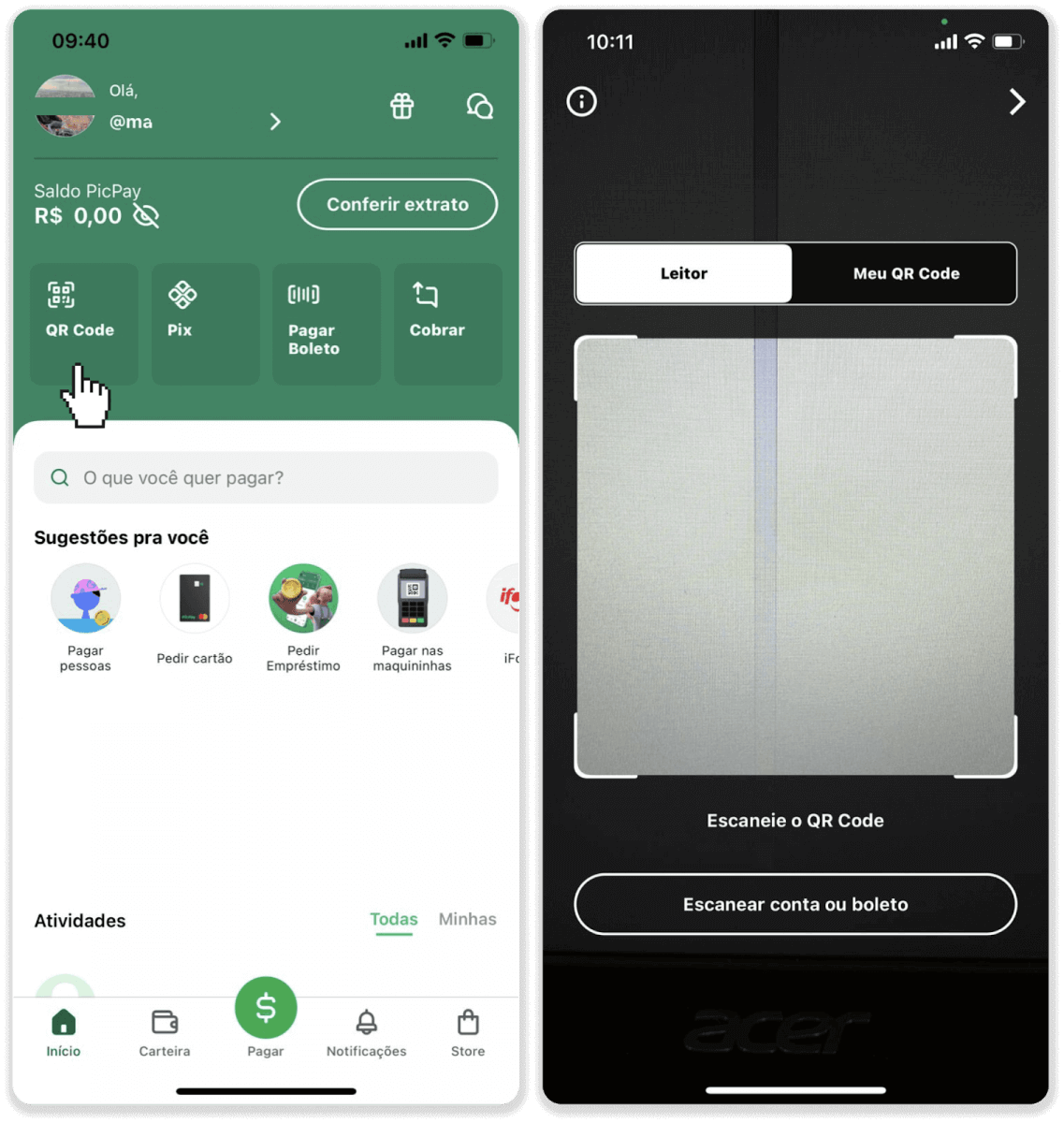
Įneškite lėšas banko pavedimu („Itau“, „PicPay“, „Loterica“, „Boleto Rapido“, „Paylivre“, „Pagsmile“, „Bradesco“, „Santander“) „Binomo“
7. Pasirinkite mokėjimo būdą ir palieskite „Mokėti“. Įveskite savo banko kortelės duomenis, palieskite „Tęsti“.
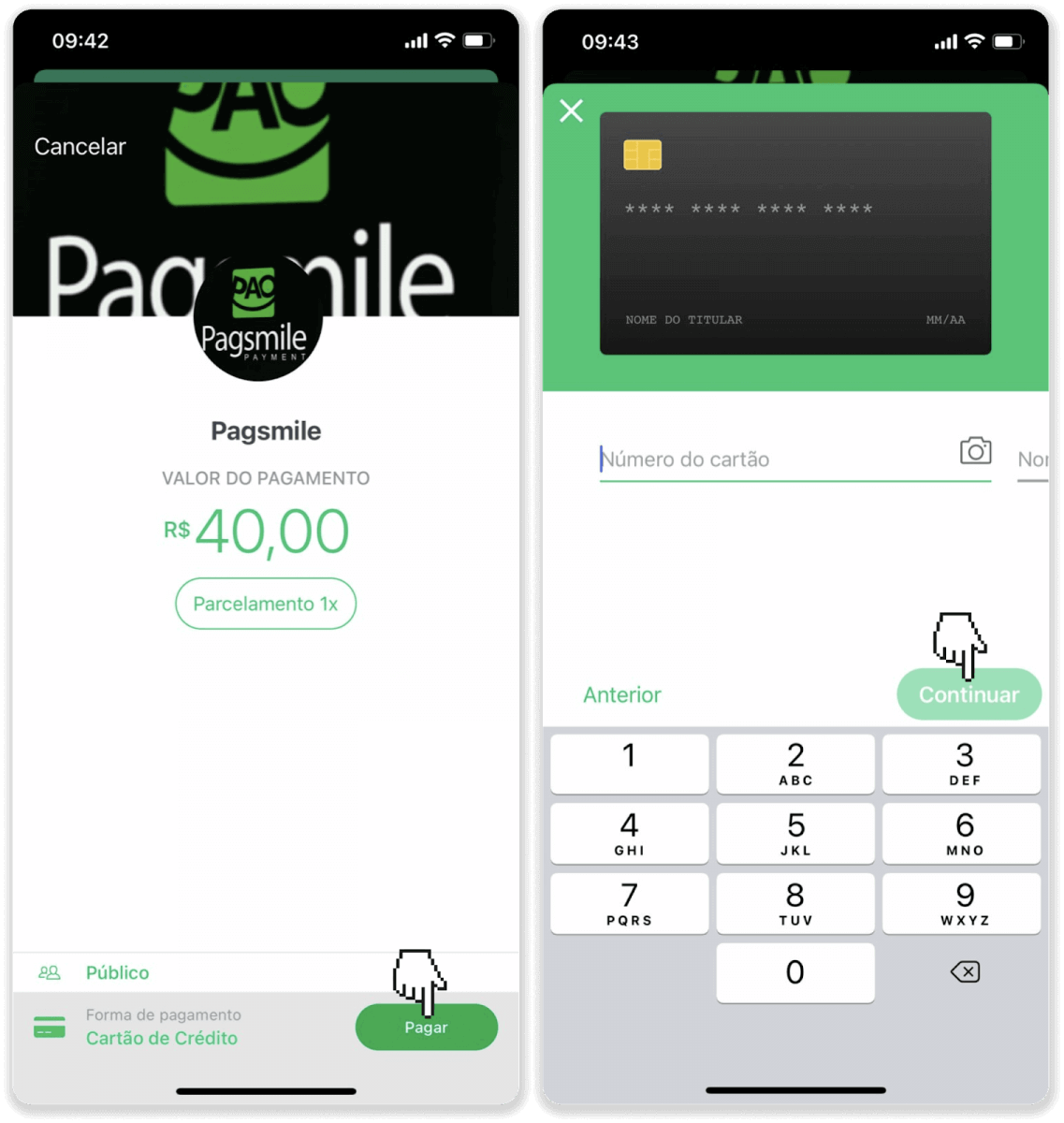
Įneškite lėšas banko pavedimu („Itau“, „PicPay“, „Loterica“, „Boleto Rapido“, „Paylivre“, „Pagsmile“, „Bradesco“, „Santander“) „Binomo“
8. Įveskite savo „PicPay“ slaptažodį ir palieskite „Tęsti“. Pamatysite savo mokėjimo patvirtinimą.
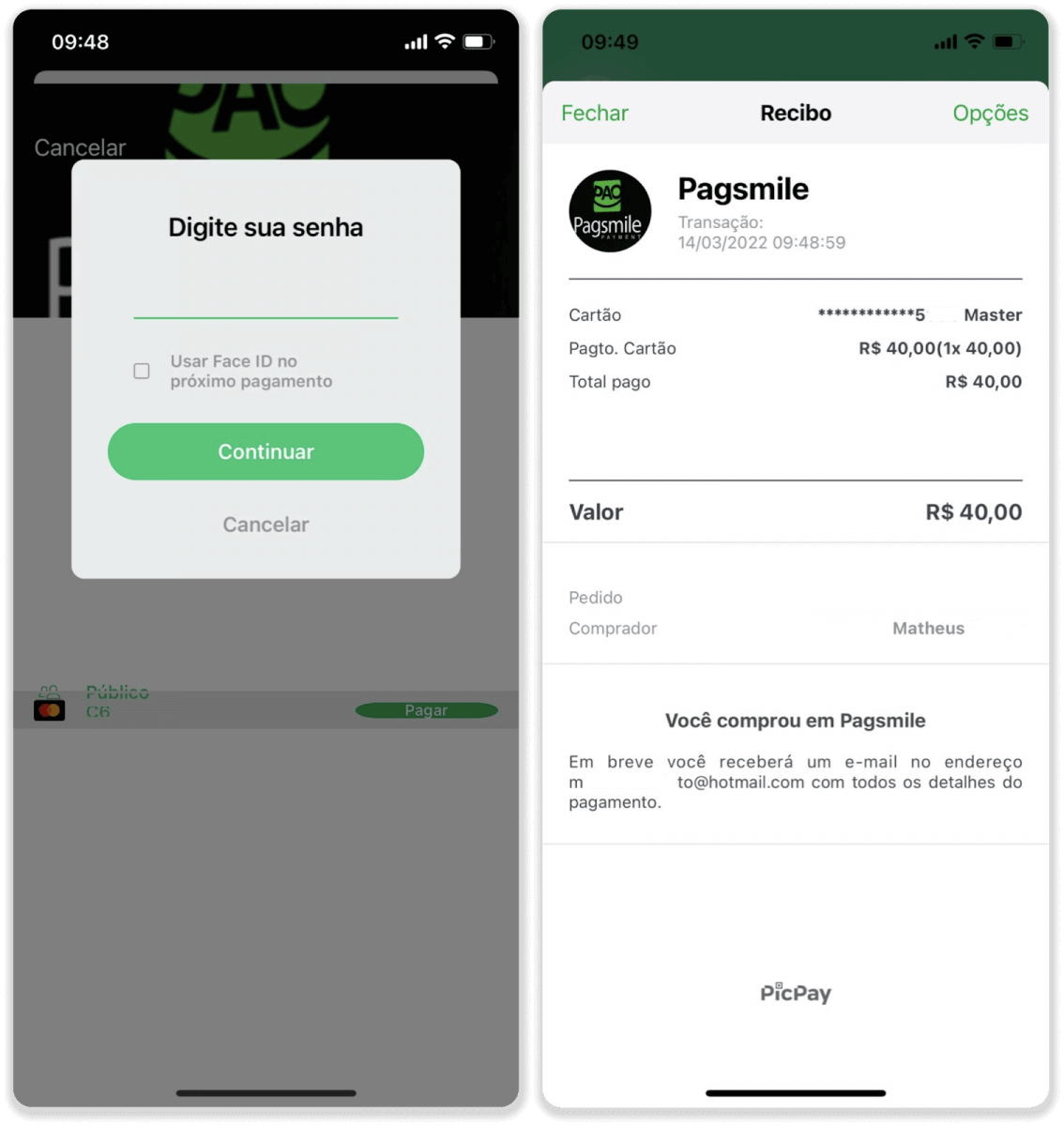
Įneškite lėšas banko pavedimu („Itau“, „PicPay“, „Loterica“, „Boleto Rapido“, „Paylivre“, „Pagsmile“, „Bradesco“, „Santander“) „Binomo“
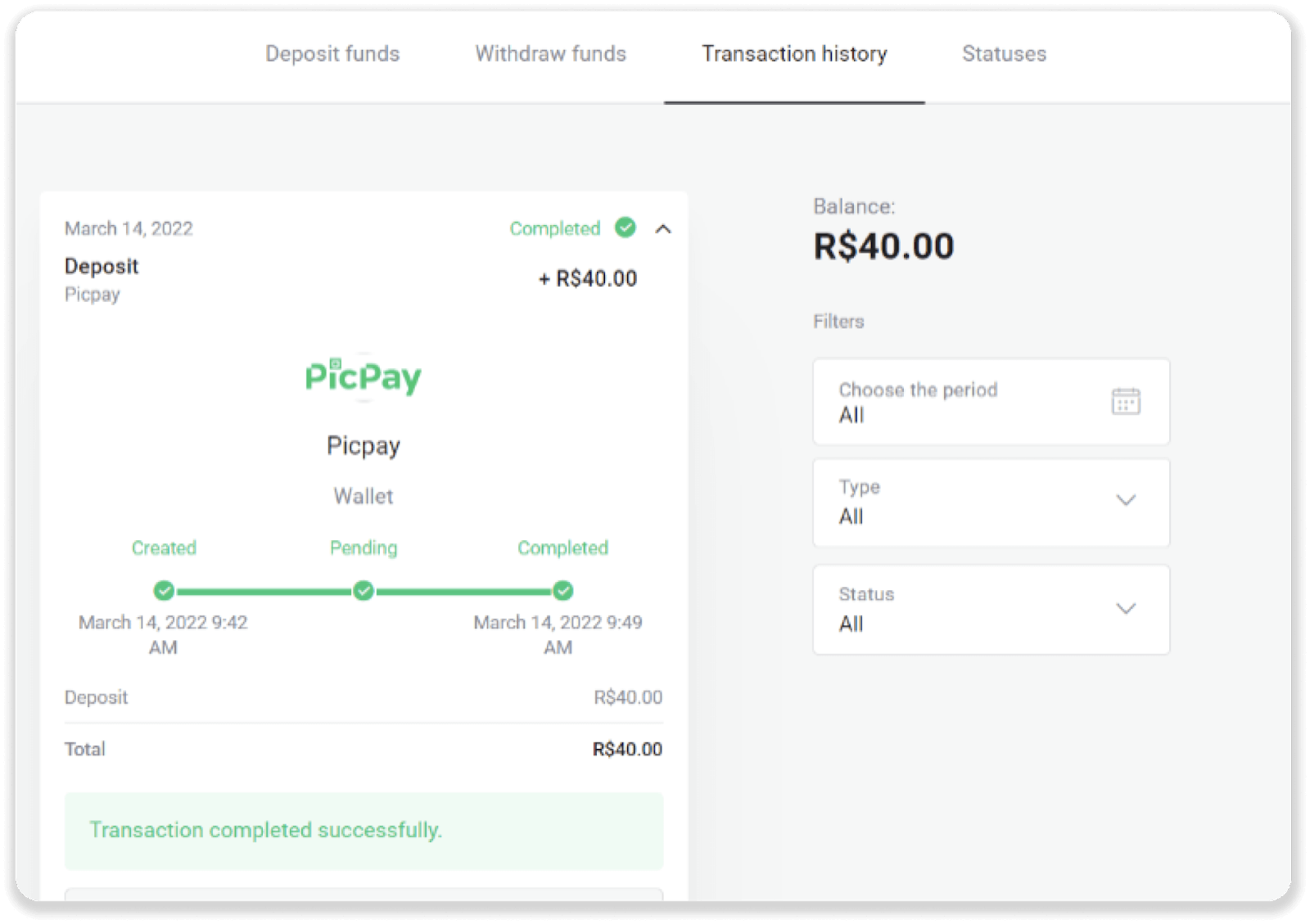
9. Norėdami patikrinti savo operacijos būseną, grįžkite į skirtuką „Operacijų istorija“ ir spustelėkite savo įmoką, kad galėtumėte stebėti jos būseną.
Įneškite lėšas banko pavedimu („Itau“, „PicPay“, „Loterica“, „Boleto Rapido“, „Paylivre“, „Pagsmile“, „Bradesco“, „Santander“) „Binomo“


Įneškite lėšų į „Binomo“ naudodami „Loterica“

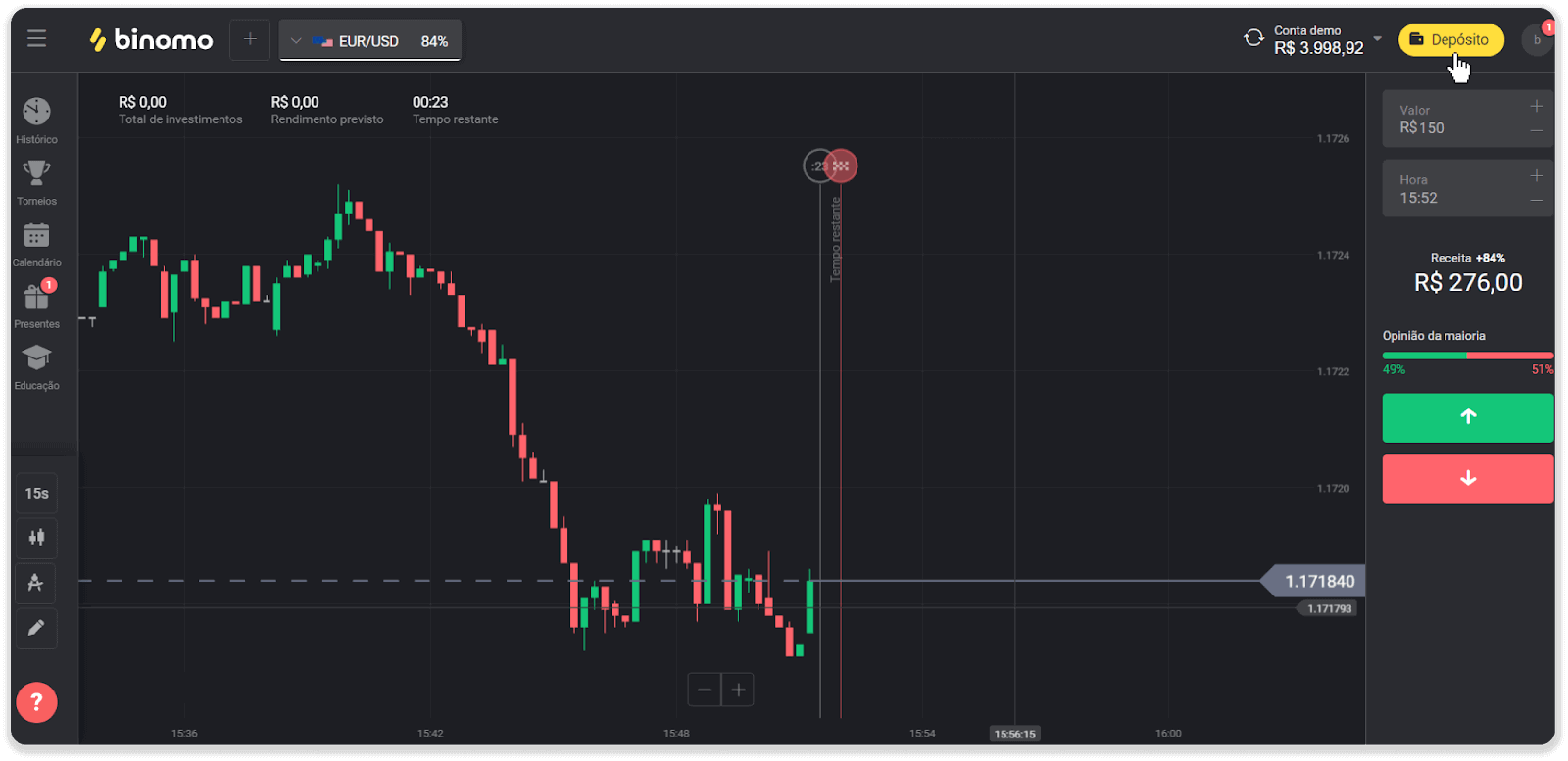
1. Spustelėkite mygtuką „ Įnešti “, esantį viršutiniame dešiniajame ekrano kampe.
Įneškite lėšas banko pavedimu („Itau“, „PicPay“, „Loterica“, „Boleto Rapido“, „Paylivre“, „Pagsmile“, „Bradesco“, „Santander“) „Binomo“
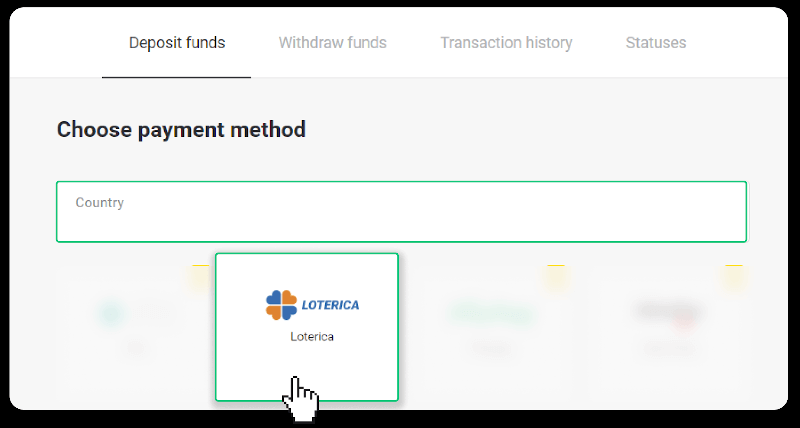
2. Pasirinkite šalį ir mokėjimo būdą „Loterica“.
Įneškite lėšas banko pavedimu („Itau“, „PicPay“, „Loterica“, „Boleto Rapido“, „Paylivre“, „Pagsmile“, „Bradesco“, „Santander“) „Binomo“
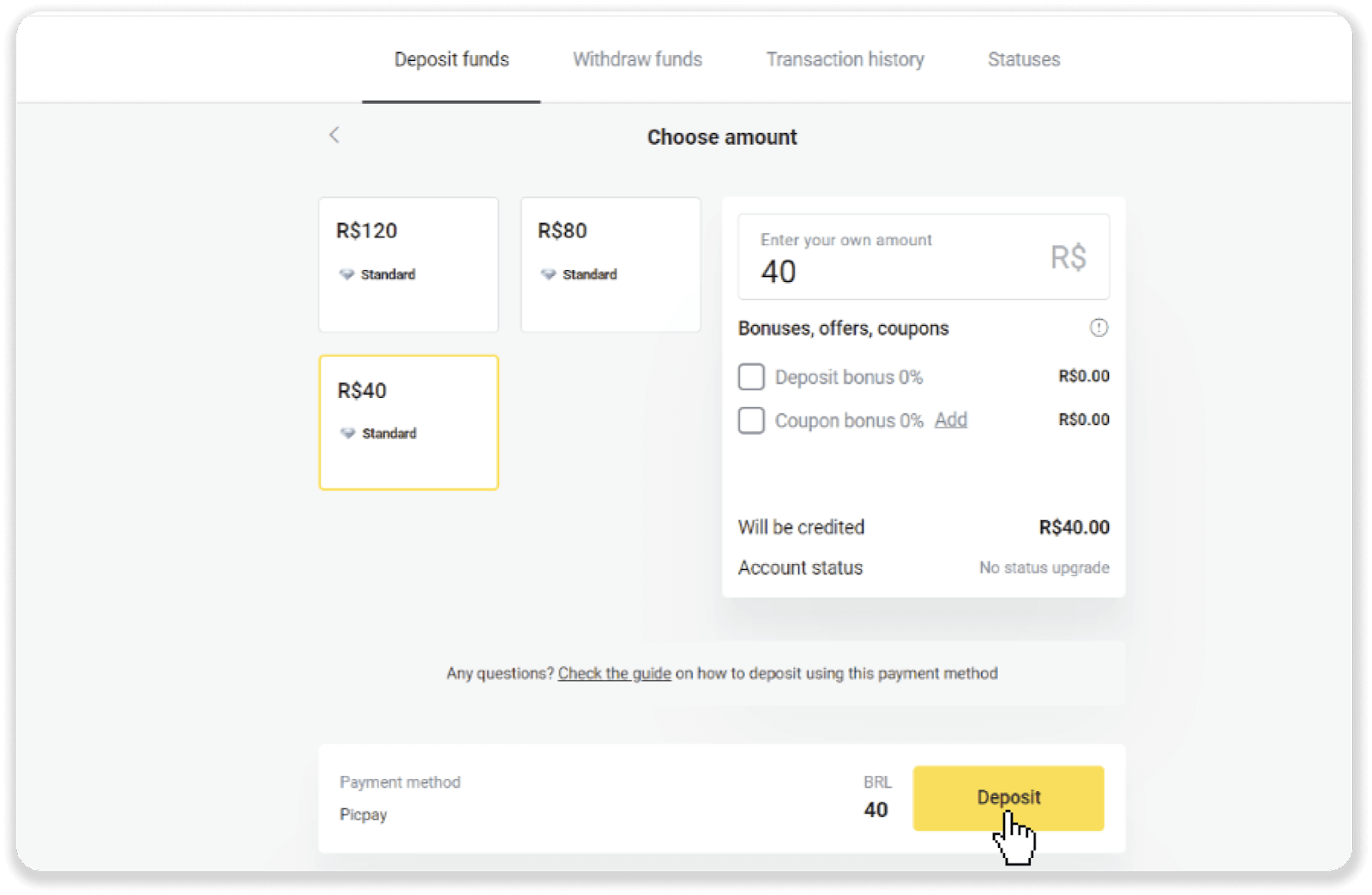
3. Įveskite įmokos sumą ir spustelėkite „Įnešti“.
Įneškite lėšas banko pavedimu („Itau“, „PicPay“, „Loterica“, „Boleto Rapido“, „Paylivre“, „Pagsmile“, „Bradesco“, „Santander“) „Binomo“
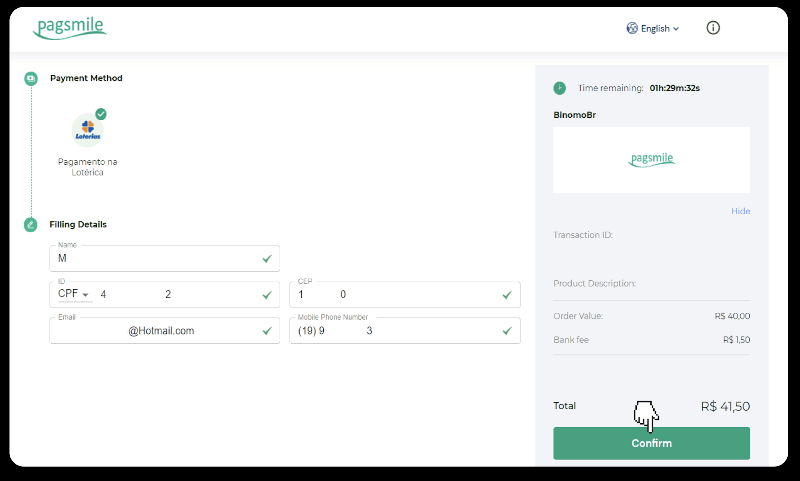
4. Būsite automatiškai nukreipti į mokėjimo teikėjo puslapį. Įveskite savo asmeninę informaciją: vardą, pavardę, CPF, CEP, el. pašto adresą ir telefono numerį. Spustelėkite „Patvirtinti“.
Įneškite lėšas banko pavedimu („Itau“, „PicPay“, „Loterica“, „Boleto Rapido“, „Paylivre“, „Pagsmile“, „Bradesco“, „Santander“) „Binomo“
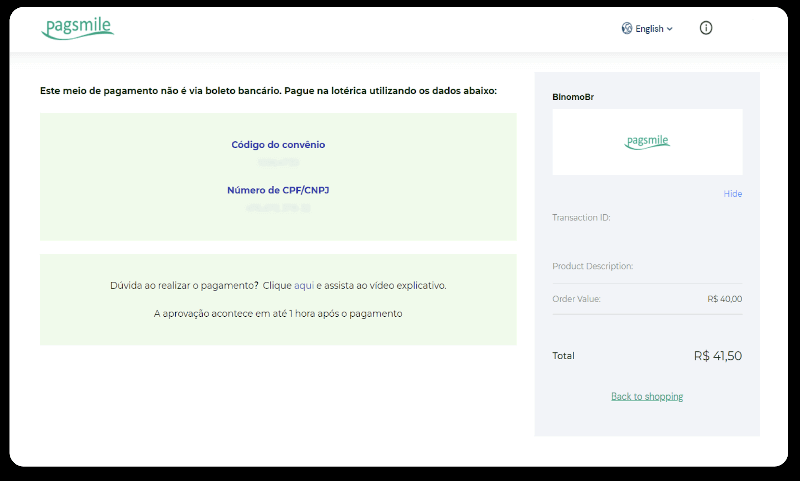
5. Užsirašykite „Código de convênio“ ir savo „Número de CPF/CNPJ“ ir eikite į artimiausią „Lotérica“ parduotuvę, kad atliktumėte mokėjimą. Pasiimkite kvitą.
Įneškite lėšas banko pavedimu („Itau“, „PicPay“, „Loterica“, „Boleto Rapido“, „Paylivre“, „Pagsmile“, „Bradesco“, „Santander“) „Binomo“
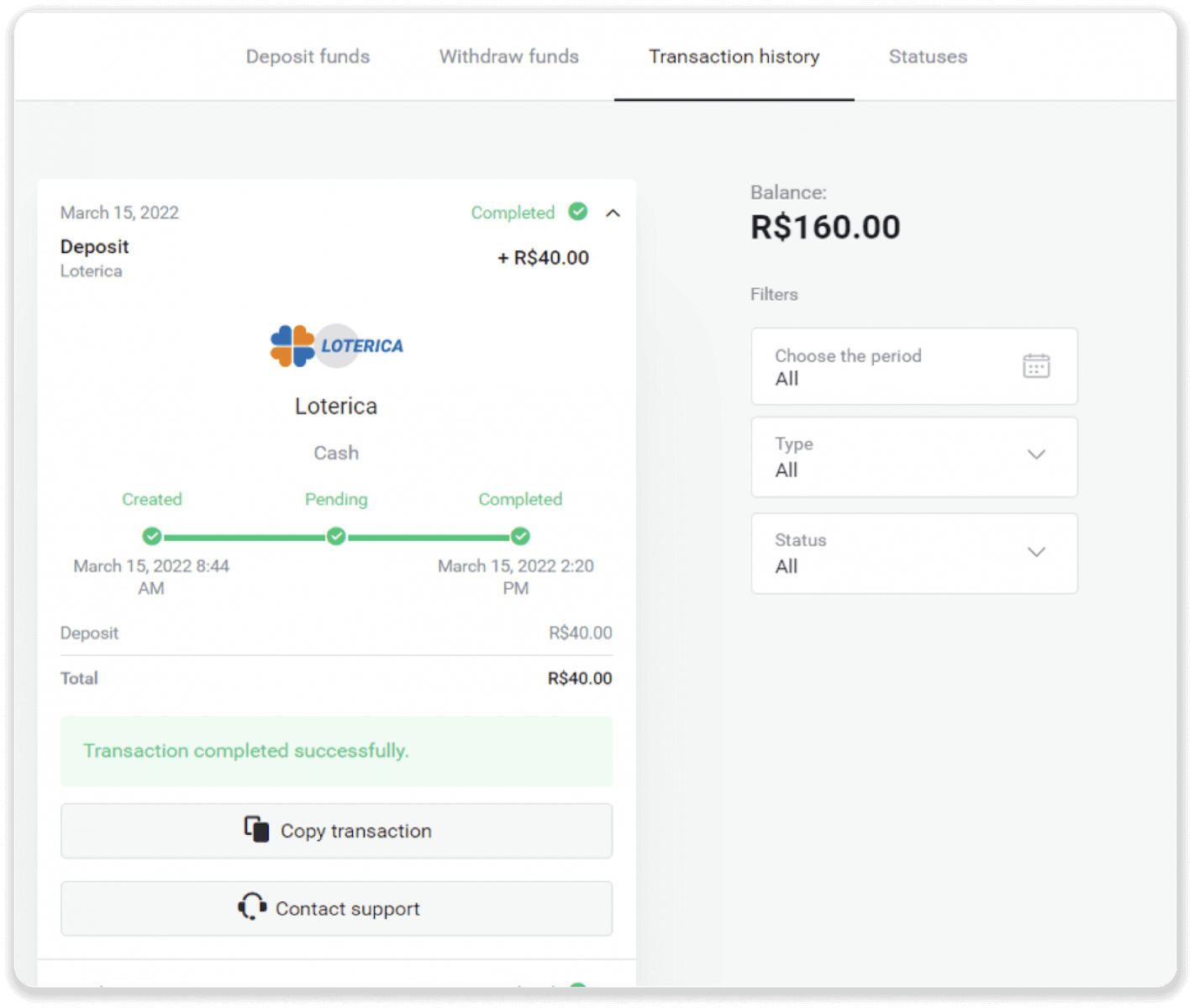
6. Norėdami patikrinti savo operacijos būseną, grįžkite į skirtuką „Operacijų istorija“ ir spustelėkite savo įmoką, kad galėtumėte stebėti jos būseną.
Įneškite lėšas banko pavedimu („Itau“, „PicPay“, „Loterica“, „Boleto Rapido“, „Paylivre“, „Pagsmile“, „Bradesco“, „Santander“) „Binomo“

Įneškite lėšų į „Binomo“ naudodami „Boleto Rapido“.

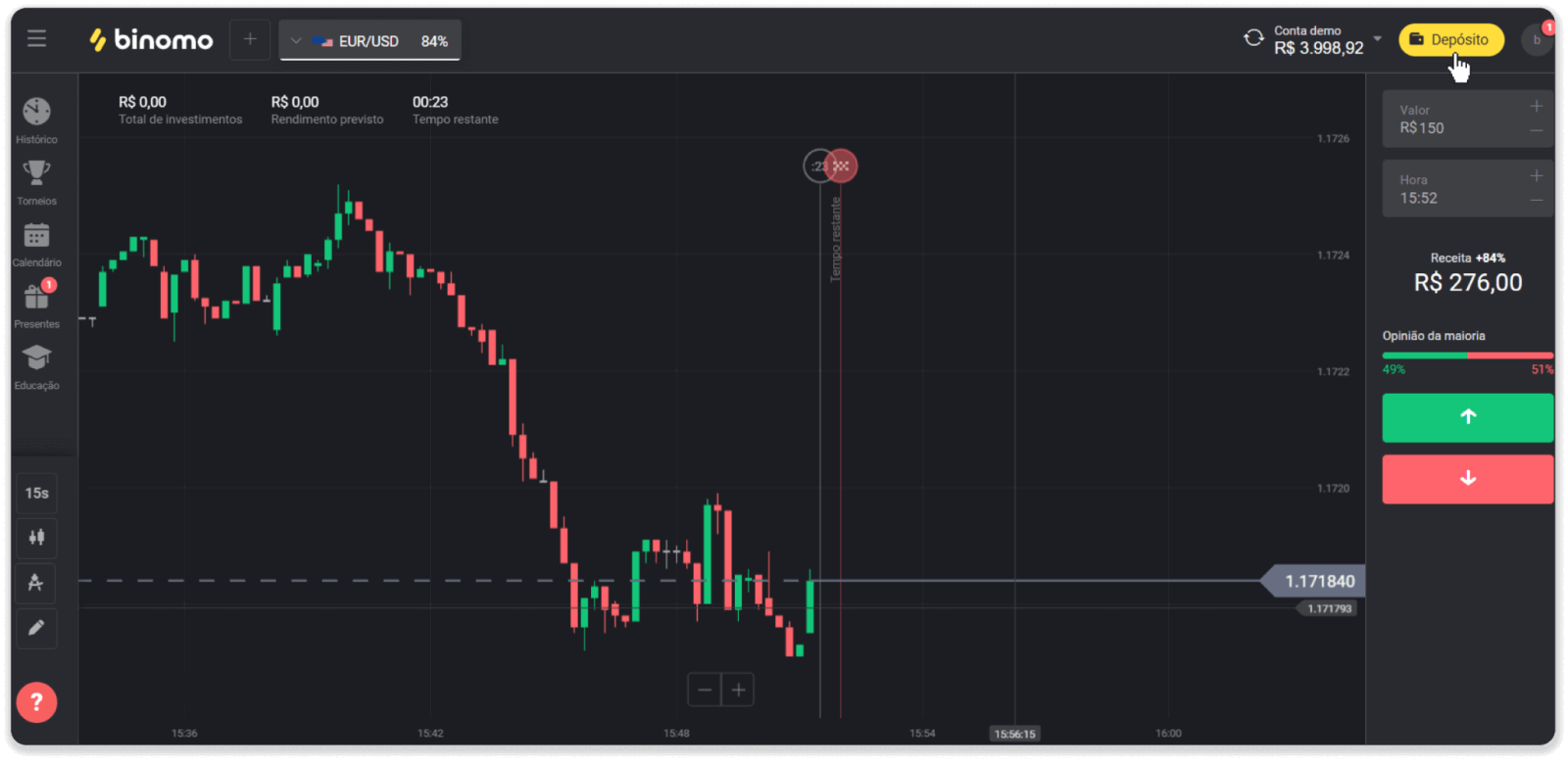
1. Spustelėkite mygtuką „ Įnešti “, esantį viršutiniame dešiniajame ekrano kampe.
Įneškite lėšas banko pavedimu („Itau“, „PicPay“, „Loterica“, „Boleto Rapido“, „Paylivre“, „Pagsmile“, „Bradesco“, „Santander“) „Binomo“
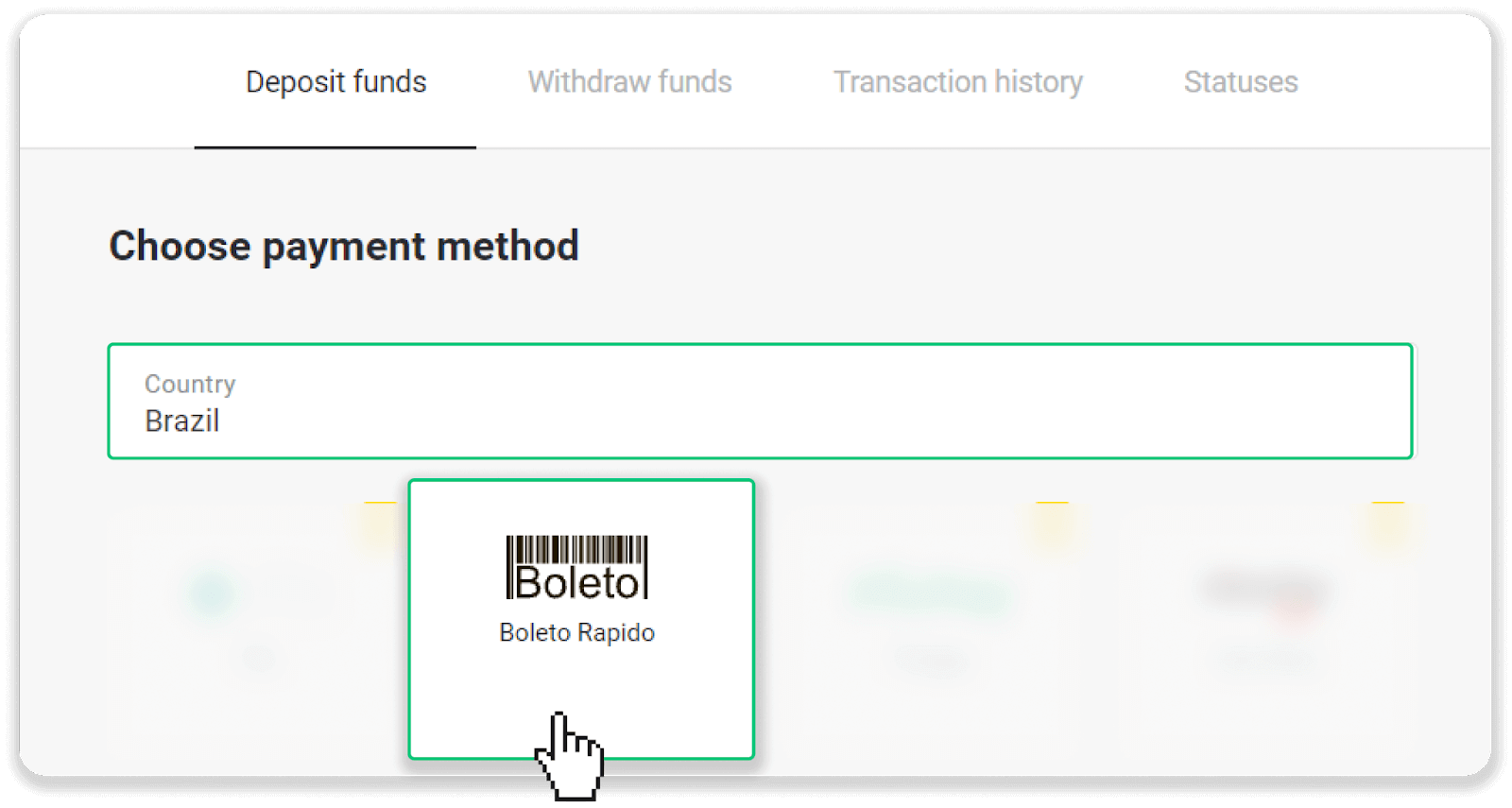
2. Skiltyje „Šalis“ pasirinkite Braziliją ir pasirinkite mokėjimo būdą „Boleto Rapido“.
Įneškite lėšas banko pavedimu („Itau“, „PicPay“, „Loterica“, „Boleto Rapido“, „Paylivre“, „Pagsmile“, „Bradesco“, „Santander“) „Binomo“
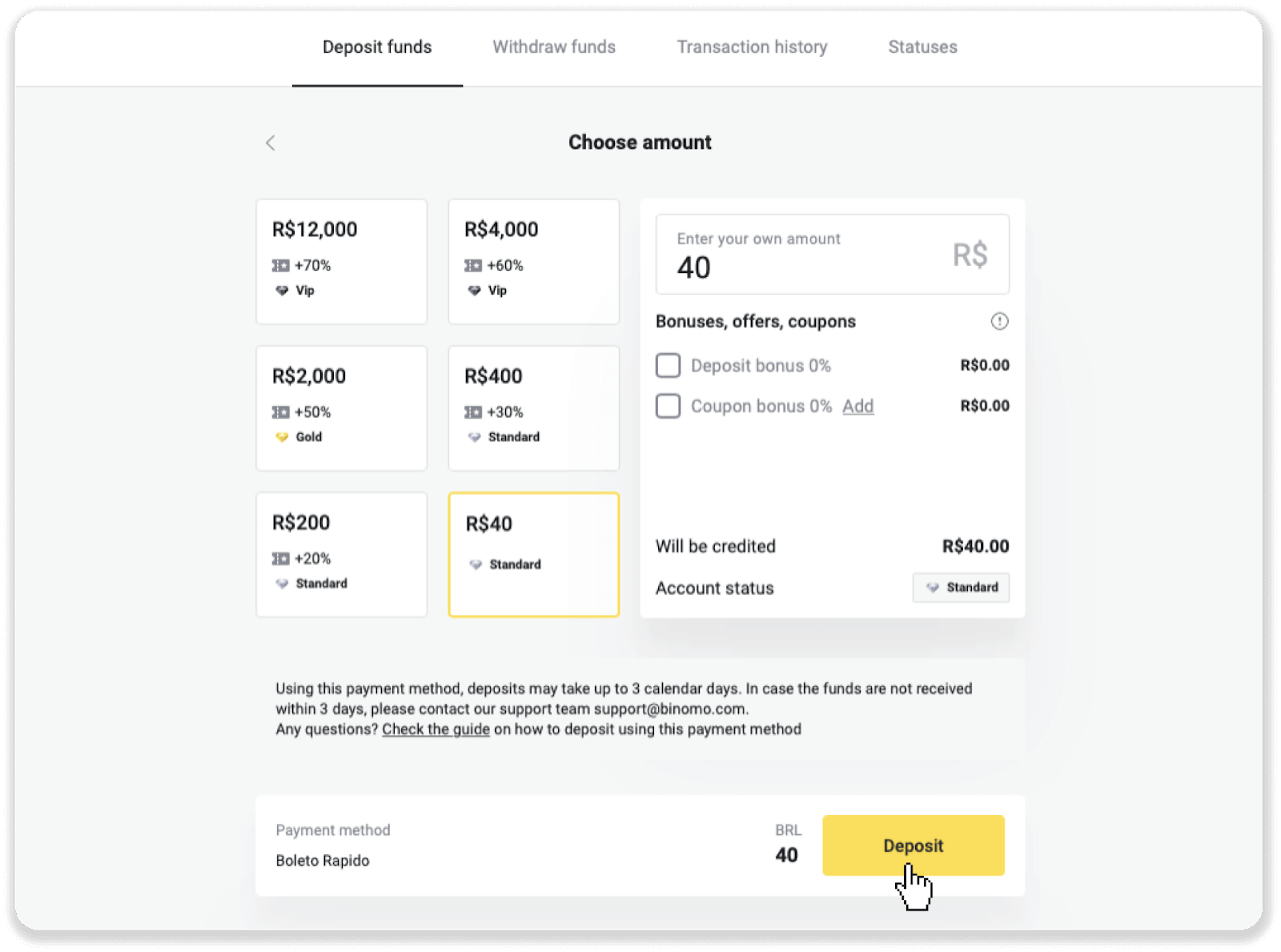
3. Įveskite įmokos sumą ir spustelėkite „Įnešti“.
Įneškite lėšas banko pavedimu („Itau“, „PicPay“, „Loterica“, „Boleto Rapido“, „Paylivre“, „Pagsmile“, „Bradesco“, „Santander“) „Binomo“
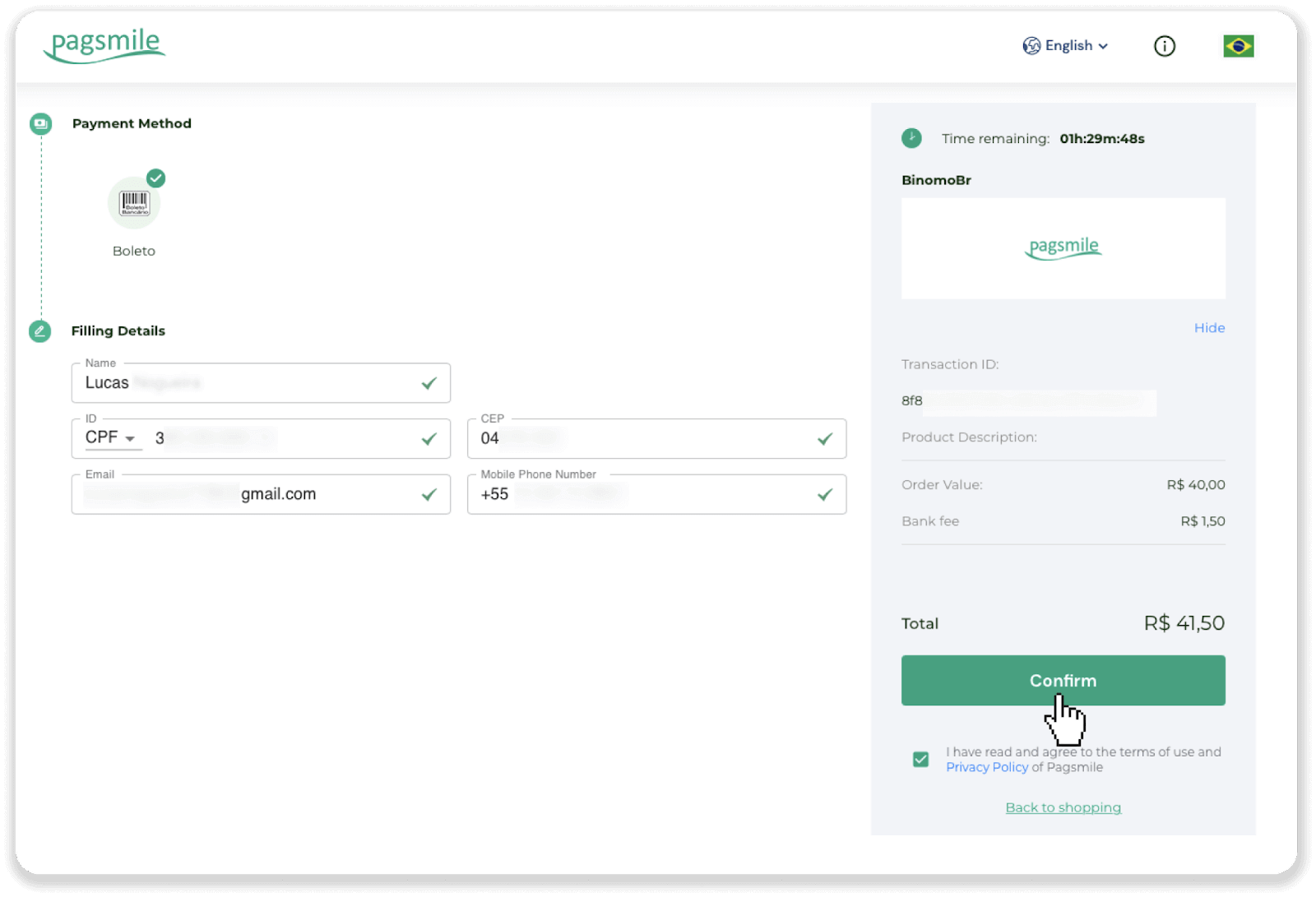
4. Būsite automatiškai nukreipti į mokėjimo teikėjo puslapį. Įveskite savo asmeninę informaciją: vardą, pavardę, CPF, CEP, el. pašto adresą ir telefono numerį. Spustelėkite „Patvirtinti“.
Įneškite lėšas banko pavedimu („Itau“, „PicPay“, „Loterica“, „Boleto Rapido“, „Paylivre“, „Pagsmile“, „Bradesco“, „Santander“) „Binomo“
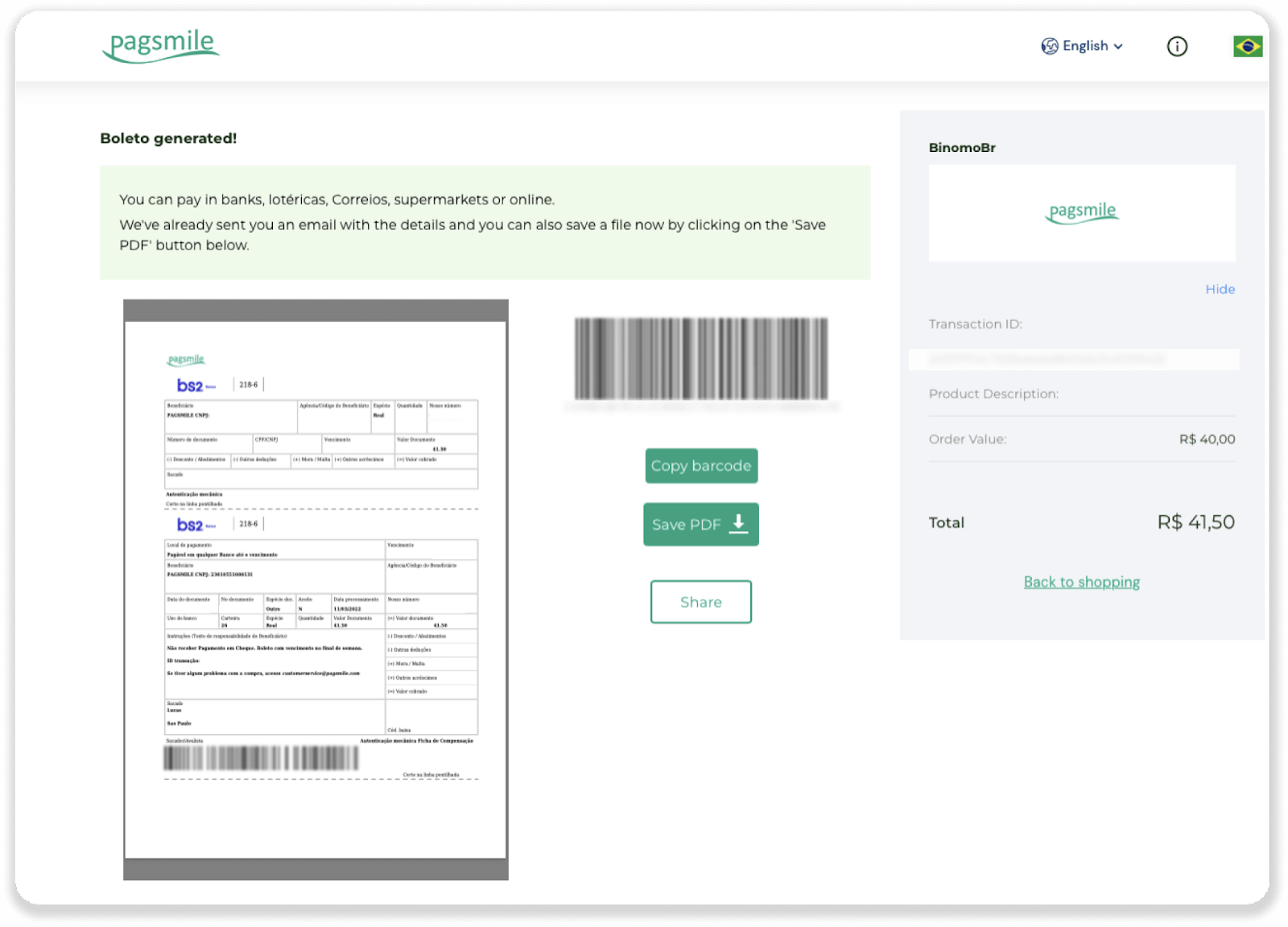
5. „Boleto“ galite atsisiųsti spustelėdami „Išsaugoti PDF“. Arba galite nuskaityti brūkšninį kodą naudodami banko programėlę arba nukopijuoti kodą.
Įneškite lėšas banko pavedimu („Itau“, „PicPay“, „Loterica“, „Boleto Rapido“, „Paylivre“, „Pagsmile“, „Bradesco“, „Santander“) „Binomo“
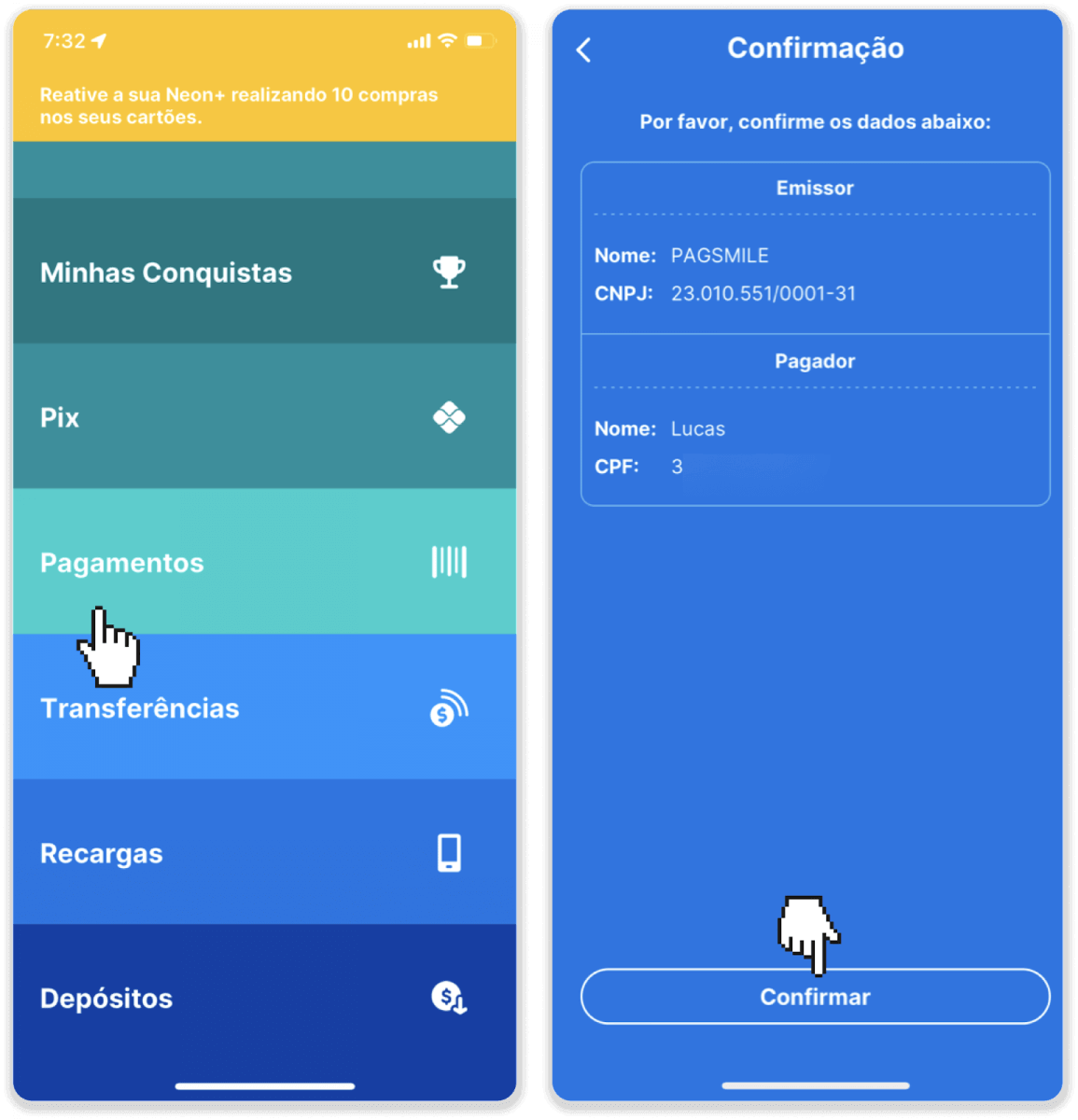
6. Prisijunkite prie savo banko sąskaitos programėlės ir spustelėkite „Mokėjimai“. Nuskaitykite kodą fotoaparatu. „Boleto“ numerius taip pat galite įvesti rankiniu būdu spustelėdami „Skaitmeniniai numeriai“. Nuskaitę arba įvedę „Boleto“ numerius, būsite nukreipti į patvirtinimo puslapį. Patikrinkite, ar visa informacija teisinga, ir spustelėkite „Patvirtinti“.
Įneškite lėšas banko pavedimu („Itau“, „PicPay“, „Loterica“, „Boleto Rapido“, „Paylivre“, „Pagsmile“, „Bradesco“, „Santander“) „Binomo“
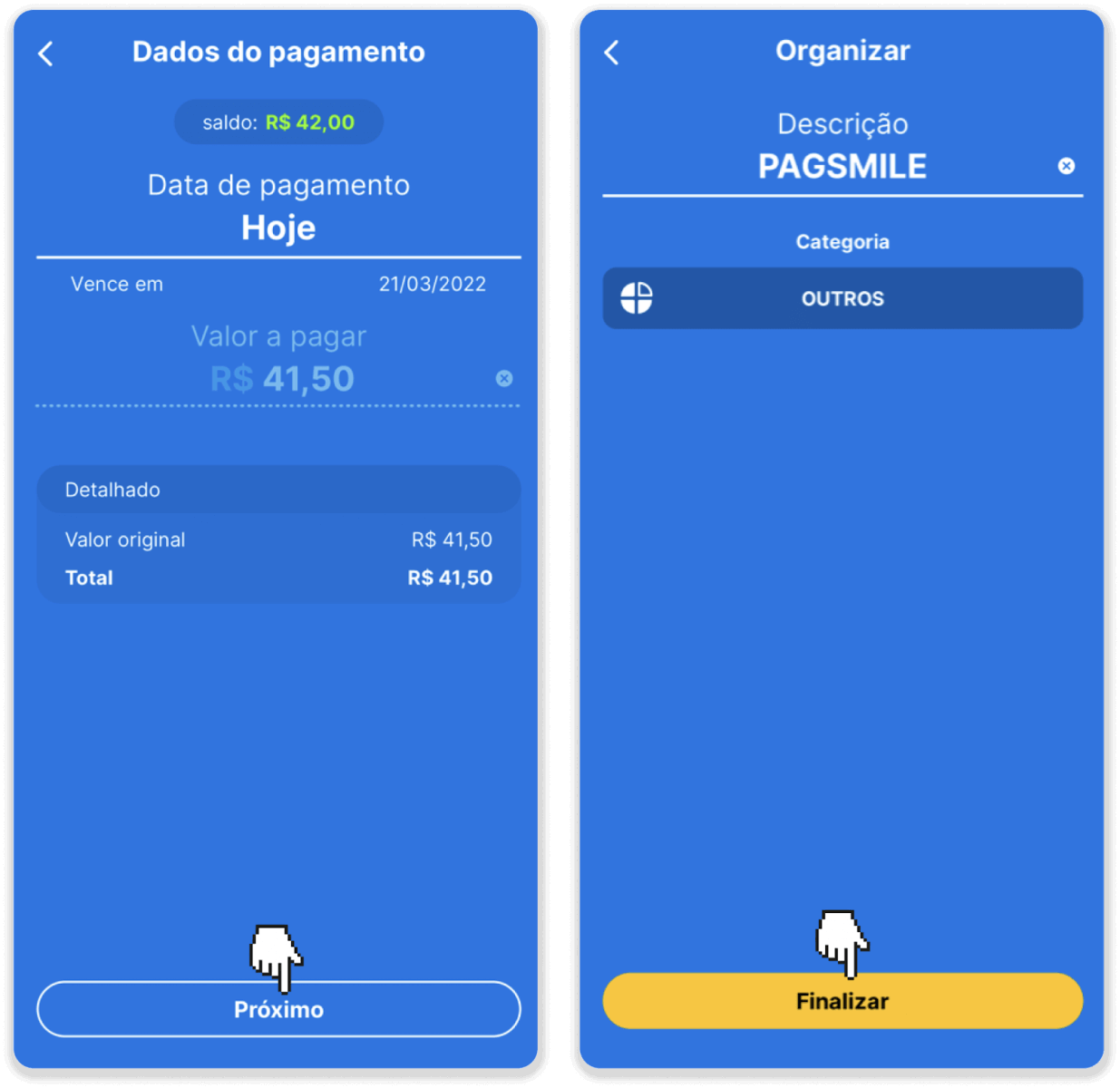
7. Patikrinkite, ar suma teisinga, ir spustelėkite „Toliau“. Norėdami užbaigti operaciją, spustelėkite „Užbaigti“. Tada įveskite savo 4 skaitmenų PIN kodą, kad patvirtintumėte operaciją.
Įneškite lėšas banko pavedimu („Itau“, „PicPay“, „Loterica“, „Boleto Rapido“, „Paylivre“, „Pagsmile“, „Bradesco“, „Santander“) „Binomo“
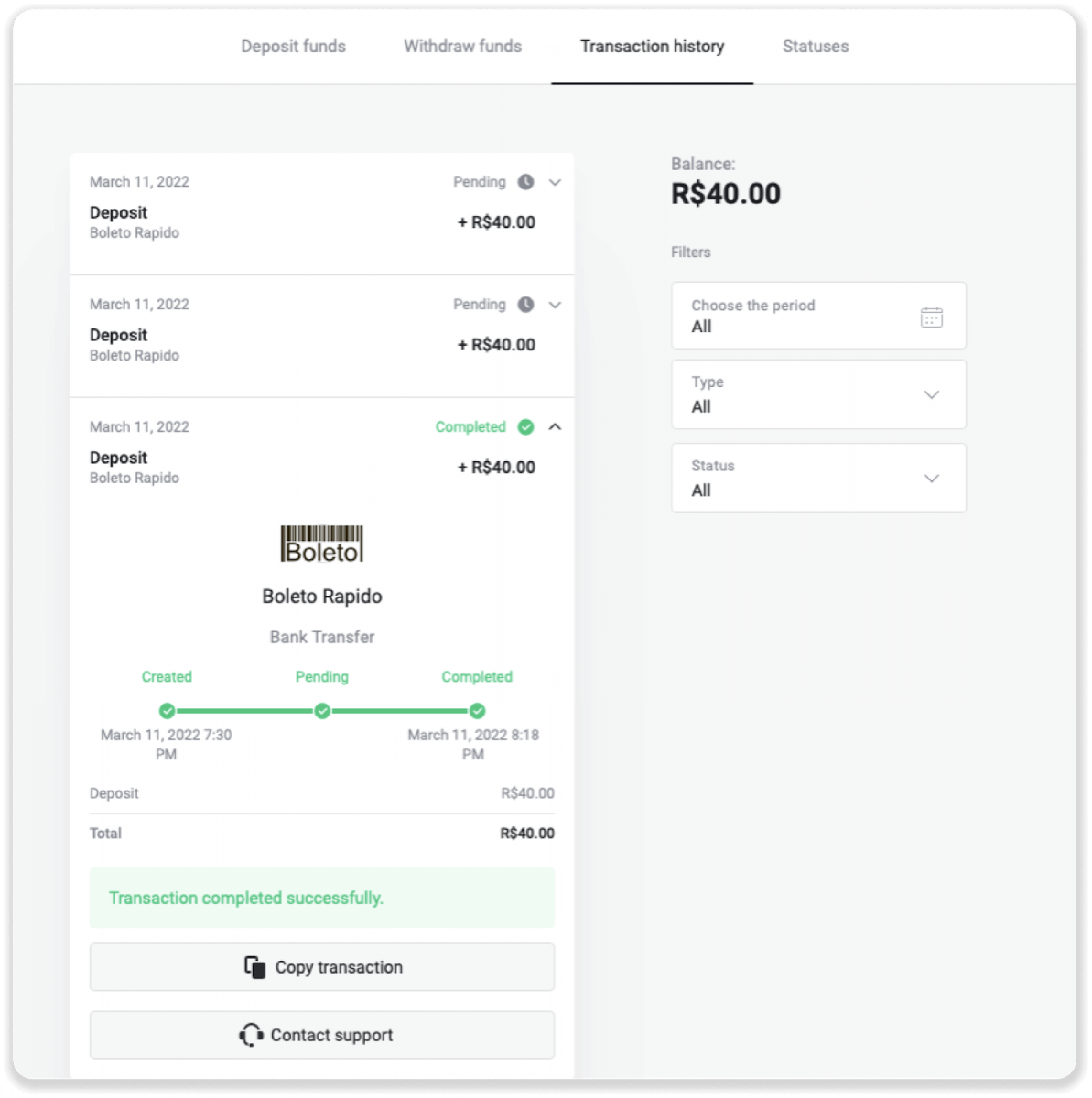
8. Norėdami patikrinti savo operacijos būseną, grįžkite į skirtuką „Operacijų istorija“ ir spustelėkite savo įmoką, kad galėtumėte stebėti jos būseną.
Įneškite lėšas banko pavedimu („Itau“, „PicPay“, „Loterica“, „Boleto Rapido“, „Paylivre“, „Pagsmile“, „Bradesco“, „Santander“) „Binomo“

Įneškite lėšų į „Binomo“ naudodami „Paylivre“

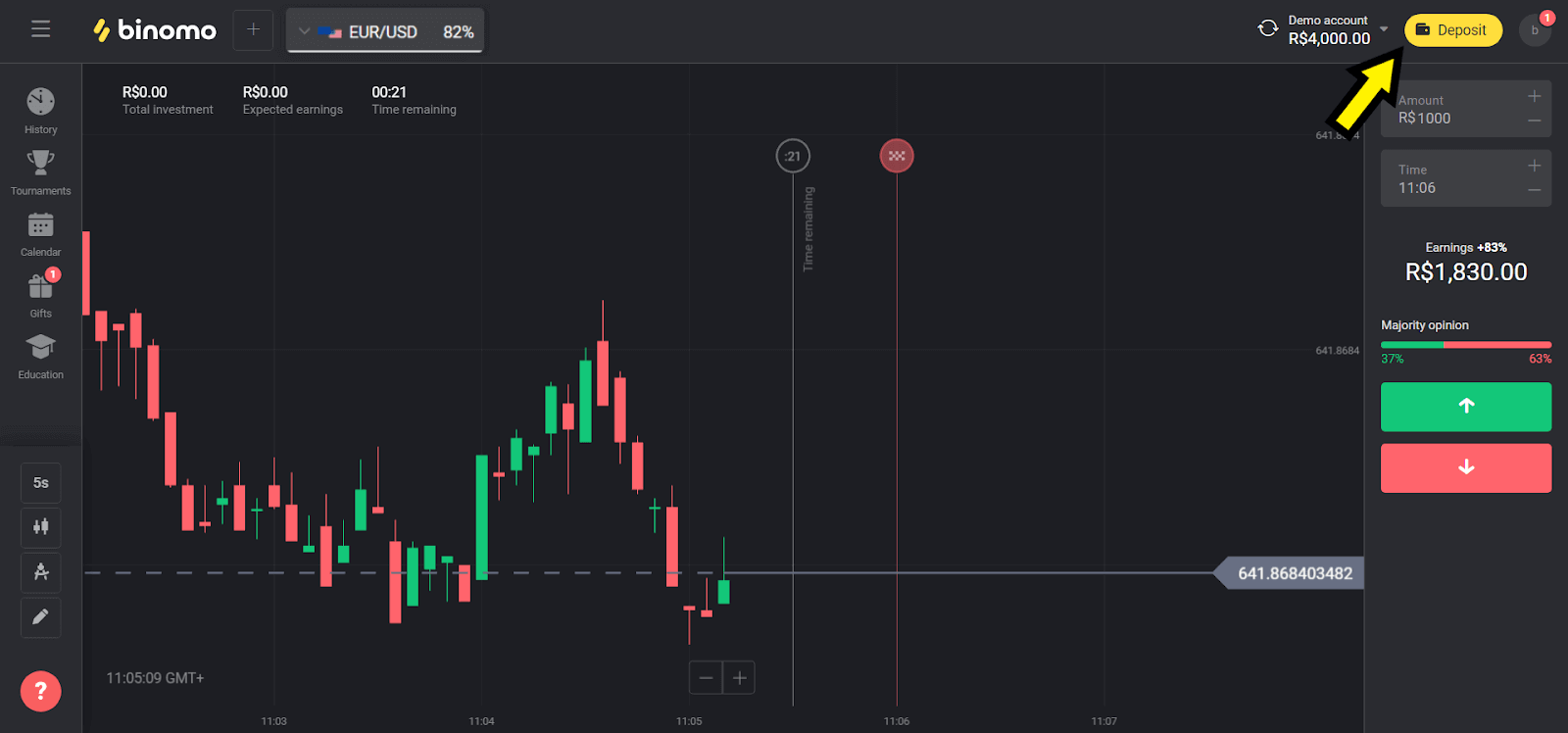
1. Prieš atlikdami įmoką, įsitikinkite, kad jūsų „Paylivre“ paskyra susieta su tuo pačiu el. pašto adresu, kurį naudojate „Binomo“. Viršutiniame dešiniajame kampe spustelėkite mygtuką „Įmoka“.
Įneškite lėšas banko pavedimu („Itau“, „PicPay“, „Loterica“, „Boleto Rapido“, „Paylivre“, „Pagsmile“, „Bradesco“, „Santander“) „Binomo“
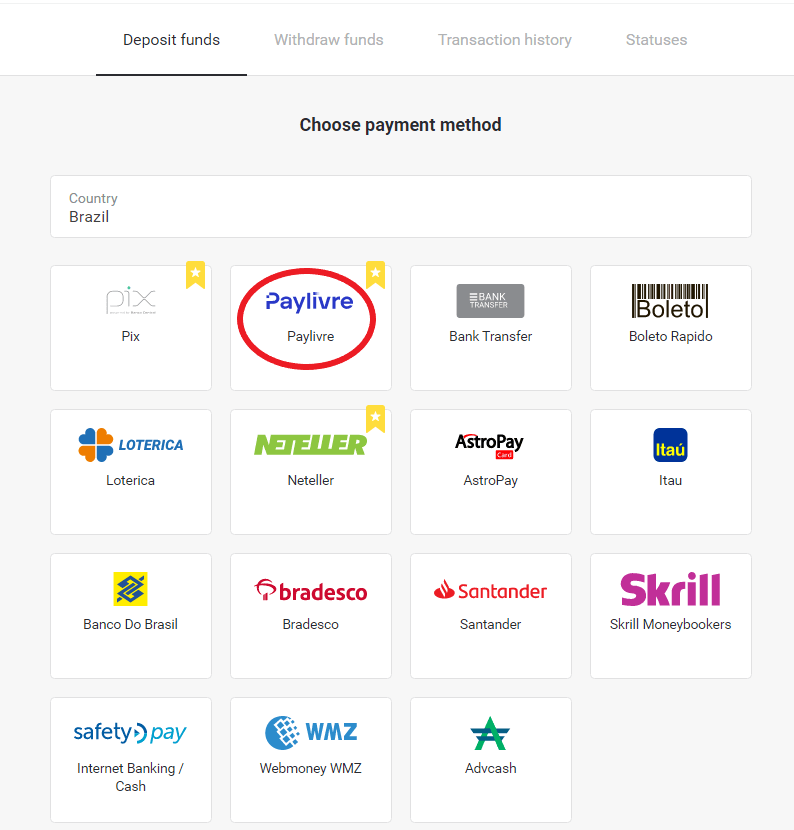
2. Skiltyje „Brazilija“ pasirinkite savo šalį ir pasirinkite įmokos metodą „Paylivre“.
Įneškite lėšas banko pavedimu („Itau“, „PicPay“, „Loterica“, „Boleto Rapido“, „Paylivre“, „Pagsmile“, „Bradesco“, „Santander“) „Binomo“
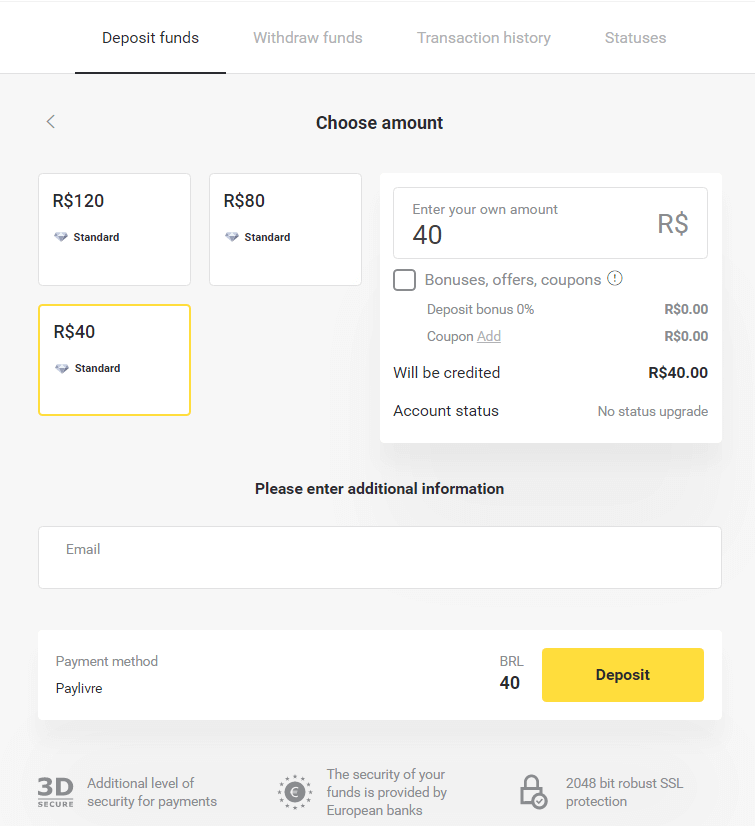
3. Pasirinkite įmokos sumą ir spustelėkite mygtuką „Įmoka“.
Įneškite lėšas banko pavedimu („Itau“, „PicPay“, „Loterica“, „Boleto Rapido“, „Paylivre“, „Pagsmile“, „Bradesco“, „Santander“) „Binomo“
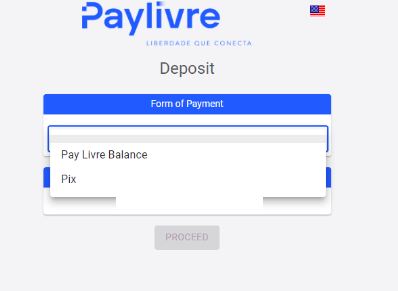
4. Jei ketinate naudoti „Paylivre“ piniginėje esančias lėšas, pasirinkite parinktį „Mokėti „Livre“ likutį“. Norėdami įmokėti per „Pix“, pasirinkite parinktį „PIX“ ir vadovaukitės šiuo straipsniu. Pasirinkę parinktį, spustelėkite mygtuką „Tęsti“.
Įneškite lėšas banko pavedimu („Itau“, „PicPay“, „Loterica“, „Boleto Rapido“, „Paylivre“, „Pagsmile“, „Bradesco“, „Santander“) „Binomo“
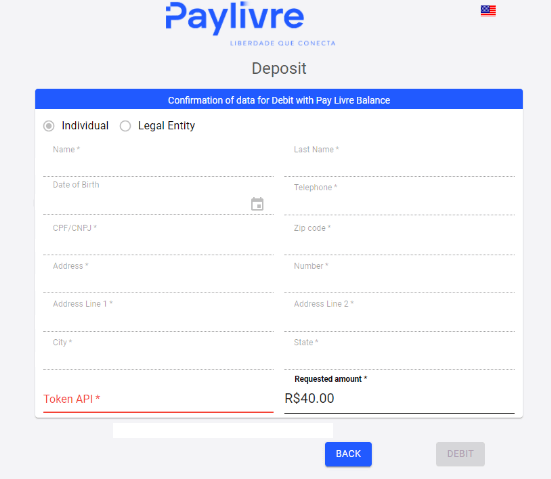
5. Asmeniniai duomenys bus automatiškai užpildyti ir nuskaityti iš jūsų „Paylivre“ paskyros registracijos. Jums tereikės sugeneruoti naują „Token API“ ir įvesti ją į raudonai paryškintą lauką, kad galėtumėte tęsti įmoką.
Įneškite lėšas banko pavedimu („Itau“, „PicPay“, „Loterica“, „Boleto Rapido“, „Paylivre“, „Pagsmile“, „Bradesco“, „Santander“) „Binomo“
6. Atidarykite savo „Paylivre“ paskyrą. Savo „Paylivre“ paskyros pagrindiniame puslapyje viršutiniame dešiniajame kampe spustelėkite mygtuką „Generuoti žetoną“.
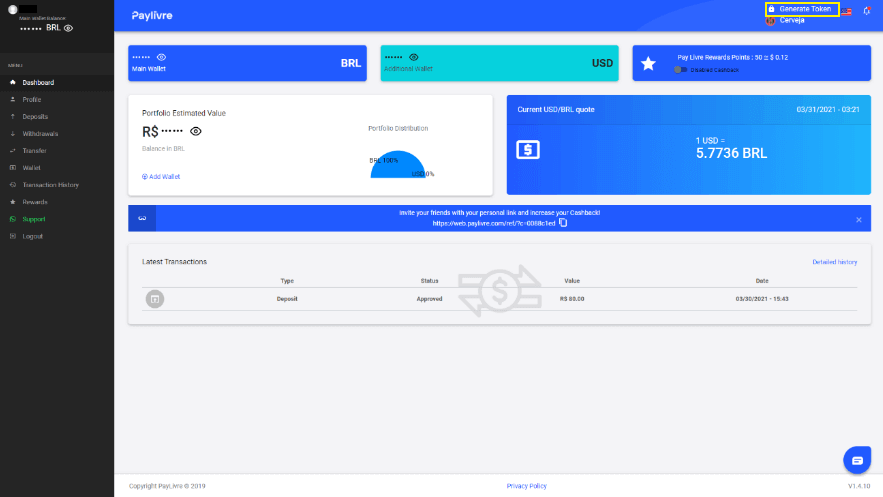
Įneškite lėšas banko pavedimu („Itau“, „PicPay“, „Loterica“, „Boleto Rapido“, „Paylivre“, „Pagsmile“, „Bradesco“, „Santander“) „Binomo“
7. Spustelėkite mygtuką „Sukurti naują prieigos raktą“ ir nukopijuokite sugeneruotą kodą.
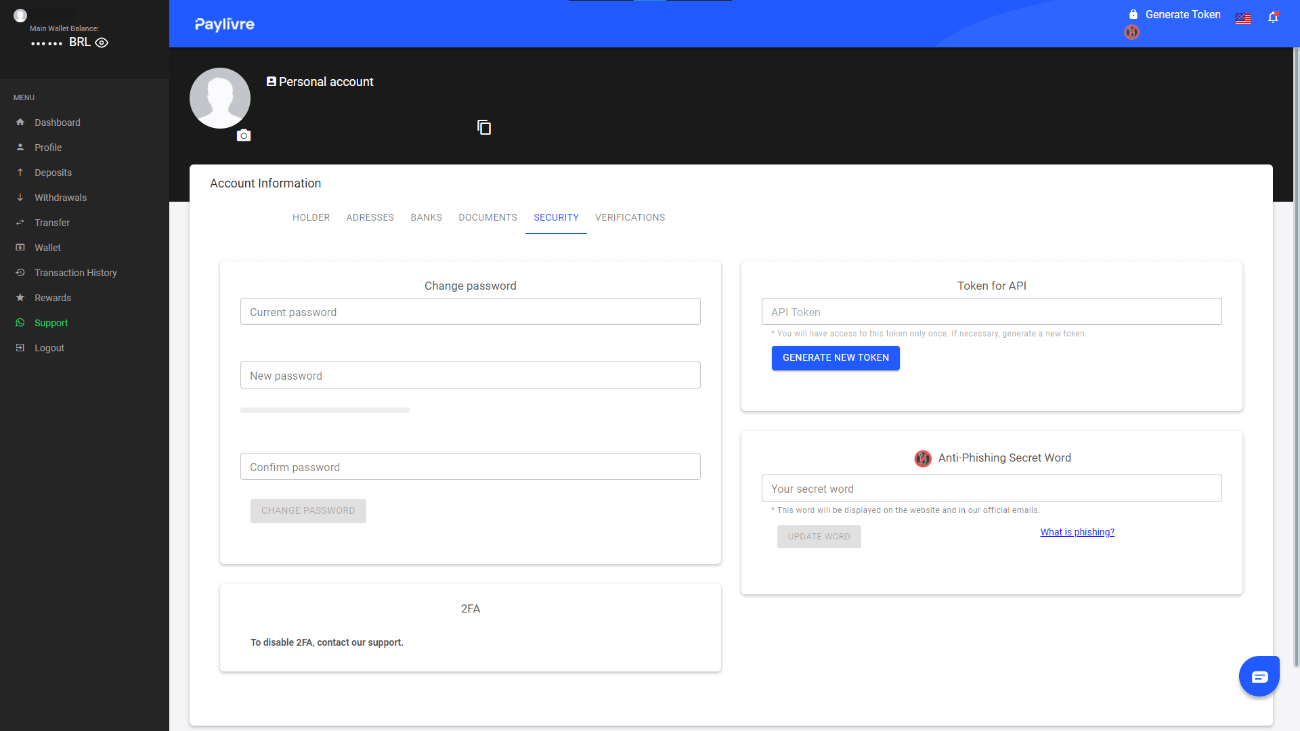
Įneškite lėšas banko pavedimu („Itau“, „PicPay“, „Loterica“, „Boleto Rapido“, „Paylivre“, „Pagsmile“, „Bradesco“, „Santander“) „Binomo“
8. Įklijuokite kodą į lauką „Token API“ ir spustelėkite „Debetuoti“.
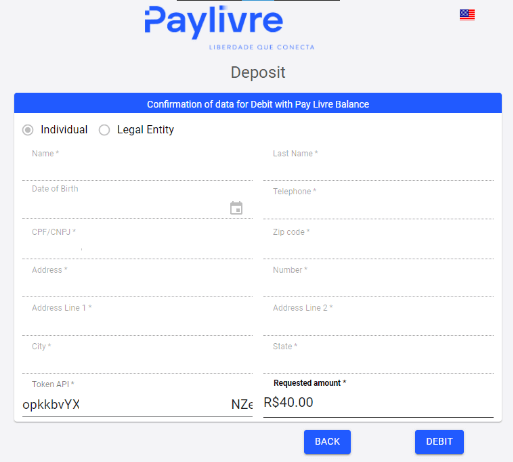
Įneškite lėšas banko pavedimu („Itau“, „PicPay“, „Loterica“, „Boleto Rapido“, „Paylivre“, „Pagsmile“, „Bradesco“, „Santander“) „Binomo“
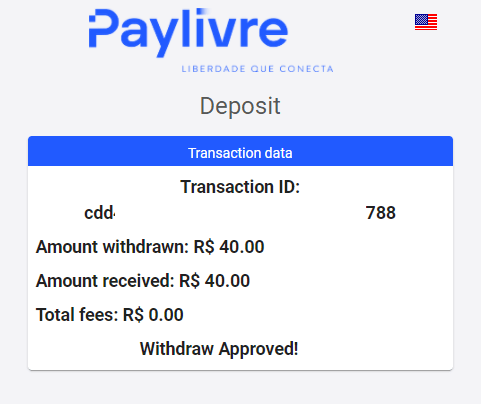
9. Gausite operacijos patvirtinimą.
Įneškite lėšas banko pavedimu („Itau“, „PicPay“, „Loterica“, „Boleto Rapido“, „Paylivre“, „Pagsmile“, „Bradesco“, „Santander“) „Binomo“
10. Savo operacijos būseną galite patikrinti skiltyje „Operacijų istorija“.
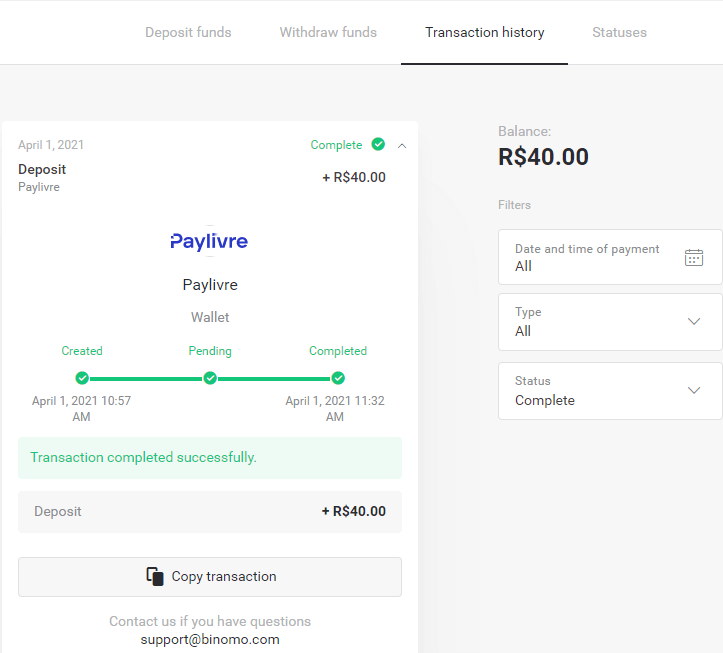
Įneškite lėšas banko pavedimu („Itau“, „PicPay“, „Loterica“, „Boleto Rapido“, „Paylivre“, „Pagsmile“, „Bradesco“, „Santander“) „Binomo“

Įneškite lėšų į „Binomo“ naudodami „Pagsmile“

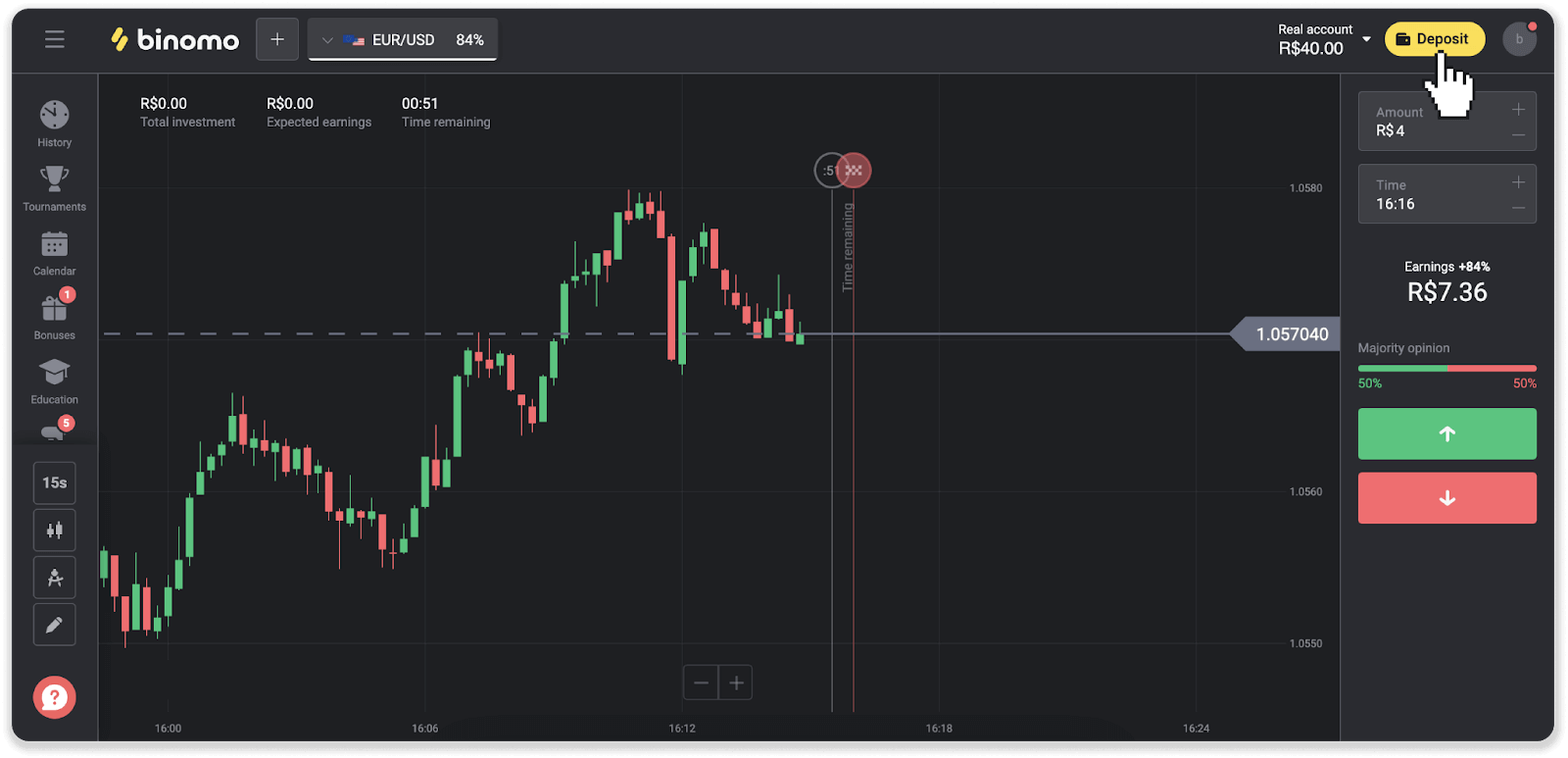
1. Spustelėkite mygtuką „ Įnešti “, esantį viršutiniame dešiniajame ekrano kampe.
Įneškite lėšas banko pavedimu („Itau“, „PicPay“, „Loterica“, „Boleto Rapido“, „Paylivre“, „Pagsmile“, „Bradesco“, „Santander“) „Binomo“
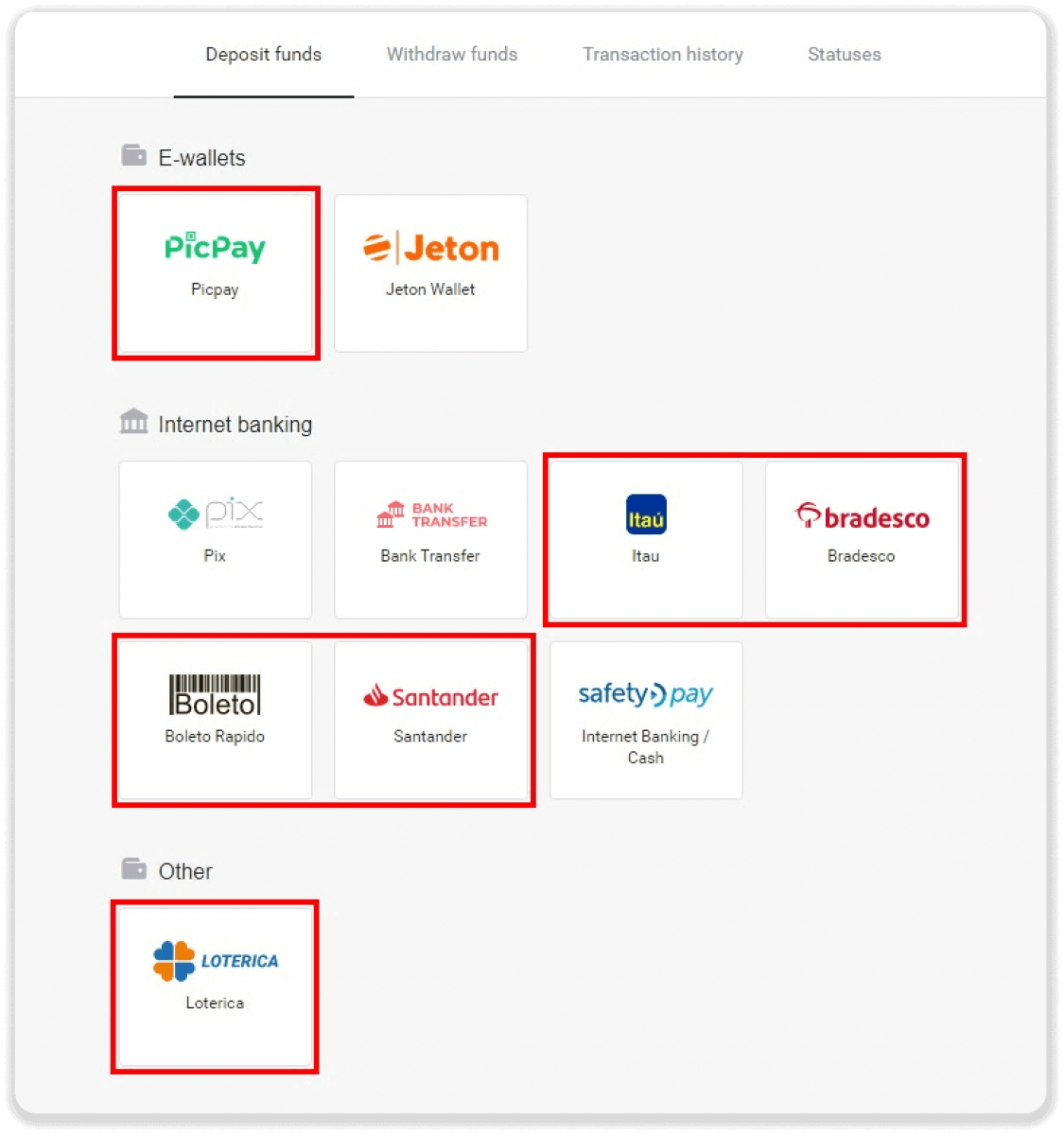
2. Pasirinkite šalį ir vieną iš mokėjimo būdų.
Įneškite lėšas banko pavedimu („Itau“, „PicPay“, „Loterica“, „Boleto Rapido“, „Paylivre“, „Pagsmile“, „Bradesco“, „Santander“) „Binomo“
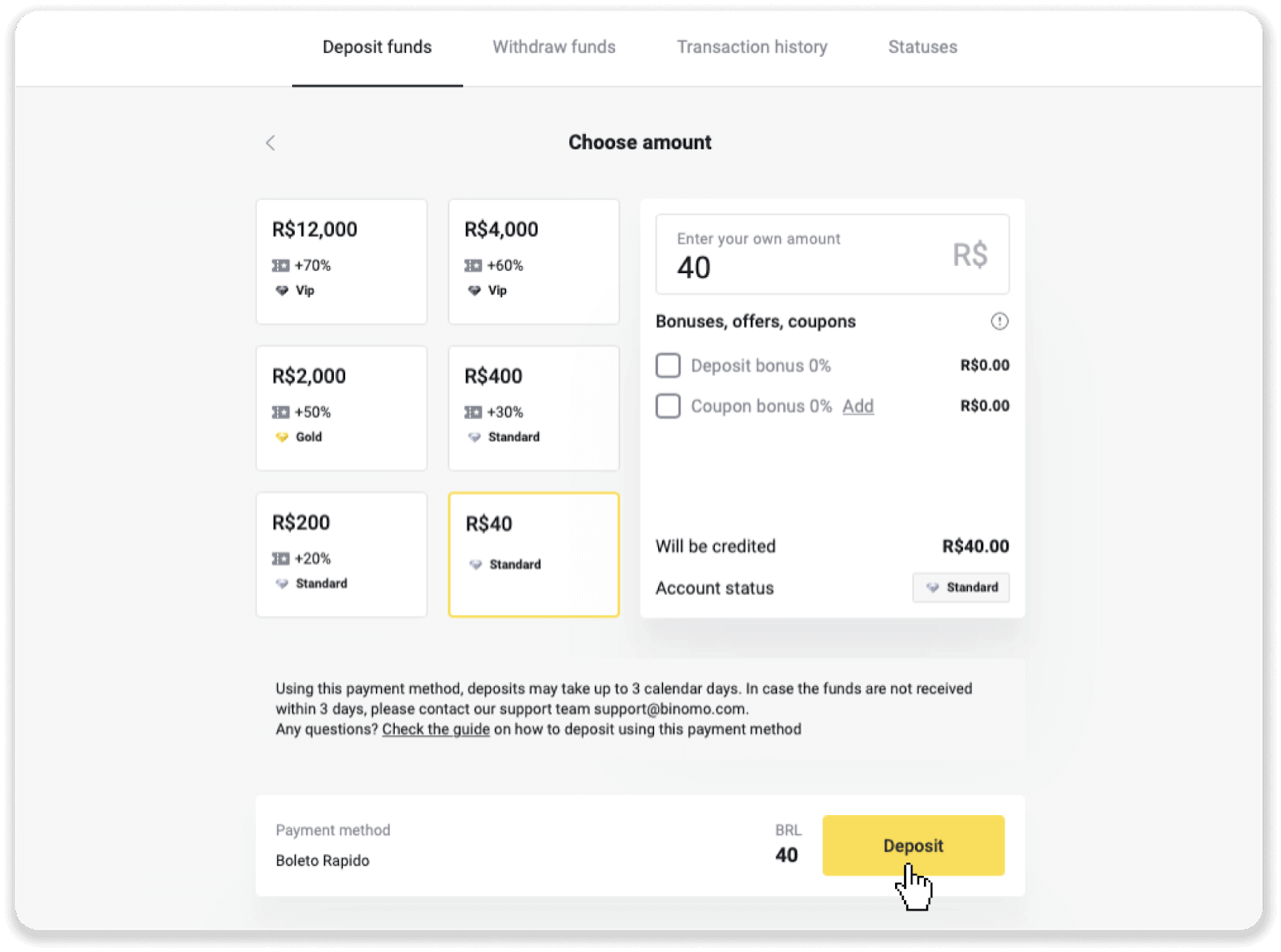
3. Įveskite įmokos sumą ir spustelėkite „Įnešti“.
Įneškite lėšas banko pavedimu („Itau“, „PicPay“, „Loterica“, „Boleto Rapido“, „Paylivre“, „Pagsmile“, „Bradesco“, „Santander“) „Binomo“
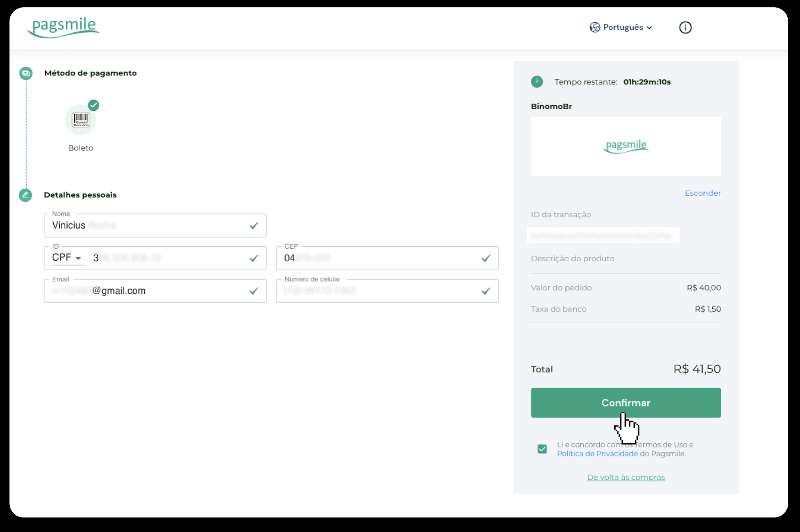
4. Būsite automatiškai nukreipti į mokėjimo teikėjo puslapį. Norėdami mokėti per „Boleto Rápido“ ir „Lotérica“, įveskite savo asmeninę informaciją: savo vardą, pavardę, CPF, CEP, el. pašto adresą ir telefono numerį. Spustelėkite „Patvirtinti“.
Įneškite lėšas banko pavedimu („Itau“, „PicPay“, „Loterica“, „Boleto Rapido“, „Paylivre“, „Pagsmile“, „Bradesco“, „Santander“) „Binomo“
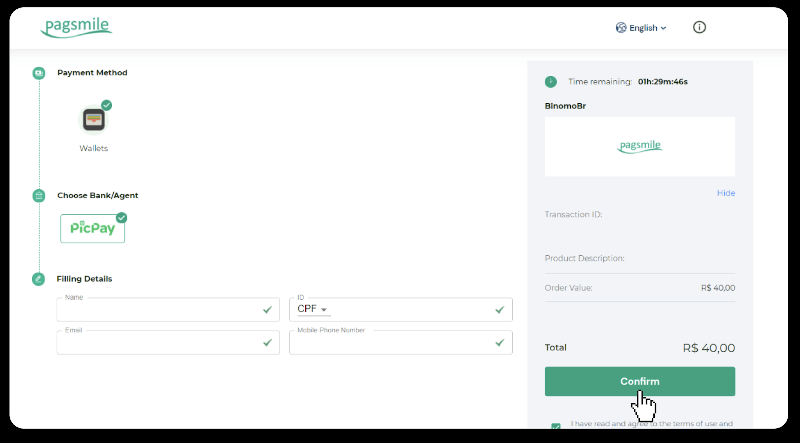
5. Norėdami mokėti per „PicPay“ arba vieną iš šių bankų, kuriuos galite pasirinkti ekrane: Itaú, Santander, Bradesco ir Caixa, įveskite savo asmeninę informaciją: savo vardą, pavardę, CPF, el. pašto adresą ir telefono numerį. Spustelėkite „Patvirtinti“.
Įneškite lėšas banko pavedimu („Itau“, „PicPay“, „Loterica“, „Boleto Rapido“, „Paylivre“, „Pagsmile“, „Bradesco“, „Santander“) „Binomo“
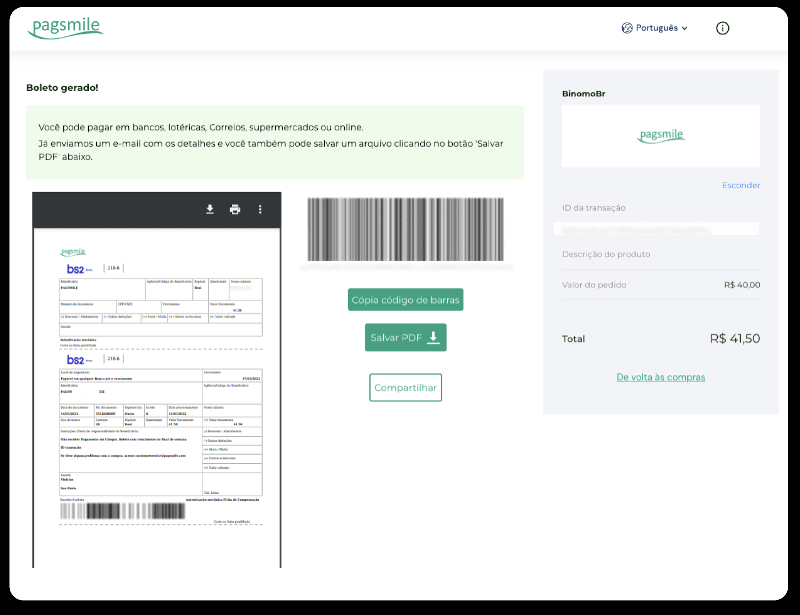
6. Norėdami užbaigti mokėjimą naudodami „Boleto Rápido“, atsisiųskite „Boleto“ spustelėdami „Salavar PDF“. Arba galite nuskaityti brūkšninį kodą naudodami savo banko programėlę arba nukopijuoti kodą.
Įneškite lėšas banko pavedimu („Itau“, „PicPay“, „Loterica“, „Boleto Rapido“, „Paylivre“, „Pagsmile“, „Bradesco“, „Santander“) „Binomo“
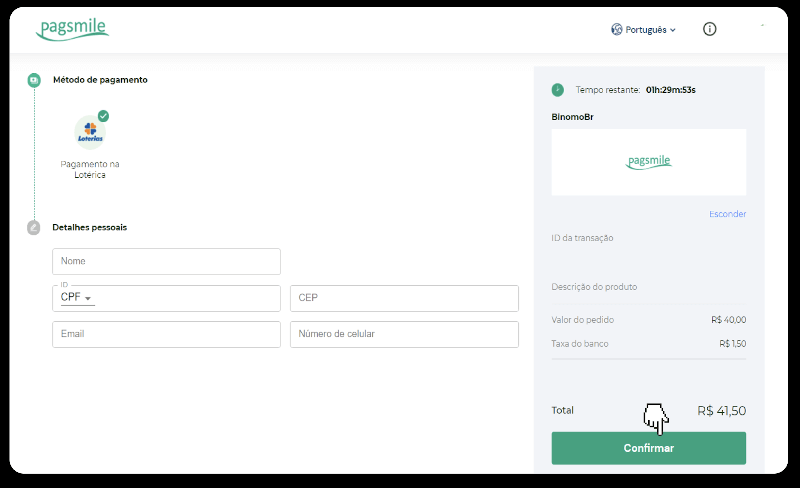
7. Norėdami užbaigti mokėjimą naudodami „Lotérica“, užsirašykite „Código de convênio“ ir savo „Número de CPF/CNPJ“ ir eikite į artimiausią „Lotérica“, kad atliktumėte mokėjimą.
Įneškite lėšas banko pavedimu („Itau“, „PicPay“, „Loterica“, „Boleto Rapido“, „Paylivre“, „Pagsmile“, „Bradesco“, „Santander“) „Binomo“
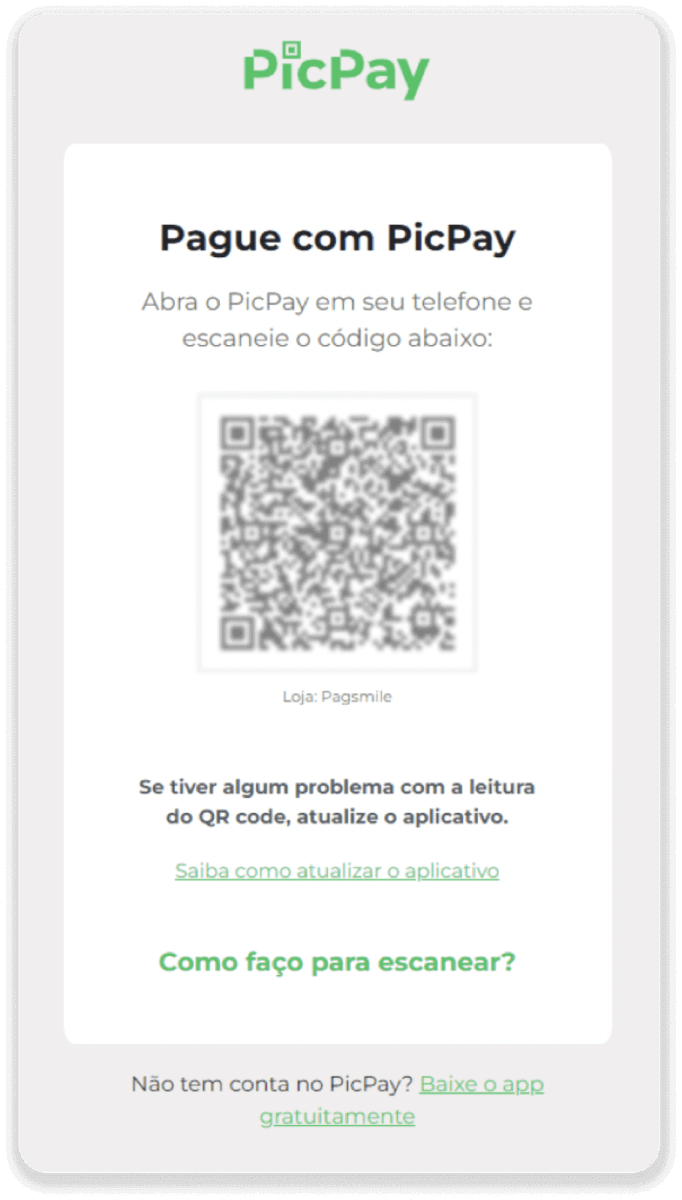
8. Norėdami užbaigti mokėjimą naudodami „PicPay“, atkreipkite dėmesį, kad bus sugeneruotas QR kodas. Jį galite nuskaityti naudodami „PicPay“ programėlę, vadovaudamiesi šioje nuorodoje pateiktu nuosekliu vadovu.
Įneškite lėšas banko pavedimu („Itau“, „PicPay“, „Loterica“, „Boleto Rapido“, „Paylivre“, „Pagsmile“, „Bradesco“, „Santander“) „Binomo“
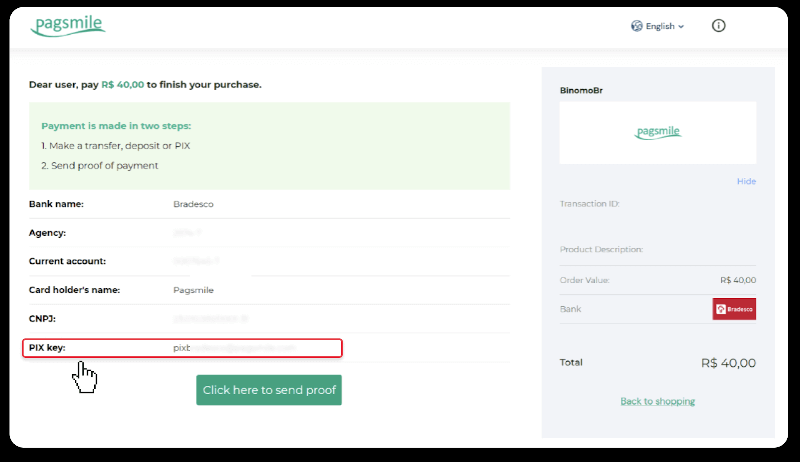
9. Norėdami užbaigti mokėjimą naudodami banko pavedimą, užsirašykite PIX raktą. Dar neuždarykite šio puslapio, kad galėtumėte užbaigti mokėjimą atsisiųsdami kvitą. Tada spustelėkite banko pavadinimą, kad pamatytumėte nuoseklų vadovą, kaip atlikti įmoką per „Itaú“, „Santander“, „Bradesco“ ir „Caixa“.
Įneškite lėšas banko pavedimu („Itau“, „PicPay“, „Loterica“, „Boleto Rapido“, „Paylivre“, „Pagsmile“, „Bradesco“, „Santander“) „Binomo“
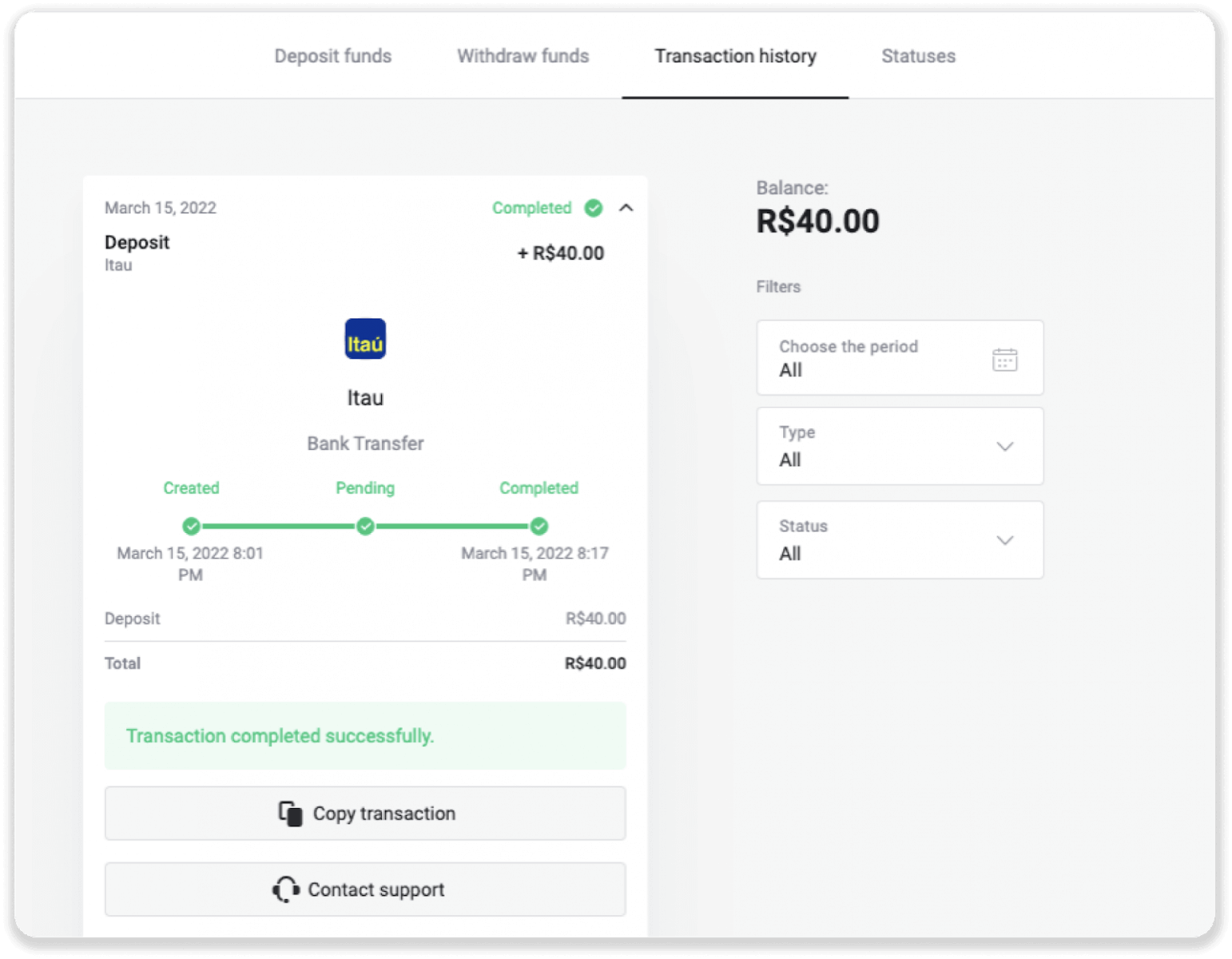
10. Norėdami patikrinti savo operacijos būseną, grįžkite į skirtuką „Operacijų istorija“ ir spustelėkite savo įmoką, kad galėtumėte stebėti jos būseną.
Įneškite lėšas banko pavedimu („Itau“, „PicPay“, „Loterica“, „Boleto Rapido“, „Paylivre“, „Pagsmile“, „Bradesco“, „Santander“) „Binomo“
11. Jei turite klausimų, nedvejodami susisiekite su mumis per pokalbių langą, telegramą: „Binomo“ palaikymo komanda, taip pat el. paštu: [email protected]

Įneškite lėšų į „Binomo“ naudodami „Bradesco“

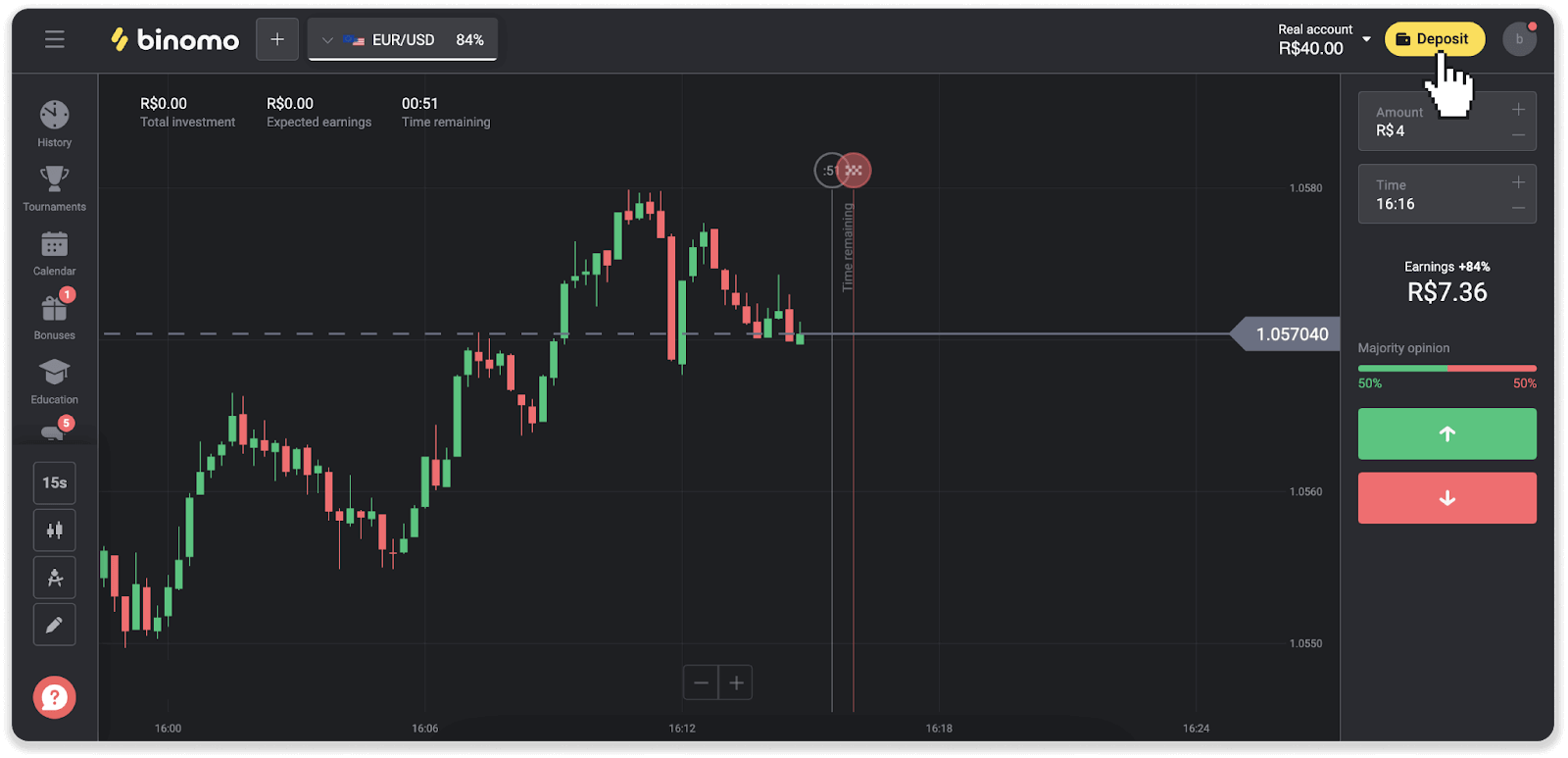
1. Spustelėkite mygtuką „Įnešti“, esantį viršutiniame dešiniajame ekrano kampe.
Įneškite lėšas banko pavedimu („Itau“, „PicPay“, „Loterica“, „Boleto Rapido“, „Paylivre“, „Pagsmile“, „Bradesco“, „Santander“) „Binomo“
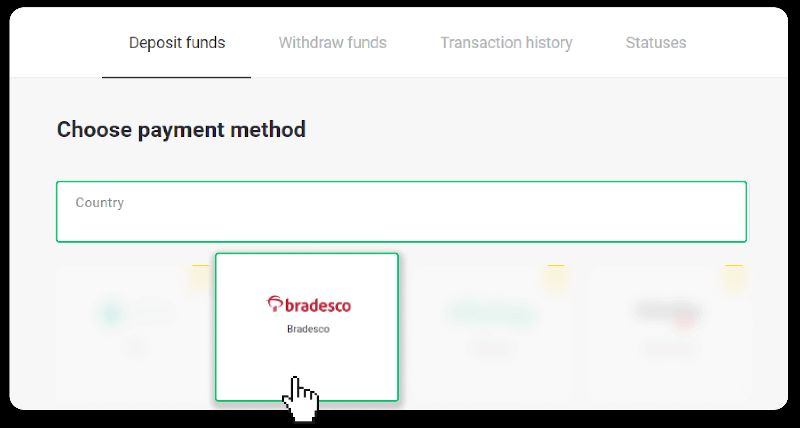
2. Pasirinkite šalį ir mokėjimo būdą „Bradesco“.
Įneškite lėšas banko pavedimu („Itau“, „PicPay“, „Loterica“, „Boleto Rapido“, „Paylivre“, „Pagsmile“, „Bradesco“, „Santander“) „Binomo“
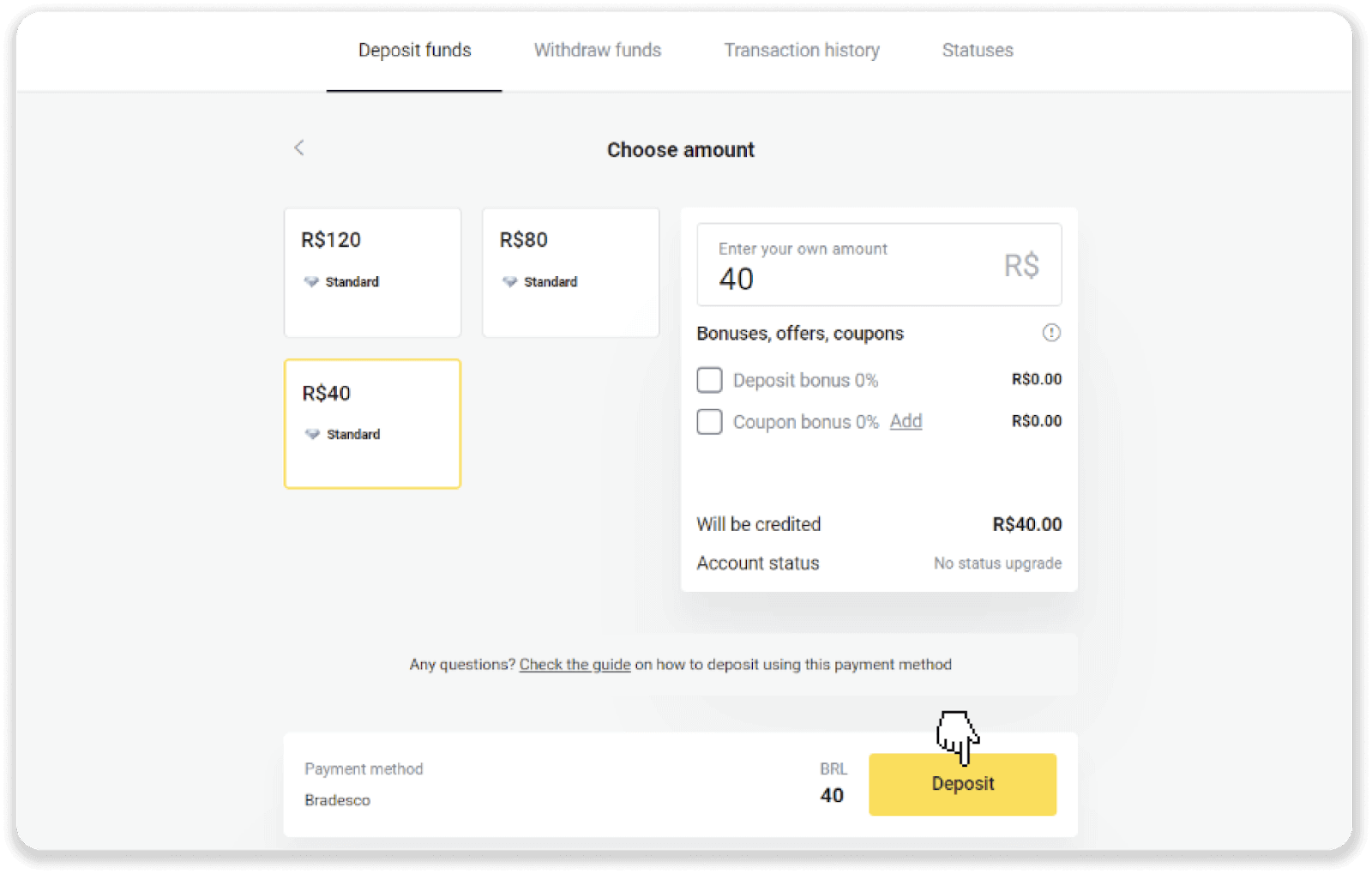
3. Įveskite įmokos sumą ir spustelėkite „Įnešti“.
Įneškite lėšas banko pavedimu („Itau“, „PicPay“, „Loterica“, „Boleto Rapido“, „Paylivre“, „Pagsmile“, „Bradesco“, „Santander“) „Binomo“
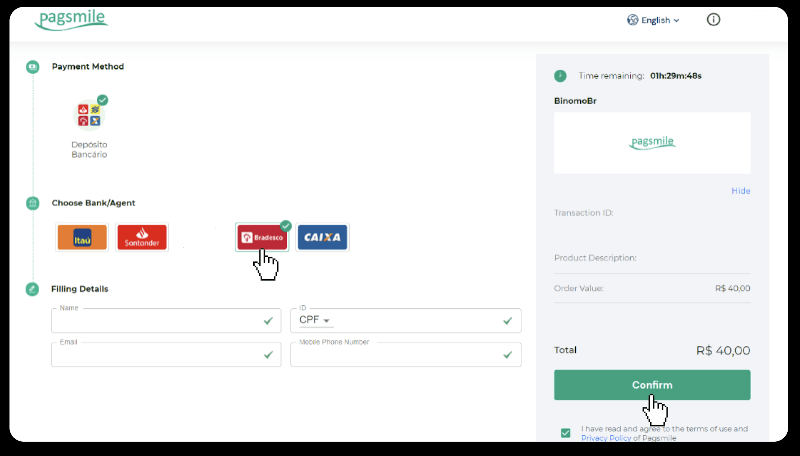
4. Būsite automatiškai nukreipti į mokėjimo teikėjo puslapį. Pasirinkite „Bradesco“ ir įveskite savo asmeninę informaciją: savo vardą, pavardę, CPF, CEP, el. pašto adresą ir telefono numerį. Spustelėkite „Patvirtinti“.
Įneškite lėšas banko pavedimu („Itau“, „PicPay“, „Loterica“, „Boleto Rapido“, „Paylivre“, „Pagsmile“, „Bradesco“, „Santander“) „Binomo“
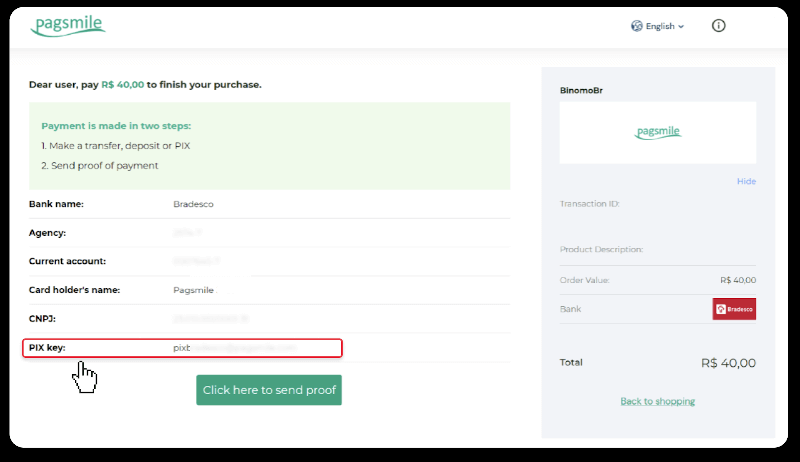
5. Užsirašykite PIX raktą. Dar neuždarykite šio puslapio, kad galėtumėte užbaigti mokėjimą atsisiųsdami kvitą.
Įneškite lėšas banko pavedimu („Itau“, „PicPay“, „Loterica“, „Boleto Rapido“, „Paylivre“, „Pagsmile“, „Bradesco“, „Santander“) „Binomo“
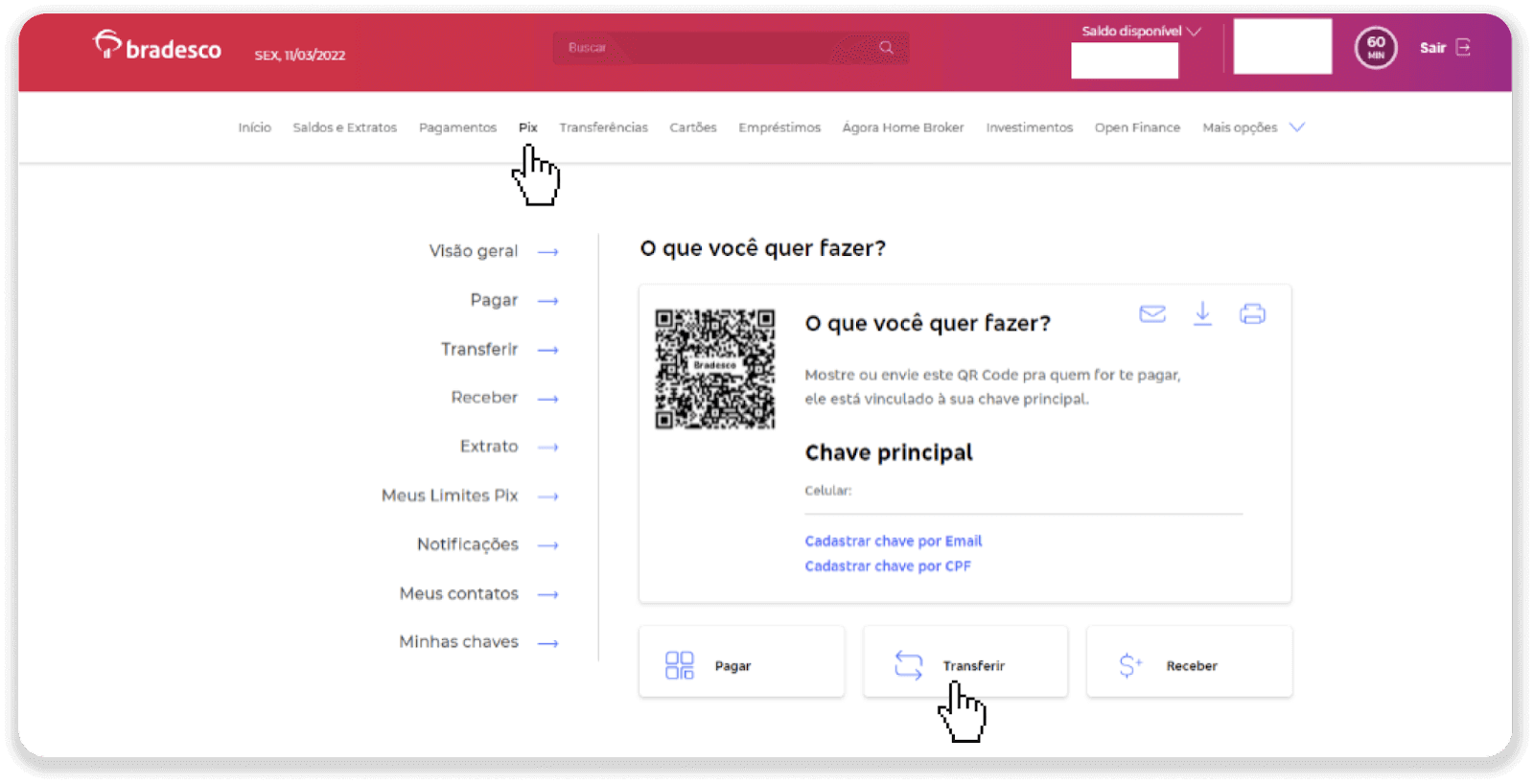
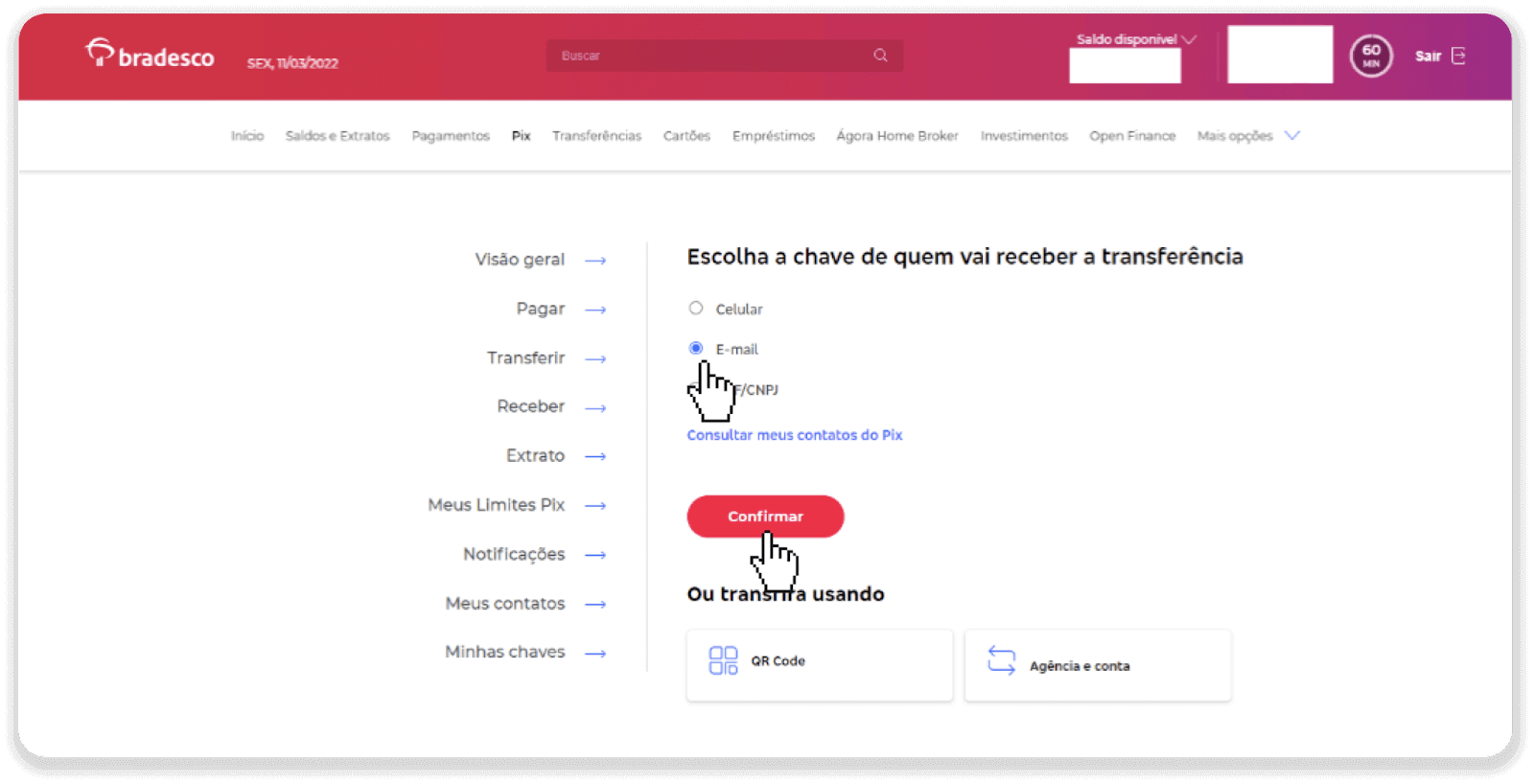
6. Prisijunkite prie savo „Banco Bradesco“ paskyros. Spustelėkite meniu „PIX“ ir spustelėkite „Pervesti“.
Įneškite lėšas banko pavedimu („Itau“, „PicPay“, „Loterica“, „Boleto Rapido“, „Paylivre“, „Pagsmile“, „Bradesco“, „Santander“) „Binomo“
7. Pasirinkite „El. paštas“ ir spustelėkite „Patvirtinti“.
Įneškite lėšas banko pavedimu („Itau“, „PicPay“, „Loterica“, „Boleto Rapido“, „Paylivre“, „Pagsmile“, „Bradesco“, „Santander“) „Binomo“
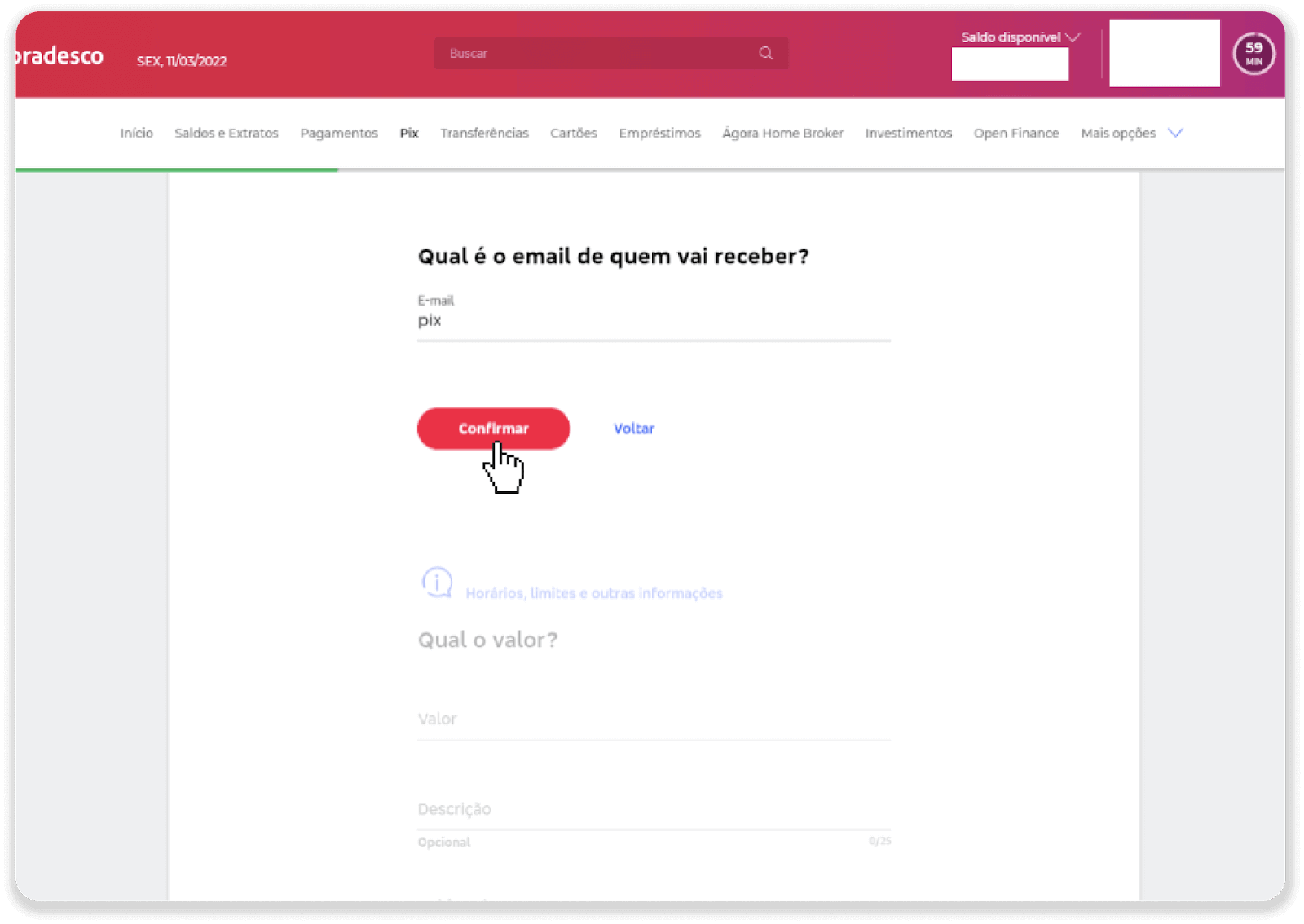
8. Įveskite el. pašto adresą iš 5 veiksmo ir spustelėkite „Patvirtinti“.
Įneškite lėšas banko pavedimu („Itau“, „PicPay“, „Loterica“, „Boleto Rapido“, „Paylivre“, „Pagsmile“, „Bradesco“, „Santander“) „Binomo“
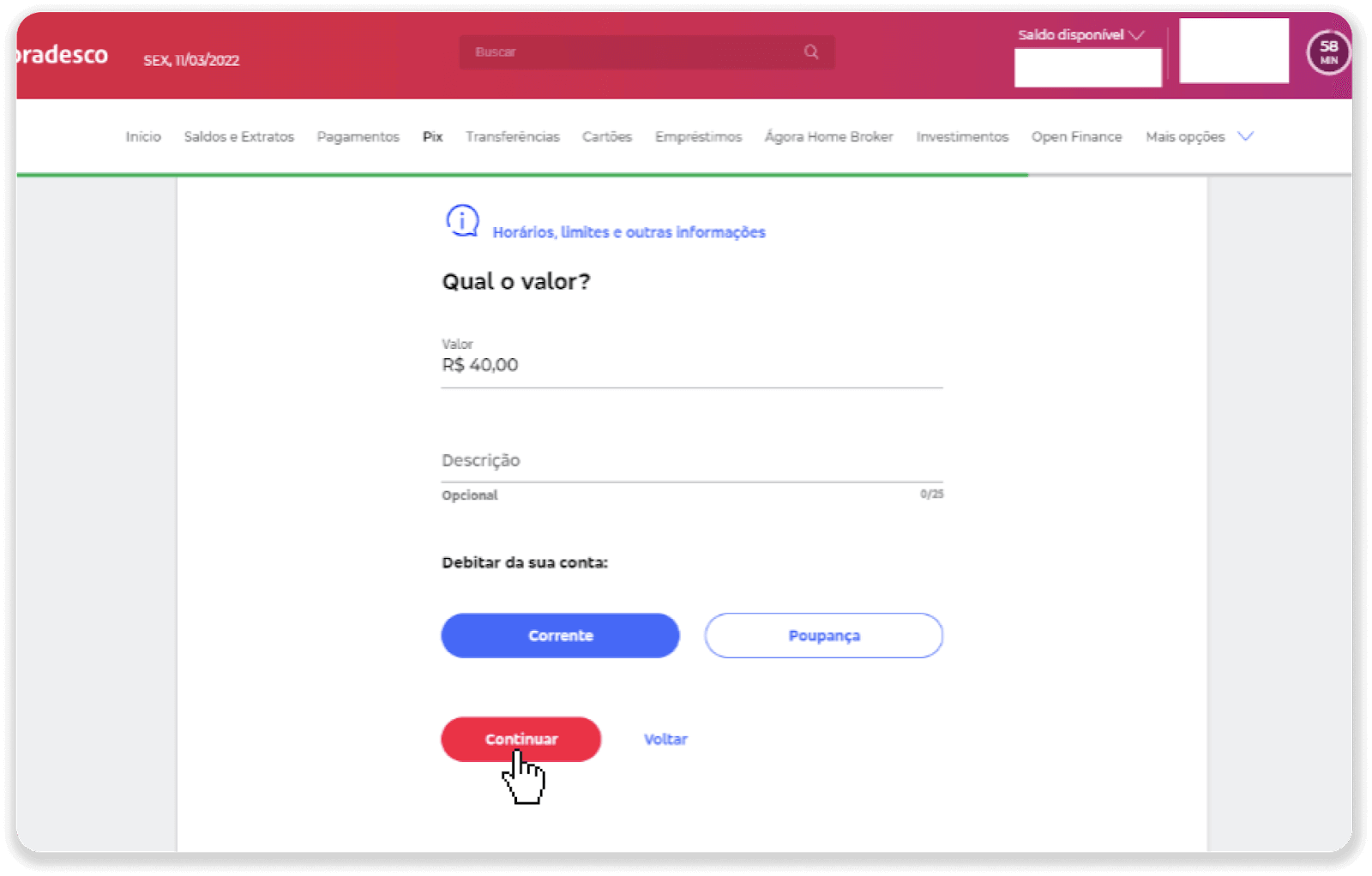
9. Įveskite įmokos sumą, pasirinkite sąskaitos tipą ir spustelėkite „Tęsti“.
Įneškite lėšas banko pavedimu („Itau“, „PicPay“, „Loterica“, „Boleto Rapido“, „Paylivre“, „Pagsmile“, „Bradesco“, „Santander“) „Binomo“
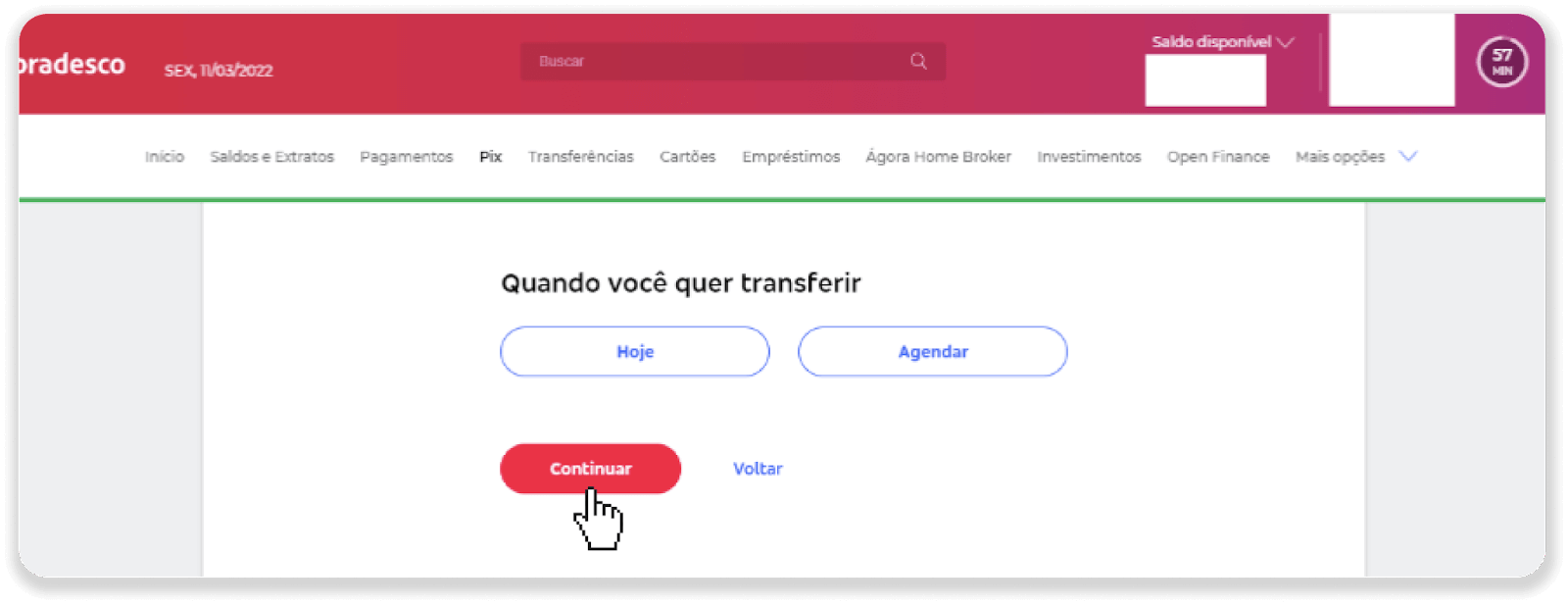
10. Pasirinkite datą ir spustelėkite „Tęsti“.
Įneškite lėšas banko pavedimu („Itau“, „PicPay“, „Loterica“, „Boleto Rapido“, „Paylivre“, „Pagsmile“, „Bradesco“, „Santander“) „Binomo“
11. Patikrinkite, ar viskas teisinga, ir spustelėkite „Patvirtinti“. Tada įveskite savo saugos kodą.
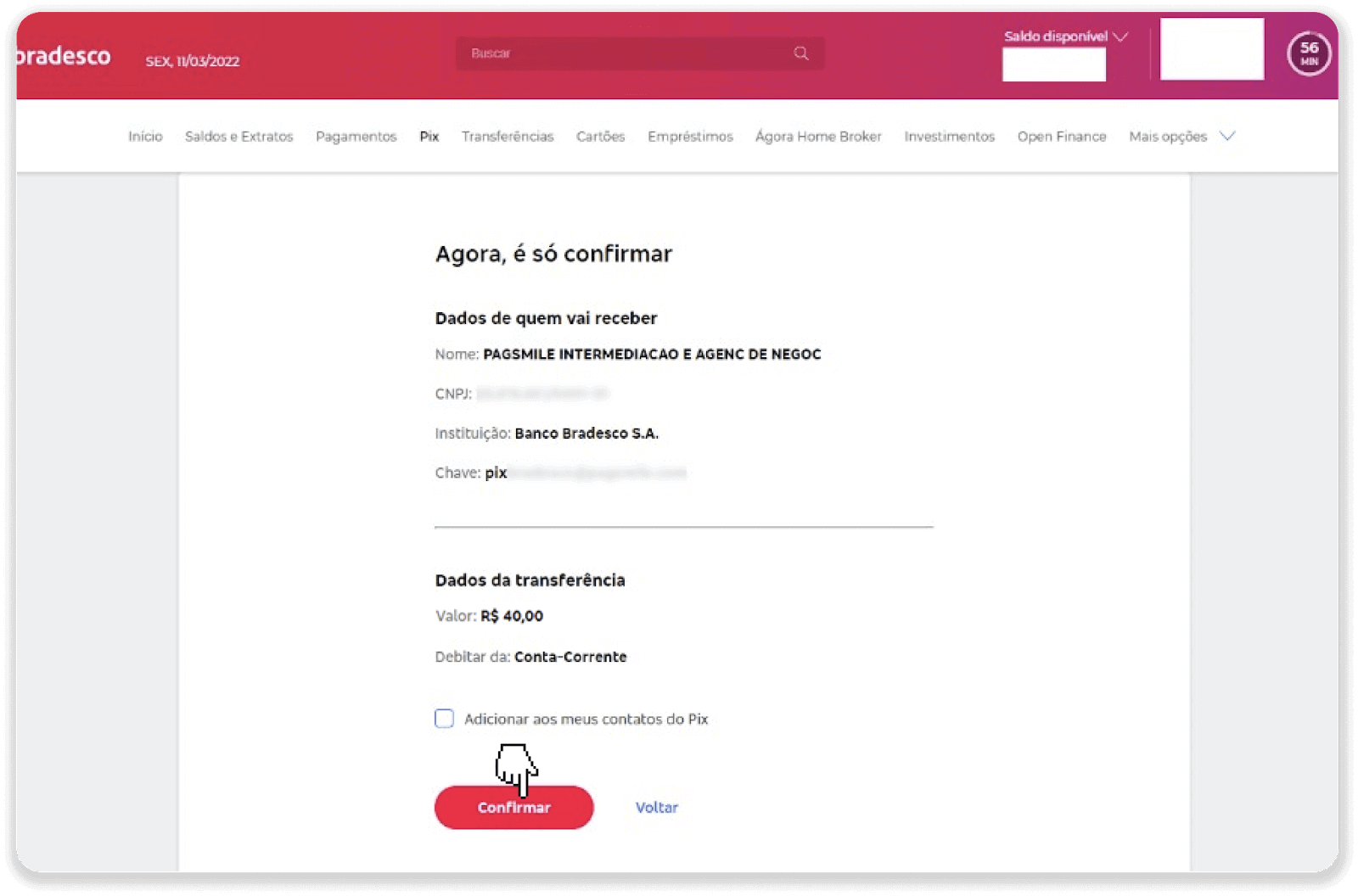
Įneškite lėšas banko pavedimu („Itau“, „PicPay“, „Loterica“, „Boleto Rapido“, „Paylivre“, „Pagsmile“, „Bradesco“, „Santander“) „Binomo“
12. Mokėjimas atliktas. Išsaugokite kvitą spustelėdami vidurinę piktogramą viršutiniame dešiniajame kampe.
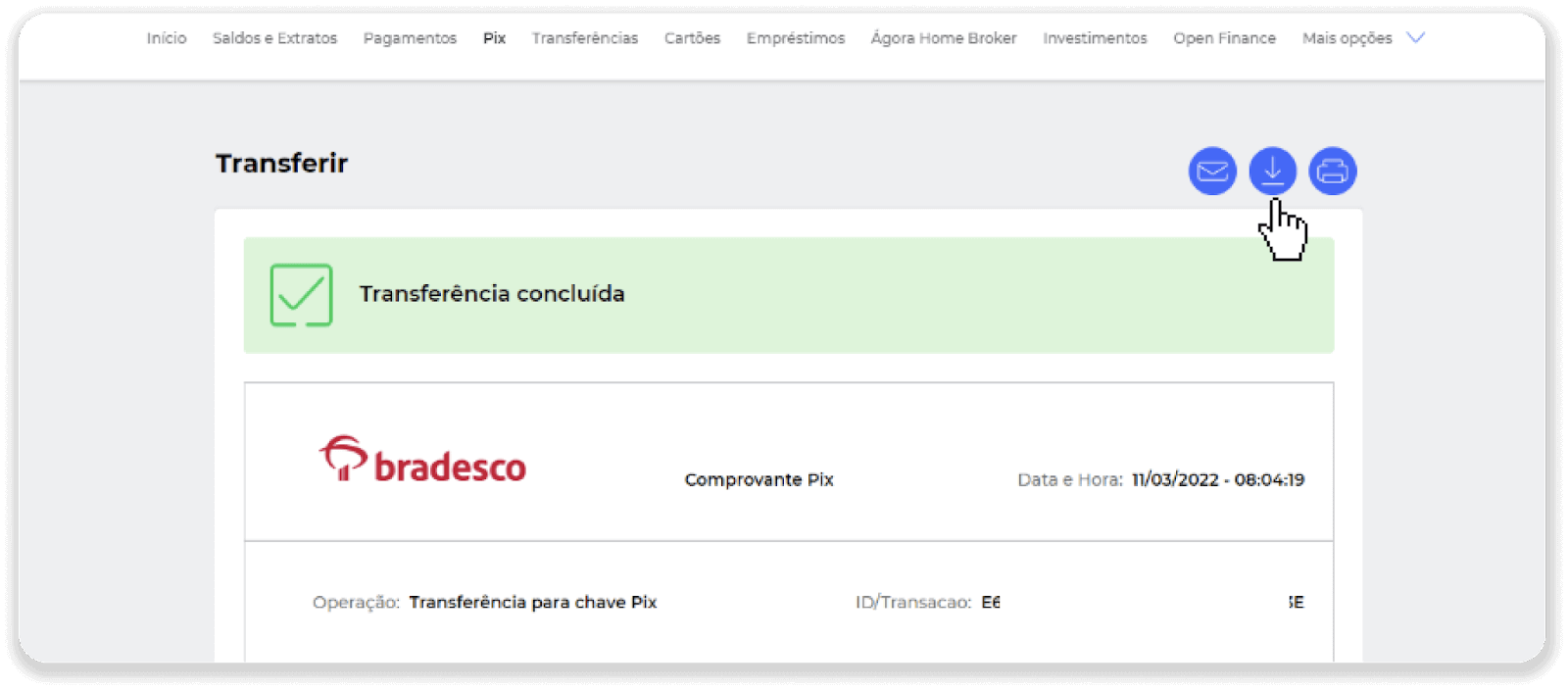
Įneškite lėšas banko pavedimu („Itau“, „PicPay“, „Loterica“, „Boleto Rapido“, „Paylivre“, „Pagsmile“, „Bradesco“, „Santander“) „Binomo“
13. Grįžkite į 5 veiksmo puslapį ir spustelėkite mygtuką „Spustelėkite čia, kad išsiųstumėte įrodymą“.
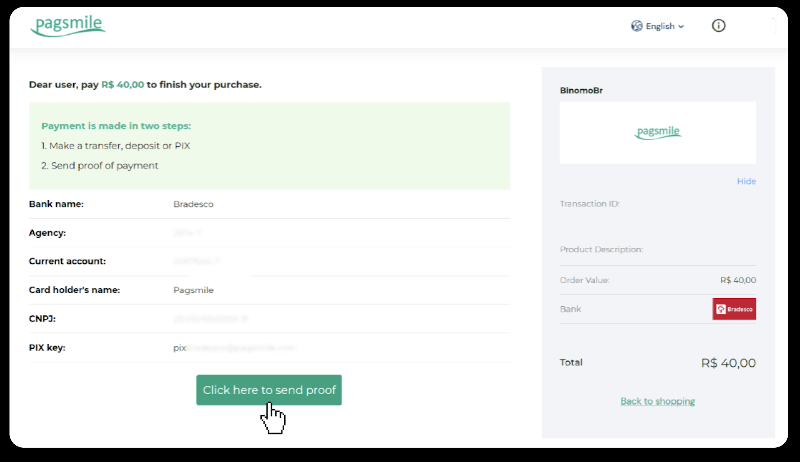
Įneškite lėšas banko pavedimu („Itau“, „PicPay“, „Loterica“, „Boleto Rapido“, „Paylivre“, „Pagsmile“, „Bradesco“, „Santander“) „Binomo“
14. Įveskite savo banko duomenis ir spustelėkite „Įkelti“, kad įkeltumėte kvitą.
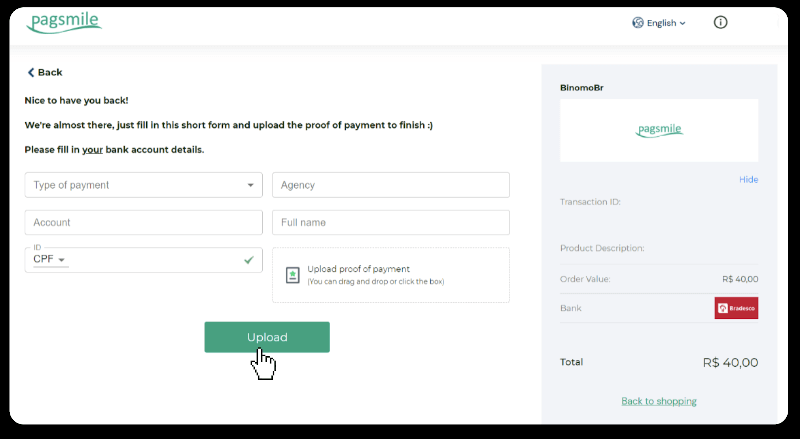
Įneškite lėšas banko pavedimu („Itau“, „PicPay“, „Loterica“, „Boleto Rapido“, „Paylivre“, „Pagsmile“, „Bradesco“, „Santander“) „Binomo“
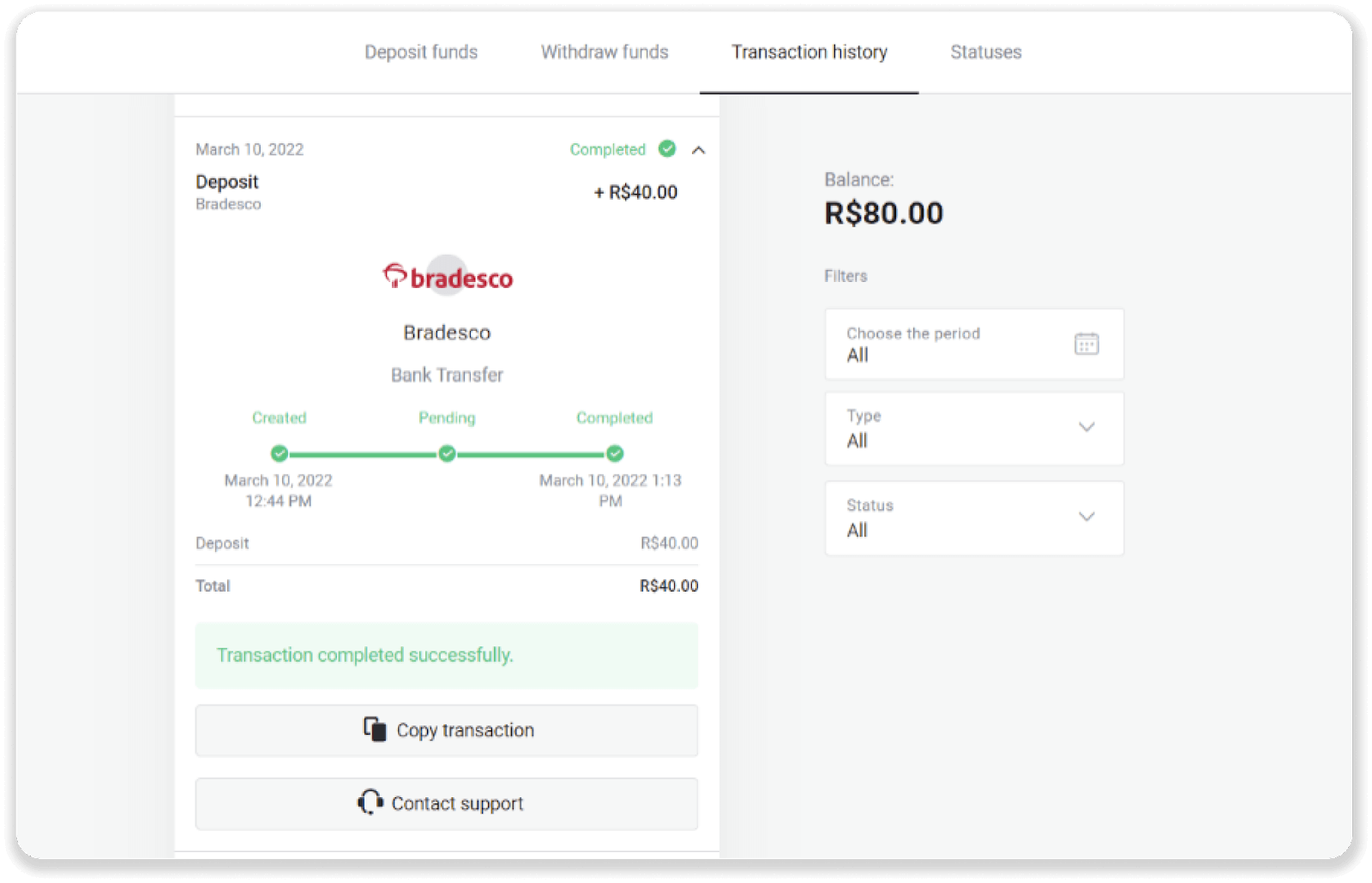
15. Norėdami patikrinti savo operacijos būseną, grįžkite į skirtuką „Operacijų istorija“ ir spustelėkite savo įmoką, kad galėtumėte stebėti jos būseną.
Įneškite lėšas banko pavedimu („Itau“, „PicPay“, „Loterica“, „Boleto Rapido“, „Paylivre“, „Pagsmile“, „Bradesco“, „Santander“) „Binomo“

Įneškite lėšas į „Binomo“ naudodami „Santander“

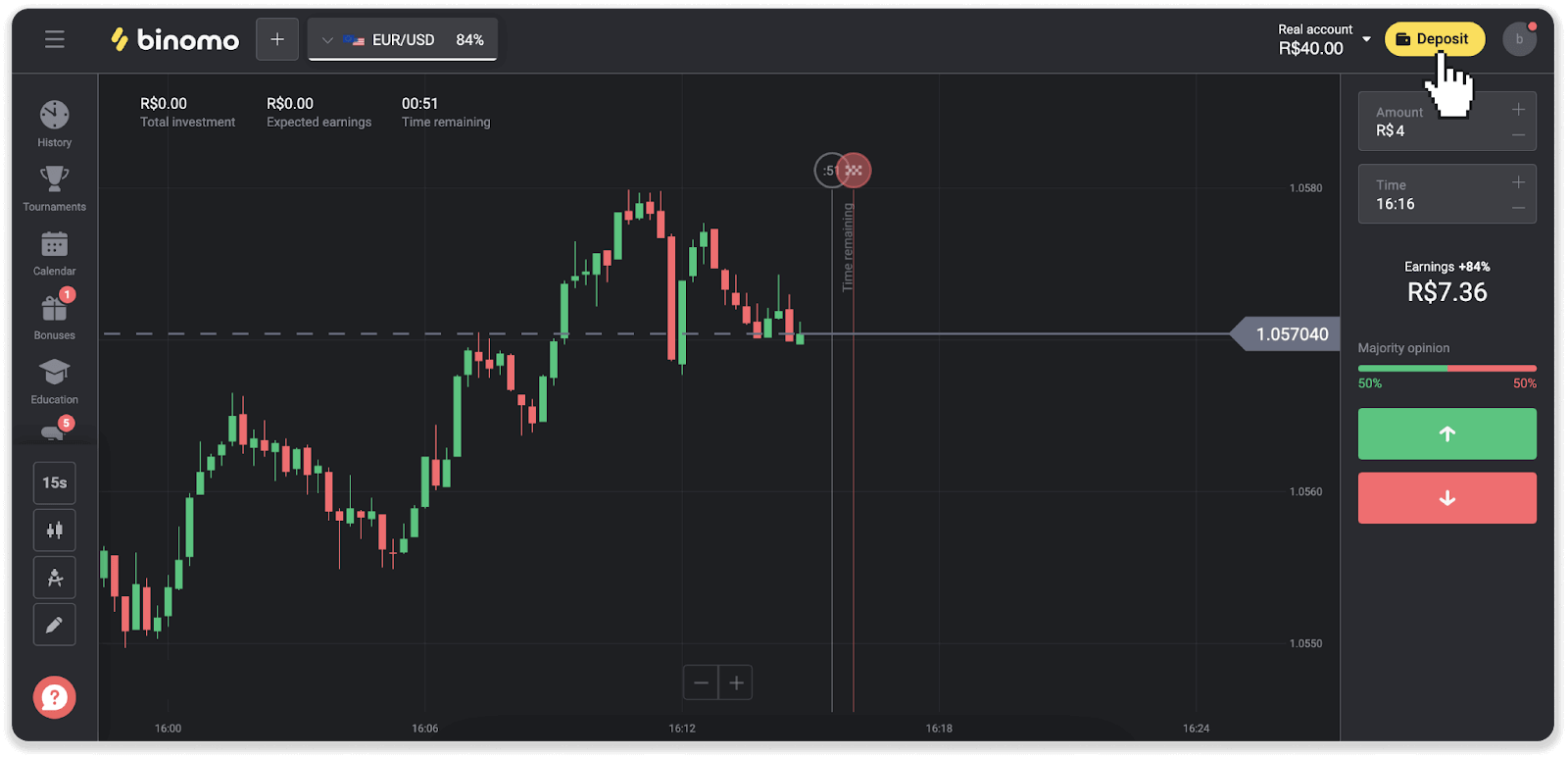
1. Spustelėkite mygtuką „Įnešti“, esantį viršutiniame dešiniajame ekrano kampe.
Įneškite lėšas banko pavedimu („Itau“, „PicPay“, „Loterica“, „Boleto Rapido“, „Paylivre“, „Pagsmile“, „Bradesco“, „Santander“) „Binomo“
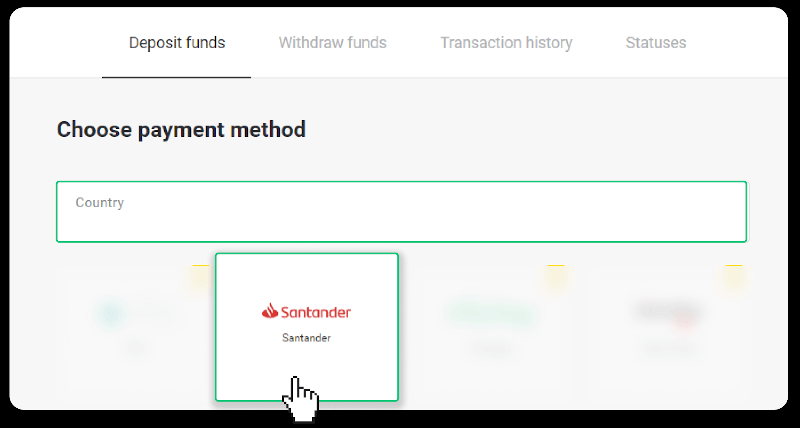
2. Pasirinkite šalį ir mokėjimo būdą „Santander“.
Įneškite lėšas banko pavedimu („Itau“, „PicPay“, „Loterica“, „Boleto Rapido“, „Paylivre“, „Pagsmile“, „Bradesco“, „Santander“) „Binomo“
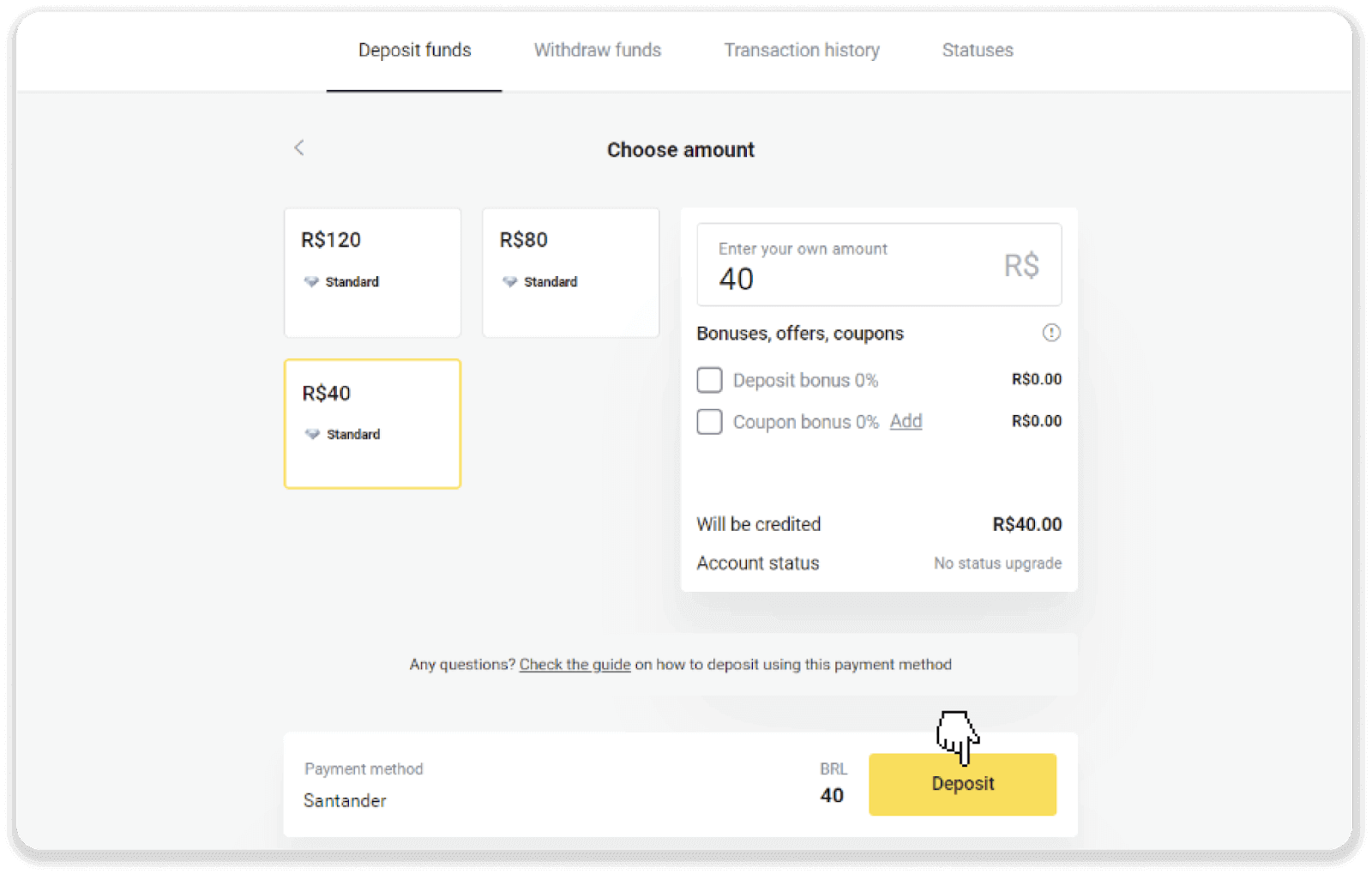
3. Įveskite įmokos sumą ir spustelėkite „Įnešti“.
Įneškite lėšas banko pavedimu („Itau“, „PicPay“, „Loterica“, „Boleto Rapido“, „Paylivre“, „Pagsmile“, „Bradesco“, „Santander“) „Binomo“
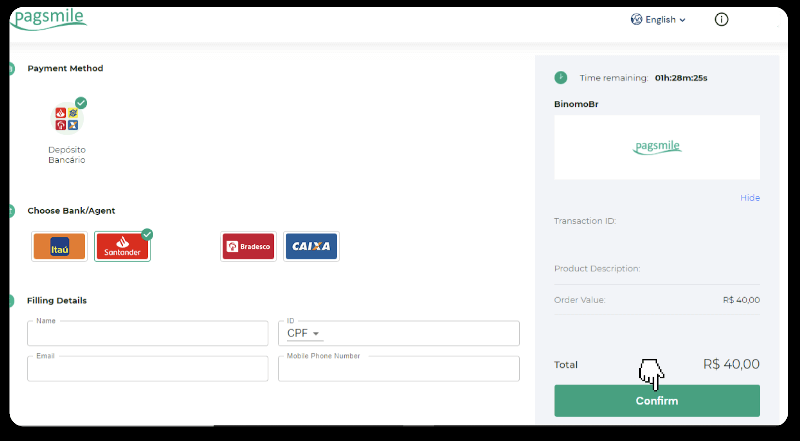
4. Būsite automatiškai nukreipti į mokėjimo teikėjo puslapį. Pasirinkite „Bradesco“ ir įveskite savo asmeninę informaciją: vardą, pavardę, CPF, CEP, el. pašto adresą ir telefono numerį. Spustelėkite „Patvirtinti“.
Įneškite lėšas banko pavedimu („Itau“, „PicPay“, „Loterica“, „Boleto Rapido“, „Paylivre“, „Pagsmile“, „Bradesco“, „Santander“) „Binomo“
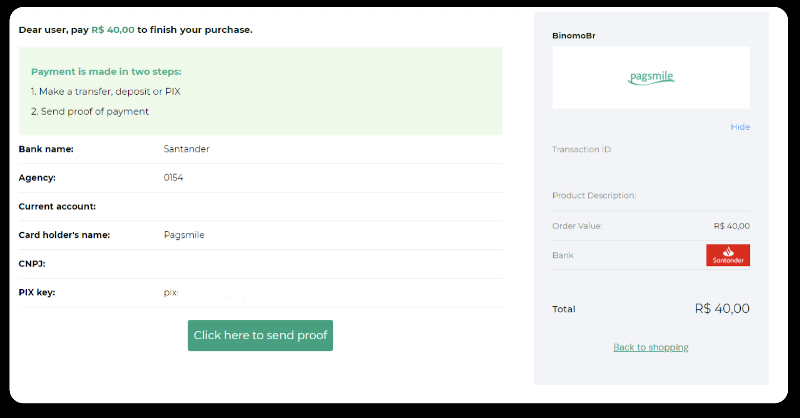
5. Užsirašykite PIX raktą. Dar neuždarykite šio puslapio, kad galėtumėte užbaigti mokėjimą atsisiųsdami kvitą.
Įneškite lėšas banko pavedimu („Itau“, „PicPay“, „Loterica“, „Boleto Rapido“, „Paylivre“, „Pagsmile“, „Bradesco“, „Santander“) „Binomo“
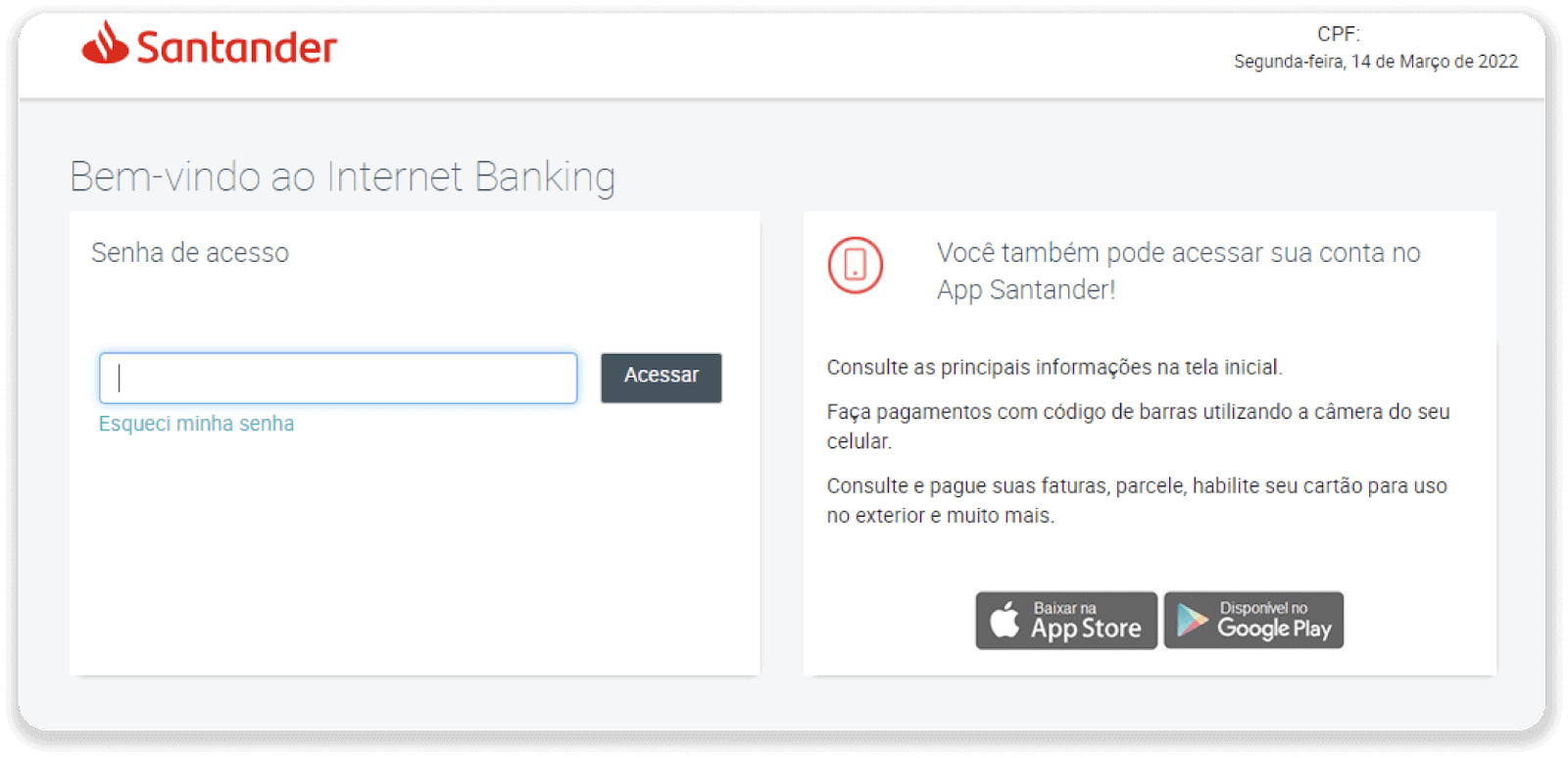
6. Prisijunkite prie savo „Santander“ paskyros. Spustelėkite meniu „PIX“ ir spustelėkite „Pervesti“.
Įneškite lėšas banko pavedimu („Itau“, „PicPay“, „Loterica“, „Boleto Rapido“, „Paylivre“, „Pagsmile“, „Bradesco“, „Santander“) „Binomo“
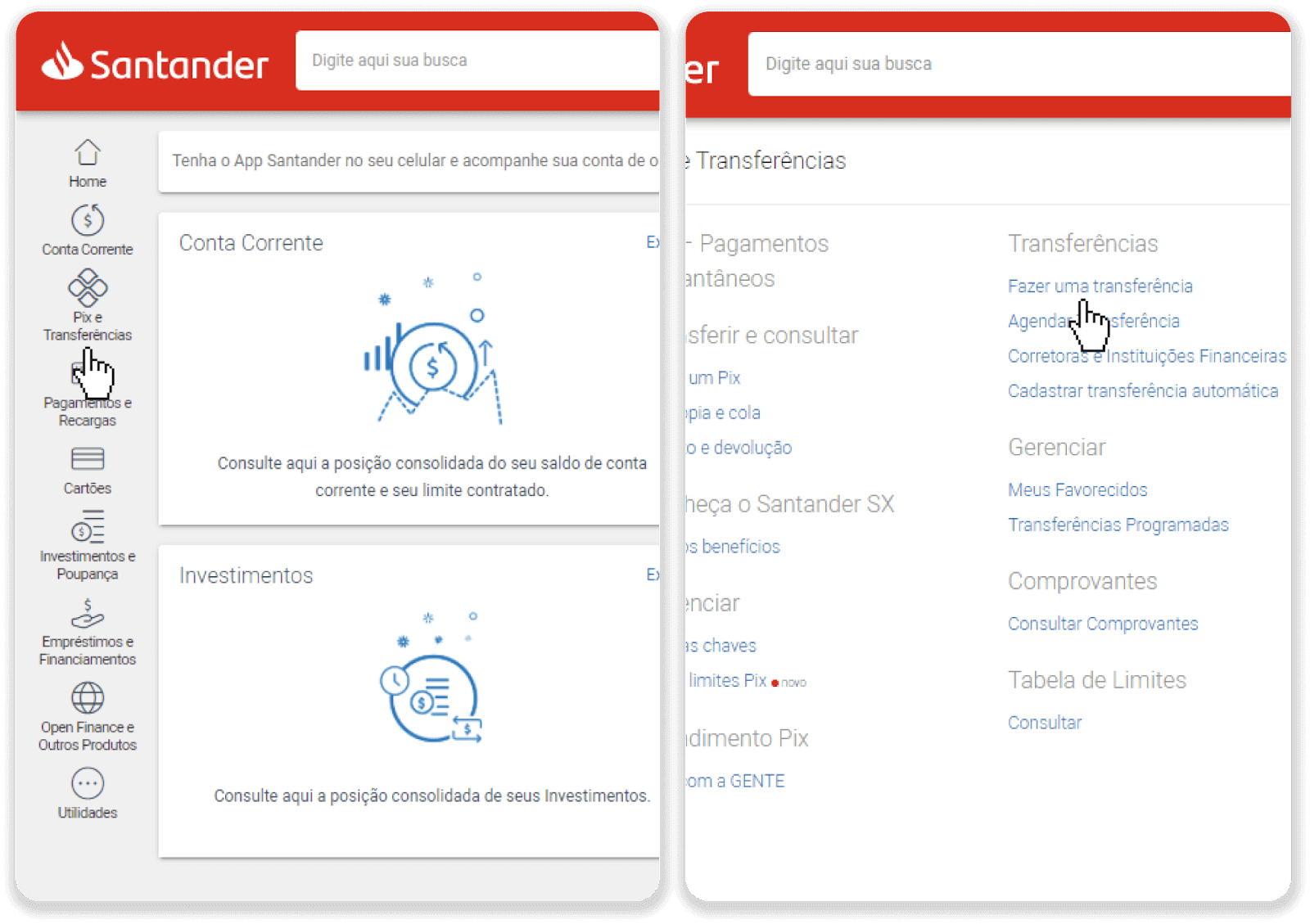
7. Pasirinkite „Pix e Transferências“. Tada pasirinkite „Atlikti pervedimą“.
Įneškite lėšas banko pavedimu („Itau“, „PicPay“, „Loterica“, „Boleto Rapido“, „Paylivre“, „Pagsmile“, „Bradesco“, „Santander“) „Binomo“
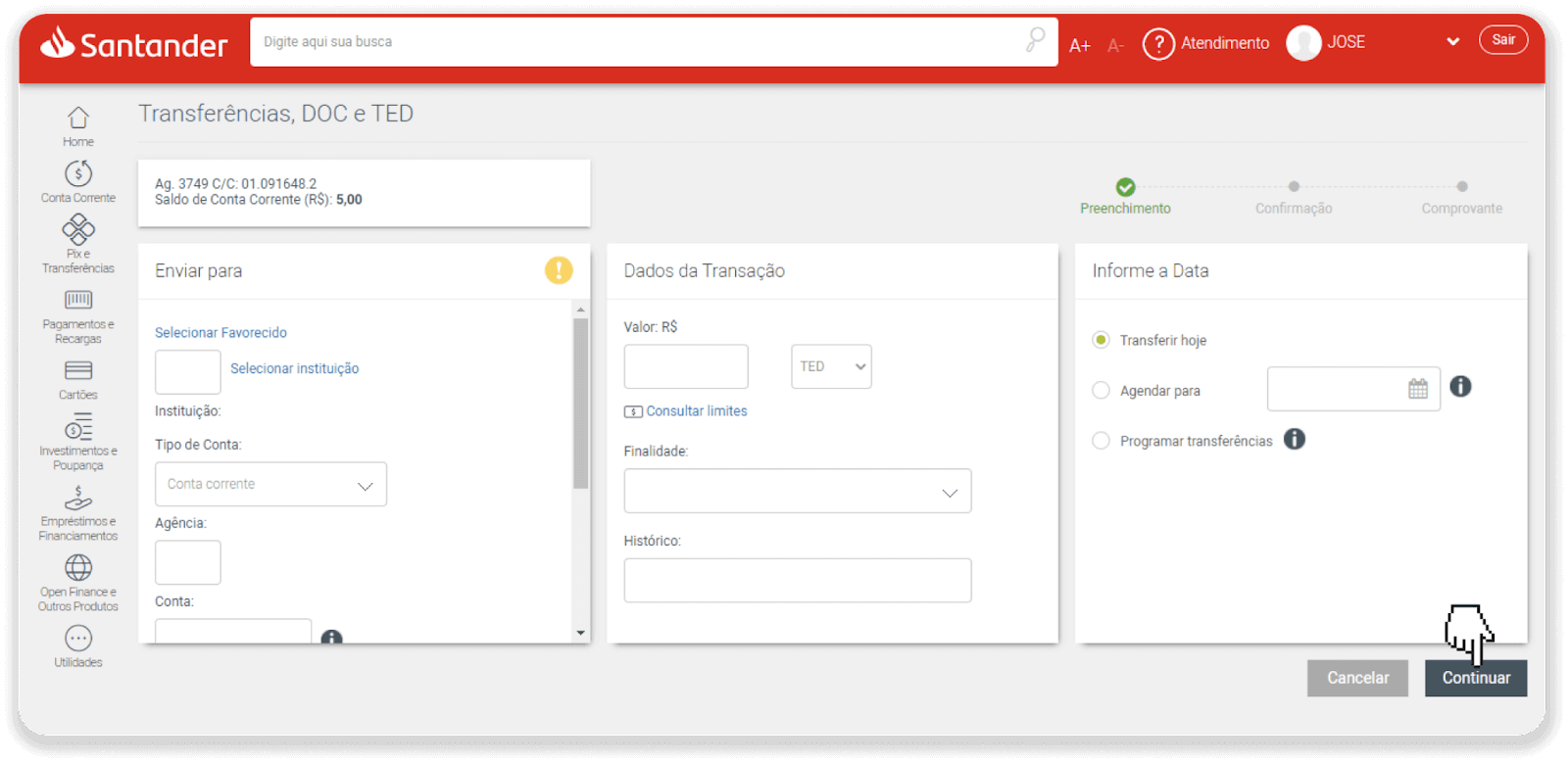
8. Užpildykite sąskaitos informaciją, kad atliktumėte banko pavedimą. Spustelėkite „Tęsti“.
Įneškite lėšas banko pavedimu („Itau“, „PicPay“, „Loterica“, „Boleto Rapido“, „Paylivre“, „Pagsmile“, „Bradesco“, „Santander“) „Binomo“
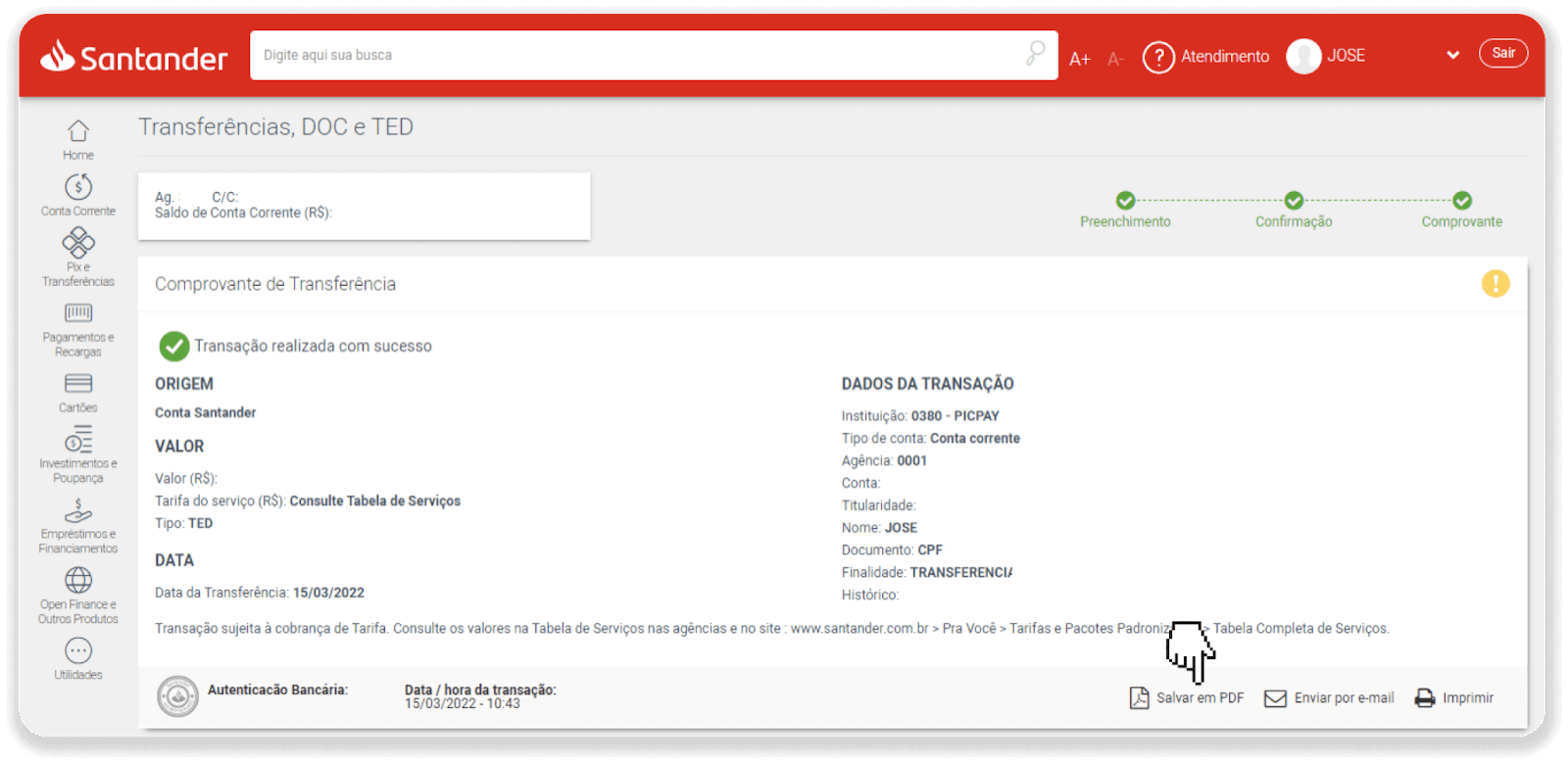
9. Mokėjimas baigtas. Išsaugokite kvitą spustelėdami „Išsaugoti PDF formatu“.
Įneškite lėšas banko pavedimu („Itau“, „PicPay“, „Loterica“, „Boleto Rapido“, „Paylivre“, „Pagsmile“, „Bradesco“, „Santander“) „Binomo“
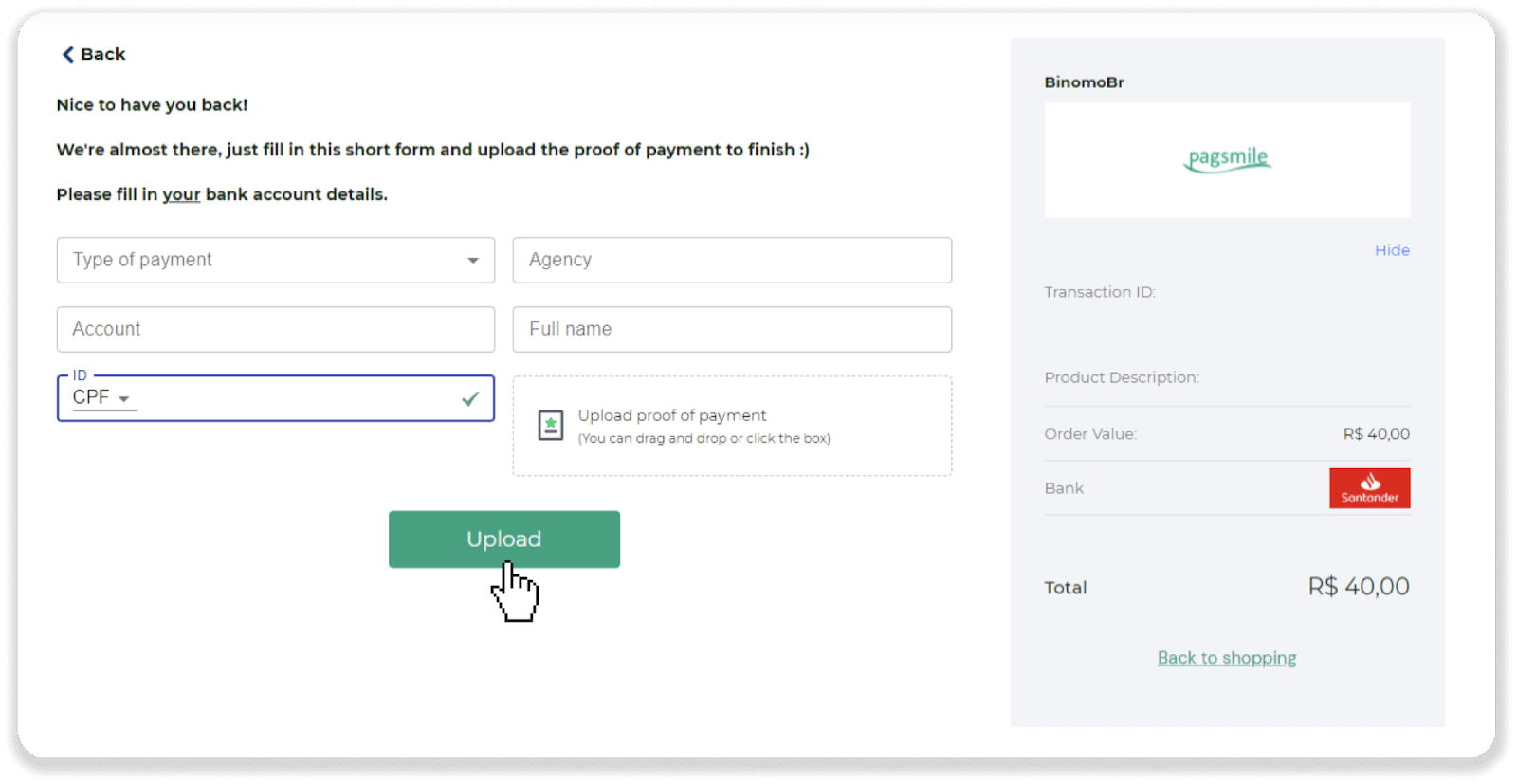
10. Grįžkite į 5 veiksmo puslapį ir spustelėkite mygtuką „Spustelėkite čia, jei norite išsiųsti įrodymą“. Įveskite savo banko duomenis ir spustelėkite „Įkelti“, kad įkeltumėte kvitą.
Įneškite lėšas banko pavedimu („Itau“, „PicPay“, „Loterica“, „Boleto Rapido“, „Paylivre“, „Pagsmile“, „Bradesco“, „Santander“) „Binomo“
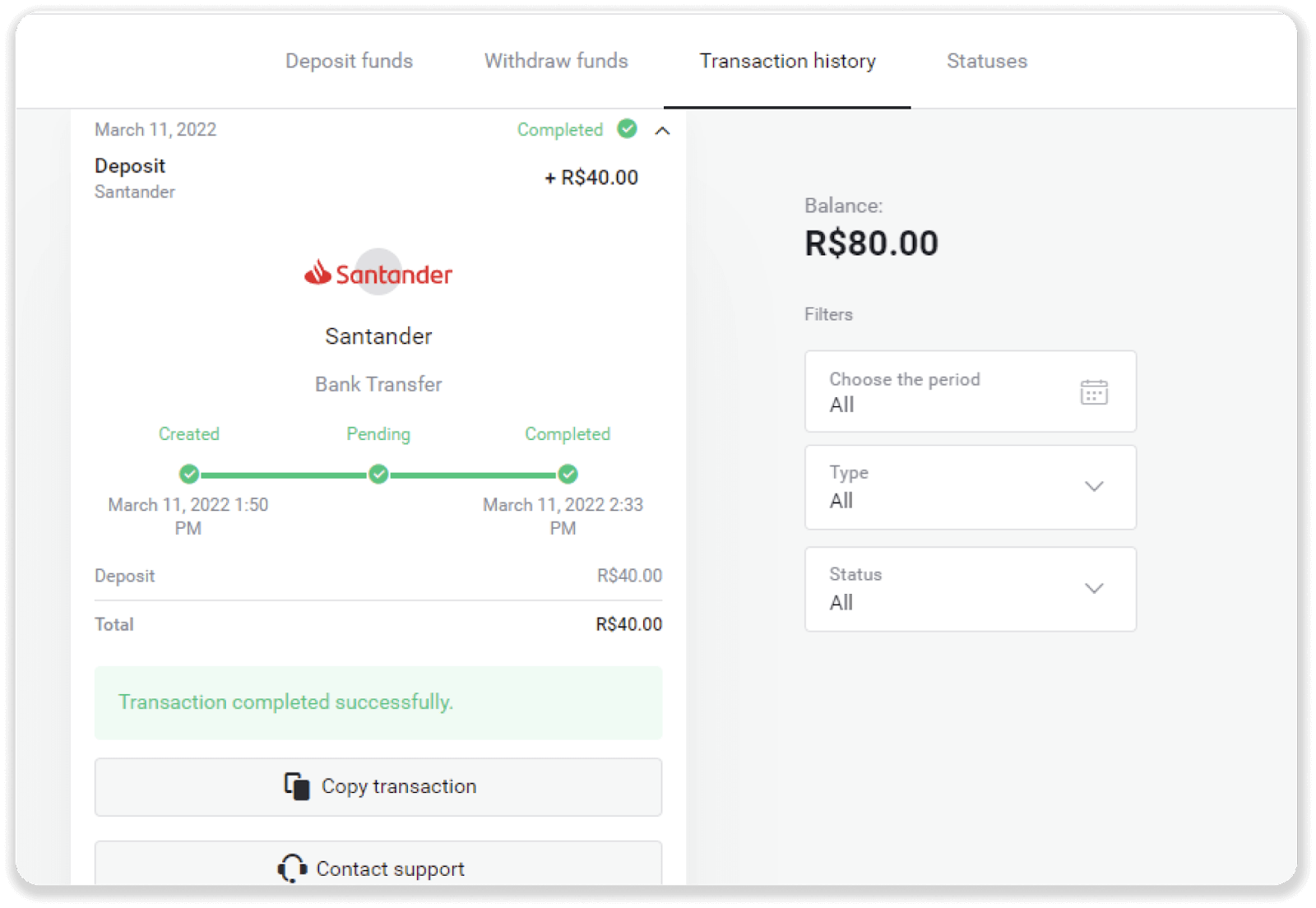
11. Norėdami patikrinti savo operacijos būseną, grįžkite į skirtuką „Operacijų istorija“ ir spustelėkite savo įmoką, kad galėtumėte stebėti jos būseną.
Įneškite lėšas banko pavedimu („Itau“, „PicPay“, „Loterica“, „Boleto Rapido“, „Paylivre“, „Pagsmile“, „Bradesco“, „Santander“) „Binomo“


Išvada: sklandūs banko pavedimai – lengvai įneškite lėšas į „Binomo“!

Lėšų įnešimas banko pavedimu „Binomo“ platformoje yra saugus, patogus ir paprastas procesas. Naudodamiesi įvairiomis bankininkystės paslaugomis, tokiomis kaip „Itau“, „PicPay“, „Loterica“, „Bradesco“ ir „Santander“, prekiautojai gali greitai papildyti savo sąskaitas ir pradėti prekiauti be jokių rūpesčių. Atlikite aukščiau nurodytus veiksmus, kad lengvai atliktumėte įmoką.