Binomo වෙත ලොගින් වී අරමුදල් තැන්පත් කරන්නේ කෙසේද

මෙම මාර්ගෝපදේශය ඔබේ Binomo ගිණුමට ලොග් වීමේ සහ වෙළඳාම ආරම්භ කිරීමට ආරක්ෂිත තැන්පතුවක් කිරීමේ පියවරෙන් පියවර ක්රියාවලිය හරහා ඔබව ගෙන යනු ඇත.

Binomo වෙත පුරනය වන්නේ කෙසේද
ඔබගේ Binomo ගිණුමට ලොග් වන්නේ කෙසේද
- Binomo යෙදුම හෝ වෙබ් අඩවිය වෙත යන්න .
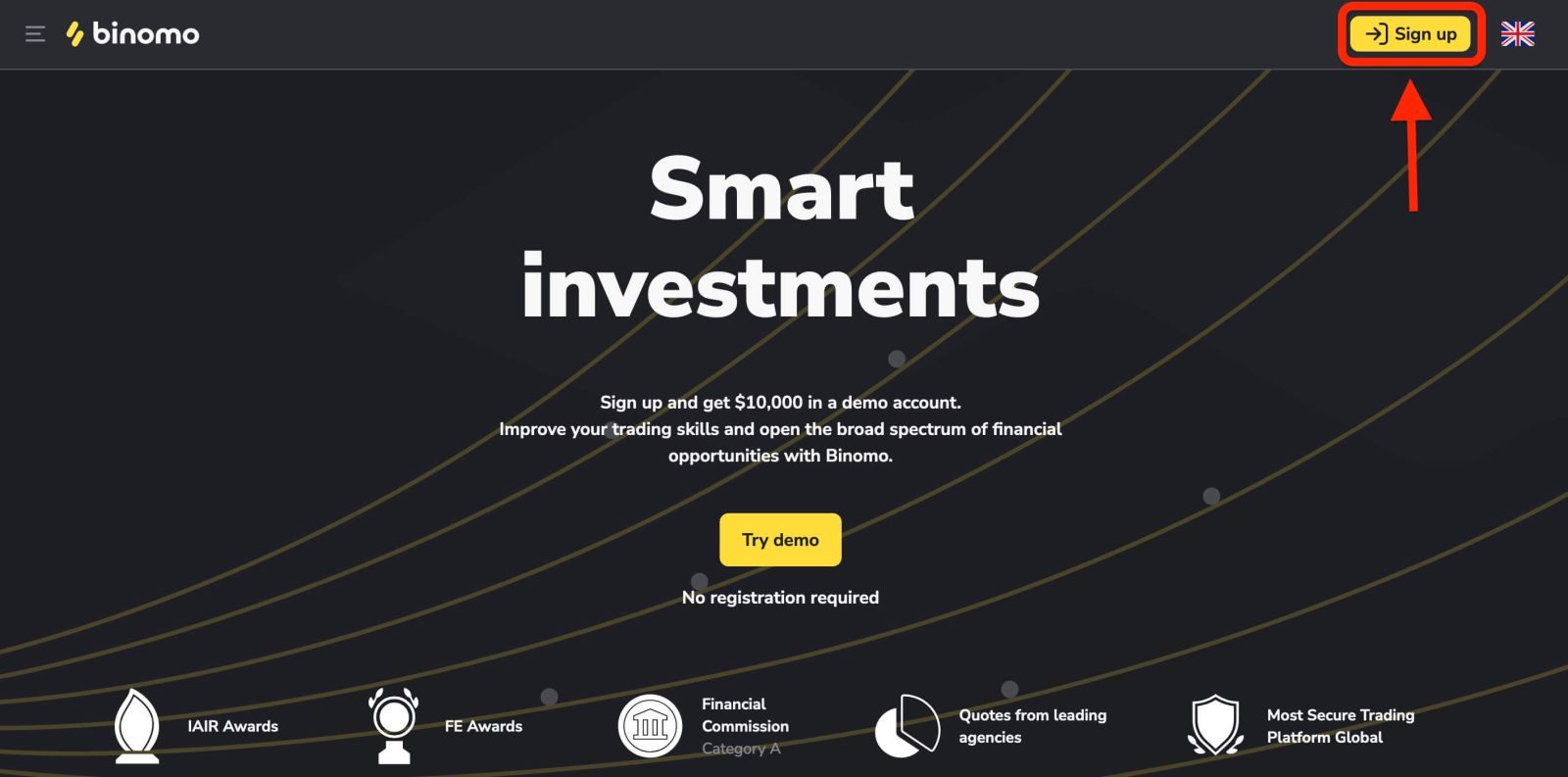
- “ලියාපදිංචි වන්න” සහ “ පිවිසෙන්න ” මත ක්ලික් කරන්න .
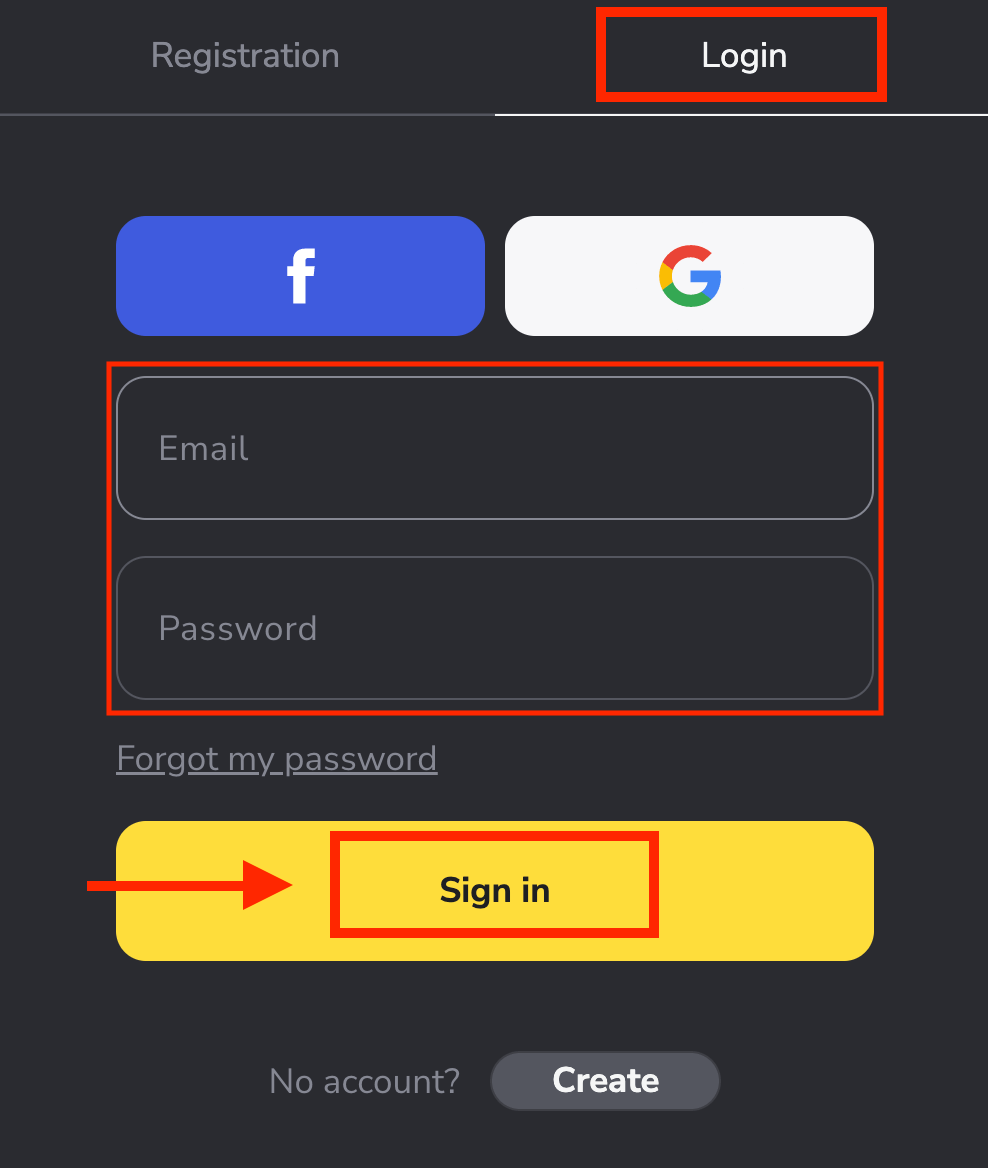
- ඔබගේ විද්යුත් තැපැල් ලිපිනය සහ මුරපදය ඇතුළත් කරන්න.
- "පුරනය වන්න" බොත්තම ක්ලික් කරන්න .
- ඔබට ඔබගේ විද්යුත් තැපෑල අමතක වූවා නම්, ඔබට "ගූගල්" හෝ "ෆේස්බුක්" භාවිතයෙන් ලොග් විය හැක .
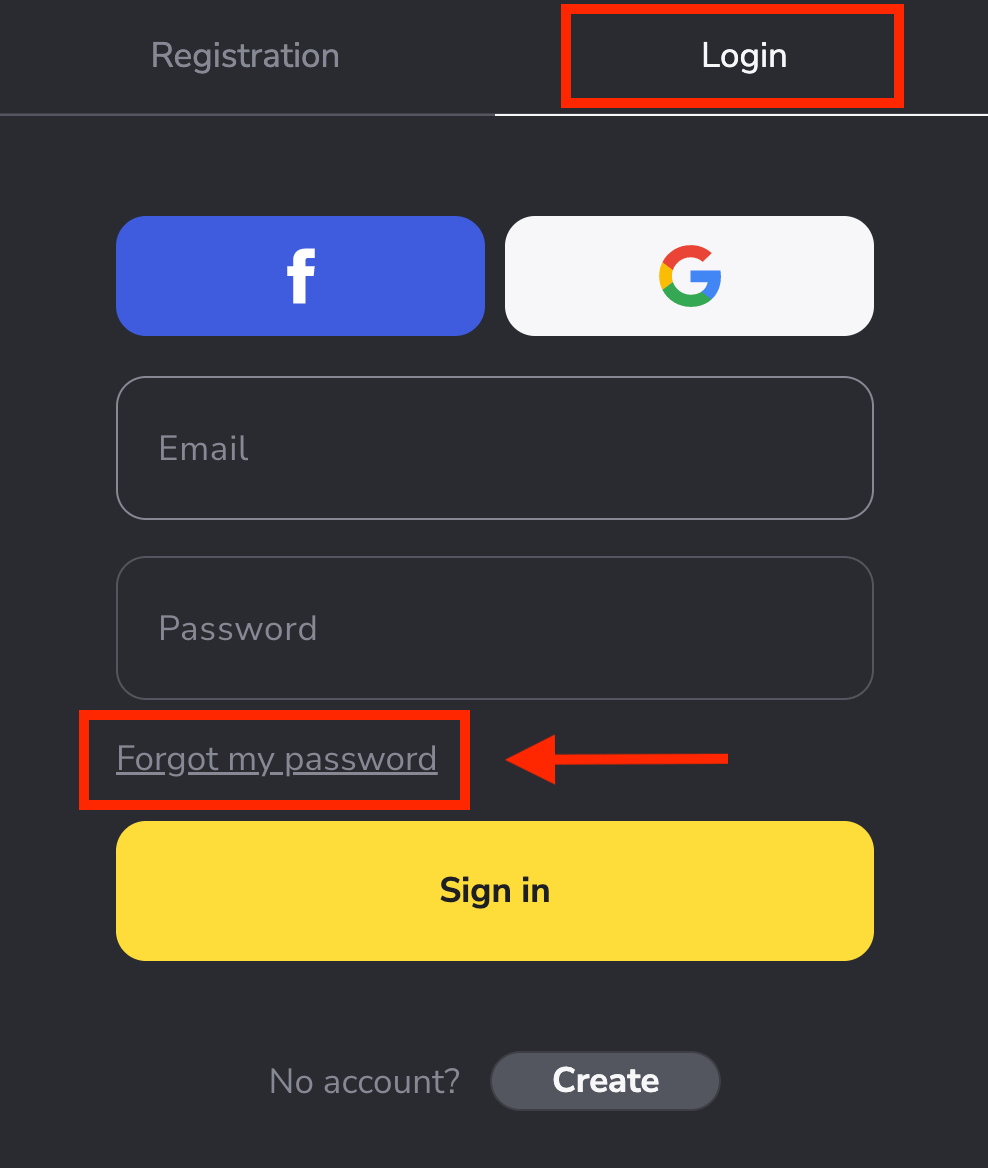
- ඔබගේ මුරපදය අමතක වී ඇත්නම් , "මගේ මුරපදය අමතක වී ඇත" මත ක්ලික් කරන්න .
"ලියාපදිංචි වන්න" කහ බොත්තම ක්ලික් කරන්න , එවිට ලියාපදිංචි වීමේ පෝරමය සහිත ටැබය දිස්වනු ඇත, " පුරනය වන්න " ක්ලික් කරන්න. ඔබගේ ගිණුමට ලොග් වීමට ඔබ ලියාපදිංචි කළ
ඔබගේ විද්යුත් තැපැල් ලිපිනය සහ මුරපදය
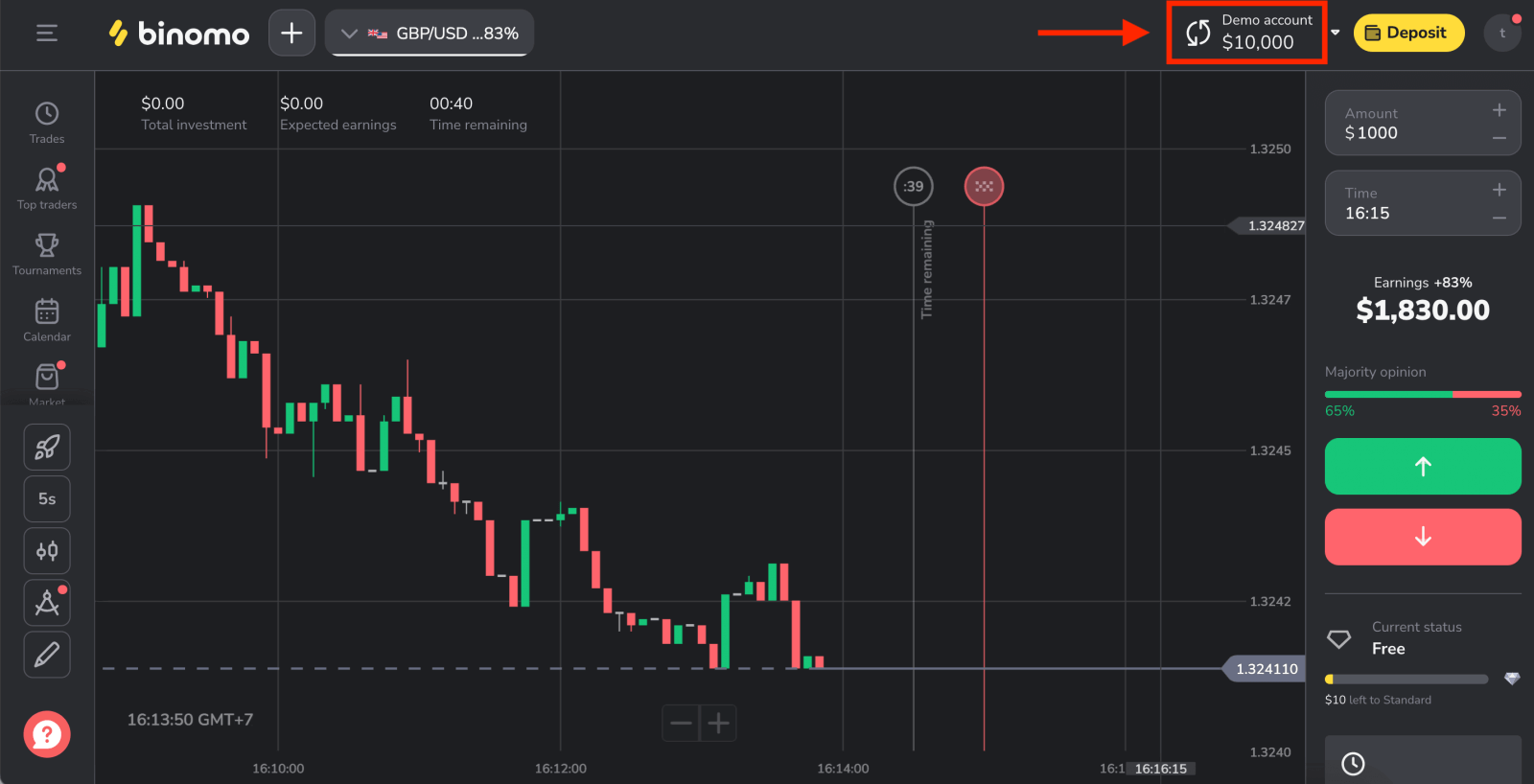
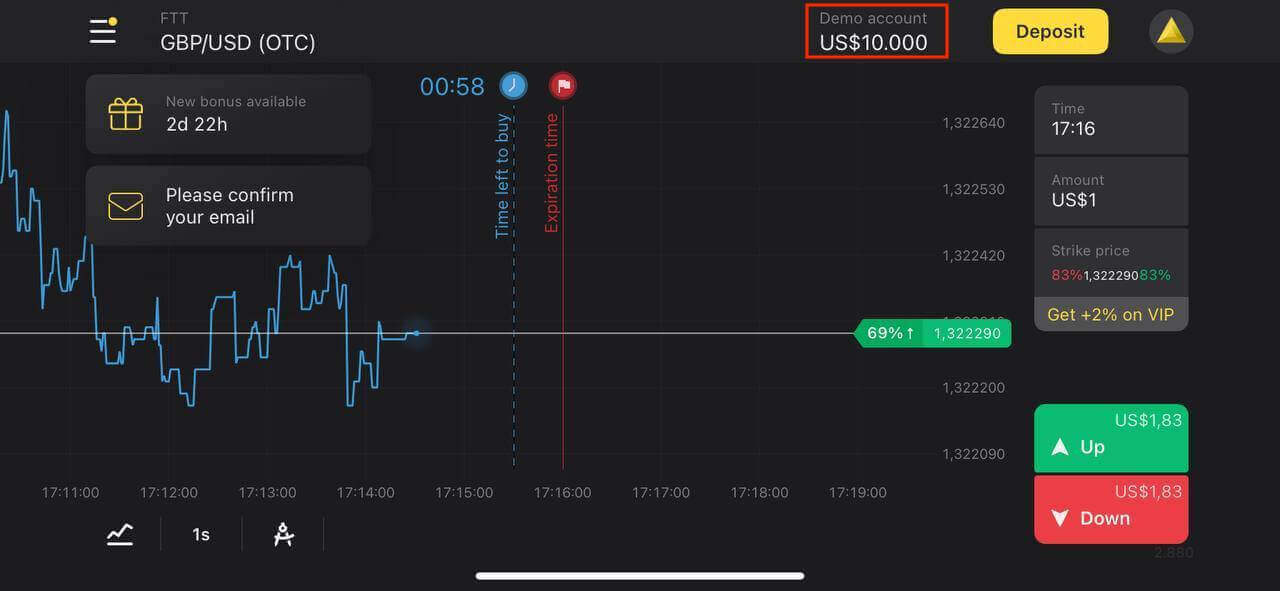
ඇතුළත් කරන්න. දැන් ඔබට වෙළඳාම ආරම්භ කළ හැකිය. ඔබට Demo ගිණුමේ ඩොලර් 10,000 ක් ඇත, තැන්පත් කිරීමෙන් පසු ඔබට සැබෑ හෝ තරඟාවලි ගිණුමක වෙළඳාම් කළ හැකිය.
Binomo හි තැන්පත් කරන්නේ කෙසේද?
Facebook භාවිතයෙන් Binomo වෙත ලොග් වන්නේ කෙසේද?
ඔබට Facebook ලාංඡනය මත ක්ලික් කිරීමෙන් ඔබේ පුද්ගලික Facebook ගිණුම භාවිතයෙන් Binomo වෙත පිවිසිය හැකිය . 1. Facebook බොත්තම මත ක්ලික් කරන්න.
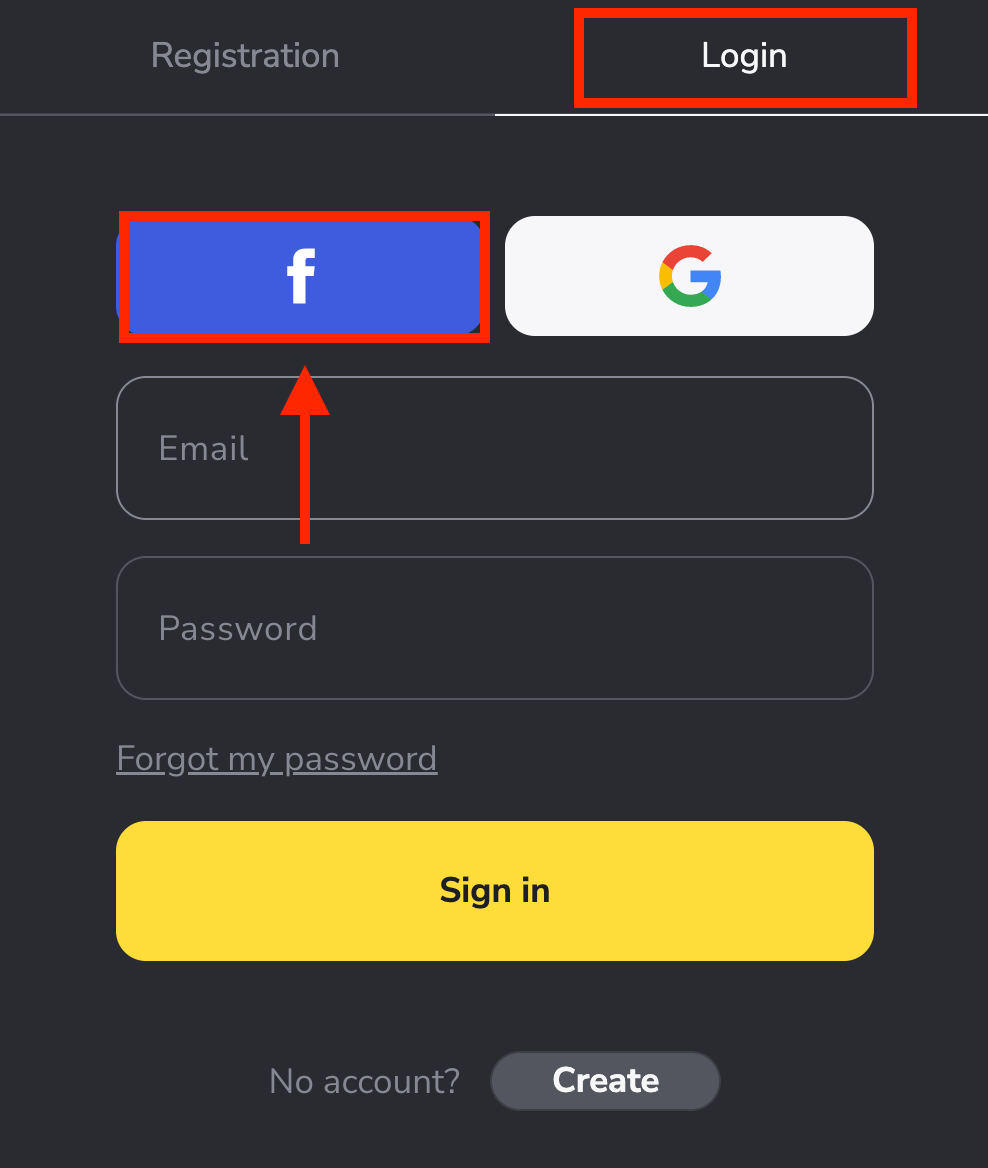
2. Facebook පිවිසුම් කවුළුව විවෘත වනු ඇත, එහිදී ඔබ Facebook හි ලියාපදිංචි වීමට භාවිතා කළ ඔබගේ විද්යුත් තැපැල් ලිපිනය ඇතුළත් කිරීමට අවශ්ය වනු ඇත.
3. ඔබගේ Facebook ගිණුමෙන් මුරපදය ඇතුළත් කරන්න.
4. "Log In" මත ක්ලික් කරන්න. ඔබ "Log in"
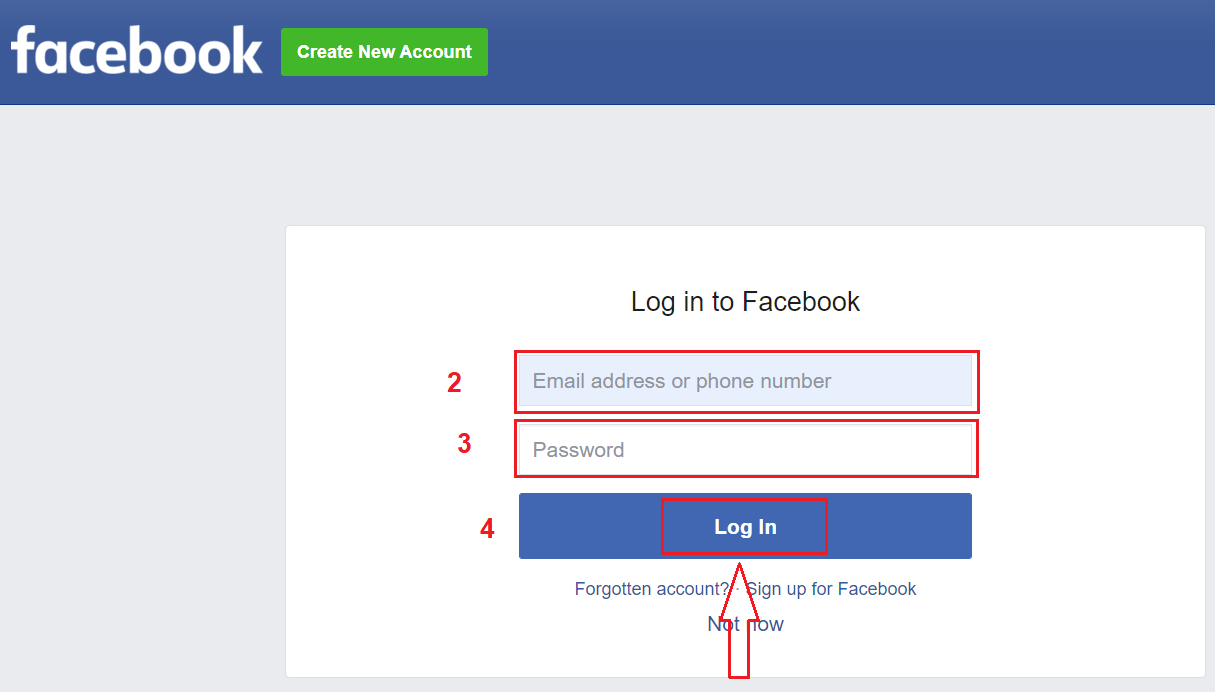
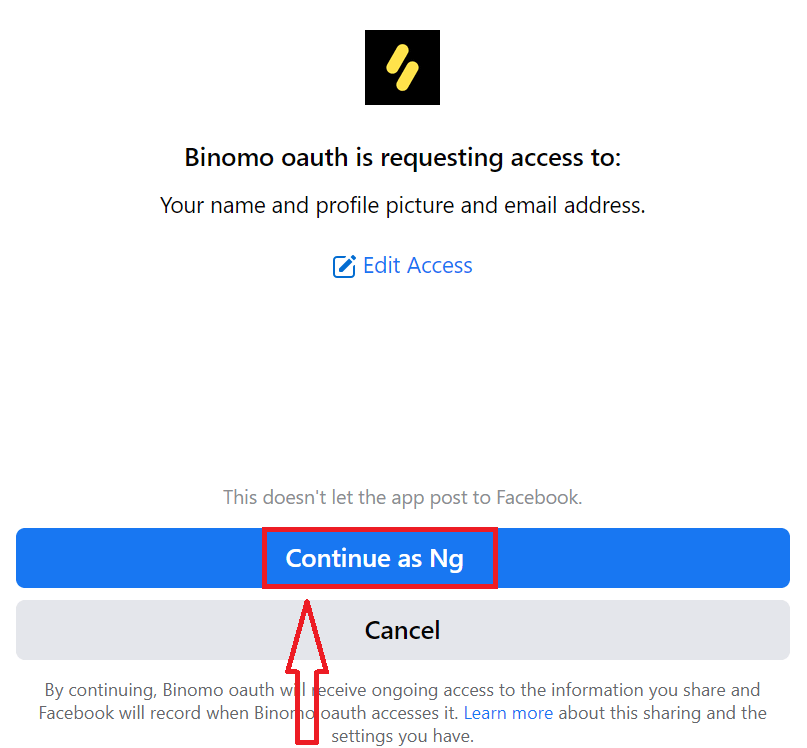
බොත්තම මත ක්ලික් කළ පසු , Binomo ඔබගේ නම සහ පැතිකඩ පින්තූරය සහ විද්යුත් තැපැල් ලිපිනය වෙත ප්රවේශය ඉල්ලා සිටී. ඉදිරියට යන්න ක්ලික් කරන්න... ඉන්පසු, ඔබව ස්වයංක්රීයව Binomo වේදිකාවට හරවා යවනු ලැබේ.
Google භාවිතයෙන් Binomo වෙත ලොග් වන්නේ කෙසේද
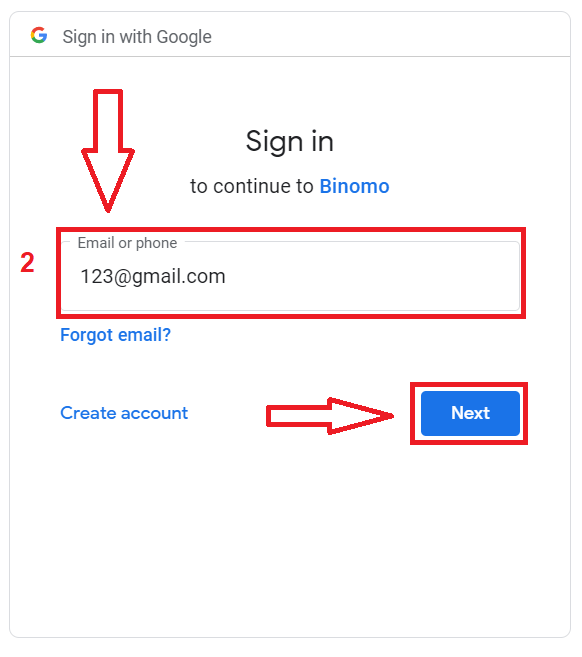
1. ඔබට Google ලාංඡනය මත ක්ලික් කිරීමෙන් ඔබගේ Google ගිණුම භාවිතයෙන් වේදිකාවට පිවිසිය හැක .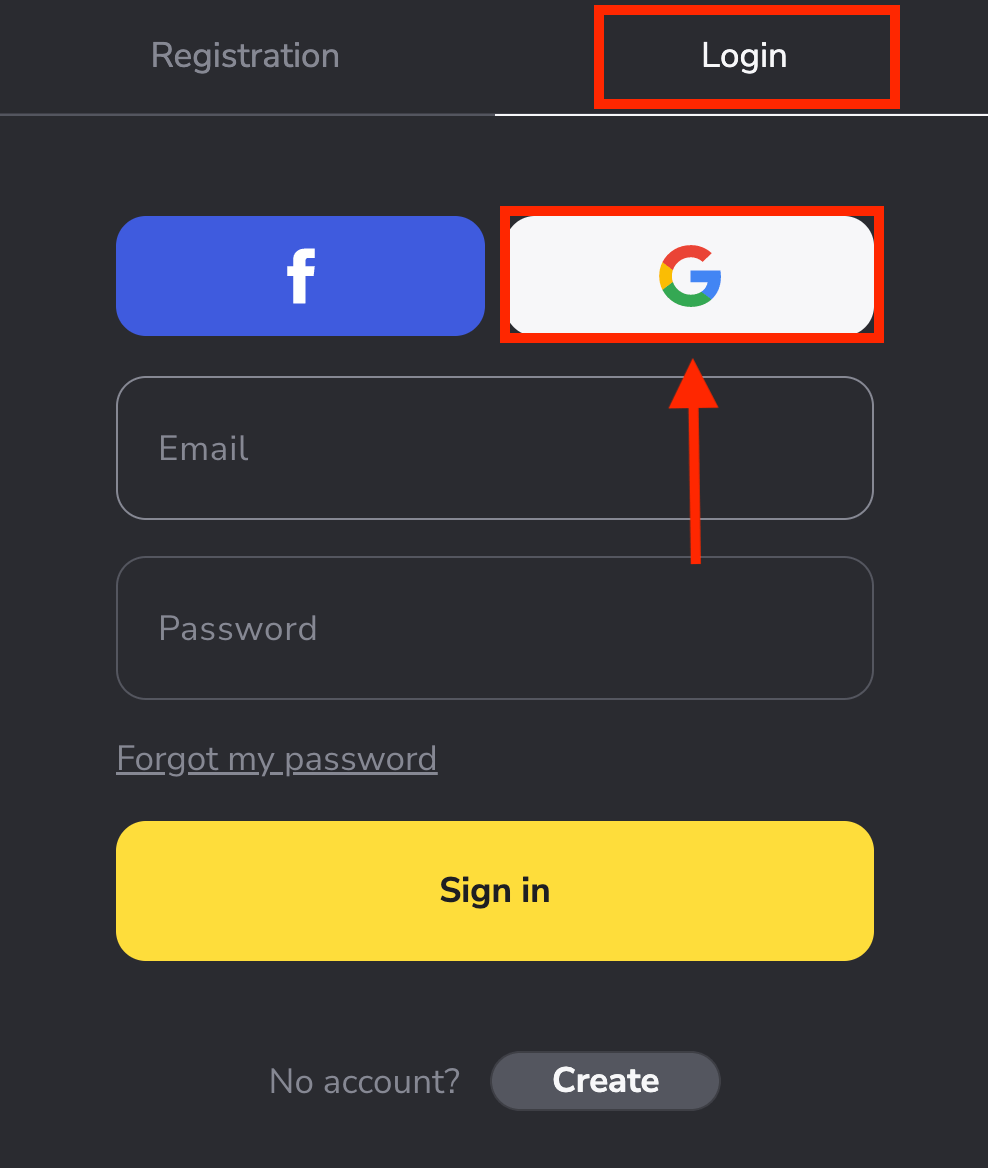
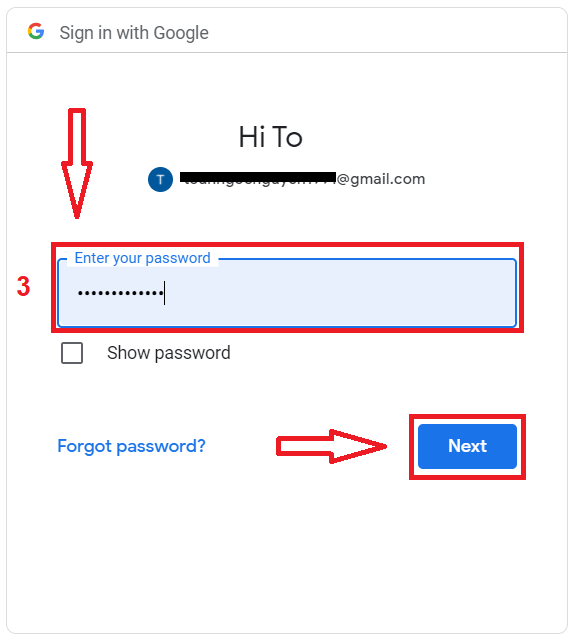
2. ඉන්පසු, විවෘත වන නව කවුළුව තුළ, ඔබගේ දුරකථන අංකය හෝ විද්යුත් තැපෑල ඇතුළත් කර "ඊළඟ" ක්ලික් කරන්න . ඔබ මෙම පිවිසුම ඇතුළත් කර «ඊළඟ» ක්ලික් කළ පසු, පද්ධතිය කවුළුවක් විවෘත කරනු ඇත. ඔබගේ Google ගිණුම සඳහා මුරපදය ඔබෙන් අසනු ඇත . 3. ඉන්පසු ඔබගේ Google ගිණුම සඳහා මුරපදය ඇතුළත් කර " ඊළඟ " ක්ලික් කරන්න . ඉන්පසු, ඔබව ඔබගේ පුද්ගලික Binomo ගිණුමට ගෙන යනු ඇත.
ඔබගේ Binomo ගිණුම සඳහා මුරපදය නැවත ලබා ගන්න
ඔබට වේදිකාවට ඇතුළු වීමට නොහැකි නම් කරදර නොවන්න, ඔබ වැරදි මුරපදයක් ඇතුළත් කරනවා විය හැකිය. ඔබට අලුත් එකක් ඉදිරිපත් කළ හැකිය. ඔබ වෙබ් අනුවාදය භාවිතා කරන්නේ නම්
එය කිරීමට, “පිවිසුම්” කොටසේ “මගේ මුරපදය අමතක වුනා” ක්ලික් කරන්න.
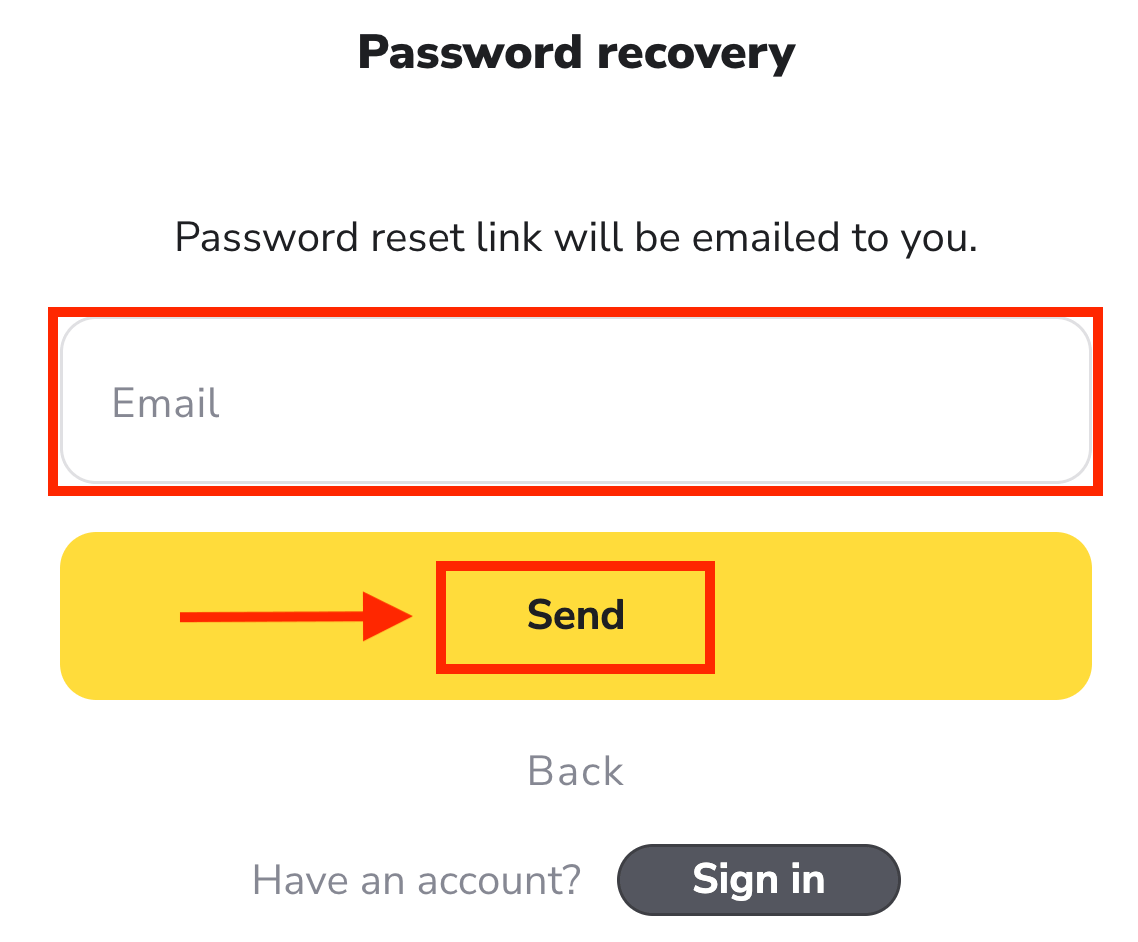
නව කවුළුව තුළ, ඔබ ලියාපදිංචි වීමේදී භාවිතා කළ විද්යුත් තැපෑල ඇතුළත් කර " යවන්න " බොත්තම ක්ලික් කරන්න.
වඩාත්ම දුෂ්කර කොටස අවසන්, අපි පොරොන්දු වෙනවා! දැන් ඔබේ එන ලිපි වෙත ගොස්, විද්යුත් තැපෑල විවෘත කර, " ක්ලික් කරන්න " කහ බොත්තම ක්ලික් කරන්න.
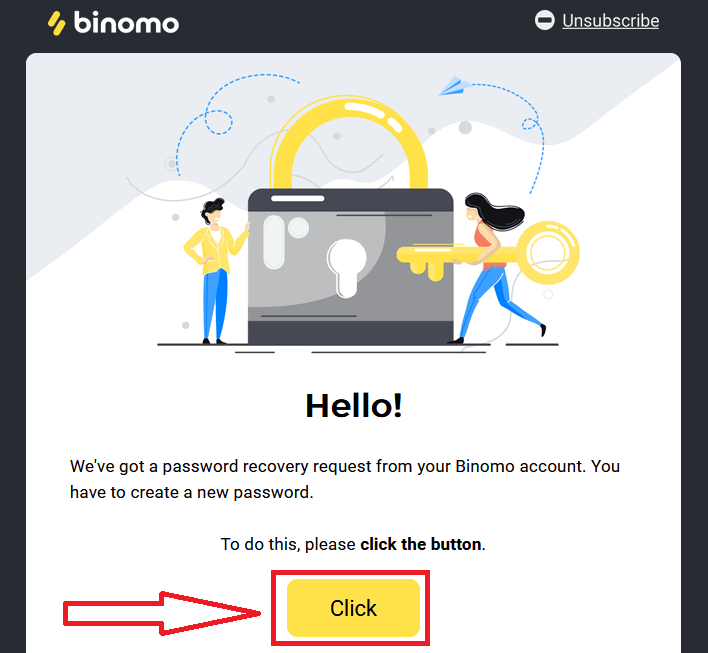
විද්යුත් තැපෑලෙන් ලැබෙන සබැඳිය ඔබව Binomo වෙබ් අඩවියේ විශේෂ අංශයකට ගෙන යනු ඇත. ඔබේ නව මුරපදය මෙහි දෙවරක් ඇතුළත් කර "මුරපදය වෙනස් කරන්න" බොත්තම ක්ලික් කරන්න .
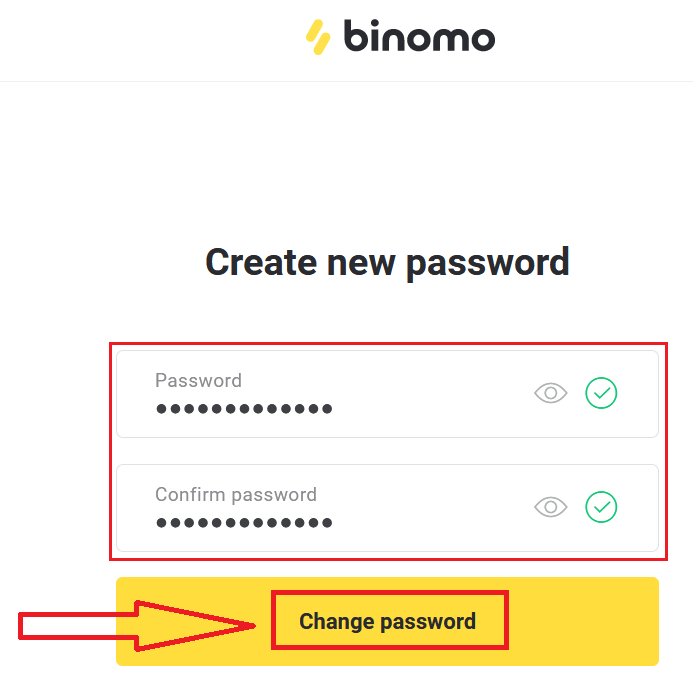
කරුණාකර මෙම නීති අනුගමනය කරන්න:
මුරපදය අවම වශයෙන් අක්ෂර 6 කින් සමන්විත විය යුතු අතර, එහි අකුරු සහ අංක අඩංගු විය යුතුය."මුරපදය" සහ "මුරපදය තහවුරු කරන්න" සමාන විය යුතුය.
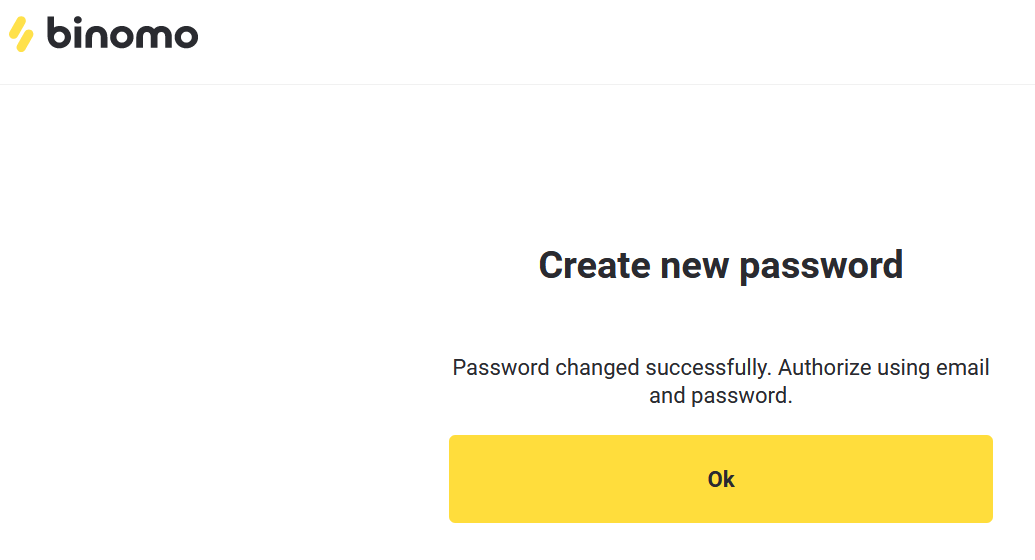
"මුරපදය" සහ "මුරපදය තහවුරු කරන්න" ඇතුළත් කිරීමෙන් පසු. මුරපදය සාර්ථකව වෙනස් කර ඇති බවට පණිවිඩයක් දිස්වනු ඇත.
එච්චරයි! දැන් ඔබට ඔබගේ පරිශීලක නාමය සහ නව මුරපදය භාවිතා කර Binomo වේදිකාවට පිවිසිය හැකිය.
ජංගම යෙදුම් භාවිතා කරන්නන් සඳහා:
"පිවිසුම්" ක්ලික් කරන්න.
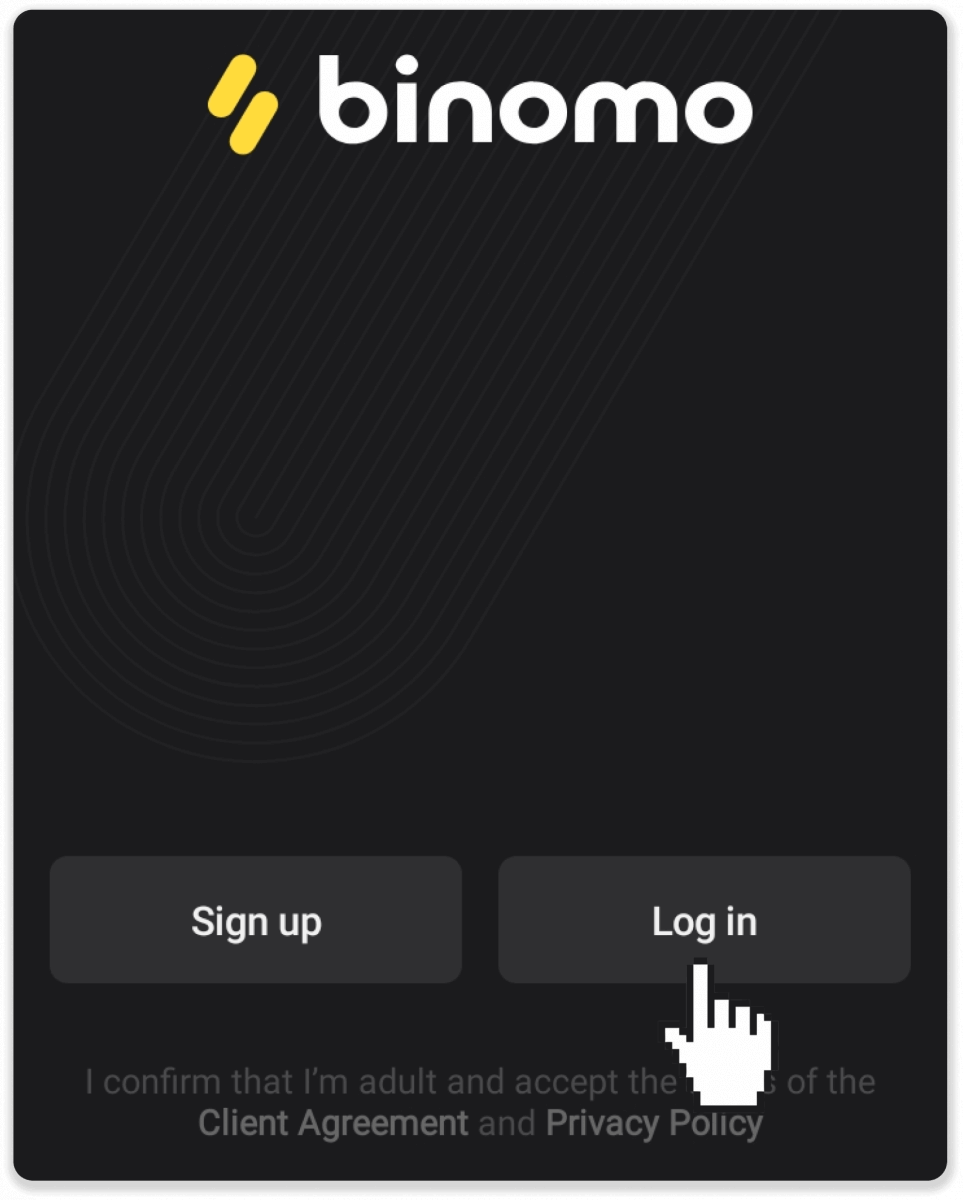
"මුරපදය නැවත සකසන්න" ක්ලික් කරන්න. ඔබගේ ගිණුම ලියාපදිංචි කර ඇති විද්යුත් තැපෑල ඇතුළත් කර "මුරපදය නැවත සකසන්න" ක්ලික් කරන්න.
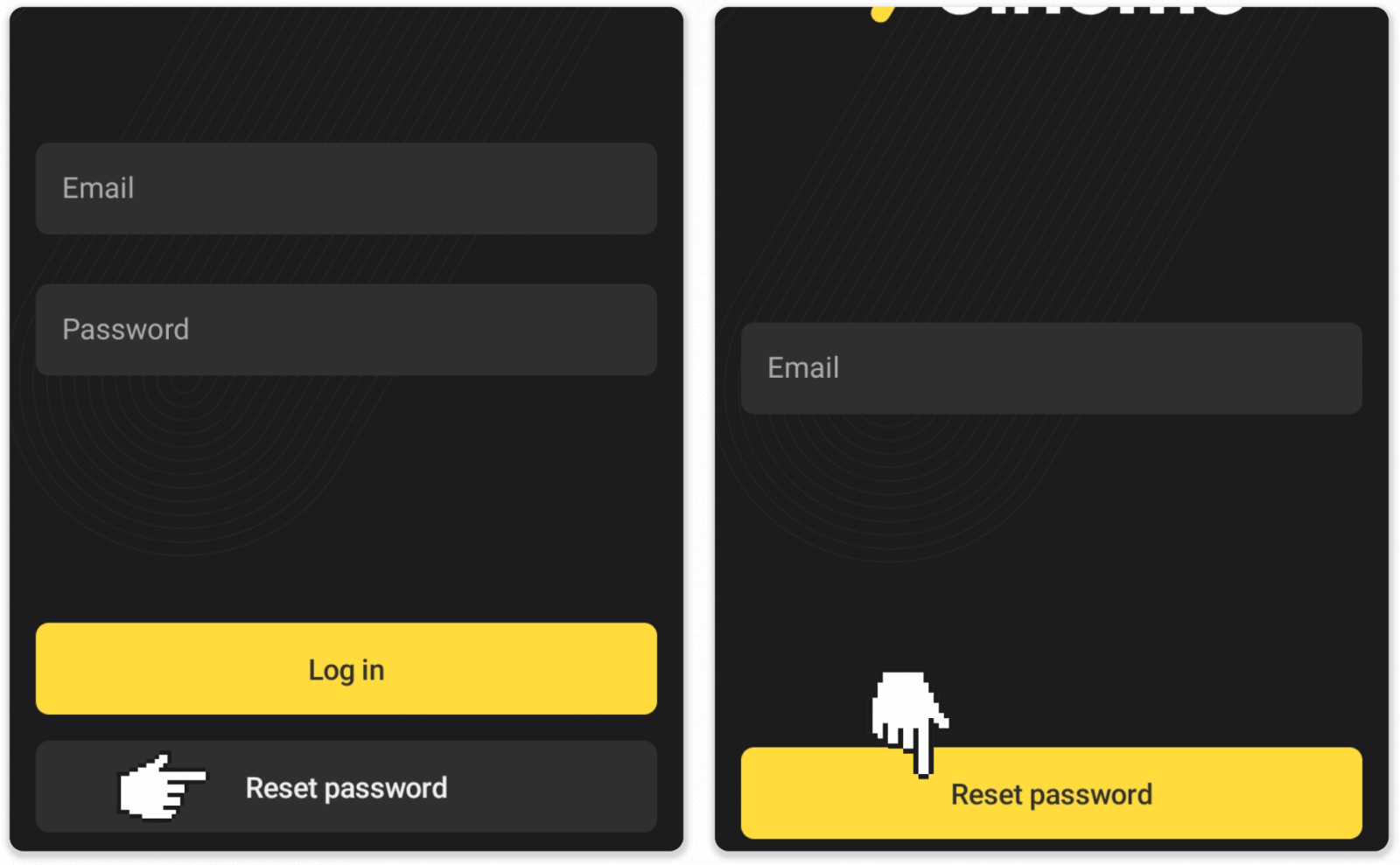
ඔබට මුරපද ප්රතිසාධන ලිපියක් ලැබෙනු ඇත, එය විවෘත කර බොත්තම ක්ලික් කරන්න. නව මුරපදයක් සාදන්න.
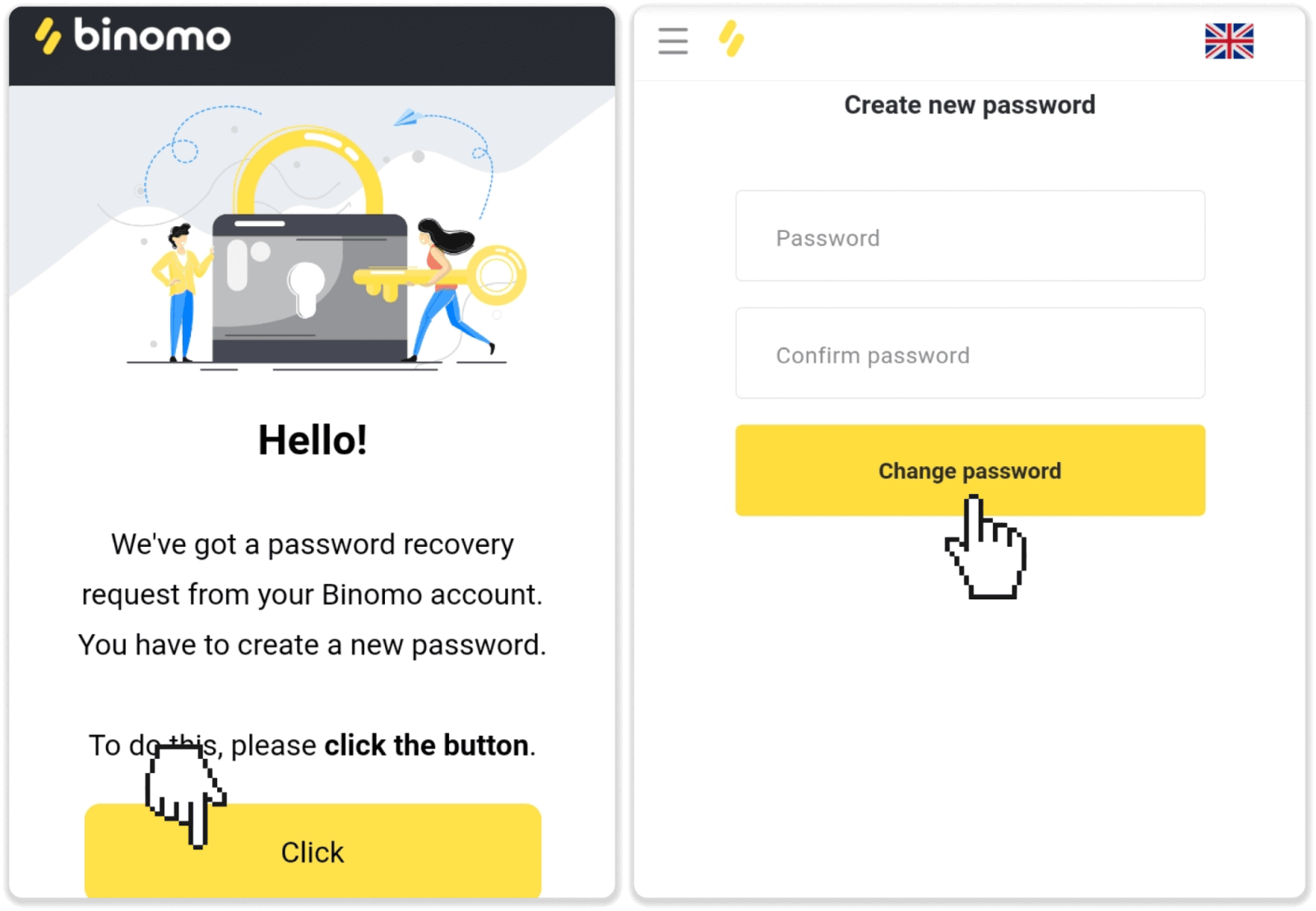
සටහන . ඔබට මුරපද ප්රතිසාධන ලිපිය ලැබී නොමැති නම්, ඔබ නිවැරදි විද්යුත් තැපෑල ඇතුළත් කර ඇති බවට වග බලා ගෙන ස්පෑම් ෆෝල්ඩරය පරීක්ෂා කරන්න.
iOS සඳහා Binomo යෙදුමට ලොග් වන්න
iOS ජංගම වේදිකාවට පිවිසීම Binomo වෙබ් යෙදුමට පිවිසීමට සමාන වේ. යෙදුම ඔබගේ උපාංගයේ ඇති App Store හරහා බාගත කළ හැකිය හෝ මෙතන ක්ලික් කරන්න. "Binomo" සඳහා සොයන්න සහ එය ඔබගේ iPhone හෝ iPad මත ස්ථාපනය කිරීමට «Get» ක්ලික් කරන්න.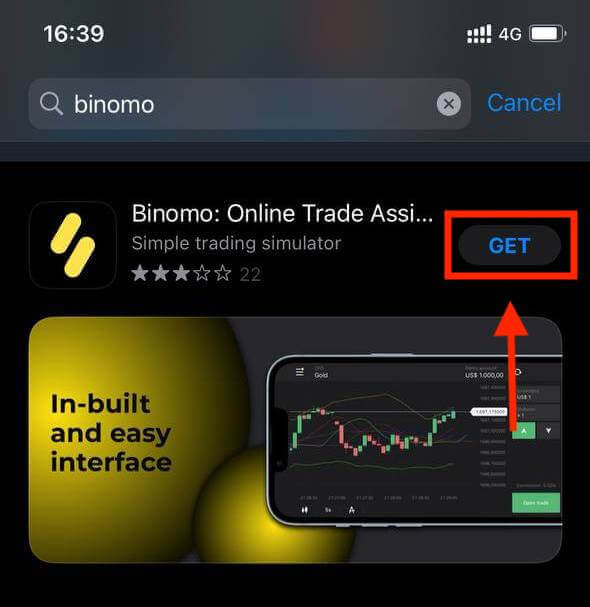
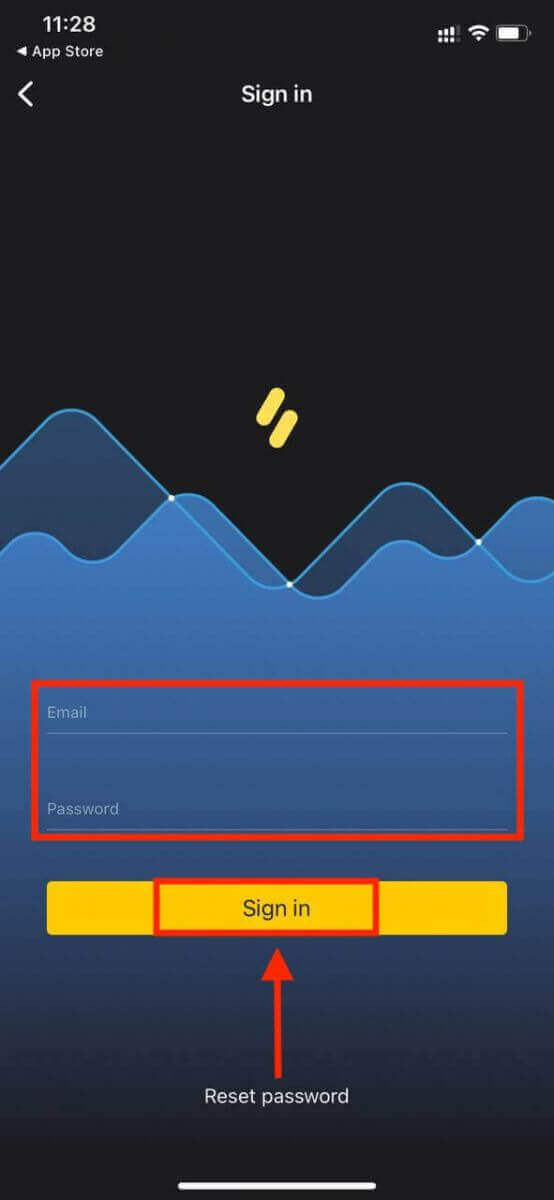
ස්ථාපනය කර දියත් කිරීමෙන් පසු ඔබට ඔබගේ විද්යුත් තැපෑල භාවිතා කර Binomo යෙදුමට පිවිසිය හැක. ඔබට අවශ්ය වන්නේ "Sign in" විකල්පය තෝරා ගැනීම පමණි.
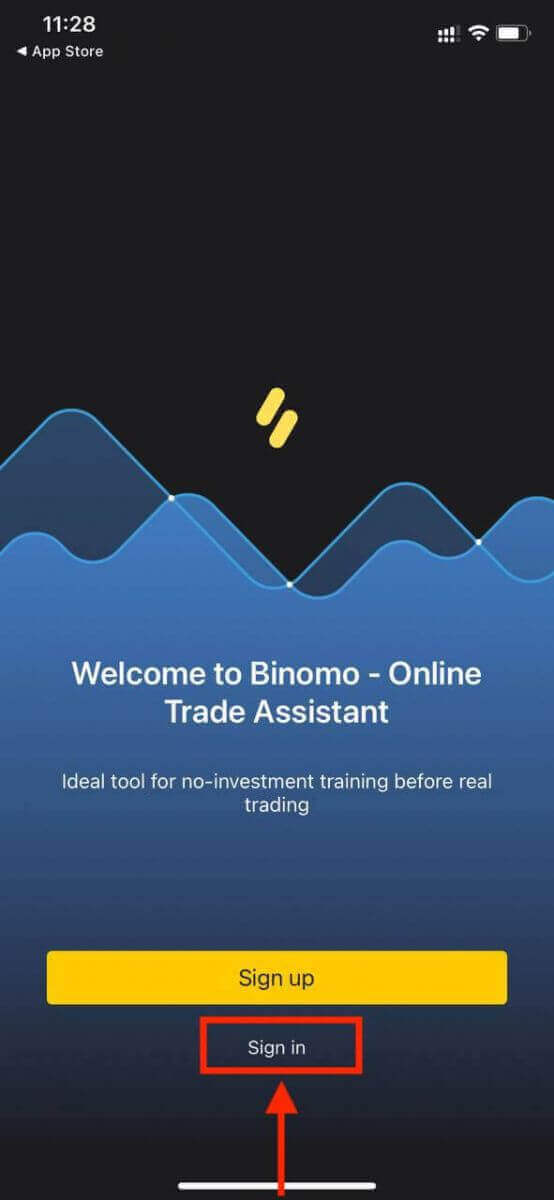
ඔබගේ විද්යුත් තැපෑල සහ මුරපදය ඇතුළත් කර "Sign in" බොත්තම ක්ලික් කරන්න .
iPhone හෝ iPad භාවිතා කරන්නන් සඳහා Binomo යෙදුමේ වෙළඳ වේදිකාව.
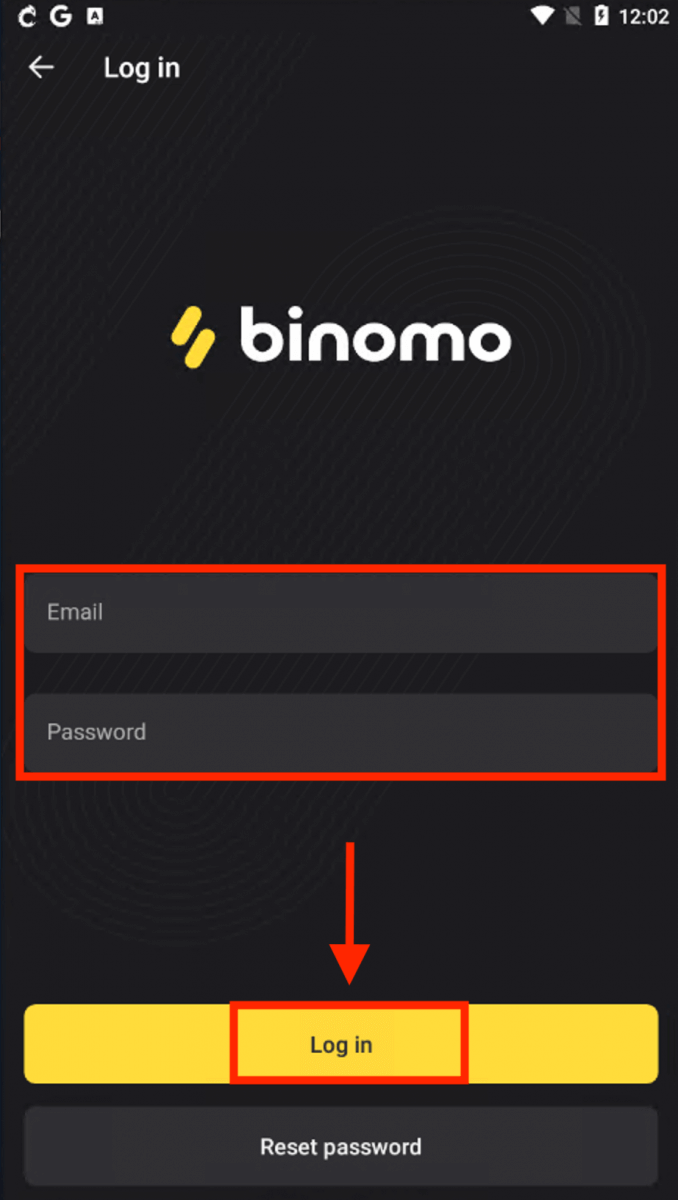
Android සඳහා Binomo යෙදුමට ලොග් වන්න
මෙම යෙදුම සොයා ගැනීමට ඔබට Google Play store වෙත ගොස් " Binomo " සෙවිය යුතුය, නැතහොත් මෙතන ක්ලික් කරන්න . ස්ථාපනය කර දියත් කිරීමෙන් පසු ඔබට ඔබගේ විද්යුත් තැපෑල භාවිතා කර Binomo යෙදුමට පිවිසිය හැක. 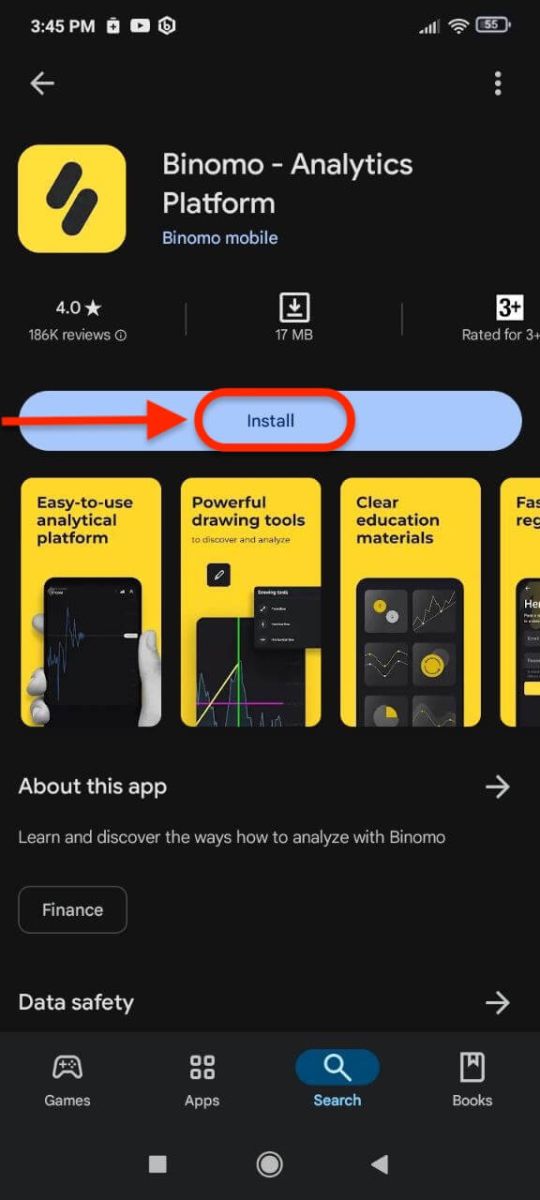
iOS උපාංගයක ඇති පියවරම කරන්න, "පිවිසුම්" විකල්පය තෝරන්න, ඔබගේ විද්යුත් තැපෑල සහ මුරපදය ඇතුළත් කර "පිවිසුම්" බොත්තම ක්ලික් කරන්න .
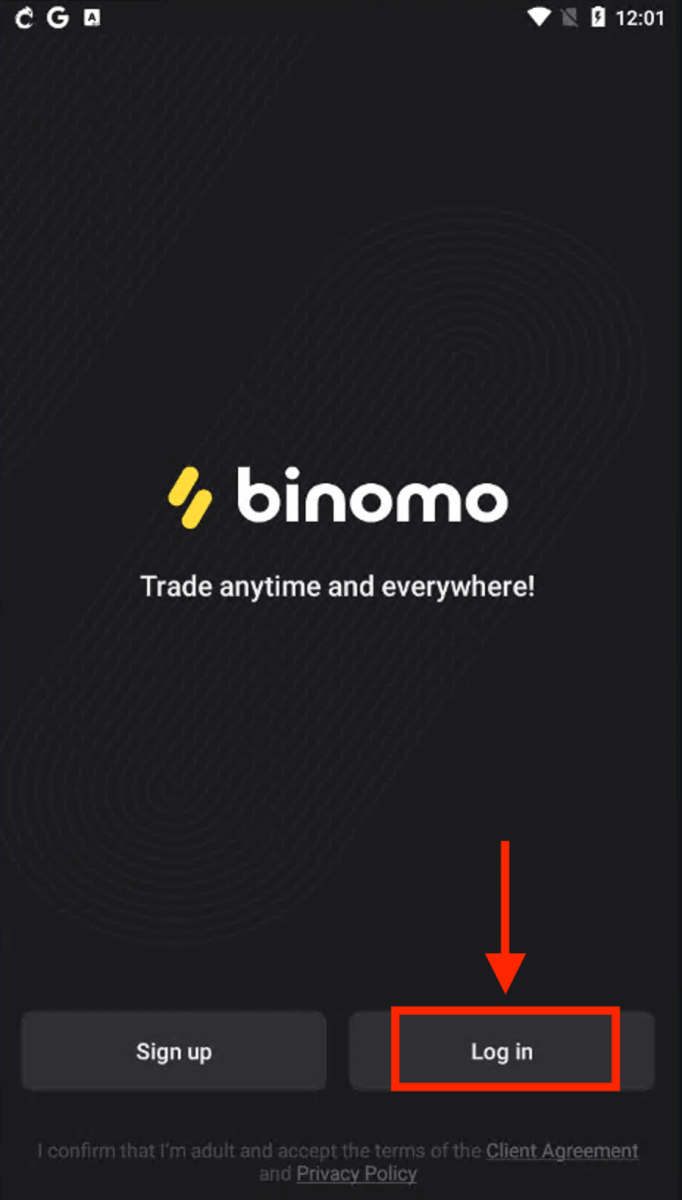
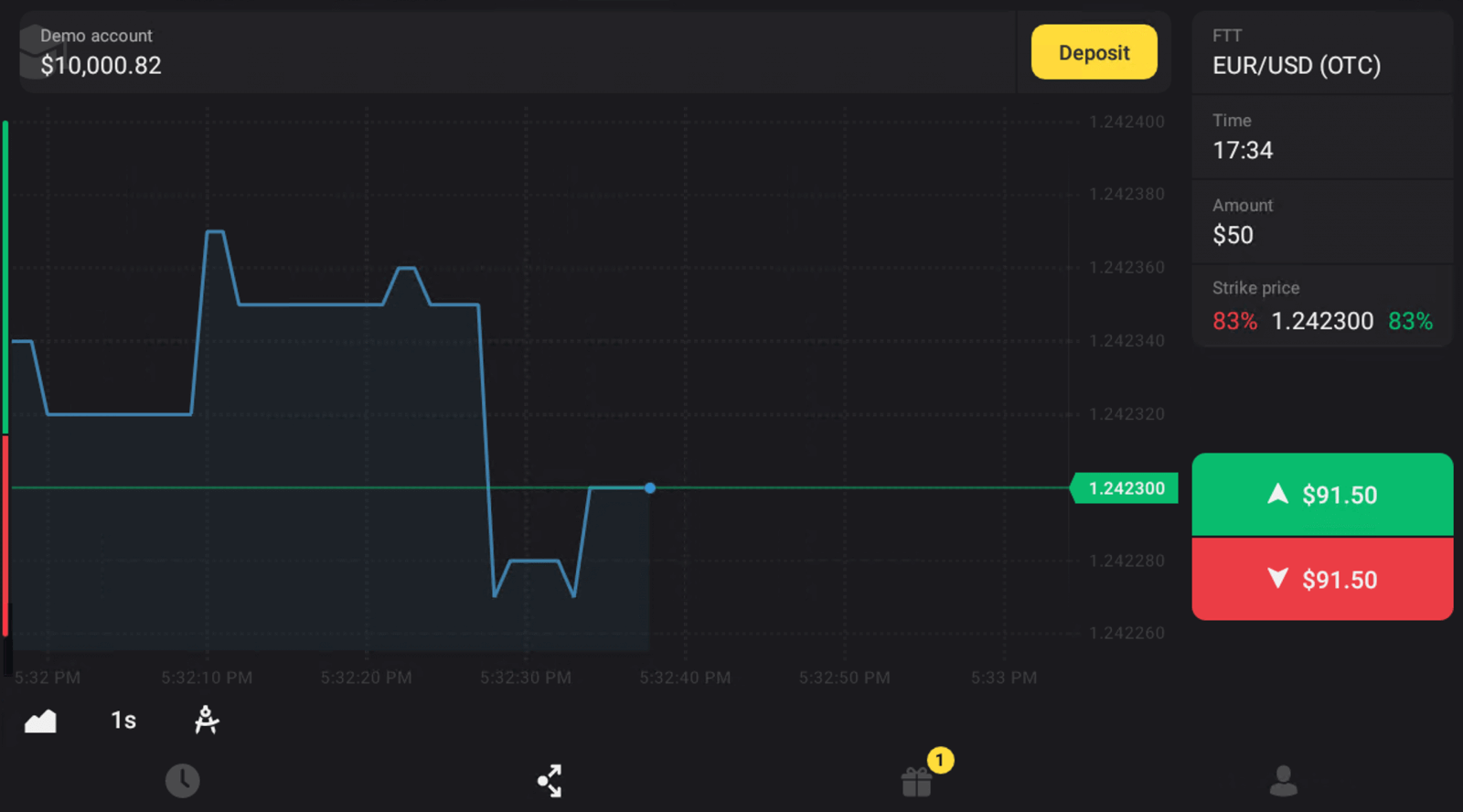
ස්මාර්ට්ෆෝන් සහ ටැබ්ලට් භාවිතා කරන්නන් සඳහා Binomo හි වෙළඳ වේදිකාව.
ජංගම වෙබයේ Binomo වෙත ලොග් වන්න
ඔබට Binomo වෙළඳ වේදිකාවේ ජංගම වෙබ් අනුවාදයෙන් වෙළඳාම් කිරීමට අවශ්ය නම්, ඔබට එය පහසුවෙන් කළ හැකිය. මුලදී, ඔබගේ ජංගම උපාංගයේ ඔබගේ බ්රව්සරය විවෘත කරන්න. Binomo ප්රධාන පිටුවට යන්න. 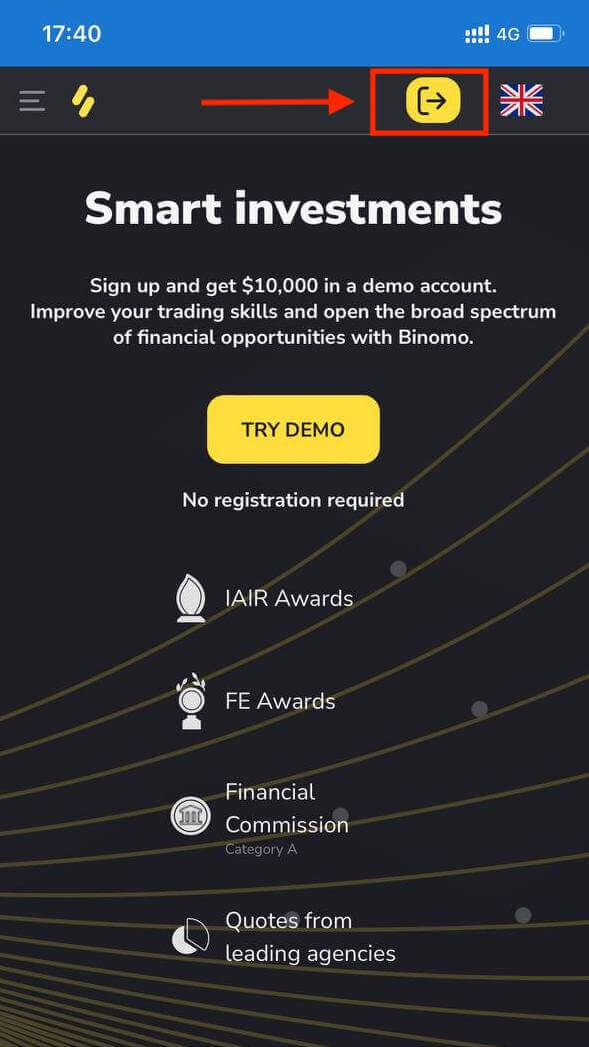
ඔබගේ විද්යුත් තැපෑල සහ මුරපදය ඇතුළත් කර "පුරනය වන්න" බොත්තම ක්ලික් කරන්න .
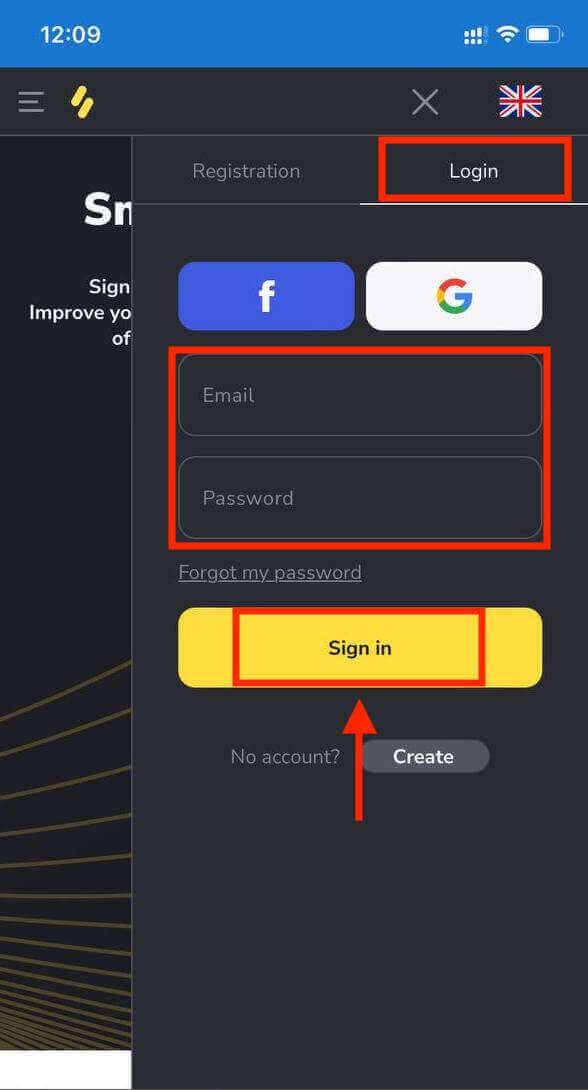
මෙන්න ඔබ! දැන් ඔබට වේදිකාවේ ජංගම වෙබ් අනුවාදයෙන් වෙළඳාම් කිරීමට හැකි වනු ඇත. වෙළඳ වේදිකාවේ ජංගම වෙබ් අනුවාදය එහි සාමාන්ය වෙබ් අනුවාදයකට හරියටම සමාන වේ. එහි ප්රතිඵලයක් ලෙස, වෙළඳාම් කිරීම සහ අරමුදල් මාරු කිරීම සම්බන්ධයෙන් කිසිදු ගැටළුවක් ඇති නොවේ.
Binomo ජංගම වෙබ් අඩවියේ වෙළඳ වේදිකාව.
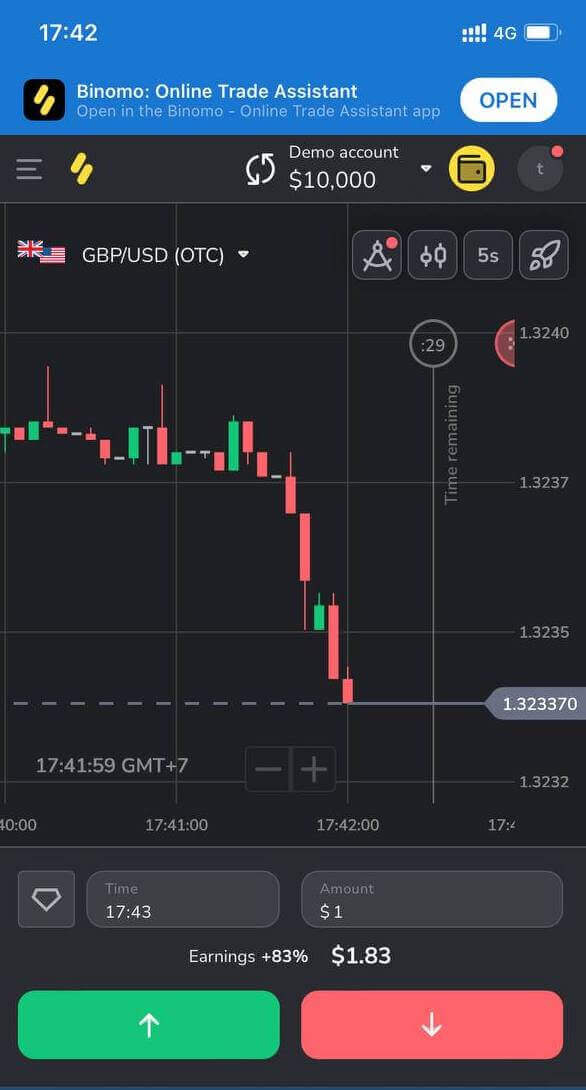
නිතර අසන ප්රශ්න (නිතර අසන ප්රශ්න)
මම ෆේස්බුක් හරහා ලියාපදිංචි වෙනවා, නමුත් මගේ ගිණුමට ලොග් වෙන්න බැහැ, මම මොකද කරන්නේ?
ෆේස්බුක් හි ලියාපදිංචි කිරීම සඳහා භාවිතා කරන විද්යුත් තැපෑල හරහා ඔබගේ මුරපදය ප්රතිස්ථාපනය කිරීමෙන් ඔබට සැමවිටම වේදිකාවට ප්රවේශ විය හැකිය.1. “පිවිසුම්” කොටසේ “මගේ මුරපදය අමතක වුනා” ක්ලික් කරන්න (ජංගම යෙදුම් පරිශීලකයින් සඳහා “මුරපදය යළි පිහිටුවන්න”).
2. ෆේස්බුක් හි ලියාපදිංචි කිරීම සඳහා ඔබ භාවිතා කළ විද්යුත් තැපෑල ඇතුළත් කර “යවන්න” ක්ලික් කරන්න.
3. ඔබට මුරපද ප්රතිසාධන විද්යුත් තැපෑලක් ලැබෙනු ඇත, එය විවෘත කර බොත්තම ක්ලික් කරන්න.
4. නව මුරපදයක් සාදන්න. දැන් ඔබට ඔබේ විද්යුත් තැපෑල සහ මුරපදය සමඟ වේදිකාවට ඇතුළු විය හැකිය.
ගිණුම් අතර මාරු වන්නේ කෙසේද?
ඔබට ඕනෑම වේලාවක ගිණුම් අතර මාරු වී එකවර ගනුදෙනු කළ හැකිය.1. වේදිකාවේ දකුණු ඉහළ කෙළවරේ ඇති ගිණුම් වර්ගය මත ක්ලික් කරන්න.
2. ඔබට මාරු වීමට අවශ්ය ගිණුම් වර්ගය මත ක්ලික් කරන්න.
දින 90ක් හෝ ඊට වැඩි කාලයක් කිසිදු වෙළඳ කටයුත්තක් සිදු නොවන්නේ නම් කුමක් කළ යුතුද?
ඔබට අඛණ්ඩව දින 90ක් වෙළඳ ක්රියාකාරකමක් නොමැති නම්, දායක ගාස්තුවක් අය කෙරේ. එය ඩොලර් 30/€30 ක ස්ථාවර මාසික ගෙවීමක් හෝ ඔබේ ගිණුමේ මුදලින් ඊට සමාන මුදලක් වේ.
ඔබට අඛණ්ඩව මාස 6 ක් වෙළඳ ක්රියාකාරකමක් නොමැති නම්, ඔබේ ගිණුමේ අරමුදල් අත්හිටුවනු ලැබේ. ඔබ වෙළඳාම නැවත ආරම්භ කිරීමට තීරණය කරන්නේ නම්, [email protected] හි අප හා සම්බන්ධ වන්න. සේවාදායක ගිවිසුමේ 4.10 - 4.12 ඡේදවලද ඔබට මෙම තොරතුරු සොයාගත හැකිය.
Binomo හි අරමුදල් තැන්පත් කරන්නේ කෙසේද
Binomo හි බැංකු කාඩ්පත භාවිතයෙන් තැන්පත් කරන්නේ කෙසේද?
ඔබේ Binomo ගිණුමට අරමුදල් සැපයීම සඳහා ඔබට නිකුත් කරන ලද ඕනෑම බැංකු කාඩ්පතක් භාවිතා කළ හැකිය. එය පුද්ගලීකරණය කළ හෝ පුද්ගලීකරණය නොකළ කාඩ්පතක් විය හැකිය (කාඩ්පත් හිමියාගේ නම නොමැතිව), ඔබේ ගිණුම භාවිතා කරන මුදලට වඩා වෙනස් මුදල් වර්ගයකින් යුත් කාඩ්පතක්.
බොහෝ අවස්ථාවලදී, අරමුදල් පැයක් ඇතුළත හෝ ක්ෂණිකව බැර කෙරේ . කෙසේ වෙතත්, සමහර විට, ඔබේ ගෙවීම් සේවා සපයන්නා මත පදනම්ව එය වැඩි කාලයක් ගතවනු ඇත. Binomo සහාය සම්බන්ධ කර ගැනීමට පෙර කරුණාකර ඔබේ රට සහ කාඩ්පත් වෙළඳ නාමය සඳහා ගෙවීම් සැකසුම් කාලය පරීක්ෂා කරන්න.
ඉක්මන් මාර්ගෝපදේශය
- තිරයේ ඉහළ දකුණු කෙළවරේ ඇති " තැන්පතු " බොත්තම ක්ලික් කරන්න.
- " රට " පතන මෙනුවෙන් ඔබගේ කලාපය තෝරන්න .
- කාඩ්පත් වෙළඳ නාමයක් තෝරන්න (උදා: වීසා, මාස්ටර් කාඩ් ).
- නිර්දේශිත තැන්පතු මුදලක් තෝරන්න හෝ අභිරුචි මුදලක් ටයිප් කරන්න.
- කාඩ්පත් විස්තර පුරවා, " හරි " ක්ලික් කරන්න.
- SMS හෝ තල්ලු දැනුම්දීමක් මගින් තහවුරු කිරීමේ කේතය එවන තෙක් රැඳී සිටින්න, ඉන්පසු ගෙවීම අවසන් කිරීමට එය ඇතුළත් කරන්න.
- ගෙවීම සාර්ථක නම්, ගනුදෙනු විස්තර සහිත පිටුවට ඔබව හරවා යවනු ලැබේ.
තුර්කිය (වීසා / මාස්ටර් කාඩ් / මැස්ට්රෝ)
ඔබට මෙම ගෙවීමේ ක්රමය භාවිතා කළ හැක්කේ:
- තුර්කි පුරවැසිභාවය (සම්පූර්ණ හැඳුනුම්පත සමඟ);
- තුර්කි IP ලිපිනයක් භාවිතා කරන්න;
මතක තබා ගන්න!
- ඔබට දිනකට සාර්ථක ගනුදෙනු 5ක් පමණක් කළ හැකිය;
- තවත් ගනුදෙනුවක් කිරීමට ඔබට ගනුදෙනුවකින් පසු විනාඩි 30ක් රැඳී සිටීමට සිදුවේ.
- ඔබගේ ගිණුම නැවත පිරවීම සඳහා ඔබට භාවිතා කළ හැක්කේ තුර්කි හැඳුනුම්පත් 1ක් පමණි.
ඔබට වෙනත් ගෙවීම් ක්රම ද භාවිතා කළ හැකිය. 1. තිරයේ ඉහළ දකුණු කෙළවරේ ඇති
“ තැන්පතු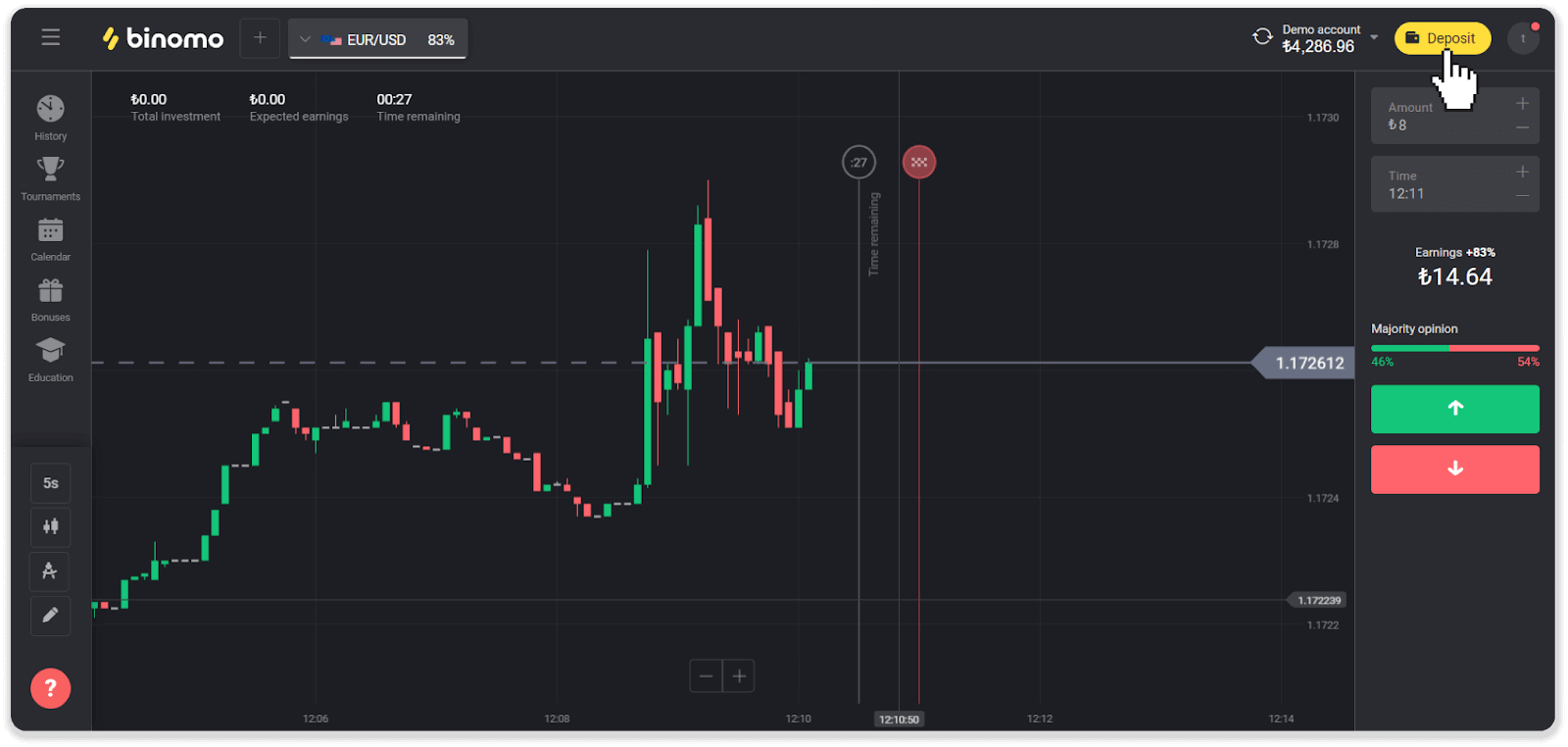
” බොත්තම ක්ලික් කරන්න.
2. “රට” කොටසේ “තුර්කිය” තෝරා “වීසා / මාස්ටර් කාඩ් / මාස්ට්රෝ” ගෙවීම් ක්රමය තෝරන්න. 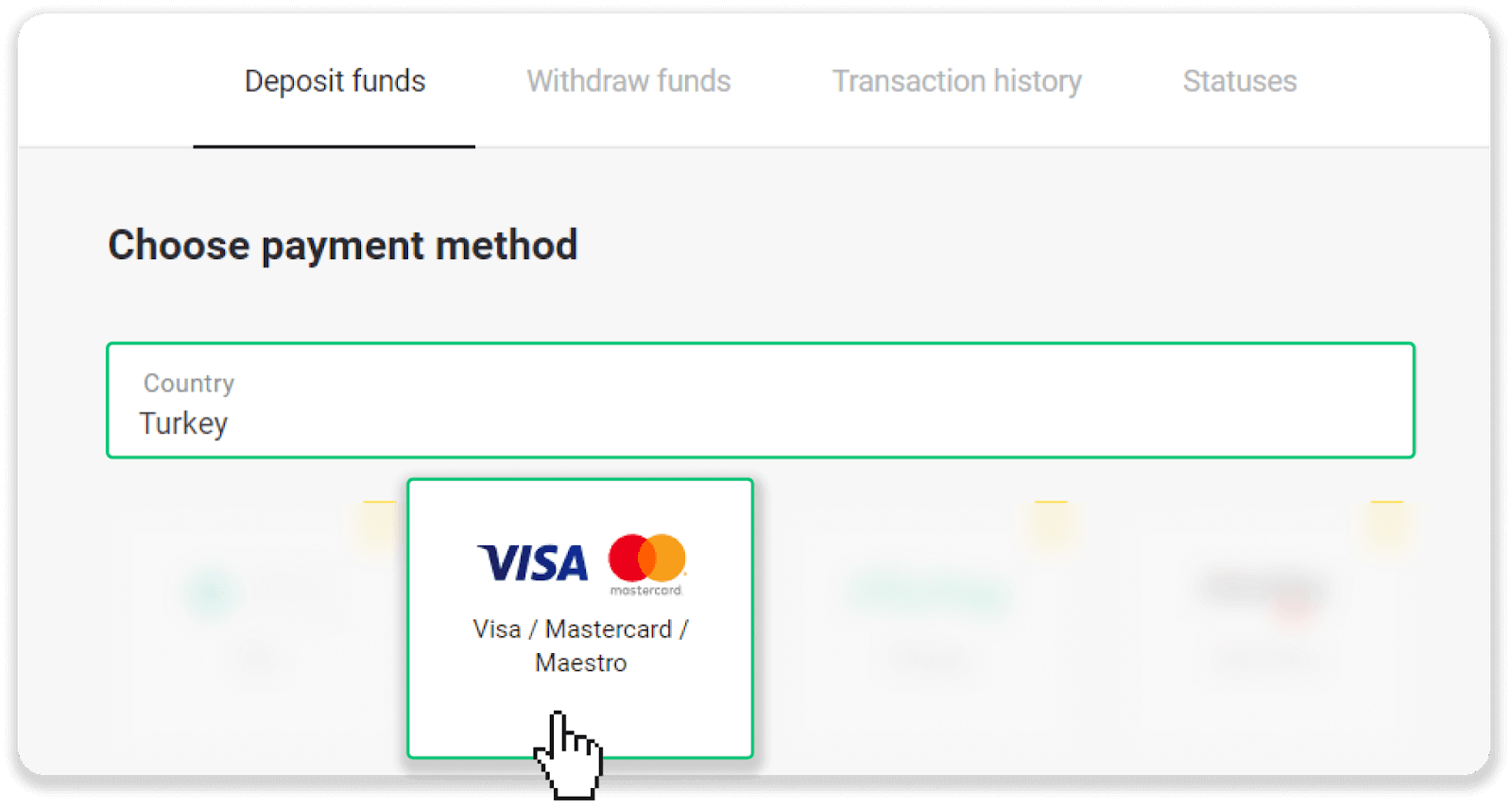
3. තැන්පතු මුදල තෝරන්න, ඔබේ පළමු සහ අවසාන නම ඇතුළත් කර “තැන්පතු” බොත්තම ඔබන්න. 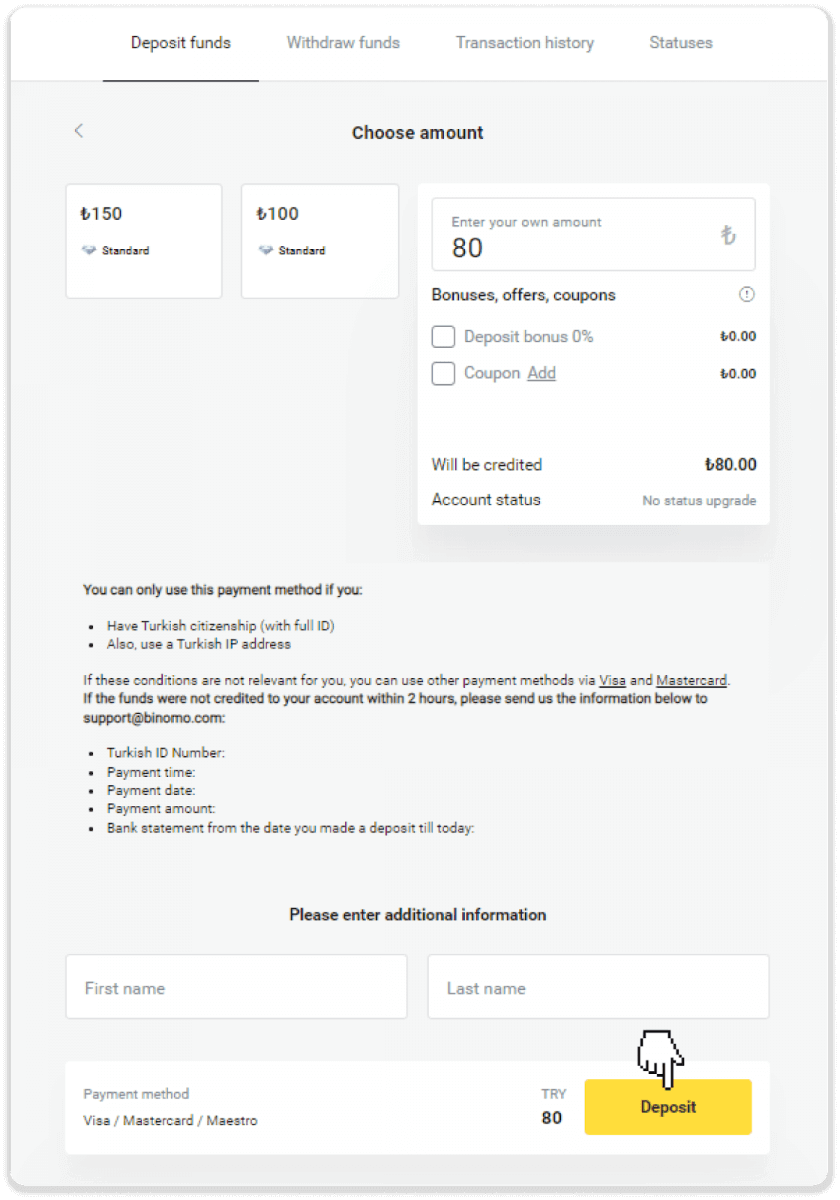
4. ඔබේ කාඩ්පත් තොරතුරු පුරවා “යැටර්” බොත්තම ක්ලික් කරන්න. 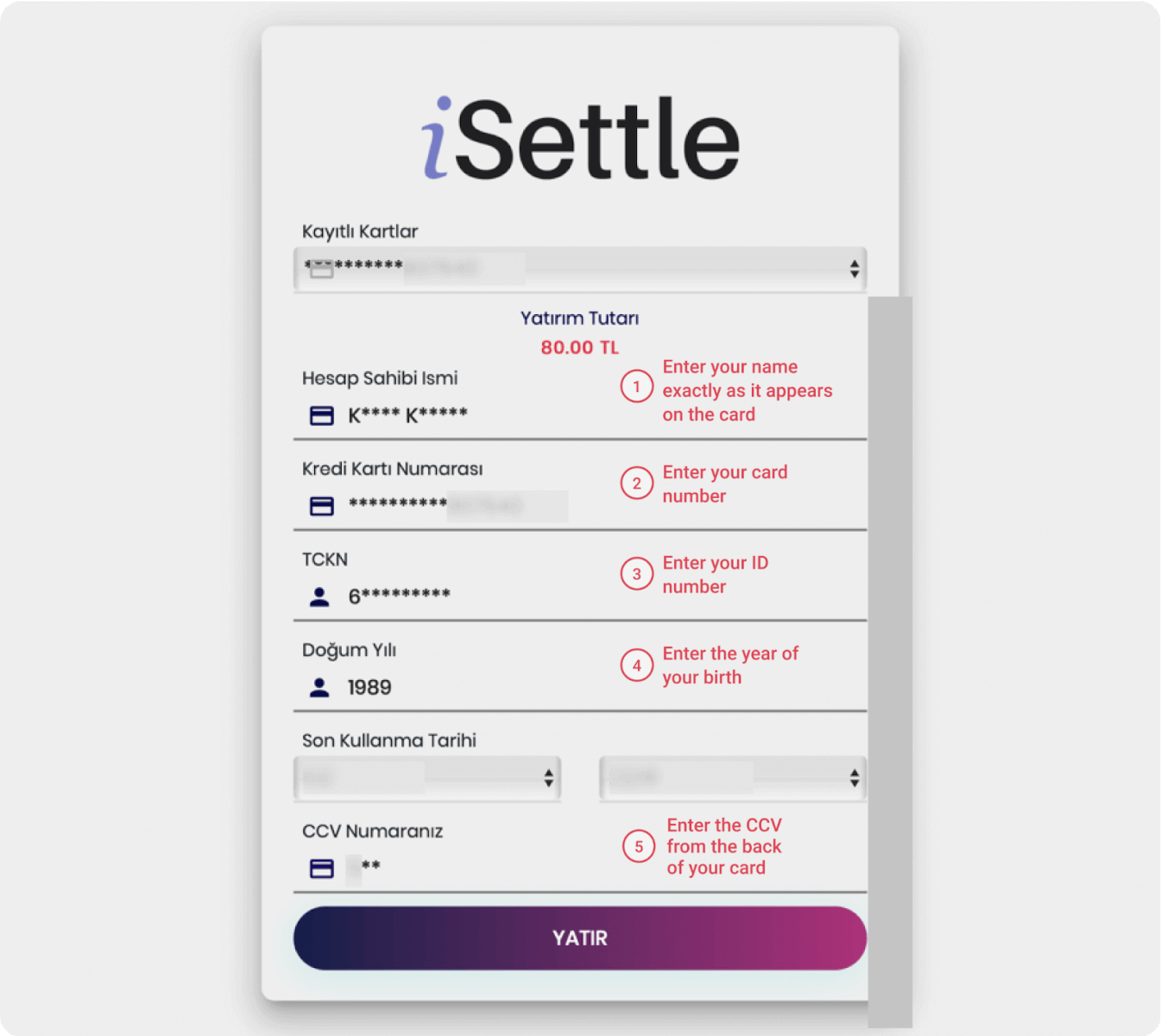
5. කේතයක් සහිත කෙටි පණිවිඩයක් ඔබගේ ජංගම දුරකථනයට යවනු ලැබේ. කේතය ඇතුළත් කර “ඔනේ” ක්ලික් කරන්න. 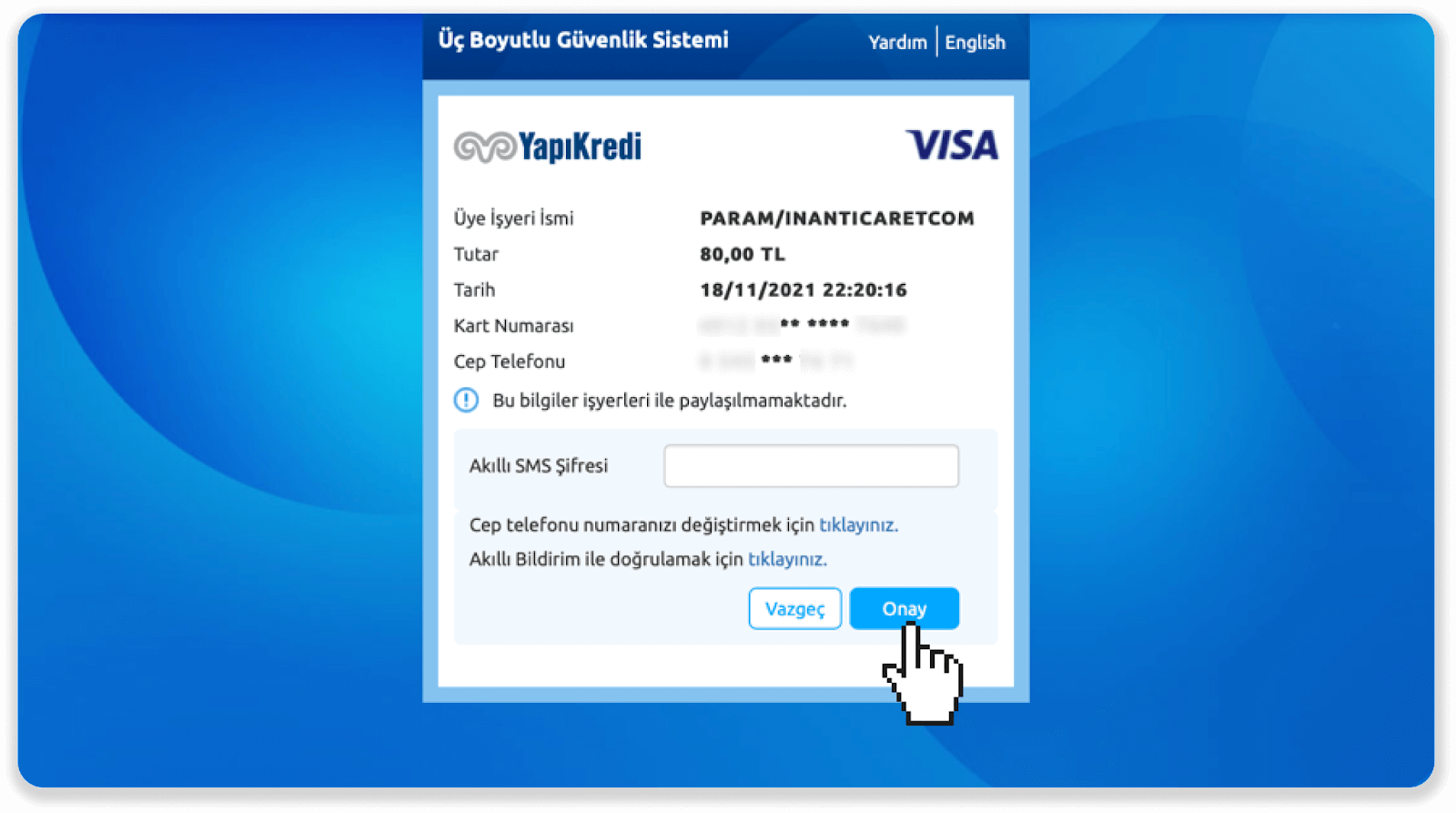
6. ඔබේ ගෙවීම සාර්ථක විය. ඔබව ස්වයංක්රීයව ඊළඟ පිටුවට හරවා යවනු ලැබේ. 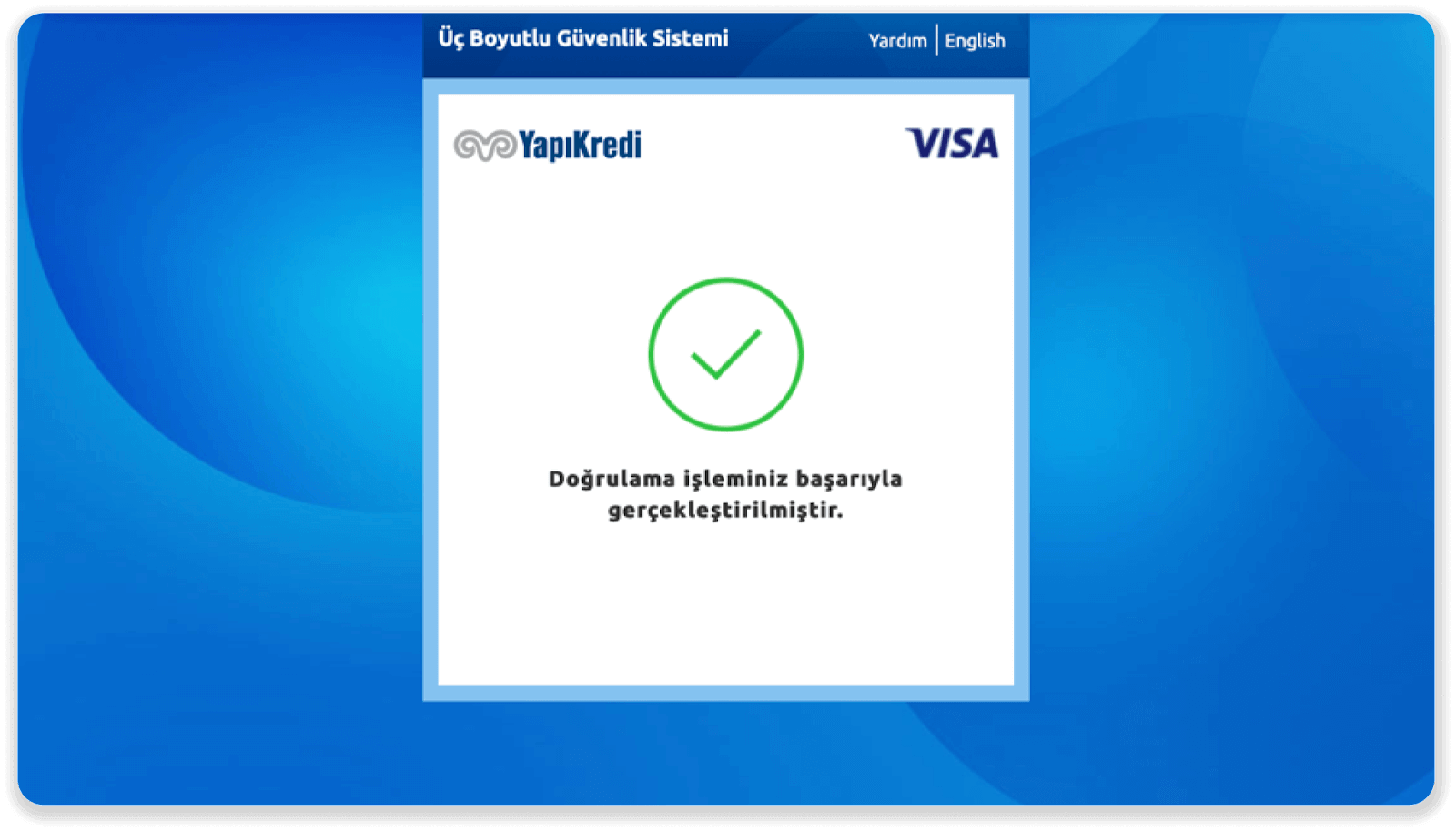
7. "Siteye Geri Dön" බොත්තම ක්ලික් කිරීමෙන් ඔබට Binomo වෙත ආපසු යා හැකිය. 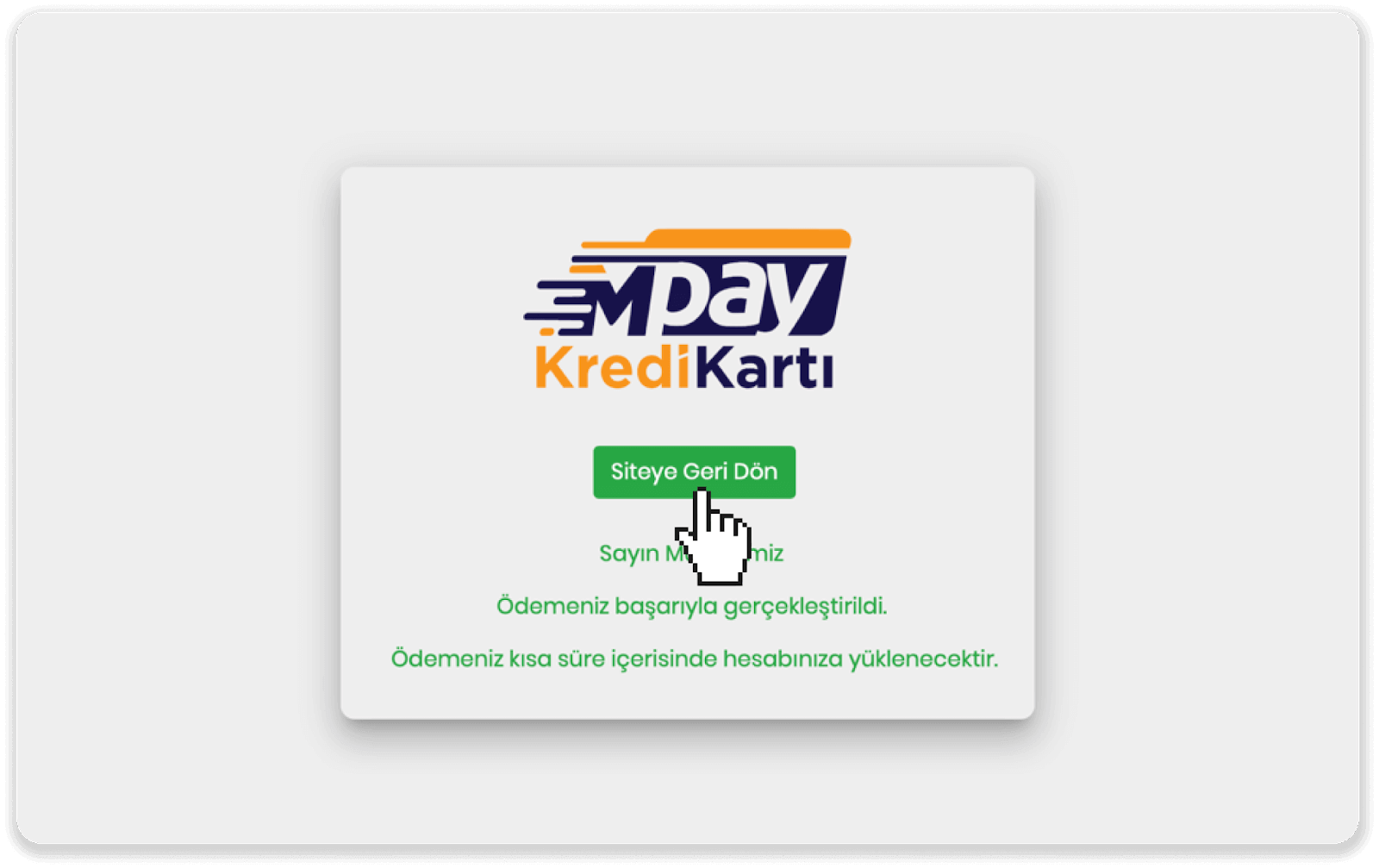
8. ඔබේ ගනුදෙනුවේ තත්ත්වය පරීක්ෂා කිරීමට, “ගනුදෙනු ඉතිහාසය” ටැබයට ගොස් එහි තත්ත්වය නිරීක්ෂණය කිරීමට ඔබේ තැන්පතුව මත ක්ලික් කරන්න.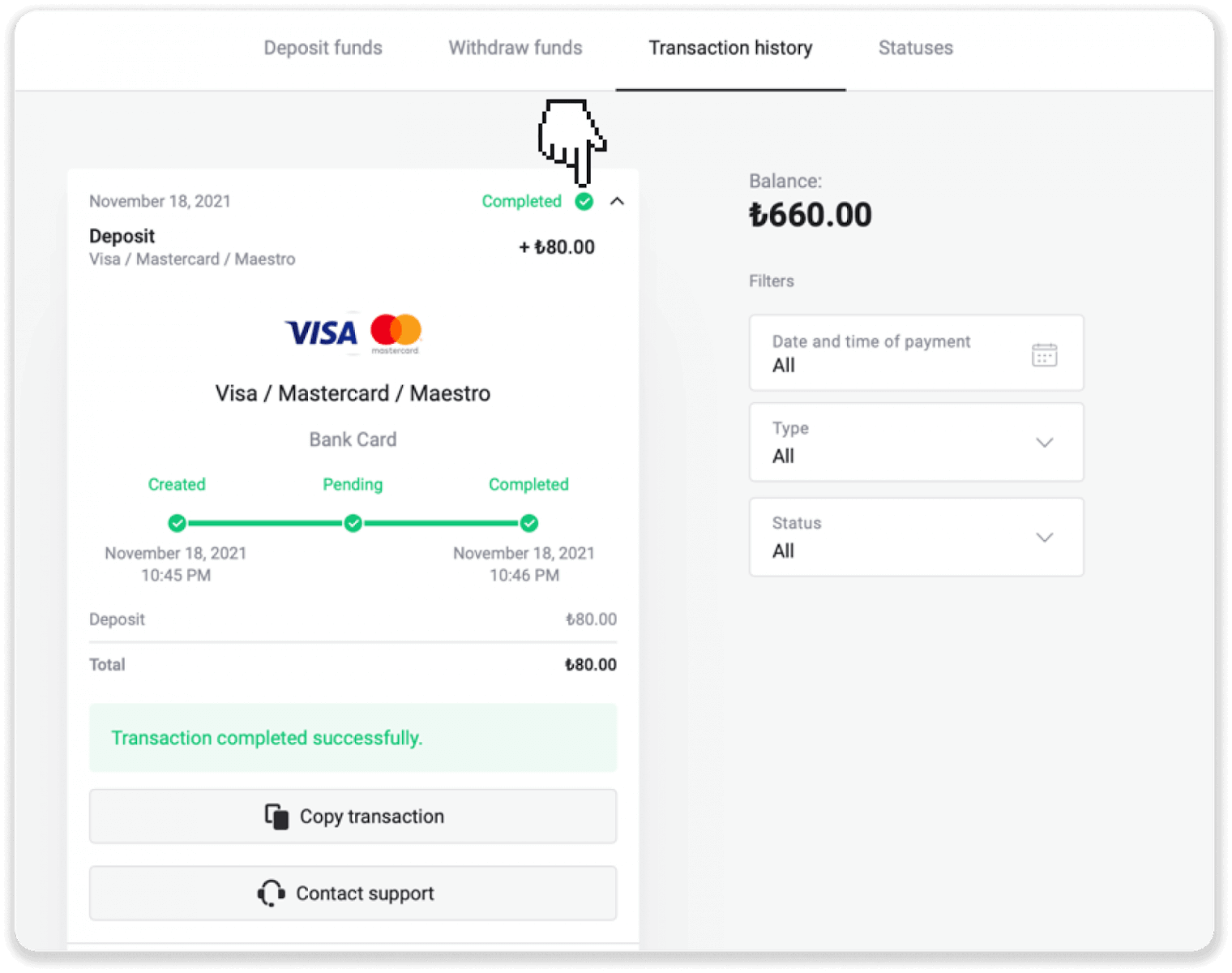
අරාබි රටවල් (වීසා / මාස්ටර් කාඩ් / මැස්ට්රෝ)
1. තිරයේ ඉහළ දකුණු කෙළවරේ ඇති " තැන්පතු " බොත්තම ක්ලික් කරන්න .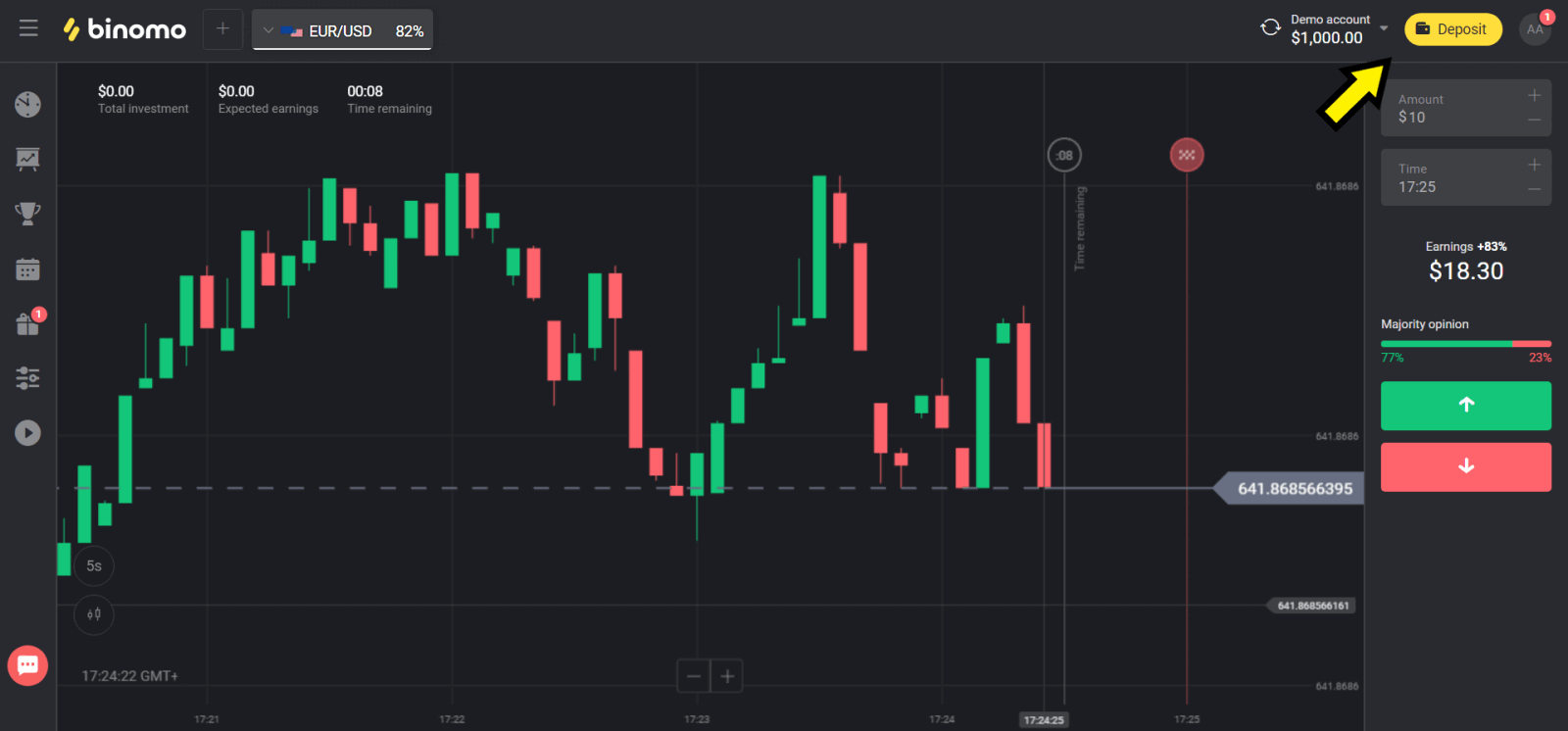
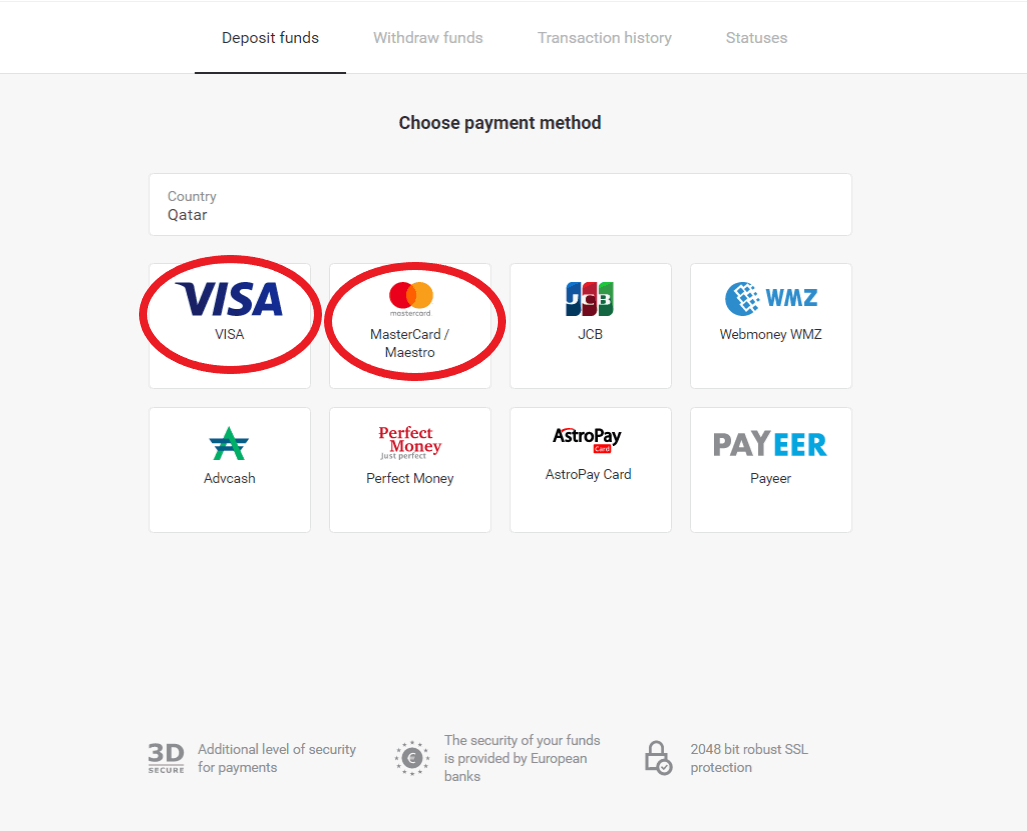
2. "රට" කොටසේ ඔබේ රට තෝරා "වීසා", "මාස්ටර් කාඩ්/මැස්ට්රෝ" ක්රමය තෝරන්න.
3. තැන්පත් කළ යුතු මුදල තෝරන්න.
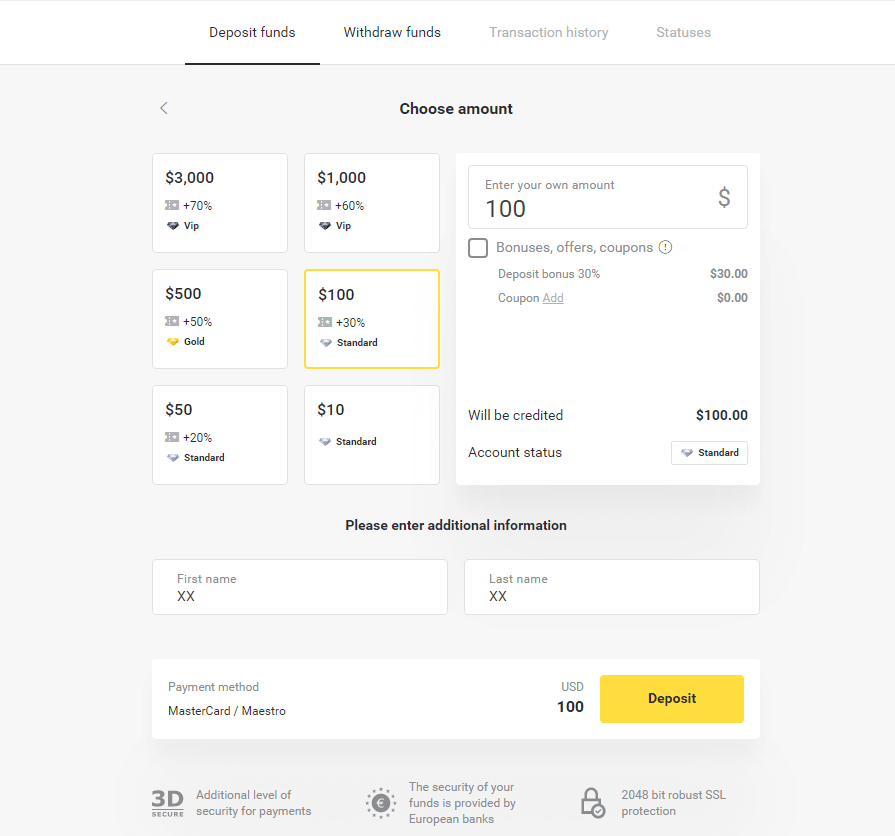
4. ඔබේ බැංකු කාඩ්පත් විස්තර පුරවා "ගෙවන්න" බොත්තම ක්ලික් කරන්න.
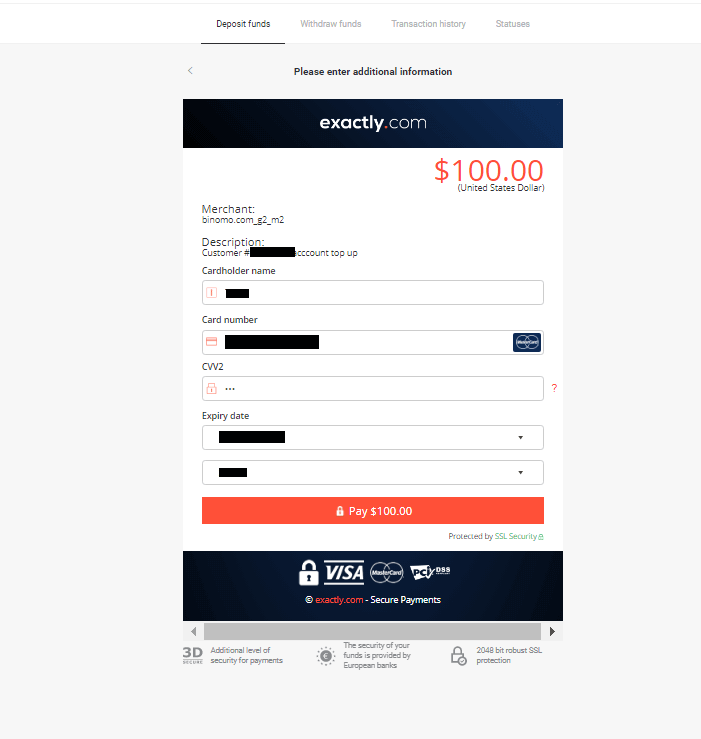
5. කෙටි පණිවුඩ පණිවිඩයකින් ලැබුණු එක්-වරක් මුරපද කේතයක් සමඟ ගෙවීම තහවුරු කරන්න.
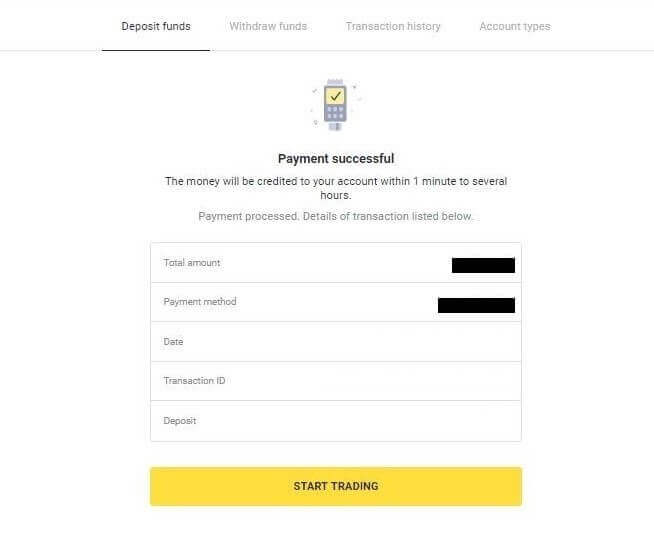
6. ගෙවීම සාර්ථක වූයේ නම්, ගෙවීමේ ප්රමාණය, දිනය සහ ගනුදෙනු හැඳුනුම්පත සඳහන් කර ඇති පහත පිටුවට ඔබව හරවා යවනු ලැබේ:
කසකස්තානය (වීසා / මාස්ටර් කාඩ් / මැස්ට්රෝ)
1. තිරයේ ඉහළ දකුණු කෙළවරේ ඇති " තැන්පතු " බොත්තම ක්ලික් කරන්න .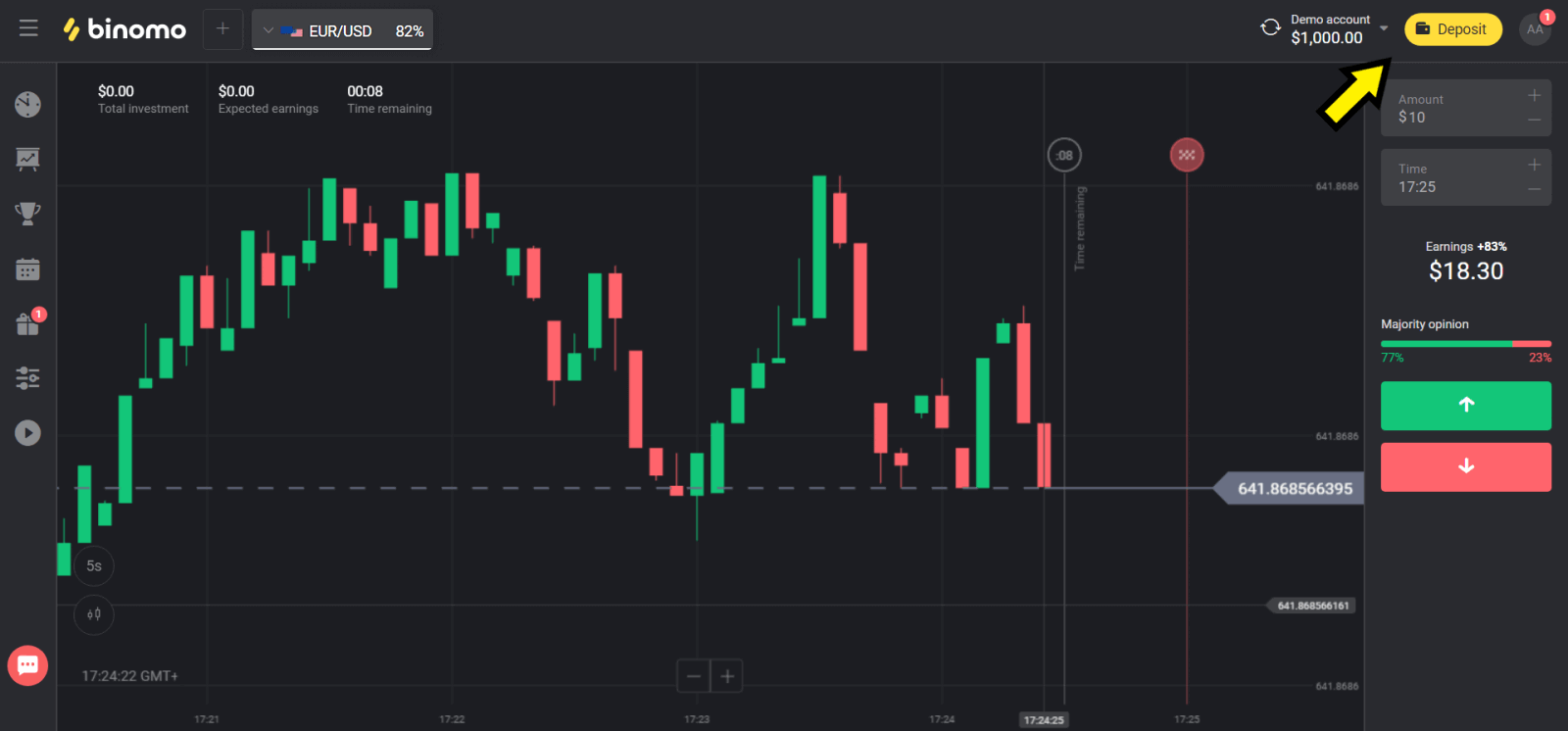
2. "රට" කොටසේ "කසකස්තානය" තෝරා "වීසා / මාස්ටර් කාඩ් / මැස්ට්රෝ" ක්රමය තෝරන්න.
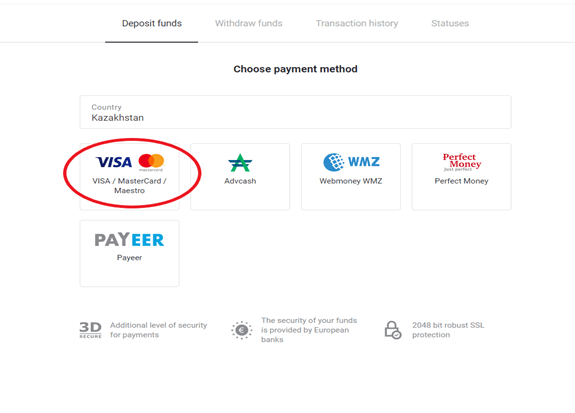
3. තැන්පත් කළ යුතු මුදල තෝරන්න.
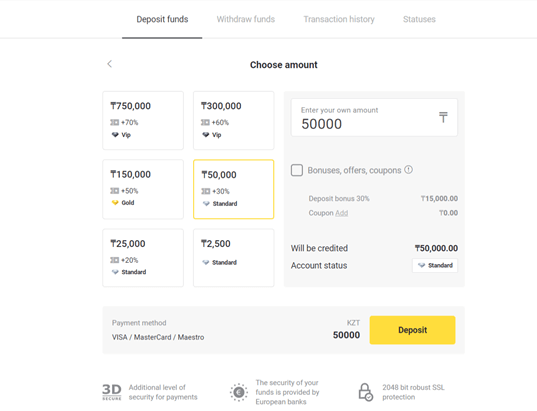
4. ඔබේ බැංකු කාඩ්පත් විස්තර පුරවා "ගෙවන්න" බොත්තම ක්ලික් කරන්න.
ඔබේ කාඩ්පත Kaspi බැංකුව විසින් නිකුත් කර ඇත්නම්, කරුණාකර ඔබ අන්තර්ජාලයේ ගෙවීම් විකල්පය සක්රිය කර ඇති බවත්, ඔබ ඔබේ සීමාවට ළඟා වී නොමැති බවත් ජංගම යෙදුම තුළ පරීක්ෂා කරන්න. ඔබට ඔබේ ජංගම යෙදුමේ සීමාව පුළුල් කළ හැකිය.
එසේම, ඔබේ බැංකුවට ගනුදෙනුව ප්රතික්ෂේප කළ හැකිය, එය වළක්වා ගැනීමට කරුණාකර මෙම තොරතුරු අනුගමනය කරන්න:
2. එවිට අහඹු මුදලක් ඔබගේ කාඩ්පතෙන් හර කරනු ලැබේ (ටෙන්ජ් 50 සිට 99 දක්වා).
3. හර කරන ලද මුදල ඇතුළත් කිරීමට ඔබෙන් අසනු ඇත. ජංගම යෙදුමේ කෙටි පණිවුඩයෙන් ලැබෙන මුදල ඇතුළත් කරන්න.
4. මුදල නිවැරදි නම්, ඔබව සුදු ලැයිස්තුවට ඇතුළත් කරනු ලැබේ.
5. හර කරන ලද මුදල කාඩ්පතට ආපසු ලබා දෙනු ලැබේ.
6. ඊළඟ ගෙවීම සාර්ථක වනු ඇත.
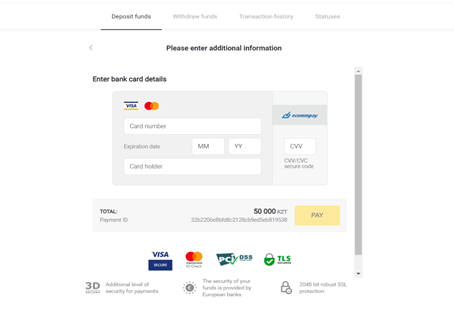
5. ගනුදෙනුව සම්පූර්ණ කිරීම සඳහා ඔබේ බැංකුවෙන් එක් වරක් පමණක් භාවිතා කළ හැකි මුරපදයක් ඇතුළත් කරන්න.
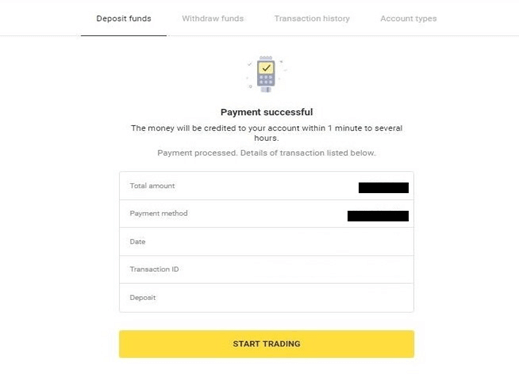
6. ගෙවීම සාර්ථක නම්, ගෙවීමේ ප්රමාණය, දිනය සහ ගනුදෙනු හැඳුනුම්පත සඳහන් කර ඇති පහත පිටුවට ඔබව හරවා යවනු ලැබේ:
යුක්රේනය (වීසා / මාස්ටර් කාඩ් / මැස්ට්රෝ)
1. දකුණු පස ඉහළ කෙළවරේ ඇති " තැන්පතු " බොත්තම ක්ලික් කරන්න .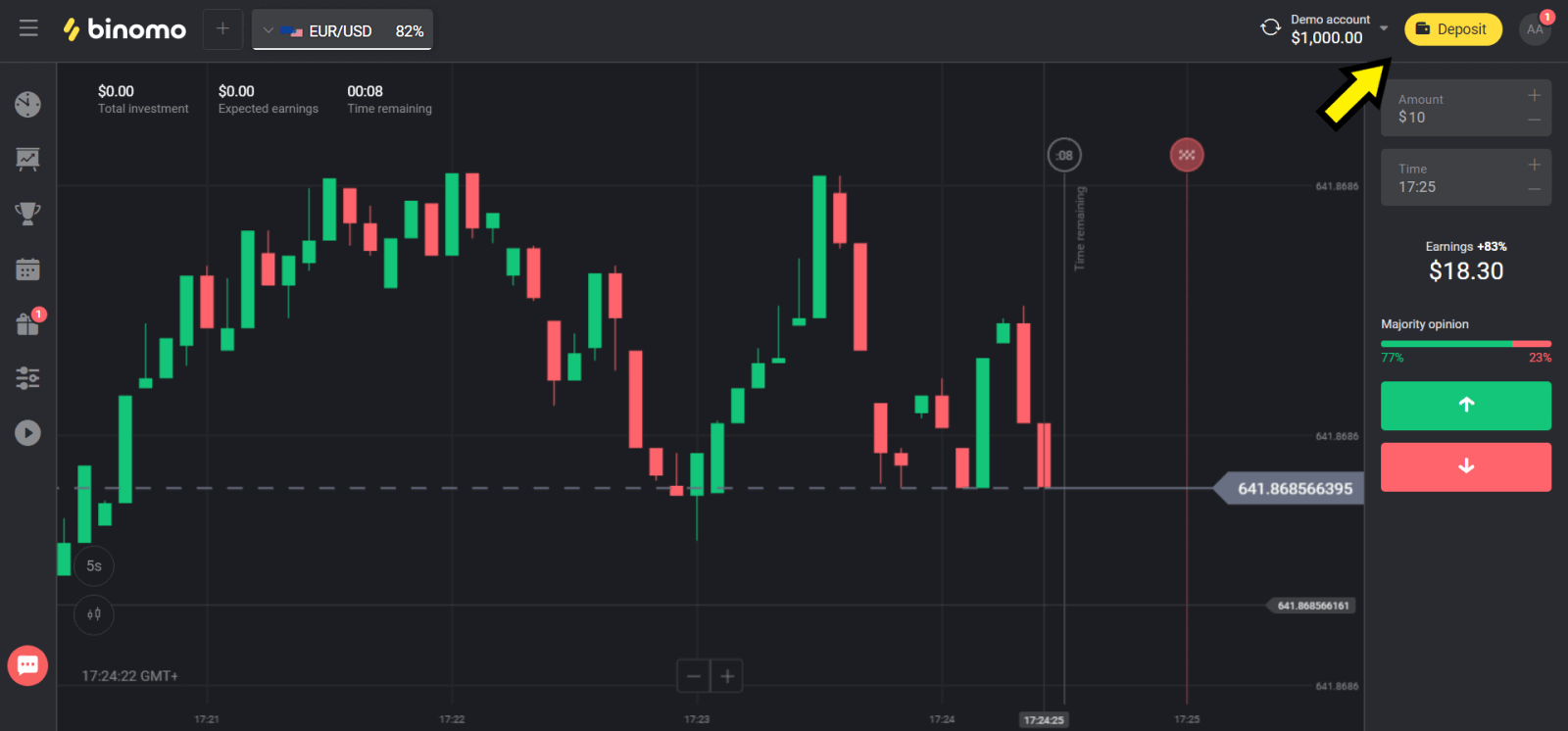
2. "රට" කොටසේ "යුක්රේනය" තෝරා ඔබ භාවිතා කරන ක්රමය අනුව "මාස්ටර් කාඩ්/මැස්ට්රෝ" හෝ "වීසා" ක්රමය තෝරන්න.
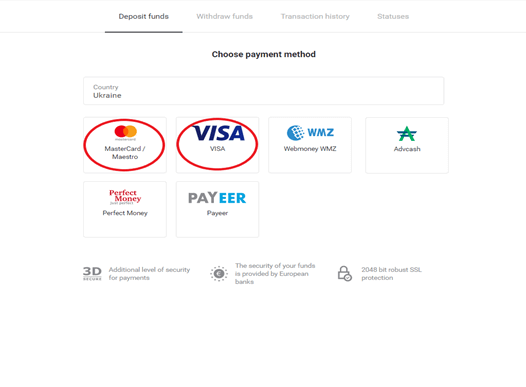
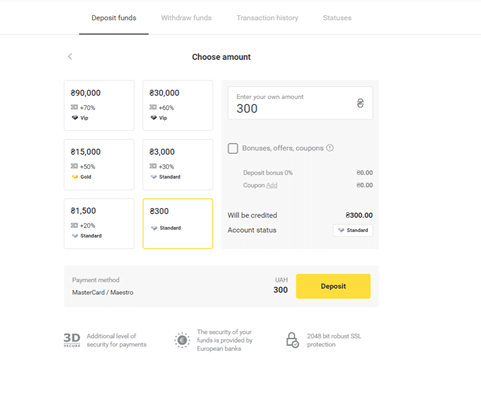
3. තැන්පත් කළ යුතු මුදල තෝරන්න.
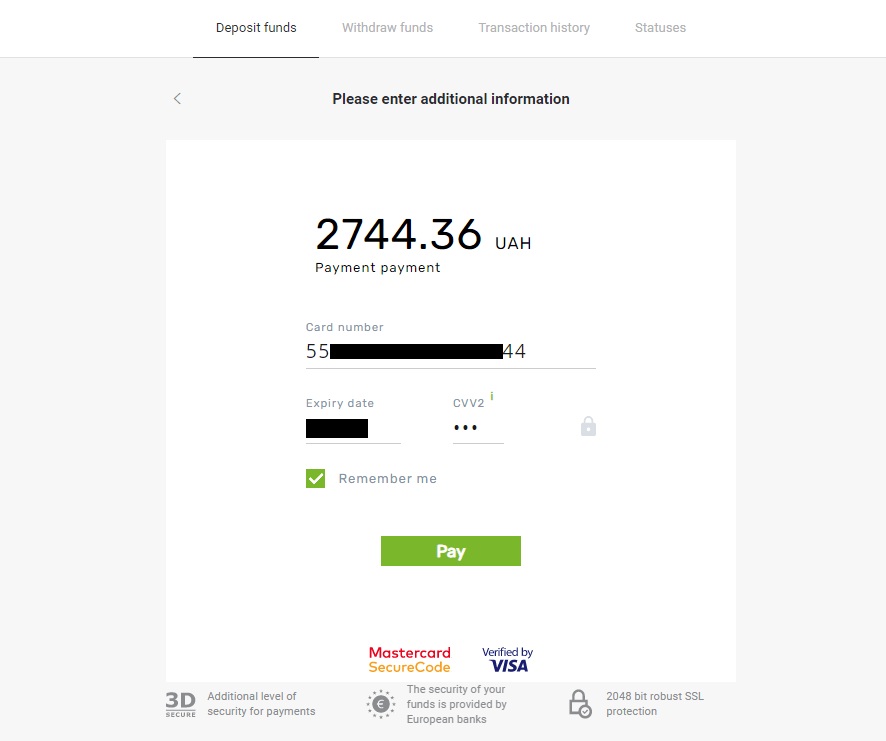
4. ඔබේ බැංකු කාඩ්පත් විස්තර පුරවා "ගෙවන්න" බොත්තම ක්ලික් කරන්න.
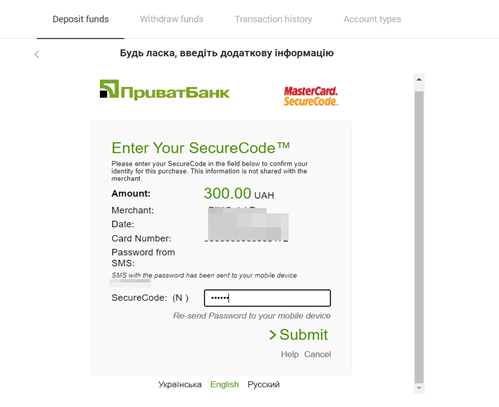
5. කෙටි පණිවුඩ පණිවිඩයකින් ලැබුණු එක්-වරක් මුරපද කේතයක් සමඟ ගෙවීම තහවුරු කරන්න.
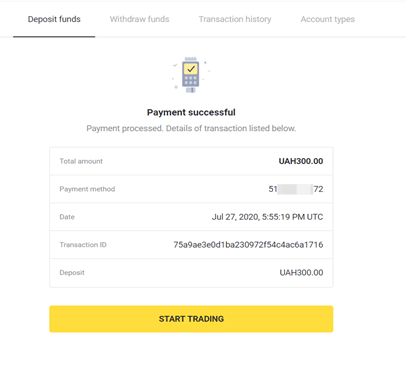
6. ගෙවීම සාර්ථක වූයේ නම්, ගෙවීමේ ප්රමාණය, දිනය සහ ගනුදෙනු හැඳුනුම්පත සඳහන් කර ඇති පහත පිටුවට ඔබව හරවා යවනු ලැබේ:
ඉන්දියාව (Visa/ Mastercard/ Rupay)
1. තිරයේ ඉහළ දකුණු කෙළවරේ ඇති " තැන්පතු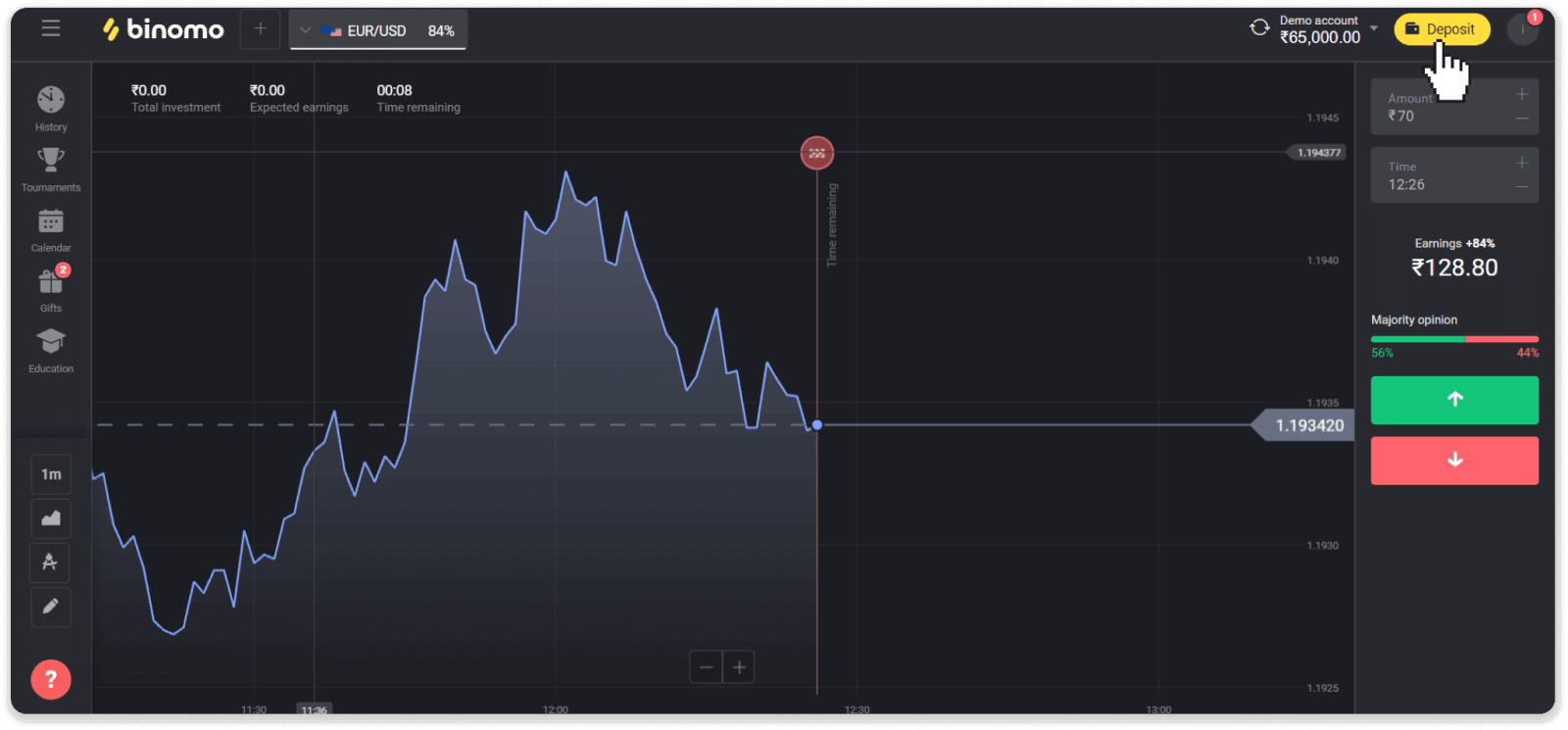
" බොත්තම ක්ලික් කරන්න.
2. "රට" කොටසේ "ඉන්දියාව" තෝරා "වීසා" ගෙවීමේ ක්රමය තෝරන්න. 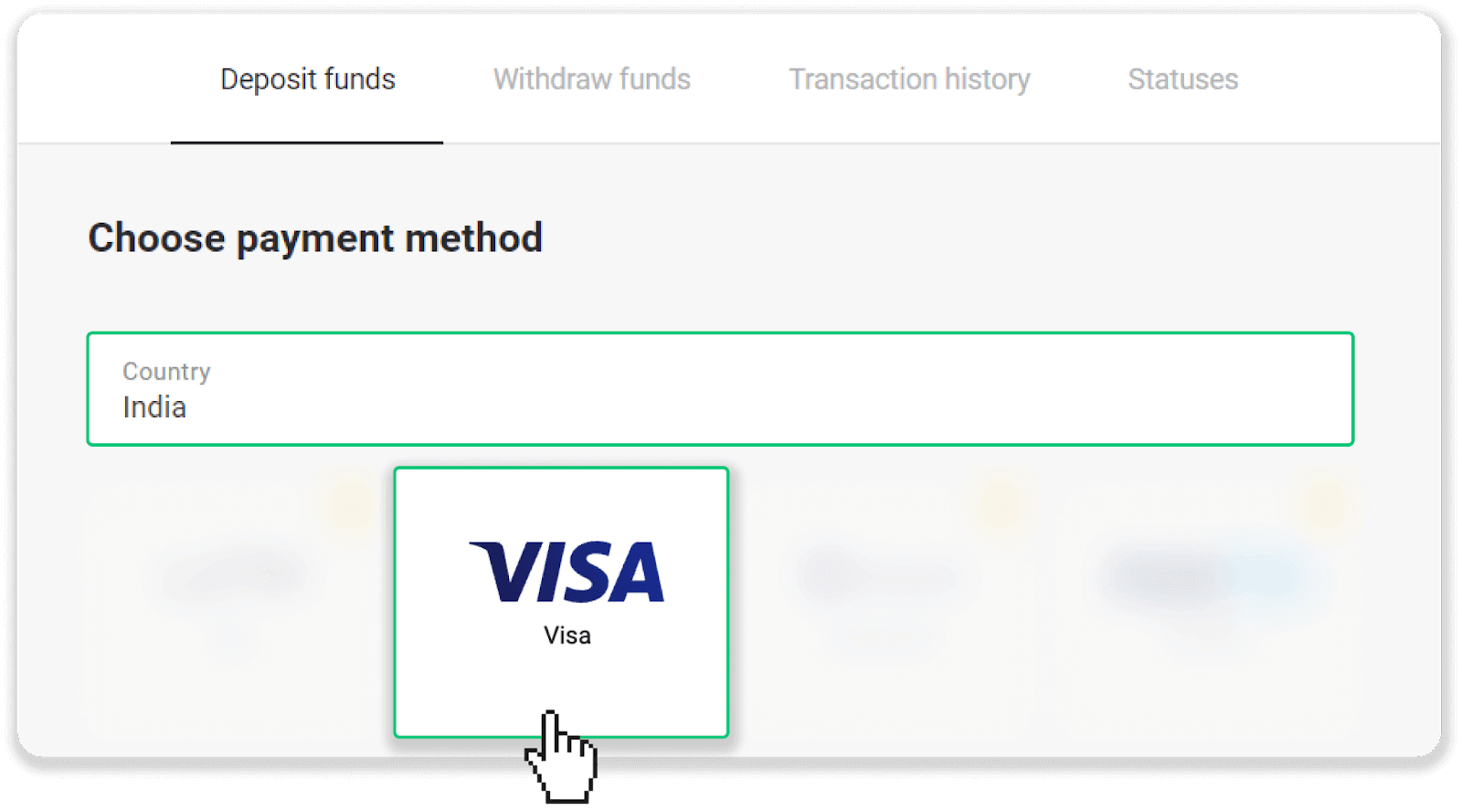
3. තැන්පතු මුදල, ඔබගේ දුරකථන අංකය ඇතුළත් කර "තැන්පතු" බොත්තම ක්ලික් කරන්න. 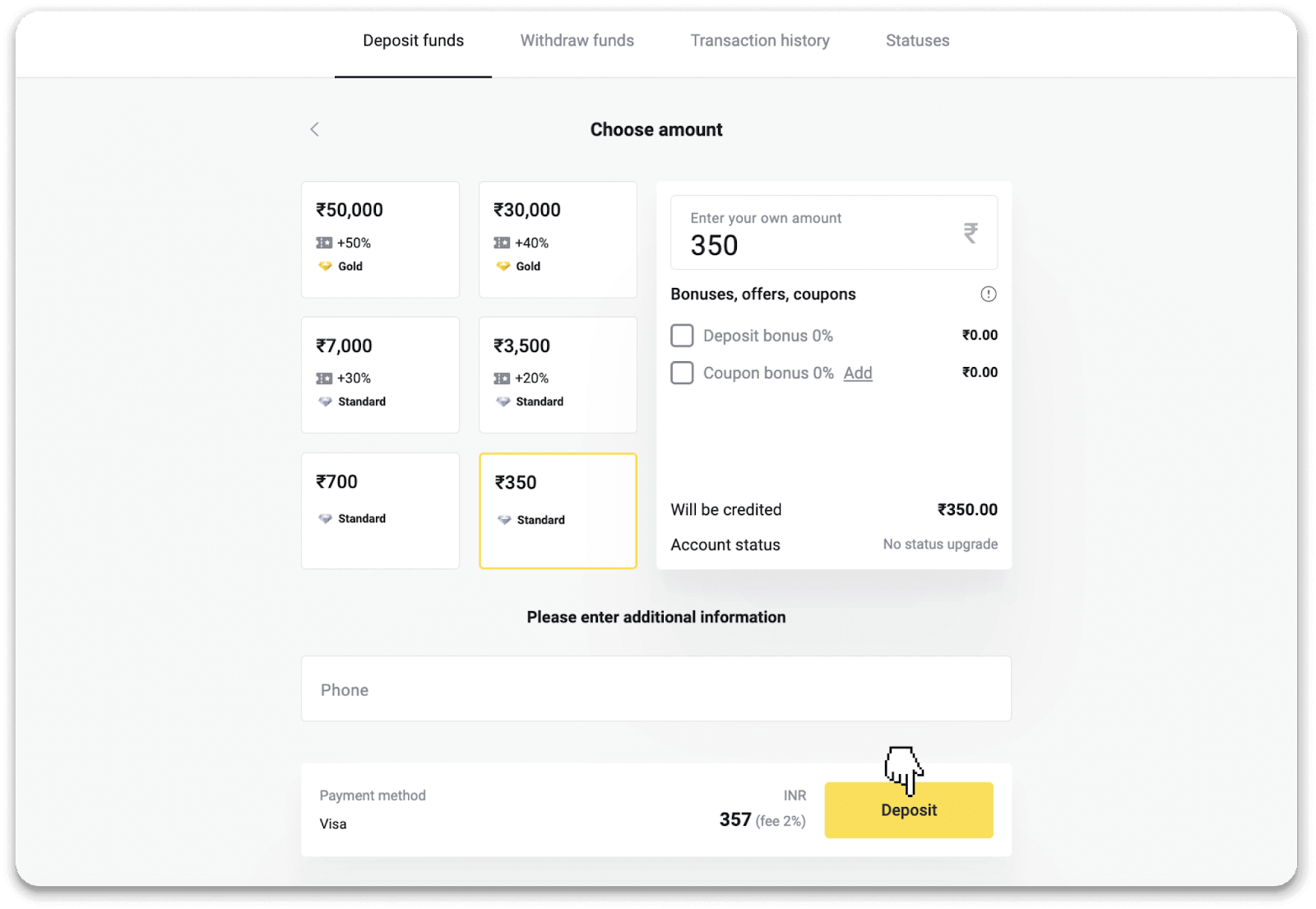
4. ඔබගේ කාඩ්පත් විස්තර ඇතුළත් කර "ගෙවන්න" ක්ලික් කරන්න. 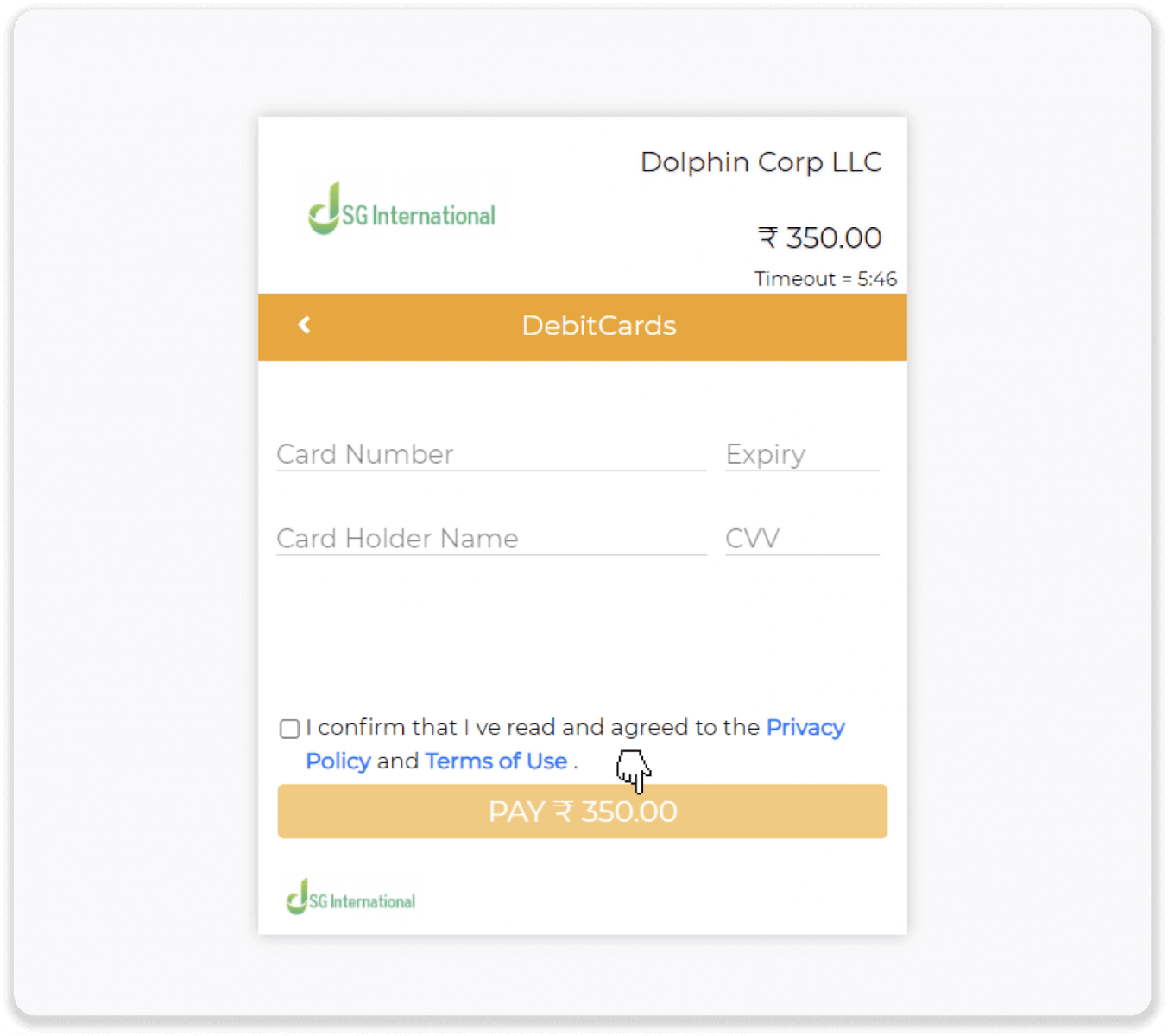
5. ඔබගේ ජංගම දුරකථන අංකයට යවන ලද එක්-වරක් මුරපදය (OTP) ඇතුළත් කර "ඉදිරිපත් කරන්න" ක්ලික් කරන්න. 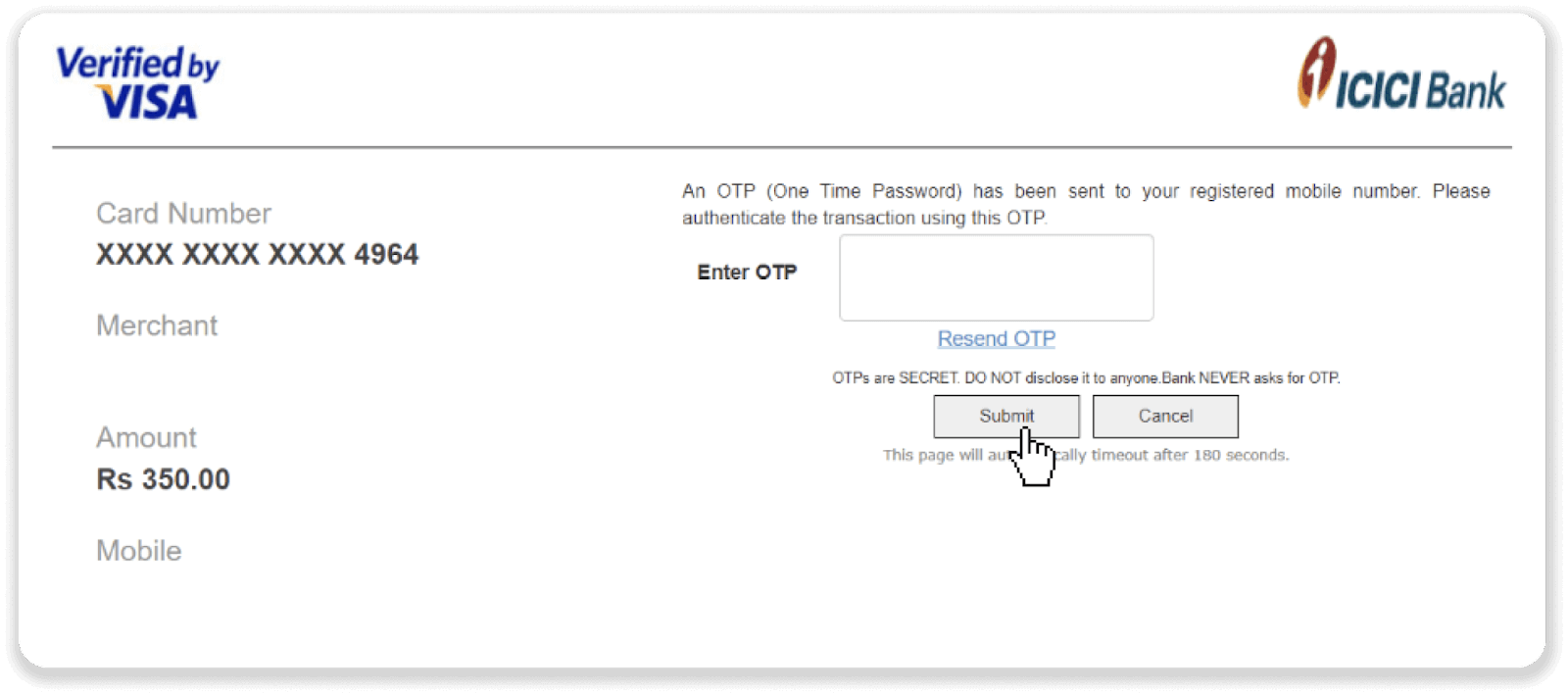
6. ඔබගේ ගෙවීම සාර්ථක විය. 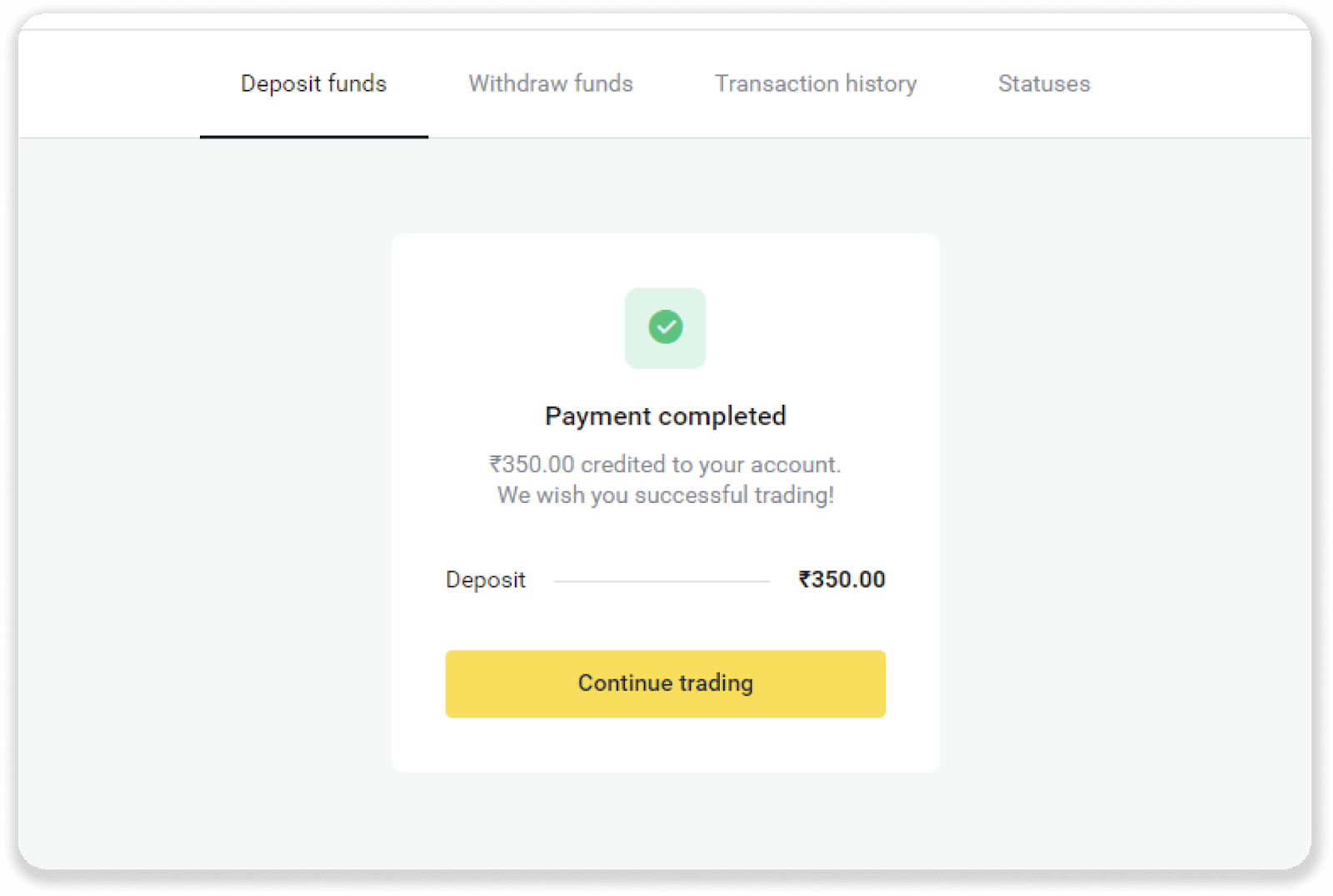
7. "ගනුදෙනු ඉතිහාසය" ටැබය තුළ ඔබට ඔබගේ ගනුදෙනුවේ තත්ත්වය පරීක්ෂා කළ හැකිය. 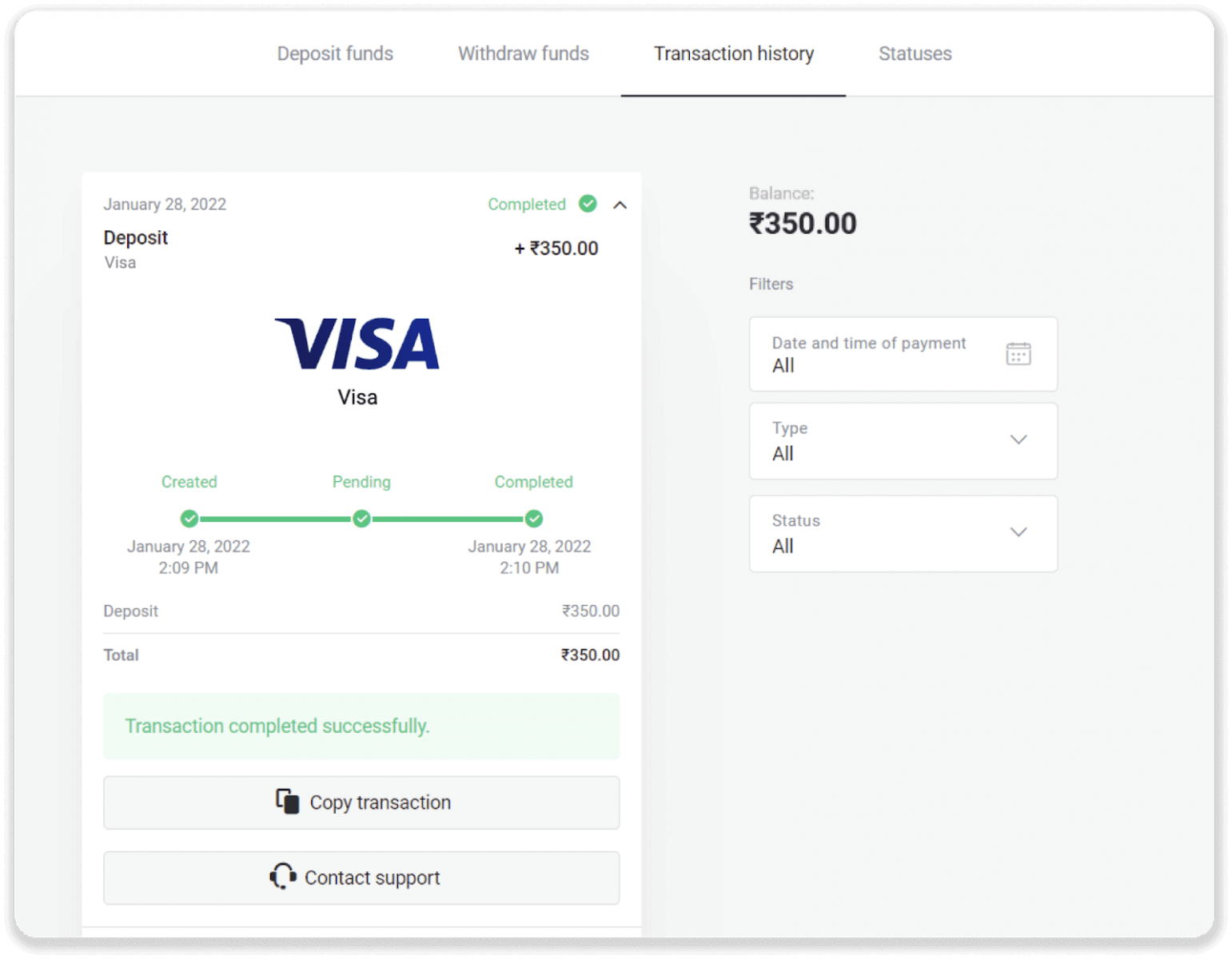
Binomo හි E-Wallet භාවිතයෙන් තැන්පත් කරන්නේ කෙසේද
AstroPay කාඩ්පත හරහා අරමුදල් තැන්පත් කරන්න
1. තිරයේ ඉහළ දකුණු කෙළවරේ ඇති " තැන්පතු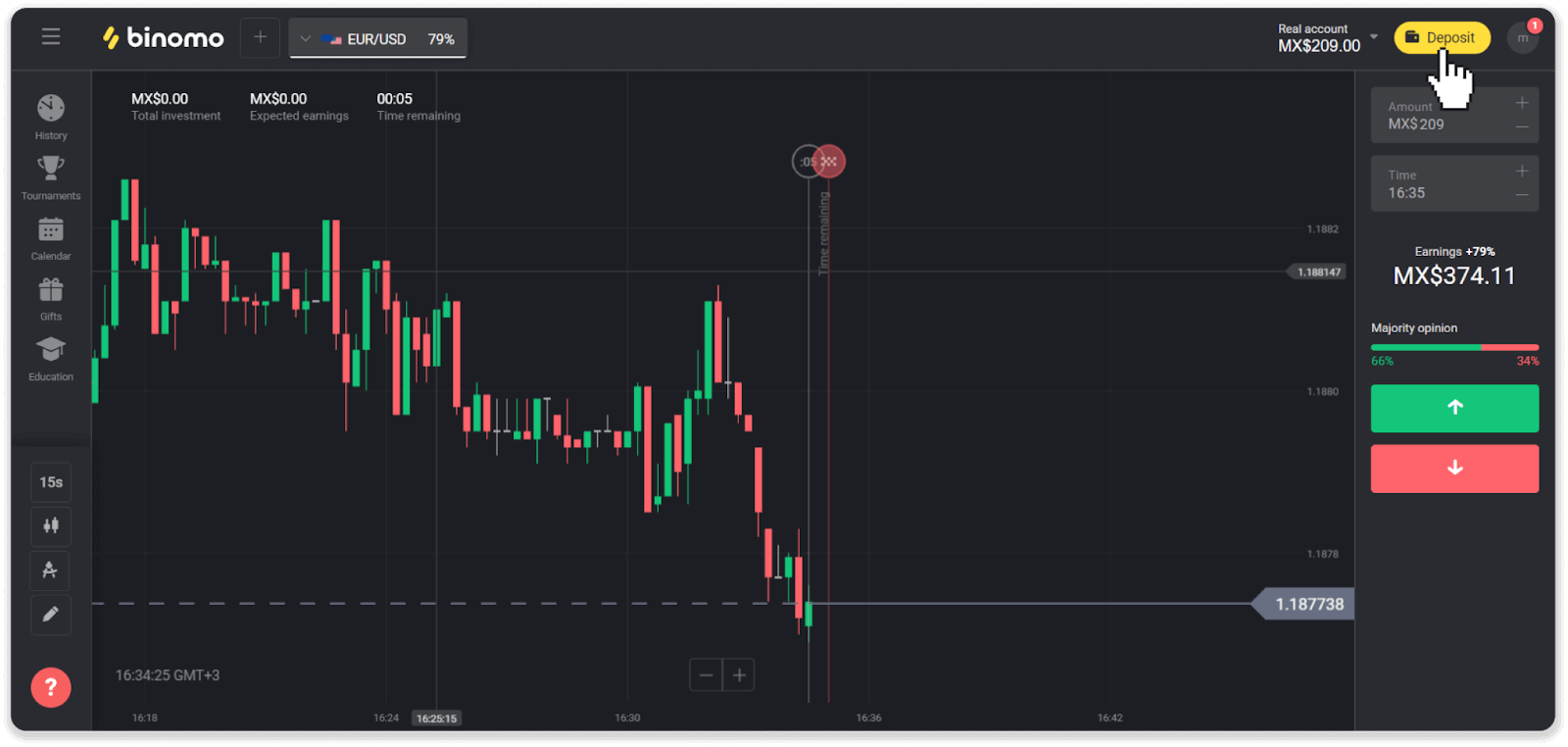
" බොත්තම ක්ලික් කරන්න.
2. "රට" කොටසේ ඔබගේ රට තෝරා "AstroPay" ගෙවීමේ ක්රමය තෝරන්න. 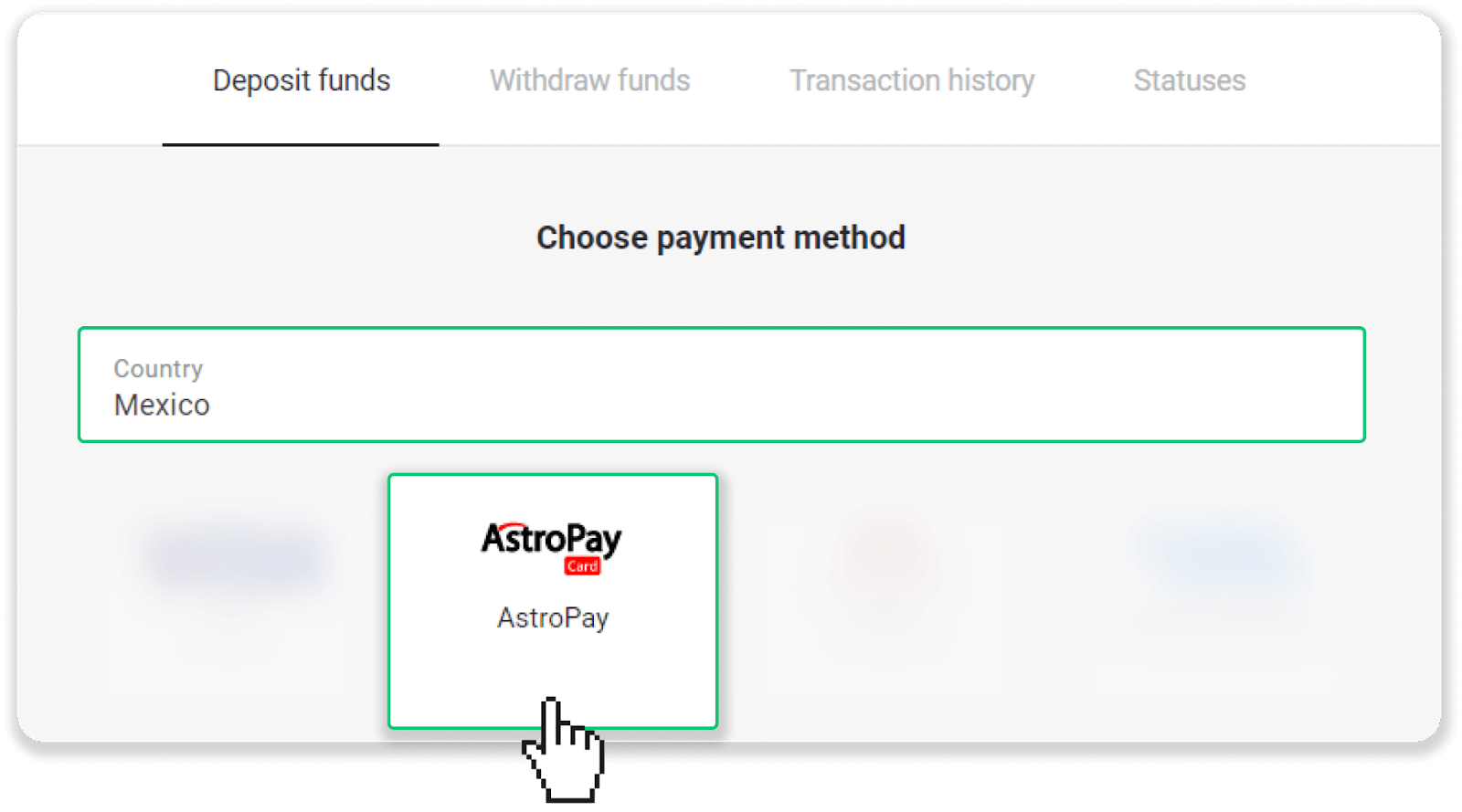
3. තැන්පතු මුදල ඇතුළත් කර "තැන්පතු" බොත්තම ක්ලික් කරන්න. 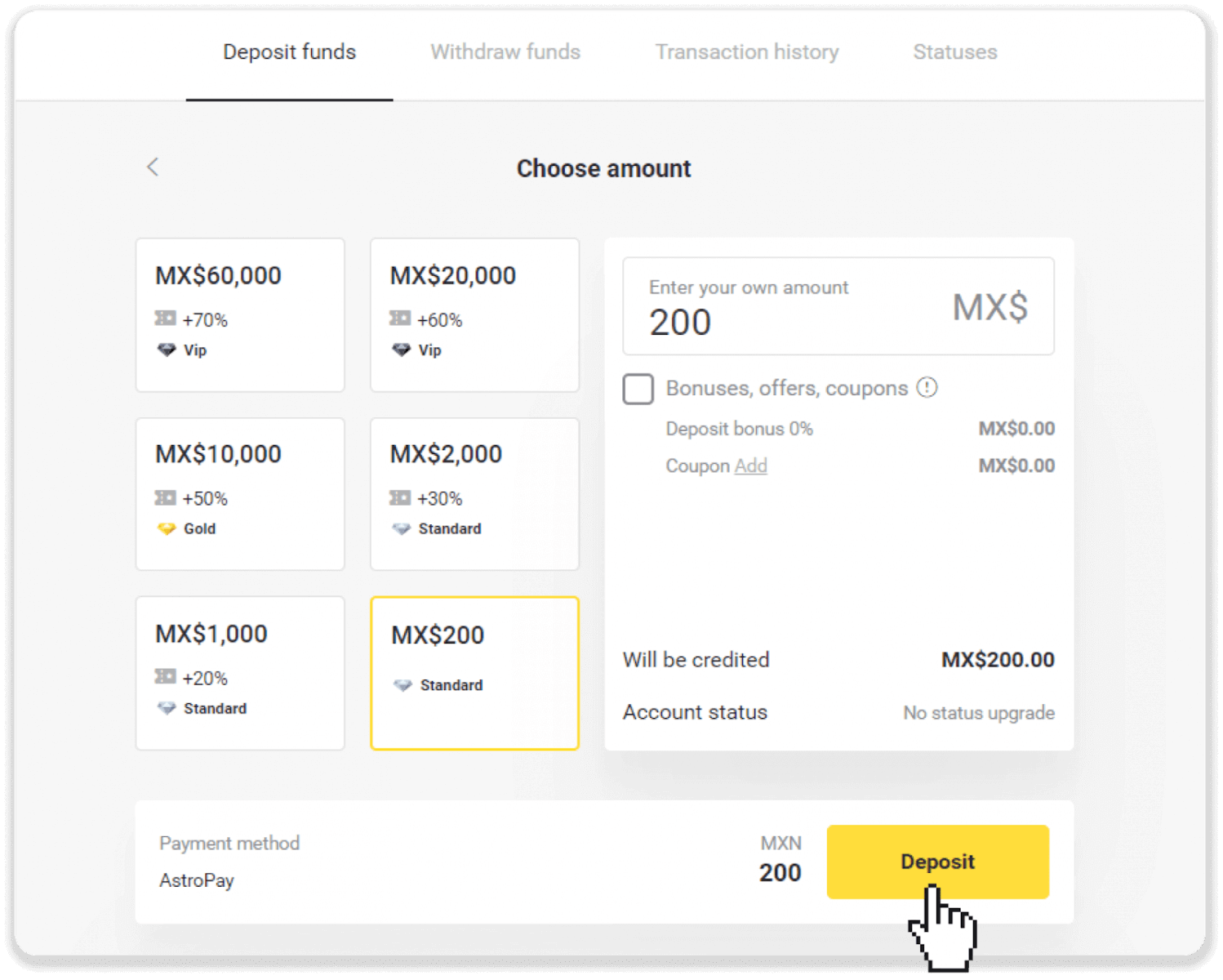
4. "මට දැනටමත් AstroPay කාඩ්පතක් තිබේ". 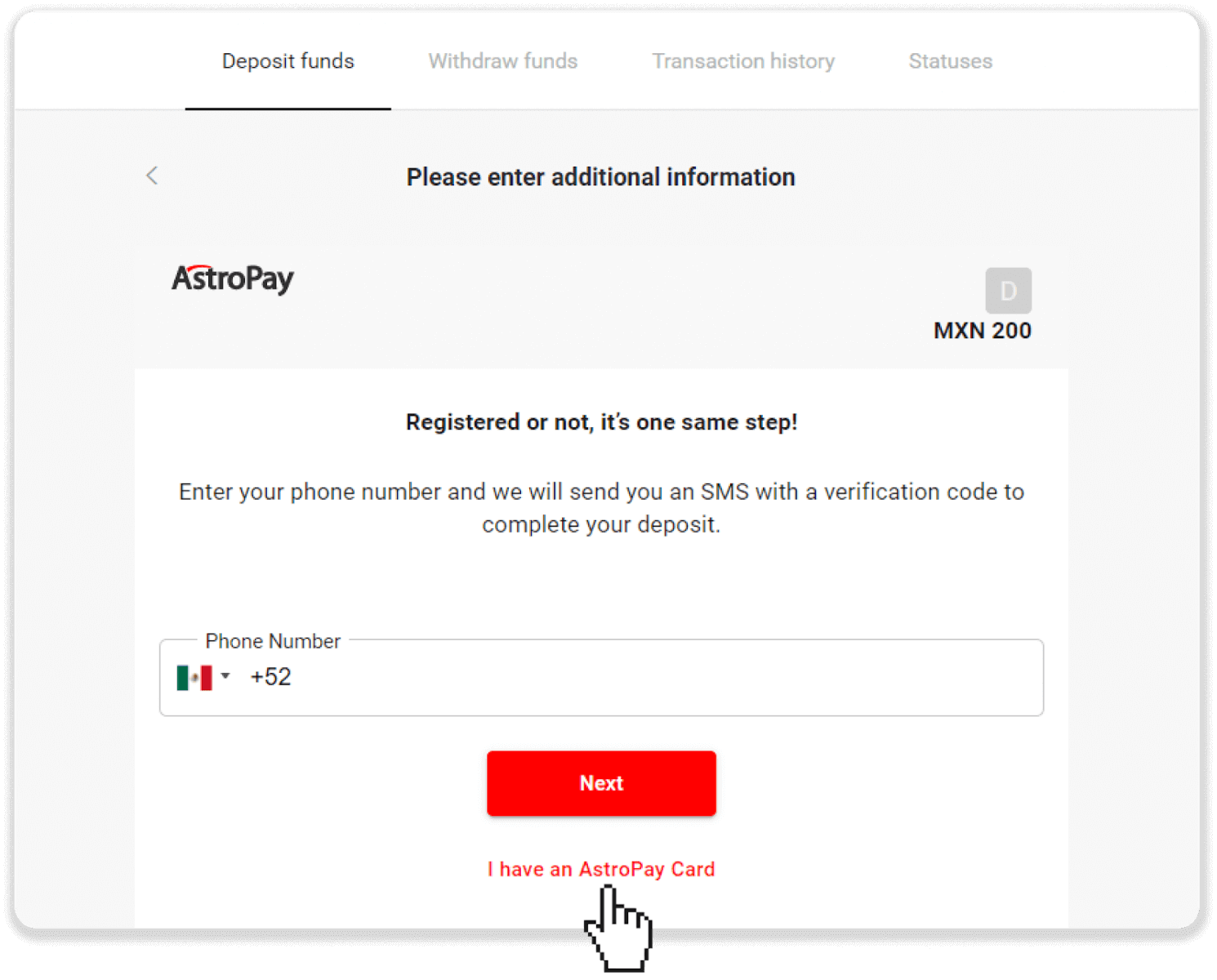
5. ඔබගේ AstroPay කාඩ්පත් තොරතුරු (කාඩ්පත් අංකය, කල් ඉකුත්වන දිනය සහ සත්යාපන කේතය) ඇතුළත් කරන්න. ඉන්පසු "තැන්පතුව තහවුරු කරන්න" ක්ලික් කරන්න. 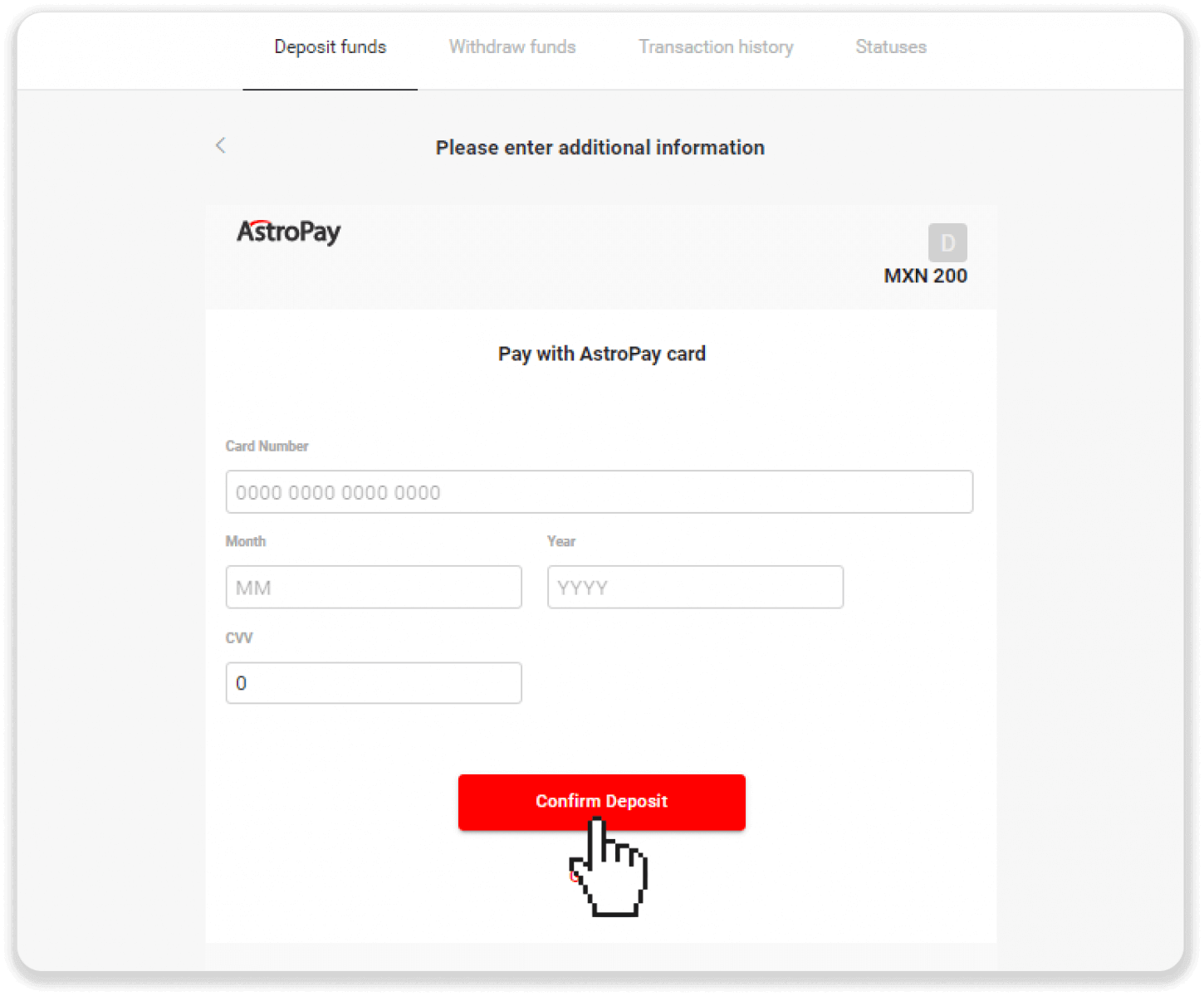
6. ඔබගේ තැන්පතුව සාර්ථකව සකසා ඇත. "ඩොල්ෆින් කෝප් වෙත ආපසු" ක්ලික් කරන්න. 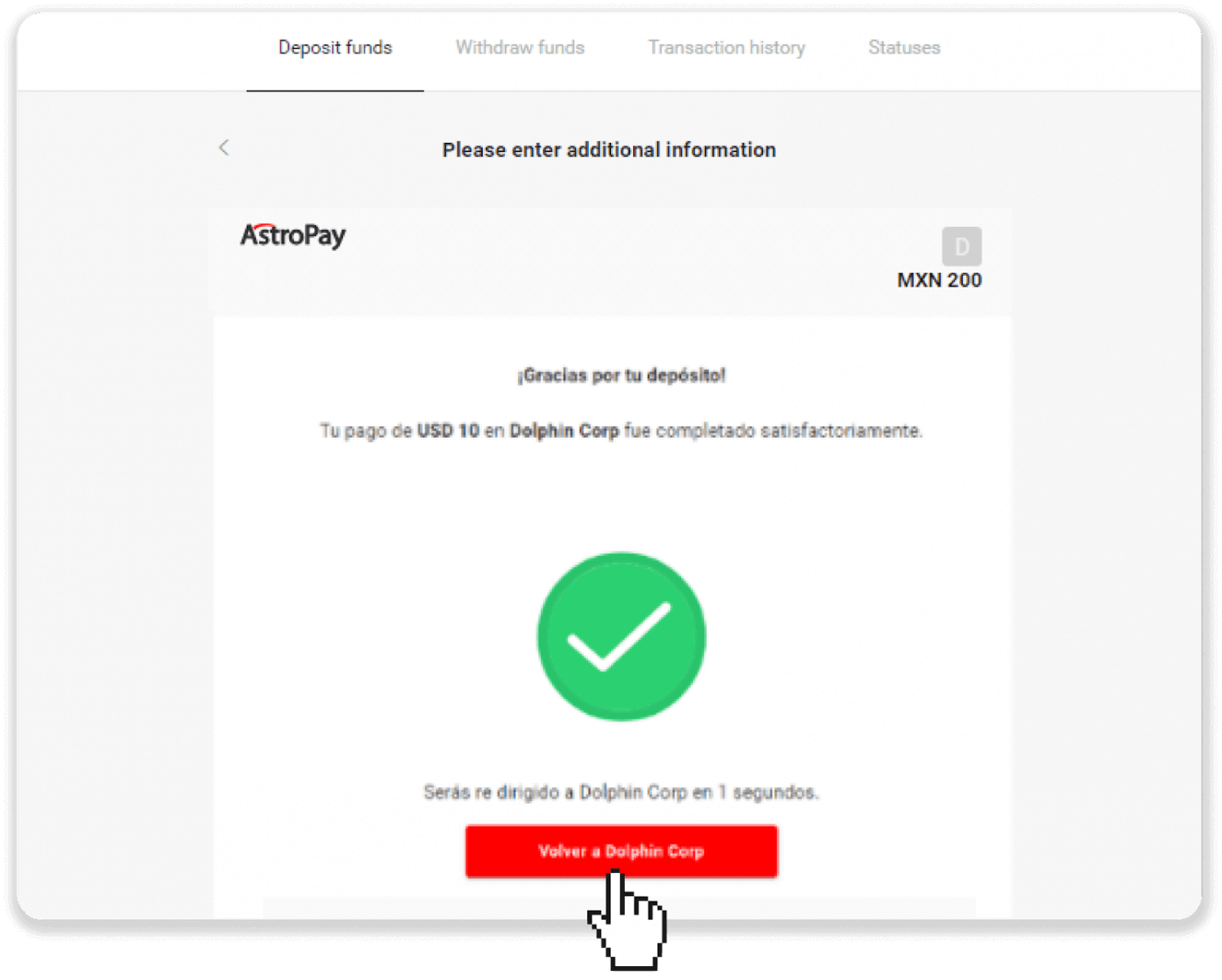
7. ඔබගේ තැන්පතුව තහවුරු කර ඇත! "වෙළඳාම දිගටම කරගෙන යන්න" ක්ලික් කරන්න.
8. ඔබගේ ගනුදෙනුවේ තත්ත්වය පරීක්ෂා කිරීමට, තිරයේ ඉහළ දකුණු කෙළවරේ ඇති "තැන්පතු" බොත්තම ක්ලික් කර "ගනුදෙනු ඉතිහාසය" ටැබය මත ක්ලික් කරන්න. 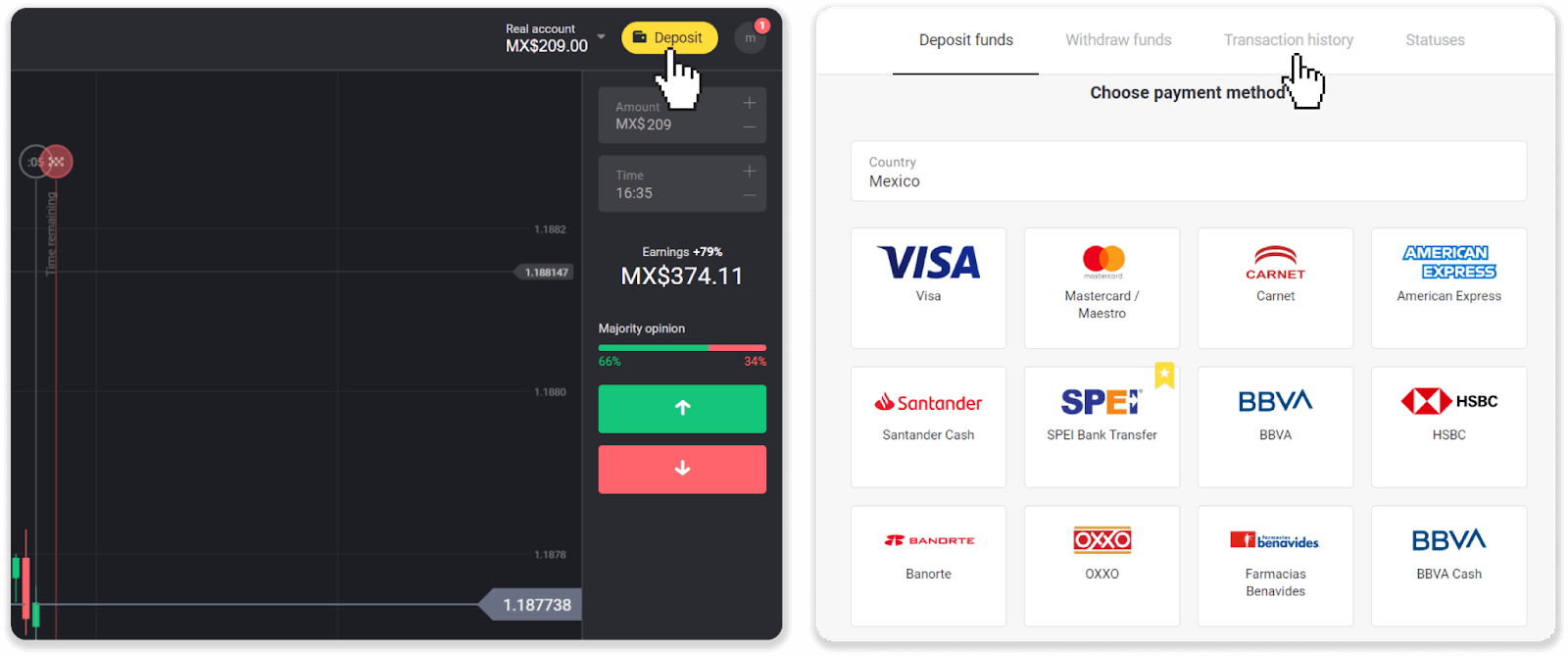
9. එහි තත්ත්වය නිරීක්ෂණය කිරීමට ඔබගේ තැන්පතුව මත ක්ලික් කරන්න.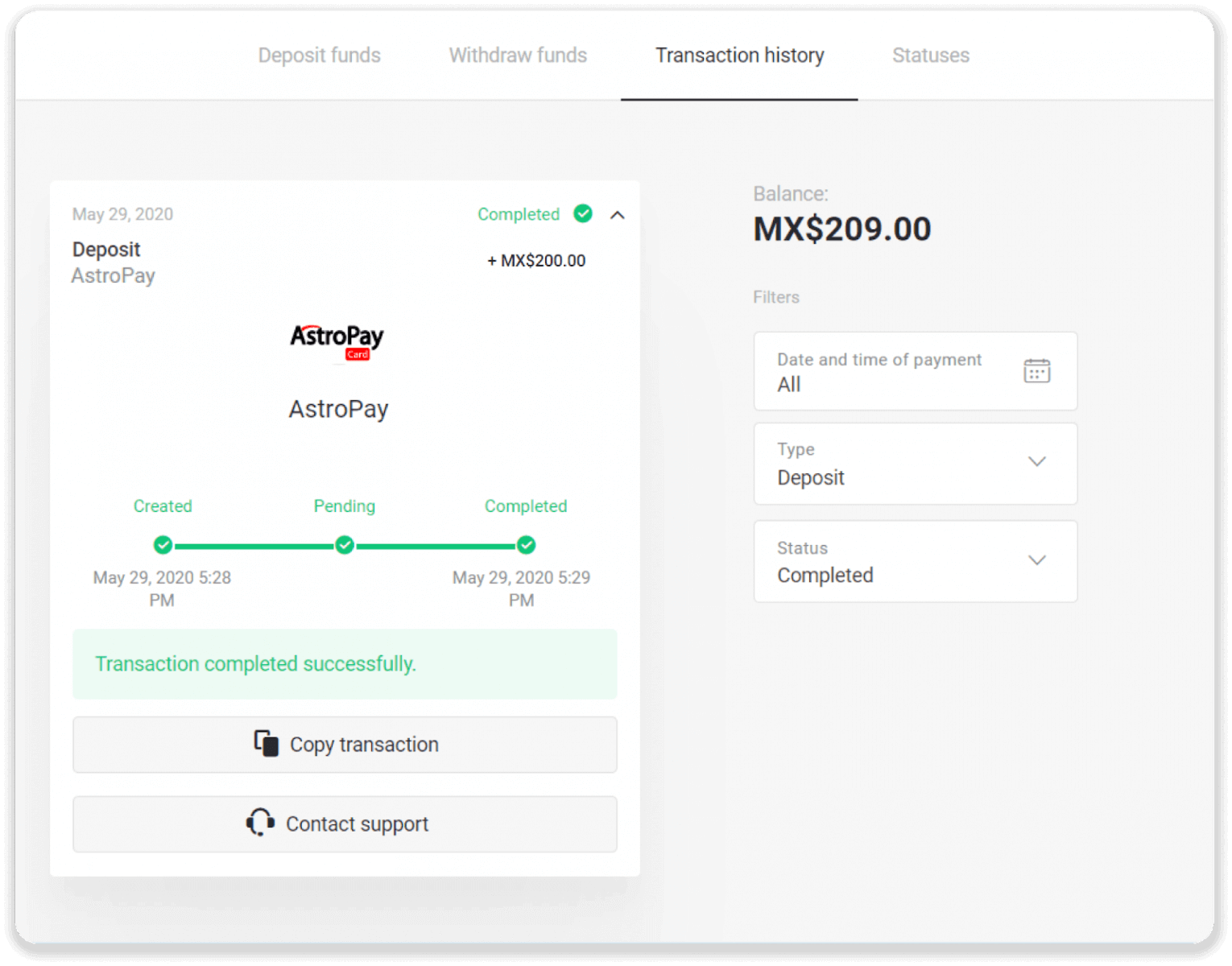
Advcash හරහා තැන්පතු අරමුදල්
1. තිරයේ ඉහළ දකුණු කෙළවරේ ඇති " තැන්පතු " බොත්තම ක්ලික් කරන්න .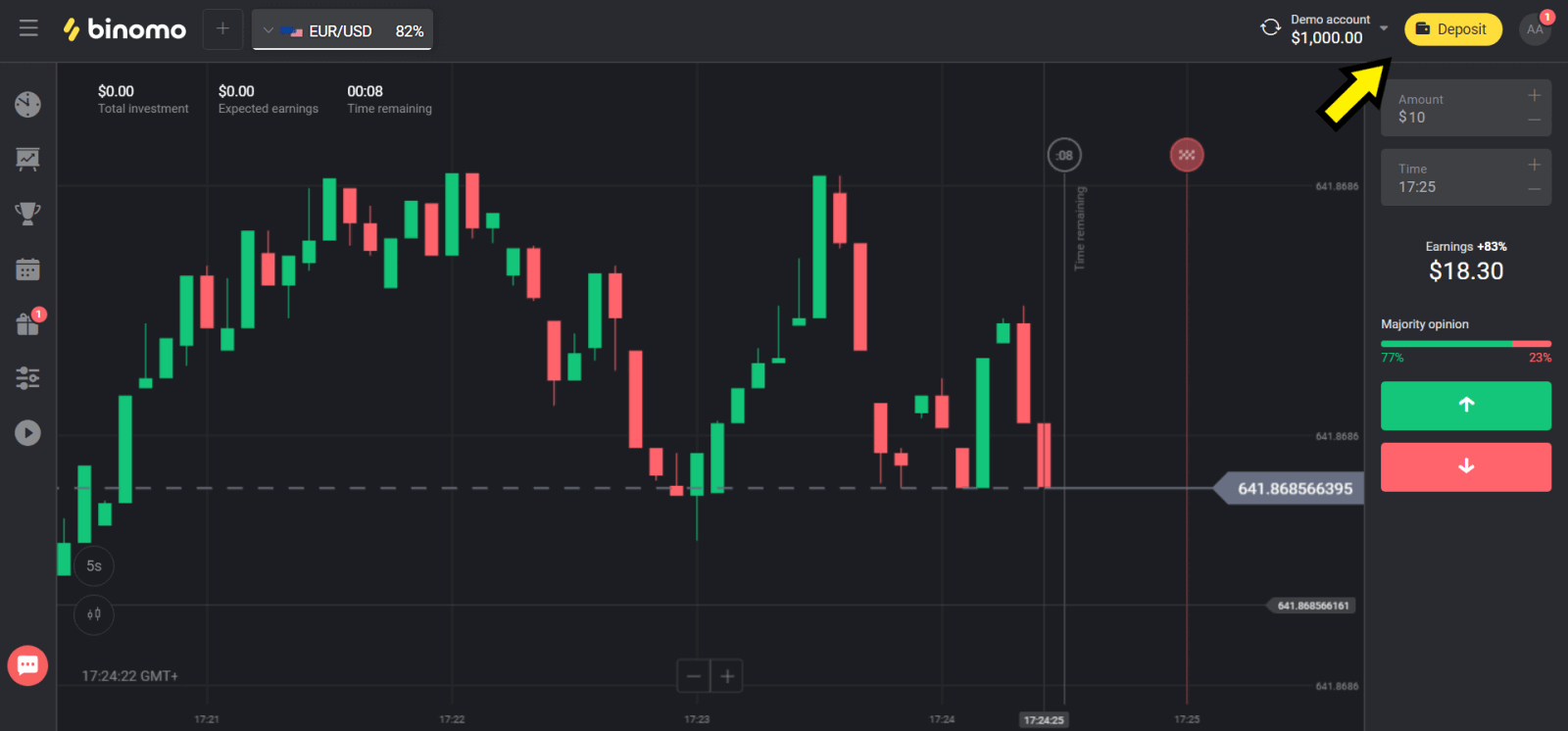
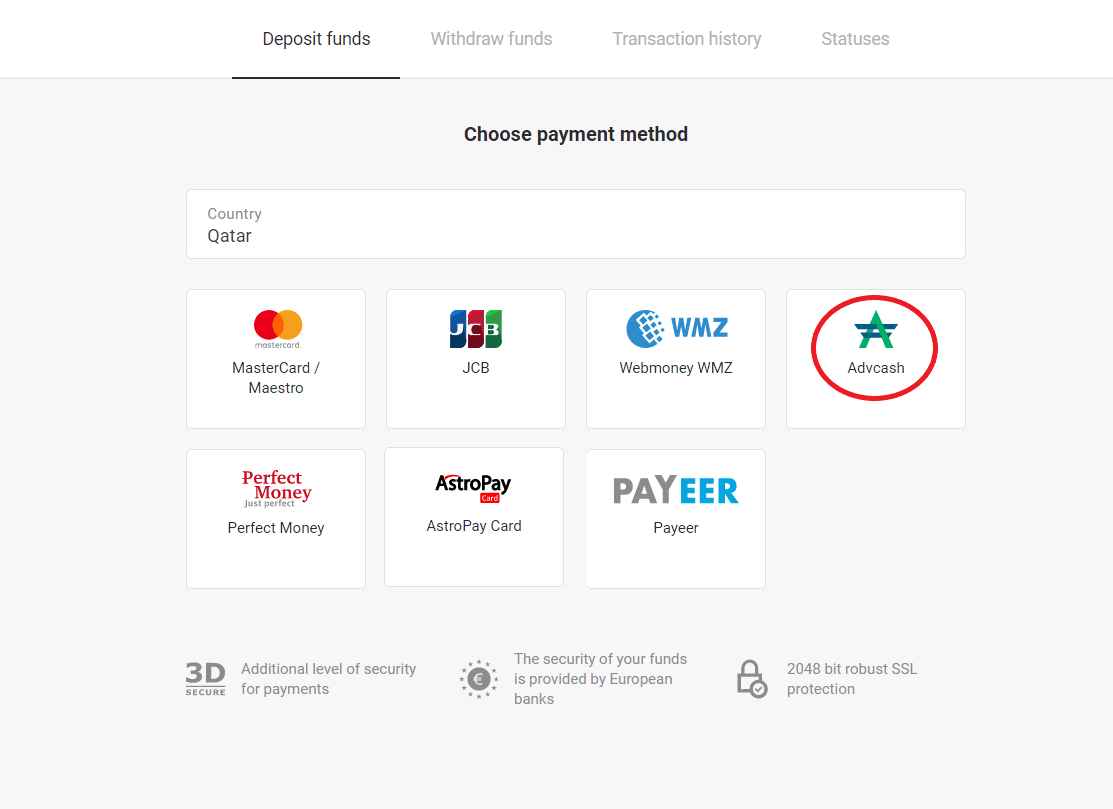
2. "රට" කොටසේ ඔබේ රට තෝරා "Advcash" ක්රමය තෝරන්න.
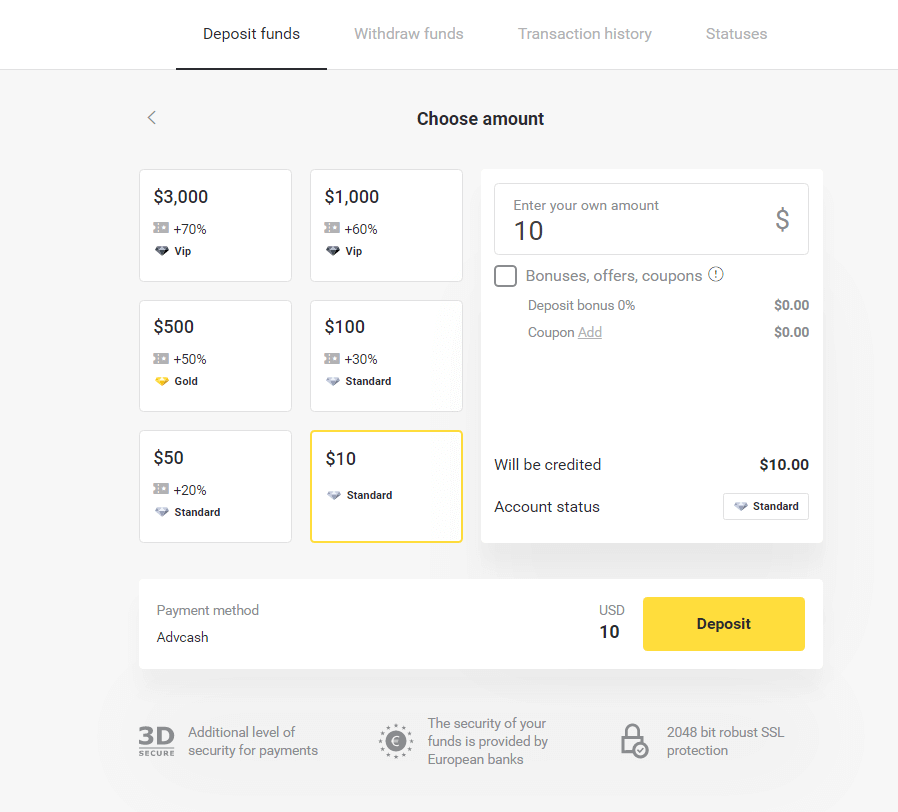
3. තැන්පත් කළ යුතු මුදල තෝරන්න.
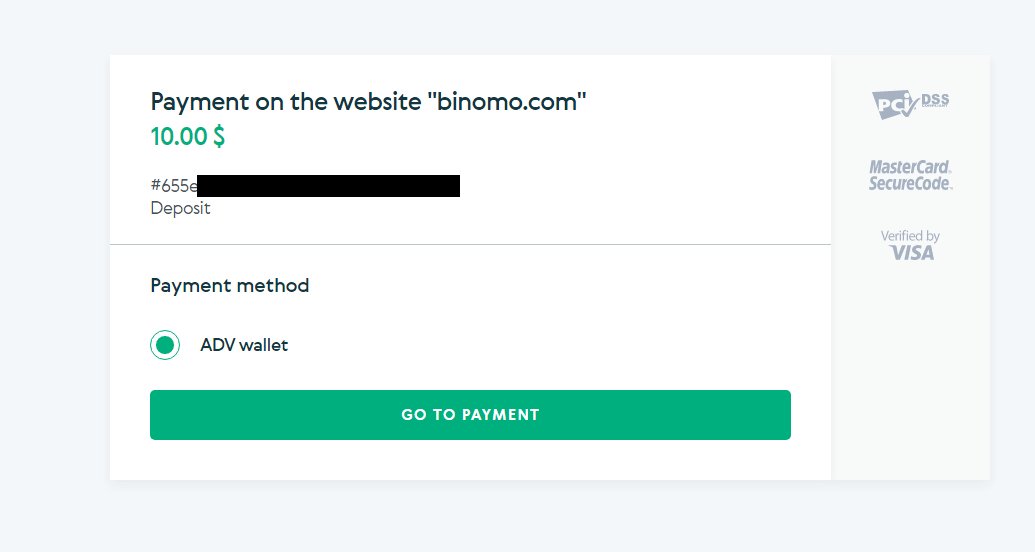
4. ඔබව Advcash ගෙවීමේ ක්රමයට හරවා යවනු ලැබේ, "ගෙවීමට යන්න" බොත්තම ක්ලික් කරන්න.
5. ඔබගේ Advcash ගිණුමේ විද්යුත් තැපැල් ලිපිනය, මුරපදය ඇතුළත් කර "Log in to Adv" බොත්තම ක්ලික් කරන්න.
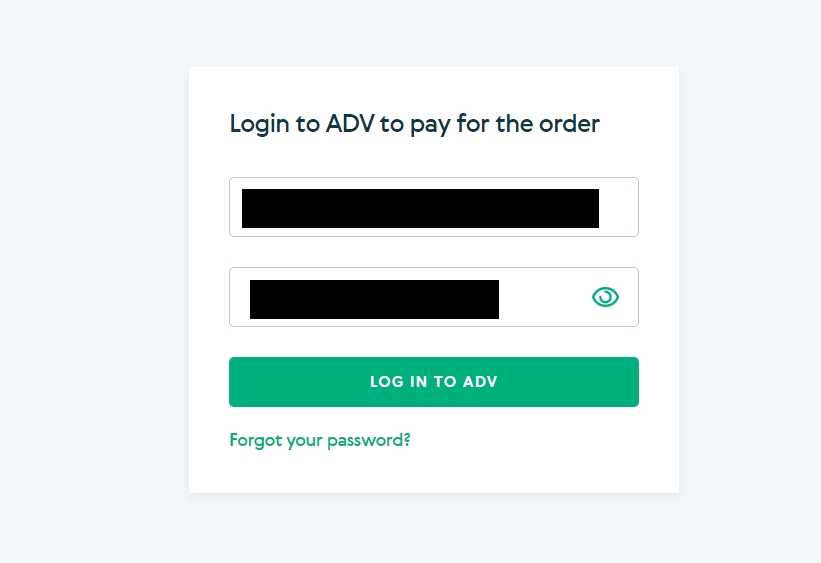
6. ඔබගේ Advcash ගිණුමේ මුදල් වර්ගය තෝරා "ඉදිරියට යන්න" බොත්තම ක්ලික් කරන්න.
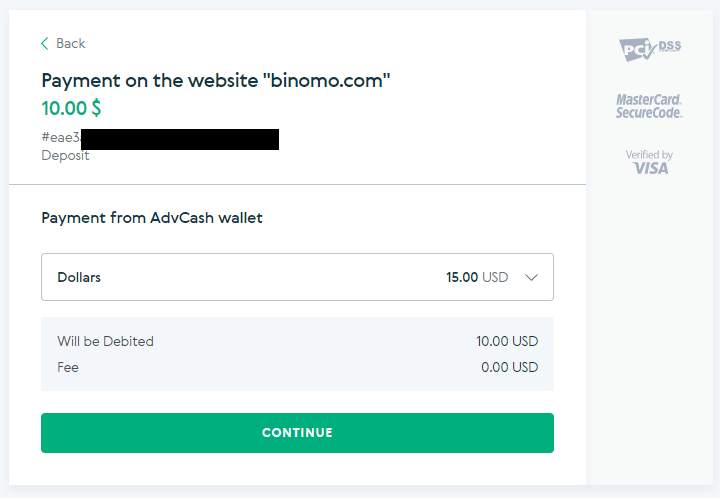
7. "තහවුරු කරන්න" බොත්තම ක්ලික් කිරීමෙන් ඔබගේ මාරුව තහවුරු කරන්න.
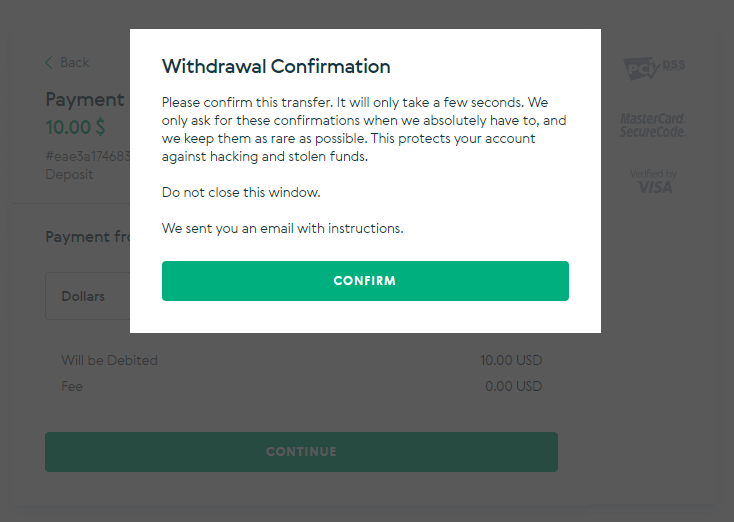
8. ඔබගේ ගනුදෙනුව තහවුරු කිරීම ඔබගේ විද්යුත් තැපෑලට යවනු ලැබේ. තැන්පතුව සම්පූර්ණ කිරීම සඳහා ඔබගේ විද්යුත් තැපැල් පෙට්ටිය විවෘත කර එය තහවුරු කරන්න.
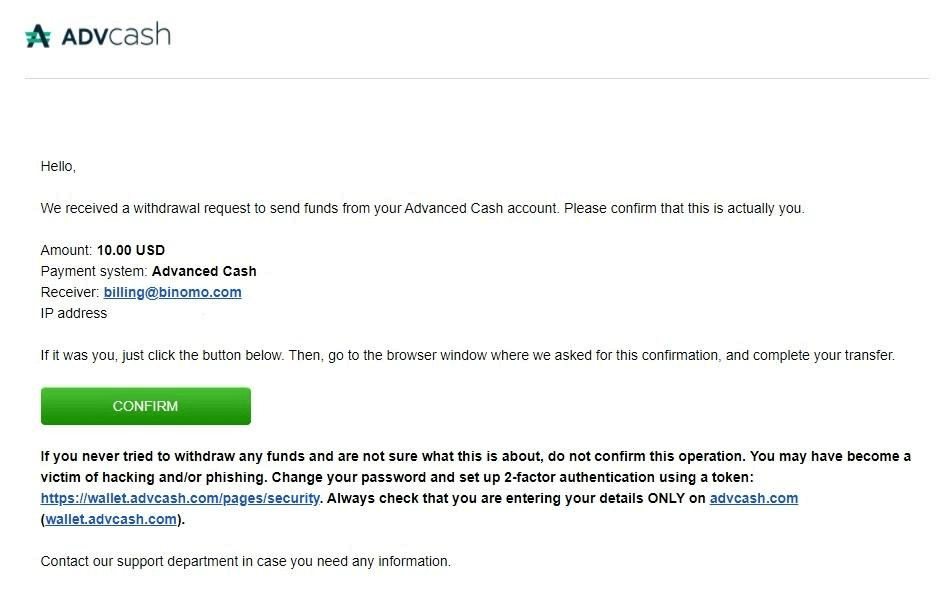
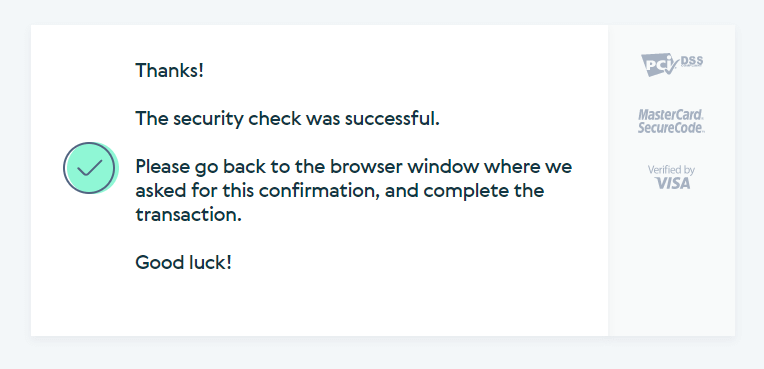
9. තහවුරු කිරීමෙන් පසු සාර්ථක ගනුදෙනුව පිළිබඳ මෙම පණිවිඩය ඔබට ලැබෙනු ඇත.
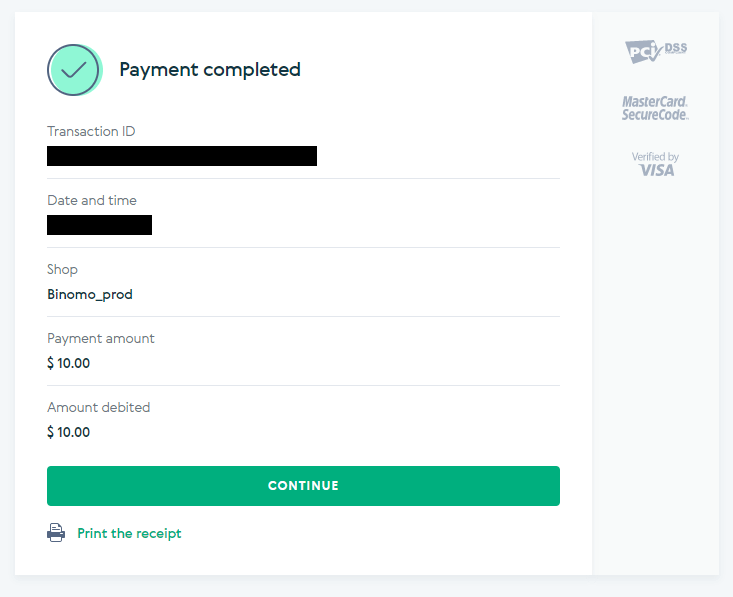
10. සම්පූර්ණ කරන ලද ගෙවීමේ විස්තර ඔබට ලැබෙනු ඇත.
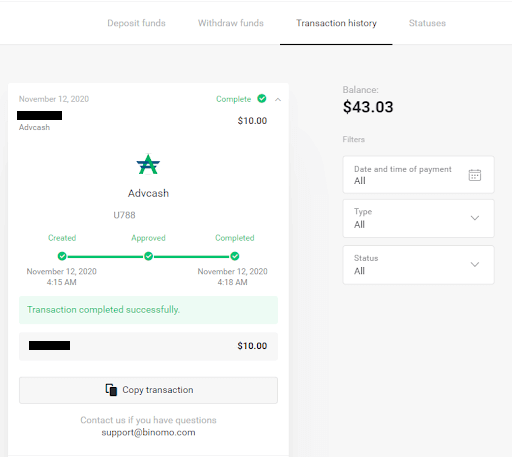
11. ඔබගේ තැන්පතු ක්රියාවලිය තහවුරු කිරීම ඔබගේ ගිණුමේ "ගනුදෙනු ඉතිහාසය" පිටුවේ ඇත.
Neteller හරහා අරමුදල් තැන්පත් කිරීම
1. දකුණු පස ඉහළ කෙළවරේ ඇති " තැන්පතු " බොත්තම ක්ලික් කරන්න . 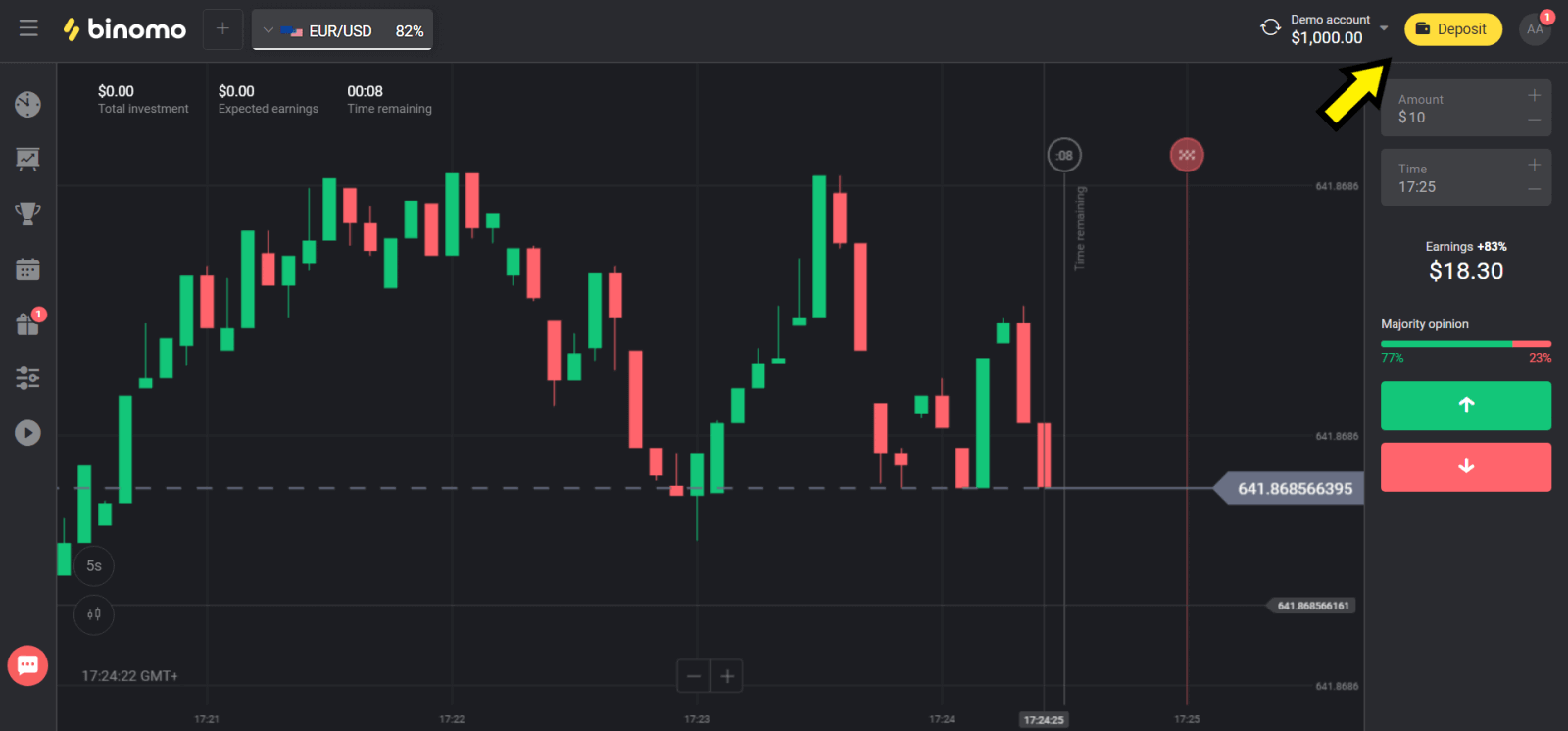
2. "රට" කොටසේ ඔබේ රට තෝරා "Neteller" ක්රමය තෝරන්න. 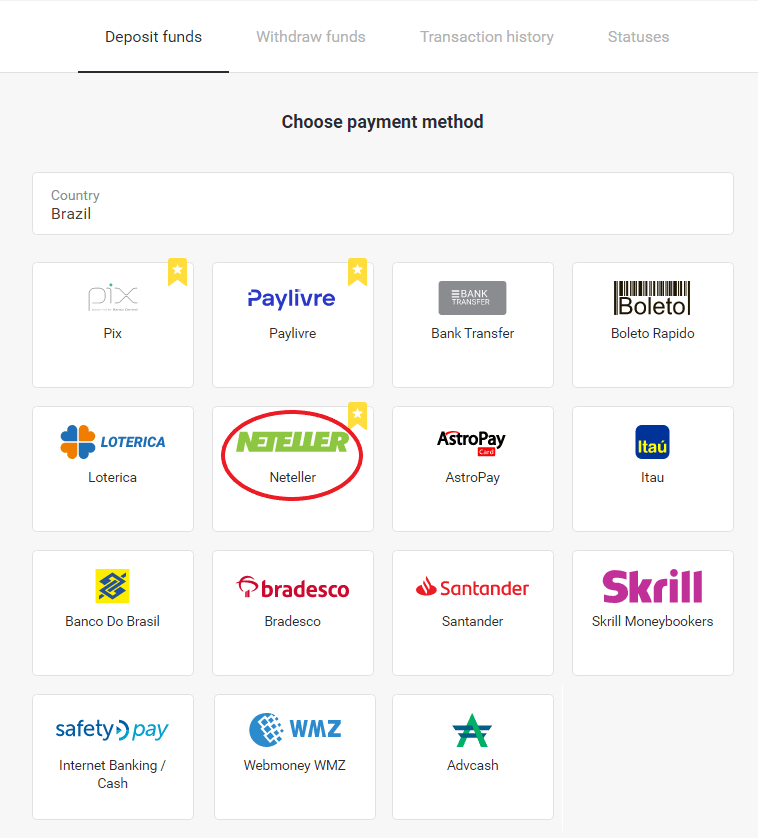
3. තැන්පත් කළ යුතු මුදල තෝරා "තැන්පතු" බොත්තම ක්ලික් කරන්න. 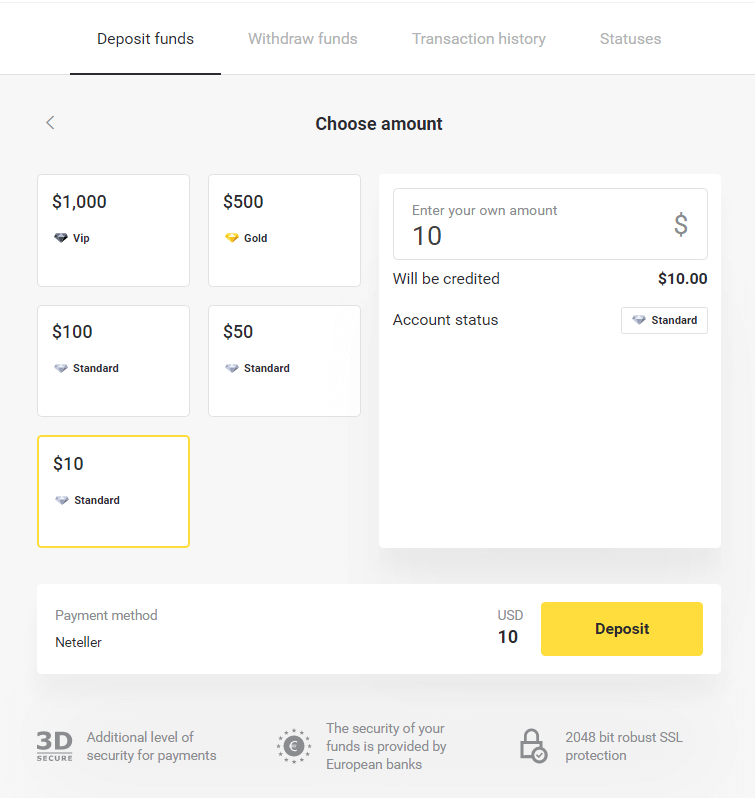
4. ඊමේල් ලිපිනය පිටපත් කර "ඊළඟ" බොත්තම ක්ලික් කරන්න. 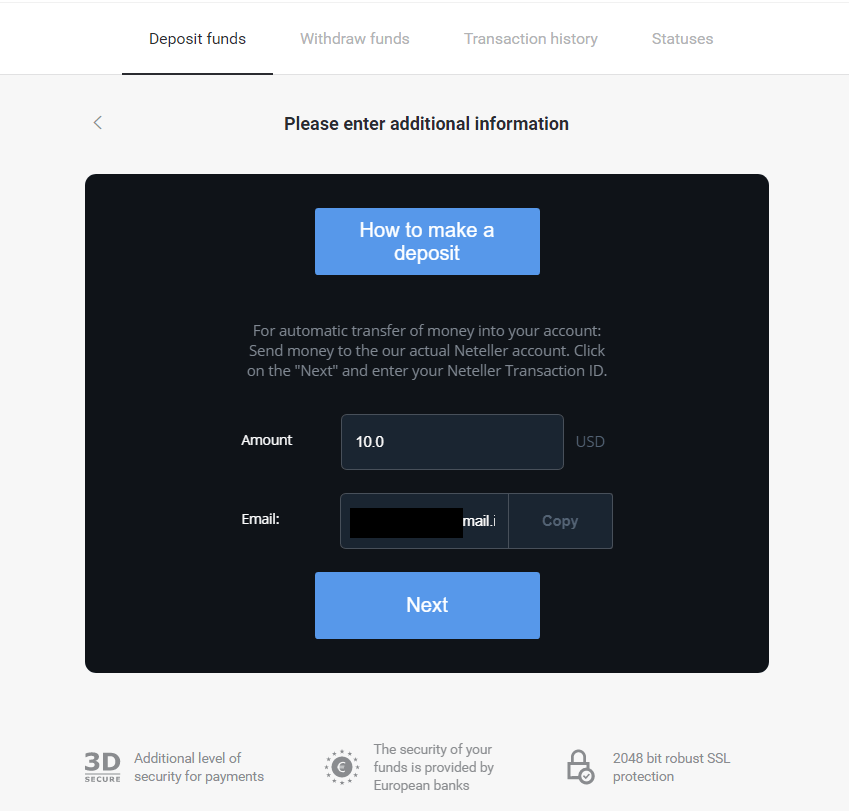
5. Neteller ගේ වෙබ් අඩවියට ගොස් ඔබේ ගිණුමට ලොග් වන්න. 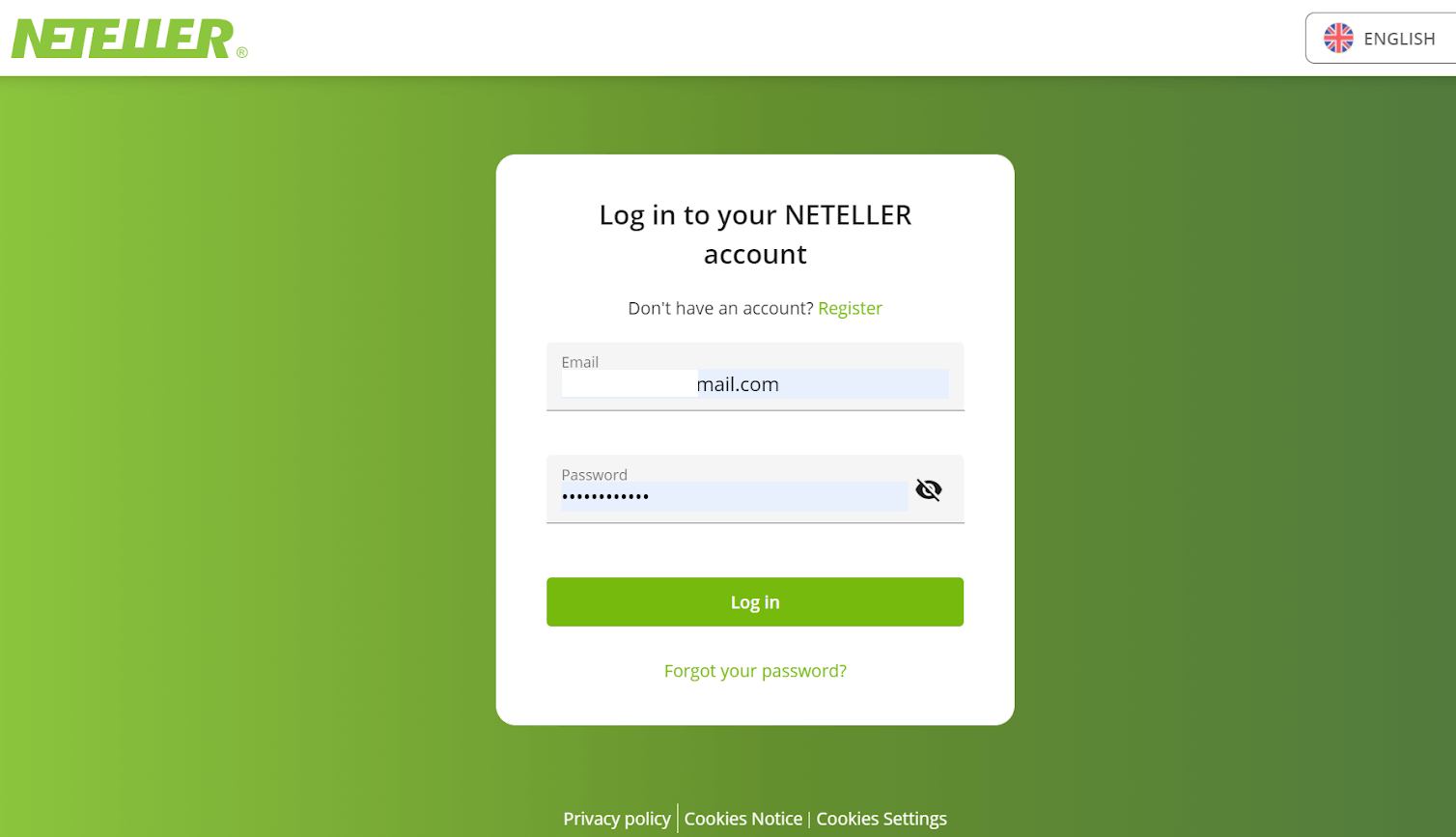
6. "මුදල් හුවමාරුව" කොටසේ, Binomo ගේ වෙබ් අඩවියේ (පියවර 4) පෙන්වා ඇති විද්යුත් තැපැල් ලිපිනය ඇතුළු කර, ඉදිරියට යාමට "ඉදිරියට යන්න" බොත්තම ක්ලික් කරන්න. 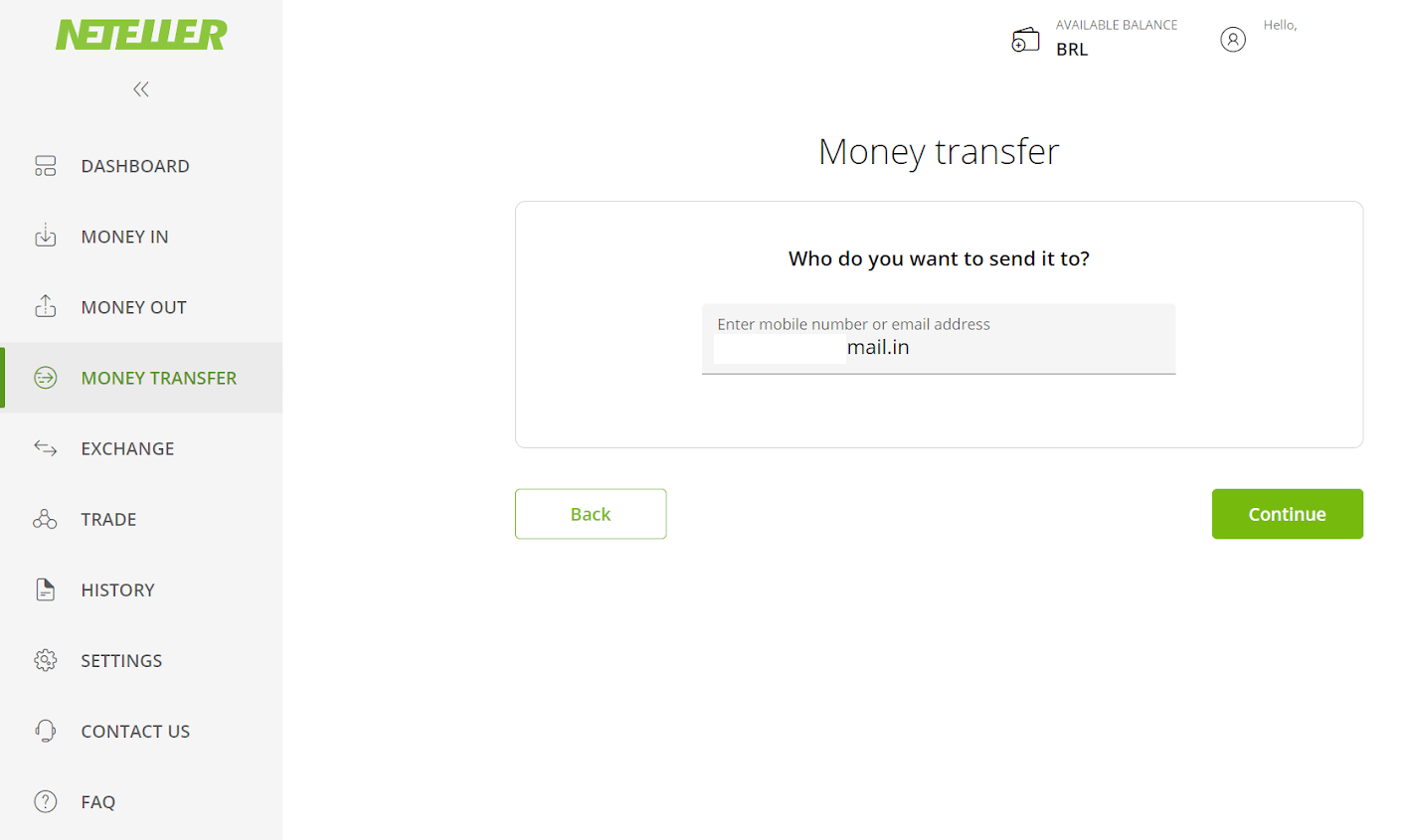
7. Binomo (පියවර 3) හි ඔබ තෝරාගත් මුදල ඇතුළත් කර ඉදිරියට යාමට "ඉදිරියට යන්න" බොත්තම ක්ලික් කරන්න. 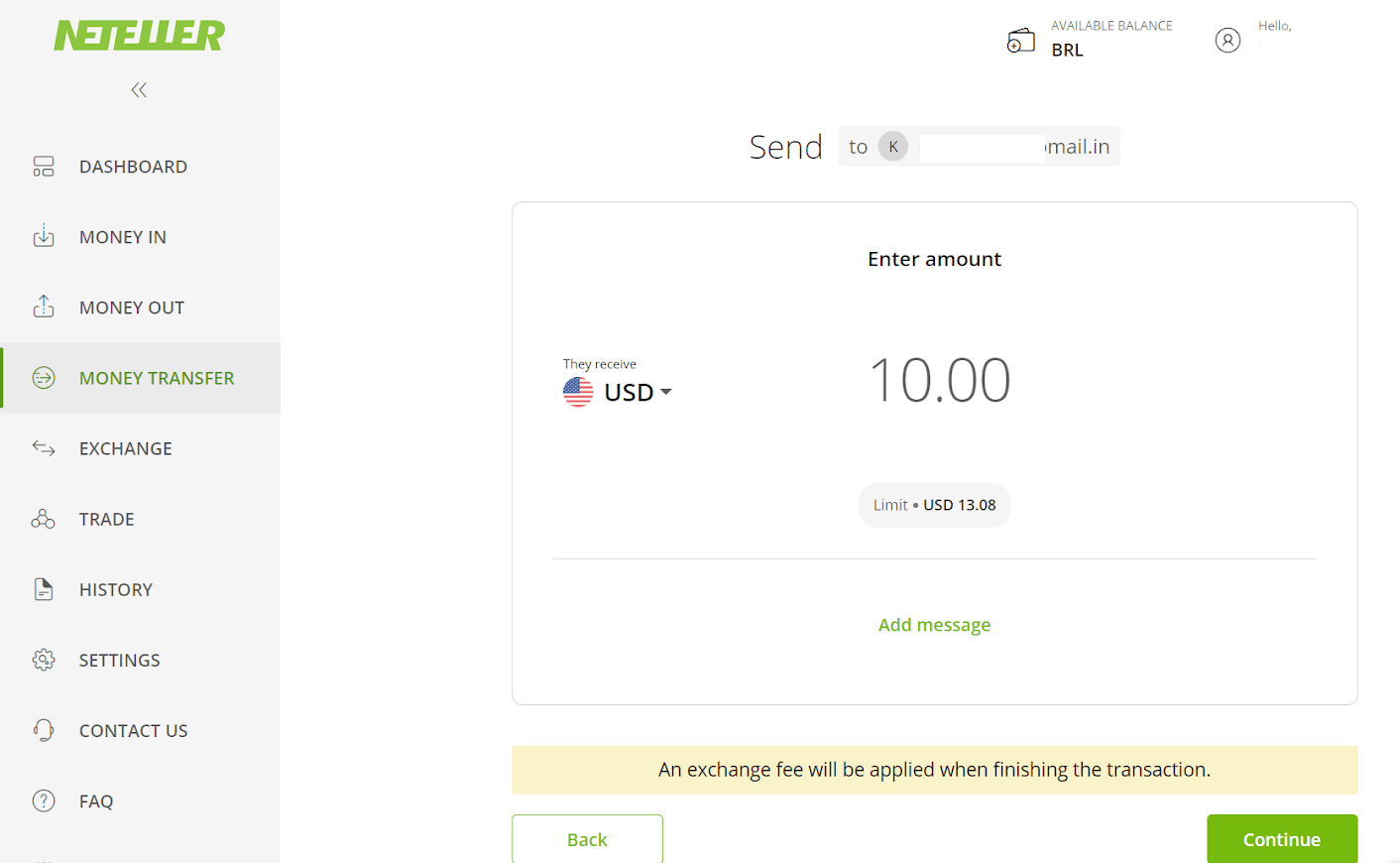
8. ඔබගේ හුවමාරුවේ විස්තර සමාලෝචනය කරන්න. සියල්ල නිවැරදි නම්, ගනුදෙනුව තහවුරු කිරීමට "තහවුරු කරන්න" බොත්තම ක්ලික් කර ඉදිරියට යන්න. 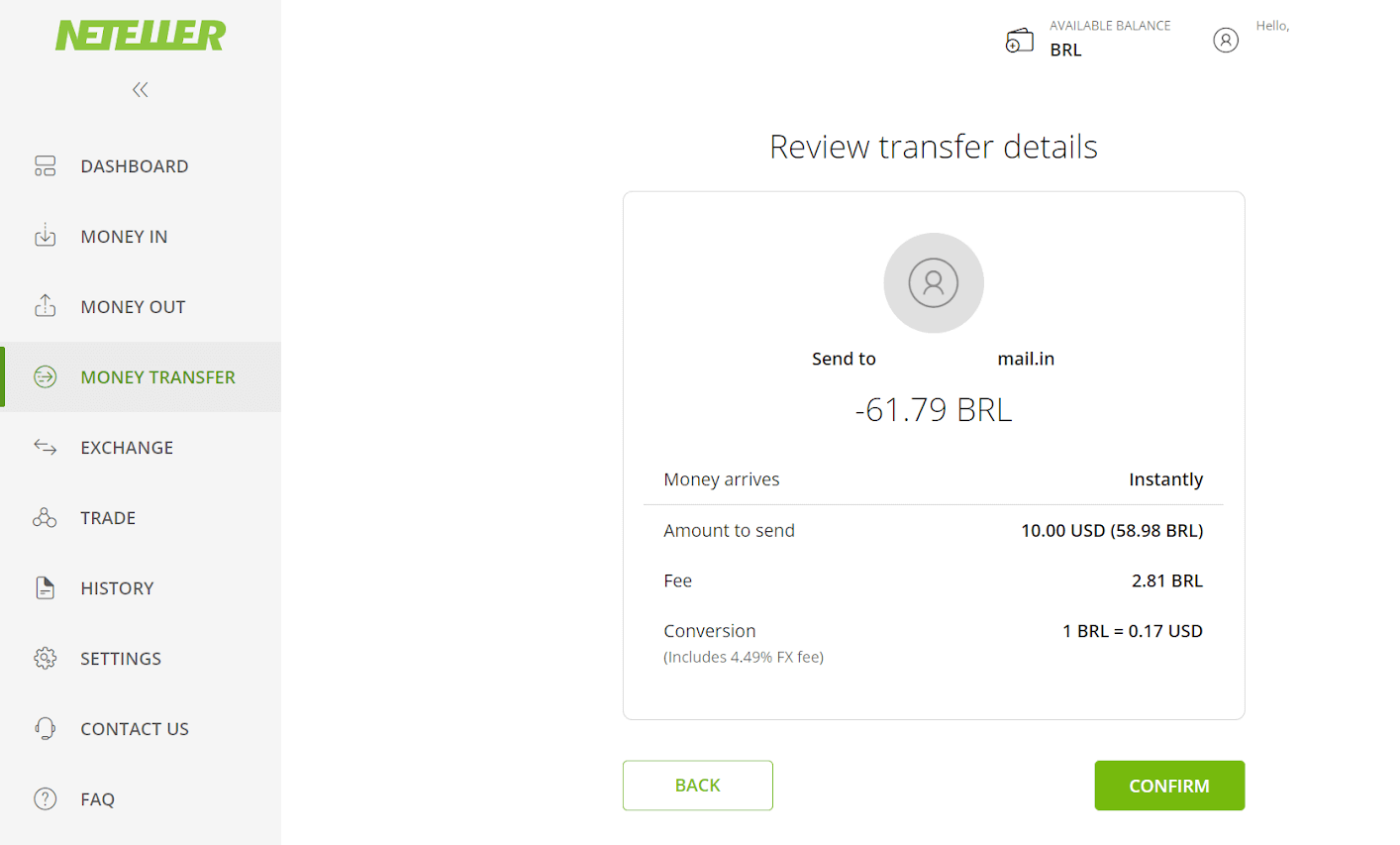
9. ඔබේ ගනුදෙනුව සම්පූර්ණ කිරීමට ඔබේ ආරක්ෂිත හැඳුනුම්පත ඇතුළත් කිරීමට ඔබෙන් අසනු ඇත, එය ඇතුළු කර ඉදිරියට යාමට "තහවුරු කරන්න" බොත්තම ක්ලික් කරන්න. 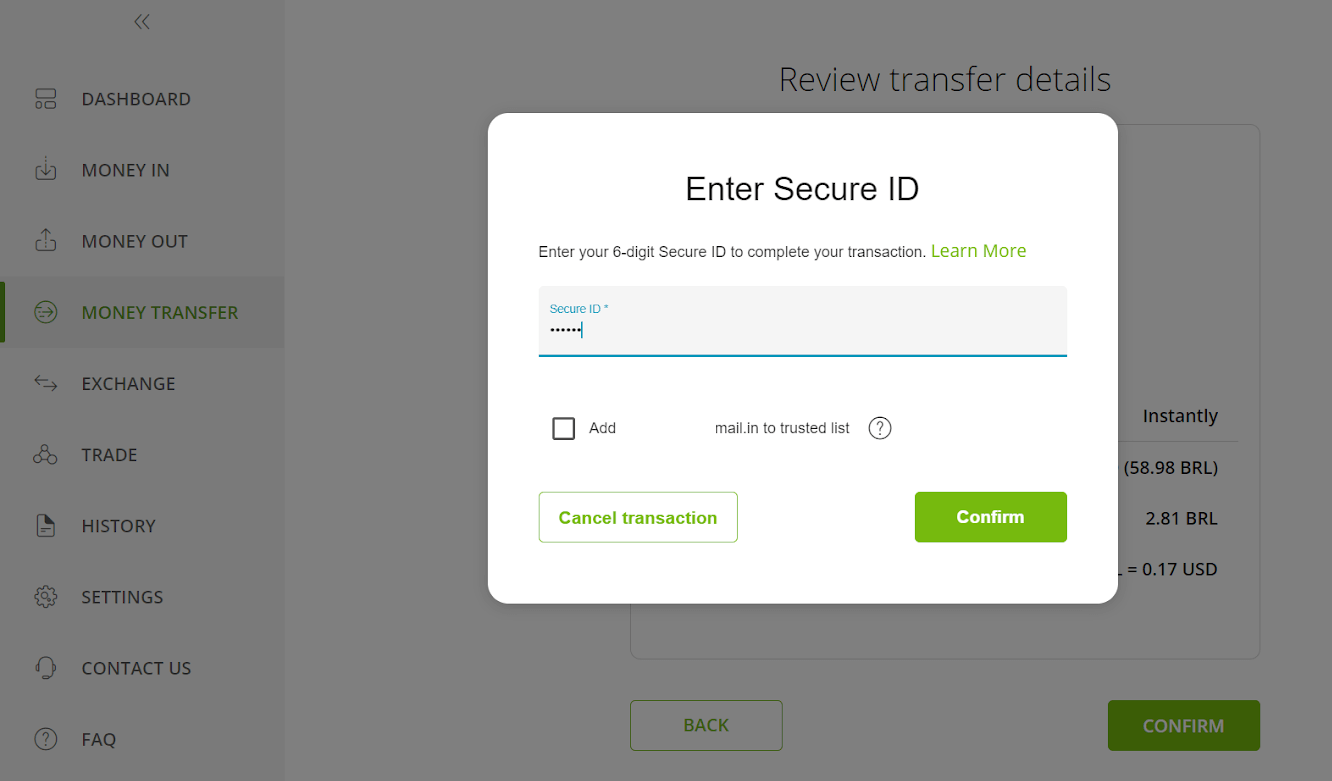
10. ඔබේ ගනුදෙනුව තහවුරු කිරීම දිස්වනු ඇත. දැන් Binomo තැන්පතු පිටුවට ආපසු යන්න. 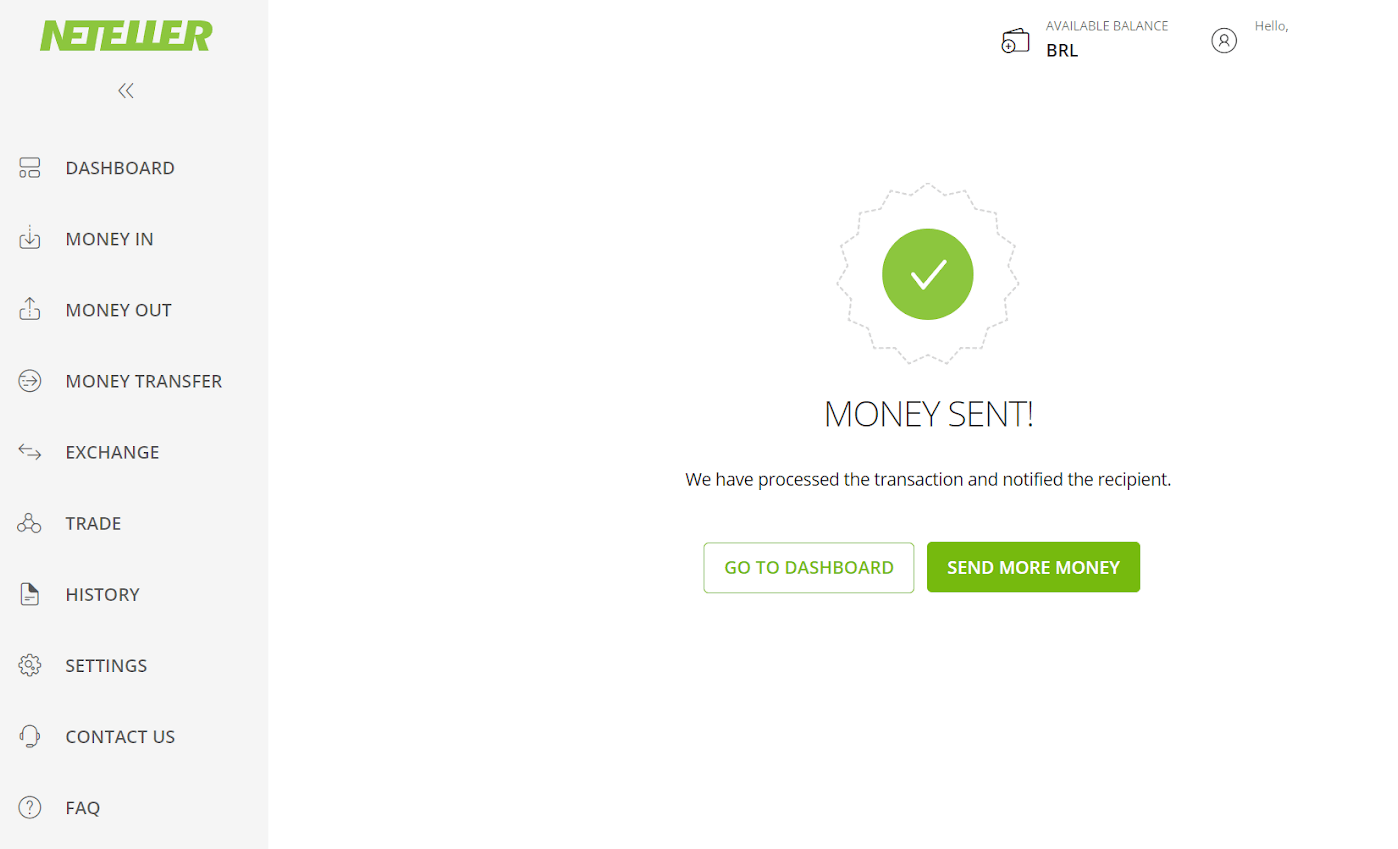
11. "ගනුදෙනු හැඳුනුම්පත" ක්ෂේත්රයේ ඔබේ Neteller ගිණුමේ ඇති ගනුදෙනු හැඳුනුම්පත ඇතුළු කර, ඉදිරියට යාමට "තහවුරු කරන්න" බොත්තම ක්ලික් කරන්න. 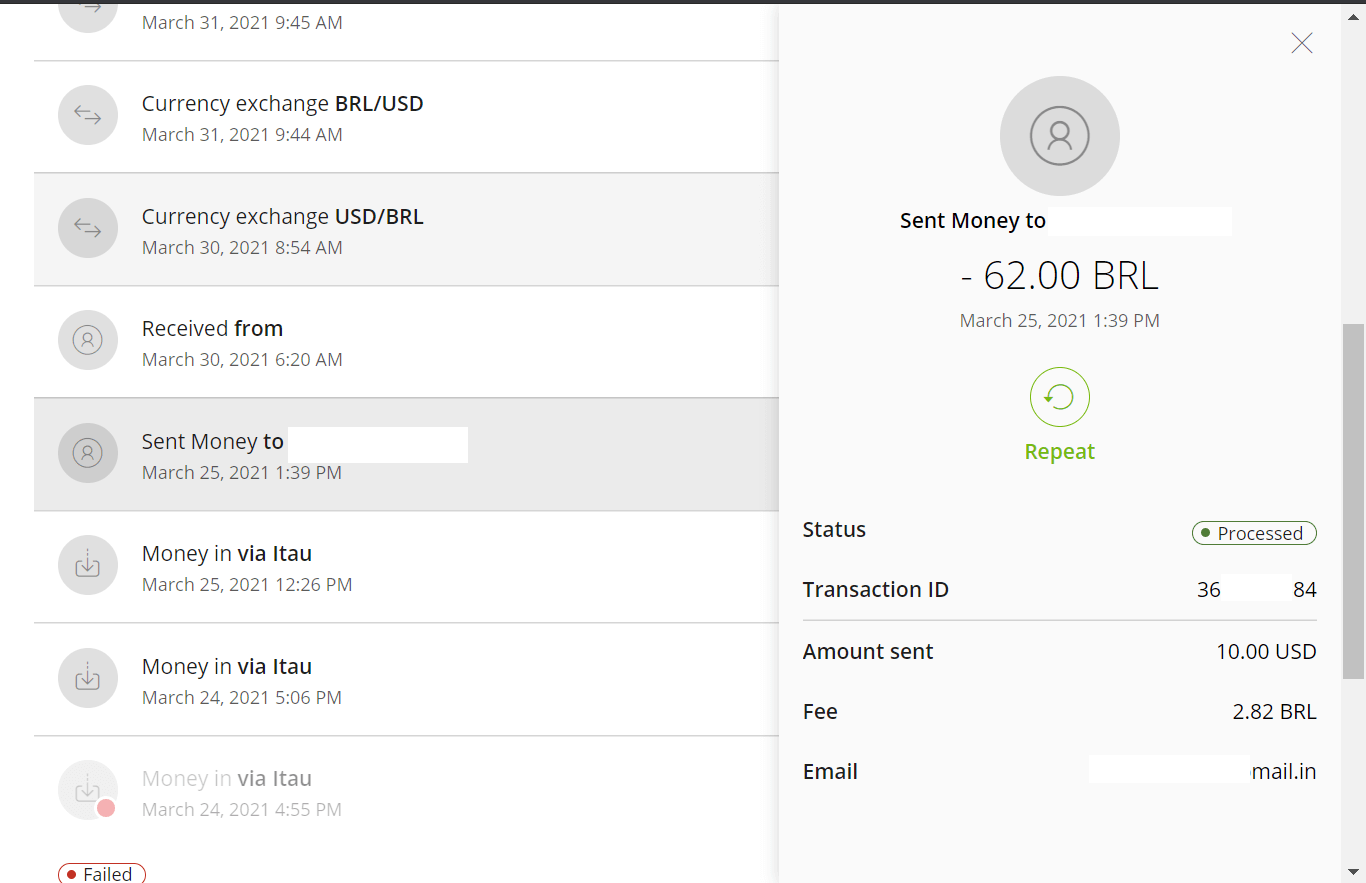
12. සාර්ථක ගෙවීම තහවුරු කිරීම දිස්වනු ඇත. 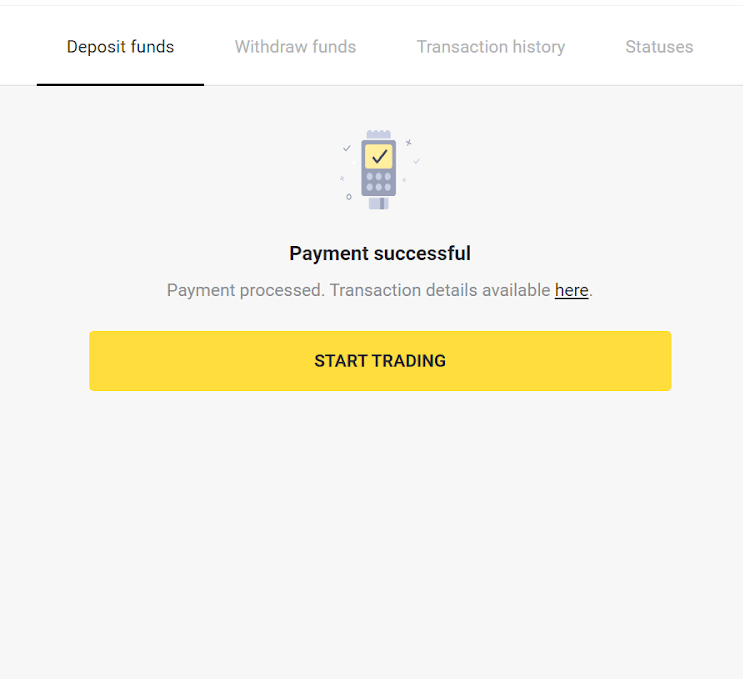
13. "ගනුදෙනු ඉතිහාසය" කොටසේ ඔබේ ගනුදෙනුවේ තත්ත්වය ඔබට පරීක්ෂා කළ හැකිය.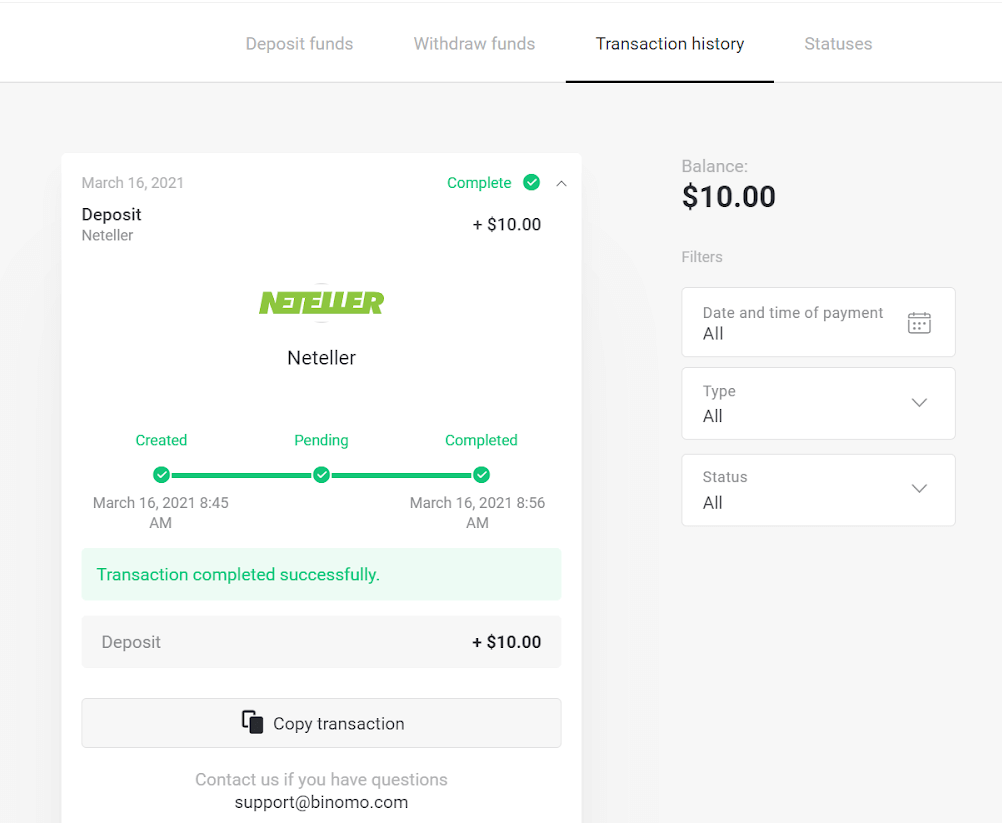
Skrill හරහා අරමුදල් තැන්පත් කරන්න
1. තිරයේ ඉහළ දකුණු කෙළවරේ ඇති " තැන්පතු " බොත්තම ක්ලික් කරන්න . 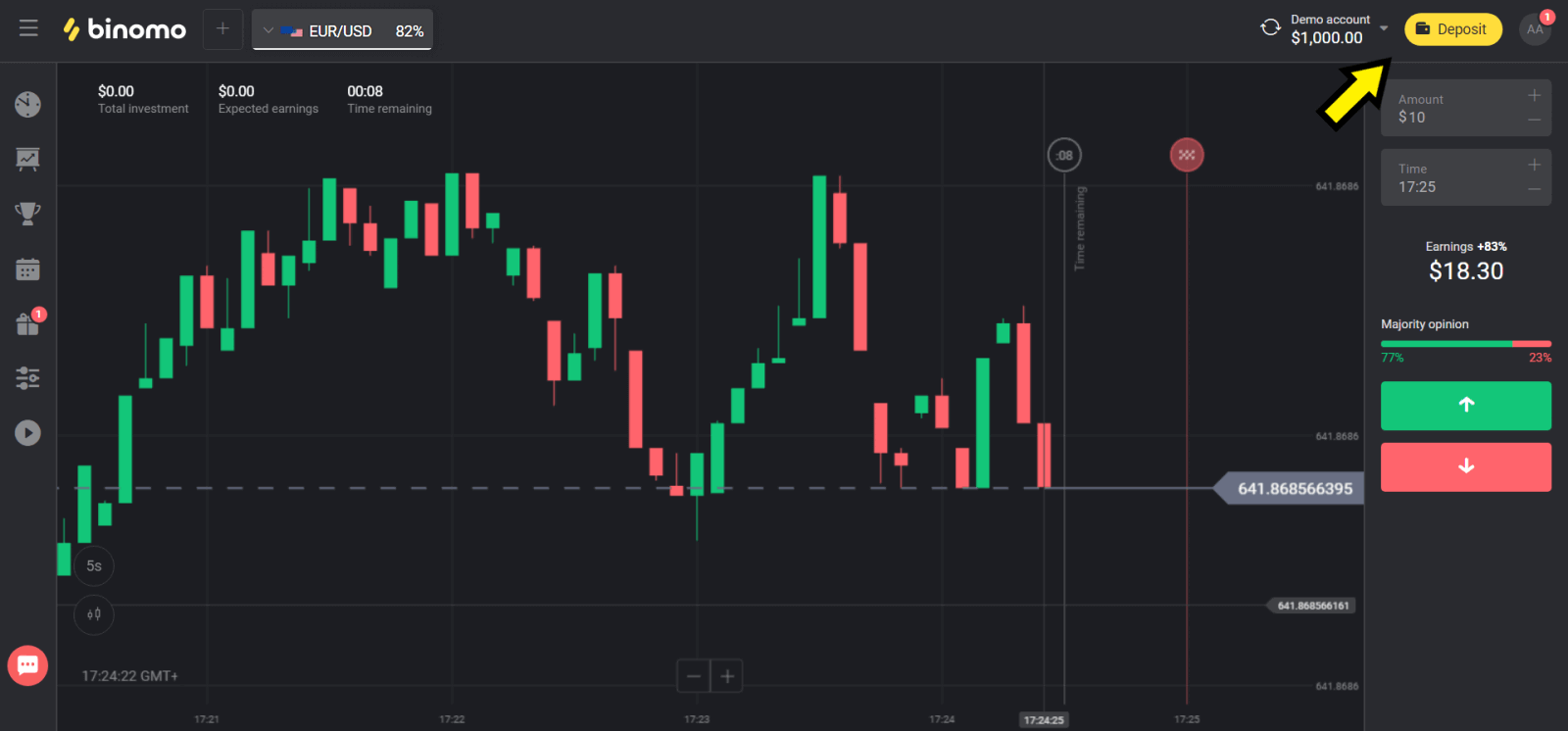
2. "Сountry" කොටසේ ඔබේ රට තෝරා "Skrill" ක්රමය තෝරන්න. 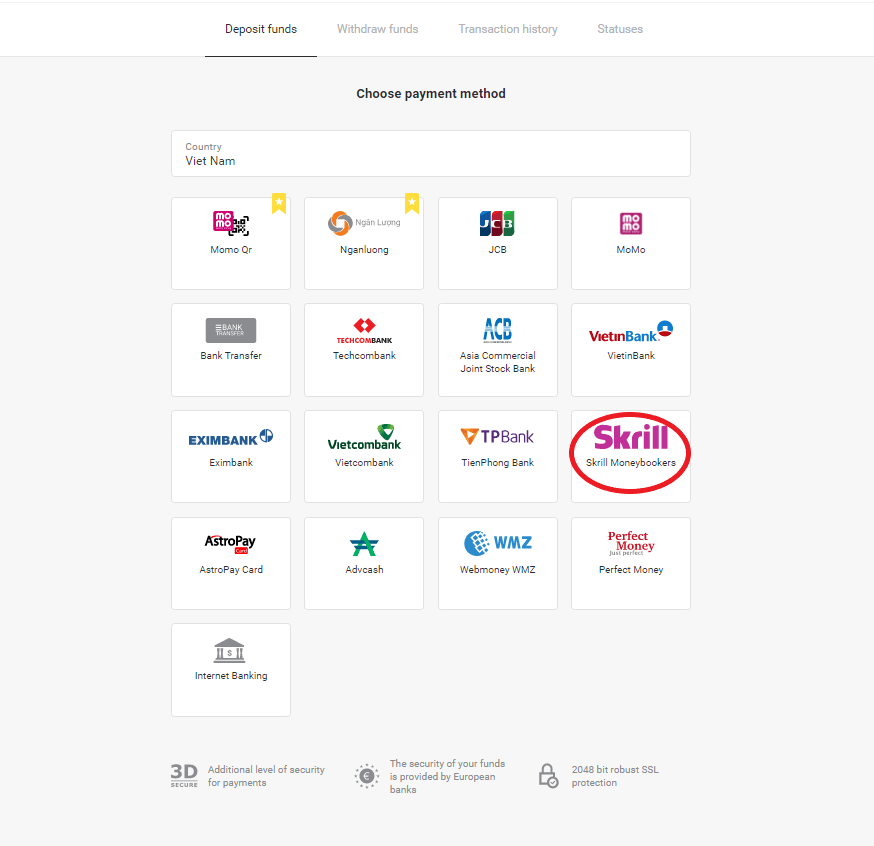
3. තැන්පත් කළ යුතු මුදල තෝරා "තැන්පතු" බොත්තම ක්ලික් කරන්න. 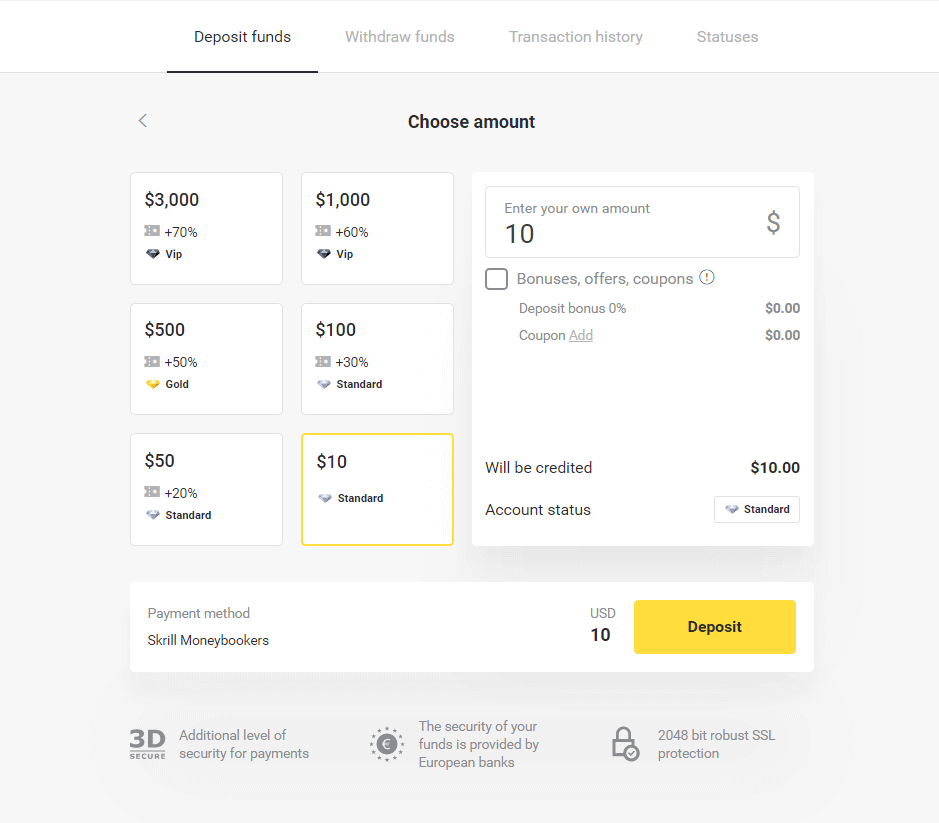
4. Binomo හි Skrill ගිණුම් විද්යුත් තැපෑල පිටපත් කිරීමට "පිටපත් කරන්න" බොත්තම ක්ලික් කරන්න. ඉන්පසු "ඊළඟ" බොත්තම ක්ලික් කරන්න.
නැතහොත් GIF උපදෙස් ලබා ගැනීමට ඔබට "තැන්පතුවක් කරන්නේ කෙසේද" ක්ලික් කළ හැකිය. 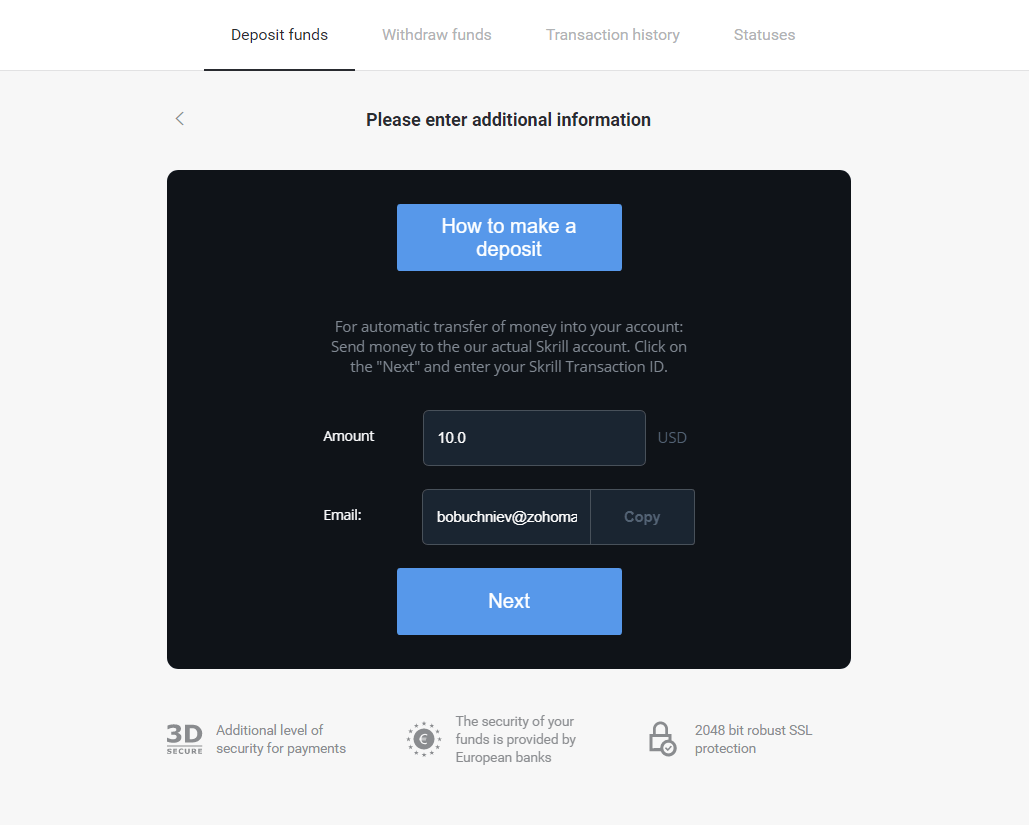
5. ඔබට Skrill ගනුදෙනු හැඳුනුම්පතක් ඇතුළත් කිරීමට අවශ්ය වේ. එය සිදු කිරීම සඳහා, ඔබේ Skrill ගිණුම විවෘත කර ඔබ ලිපිනය පිටපත් කළ Binomo ගිණුමට අරමුදල් යවන්න. 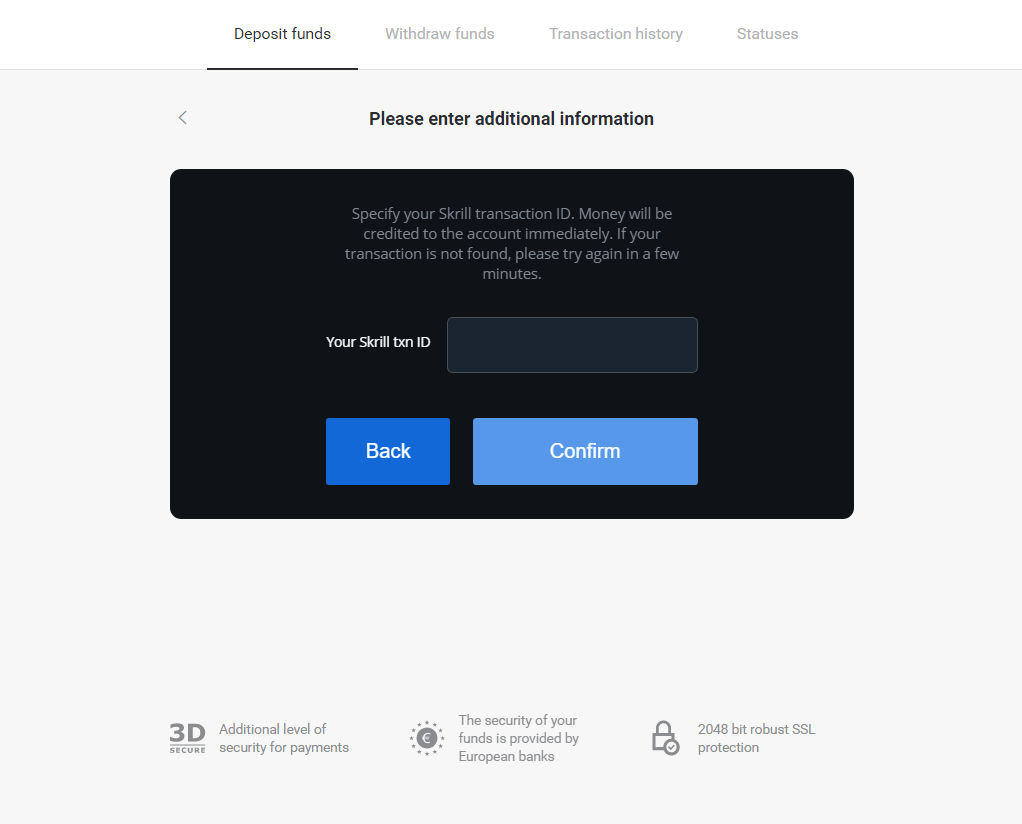
5.1 ඔබේ Skrill ගිණුම විවෘත කර, "යවන්න" බොත්තම ක්ලික් කර "Skrill to Skrill" විකල්පය තෝරන්න. 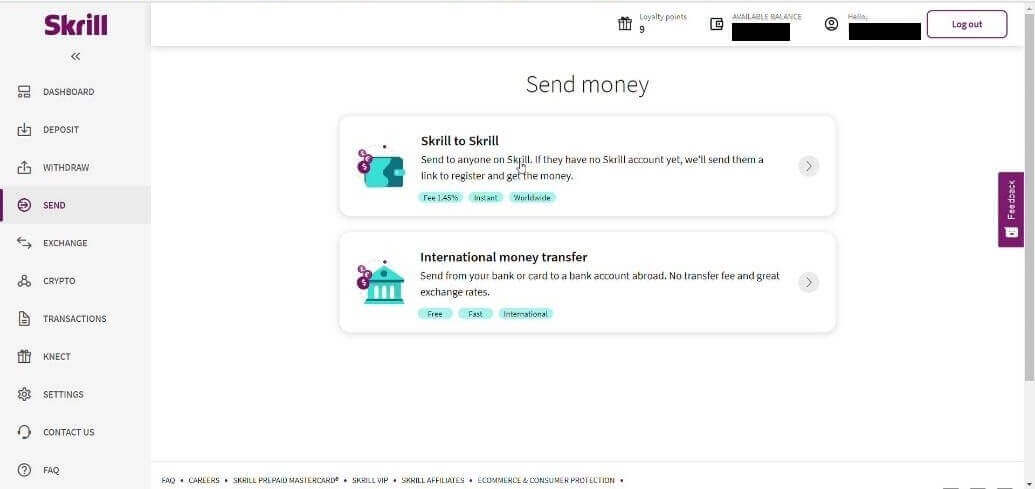
5.2 ඔබ කලින් පිටපත් කළ Binomo විද්යුත් තැපැල් ලිපිනය අලවා "ඉදිරියට යන්න" බොත්තම ක්ලික් කරන්න. 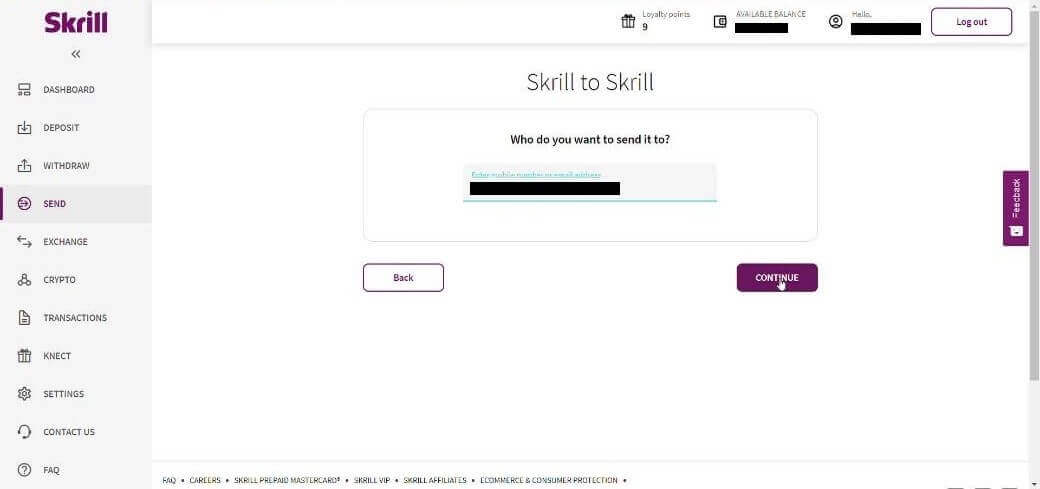
5.3 ඔබට යැවීමට අවශ්ය මුදල ඇතුළත් කර "ඉදිරියට යන්න" බොත්තම ක්ලික් කරන්න. 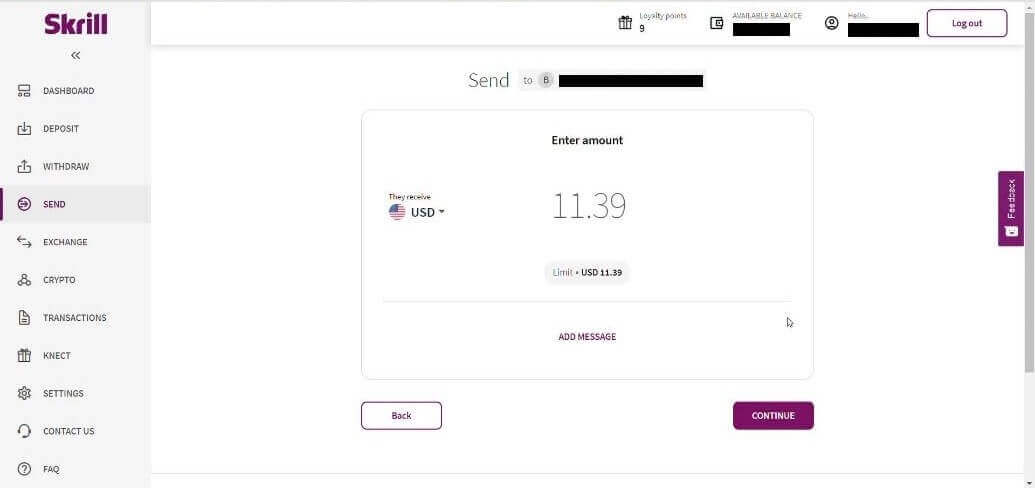
5.4 ඉදිරියට යාමට "තහවුරු කරන්න" බොත්තම ක්ලික් කරන්න. 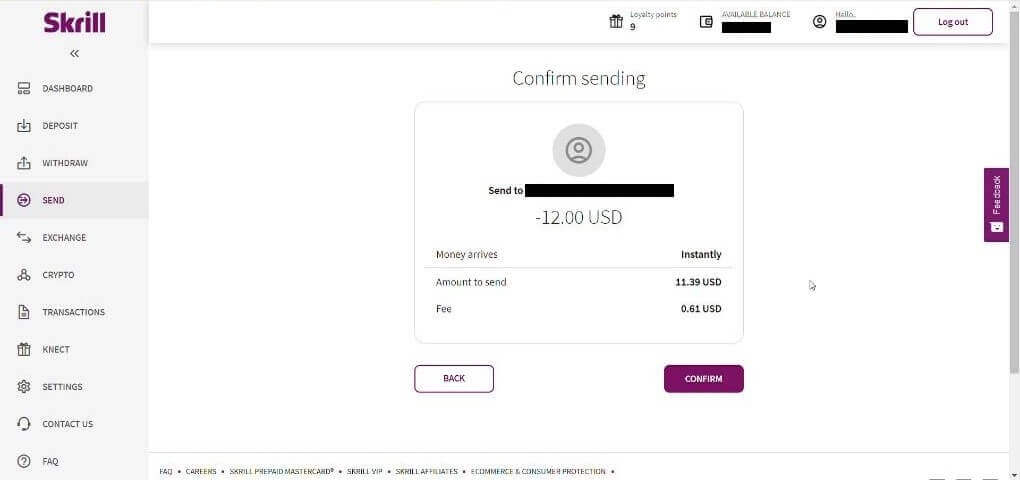
5.5 PIN කේතය ඇතුළත් කර "තහවුරු කරන්න" බොත්තම ක්ලික් කරන්න. 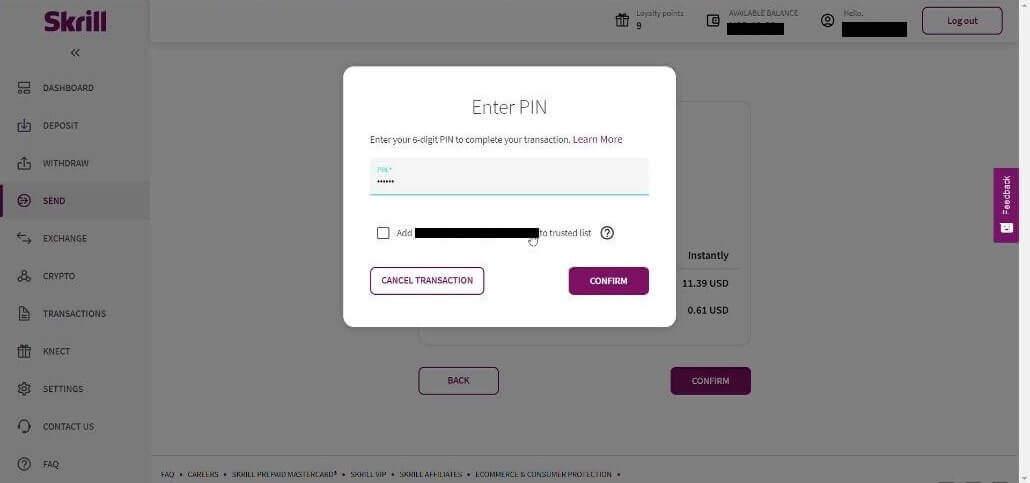
5.6 යවන ලද අරමුදල්. දැන් ඔබට ගනුදෙනු හැඳුනුම්පතක් පිටපත් කර, ගනුදෙනු පිටුව අනුගමනය කළ යුතුය. 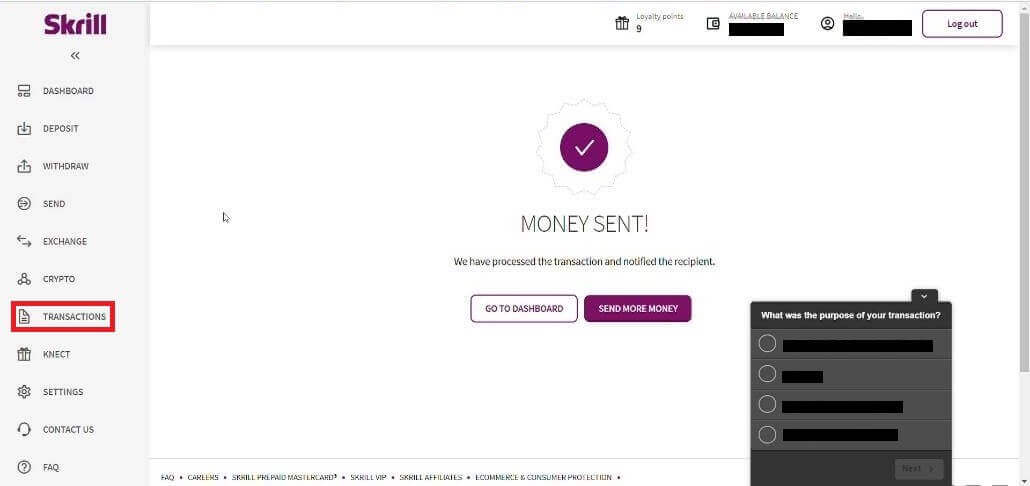
5.7 ඔබ Binomo ගිණුමට යැවූ ගනුදෙනුව තෝරා ගනුදෙනු හැඳුනුම්පත පිටපත් කරන්න. 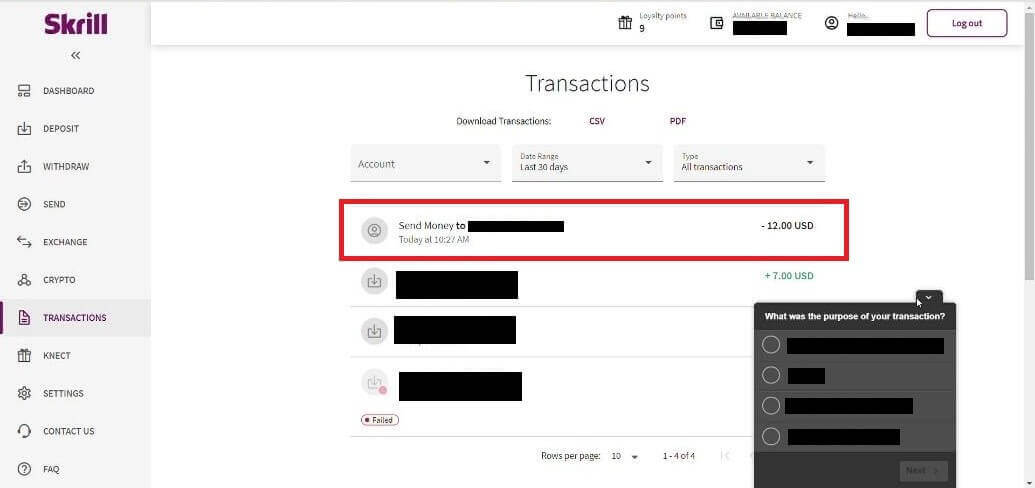
6. Binomo පිටුවට ආපසු ගොස් ගනුදෙනු හැඳුනුම්පත කොටුවට අලවන්න. ඉන්පසු “තහවුරු කරන්න” ක්ලික් කරන්න. 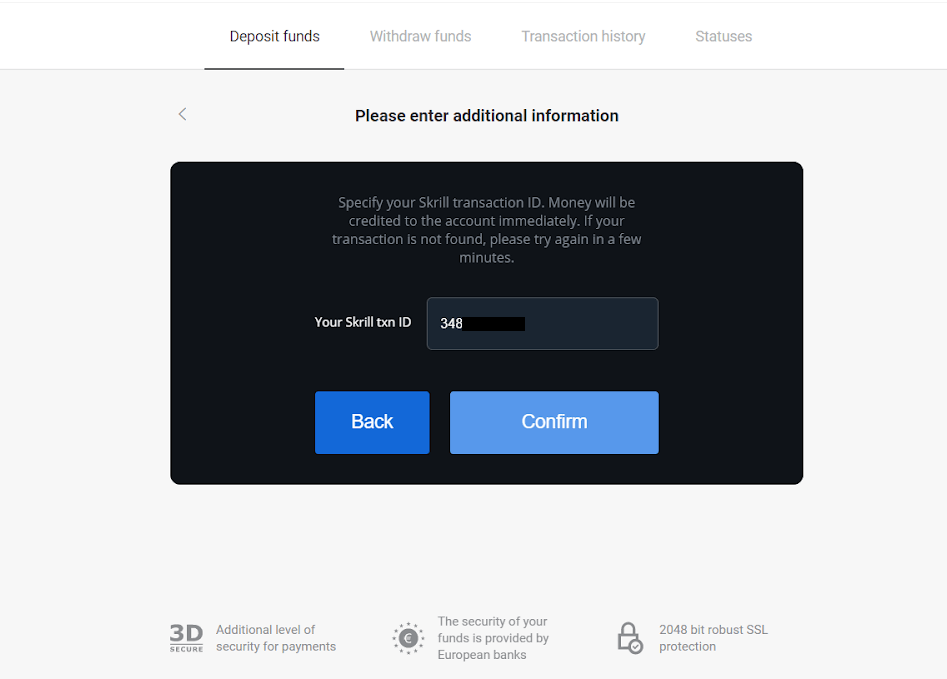
7. ඔබගේ තැන්පතු ක්රියාවලිය තහවුරු කිරීම දිස්වනු ඇත. එසේම ඔබගේ තැන්පතුව පිළිබඳ තොරතුරු ඔබගේ ගිණුමේ “ගනුදෙනු ඉතිහාසය” පිටුවේ ඇත.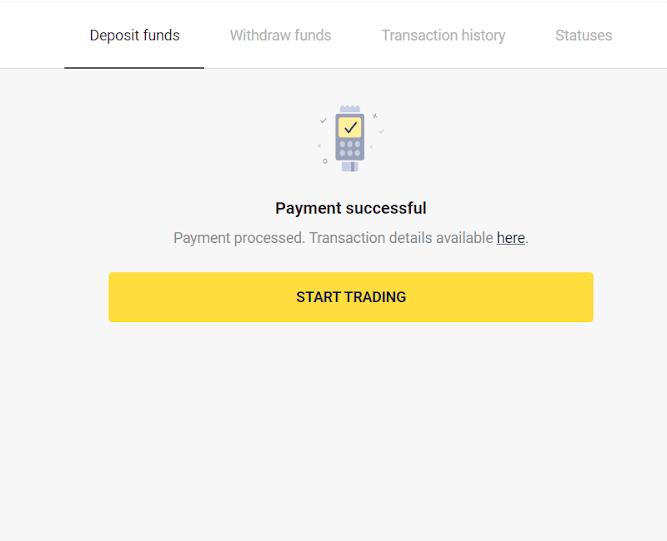
පරිපූර්ණ මුදල් හරහා අරමුදල් තැන්පත් කරන්න
1. තිරයේ ඉහළ දකුණු කෙළවරේ ඇති " තැන්පතු " බොත්තම ක්ලික් කරන්න . 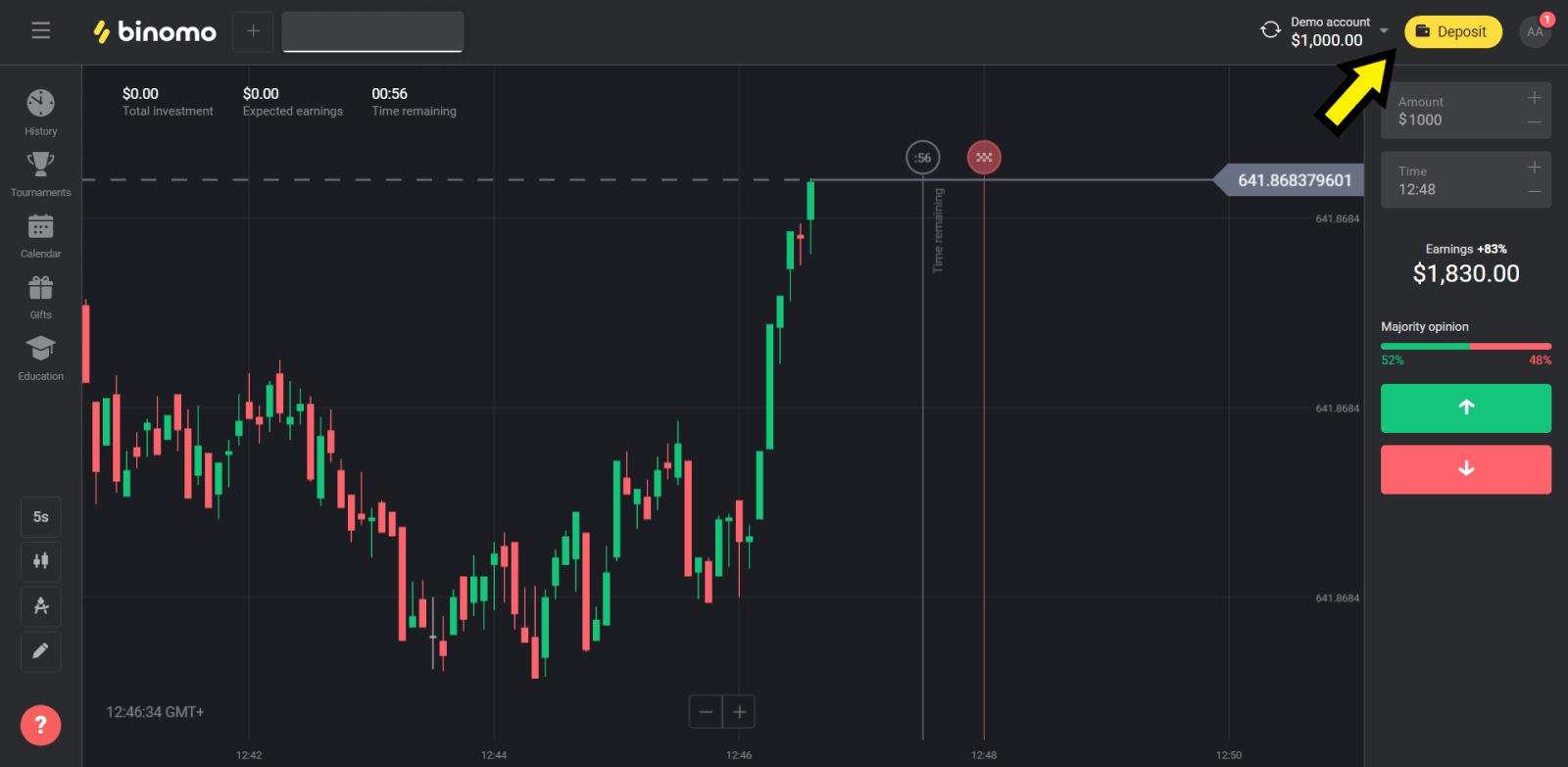
2. "රට" කොටස තෝරා "පරිපූර්ණ මුදල්" ක්රමය තෝරන්න. 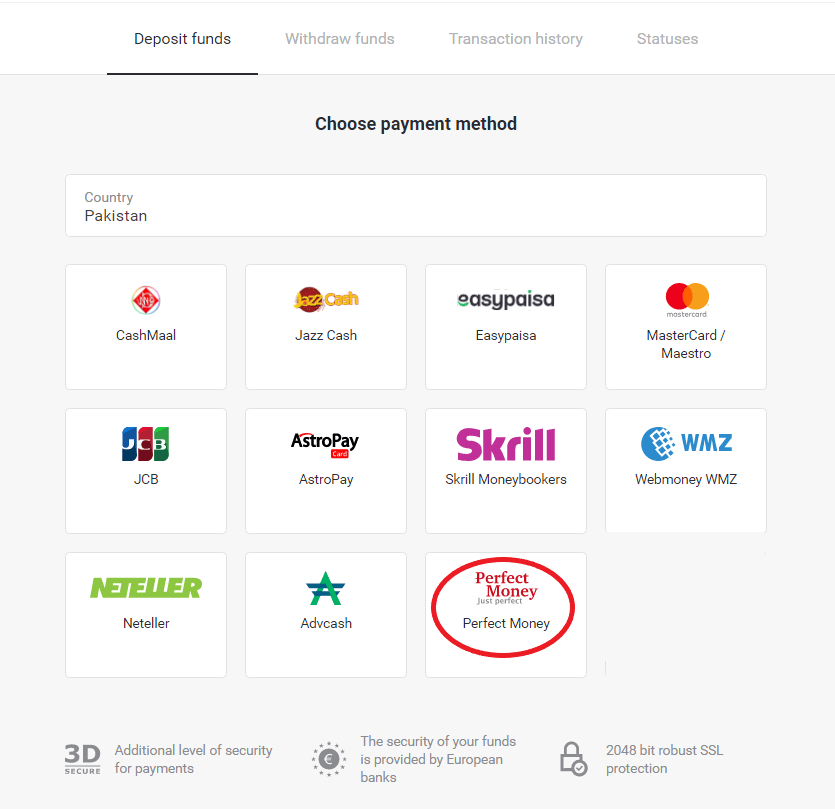
3. තැන්පත් කළ යුතු මුදල ඇතුළත් කරන්න. ඉන්පසු "තැන්පතු" බොත්තම ක්ලික් කරන්න. 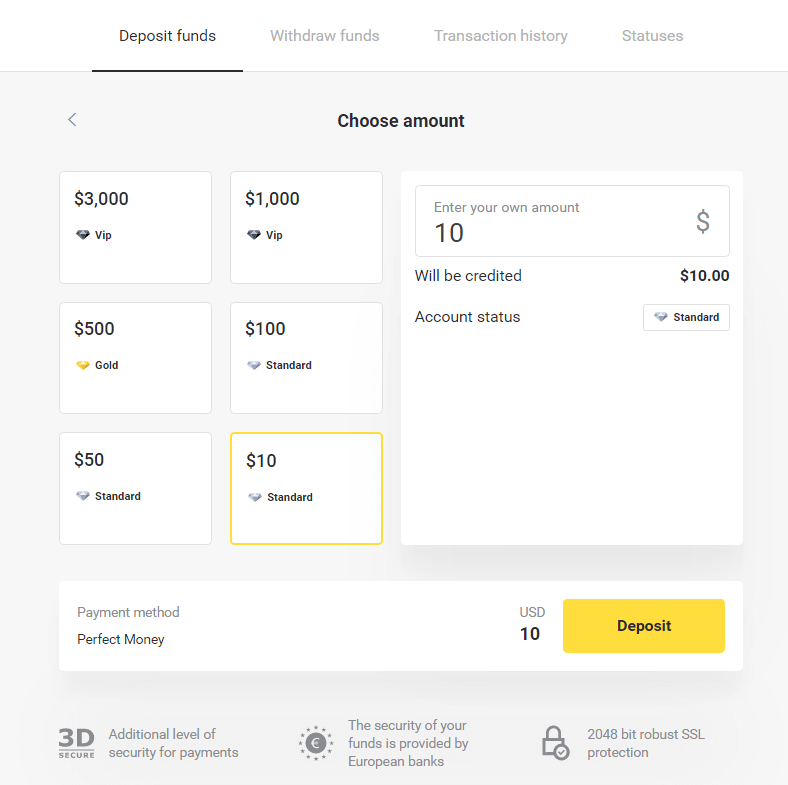
4. ඔබේ සාමාජික හැඳුනුම්පත, මුරපදය සහ ටියුරින් අංකය ඇතුළත් කර "ගෙවීම පෙරදසුන් කරන්න" බොත්තම ක්ලික් කරන්න. 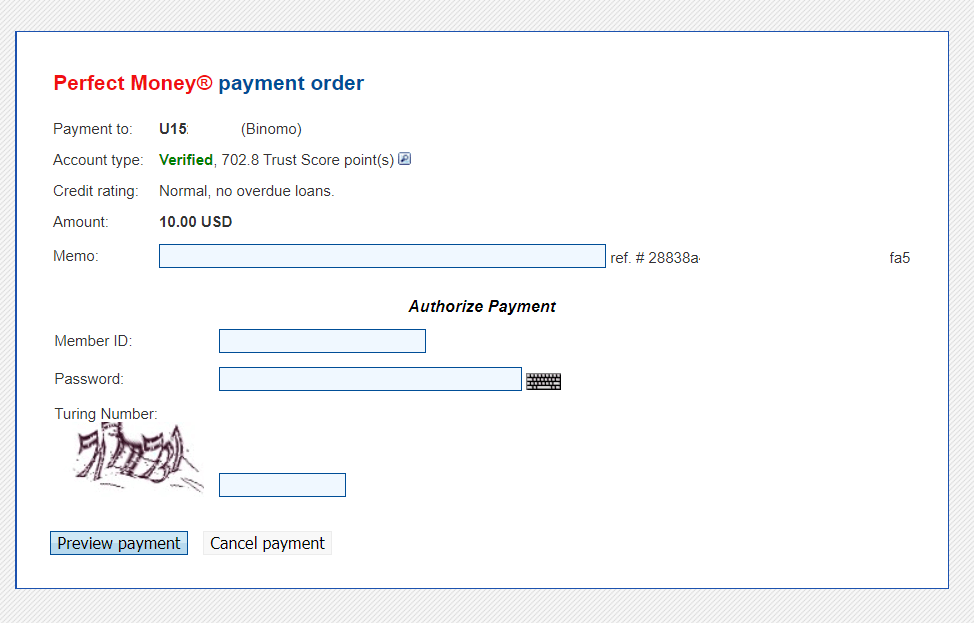
5. සැකසුම් ගාස්තුවක් අඩු කරනු ලැබේ. ගෙවීම සැකසීමට "ගෙවීම තහවුරු කරන්න" බොත්තම ක්ලික් කරන්න. 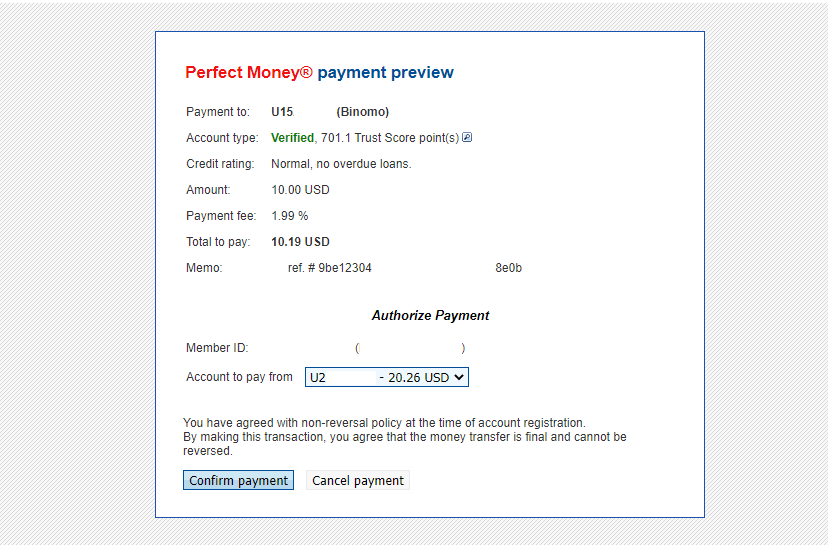
6. ගෙවීම් විස්තර සහිත ගෙවීම් තහවුරු කිරීමක් ඔබට ලැබෙනු ඇත. 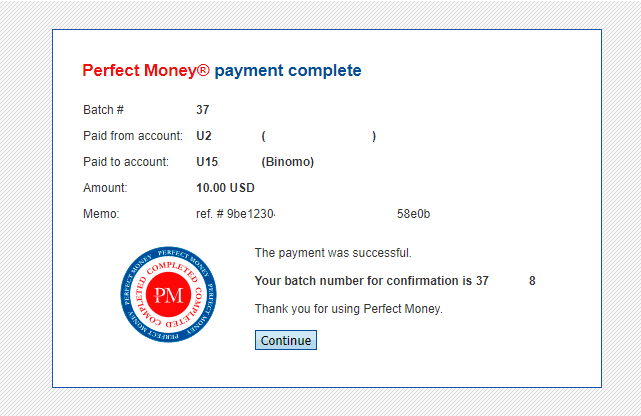
7. ඔබේ ගනුදෙනුව සාර්ථකයි. ගෙවීම අවසන් වූ පසු, එය ඔබට ගෙවීම සඳහා රිසිට්පත ලබා දෙනු ඇත.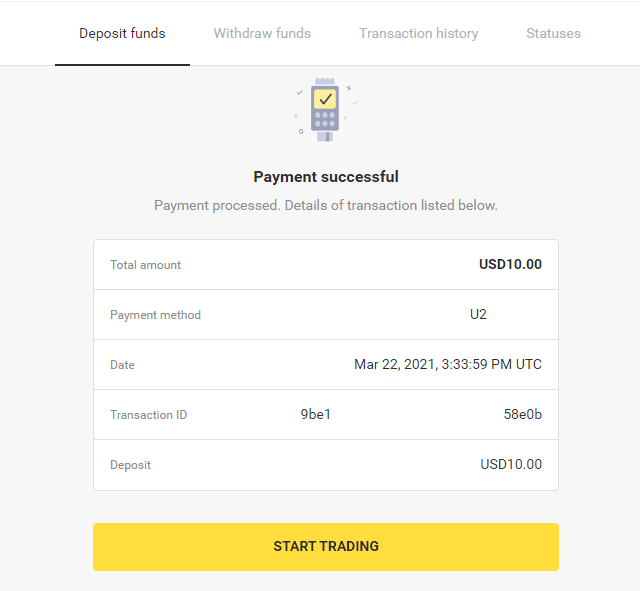
Binomo හි බැංකු හුවමාරුව භාවිතයෙන් තැන්පත් කරන්නේ කෙසේද
ඉටාවු හරහා තැන්පතු අරමුදල්
1. තිරයේ ඉහළ දකුණු කෙළවරේ ඇති “ තැන්පතු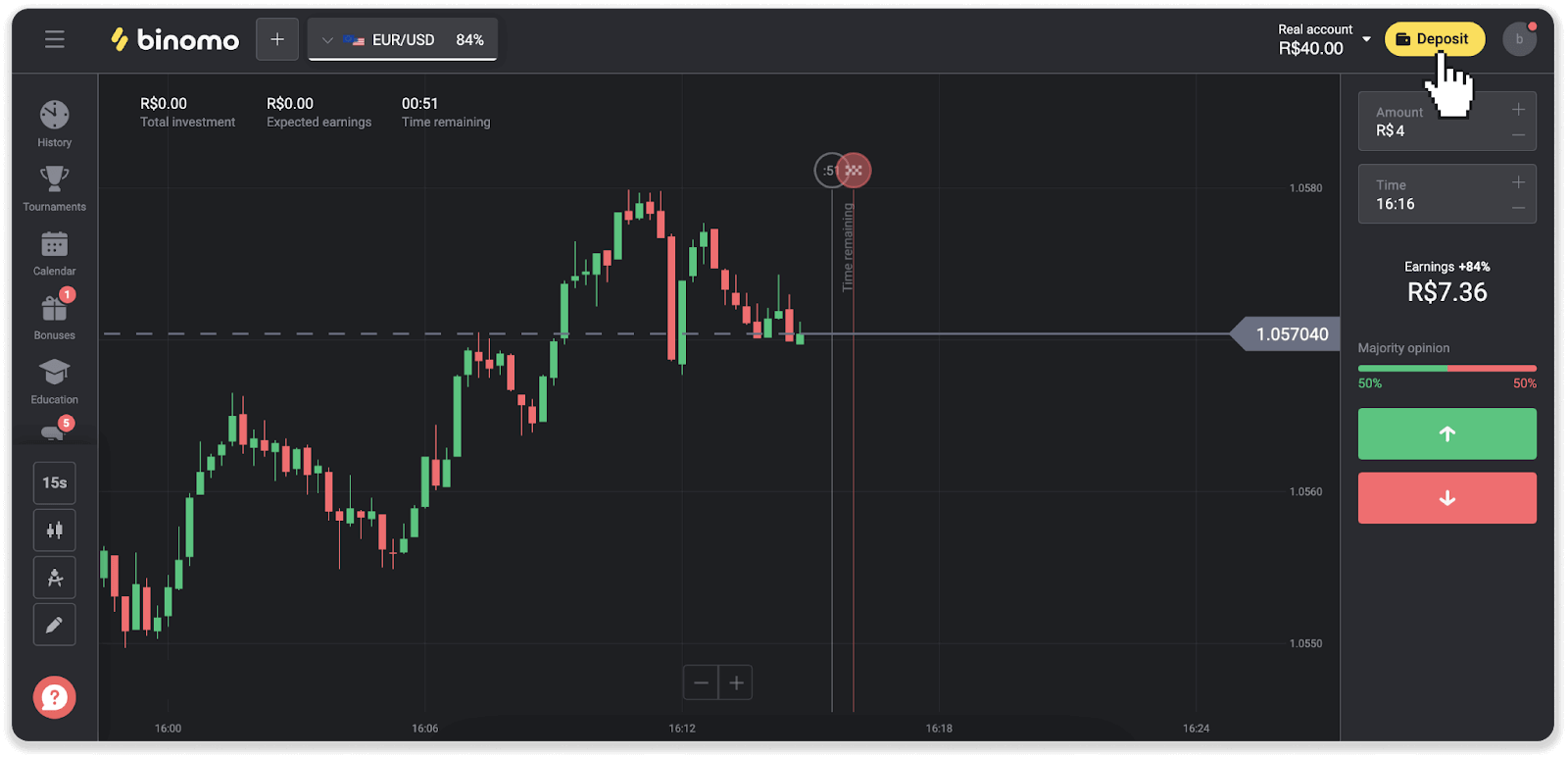
” බොත්තම ක්ලික් කරන්න. 2. රට තෝරා “ඉටවු” ගෙවීමේ ක්රමය තෝරන්න.
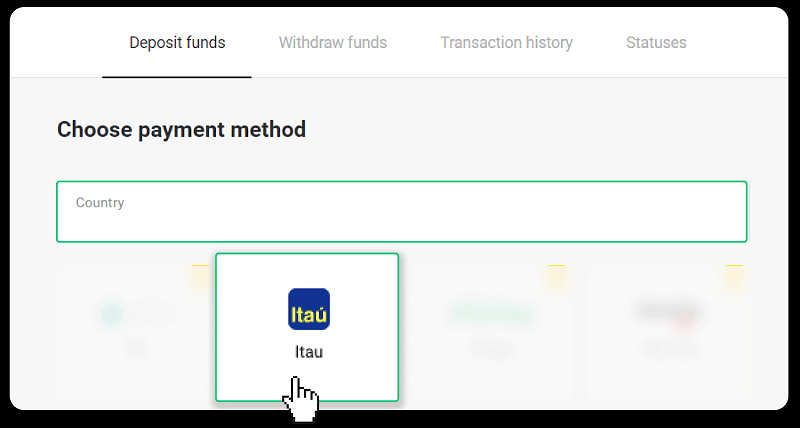
3. තැන්පතු මුදල ඇතුළත් කර “තැන්පතු” ක්ලික් කරන්න.
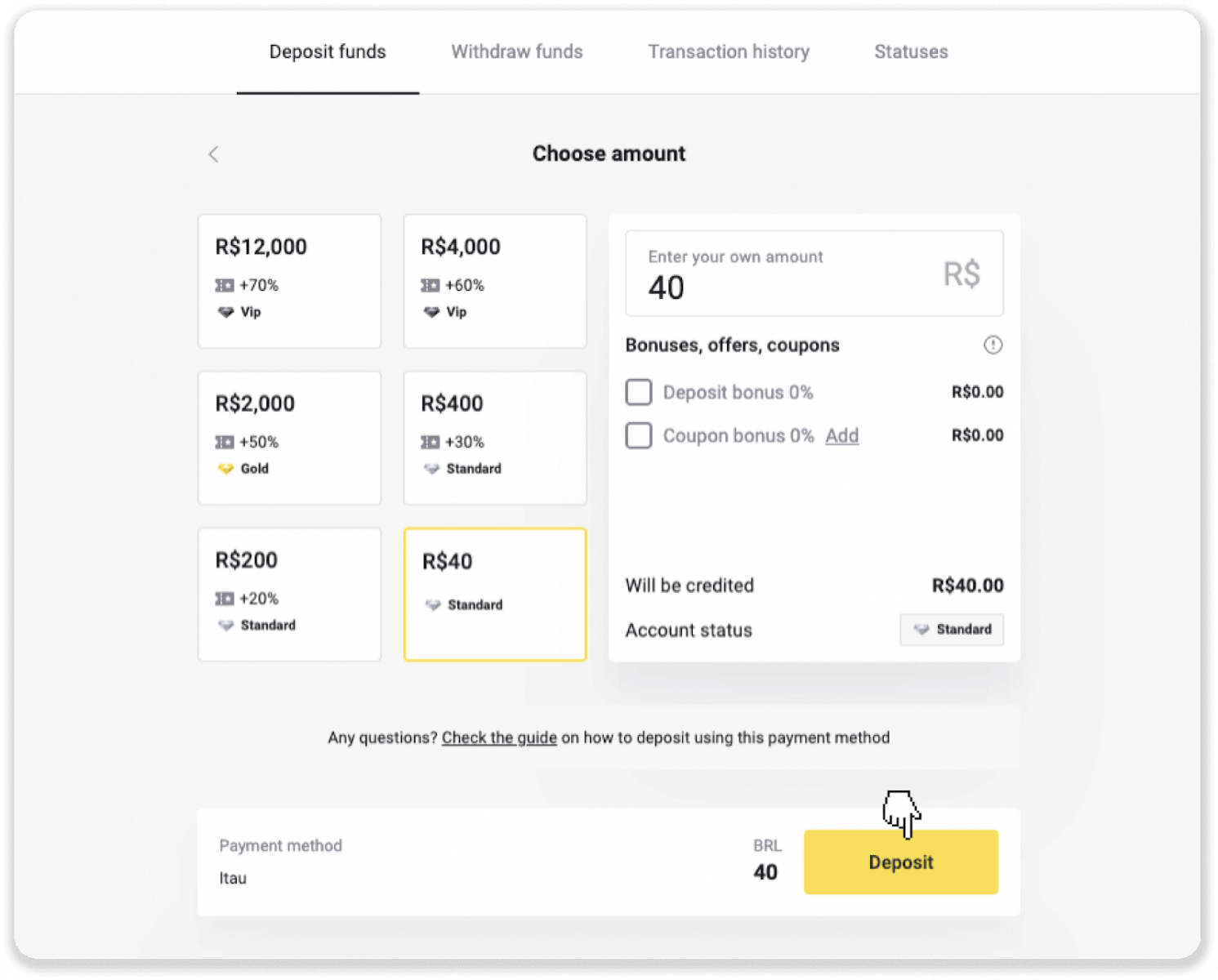
4. ඔබව ස්වයංක්රීයව ගෙවීම් සපයන්නාගේ පිටුවට හරවා යවනු ලැබේ. බ්රැඩෙස්කෝ තෝරා ඔබේ පුද්ගලික තොරතුරු ඇතුළත් කරන්න: ඔබේ නම, CPF, CEP, විද්යුත් තැපැල් ලිපිනය සහ දුරකථන අංකය. “තහවුරු කරන්න” ක්ලික් කරන්න.
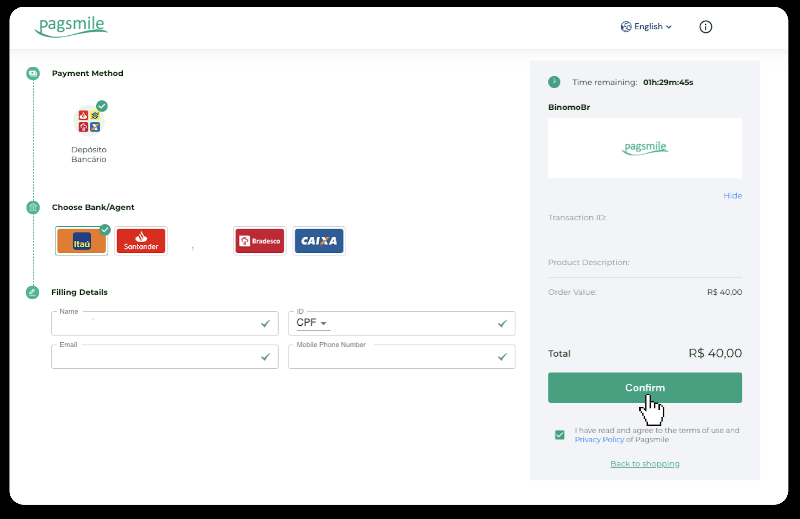
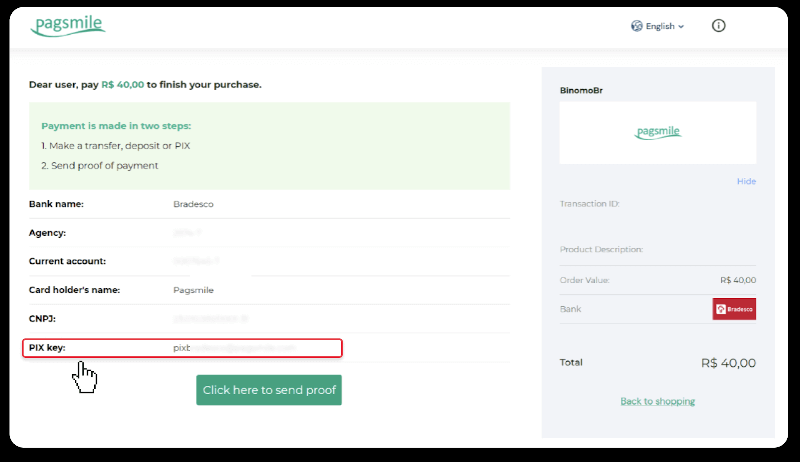
5. PIX යතුර සටහන් කර ගන්න. මෙම පිටුව තවමත් වසා නොදමන්න, එවිට ඔබට රිසිට්පත බාගත කිරීමෙන් ගෙවීම සම්පූර්ණ කළ හැකිය.
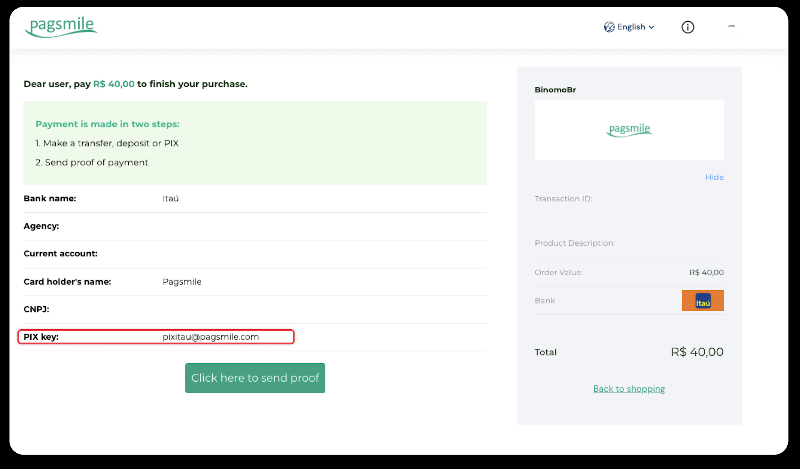
6. ඔබේ Itau යෙදුමට පිවිසෙන්න. “PIX” මෙනුව මත තට්ටු කරන්න.
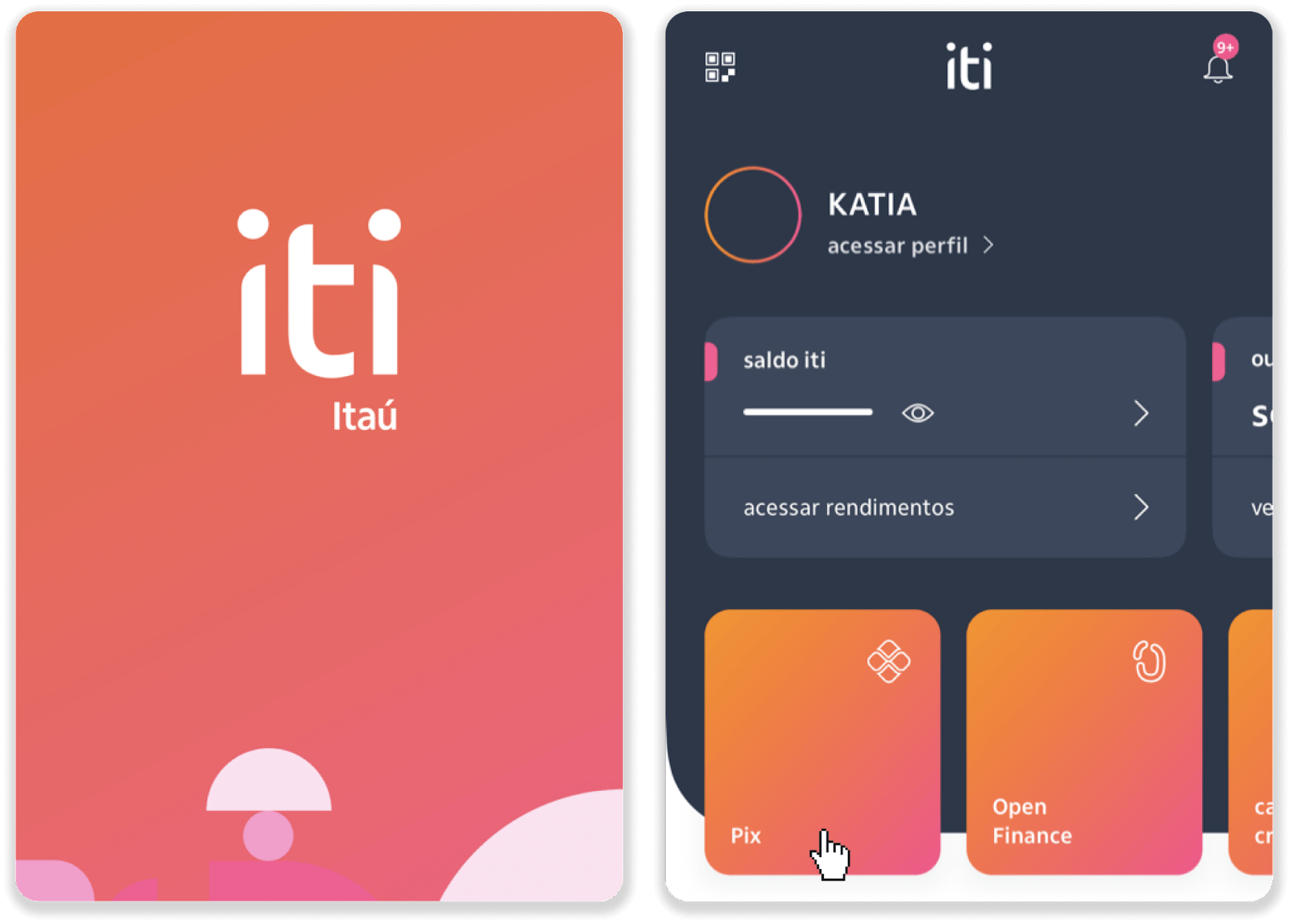
7. “Transferir” තට්ටු කර PIX යතුර ඇතුළත් කරන්න - පියවර 5 සිට විද්යුත් තැපැල් ලිපිනය. “Continuar” තට්ටු කරන්න.
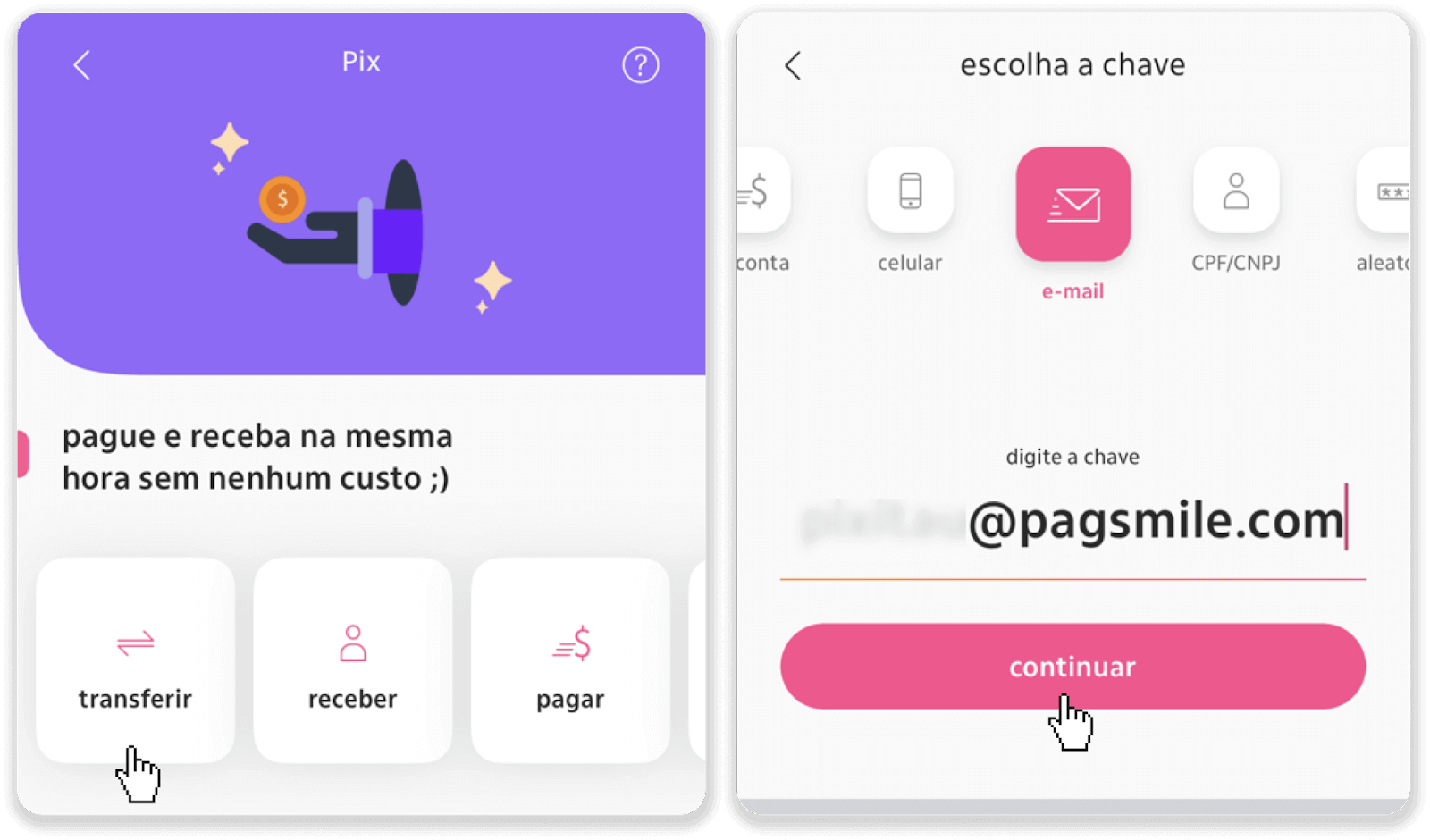
8. තැන්පතුවෙහි එකතුව නිවැරදි දැයි පරීක්ෂා කර “Continuar” තට්ටු කරන්න. සියලුම ගෙවීම් විස්තර නිවැරදි බවට වග බලා ගෙන “Pagar” ක්ලික් කරන්න.
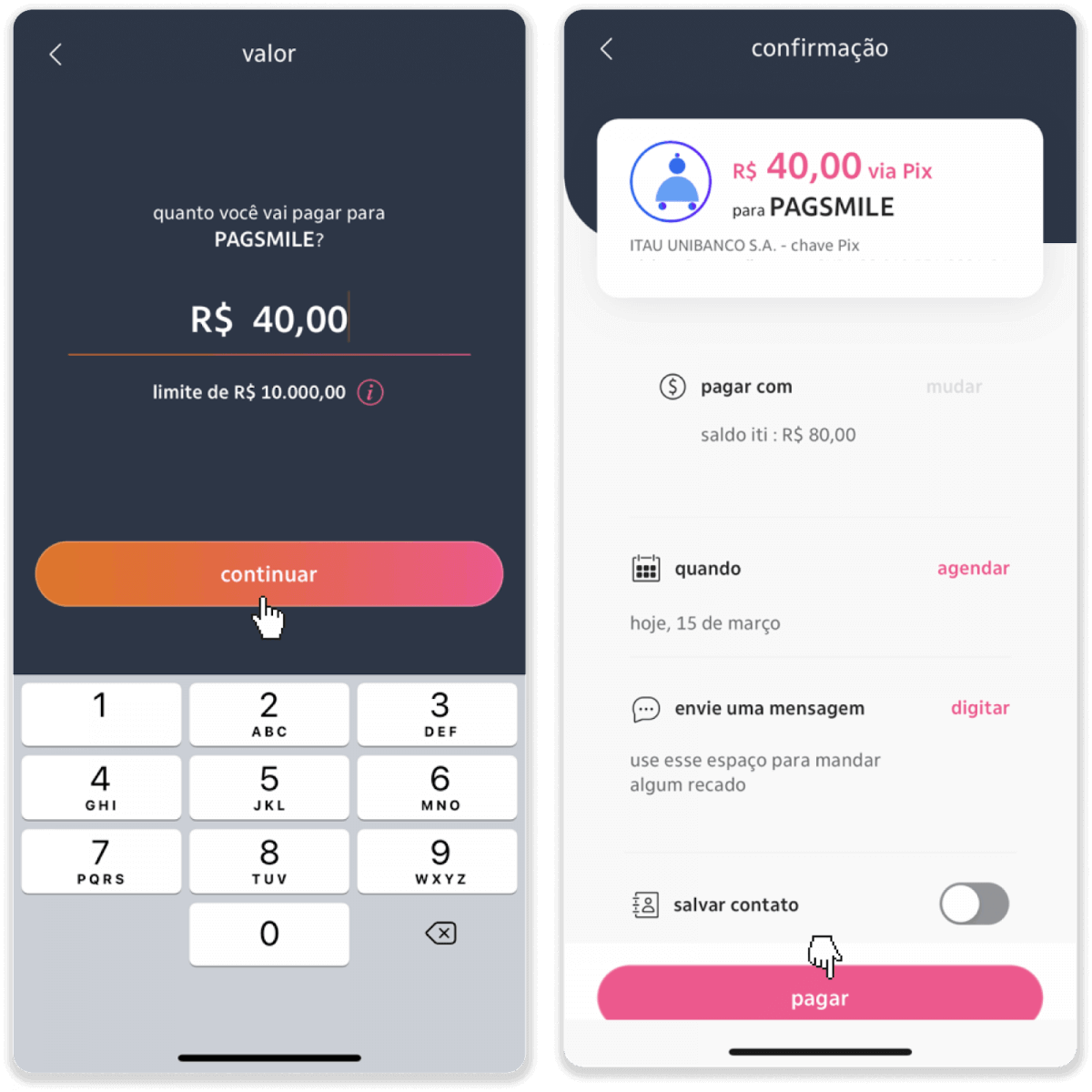
9. තැන්පතු මුදල ඇතුළත් කරන්න, ගිණුම් වර්ගය තෝරන්න, සහ “Continuar” ක්ලික් කරන්න.
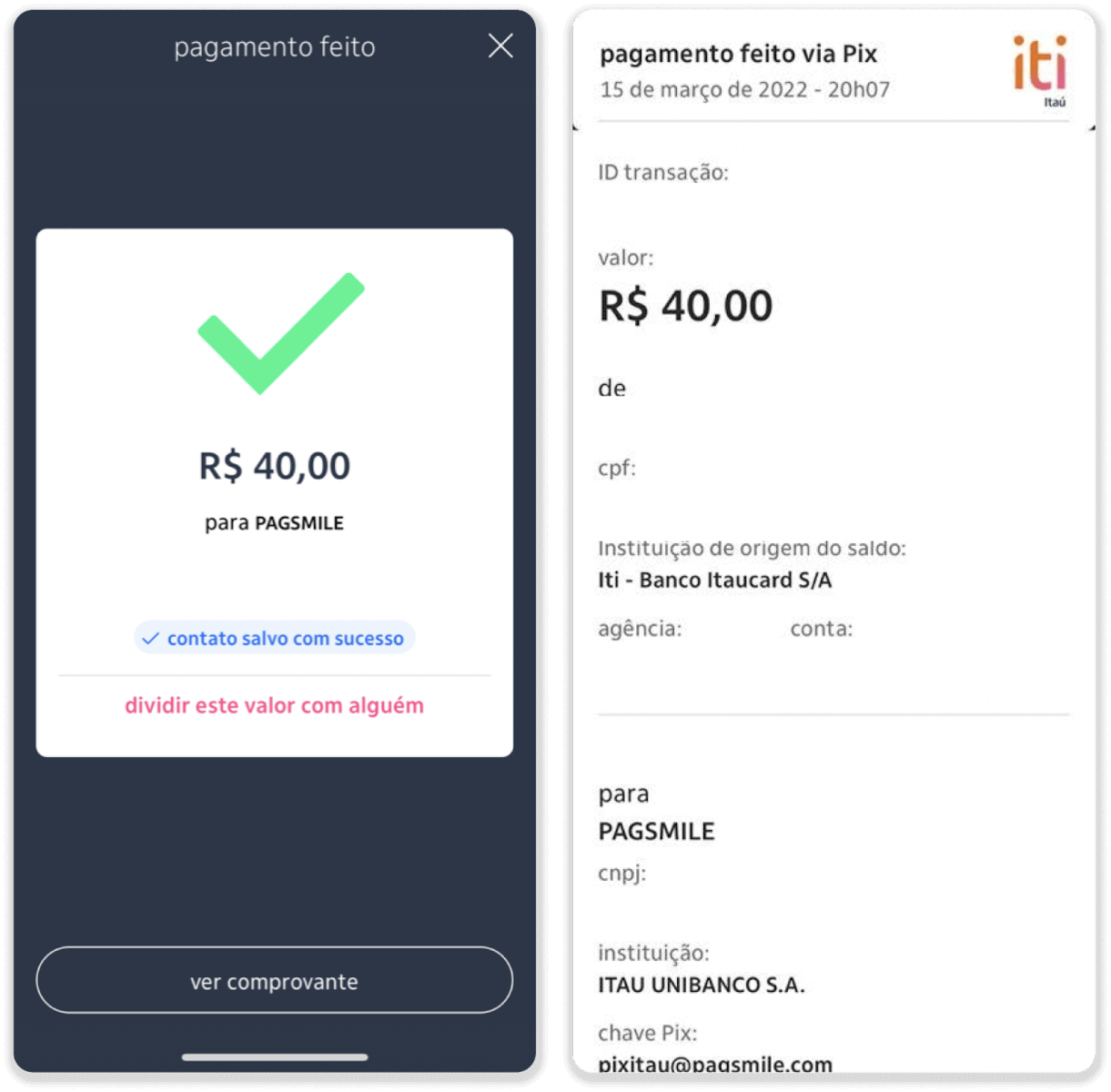
10. දිනය තෝරා "ඉදිරියට යන්න" ක්ලික් කරන්න.
11. සියල්ල නිවැරදි දැයි පරීක්ෂා කර "තහවුරු කරන්න" ක්ලික් කරන්න. ඉන්පසු ඔබේ ආරක්ෂක කේතය ඇතුළත් කරන්න.
12. ගෙවීම සම්පූර්ණයි. රිසිට්පතේ තිර රුවක් ගන්න.
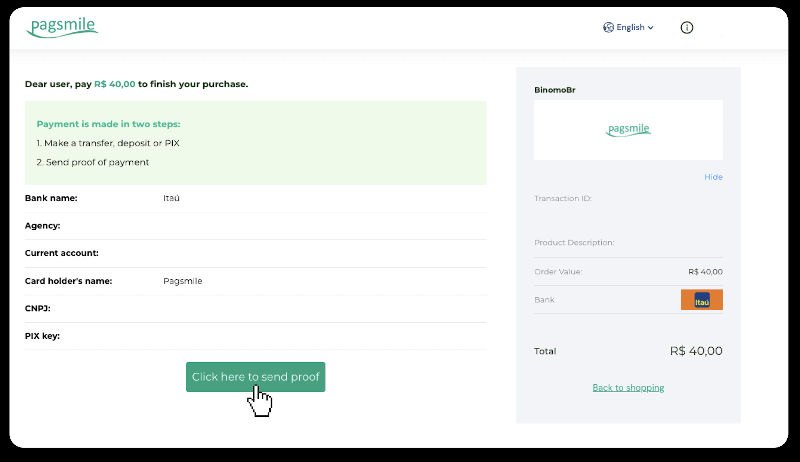
13. 5 වන පියවරේ සිට පිටුවට ආපසු ගොස් "සාක්ෂි යැවීමට මෙතන ක්ලික් කරන්න" බොත්තම ක්ලික් කරන්න.
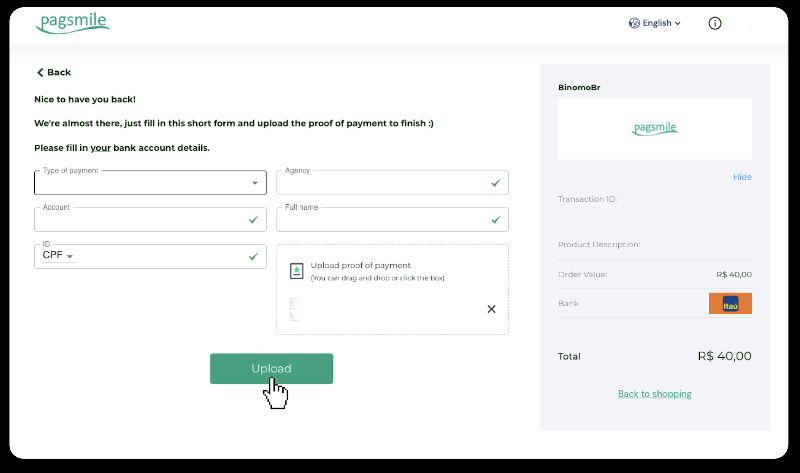
14. ඔබේ බැංකු විස්තර ඇතුළත් කර ඔබේ රිසිට්පත උඩුගත කිරීමට "උඩුගත කරන්න" ක්ලික් කරන්න.
15. ඔබේ ගනුදෙනුවේ තත්ත්වය පරීක්ෂා කිරීමට, "ගනුදෙනු ඉතිහාසය" ටැබයට ආපසු ගොස් එහි තත්ත්වය නිරීක්ෂණය කිරීමට ඔබේ තැන්පතුව මත ක්ලික් කරන්න.
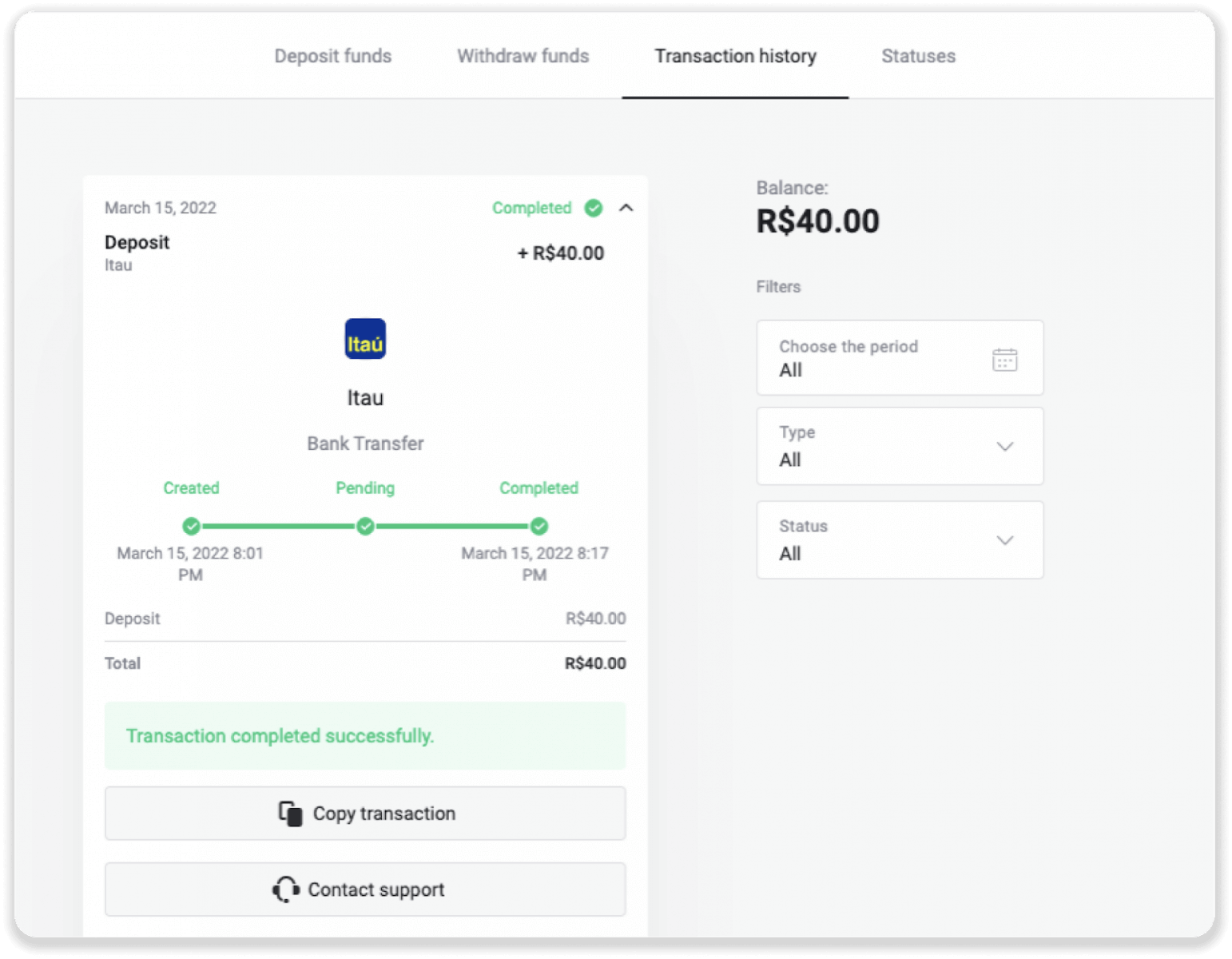
PicPay හරහා අරමුදල් තැන්පත් කරන්න
1. තිරයේ ඉහළ දකුණු කෙළවරේ ඇති “ තැන්පතු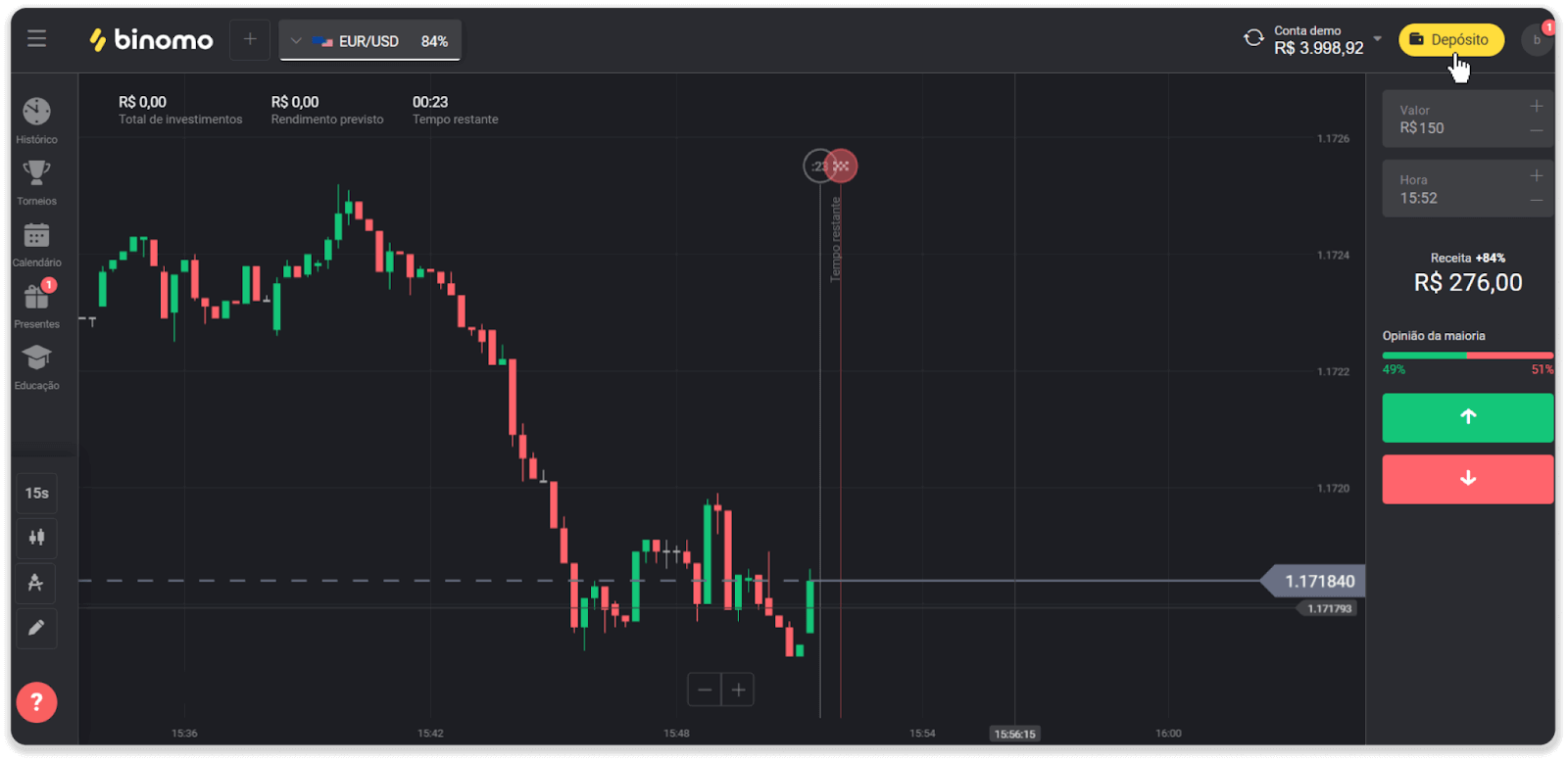
” බොත්තම ක්ලික් කරන්න.
2. රට තෝරා “PicPay” ගෙවීමේ ක්රමය තෝරන්න. 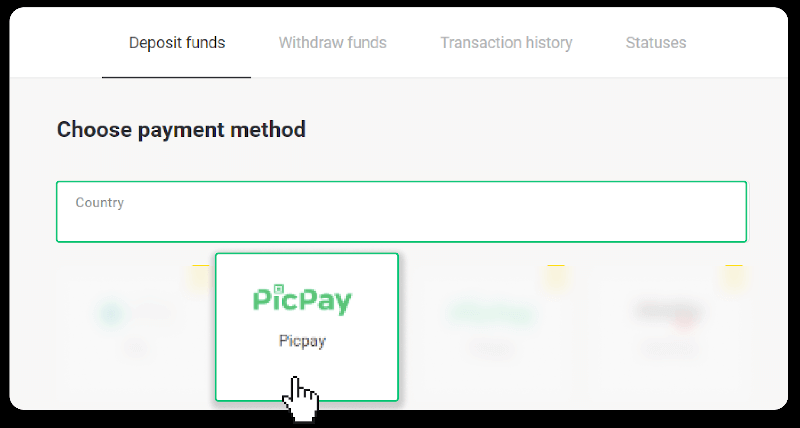
3. තැන්පතු මුදල ඇතුළත් කර “තැන්පතු” ක්ලික් කරන්න. 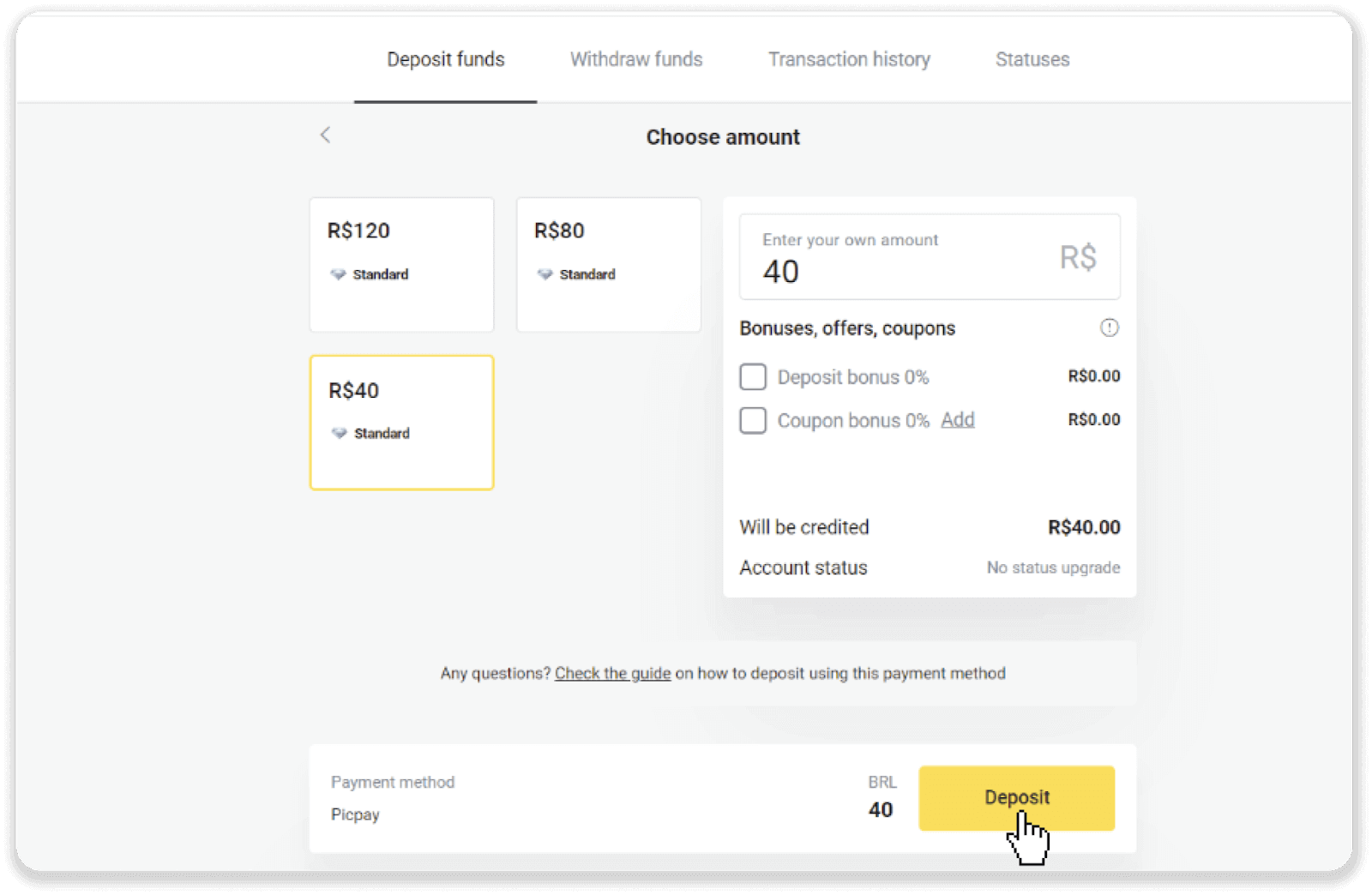
4. ඔබව ස්වයංක්රීයව ගෙවීම් සපයන්නාගේ පිටුවට හරවා යවනු ලැබේ. ඔබේ පුද්ගලික තොරතුරු ඇතුළත් කරන්න: ඔබේ නම, CPF, CEP, විද්යුත් තැපැල් ලිපිනය සහ දුරකථන අංකය. “තහවුරු කරන්න” ක්ලික් කරන්න. 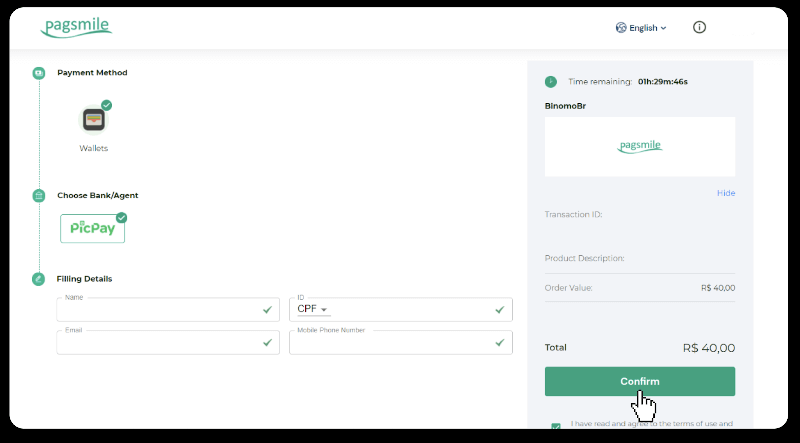
5. QR කේතයක් ජනනය වේ. ඔබට එය ඔබේ PicPay යෙදුම සමඟ ස්කෑන් කළ හැකිය. 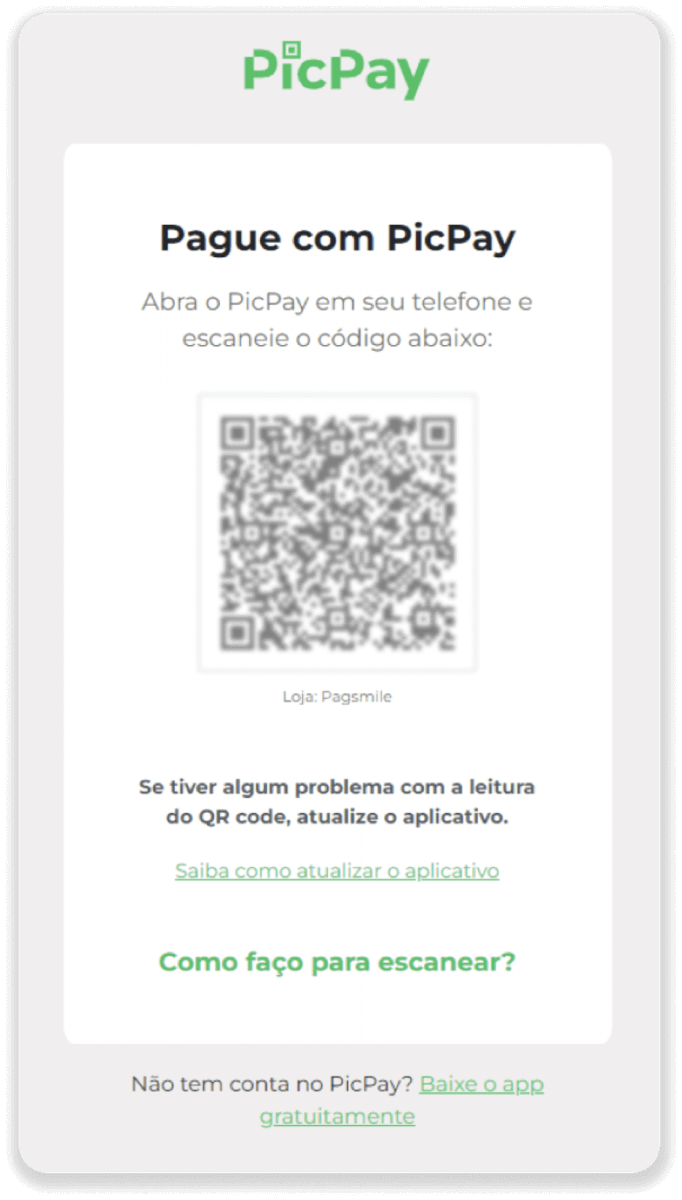
6. ඔබේ PicPay යෙදුම විවෘත කර, “QR කේතය” ක්ලික් කරන්න. පෙර පියවරෙන් කේතය ස්කෑන් කරන්න. 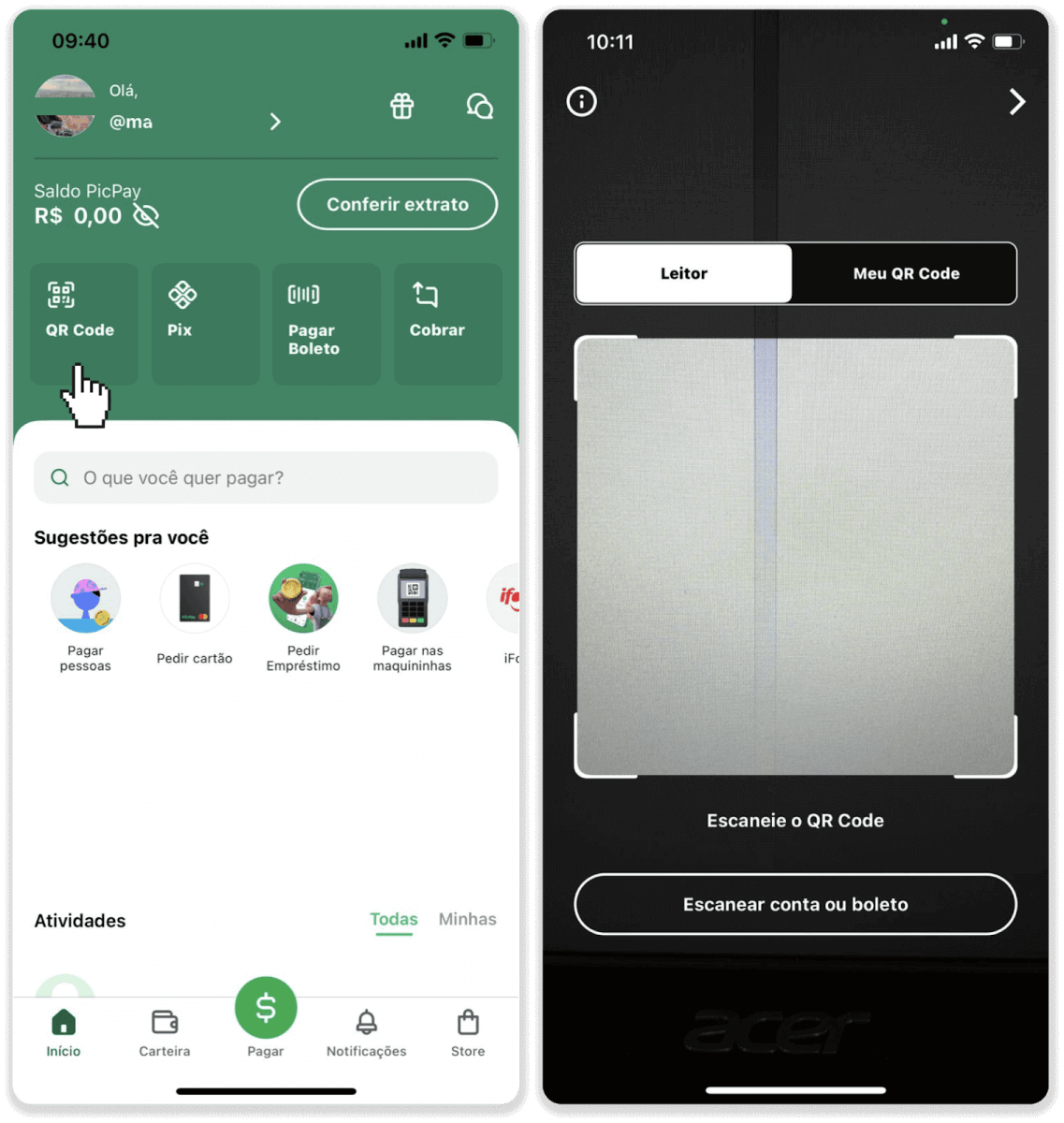
7. ගෙවීමේ ක්රමයක් තෝරා “Pagar” තට්ටු කරන්න. ඔබේ බැංකු කාඩ්පත් විස්තර ඇතුළත් කරන්න, “ඉදිරියට යන්න” තට්ටු කරන්න. 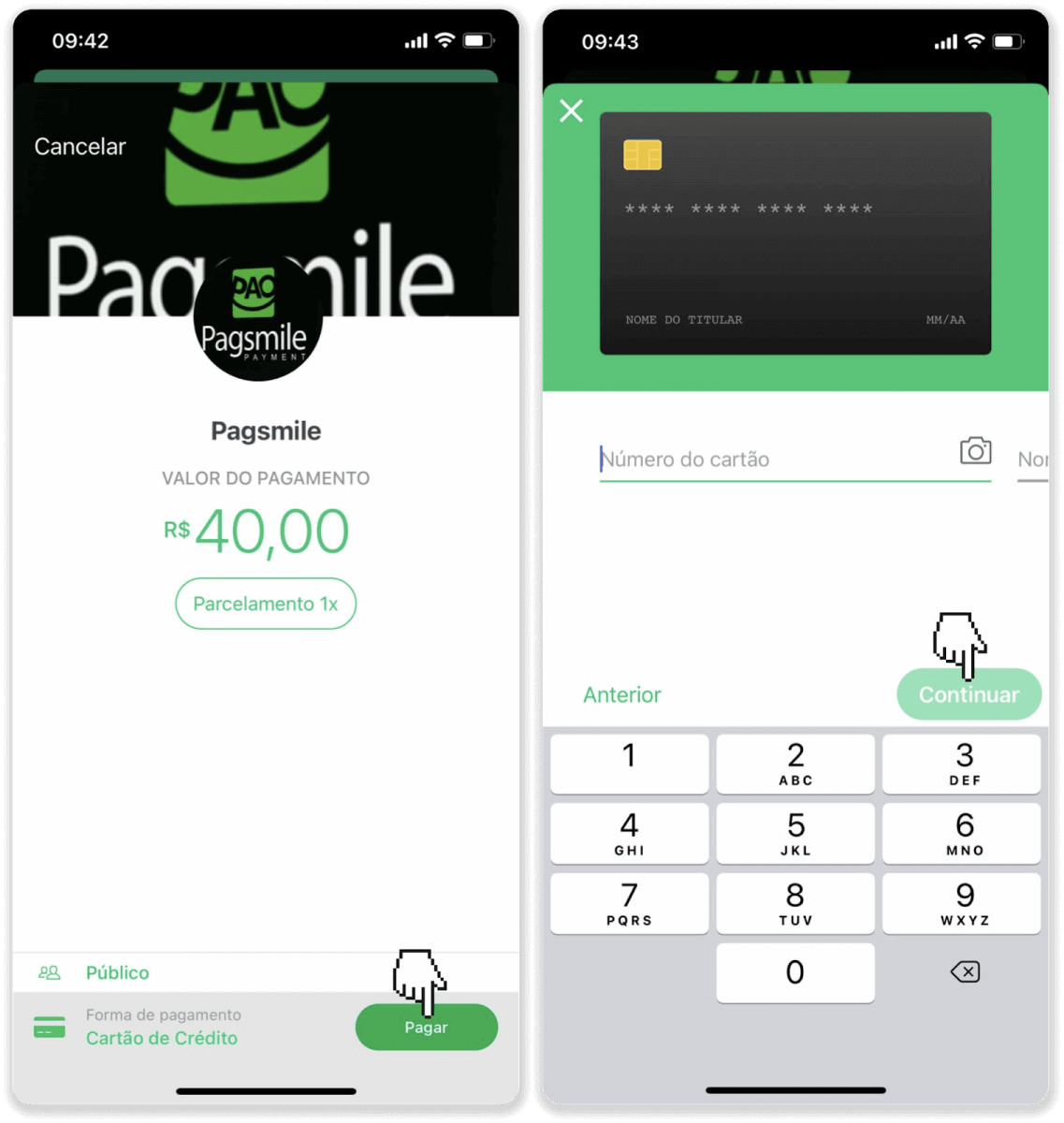
8. ඔබේ PicPay මුරපදය ඇතුළත් කර “ඉදිරියට යන්න” තට්ටු කරන්න. ඔබේ ගෙවීම තහවුරු කිරීමක් ඔබට පෙනෙනු ඇත. 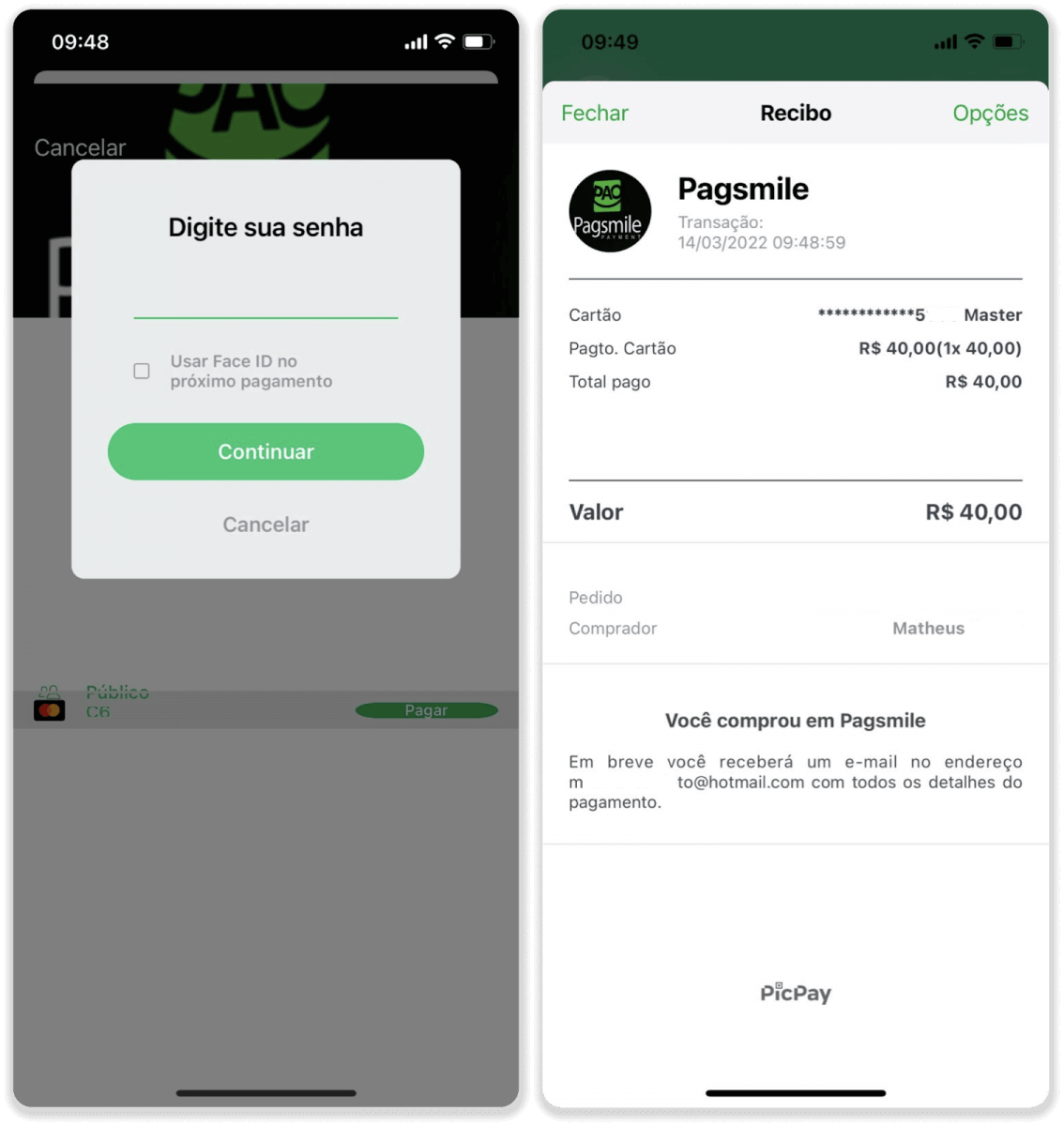
9. ඔබේ ගනුදෙනුවේ තත්ත්වය පරීක්ෂා කිරීමට, “ගනුදෙනු ඉතිහාසය” ටැබයට ආපසු ගොස් එහි තත්ත්වය නිරීක්ෂණය කිරීමට ඔබේ තැන්පතුව මත ක්ලික් කරන්න.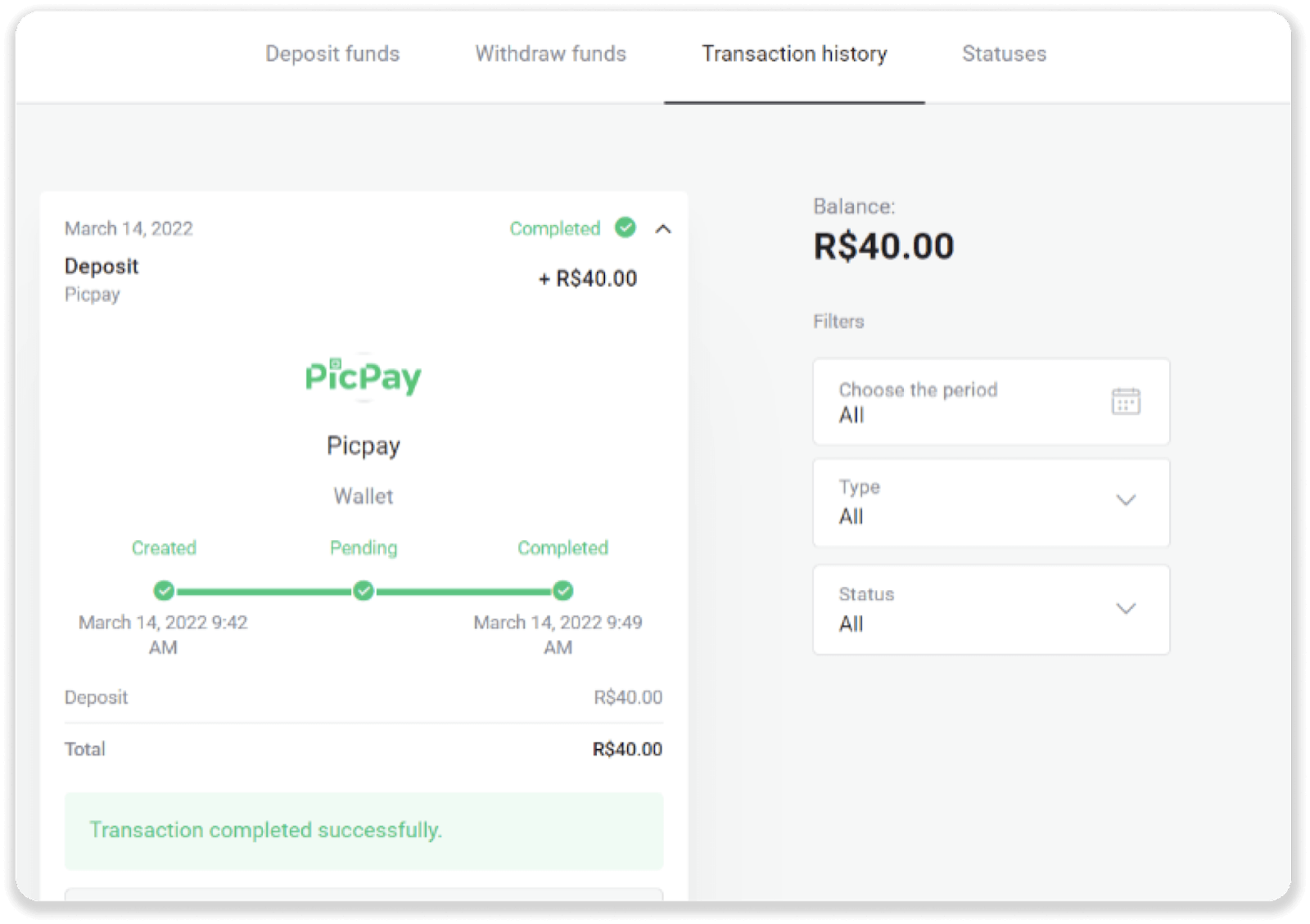
Boleto Rapido හරහා අරමුදල් තැන්පත් කරන්න
1. තිරයේ ඉහළ දකුණු කෙළවරේ ඇති “ තැන්පතු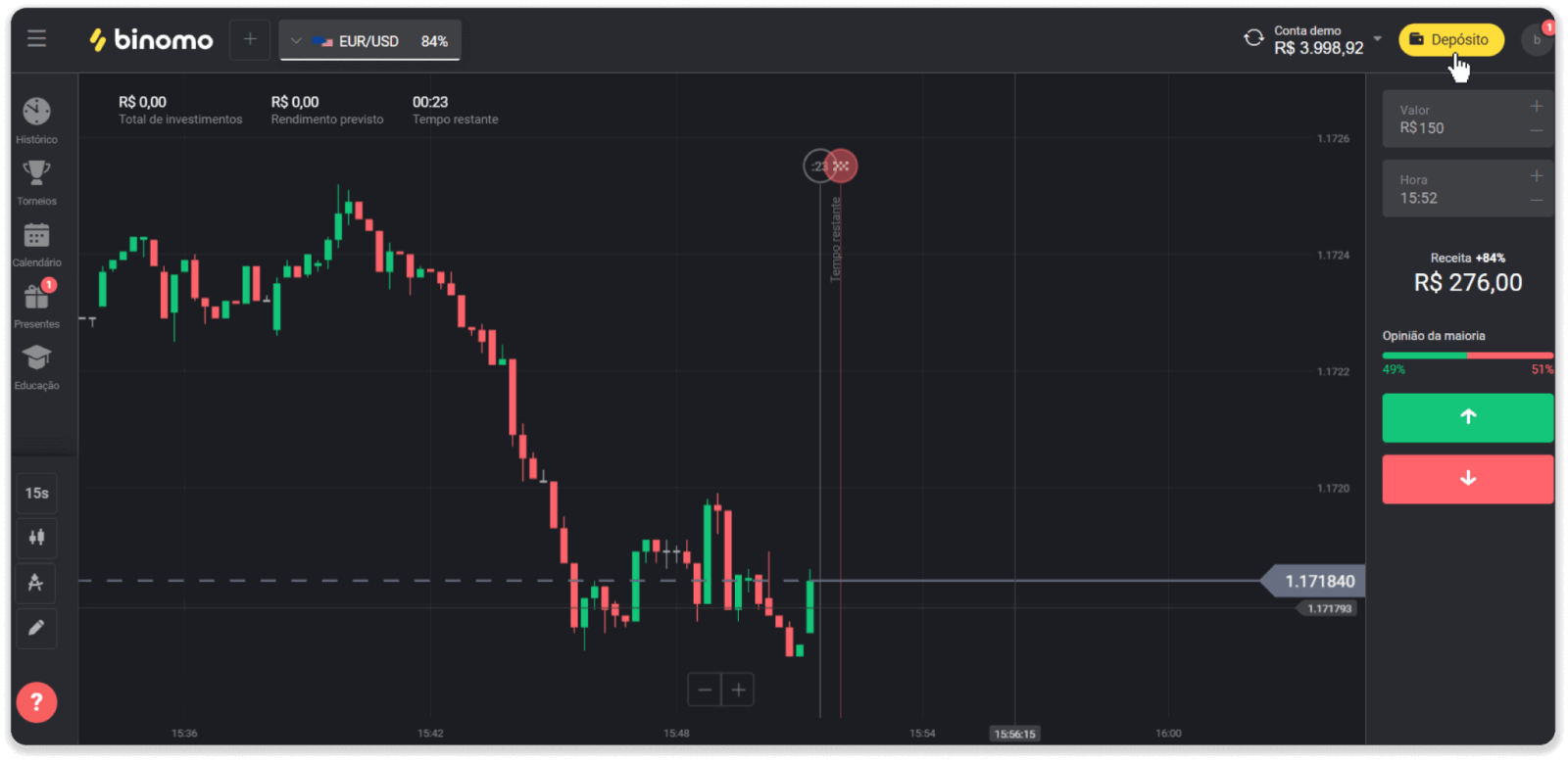
” බොත්තම ක්ලික් කරන්න. 2. “රට” කොටසේ බ්රසීලය තෝරා “බොලෙටෝ රැපිඩෝ” ගෙවීමේ ක්රමය තෝරන්න.
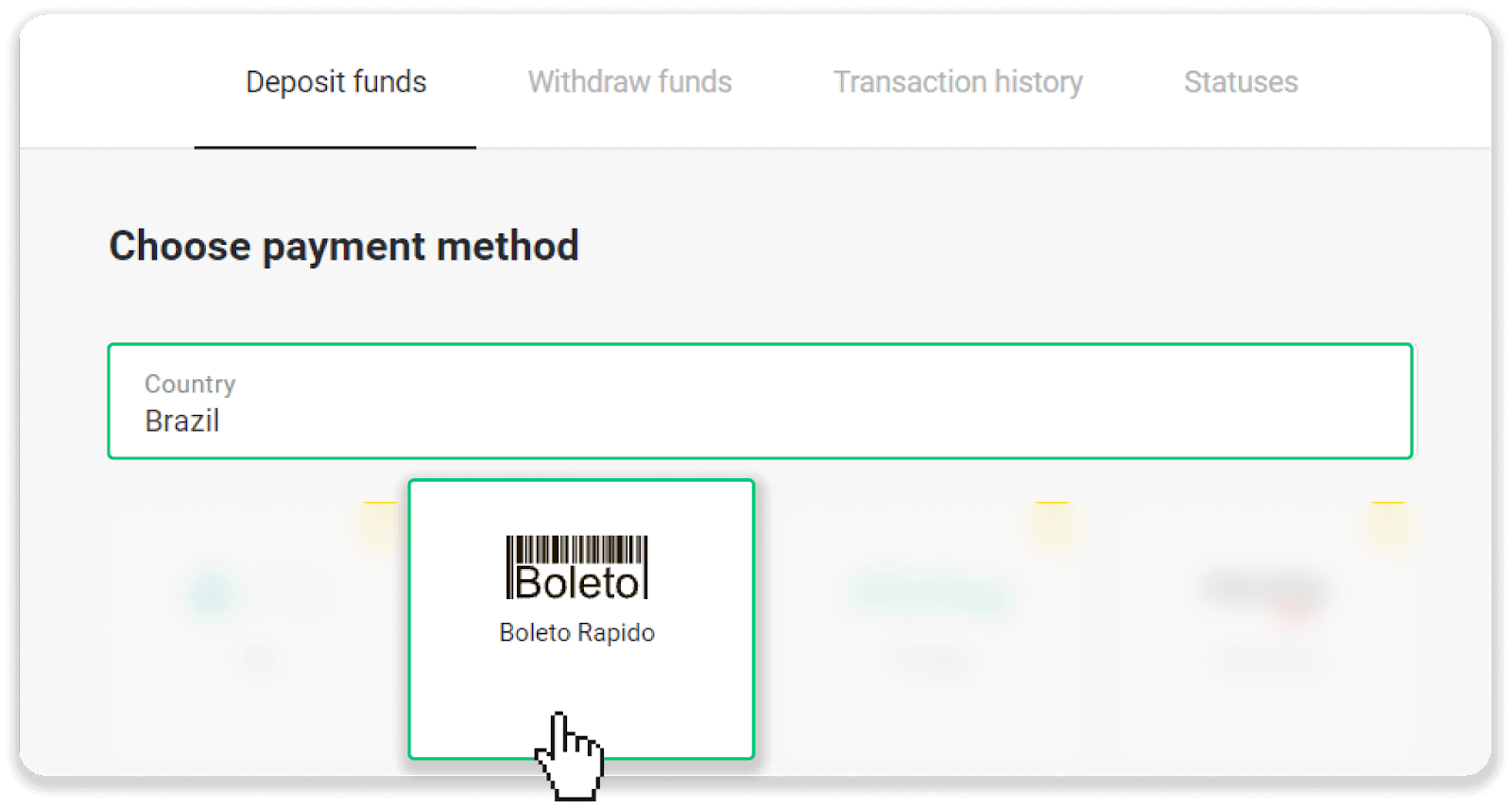
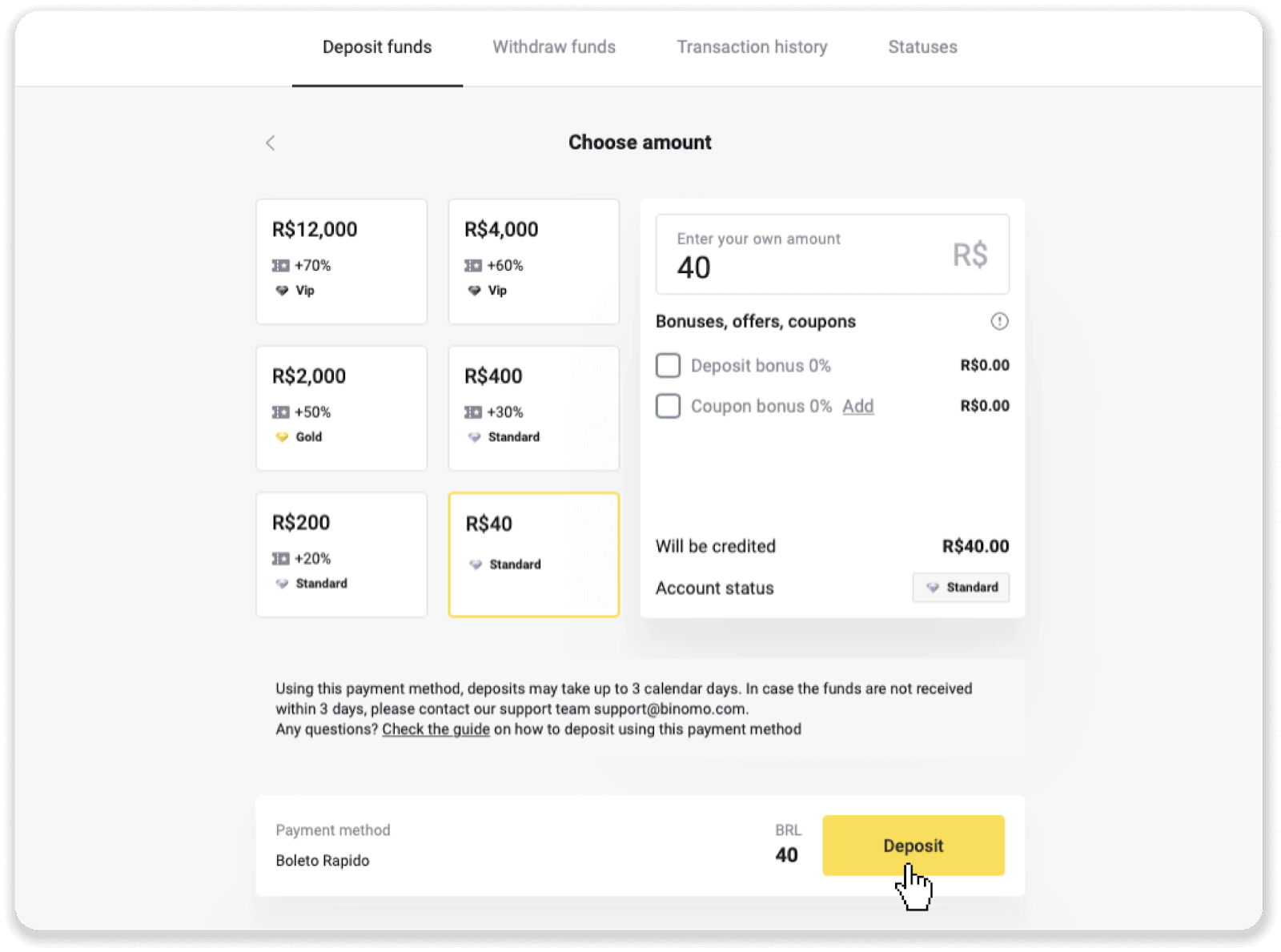
3. තැන්පතු මුදල ඇතුළත් කර “තැන්පතු” ක්ලික් කරන්න.
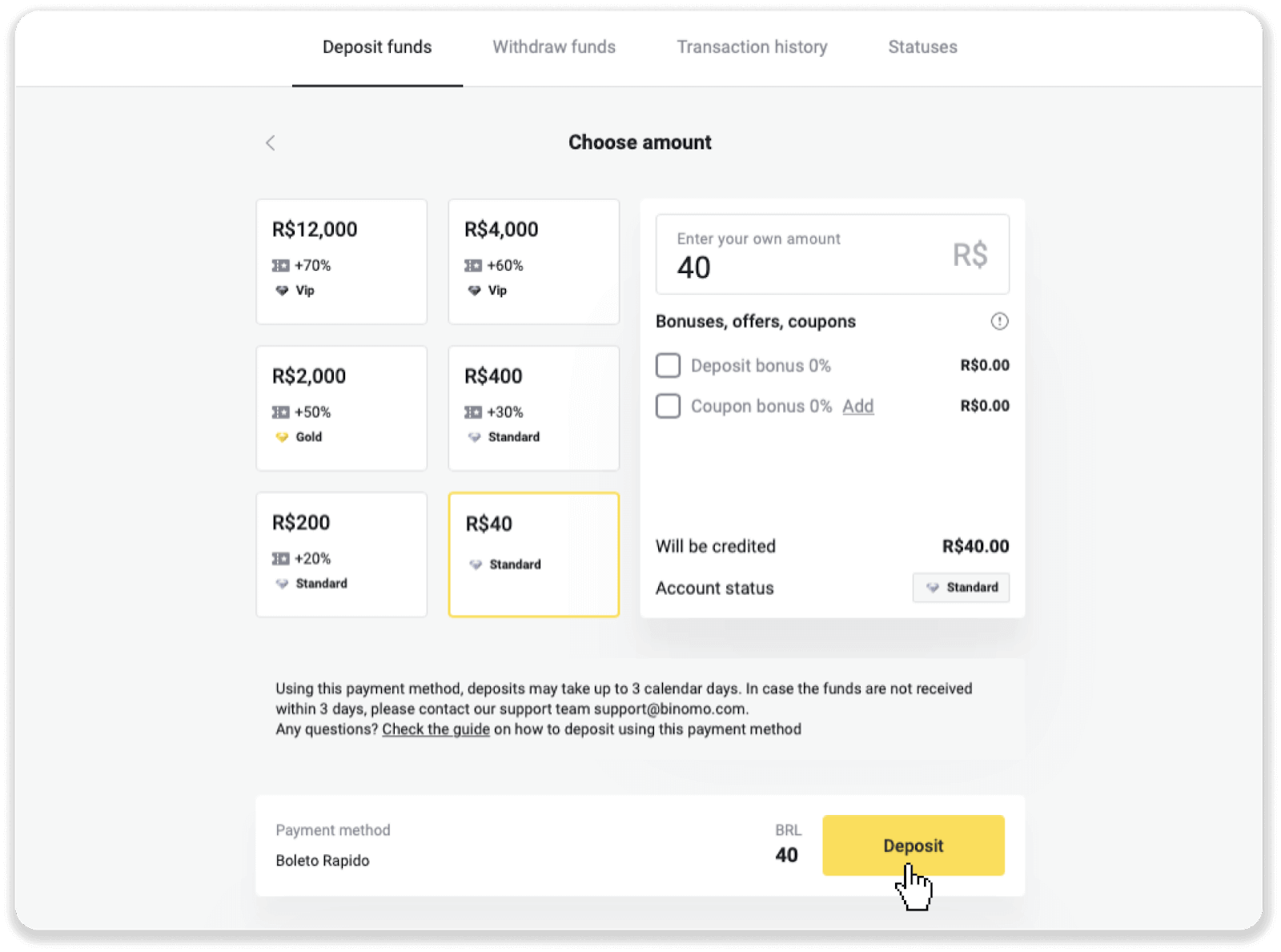
4. ඔබව ස්වයංක්රීයව ගෙවීම් සපයන්නාගේ පිටුවට හරවා යවනු ලැබේ. ඔබේ පුද්ගලික තොරතුරු ඇතුළත් කරන්න: ඔබේ නම, CPF, CEP, විද්යුත් තැපැල් ලිපිනය සහ දුරකථන අංකය. “තහවුරු කරන්න” ක්ලික් කරන්න.
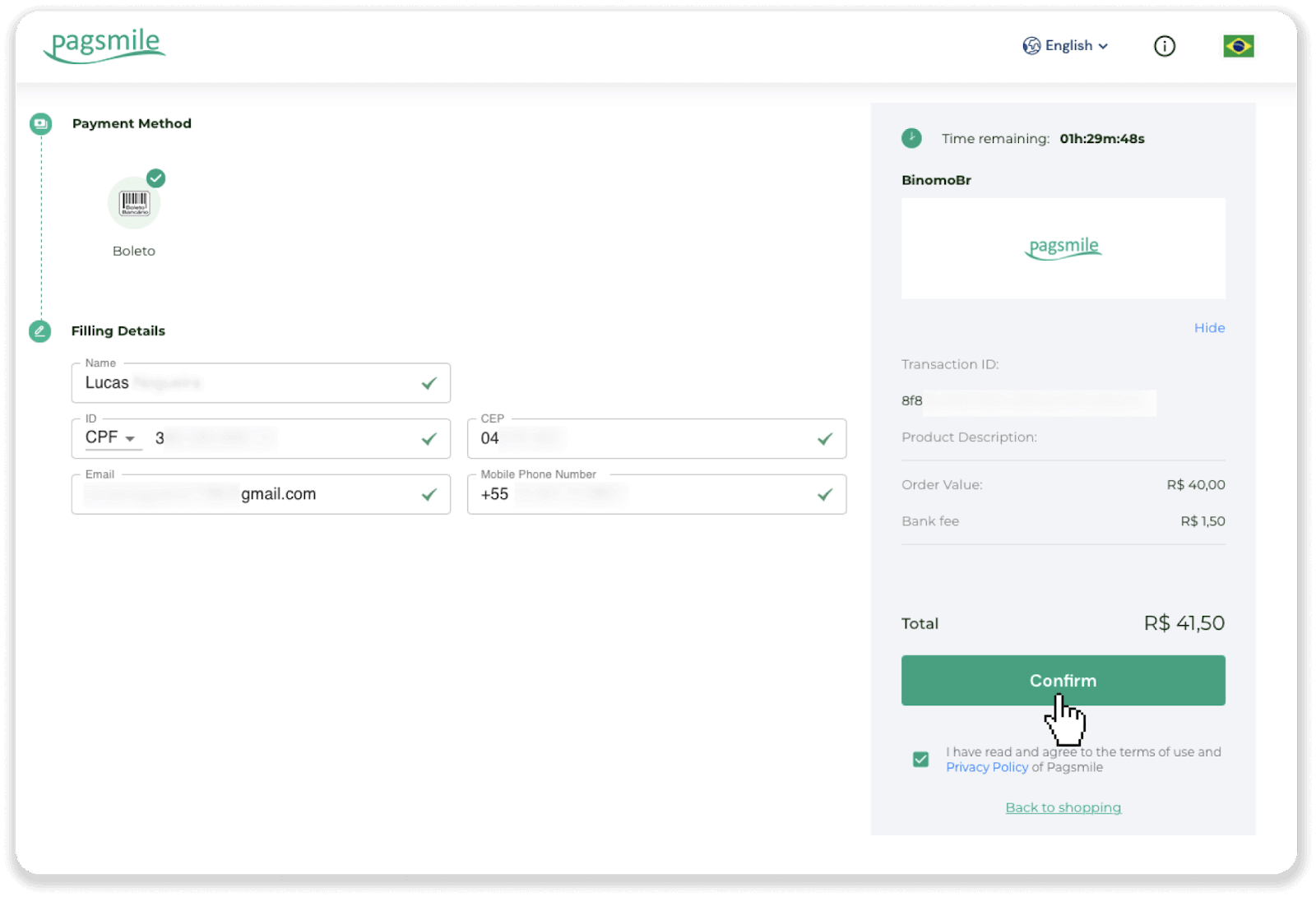
5. “Save PDF” ක්ලික් කිරීමෙන් ඔබට Boleto බාගත කළ හැකිය. නැතහොත් ඔබට ඔබේ බැංකු යෙදුම සමඟ තීරු කේතය පරිලෝකනය කළ හැකිය හෝ කේතය පිටපත් කළ හැකිය.
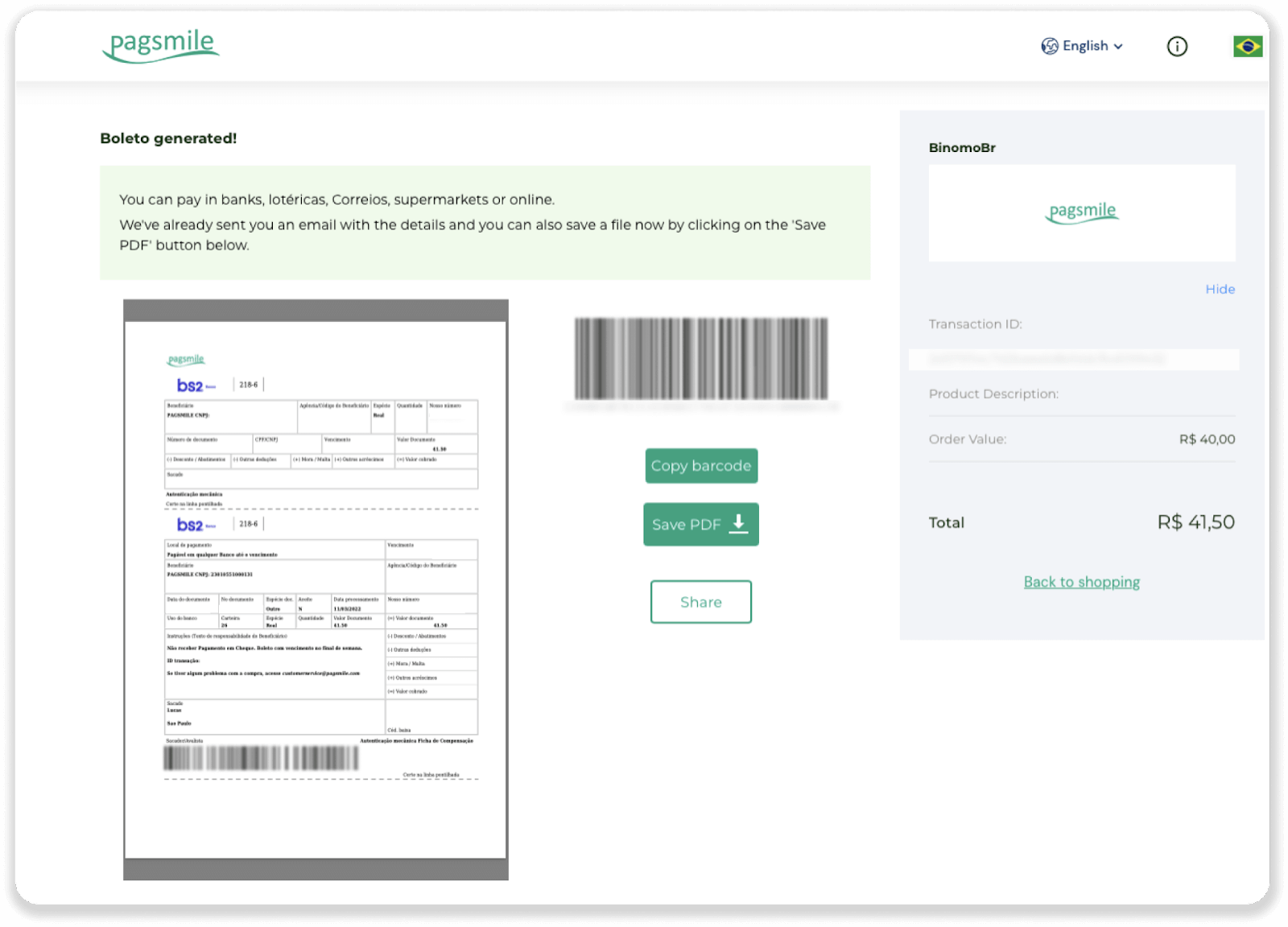
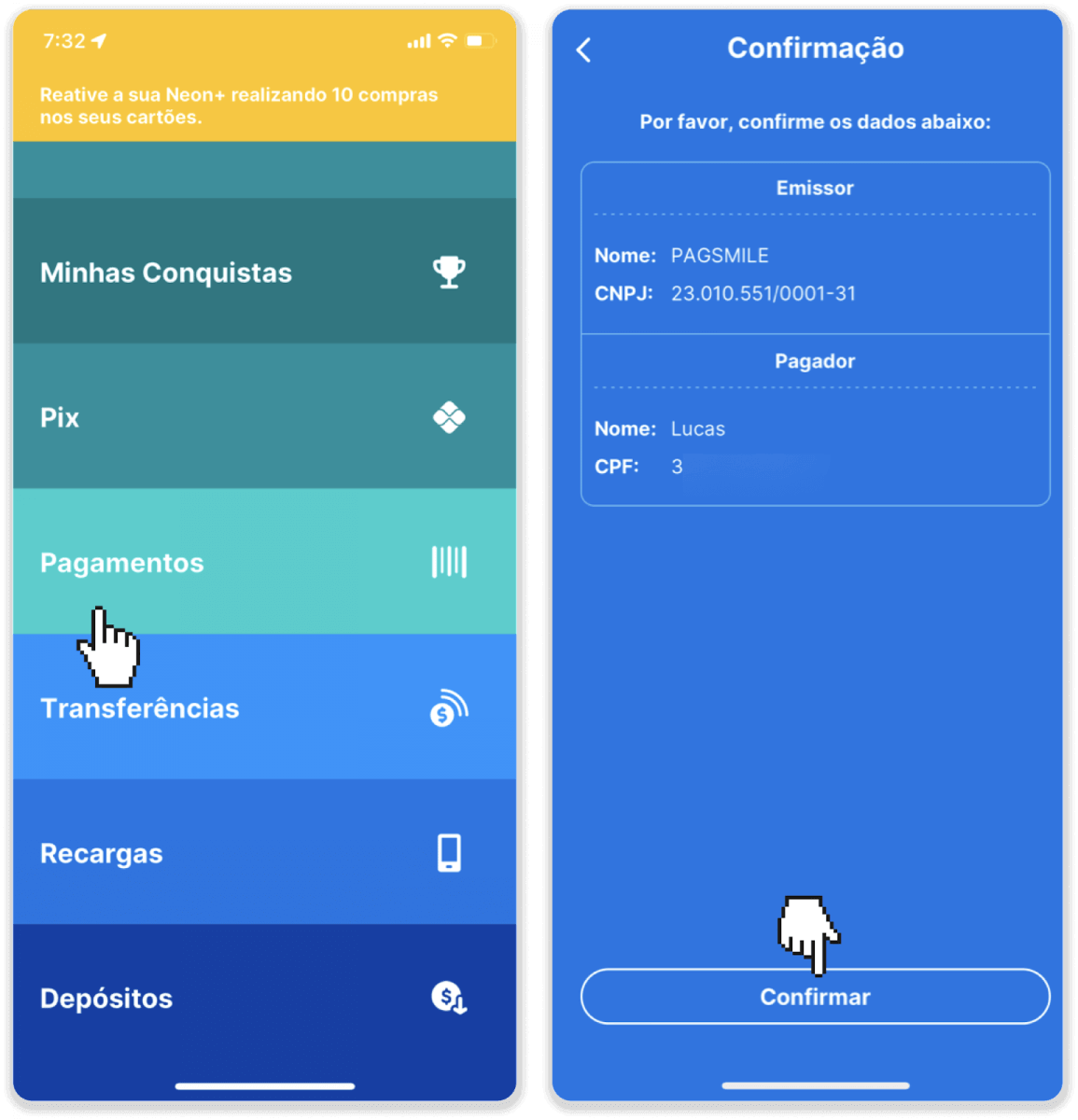
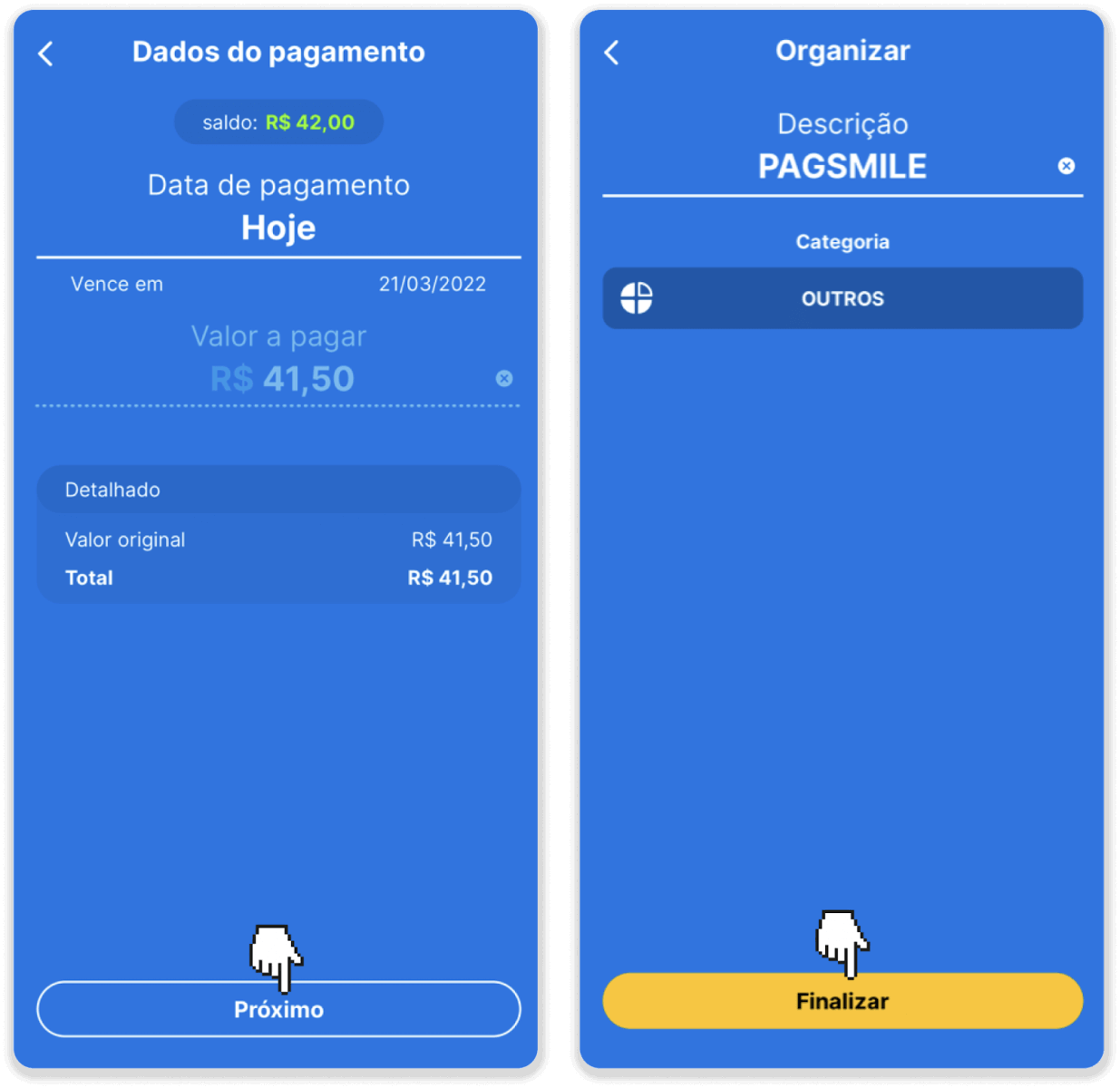
6. ඔබේ බැංකු ගිණුම් යෙදුමට ලොග් වී “Pagamentos” ක්ලික් කරන්න. ඔබේ කැමරාවෙන් කේතය පරිලෝකනය කරන්න. “Digitar Números” ක්ලික් කිරීමෙන් ඔබට Boleto අංක අතින් ඇතුළු කළ හැකිය. ඔබ Boleto අංක ස්කෑන් කරන විට හෝ ඇතුළු කරන විට, ඔබව තහවුරු කිරීමේ පිටුවට හරවා යවනු ලැබේ. සියලු තොරතුරු නිවැරදි දැයි පරීක්ෂා කර “තහවුරු කරන්න” ක්ලික් කරන්න.
7. එකතුව නිවැරදි දැයි පරීක්ෂා කර “Próximo” ක්ලික් කරන්න. ගනුදෙනුව අවසන් කිරීමට, “අවසන් කරන්න” ක්ලික් කරන්න. ඉන්පසු ගනුදෙනුව තහවුරු කිරීම සඳහා ඔබේ ඉලක්කම් 4 ක PIN අංකය ඇතුළත් කරන්න.
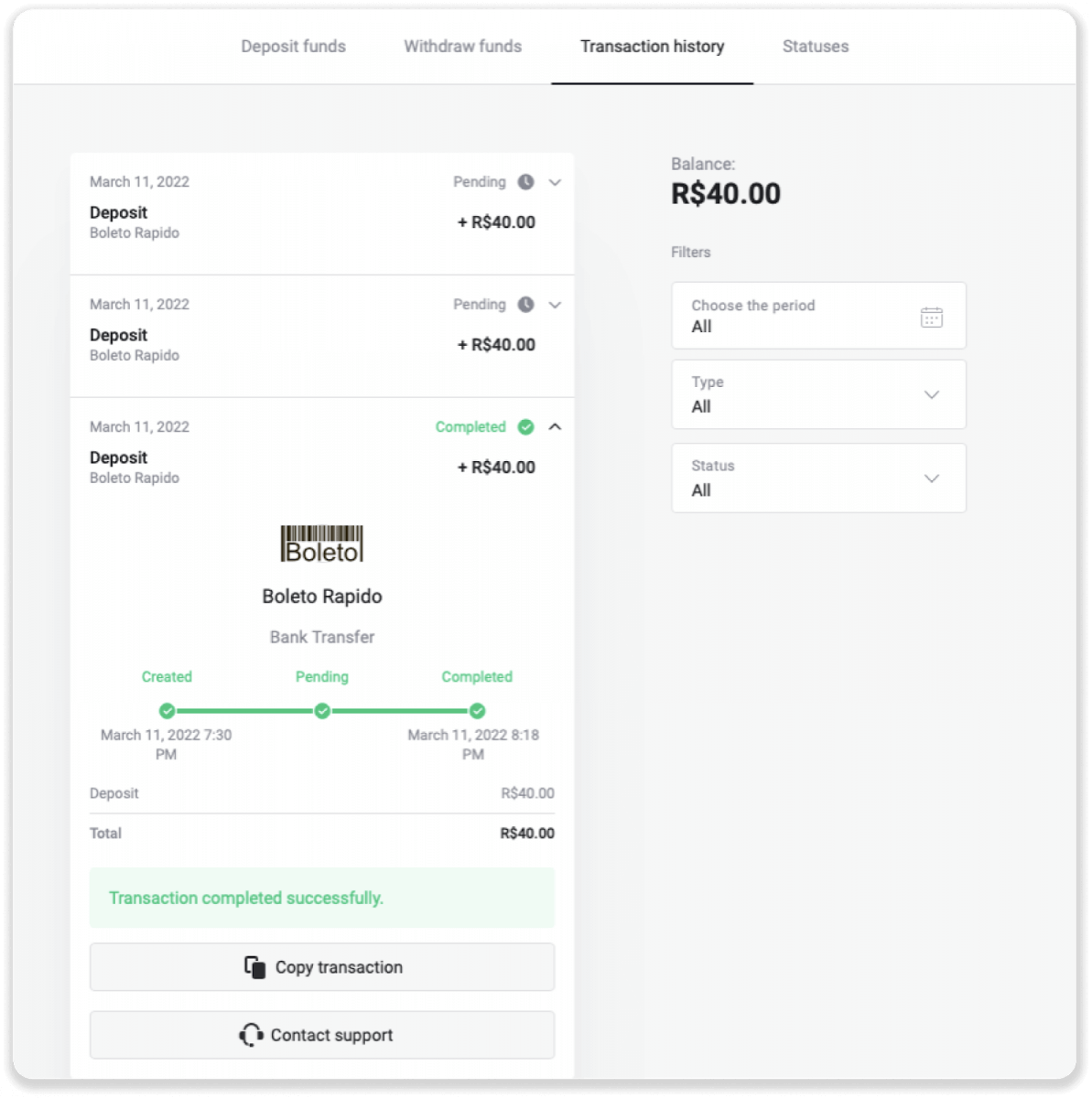
8. ඔබේ ගනුදෙනුවේ තත්ත්වය පරීක්ෂා කිරීමට, “ගනුදෙනු ඉතිහාසය” ටැබයට ආපසු ගොස් එහි තත්ත්වය නිරීක්ෂණය කිරීමට ඔබේ තැන්පතුව මත ක්ලික් කරන්න.
Pagsmile හරහා අරමුදල් තැන්පත් කරන්න
1. තිරයේ ඉහළ දකුණු කෙළවරේ ඇති “ තැන්පතු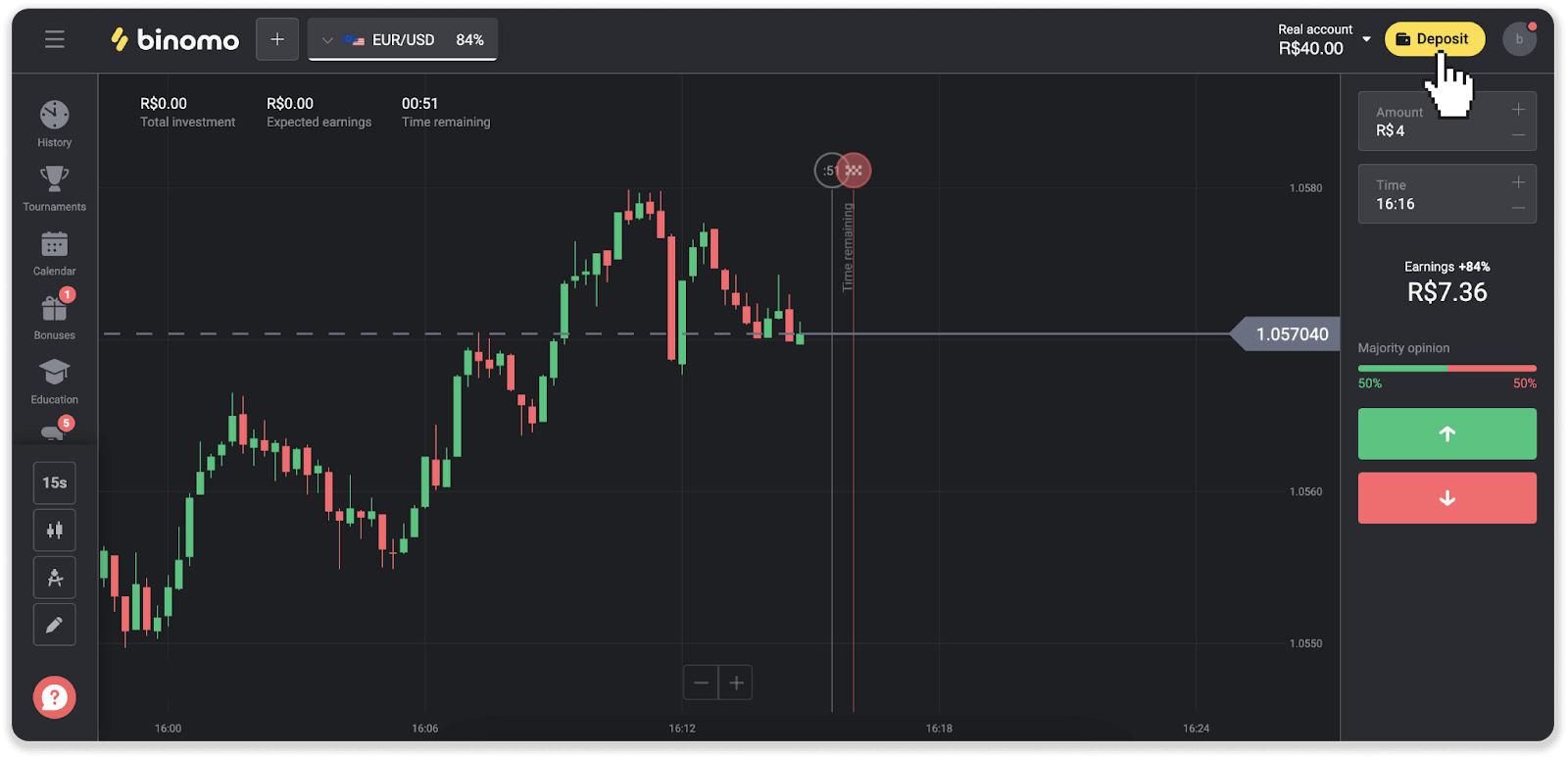
” බොත්තම ක්ලික් කරන්න. 2. රට තෝරා ගෙවීම් ක්රමවලින් එකක් තෝරන්න.
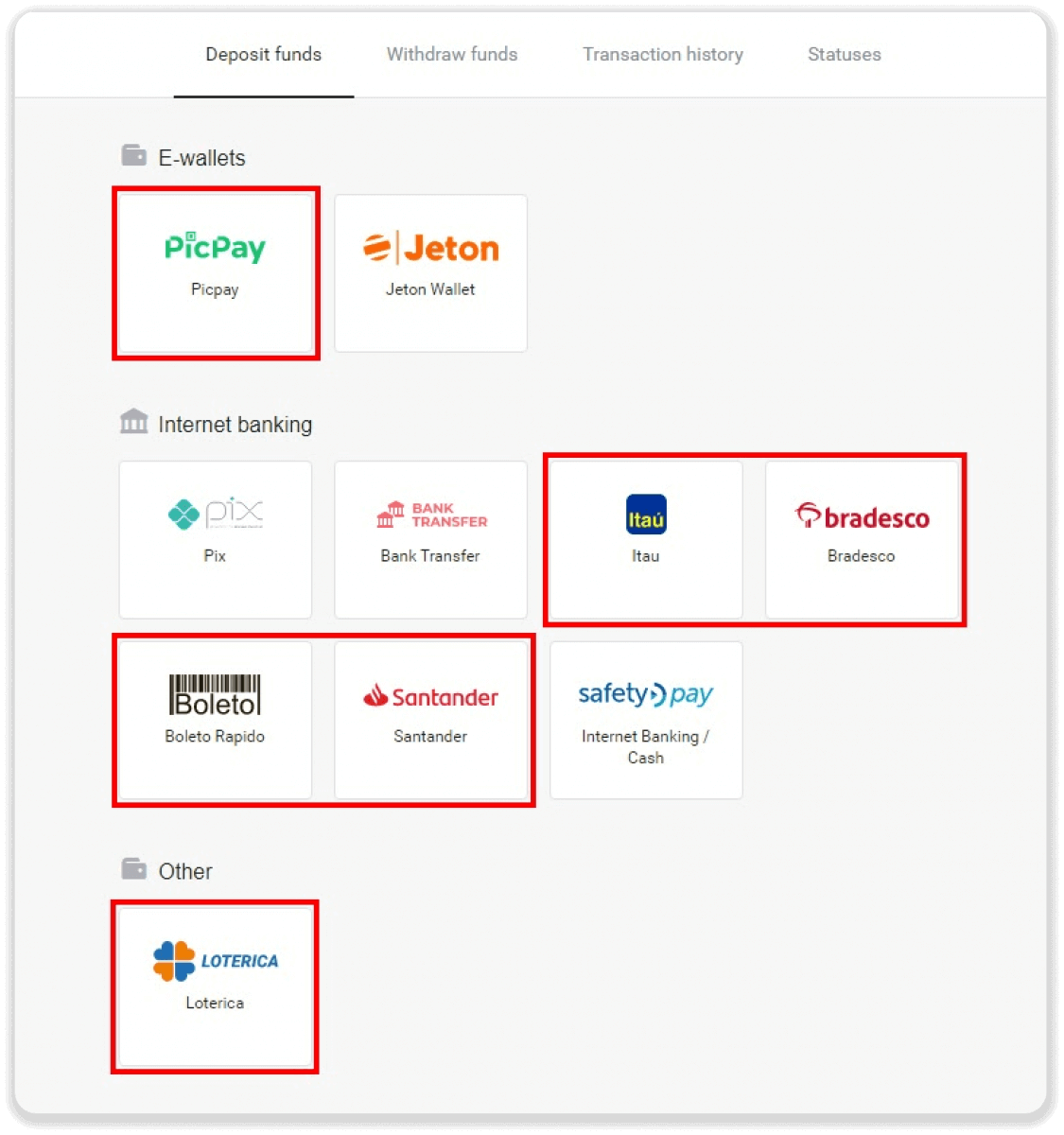
3. තැන්පතු මුදල ඇතුළත් කර “තැන්පතු” ක්ලික් කරන්න.
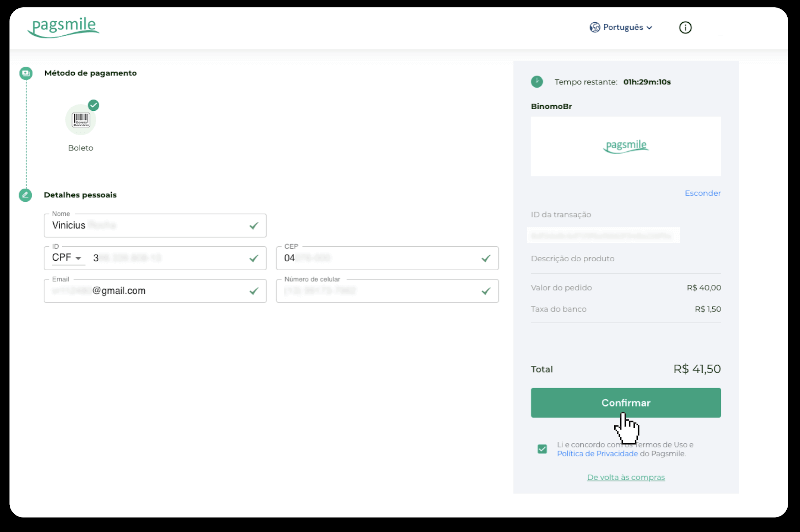
4. ඔබව ස්වයංක්රීයව ගෙවීම් සපයන්නාගේ පිටුවට හරවා යවනු ලැබේ. Boleto Rápido සහ Lotérica හරහා ගෙවීම් සඳහා, ඔබේ පුද්ගලික තොරතුරු ඇතුළත් කරන්න: ඔබේ නම, CPF, CEP, විද්යුත් තැපැල් ලිපිනය සහ දුරකථන අංකය. “තහවුරු කරන්න” ක්ලික් කරන්න.
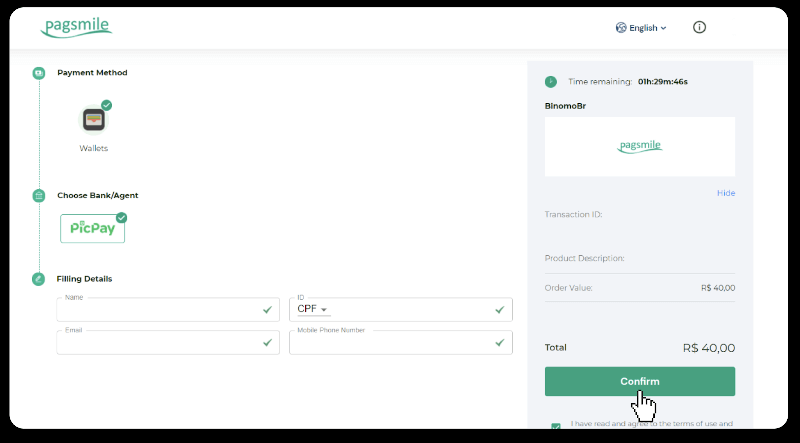
5. PicPay හෝ පහත සඳහන් බැංකු වලින් එකක් හරහා ගෙවීම් සඳහා ඔබට තිරය මත තෝරා ගත හැකිය, Itaú, Santander, Bradesco e Caixa, ඔබේ පුද්ගලික තොරතුරු ඇතුළත් කරන්න: ඔබේ නම, CPF, විද්යුත් තැපැල් ලිපිනය සහ දුරකථන අංකය. “තහවුරු කරන්න” ක්ලික් කරන්න.
6. Boleto Rápido භාවිතයෙන් ගෙවීම අවසන් කිරීම සඳහා, “Salavar PDF” ක්ලික් කිරීමෙන් Boleto බාගන්න. නැතහොත් ඔබට ඔබේ බැංකු යෙදුම සමඟ තීරු කේතය පරිලෝකනය කළ හැකිය හෝ කේතය පිටපත් කළ හැකිය.
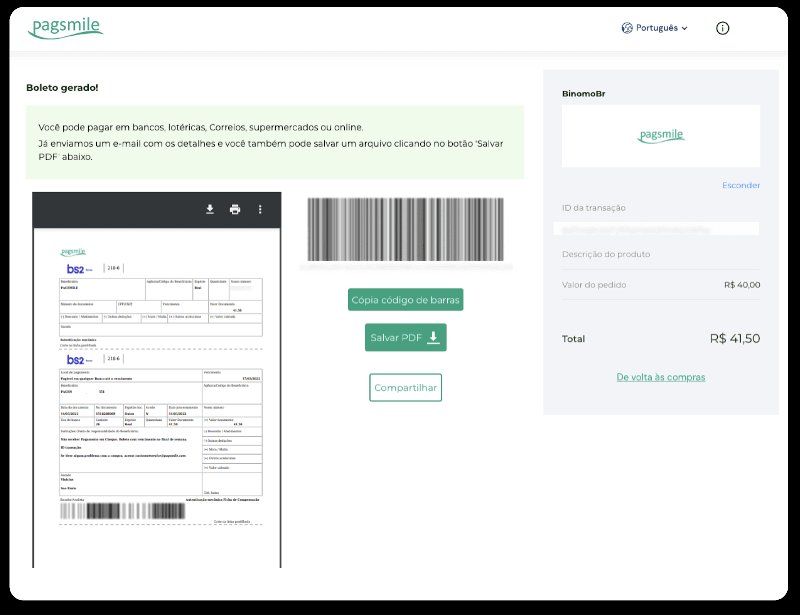
7. Lotérica භාවිතයෙන් ගෙවීම අවසන් කිරීමට අනුපිළිවෙලින්, “Código de convênio” සහ ඔබේ “Número de CPF/CNPJ” සටහන් කර ගෙන ගෙවීම සිදු කිරීමට ළඟම ඇති “Lotérica” වෙත යන්න.
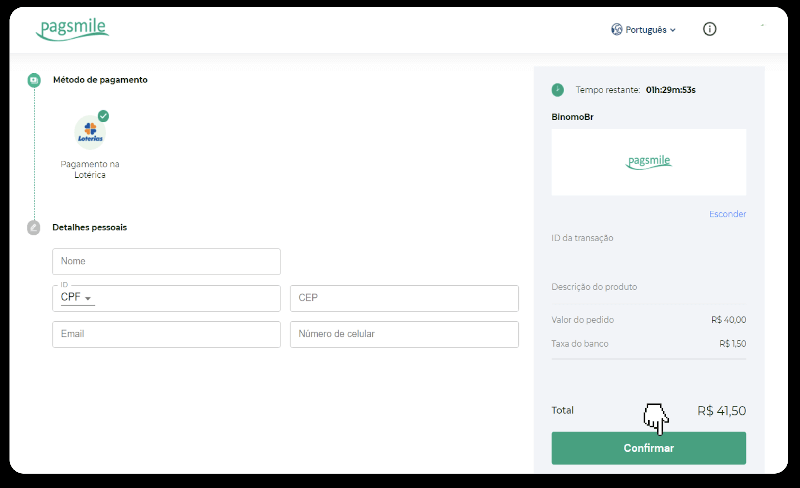
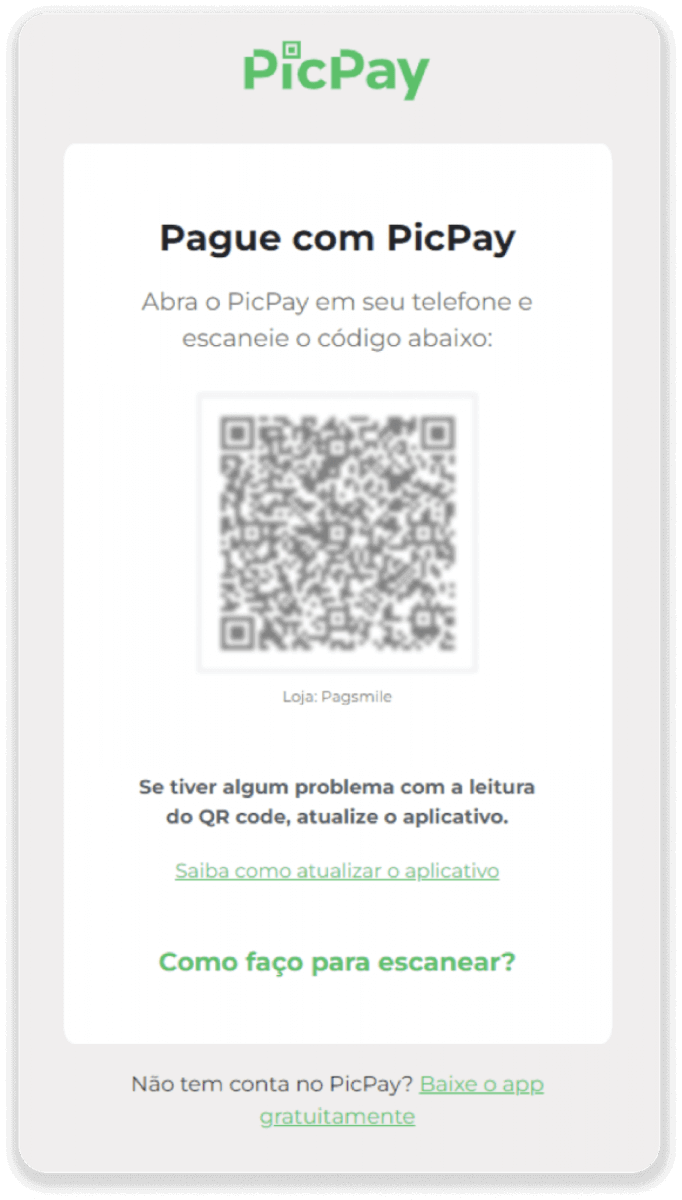
8. PicPay හරහා ගෙවීම සම්පූර්ණ කිරීමට, කරුණාකර QR කේතයක් ජනනය වන බව සලකන්න. මෙම සබැඳියේ ඇති පියවරෙන් පියවර මාර්ගෝපදේශය භාවිතයෙන් ඔබට ඔබේ PicPay යෙදුම සමඟ එය ස්කෑන් කළ හැකිය.
9. බැංකු හුවමාරුව භාවිතයෙන් ගෙවීම අවසන් කිරීම සඳහා, කරුණාකර PIX යතුර සටහන් කර ගන්න. මෙම පිටුව තවමත් වසා නොගන්න, එවිට ඔබට රිසිට්පත බාගත කිරීමෙන් ගෙවීම සම්පූර්ණ කළ හැකිය. ඊළඟට, Itaú, Santander, Bradesco සහ Caixa හරහා තැන්පතුව සම්පූර්ණ කරන්නේ කෙසේද යන්න පිළිබඳ පියවරෙන් පියවර මාර්ගෝපදේශය බැලීමට බැංකුවේ නම මත ක්ලික් කරන්න.
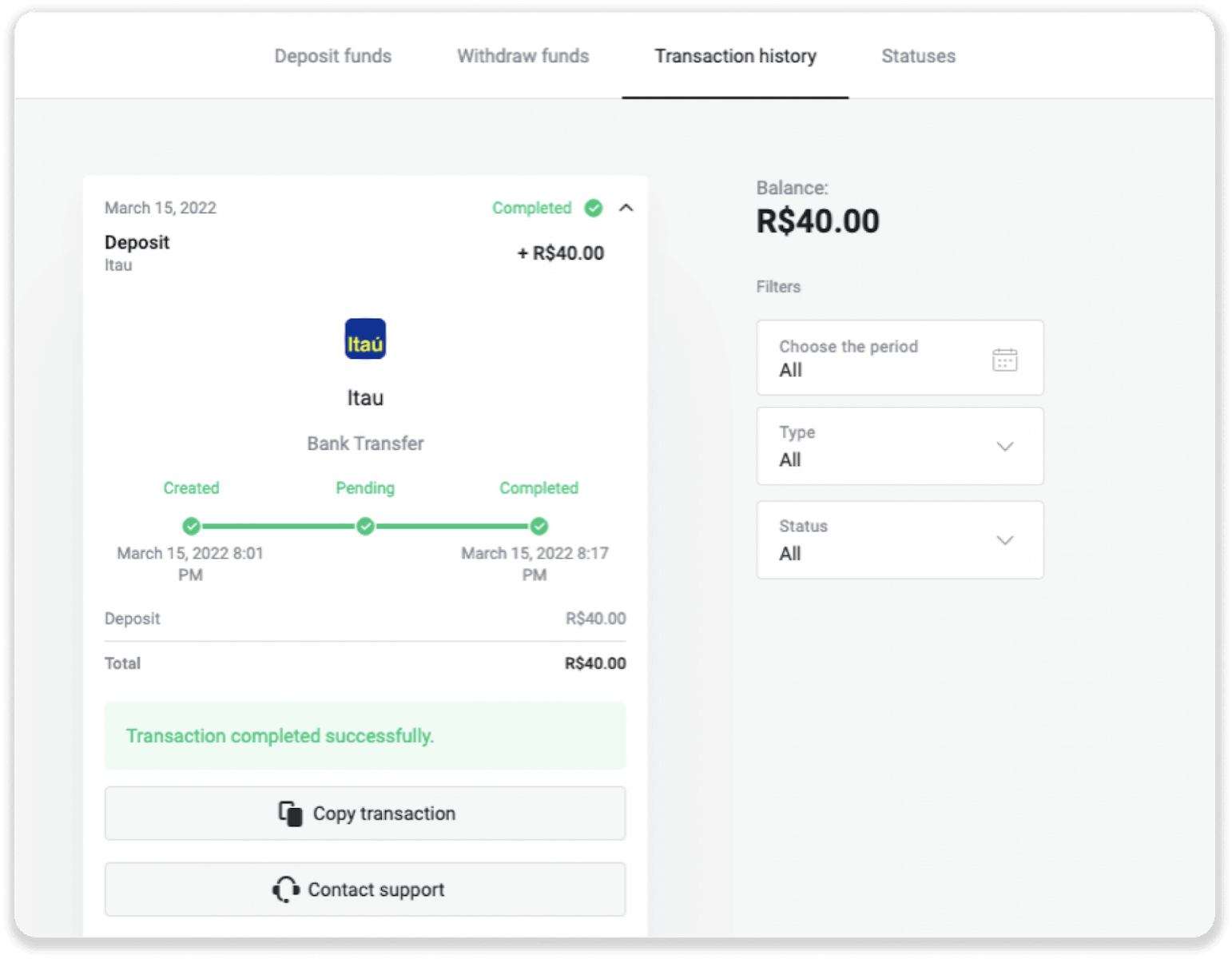
10. ඔබේ ගනුදෙනුවේ තත්ත්වය පරීක්ෂා කිරීමට, “ගනුදෙනු ඉතිහාසය” ටැබයට ආපසු ගොස් එහි තත්ත්වය නිරීක්ෂණය කිරීමට ඔබේ තැන්පතුව මත ක්ලික් කරන්න.
11. ඔබට කිසියම් ප්රශ්නයක් ඇත්නම්, කරුණාකර අපගේ කතාබස්, විදුලි පණිවුඩ: Binomo සහාය කණ්ඩායම, මෙන්ම අපගේ විද්යුත් තැපෑල: [email protected] හරහා අප හා සම්බන්ධ වීමට පසුබට නොවන්න.
සැන්ටැන්ඩර් හරහා අරමුදල් තැන්පත් කරන්න
1. තිරයේ ඉහළ දකුණු කෙළවරේ ඇති “ තැන්පතු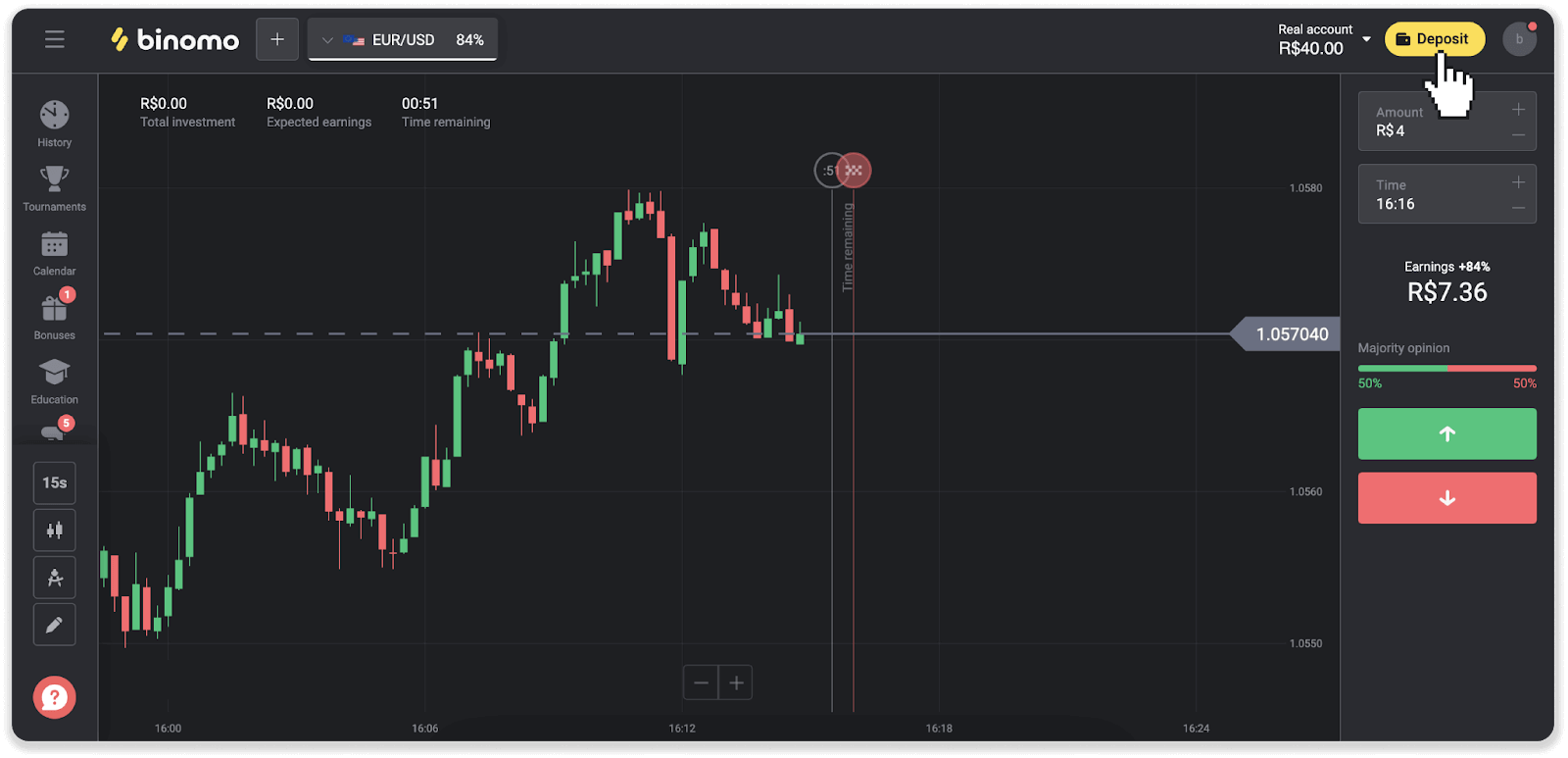
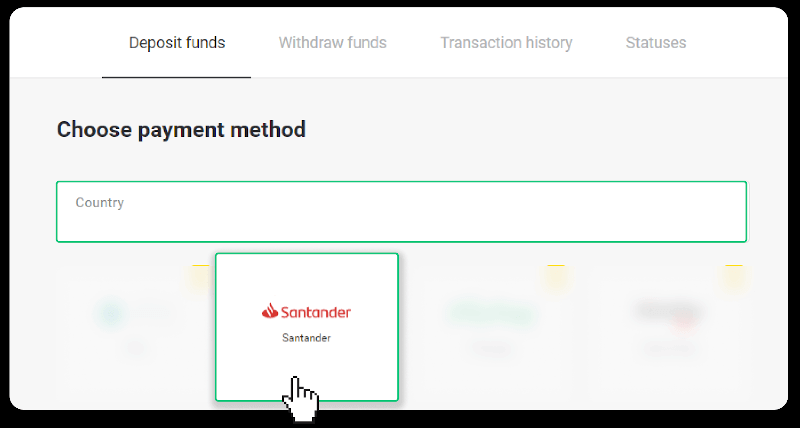
” බොත්තම ක්ලික් කරන්න. 2. රට තෝරා “සැන්ටැන්ඩර්” ගෙවීමේ ක්රමය තෝරන්න.
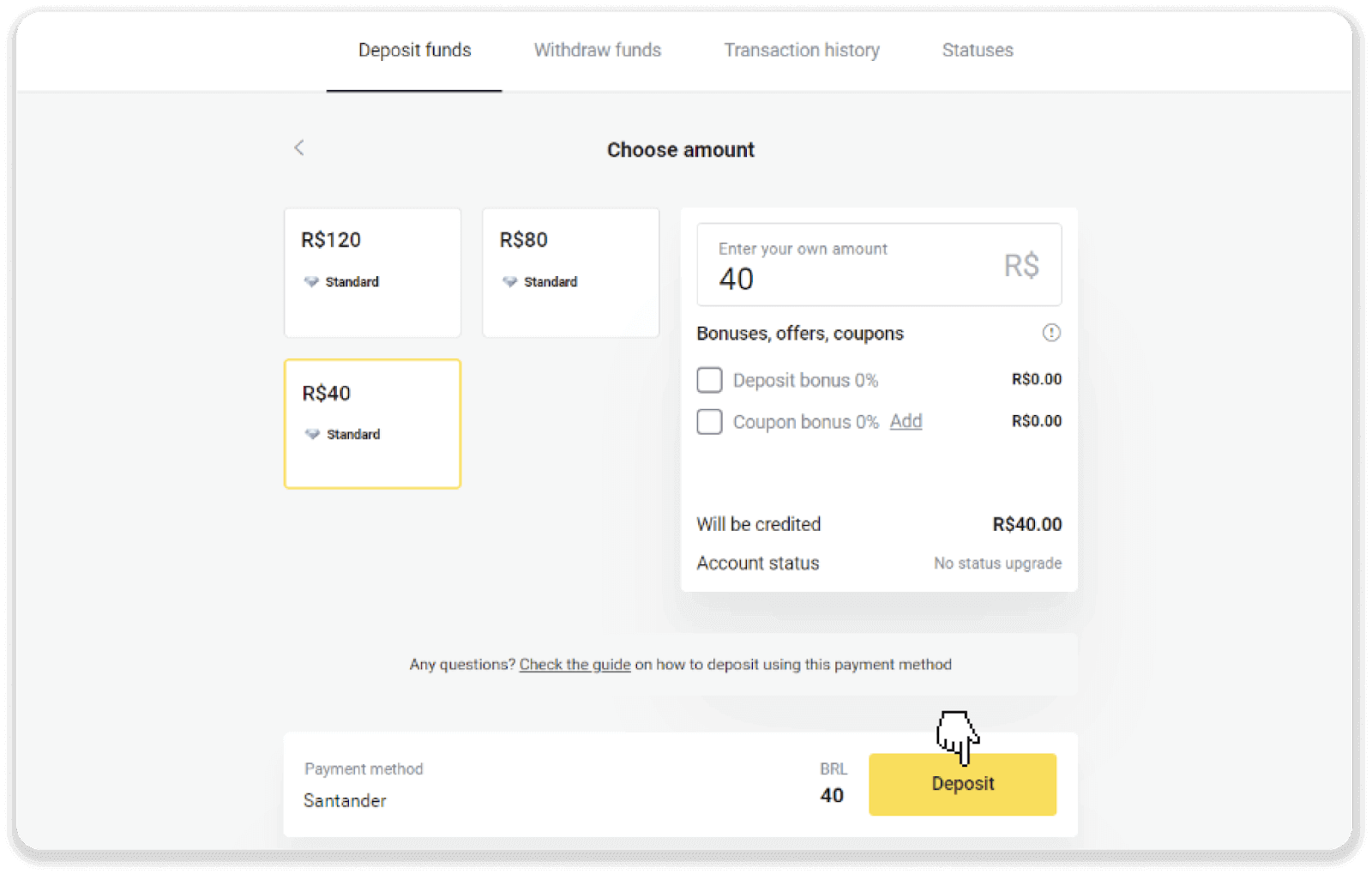
3. තැන්පතු මුදල ඇතුළත් කර “තැන්පතු” ක්ලික් කරන්න.
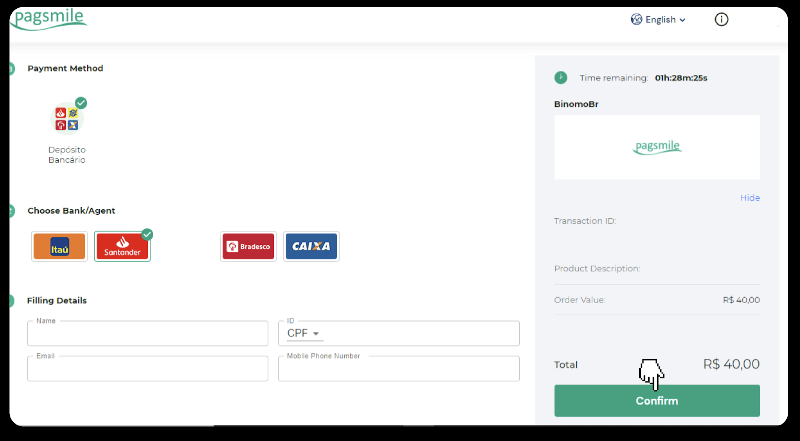
4. ඔබව ස්වයංක්රීයව ගෙවීම් සපයන්නාගේ පිටුවට හරවා යවනු ලැබේ. බ්රැඩෙස්කෝ තෝරා ඔබේ පුද්ගලික තොරතුරු ඇතුළත් කරන්න: ඔබේ නම, CPF, CEP, විද්යුත් තැපැල් ලිපිනය සහ දුරකථන අංකය. “තහවුරු කරන්න” ක්ලික් කරන්න.
5. PIX යතුර සටහන් කර ගන්න. මෙම පිටුව තවමත් වසා නොදමන්න, එවිට ඔබට රිසිට්පත බාගත කිරීමෙන් ගෙවීම සම්පූර්ණ කළ හැකිය.
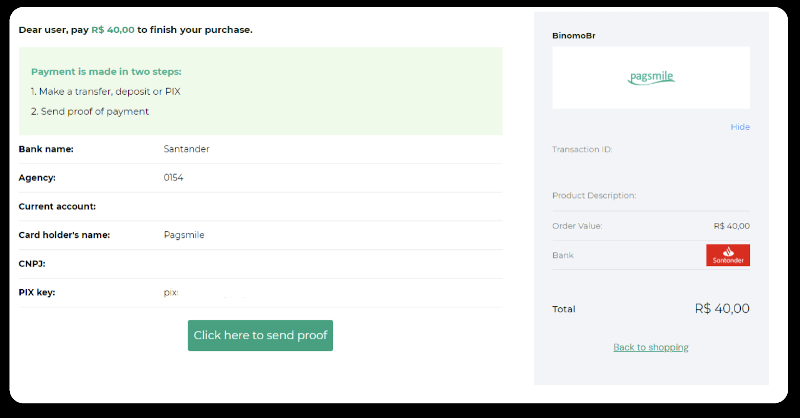
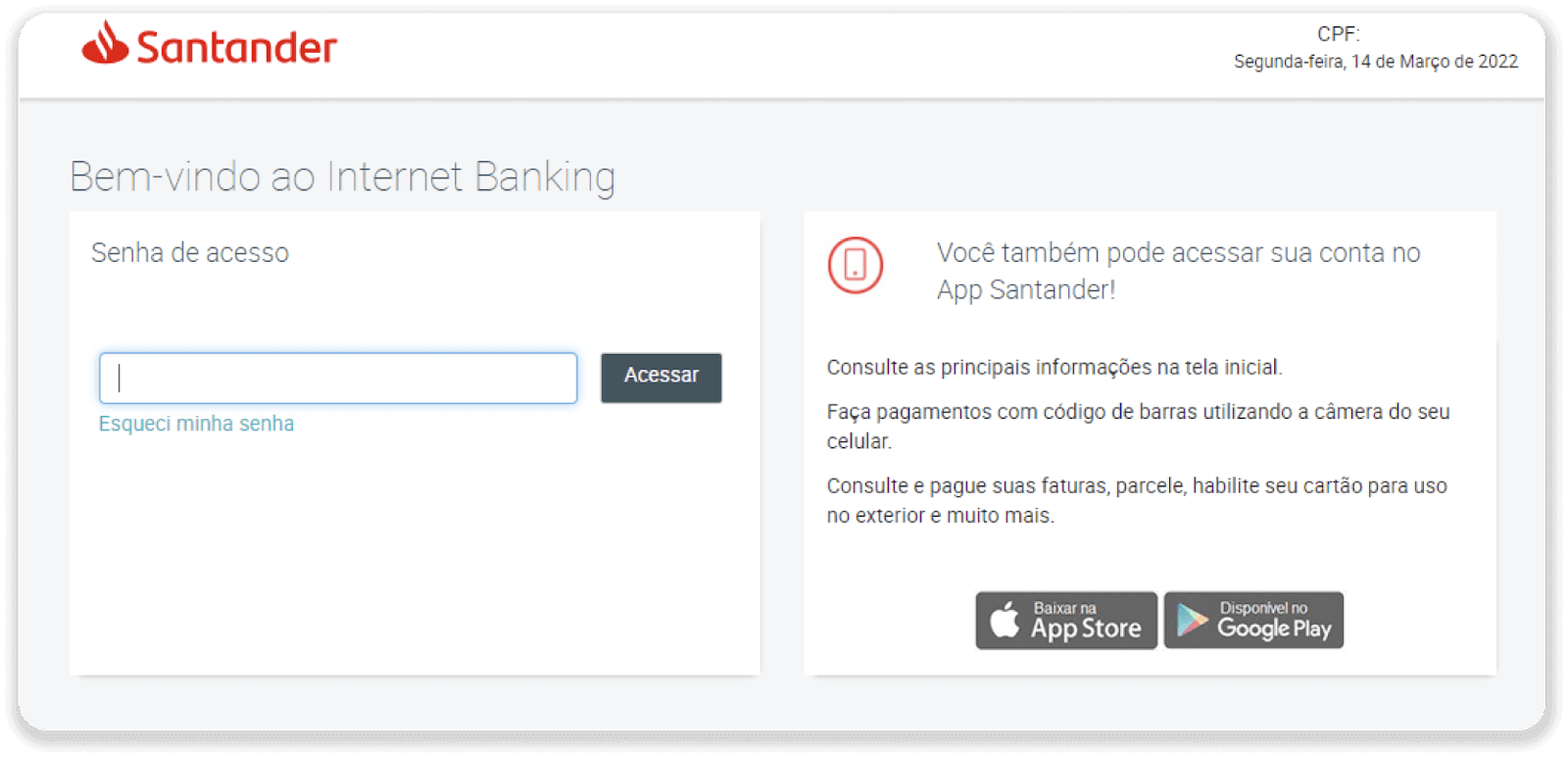
6. ඔබේ සැන්ටැන්ඩර් ගිණුමට ලොග් වන්න. “PIX” මෙනුව මත ක්ලික් කර “මාරු කරන්න” ක්ලික් කරන්න.
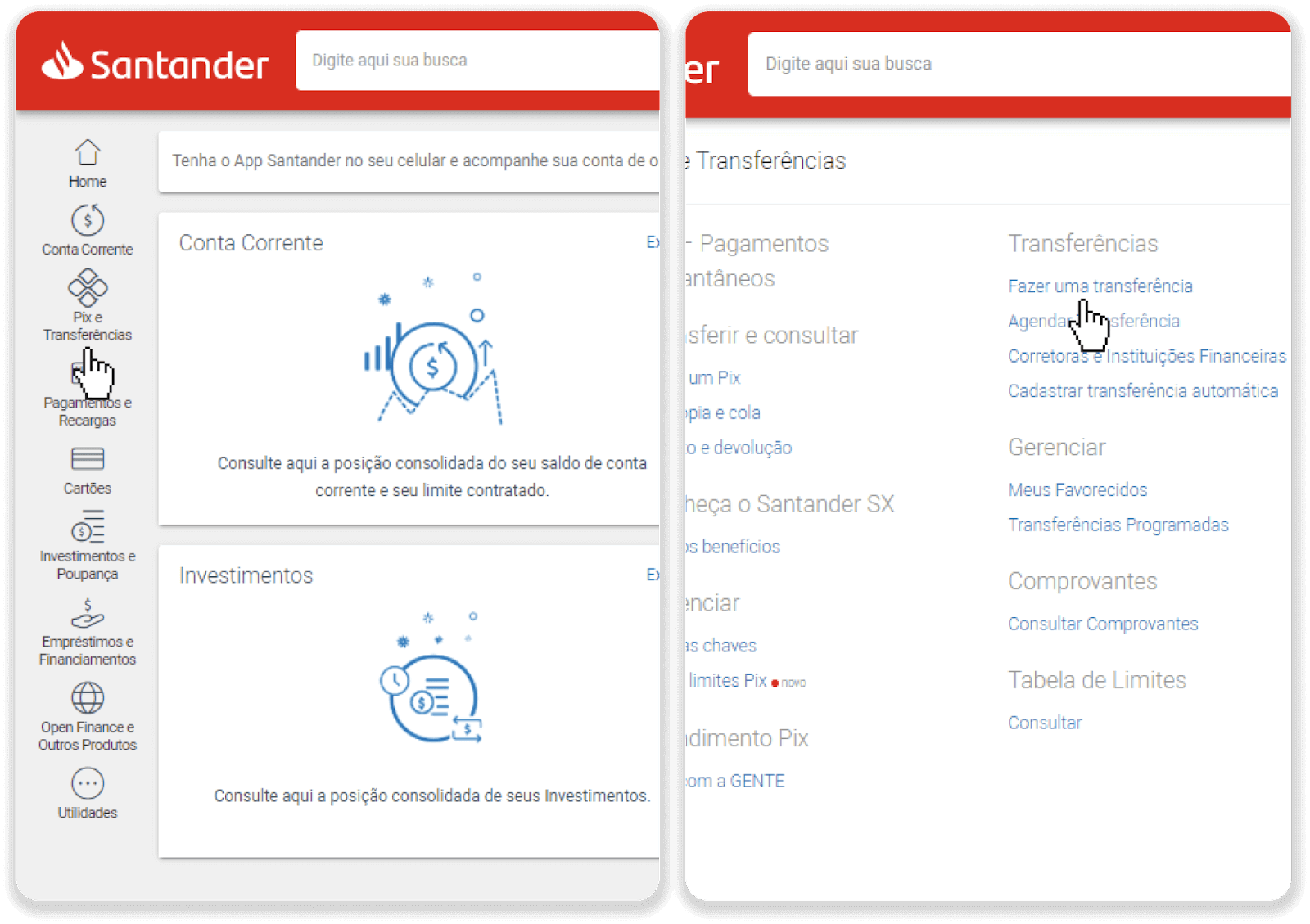
7. “පික් සහ මාරු කිරීම” තෝරන්න. ඉන්පසු “මාරු කිරීම සම්පූර්ණ කරන්න” තෝරන්න.
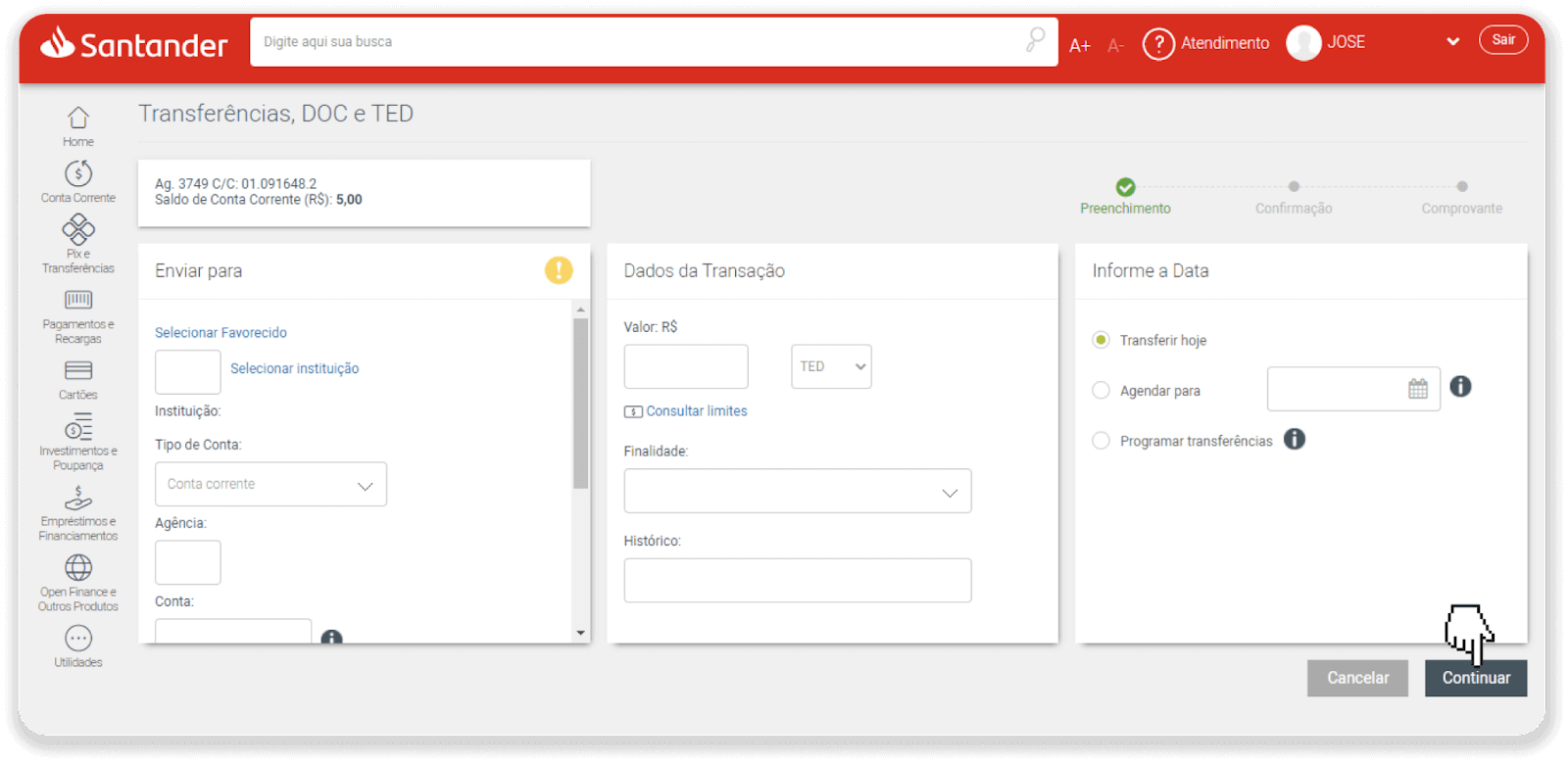
8. බැංකු හුවමාරුව සිදු කිරීමට ගිණුම් තොරතුරු පුරවන්න. “ඉදිරියට යන්න” ක්ලික් කරන්න.
9. ගෙවීම සම්පූර්ණයි. “Salvar en PDF” ක්ලික් කිරීමෙන් රිසිට්පත සුරකින්න.
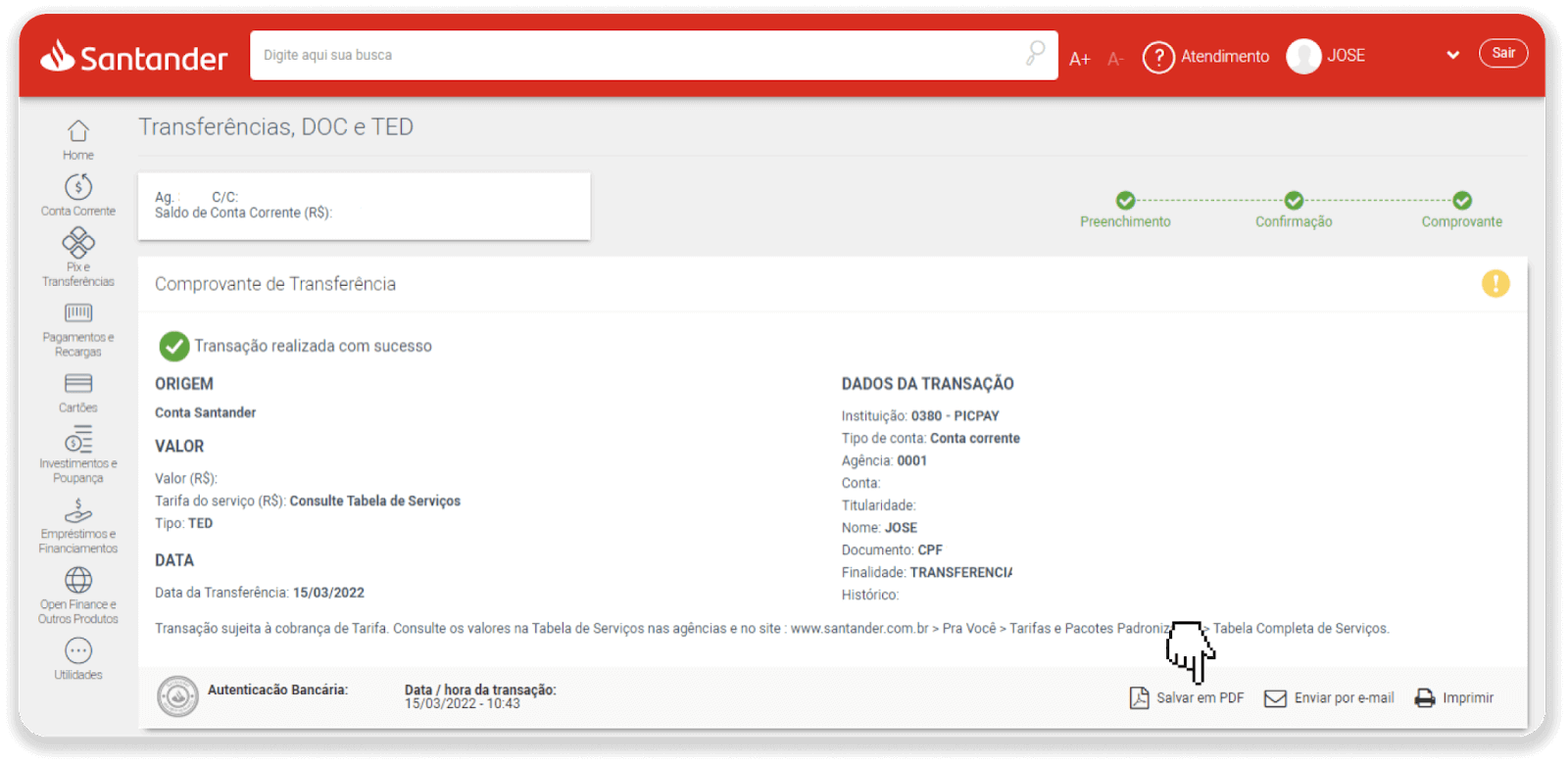
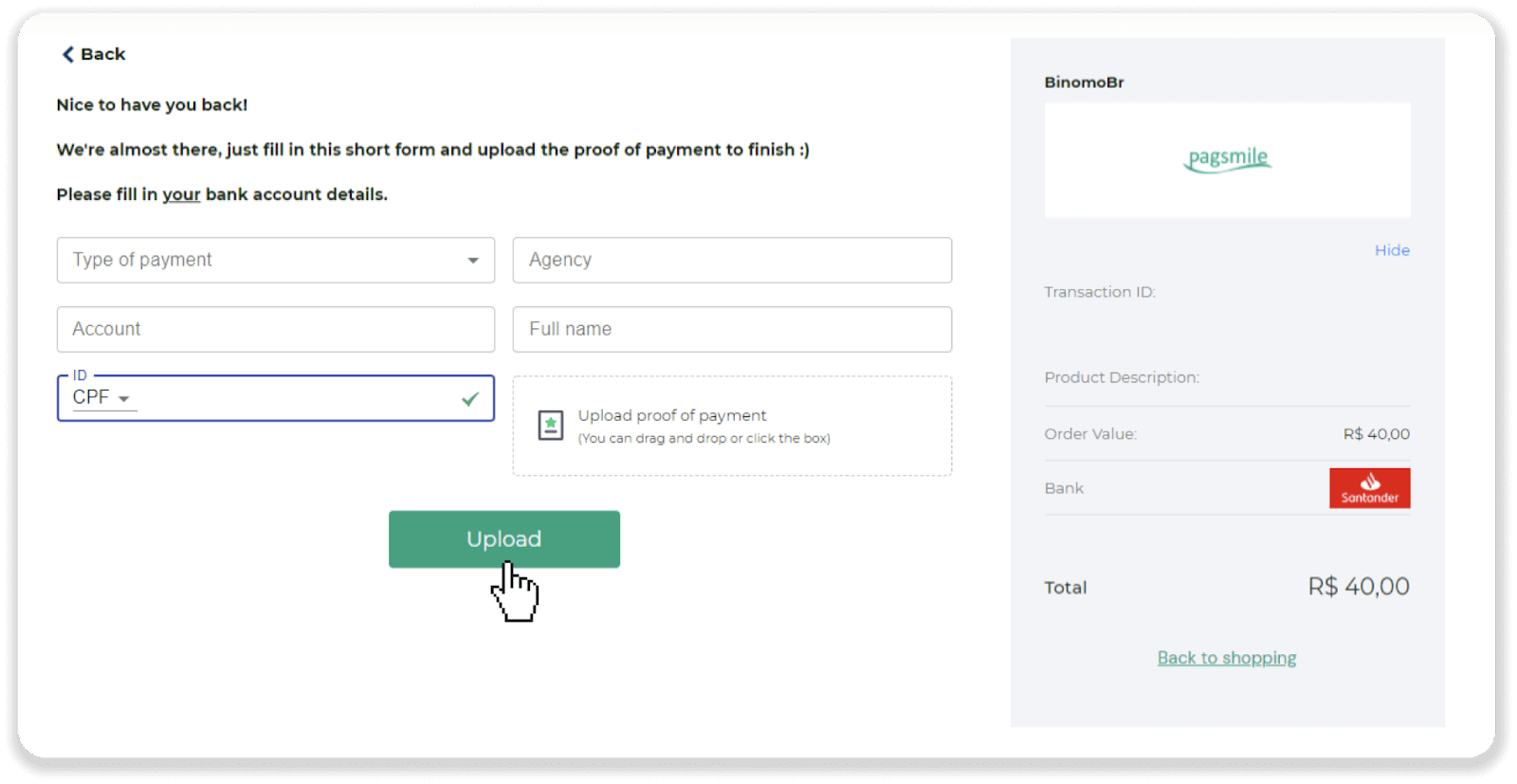
10. 5 වන පියවරේ සිට පිටුවට ආපසු ගොස් "ක්ලික් කරන්න සාක්ෂි යැවීමට මෙතන" බොත්තම ක්ලික් කරන්න. ඔබේ බැංකු විස්තර ඇතුළත් කර ඔබේ රිසිට්පත උඩුගත කිරීමට "උඩුගත කරන්න" ක්ලික් කරන්න.
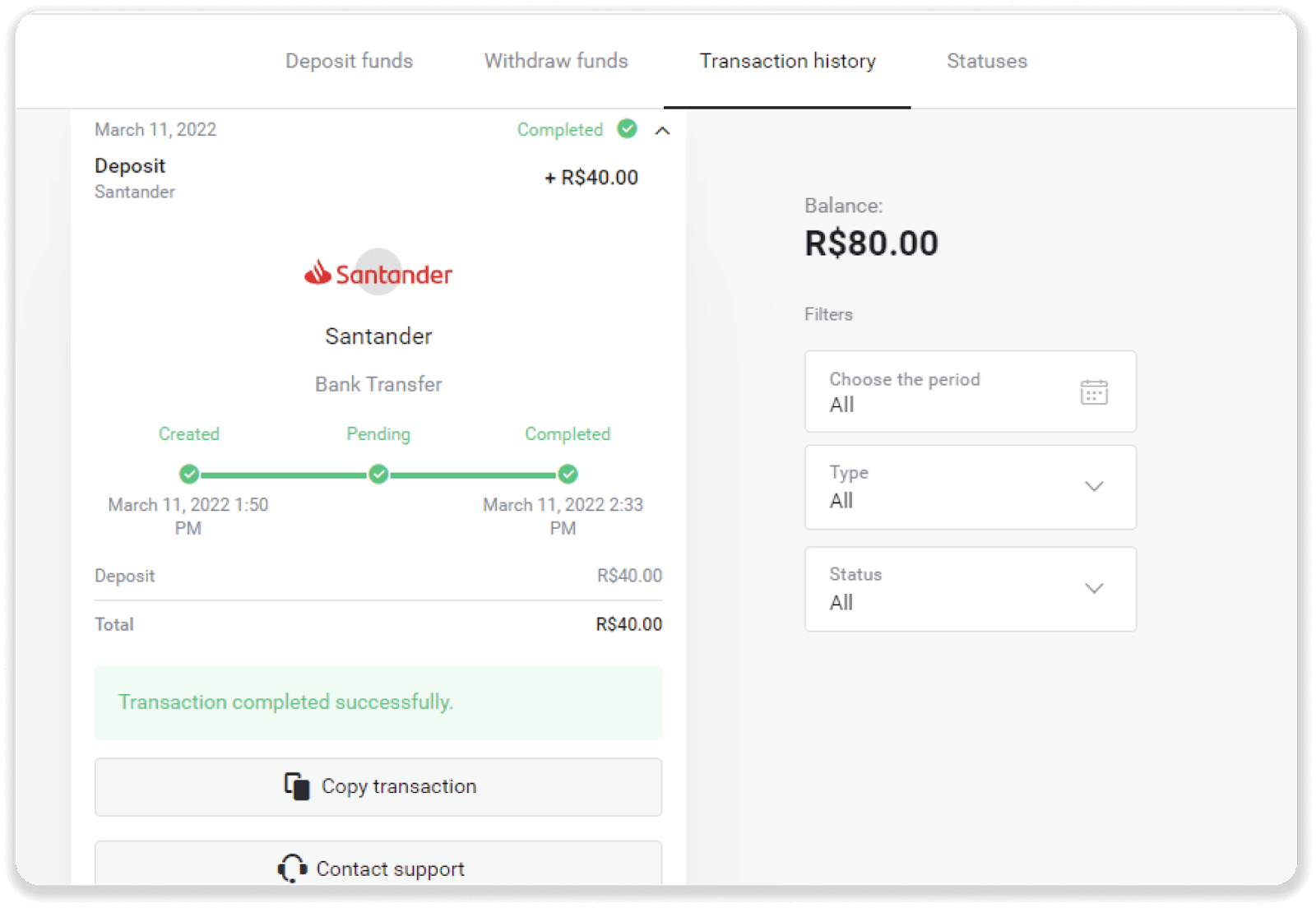
11. ඔබේ ගනුදෙනුවේ තත්ත්වය පරීක්ෂා කිරීමට, "ගනුදෙනු ඉතිහාසය" ටැබයට ආපසු ගොස් එහි තත්ත්වය නිරීක්ෂණය කිරීමට ඔබේ තැන්පතුව මත ක්ලික් කරන්න.
නිතර අසන ප්රශ්න (නිතර අසන ප්රශ්න)
ඔබට අරමුදල් යැවීම ආරක්ෂිතද?
ඔබ Binomo වේදිකාවේ "කැෂියර්" කොටස හරහා (ඉහළ දකුණු කෙළවරේ "තැන්පතු" බොත්තම) තැන්පත් කරන්නේ නම් එය සම්පූර්ණයෙන්ම ආරක්ෂිත වේ. අපි 3-D Secure හෝ Visa විසින් භාවිතා කරන PCI ප්රමිතිය වැනි ආරක්ෂක සහ පුද්ගලික දත්ත ආරක්ෂණ ප්රමිතීන්ට අනුකූල වන විශ්වාසදායක ගෙවීම් සේවා සපයන්නන් සමඟ පමණක් සහයෝගයෙන් කටයුතු කරන්නෙමු.
සමහර අවස්ථාවලදී, තැන්පතුවක් කරන විට, ඔබව අපගේ හවුල්කරුගේ වෙබ් අඩවි වෙත හරවා යවනු ලැබේ. කරදර නොවන්න. ඔබ "කැෂියර්" හරහා තැන්පත් කරන්නේ නම්, ඔබේ පුද්ගලික දත්ත පුරවා CoinPayments හෝ වෙනත් ගෙවීම් සේවා සපයන්නන් වෙත අරමුදල් යැවීම සම්පූර්ණයෙන්ම ආරක්ෂිත වේ.
මගේ තැන්පතුව සිදු වුණේ නැහැ, මම කුමක් කළ යුතුද?
සියලුම අසාර්ථක ගෙවීම් මෙම කාණ්ඩ යටතට වැටේ:
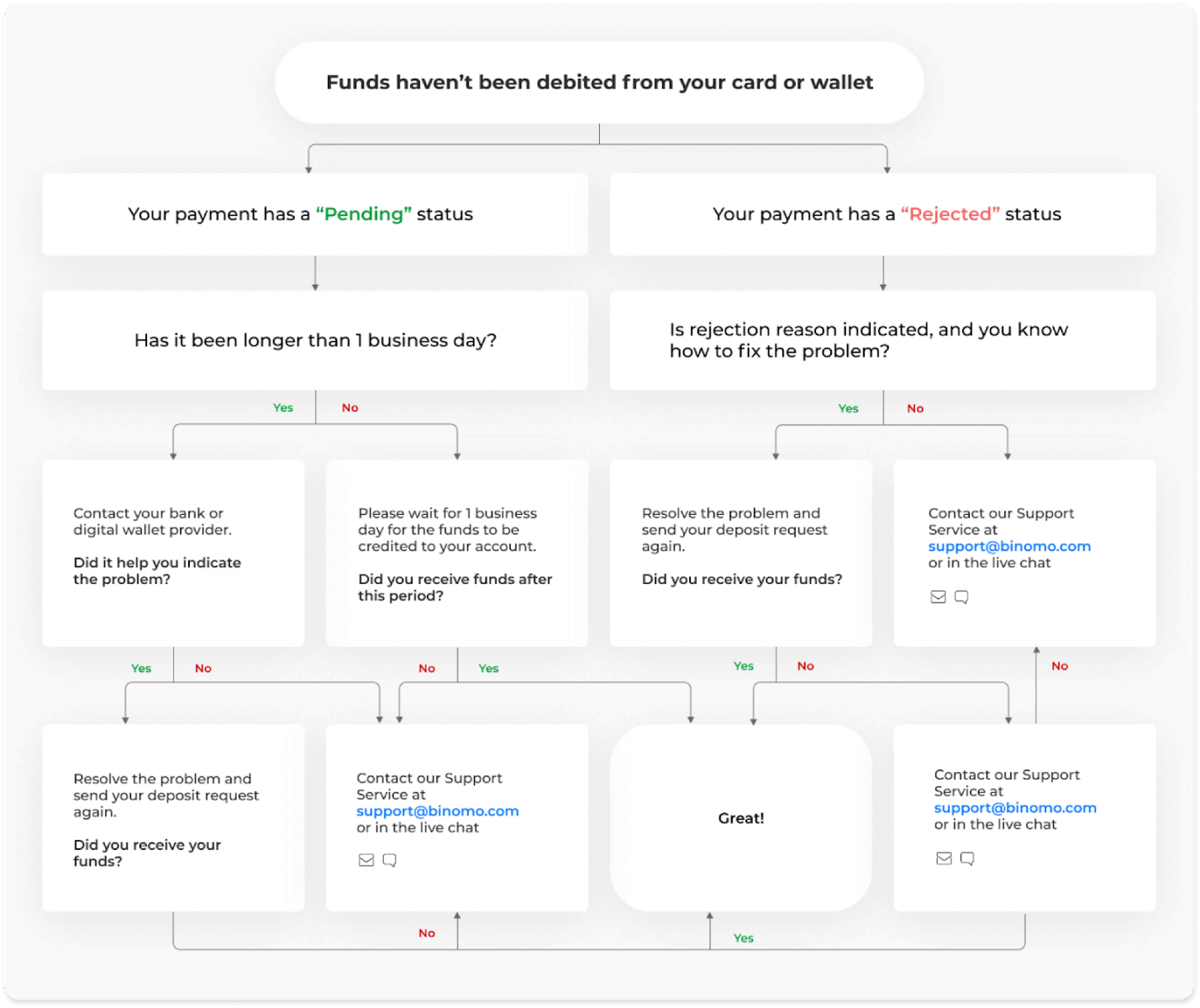
ඔබගේ කාඩ්පතෙන් හෝ මුදල් පසුම්බියෙන් අරමුදල් හර කර නොමැත. පහත ගැලීම් සටහන මෙම ගැටළුව විසඳන ආකාරය පෙන්වයි.
අරමුදල් හර කර ඇති නමුත් Binomo ගිණුමට බැර කර නොමැත. පහත ගැලීම් සටහන මෙම ගැටළුව විසඳන ආකාරය පෙන්වයි.
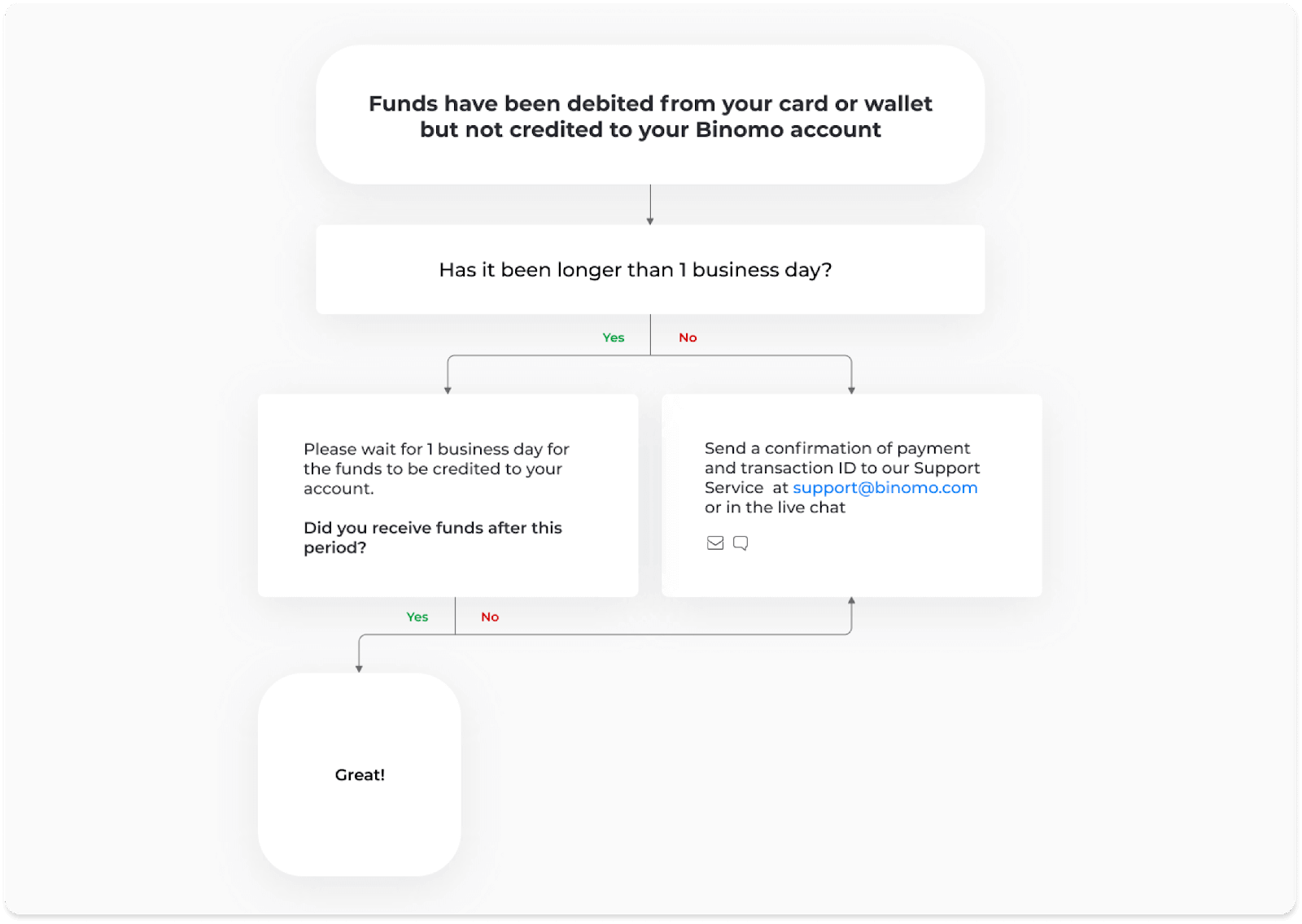
පළමු අවස්ථාවේදී, "ගනුදෙනු ඉතිහාසය" තුළ ඔබගේ තැන්පතුවෙහි තත්ත්වය පරීක්ෂා කරන්න.
වෙබ් අනුවාදයේ: තිරයේ ඉහළ දකුණු කෙළවරේ ඇති ඔබගේ පැතිකඩ පින්තූරය මත ක්ලික් කර මෙනුවේ "කැෂියර්" ටැබය තෝරන්න. ඉන්පසු "ගනුදෙනු ඉතිහාසය" ටැබය ක්ලික් කරන්න. 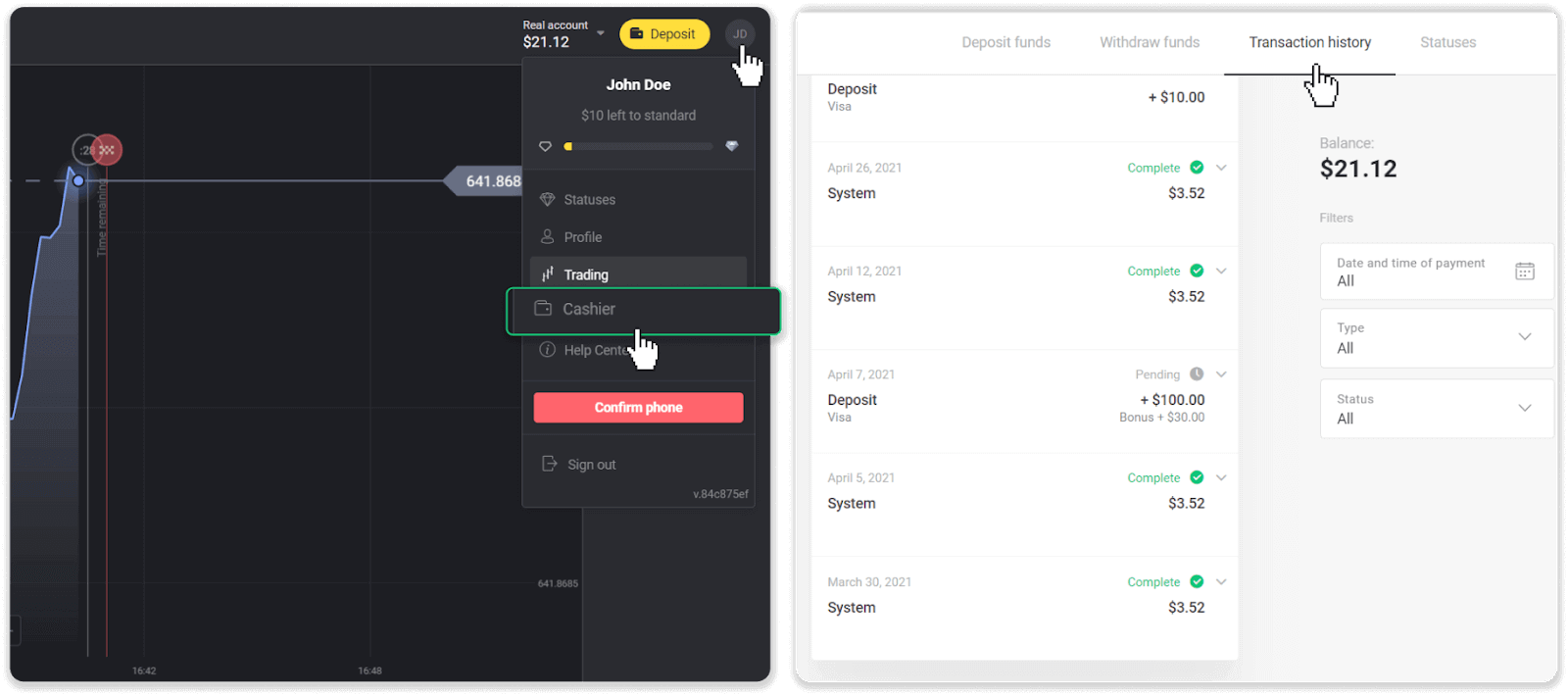
ජංගම යෙදුමේ: වම් පැත්තේ මෙනුව විවෘත කර, "ශේෂය" කොටස තෝරන්න.
ඔබගේ තැන්පතුවෙහි තත්ත්වය " පොරොත්තුවෙන් " නම්, මෙම පියවර අනුගමනය කරන්න:
1. ඔබට කිසිදු පියවරක් මග හැරී නැති බව සහතික කර ගැනීමට උපකාර මධ්යස්ථානයේ තැන්පතු කොටසේ ඔබේ ගෙවීම් ක්රමය සමඟ තැන්පත් කරන්නේ කෙසේද යන්න පිළිබඳ උපදෙස් පරීක්ෂා කරන්න.
2. ඔබගේ ගෙවීම සැකසීම ව්යාපාරික දිනකට වඩා වැඩි කාලයක් ගතවේ නම් , ගැටලුව දැක්වීමට ඔබට උපකාර කිරීමට ඔබේ බැංකුව හෝ ඩිජිටල් මුදල් පසුම්බි සැපයුම්කරු අමතන්න.
3. ඔබගේ ගෙවීම් සැපයුම්කරු සියල්ල පිළිවෙලට ඇති බව පැවසුවද, ඔබට තවමත් ඔබේ අරමුදල් ලැබී නොමැති නම්, [email protected] හි හෝ සජීවී කතාබස් හි අප අමතන්න. මෙම ගැටළුව විසඳීමට අපි ඔබට උදව් කරන්නෙමු.
ඔබගේ තැන්පතුවෙහි තත්ත්වය " ප්රතික්ෂේප කරන ලදී " හෝ " දෝෂය " නම්, මෙම පියවර අනුගමනය කරන්න:
1. ප්රතික්ෂේප කරන ලද තැන්පතුව මත ක්ලික් කරන්න. සමහර අවස්ථාවලදී, ප්රතික්ෂේප කිරීමේ හේතුව පහත උදාහරණයේ මෙන් දක්වා ඇත. (හේතුව සඳහන් කර නොමැති නම් හෝ ඔබ එය නිවැරදි කරන්නේ කෙසේදැයි නොදන්නේ නම්, පියවර 4 වෙත යන්න) 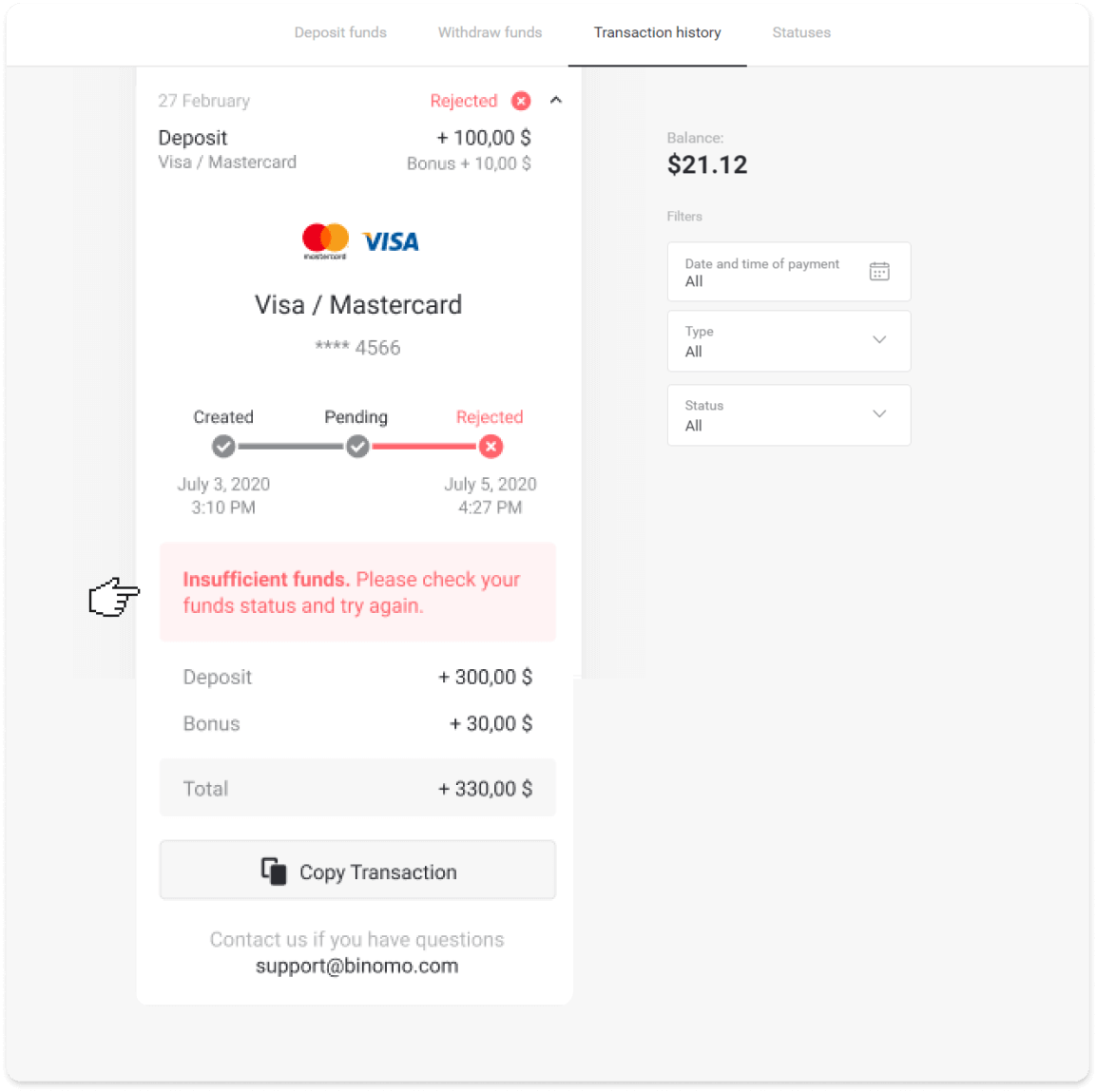
2. ගැටලුව විසඳා, ඔබේ ගෙවීම් ක්රමය දෙවරක් පරීක්ෂා කරන්න. එය කල් ඉකුත් වී නොමැති බවට වග බලා ගන්න, ඔබට ප්රමාණවත් අරමුදල් ඇති අතර, ඔබේ නම සහ කෙටි පණිවුඩ තහවුරු කිරීමේ කේතය ඇතුළුව අවශ්ය සියලු තොරතුරු නිවැරදිව ඇතුළත් කර ඇත. උපකාරක මධ්යස්ථානයේ තැන්පතු කොටසේ ඔබේ ගෙවීම් ක්රමය සමඟ තැන්පත් කරන්නේ කෙසේද යන්න පිළිබඳ උපදෙස් පරීක්ෂා කිරීමට ද අපි නිර්දේශ කරමු.
3. ඔබේ තැන්පතු ඉල්ලීම නැවත යවන්න.
4. සියලුම විස්තර නිවැරදි නම්, නමුත් ඔබට තවමත් අරමුදල් මාරු කළ නොහැකි නම්, හෝ ප්රතික්ෂේප කිරීමේ හේතුව සඳහන් කර නොමැති නම්, [email protected] හි හෝ සජීවී කතාබස් හි අප අමතන්න. මෙම ගැටළුව විසඳීමට අපි ඔබට උදව් කරන්නෙමු.
දෙවන අවස්ථාවේදී, ඔබේ කාඩ්පතෙන් හෝ මුදල් පසුම්බියෙන් අරමුදල් හර කර ඇති නමුත්, ව්යාපාරික දිනයක් ඇතුළත ඔබට ඒවා ලැබී නොමැති විට, ඔබේ තැන්පතුව නිරීක්ෂණය කිරීම සඳහා අපට ගෙවීම තහවුරු කිරීමට අවශ්ය වනු ඇත.
ඔබේ තැන්පතුව ඔබේ Binomo ගිණුමට මාරු කිරීමට අපට උපකාර කිරීම සඳහා, මෙම පියවර අනුගමනය කරන්න:
1. ඔබේ ගෙවීම තහවුරු කිරීමක් එකතු කරන්න. එය බැංකු ප්රකාශයක් හෝ බැංකු යෙදුමෙන් හෝ මාර්ගගත සේවාවෙන් ලබාගත් තිර රුවක් විය හැකිය . ඔබගේ මුල් සහ අවසාන නම, කාඩ්පත හෝ මුදල් පසුම්බිය අංකය, ගෙවීම් මුදල සහ එය සිදු කළ දිනය දෘශ්යමාන විය යුතුය.
2. Binomo හි එම ගෙවීමේ ගනුදෙනු හැඳුනුම්පතක් එකතු කරන්න. ගනුදෙනු හැඳුනුම්පතක් ලබා ගැනීමට, මෙම පියවර අනුගමනය කරන්න:
"ගනුදෙනු ඉතිහාසය" කොටසට යන්න.
ඔබගේ ගිණුමට හර කර නොමැති තැන්පතුව මත ක්ලික් කරන්න.
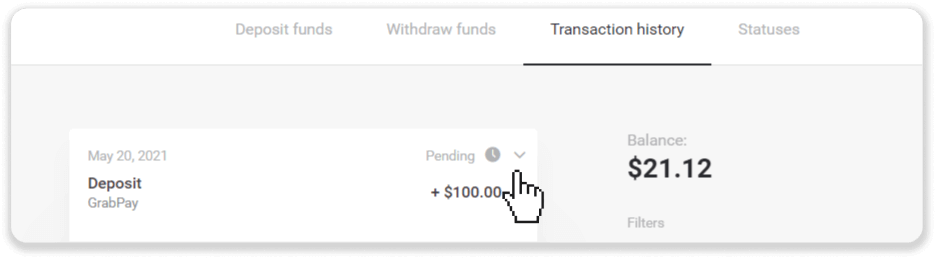
"ගනුදෙනුව පිටපත් කරන්න" බොත්තම ක්ලික් කරන්න. දැන් ඔබට එය අපට ලිපියක් ලෙස ඇලවිය හැකිය.
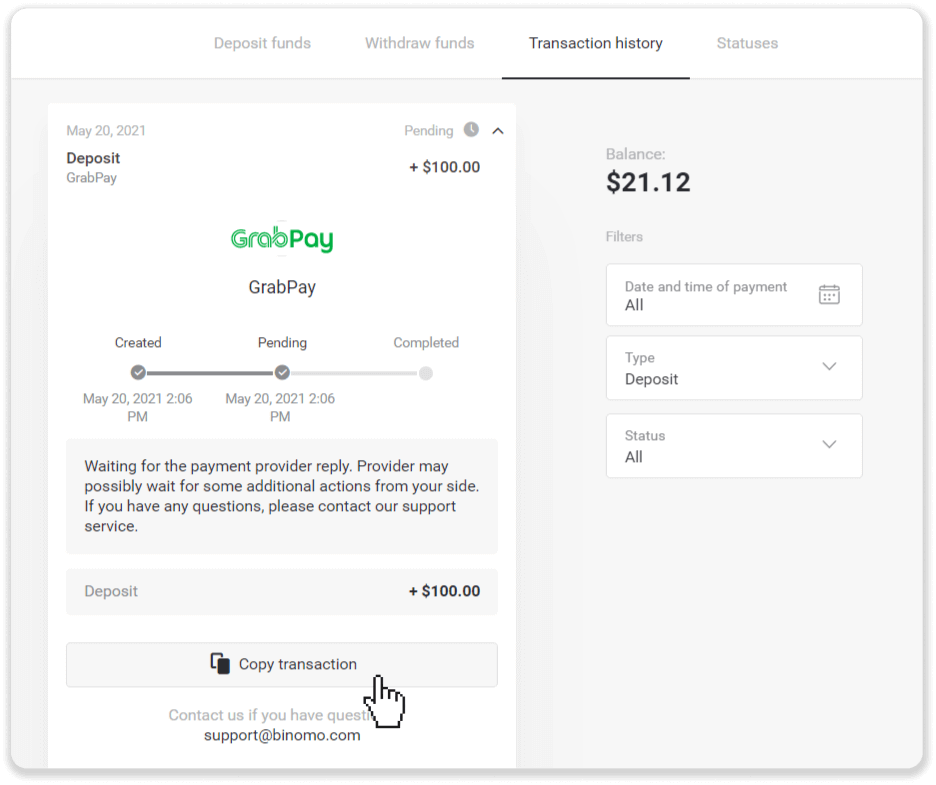
3. ගෙවීම තහවුරු කිරීම සහ ගනුදෙනු හැඳුනුම්පතක් [email protected] වෙත හෝ සජීවී කතාබහකින් යවන්න. ඔබට ගැටලුව කෙටියෙන් පැහැදිලි කළ හැකිය.
කරදර නොවන්න, ඔබගේ ගෙවීම නිරීක්ෂණය කර හැකි ඉක්මනින් එය ඔබගේ ගිණුමට මාරු කිරීමට අපි ඔබට උදව් කරන්නෙමු.
මගේ ගිණුමට අරමුදල් තැන්පත් කිරීමට කොපමණ කාලයක් ගතවේද?
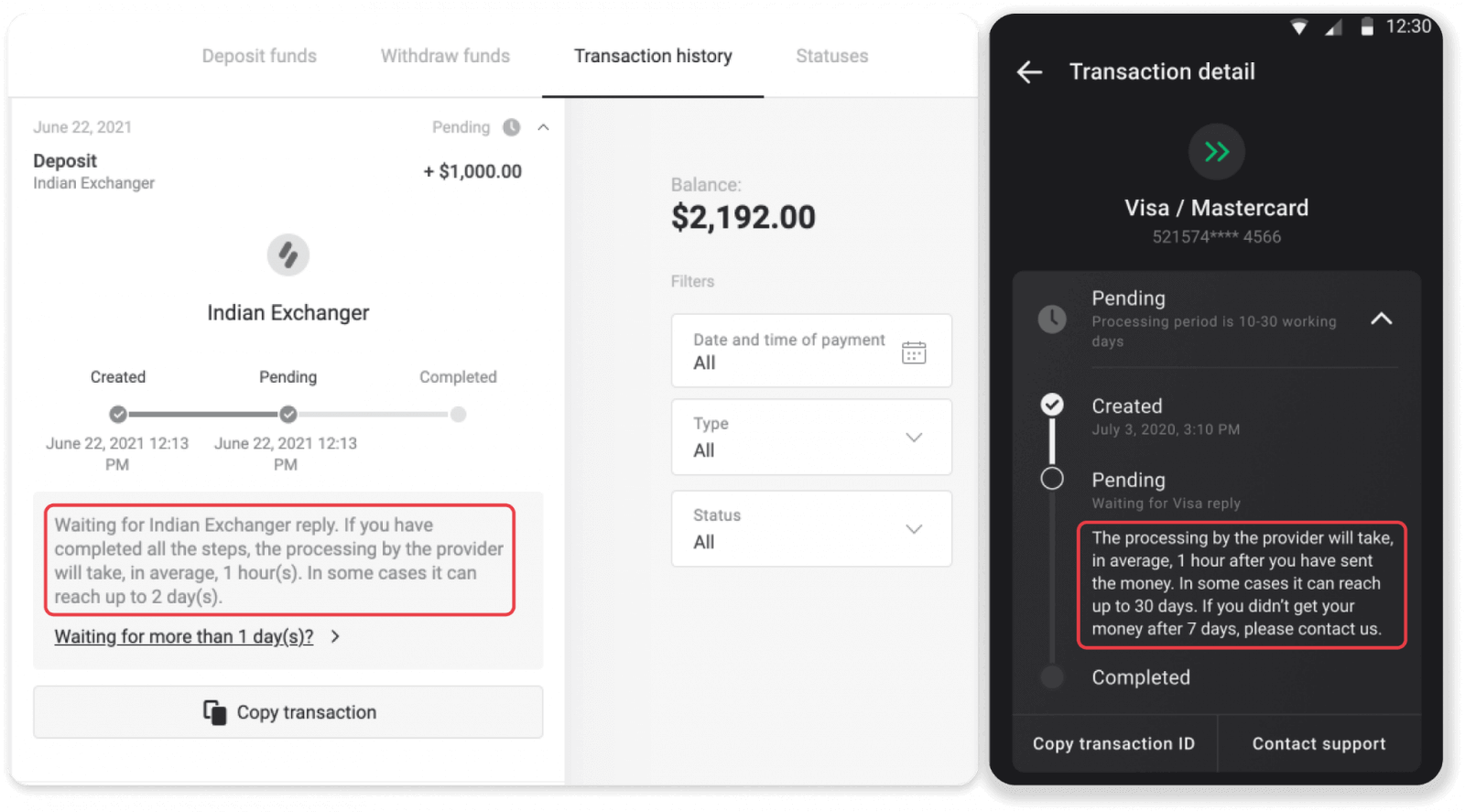
ඔබ තැන්පතුවක් කරන විට, එය " Pending " තත්ත්වය සමඟ පවරනු ලැබේ. මෙම තත්ත්වයෙන් අදහස් වන්නේ ගෙවීම් සපයන්නා දැන් ඔබේ ගනුදෙනුව සකසමින් සිටින බවයි. සෑම සැපයුම්කරුවෙකුටම තමන්ගේම සැකසුම් කාල සීමාවක් ඇත. ඔබගේ පොරොත්තු තැන්පතුව සඳහා සාමාන්ය සහ උපරිම ගනුදෙනු සැකසුම් කාලය
පිළිබඳ තොරතුරු සොයා ගැනීමට මෙම පියවර අනුගමනය කරන්න :
1. තිරයේ ඉහළ දකුණු කෙළවරේ ඇති ඔබේ පැතිකඩ පින්තූරය මත ක්ලික් කර මෙනුවේ " Cashier " ටැබය තෝරන්න. ඉන්පසු "ගනුදෙනු ඉතිහාසය" ටැබය ක්ලික් කරන්න. ජංගම යෙදුම් පරිශීලකයින්
සඳහා : වම් පැත්තේ මෙනුව විවෘත කරන්න, "ශේෂය" කොටස තෝරන්න.
2. ඔබේ ගනුදෙනුව සඳහා සැකසුම් කාලය සොයා ගැනීමට ඔබේ තැන්පතුව මත ක්ලික් කරන්න.dep_2.png
සටහන . සාමාන්යයෙන්, ගෙවීම් සපයන්නන් පැය කිහිපයක් ඇතුළත සියලුම තැන්පතු සකසයි. උපරිම ගනුදෙනු සැකසුම් කාලය කලාතුරකින් අදාළ වන අතර බොහෝ විට ජාතික නිවාඩු දින, ගෙවීම් සපයන්නාගේ රෙගුලාසි ආදිය නිසා වේ.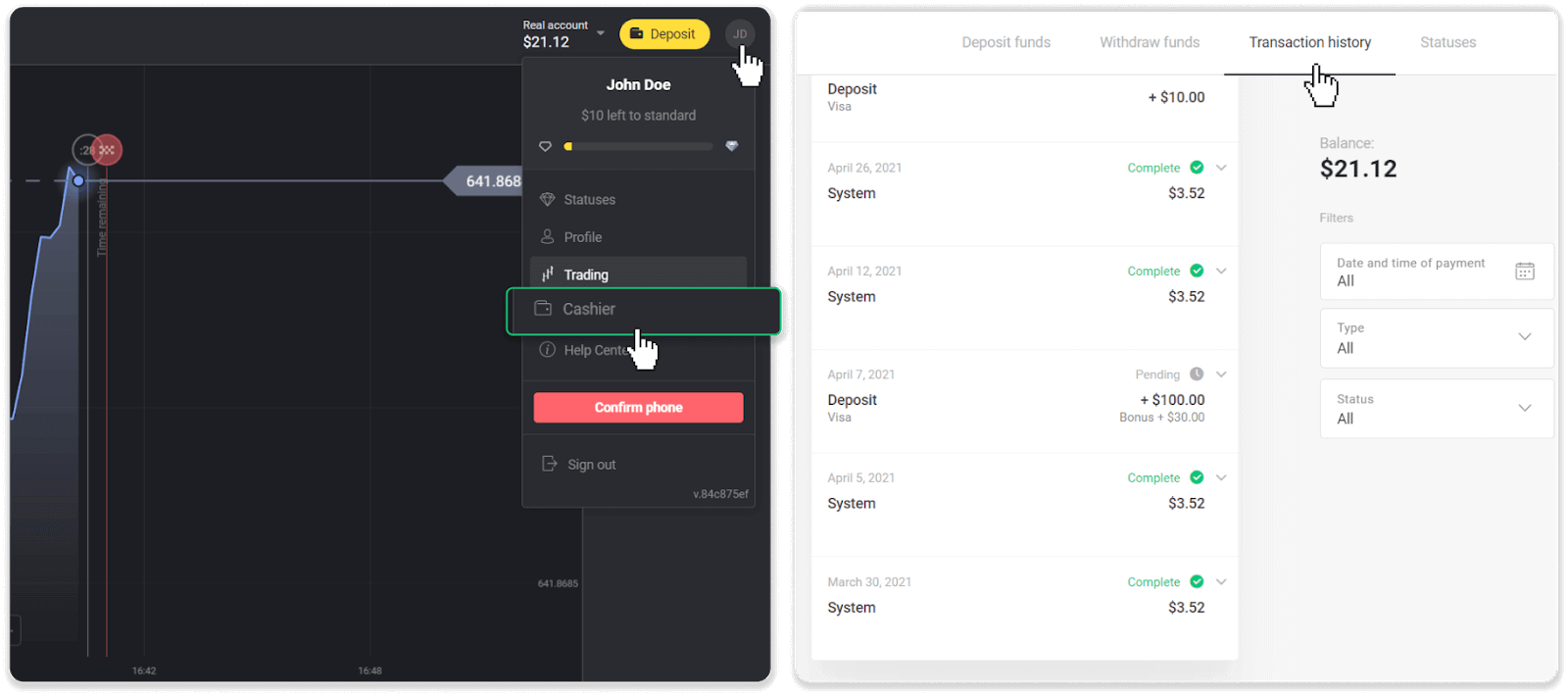
තැන්පත් කිරීම සඳහා ඔබ අය කරනවාද?
අරමුදල් තැන්පත් කිරීම සඳහා Binomo කිසි විටෙකත් කිසිදු ගාස්තුවක් හෝ කොමිස් මුදලක් ලබා නොගනී. එය හාත්පසින්ම ප්රතිවිරුද්ධ දෙයකි: ඔබේ ගිණුම නැවත පිරවීම සඳහා ඔබට ප්රසාද දීමනාවක් ලබා ගත හැකිය. කෙසේ වෙතත්, සමහර ගෙවීම් සේවා සපයන්නන් ගාස්තු යෙදිය හැකිය, විශේෂයෙන් ඔබේ Binomo ගිණුම සහ ගෙවීම් ක්රමය විවිධ මුදල් වර්ගවල නම්.
මාරු කිරීමේ ගාස්තු සහ පරිවර්තන පාඩු ඔබේ ගෙවීම් සැපයුම්කරු, රට සහ මුදල් වර්ගය අනුව බෙහෙවින් වෙනස් වේ. එය සාමාන්යයෙන් සැපයුම්කරුගේ වෙබ් අඩවියේ නිශ්චිතව දක්වා ඇත හෝ ගනුදෙනු ඇණවුම අතරතුර ප්රදර්ශනය කෙරේ.
මගේ ගිණුමට අරමුදල් බැර වන්නේ කවදාද?
බොහෝ ගෙවීම් පද්ධති තහවුරු කිරීම් ලැබුණු වහාම හෝ ව්යාපාරික දිනයක් ඇතුළත ගනුදෙනු සකසයි. කෙසේ වෙතත්, ඒ සියල්ලම නොවේ, සෑම අවස්ථාවකම නොවේ. සැබෑ සම්පූර්ණ කිරීමේ කාලය ගෙවීම් සපයන්නා මත බෙහෙවින් රඳා පවතී. සාමාන්යයෙන්, නියමයන් සැපයුම්කරුගේ වෙබ් අඩවියේ නිශ්චිතව දක්වා ඇත හෝ ගනුදෙනු ඇණවුම අතරතුර ප්රදර්ශනය කෙරේ.
ඔබේ ගෙවීම ව්යාපාරික දින 1කට වඩා "පොරොත්තුවෙන්" පවතී නම්, හෝ එය සම්පූර්ණ කර ඇත්නම්, නමුත් අරමුදල් ඔබේ ගිණුමට බැර කර නොමැති නම්, කරුණාකර [email protected] හි හෝ සජීවී කතාබස් හරහා අප හා සම්බන්ධ වන්න.
නිගමනය: ඔබේ Binomo ගිණුමට බාධාවකින් තොරව ප්රවේශ වී අරමුදල් සපයන්න
Binomo වෙත පිවිසීම සහ අරමුදල් තැන්පත් කිරීම සරල සහ ආරක්ෂිත ක්රියාවලියක් වන අතර එමඟින් ඔබට ඉක්මනින් වෙළඳාම ආරම්භ කිරීමට ඉඩ සලසයි. මෙම පියවර අනුගමනය කිරීමෙන්, ඔබේ ගිණුම කළමනාකරණය කරන අතරතුර කරදරයකින් තොර අත්දැකීමක් සහතික කළ හැකිය. අදම Binomo හි ඔබේ වෙළඳ ගමන ආරම්භ කරන්න!